Konto erstellen und Grunddaten erfassen - Anleitung für Benutzer
Möchten Sie die Zahlungslösung von Eponet nutzen?
Auf dieser Seite werden die einzelnen Schritte zur Einrichtung Ihres eigenen Kontos im Eponet-Portal (portal.eponet.ch) beschrieben.
Dabei werden die Kontofunktionen, das Aufladen Ihres Kontos mit Prepaid-Guthaben, die Verwaltung
Ihrer RFID-Karte(n) und die Entnahme Ihres Guthabens behandelt.
Willkommen auf dem Eponet-Portal!
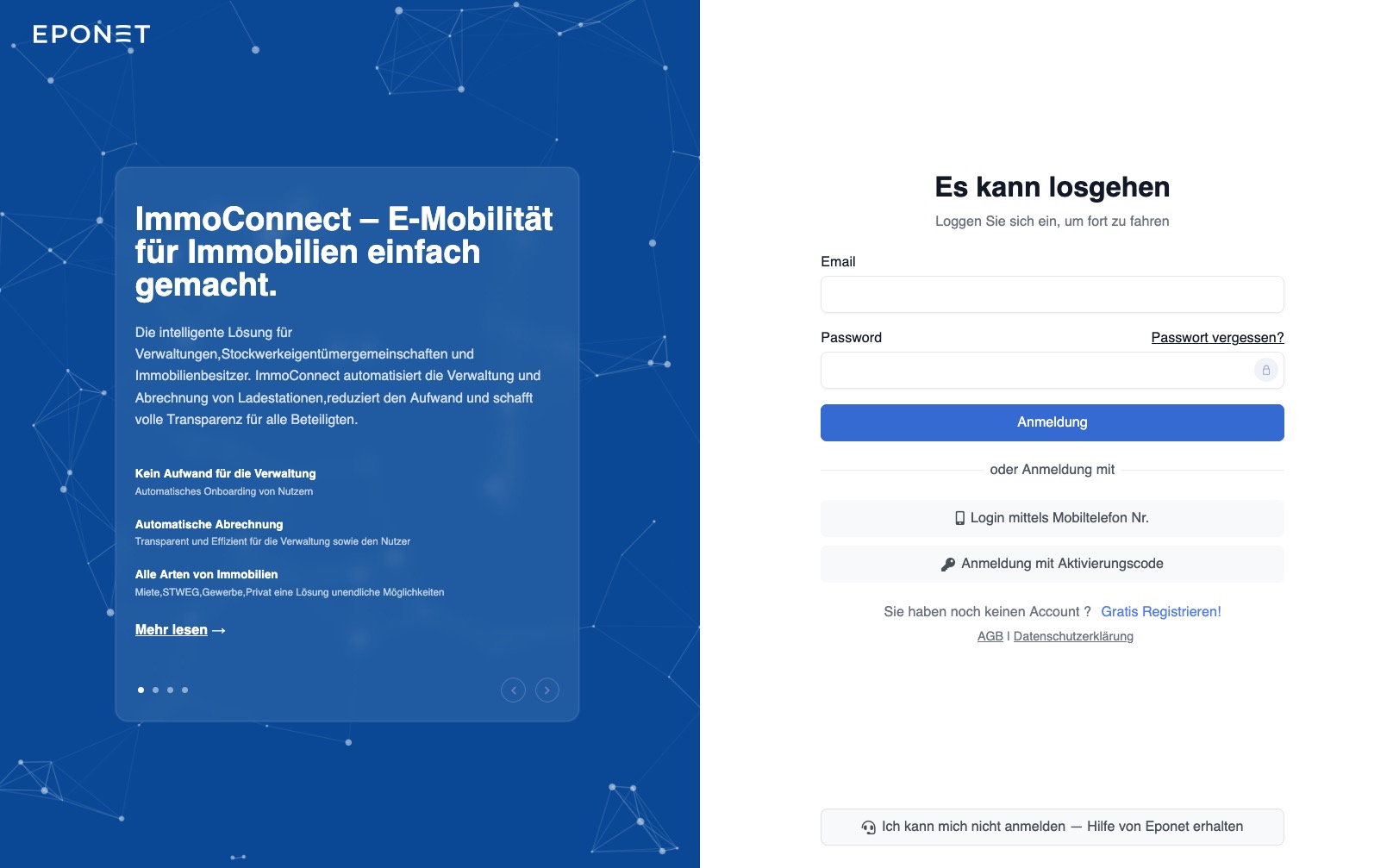
Konto erstellen (Gratis registrieren)
Bitte erstellen Sie Ihr Eponet-Konto mit Ihrer E-Mail-Adresse über „Gratis registrieren“ auf dem Eponet-Portal
Bitte verwenden Sie dieselbe E-Mail-Adresse, die Ihr Administrator oder der Betreiber Ihrer Ladestation/-stelle für die Kommunikation mit Ihnen nutzt. Wenn Sie eine andere E-Mail-Adresse verwenden, informieren Sie bitte den Betreiber, da dieser Sie über diese E-Mail-Adresse einladen wird. Wenn er Ihre Konto-E-Mail-Adresse nicht kennt, können Sie nicht zu Ihrer Ladestation/-stelle eingeladen werden.
Alle Informationen, die Sie zum Erstellen oder Löschen eines Kontos sowie zum Ändern Ihres Passworts benötigen, finden Sie im Abschnitt „Kontofunktionen“ des Handbuchs „Das Eponet-Portal“.
Guthaben aufladen / Geld einzahlen / Geld abheben / Mindestguthaben
Um Ihr Fahrzeug aufzuladen oder eine Maschine zu starten, müssen Sie über ausreichend Guthaben auf Ihrem Konto verfügen. Unter „Einstellungen > Finanzen“ können Sie mithilfe eines QR-Code-Zahlungsbelegs gebührenfrei Geld auf Ihr Konto einzahlen.
Alle Informationen zu Ein- und Auszahlungen sowie zum Mindestguthaben finden Sie im Kapitel „Finanzen“ des Handbuchs „Das Eponet-Portal“.
Sobald Ihr Guthaben unter 50 CHF fällt – zum Beispiel 49,80 CHF – können Sie Ihr Konto nicht mehr aufladen. Bitte laden Sie Ihr Guthaben rechtzeitig auf.
Für Maschinenzahlungen gilt ein niedrigerer Mindestguthabenbetrag (z. B. 2 CHF für Waschmaschinen).
Bestellung von RFID-Karten oder RFID-Ausweisen und deren Hinzufügen zu Ihrem Konto

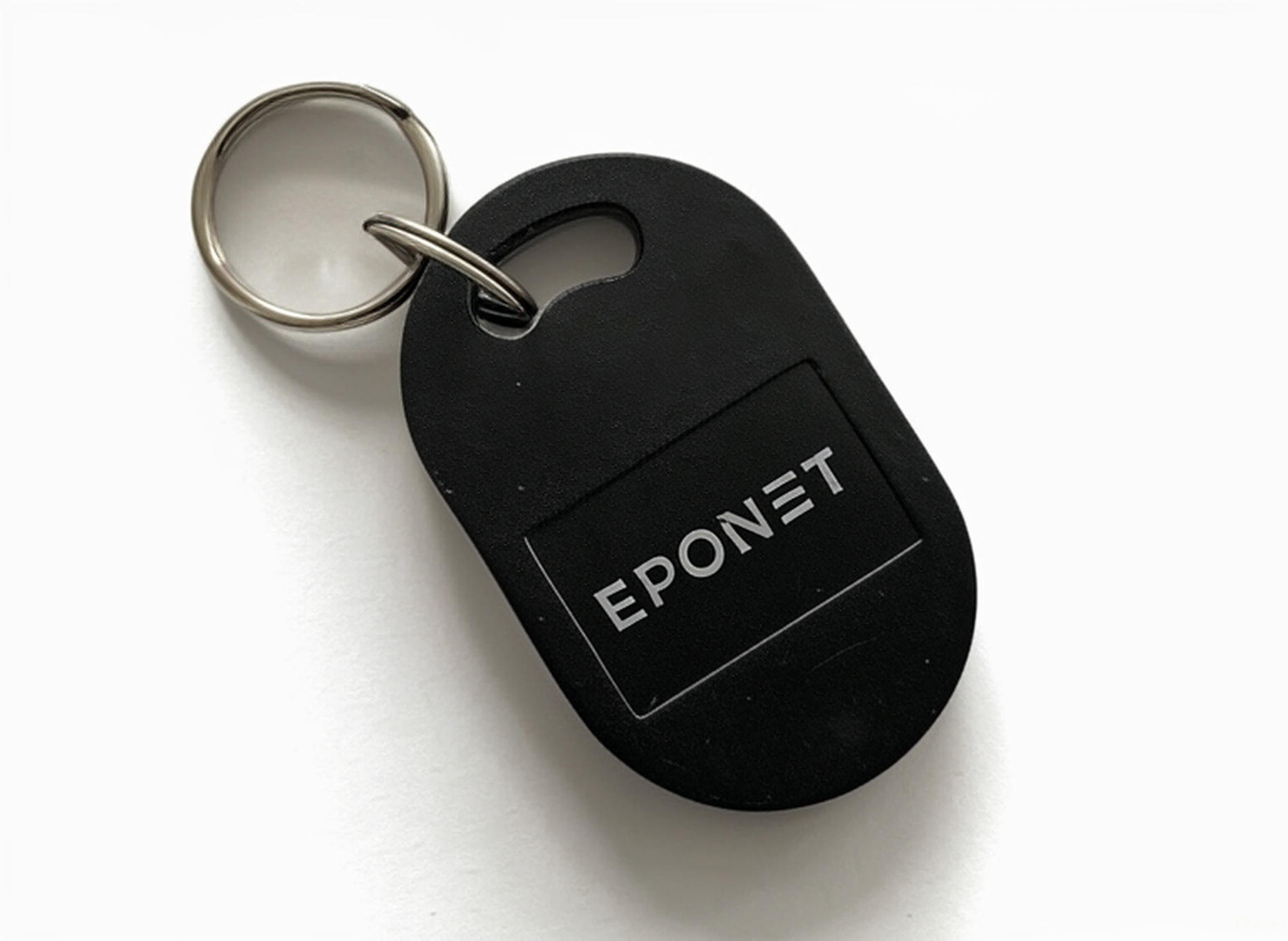
Alles, was Sie über RFID-Karten/-Ausweise wissen müssen, wie Sie diese bei Eponet bestellen und wie Sie sie Ihrem Konto hinzufügen und verwalten, ist im Kapitel über RFID-Karten im Handbuch „Das Eponet-Portal“ beschrieben. Direktlink
zu: RFID bestellen Direktlink
zu: RFID Ihrem Konto hinzufügen
Einladung durch den Betreiber der Ladestation/des Automaten
Nachdem Sie Ihr eigenes Konto erstellt, Ihr Guthaben aufgeladen und eine oder mehrere
Eponet-RFID-Karten registriert haben, müssen Sie noch „eingeladen“ werden und diese Einladung annehmen.
Bitten Sie Ihren Anbieter/Ihre Verwaltung, Sie über Ihre E-Mail-Adresse zu den Ladestationen oder Verkaufsautomaten einzuladen. Sie erhalten dann eine E-Mail, die Sie darüber informiert, dass eine Benachrichtigung in Ihrem Konto vorliegt.
Falls Sie einen Onboarding QR-Code / oder Onboarding Link erhalten haben, können Sie sich damit auf Ihre Ladestation onboarden.
Aus der Benachrichtigung geht hervor, ob Sie den Dienst nun nutzen können, ob Sie die Einladung noch annehmen und Ihre RFID-Karte(n) aktivieren müssen oder sich mittels QR-Code/Link Onboarden können.
Laden ohne Einladung – an Eponet-Ladestationen mit dem Eponet-QR-Code
Tipp:
Wenn Sie ein Konto erstellt haben, Ihr Guthaben über 50 CHF beträgt und Sie eine RFID-Karte registriert haben, können Sie an jeder für „öffentliches Laden“ zugelassenen Eponet-Ladestation zum QR-Code-Preis aufladen. Diese Ladestationen erkennen Sie am Eponet-QR-Code.
Fazit / Checkliste
Möchten Sie sicherstellen, dass Sie alle Schritte erfolgreich abgeschlossen haben und Ihre RFID-Karte zum Laden Ihres Fahrzeugs oder zur automatischen Abrechnung nutzen können? Wir haben eine kurze Checkliste für Sie zusammengestellt:
- Haben Sie ein Konto erstellt und Ihr Guthaben aufgeladen? Bitte überprüfen Sie unter „Einstellungen > Finanzen“, ob Sie über ausreichend Guthaben verfügen.
- Haben Sie Ihre RFID-Karte(n) Ihrem Konto hinzugefügt und wurden Sie bereits eingeladen, oder wird Ihre Karte gemeinsam genutzt? Bitte überprüfen Sie in Ihrem Konto unter „RFID-Karten > Gemeinsam genutzt“, ob Sie Ihre Ladestation und die dortigen Preise einsehen können. Diese Funktion wird im Abschnitt „RFID-Verwaltung“ beschrieben.
Wenn diese Punkte erfüllt sind, ist der Onboarding-Prozess erfolgreich abgeschlossen.
Nutzen Sie die Eponet Go-App
Sie können sich mit denselben Anmeldedaten (E-Mail-Adresse und Passwort) bei der Eponet Go-App anmelden und diese für eine Vielzahl von Funktionen nutzen.
