
Procedura di revisione normativa - Revisione da parte del supervisore
Panoramica
Il flusso di lavoro di approvazione per i responsabili diretti introduce un meccanismo di approvazione per i riepiloghi mensili delle registrazioni orarie in TimeCatch.
I dipendenti possono inviare il proprio riepilogo mensile per la revisione. Se è stato assegnato un responsabile di linea, il riepilogo viene inviato a quest'ultimo per l'approvazione prima della chiusura mensile definitiva.
Se non è stato assegnato alcun responsabile di linea, il processo di chiusura mensile rimane invariato e il dipendente può chiudere direttamente il mese.
1. Assegnazione di un responsabile diretto
Aggiungere “Seleziona un responsabile diretto”
Sarà disponibile un nuovo campo per la selezione di un responsabile di linea nella:
- pagina “Dettagli dipendente”
- pagina “Dettagli del gruppo”
Gli amministratori possono utilizzare questo campo per assegnare un dipendente come responsabile diretto.
Solo l’amministratore aziendale/superamministratore può assegnare o modificare il supervisore.
Pagina “Dettagli dipendente”
TimeCatch → Dipendenti → Seleziona dipendente → Panoramica
Un nuovo campo a tendina:
"Responsabile diretto".
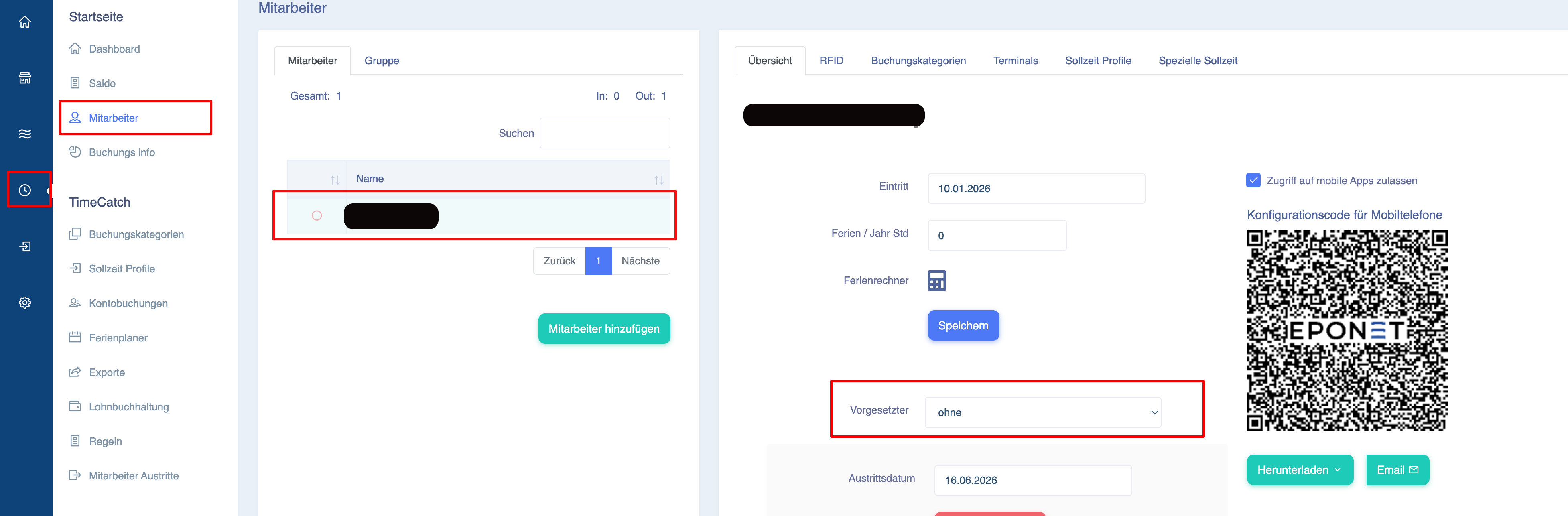
Funzionalità
- L’amministratore può selezionare qualsiasi dipendente dall’elenco dei dipendenti.
- La selezione viene salvata automaticamente.
- Non è necessario alcun salvataggio aggiuntivo.
- Il supervisore assegnato diventa immediatamente attivo.
Rimozione dell’assegnazione di un responsabile
Per rimuovere un responsabile diretto assegnato:
- Aprire il menu a tendina «Responsabile».
- Selezionare "Nessuno".
- L’assegnazione del supervisore viene automaticamente rimossa.
2. Assegnare un supervisore di gruppo
Percorso:
TimeCatch → Personale → Gruppo
È disponibile anche un campo “Responsabile” per i gruppi.
Come funziona
- L’amministratore può assegnare un supervisore a un gruppo.
- Tutti i membri dello staff all'interno del gruppo possono accettare l'assegnazione del supervisore.
- La selezione del supervisore viene salvata automaticamente.
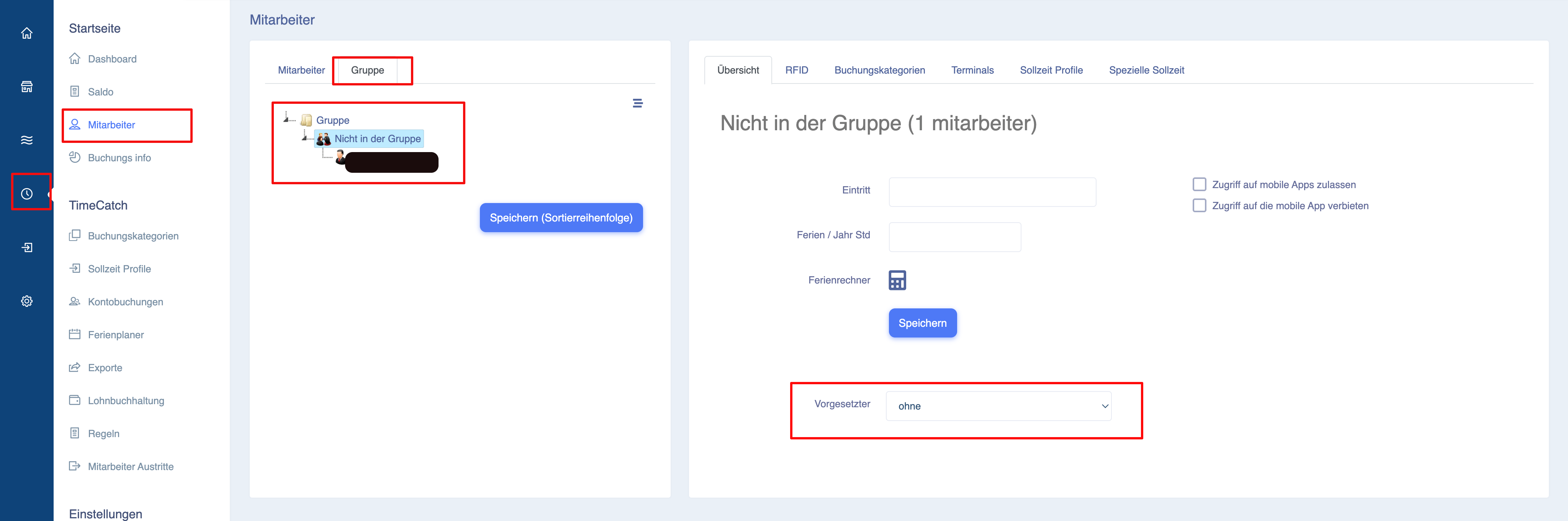
Se non viene selezionato alcun supervisore (Supervisore = Nessuno), i dipendenti di questo gruppo non necessitano dell’approvazione di un supervisore.
3. Processo di approvazione per la chiusura di fine mese
Scenario 1: Nessun supervisore assegnato
Procedura:
Employee
   |
   |
Submit / Close Month
   |
   |
Month Closed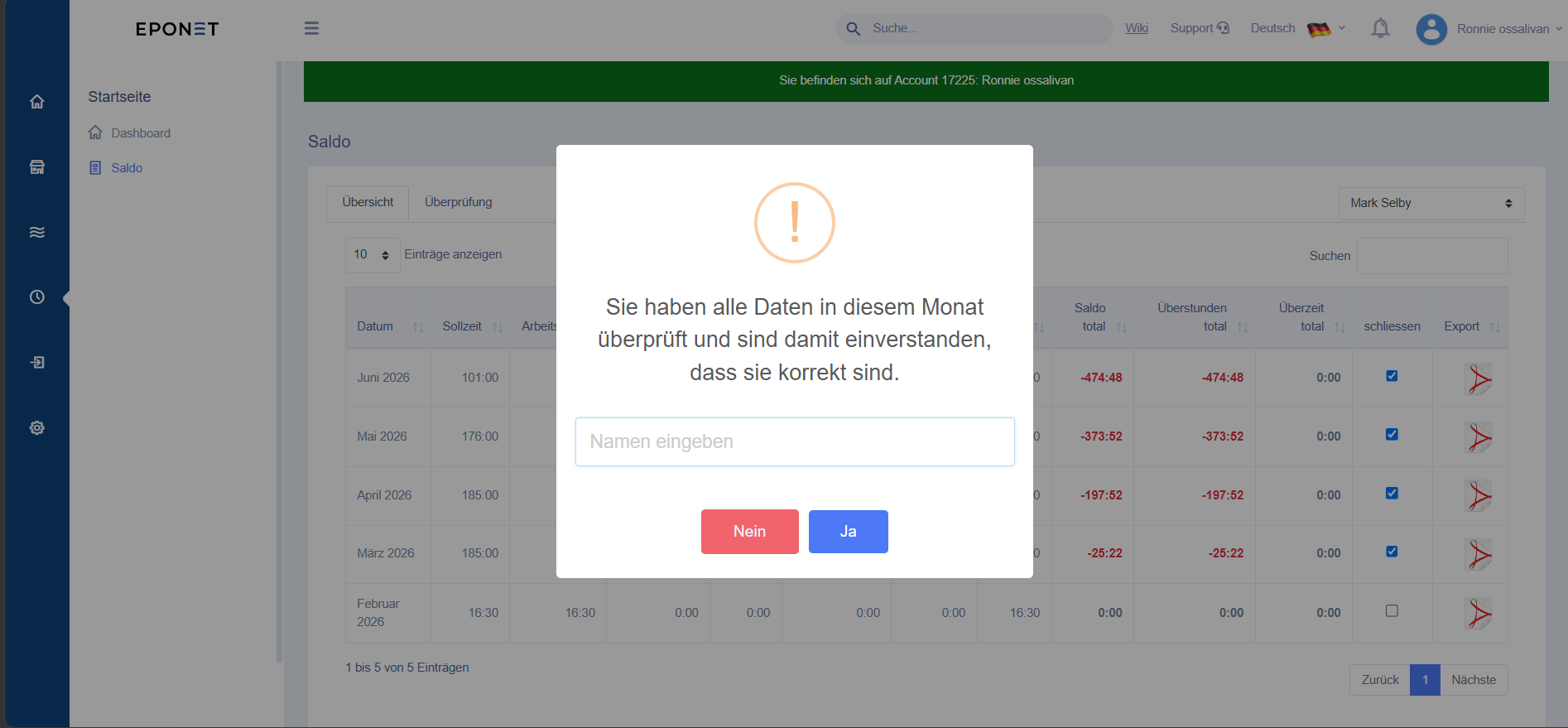
Il comportamento attuale rimane invariato.
Scenario 2: Supervisore assegnato
Procedura:
Employee
   |
   |
Submit Month
   |
   |
Supervisor Review Request Created
   |
   |
Supervisor Reviews
   |
   |
Approve
   |
   |
Month Closed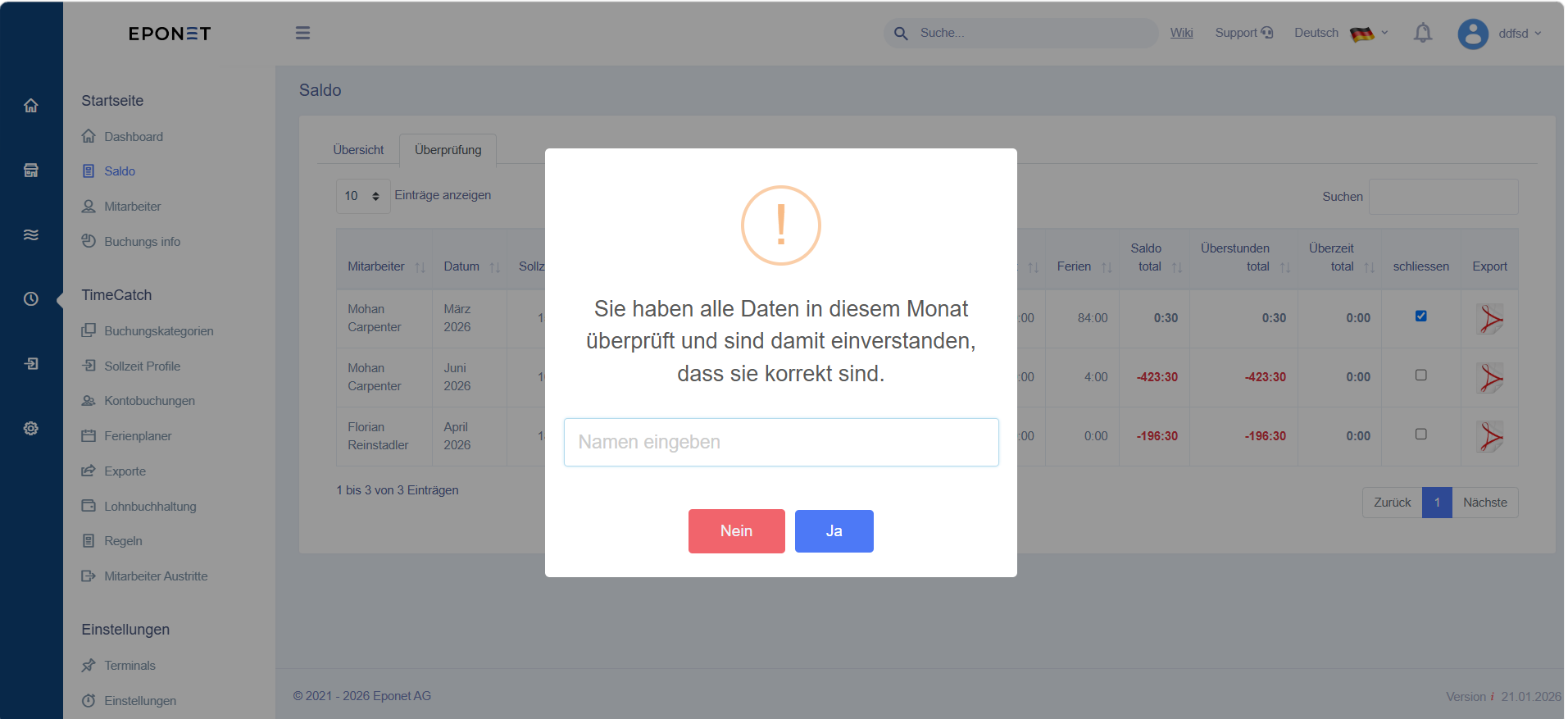
Se un utente dispone dei permessi di Super User o Super Admin, la richiesta verrà chiusa direttamente anziché essere inoltrata, anche se all'utente che ha effettuato l'accesso è stato assegnato un supervisore.
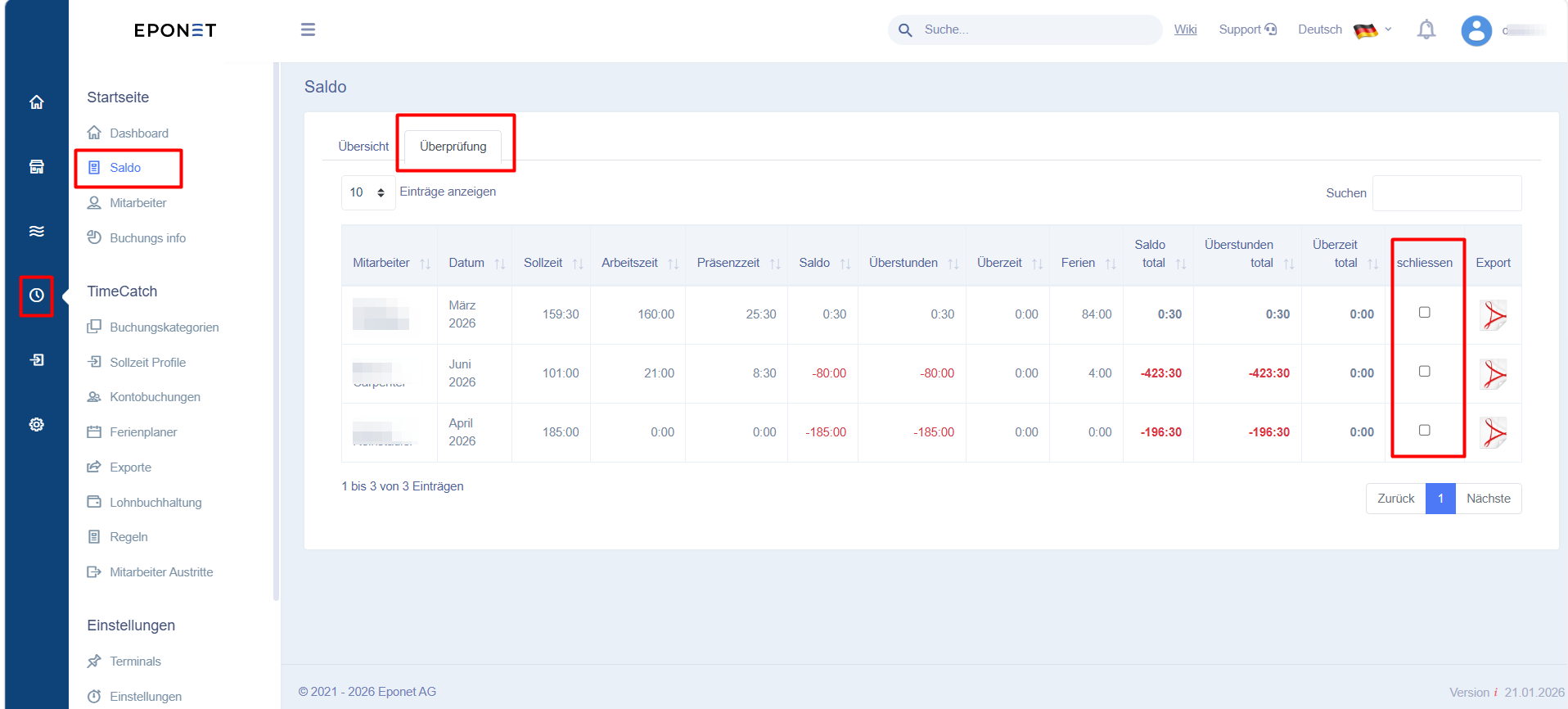
Il titolare dell’account può inoltre chiudere direttamente le richieste per tutti gli utenti tramite la scheda Panoramica e la scheda Revisione.
Scheda «Riepilogo revisione»
Nuova scheda “Revisione”
È stata aggiunta una nuova scheda alla pagina "Riepilogo".
Posizione:
TimeCatch → Saldo
Visualizzazione per i responsabili
I responsabili possono visualizzare quanto segue:
- Nome del dipendente
- Mese
- Ore di lavoro previste
- Ore effettivamente lavorate
- Saldo
- Straordinari
- Ferie
- Stato di approvazione
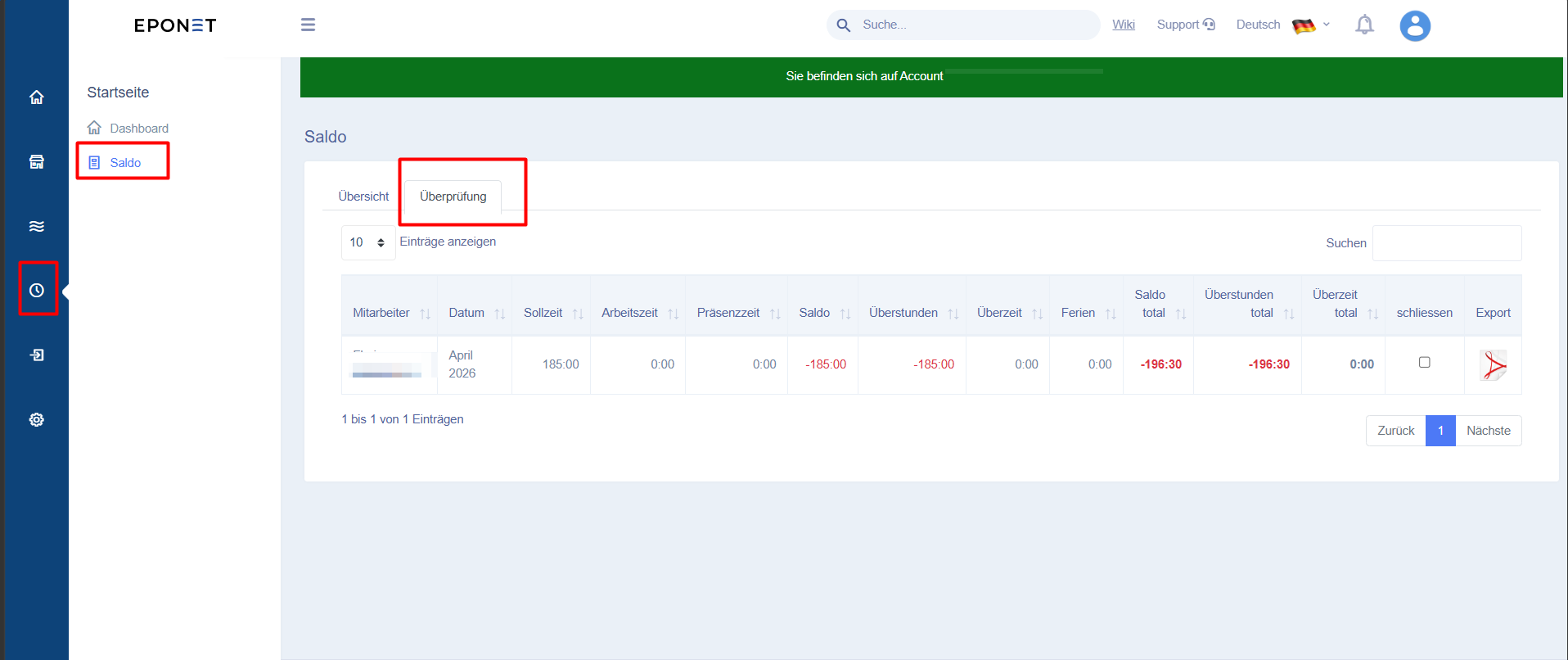
Vengono visualizzate solo le richieste dei dipendenti assegnati a questo responsabile.
Se un responsabile ha richieste in sospeso e l'azienda/il titolare rimuove il responsabile, tutte le richieste in sospeso rimangono visibili nella scheda "Revisione" dell'azienda/del titolare e possono essere finalizzate una volta esaminate.
4. Impostazioni delle notifiche via e-mail per i responsabili
Nuova scheda “Impostazioni responsabile”
Posizione:
TimeCatch → Impostazioni
Nuova scheda: Supervisore
Elenco dei supervisori
Questa pagina mostra tutti i supervisori disponibili.
Ogni riga relativa a un supervisore contiene:
| Campo | Descrizione |
|---|---|
| Nome del supervisore | Dipendente assegnato a questo supervisore |
| Notifica via e-mail | Attiva/disattiva le e-mail |
| Indirizzo e-mail | Indirizzo e-mail del supervisore |
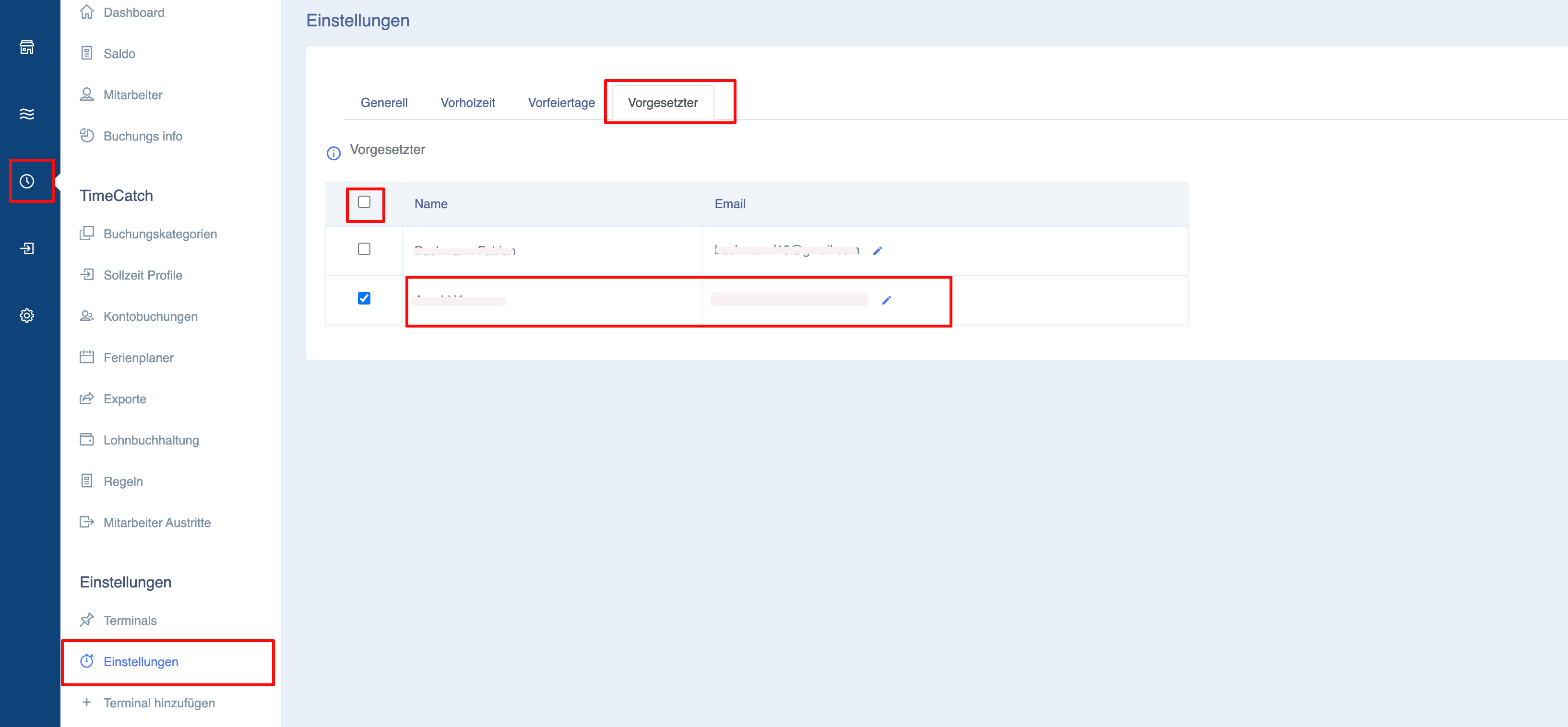
Abilita notifiche
Casella di controllo: Ricevi notifiche via e-mail
Se abilitato: il responsabile riceverà e-mail relative alle richieste di revisione in sospeso.
Disattiva le notifiche
Se disabilitato:
- Non verrà inviata alcuna e-mail.
- Le richieste in sospeso rimangono disponibili nel portale.
5. Regole per le notifiche via e-mail
Le notifiche via e-mail vengono inviate solo se:
Condizioni:
✔ È stato assegnato
un responsabile ✔ La casella di selezione della notifica è spuntata
✔ Sono presenti richieste in sospeso per la revisione mensile
Quando viene presentata una richiesta a un responsabile diretto, viene inviata un’e-mail una sola volta alla fine della giornata.