
Verfahren zur aufsichtsrechtlichen Überprüfung – Überprüfung durch die Aufsichtsbehörde
Übersicht
Der Genehmigungsworkflow für Vorgesetzte führt einen Genehmigungsmechanismus für monatliche Zeiterfassungsübersichten in TimeCatch ein.
Mitarbeiter können ihre monatliche Zusammenfassung zur Überprüfung einreichen. Wenn ein Vorgesetzter zugewiesen wurde, wird die Zusammenfassung vor dem endgültigen Monatsabschluss an den Vorgesetzten zur Genehmigung weitergeleitet.
Ist kein Vorgesetzter zugewiesen, bleibt der monatliche Abschlussprozess unverändert und der Mitarbeiter kann den Monat direkt abschließen.
1. Zuweisung eines Vorgesetzten
„Vorgesetzten auswählen“ hinzufügen
Ein neues Feld zur Auswahl eines Vorgesetzten ist verfügbar unter:
- Seite „Mitarbeiterdetails“
- Seite „Gruppendetails“
Administratoren können dieses Feld nutzen, um einem Mitarbeiter einen Vorgesetzten zuzuweisen.
Nur der Unternehmens-/Superadministrator kann den Vorgesetzten zuweisen oder ändern.
Seite „Mitarbeiterdetails“
TimeCatch → Mitarbeiter → Mitarbeiter auswählen → Übersicht
Ein neues Dropdown-Feld:
„Vorgesetzter“ wird angezeigt.
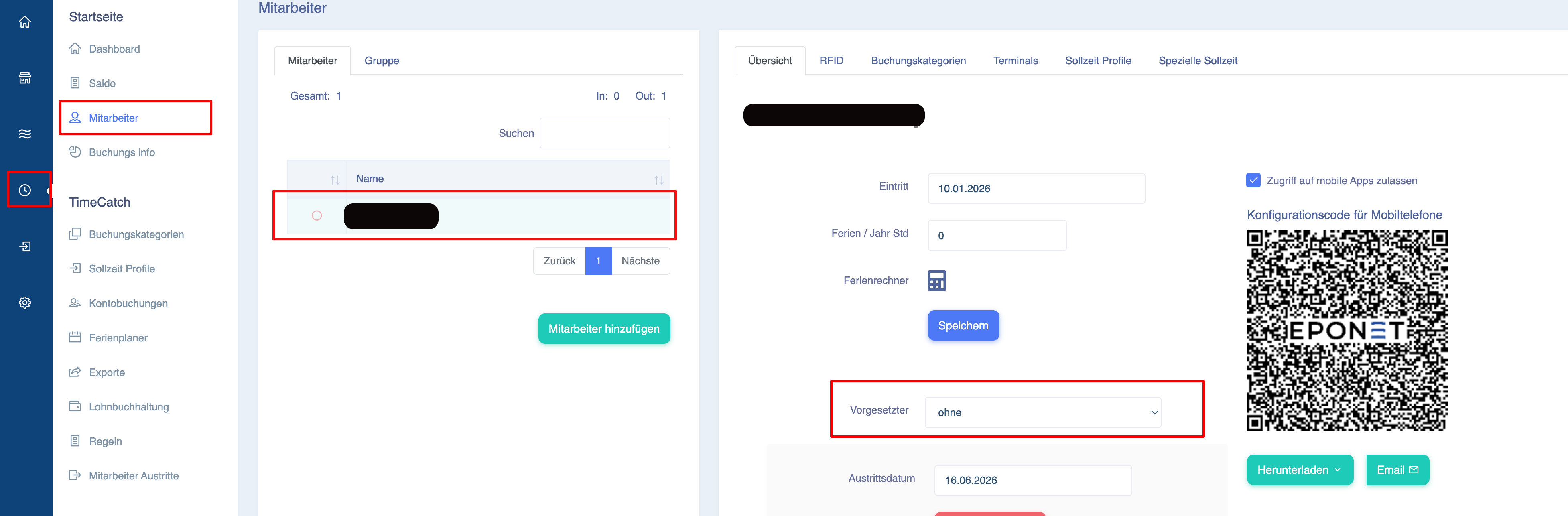
Funktionalität
- Der Administrator kann einen beliebigen Mitarbeiter aus der Mitarbeiterliste auswählen.
- Die Auswahl wird automatisch gespeichert.
- Ein zusätzliches Speichern ist nicht erforderlich.
- Der zugewiesene Vorgesetzte wird sofort aktiv.
Vorgesetztenzuordnung aufheben
So entfernen Sie einen zugewiesenen Vorgesetzten:
- Öffnen Sie das Dropdown-Menü „Vorgesetzter“.
- Wählen Sie „Keine“ aus.
- Die Vorgesetztenzuordnung wird automatisch aufgehoben.
2. Einen Gruppenvorgesetzten zuweisen
Pfad:
TimeCatch → Mitarbeiter → Gruppe
Für Gruppen steht ebenfalls ein Feld „Vorgesetzter“ zur Verfügung.
So funktioniert es
- Der Administrator kann einer Gruppe einen Betreuer zuweisen.
- Alle Mitarbeiter innerhalb der Gruppe können die Zuweisung des Supervisors akzeptieren.
- Die Auswahl des Vorgesetzten wird automatisch gespeichert.
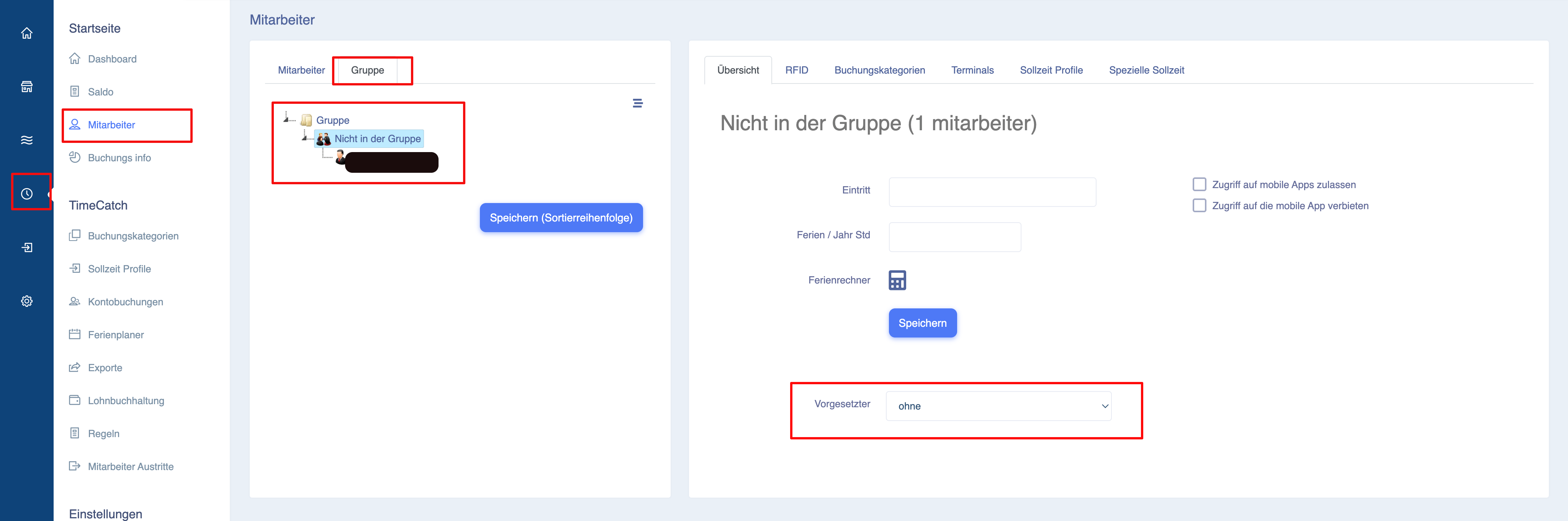
Wird kein Vorgesetzter ausgewählt (Vorgesetzter = „Keiner“), benötigen die Mitarbeiter dieser Gruppe keine Genehmigung durch einen Vorgesetzten.
3. Genehmigungsverfahren für den Monatsabschluss
Szenario 1: Kein Vorgesetzter zugewiesen
Vorgehensweise:
Employee
   |
   |
Submit / Close Month
   |
   |
Month Closed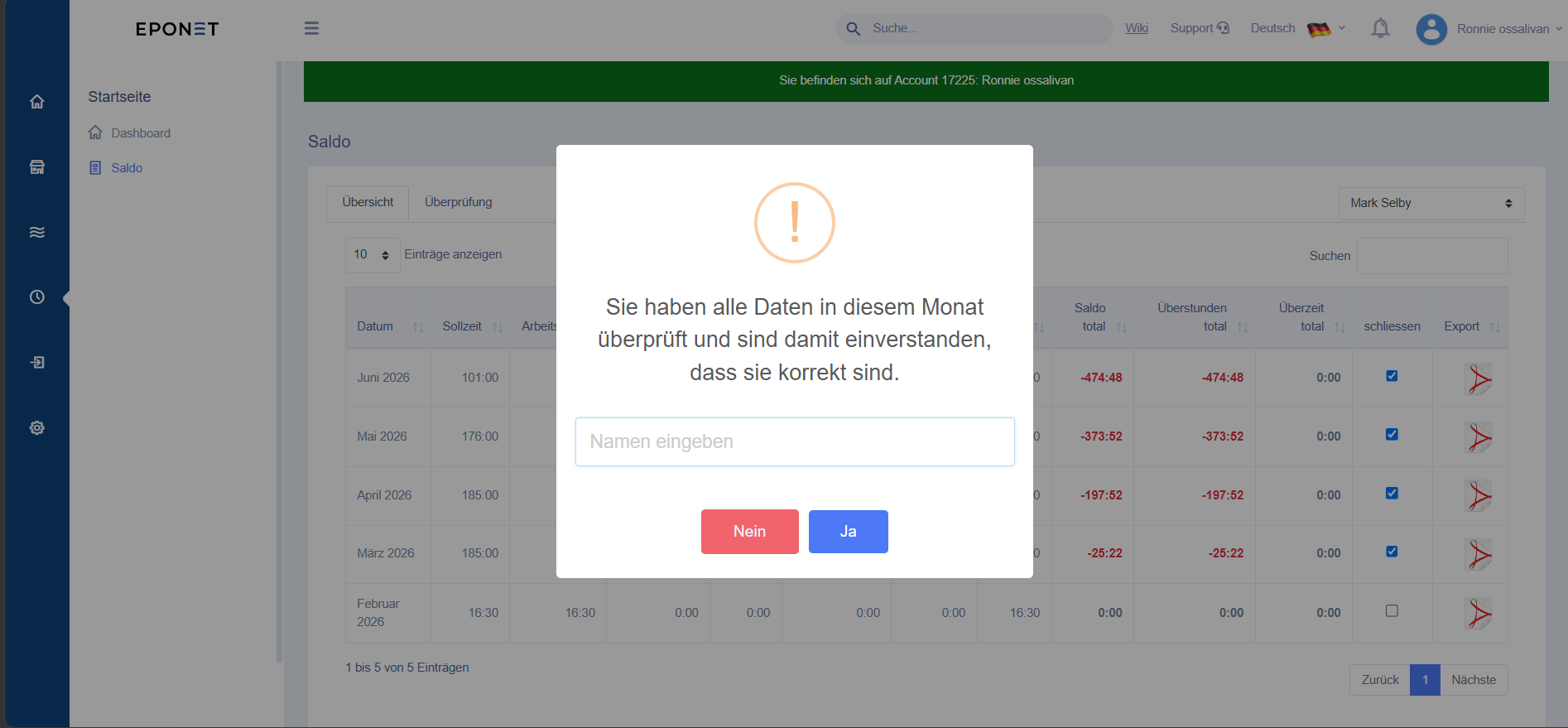
Das derzeitige Verhalten bleibt unverändert.
Szenario 2: Vorgesetzter zugewiesen
Vorgehensweise:
Employee
   |
   |
Submit Month
   |
   |
Supervisor Review Request Created
   |
   |
Supervisor Reviews
   |
   |
Approve
   |
   |
Month Closed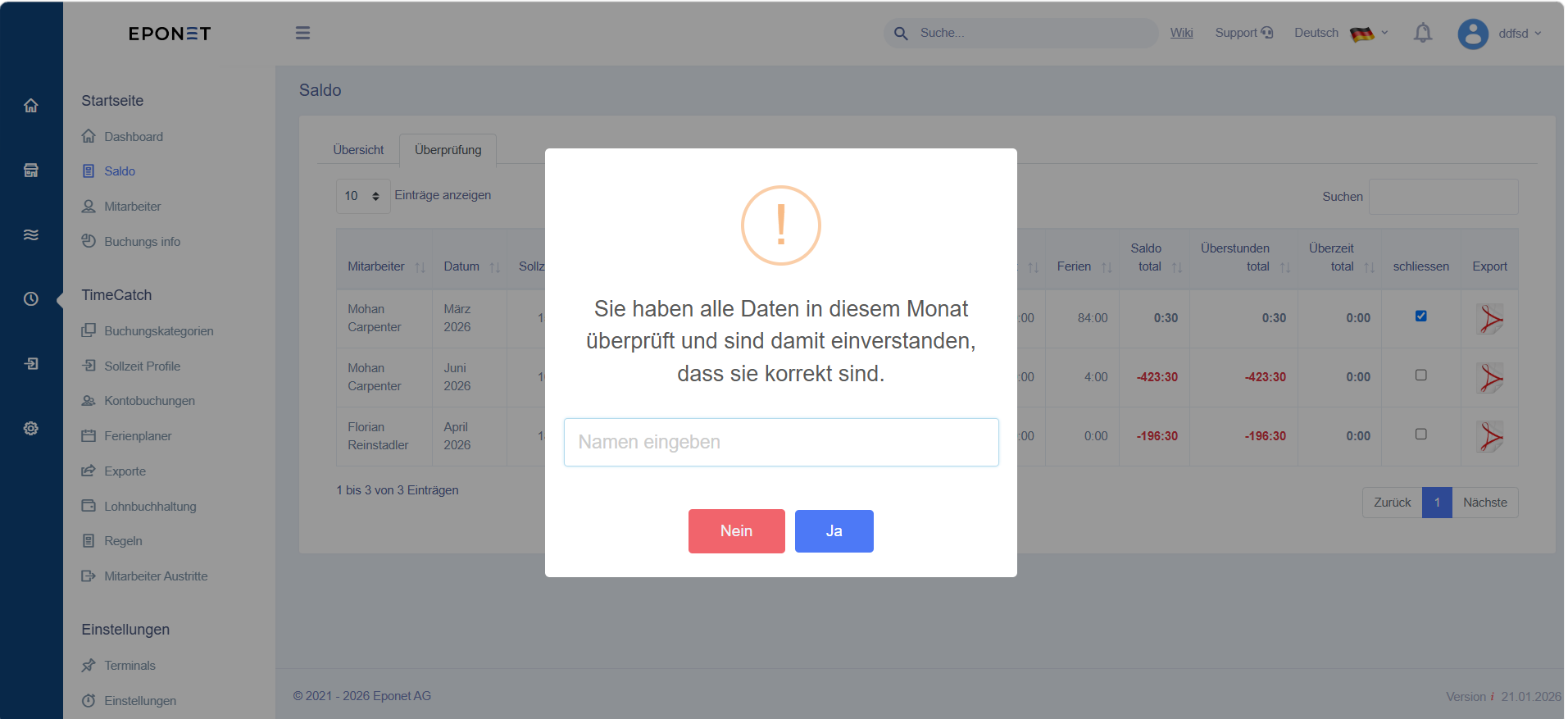
Verfügt ein Benutzer über Superuser- oder Super-Admin-Berechtigungen, wird die Anfrage direkt geschlossen, anstatt eine Anfrage zu erstellen, selbst wenn dem angemeldeten Benutzer ein Vorgesetzter zugewiesen ist.
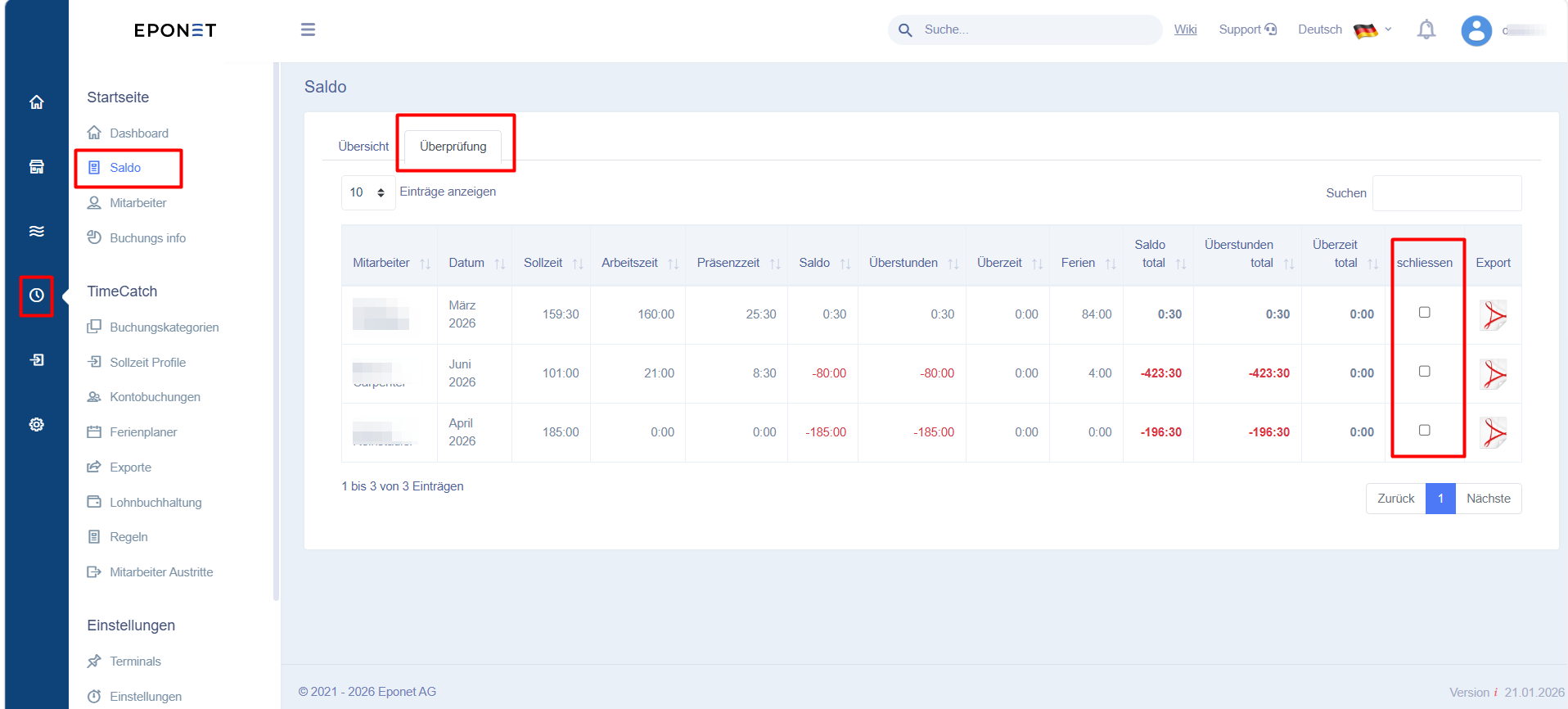
Der Kontoinhaber kann die Anfragen für alle Benutzer ebenfalls direkt über die Registerkarten „Übersicht“ und „Überprüfung“ schließen.
Registerkarte „Überprüfungszusammenfassung“
Neuer Reiter „Überprüfung“
Auf der Seite „Zusammenfassung“ wurde eine neue Registerkarte hinzugefügt.
Speicherort:
TimeCatch → Saldo
Ansicht für Manager
Manager können Folgendes einsehen:
- Name des Mitarbeiters
- Monat
- Zielarbeitszeit
- Tatsächlich geleistete Arbeitsstunden
- Saldo
- Überstunden
- Urlaub
- Genehmigungsstatus
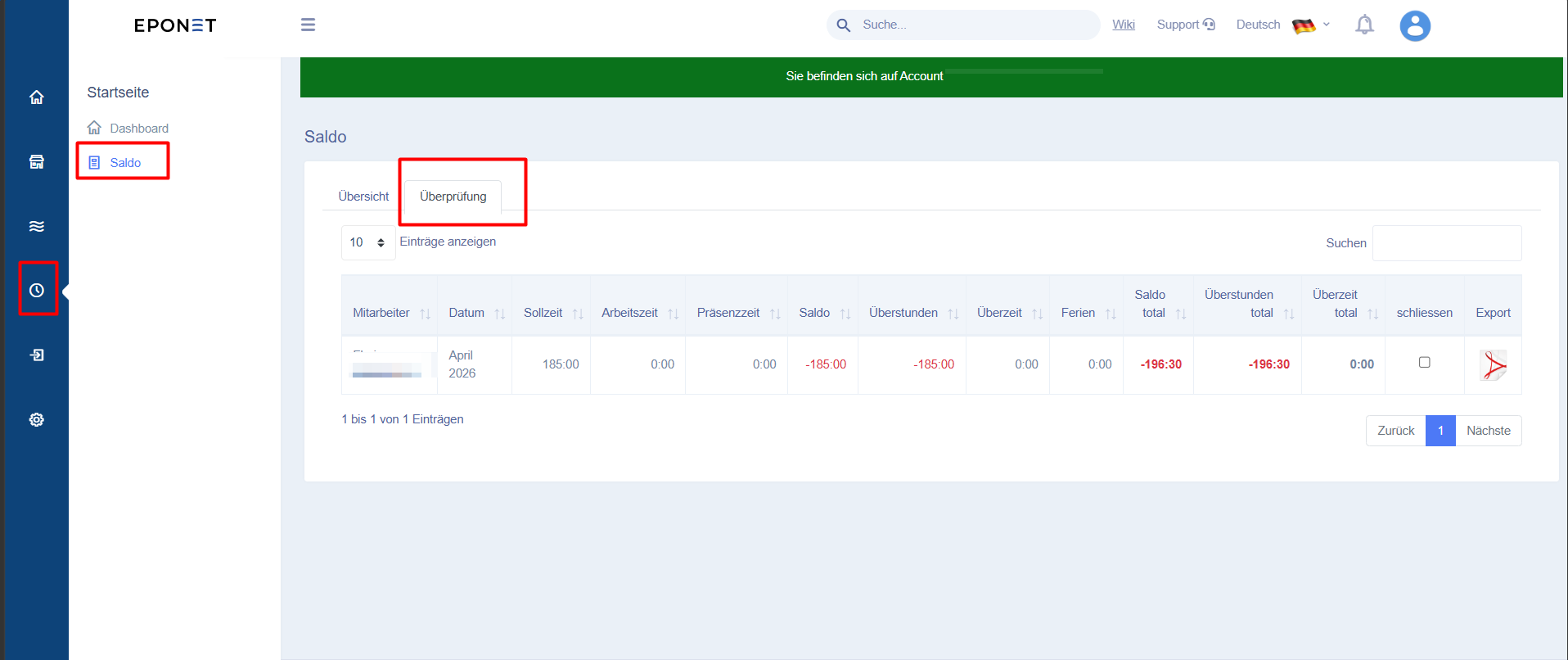
Es werden nur Anträge von Mitarbeitern angezeigt, die diesem Vorgesetzten zugewiesen sind.
Wenn ein Vorgesetzter ausstehende Anträge hat und das Unternehmen/der Eigentümer den Vorgesetzten entfernt, bleiben alle ausstehenden Anträge auf der Registerkarte „Prüfen“ des Unternehmens/Eigentümers sichtbar und können nach der Prüfung abgeschlossen werden.
4. E-Mail-Benachrichtigungseinstellungen für Vorgesetzte
Neuer Reiter „Manager-Einstellungen“
Speicherort:
TimeCatch → Einstellungen
Neuer Reiter: Vorgesetzter
Liste der Vorgesetzten
Auf dieser Seite werden alle verfügbaren Vorgesetzten angezeigt.
Die Zeile jedes Supervisors enthält:
| Feld | Beschreibung |
|---|---|
| Name des Vorgesetzten | Diesem Vorgesetzten zugewiesener Mitarbeiter |
| E-Mail-Benachrichtigung | E-Mails aktivieren/deaktivieren |
| E-Mail-Adresse | E-Mail-Adresse des Vorgesetzten |
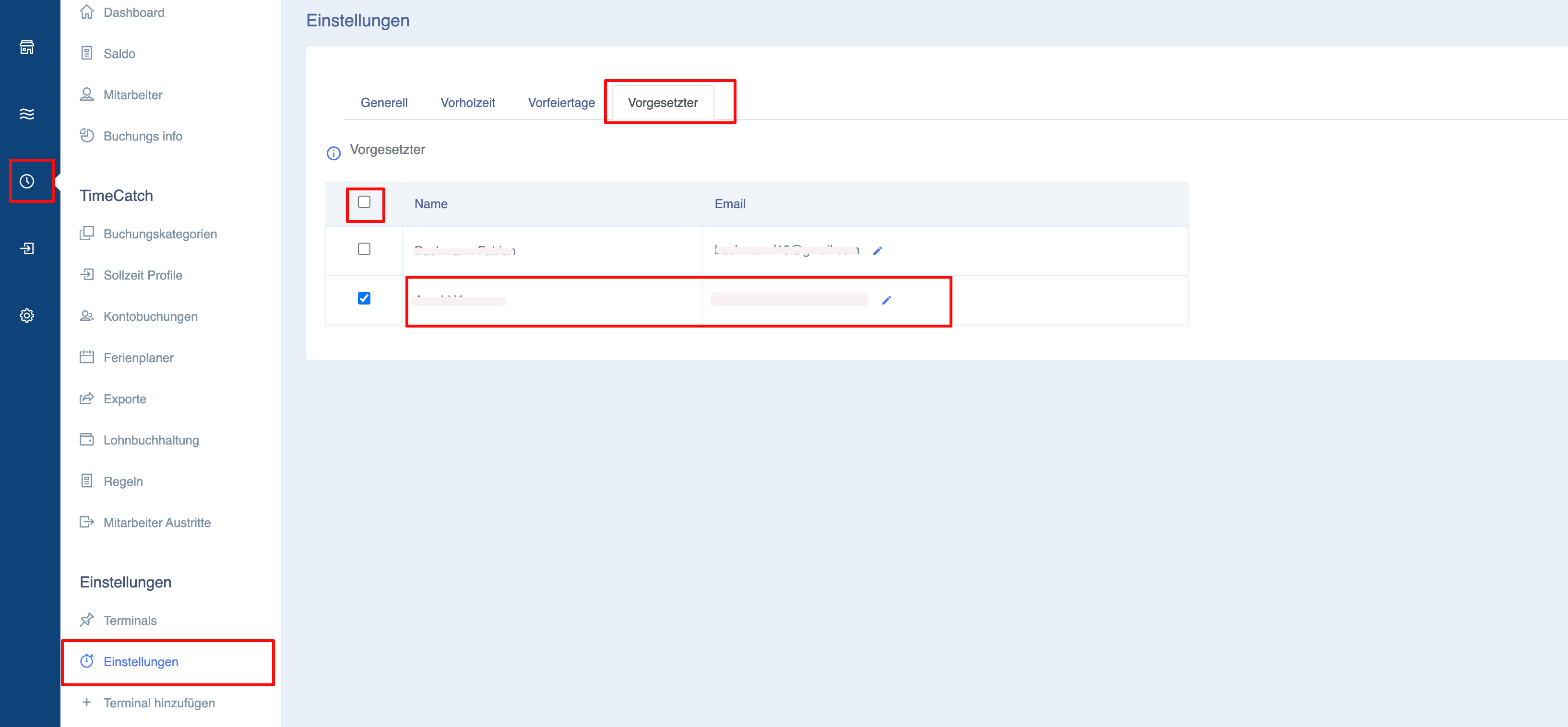
Benachrichtigungen aktivieren
Kontrollkästchen: E-Mail-Benachrichtigungen erhalten
Wenn aktiviert: Der Vorgesetzte erhält E-Mails zu ausstehenden Überprüfungsanfragen.
Benachrichtigungen deaktivieren
Wenn deaktiviert:
- Es werden keine E-Mails versendet.
- Ausstehende Anfragen bleiben im Portal verfügbar.
5. Regeln für E-Mail-Benachrichtigungen
E-Mail-Benachrichtigungen werden nur versendet, wenn:
Bedingungen:
✔ Ein Vorgesetzter wurde zugewiesen
✔ Das Kontrollkästchen für die Benachrichtigung ist angekreuzt
✔ Es liegen ausstehende Anfragen für die monatliche Überprüfung vor
Wenn eine Anfrage an einen Vorgesetzten gestellt wird, wird am Ende des Tages nur einmal eine E-Mail versendet.