Dipendenti che lasciano
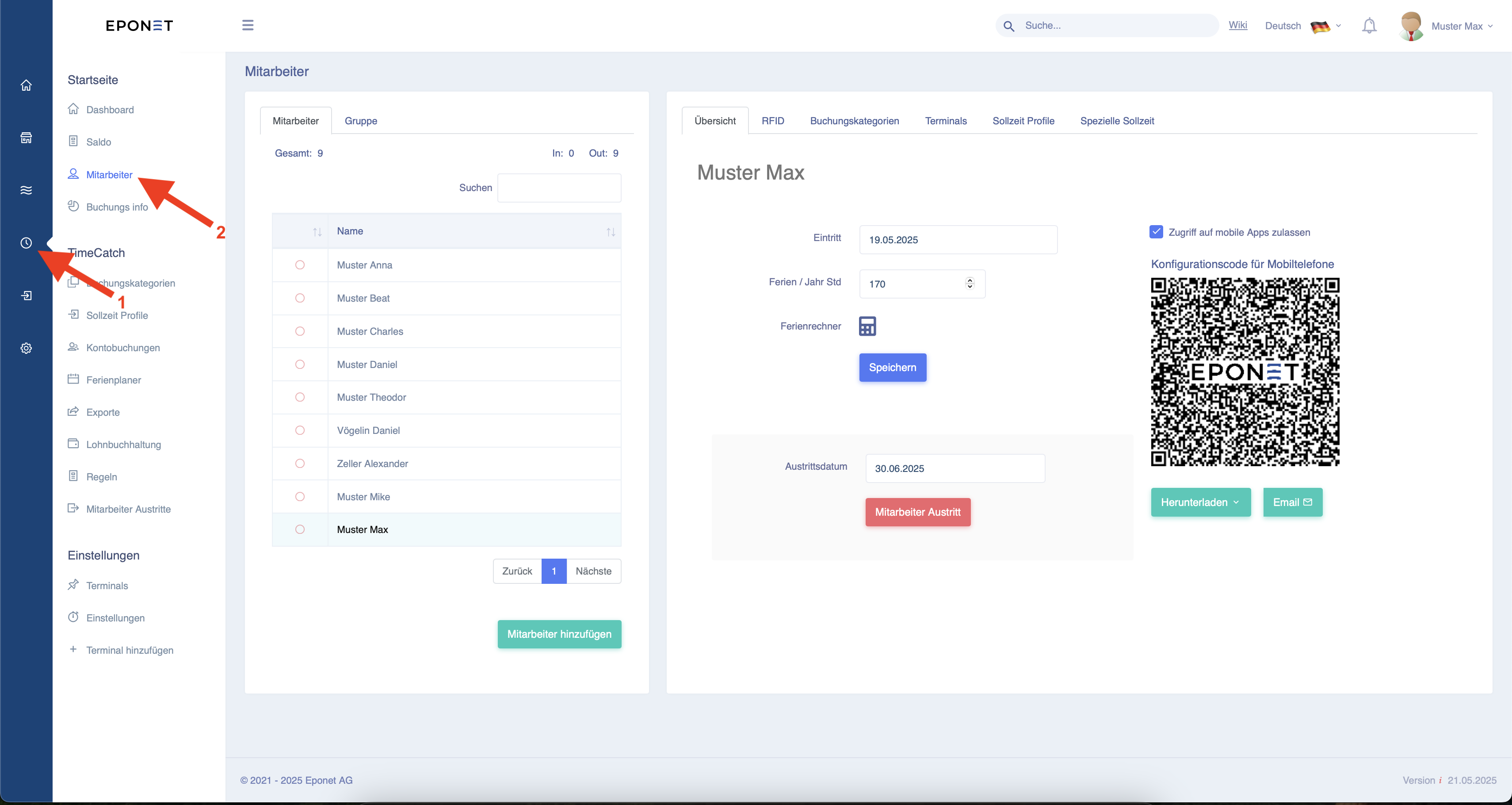
Seguendo le due frecce 1 e 2 si accede all'elenco dei dipendenti attivi. Se un dipendente
lascia l'azienda, è possibile selezionarlo qui e scegliere il suo ultimo giorno di lavoro tramite la "Data di uscita". Confermare quindi cliccando sul pulsante "Uscita dipendente".
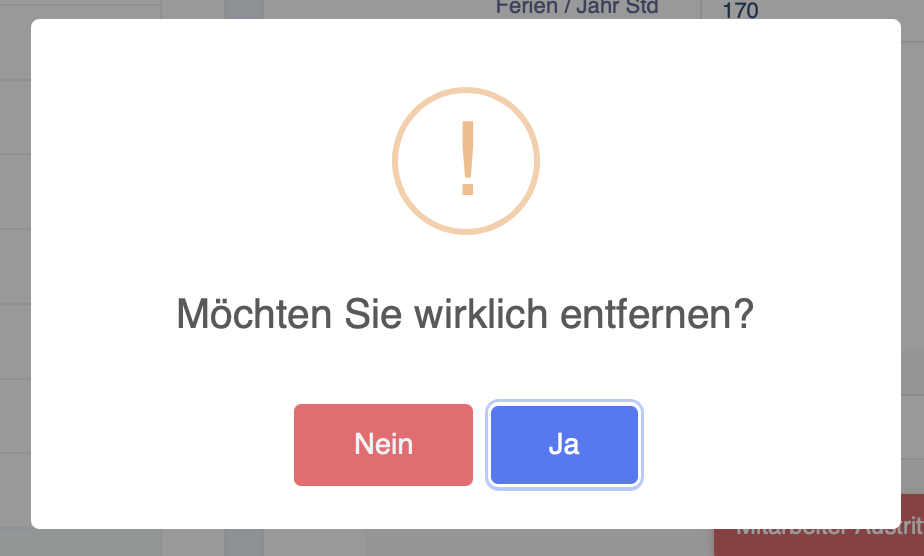
Si aprirà quindi la finestra pop-up sottostante, nella quale dovrete confermare nuovamente l'uscita.
Il collaboratore potrà continuare a timbrare normalmente fino all'ultimo giorno impostato compreso.
Dopo l'uscita del collaboratore, non saranno più addebitati i costi mensili di 2.-.
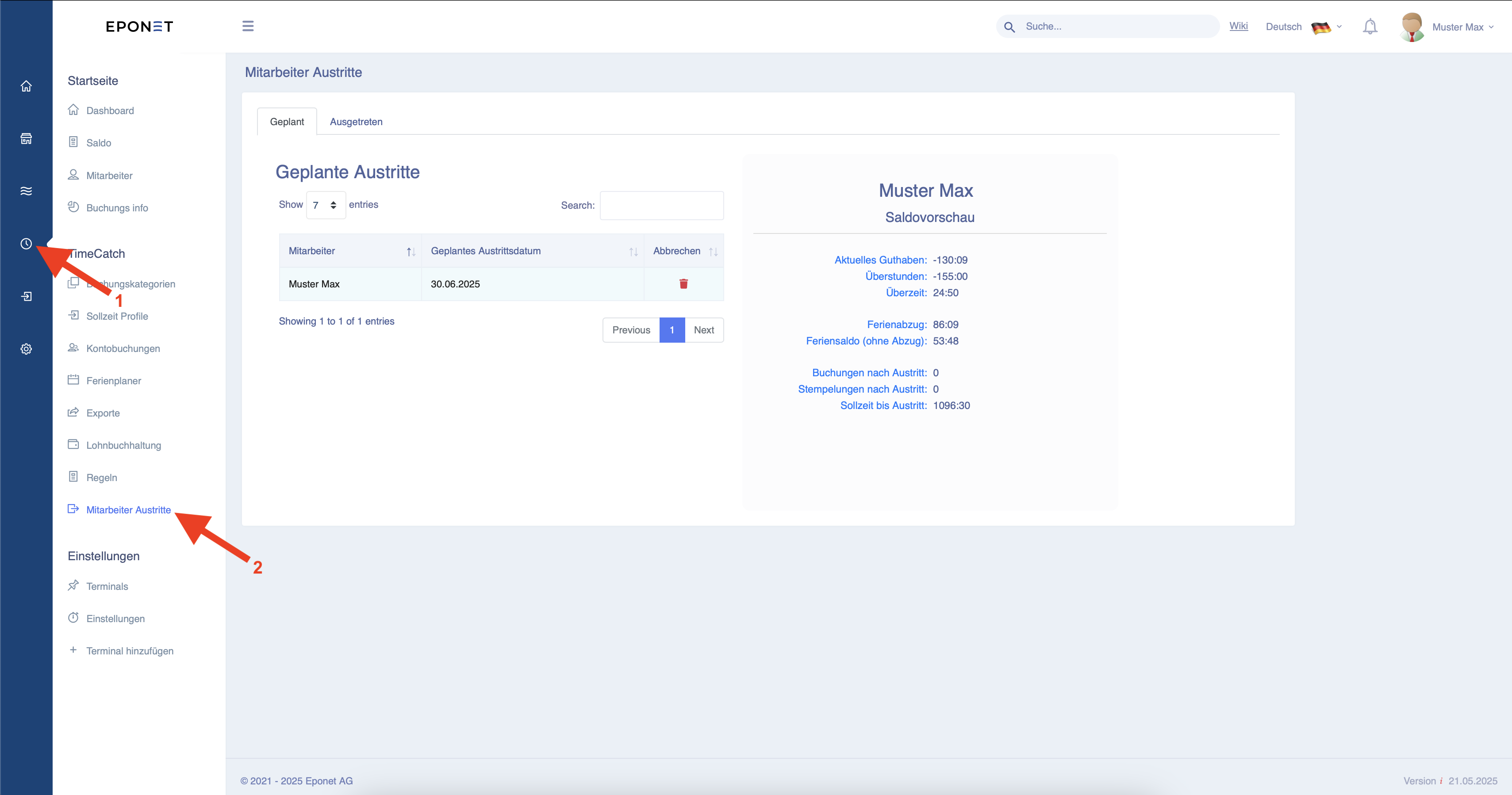
Se desiderate visualizzare i dipendenti che stanno per dimettersi o che si sono già dimessi, seguite le due frecce 1 e 2.
Qui potete vedere i dipendenti che hanno impostato una dimissione pianificata.
Cliccando su un dipendente, potete vedere a colpo d'occhio il suo credito attuale di ore e giorni di ferie.
Inoltre, cliccando sul simbolo del cestino rosso, potete sospendere la dimissione.
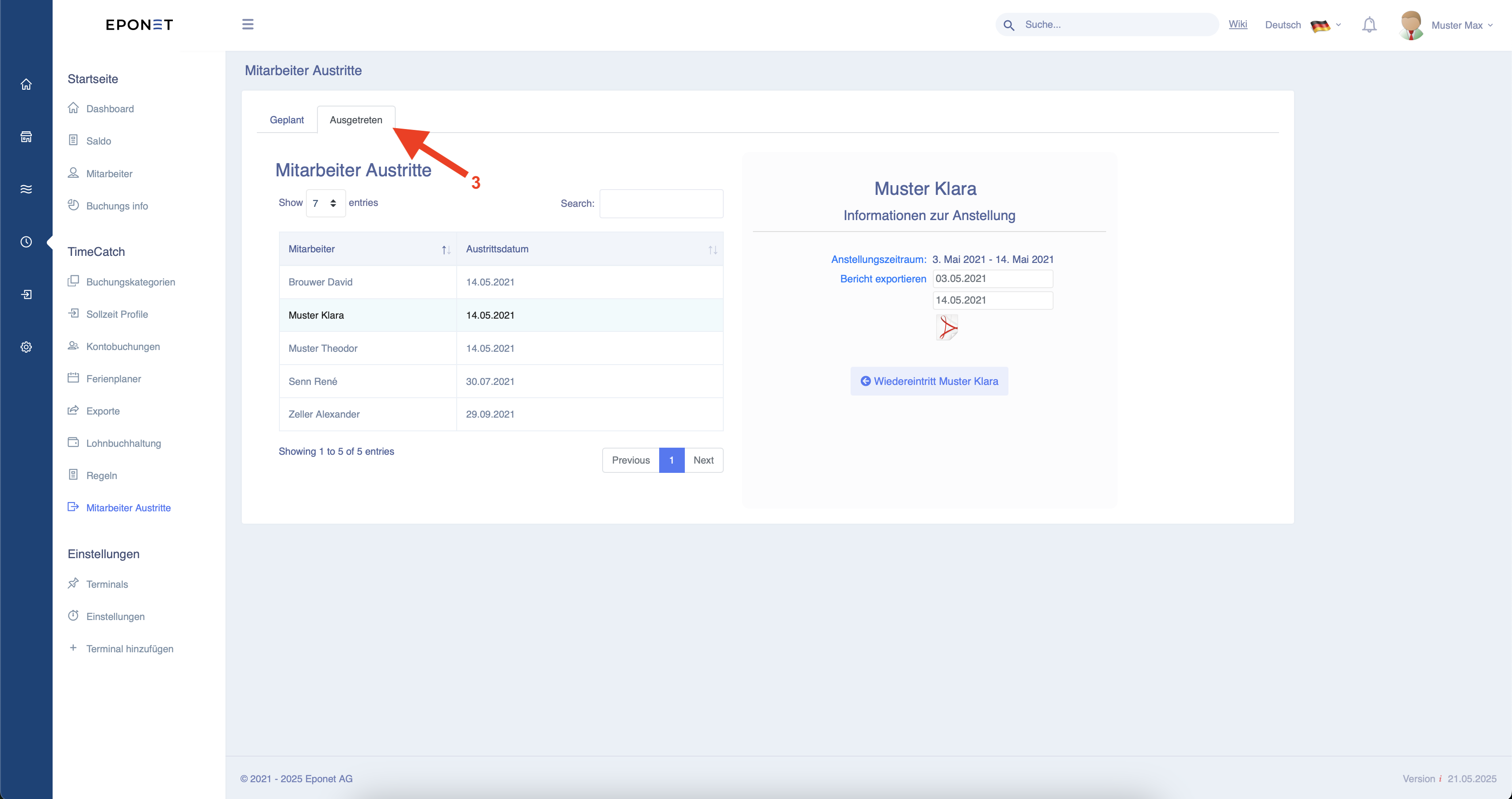
Cliccando sul pulsante accanto alla freccia 3, si accede alla panoramica di tutti i dipendenti che hanno già lasciato l'azienda.
Qui è possibile selezionare un dipendente ed esportare un rapporto dettagliato sulle ore lavorate.
Se avete un dipendente che dopo un certo periodo di tempo rientra in azienda, potete richiedere un rientro. Potete farlo tramite il pulsante "Rientro nome dipendente".
Questo ha il vantaggio di conservare la cronologia precedente del dipendente.
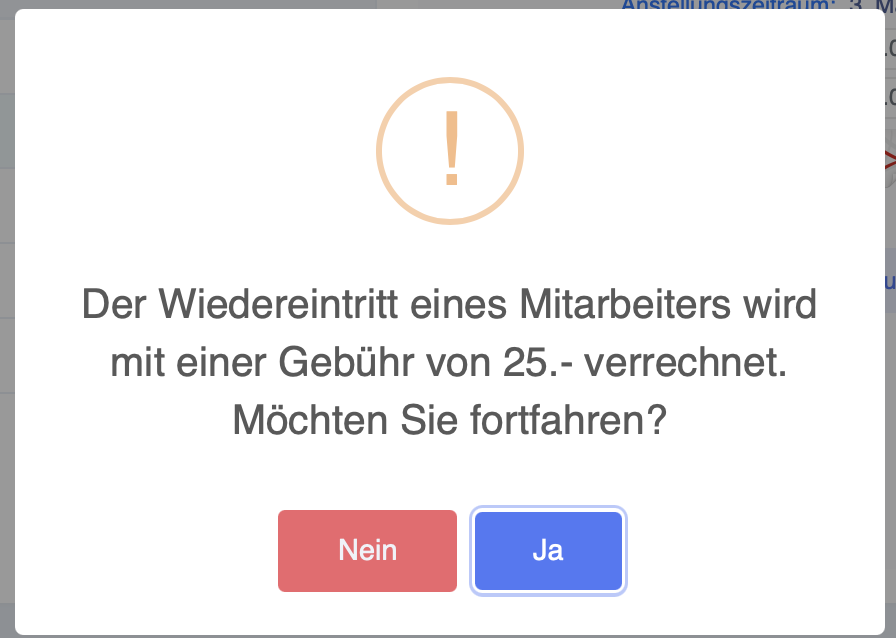
Dopo aver cliccato sul pulsante di rientro, si aprirà la seguente finestra pop-up.
Il rientro ha un costo una tantum di 25.- e da quel momento in poi di nuovo 2.- per dipendente al mese.