
5. creazione di un dipendente
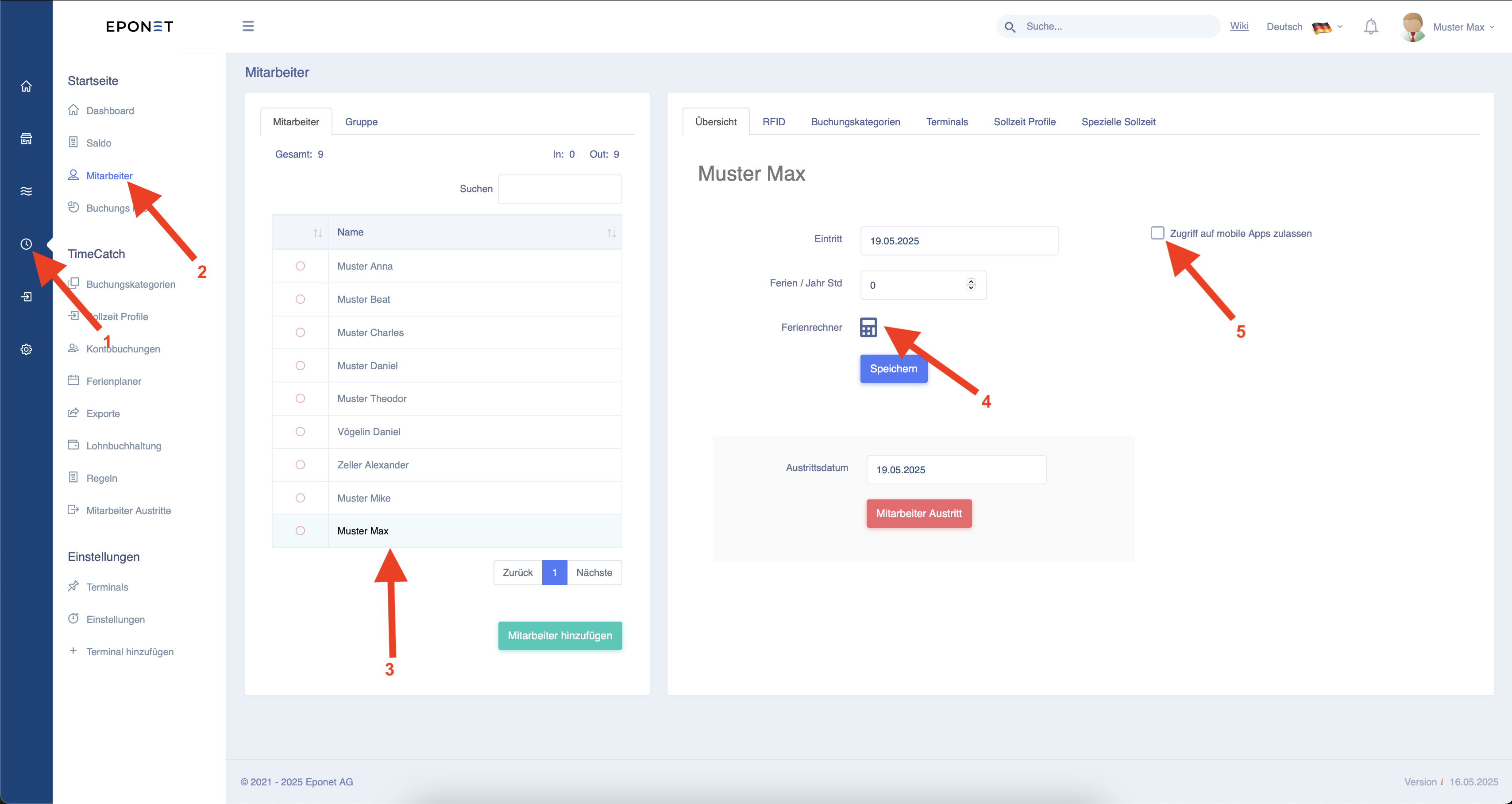
Per accedere alla pagina corretta, seguire le frecce 1 e 2.
Qui è possibile selezionare un dipendente dall'elenco alla freccia 3 e quindi modificarlo.
Alla freccia 5 avete la possibilità di consentire al dipendente l'accesso all'app mobile del cellulare.
Potete impostare la data di ingresso e impostare manualmente le ferie in ore a disposizione del dipendente. In alternativa, potete anche utilizzare il calcolatore delle ferie alla freccia 4.
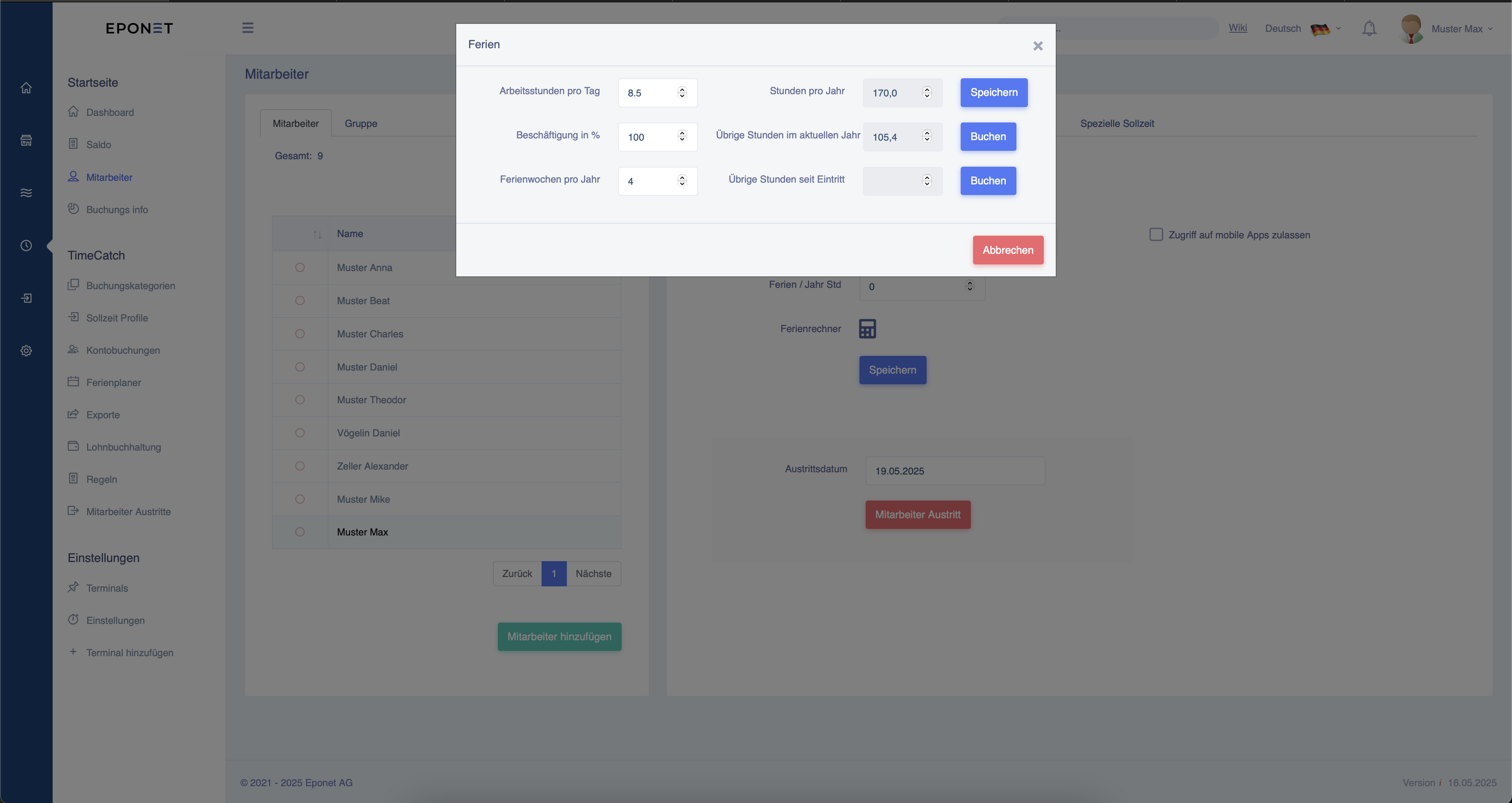
Se desideri utilizzare il calcolatore delle ferie, puoi inserire qui le ore di lavoro giornaliere del dipendente, il grado di occupazione e le settimane di ferie all'anno.
Il sistema calcola automaticamente le ore di ferie all'anno e le ferie residue ancora disponibili per quell'anno.
Entrambi i valori possono essere applicati direttamente al dipendente cliccando su Salva o Registra.
Successivamente, chiudere la finestra cliccando sulla X in alto a destra.
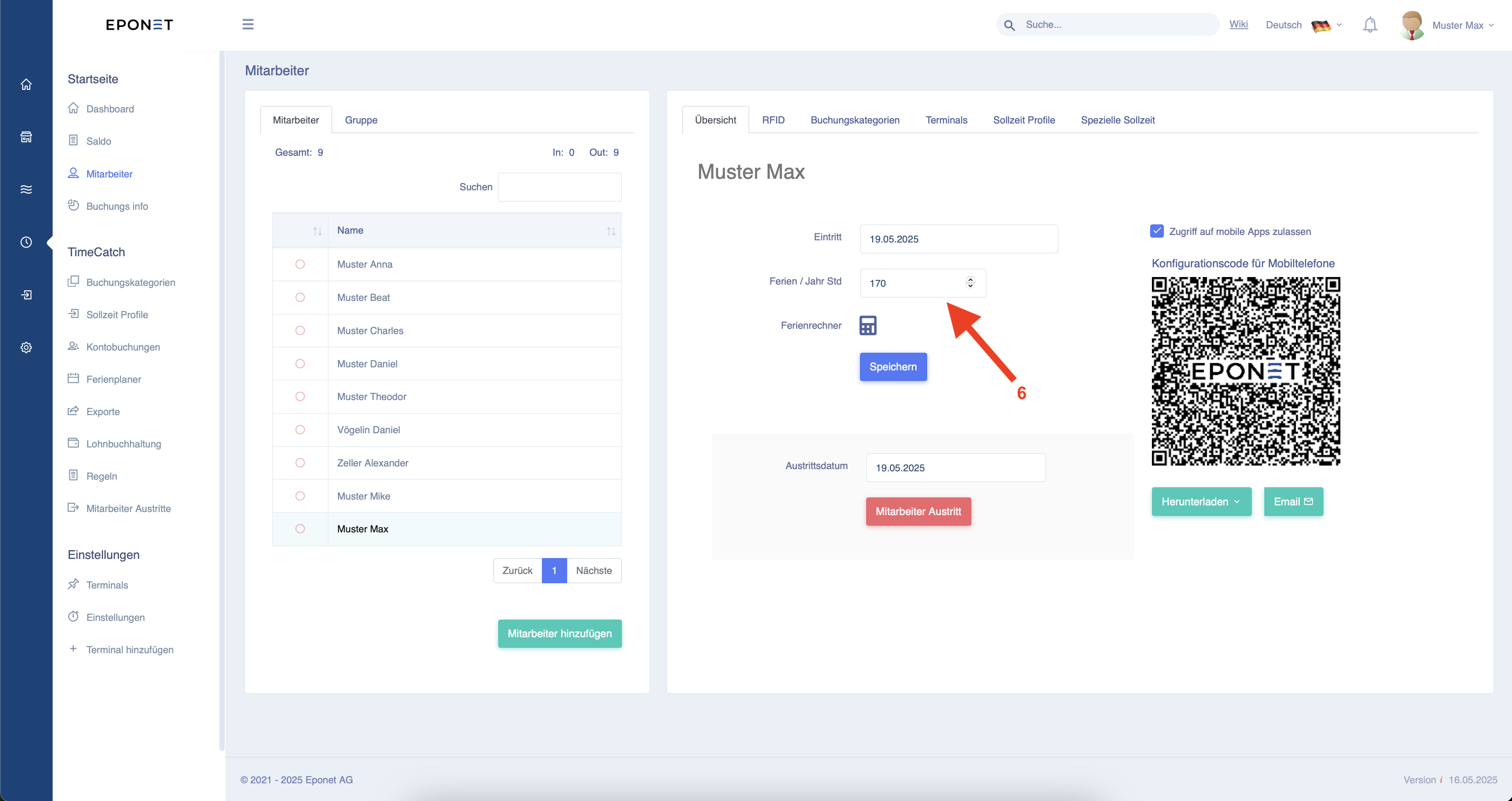
Le ore sono state ora applicate automaticamente, come mostrato dalla freccia 6, e saranno accreditate automaticamente al dipendente nel nuovo anno.
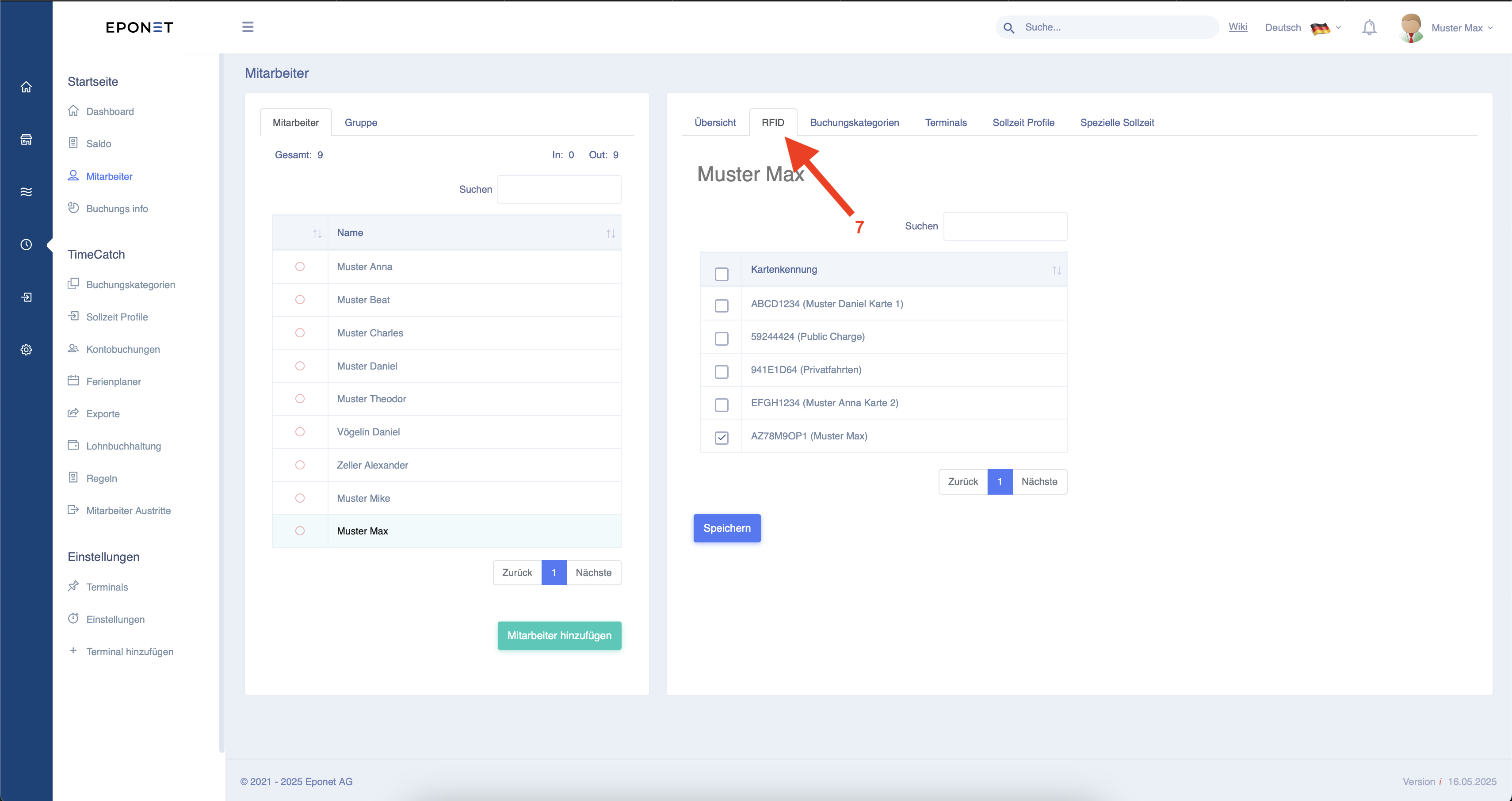
Ora è possibile assegnare al dipendente una tessera RFID precedentemente creata cliccando sul campo "RFID" alla freccia 7, che potrà poi utilizzare per timbrare i terminali. Se non avete ancora inserito una tessera RFID, trovate le istruzioni qui.
Selezionate la tessera corrispondente dall'elenco e cliccate su "Salva".
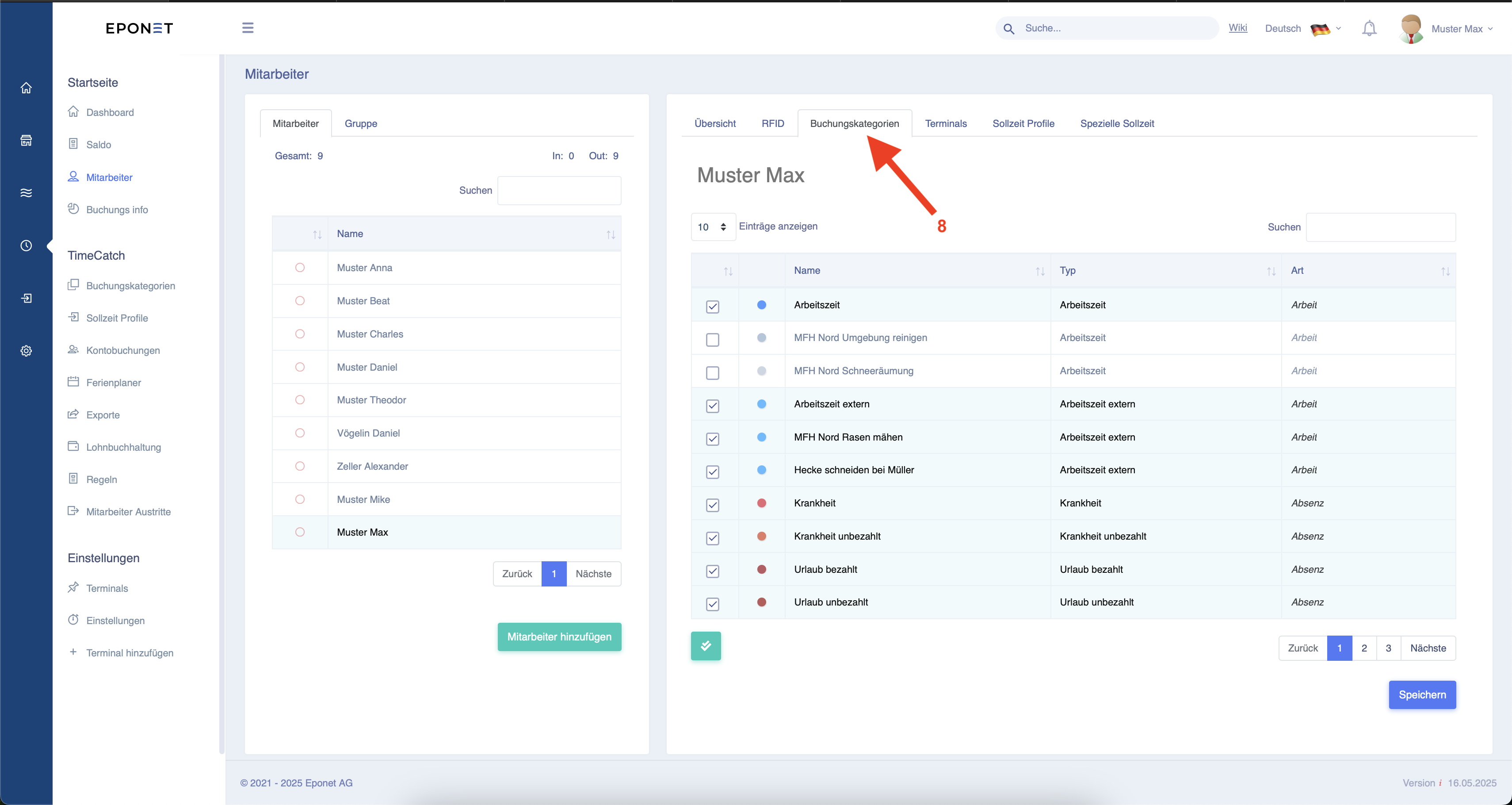
Alla voce "Categorie di registrazione" alla freccia 8 è possibile assegnare o rimuovere categorie di registrazione speciali al dipendente.
È possibile confermare con un clic su "Salva".
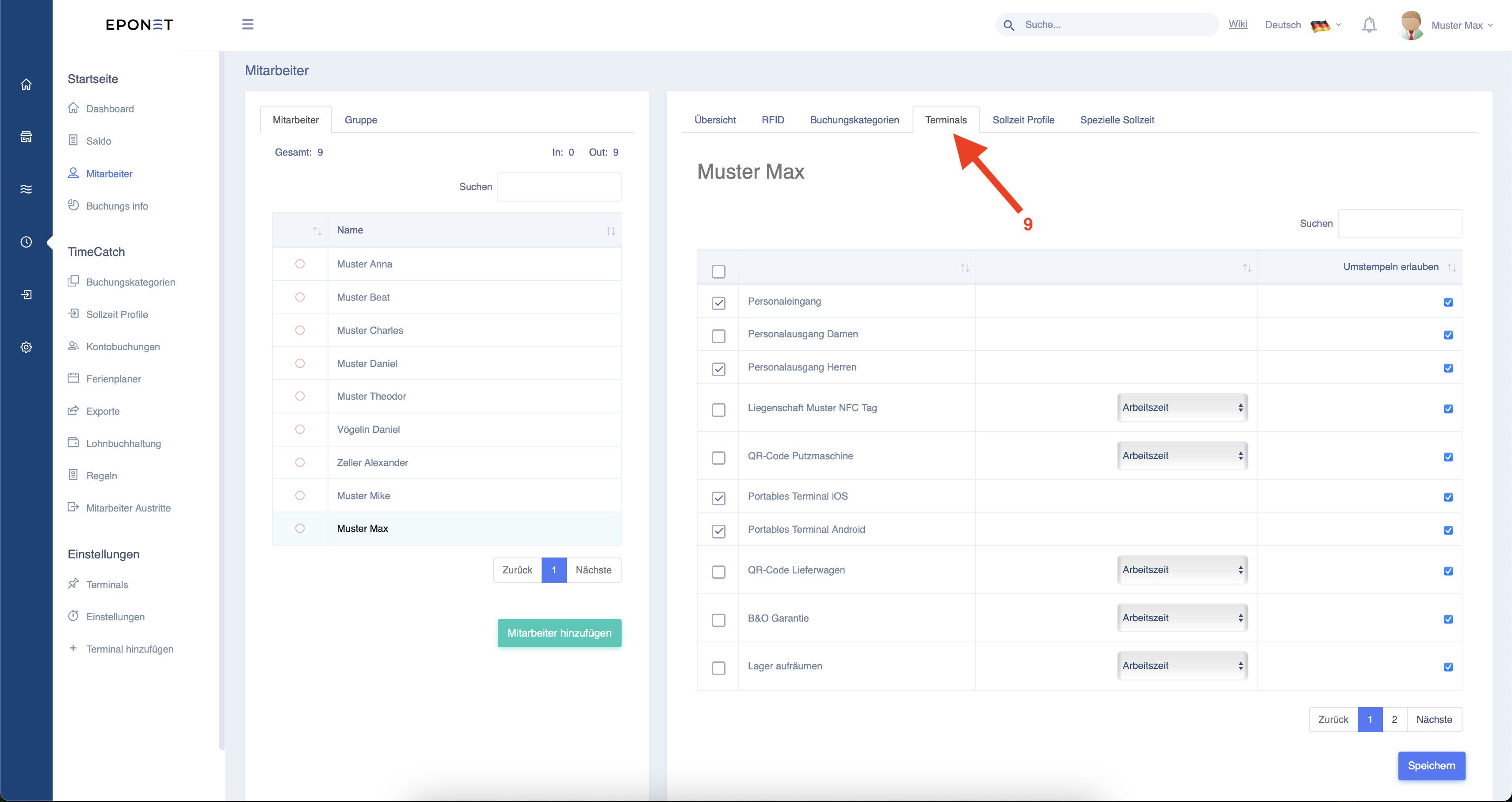
Alla voce "Terminali" alla freccia 9 è possibile assegnare al dipendente le autorizzazioni relative ai terminali su cui può timbrare.
Se si desidera utilizzare un cellulare per timbrare, come visto in precedenza alla freccia 5, è necessario selezionare la casella e qui, nei terminali, selezionare "Terminale portatile iOS" o "Terminale portatile Android".
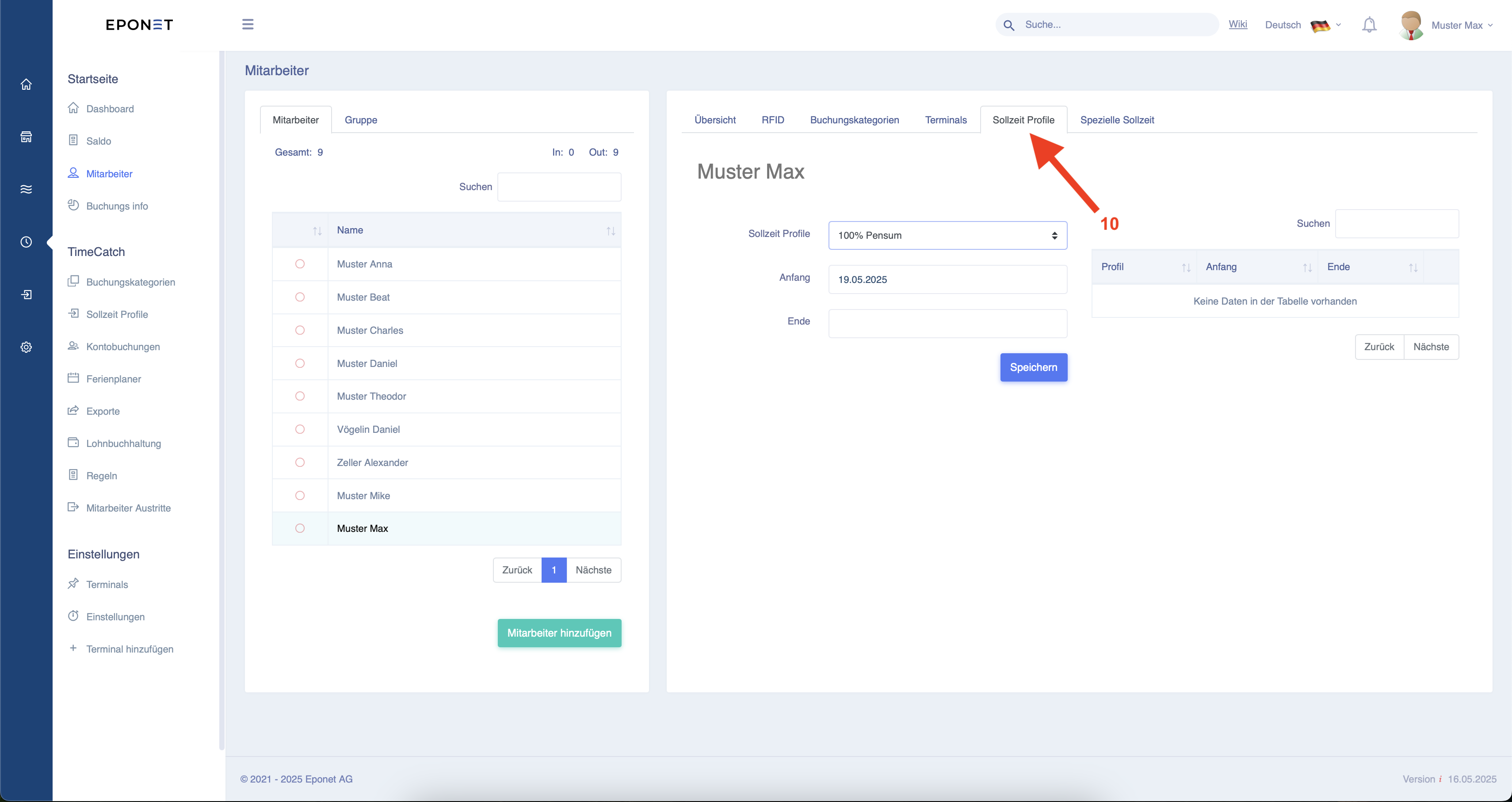
Alla voce "Profili tempo teorico" alla freccia 10 è ora possibile selezionare un profilo tempo teorico creato in precedenza e assegnargli una data di inizio a partire dalla quale sarà valido. È anche possibile inserire alla voce "Fine" fino a quando deve essere valido. Se il campo viene lasciato vuoto, il profilo non avrà mai fine.
Confermare alla fine cliccando su Salva.
La configurazione del dipendente è ora completata e può iniziare a timbrare.