
5. mise en place d'un collaborateur
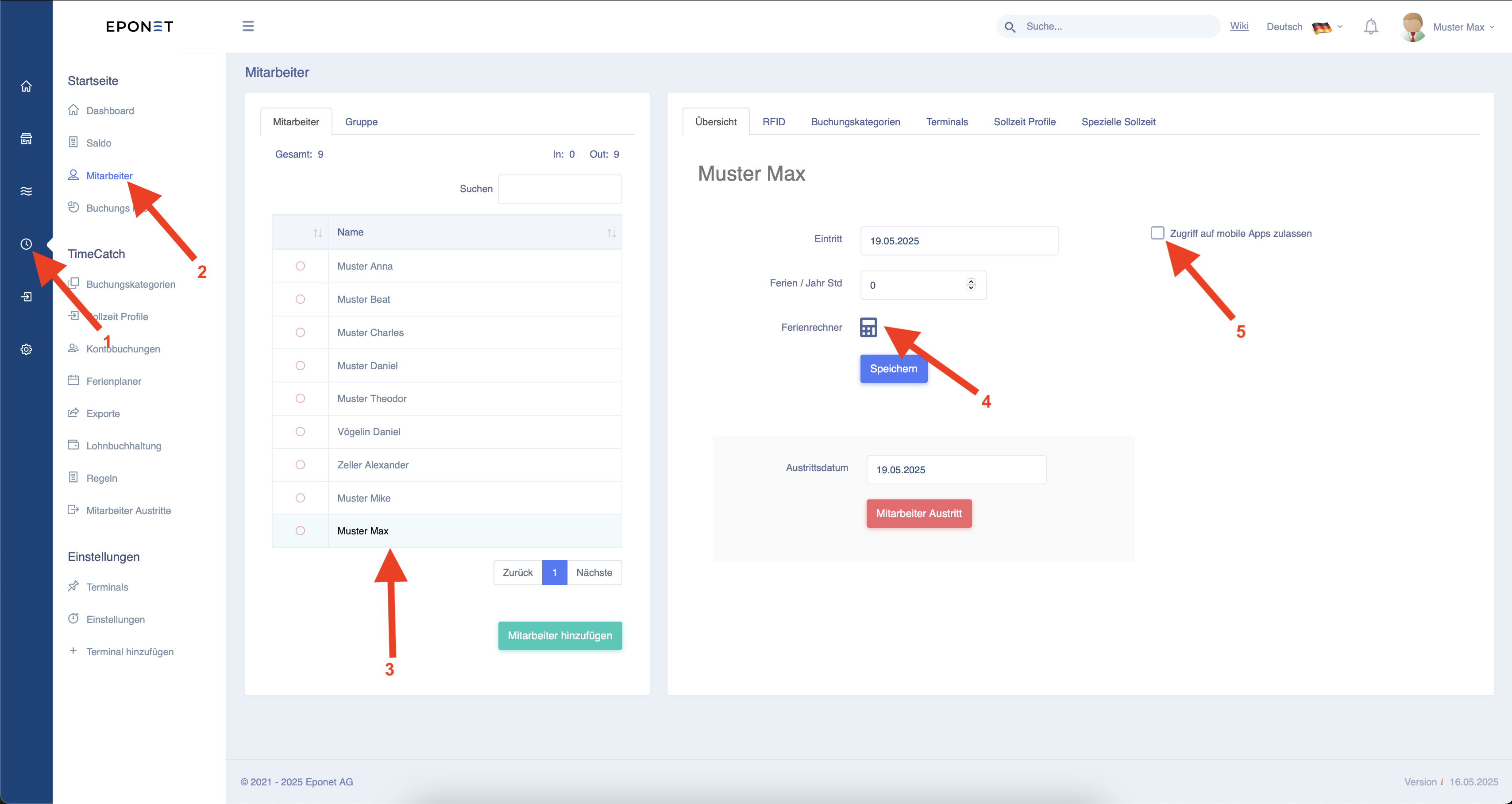
Pour accéder à la bonne page, veuillez suivre les flèches 1 et 2. Vous pouvez alors sélectionner un
collaborateur dans la liste à la flèche 3, puis le modifier.
Au niveau de la flèche 5, vous avez la possibilité d'autoriser l'employé à accéder à l'application mobile sur son téléphone portable.
Vous pouvez définir la date d'entrée et régler manuellement les heures de congé dont dispose l'employé. Vous pouvez également utiliser le calculateur de congés au niveau de la flèche 4.
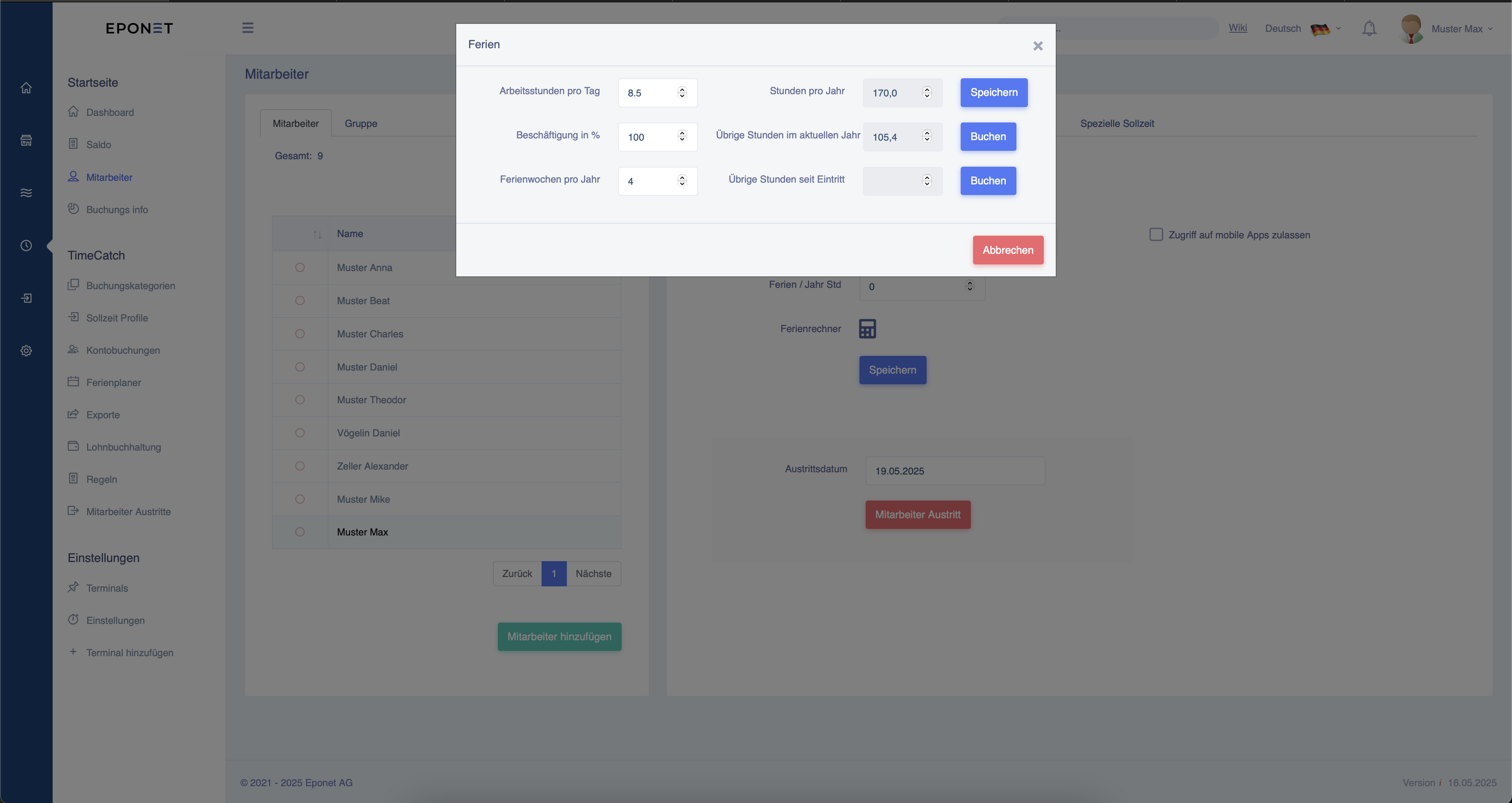
Si vous souhaitez utiliser le calculateur de congés, vous pouvez saisir ici les heures de travail quotidiennes de l'employé, son taux d'occupation et le nombre de semaines de congés par an.
Le système calcule alors automatiquement les heures de congés par an et les congés restants disponibles pour cette année. Vous
pouvez appliquer ces deux valeurs directement à l'employé en cliquant sur « Enregistrer » ou « Valider ».
Fermez ensuite la fenêtre en cliquant sur le X en haut à droite.
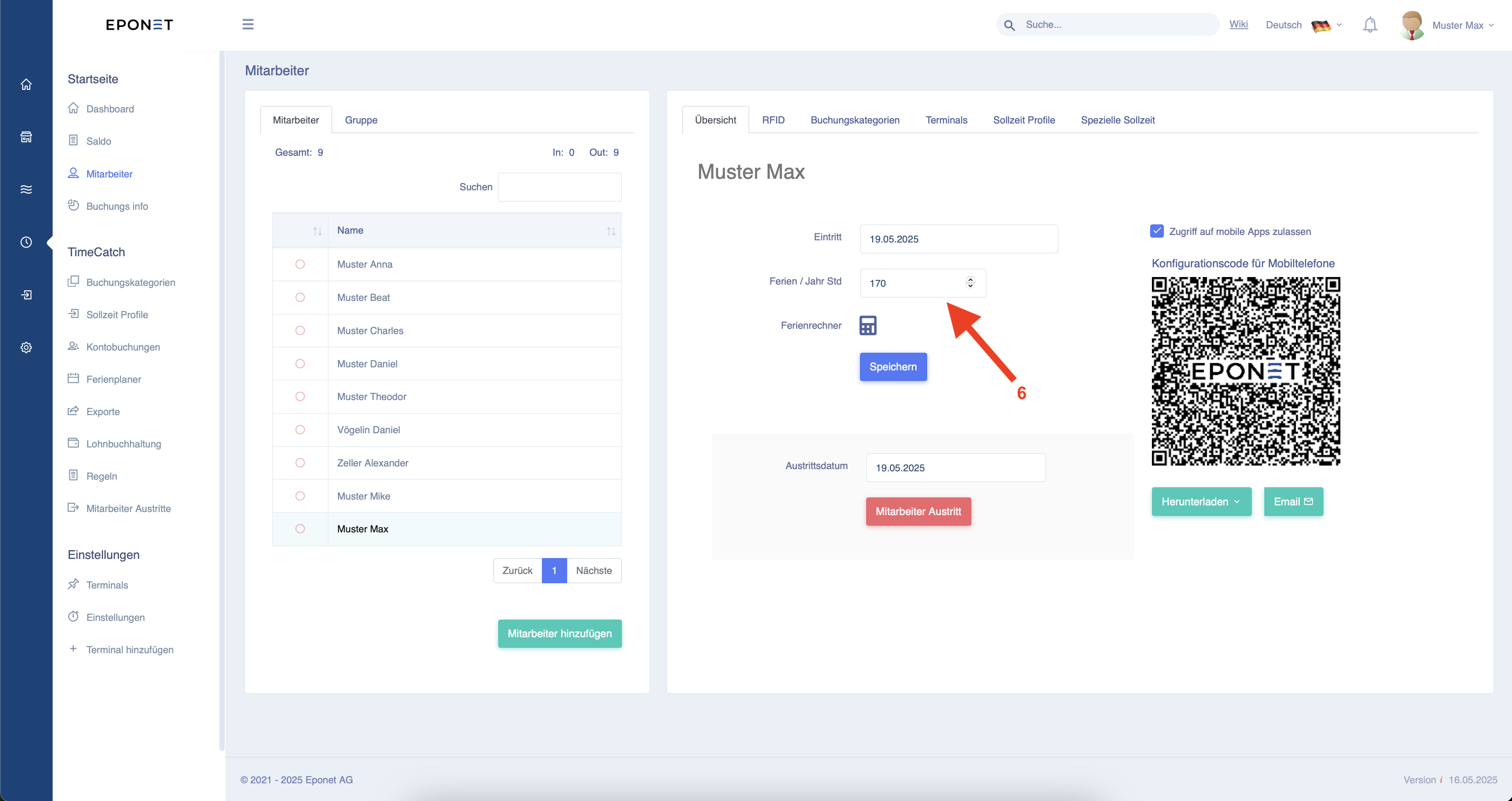
Les heures ont été automatiquement transférées, comme indiqué par la flèche 6, et seront automatiquement créditées au collaborateur au cours de la nouvelle année.
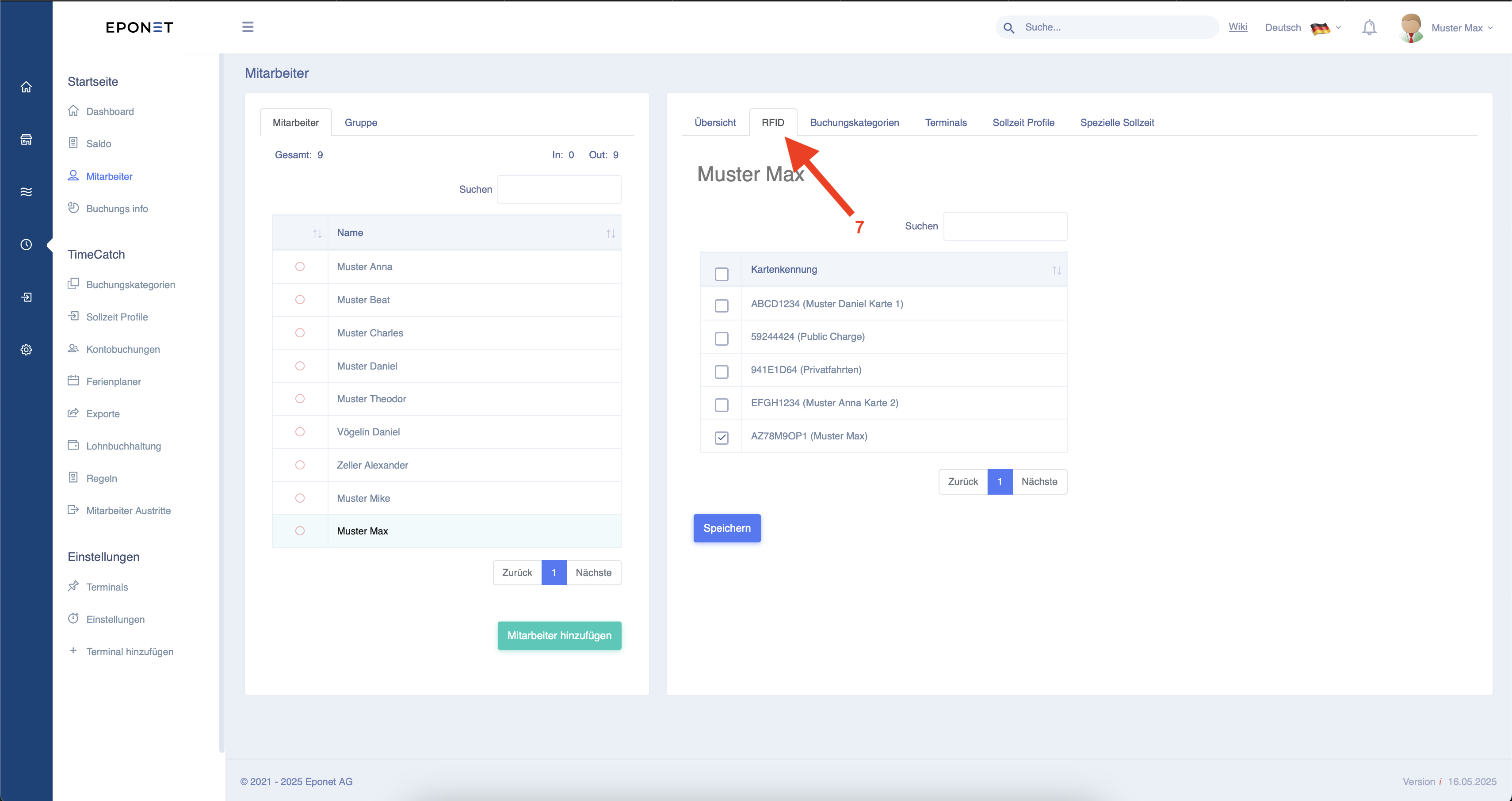
Vous pouvez maintenant attribuer au collaborateur une carte RFID préalablement créée en cliquant sur le champ « RFID » à la flèche 7. Il pourra ensuite l'utiliser pour pointer aux terminaux. Si vous n'avez pas encore enregistré de carte RFID, vous trouverez les instructions ici. Pour ce faire,
sélectionnez la carte correspondante dans la liste, puis cliquez sur « Enregistrer ».
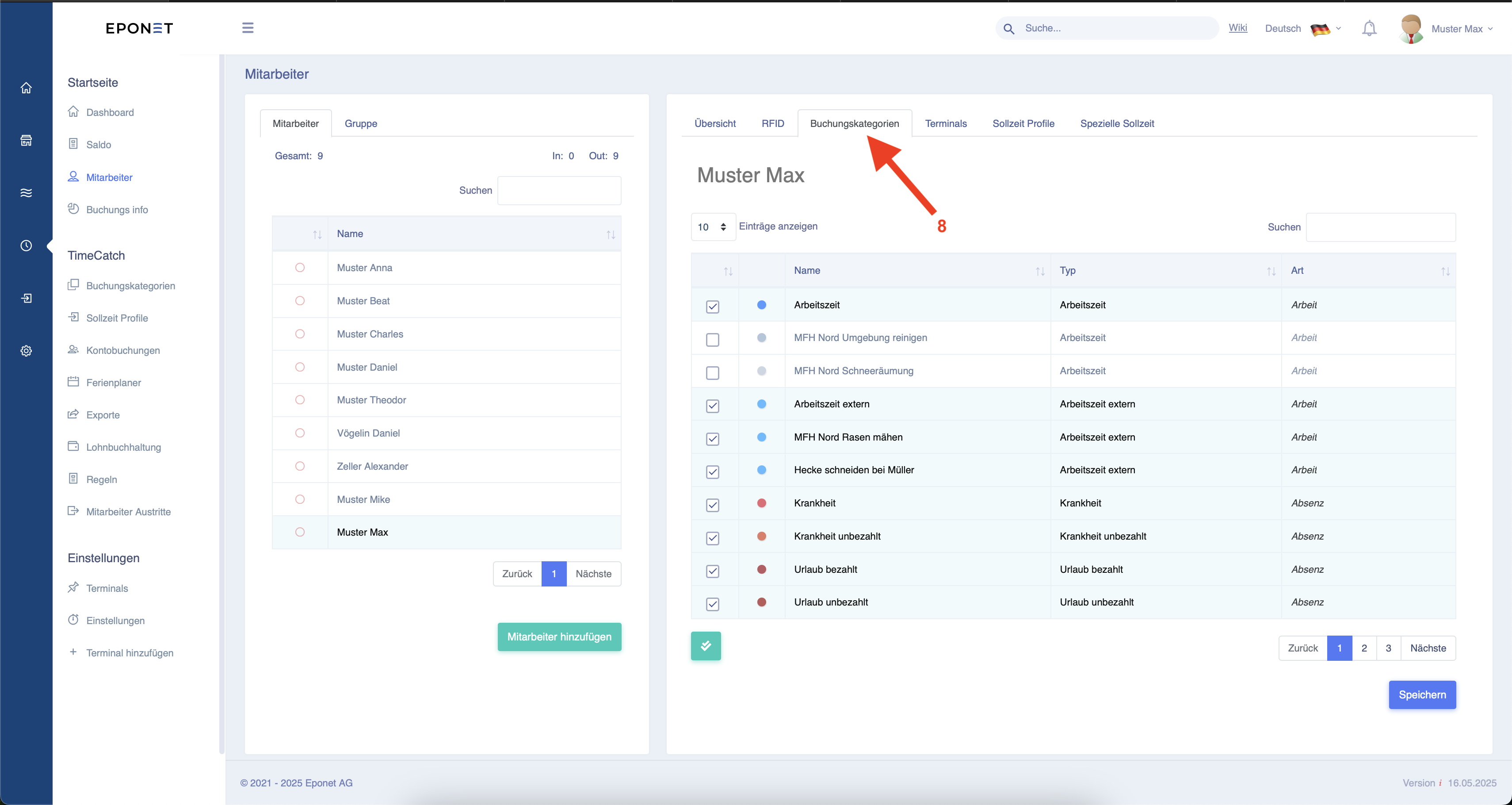
Sous la rubrique « Catégories d'enregistrement » à la flèche 8, vous pouvez attribuer ou supprimer des catégories d'enregistrement spécifiques à l'employé. Vous
pouvez confirmer cela en cliquant sur « Enregistrer ».
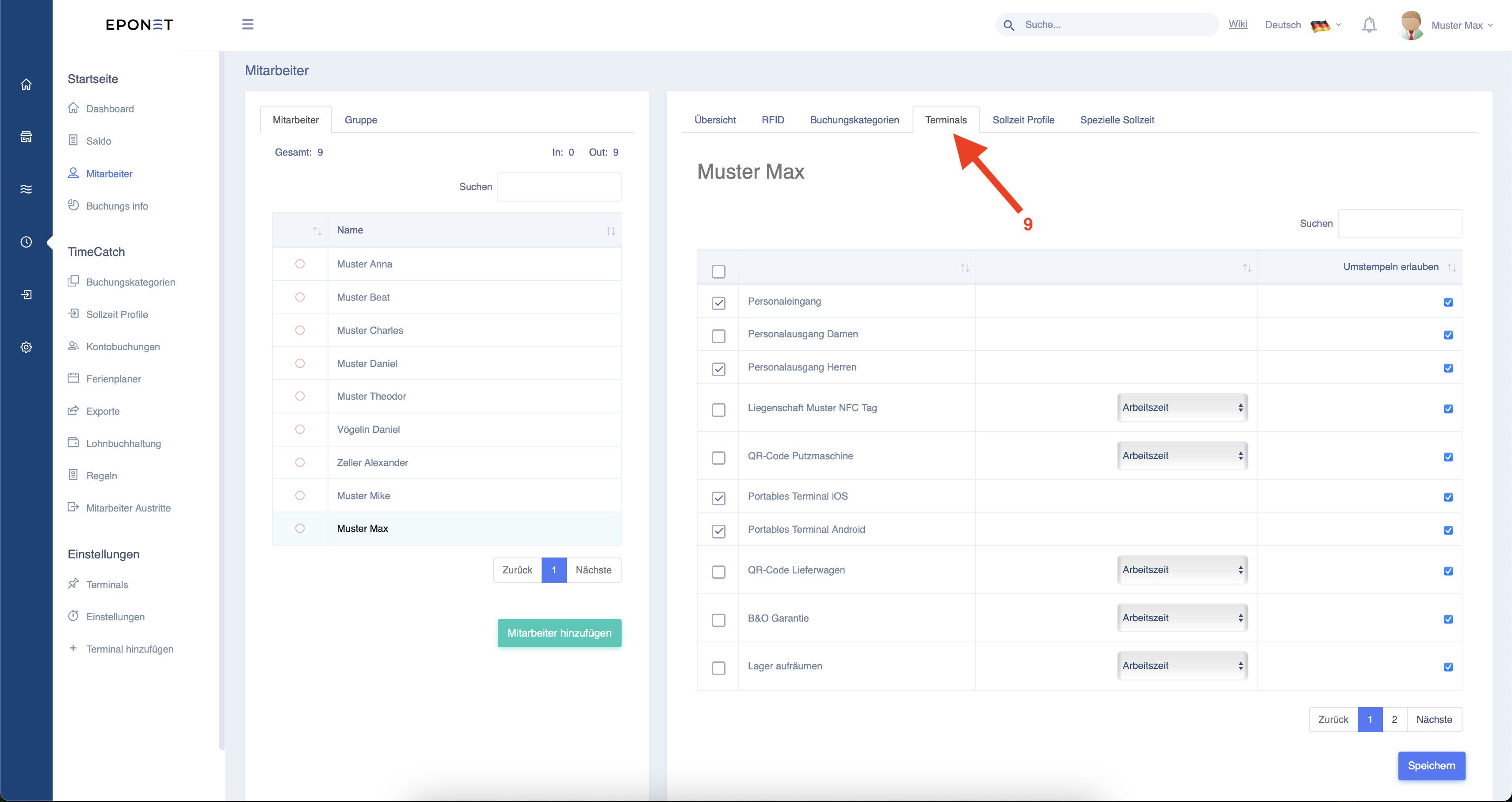
Sous la rubrique « Terminaux » à la flèche 9, vous pouvez attribuer à l'employé les autorisations lui permettant de pointer sur certains terminaux.
Si un téléphone portable doit être utilisé pour pointer, la case doit être cochée comme indiqué précédemment à la flèche 5 et « Terminal portable iOS » ou « Terminal portable Android » doit être coché ici dans les terminaux.
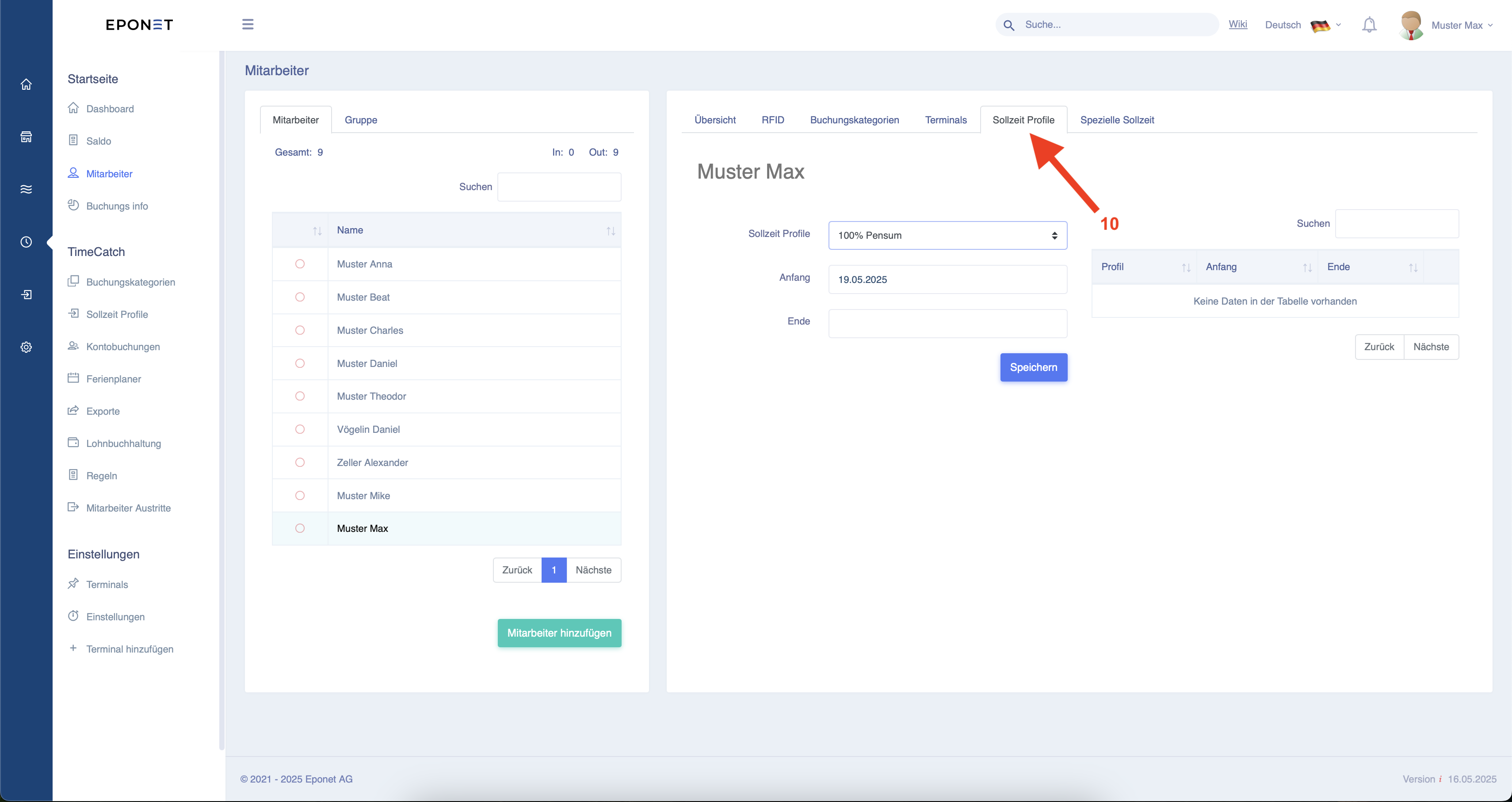
Sous la rubrique « Profils de temps théorique » à la flèche 10, vous pouvez maintenant sélectionner un profil de temps théorique créé précédemment et lui attribuer une date de début à partir de laquelle il sera valable. Vous pouvez également indiquer à la fin jusqu'à quand il doit être valable. Si le champ est laissé vide, le profil ne prendra jamais fin.
Confirmez à la fin en cliquant sur Enregistrer.
La configuration de l'employé est maintenant terminée et il peut commencer à pointer.