Vue détaillée du chargeur
Description : aperçu détaillé de la page de détails d'un chargeur spécifique – onglets, sections et actions disponibles.
En-tête et onglets de navigation de la page de détails
En cliquant sur le nom d'un chargeur, vous ouvrez sa page de détails. L'en-tête affiche : le nom du chargeur (par exemple « Chargeur Heena »), l'icône du mode (par exemple GARAGE) et l'adresse du site. Une flèche de retour permet de revenir à la liste. En haut à droite s'affichent : le bouton bleu « ▶ Démarrer la recharge » et un menu à trois points pour d'autres actions.
- Aperçu
- Consommation
- Info
- Disponibilité
- Configuration
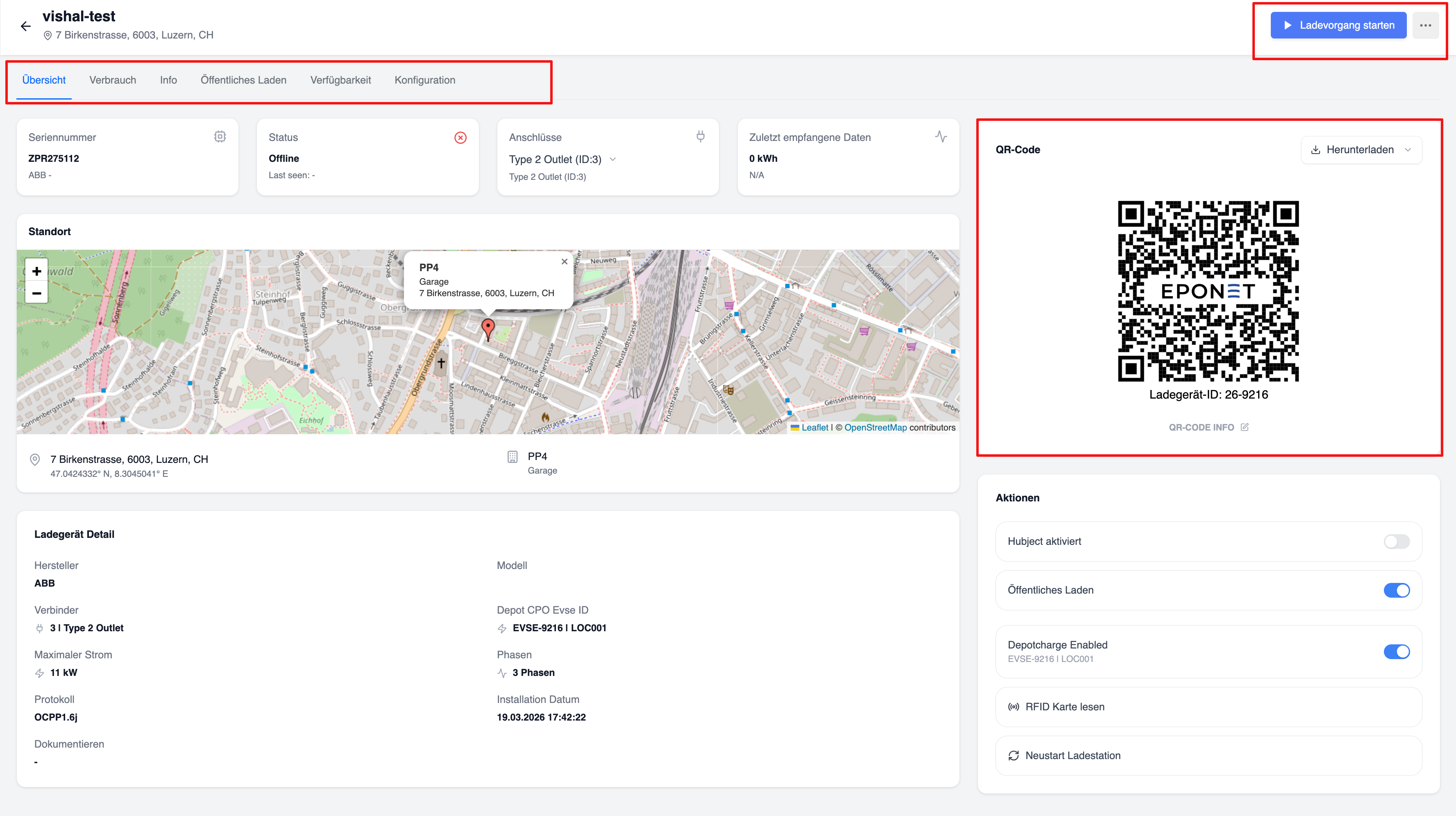
Onglet « Aperçu » : fiches d'état
Quatre fiches de statut s'affichent en haut de l'onglet « Aperçu » :
- Numéro de série : par exemple PPL-67242, fabricant (ABB – ABB)
- Statut : par ex. Hors ligne, horodatage de la dernière acquisition
- Connexions : type de connexion avec menu déroulant (par exemple, CA type 2 (ID : 1))
- Dernières données reçues : énergie (kWh) et horodatage
Onglet « Aperçu » : carte de localisation
Dans la section « Emplacement », une carte interactive (OpenStreetMap/Leaflet) s'affiche avec un repère à l'emplacement de la borne de recharge. Une fenêtre contextuelle indique le nom du bien immobilier, le type (parking) et l'adresse. Sous la carte : coordonnées GPS, nom du bien immobilier et désignation du type de parking.
Onglet « Aperçu » : carte détaillée du chargeur
La section « Détails du chargeur » présente les spécifications techniques :
- Fabricant : ABB
- Modèle : ABB
- Raccordement : 1 prise de type 2
- ID CPO EVSE du dépôt : CHEPOED0005639 | LOC001
- Puissance maximale : 11 kW
- Phases : 3 phases
- Protocole : OCPP1.6j
- Date d'installation : 16/09/2025 10:14:25
- Documents : miniatures des documents téléchargés
Onglet « Aperçu » : code QR et zone d'action
À droite de l'onglet « Aperçu » :
- Zone « Code QR » : affiche l'image du code QR du chargeur avec un menu déroulant « Télécharger ». L'ID du chargeur s'affiche sous le code QR. Un lien externe « INFO CODE QR » est disponible.
- Zone « Actions » : boutons de commutation et boutons d’action :
- Hubject activé (commutateur)
- Recharge publique / Public Charging (bouton bascule)
- Recharge en dépôt activée avec l'ID EVSE (bouton à bascule, s'affiche en bleu lorsqu'il est activé)
- Lecture de la carte RFID (bouton d'action)
- Redémarrer la borne de recharge (bouton d'action)
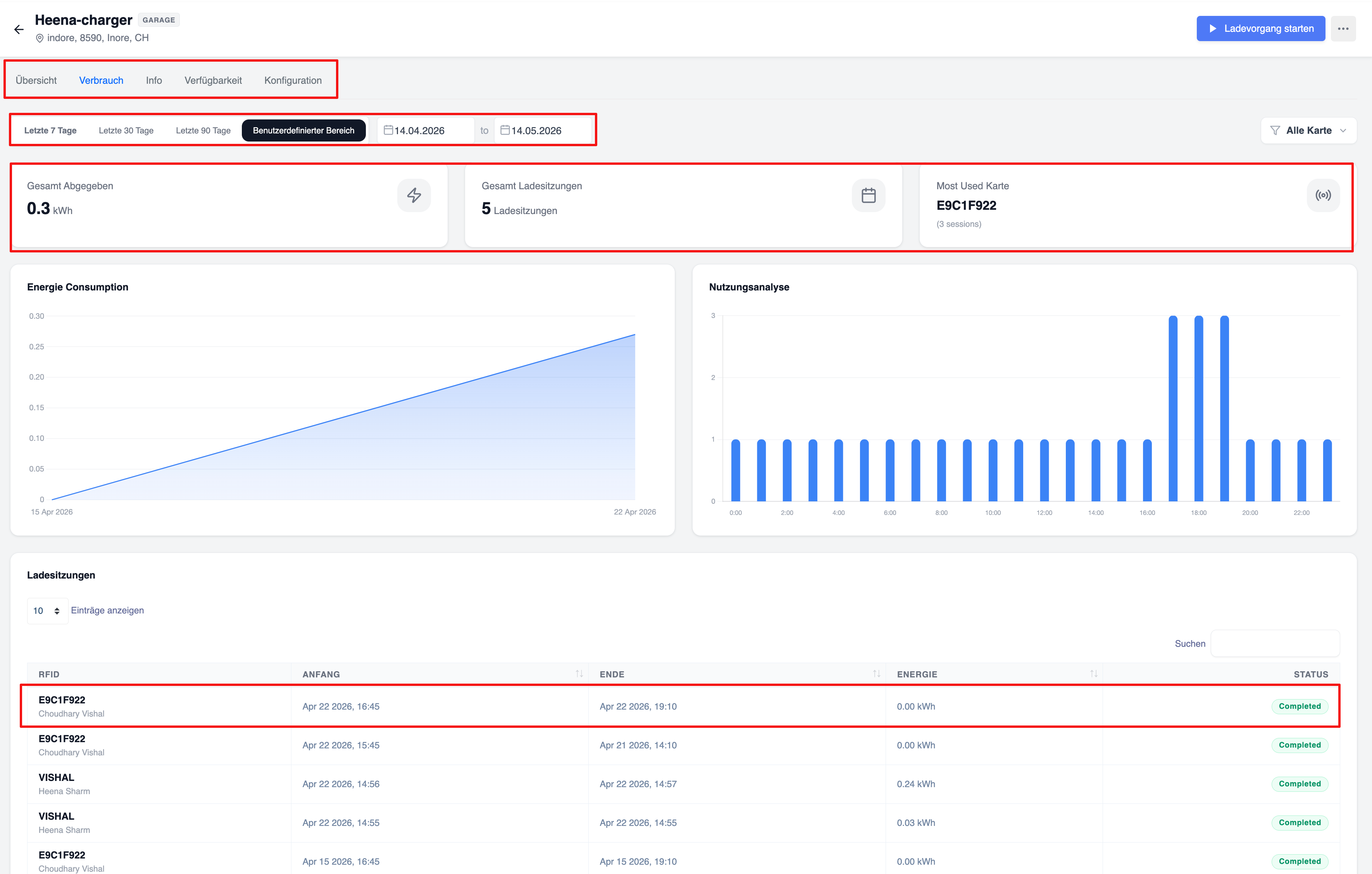
Onglet « Consommation »
L'onglet « Consommation » propose des analyses d'utilisation pour chaque borne de recharge. Sélection de la période en haut : 7 derniers jours, 30 derniers jours, 90 derniers jours, période personnalisée avec sélection de dates. Un filtre de cartes « Toutes les cartes » est disponible.
Trois cartes récapitulatives :
- Total distribué : par ex. 0,3 kWh
- Nombre total de sessions de recharge : par ex. 5 sessions
- Carte la plus utilisée : ID de la carte RFID et nombre de sessions
Deux graphiques : consommation d'énergie (graphique en aires/lignes dans le temps) et analyse d'utilisation (graphique à barres par heure de la journée).
Un tableau « Séances de recharge » en bas affiche : RFID (ID de la carte et nom d'utilisateur), Début (heure de début), Fin (heure de fin), Énergie (énergie fournie en kWh), Statut (par ex. Terminé). Sélection des entrées par page et fonction de recherche disponibles.
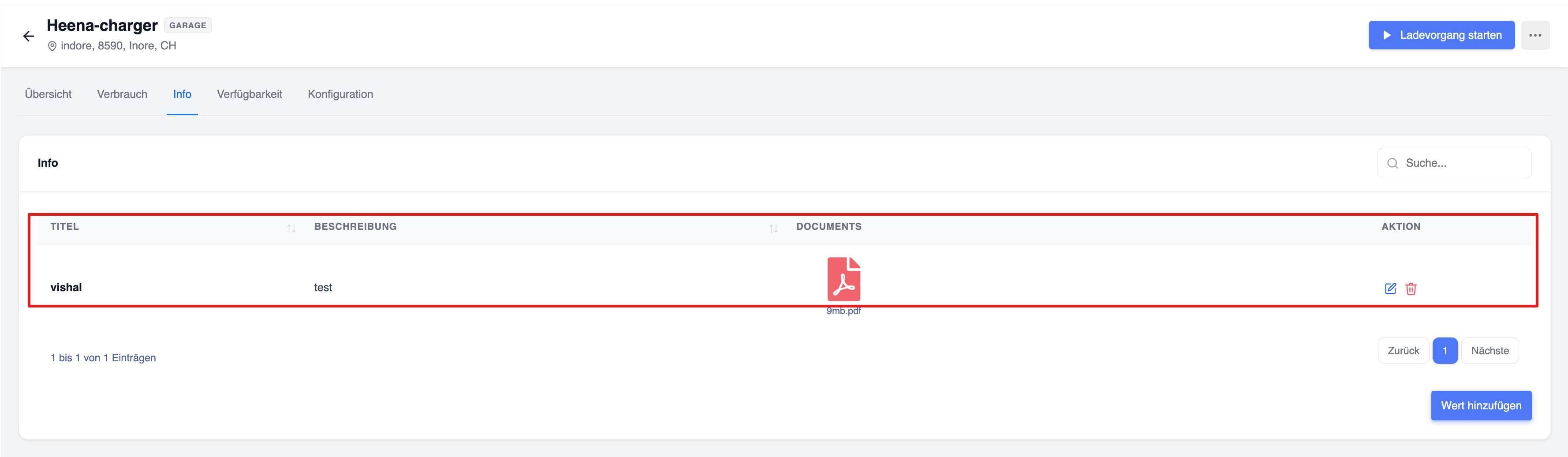
Onglet « Info »
L'onglet « Info » contient les pièces jointes relatives au chargeur. Colonnes : titre, description, documents (PDF/pièce jointe), action (icônes pour modifier/supprimer). En bas à droite se trouve le bouton « Ajouter une valeur » pour télécharger de nouveaux documents. En haut à droite, une fonction de recherche est disponible.
Onglet « Disponibilité »
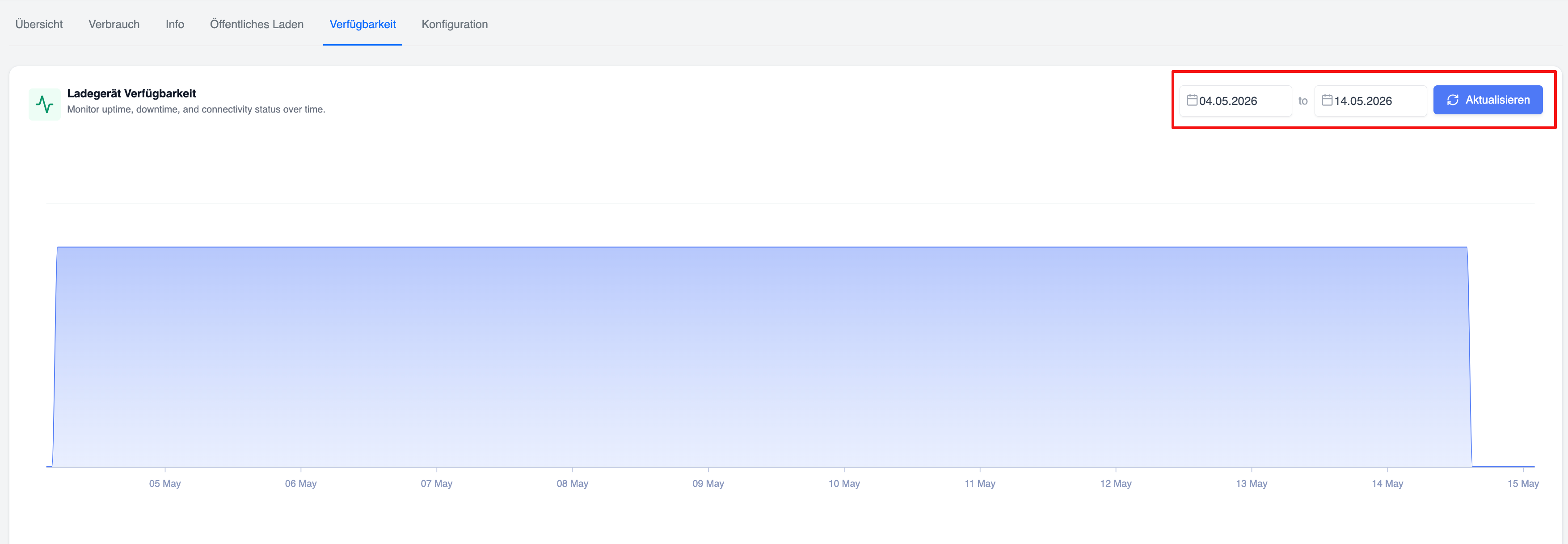
L'onglet « Disponibilité » affiche un graphique sur toute la largeur de l'écran indiquant la disponibilité du chargeur, avec la légende : « Surveillez le temps de fonctionnement, le temps d'arrêt et l'état de la connexion au fil du temps. » En haut à droite se trouvent une sélection de dates (de/à) et un bouton bleu « Actualiser ». Le graphique affiche le temps de fonctionnement sous forme de diagramme à aires remplies sur la période sélectionnée (par exemple, du 04/05/2026 au 14/05/2026) et représente les périodes avec une connexion en ligne/hors ligne.
Onglet « Configuration »
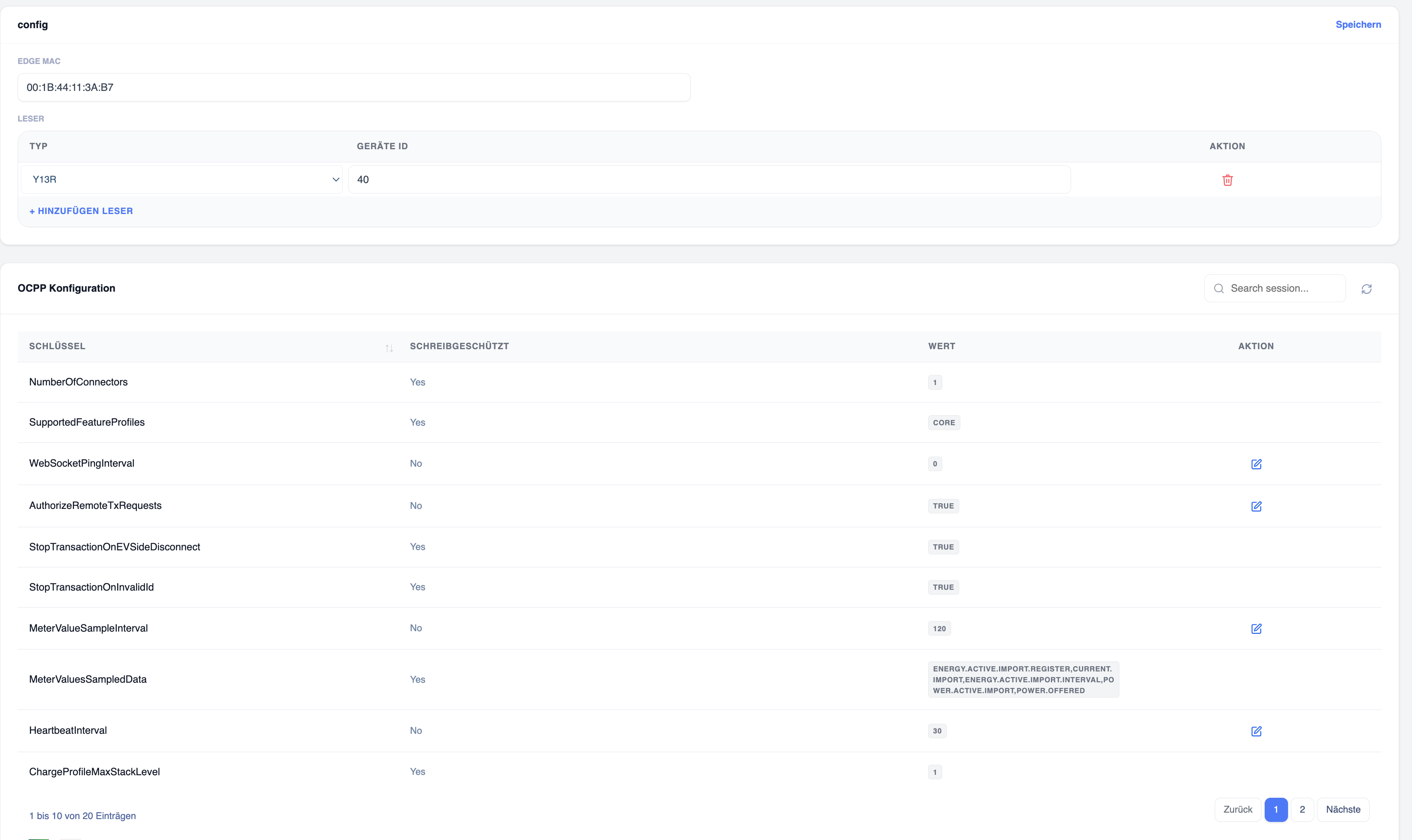
L'onglet « Configuration » est divisé en deux sections :
1. Configuration (configuration Edge/lecteur) :
- MAC Edge : champ de saisie affichant l'adresse MAC de l'appareil (par exemple 00:1B:44:11:3A:B7)
- Tableau des lecteurs : colonnes – Type, ID de l'appareil, Action (Supprimer). Une ligne affiche par exemple Y13R / ID de l'appareil 40. Le lien « + Ajouter un lecteur » permet d'ajouter d'autres lecteurs.
2. Configuration OCPP : un tableau consultable contenant les clés de configuration OCPP avec les colonnes suivantes : Clé, Lecture seule (Oui/Non), Valeur, Action (icône d'édition pour les clés modifiables). Exemples de clés : NumberOfConnectors (1), SupportedFeatureProfiles (CORE), WebSocketPingInterval (0), AuthorizeRemoteTxRequests (TRUE), StopTransactionOnEVSideDisconnect (TRUE), StopTransactionOnInvalidId (TRUE), MeterValueSampleInterval (120), MeterValuesSampledData (types d'énergie), HeartbeatInterval (30), ChargeProfileMaxStackLevel (1). La pagination affiche « 1 à 10 sur 20 entrées ». En haut à droite se trouve un bouton « Enregistrer ». À côté de la barre de recherche se trouve une icône d'actualisation.