Detailansicht des Ladegeräts
Beschreibung: Ein detaillierter Einblick in die Detailseite des einzelnen Ladegeräts – Registerkarten, Abschnitte und verfügbare Aktionen.
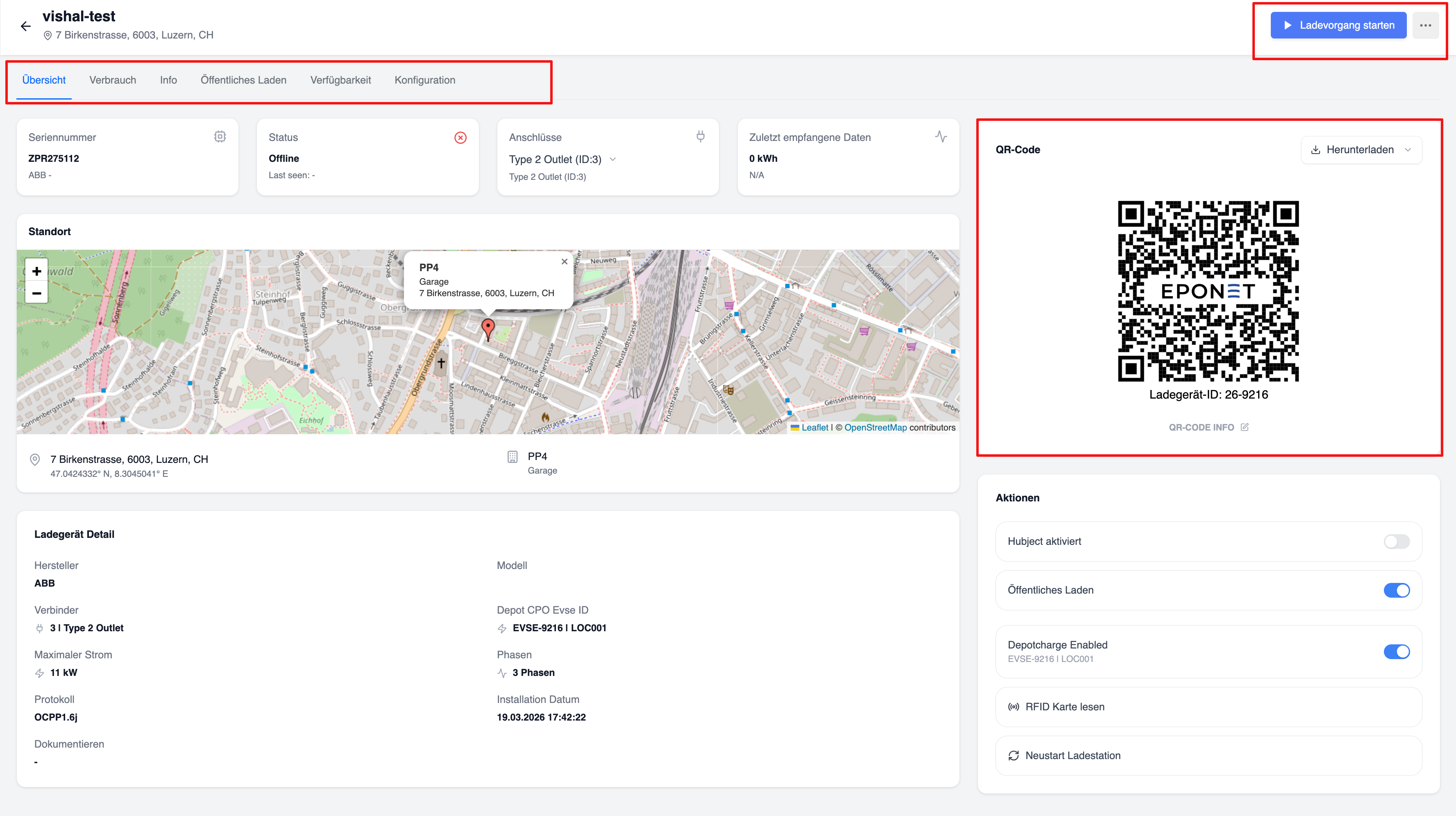
Kopfzeile und Navigationsregisterkarten der Detailseite
Durch Klicken auf einen Ladegerätnamen wird dessen Detailseite geöffnet. Die Kopfzeile zeigt: den Namen des Ladegeräts (z. B. „Heena-Ladegerät“), das Modus-Symbol (z. B. GARAGE) und die Standortadresse. Über einen Zurück-Pfeil gelangt man zurück zur Liste. Oben rechts werden angezeigt: die blaue Schaltfläche „▶ Ladevorgang starten“ und ein Drei-Punkte-Menü für weitere Aktionen.
- Übersicht
- Verbrauch
- Info
- Verfügbarkeit
- Konfiguration
Registerkarte „Übersicht“: Statuskarten
Auf der Registerkarte „Übersicht“ werden oben vier Statuskarten angezeigt:
- Seriennummer: z. B. PPL-67242, Hersteller (ABB – ABB)
- Status: z. B. Offline, Zeitstempel der letzten Erfassung
- Anschlüsse: Anschlusstyp mit Dropdown-Menü (z. B. AC Typ 2 (ID:1))
- Zuletzt empfangene Daten: Energie (kWh) und Zeitstempel
Registerkarte „Übersicht“: Standortkarte
Im Abschnitt „Standort“ wird eine interaktive Karte (OpenStreetMap/Leaflet) mit einer Markierung am Standort der Ladestation angezeigt. Ein Popup zeigt den Namen der Liegenschaft, den Typ (Parkplatz) und die Adresse an. Unterhalb der Karte: GPS-Koordinaten, Name der Liegenschaft und Bezeichnung des Parktyps.
Registerkarte „Übersicht“: Ladegerät-Detailkarte
Im Abschnitt „Ladegerät-Details“ werden die technischen Spezifikationen aufgeführt:
- Hersteller: ABB
- Modell: ABB
- Anschluss: 1 Typ-2-Steckdose
- Depot CPO EVSE-ID: CHEPOED0005639 | LOC001
- Maximaler Strom: 11 kW
- Phasen: 3 Phasen
- Protokoll: OCPP1.6j
- Installationsdatum: 16.09.2025 10:14:25
- Dokumente: Miniaturansichten der hochgeladenen Dokumente
Registerkarte „Übersicht“: QR-Code & Aktionsfeld
Auf der rechten Seite der Registerkarte „Übersicht“:
- Bereich „QR-Code“: Zeigt das Bild des QR-Codes des Ladegeräts mit einem Dropdown-Menü „Herunterladen“ an. Unterhalb des QR-Codes wird die Ladegerät-ID angezeigt. Ein externer Link „QR-CODE-INFO“ ist verfügbar.
- Bereich „Aktionen“: Umschaltknöpfe und Aktionsschaltflächen:
- Hubject aktiviert (Umschalter)
- Öffentliches Laden / Public Charging (Umschalter)
- Depotcharge aktiviert mit EVSE-ID (Umschalter, blau angezeigt, wenn aktiviert)
- RFID-Karte lesen (Aktionsschaltfläche)
- Ladestation neu starten (Aktionsschaltfläche)
Registerkarte „Verbrauch“
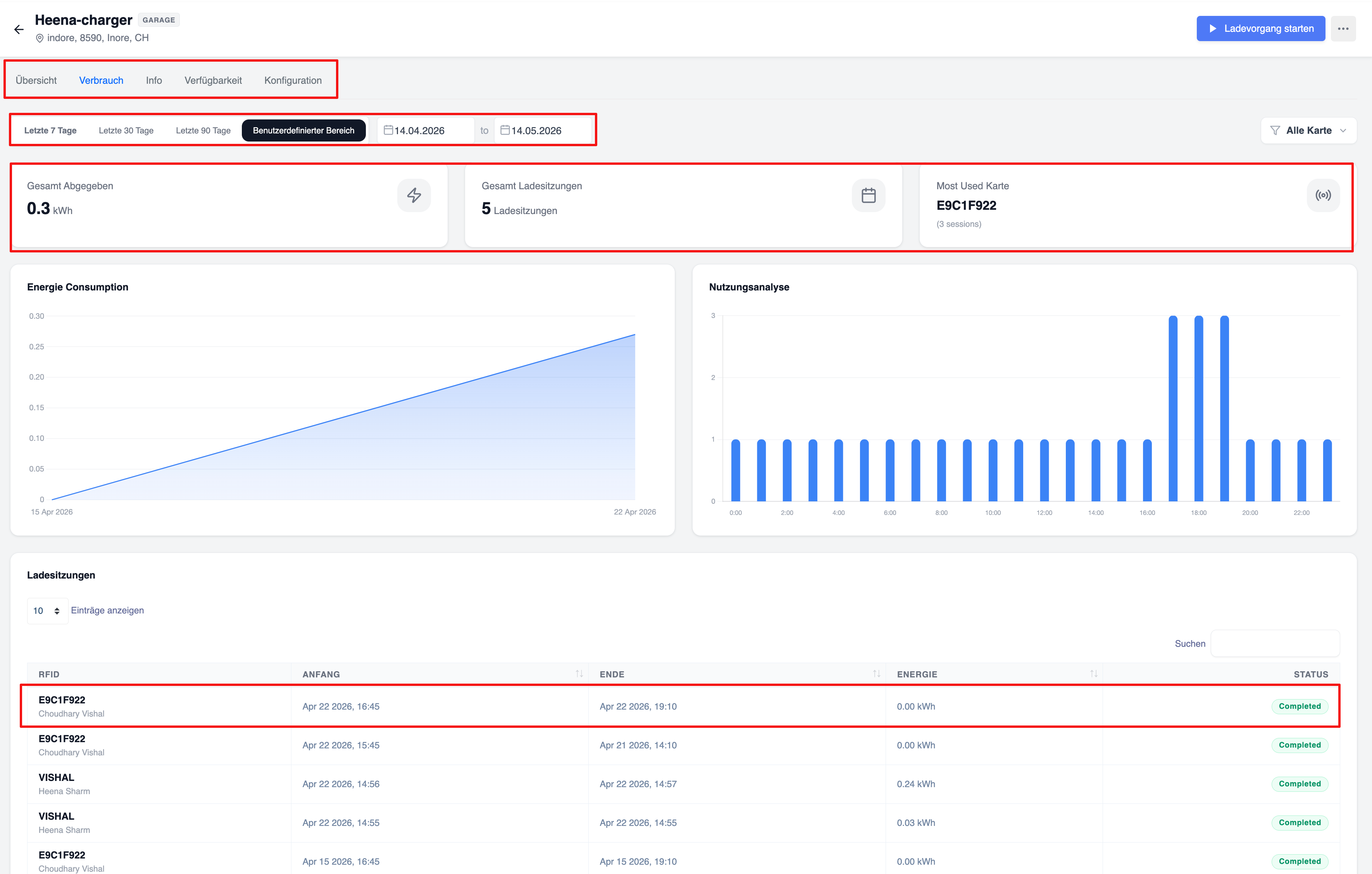
Die Registerkarte „Verbrauch“ bietet Nutzungsanalysen für die einzelne Ladestation. Zeitbereichsauswahl oben: Letzte 7 Tage, Letzte 30 Tage, Letzte 90 Tage, Benutzerdefinierter Bereich mit Datumsauswahl. Ein Kartenfilter „Alle Karten“ ist verfügbar.
Drei Übersichtskarten:
- Gesamt Abgegeben: z. B. 0,3 kWh
- Gesamt Ladesitzungen: z. B. 5 Sitzungen
- Meistgenutzte Karte: RFID-Karten-ID und Anzahl der Sitzungen
Zwei Diagramme: Energieverbrauch (Flächen-/Liniendiagramm über die Zeit) und Nutzungsanalyse (Balkendiagramm nach Tageszeit).
Eine Tabelle „Ladesitzungen“ unten zeigt: RFID (Karten-ID und Benutzername), Anfang (Startzeit), Ende (Endzeit), Energie (abgegebene Energie in kWh), Status (z. B. Abgeschlossen). Auswahl der Einträge pro Seite und Suchfunktion verfügbar.
Registerkarte „Info“
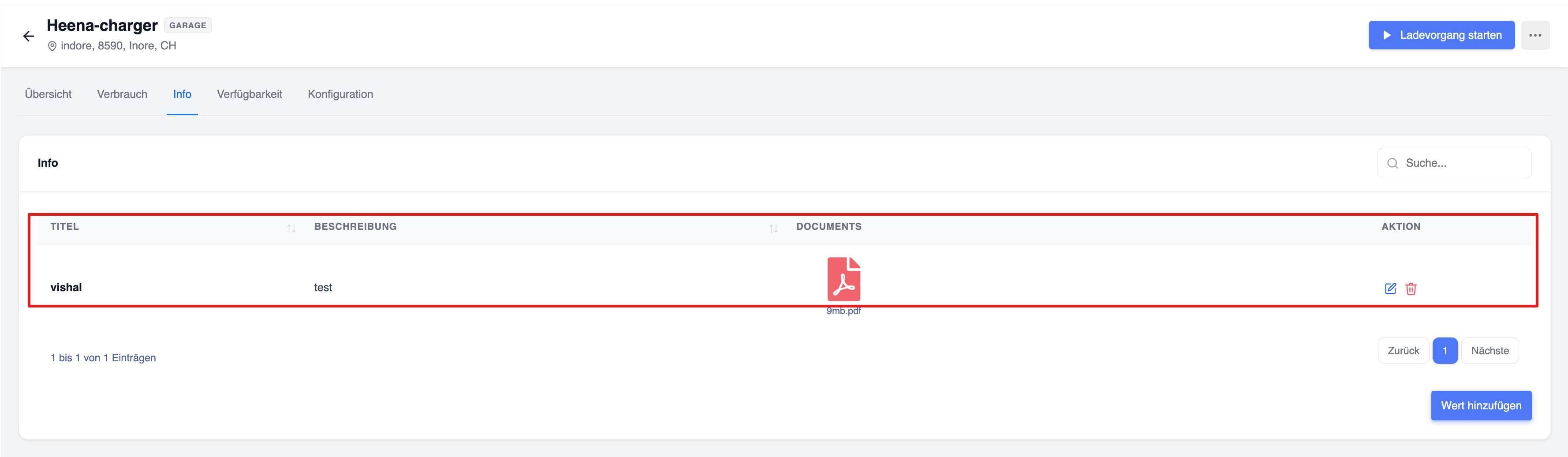
Die Registerkarte „Info“ enthält Dokumentanhänge für das Ladegerät. Spalten: Titel, Beschreibung, Dokumente (PDF/Dateianhang), Aktion (Symbolen zum Bearbeiten/Löschen). Unten rechts befindet sich die Schaltfläche „Wert hinzufügen“, um neue Dokumente hochzuladen. Oben rechts steht eine Suchfunktion zur Verfügung.
Registerkarte „Verfügbarkeit“
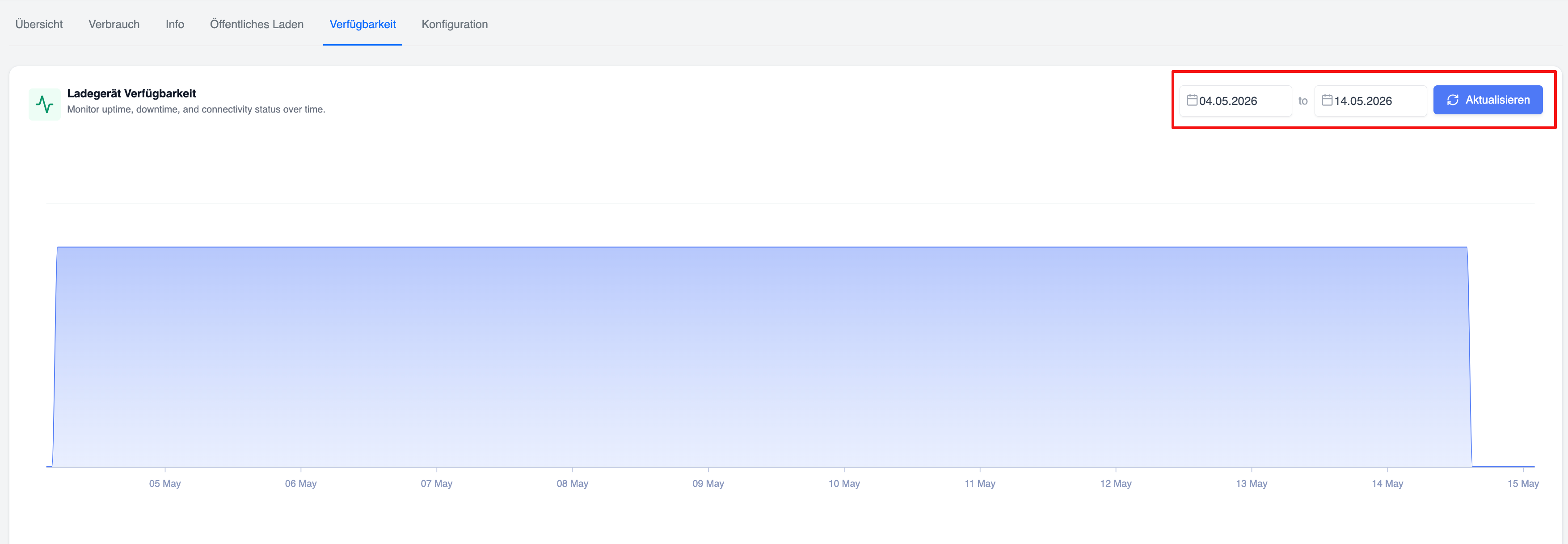
Die Registerkarte „Verfügbarkeit“ zeigt ein über die gesamte Breite reichendes Diagramm zur Ladegerätverfügbarkeit mit dem Untertitel: „Überwachen Sie Betriebszeit, Ausfallzeit und Verbindungsstatus im Zeitverlauf.“ Oben rechts befinden sich eine Datumsauswahl (von/bis) und eine blaue Schaltfläche „Aktualisieren“. Das Diagramm zeigt die Betriebszeit als gefülltes Flächendiagramm über den ausgewählten Zeitraum (z. B. 04.05.2026 bis 14.05.2026) an und stellt dabei die Zeiträume mit Online-/Offline-Verbindung dar.
Registerkarte „Konfiguration“
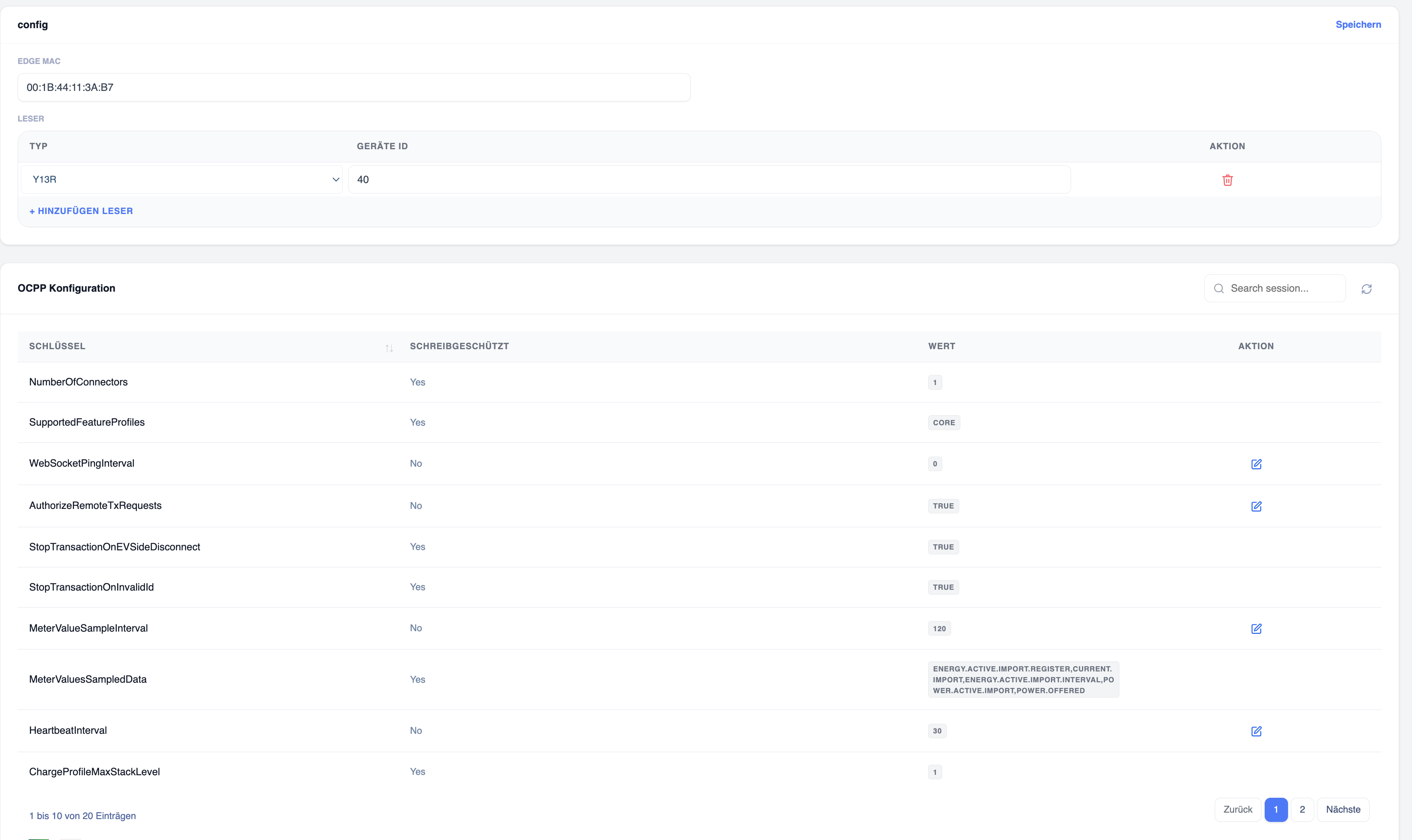
Die Registerkarte „Konfiguration“ ist in zwei Abschnitte unterteilt:
1. Konfiguration (Edge/Reader-Konfiguration):
- Edge-MAC: Eingabefeld, das die MAC-Adresse des Geräts anzeigt (z. B. 00:1B:44:11:3A:B7)
- Leser-Tabelle: Spalten – Typ, Geräte-ID, Aktion (Löschen). Eine Zeile zeigt z. B. Y13R / Geräte-ID 40 an. Über den Link „+ Leser hinzufügen“ können weitere Leser hinzugefügt werden.
2. OCPP-Konfiguration: Eine durchsuchbare Tabelle mit OCPP-Konfigurationsschlüsseln mit den Spalten: Schlüssel, Schreibgeschützt (Ja/Nein), Wert, Aktion (Bearbeitungssymbol für bearbeitbare Schlüssel). Beispielschlüssel: NumberOfConnectors (1), SupportedFeatureProfiles (CORE), WebSocketPingInterval (0), AuthorizeRemoteTxRequests (TRUE), StopTransactionOnEVSideDisconnect (TRUE), StopTransactionOnInvalidId (TRUE), MeterValueSampleInterval (120), MeterValuesSampledData (Energietypen), HeartbeatInterval (30), ChargeProfileMaxStackLevel (1). Die Paginierung zeigt „1 bis 10 von 20 Einträgen“ an. Oben rechts befindet sich eine Schaltfläche „Speichern“. Neben der Suchleiste befindet sich ein Symbol zum Aktualisieren.