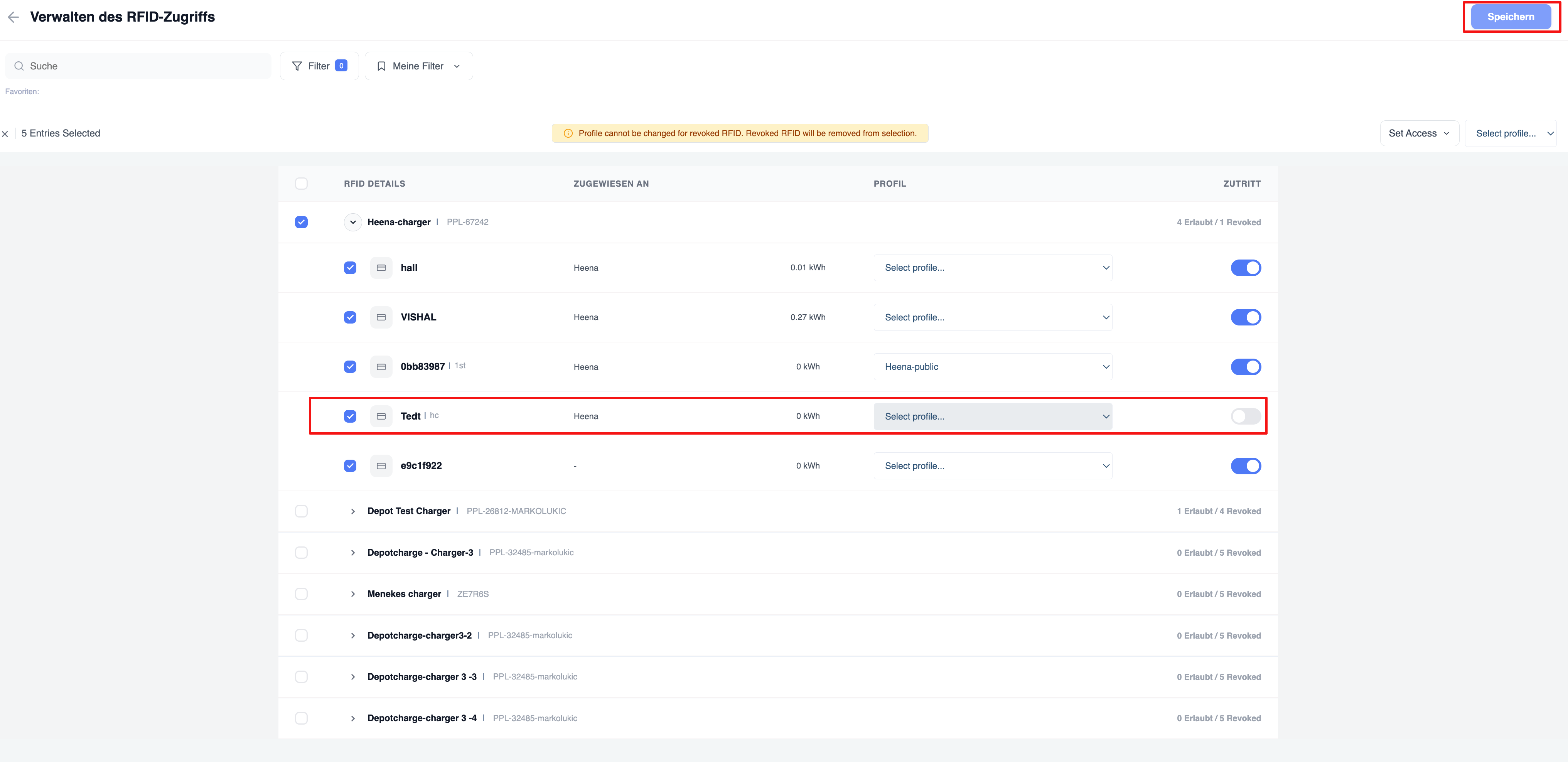
Promozione di massa per i caricabatterie
Descrizione: Come selezionare più caricatori ed eseguire operazioni di gruppo, tra cui il controllo delle stazioni di ricarica pubbliche, le impostazioni Hubject, la ricarica in deposito, la configurazione del monitoraggio e la gestione degli accessi RFID.
Selezionare più caricatori
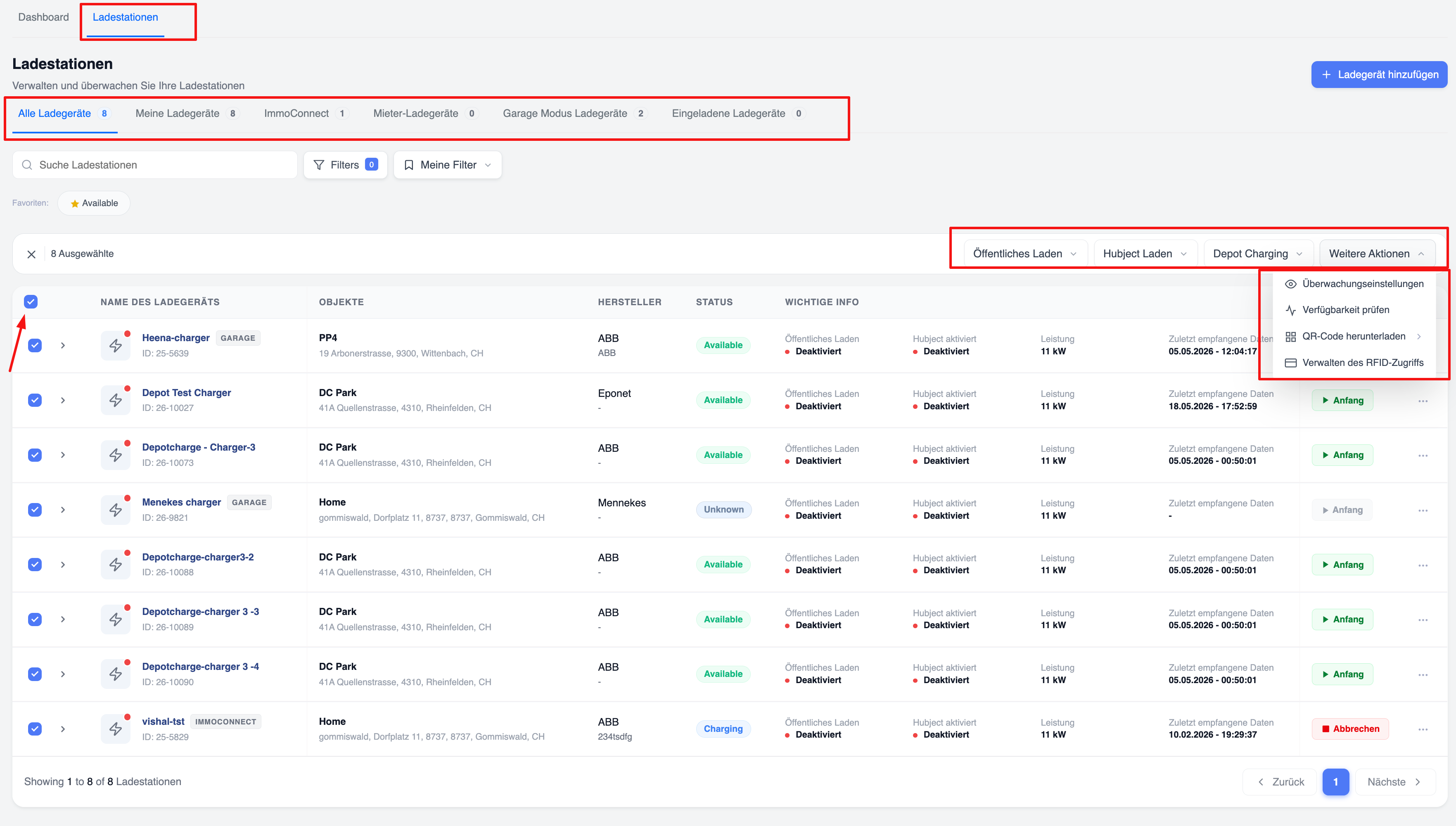
Le azioni di massa iniziano con la selezione dei caricatori nella pagina panoramica. Ogni riga presenta una casella di controllo sul lato sinistro. Selezionando una o più caselle di controllo, si attiva la barra delle azioni di massa nella parte superiore della tabella.
La barra delle azioni collettive mostra "X selezionati" (dove X è il numero di caricatori selezionati) e un pulsante "×" per cancellare l'intera selezione. Una casella di controllo principale nell'intestazione della tabella seleziona o deseleziona tutti i caricatori attualmente visibili in una volta sola.
Panoramica della barra degli strumenti delle azioni di massa
Non appena viene selezionato almeno un caricatore, sul lato destro della barra delle azioni collettive compaiono quattro menu di azioni:
- Ricarica pubblica – Un menu a tendina per attivare o disattivare contemporaneamente la ricarica pubblica per tutti i caricatori selezionati.
- Hubject – Un menu a tendina per attivare o disattivare il roaming Hubject per tutti i caricatori selezionati.
- Ricarica in deposito – Un menu a tendina per attivare o disattivare la modalità di ricarica in deposito per tutti i caricatori selezionati.
- Altre azioni – Un menu a tendina che mostra ulteriori azioni di massa (descritte nelle pagine seguenti).
Menu "Altre azioni"
Cliccando sul menu a tendina "Altre azioni" vengono visualizzate quattro opzioni:
- Impostazioni di monitoraggio – Configura gli avvisi offline e di stato per tutti i caricabatterie selezionati contemporaneamente.
- Verifica disponibilità – Avvia una verifica dello stato di disponibilità di tutti i caricabatterie selezionati.
- Scarica codice QR – Apre un sottomenu per scaricare i codici QR per tutti i caricabatterie selezionati.
- Gestisci accesso RFID – Apre la schermata completa per la gestione dell'accesso RFID per i caricabatterie selezionati.
Impostazioni di monitoraggio
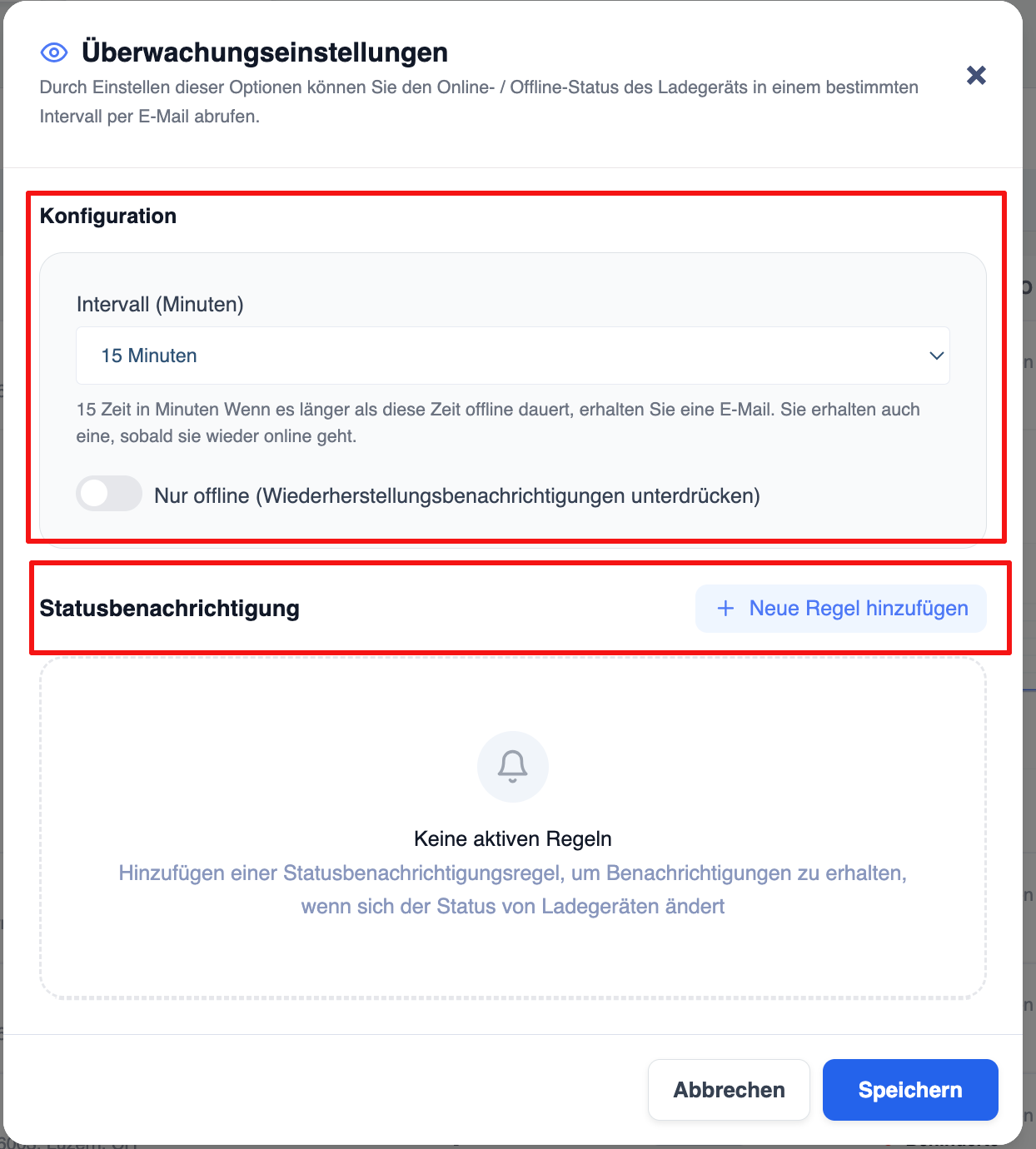
Selezionando l'opzione "Impostazioni di monitoraggio" nel menu "Altre azioni" si apre una finestra di dialogo modale. La finestra di dialogo è suddivisa in due sezioni:
1. Configurazione dell'intervallo offline
In questa sezione si stabilisce quando inviare una notifica via e-mail nel caso in cui un caricabatterie si disconnetta.
- Intervallo (minuti): un menu a tendina per impostare per quanto tempo un caricabatterie deve rimanere offline prima che venga inviata un'e-mail di notifica. Il valore predefinito è 15 minuti. Il testo di aiuto spiega: "Se il caricabatterie rimane offline per un periodo superiore a questo, riceverai una notifica via e-mail. Riceverai una notifica anche quando tornerà online."
- Solo offline (sopprimere le notifiche di ripristino): un interruttore. Se disattivato (impostazione predefinita), vengono inviate sia le notifiche di disconnessione che quelle di ripristino (riconnessione). Se attivato, vengono inviate solo le notifiche di disconnessione e le e-mail di ripristino vengono soppresse.
2. Notifiche di stato
In questa sezione è possibile aggiungere regole che attivano le notifiche non appena un caricatore cambia il proprio stato OCPP (ad es. da "Disponibile" a "Difettoso").
- È possibile creare una nuova regola utilizzando il pulsante "+ Aggiungi notifica" nell'intestazione della sezione.
- Se non sono presenti regole, viene visualizzato uno stato vuoto con un'icona a forma di campana e il messaggio: "Nessuna regola attiva – Aggiungi una regola di notifica di stato per ricevere notifiche quando i caricatori cambiano stato."
Panoramica della gestione degli accessi RFID
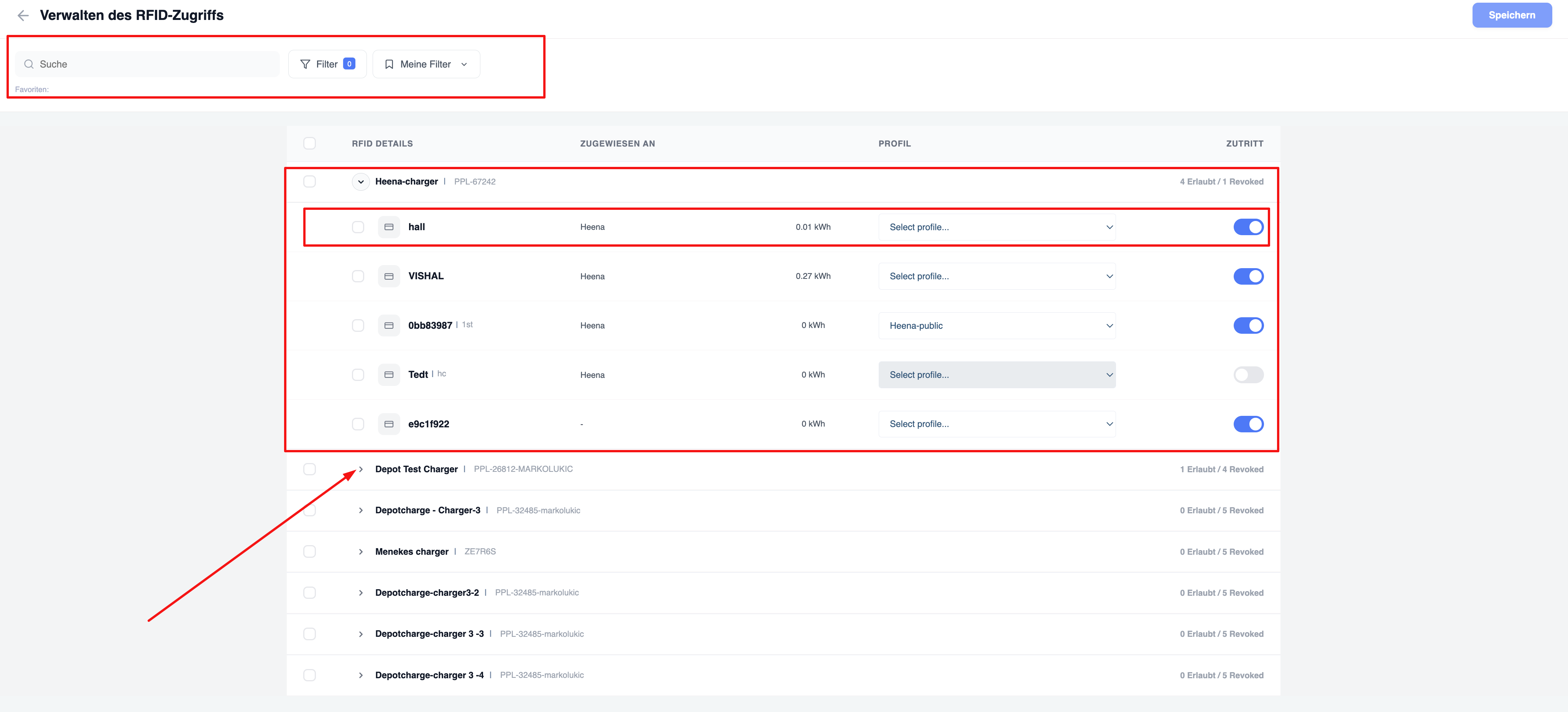
Selezionando "Gestisci accesso RFID" nel menu "Altre azioni" si apre una schermata a pagina intera dedicata intitolata "Gestisci accesso RFID". Questa schermata si riferisce ai caricabatterie selezionati nella barra delle azioni collettive.
Nella parte superiore della pagina:
- Una barra di ricerca per cercare determinate tessere RFID in base al nome o all'ID.
- Un pulsante "Filtri" che mostra il numero di filtri attivi.
- Un menu a tendina "I miei filtri" per accedere alle impostazioni di filtro salvate.
- Un pulsante "Salva" nell'angolo in alto a destra per applicare tutte le modifiche apportate in questa schermata.
Struttura ad albero degli accessi RFID
L'elenco degli accessi RFID è organizzato in un albero comprimibile, raggruppato per caricabatterie:
Righe caricabatterie (livello superiore): ogni caricabatterie appare come una riga di livello superiore che mostra il nome del caricabatterie, il numero di serie (ad es. PPL-67242) e una panoramica degli accessi (ad es. 4 autorizzati / 1 revocato). Cliccando sulla freccia di espansione, il caricatore si apre e vengono visualizzate le relative schede RFID.
Righe delle schede RFID (livello inferiore): ogni riga di scheda sotto un caricabatterie mostra quanto segue:
- Casella di controllo – per selezionare singole carte per operazioni di massa
- Icona della carta – identificativo visivo del tipo di carta RFID
- ID RFID – nome o token della carta (ad es. hall, VISHAL, 0bb83987, Tedt, e9c1f922) ed eventuali denominazioni dei tag
- Assegnata a – l'utente o l'inquilino a cui è assegnata la carta (ad es. Heena)
- Consumo energetico – consumo energetico totale di questa carta su questo caricatore (in kWh)
- Profilo – un menu a tendina per l'assegnazione di un profilo di ricarica (ad es. "Heena-public" o "Seleziona profilo...")
- Interruttore di accesso – un interruttore blu indica che l'accesso è "Consentito"; un interruttore grigio indica che l'accesso è "Revocato"
Operazioni di massa RFID
Se sono selezionate più righe di schede RFID (su una o più stazioni di ricarica), viene attivata una barra di selezione collettiva con l'indicazione "X voci selezionate".
Se l'accesso è stato revocato per una delle carte selezionate, appare un banner di avviso: "Impossibile modificare il profilo per la carta RFID revocata. La carta RFID revocata viene rimossa dalla selezione." Le carte revocate vengono automaticamente escluse dall'assegnazione del profilo.
Sul lato destro della barra di selezione compaiono due menu a tendina per le azioni di massa:
- Imposta accesso – Concede o revoca l'accesso per tutte le carte RFID selezionate in un unico passaggio.
- Seleziona profilo: assegna contemporaneamente un unico profilo di fatturazione a tutte le carte RFID selezionate (non revocate).
Salvare le modifiche RFID
Dopo aver apportato le modifiche – attivare/disattivare l'accesso, assegnare o modificare i profili – cliccare sul pulsante «Salva» nell'angolo in alto a destra dello schermo per applicare tutte le modifiche.
Le modifiche vengono applicate per ogni combinazione caricatore-RFID. La panoramica degli accessi nella riga principale di ogni caricatore (ad es. 4 autorizzati / 1 revocato) viene aggiornata automaticamente dopo il salvataggio per riflettere lo stato attuale.
Le schede RFID bloccate (contrassegnate da un interruttore grigio/disattivato) non possono essere assegnate ai profili tramite operazioni di massa e vengono ignorate se incluse in un'assegnazione di profili con selezione multipla.