Action en vrac sur les chargeurs
Description : Comment sélectionner plusieurs chargeurs et effectuer des opérations groupées, notamment la gestion des bornes de recharge publiques, les paramètres Hubject, la recharge en dépôt, la configuration de la surveillance et la gestion des accès RFID.
Sélectionner plusieurs chargeurs
Les actions groupées commencent par la sélection des chargeurs sur la page d'aperçu. Chaque ligne comporte une case à cocher sur le côté gauche. Cochez une ou plusieurs cases pour activer la barre d'actions groupées en haut du tableau.
La barre d'actions groupées affiche « X sélectionnés » (où X correspond au nombre de chargeurs sélectionnés) ainsi qu'un bouton « × » permettant d'effacer toute la sélection. Une case à cocher principale située dans l'en-tête du tableau permet de sélectionner ou de désélectionner en une seule fois tous les chargeurs actuellement visibles.
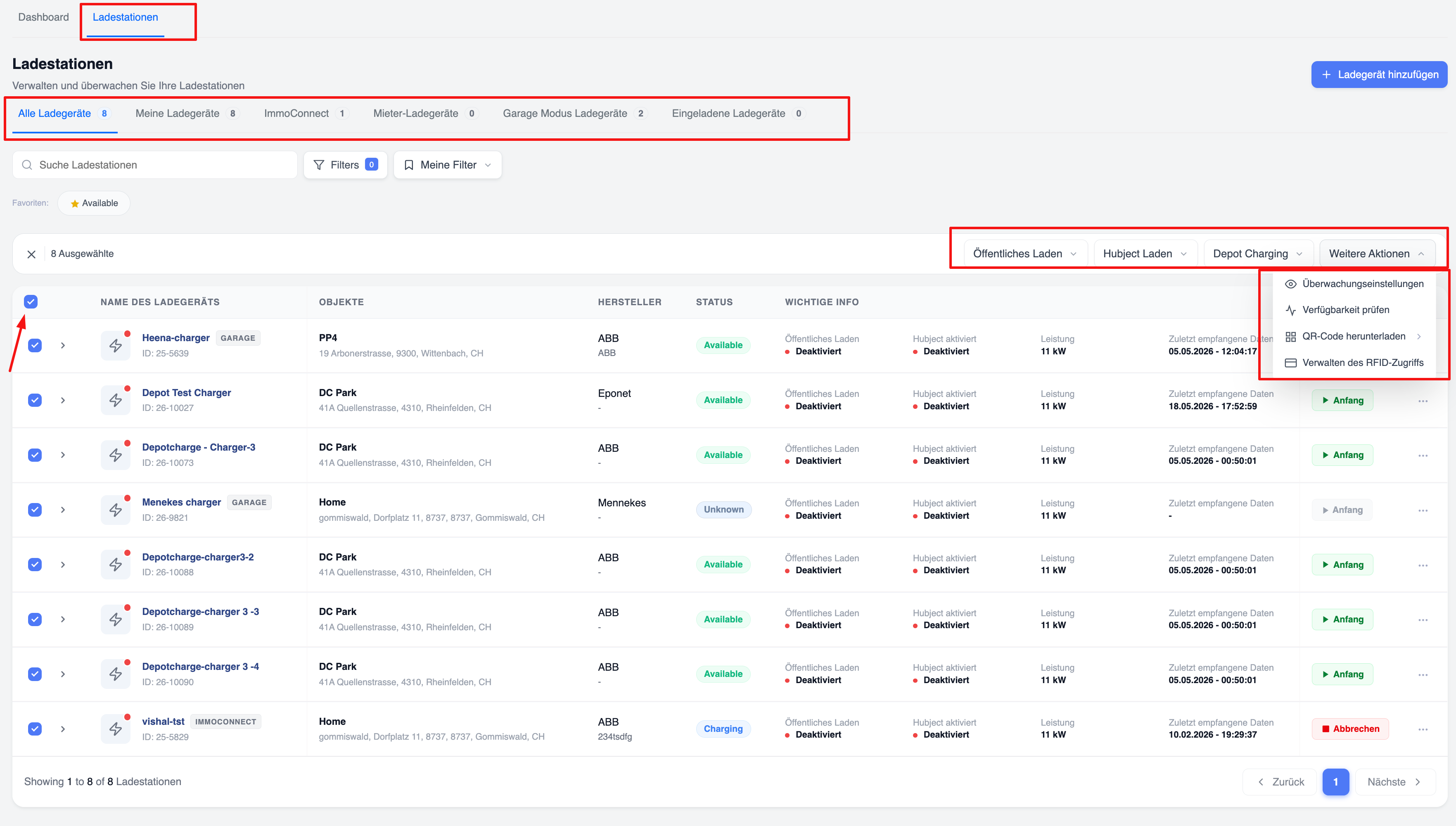
Présentation de la barre d'outils des actions groupées
Dès qu'au moins un chargeur est sélectionné, quatre menus d'actions apparaissent à droite de la barre d'actions groupées :
- Recharge publique – Un menu déroulant permettant d’activer ou de désactiver simultanément la recharge publique pour tous les chargeurs sélectionnés.
- Hubject – Un menu déroulant permettant d'activer ou de désactiver l'itinérance Hubject pour tous les chargeurs sélectionnés.
- Recharge en dépôt – Un menu déroulant permettant d'activer ou de désactiver le mode de recharge en dépôt pour tous les chargeurs sélectionnés.
- Autres actions – Un menu déroulant affichant des actions groupées supplémentaires (décrites dans les pages suivantes).
Menu « Autres actions »
Un clic sur le menu déroulant « Autres actions » affiche quatre options :
- Paramètres de surveillance – Configurez les alertes hors ligne et d'état pour tous les chargeurs sélectionnés en une seule fois.
- Vérifier la disponibilité – Lance une vérification de l'état de disponibilité de tous les chargeurs sélectionnés.
- Télécharger le code QR – Ouvre un sous-menu permettant de télécharger les codes QR pour tous les chargeurs sélectionnés.
- Gérer l'accès RFID – Ouvre l'écran complet de gestion de l'accès RFID pour les chargeurs sélectionnés.
Paramètres de surveillance
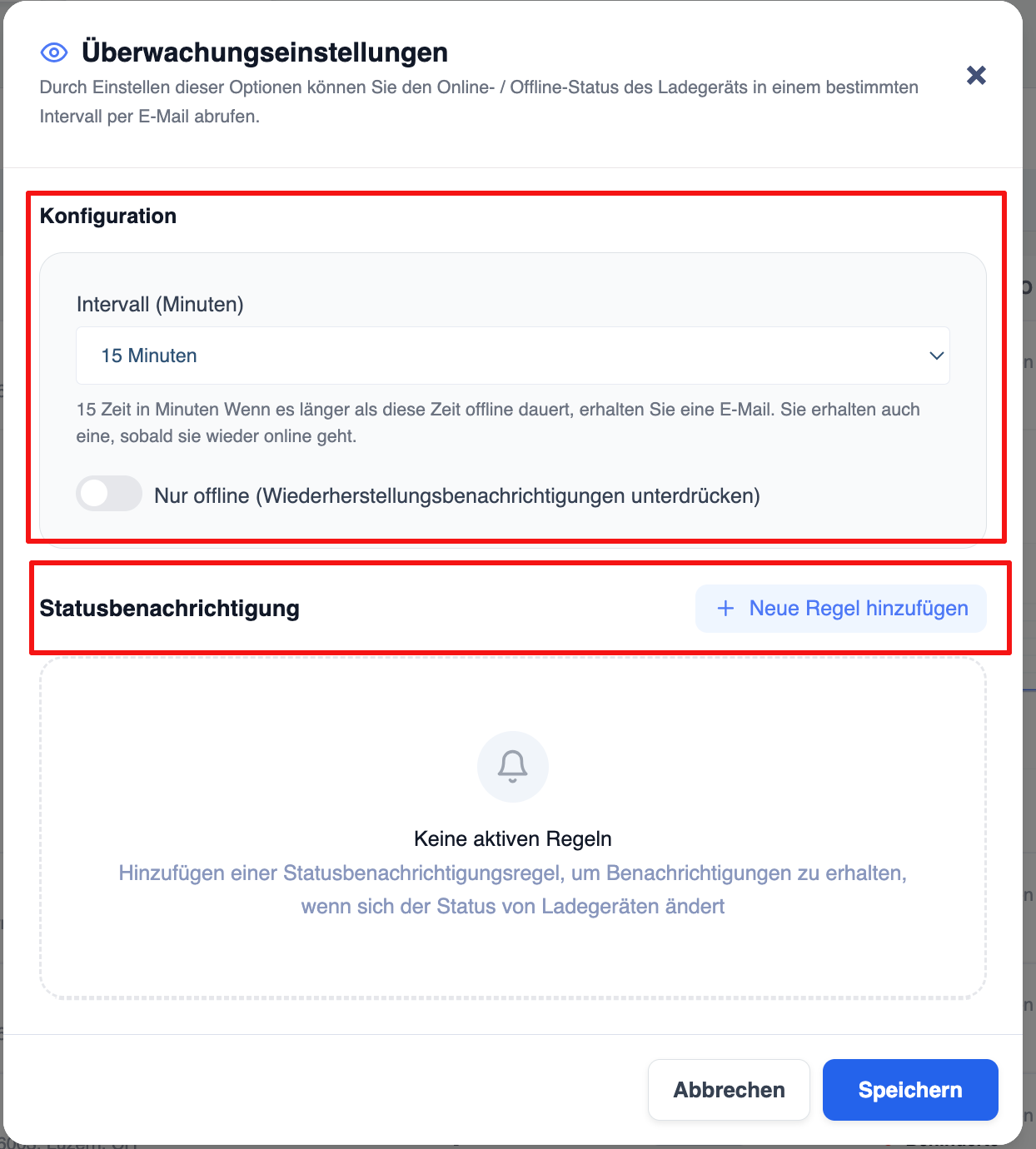
Lorsque vous sélectionnez l'option « Paramètres de surveillance » dans le menu « Autres actions », une boîte de dialogue modale s'ouvre. La boîte de dialogue est divisée en deux sections :
1. Configuration de l'intervalle hors ligne
Cette section permet de définir quand une notification par e-mail est envoyée lorsqu'un chargeur se déconnecte.
- Intervalle (minutes) : un menu déroulant permettant de définir la durée pendant laquelle un chargeur doit rester hors ligne avant qu’un e-mail de notification ne soit déclenché. La valeur par défaut est de 15 minutes. Le texte d'aide explique : « Si le chargeur reste hors ligne pendant plus longtemps que cette durée, vous recevrez une notification par e-mail. Vous recevrez également une notification lorsqu'il se reconnectera. »
- Hors ligne uniquement (supprimer les notifications de rétablissement) : un bouton bascule. Lorsqu’il est désactivé (par défaut), les notifications hors ligne et les notifications de rétablissement (reconnexion) sont envoyées. Lorsqu’il est activé, seules les notifications hors ligne sont envoyées et les e-mails de rétablissement sont supprimés.
2. Notifications d'état
Dans cette section, vous pouvez ajouter des règles qui déclenchent des notifications dès qu’un chargeur change d’état OCPP (par exemple, de « Disponible » à « Défectueux »).
- Vous pouvez créer une nouvelle règle à l'aide du bouton « + Ajouter une notification » situé en haut de la section.
- S'il n'y a aucune règle, un état vide s'affiche avec une icône en forme de cloche et le message : « Aucune règle active – Ajoutez une règle de notification d'état pour recevoir des notifications lorsque les chargeurs changent d'état. »
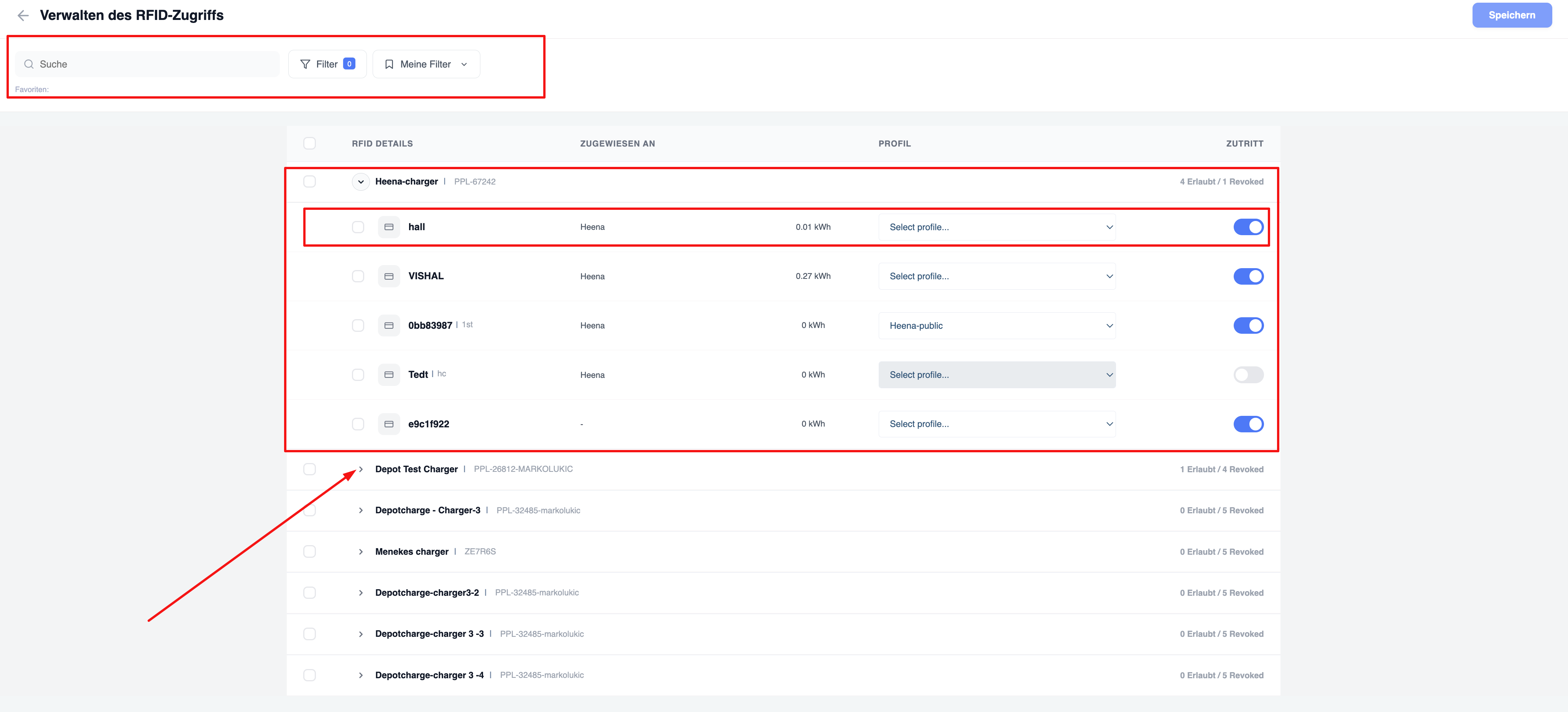
Aperçu de la gestion des accès RFID
En sélectionnant « Gérer l'accès RFID » dans le menu « Autres actions », un écran plein format dédié intitulé « Gérer l'accès RFID » s'ouvre. Cet écran concerne les chargeurs sélectionnés dans la barre d'actions groupées.
En haut de la page :
- Une barre de recherche permettant de rechercher des cartes RFID spécifiques par nom ou par ID.
- Un bouton « Filtres » indiquant le nombre de filtres actifs.
- Un menu déroulant « Mes filtres » permettant d'accéder aux préréglages de filtrage enregistrés.
- Un bouton « Enregistrer » dans le coin supérieur droit pour appliquer toutes les modifications effectuées sur cet écran.
Arborescence d'accès RFID
La liste d'accès RFID est organisée sous forme d'arborescence repliable, regroupée par chargeurs :
Lignes de chargeurs (niveau supérieur) : chaque chargeur apparaît sous forme de ligne de niveau supérieur affichant le nom du chargeur, le numéro de série (par exemple PPL-67242) et un aperçu des accès (par exemple 4 autorisés / 1 révoqué). En cliquant sur la flèche d'expansion, le chargeur s'ouvre et les cartes RFID associées s'affichent.
Lignes de cartes RFID (niveau inférieur) : chaque ligne de carte sous un chargeur affiche les éléments suivants :
- Cases à cocher – pour sélectionner des cartes individuelles en vue d'opérations groupées
- Icône de carte – identifiant visuel du type de carte RFID
- Identifiant RFID – nom ou jeton de la carte (par exemple hall, VISHAL, 0bb83987, Tedt, e9c1f922) ainsi que les éventuelles désignations de balises
- Attribué à – l'utilisateur ou le locataire auquel la carte est attribuée (par exemple, Heena)
- Consommation d'énergie – consommation totale d'énergie de cette carte sur ce chargeur (en kWh)
- Profil – un menu déroulant permettant d'attribuer un profil de recharge (par exemple « Heena-public » ou « Sélectionner un profil... »)
- Commutateur d'accès – un commutateur bleu signifie que l'accès est « Autorisé » ; un commutateur gris signifie que l'accès est « Retiré »
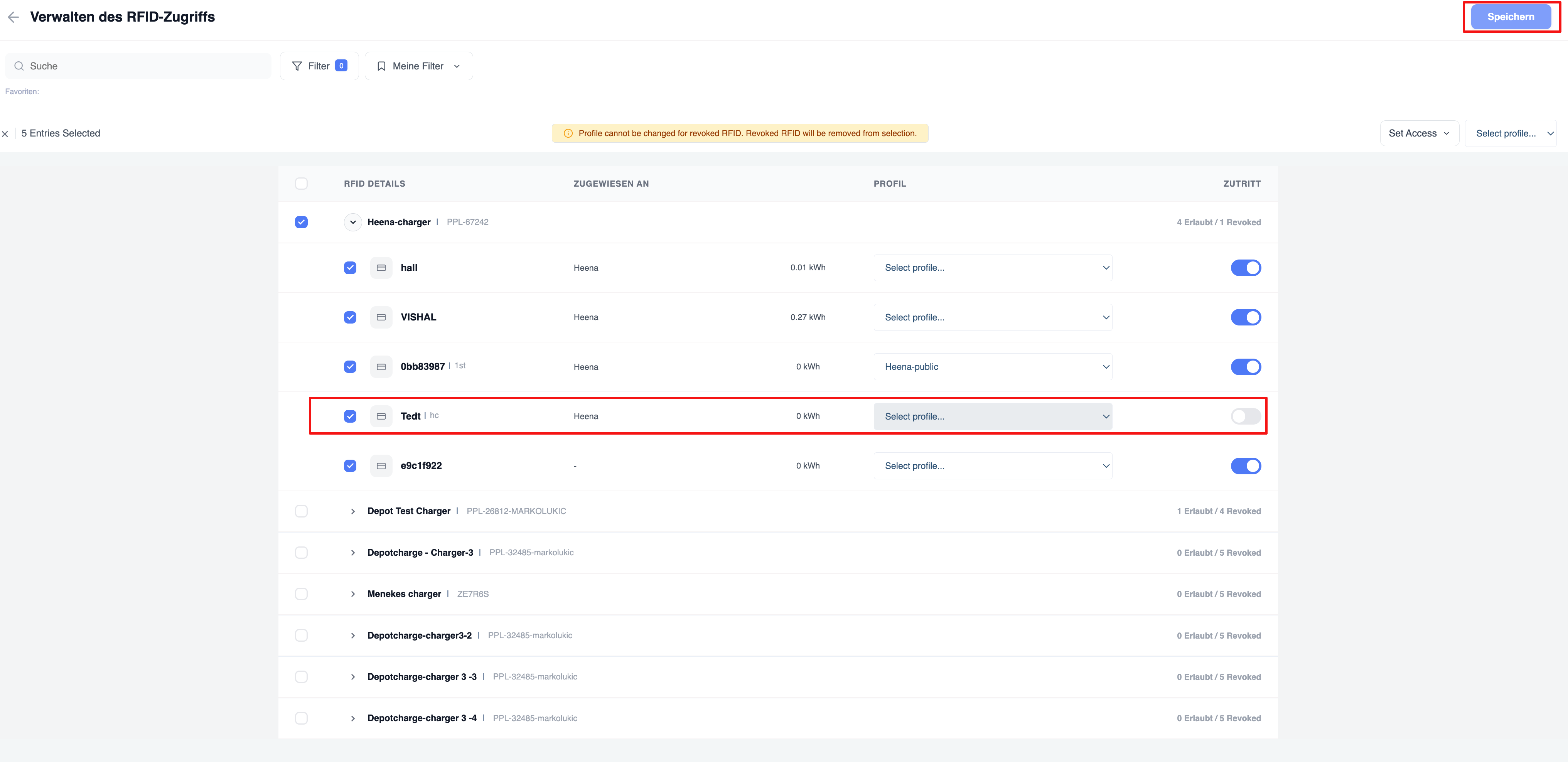
Opérations RFID en masse
Lorsque plusieurs lignes de cartes RFID sont sélectionnées (sur une ou plusieurs stations de recharge), une barre de sélection groupée s'affiche avec le message « X entrées sélectionnées ».
Si l'accès a été révoqué pour l'une des cartes sélectionnées, une bannière d'avertissement s'affiche : « Le profil ne peut pas être modifié pour une carte RFID révoquée. La carte RFID révoquée est retirée de la sélection. » Les cartes révoquées sont automatiquement exclues de l'attribution de profil.
Deux menus déroulants pour les actions groupées apparaissent à droite de la barre de sélection :
- Définir l'accès – Accorde ou retire l'accès pour toutes les cartes RFID sélectionnées en une seule étape.
- Sélectionner un profil – Attribue simultanément un profil de facturation unique à toutes les cartes RFID sélectionnées (non révoquées).
Enregistrer les modifications RFID
Après avoir effectué des modifications (activation/désactivation de l'accès, attribution ou modification de profils), cliquez sur le bouton « Enregistrer » dans le coin supérieur droit de l'écran pour appliquer toutes les modifications.
Les modifications sont appliquées par combinaison chargeur-RFID. L'aperçu des accès dans la ligne supérieure de chaque chargeur (par exemple, 4 autorisés / 1 révoqué) est automatiquement mis à jour après l'enregistrement afin de refléter l'état actuel.
Les cartes RFID bloquées (signalées par un bouton gris/désactivé) ne peuvent pas être attribuées à des profils via des opérations groupées et sont ignorées si elles sont incluses dans une attribution de profil avec sélection multiple.