Impostazione GLM3
In questa voce vi spieghiamo come controllare la gestione del carico GLM3 con un elenco Excel.
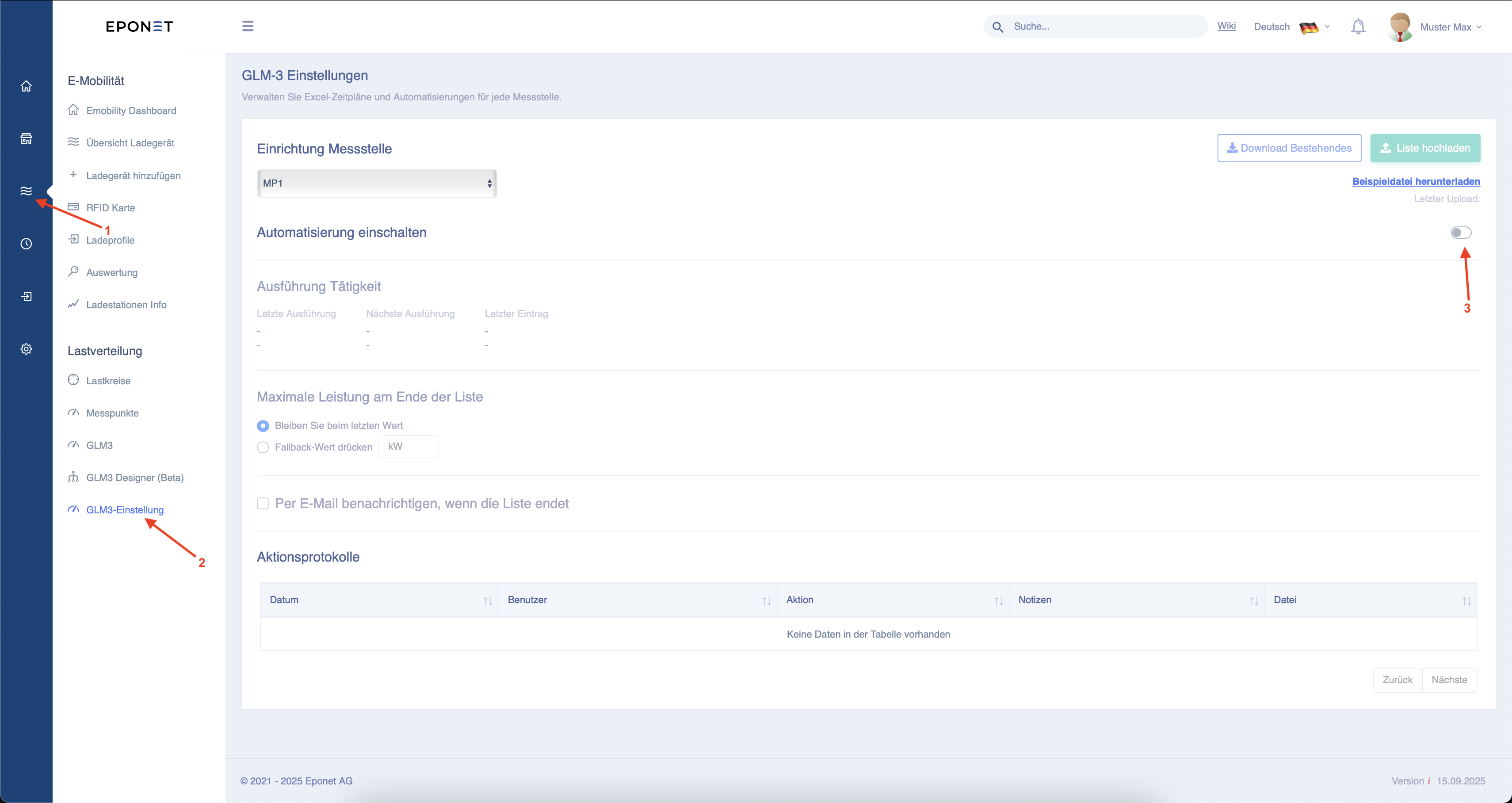
Seguite le frecce 1 e 2 per accedere alla pagina delle impostazioni.
Qui potete attivare il limite alla freccia 3. Questo è necessario per i passaggi successivi.
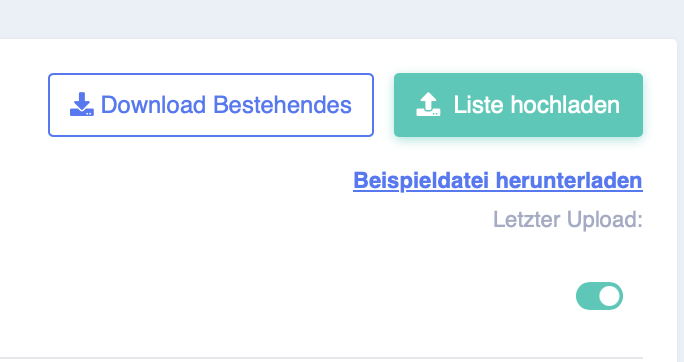
Ora avete la possibilità di creare e caricare un file Excel. È possibile scaricare un file di esempio cliccando su "Scarica file di esempio".
La data deve essere formattata come mostrato nel file di esempio e deve trovarsi nella colonna "A".
Inoltre, deve essere presente una colonna con il titolo "TOTAL". In questo caso, tuttavia, non è importante in quale colonna si trovi.

L'intervallo di tempo tra le singole voci deve essere di almeno 5 minuti.
È quindi possibile utilizzare il 28/08/2025 alle 10:00 e come voce successiva il 28/08/2025 alle 10:05.
Non sono possibili intervalli più brevi. È tuttavia possibile inserire intervalli più lunghi.
Esempio:
28/08/2025 alle ore 10:00,
29/08/2025 alle ore 09:00,
01/09/2025 alle ore 15:00.
Se i dati sono distanziati di più giorni, il valore impostato viene mantenuto fino alla modifica successiva.
È possibile caricare il file Excel creato con il pulsante "Carica elenco" .
Se il file Excel non è stato creato correttamente, non verrà accettato.
Ora avete caricato il file Excel.
Con l'opzione "Seleziona scheda" potete impostare quale scheda deve essere utilizzata nel file Excel. In questo modo avete la possibilità di registrare più giorni o mesi in un unico documento, ma separati in schede.
In basso, alla voce "Anteprima", puoi vedere le voci che sono state inserite nel file Excel per il controllo.
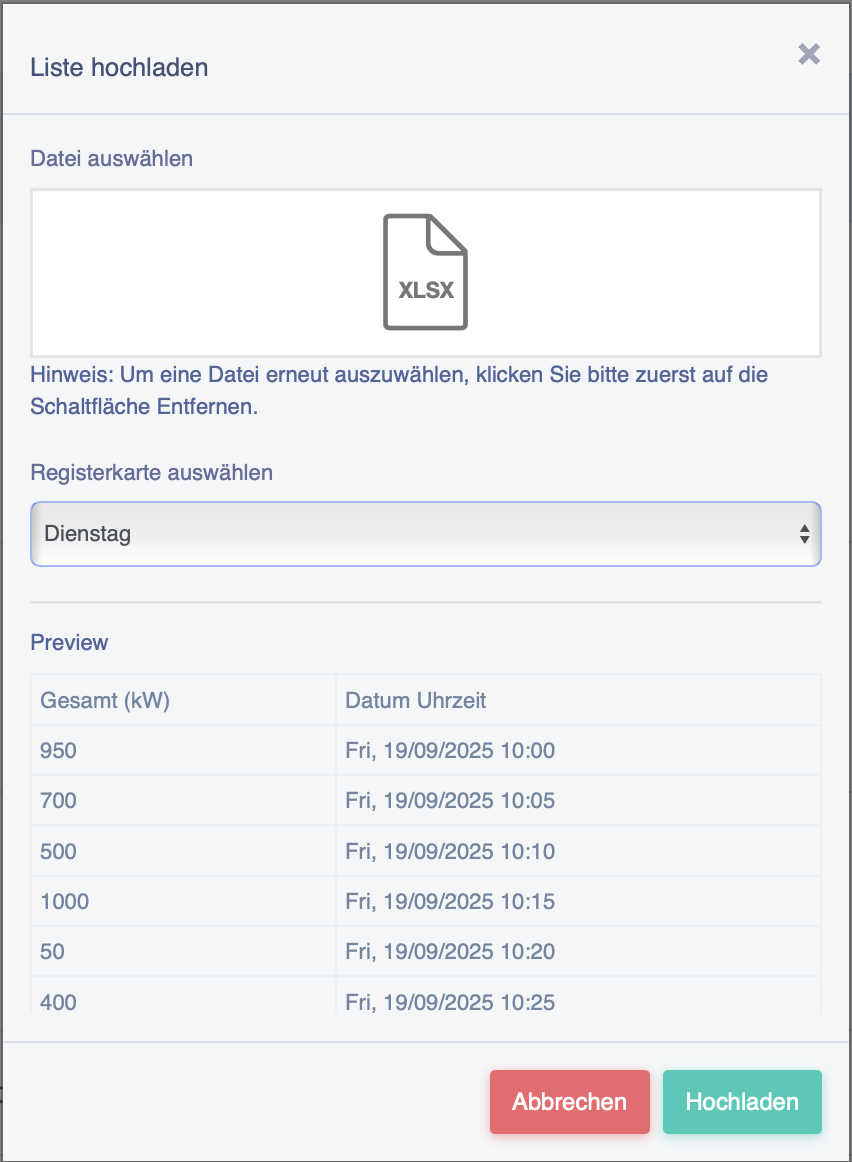
Clicca ora su "Carica".
Ora vedrete in "Esecuzione attività":
Ultima esecuzione: quale valore è stato modificato per ultimo.
Prossima esecuzione: quale valore verrà utilizzato successivamente
Ultima voce: qui vedrete l'ultima voce nel file Excel. Questo per avere una migliore panoramica di quando è necessario caricare un nuovo file Excel.
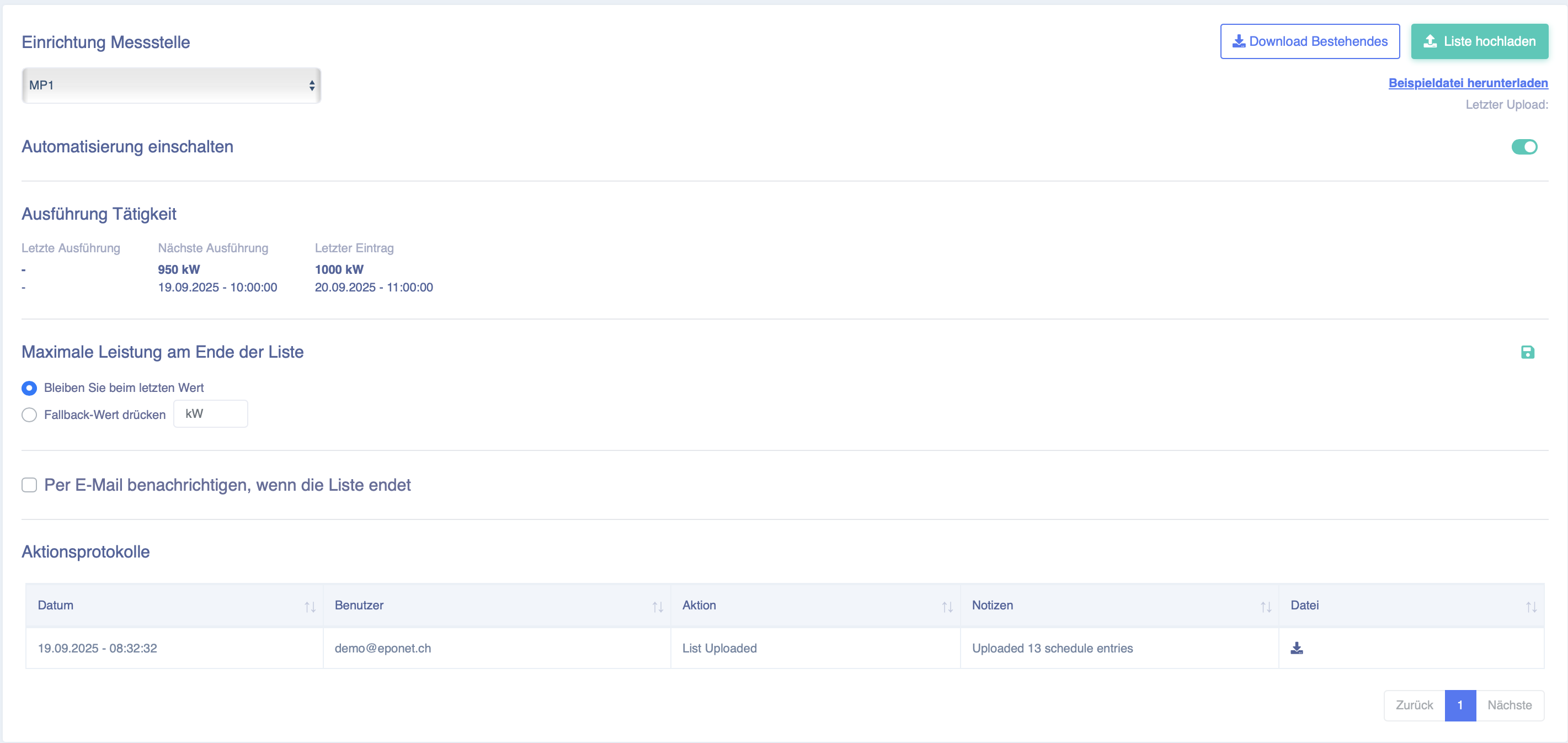
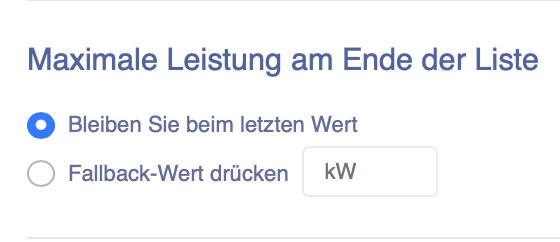
Ora è possibile impostare il comportamento della gestione del carico nel caso in cui l'elenco Excel dovesse esaurirsi.
Questa opzione si attiva quando non sono più presenti voci.
Rimanere sull'ultimo valore: l'ultimo valore modificato viene semplicemente mantenuto. Premere
il valore di fallback: qui si regola il valore che è possibile inserire nel campo (ad esempio 80 per 80 kW).
Infine, è possibile attivare un monitoraggio. In questo modo, alla chiusura dell'elenco si riceverà una notifica via e-mail.
Attiva questo monitoraggio spuntando la casella.

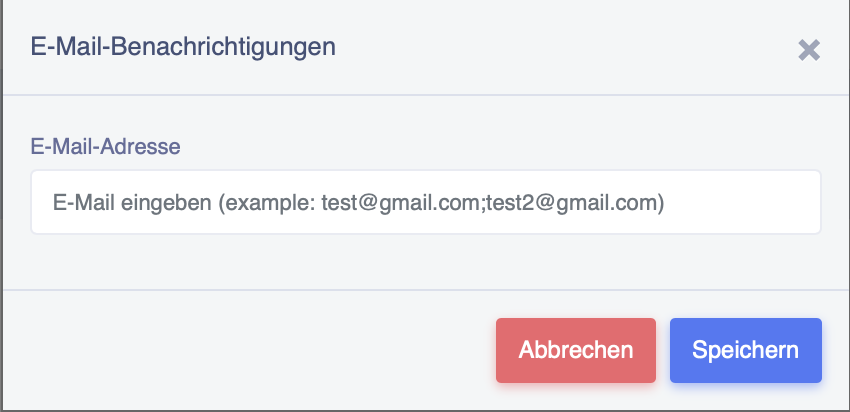
Si aprirà la seguente finestra, in cui potrete inserire il vostro indirizzo e-mail.
Confermare l'inserimento con "Salva".