Réglage du GLM3
Dans cet article, nous vous expliquons comment contrôler la gestion de charge GLM3 à l'aide d'une liste Excel.
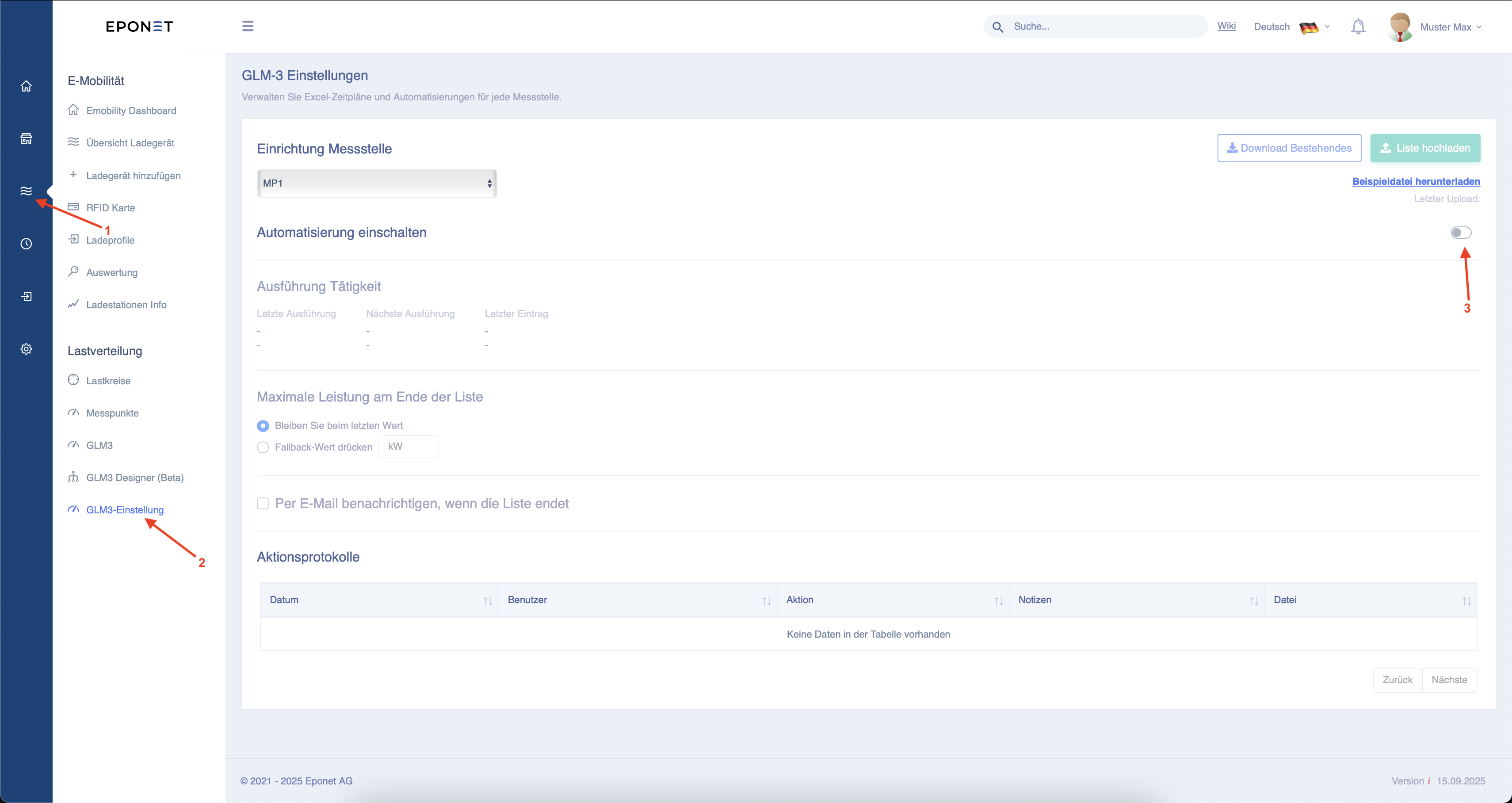
Suivez les flèches 1 et 2 pour accéder à la page de configuration. Vous pouvez
alors activer la limitation au niveau de la flèche 3. Cette opération est nécessaire pour les étapes suivantes.
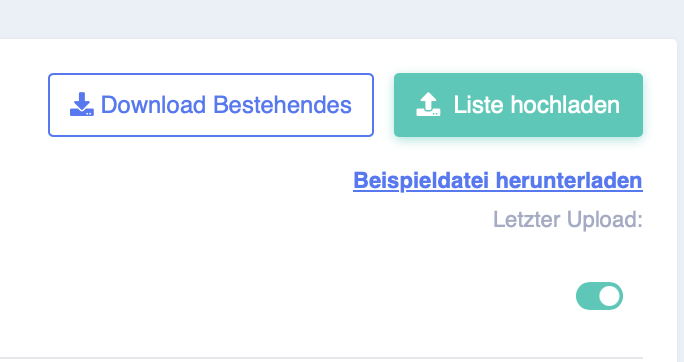
Vous avez maintenant la possibilité de créer un fichier Excel et de le télécharger. Vous trouverez un fichier exemple à télécharger en cliquant sur « Télécharger le fichier exemple ».
La date doit être formatée comme dans le fichier exemple et figurer dans la colonne « A ».
De plus, une colonne intitulée « TOTAL » doit être présente. Cependant, l'emplacement de cette colonne n'a pas d'importance.

Les intervalles entre les différentes entrées doivent être d'au moins 5 minutes.
Vous pouvez donc utiliser le 28/08/2025 à 10h00 et, comme entrée suivante, le 28/08/2025 à 10h05.
Des intervalles plus courts ne sont pas possibles. Vous pouvez toutefois saisir des intervalles plus longs.
Exemple :
28/08/2025 10h00
29/08/2025 09h00
01/09/2025 15h00
Si les données sont espacées de plusieurs jours, la valeur définie est conservée jusqu'à la prochaine modification.
Vous pouvez télécharger le fichier Excel créé à l'aide du bouton « Télécharger la liste ».
Si le fichier Excel n'a pas été créé correctement, il ne sera pas accepté.
Vous avez maintenant téléchargé le fichier Excel.
L'option « Sélectionner l'onglet » vous permet de définir l'onglet à utiliser dans le fichier Excel. Vous avez ainsi la possibilité de saisir plusieurs jours ou mois dans un seul document, mais dans des onglets séparés.
En bas, sous « Aperçu », vous pouvez voir les entrées qui ont été saisies dans le fichier Excel à des fins de contrôle.
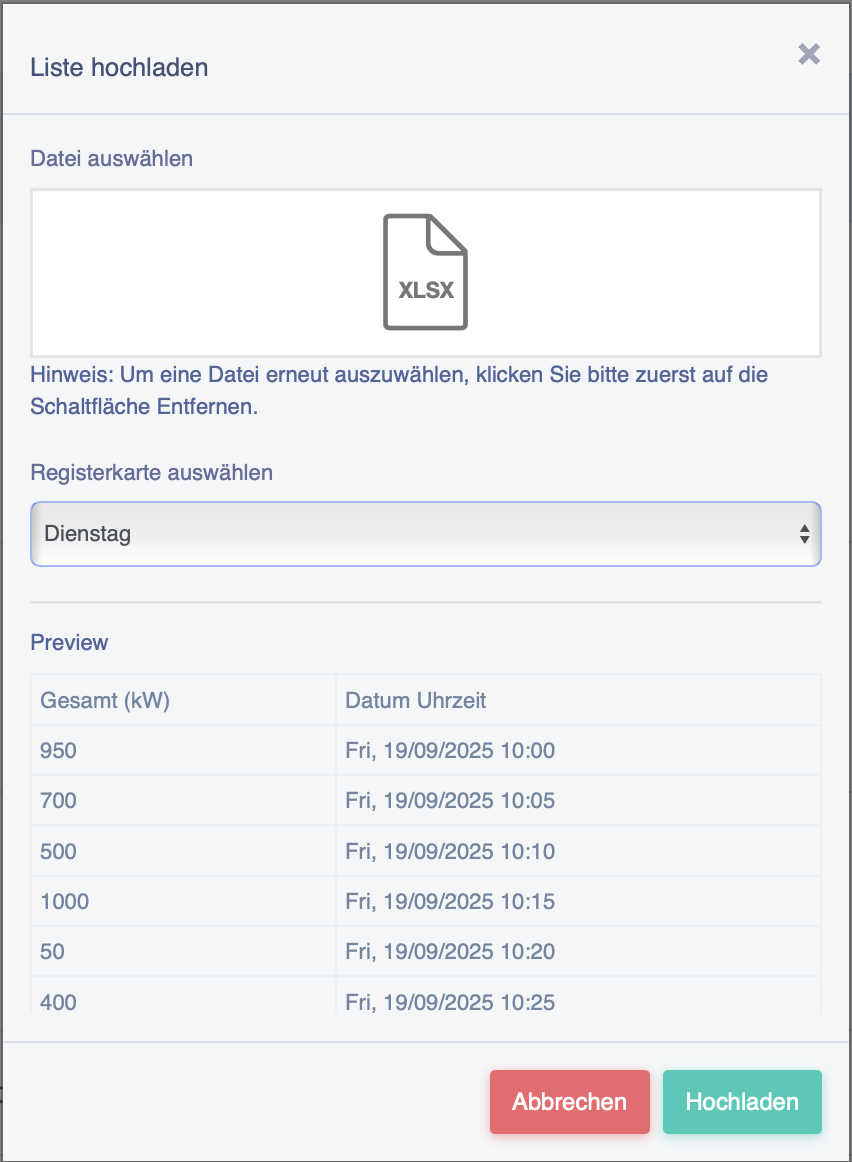
Cliquez maintenant sur « Télécharger ».
Sous « Exécution de l'activité », vous voyez maintenant :
Dernière exécution : dernière valeur modifiée.
Prochaine exécution : prochaine valeur qui sera utilisée.
Dernière entrée : vous voyez ici la dernière entrée dans le fichier Excel. Cela permet de mieux voir quand un nouveau fichier Excel doit être téléchargé.
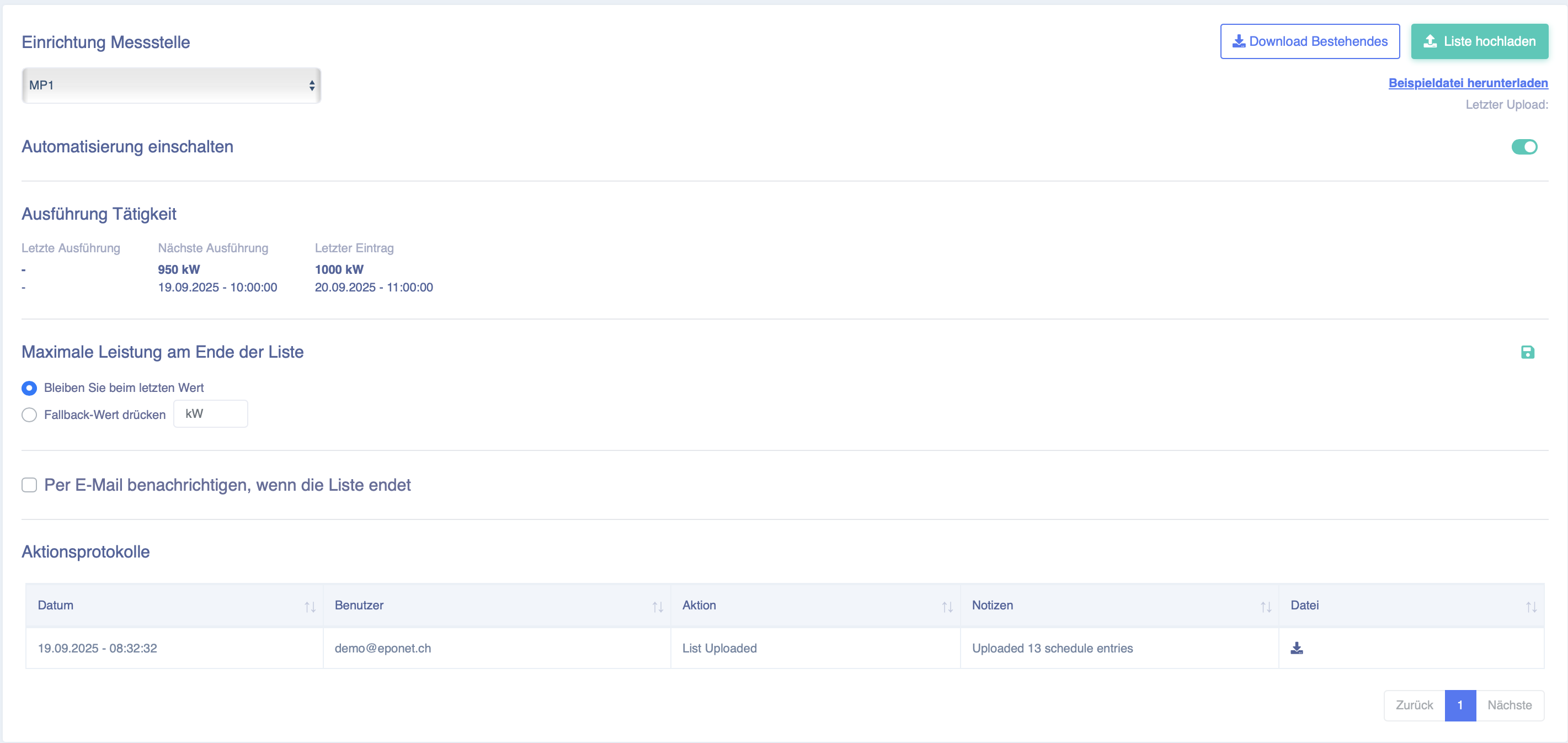
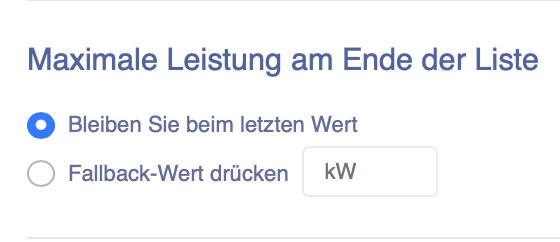
Il est désormais possible de définir le comportement de la gestion de charge lorsque la liste Excel arrive à expiration.
Cette fonction est activée lorsqu'il n'y a plus d'entrée disponible.
Conserver la dernière valeur : la dernière valeur modifiée est simplement conservée.
Appuyer sur la valeur de secours : ici, la valeur que vous pouvez saisir dans le champ est réglée (par exemple 80 pour 80 kW).
Enfin, vous pouvez activer une surveillance. Vous serez ainsi averti par e-mail lorsque la liste sera terminée.
Activez cette surveillance en cochant la case correspondante.

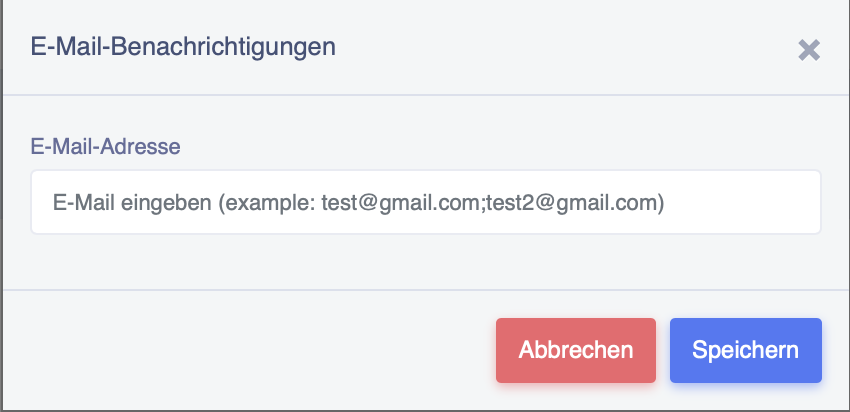
La fenêtre suivante s'ouvre alors, dans laquelle vous pouvez saisir votre adresse e-mail.
Confirmez ensuite votre saisie en cliquant sur « Enregistrer ».