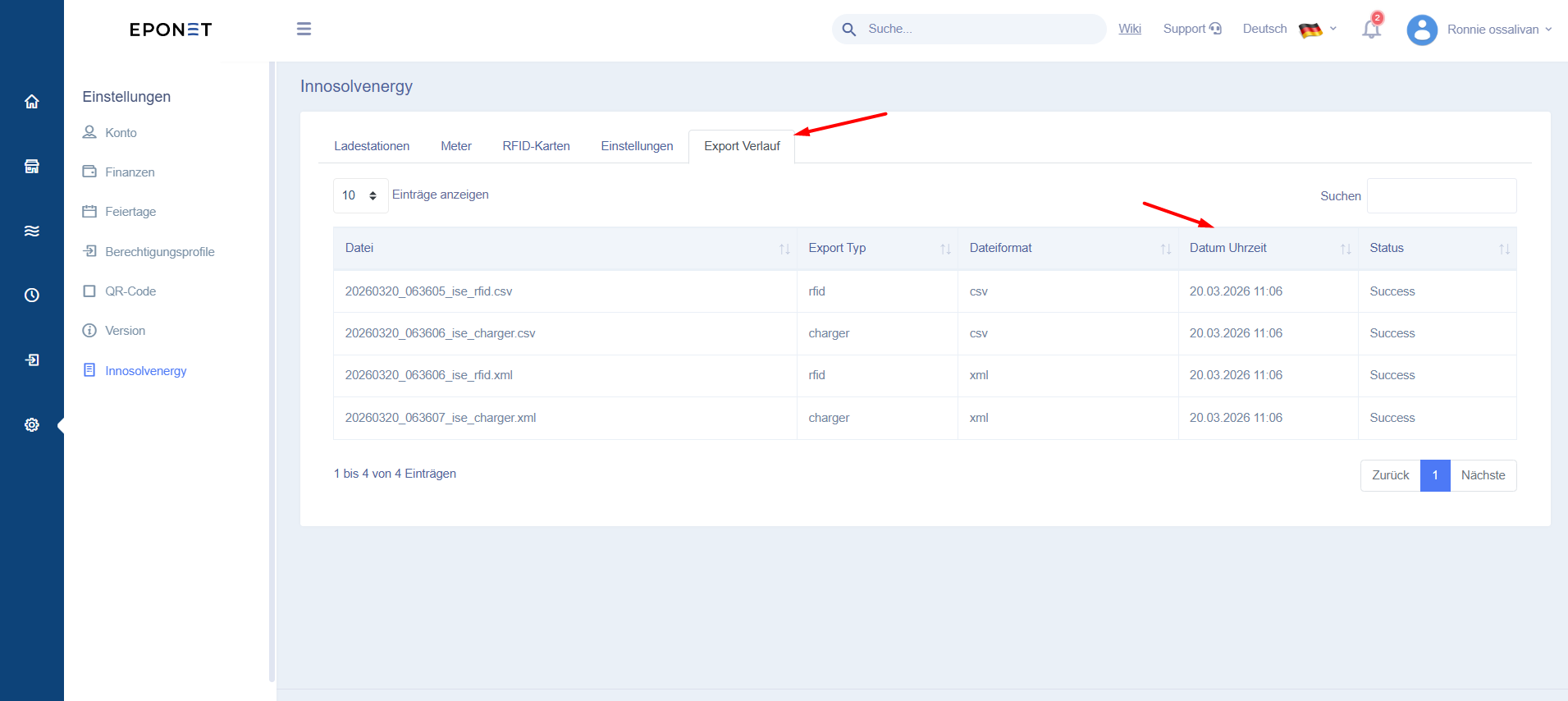
Per configurare un cron job per l'esportazione automatica dei dati, acceda alla scheda «Impostazioni» nell'applicazione.
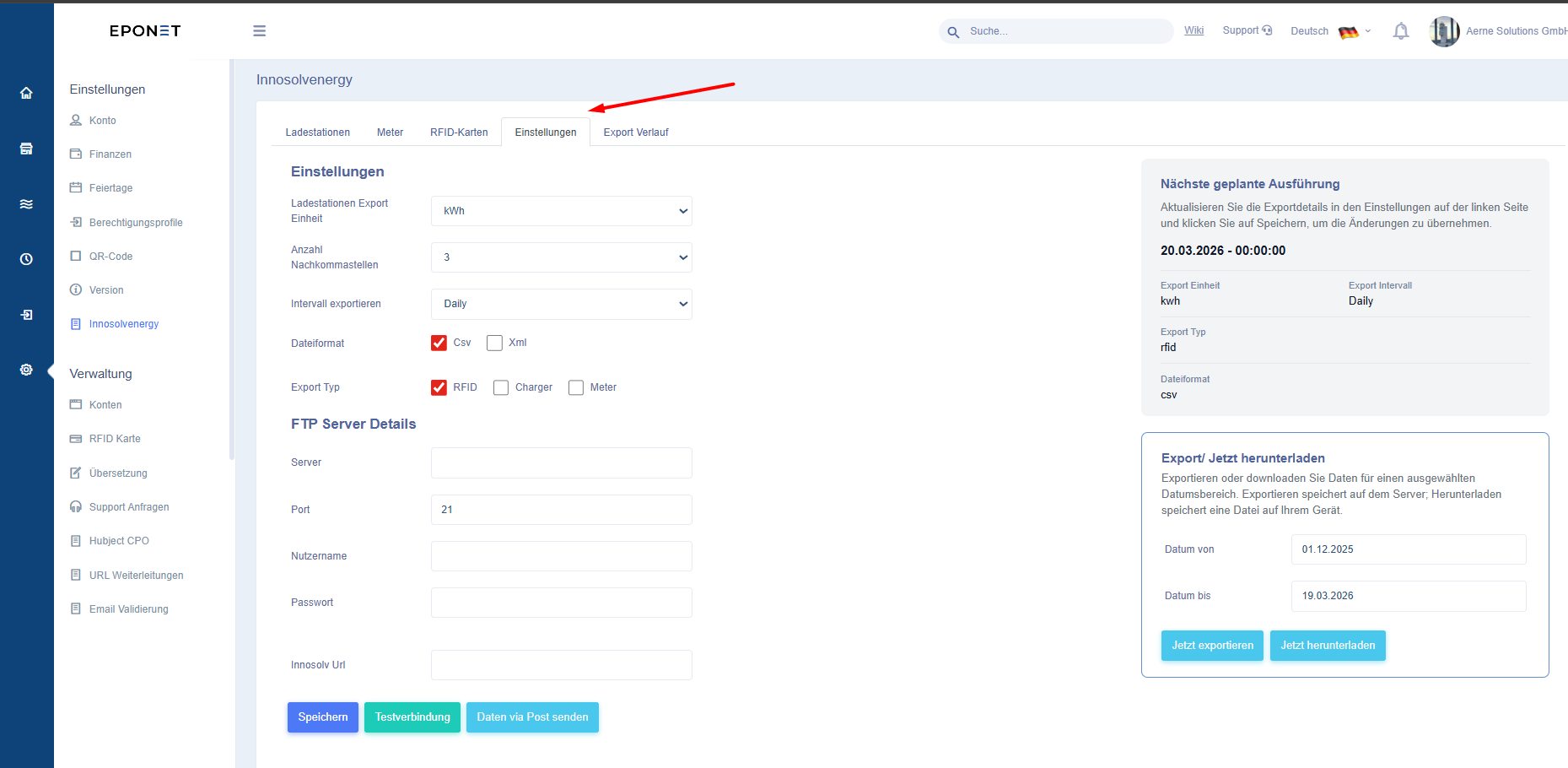
Nella sezione "Impostazioni", configurare i seguenti parametri in base alle proprie esigenze:
-
Unità di esportazione del caricabatterie: selezionare l'unità per l'esportazione dei dati, Wh (wattora) o kWh (kilowattora), a seconda delle proprie preferenze.
-
Cifre decimali: specificare il numero di cifre decimali per i dati esportati. Ad esempio, se si seleziona 4, verranno visualizzati valori come 2,0190 kWh, mentre se si seleziona 2 verrà visualizzato il valore 2,01 kWh.
-
Intervallo di esportazione: specificare l'intervallo di tempo in cui i dati devono essere generati e salvati sul server.
-
Formato file: selezionare il formato di esportazione desiderato. È possibile selezionare uno o più formati, come CSV o XML.
-
Tipo di esportazione: selezionare il tipo di dati che si desidera esportare, ad esempio RFID, caricabatterie o contatore. È possibile effettuare una selezione multipla.
-
Dettagli server FTP: inserire le credenziali di accesso al server FTP su cui devono essere salvati i file esportati.
Per verificare la configurazione FTP, fare clic sul pulsante "Verifica connessione". Il sistema indicherà, in base ai dettagli specificati, se la connessione è stata stabilita con successo o se è fallita.
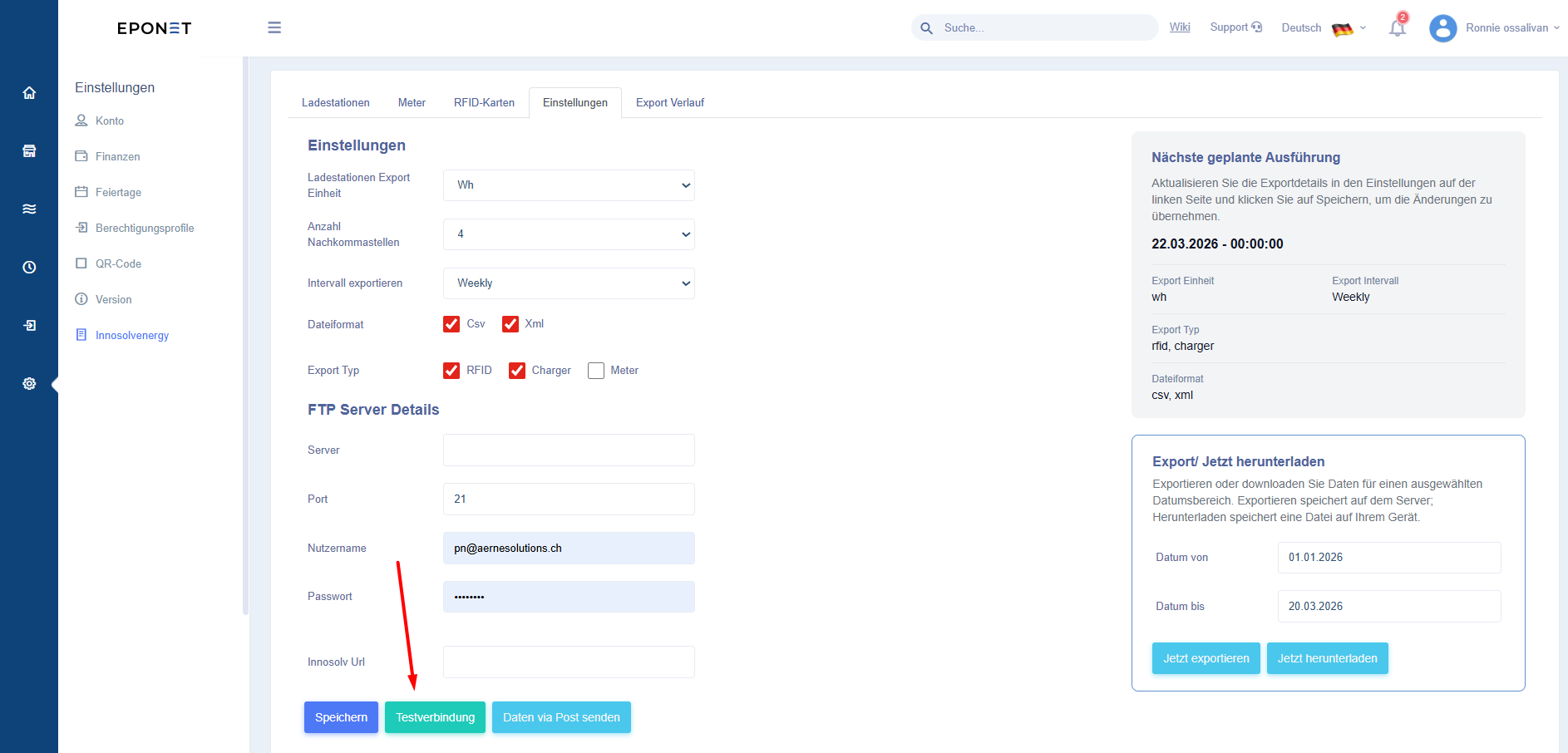
Dopo aver inserito tutte le informazioni necessarie, clicchi sul pulsante "Salva". Una volta salvati, i dettagli di esecuzione Cron verranno visualizzati sul lato destro della pagina "Impostazioni".
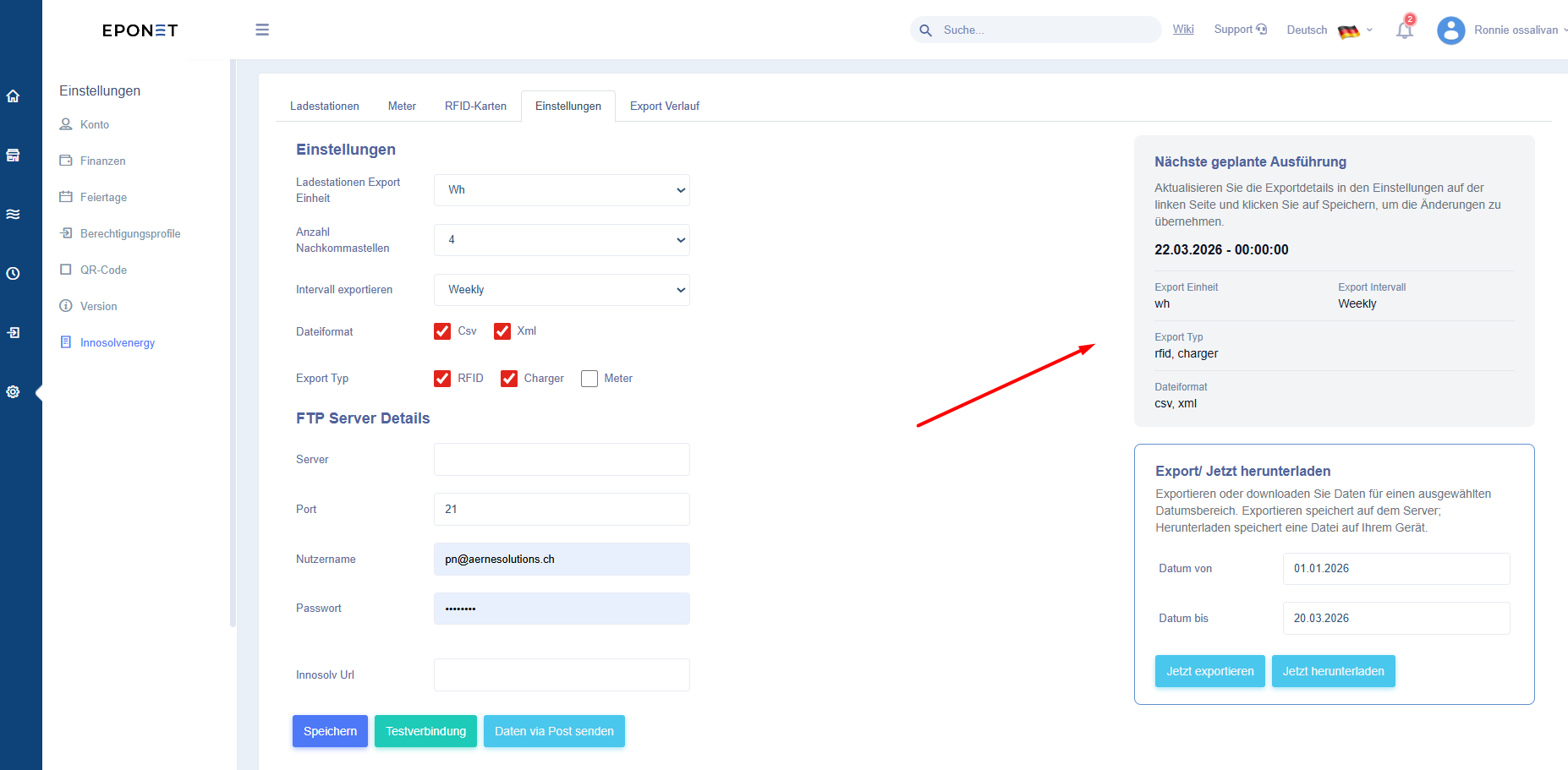
Opzione "Invia dati tramite POST" – Per utilizzare questa funzione, inserisci un endpoint POST valido nel campo "URL Innosolv" e clicca sul pulsante "Invia". Dopo l'invio, tutti i dati verranno caricati sull'endpoint specificato.
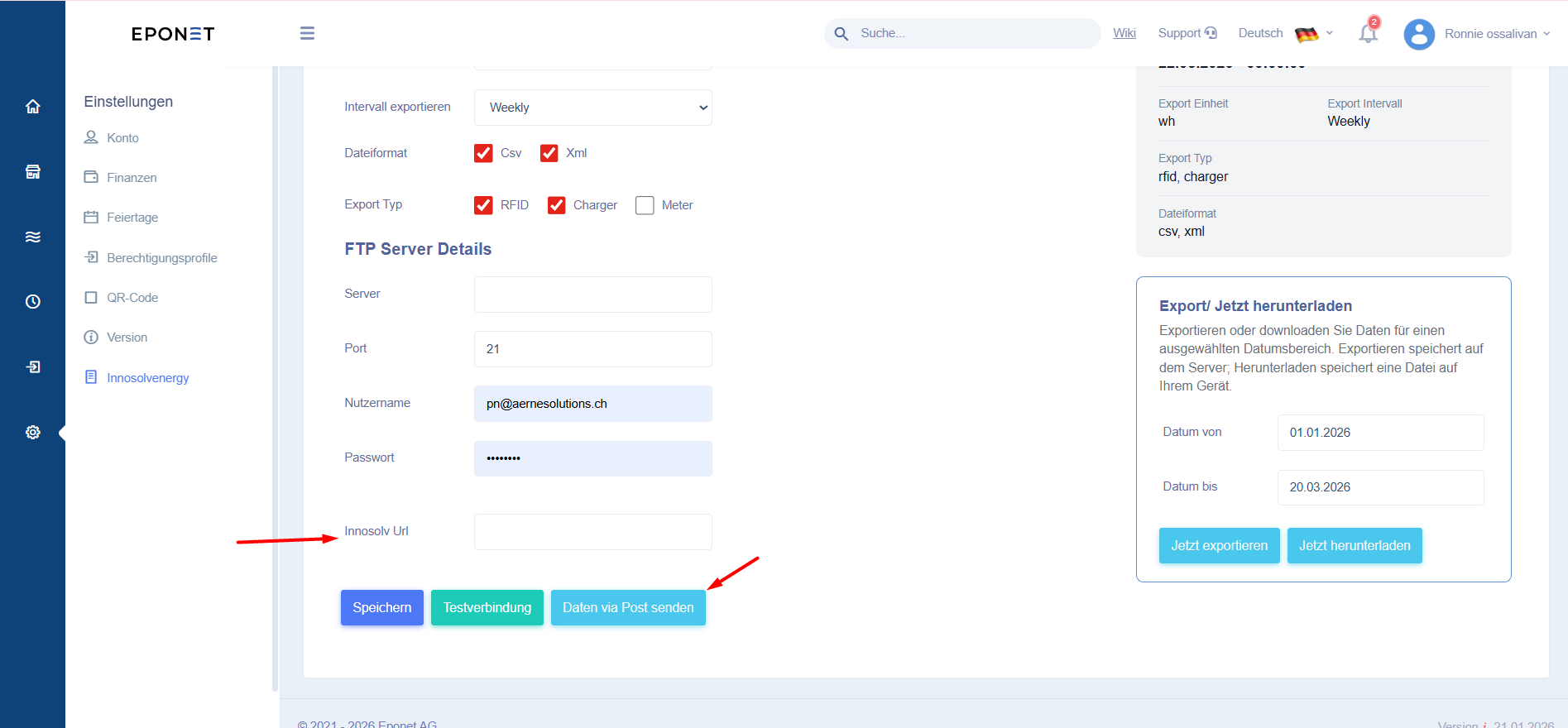
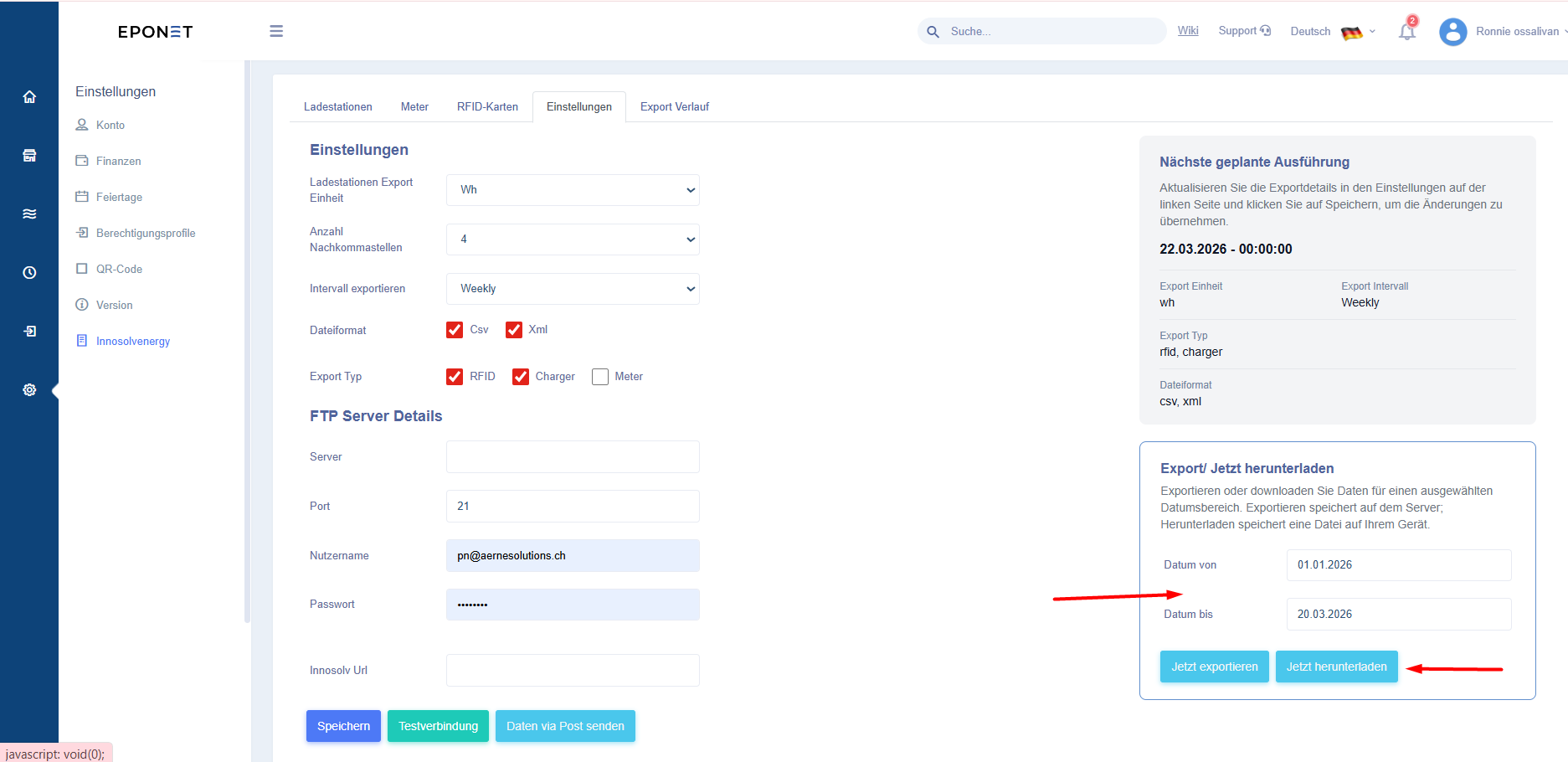
Per scaricare manualmente i report, vai nella parte in basso a destra della scheda "Impostazioni".
Selezionare i campi "Data da" e "Data a" per specificare l'intervallo di date desiderato, quindi fare clic sul pulsante "Scarica ora".
-
Se l'intervallo di date selezionato copre un solo giorno, il report verrà scaricato direttamente sul sistema locale.
-
Se l'intervallo di tempo selezionato copre più di un giorno, il report verrà inviato via e-mail.
Dopo aver selezionato l'intervallo di date, apparirà una finestra pop-up per la conferma via e-mail. Inserisci l'indirizzo e-mail a cui desideri inviare il rapporto e clicca sul pulsante "Invia".
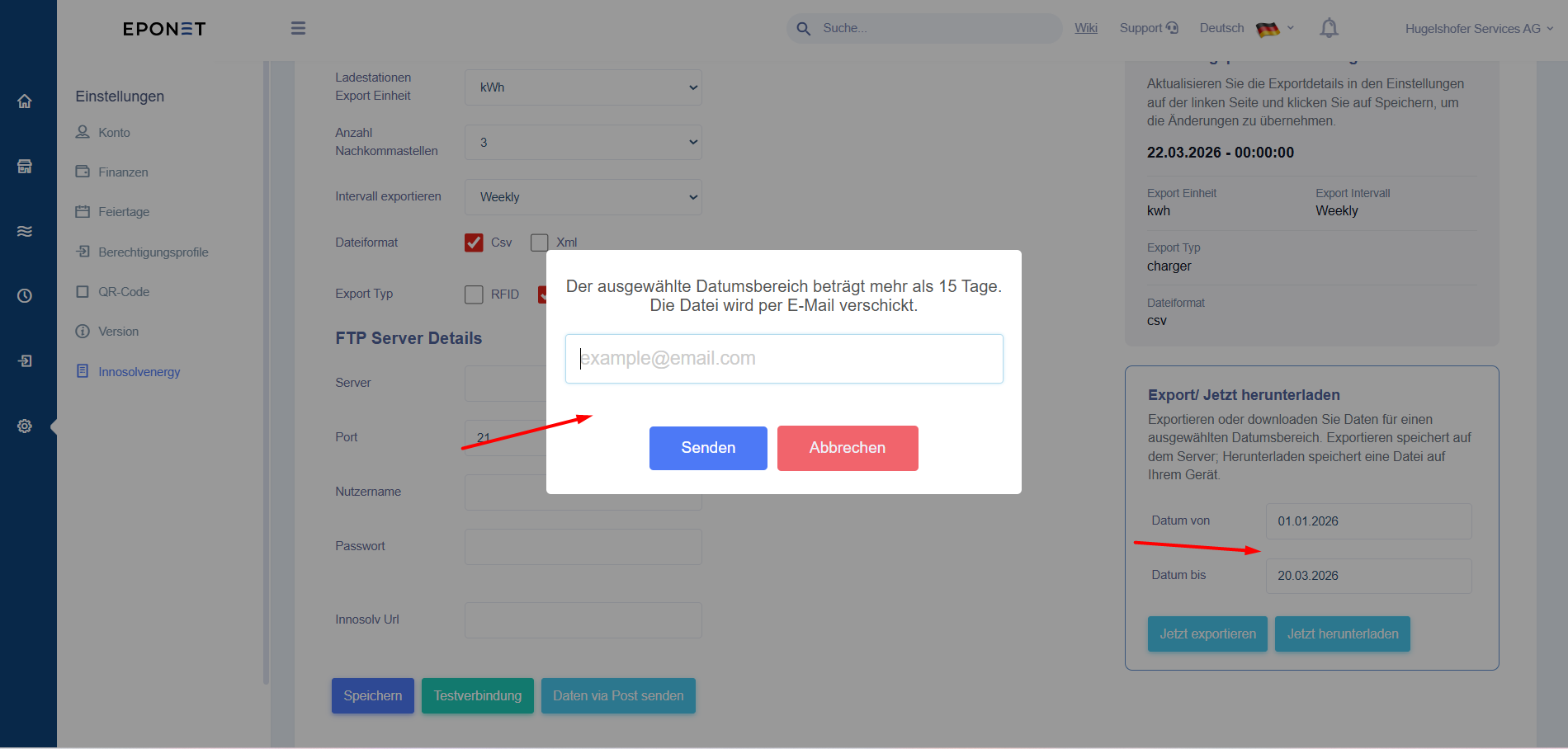
A seconda della quantità di dati, il report verrà inviato all’indirizzo e-mail specificato entro pochi minuti.
Nota: attualmente è possibile scaricare report solo per un periodo massimo di 3 mesi.
Per visualizzare i dettagli sull'esecuzione cron e la cronologia delle esportazioni, passare alla scheda "Cronologia esportazioni".
In questa sezione vengono visualizzati i log dettagliati, tra cui:
-
Data e ora dell'esportazione
- Nome del file
-
Formato del file
-
Tipo di esportazione
-
Stato dell'esportazione