Pour configurer une tâche Cron pour l'exportation automatisée des données, accédez à l'onglet « Paramètres » dans l'application.
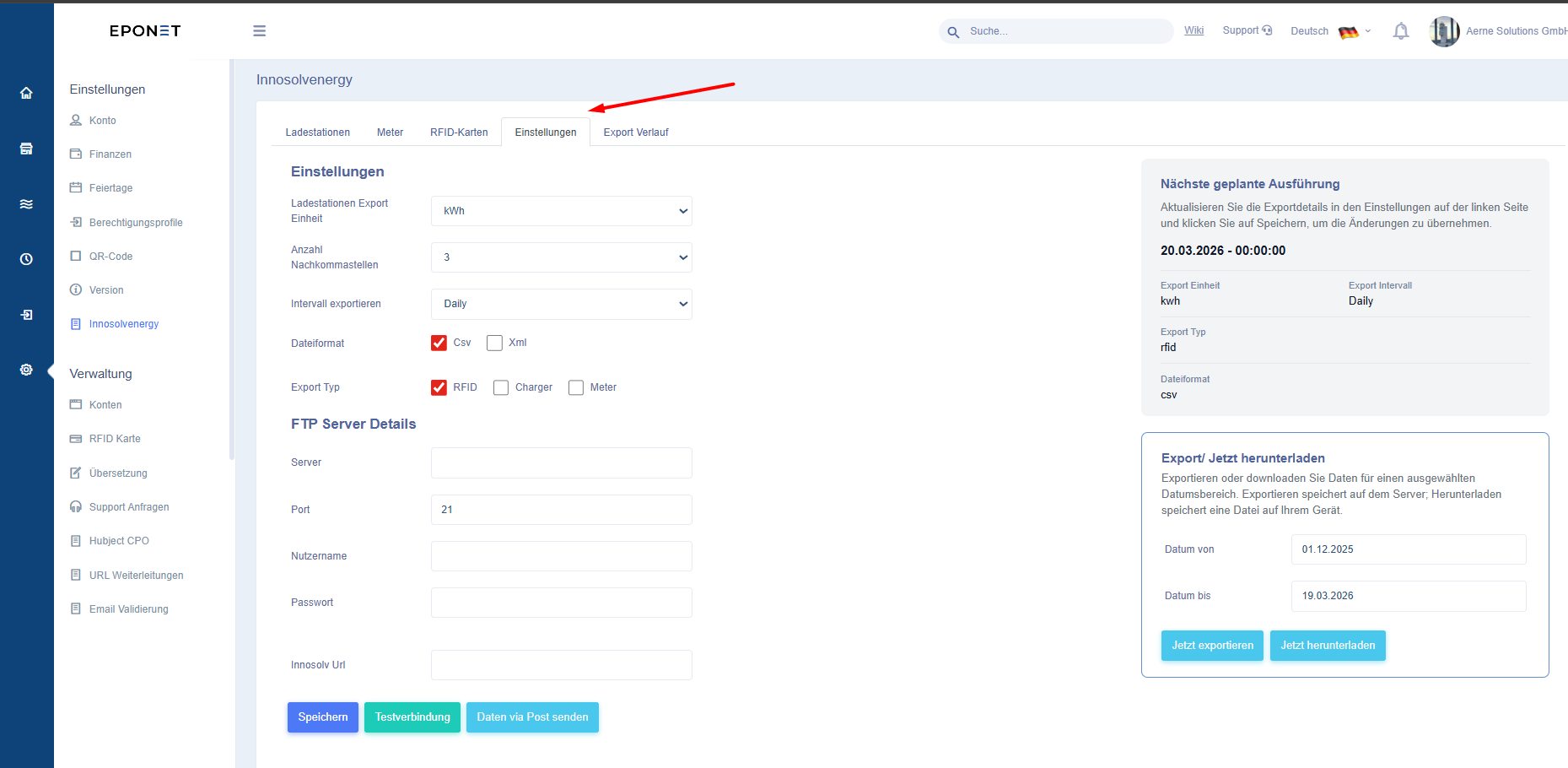
Dans la section « Paramètres », configurez les paramètres suivants en fonction de vos besoins :
-
Unité d'exportation du chargeur : sélectionnez l'unité d'exportation des données, soit Wh (wattheure) soit kWh (kilowattheure), selon votre préférence.
-
Décimales : Définissez le nombre de décimales pour les données exportées. Par exemple, si vous sélectionnez 4, des valeurs telles que 2,0190 kWh s'affichent, tandis que si vous sélectionnez 2, la valeur 2,01 kWh s'affiche.
-
Intervalle d'exportation : indiquez l'intervalle de temps pendant lequel les données doivent être générées et enregistrées sur le serveur.
-
Format de fichier : sélectionnez le format d'exportation souhaité. Vous pouvez choisir un ou plusieurs formats, tels que CSV ou XML.
-
Type d'exportation : sélectionnez le type de données que vous souhaitez exporter, par exemple RFID, chargeur ou compteur. La sélection multiple est possible.
-
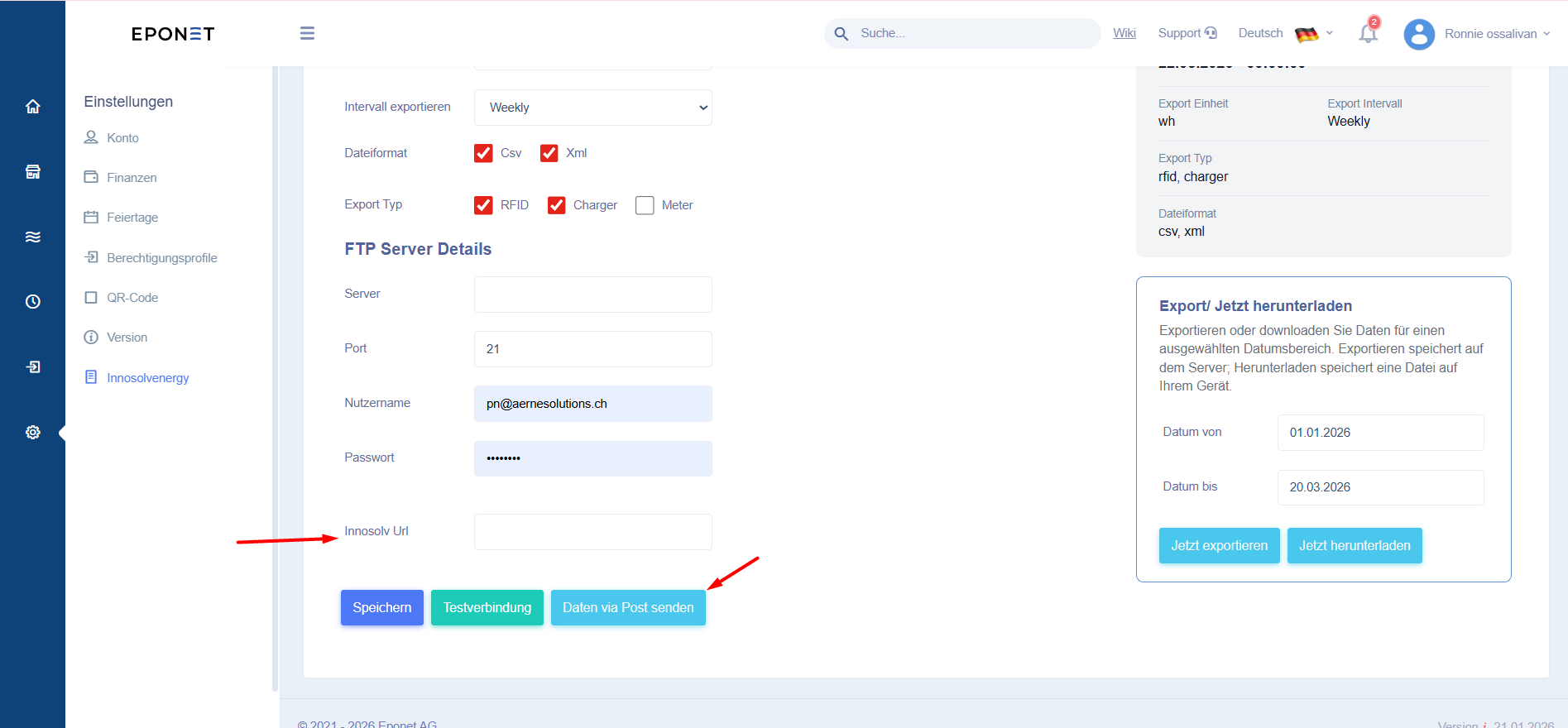
Détails du serveur FTP : saisissez les identifiants de connexion au serveur FTP sur lequel les fichiers exportés doivent être enregistrés.
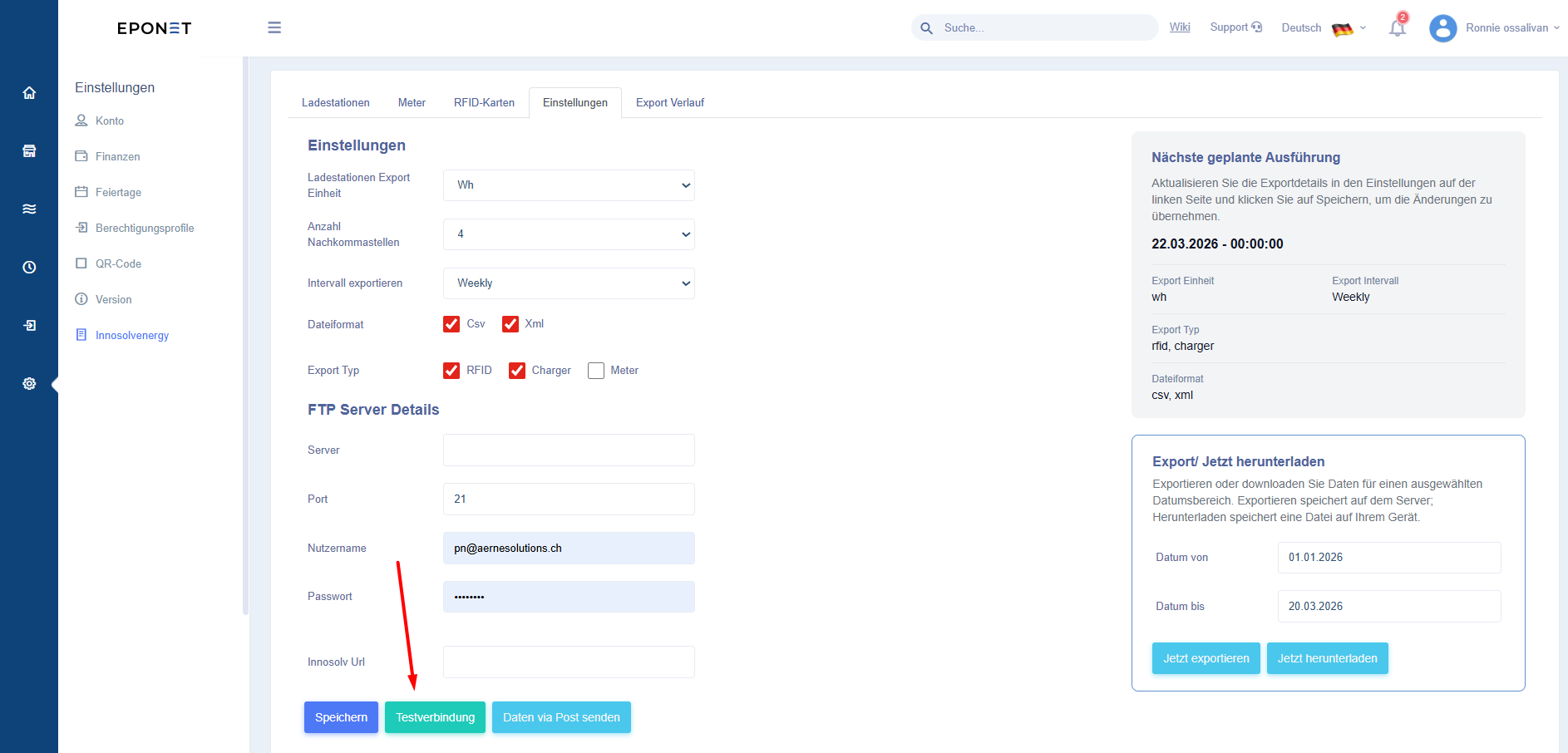
Pour vérifier la configuration FTP, cliquez sur le bouton « Tester la connexion ». Le système indique, en fonction des détails fournis, si la connexion a été établie avec succès ou a échoué.
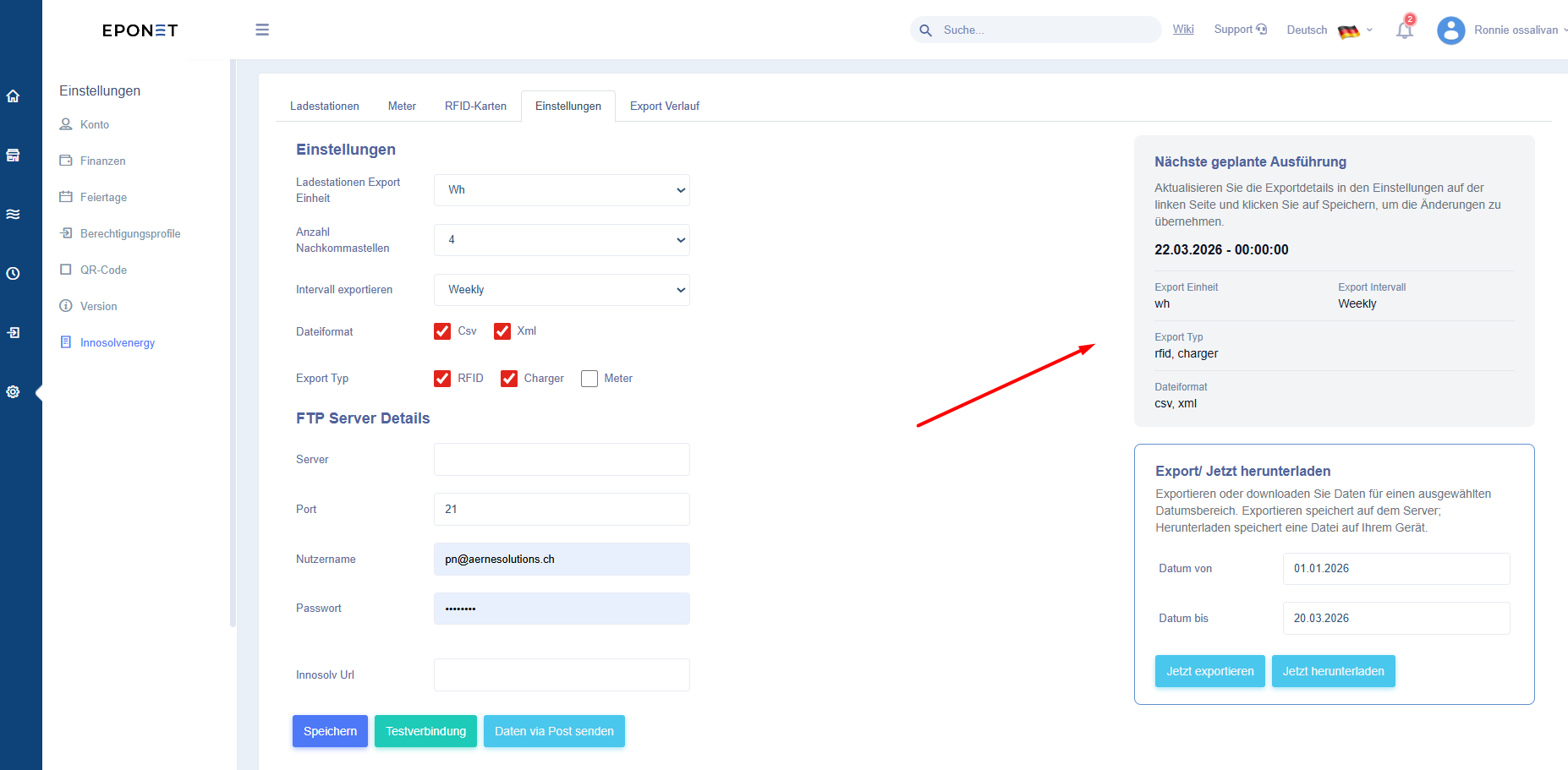
Une fois toutes les informations requises saisies, cliquez sur le bouton « Enregistrer ». Une fois enregistrées, les détails d'exécution Cron s'affichent sur le côté droit de la page « Paramètres ».
Option « Envoyer les données via POST » – Pour utiliser cette fonction, saisissez un point de terminaison POST valide dans le champ « URL Innosolv » et cliquez sur le bouton « Envoyer ». Une fois l'envoi effectué, toutes les données seront téléchargées vers le point de terminaison indiqué.
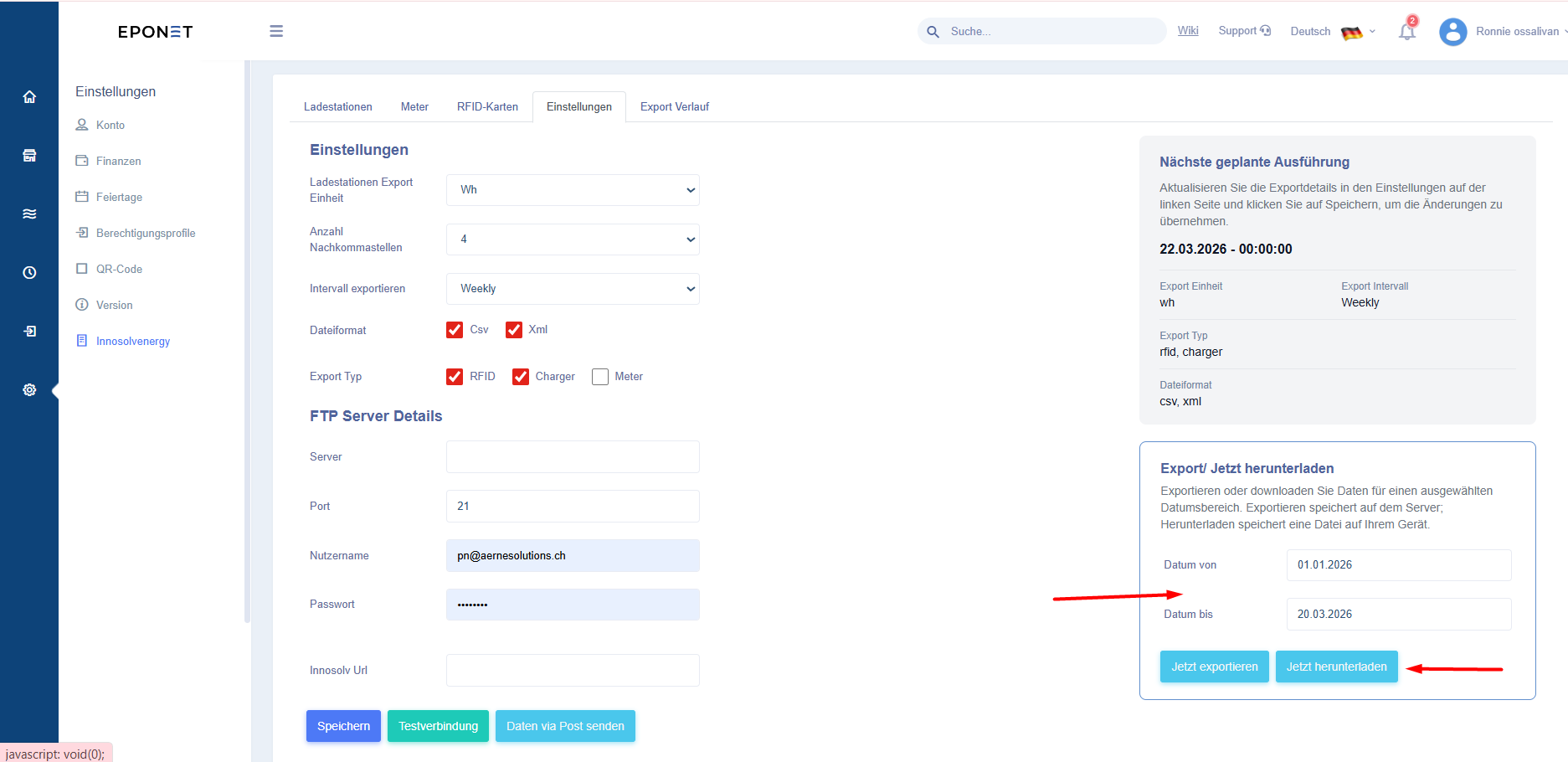
Pour télécharger manuellement des rapports, accédez à la partie inférieure droite de l'onglet « Paramètres ».
Sélectionnez les champs « Date de » et « Date à » pour définir la plage de dates souhaitée, puis cliquez sur le bouton « Télécharger maintenant ».
-
Si la période sélectionnée ne couvre qu'une seule journée, le rapport sera directement téléchargé sur votre système local.
-
Si la période sélectionnée couvre plus d'un jour, le rapport est envoyé par e-mail.
Une fois la période sélectionnée, une fenêtre contextuelle s'affiche pour confirmer l'envoi par e-mail. Saisissez l'adresse e-mail à laquelle vous souhaitez envoyer le rapport, puis cliquez sur le bouton « Envoyer ».
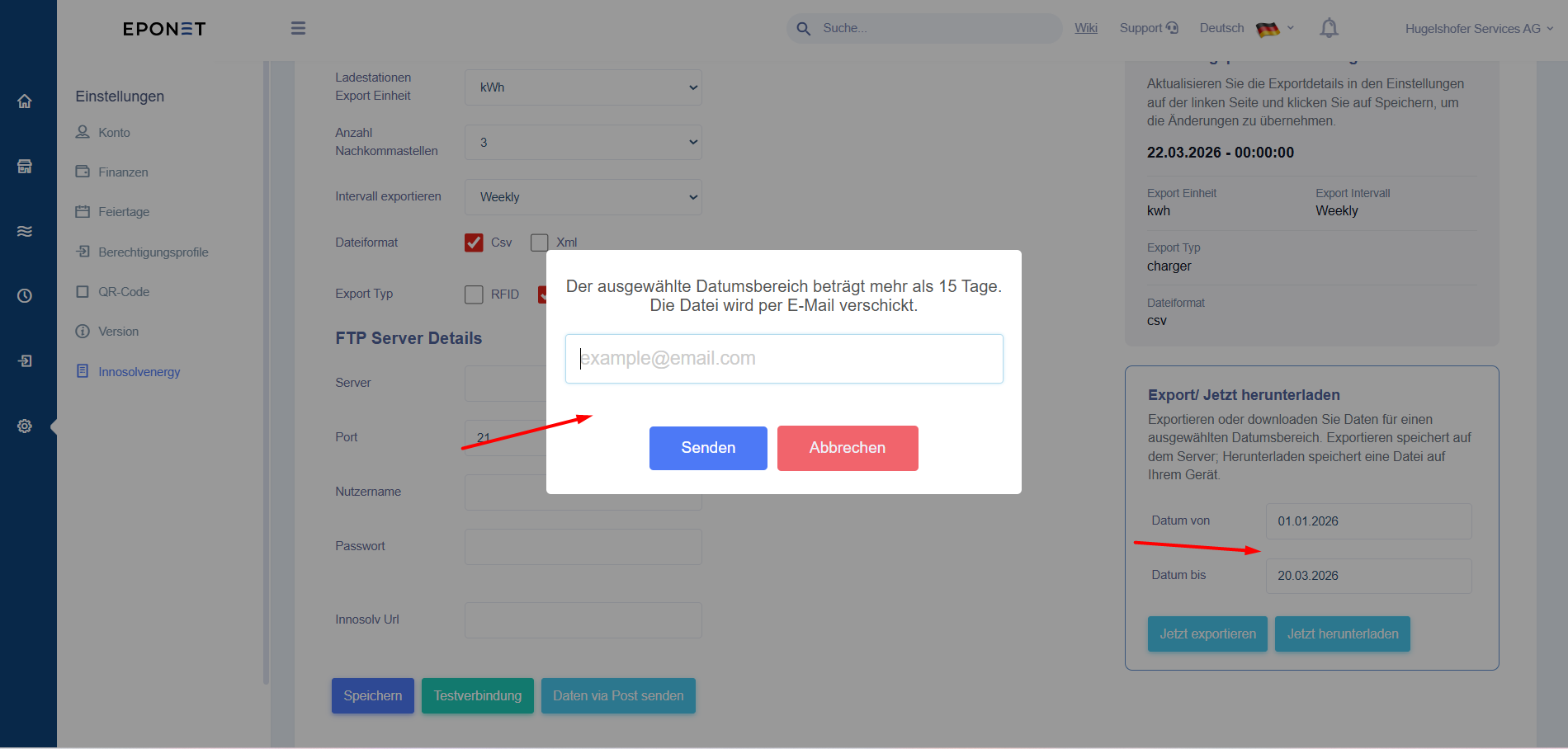
Selon le volume de données, le rapport sera envoyé à l'adresse e-mail indiquée en quelques minutes.
Remarque : actuellement, les rapports ne peuvent être téléchargés que pour une période maximale de 3 mois.
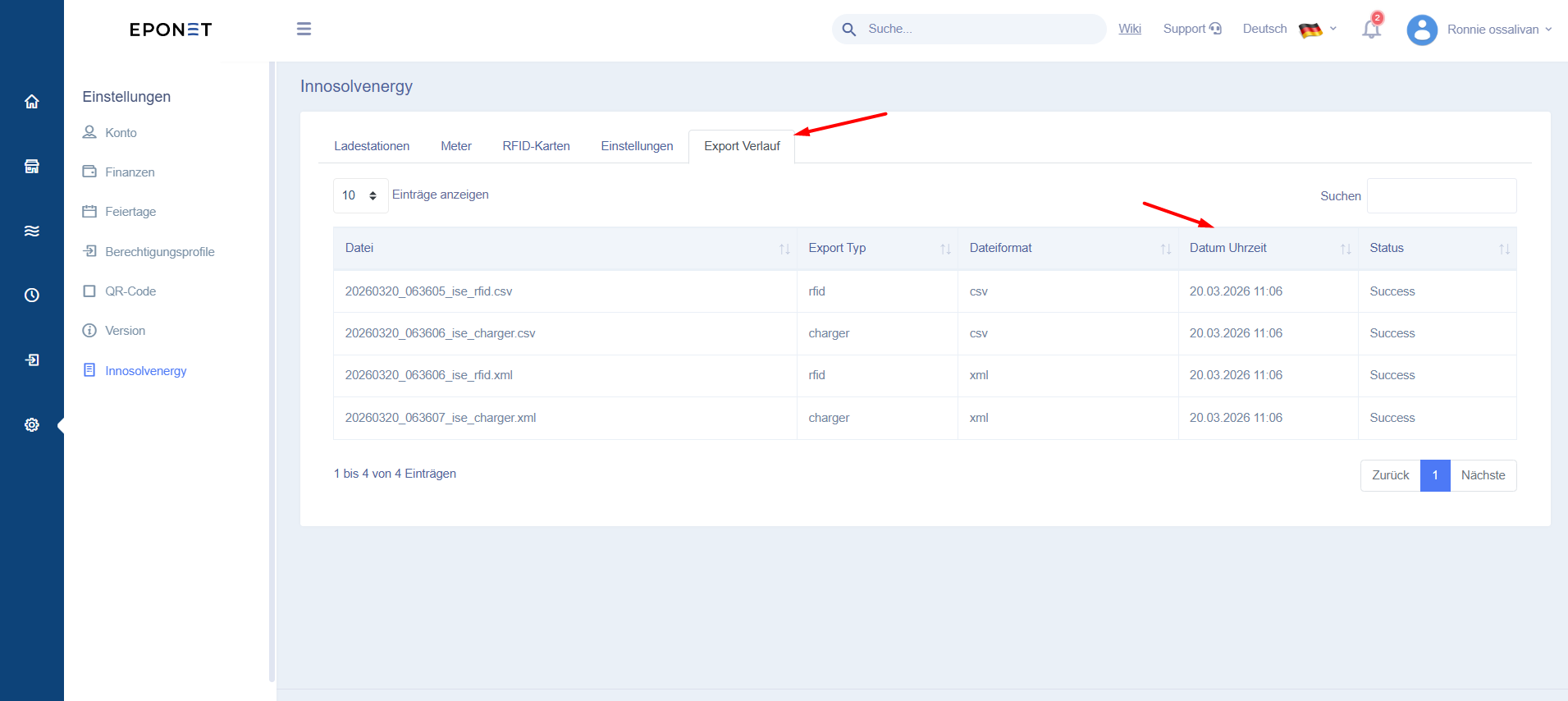
Pour consulter les détails de l'exécution Cron et l'historique des exportations, accédez à l'onglet « Historique des exportations ».
Cette section affiche des journaux détaillés, notamment :
-
la date et l'heure de l'exportation
- Nom du fichier
-
Format du fichier
-
Type d'exportation
-
Statut de l'exportation