Cron-Einrichtung und Bericht herunterladen
Um einen Cron-Job für den automatisierten Datenexport zu konfigurieren, wechseln Sie in der Anwendung zur Registerkarte „Einstellungen“.
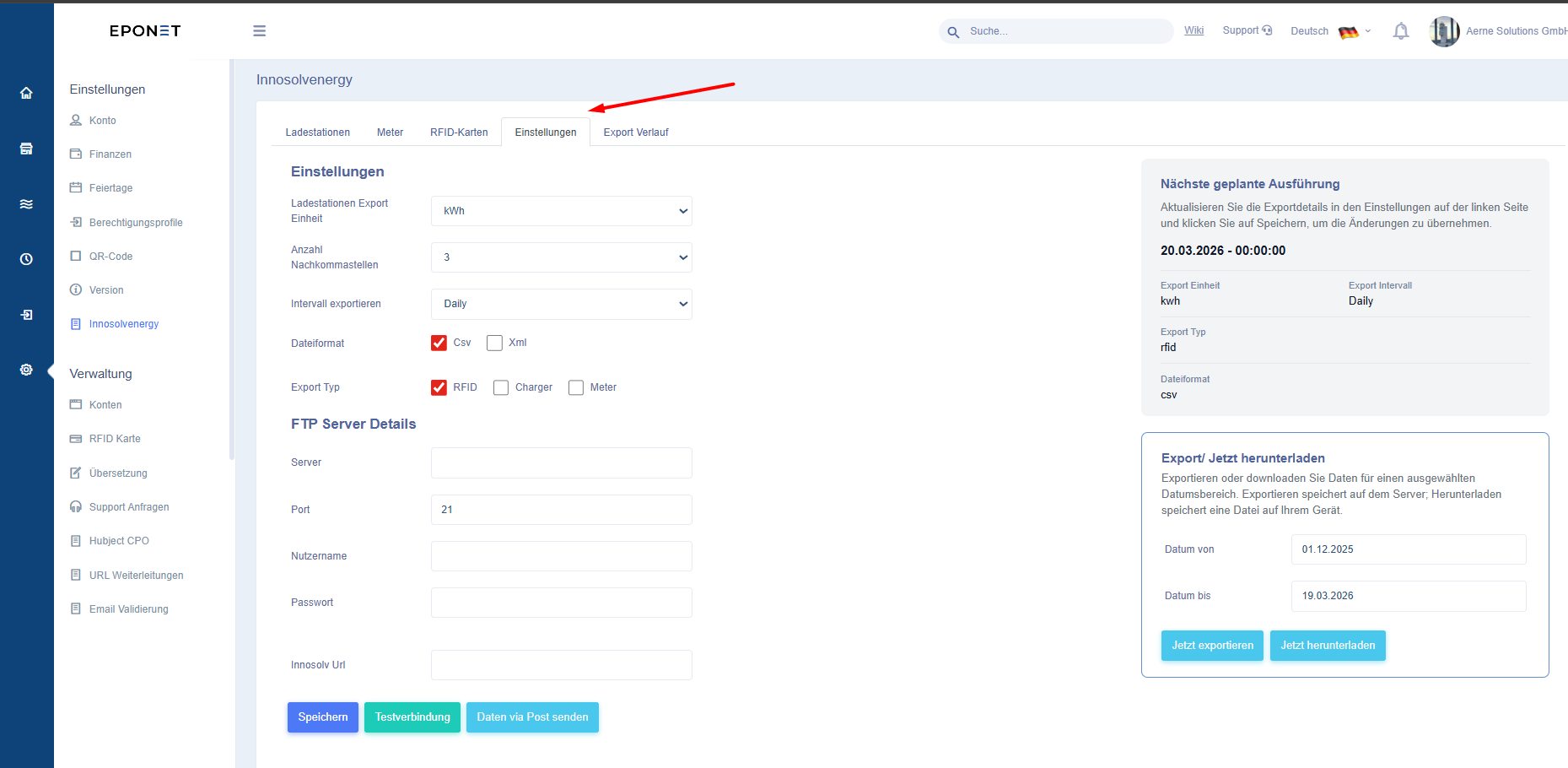
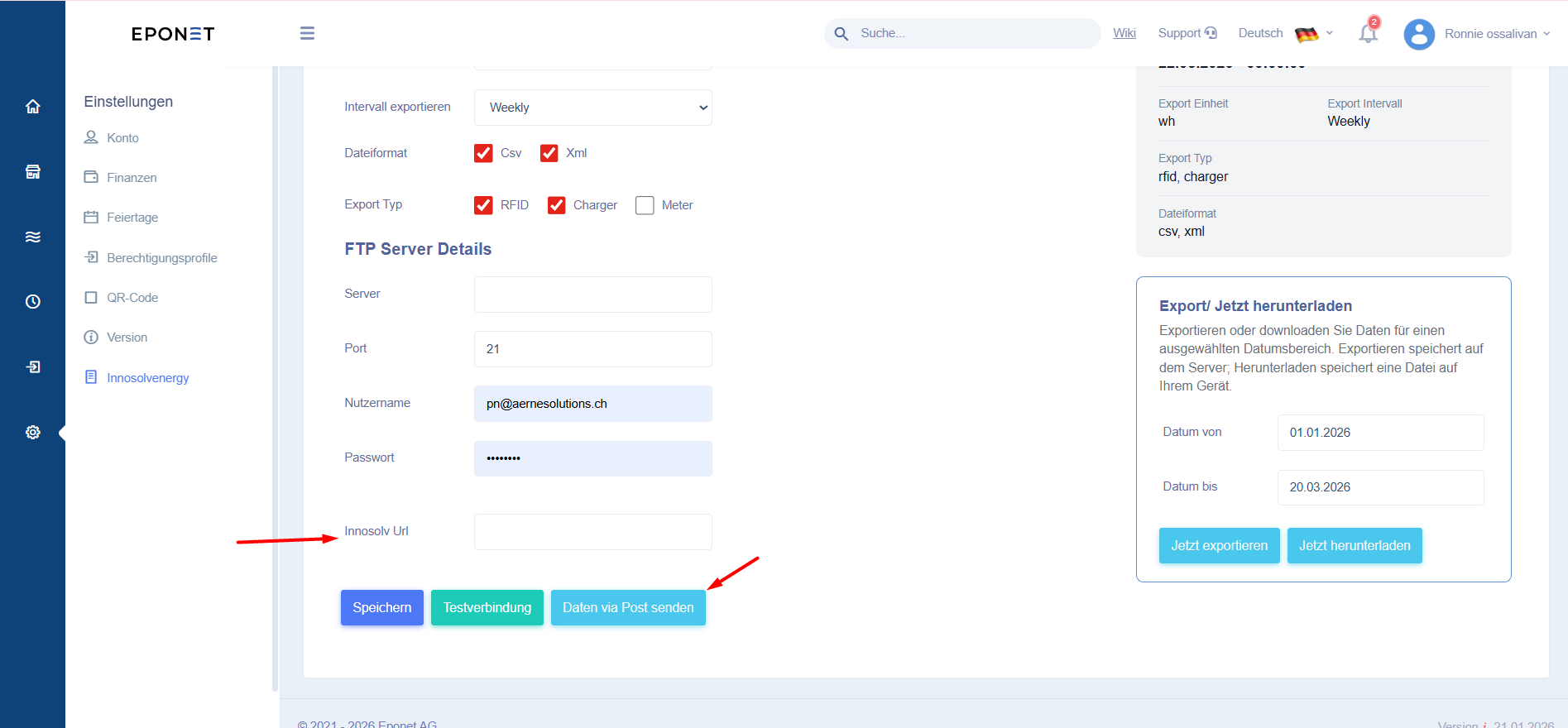
Konfigurieren Sie im Abschnitt „Einstellungen“ die folgenden Parameter entsprechend Ihren Anforderungen:
-
Ladegerät-Exporteinheit: Wählen Sie die Einheit für den Datenexport aus, entweder Wh (Wattstunde) oder kWh (Kilowattstunde), je nach Ihrer Präferenz.
-
Dezimalstellen: Legen Sie die Anzahl der Dezimalstellen für die exportierten Daten fest. Wenn Sie beispielsweise 4 auswählen, werden Werte wie 2,0190 kWh angezeigt, während bei Auswahl von 2 der Wert 2,01 kWh angezeigt wird.
-
Exportintervall: Geben Sie das Zeitintervall an, in dem Daten generiert und auf dem Server gespeichert werden sollen.
-
Dateiformat: Wählen Sie das gewünschte Exportformat. Sie können ein oder mehrere Formate wie CSV oder XML auswählen.
-
Exporttyp: Wählen Sie die Art der Daten aus, die Sie exportieren möchten, z. B. RFID, Ladegerät oder Zähler. Mehrfachauswahl ist möglich.
-
FTP-Server-Details: Geben Sie die Anmeldedaten für den FTP-Server ein, auf dem die exportierten Dateien gespeichert werden sollen.
Um die FTP-Konfiguration zu überprüfen, klicken Sie auf die Schaltfläche „Verbindung testen“. Das System zeigt anhand der angegebenen Details an, ob die Verbindung erfolgreich hergestellt wurde oder fehlgeschlagen ist.
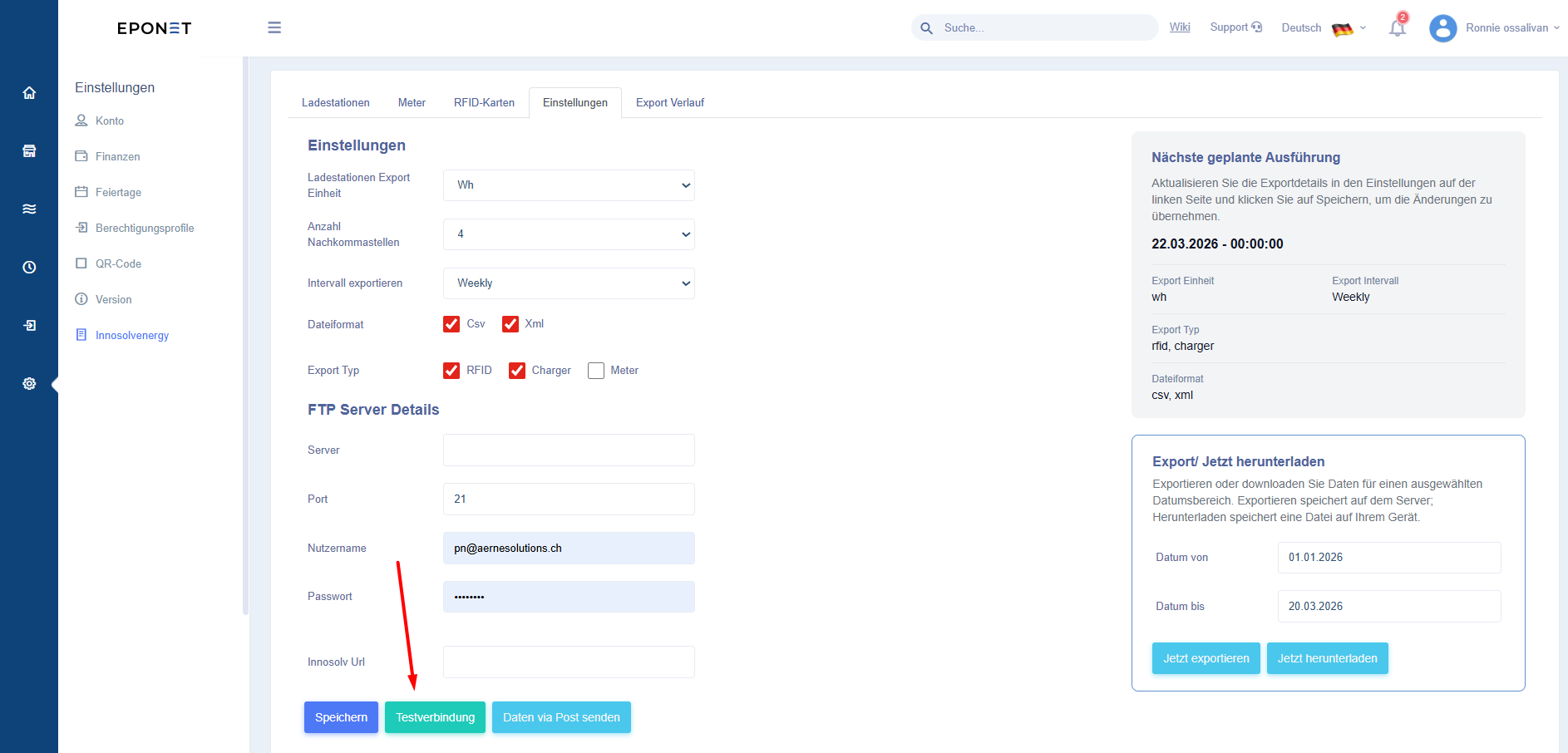
Nachdem Sie alle erforderlichen Angaben eingegeben haben, klicken Sie auf die Schaltfläche „Speichern“. Nach dem Speichern werden die Cron-Ausführungsdetails auf der rechten Seite der Seite „Einstellungen“ angezeigt.
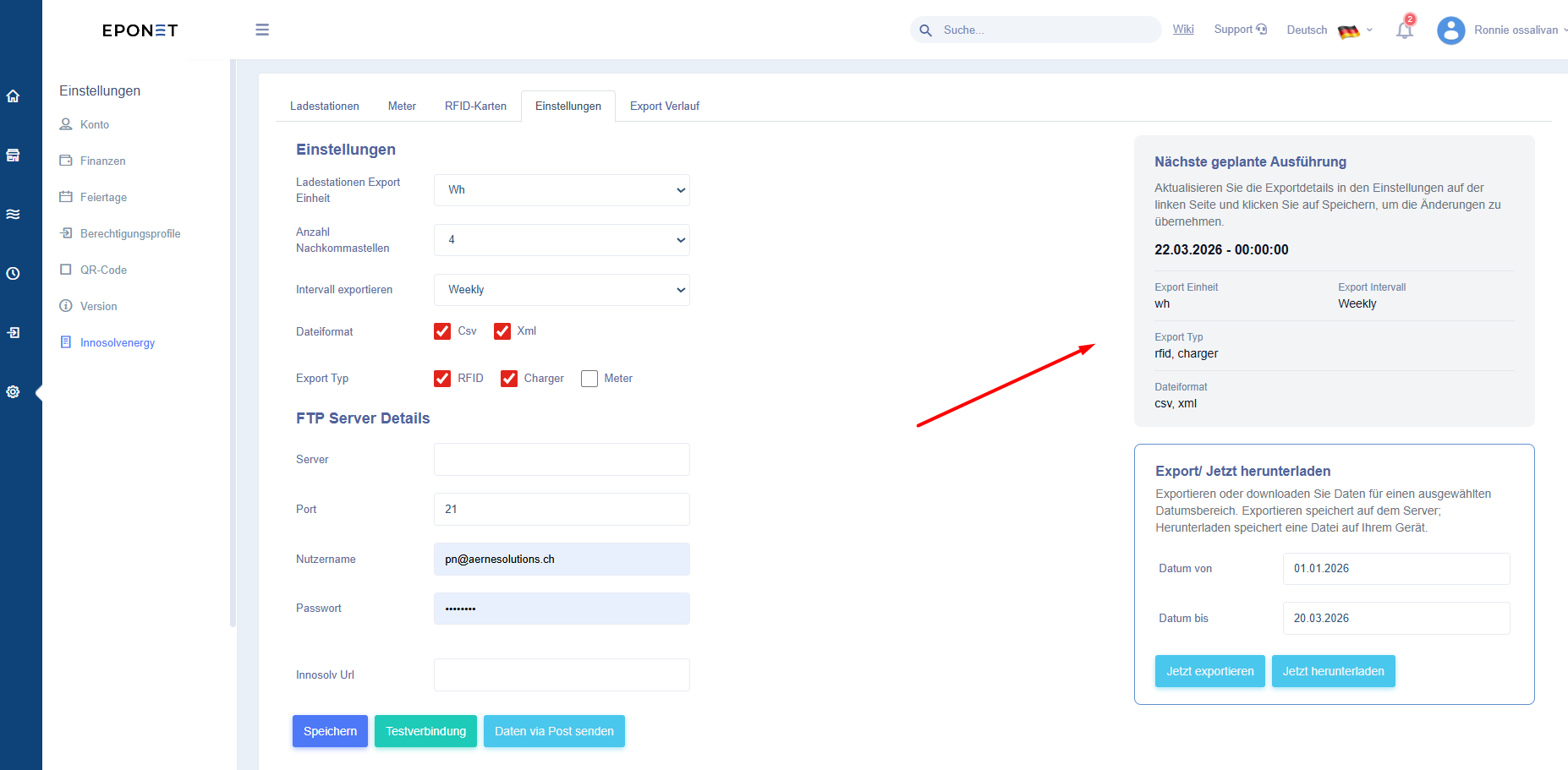
Option „Daten per POST senden“ – Um diese Funktion zu nutzen, geben Sie einen gültigen POST-Endpunkt in das Feld „Innosolv-URL“ ein und klicken Sie auf die Schaltfläche „Senden“. Nach dem Absenden werden alle Daten an den angegebenen Endpunkt hochgeladen.
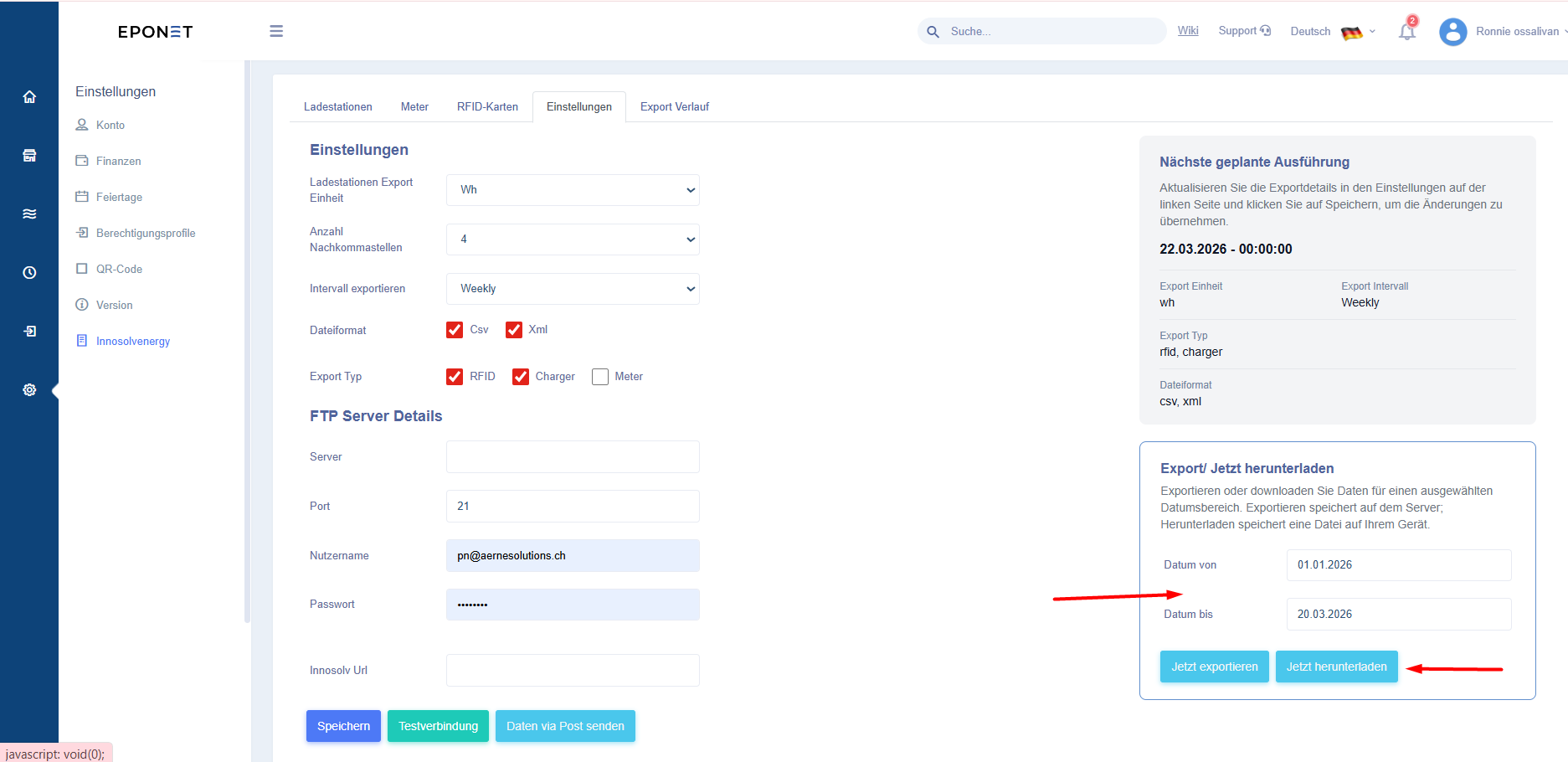
Um Berichte manuell herunterzuladen, navigieren Sie zum unteren rechten Bereich der Registerkarte „Einstellungen“.
Wählen Sie die Felder „Datum von“ und „Datum bis“ aus, um den gewünschten Datumsbereich festzulegen, und klicken Sie dann auf die Schaltfläche „Jetzt herunterladen“.
-
Wenn der ausgewählte Datumsbereich nur einen Tag umfasst, wird der Bericht direkt auf Ihr lokales System heruntergeladen.
-
Wenn der ausgewählte Zeitraum mehr als einen Tag umfasst, wird der Bericht per E-Mail versendet.
Nach der Auswahl des Datumsbereichs erscheint ein Popup-Fenster zur Bestätigung per E-Mail. Geben Sie die E-Mail-Adresse ein, an die Sie den Bericht senden möchten, und klicken Sie auf die Schaltfläche „Senden“.
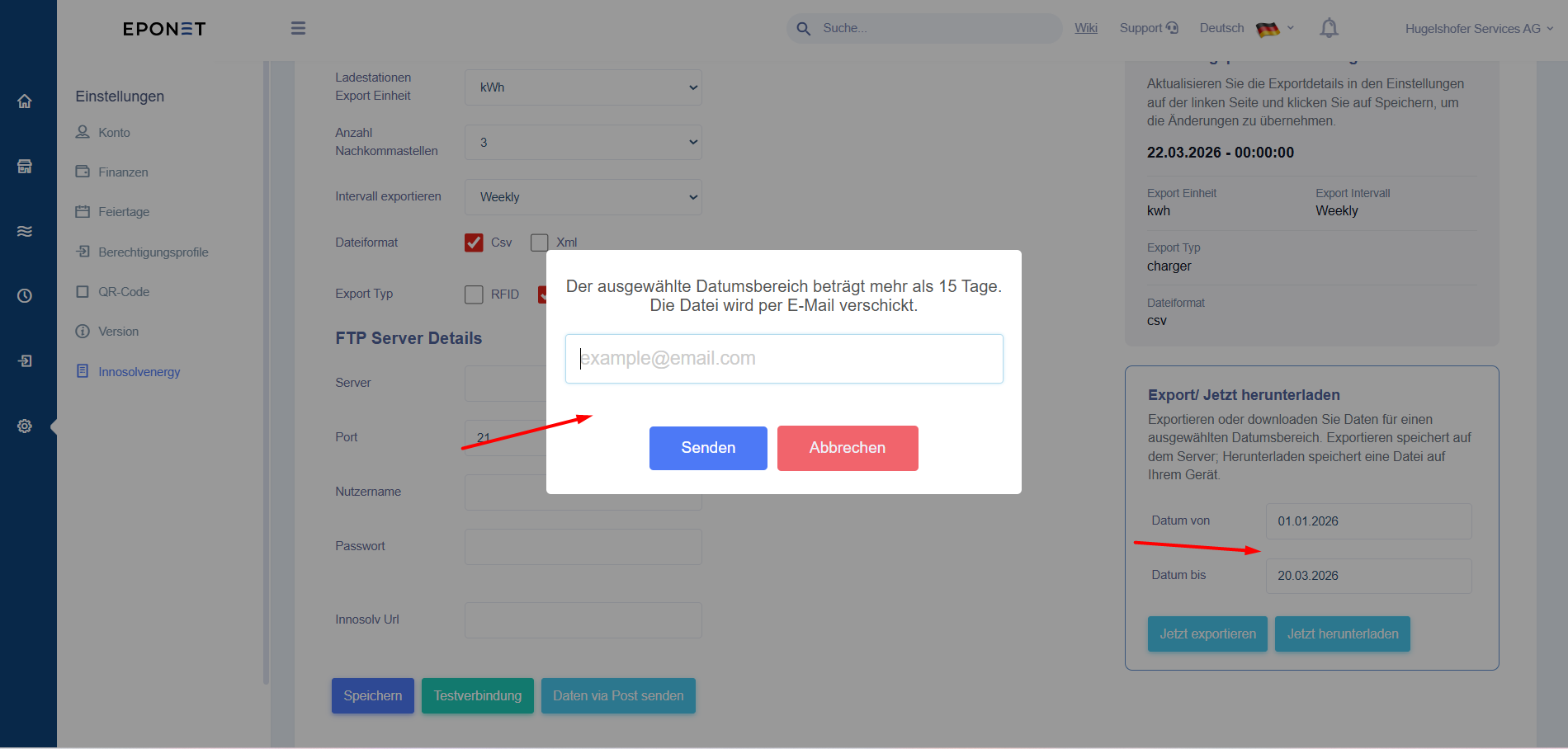
Der Bericht wird je nach Datenumfang innerhalb weniger Minuten an die angegebene E-Mail-Adresse gesendet.
Hinweis: Derzeit können Berichte nur für einen Zeitraum von maximal 3 Monaten heruntergeladen werden.
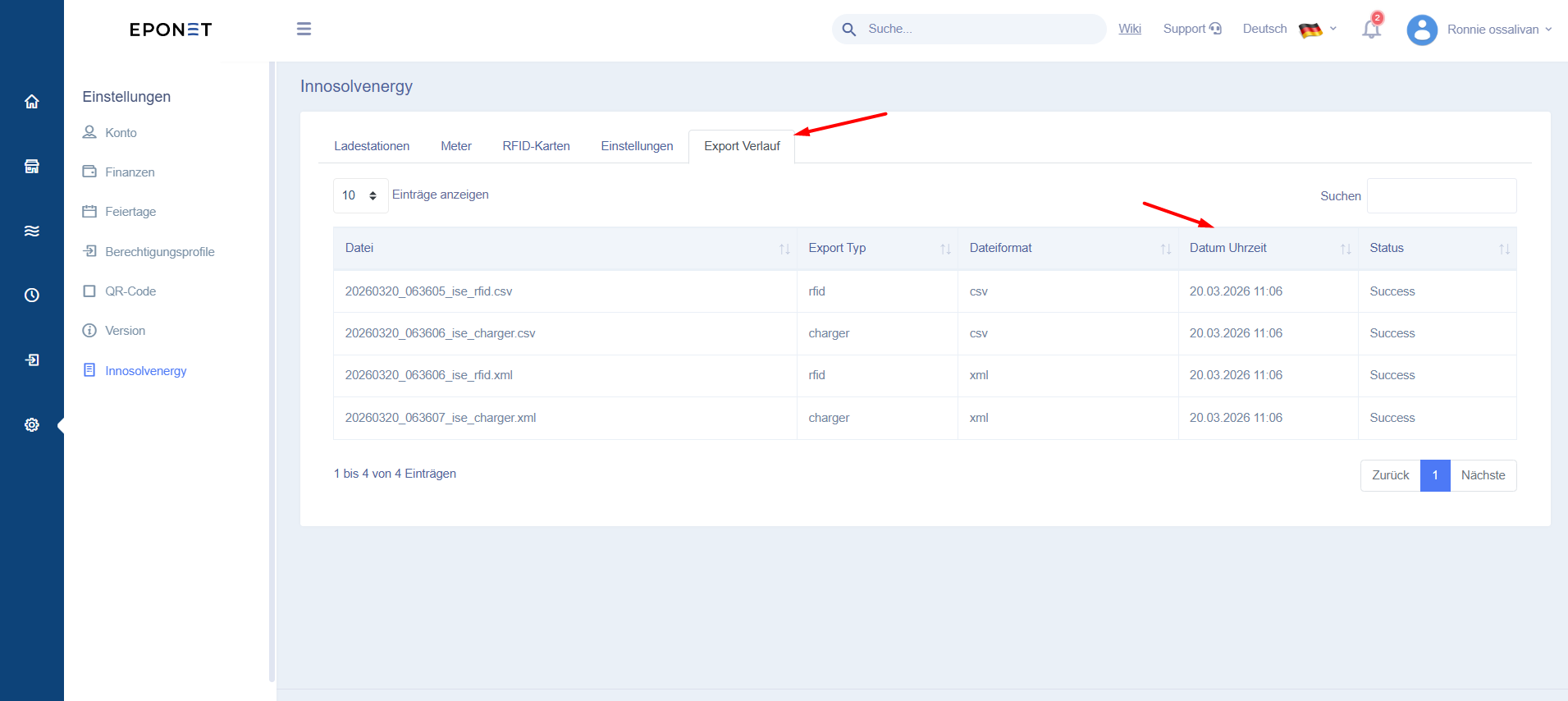
Um Details zur Cron-Ausführung und den Exportverlauf einzusehen, navigieren Sie zur Registerkarte „Exportverlauf“.
In diesem Abschnitt werden detaillierte Protokolle angezeigt, darunter:
-
Datum und Uhrzeit des Exports
- Dateiname
-
Dateiformat
-
Exporttyp
-
Exportstatus