
Configuration de Wago avec ECT_Utility
Le programme ECT_Utility permet de mettre en service et de mettre à jour EnergyControl en parallèle sur plusieurs Wagos. Pour
l'instant, il est réservé à un usage interne, mais à l'avenir, nos intégrateurs y auront également accès.
Paramètres
Les paramètres sont enregistrés pour l'utilisateur local et ne sont pas écrasés lors des mises à jour. Les paramètres doivent être enregistrés et ne prennent effet qu'après l'enregistrement, dans de nouveaux « onglets », afin de ne pas perturber les paramétrages en cours.
Lors du premier démarrage, il convient de vérifier et d'ajuster les chemins d'accès. La structure attendue du firmware est disponible à l'adresse https://wiki.eponet.ch/link/419#bkmrk-firmware-updaten.
Chargement Wago
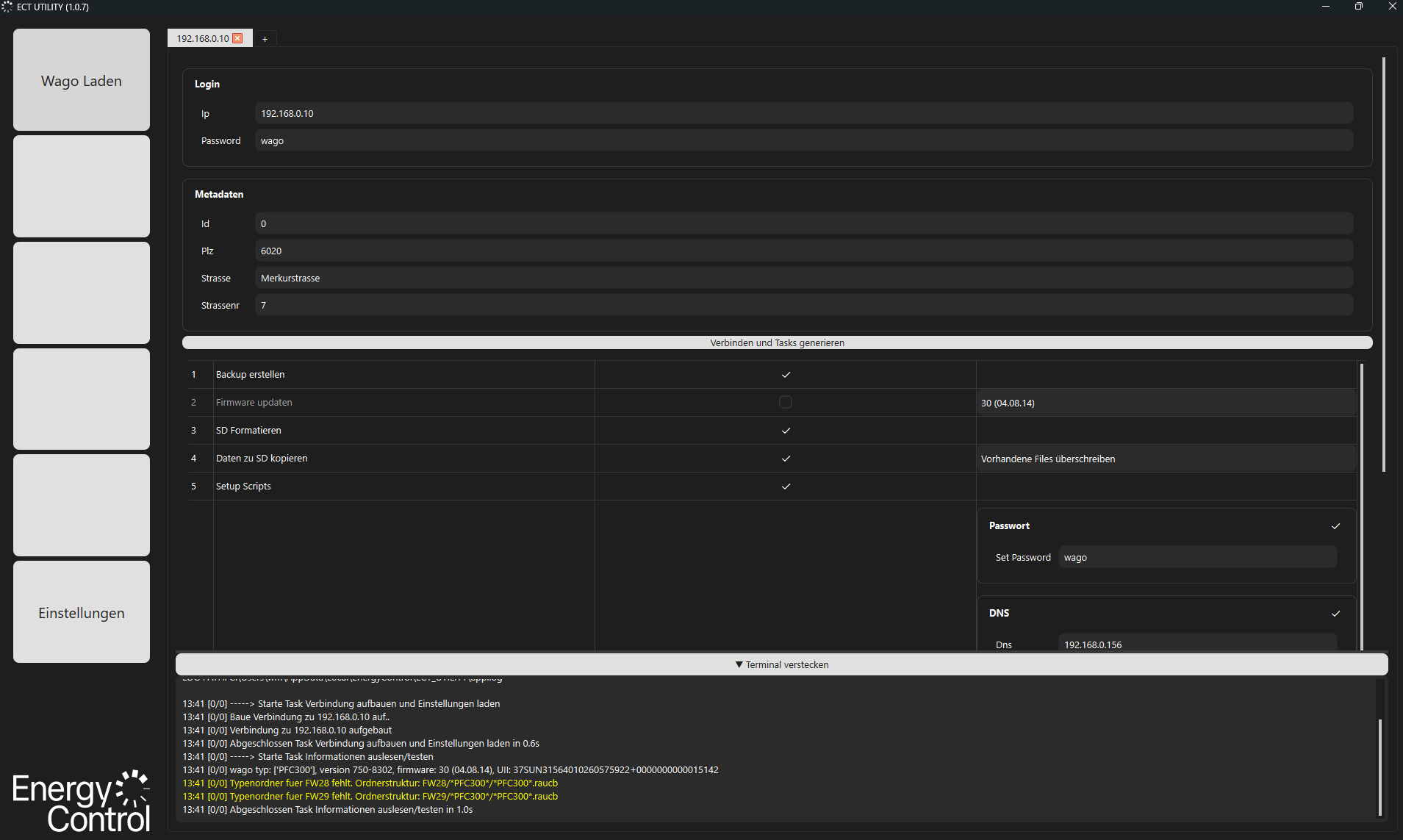
Dans l'onglet « Wago Laden », il est possible de se connecter au Wago, de générer des tâches et de les exécuter.
Dans la barre supérieure, plusieurs onglets peuvent être ouverts afin de configurer plusieurs Wago en parallèle.
- Indiquer l’adresse IP du Wago et le mot de passe
- Indiquer les métadonnées si une sauvegarde doit être effectuée (si l'installation était déjà en service)
- Cliquer sur le bouton « Se connecter et générer des tâches » (cela permet de réessayer même après une erreur)
- Une liste de tâches s'affiche ; celles-ci peuvent être activées ou désactivées à l'aide de la case à cocher. De plus, des options peuvent être définies en fonction de chaque tâche.
- Cliquez sur « Exécuter les tâches » pour lancer les tâches.
Tâches
Créer une sauvegarde
Crée une sauvegarde de /media/sd/data dans {Paramètres - Chemin d'accès à la sauvegarde du serveur} avec les métadonnées au format {WagoId}_{Id}_{Code postal}{Rue}{N°} ; cette option est automatiquement désélectionnée si /media/sd/data n'existe pas
Mettre à jour le firmware
Mise à jour de la version du micrologiciel vers la version sélectionnée. Cette option est désactivée si la version Wago correspond à la version la plus récente ou à une version plus récente que celle du serveur. Les versions sont recherchées dans {Paramètres - Chemin d'accès au micrologiciel du serveur} ; la structure est ici déterminante. Le logiciel attend la structure suivante :
-
- FW30 (le système recherche d’abord « FW », suivi du numéro du micrologiciel)
- Firmware_CC100_040814_30 (dossier dans lequel la version Wago est recherchée, c’est-à-dire CC100, PFC200, PFC300 ; si seul « PFC » est indiqué, PFC200 est supposé)
- CC100-Linux_update_V040814_30_r2bf9a49e28.wup (le fichier .wup est ensuite décompressé en un fichier .raucb ; cette opération s'effectue automatiquement la première fois – elle prend relativement longtemps.)
- Firmware_CC100_040814_30 (dossier dans lequel la version Wago est recherchée, c’est-à-dire CC100, PFC200, PFC300 ; si seul « PFC » est indiqué, PFC200 est supposé)
- FW30 (le système recherche d’abord « FW », suivi du numéro du micrologiciel)
Formater la carte SD
Formatez la carte SD. Si aucune sauvegarde n’a été effectuée, toutes les données seront perdues.
Copier les données sur la carte SD
Copie les données depuis {Paramètres - Chemin d'accès serveur SD Data} vers /media/sd/data sur le Wago. Par défaut, les données sont écrasées, mais il est possible de ne pas les écraser si l'option « Ignorer les fichiers existants » a été activée. En règle générale, la carte SD doit être formatée avant chaque mise en service afin d'éviter toute erreur.
Scripts de configuration
Copie les scripts de démarrage depuis /media/sd/data/ect_client/scripts vers /etc/init.d, les configure pour un démarrage automatique et les exécute. Ces scripts sont chargés de la surveillance Codesys et de la lecture des données Wago telles que wago_uuid.
Paramètres Wago
Applique les paramètres Wago sélectionnés. Les paramètres peuvent être modifiés et désélectionnés par groupes.
- DNS : utiliser
généralement le routeur du réseau - Pont 0 : en cas de passage au DHCP, le paramètre « Adresse IP » est utilisé pour se reconnecter. Si aucune connexion n'est possible vers l'adresse indiquée après un changement d'adresse IP, une erreur se produit.
Configuration Docker
Récupère les conteneurs sélectionnés et lance le fichier Docker Compose correspondant.
- Profils Docker : aucun profil = pas de VPN, HOOC = installer Hooc intégré, Tailscale = installer et configurer le client Tailscale
- Serveur : le choix du serveur auquel se connecter détermine également la version du client – pour l’instant, conservez « Prola ».
Terminal
Le terminal affiche des informations utiles sur les tâches en cours d'exécution. Il indique notamment le firmware, l'UII et les horodatages :
14:16 [0/0] -----> Starte Task Verbindung aufbauen und Einstellungen laden
14:16 [0/0] Baue Verbindung zu 192.168.0.10 auf..
14:16 [0/0] Verbindung zu 192.168.0.10 aufgebaut
14:16 [0/0] Abgeschlossen Task Verbindung aufbauen und Einstellungen laden in 0.4s
14:16 [0/0] -----> Starte Task Informationen auslesen/testen
14:16 [0/0] wago typ: ['PFC300'], version 750-8302, firmware: 30 (04.08.14), UII: 37SUN31564010260575922+0000000000015142
14:16 [0/0] Typenordner fuer FW28 fehlt. Ordnerstruktur: FW28/*PFC300*/*PFC300*.raucb
14:16 [0/0] Typenordner fuer FW29 fehlt. Ordnerstruktur: FW29/*PFC300*/*PFC300*.raucb
14:16 [0/0] Abgeschlossen Task Informationen auslesen/testen in 1.0s
La fenêtre du terminal peut être agrandie ou réduite, et peut également être masquée. Les avertissements s’affichent en jaune et n’interrompent pas le processus. Les erreurs s’affichent en rouge et interrompent immédiatement le processus.