Impostazione della gestione del carico GLM3
In questa voce vi spieghiamo come configurare la gestione del carico GLM3.
Creare una sede
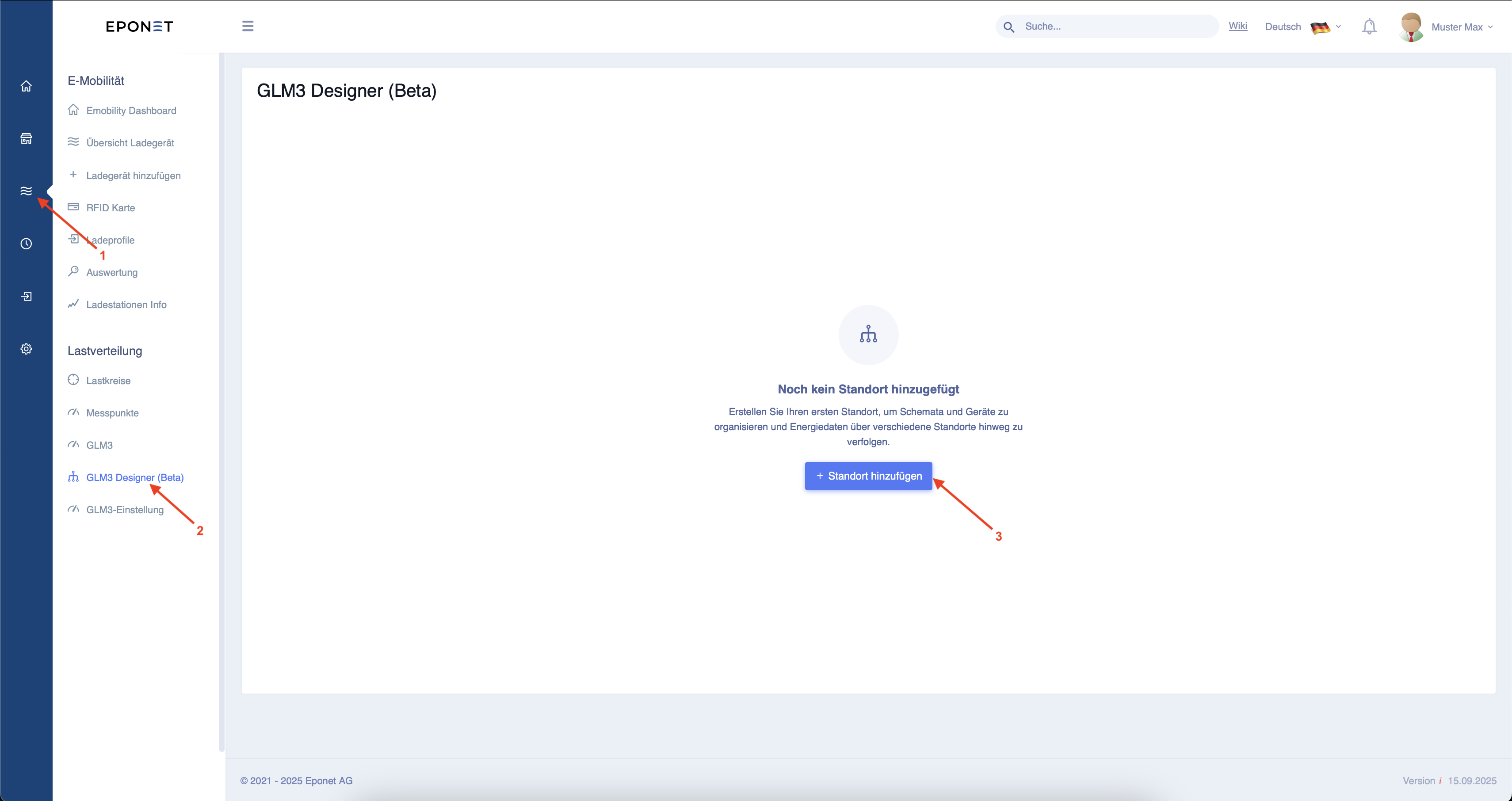
Per prima cosa, segui le tre frecce sul portale Eponet per creare una nuova posizione.
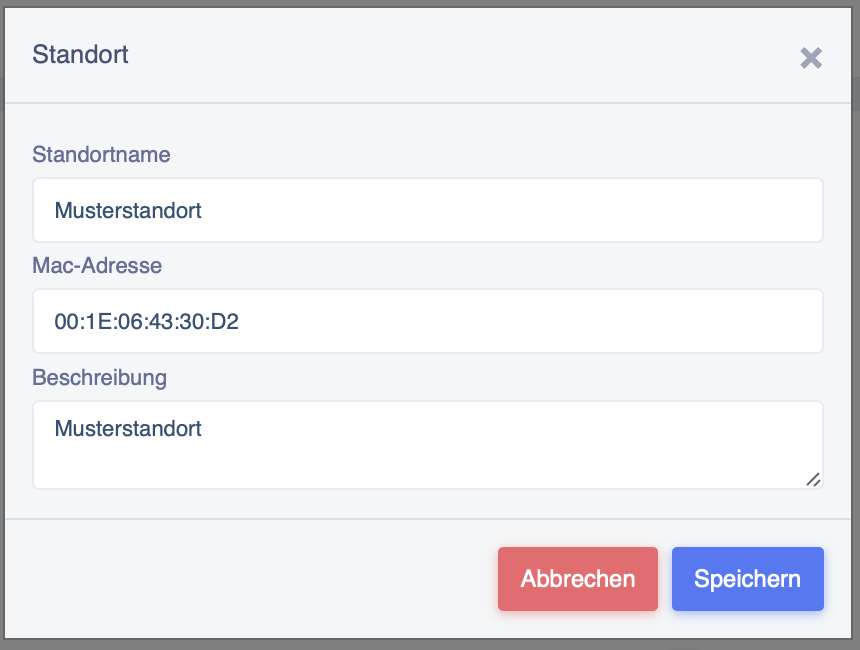
Dopo aver cliccato su "Aggiungi posizione", si aprirà una finestra. Compilate i campi corrispondenti, dove il nome della posizione e la descrizione possono essere assegnati liberamente. L'indirizzo MAC deve corrispondere a quello dell'EdgeServer installato in questa posizione.
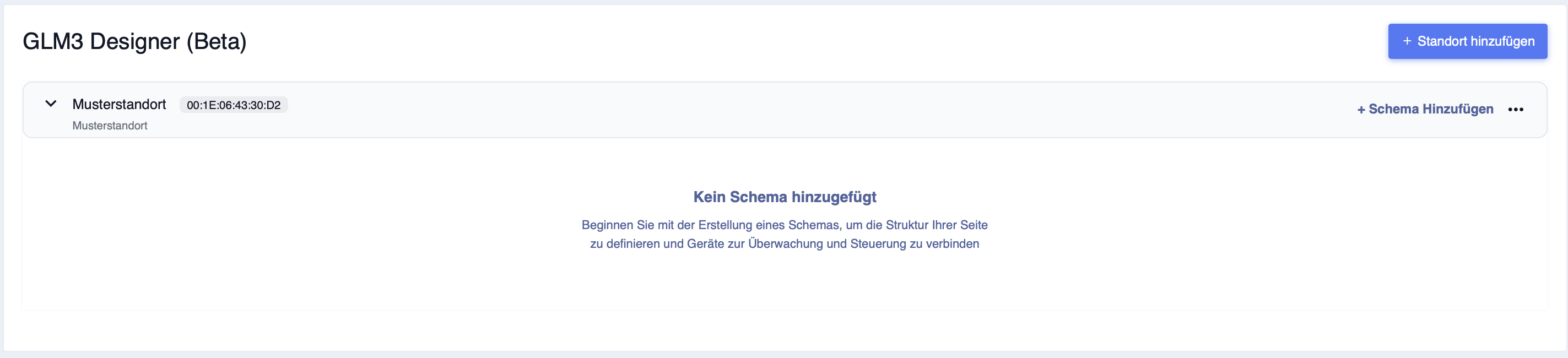
Dopo aver cliccato su "Salva", la finestra si chiude e potete vedere la posizione creata.
Creare uno schema
Ora premere "Aggiungi schema" per effettuare le ulteriori impostazioni.
Ora vedrete la seguente finestra. Cliccando su "Punto di misurazione" è possibile impostarlo sul lato destro dello schermo.
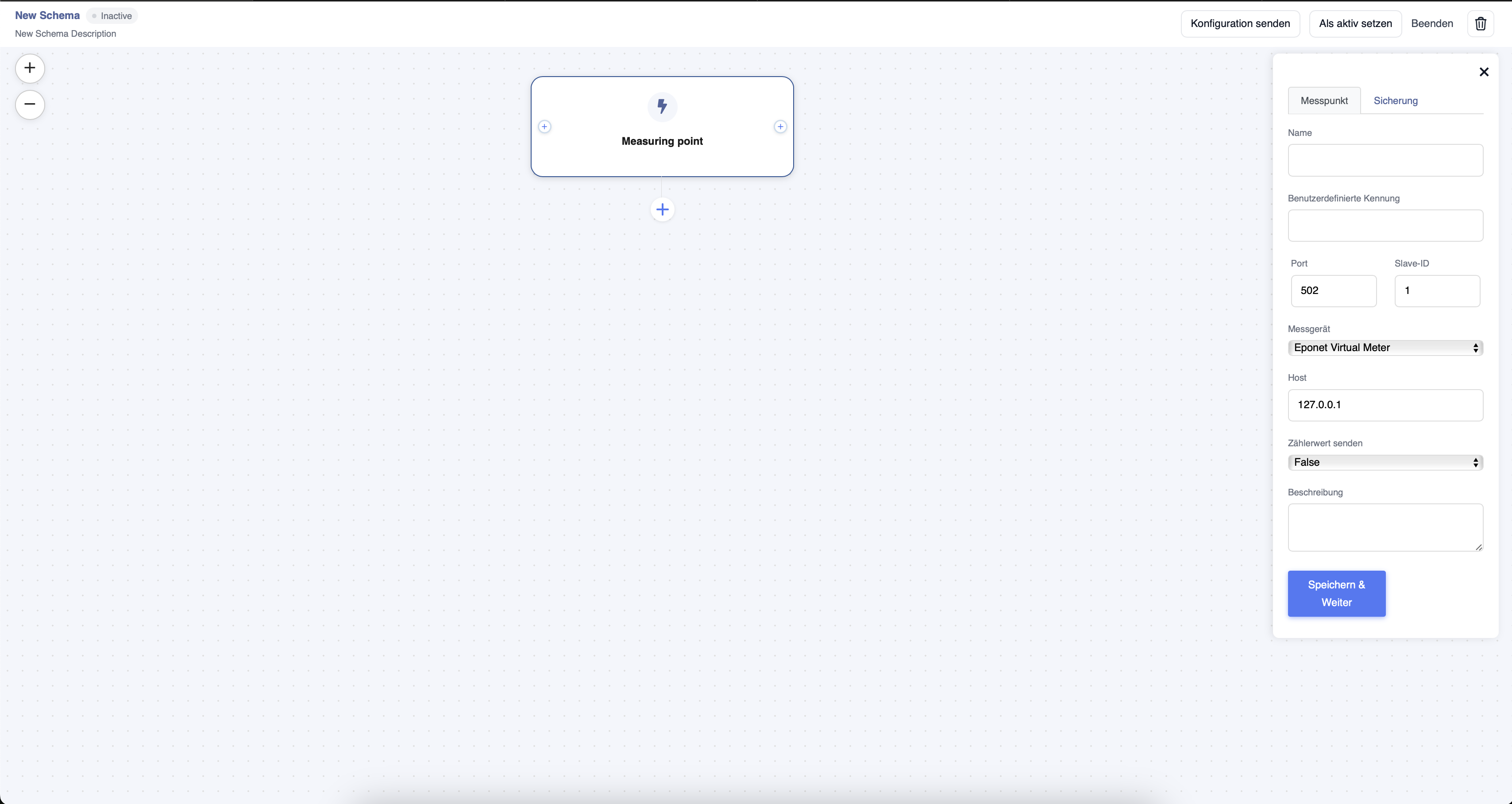
Il nome e l'ID utente possono essere assegnati liberamente e servono solo a fini di chiarezza.
In "Misuratore" è possibile selezionare, tra tutti i contatori implementati in Eponet, quello installato nel progetto.
La porta, l'ID slave e l'"host" (indirizzo IP) vengono acquisiti dal contatore.
In "Invia valore contatore" è possibile selezionare se il contatore deve essere utilizzato solo per la gestione del carico (False) o se deve essere utilizzato anche come contatore per la valutazione (True).
Una volta impostati tutti i campi, è possibile confermare con "Salva e continua".
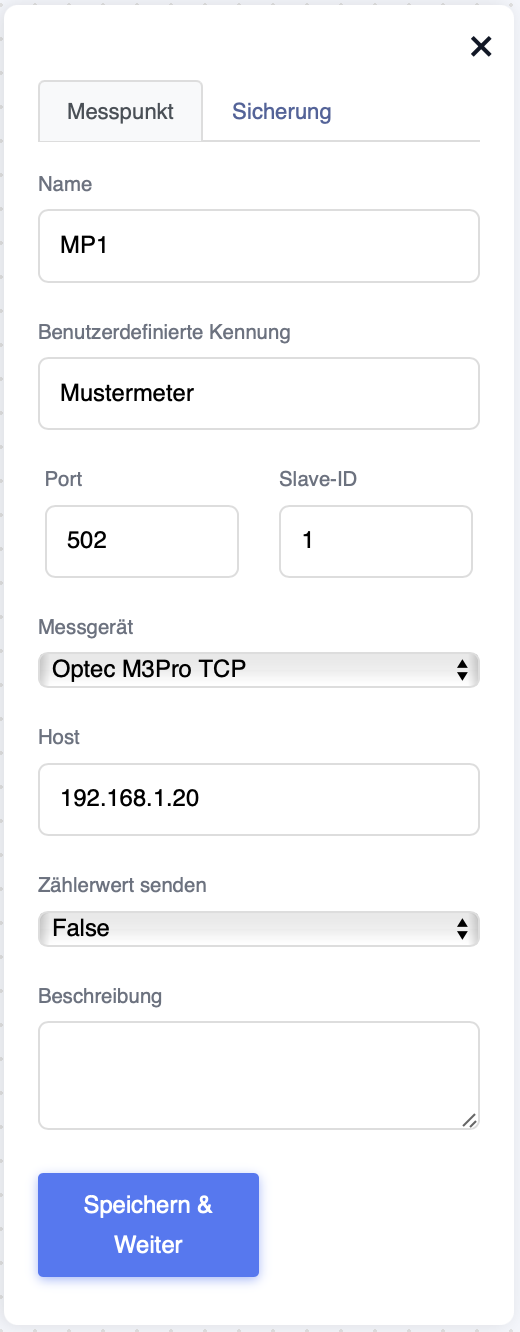
Ora è necessario impostare il fusibile.
Nome: può essere scelto liberamente
Identificativo definito dall'utente: può essere scelto liberamente (campo non obbligatorio)
Tipo: può essere "Cable Limit" (serve a limitare la sezione del cavo) o "Digital" se si tratta di un fusibile che limita la potenza.
Fasi: se si tratta di una misurazione del trasformatore, deve essere impostato su "1". In una misurazione normale sono "3" fasi.
Tensione: quanti volt sono presenti nel sistema.
Limite del fusibile (kW): questo è il limite massimo che la gestione del carico non deve superare.
Fattore di potenza: è dato dall'installazione.
Potenza di riserva: il valore impostato qui viene sottratto dalla potenza massima (limite di sicurezza). In questo modo è possibile assorbire brevi picchi di tensione.
Disponibile (%): qui è possibile impostare la percentuale del "limite di sicurezza" da utilizzare per la gestione del carico.
Descrizione: qui è possibile inserire un testo a scelta (opzionale).
Confermare quindi le impostazioni con "Salva".
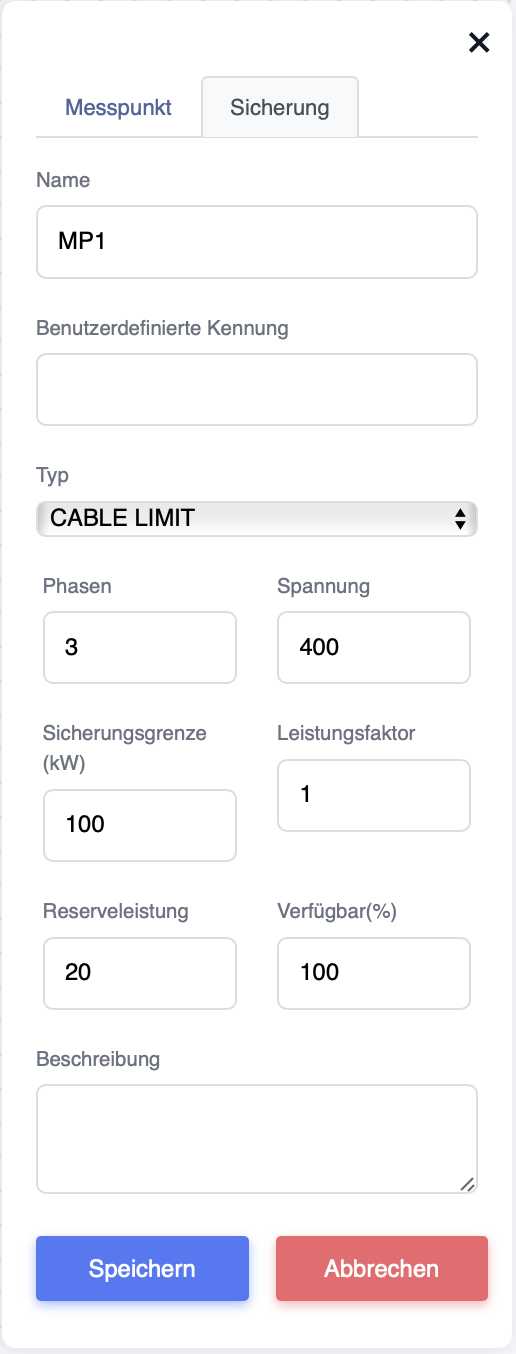
Ora cliccare sul + sotto il punto di misurazione per aggiungere altri componenti.
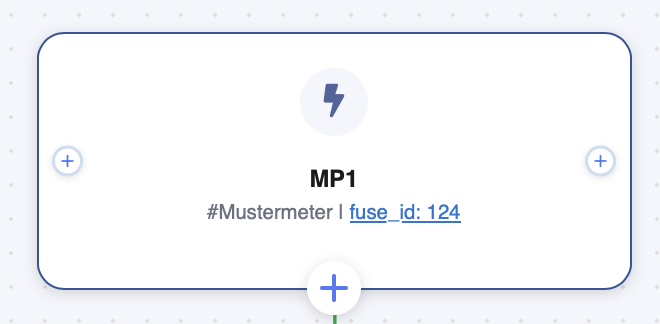
Selezionare "Punto di misurazione" per creare un punto di misurazione aggiuntivo o "Controller di condivisione", che controllerà gli altri componenti.
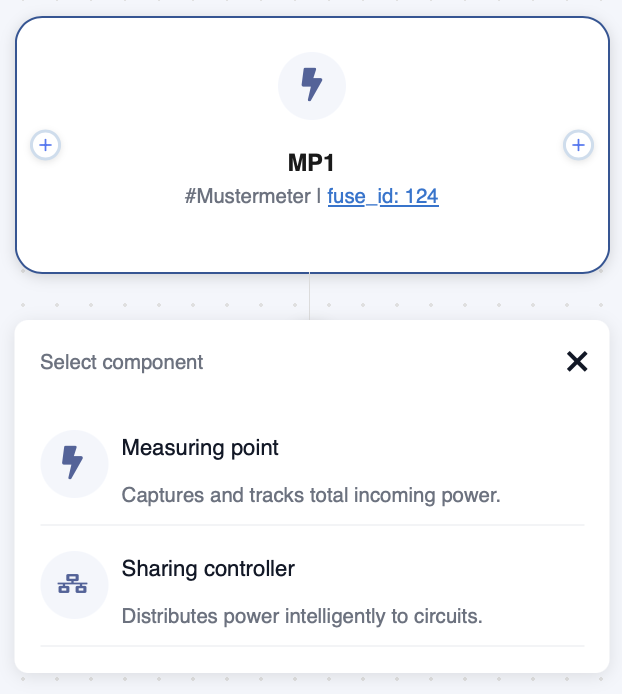
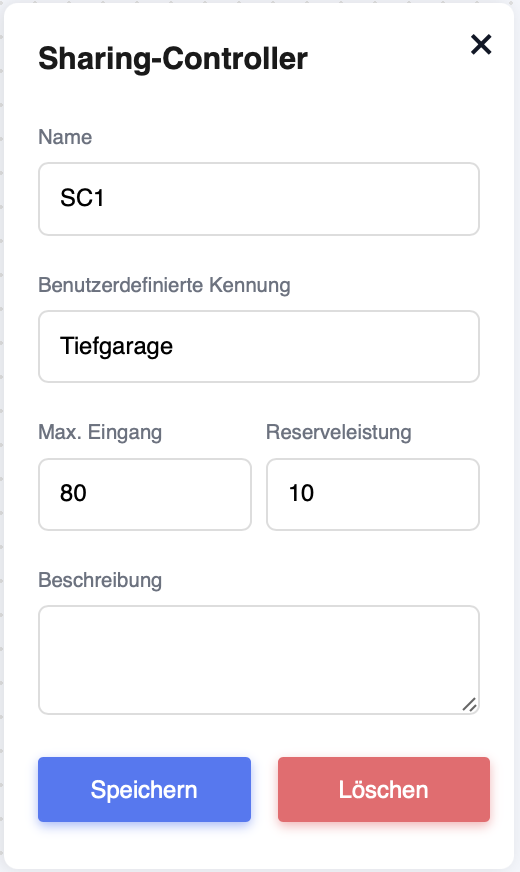
Una volta creato un "Sharing controller", è possibile configurarlo come fatto in precedenza per il punto di misurazione.
Nome: può essere scelto
liberamente Identificativo personalizzato: può essere assegnato liberamente e serve per una migliore assegnazione (campo non obbligatorio) Ingresso
max: qui è possibile impostare la potenza in ingresso dai punti di misurazione. Questa è quindi la potenza massima che può essere trasmessa ai circuiti di carico.
Potenza di riserva: il valore impostato qui viene sottratto dalla potenza massima (limite di sicurezza). In questo modo è possibile assorbire brevi picchi di tensione.
Descrizione: qui è possibile inserire un testo a scelta (opzionale).
Confermare quindi le impostazioni con "Salva".
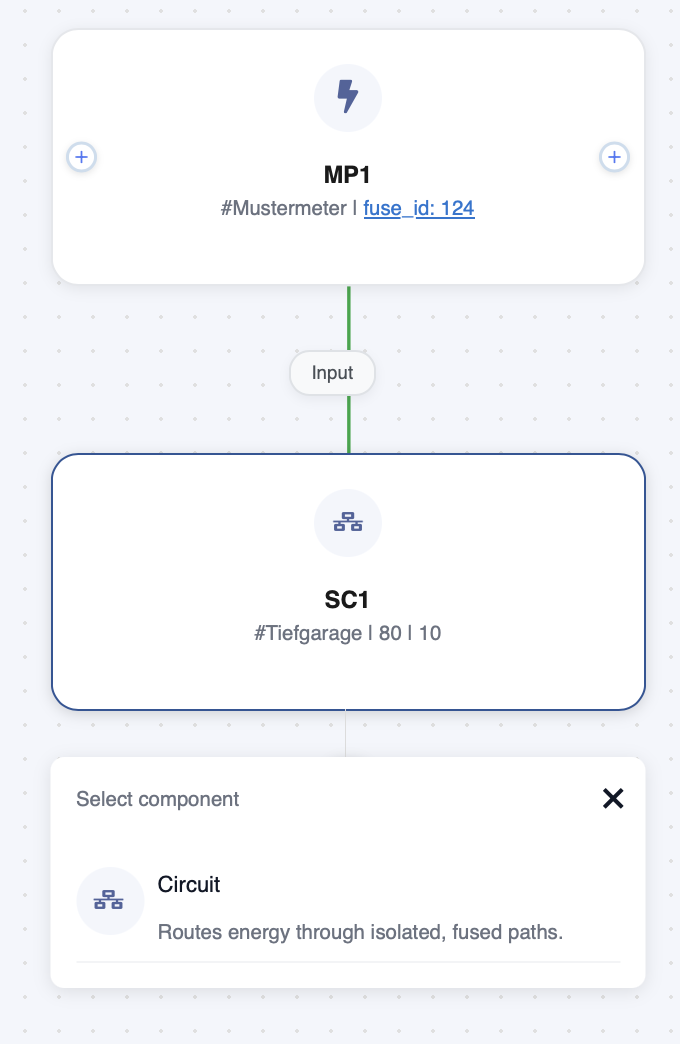
Aggiungere ora un "Circuito" con il segno + nel controller di condivisione.
Una volta creato un "circuito di carico", è possibile impostarlo come fatto in precedenza con il controller di condivisione.
Nome: può essere scelto
liberamente Identificativo personalizzato: può essere assegnato liberamente e serve per una migliore assegnazione (campo non obbligatorio)
Priorità: qui è possibile impostare la priorità dei circuiti di carico. Nel caso in cui non sia più possibile fornire un minimo di corrente a tutte le stazioni di ricarica, questa impostazione determina quale circuito di carico non riceverà più corrente per primo. Ciò avviene in ordine decrescente (ad esempio prima la priorità 3, poi la priorità 2 e così via).
Descrizione: qui è possibile inserire un testo a scelta (facoltativo).
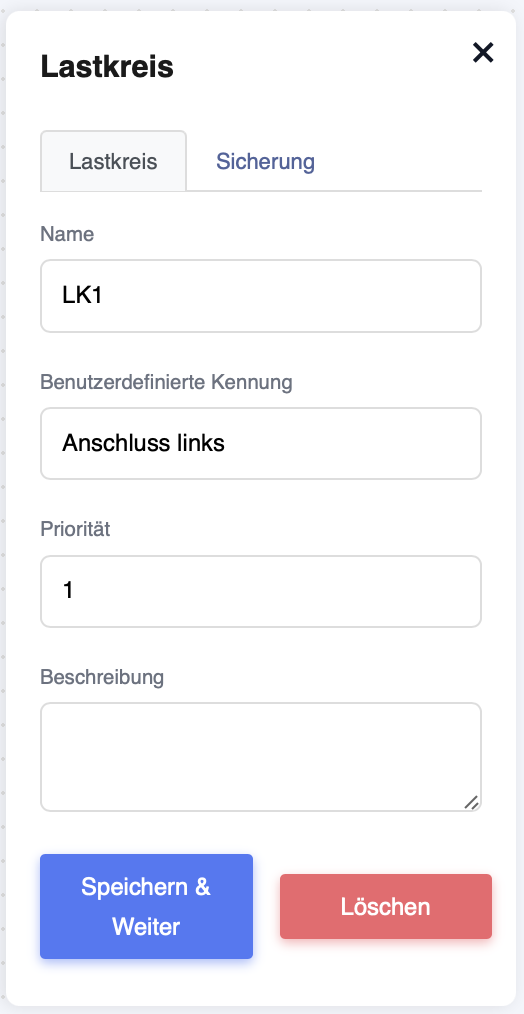
Confermare ora le impostazioni con "Salva e continua". Verrà quindi reindirizzato alla pagina di impostazione successiva.
Nome: può essere scelto liberamente
Identificativo definito dall'utente: può essere assegnato liberamente e serve per una migliore classificazione (campo non obbligatorio)
Tipo: può essere "Cable Limit" (serve a limitare la sezione del cavo) o "Digital" se si tratta di un fusibile che limita la potenza.
Fasi: se si tratta di una misurazione del trasformatore, deve essere impostato su "1". In una misurazione normale sono "3" fasi.
Tensione: quanti volt sono presenti nel sistema.
Limite del fusibile (kW): questo è il limite massimo che la gestione del carico non deve superare.
Fattore di potenza: è determinato dall'installazione.
Descrizione: qui è possibile inserire un testo a scelta (opzionale).
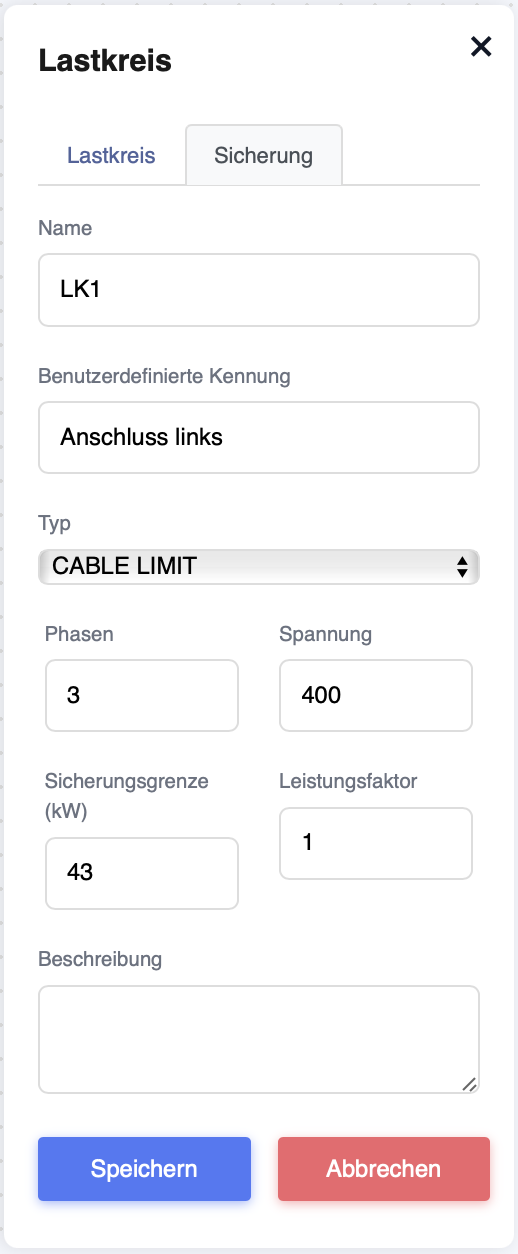
Confermare ora le impostazioni con "Salva".
È possibile creare più circuiti di carico come descritto sopra. Il vostro schema
potrebbe quindi apparire simile a questo.
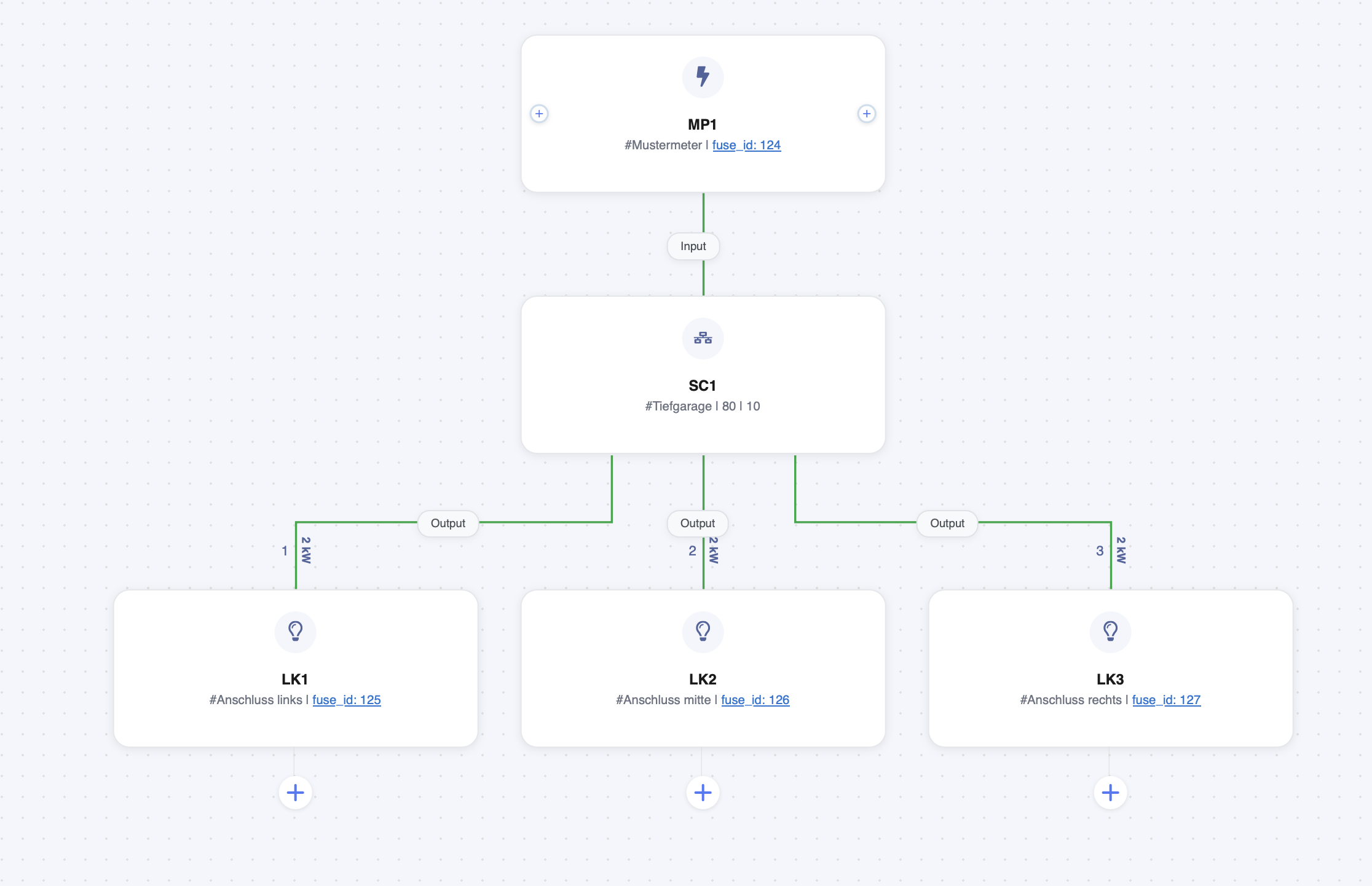
Aggiungere ora un "caricatore" al circuito di carico con il segno +.
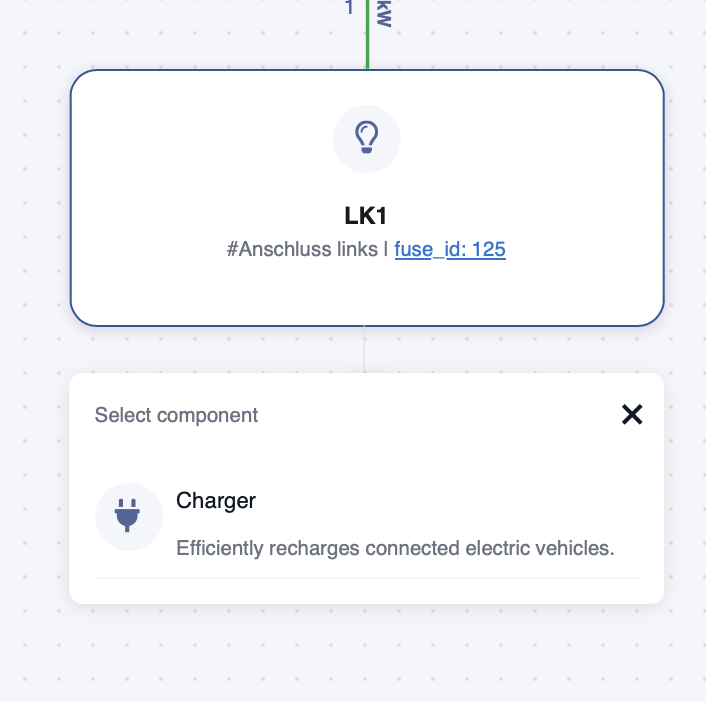
Qui è possibile selezionare una stazione di ricarica precedentemente creata in "Caricabatterie".
Priorità: qui è possibile impostare la priorità delle stazioni di ricarica. Nel caso in cui non sia più possibile fornire un minimo di corrente a tutte le stazioni di ricarica, questa impostazione determina quale stazione di ricarica in questo circuito di carico non riceverà più corrente per prima. Ciò avviene in ordine decrescente (ad esempio prima la priorità 3, poi la priorità 2 e così via). Metodo
di controllo: Qui è possibile impostare se la stazione di ricarica deve essere controllata in W o in A. L'impostazione preferita è sempre W.
Intervallo di aggiornamento della potenza: questo valore definisce la frequenza con cui deve essere regolata la potenza della stazione che può essere utilizzata per la ricarica. L'impostazione predefinita è 30 secondi per una stazione di ricarica CA e 10 secondi per una stazione di ricarica CC.
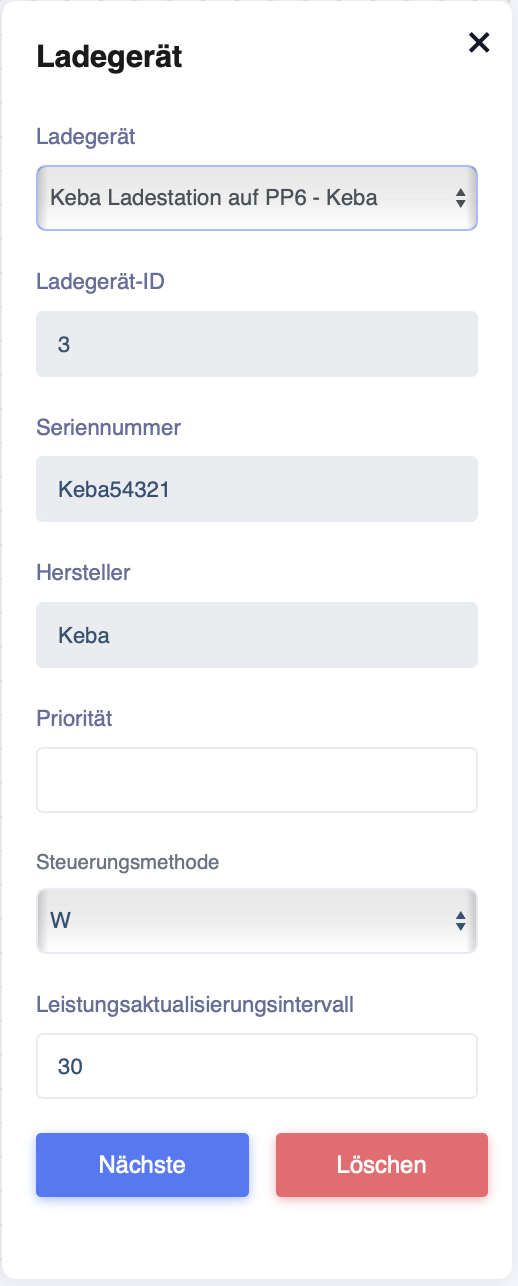
Confermare ora le impostazioni con "Avanti".
Cliccare ora su "Aggiungi altro" in "Configura impostazioni GPIO".
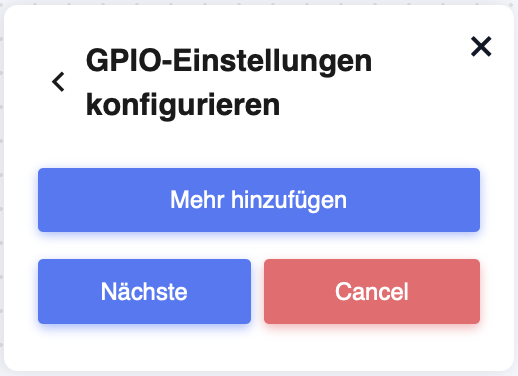
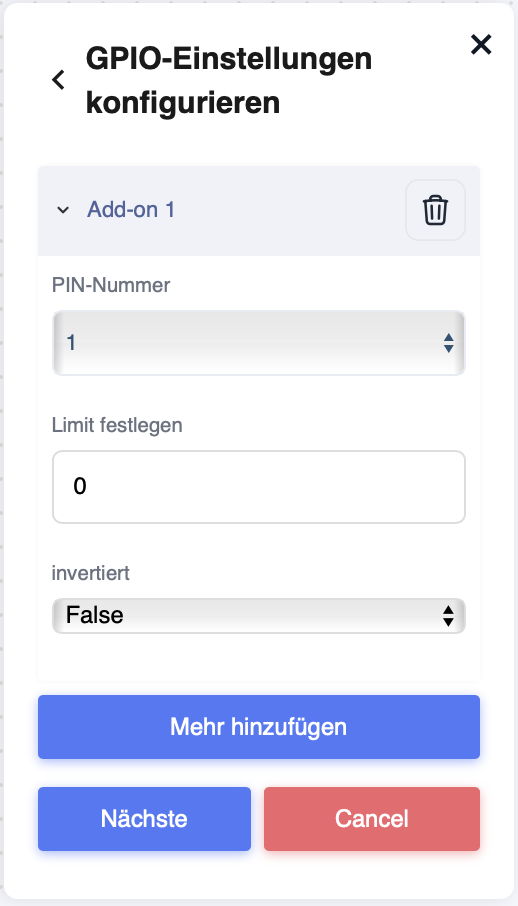
Dopo aver cliccato su "Aggiungi altro", la finestra si espande.
Qui è possibile impostare il distacco del carico.
Numero PIN: con il numero PIN è possibile impostare quale pin deve essere utilizzato per questa stazione di ricarica.
Impostare il limite: questo valore descrive a quale potenza deve essere ridotto il carico quando viene attivato il distacco del carico (in W).
Invertito: con "False" il distacco del carico viene attivato quando c'è una connessione tra GND e il pin collegato. Se questo valore è impostato su True, il distacco del carico viene attivato quando non c'è connessione tra GND e il pin.
Confermare ora le impostazioni con "Avanti".
Nella finestra che si apre ora è possibile attivare i collegamenti della stazione di ricarica.
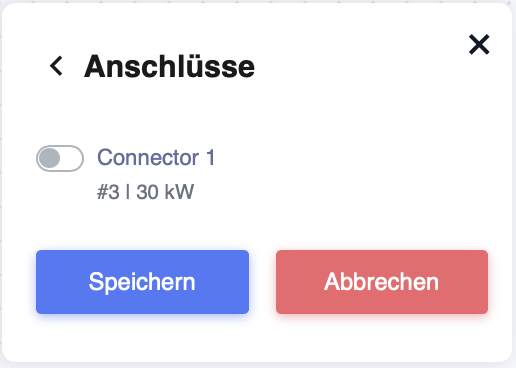
Se la stazione di ricarica ha più connessioni, è possibile selezionare qui quelle necessarie.
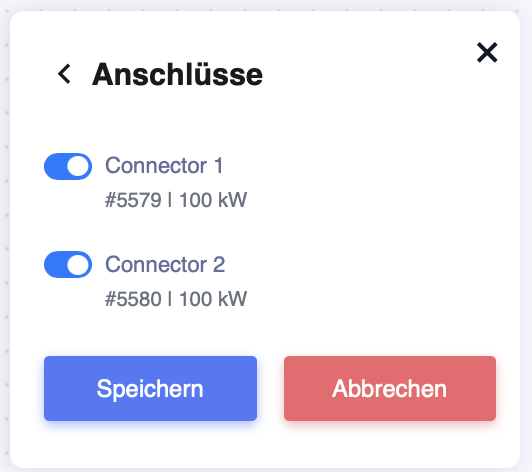
Cliccare quindi su "Salva".
Ora il tuo schema potrebbe apparire così.
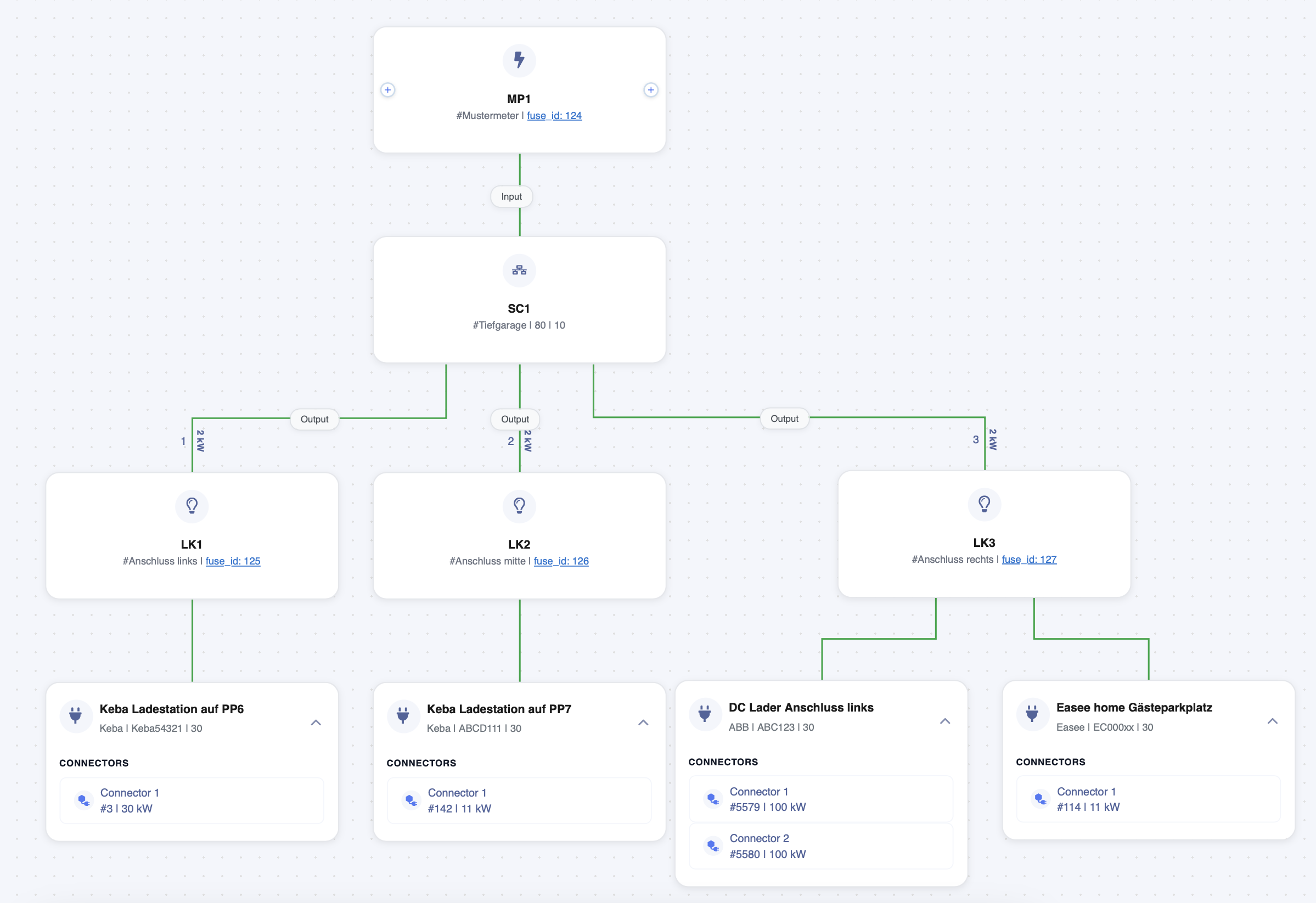
Ora puoi completare lo schema.
Freccia 1: qui è possibile assegnare un nome allo schema cliccando su "New Schema Description" (Nuova descrizione dello schema).
Freccia 2: se tutto è impostato correttamente, è possibile impostare lo schema su "Attivo". Se non lo fate, lo schema non funzionerà sull'EdgeServer.
Freccia 3: se in seguito apportate una modifica a questo schema, dovete inviarla all'EdgeServer cliccando su "Invia configurazione" per rendere immediatamente attiva la modifica.
Freccia 4: con questa tornate alla pagina iniziale.
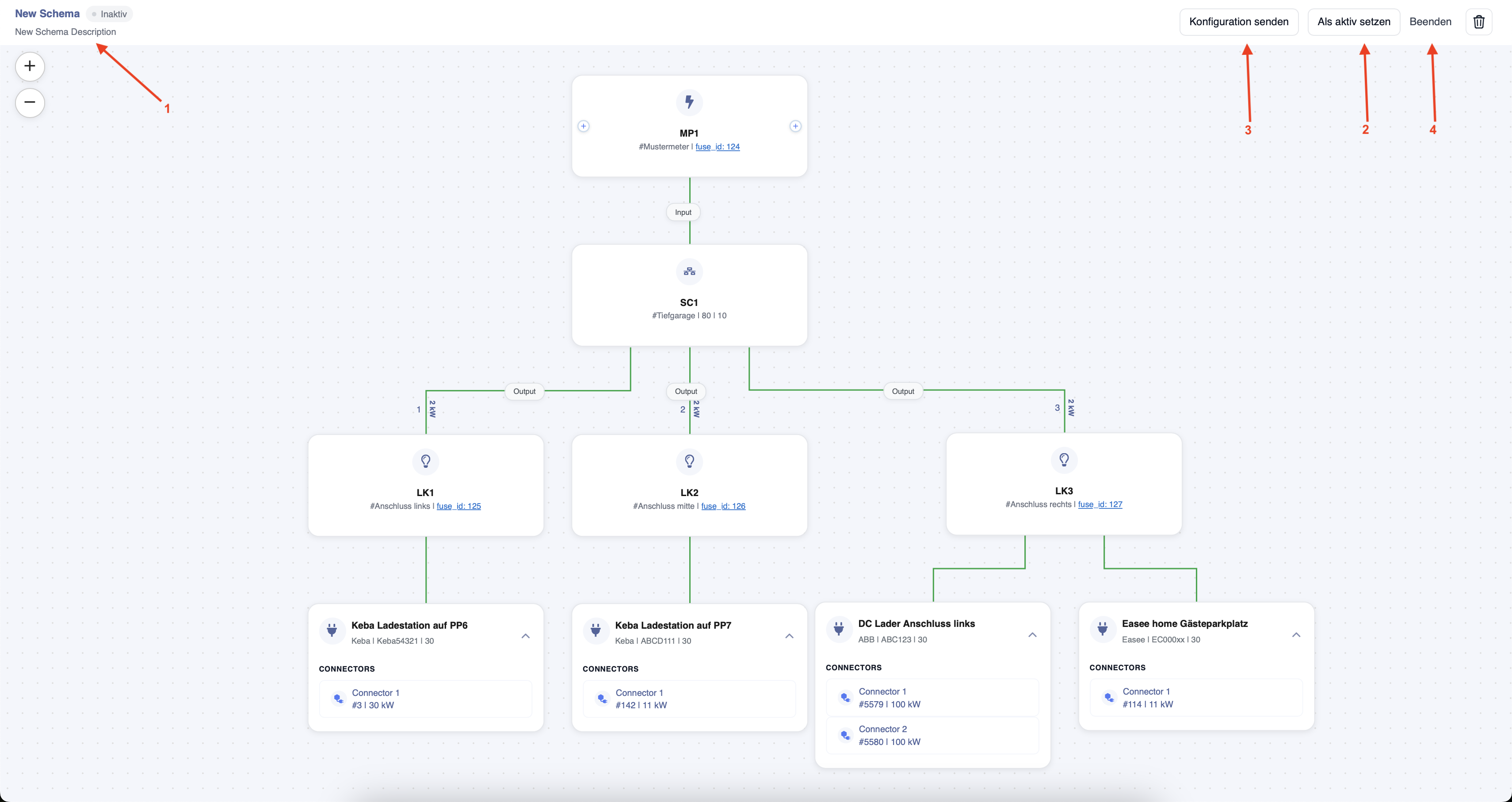
Su ogni EdgeServer può essere attivo solo uno schema alla volta.
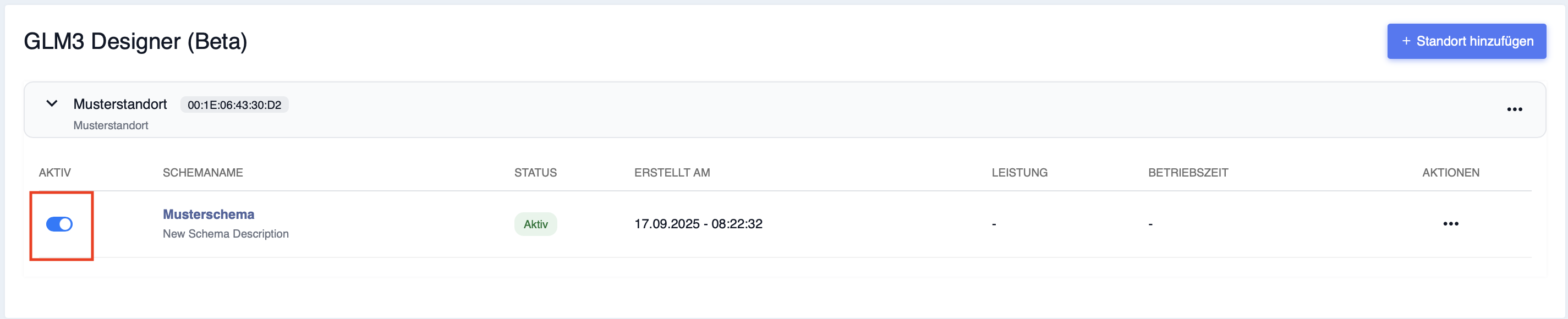
Ora è possibile vedere, contrassegnato in rosso, che lo schema è attivo.