Integration DEFA AC Ladestation ins Eponet Portal
Diese Anleitung ist der Schritt 3 für die Aufschaltung einer DEFA Ladestation ins Eponet Portal.
Schritt 1 finden Sie unter diesem Link: Grundanleitung Integration Ladestationen
|
|
Getestet mit der Softwareversion 4.3.8
|
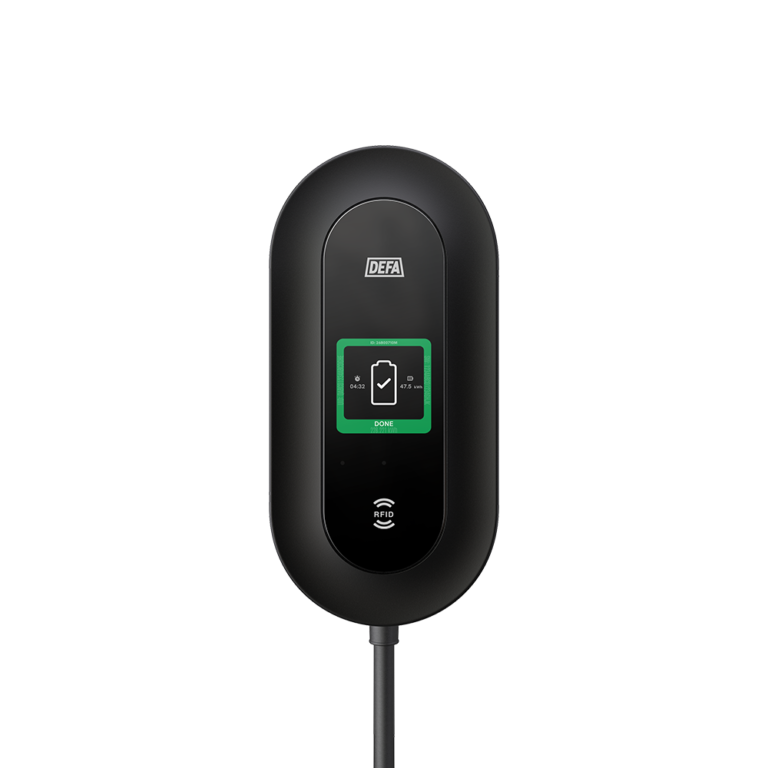
Ladestation via Power Setup APP vorbereiten
Öffnen Sie die Power Setup App von DEFA und verbinden Sie sich per Bluetooth mit der Ladestation.
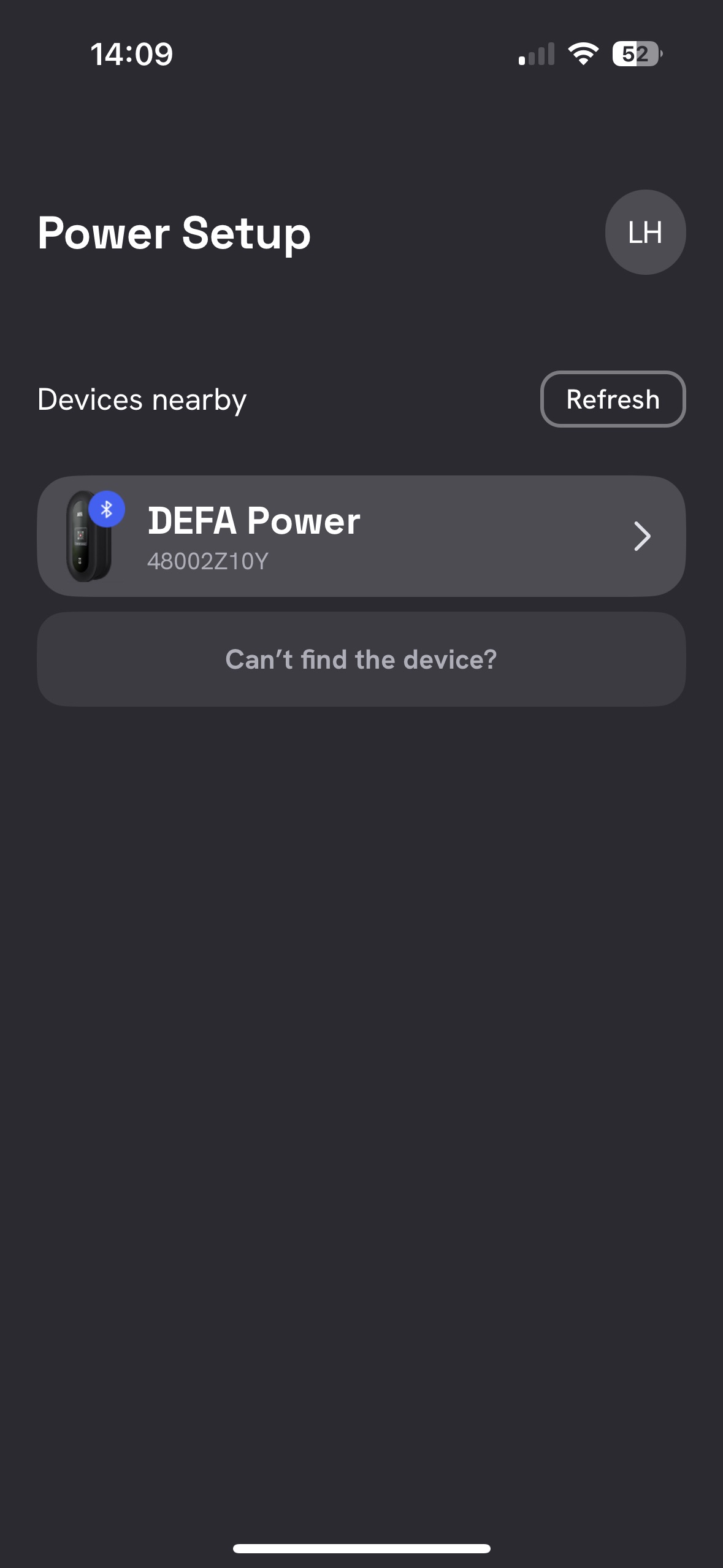
Sie sollten nun diese Ansicht sehen.
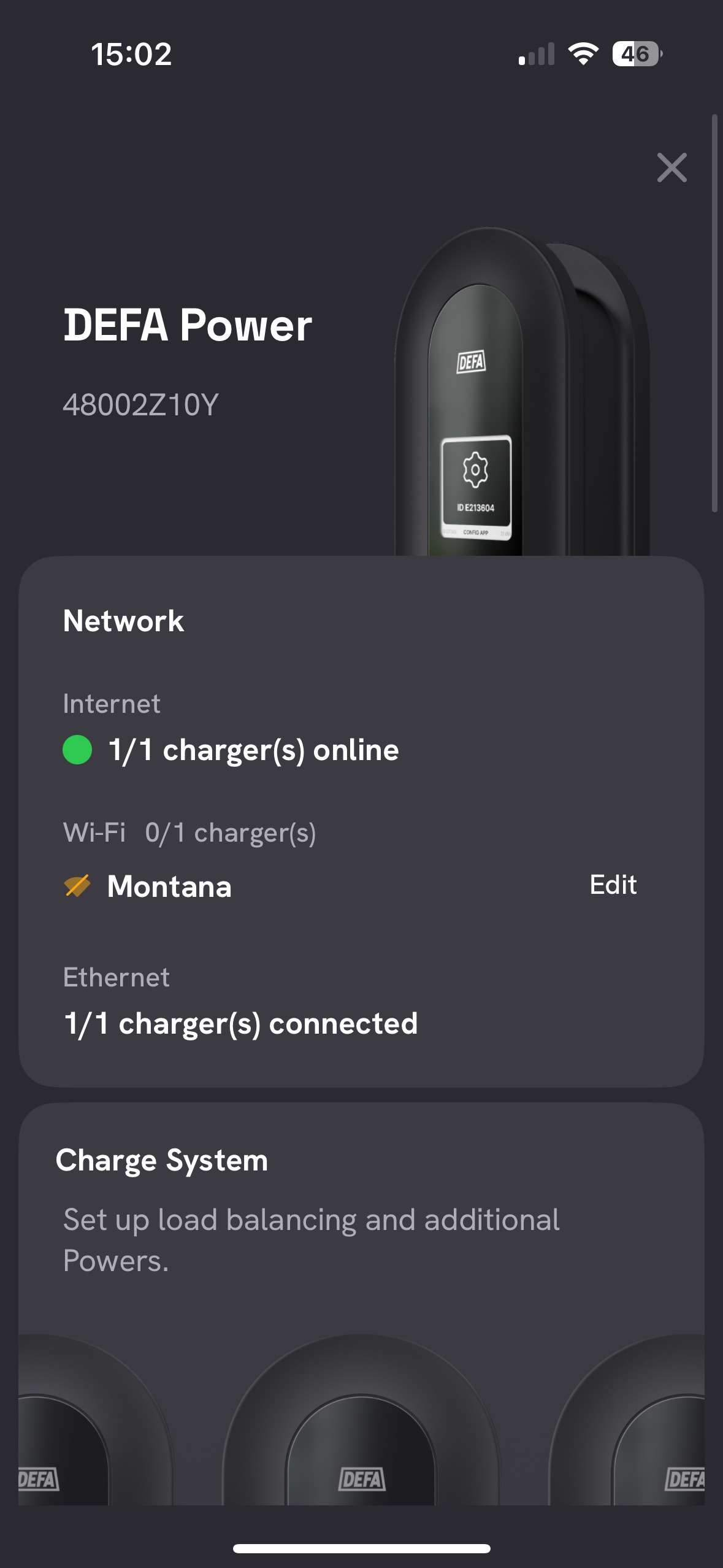
Scrollen Sie weiter runter und klicken Sie bei "Charger Settings" auf Edit.
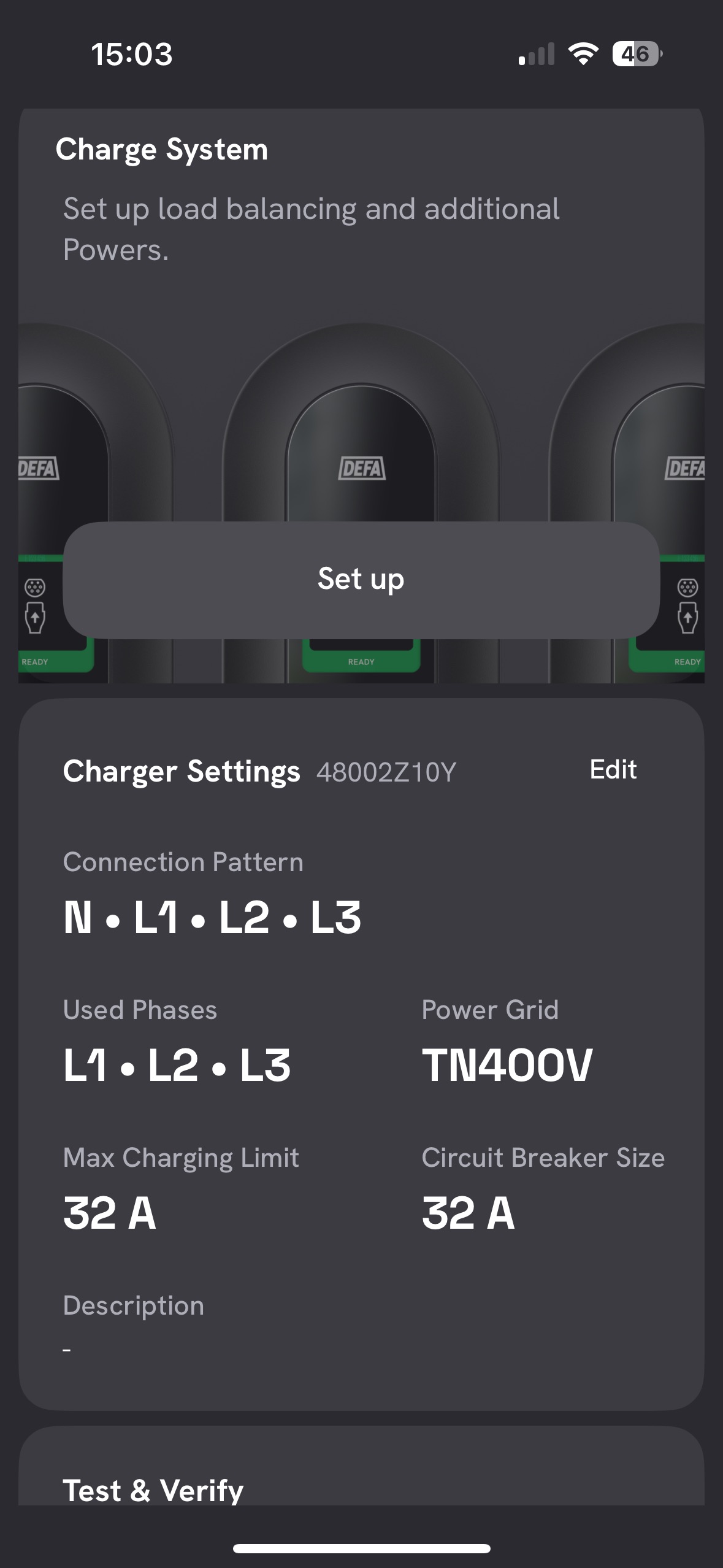
Stellen Sie nun alles ein wie abgebildet.
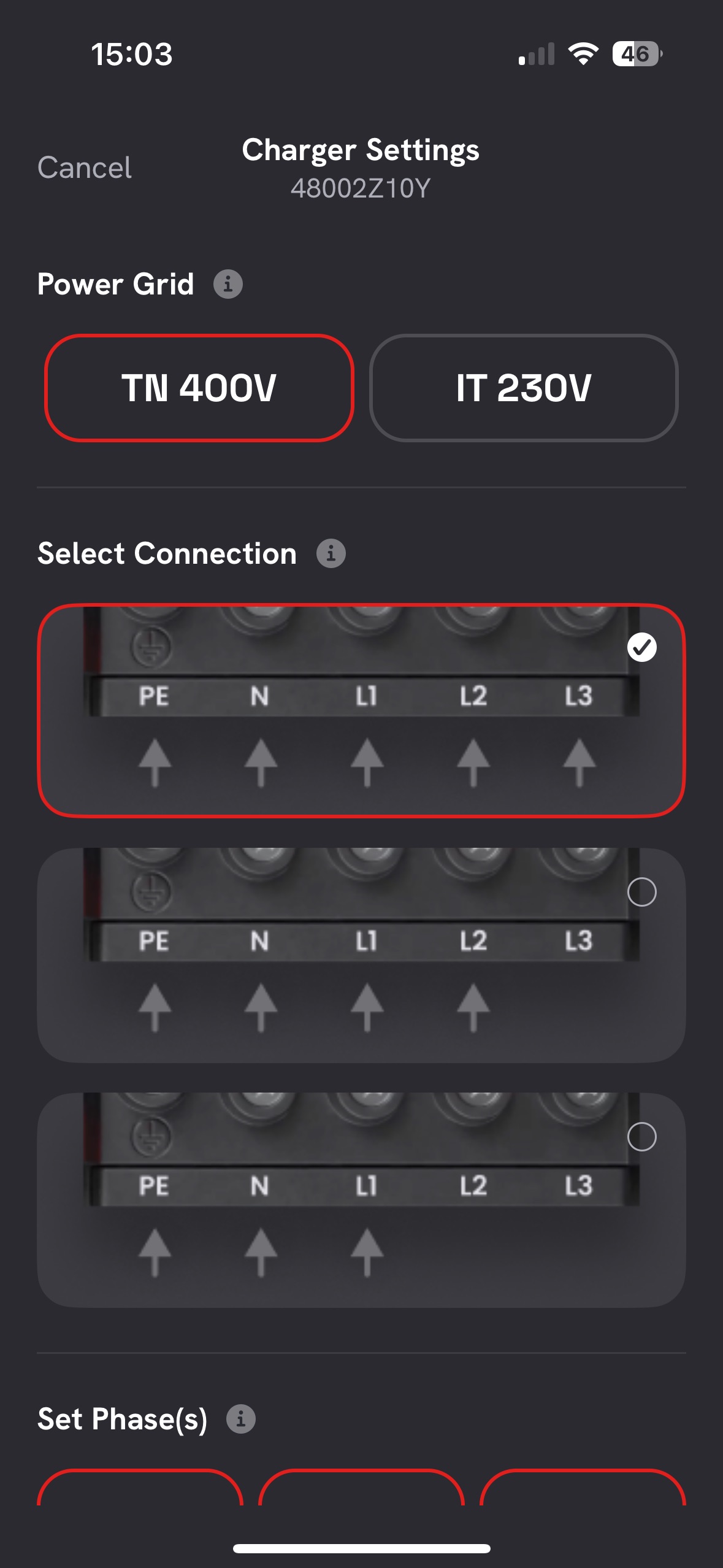
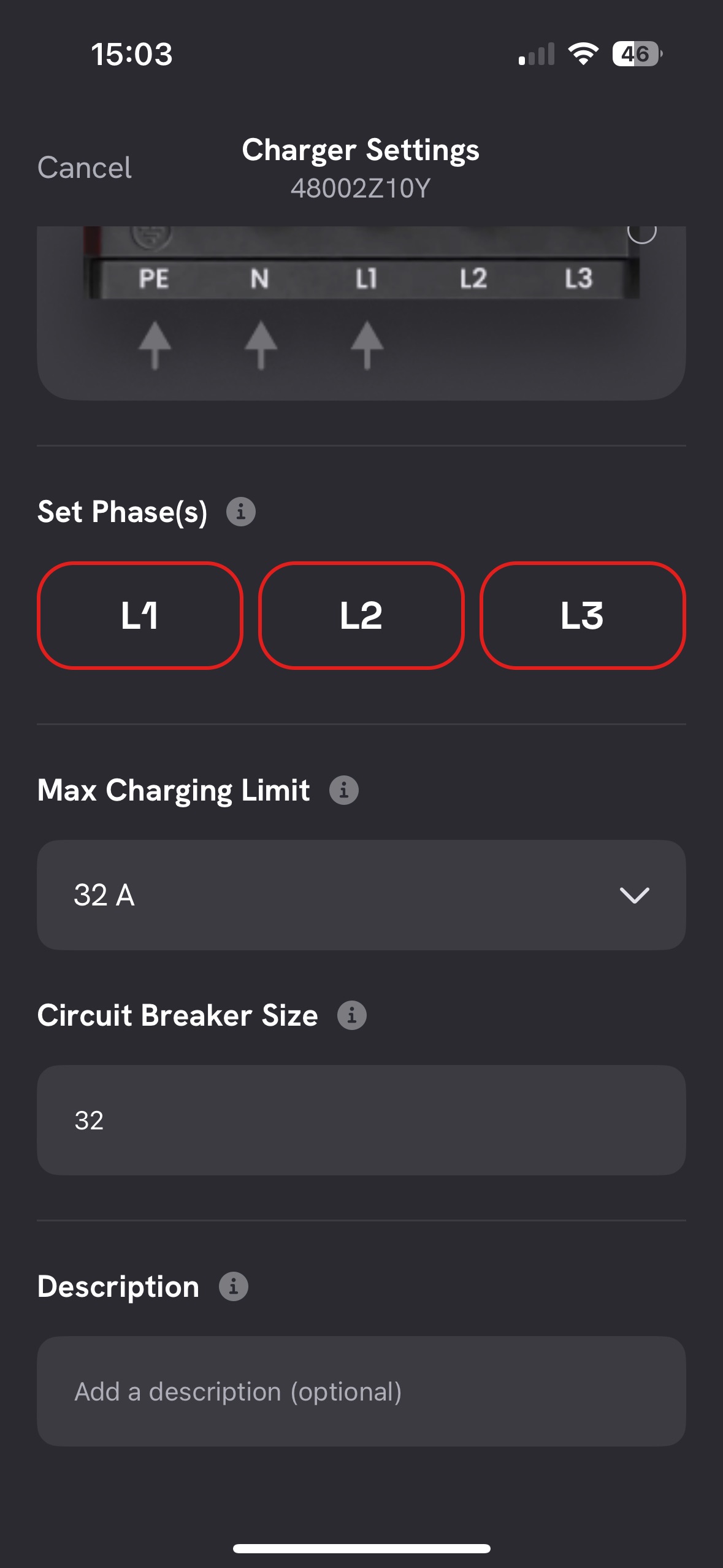
Bestätigen Sie diese und scrollen weiter hinunter und klicken auf "New Handover".
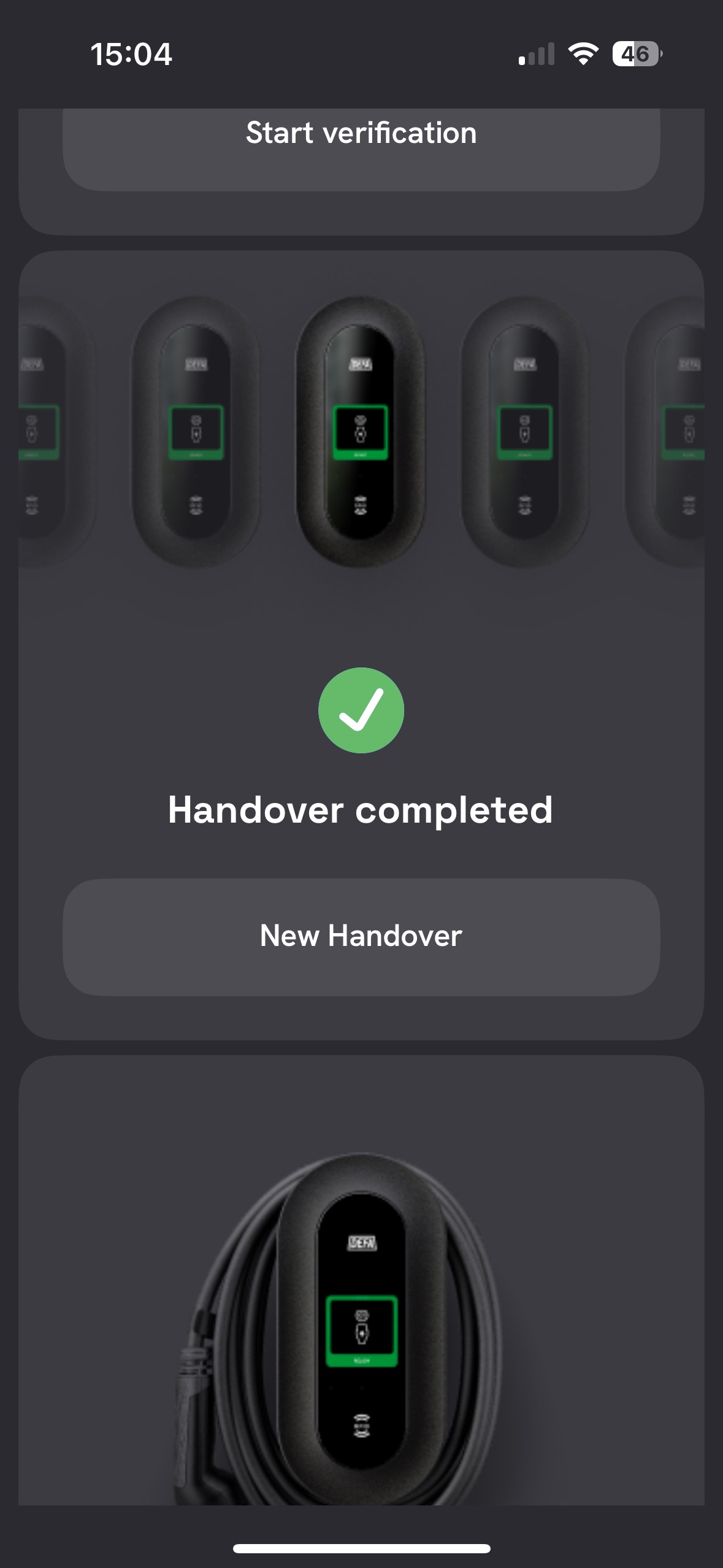
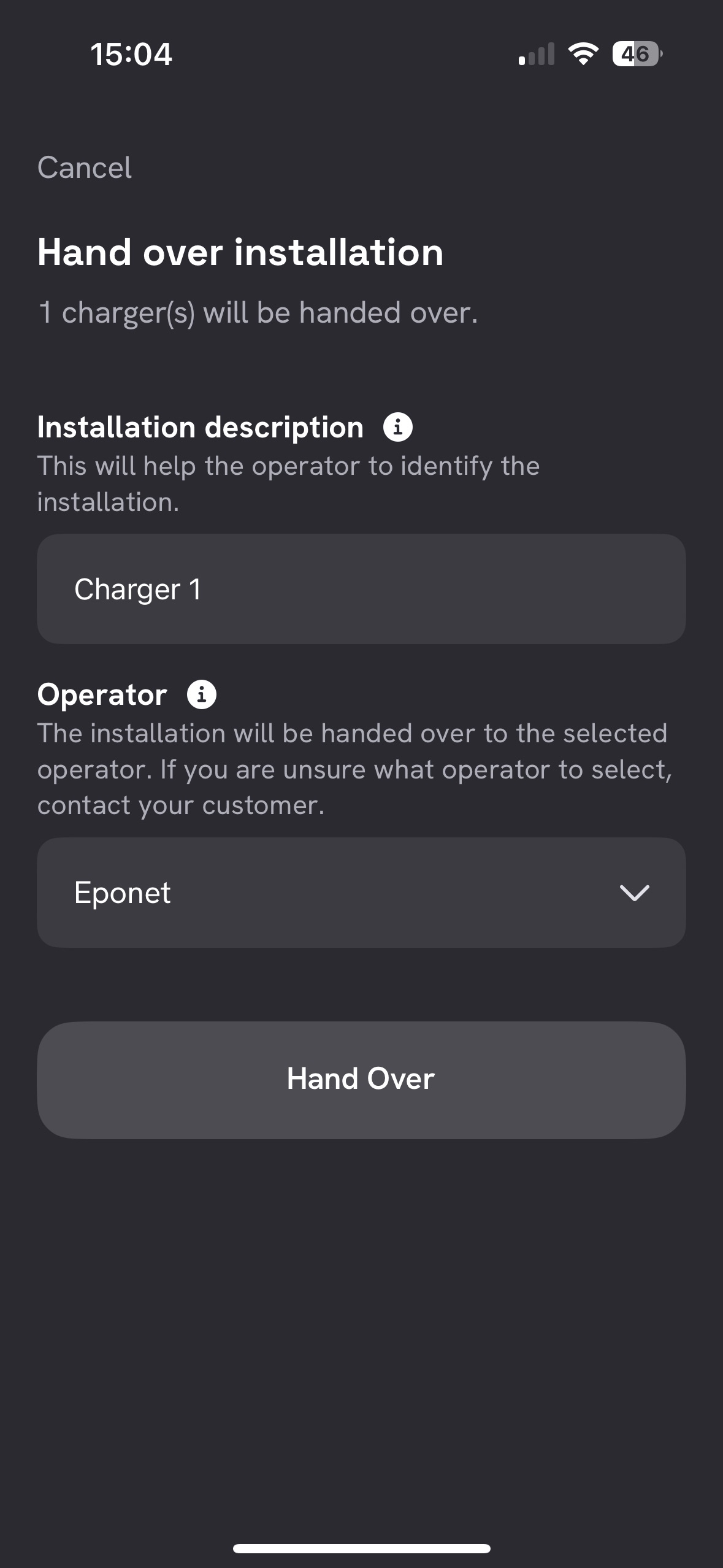
Geben Sie hier nun den Namen des Laders ein und wählen Sie als Backend "Eponet" aus. Klicken Sie anschliessend auf "Hand Over".
Nun können Sie ganz nach unten scrollen und "Complete Setup" anwählen.
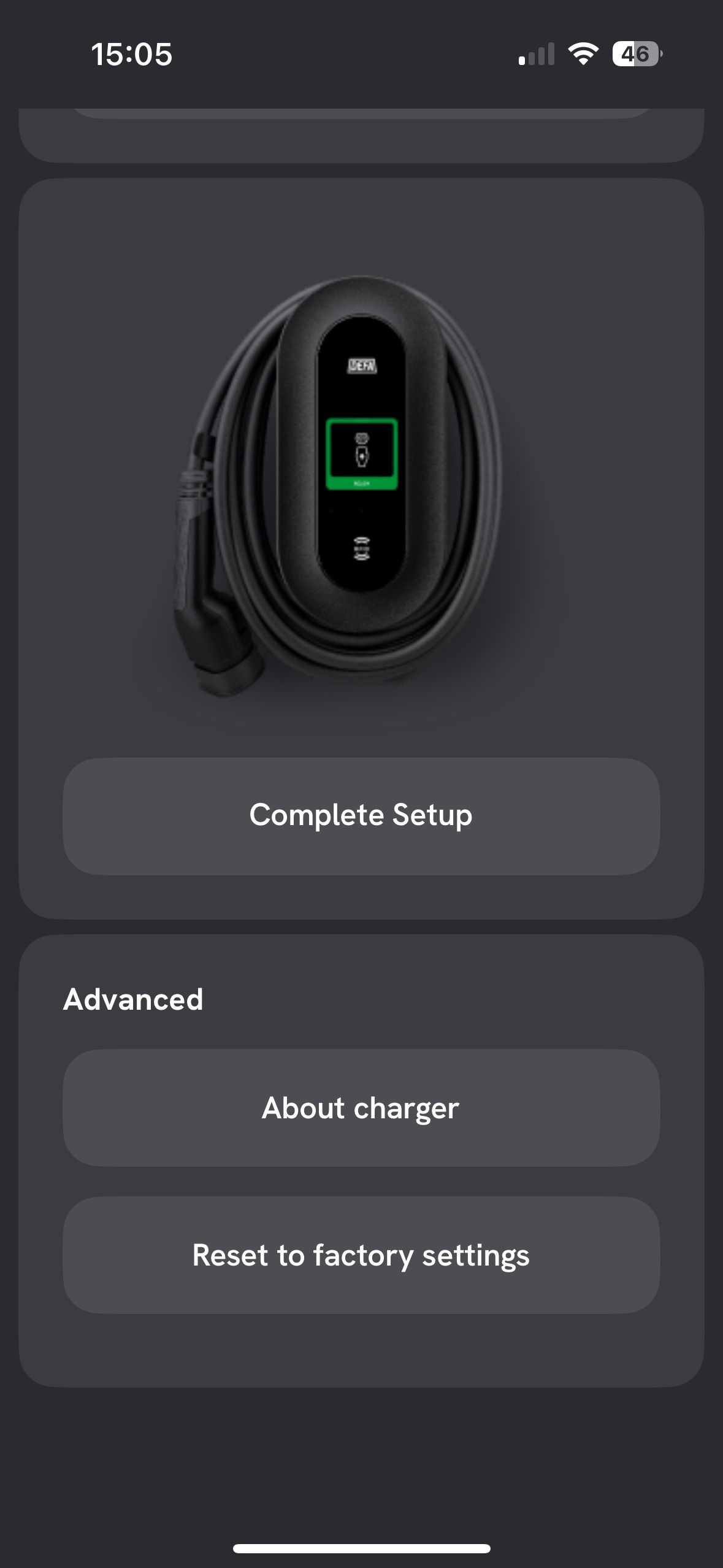
Ab diesem Moment ist die Ladestation mit Eponet verbunden und sollte auf dem Eponet Portal online kommen.
Um eine Ladung per RFID-Karte starten zu können muss dies erst aktiviert werden. Folgen Sie dazu den kommenden Schritten.
Folgen Sie den Pfeilen 1 und 2. Wählen Sie dann die entsprechende Ladestation aus und klicken Sie beim Pfeil 3.
Bei Pfeil 4 können Sie nun nach "authCtrlr" suchen.
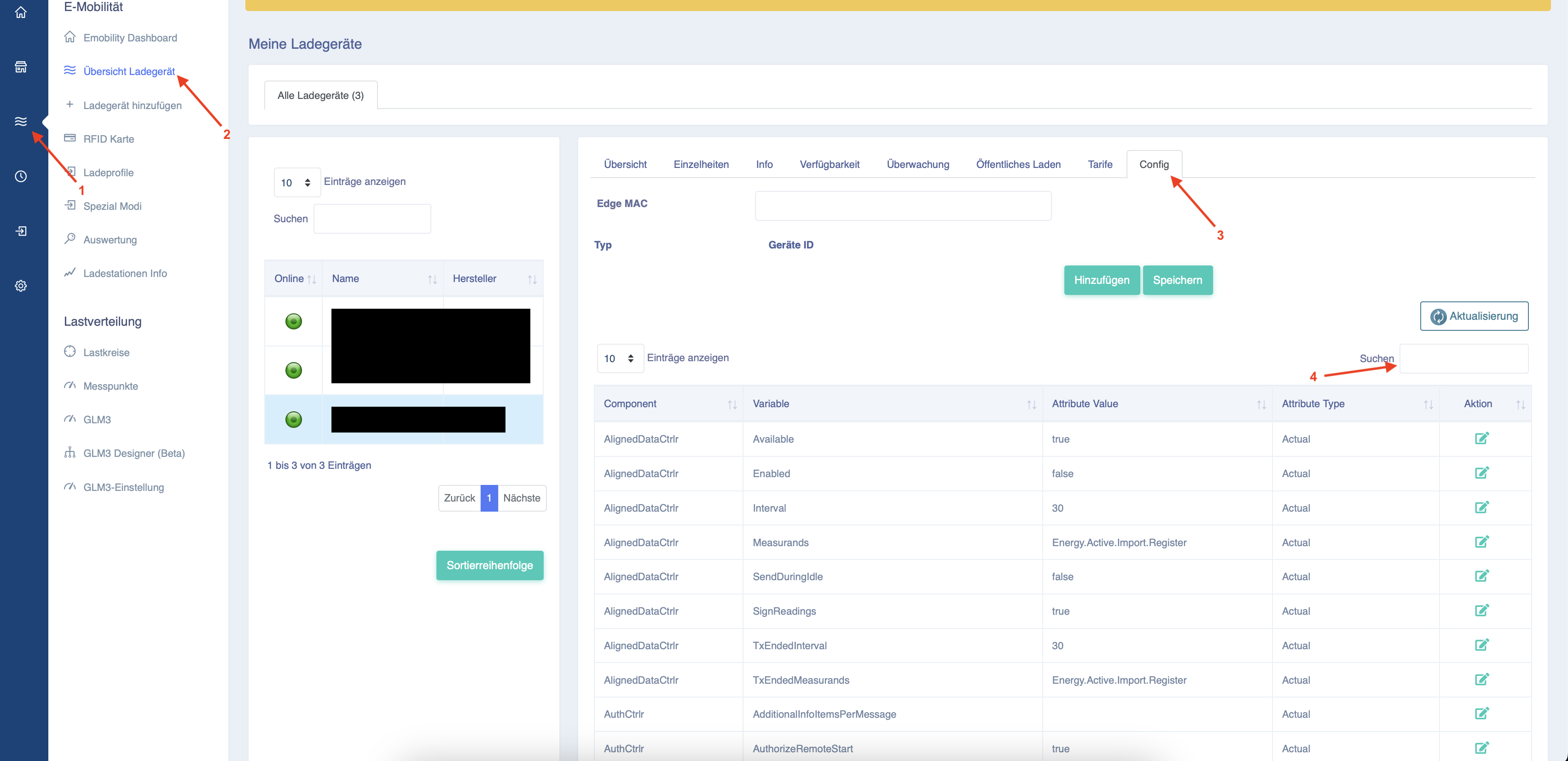
Nun finden Sie eine kleine Liste an Einstellmöglichkeiten.
Wählen Sie den unten stehenden Eintrag aus.
Klicken Sie beim Pfeil 1 auf bearbeiten und ändern Sie den Wert von false auf true.

Klicken Sie dann auf speichern.
Damit kann nun eine RFID-Karte verwendet werden.
Wichtige Einstellungen für korrekte Abrechnungen mit dem Eponet Portal:
«EVConnected» muss geändert werden zu: «EVConnected,Authorized»

Ergänzung zur Inbetriebnahme der Anleitung vom Schweizer Distributor Ferratec
| Priorität | Einstellung | Sollwert | Bedeutung | Was ist zu tun? |
| Wichtig | AuthCtrlr / Enabled | true | Aktiviert die Authentifizierung und ermöglicht den Start einer Ladung per RFID-Karte. | Von false auf true ändern. |
| Wichtig | AuthCtrlr / OfflineTxForUnknownIdEnabled | false | Verhindert, dass unbekannte RFID-Karten bei unterbrochener Backend-Verbindung laden können. | Darf nicht aktiviert sein. |
| Wichtig | TxCtrlr / TxStartPoint | EVConnected + Authorized | Startet eine Transaktion beim Ereignis, das zuerst eintritt: Fahrzeug verbunden oder RFID erfolgreich autorisiert. | Beide Werte auswählen. Technisch ist dies eine Liste/Array mit zwei Einträgen. |
Wichtig |
TxCtrlr / TxStartPoint – Anzeige |
EVConnected,Authorized |
Viele Oberflächen oder Excel-Exporte zeigen die beiden Listeneinträge als kommagetrennten Text an. |
Prüfen, dass intern zwei Werte gespeichert sind und nicht ein einzelner unbekannter Textwert. |
| Empfohlen | TxCtrlr / EVConnectionTimeOut | 120 | Gibt nach RFID-Autorisierung oder Remote-Start 120 Sekunden Zeit, das Fahrzeug anzuschliessen. | Auf 120 Sekunden setzen. |
| Empfohlen | TxCtrlr / TxBeforeAcceptedEnabled | false | Verhindert Transaktionen, bevor Eponet die Station nach dem Bootvorgang akzeptiert hat. | Auf false setzen. |
| Wichtig | AlignedDataCtrlr / Enabled | true | Aktiviert die regelmässige Übertragung von Energie- und Leistungswerten. | Muss aktiviert sein. |
| Wichtig | AlignedDataCtrlr / Interval | 900 | Sendet zeitlich ausgerichtete Messwerte alle 15 Minuten.Bei 0 werden keine periodischen Aligned-Data-Werte gesendet. | Auf 900 setzen |
| Wichtig | AlignedDataCtrlr / Measurands | Energy.Active.Import.Register,Power.Active.Import | Überträgt den kumulierten Energiezähler für kWh und die aktuelle Wirkleistung für kW. | Beide Messwerte eintragen |
| Wichtig | AlignedDataCtrlr / TxEndedMeasurands | Energy.Active.Import.Register | Überträgt beim Ende der Ladung den kumulierten Endzählerstand. | Auf Energy.Active.Import.Register setzen. |
| Wichtig | SampledDataCtrlr / Enabled | true | Aktiviert Messwerte innerhalb einer laufenden OCPP-Transaktion. | Muss aktiviert sein |
| Wichtig | SampledDataCtrlr / TxStartedMeasurands | Energy.Active.Import.Register | Sendet beim Start der Ladung den Startzählerstand. | So einstellen beziehungsweise belassen. |
| Wichtig | SampledDataCtrlr / TxEndedMeasurands | Energy.Active.Import.Register | Sendet beim Ende der Ladung den Endzählerstand. Die Differenz ergibt die abgegebenen kWh. | So einstellen beziehungsweise belassen. |
| Optional | SampledDataCtrlr / TxDefaultMeasurands | Energy.Active.Import.Register,Power.Active.Import | Definiert laufende Energie- und Leistungswerte während der Ladung. | Nur eintragen, wenn die DEFA-Station den Wert speichert. |
| Optional | SampledDataCtrlr / TxDefaultSamplingInterval | 60 | Sendet laufende Messwerte alle 60 Sekunden. | Speichert DEFA nicht…. |
| Optional | SampledDataCtrlr / TxEndedSamplingInterval | 60 oder leer | Optionales Sampling im Zusammenhang mit dem Transaktionsende. | Speichert DEFA nicht…. |
Checkliste:
-
Authentifizierung erforderlich > muss aktiviert sein
-
Deaktivieren Sie die Autorisierung, wenn die Ladestationen offline sind > darf nicht aktiviert sein
-
Ist die Ladestation Online auf dem Eponet Portal?
Wichtige Information bevor Sie mit dem Schritt 4 weiterfahren:
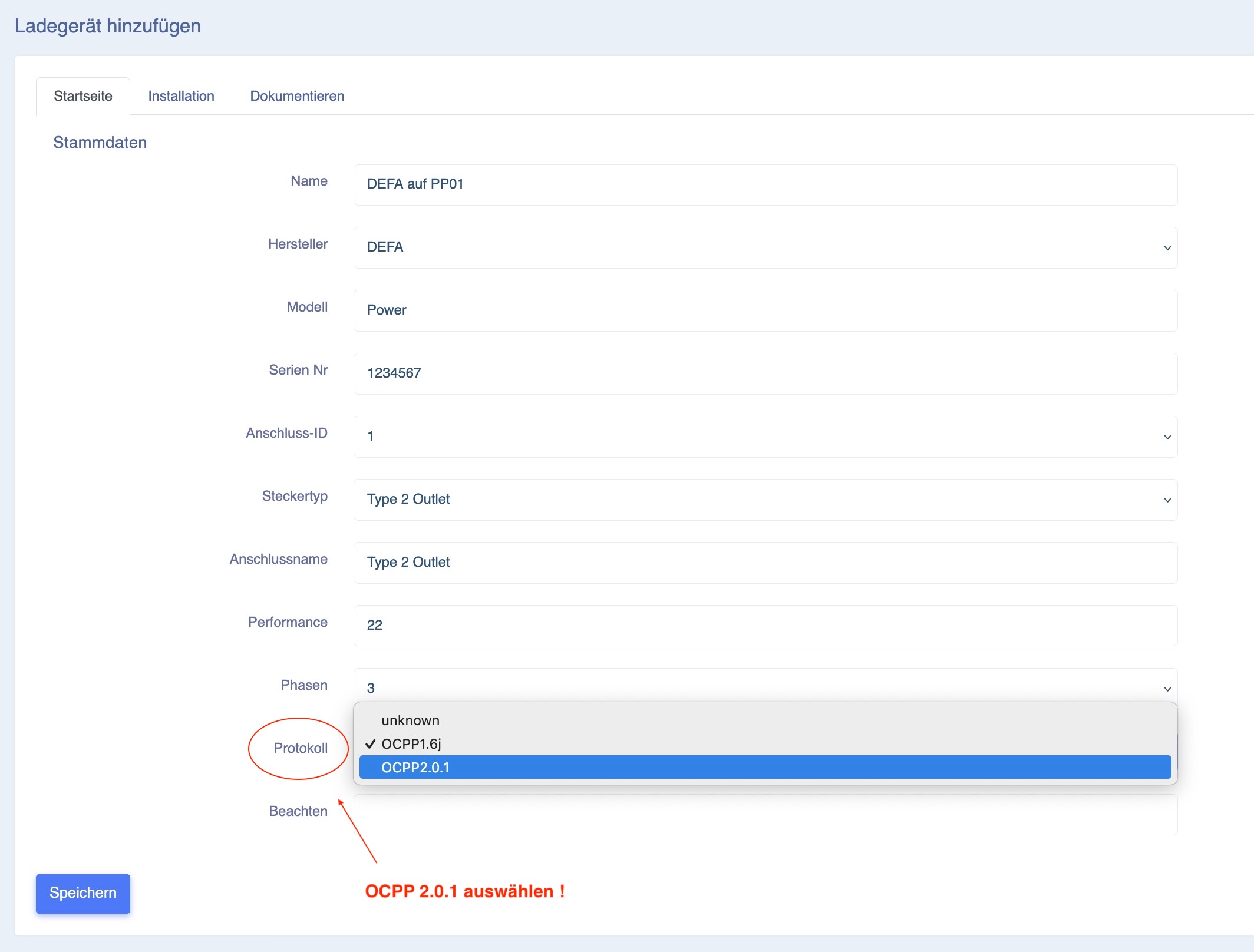
Die DEFA AC Ladestation kommuniziert ausschliesslich mit OCPP 2.0.1 - beim Aufschalten auf dem Eponet Portal muss dies zwingend ausgewählt werden!