
Auflistung der Ladegeräte
Beschreibung:
Layout und Registerkarten der Ladestationen-Seite
Die Seite „Ladestationen“ wird über die Registerkarte in der oberen Navigationsleiste aufgerufen. Der Seitentitel lautet „Ladestationen“ mit dem Untertitel „Verwalten und überwachen Sie Ihre Ladestationen“. In der oberen rechten Ecke befindet sich die Schaltfläche „+ Ladegerät hinzufügen“.
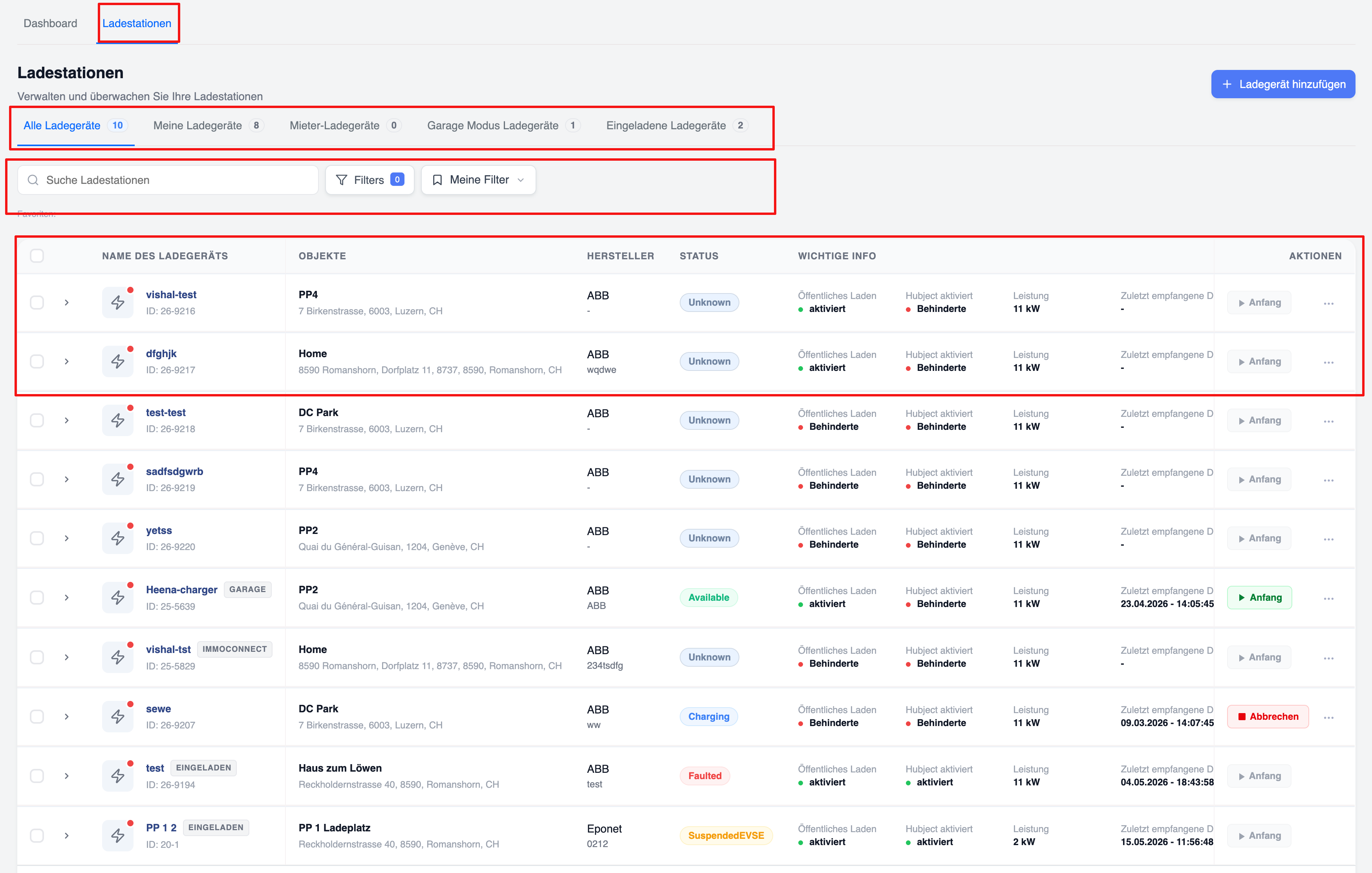
Die Liste ist in Registerkarten unterteilt:
- Alle Ladegeräte — Anzahl angezeigt (z. B. 8)
- Meine Ladegeräte — z. B. 8
- ImmoConnect — z. B. 1
- Mieter-Ladegeräte — z. B. 0
- Garage-Modus-Ladegeräte — z. B. 2
- Eingeladene Ladegeräte (Invited Chargers) — z. B. 0
Such- und Filterleiste
Es steht eine Suchleiste mit der Bezeichnung „Suche Ladestationen“ zur Verfügung. Daneben befindet sich eine Schaltfläche „Filter“, die die Anzahl der aktiven Filter anzeigt. Über das Dropdown-Menü „Meine Filter“ kann auf gespeicherte Filtervoreinstellungen zugegriffen werden. Unterhalb der Suchleiste erscheint der Bereich „Favoriten“.
Öffnen des Filterfensters
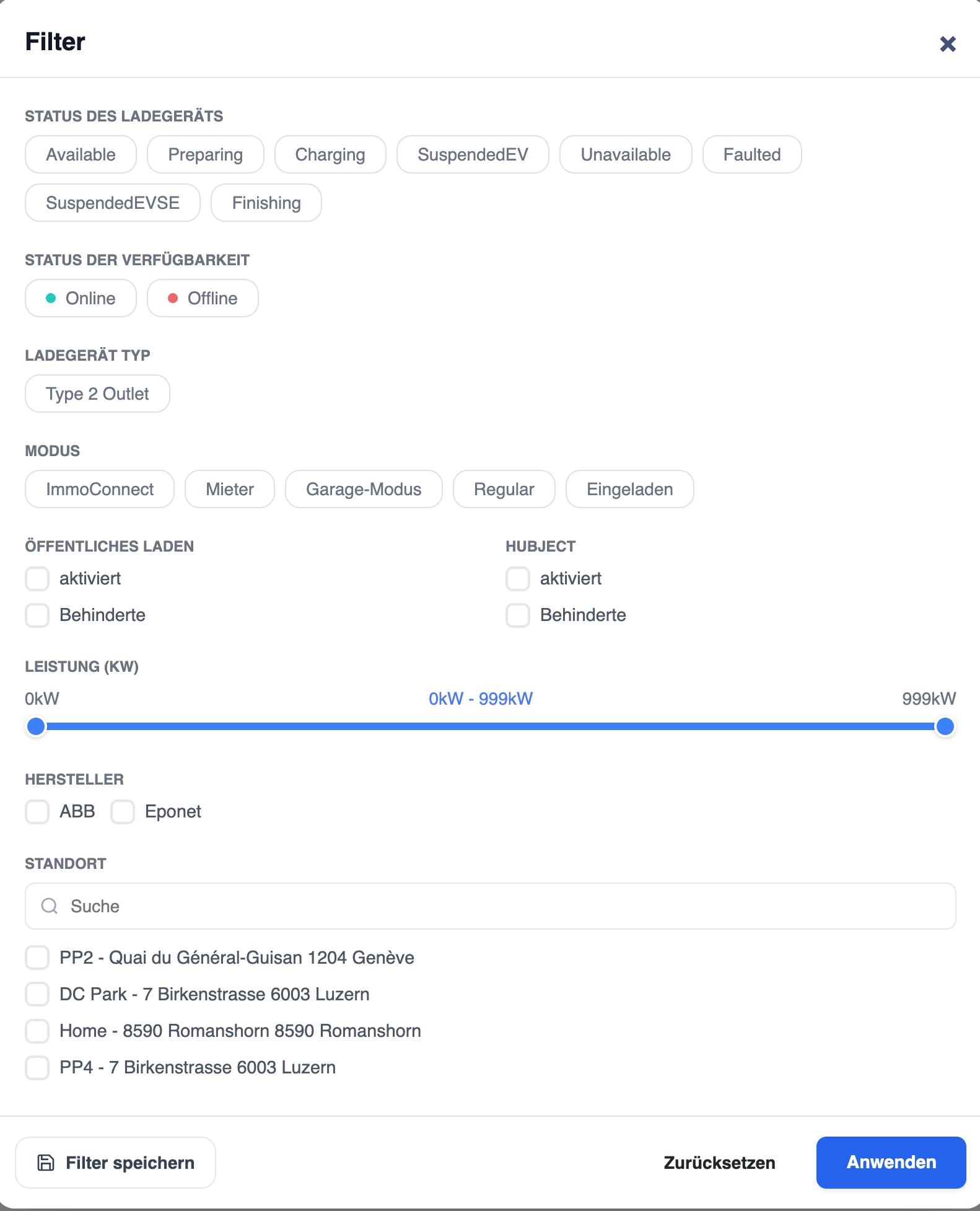
Klicken Sie auf die Schaltfläche „Filter“ im Bereich der Suchleiste. Es öffnet sich ein Modal/Drawer mit dem Titel „Filter“ und einer Schaltfläche zum Schließen (×). Am unteren Rand des Filterfensters befinden sich drei Aktionen: „Filter speichern“, „Zurücksetzen“ und „Anwenden“ (blaue Schaltfläche).
Filter: Ladegerätstatus
Filtern Sie Ladegeräte nach dem Status ihres OCPP-Anschlusses. Verfügbare Status-Chips (zum Auswählen umschalten):
- Verfügbar, In Vorbereitung, Ladevorgang läuft, EV-Ladevorgang unterbrochen, Nicht verfügbar, Fehler, EVSE-Ladevorgang unterbrochen, Beendet
Filter: Verfügbarkeitsstatus, Ladegerätetyp und Modus
- Verfügbarkeitsstatus: Online (grüner Punkt), Offline (roter Punkt)
- Ladegerät-Typ (Charger Type): Typ-2-Steckdose
- Modus: ImmoConnect, Mieter, Garagenmodus, Normal, Geladen
Filter: Öffentliches Laden, Hubject, Leistung & Hersteller
- Öffentliches Laden (Public Charging): Kontrollkästchen – aktiviert (active), deaktiviert (deactivated)
- Hubject: Kontrollkästchen – aktiviert, deaktiviert
- Leistung (kW): Schieberegler von 0 kW bis 999 kW
- Hersteller: Kontrollkästchen – ABB, Eponet, Mennekes
Filter: Standort
Ein Standortfilter mit einem Suchfeld und einer Checkbox-Liste der verfügbaren Standorte. Beispielstandorte: PP2- 8591 Romanshorn, PP1 - gommiswald 8737 Gommiswald. Das Speichern eines Filtersatzes speichert diesen unter „Meine Filter“ zur Wiederverwendung.
Spalten der Ladegerät-Tabelle
Jede Zeile in der Ladegerätliste zeigt die folgenden Spalten an:
- Kontrollkästchen (für Massenauswahl)
- Erweiterungspfeil (zum Anzeigen der Details)
- Ladegerät-Symbol mit Online-/Offline-Anzeige (grün = online, rot = offline)
- NAME DES LADEGERÄTS — Name des Ladegeräts, Modus-Symbol (z. B. GARAGE, IMMOCONNECT) und ID
- OBJEKTE — Standort-/Objektname und Adresse
- HERSTELLER — Hersteller (z. B. ABB, Eponet, Mennekes) und Modell
- STATUS — Aktuelles OCPP-Status-Symbol (Verfügbar, Ladevorgang läuft, Unbekannt usw.)
- WICHTIGE INFO — Wichtige Informationen: Status „Öffentliches Laden“, Status „Hubject aktiviert“, Leistung (in kW), zuletzt empfangene Daten (mit Zeitstempel)
- AKTIONEN — Aktionsschaltfläche (Anfang/Start in Grün, Abbrechen/Cancel in Rot) und ein Drei-Punkte-Menü
Inline-Zeilenausblendung
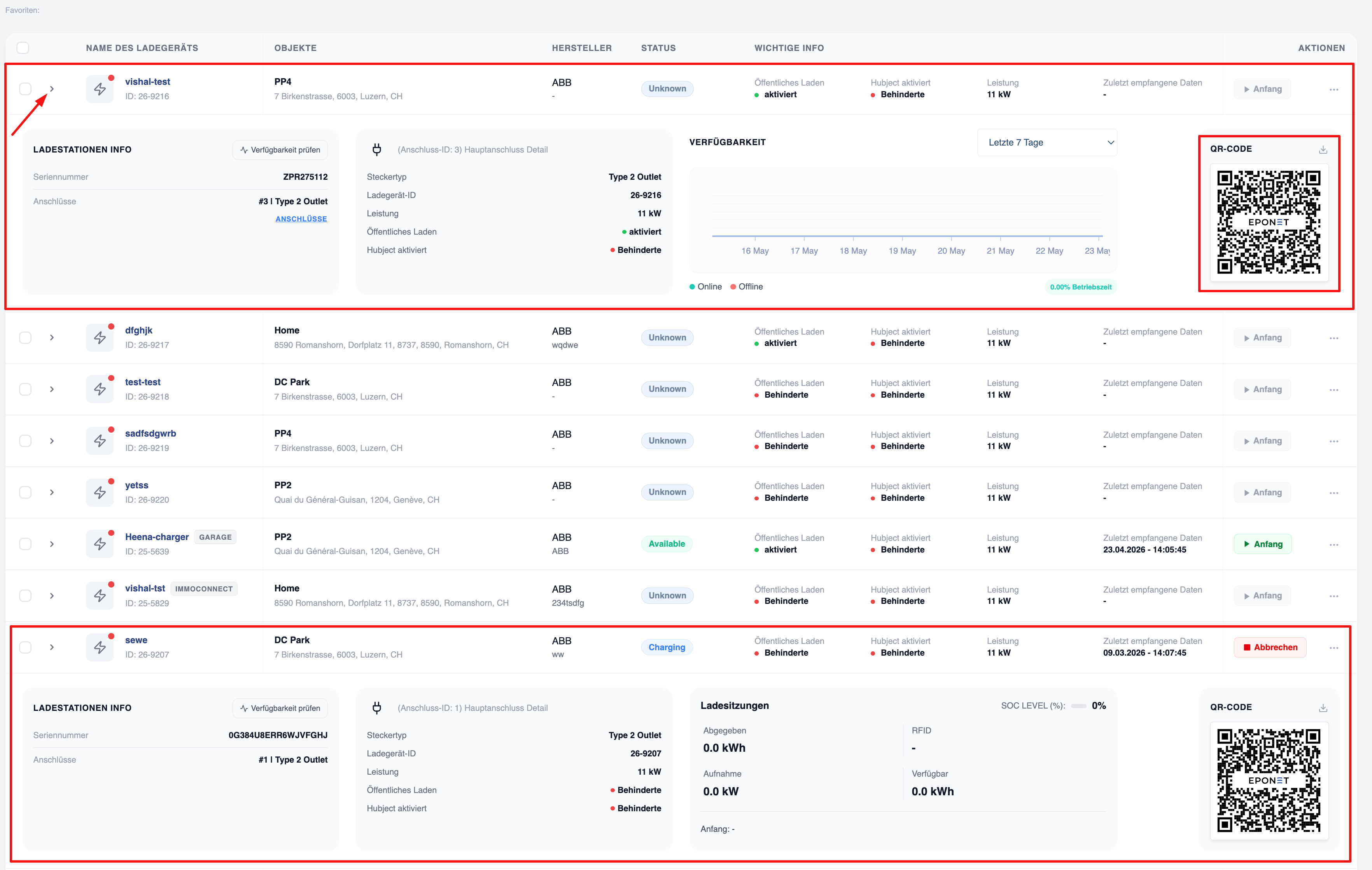
Durch Klicken auf den Erweiterungspfeil in einer Ladegerätzeile öffnet sich ein Inline-Detailfenster, ohne dass die Seite verlassen wird. Die erweiterte Ansicht zeigt zwei Abschnitte:
- Erweiterung oben (inaktive Ladestation): Ladestationsinfo (Seriennummer, Anschlüsse), Link „Verfügbarkeit prüfen“, Anschlussdetails, Verfügbarkeitsdiagramm (letzte 7 Tage mit Online/Offline-Zeitleiste) und QR-Code-Miniaturansicht.
- Untere Erweiterung (aktives/ladendes Ladegerät): Ladestationen-Info, Anschlussdetails, Ladesitzungen mit Abgegeben (abgegebene kWh), Aufnahme (aufgenommene kW), Verfügbar (verfügbare kW), RFID, SOC-Level (%) und QR-Code.
Paginierung