Das Eponet Portal
Dieses Buch beschreibt die Portalfunktionen. Vom Konto erstellen bis zu den Finanztransaktionen und Auswertungen
- Konto-Funktionen und Profil
- Eponet Konto erstellen
- E-Mail Adresse ändern
- Eponet Konto löschen
- Passwort ändern
- Passwort vergessen
- Zugriff auf die Support-Sitzung aktivieren/deaktivieren
- Finanzen
- Saldo aufladen / Geld einzahlen
- Saldo auszahlen / Geld abheben
- Mindestsaldo 50.- CHF
- Rechnungslauf, Kontostand (Saldo).
- Eponet Finanz und Transaktionsrapport
- Payback (PDF)
- Leistungsabrechnung
- Abonnements
- Berechtigungsprofile
- Ladeprofile
- Ladeprofil (Tarif) erstellen
- Ladeprofil für QR-Code laden (Öffentliches Laden)
- Ladeprofil kopieren und anpassen
- Neues Ladeprofil einer eingeladenen RFID-Karte zuweisen
- Ladeprofil auf Termin ersetzen
- Ladeprofil mit SoC koppeln (Laden bis SoC erreicht)
- Eponet Go-App
- Sondermodi: Garagenmodus
- Authentifizierung – Autorisierung – Freigabe
- Wake-on Funktion / Nachladen an einer DC-Ladestation
- RFID-Karte Authentifizierung
- Autocharge / ISO 15118 Authentifizierung
- Analysen
- Ladestation überwachen / Benachrichtigung auslösen
- Sondermodi: ImmoConnect
- Depotcharge - ASTAG Charge Netzwerk
- RFID-Karten verwalten
- Eine Einführung in das RFID-Management
- Verwaltung von RFID-Karten
- RFID-Karten einladen & Zugriff verwalten
- Gemeinsame Karten
- RFID-Profile
- RFID-Karten ausstellen
- RFID-Karten bestellen
- RFID-Karte / VID-Fahrzeugnummer über die Ladestation auslesen
- RFID-Karten austauschen
- RFID-Kartenverwaltung – Geräte
- RFID-Karten – Quittung per E-Mail erhalten
- Ladenetzwerk – Vollständige Bedienungsanleitung
- Eine Einführung in Filialnetze
- Aufbau eines neuen Ladenetzes
- Das Ladenetzwerk verwalten
- Verwaltung von Rollen und Berechtigungen
- Nutzung und Analysen anzeigen
- Anschluss an ein Ladenetz
- Statistikmodul
- Statistiken – Überblick
- Statistiken – Transaktionen der Chargers
- Statistiken – Seite „Zählertransaktionen“
- Statistiken – Seite „Öffentliche Transaktionen“
- Statistiken – RFID-Transaktionen
- Statistiken – Hubject-Transaktionen
- Statistiken – Seite „Maschinentransaktionen“
- Statistiken – Garagentransaktionen
- Statistiken – ImmoConnect-Transaktionen
- Statistiken – Ladeprotokolle
Konto-Funktionen und Profil
Dieses Kapitel beschreibt Grundfunktionen zu Ihrem Konto. Wie man ein Konto erstellt (oder bei Bedarf auch wieder löscht), wie man das Passwort ändert und anderen Funktionen rund um Ihr Profil.
Eponet Konto erstellen
Registrieren Sie sich unter www.portal.eponet.ch
Klicken Sie im Login Fenster auf Gratis Registrieren! um fortzufahren:
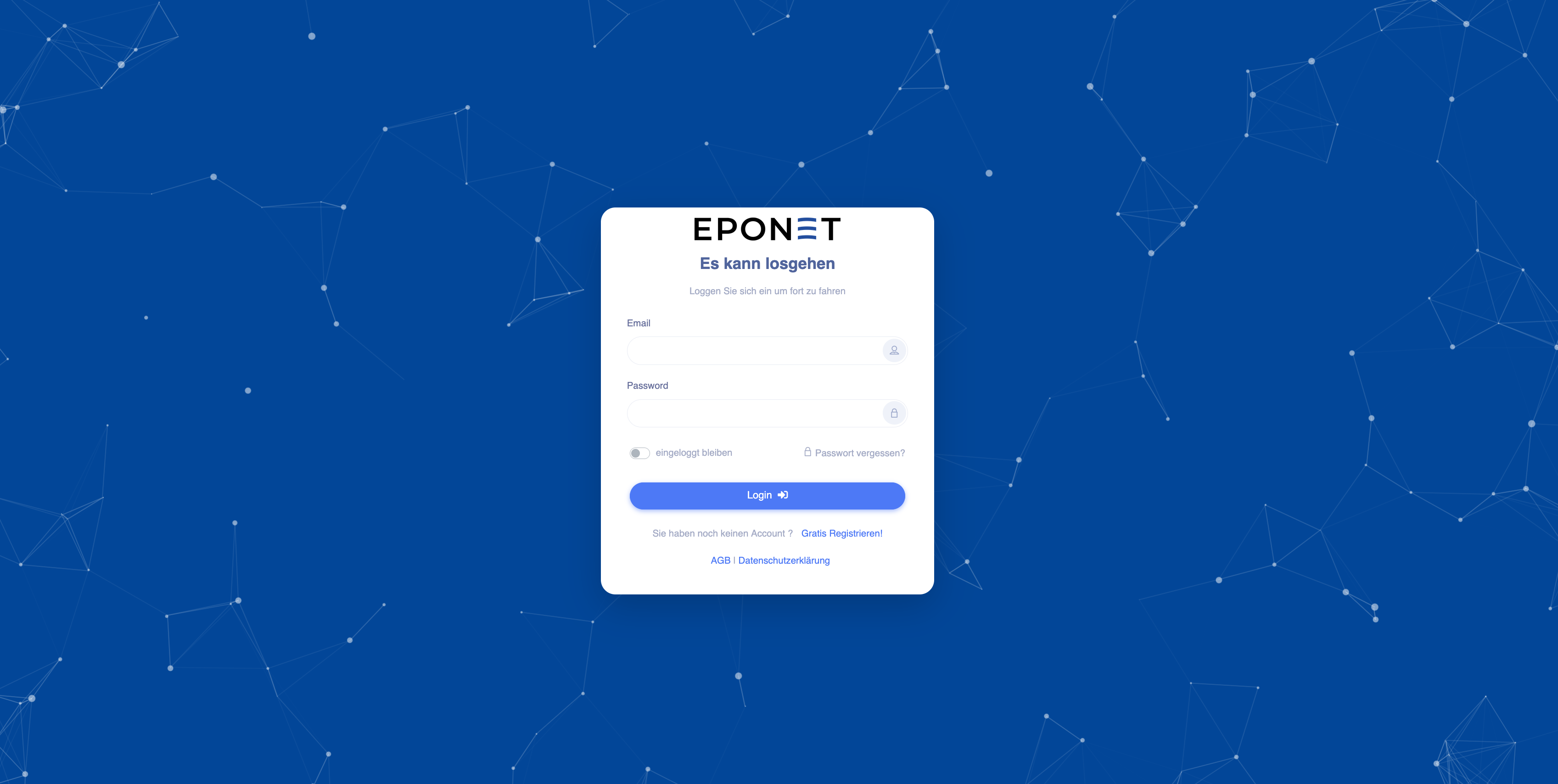
Auf der Login Seite sehen Sie auch die AGB und Datenschutzerklärung.
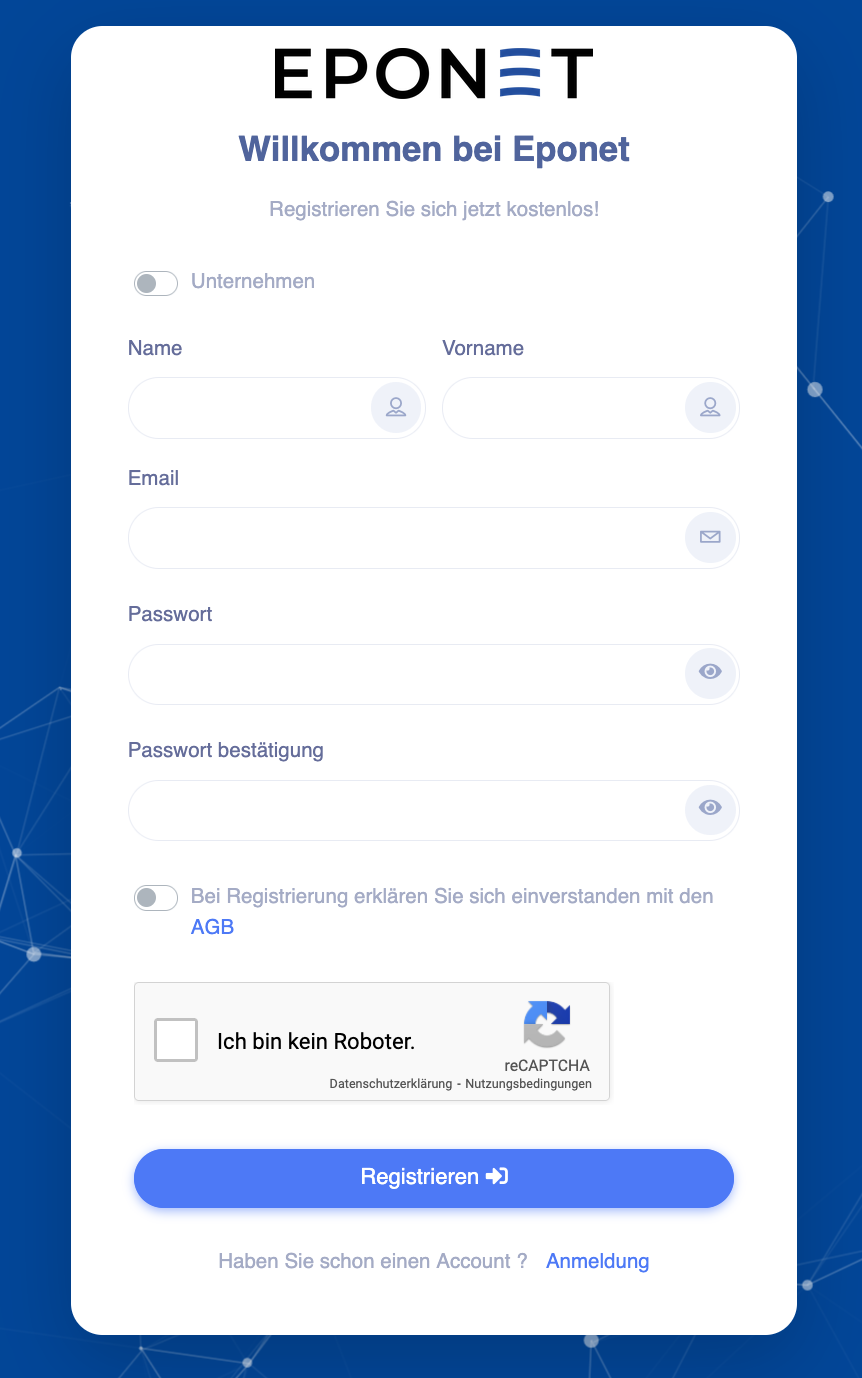
Sie können sich mit Name / Vorname oder als Unternehmen registrieren. Unternehmen ist gedacht, wenn Sie z.B. Ladestationen verwalten und bewirtschaften möchten.
Ansonsten empfehlen wir Ihnen sich mit Name / Vorname zu registrieren.
Geben Sie Name / Vorname / Email und ein sicheres Passwort ein. Um sich zu Registrieren, müssen Sie mit den AGB einverstanden sein. Folgen Sie der reCAPTCHA Anweisungen und klicken Sie auf Registrieren.
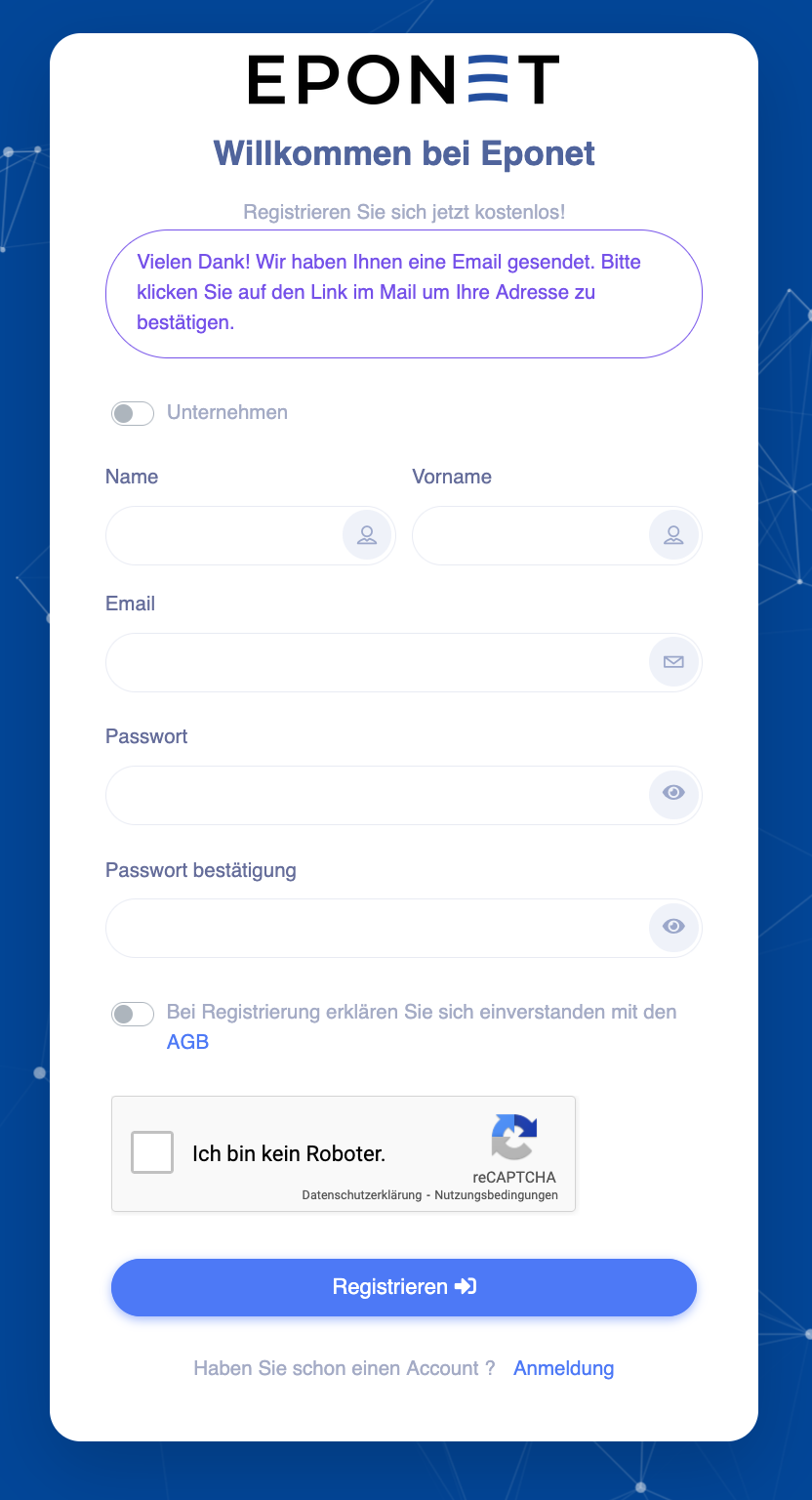
Sie erhalten nun eine E-Mail mit einem Bestätigungslink:
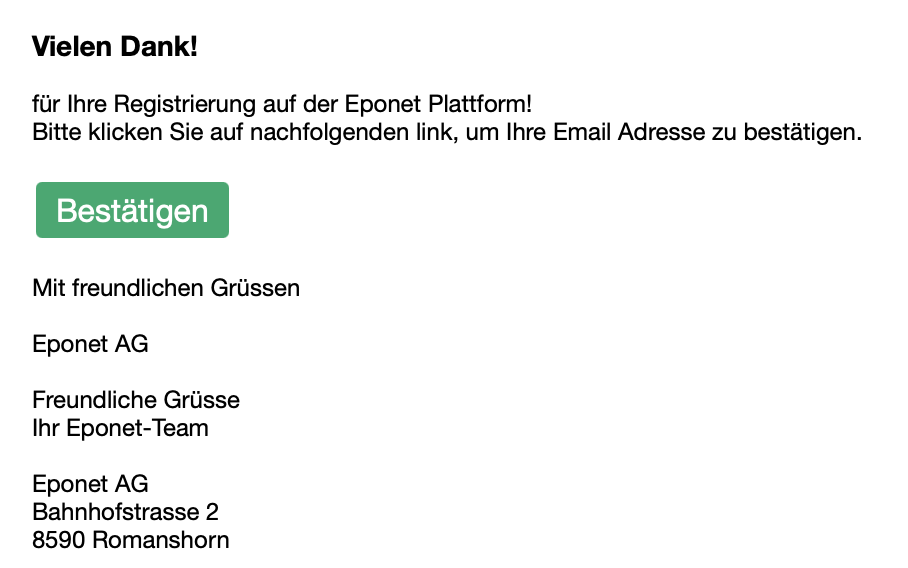
Klicken Sie im erhaltenen Email auf den grünen Button Bestätigen um Ihr Konto zu aktivieren:
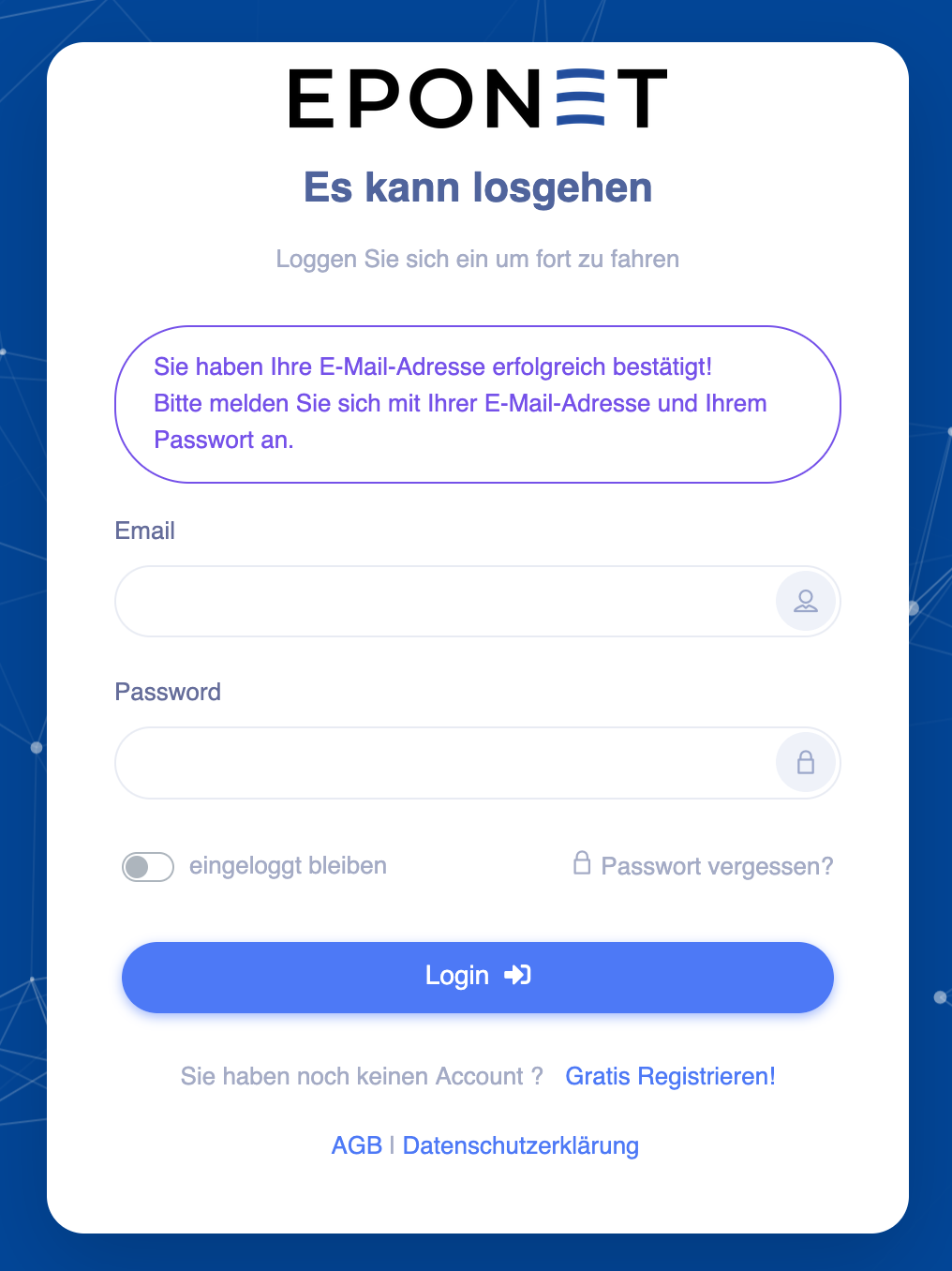
Sie sollten nun wieder auf der Login Seite landen und folgende Meldung sehen. Nun können Sie sich mit ihrer Email und Passwort einloggen:
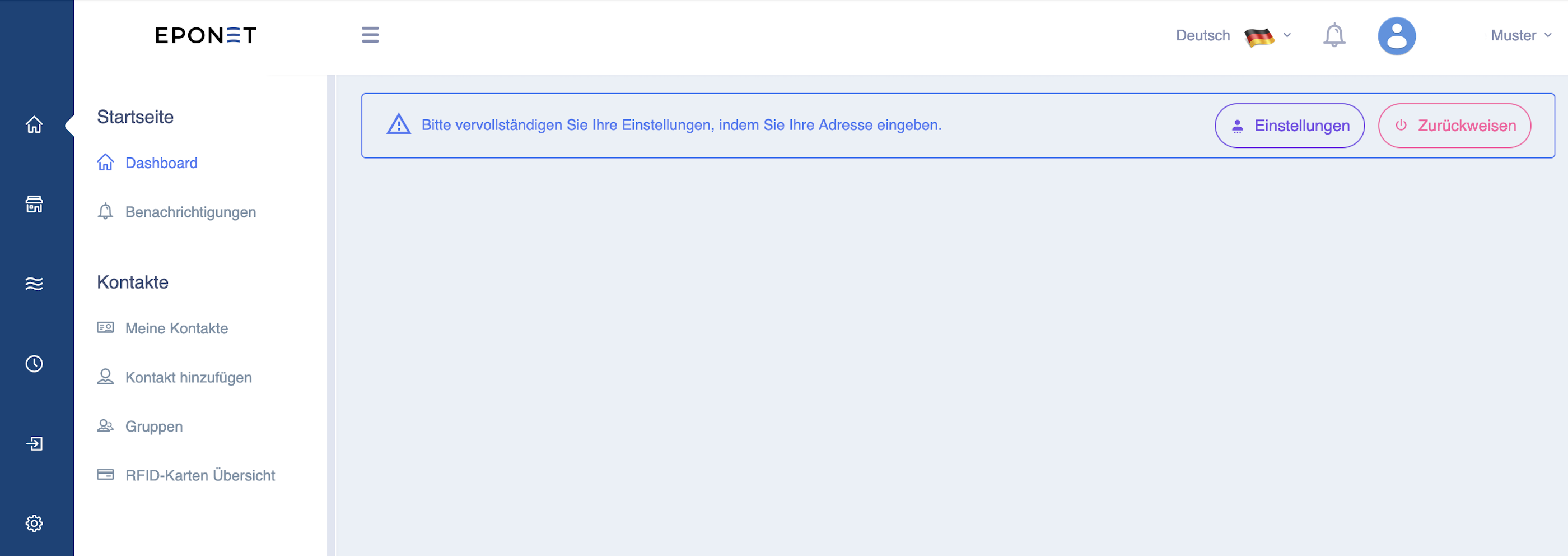
Nach dem einloggen, bittet Sie die Seite die Angaben (Adresse) zu vervollständigen.
Für Einzahlungen mit QR-Code EZ-Schein (kostenlose Einzahlung ohne Gebühren) ist die Adresse zwingend - sonst funktioniert der QR-Code nicht.
E-Mail Adresse ändern
E-Mail Adresse ändern
Loggen Sie sich in Ihr Konto ein und klicken Sie oben links auf Startseite und anschliessend auf "Meine Kontakte":
Nun öffnen sich Ihre Kontakte.
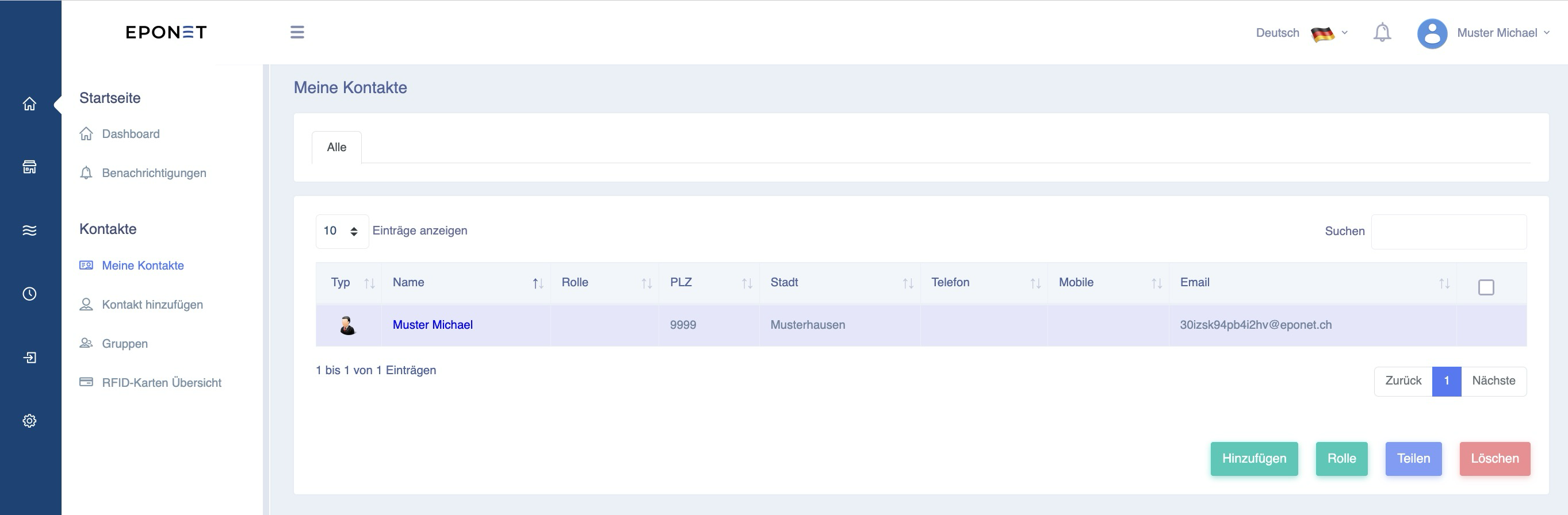
Wählen Sie nun Ihren Kontakt aus, bei welchem die E-Mail Adresse eingetragen ist, welche Sie zur Anmeldung benötigen.
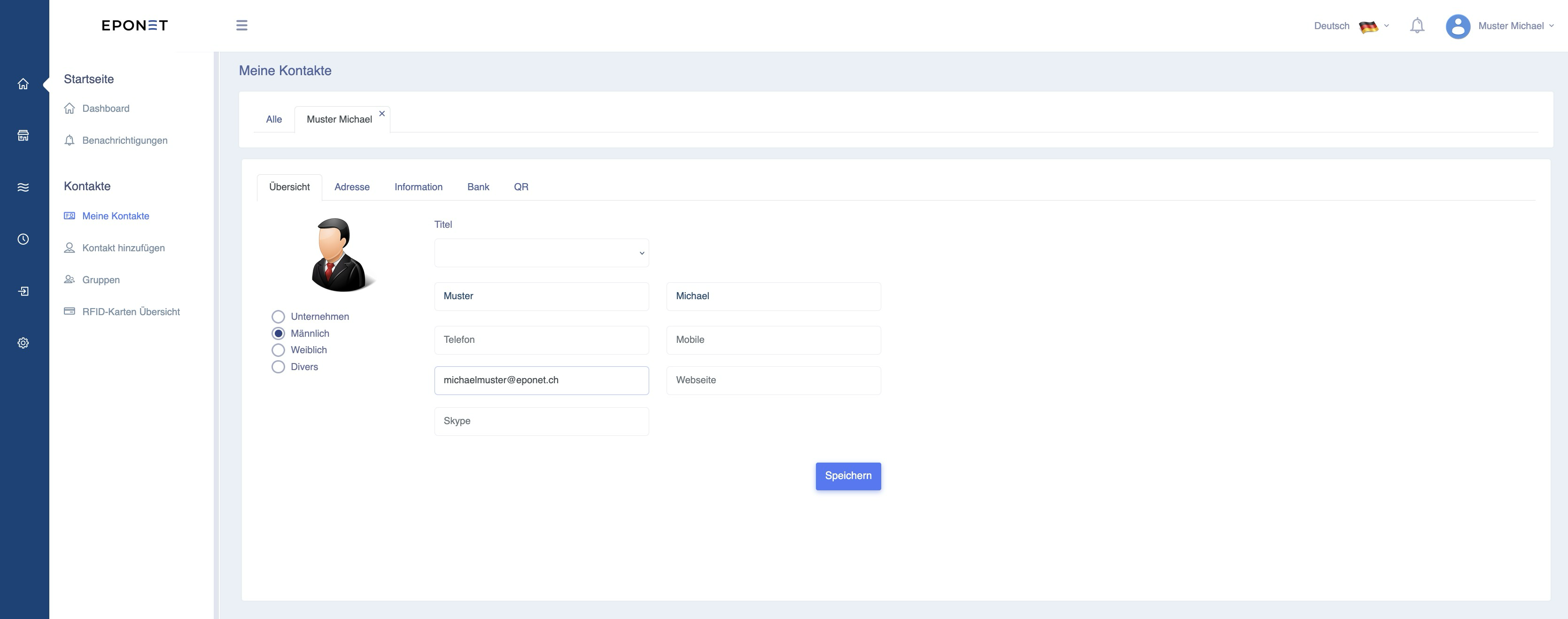
Nun können Sie Ihre E-Mail Adresse auf eine neue Adresse ändern.
Achten Sie bitte auf die Richtigkeit der E-Mail Adresse, da ansonsten im falle des Vergessens des Passwortes kein neues an Sie versendet werden kann, sollte diese nicht stimmen.
Eponet Konto löschen
Sie möchten Ihr Eponet Konto löschen? Diese Seite erklärt Ihnen wie Sie Ihr Konto löschen.
Bitte beachten Sie:
Dieser Vorgang löscht alle Ihre Daten endgültig und kann nicht rückgängig gemacht werden. Wenn Sie ein positives Guthaben haben, empfehlen wir Ihnen, Ihr Guthaben abzuheben, bevor Sie Ihr Konto löschen. Falls Sie weitere Daten aus Ihrem Konto, z.B. Quittungen von Ladungen, Auswertungen oder weitere Angaben weiterhin benötigen, laden Sie diese vor der Löschung Ihres Kontos auf Ihren Datenträger.
Nach der Löschung können Sie nicht mehr auf Ihre Daten, das Guthaben zugreifen oder es abheben.
Sie müssen zur Bestätigung der Löschung Ihre E-Mail Adresse eingeben.
Vorgehen um Ihr Konto zu löschen
Loggen Sie sich in Ihr Konto ein und gehen Sie auf der linken, blauen Seite auf Einstellungen.
Wählen Sie dann in Ihrem Konto den Reiter "Einstellungen" aus.
Klicken Sie auf den Haken "Lösche mein Konto"
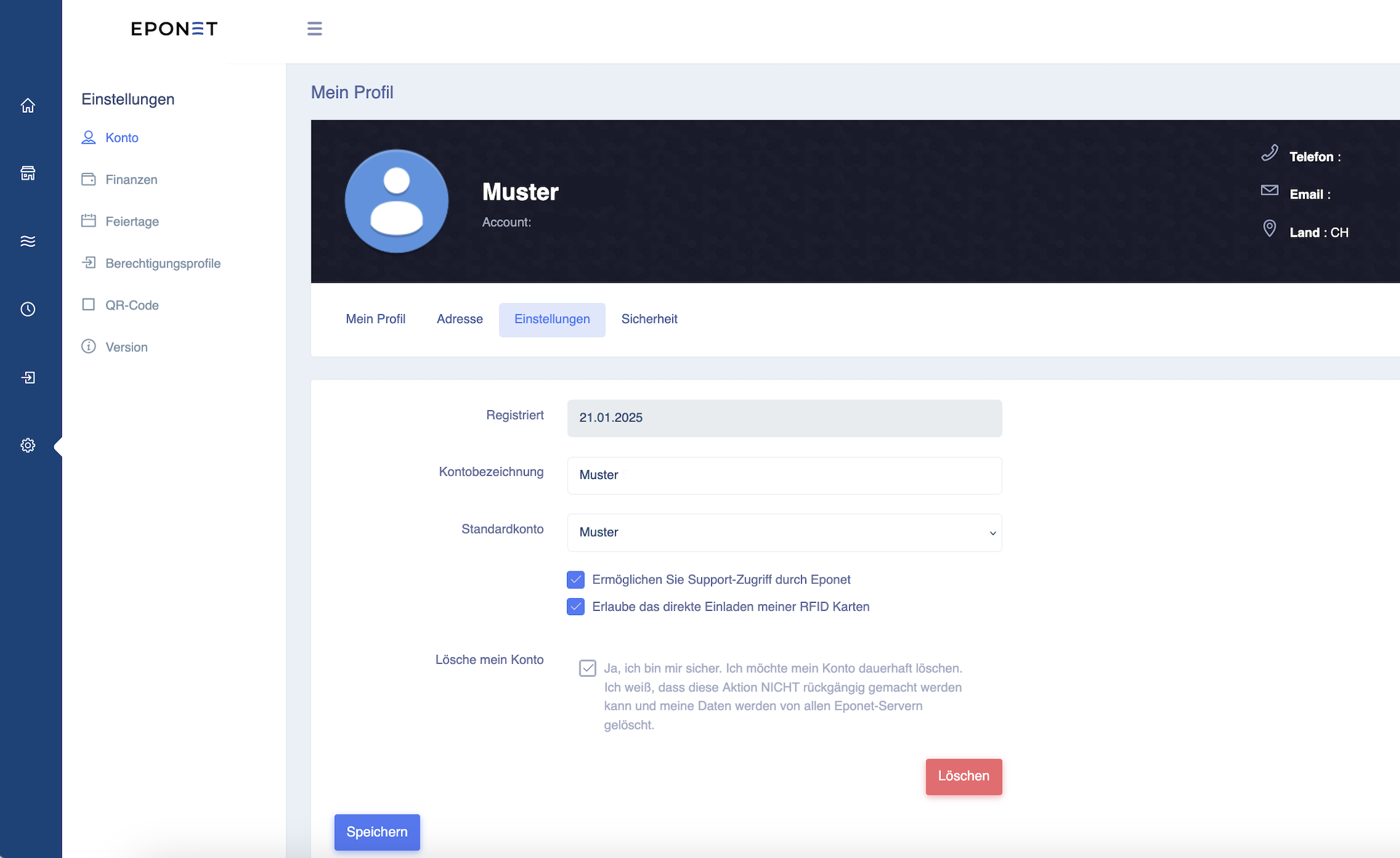
Klicken Sie nun auf den roten Knopf Löschen und bestätigen Sie die Sicherheits-Abfrage:
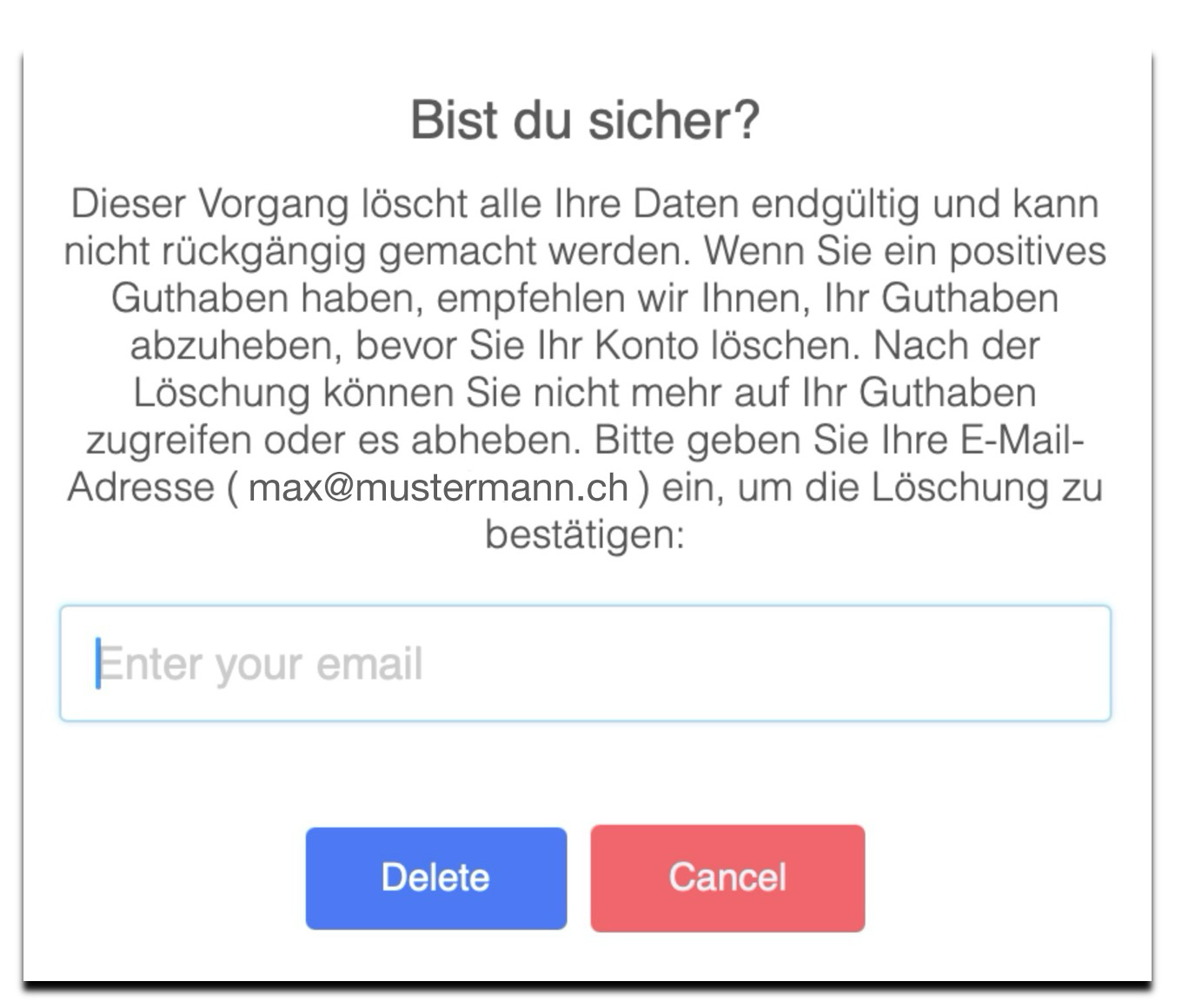
Nach der Eingabe der E-Mail Adresse und drücken der Delete Taste ist das Konto gelöscht.
Passwort ändern
Passwort ändern
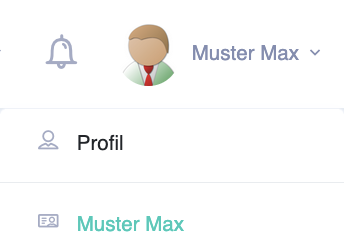
Loggen Sie sich in Ihr Konto ein und klicken Sie oben rechts auf Ihren Namen und wählen "Profil" aus:
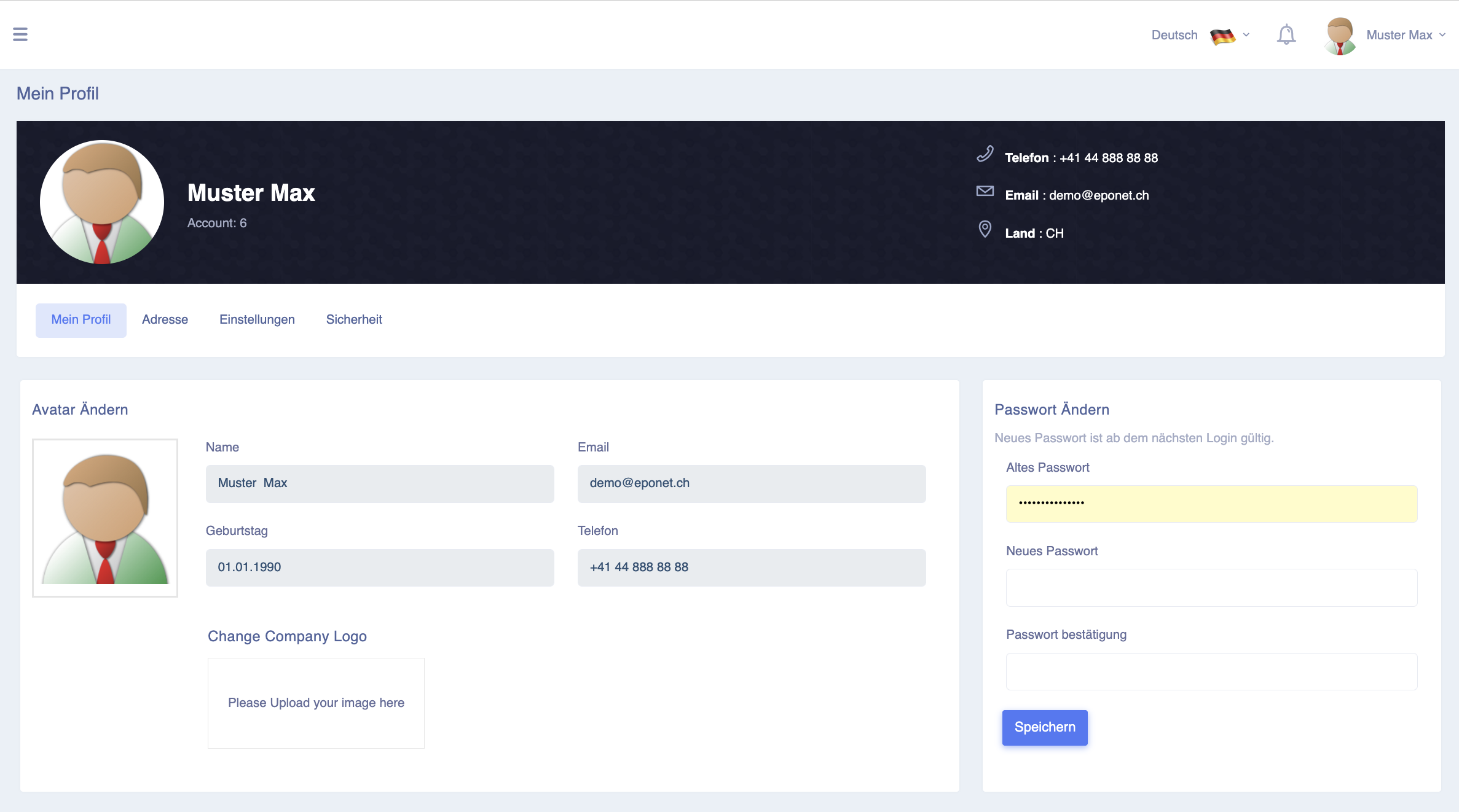
Nun öffnet sich Ihr Profil. Sie können hier Ihr Passwort ändern:
Passwort vergessen
Haben Sie Ihr Passwort vergessen?
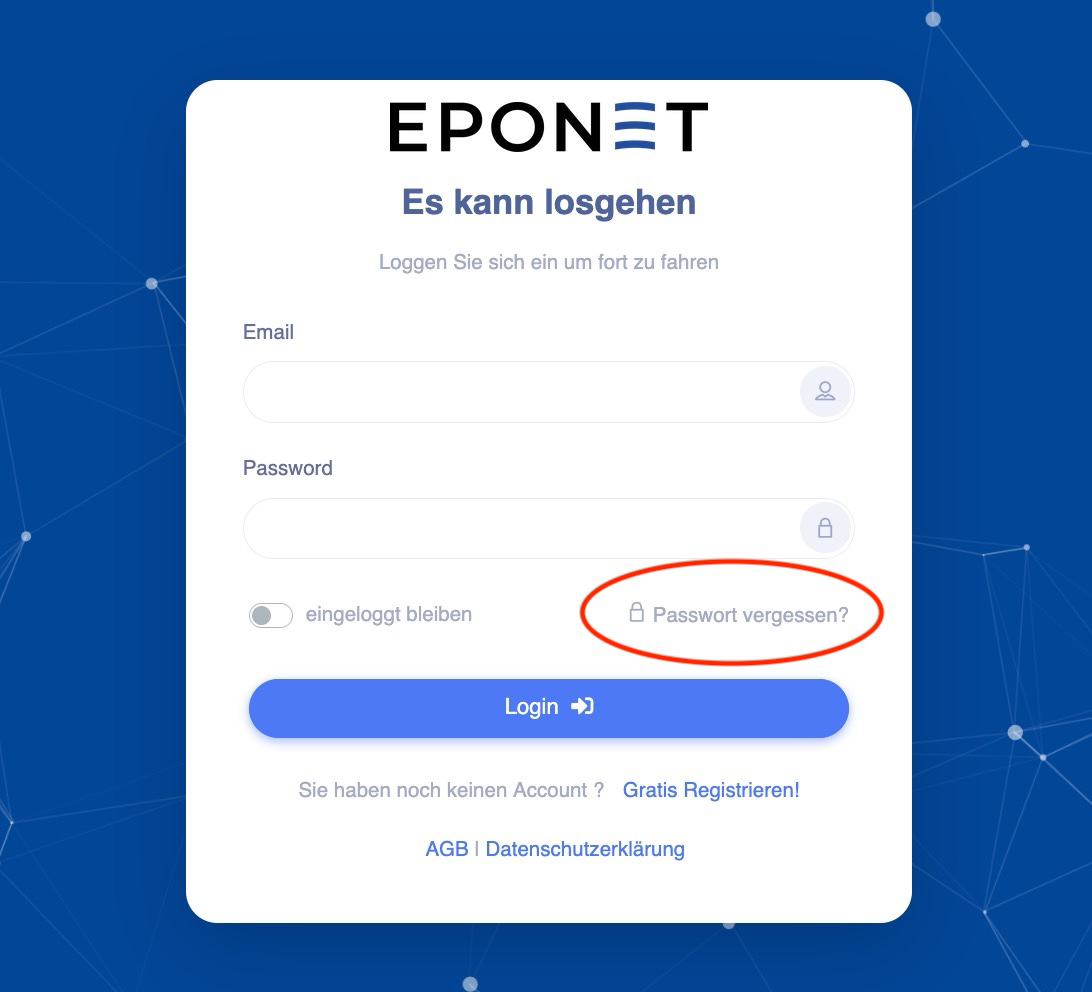
Sie können auf der Login-Seite von www.portal.eponet.ch durch drücken auf "Passwort vergessen" sich ein E-Mail mit einem Link zusenden lassen. Durch klicken auf den Link kommen Sie zu einem Eingabefeld für ein neues Passwort:
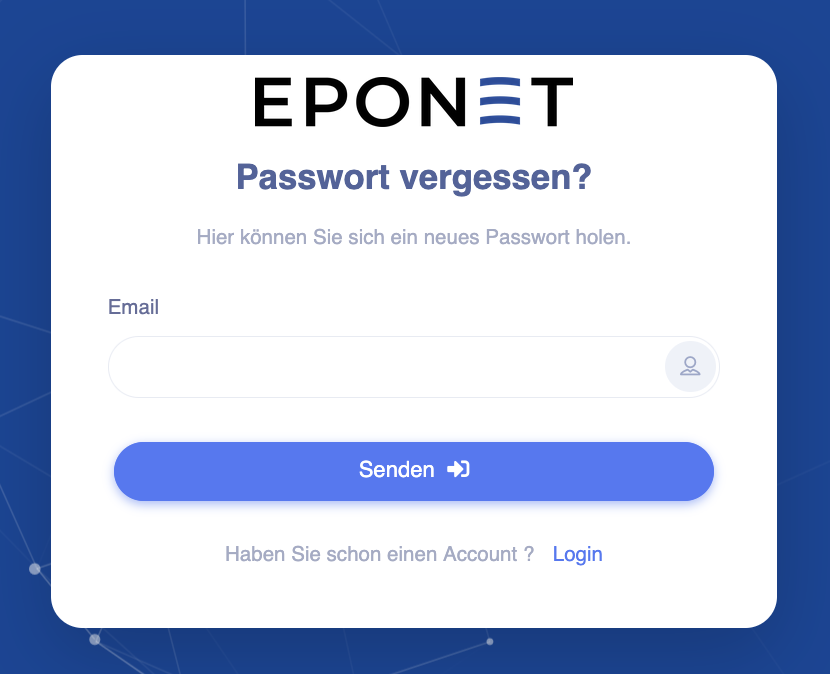
Geben Sie im Feld Ihre E-Mail Adresse ein und drücken Sie auf Senden:
Bitte vergewissern Sie sich, dass Ihre E-Mail Adresse korrekt geschrieben ist.
Wenn Sie kein E-Mail im Posteingang finden, versuchen Sie nochmals mit der Funktion Passwort vergessen - aber haben Sie nach dem drücken des "Senden" Knopf Geduld bis Sie eine Bestätigung erhalten.
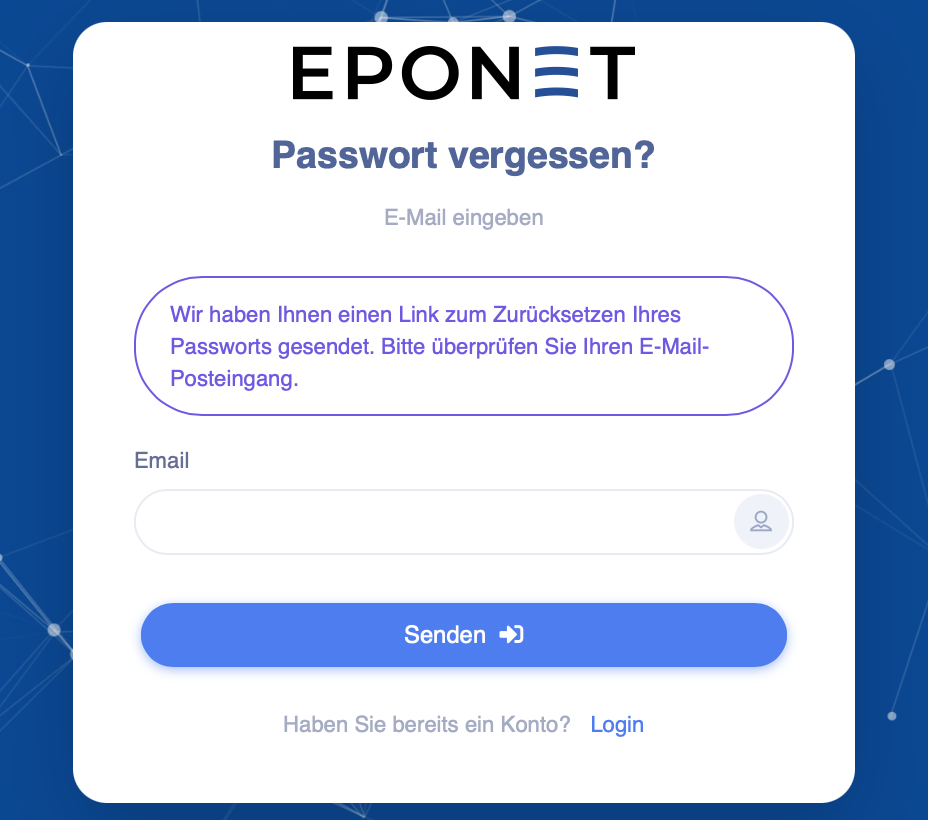
Bitte warten Sie, bis folgende Meldung erscheint. Verlassen Sie die Seite erst nach dieser Meldung:
Sie erhalten nun eine E-Mail mit einem Link um das Passwort zurückzusetzen:
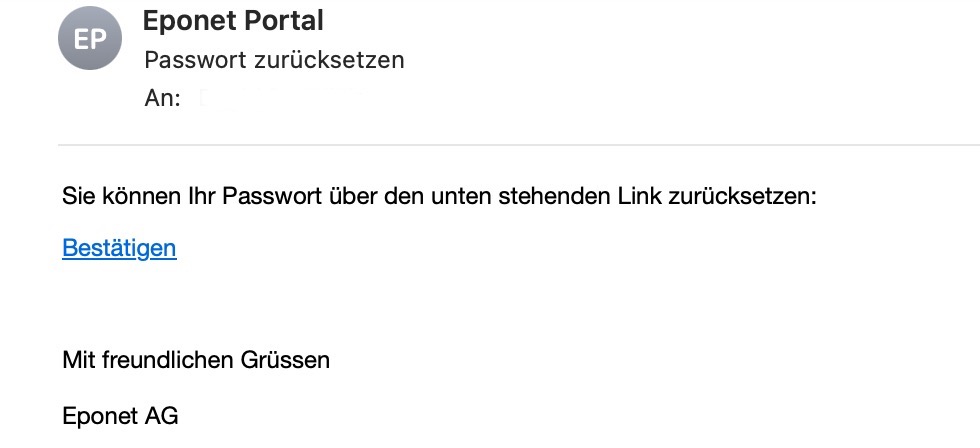
Klicken Sie auf "Bestätigen" und geben Sie Ihr neues Passwort 2x ein:
Anforderung: jeweils min. eine Zahl, Gross- und Kleinbuchstabe und Sonderzeichen. Total min. 8 Zeichen
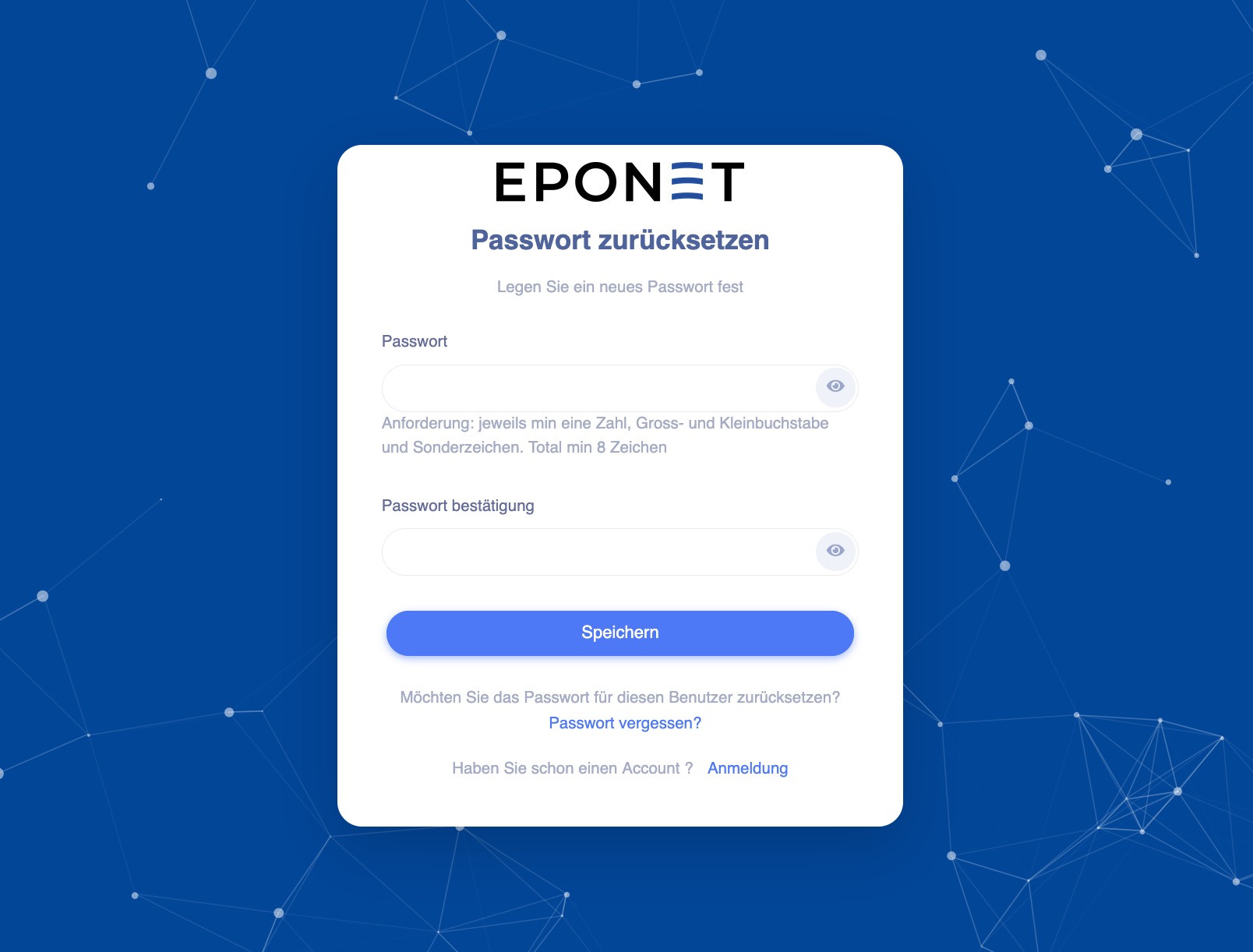
Sie können sich nun mit dem neuen Passwort einloggen.
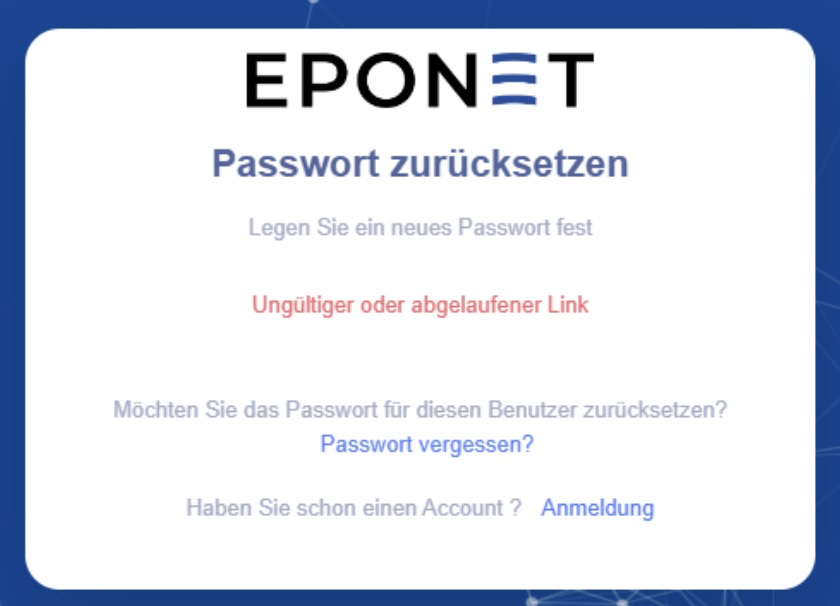
Der Link um das Passwort zurückzusetzen ist 24h gültig. Wenn Sie den Link nach 24h anklicken erhalten Sie die Meldung "Ungültiger oder abgelaufener Link". In diesem Falle müssen Sie den Prozess nochmals neu starten mit "Passwort vergessen"
Die Zwei-Faktor-Authentifizierung (2FA), auch als zweistufige Authentifizierung bekannt, ist eine zusätzliche Sicherheitsmaßnahme, die den Zugriff auf Online-Konten und -Systeme schützt, indem sie neben einem Passwort einen zweiten, unabhängigen Faktor verlangt.
Bitte beachten Sie
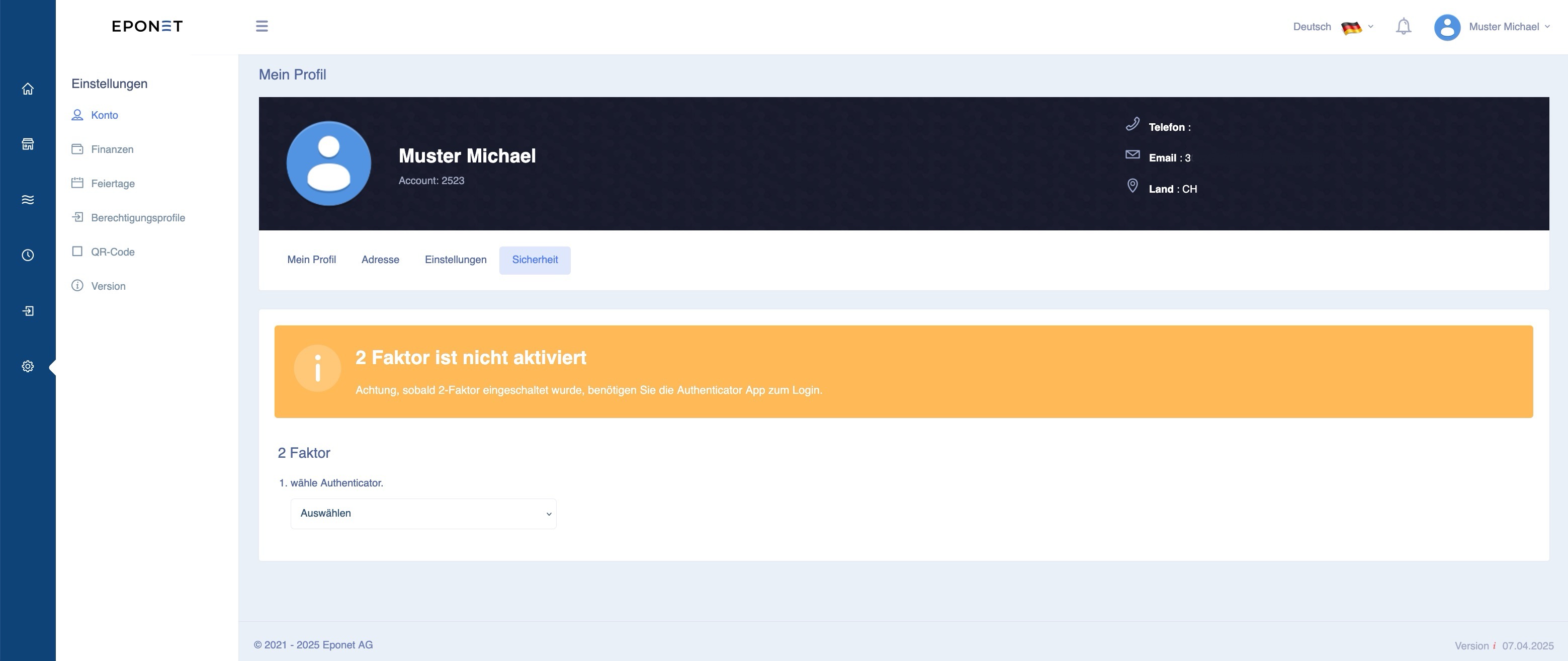
: Die Zwei-Faktor-Authentifizierung ist eine Sicherheitsfunktion, die bei falscher Verwendung nicht einfach über Eponet deaktiviert werden kann. Sie kann nur über die Google- oder Microsoft Authenticator-App aktiviert werden – und daher auch nur über dieselbe App deaktiviert werden.
Sie finden die Zwei-Faktor-Authentifizierung in Ihrem Konto/Mein Profil unter dem Reiter „Sicherheit“:
Manuelle Deaktivierung der Zwei-Faktor-Authentifizierung durch Eponet
Wenn die Zwei-Faktor-Authentifizierung aktiviert wurde und Sie diese nicht selbst deaktivieren können, kann Eponet Ihr Konto aus Sicherheitsgründen nur gegen eine Gebühr reaktivieren, indem die folgenden Schritte durchgeführt werden.
- Bitte füllen Sie das Formular „Deaktivierung der Zwei-Faktor-Authentifizierung“ aus und senden Sie es uns unterschrieben und zusammen mit einer Kopie Ihres Ausweisdokuments an info@eponet.ch
- Eponet wird das Formular und die Angaben anhand Ihres Kontos überprüfen und die Zwei-Faktor-Authentifizierung deaktivieren
- Eponet setzt Ihr Passwort zurück – Sie können sich über die Option „Passwort vergessen“ ein neues Passwort zusenden lassen.
Dieser Vorgang kann bis zu 15 Werktage dauern und wird Ihrem Konto mit einer Pauschalgebühr von 45 CHF belastet. Bitte stellen Sie sicher, dass Ihr Kontostand dadurch nicht unter den Mindestbetrag fällt, da Sie sonst die Dienste von Eponet nicht mehr nutzen können.
Zugriff auf die Support-Sitzung aktivieren/deaktivieren
Beschreibung – Auf dieser Seite wird erläutert, wie Nutzer die Option aktivieren oder deaktivieren können, die es Eponet-Administratoren ermöglicht, zu Supportzwecken auf ihr Konto zuzugreifen. Die Aktivierung dieser Einstellung ermöglicht eine schnellere Problemlösung, da der Support-Zugriff bei Bedarf gewährt wird. Nutzer können diese Einstellung jederzeit über die mobile App oder das Webportal verwalten.
Abschnitt 1: Support-Zugriff über die mobile
App aktivieren/deaktivieren – Schritte
- Öffnen Sie die Eponet-App
- Navigieren Sie zu Ihrem Profil
- Tippen Sie oben auf dem Bildschirm auf die Profilkarte
- Öffnen Sie Ihre Profileinstellungen
- Tippen Sie auf den Pfeil ( > ) auf Ihrer Profilkarte

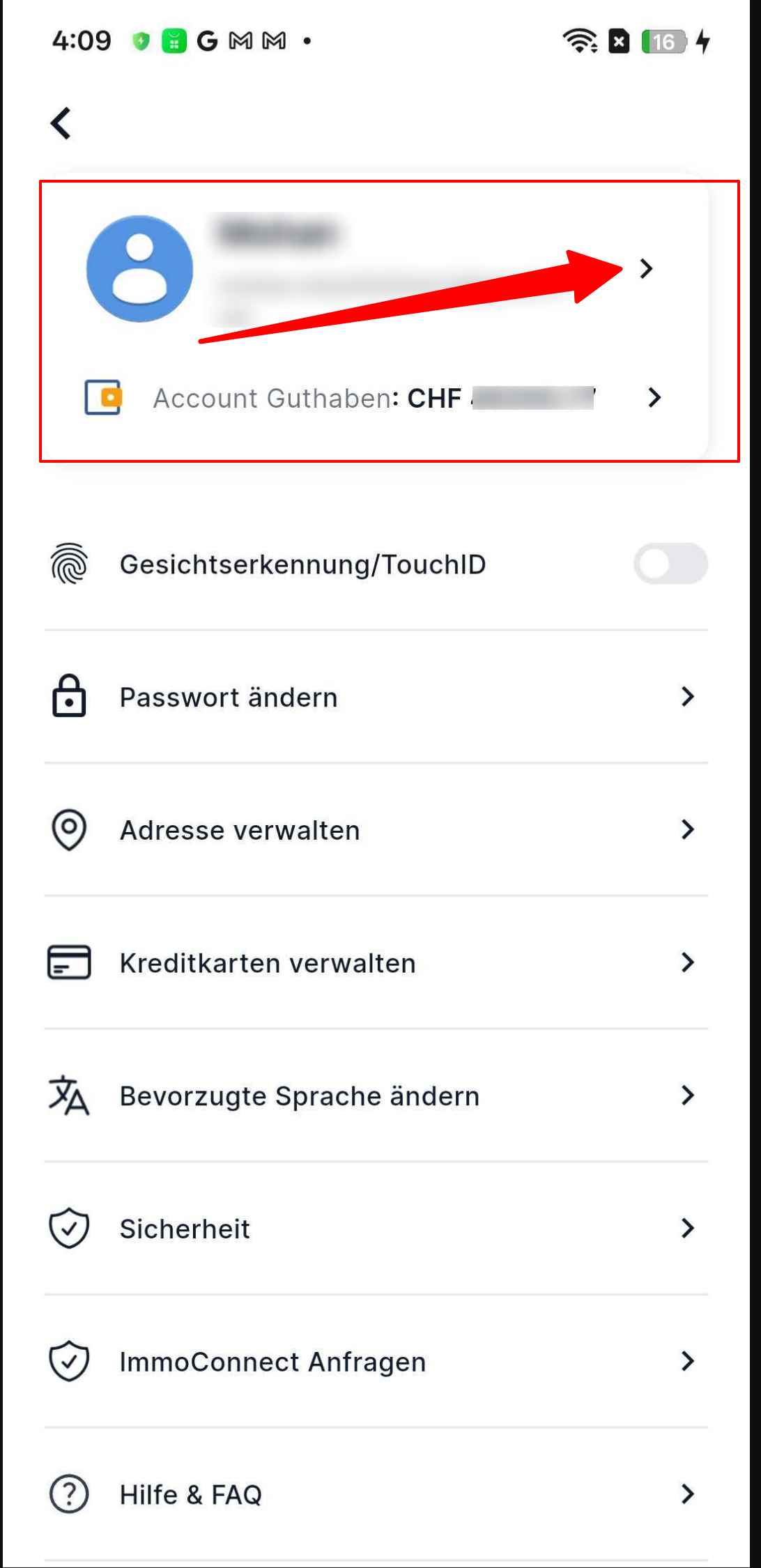
- Scrollen Sie zum Abschnitt „Einstellungen“
- Suchen Sie die Option: „Zugriff für den Eponet-Support zulassen“
- Aktivieren Sie das Kontrollkästchen:
- Aktiviert → Der Administrator kann zu Supportzwecken auf Ihr Konto zugreifen
- Deaktiviert → Kein Administratorzugriff erlaubt
- Tippen Sie auf „Speichern“, um die Änderungen zu übernehmen
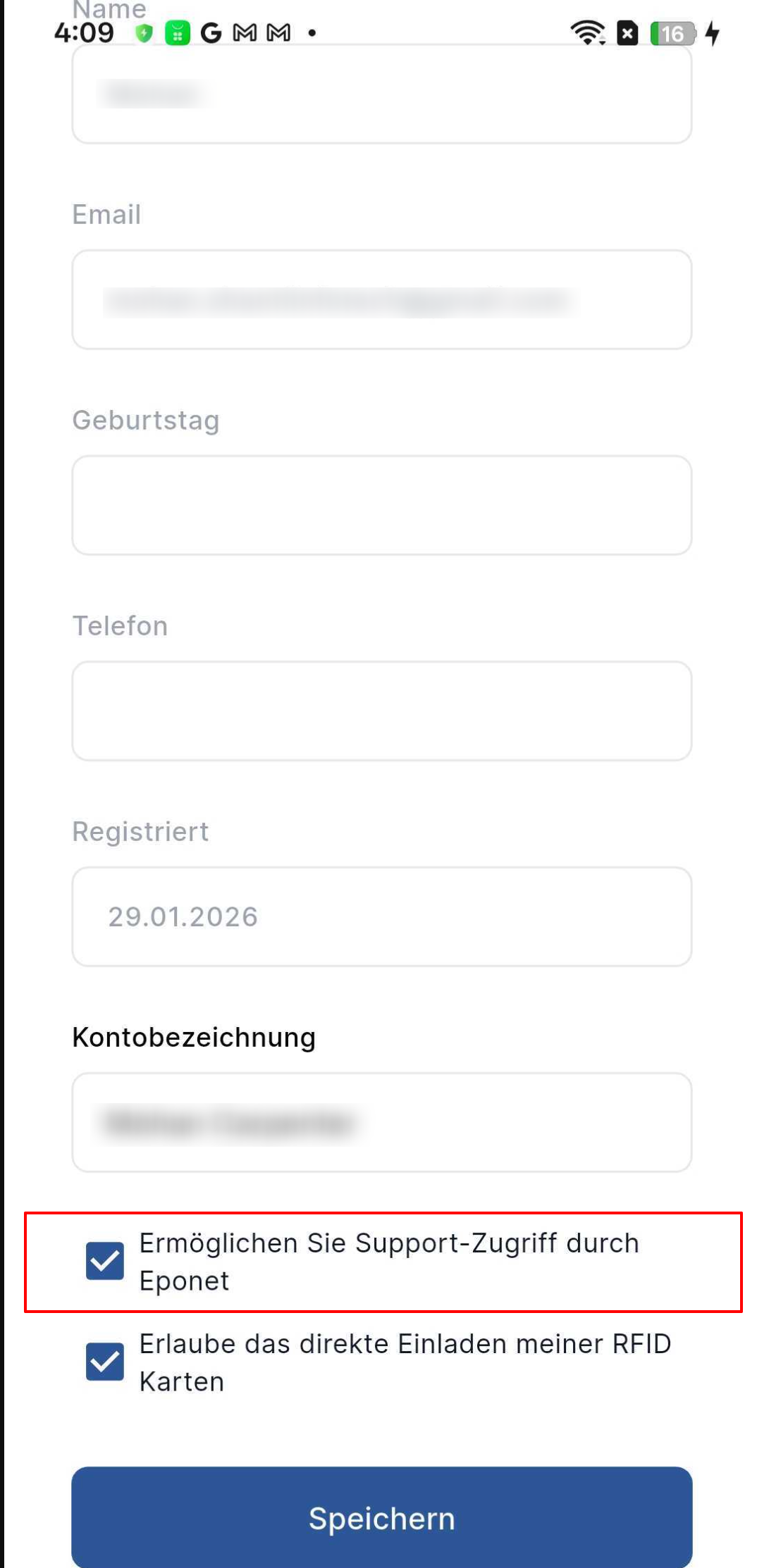
Abschnitt 2: Support-Zugriff über das Webportal aktivieren/deaktivieren
Schritte
- Melden Sie sich beim Eponet-Webportal an
- Klicken Sie auf Ihr Profilsymbol (oben rechts)
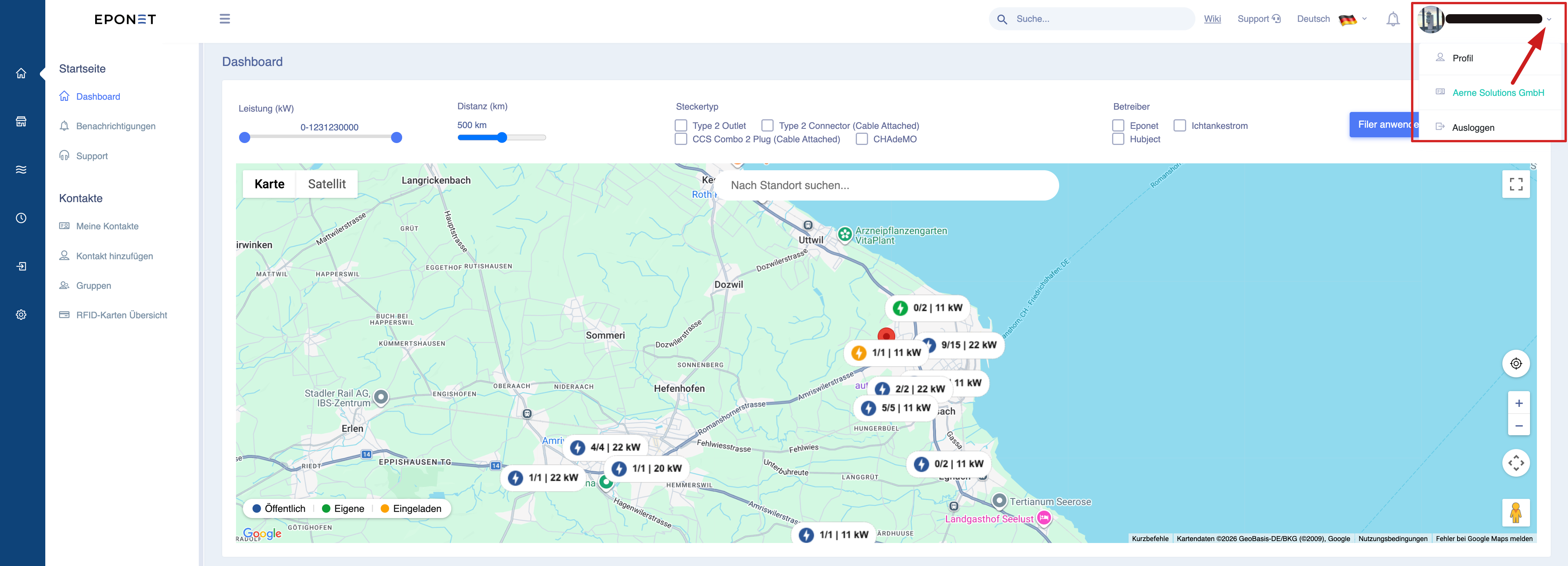
- Wählen Sie „Profil“
- Navigieren Sie zur Registerkarte „Einstellungen“
- Scrollen Sie nach unten zum Abschnitt „Kontoeinstellungen“
- Suchen Sie nach der Option: „Support-Zugriff über Eponet zulassen“
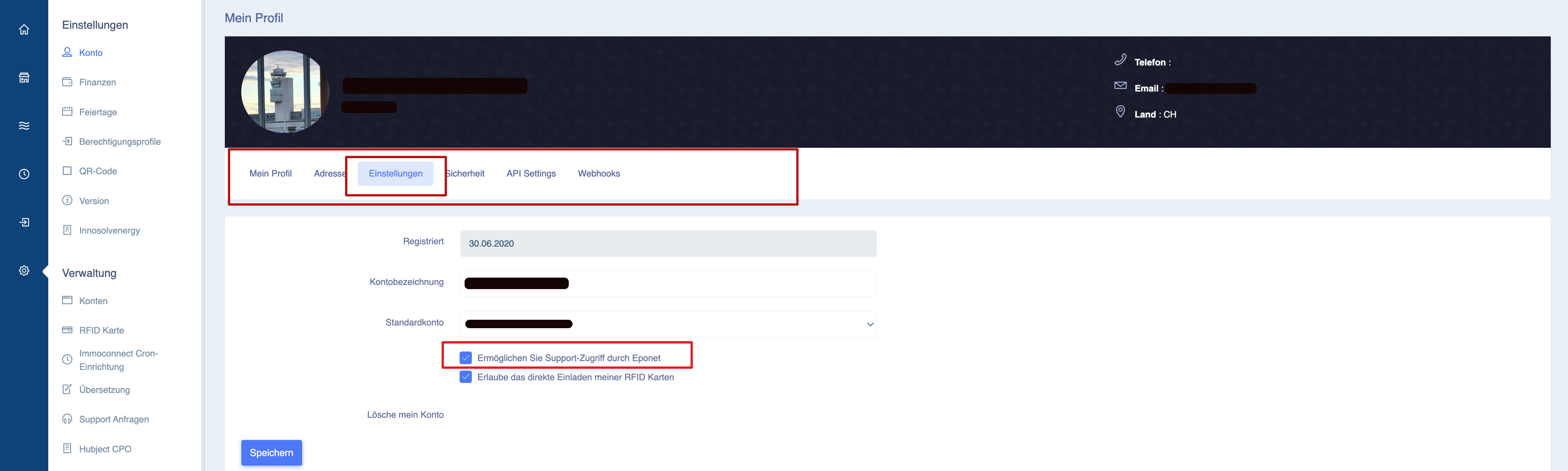
- Aktivieren Sie das Kontrollkästchen:
- Aktiviert → Zugriff für den Admin-Support erlaubt
- Deaktiviert → Zugriff eingeschränkt
- Klicken Sie auf „Speichern“
Finanzen
Geld ein-/auszahlen, Mindestsaldo, Erinnerungsfunktionen und Transaktionsberichte werden in diesem Kapitel beschrieben
Saldo aufladen / Geld einzahlen
Guthaben aufladen / Geld auf das Konto einzahlen
Dieser Beitrag beschreibt, wie Sie Geld auf Ihr persönliches Eponet-Konto überweisen. Sie finden die Funktion unter Einstellungen > Finanzen, dort, wo Sie auch immer den Kontostand und alle Ihre Kontobewegungen sehen.
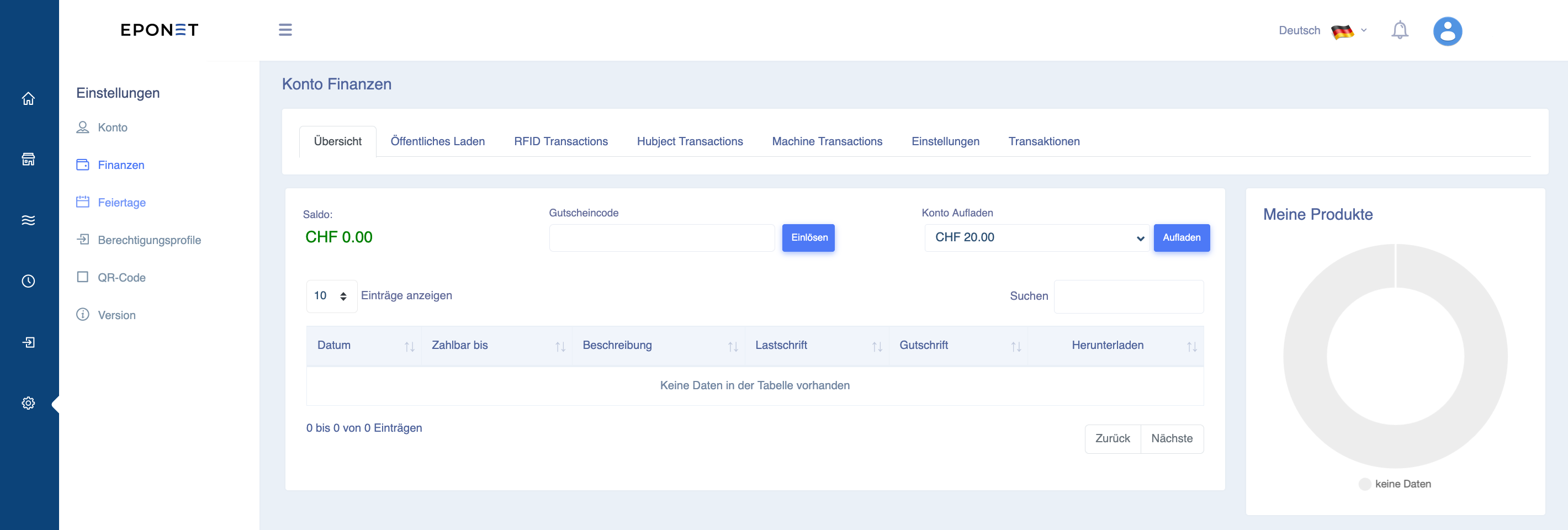
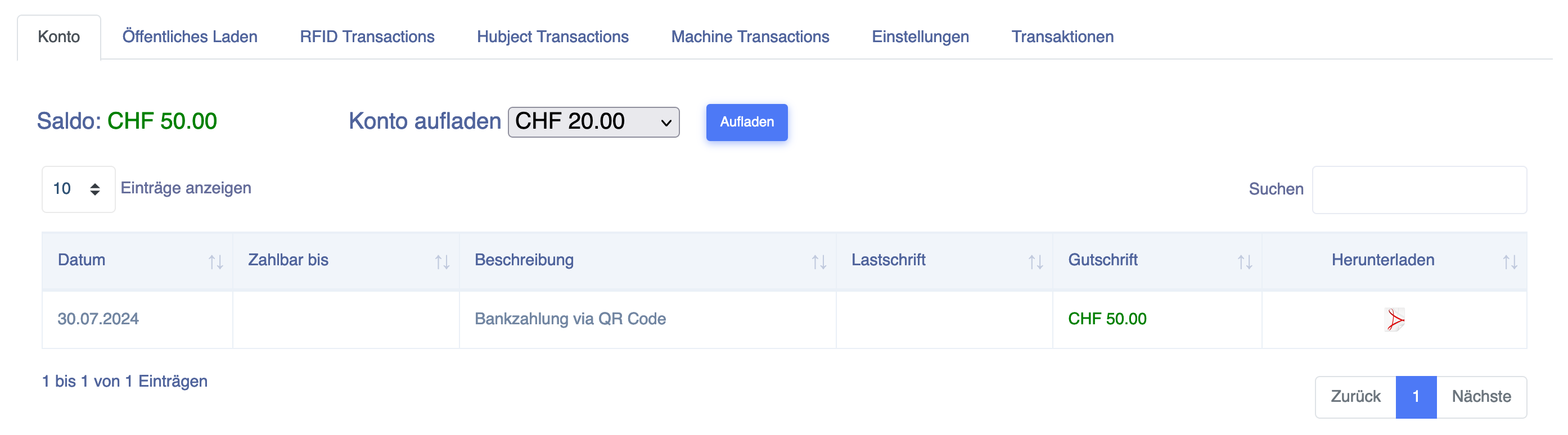
Hier sehen Sie den Bereich „Konto aufladen“. Wählen Sie den gewünschten Betrag und klicken Sie auf „Aufladen“. Nun öffnet sich ein Aufladefenster (hier das Beispiel, nachdem CHF 70.- ausgewählt wurden):
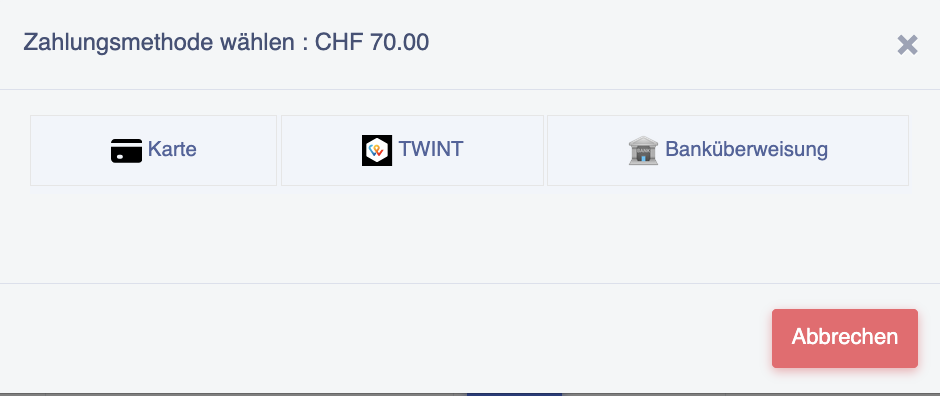
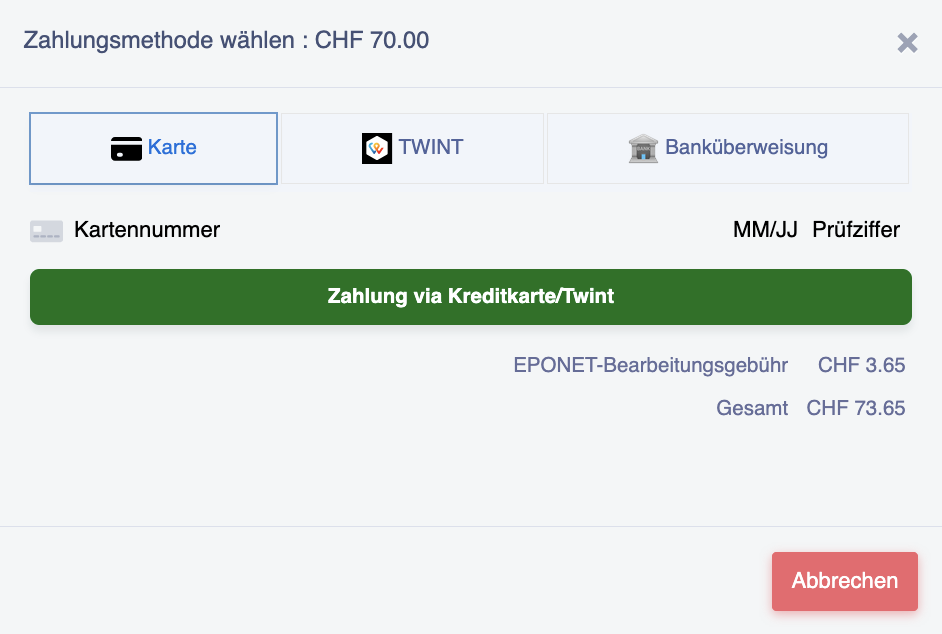
Wenn Sie „Karte“ wählen, erscheint das nächste Fenster, in dem Sie die Kreditkartendaten eingeben können. Folgen Sie den Anweisungen:
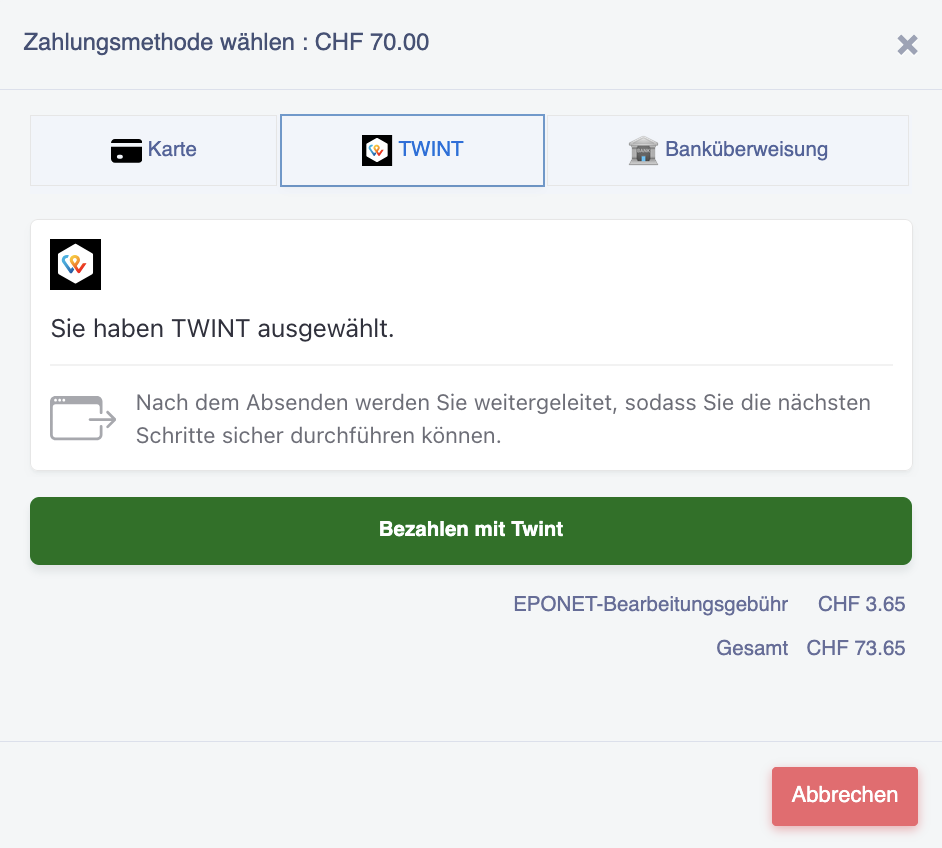
Wenn Sie „TWINT“ wählen, erscheint das nächste Fenster, das Sie nach dem Klicken auf den grünen Button zum TWINT-QR-Code führt. Folgen Sie den Anweisungen:
Wenn Sie „Banküberweisung“ wählen, erscheint das nächste Fenster, in dem Sie die verzögerte Gutschrift bestätigen müssen (Banküberweisungen sind kostenlos, daher fallen keine Bearbeitungsgebühren an).
Folgen Sie den Anweisungen:
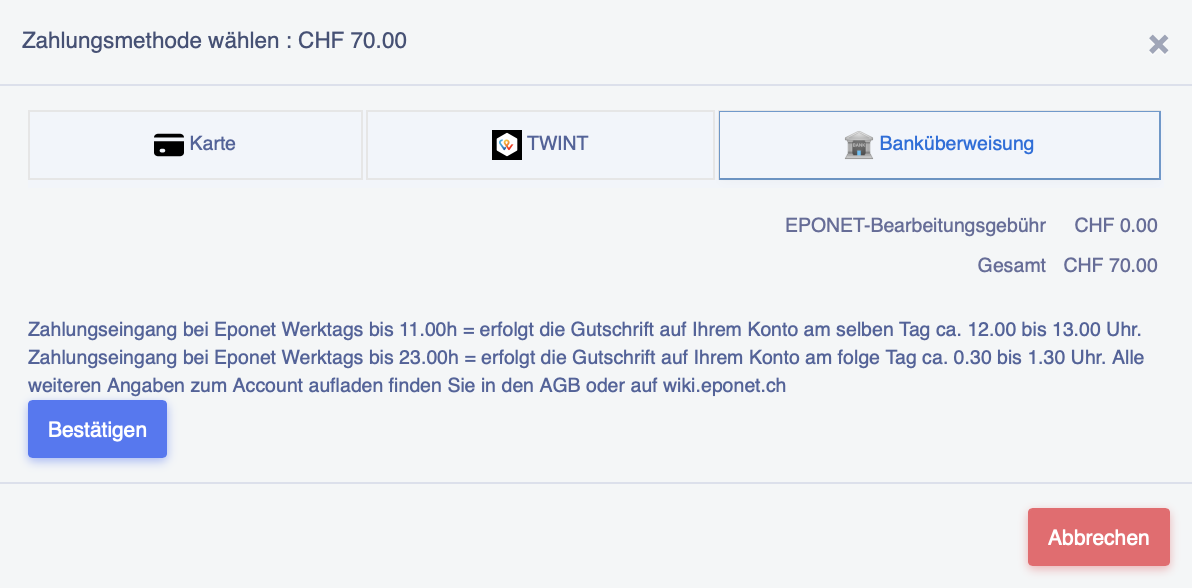
Klicken Sie auf den Button „Bestätigung“. Sie erhalten dann den QR-Code-Einzahlungsschein für die Überweisung:
Bitte überprüfen Sie die Felder „Zahlbar durch“: Sind Ihre Adressdaten falsch oder fehlen sie, kann die Zahlung nicht erfolgen.
Für Einzahlungen mit QR-Code-Einzahlungsschein (kostenlose Einzahlung ohne Gebühren) ist die Adresse im Portal zwingend erforderlich – andernfalls funktioniert der QR-Code auf dem Einzahlungsschein nicht und Ihre Zahlung kann nicht zugeordnet werden.
Die aktuellen Bankdaten ab Oktober 2025 lauten auf die IBAN CH34 3078 4298 2341 2200 1
. Bitte überweisen Sie keine Beträge, die nicht über die Einzahlungsfunktion des Portals ausgelöst wurden; diese enthalten auch die Zuordnung zu Ihrem Konto.
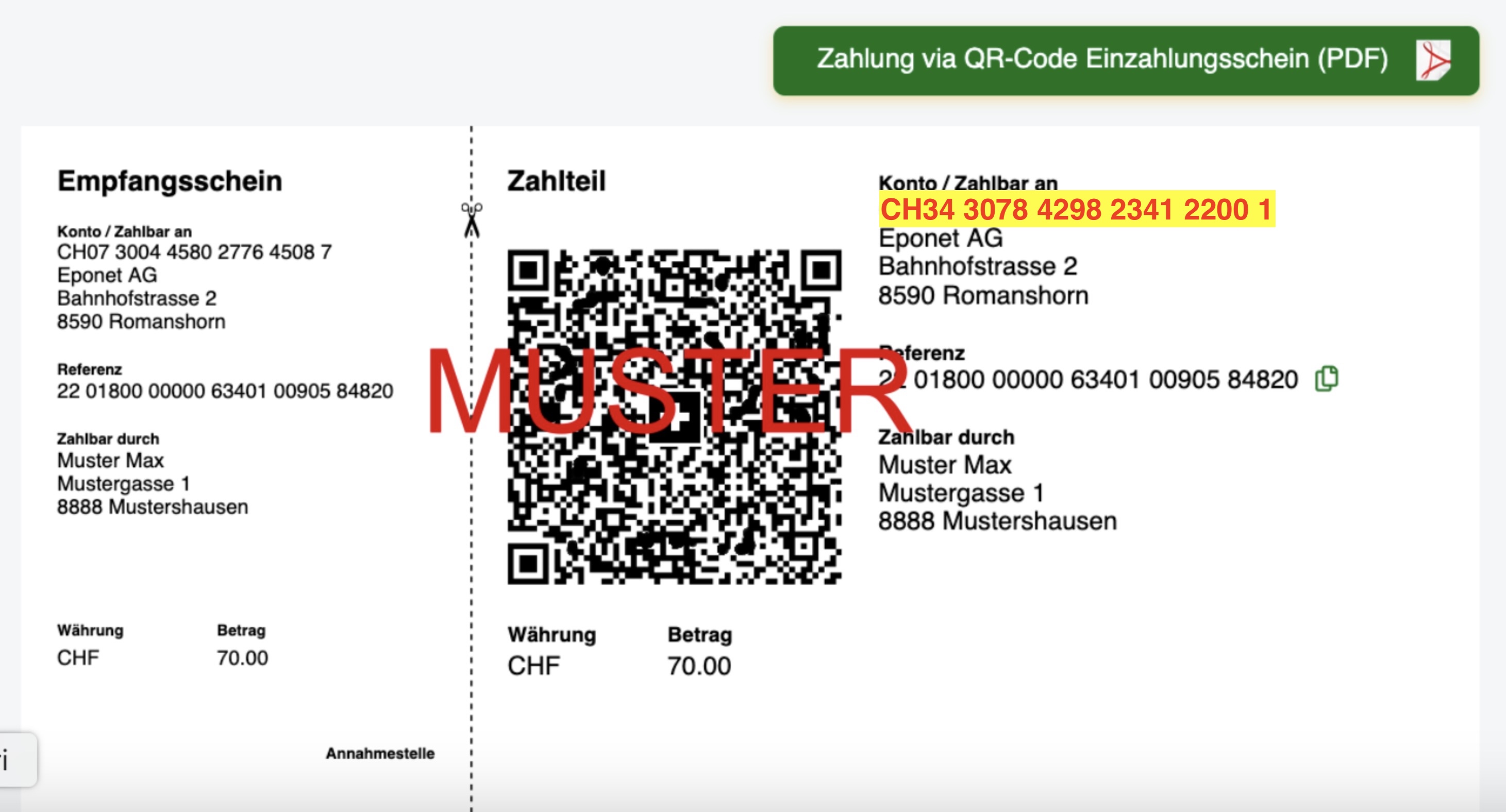
Es ist auch möglich, den QR-Code-Einzahlungsschein als PDF herunterzuladen (grüner Button). Bitte beachten Sie, dass eine Bareinzahlung bei der Post kostenpflichtig ist und Ihrem Konto belastet wird.
Zahlungseingang bei Banküberweisungen auf Ihrem Konto:
Wann wird mir das per Banküberweisung überwiesene Geld auf meinem Konto gutgeschrieben?
Beispiel
Tag 1: Sie tätigen eine Banküberweisung
Tag 2: Geldeingang auf dem Bankkonto von Eponet, die endgültige Verbuchung erfolgt am folgenden „Tag 3“ über die Bank
Tag 3: Aufbereitung der Zahlungen vom Vortag durch die Bank in die Schnittstelle für die Eponet-Plattform. Die Übermittlung der Daten an die Plattform erfolgt bis 21:30 Uhr und wird von Eponet sofort Ihrem Konto gutgeschrieben.
Ihre Transaktion wird Ihnen zum Zeitpunkt des Zahlungseingangs mit dem Datum des Zahlungseingangs bei der Bank angezeigt.
Bitte beachten Sie, dass dieser Prozess rein digital abläuft und nicht beschleunigt werden kann. Der Prozess findet an Werktagen statt; am Wochenende werden keine Bankdaten von der Bank verarbeitet, diese Vorgänge bleiben daher bis zum folgenden Werktag ausgesetzt.
Informationen zum folgenden Hinweis:

Wenn Sie den QR-Code des Einzahlungsscheins scannen, werden alle Daten korrekt übernommen und es besteht kein Risiko, dass Ihnen diese CHF 28.– belastet werden. Diese Pauschale von CHF 28.– wird nur belastet, wenn Sie die Daten (IBAN) manuell eingeben und dann der QR-Referenzcode fehlt oder bei der manuellen Eingabe falsche Daten entstehen. In einem solchen Fall muss die Zahlung bei uns manuell gesucht und Ihrem Konto zugeordnet werden. Dieser enorme Zeitaufwand kann vermieden werden, wenn Sie den QR-Code des Einzahlungsscheins einfach mit Ihrer Bank-App scannen.
Ihr QR-Code Einzahlungsschein geht nicht?
Wenn Ihr QR-Code EZ-Schein nicht geht, prüfen Sie bitte die Adresse auf dem EZ-Schein. Mehr Informationen hierzu finden Sie hier im Eponet FAQ
Sobald Ihr Guthaben weniger als CHF 50.– beträgt – also zum Beispiel CHF 49.80 – kann kein Aufladevorgang mehr gestartet werden (Mindestguthaben für Waschmaschinen beträgt CHF 2.–). Laden Sie Ihr Guthaben also rechtzeitig auf.
Bitte beachten Sie: Das Aufladen mit dem QR-Code-Einzahlungsschein über Online-Banking bieten wir Ihnen als kostenlose Funktion an. Bis der Betrag auf Ihrem Konto ist, kann es jedoch bis zu 3 Werktage dauern. Es zählt nicht, wann der Betrag bei Ihnen abgebucht wurde, sondern der Zeitpunkt, zu dem der Betrag auf unserem Konto eingegangen ist:
Zahlungseingang bei Banküberweisungen auf Ihrem Konto:
Wann wird mir das per Online-Banking überwiesene Geld auf meinem Konto gutgeschrieben?
Beispiel
Tag 1: Sie tätigen eine Banküberweisung
Tag 2: Geldeingang auf dem Bankkonto von Eponet, die endgültige Verbuchung erfolgt am folgenden „Tag 3“ über die Bank
Tag 3: Aufbereitung der Zahlungen vom Vortag durch die Bank in die Schnittstelle für die Eponet-Plattform. Die Übermittlung der Daten an die Plattform erfolgt bis 21:30 Uhr und wird von Eponet sofort Ihrem Konto gutgeschrieben.
Ihre Transaktion wird Ihnen zum Zeitpunkt des Zahlungseingangs mit dem Datum des Zahlungseingangs bei der Bank angezeigt.
Bitte beachten Sie, dass dieser Prozess rein digital abläuft und nicht beschleunigt werden kann. Der Prozess findet an Werktagen statt; am Wochenende werden keine Bankdaten von der Bank verarbeitet, diese Vorgänge bleiben daher bis zum folgenden Werktag ausgesetzt.
Wenn Ihre Zahlung noch nicht auf Ihrem Konto verbucht ist und Sie dringend aufladen müssen, erfolgt das Aufladen per Kreditkarte oder TWINT umgehend. Bitte beachten Sie dabei die anfallenden Zahlungsgebühren.
Frühzeitiges Aufladen mit dem „kostenlosen QR-Code-Einzahlungsschein“ macht Eponet zur günstigsten Abrechnungslösung und schont Ihren Geldbeutel!
Eponet-Gebühren – Informationen
Bei der Nutzung von Kreditkarten, TWINT usw. fallen Gebühren und Aufwendungen an. Beim Kreditkarten-Prozess wird die Abwicklung inkl. Betrugsverdacht und Sicherheits-Prüfungen, CVV und der sicheren Aufbewahrung der Finanz-Transaktionsdaten durch eine renommierte Drittfirma durchgeführt. Dieser Prozess und die anfallenden Kosten werden mit den Eponet-Gebühren gedeckt. Sie können diese Gebühren vermeiden, indem Sie die kostenlose Einzahlung mit QR-Code-Einzahlungsschein nutzen.
Informationsvideo zu den Gebühren:

Mehrwertsteuer beim Aufladen des Guthabens / Einzahlen von Geld
Bitte beachten Sie:
Beim Aufladen des Guthabens / Einzahlen von Geld erfolgt keine Mehrwertsteuerabrechnung – denn es wurde auch keine Leistung bezogen. Dieser Vorgang verhält sich ähnlich wie bei Ihrem Bankkonto, wenn Sie eine Überweisung vornehmen. Auch dort erfolgt keine Mehrwertsteuerabrechnung. Erst wenn Sie eine Dienstleistung in Anspruch nehmen, fällt eine Leistung an, und diese wird in Ihrem Konto mit Mehrwertsteuer ausgewiesen. Sie finden diese Quittungen für jeden Vorgang in Ihrem Konto unter „Finanzen“. Dort ist bei jeder Quittung auch die Umsatzsteuer-Identifikationsnummer des Leistungserbringers (sofern umsatzsteuerpflichtig) aufgeführt.
Saldo auszahlen / Geld abheben
Saldo auszahlen / Geld abheben
Dieser Beitrag beschreibt, wie Sie Geld von Ihrem persönliches Eponet Konto auszahlen. Sie finden die Funktion unter Einstellungen > Finanzen, dort wo Sie auch immer den Saldostand und all Ihre Kontobewegungen sehen.
Möchten Sie Geld auszahlen, gehen Sie auf den Reiter Transaktionen.
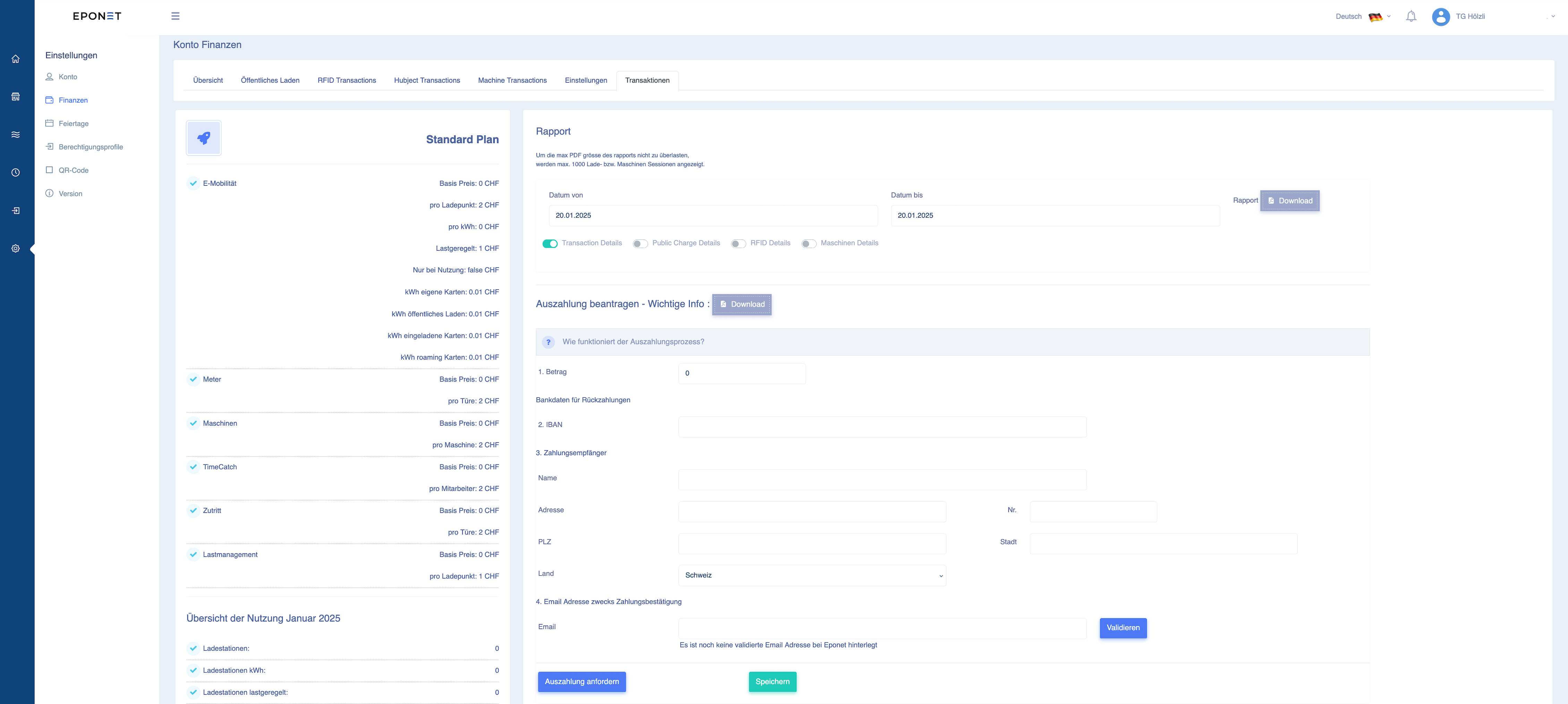
E-Mail Validierung
Der Reiter zur E-Mail Validierung finden Sie unter Finanzen.
Dieser Prozess muss nur einmalig gemacht werden.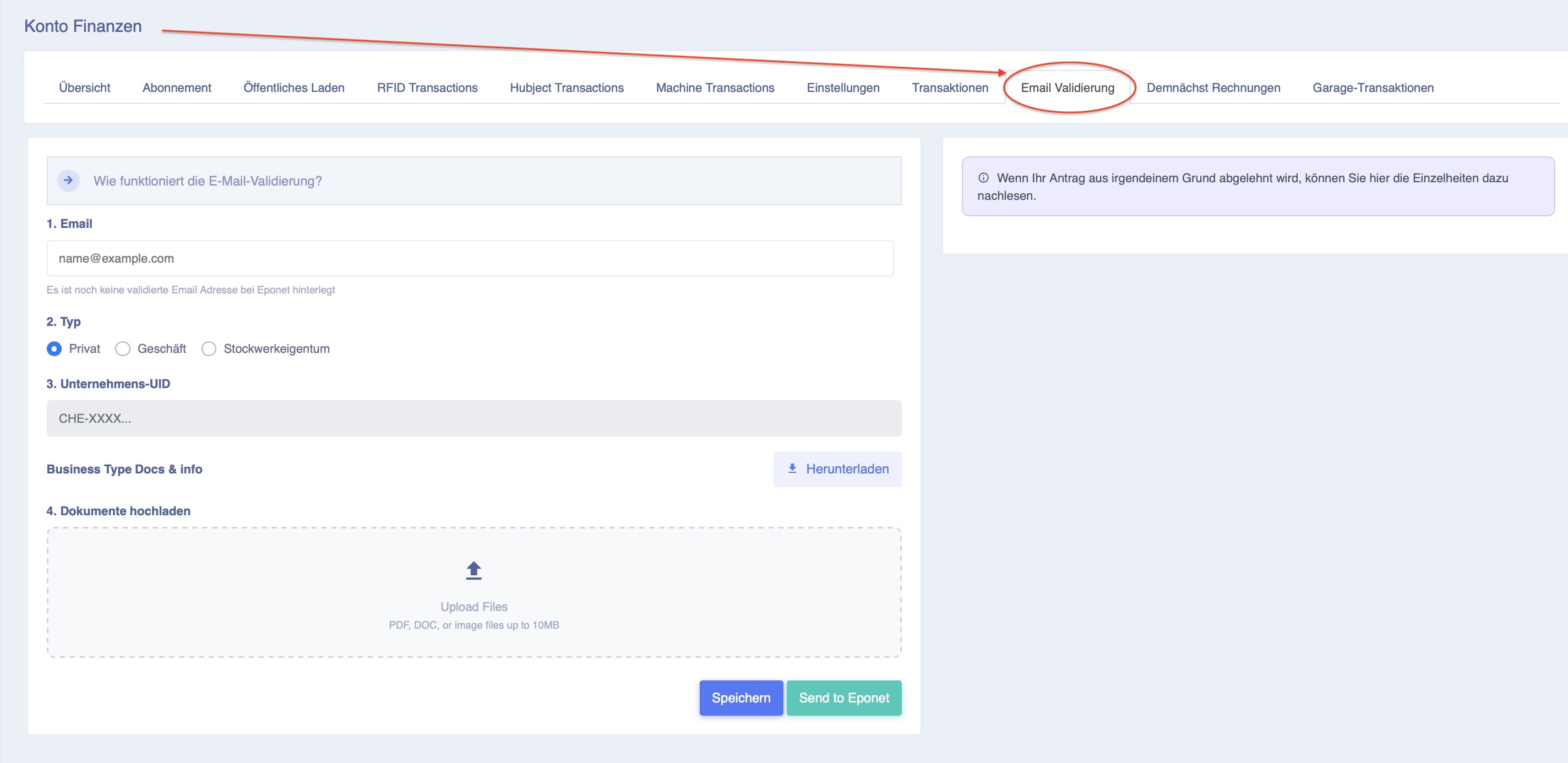
Unter dem Abschnitt "Auszahlung beantragen - wichtige Info" ist der Auszahlungsprozess beschrieben:
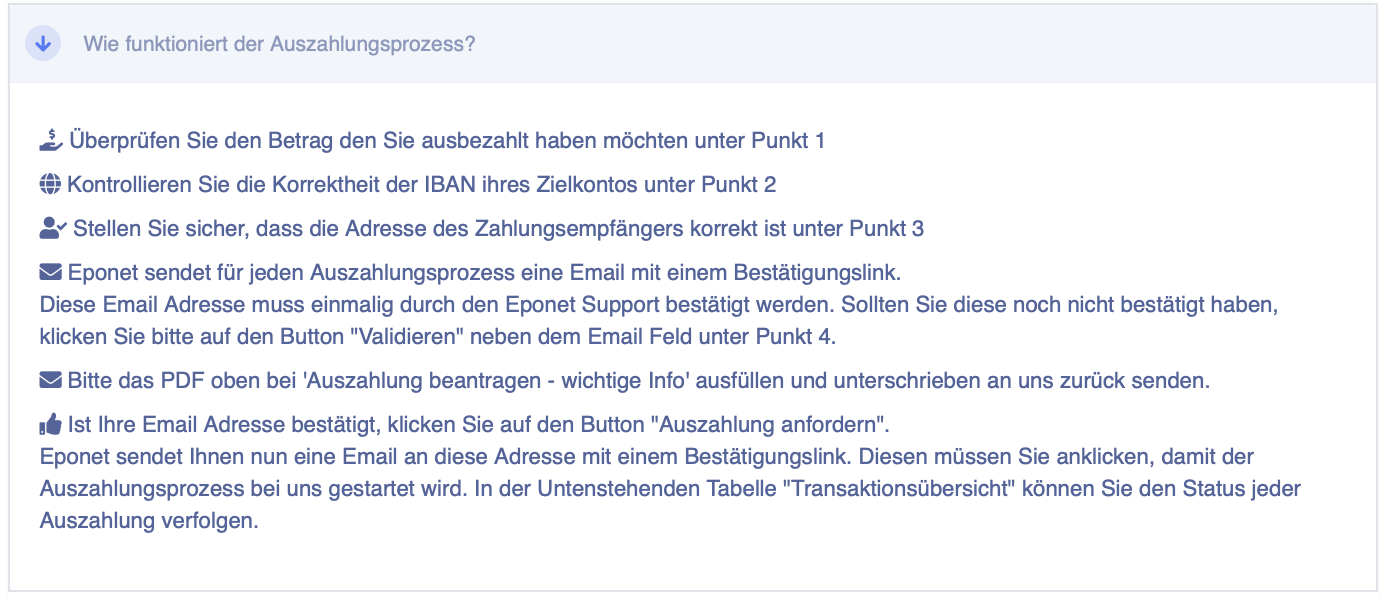
Wichtig: Aus Sicherheitsgründen muss Ihre Email Adresse einmalig validiert werden. Ist die Konto Email Adresse identisch mit der zu validierenden Email Adresse wird diese von uns innert 1-2 Arbeitstage validiert und Sie können die Auszahlung vornehmen. Erklärung für die Validierung finden Sie hier.
Für Firmen, Verwaltungen und Privatpersonen die für jemanden anderen die Auszahlung vornehmen möchten, muss folgendes Formular ausgefüllt und unterschrieben an uns zurück gesendet werden!
Formular Firma: https://eponet.info/epowiki/avm.pdf
Formular Verwaltungen / STWE: https://eponet.info/epowiki/avm-stweg.pdf
Formular Privat: https://eponet.info/epowiki/avm-privat.pdf
Tipp:
Wenn Sie die Auszahlung anfordern, erhalten Sie zur Sicherheit eine Email mit einem Bestätigungslink. Vergessen Sie nicht die Auszahlung damit zu bestätigen!
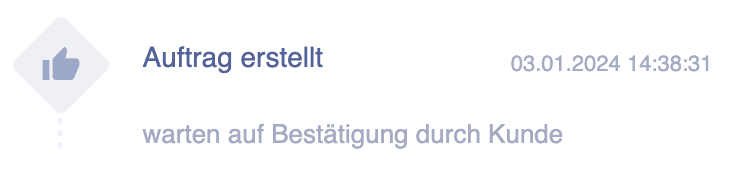
Haben Sie den Bestätigungslink vergessen und er geht nicht mehr? Unten auf der Seite Transaktion - wenn Sie in der Tabelle bei der Transaktions Übersicht Ihren Auftrag anklicken, können Sie das "graue Daumen" Icon anklicken und das Mail mit dem Bestätigungslink neu auslösen:
Status des Auszahlungsprozesses nachverfolgen
Sie können jederzeit den Status des Auszahlungsprozesses nachverfolgen.
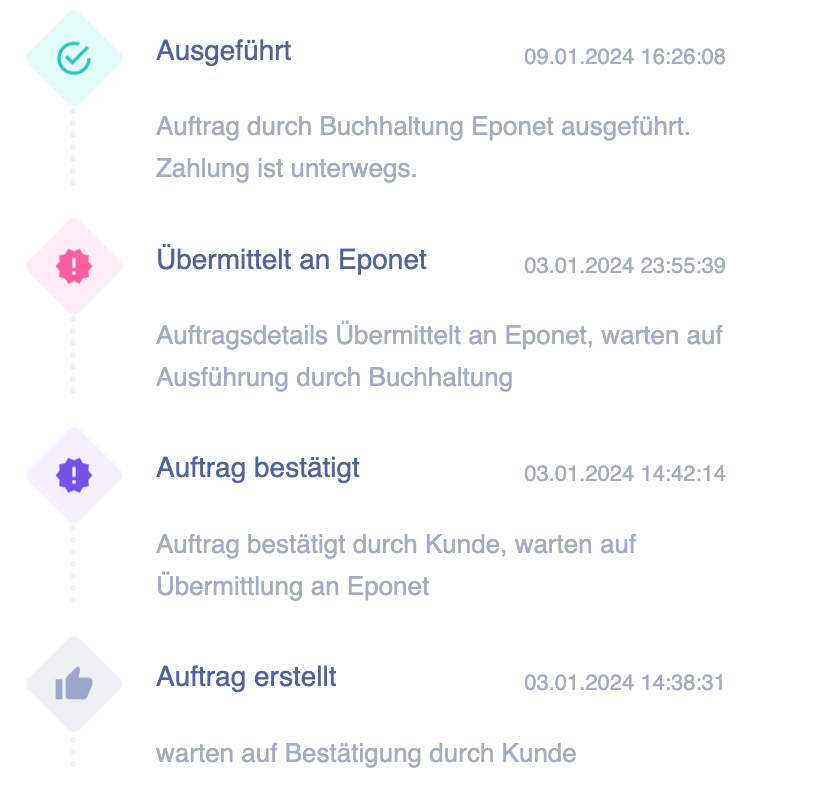
Nachdem Sie im erhaltenen Mail der validierten E-Mail Adresse den Bestätigungslink angeklickt haben, sehen Sie "Auftrag bestätigt". Nun ist der Auszahlungsprozess auf Ihrer Seite abgeschlossen und der Auftrag wird kurz vor Mitternacht zu uns übermittelt und innert ein paar Arbeitstagen auf das hinterlegte Bankkonto ausbezahlt:
Mindestsaldo 50.- CHF
Information zum Mindestsaldo 50.- CHF
In Ihrem Konto bei den Einstellungen > Finanzen > sehen Sie Ihren aktuellen Saldostand.
Für Ladevorgänge bei der E-Mobilität - also dann, wenn Sie mit Ihrem Guthaben Ihr Fahrzeug laden möchten - sei es an einer Ladestation wo Sie eingeladen sind oder an einer Eponet Ladestation mit der Funktion “Öffentliches Laden” via QR-Code, startet der Ladevorgang nur, wenn Ihr Saldo CHF 50.- oder höher beträgt.
Hintergrund
Die Eponet AG dient hier als CSP (Cloud Service Provider) und erhebt keine Gebühren auf die Transaktion. Die Kosten unserer Plattform definieren sich in CHF 2.- pro Ladepunkt und 0.01 CHF pro kWh. Die Verrechnung der Prepaid Lösung wird nicht separat verrechnet und wird als Dienstleistung angeboten. Da Eponet AG jedoch für den Geldfluss die Verantwortung trägt und dies auch Garantieren muss, setzen wir das Mindestguthaben auf CHF 50.- fest. Wir möchten uns kein Inkasso leisten, da dies auf die Preisgestaltung einen Einfluss hätte und so die Preise für die Plattform gesteigert werden müssten. Wir bieten diesen Dienst kostenfrei an, müssen dabei jedoch sicherstellen, dass sich das Geld auch auf die Konten übertragen lässt.
Anmerkung: Bei Fahrzeugen wie einem Tesla Model S oder EQS von Mercedes würde dies bei einem leeren Akku folgendes bedeuten: 100 kWh mal CHF 0.35 sind dann CHF 35.- (Wir haben jedoch in der Schweiz schon Orte an welchen CHF 0.55 oder mehr pro kWh verlangt wird).
Erinnerung Mindest-Saldo: Damit Ihr Saldo nicht zu tief fällt, können Sie in Ihrem Profil bei Einstellungen bei «unteres Limit» einen Betrag eingeben, bei dem Sie auf Ihren tiefen Saldo-Stand aufmerksam gemacht werden:

Sobald Ihr Saldostand weniger als CHF 50.- beträgt - also zum Beispiel CHF 49.80 kann kein Ladevorgang mehr gestartet werden. Laden Sie Ihren Saldo also rechtzeitig auf.
Bitte beachten Sie: Das Aufladen mit QR-Code Einzahlungsschein via Online-Banking bieten wir für Sie als kostenlose Funktion an.
Zahlungseingang bei Eponet Werktags bis 11.00h = erfolgt Gutschrift auf Ihrem Konto am selben Tag ca. 12.00h bis 13.00h
Zahlungseingang bei Eponet Werktags bis 23.00h = erfolgt Gutschrift auf Ihrem Konto am folge Tag ca. 0.30h bis 1.30h
Es zählt nicht wann der Betrag bei Ihnen abgebucht worden ist, sondern der Zeitpunkt wann der Betrag bei unserem Konto eingegangen ist:
Wenn Sie es trotzdem verpasst haben und dringend Laden müssen, das Aufladen mittels Kreditkarte oder TWINT erfolgt umgehend. Bitte beachten Sie die dann anfallenden Eponet Gebühren.
Frühzeitiges Aufladen mit dem “kostenlosen QR-Code Einzahlungsschein” lässt Eponet zur günstigsten Abrechnungslösung werden und schont Ihre Geldbörse!
Eponet Gebühren - Information
Beim Kreditkarten-Prozess haben wir die Abwicklung inkl. Betrugsverdacht und Sicherheits-Prüfungen, CVV und der sicheren Aufbewahrung der Finanz-Transaktionsdaten an eine Drittfirma ausgelagert. Dieser Prozess wird mit den Eponet Gebühren gedeckt. Sie können diese vermeiden, indem Sie die kostenlose Einzahlung mit QR-Code EZ-Schein verwenden.
Rechnungslauf, Kontostand (Saldo).
Ihre Infos zum aktuellen Rechnungslauf
Dieser Beitrag beschreibt Funktionen rund um den Saldostand in Ihrem Konto. Ist Ihr Saldo im Minus, erhalten Sie Anfangs Monat eine Benachrichtigung per E-Mail mit dem Titel: “Eponet AG Ihre Infos zum aktuellen Rechnungslauf” und werden gebeten, den ausstehenden Betrag zu überweisen. Sie finden den Saldostand und die Funktionen dazu in Ihrem Konto unter Einstellungen > Finanzen.
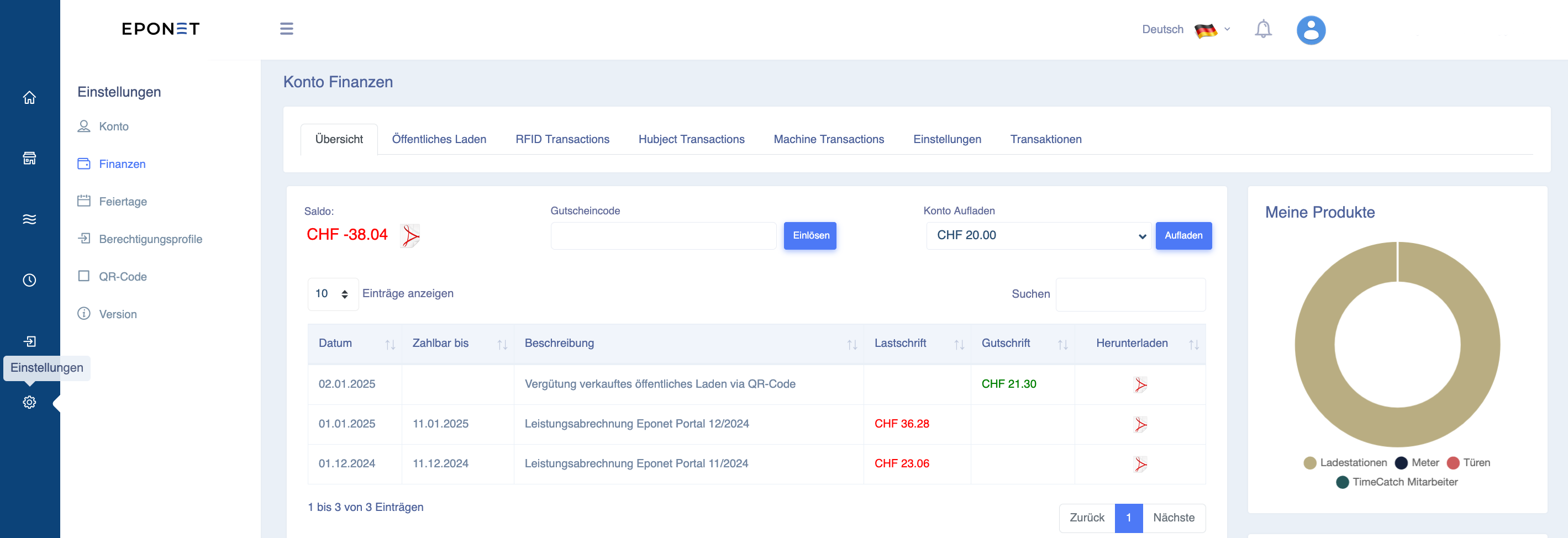
Finanzen finden Sie, wenn Sie links auf der blauen Seitenliste Einstellungen auswählen.
Hier sehen Sie in der Übersicht Ihren aktuellen Saldostand.
Ist der Saldostand grün - also im Plus, kann auch Geld ausbezahlt werden. Diese Funktion finden Sie unter dem Reiter “Transaktionen”. Ist der Saldostand rot - also im Minus, erscheint gleich daneben ein PDF Icon wo Sie einen QR-Code EZ-Schein für den offenen Betrag erstellen können.
Haben Sie keine Lust jeden Monat Kleinbeträge auf diese Art zu bezahlen, dann können Sie auch mit der Funktion “Konto aufladen” auf der rechten Seite einen grösseren Betrag, z.B. CHF 200.- einzahlen. Übrigens: Bei Nichtgebrauch kann jederzeit auch wieder der gewünschte Betrag ausbezahlt werden.
In der Tabelle sehen Sie alle Kontobewegungen. Unsere Leistungsabrechnungen als Lastschrift und Einzahlungen oder Erträge von Abrechnungen (Ladestationen, Maschinen, Einzahlungen) als Gutschrift. Details als PDF finden Sie jeweils in der Spalte Herunterladen.
Eponet Finanz und Transaktionsrapport
Der Finanz- und Transaktionsrapport ist in erster Linie ein Werkzeug für den Infrastrukturbetreiber.
Erstellen Sie einen PDF-Rapport mit allen Konto-Bewegungen über einen Zeitraum für einen Abschluss.
Sie finden die Funktion unter Einstellungen > Finanzen, dort wo Sie auch immer den Saldostand und all Ihre Kontobewegungen sehen.
Gehen Sie auf den Reiter Transaktionen. Hier im oberen Bereich sehen Sie die Rapport Funktion
Im Datumsfeld wählen Sie den gewünschten Zeitbereich.
Die grünen Buttons können Sie nach Bedarf anklicken:
- Transactions Details zeigt Ihnen die Konto-Bewegungen über den Zeitraum
- Public Details zeigt alle öffentliche Ladungen mittels QR-Code über den Zeitraum
- RFID Details zeigt alle Ladungen per eingeladene RFID-Karten
- Maschinen Details zeigt Abrechnungen von Maschinen (z.B. Waschmaschinen) per eingeladene RFID-Karten
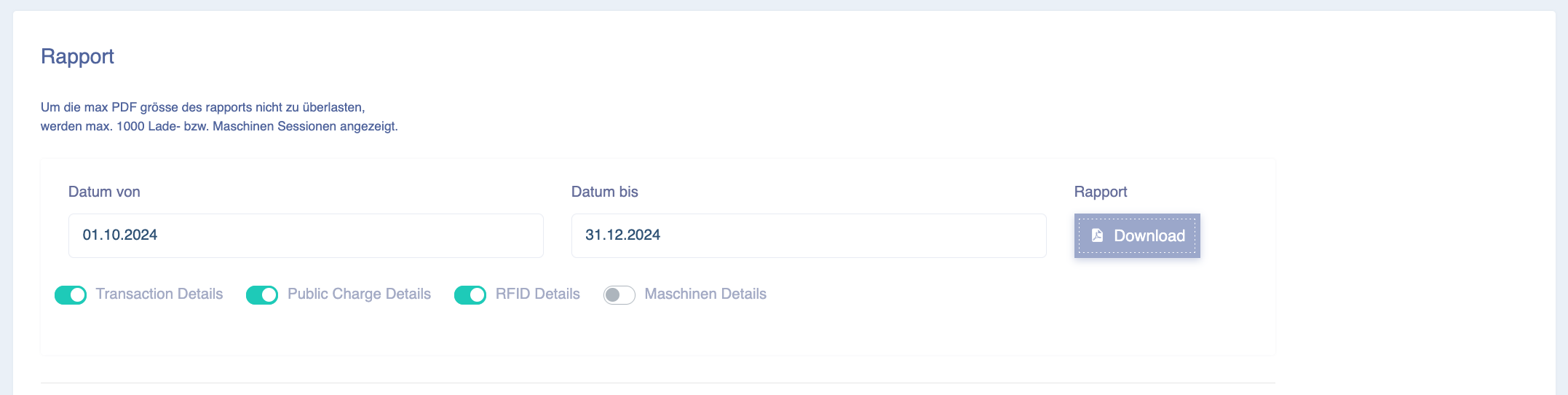
Mit dem Rapport Download Button wird das PDF generiert:
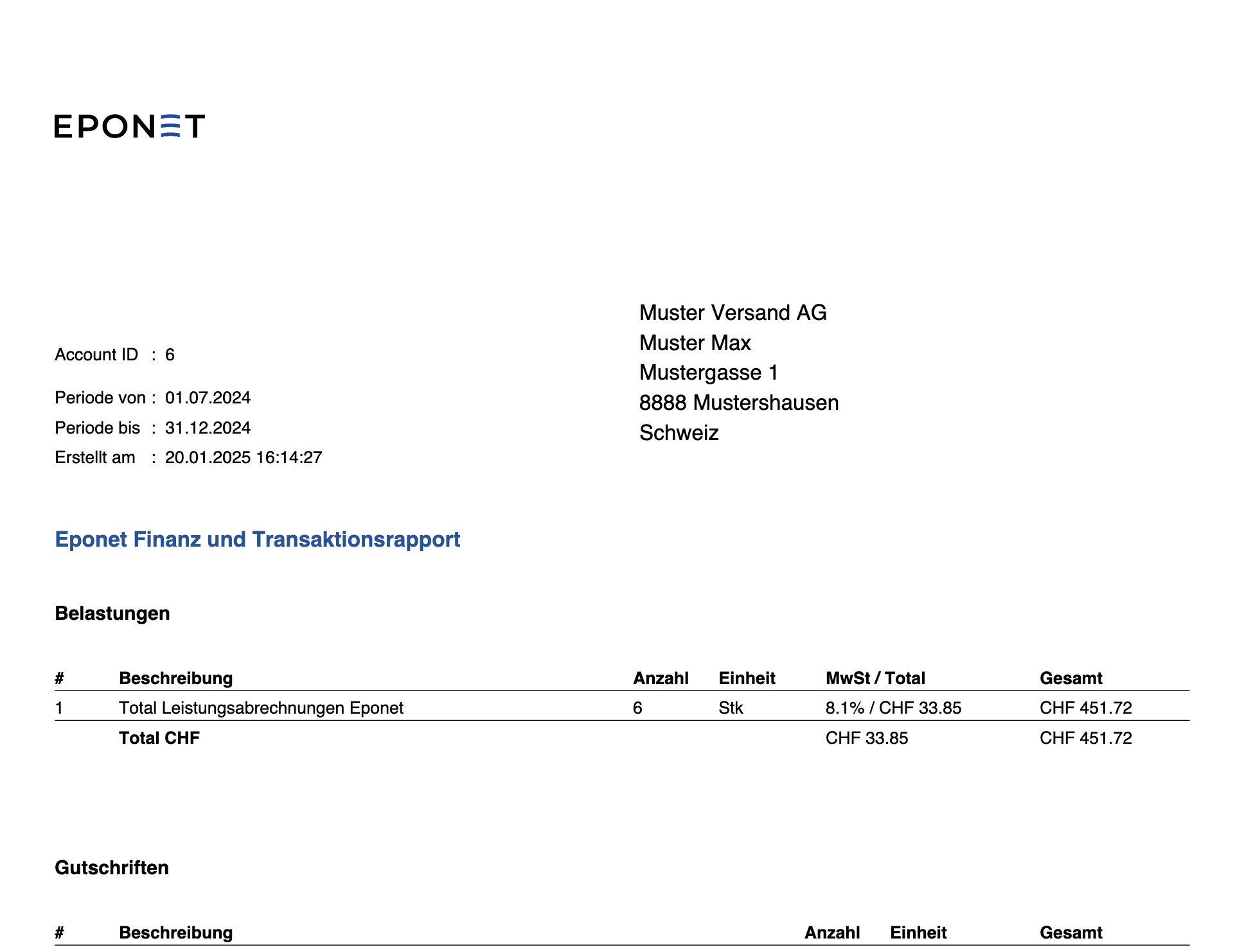
Bei der Erstellung des Finanz und Transaktionsrapportes werden immer auf die aktuellen Daten zurückgegriffen. Das kann zur Folge haben, dass wenn Sie Anfangs Juli einen Rapport für den Zeitraum 1.Mai bis 30.Juni erstellen, andere Daten enthalten sind als im erstellten Rapport für den Zeitraum 1.Mai bis 30.Juni wo Sie Ende Juli erstellt haben. - Wie kann das den überhaupt sein?
Ursache kann z.B. eine Ladestation gewesen sein, welche uns Daten verzögert nachgeliefert hat.
Hier eine Zusammenstellung der Möglichkeiten:
Wir sind uns bewusst, dass diese Abrechnungen in unserem Transaktionsrapport sehr transparent aufgebaut sind und auch aus mehreren Instanzen zusammengebaut werden. Daher entstehen folgende Themen:
- Die Ladestationen haben Ladungen welche Tagesübergreifend sind
- Dabei melden Sie je nach Produkt unterschiedliche Daten
- Einige Melden den Verbrauch nur über die gesamte Ladezeit einmal
- Andere Melden alle 2 Minuten und setzen dann für mehrere Stunden aus
- Wieder andere kumulieren ihre Zählerwerte und senden diese Daten sporadisch
- Manchmal werden Ladungen erst Tage später von der Ladestation gemeldet
- Wenn eine Ladestation Offline ist, kann dies auch verschiedene Möglichkeiten ergeben
- Sie melden die Daten nicht nach, Eponet muss diese abholen
- Melden die Daten konsolidiert nach und Eponet muss diese den einzelnen Ladungen zuweisen
- Melden die Ladungen nach einem Monat nach
- Es fehlen Zählerwerte die Zugewiesen werden müssen
Dies sind nur einige Beispiele, warum diese Daten in den Rapporten teils nicht ganz einfach zu erklären sind.
Aus diesem Grund geht unsere Software hin und schreibt Ihnen diese Daten gut welche zu diesem Zeitpunkt vorhanden waren. Werden Daten nachgeliefert oder Tages oder Monatsübergreifend nachträglich erstellt, werden diese am richtigen Ort hinzugefügt.
Damit die Abrechnungen am Schluss für Sie trotzdem stimmen, gehen wir den Aufwendigen Weg und Berücksichtigen von der Aufschaltung der Ladestation bis zum Datum des Rapports alle Ladungen, diese Werte werden mit den erstellen Gutschriften verrechnet und somit haben Sie ab Tag 1. der Aufschaltung des Ladepunktes die genauen Daten.
Zählen Sie alle Gutschriften zusammen (Transaktionsrapport) und auch alle Belastungen (RFID Transcations) stimmt dies ab Tag eins zusammen.
So haben Sie immer die Kontrolle, ob alles stimmt. Wenn Sie dies über die Einzelnen Ladungen tun würden, müssten Sie alle oben aufgeführten Punkte beachten, was unmöglich wäre.
Wenn Sie nun also die RFID Transaktionen im Konto mit den ausbezahlten Gutschriften vergleichen stimmt die Zahl überein. Es ist also nicht möglich die einzelnen RFID Transaktionen aus dem Rapport mit der Gutschrift zu referenzieren.
Payback (PDF)
Eine Übersicht über Ihre monatlichen Abrechnungsvorgänge, Gebühren, Mehrwertsteuer und Rückzahlungsberechnungen
1. Was ist das Payback-PDF?
Am 2. jedes Monats erstellt Eponet Amortisationsberichte für die drei Hauptabrechnungskategorien: QR-Code, RFID und Hubject. Transaktionen an Ladestationen werden zudem in einem separaten Bericht aufgeführt. Für jede Kategorie wird ein eigenes PDF-Dokument erstellt.
Wichtige Regel zum Abrechnungszyklus: Die Auszahlung umfasst alle Ladesitzungen vom Kontoeröffnungstag bis einschließlich zum letzten Tag des Vormonats.
|
Beispiel: Auszahlungszyklus |
|
Zahlung erstellt am: 2. September 2025 |
|
→ Enthaltene Ladevorgänge: bis einschließlich 31. August 2025 |
|
Es werden nur Aufladungen berücksichtigt, die bis Ende August vollständig abgeschlossen (geschlossen) waren. Aufladungen, die am 31. August noch aktiv sind, werden im nächsten Zyklus berücksichtigt, sobald sie abgeschlossen sind. |
2. Die vier Auszahlungskategorien
Jeder Auszahlungsbericht im PDF-Format entspricht einer der vier Abrechnungskategorien:
|
Kategorie |
PDF-Titel (Deutsch) |
Beschreibung |
|---|---|---|
|
QR-Code |
Gutschrift für öffentliche Ladesitzungen, die über einen QR-Code verkauft wurden |
Einnahmen aus öffentlichen Ladevorgängen, die durch das Scannen eines QR-Codes initiiert wurden |
|
RFID |
Guthaben für öffentliche Ladevorgänge, die über RFID-Transaktionen verkauft wurden |
Umsatz aus öffentlichen Ladevorgängen, die über eine RFID-Karte initiiert wurden |
|
Hubject |
Gutschrift für öffentliche Ladevorgänge, die über Roaming-Transaktionen verkauft wurden Hubject |
Umsatz aus Roaming-Ladevorgängen über das Hubject-Netzwerk (keine Eponet-Gebühr) |
|
Maschine |
Gutschrift für verkaufte Automaten-Transaktionen |
Umsatz aus Transaktionen an Automaten (Verkaufsautomaten/Kiosk-Typ) |
3. Aufbau des Payback-PDFs
Jedes Auszahlungs-PDF ist auf zwei Seiten aufgebaut:
-
Seite 1 – Zusammenfassung: Zeigt die Kopfdaten für die Auszahlung, die Summen, die Gebühr und die Aufschlüsselung der Mehrwertsteuer an.
-
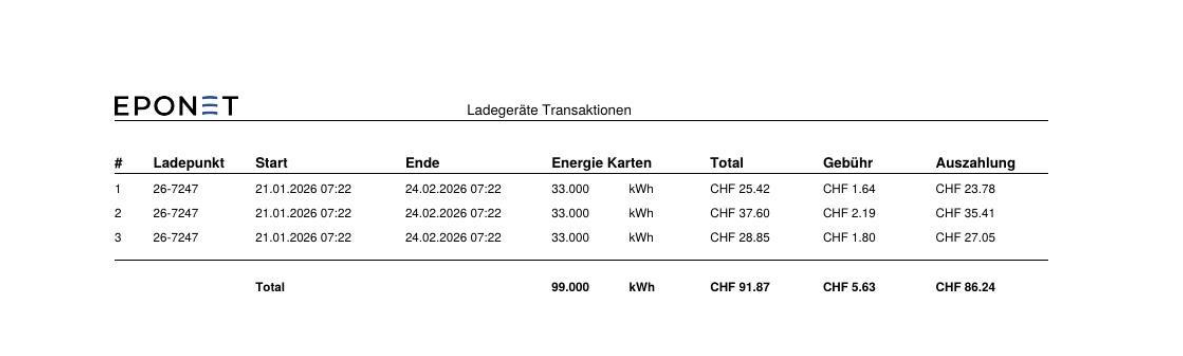
Seite 2 – Transaktionsdetails: Listet jede einzelne Ladesitzung mit Ladestation, Datum/Uhrzeit, Energie, Gesamtladung, Gebühr und Auszahlungsbetrag auf.
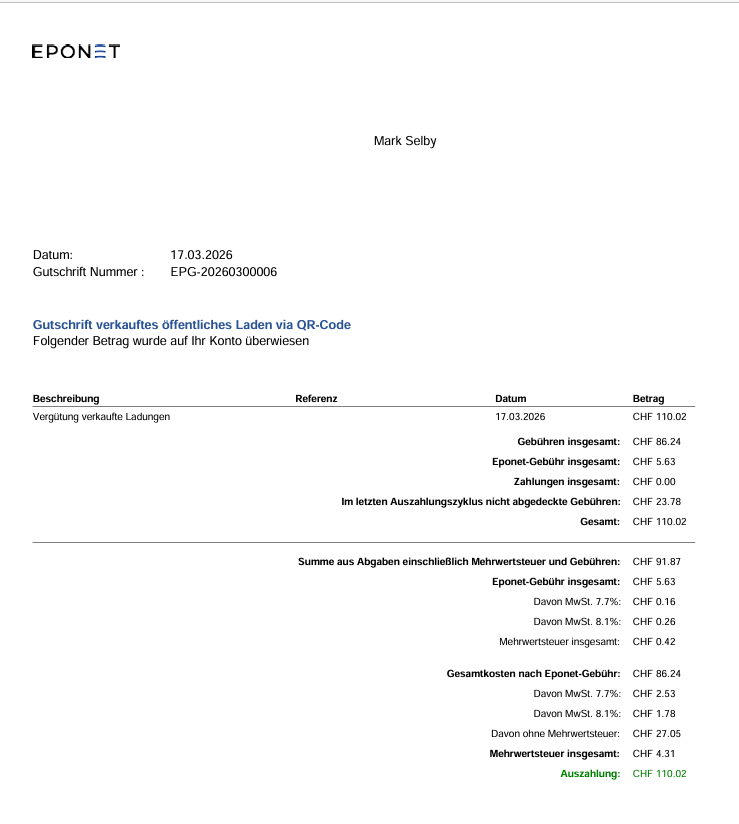
Beispiel-PDF – Seite 1 (Zusammenfassung):
Beispiel-PDF – Seite 2 (Transaktionsdetails):
4. Erläuterung der einzelnen Felder
Die folgende Tabelle erläutert jeden Begriff in der Zusammenfassung des Auszahlungs-PDFs, einschließlich eines Beispielwerts und einer Beschreibung in einfacher Sprache.
4.1 Übersichtsblock (oberer Abschnitt)
|
Feldbezeichnung |
Beispielwert |
Beschreibung |
|---|---|---|
|
Gesamtgebühren |
86,24 CHF |
Gesamtbruttoertrag aus allen abgeschlossenen Abwicklungstransaktionen während des Auszahlungszeitraums. |
|
Gesamtgebühr für Eponet |
CHF 5,63 |
Von Eponet erhobene Plattformgebühr für die Abwicklung und die Verwaltung der Abwicklungsinfrastruktur. Beinhaltet immer die Mehrwertsteuer. |
|
Gesamtzahlungen |
CHF 00.00 |
Betrag, der bereits in früheren Zyklen auf das Konto des Nutzers überwiesen wurde. |
|
Nicht gedeckte Abrechnungen im letzten Auszahlungszyklus |
CHF 23.78 |
Sitzungen, die in einem früheren Monat begonnen, aber noch nicht abgeschlossen wurden – diese wurden bei der vorherigen Auszahlung nicht berücksichtigt und werden nun hier angepasst. |
|
Gesamt |
CHF 110,02 |
Nettobetrag: Gesamtgebühren + Anpassungen für nicht abgedeckte Sitzungen. |
4.2 Abschnitt „Gebühren und Mehrwertsteuer im Detail“
|
Feldname |
Beispielwert |
Beschreibung |
|---|---|---|
|
Gesamtbetrag der Gebühren inklusive Mehrwertsteuer und Gebühr |
CHF 91.87 |
Bruttobetrag, der von den Endkunden eingezogen wurde, vor Abzügen. Enthält die Mehrwertsteuer und die Eponet-Gebühr. |
|
Gesamtbetrag der Eponet-Gebühren |
CHF 5,63 |
Zur besseren Übersichtlichkeit hier in diesem Abschnitt mit detaillierter Aufschlüsselung wiederholt. |
|
Davon 7,7 % MwSt. (Eponet-Gebühr) |
CHF 0,16 |
Mehrwertsteueranteil der Eponet-Gebühr zum alten Schweizer Mehrwertsteuersatz von 7,7 % (gilt für Gebühren aus früheren Abrechnungen). |
|
Davon 8,1 % MwSt. (Eponet-Gebühr) |
CHF 0,26 |
MwSt.-Anteil der Eponet-Gebühr zum aktuellen Schweizer Mehrwertsteuersatz von 8,1 %. |
|
Gesamt-MwSt. |
CHF 0,42 |
Gesamt-MwSt. auf die Eponet-Gebühr (Summe aus 7,7 % und 8,1 %). |
|
Gesamtkosten nach Abzug der Eponet-Gebühr |
CHF 86,24 |
Abrechnungserlös nach Abzug der Eponet-Plattformgebühr. Dies ist die Bruttoauszahlungsgrundlage. |
|
Davon 7,7 % MwSt. |
CHF 2,53 |
Anteil des Abrechnungserlöses, auf den 7,7 % MwSt. angewendet wurden (ältere Abrechnungen, steuerpflichtige Kunden). |
|
Davon 8,1 % MwSt. |
CHF 1,78 |
Anteil der Rechnungserlöse, auf den 8,1 % MwSt. angewandt wurden (aktueller Satz, steuerpflichtige Kunden). |
|
Davon ohne Mehrwertsteuer |
CHF 27,05 |
Anteil der Rechnungsumsätze, auf die keine Mehrwertsteuer angewandt wurde (z. B. war der Kunde zum Zeitpunkt der Rechnungsstellung nicht steuerpflichtig). |
|
Gesamt-MwSt. |
CHF 4,43 |
Gesamtsumme aller in den Rechnungserlösen enthaltenen Mehrwertsteuern (nicht die Gebühren-Mehrwertsteuer – nur die Rechnungs-Mehrwertsteuer). |
|
Gesamtauszahlung |
CHF 86,24 |
Der endgültige Betrag, der dem Eponet Wallet des Nutzers gutgeschrieben wird. |
5. Mehrwertsteuerregeln & Steuerpflicht
Die mehrwertsteuerliche Behandlung jeder Aufladung hängt von zwei Faktoren ab:
-
1. Zeitpunkt der Aufladung – Der Schweizer Mehrwertsteuersatz betrug vor dem 1. Januar 2024 7,7 % und stieg ab diesem Datum auf 8,1 %.
-
2. Steuerpflicht des Kunden – War der Kunde zum Zeitpunkt der Aufladung mehrwertsteuerpflichtig, wird auf seine Transaktion Mehrwertsteuer erhoben. Ist dies nicht der Fall, wird keine Mehrwertsteuer berechnet (angezeigt als «exkl. MwSt.»).
Eponet-Gebühren unterliegen immer der Mehrwertsteuer, unabhängig vom Steuerstatus des Kunden. Der anwendbare Mehrwertsteuersatz hängt davon ab, wann die betreffende Abrechnung erfolgte.
5.1 Beispiel – Drei Rechnungen
Betrachten wir drei Rechnungen mit den folgenden Merkmalen:
|
# |
Gesamt (CHF) |
Gebühr (CHF) |
Mehrwertsteuersatz |
Steuerpflichtig? |
Auszahlung (CHF) |
Hinweis |
|---|---|---|---|---|---|---|
|
1 |
25,42 |
1,64 |
8,1 % |
Ja |
23,78 |
Es gilt die gesetzliche Mehrwertsteuer |
|
2 |
37,60 |
2,19 |
7,7 % |
Ja |
35,41 |
Es gilt der alte Mehrwertsteuersatz |
|
3 |
28,85 |
1,80 |
8,1 % |
Nein |
27,05 |
Keine Mehrwertsteuer – nicht steuerpflichtig |
5,2 Ergebnis für dieses Beispiel
|
Feld |
Berechnung |
Wert (CHF) |
|---|---|---|
|
Gesamtbetrag aus den Berechnungen inkl. MwSt. & Gebühr |
25,42 + 37,60 + 28,85 |
91,87 |
|
Gesamtbetrag der Eponet-Gebühren |
1,64 + 2,19 + 1,80 |
5,63 |
|
Davon MwSt. 7,7 % (Gebühr) |
Gebühr Nr. 2 × 7,7/107,7 |
0,16 |
|
Davon MwSt. 8,1 % (Gebühr) |
(Gebühr Nr. 1 + Gebühr Nr. 3) × 8,1/108,1 |
0,26 |
|
Gesamtkosten nach Abzug der Eponet-Gebühr |
91,87 − 5,63 |
86,24 |
|
Davon 8,1 % MwSt. (Gebühr Nr. 1) |
25,42 × 8,1/108,1 |
1,90 |
|
Davon 7,7 % MwSt. (Berechnung Nr. 2) |
37,60 × 7,7/107,7 |
2,69 |
|
Davon ohne MwSt. (Gebühr Nr. 3) |
28,85 netto (ohne Steuer) |
27,05 netto |
|
Gesamt-MwSt. (Gebühren) |
1,90 + 2,69 + 0,00 |
4,59 |
|
Gesamtauszahlung |
86,24 (nach Abzug der Gebühren) |
86,24 |
6. Rückerstattung – Anpassung früherer Zahlungen
Der Auszahlungsbericht für den QR-Code ist einzigartig: Er enthält ein Feld „Gesamtzahlungen“ und eine Anpassung für „Beträge, die im letzten Auszahlungszyklus nicht abgedeckt wurden“, da QR-Zahlungen in Raten eingezogen werden können.
So wird der Gesamtbetrag des öffentlichen QR-Codes berechnet = Gesamtgebühren: CHF 86,24 (alle abgeschlossenen Sitzungen inbegriffen) + Nicht abgedeckte Gebühren: CHF 23,78 (Anpassung für nicht abgeschlossene Sitzungen) = Gesamtauszahlung: CHF 110,02 (in diesem Zyklus überwiesener Nettobetrag)
7. Kurzer Überblick – Berechnungsformeln
|
Was Sie wissen müssen |
Formel |
|---|---|
|
Nettoauszahlungsbetrag |
Gesamtumsatz − Gesamt-Eponet-Gebühr + Anpassungen vom letzten Monat |
|
In der Abrechnung enthaltene Mehrwertsteuer (8,1 %) |
Gesamtbetrag der Gebühren × 8,1 ÷ 108,1 |
|
In der Abrechnung enthaltene Mehrwertsteuer (7,7 %) |
Gesamtabrechnungsbetrag × 7,7 ÷ 107,7 |
|
Auszahlung pro Abrechnungsperiode |
Gesamtaufladebetrag − Eponet-Gebühr |
|
Eponet-Gebühr inkl. MwSt. (8,1 %) |
Gebühr × 8,1 ÷ 108,1 |
|
Eponet-Gebühr MwSt. (7,7 %) |
Gebühr × 7,7 ÷ 107,7 |
|
Gesamtbetrag der Gebühren inkl. MwSt. und Gebühr |
Summe aller Brutto-Gebührenbeträge |
|
Hubject-Auszahlung (keine Gebühr) |
Bruttogebühren – werden vollständig weitergegeben |
Leistungsabrechnung
Erklärung der Leistungsabrechnung Anhand eines Beispiels in der E-Mobilität
Leistungsabrechnung Eponet Portal
Immer am 1. Tag des Monates erstellt das System eine Leistungsabrechnung anhand der bezogenen Leistungen.

Anbei wird die Leistungsabrechnung von 3 Ladestationen mit Eponet Lastmanagemnt beschrieben.
Diese Beispiel Leistungsabrechnung hat ein Total von CHF 14.66:
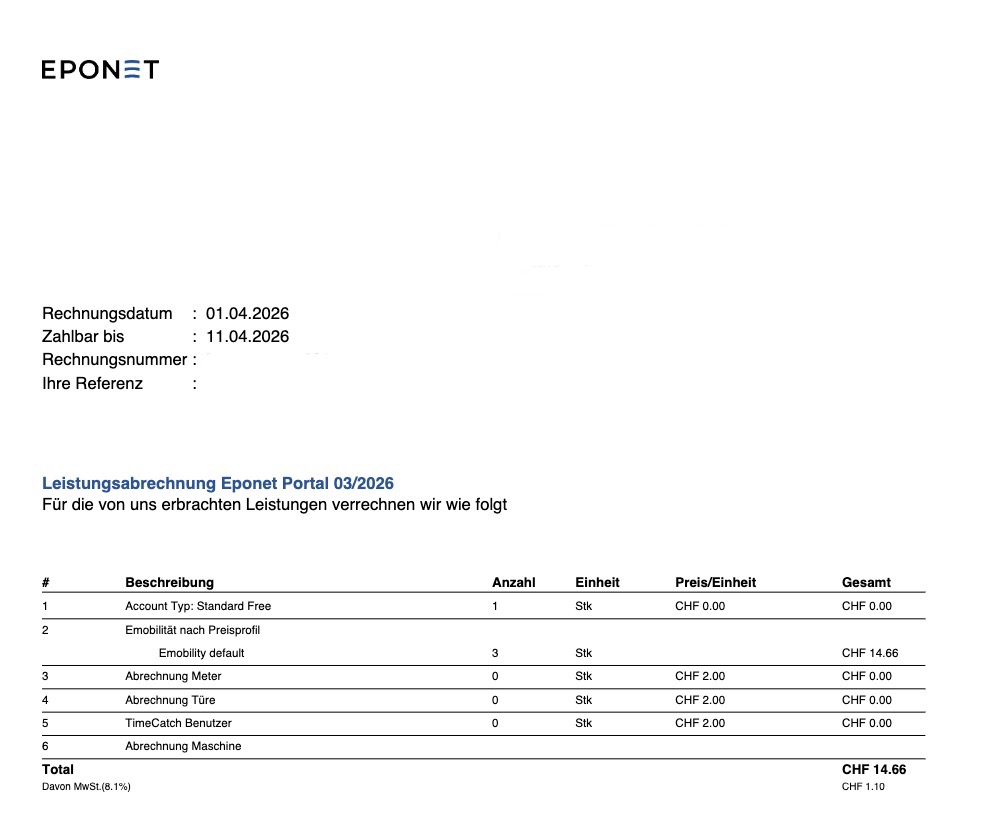
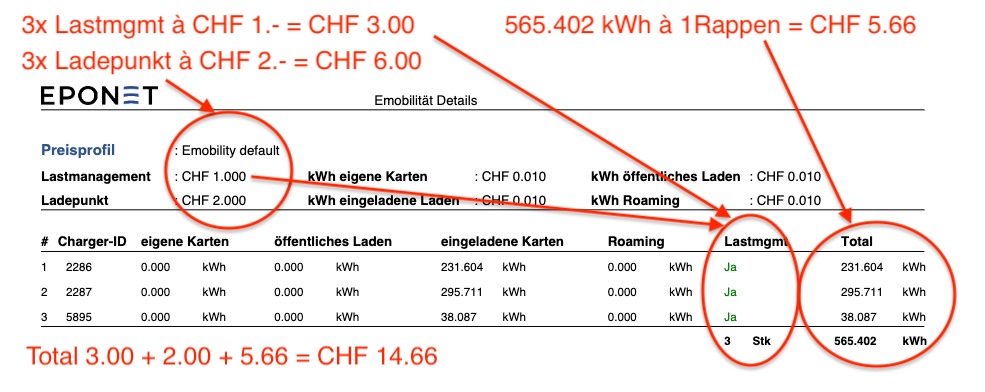
Auf der Seite nach dem QR-Code EZ-Schein sieht man wie die CHF 14.66 entstehen:
Abonnements
Ein Konto kann über Abonnement-Pläne upgegradet werden auf ein Businesskonto. Hier gibt es erweiterte Funktionen gemäss den entsprechenden Abonnements.
Abonnements: Standard- oder Business-Account
Bei den Finanzen können Sie unter dem Reiter Abonnements Ihr Konto von einem Standard-Account auf Ihren gewünschten Business-Account upgraden. Funktionsumfang der Abonnements siehe Eponet Business-Preisliste.
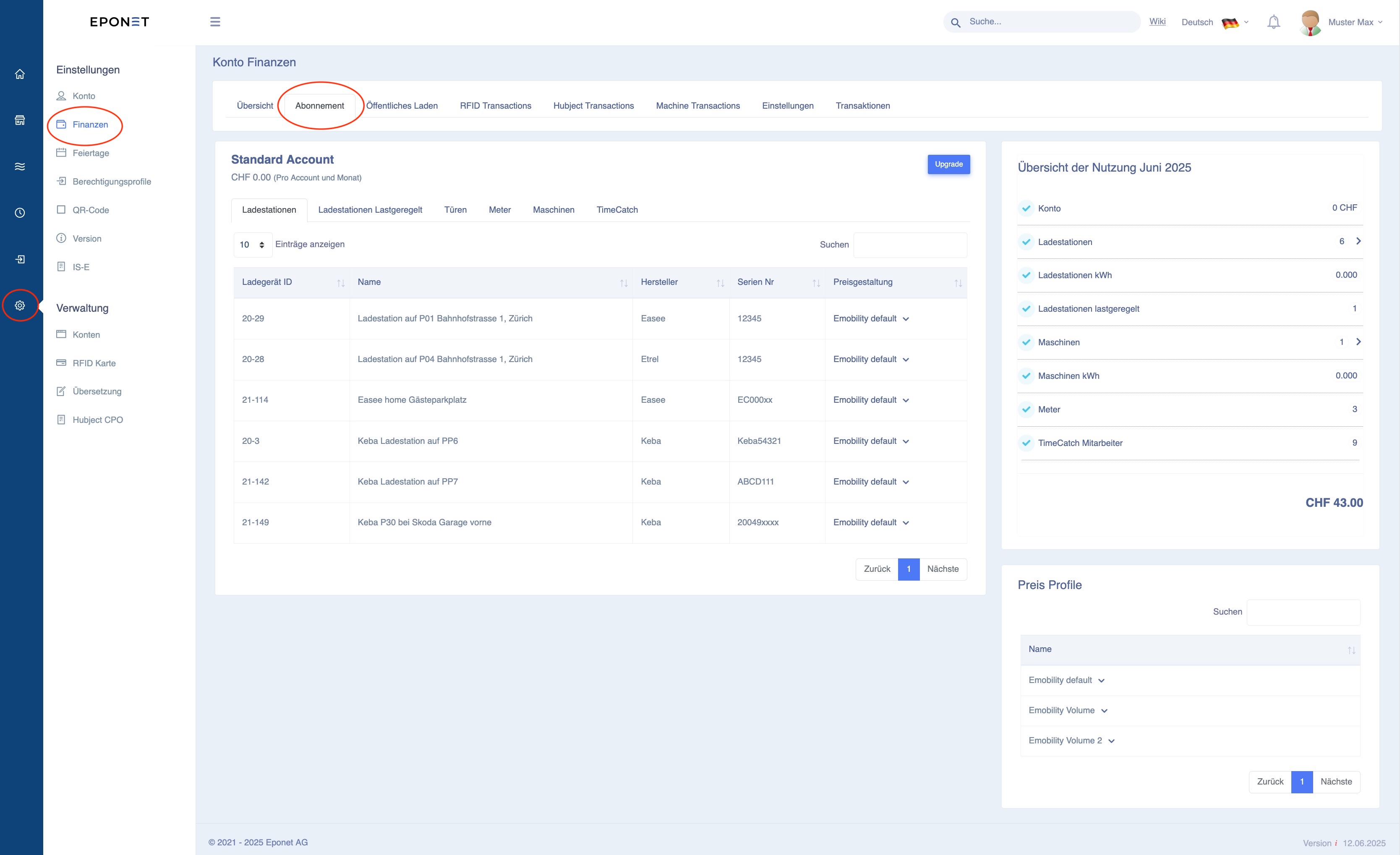
Abonnement-Pläne
Sie haben unter Abonnements folgende Auswahl:
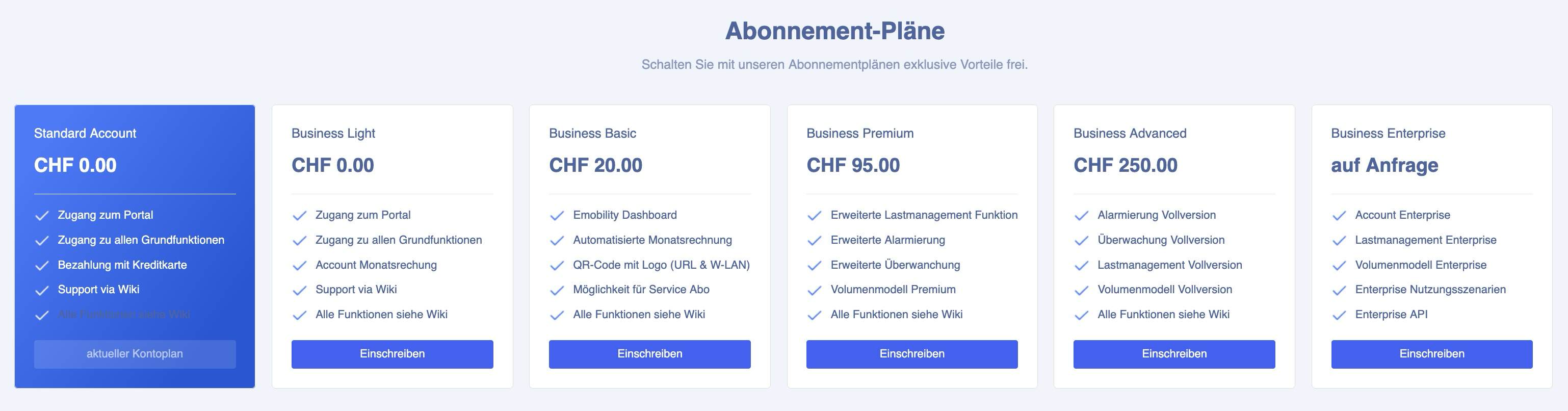
Upgrade und Downgrade der Business-Modelle: Sie können Ihr Business-Modell im Bereich der Finanzen selbstständig über das Portal upgraden. Ein Downgrade ist derzeit jedoch nur über den Eponet-Support möglich, da dies zusätzliche Anpassungen an den Dienstleistungen der gewählten Produkte erfordert.
Für eine Abrechnungslösung einer Tiefgarage (STWE oder Mietligenschaft) genügt in der Regel das Business Light Abonnement.
Volumenmodell - welches Abonnement muss ich wählen?
Für die Datenkommunikation der Ladestation mit dem Eponet Backend verlangt Eponet 1 Rappen/kWh.
Bei Ladeinfrastukturen mit hohem Eigenverbrauch kann der 1 Rappen/kWh für den Eigenverbrauch ausgeklammert werden. Voraussetzung hierfür ist das Abonnement Business Premium oder Business Advanced.
Beim Abonnement Bussines Premium kann ein Ladepunkt auf 0,5 Rappen/kWh beim Eigenverbrauch reduziert werden.
Beim Abonnement Bussines Advanced kann der 1 Rappen/kWh beim Eigenverbrauch ganz entfernt werden.
Nachdem Bussines Premium oder Business Advanced aktiviert worden ist, können Sie bei jedem Ladepunkt festlegen, ob das Volumenmodell hier gewünscht ist oder nicht.
Beispiel:
Sie haben 20 DC-Ladepunkte für Ihre E-LKWs mit hohem Eigenverbrauch. Bei diesen Ladepunkten können Sie das Volumenmodell aktivieren (kostet CHF 2.- / Monat).
Dann haben Sie auf dem Mitarbeiterparkplatz 10 AC-Ladepunkte wo die Mitarbeiter mit der automatischen Eponet Abrechnung laden. Hier ist die Menge der kWh überschaubar und die Ladungen werden automatisch den Benutzern verrechnet. Hier muss kein Volumenmodell aktiviert werden und die CHF 2.- / Monat für das Volumenmodell entfallen.
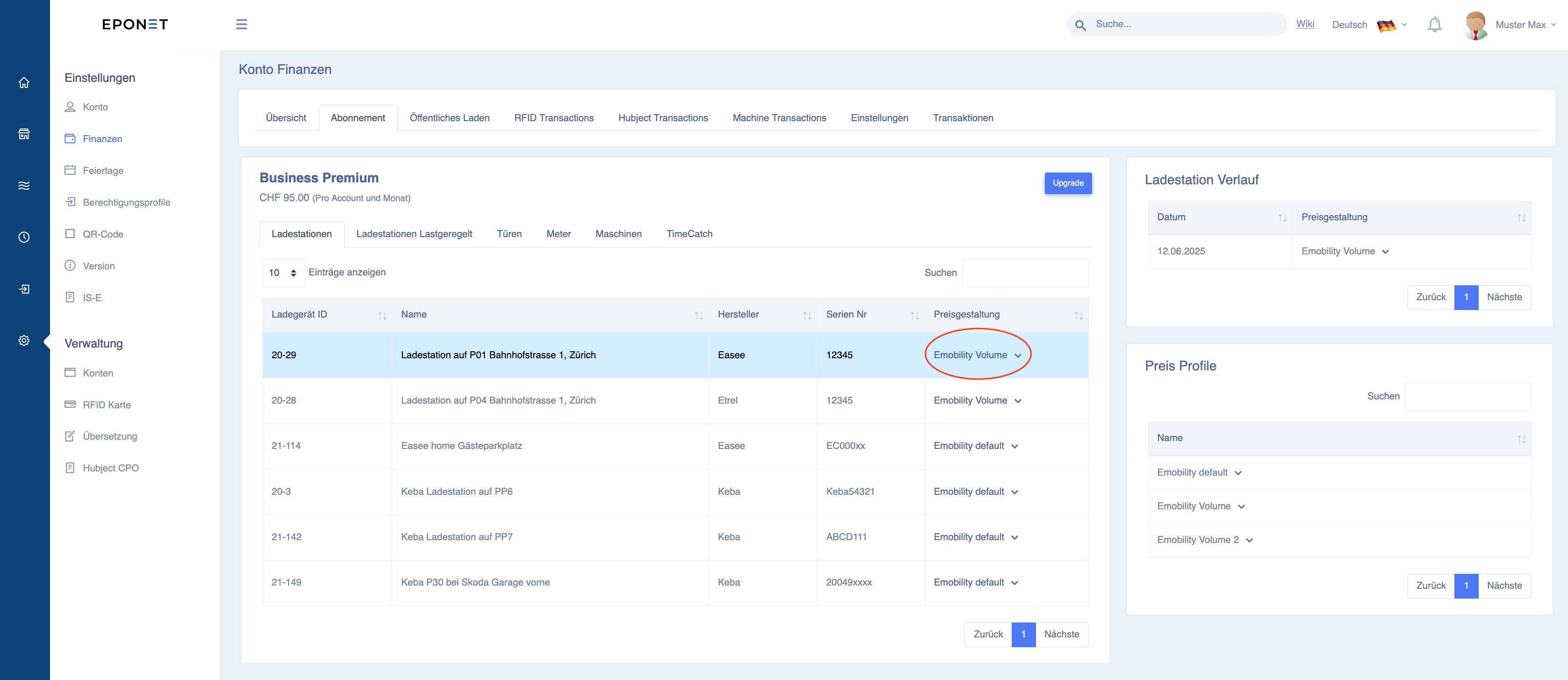
Hier sehen Sie das Volumenmodell ist bei den ersten beiden Ladepunkten aktiviert;
Wieso verlangt Eponet überhaupt 1 Rappen/kWh?
In der Regel kommuniziert jede Ladestation alle 30 Sekunden mit dem Eponet OCPP Server und während der Ladesession sogar sekündlich. Das sind Daten wie Werte von der Leistung, Verbrauch, Spannungen und vielem mehr. Alle Eponet Server sind in der native Cloud bei AWS in Zürich. Eponet greift bei der Zuverlässigkeit und Sicherheit auf die bestmögliche Infrastruktur der Welt zu. Mehr Informationen hierzu finden Sie auf der Seite Daten und Server in der native Cloud.
Bitte beachten Sie beim Volumenmodel:
Der Kontoinhaber ist dafür verantwortlich, dass bei neu aufgeschaltene Ladestationen auch das Volumenmodel aktiviert wird. Das muss bei jeder Ladestation einzeln aktiviert werden.
Grund:
Es kann sein, dass Sie Ladestationen haben, wo der Strom immer weiterverkauft wird (also öffentliche Ladestationen), dort muss dann das Volumenmodel nicht aktiviert werden.
Berechtigungsprofile
Erstellen Sie Berechtigungsprofile und weisen Sie einem Kontakt das passende Berechtigungsprofil zu.
Berechtigungsprofil erstellen
Berechtigungsprofil erstellen
In diesem Beitrag wird beschrieben, wie ein Berechtigungsprofil erstellt werden kann um dies in einem zweiten Schritt einem anderen Eponet Konto die Möglichkeit zu geben, auf das Konto des Erstellers zuzugreifen.
Klicken Sie als erstes auf der linken Seite im Blauen Balken auf "Einstellungen" und dann auf "Berechtigungsprofile".
Hier klicken Sie dann auf "Hinzufügen".
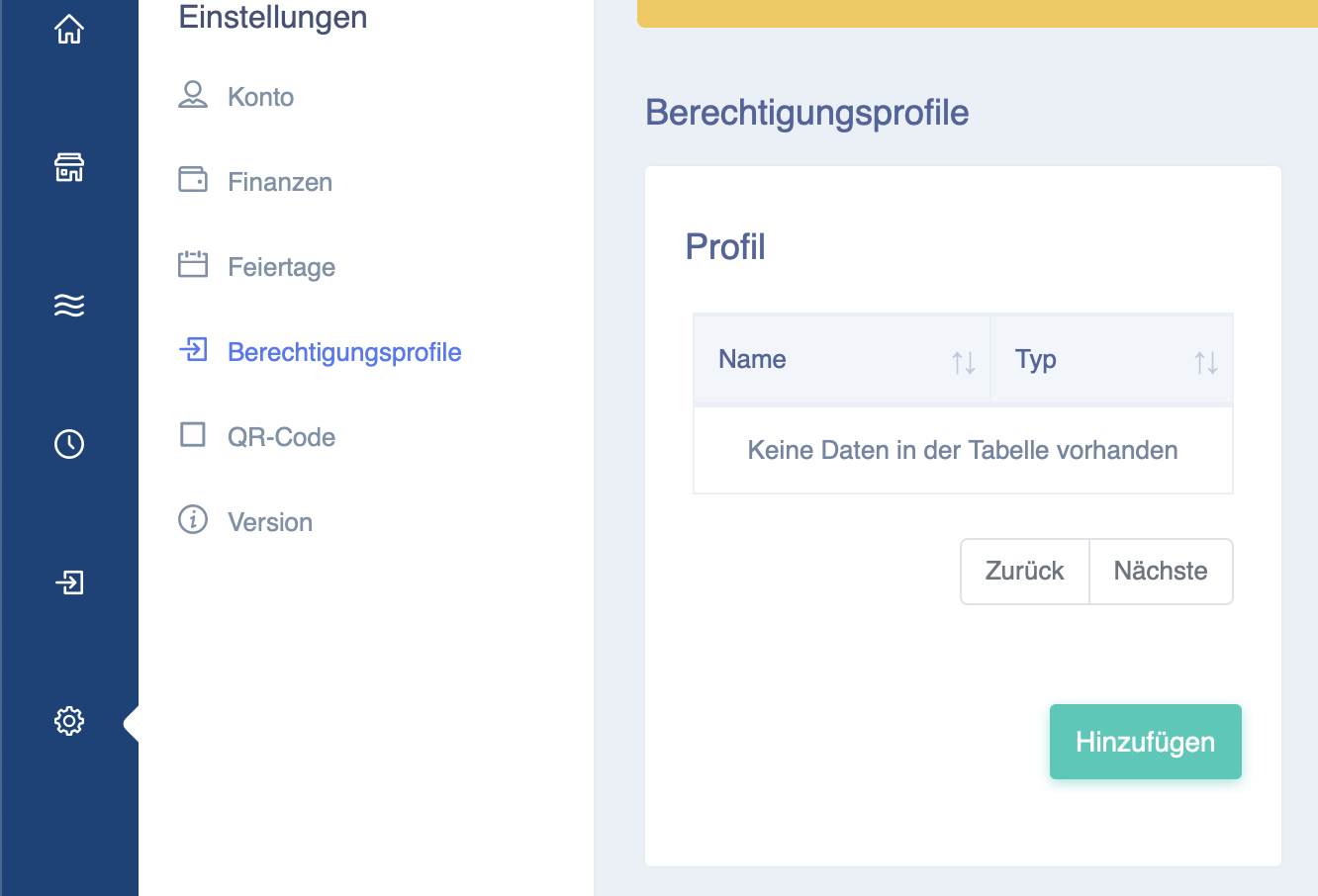
Nach dem Klick auf Hinzufügen öffnet sich ein neues Fenster. Hier können Sie nun einen Namen für das Profil eingeben.
Im zu sehenden Beispiel heisst das Profil "Admin".
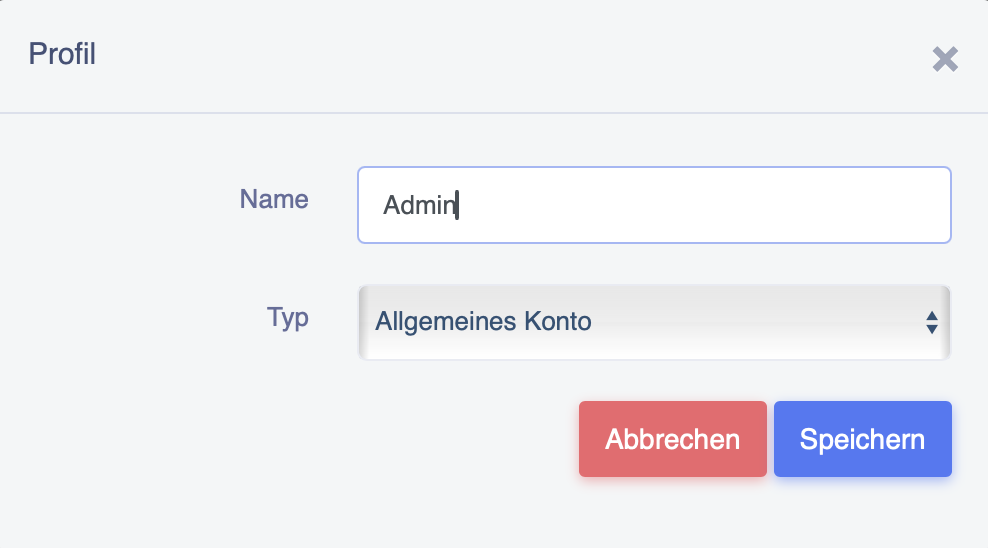
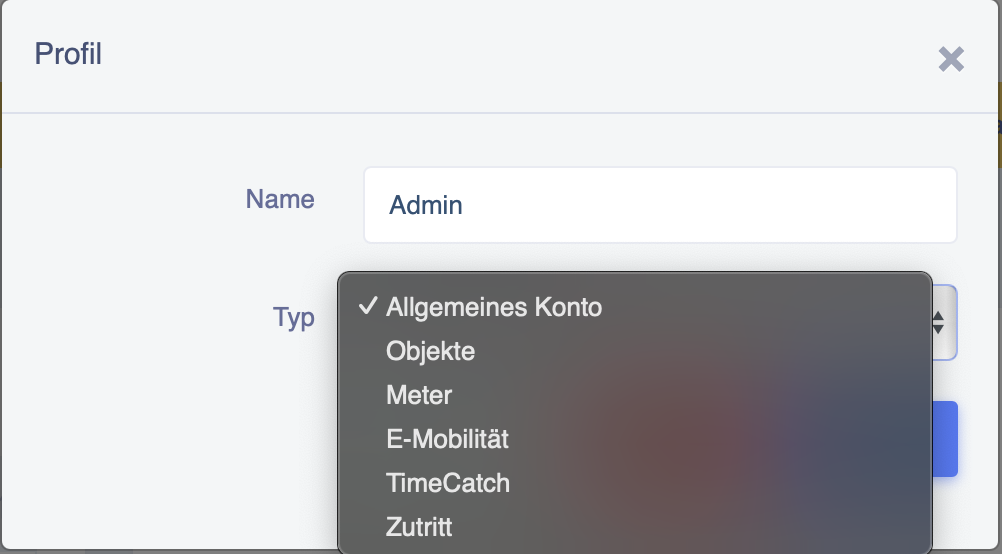
Nun können Sie auf "Allgemeines Konto" klicken und es öffnet sich das Fenster, welches unten zu sehen ist.
Hier können Sie auswählen, auf was das Profil Zugang gewähren soll.
Drücken Sie nun auf speichern und das Profil wird erstellt und entsprechend angezeigt.
Sie können dieses nun anklicken und wie unten zu sehen fein konfigurieren.
Die Option "Super User" gibt die komplette Kontobedienung mit allen Optionen inklusive Finanzen frei.
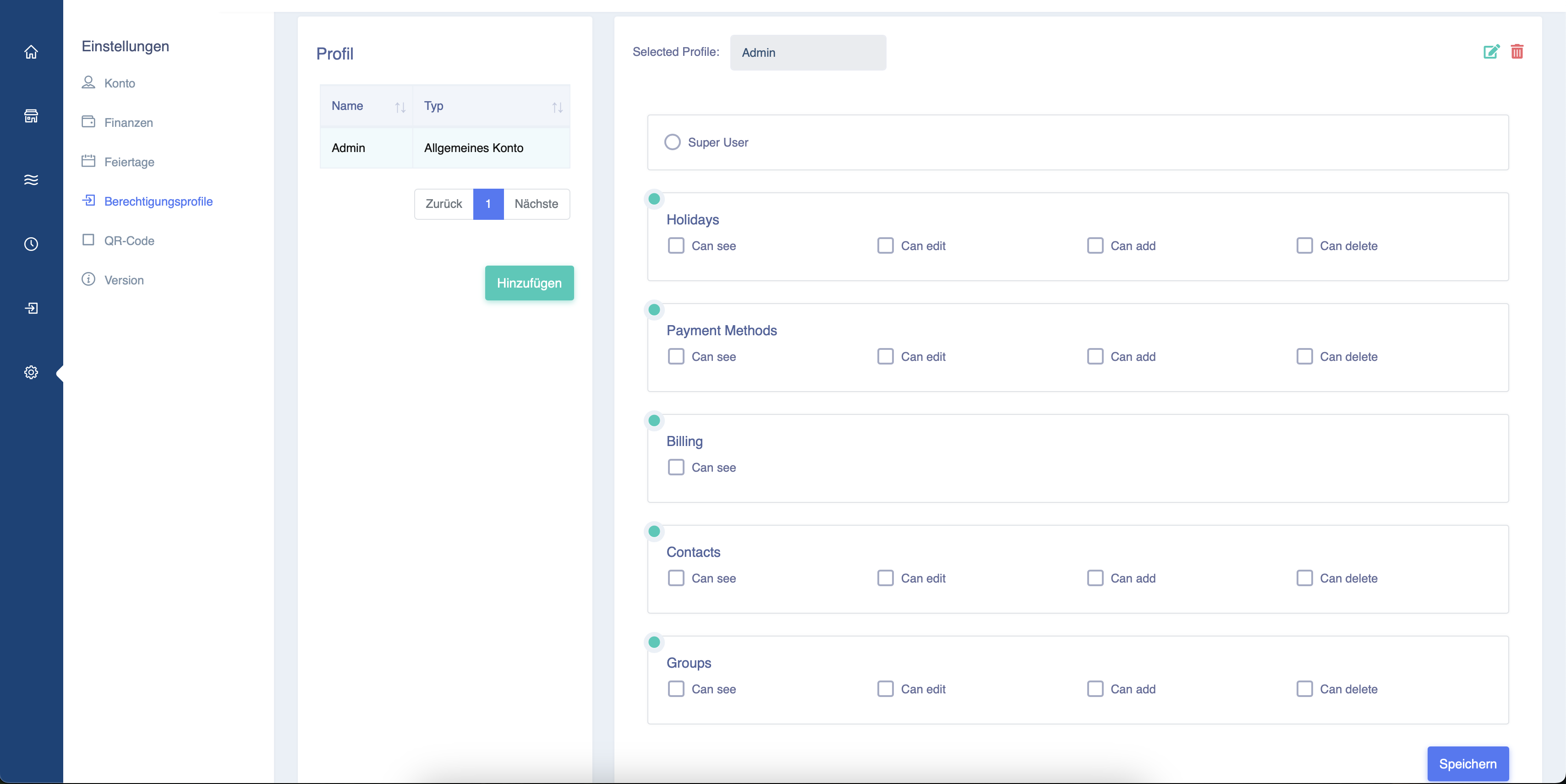
Nach Abschluss der Konfiguration drücken Sie auf speichern und das Profil ist erfolgreich erstellt.
Berechtigungsprofil zuweisen
Berechtigungsprofil einer Person zuweisen
In diesem Beitrag wird beschrieben, wie Sie ein erstelltes Berechtigungsprofil einer anderen Person zuweisen, damit diese Zugriff auf Ihr Konto erhält.
Wählen Sie in der linken, blauen Spalte "Dashboard - Meine Kontakte".
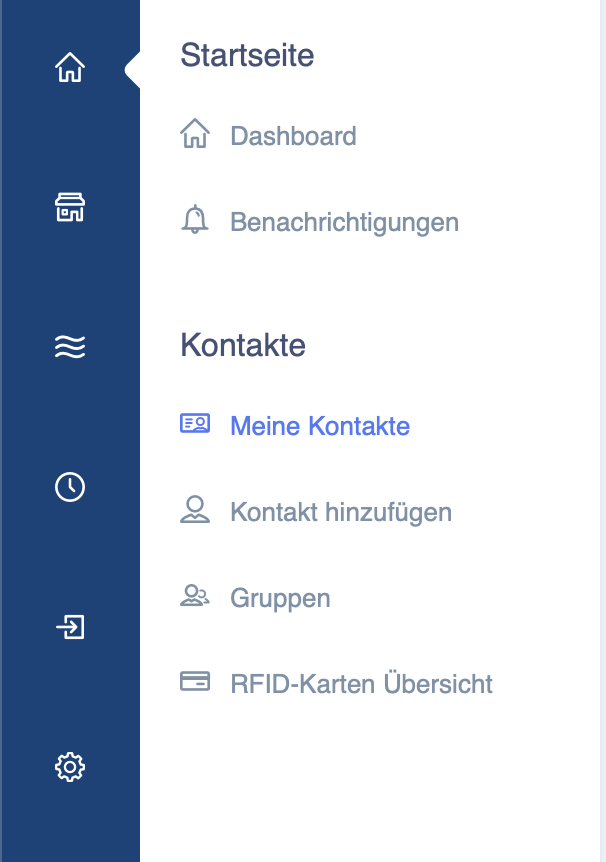
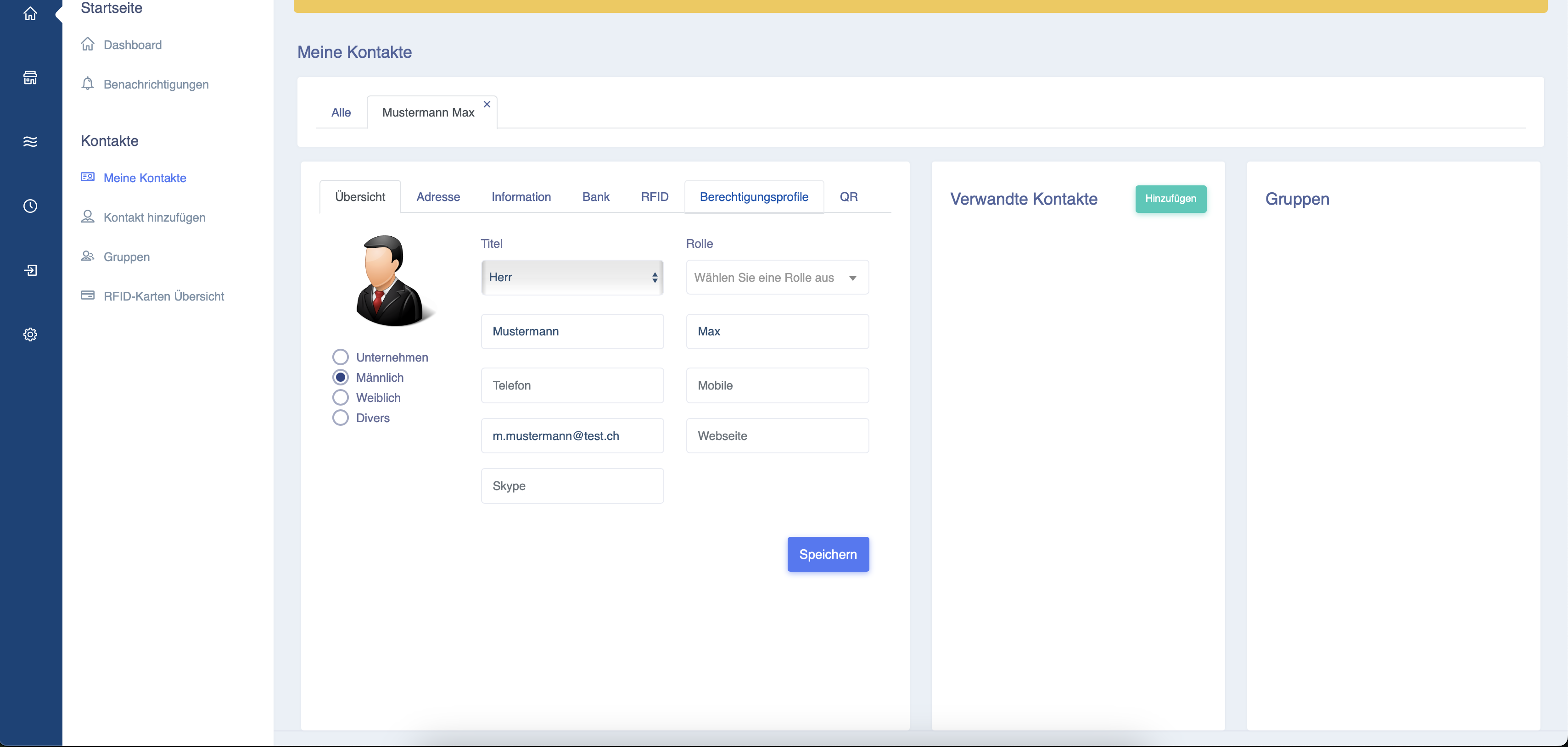
Wählen Sie den Kontakt aus, welchem Sie die Berechtigung zuweisen wollen.
Gehen Sie dort auf den Reiter "Berechtigungsprofil" wie unten zu sehen.
Die Email Adresse des Benutzers muss mit der Email Adresse übereinstimmen, mit welcher dieser sich auf dem Eponet Portal registriert hat.
Hier können Sie nun die Berechtigung, welche Sie zuvor erstellt haben, auswählen und Speichern.
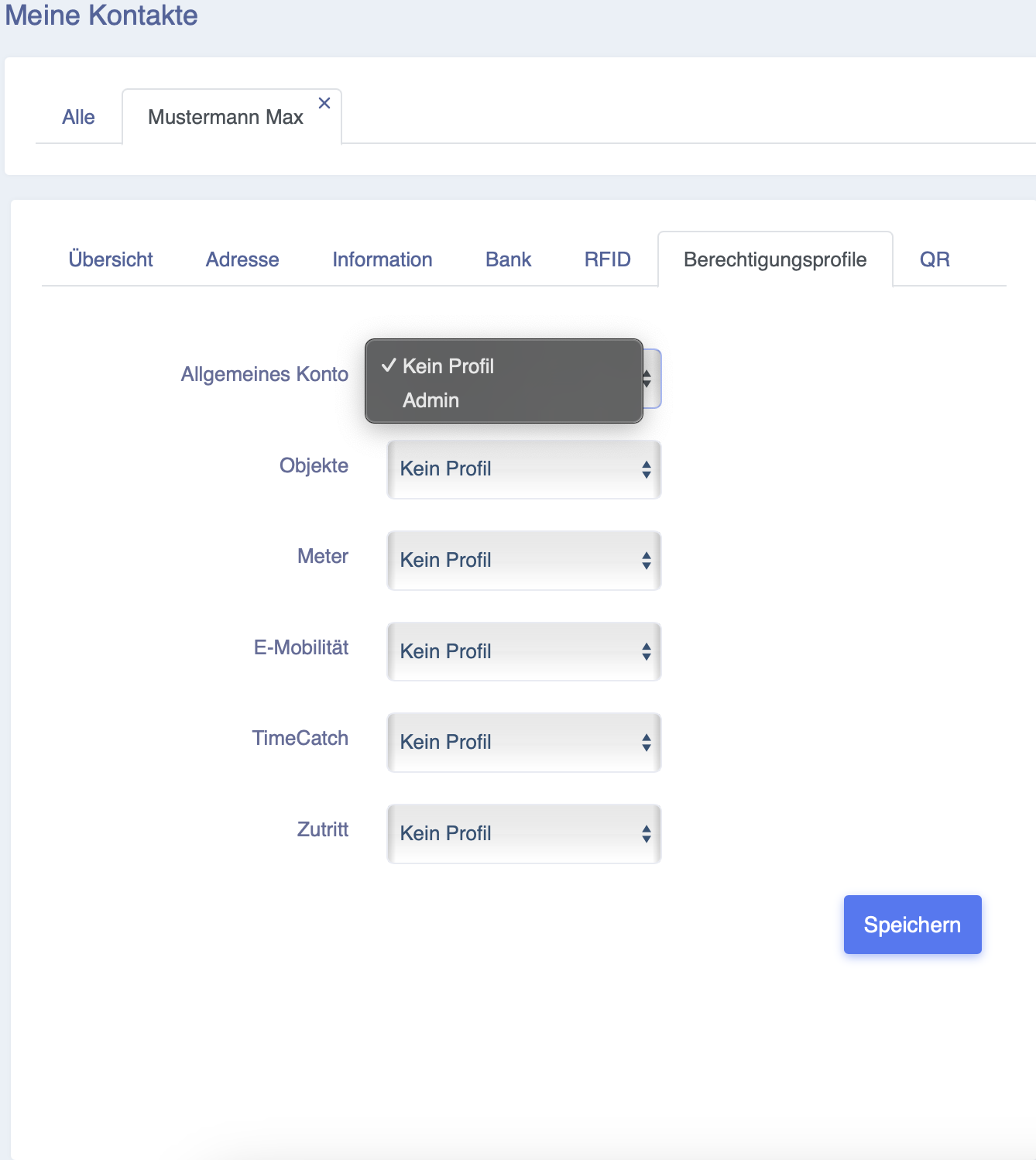
Der Benutzer des Kontos, welchem Sie nun die Berechtigung erteilt haben, kann nun von seinem Konto per Klick auf seinen Accountnamen, auf das Konto zugreifen, wo er nun Berechtigung erhalten hat.

Ladeprofile
Ladeprofil (Tarif) erstellen
Diese Seite erklärt, wie Sie ein Ladeprofil erstellen. Hierzu sollten Sie das aktuelle Tarifmodell bei der Ladeinfrastruktur wissen.
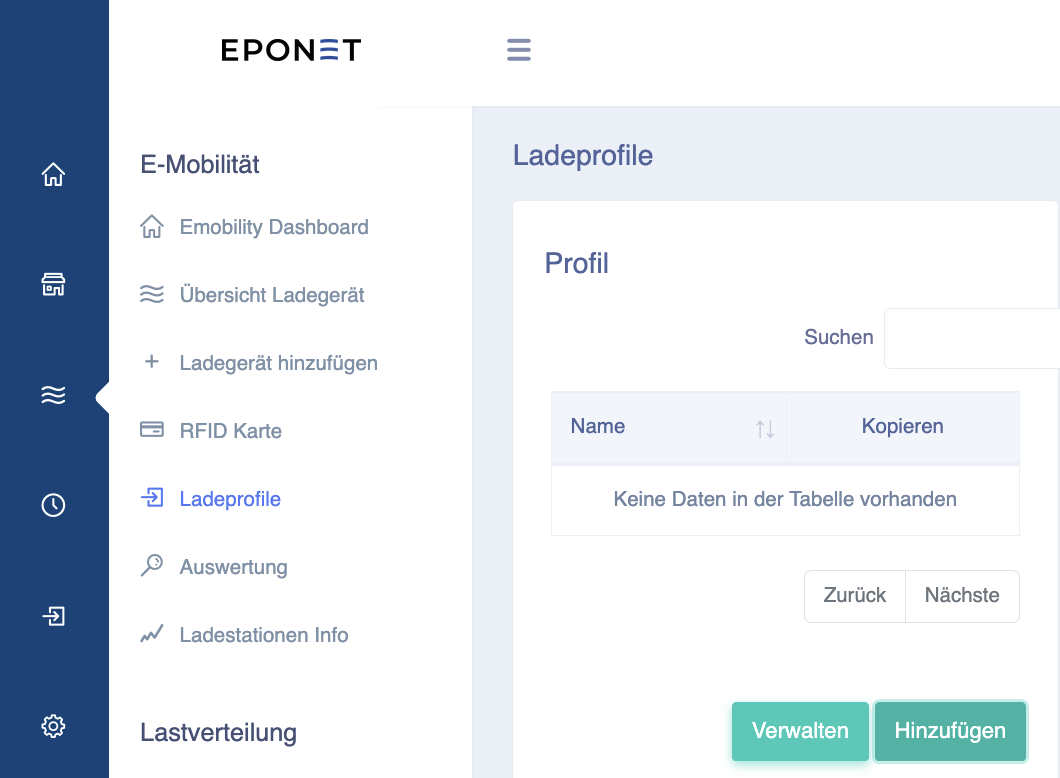
Loggen Sie sich hierzu auf portal.eponet.ch auf das Konto Ihrer Ladeinfrastruktur ein und gehen Sie links im blauen Seitenbereich auf E-Mobilität. Wählen Sie dann im weissen Feld daneben Ladeprofile.
Hier sehen Sie - falls bereits vorhanden die bestehenden Ladeprofile.
Bei einer neuer Ladeinfrastruktur ist der Bereich noch leer.
Bevor Sie ein neues Ladeprofil erstellen, hier noch ein paar wichtige Informationen zu den Preisen:
Wichtige Information:
Eponet ist nicht verantwortlich für die Preise (Ausnahme ImmoConnect EVU). Achten Sie auf die korrekte Eingabe - sind falsche Preise eingetragen und dem Benutzer wird falsch abgerechnet - kann das nur bedingt nachträglich geändert werden und wir müssen dies nach Aufwand verrechnen. Achten Sie unbedingt auf die korrekte Eingabe (der Preis ist in CHF - wenn der Preis pro kWh 31 Rappen kostet ist die korrekte Eingabe 0.31).
Die Preise sind inkl. MwSt.
Wenn Sie die Tarife einsetzen, beachten Sie die Aufschläge für den 1 Rappen/kWh an Eponet und den Standby-Strom der Infrastruktur aufzurechnen. Also z.B. total 3 Rappen Zuschlag dem Tarif aufzurechnen.
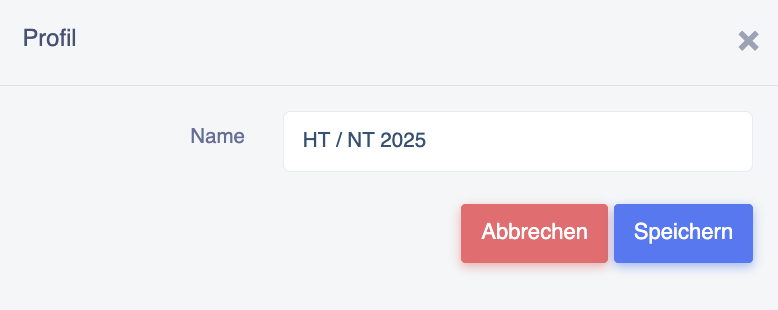
Für ein neues Ladeprofil, drücken Sie den grünen Knopf hinzufügen und erstellen sich das erste Profil. Wir empfehlen hier einen eindeutigen Namen zu verwenden. Wenn es z.B. Hoch- und Niedertarig gibt, z.B. HT / NT 2025:
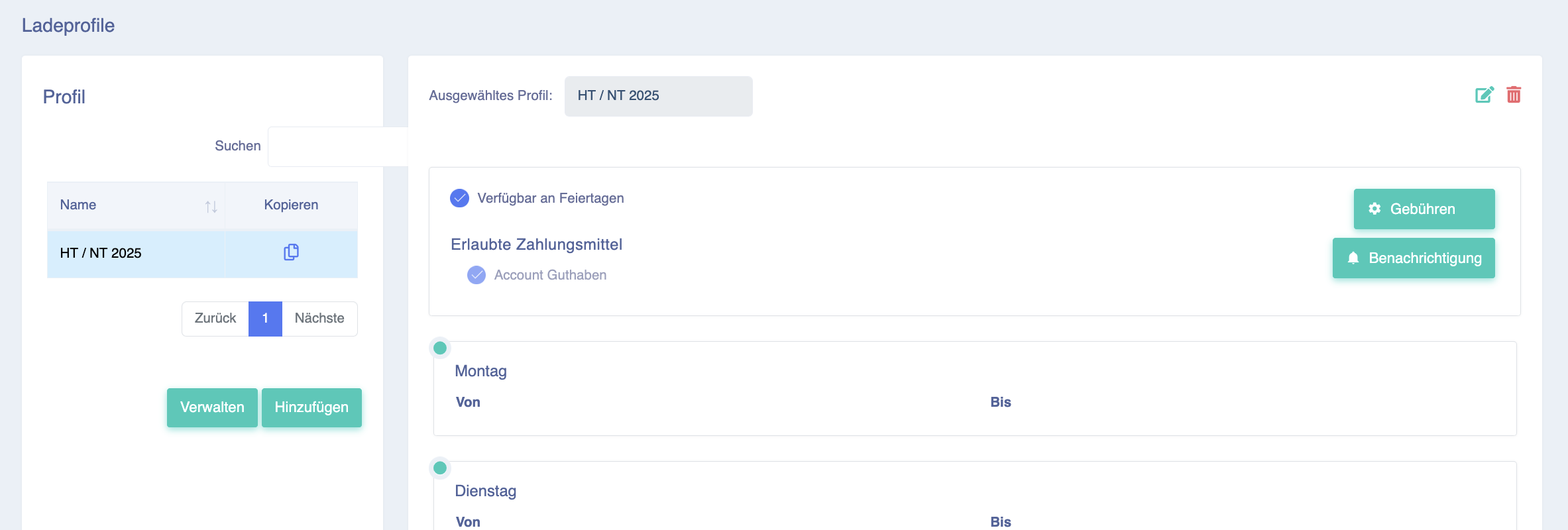
Klicken Sie nun bitte auf das neue Ladeprofil (damit es blau markiert ist) und wählen Sie oben rechts die Gebühren aus:
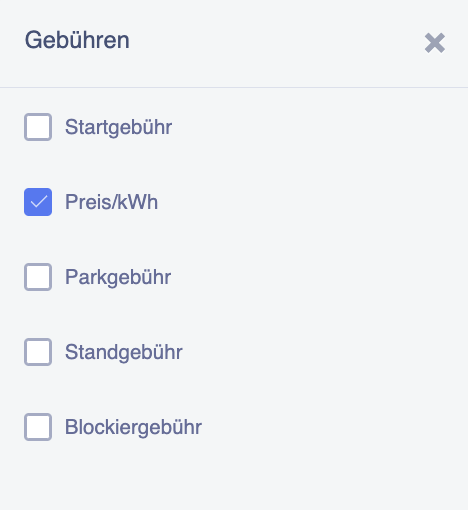
Bei STWE oder Mietliegenschaften ist in der Regel nur der Preis/kWh nötig, deshalb ist in diesem Beispiel nur dieses Beispiel beschrieben:
Fahren Sie nun unten fort, indem Sie den Knopf Hinzufügen drücken:
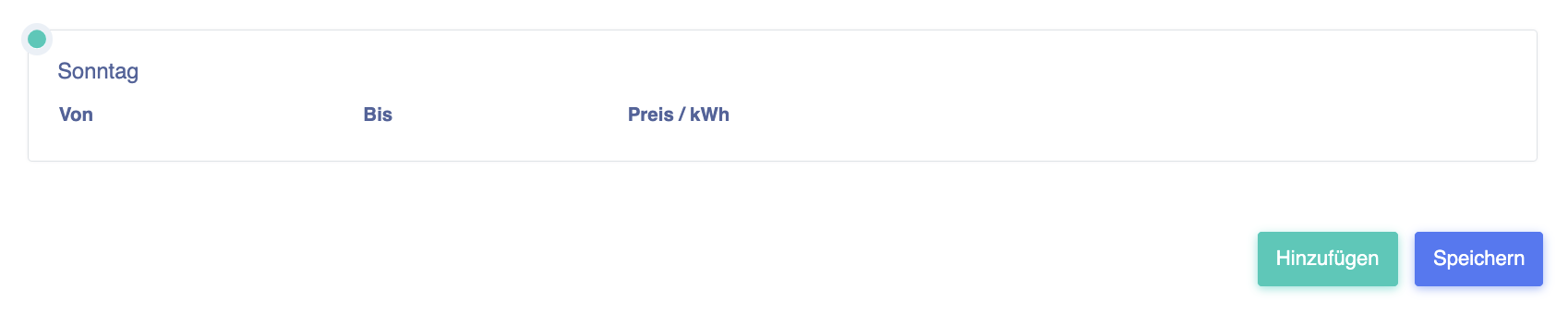
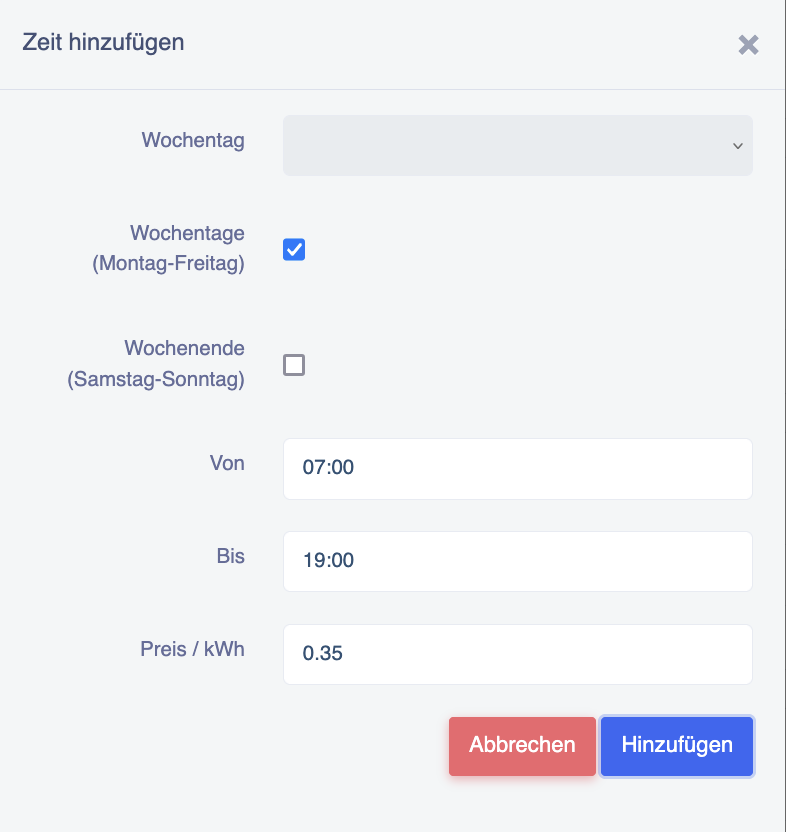
Sie können nun verschiedene Zeitbereiche und Tage gleichzeitig erfassen. Beispiel: Wenn von 07.00 bis 19.00h Hochtarif ist mit 35 Rappen/kWh, können Sie gleich Montag bis Freitag gleichzeitig diesen Tarif hinterlegen:
Fahren Sie mit allen Zeiten/Tarifen so fort, bis am Schluss 24/7 alles erfasst ist. Es müssen alle Zeitbereiche abgedeckt sein. Wenn es zum Beispiel eine Lücke hat von 19.00 bis 19.15h = dann ist während dieser Zeit das Laden kostenlos!
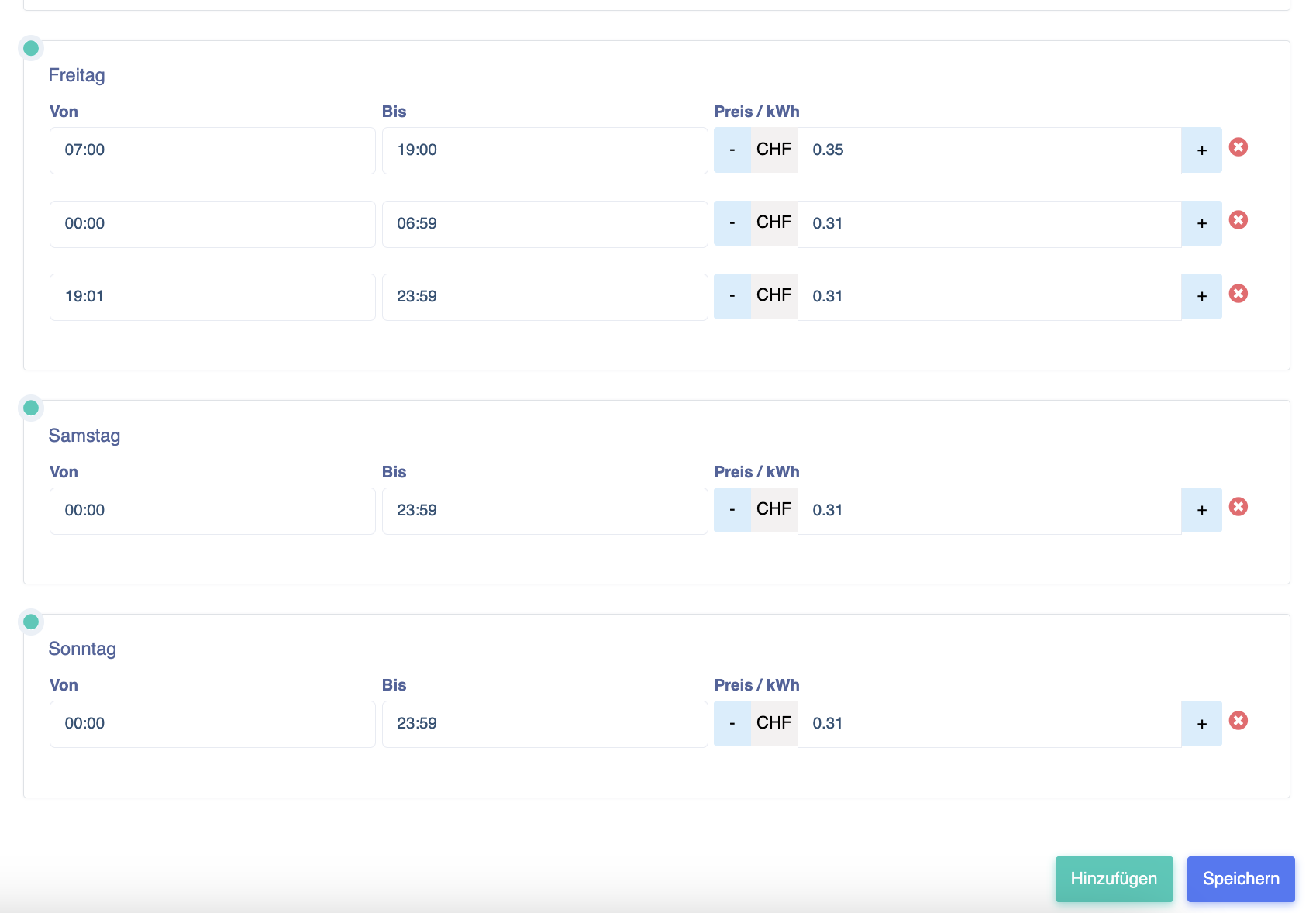
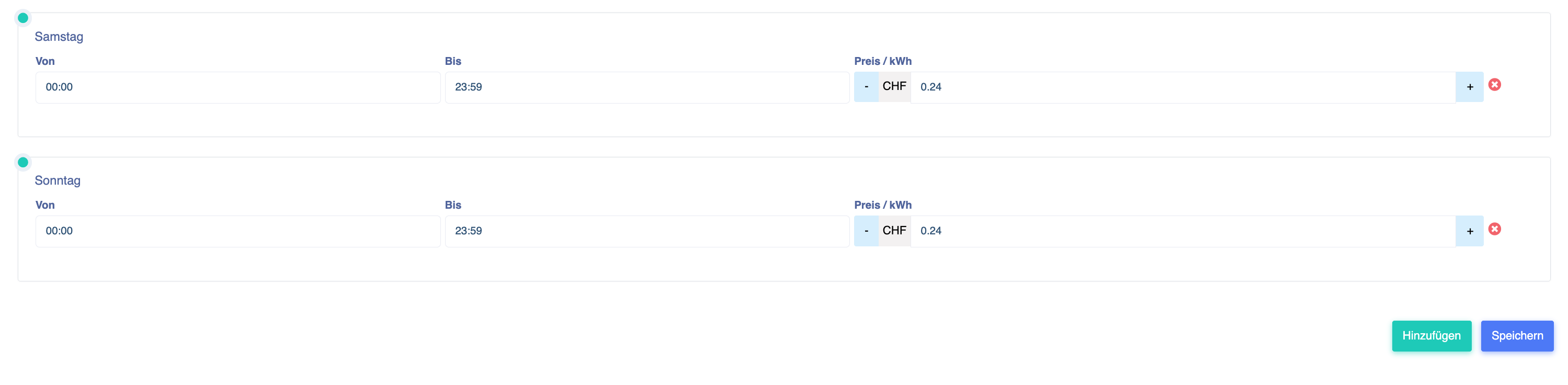
Achtung: Diese Einstellungen müssen am Schluss mit der Knopf Speichern bestätigt werden. Ansonsten gehen die Daten verloren.
Bitte beachten Sie auch, dass ein Tag nicht nur 24h erfasst ist - sondern auch um 23:59 endet, bzw. um 00:00 beginnt!
Es ist nicht erlaubt, einen Zeitbereich zu erfassen, der über Mitternacht (nächsten Tag) dauert.
Anstatt 20:01 bis 06:59 muss der Zeitbereich von 20.01 bis 23:59 und am nächsten Tag von 00:00 bis 06:59 dauern.
Nicht erlaubtes Beispiel: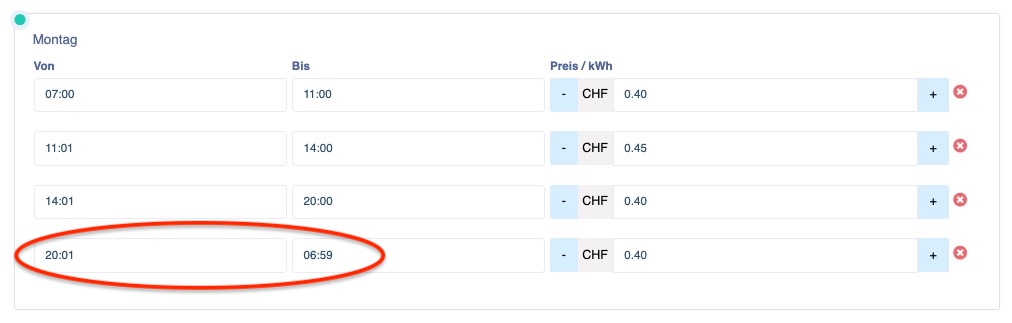
Ladeprofil für QR-Code laden (Öffentliches Laden)
Beachten Sie, die anfallenden Kreditkartengebühren im Preis einzurechnen. Diese werden dem Ladeinfrastruktur-Betreiber verrechnet.
Das Laden via QR-Code erfolgt durch Kreditkarte, Apple Pay, Google Pay, etc. Hierzu verrechnen die Kreditkarten Anbieter eine Transaktionsgebühr von CHF 0.50 und Kreditkartengebühren. Diese Kreditkartengebühren und der Eponet Service für die Schnittstelle werden mit 4.5% dem Infrastruktur-Besitzer verrechnet. Als Betreiber einer Ladestation empfehlen wir diese Gebühren einzurechnen.
Beispiel eines QR-Code Ladeprofils
Mit dem grünen Knopf Gebühren, können Sie auswählen, was in Ihrem QR-Code Ladeprofil aktiv sein soll. Hier in diesem Beispiel wurde "Startpreis", "Preis/kWh" und "Blockiergebühr" aktiviert.
Der Startpreis ist gedacht um die CHF 0.50 Transaktionsgebühr abzurechnen. Die 4,5% empfehlen wir im Preis/kWh aufzurechnen. Die hier im Beispiel eingestellte Blockiergebühr funktioniert wie folgt:
Wenn das Fahrzeug die Ladung beendet (Ladung abgeschlossen), beginnt der Timer für die Freie Minuten zu laufen. Hier sind 45 Freie Minuten eingestellt. Wenn diese 45 Minuten verstrichen sind, werden pro Minute 10 Rappen Blockiergebühr verrechnet. So kann gesteuert werden, dass die Ladestationen nicht stundenlang blockiert werden und andere Kunden deswegen nicht laden können.
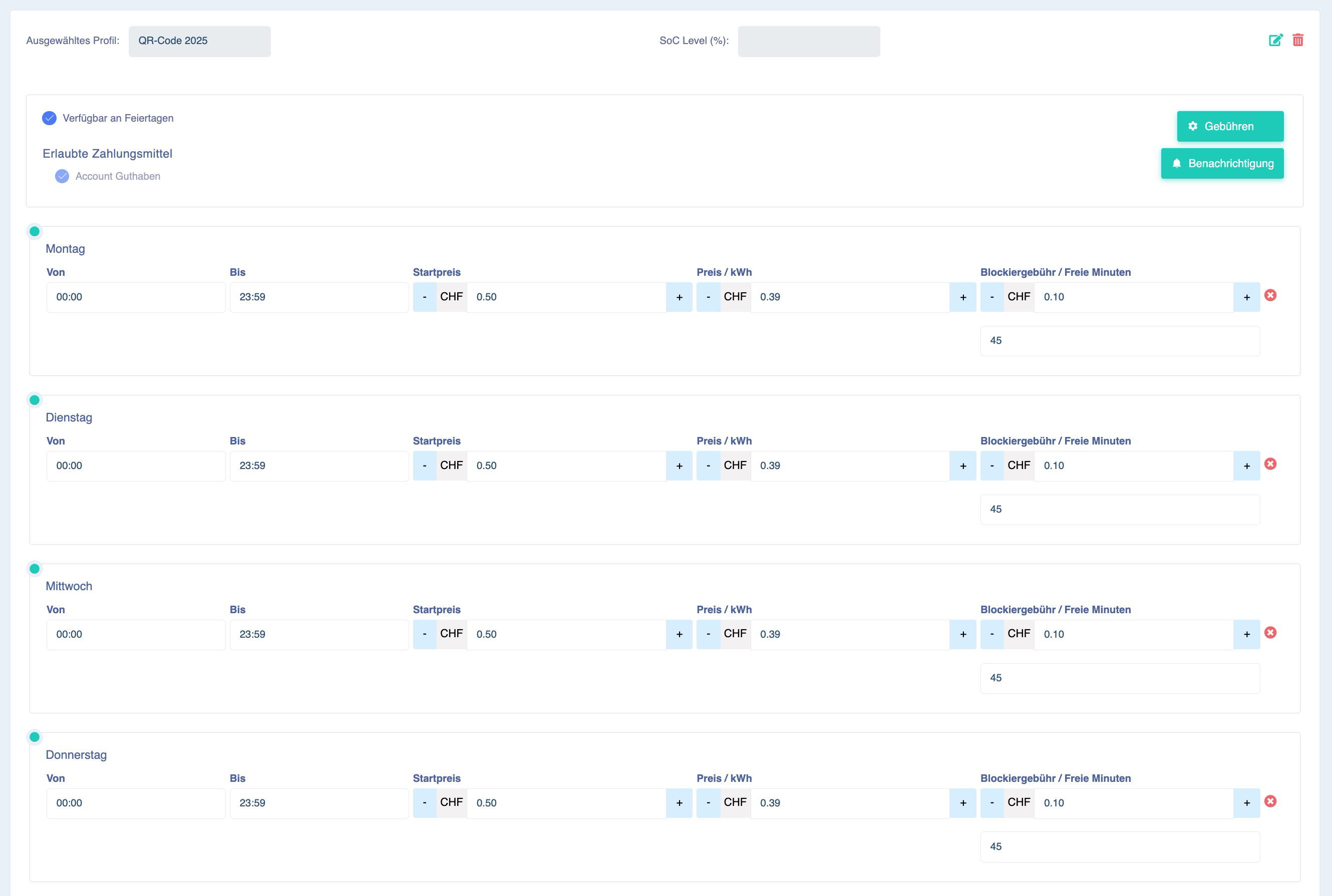
QR-Code laden aktivieren (Für Ladeinfrastruktur-Besitzer) wird hier beschrieben.
Ladeprofil kopieren und anpassen
Dieser Beitrag beschreibt, wie Sie bei einem neuen Stromtarif bei Ihrer Ladeinfrastruktur das Ladeprofil anpassen.
Loggen Sie sich hierzu auf portal.eponet.ch auf das Konto Ihrer Ladeinfrastruktur ein und gehen Sie links im blauen Seitenbereich auf E-Mobilität. Wählen Sie dann im weissen Feld daneben Ladeprofile.
Hier sehen Sie die bestehenden Ladeprofile. Wenn Sie mehrere Ladeprofile haben, wählen Sie das aus, welches Sie verändern oder kopieren möchten.
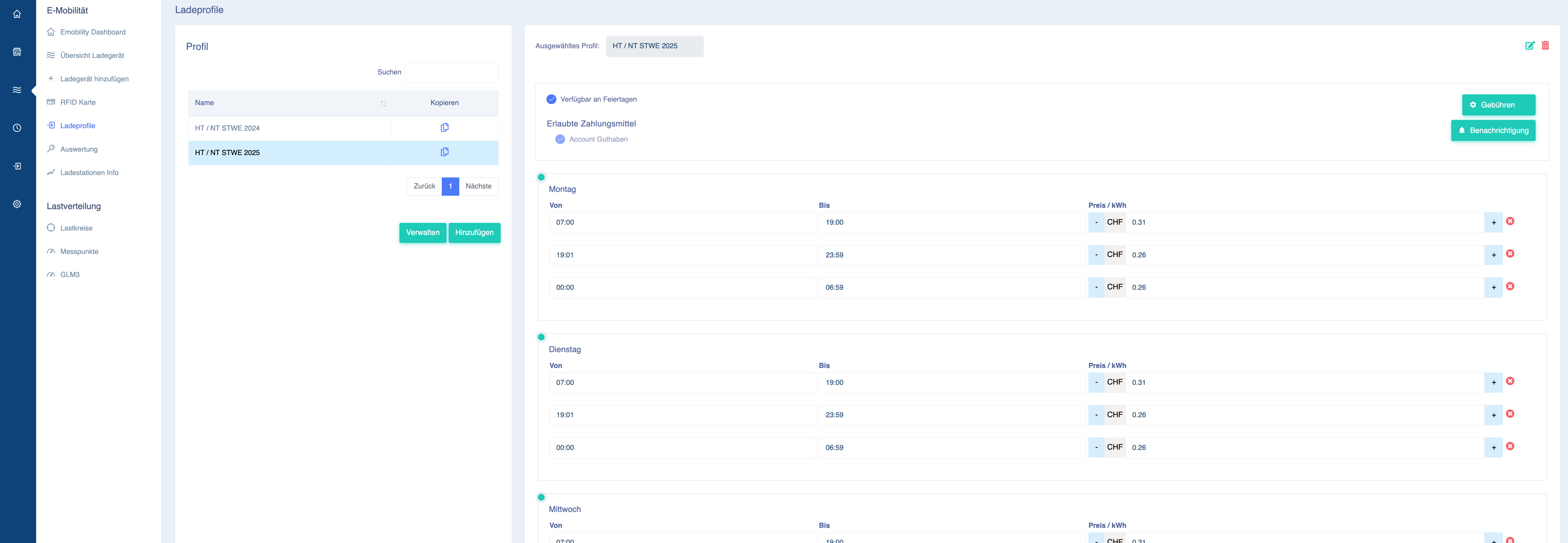
Hier in diesem Fall ist das Ladeprofil "HT / NT STWE 2024" ausgewählt und Sie sehen die aktuellen Tarife dieses Ladeprofils:
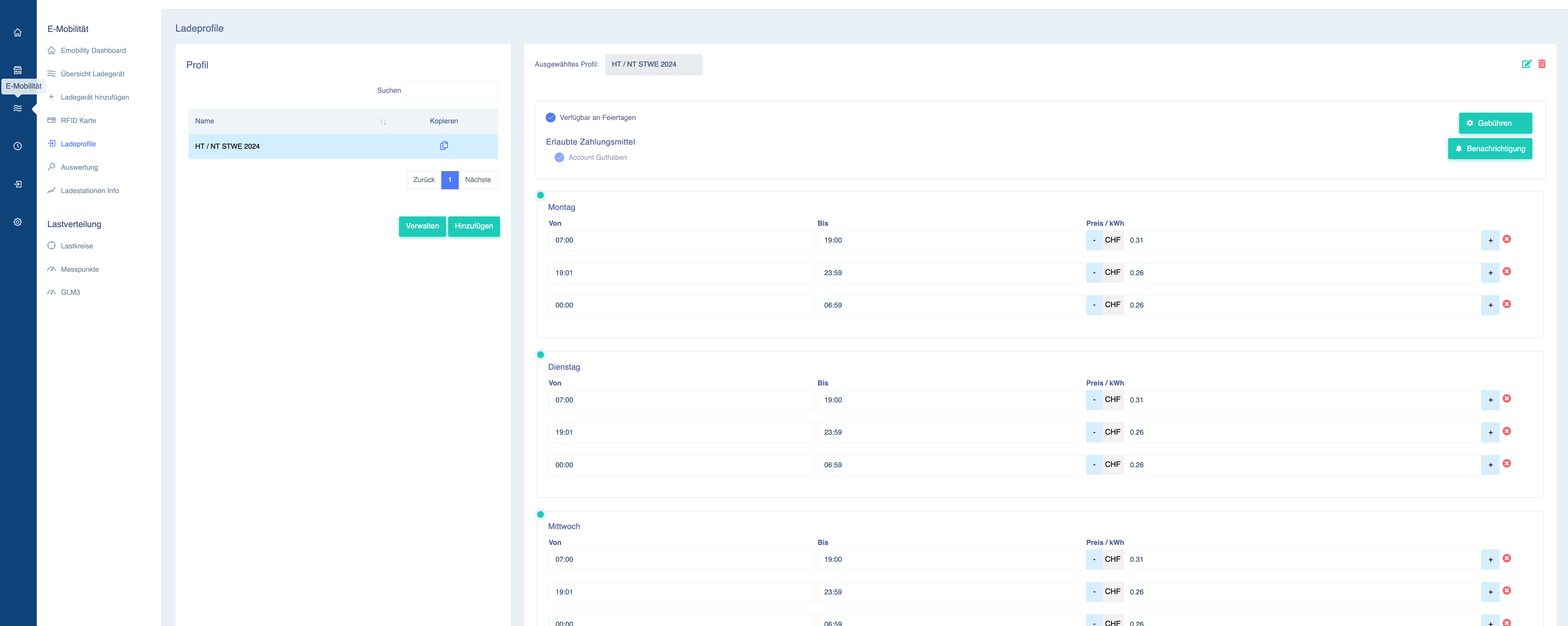
Sie können natürlich dieses Ladeprofil einfach anpassen. Wir empfehlen dieses jedoch zu kopieren und dann das Neue anzupassen und Ihren Benutzern zuzuweisen.
Ladeprofil kopieren und anpassen
Klicken Sie beim gewünschten Ladeprofil auf das Icon "Kopieren":
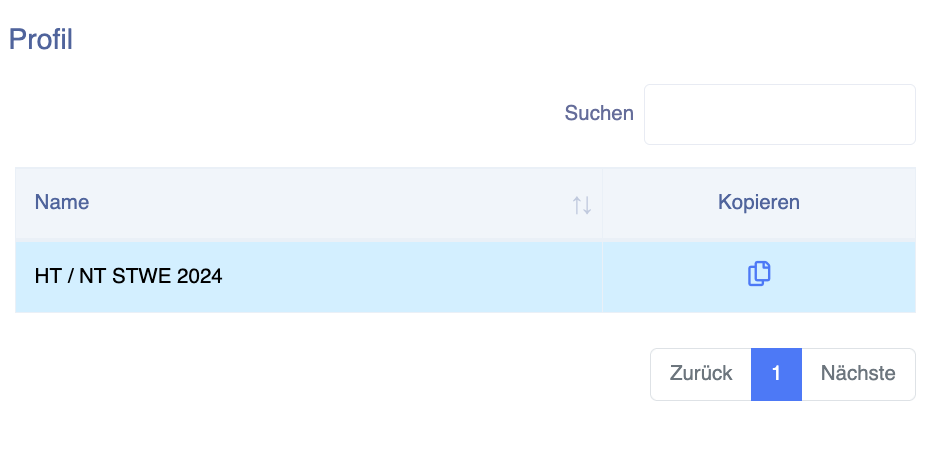
Geben Sie nun dem neuen Ladeprofil einen Namen, zum Beispiel "HT / NT STWE 2025" und drücken Sie auf Speichern:
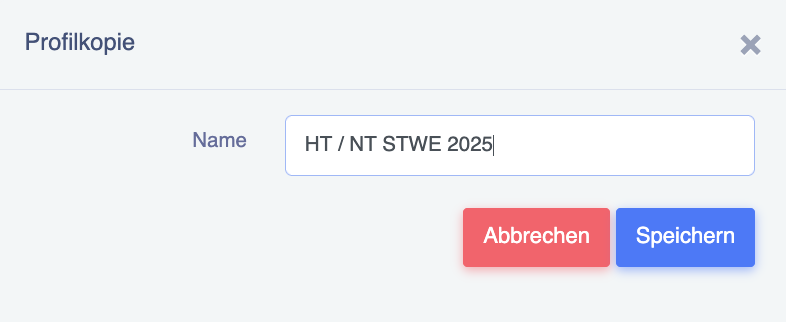
Nun haben Sie das neue Ladeprofil durch kopieren erstellt und falls sich die Zeiten für Hoch- und Niedertarif nicht geändert haben, können Sie nur noch die neuen Preise einsetzen:
Wichtige Information:
Eponet ist nicht verantwortlich für die Preise. Achten Sie auf die korrekte Eingabe - sind falsche Preise eingetragen und dem Benutzer wird falsch abgerechnet - kann das nur bedingt nachträglich geändert werden und wir müssen dies nach Aufwand verrechnen. Achten Sie unbedingt auf die korrekte Eingabe (der Preis ist in CHF - wenn der Preis pro kWh 31 Rappen kostet ist die korrekte Eingabe 0.31).
Die Preise sind inkl. MwSt.
Wenn Sie die Tarife einsetzen, beachten Sie die Aufschläge für den 1 Rappen/kWh an Eponet und den Standby-Strom der Infrastruktur aufzurechnen. Also z.B. total 3 Rappen Zuschlag dem Tarif aufzurechnen.
Wenn Sie als Beispiel das neue Ladeprofil "HT / NT STWE 2025" angeklickt haben und auf der rechten Seite in der Tabelle alle Preise angepasst haben - vergessen Sie nicht unten auf Speichern zu drücken:
Neues Ladeprofil einer eingeladenen RFID-Karte zuweisen
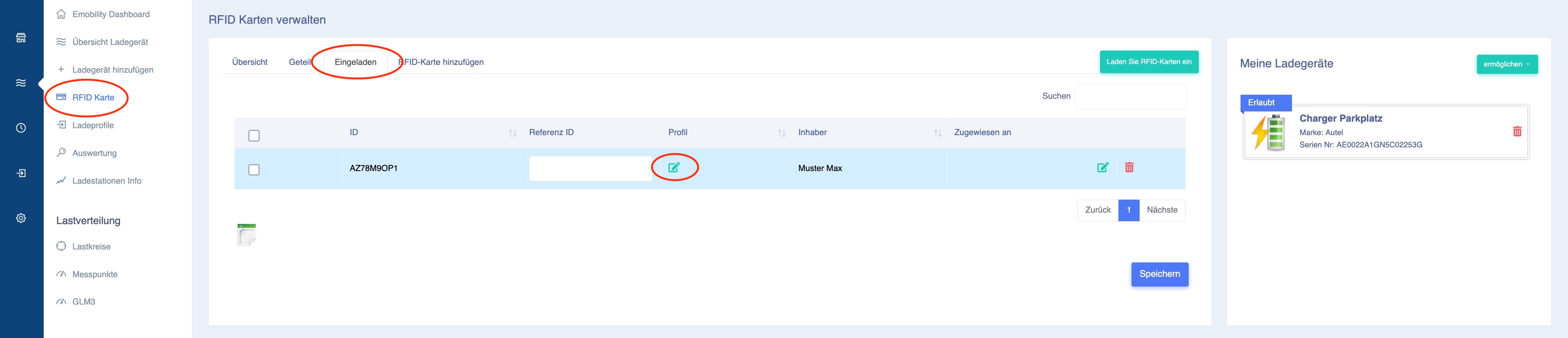
Diese Seite erklärt, wie Sie ein Ladeprofil sofort einer eingeladenen RFID-Karte zuweisen.
Unter RFID Karte sehen Sie beim Reiter "Eingeladen" die Benutzer wo jetzt laden dürfen. Mit dem grünen Editier-Icon bei Profil können Sie nun das neue Ladeprofil zuweisen:
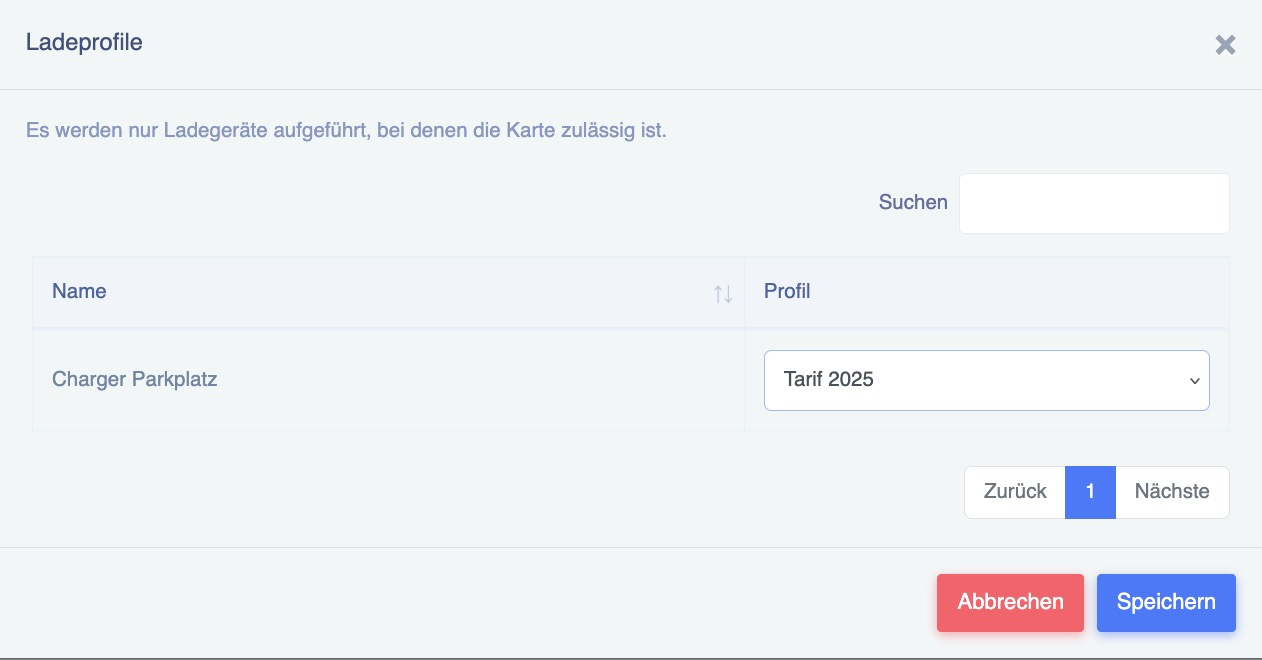
Wählen Sie das neue, aktuelle Ladeprofil und drücken Sie Speichern. Es ist ab sofort aktiv:
Ladeprofil auf Termin ersetzen
Diese Seite beschreibt, wie Sie ein bestehendes Ladeprofil mit einem neuen Ladeprofil auf einen Wunschtermin ersetzen.
Es wird erklärt am Beispiel einer Liegenschaft, wo das aktive Ladeprofil mit dem Namen "HT / NT STWE 2024" per 01.01.2025 mit dem neuen Ladeprofil "HT / NT STWE 2025" ersetzt wird.
Vorbereitung:
Erstellen Sie zuerst das neue Ladeprofil, wie hier z.B. "HT / NT STWE 2025".
Wenn Sie das neue Ladeprofil erstellt und kontrolliert haben, wählen Sie auf der linken Seite den grünen Knopf verwalten. Sie sehen nun folgendes Fenster, hier können Sie rechts auf den Button hinzufügen klicken:
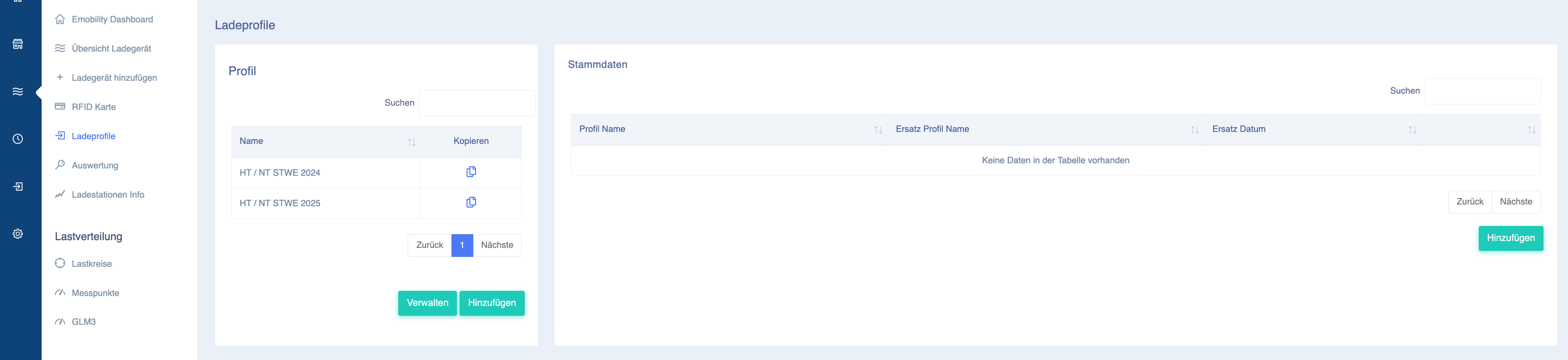
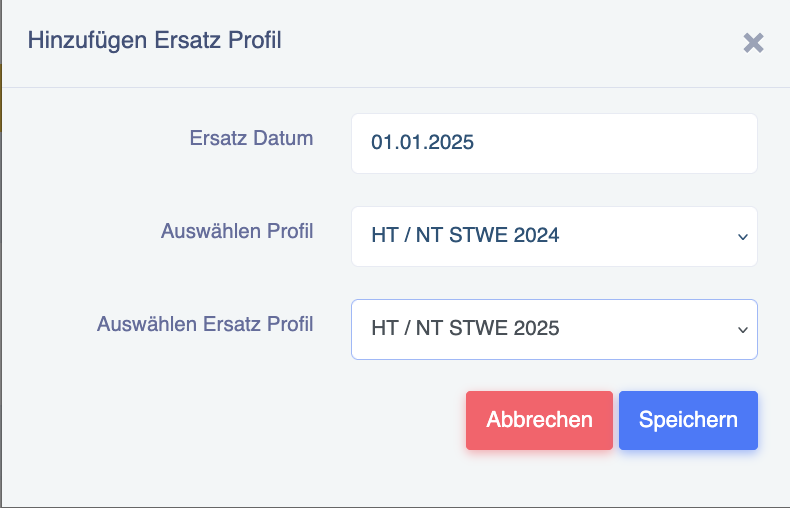
Dann geht das Fenster zum hinzufügen eines Ersatz Profil auf:
Hier geben Sie das gewünschte Umschaltdatum ein und welches Profil an diesem Datum durch welches ersetzt werden soll:
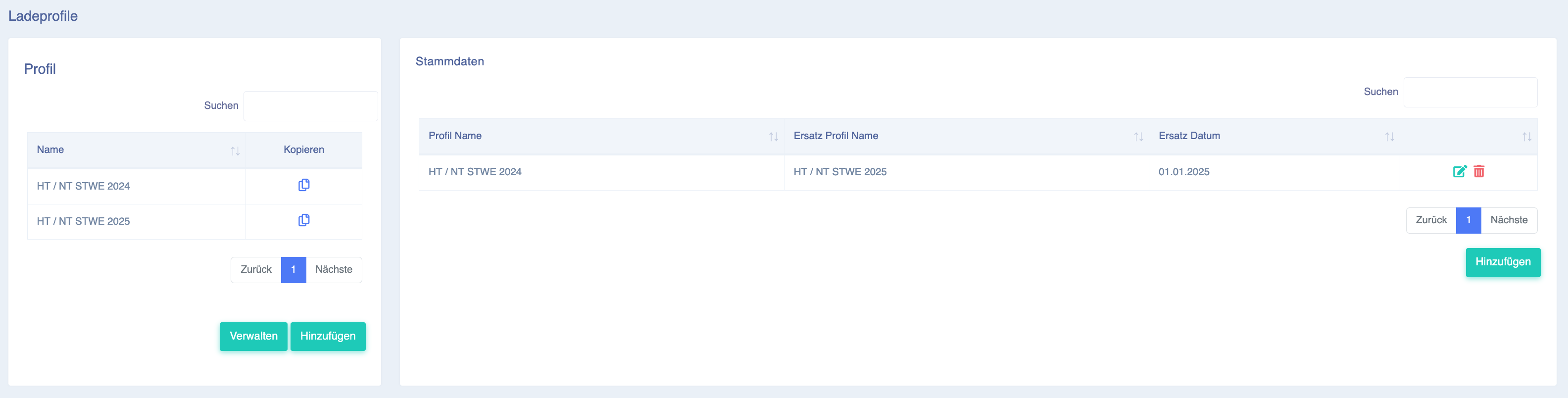
Der Umstell-Auftrag sollte nun wie folgt ersichtlich sein:
Wichtige Information:
Es werden alle die eingeladenen Benutzer (RFID-Karten) mit dem Tarif "HT / NT STWE 2024" auf das neue Ladeprofil umgestellt. Wer aus irgend einem anderen Grund ein anderes Ladeprofil hat, bleibt auf dem anderen Ladeprofil.
Ladeprofil mit SoC koppeln (Laden bis SoC erreicht)
Diese Funktion ermöglicht Ihnen in einem Ladeprofil ein SoC Wert zu hinterlegen. So kann in einem Ladeprofil zum Beispiel der SoC-Wert 75% hinterlegt und dieses Profil einer RFID-Karte oder VID Fahrzeug-Nummer zugewiesen werden. Die Ladung mit dieser RFID-Karte oder VID Fahrzeug-Nummer stoppt somit beim State of Charge (SoC) 75%. Hat die Batterie mehr als 75% Kapazität, kann keine Ladung gestartet werden.
Voraussetzung: Diese Funktion geht nur an Ladestationen die den SoC auslesen können (z.B. DC-Ladestationen).
Diese Funktion ist nur in bestimmten Business-Profilen verfügbar.
Diese Funktion geht nur mit Ladestationen, die den SoC auch dem Eponet Backend zurückmelden.
SoC im Ladeprofil einstellen
Einstellen kann man den Ziel SoC bei jedem Ladeprofil:
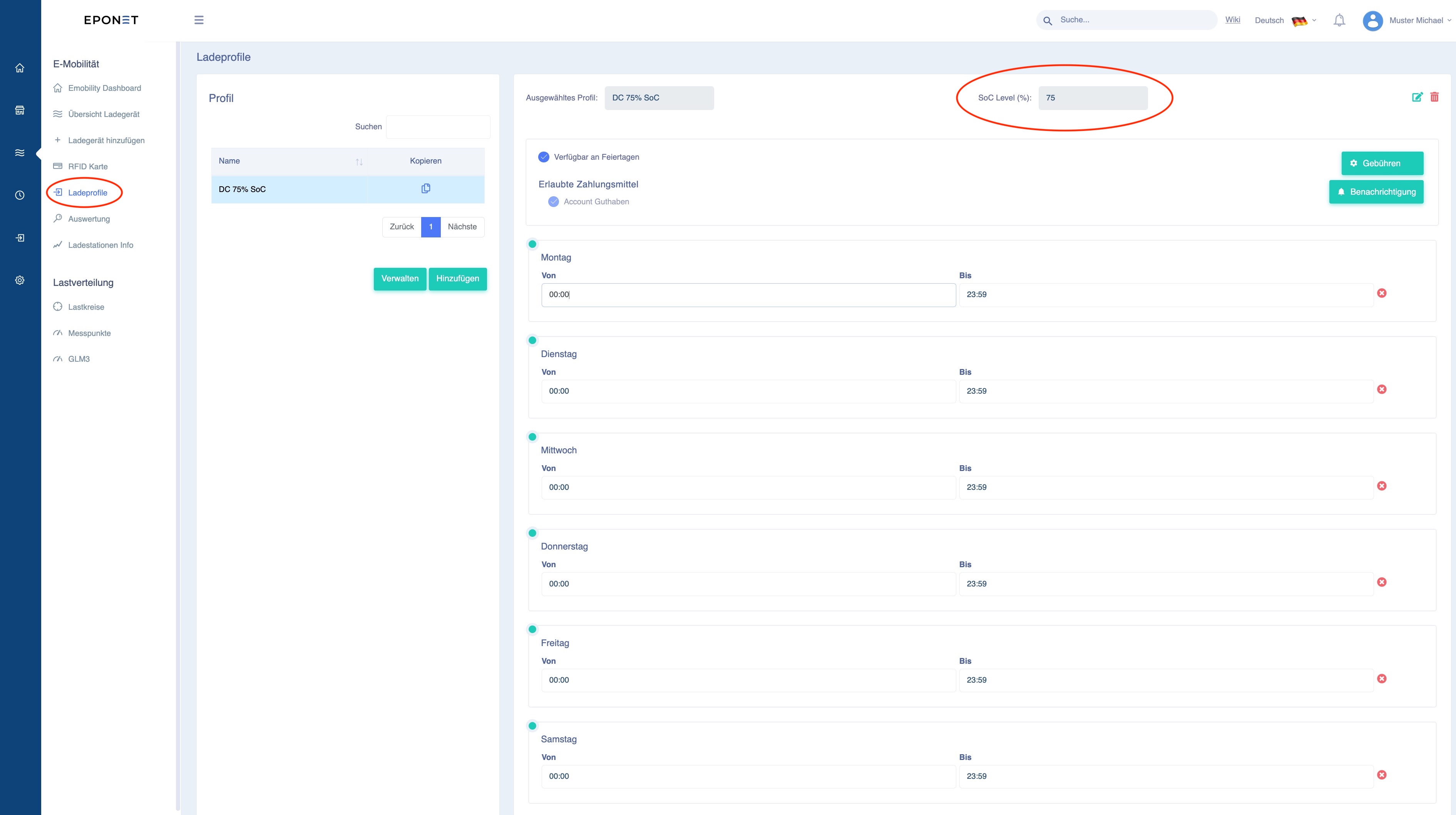
So können verschiedene Ladeprofile mit unterschiedlichen SoC erstellt und dem gewünschten Fahrzeug (RFID-Karte) zugewiesen werden. Dies erfolgt im Bereich E-Mobilität unter RFID Karte. Hier können Sie bei "Profil" das neue Ladeprofil mit dem gewünschten SoC hinterlegen: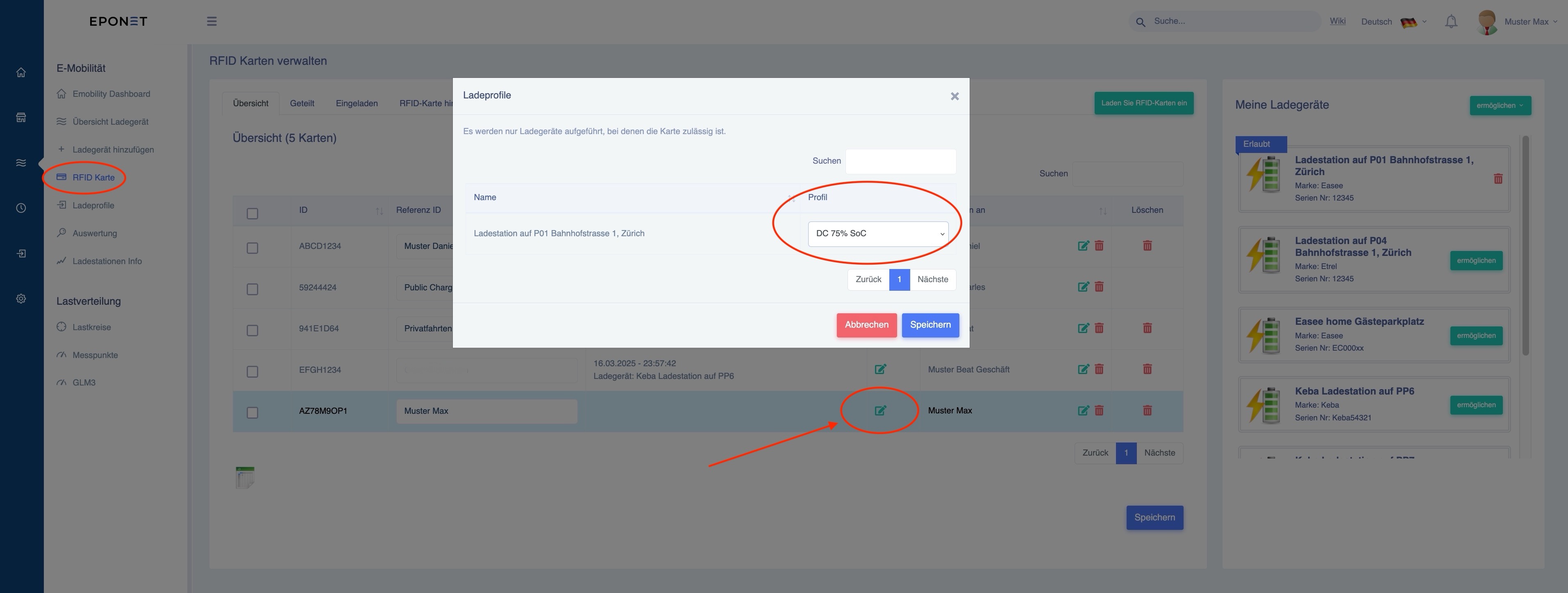
Unter dem Menüpunkt "Gebühren" kann nun neben den Preisen auch der Punkt "SoC Level (%)" angekreuzt werden.
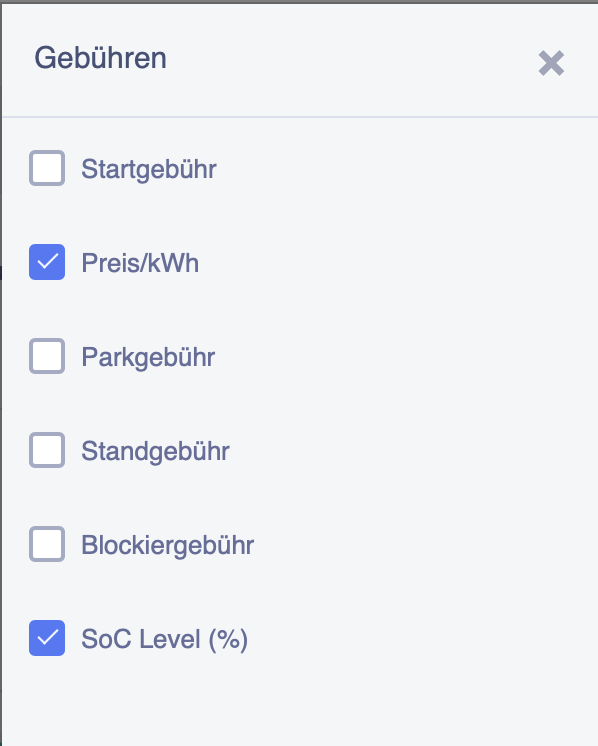
Hiermit bekommen Sie die Möglichkeit den SoC auch an bestimmten Tagen auf einen anderen Wert festzulegen.
So können Sie, auch wenn die oben beschriebene Gesamtgrenze auf zum Beispiel 60% eingestellt ist, für bestimmte Tage wie unten gezeigt am Wochenende auf einen anderen Wert begrenzen.
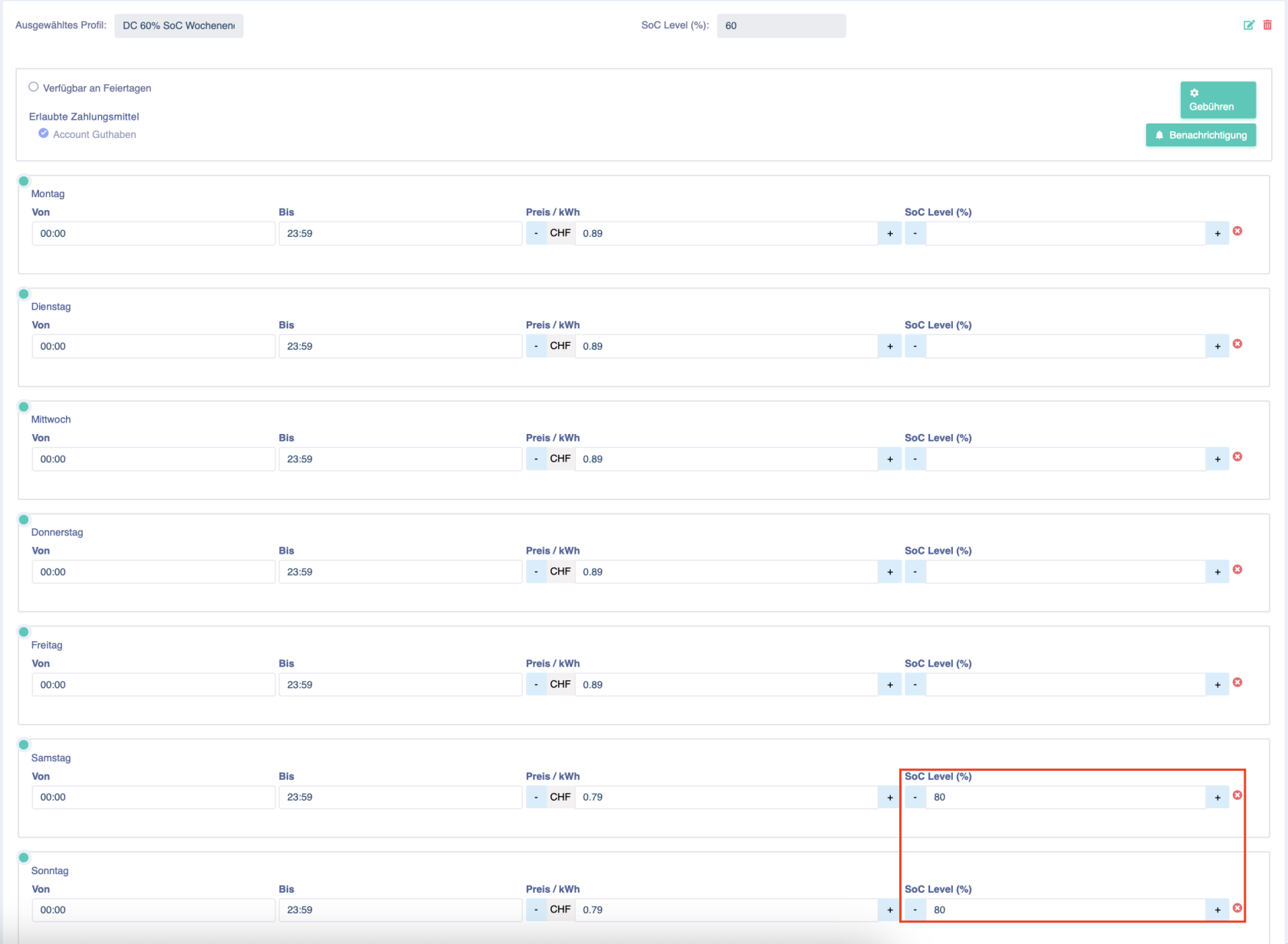
Wie oben zu sehen ist der SoC auf 60% begrenzt, jedoch kann am Wochenende bis 80% geladen werden.
Der SoC Wert an einzelnen Tagen wird immer zuerst berücksichtigt. Wird dort nichts eingetragen, wird der Gesamt SoC Wert vom Profil berücksichtigt.
Ladeprofil mit SoC bei "Öffentlichem Laden" mit QR-Code
Diese Funktion Ladeprofil mit SoC koppeln eröffnet neue Möglichkeiten bei stark frequentierten Ladestationen. Zum Beispiel bei Garagen mit Werkstatt, wo eine Schnellladestation für Kundenfahrzeuge aber auch für öffentliches Laden benutzt wird.
So kann eingestellt werden, dasss die während den Öffnungszeiten zum Beispiel nur bis 70% SoC geladen werden kann - und am Wochenende bis 100%. Ein tolles Feature, welches jedoch zwingend dem Kunden mitgeteilt werden soll. Zum einen, damit die Kunden nicht teure Blockiergebühren aufgebrummt bekommen (Beispiel: ein Kunde kommt mit 60% SoC und möchte bis 100% laden, steckt ein und verlässt das Fahrzeug - nach ein paar Minuten sind die 70% erreicht und die Blockiergebühren beginnen).
Wir empfehlen diese Info bei den "Betreiber Informationen" zu hinterlegen (beim QR-Code scannen ersichtlich) und sicherheitshalber an der Ladestation direkt zu beschreiben. Das könnte wie folgt aussehen:
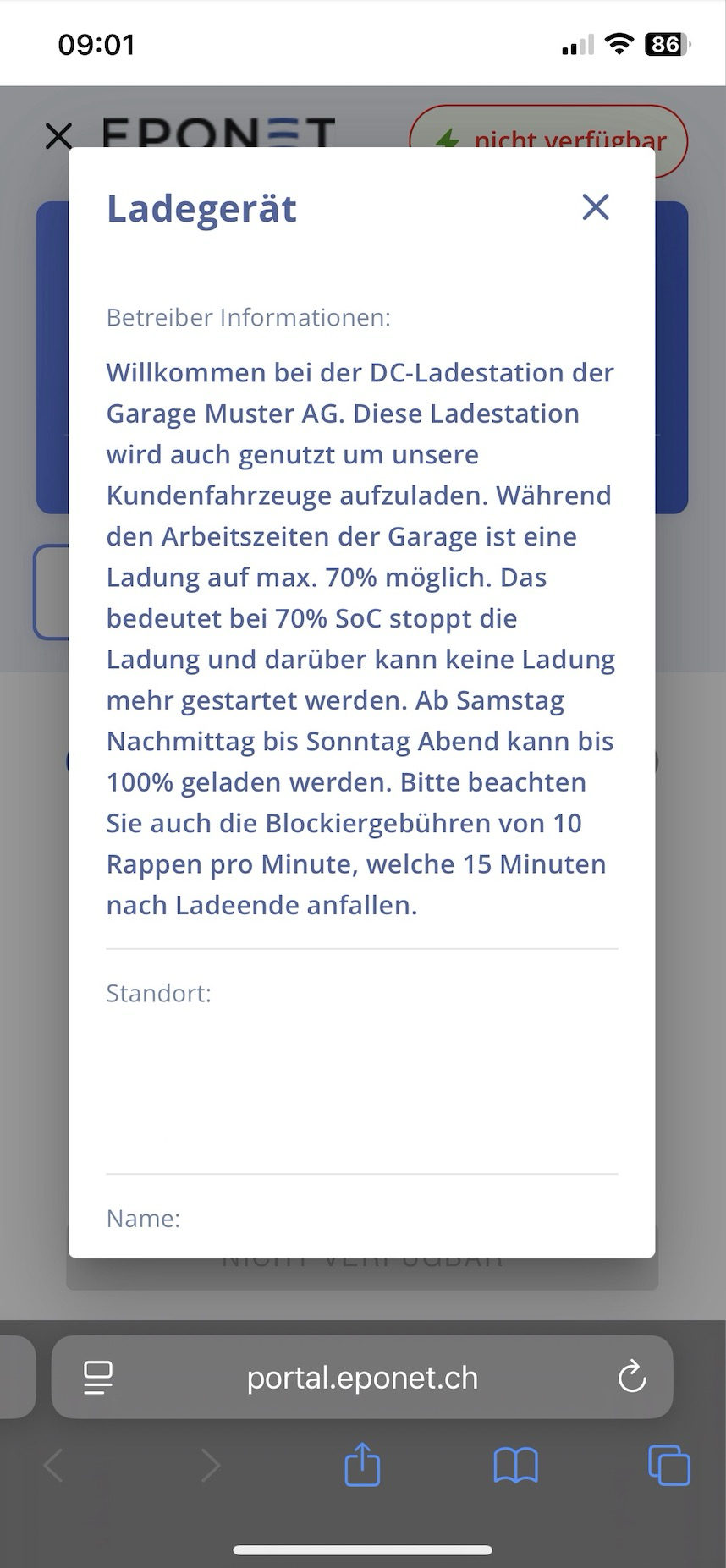
Die Betreiber Informationen können bei jedem Ladepunkt einzeln eingetragen werden: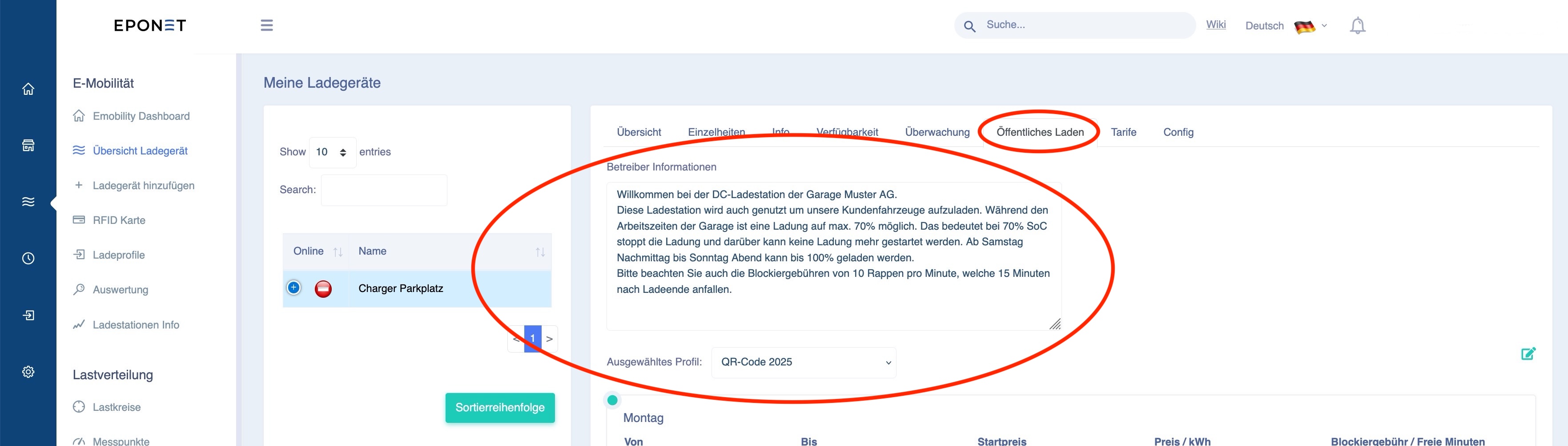
Achtung:
Wenn durch diese Funktion Support bei Eponet ausgelöst wird - vor allem weil keine Informationen am Ladepunkt ersichtlich sind und der Kunde Eponet anruft weil z.B. die Ladung immer bei 70% abbricht - kann dieser Supportaufwand dem Infrastrukturbetreiber verrechnet werden.
Eponet Go-App
Die neue Eponet Go-App für E-Mobilität und TimeCatch (Zeiterfassung für Mitarbeiter) ist ab sofort verfügbar.
Link zum Apple App Store
Link zum Google Play Store
Einführung in die Eponet Go-App
Eponet Go-App
Die Eponet Go-App ist für iPhone- und Android-Smartphones verfügbar.
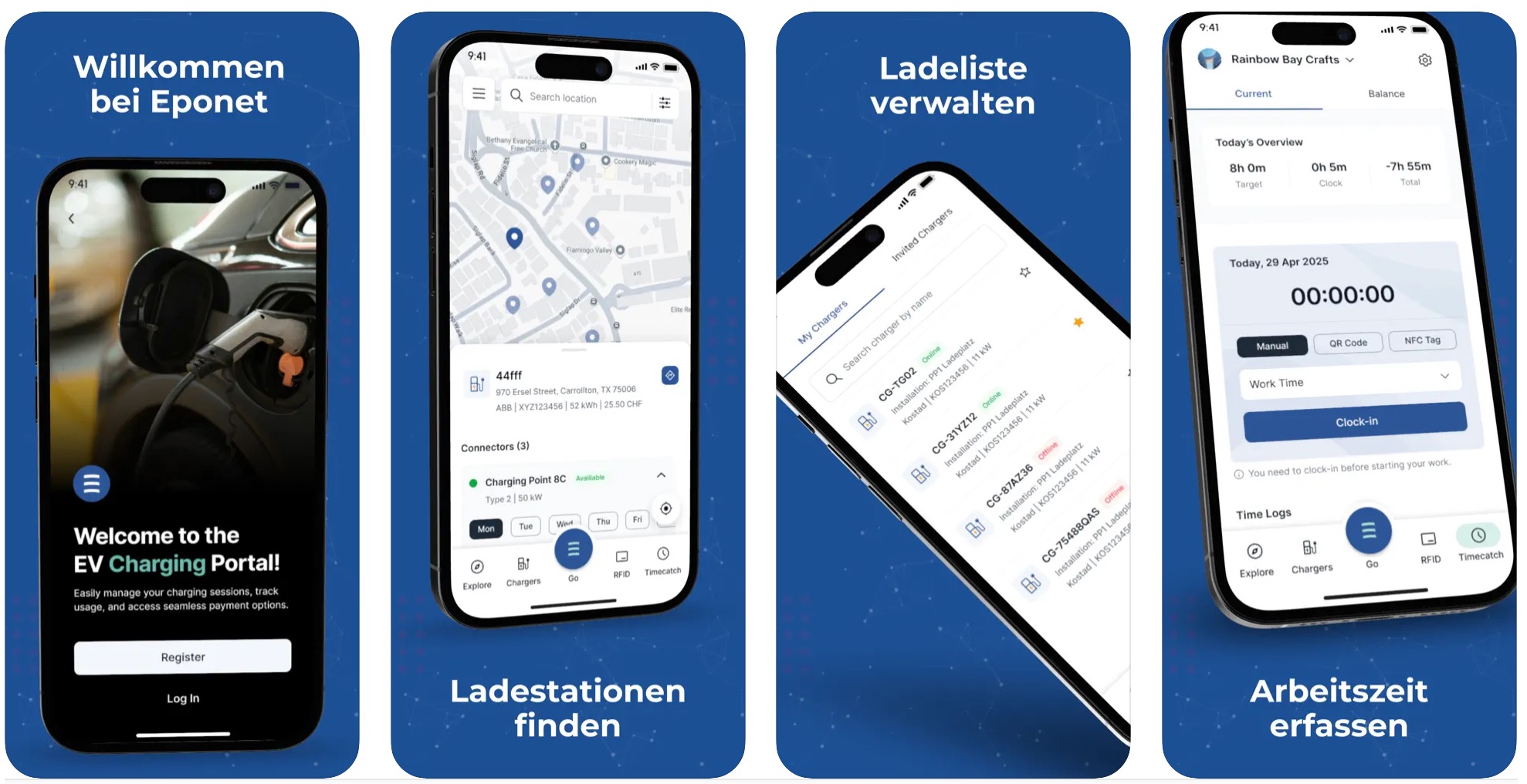
Beschreibung
Eponet Go vereint Elektromobilität und Zeiterfassung in einer einzigen App.
Finden Sie verfügbare Ladestationen, starten und bezahlen Sie Ihren Ladevorgang direkt über Ihr Smartphone – und erfassen Sie gleichzeitig Ihre Arbeitszeiten flexibel und sicher.
Funktionen
- Ladestationen finden: Übersichtliche Kartenansicht mit allen verfügbaren Stationen (Eponet + Hubject Roaming + Ichtankestrom)
- Laden & Bezahlen: Starten, stoppen und bezahlen Sie bequem über die App oder eine RFID-Karte.
- RFID-Integration: Vorhandene Karten hinzufügen oder virtuelle Karten erstellen.
- Zeiterfassung: Erfassen Sie Arbeitszeiten manuell, per QR-Code oder NFC.
- Kontoverwaltung: Unternehmens- und Mitarbeiterprofile einfach anlegen und verwalten.
- Sichere Anmeldung: Melden Sie sich mit Face ID, Fingerabdruck oder Passkey an – kein Passwort erforderlich.
- Immoconnect – Sehen Sie sich Anfragen von Mietern in der App an und erhalten Sie eine Benachrichtigung darüber
- Ladegerät mieten – Sie können ein Ladegerät auch mieten, indem Sie einfach den QR-Code scannen und eine Anfrage an den Besitzer des Ladegeräts senden
- Hubject Roaming – Aktivieren Sie Hubject Roaming und laden Sie Ihr Fahrzeug direkt an einer Roaming-Ladestation über die Eponet Go-App oder per RFID auf
- Ladenetzwerke – Treten Sie über die App virtuellen Ladenetzwerken bei und sehen Sie sich Ladevorgänge an
Ob für Privatanwender oder Unternehmen – Eponet Go macht E-Mobilität und Arbeitszeiterfassung einfach, flexibel und effizient.
Link zum Apple App Store
Link zum Google Play Store
Immoconnect – Vermietung/Angebot von Ladestationen über die App:
Wenn ein Mieter eine Ladestation anfordert, erhält der Eigentümer der Ladestation eine Push-Benachrichtigung in der Eponet-App. Der Eigentümer kann den Bereich „Profil“ öffnen und unter „ImmoConnect-Anfragen“ alle Anfragen einsehen. In diesem Bereich können Eigentümer Mieteranfragen genehmigen oder ablehnen. Nach der Bestätigung wird der Status der Anfrage für beide Nutzer aktualisiert, und bei Genehmigung wird die Ladestation dem Mieter unter dem Reiter „ImmoConnect“ angezeigt.
Wenn ein Mieter eine Ladestation anfordert, erhält der Eigentümer der Ladestation eine Push-Benachrichtigung in der App.
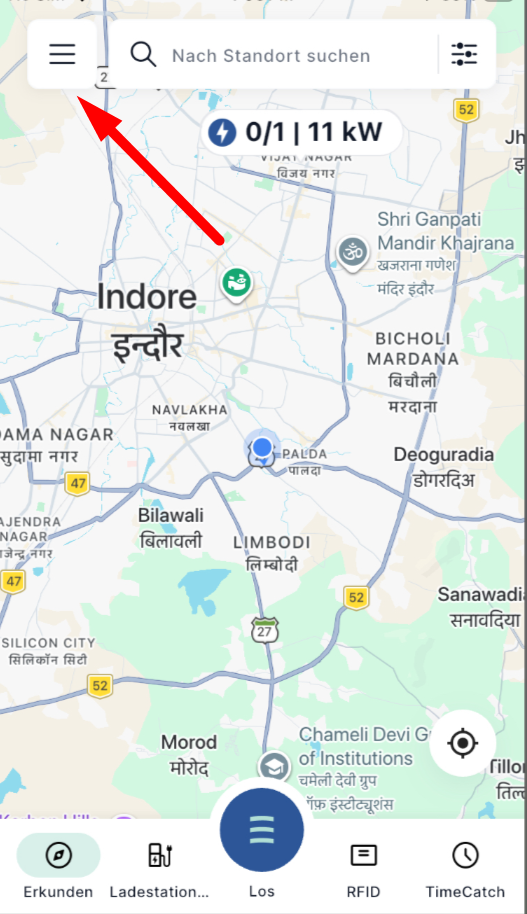
Der Eigentümer kann im Profilbereich auf ImmoConnect-Anfragen zugreifen, indem er einfach auf das Burger-Symbol in der oberen rechten Ecke klickt.
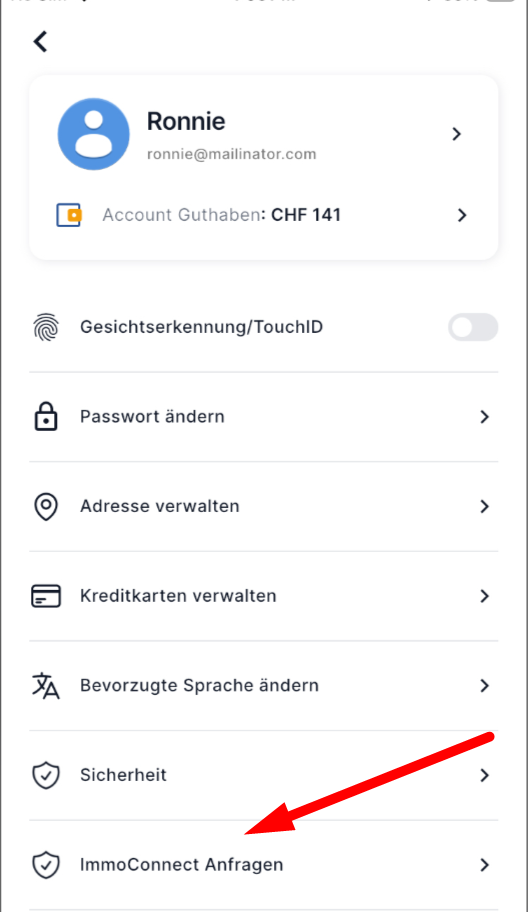
Scrollen Sie nach unten und klicken Sie auf „ImmoConnect-Anfragen“, um alle Details der Anfrage anzuzeigen.
Auf der Registerkarte „ImmoConnect“ sehen Sie beides
-
Mieteranfragen: Anfragen anderer Nutzer für Ihre Ladestation.
-
Meine Anfragen: Ihre Anfrage bezüglich der Ladestation eines anderen Nutzers, mit
Sie können Mieteranfragen direkt über den Reiter „Mieteranfragen“ genehmigen oder ablehnen.
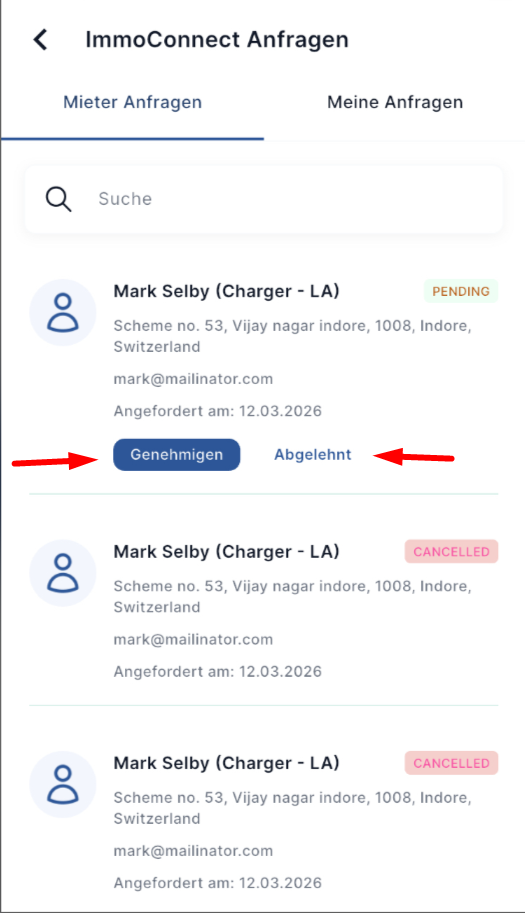
Wenn Sie eine Anfrage genehmigen oder ablehnen, erscheint eine Bestätigung
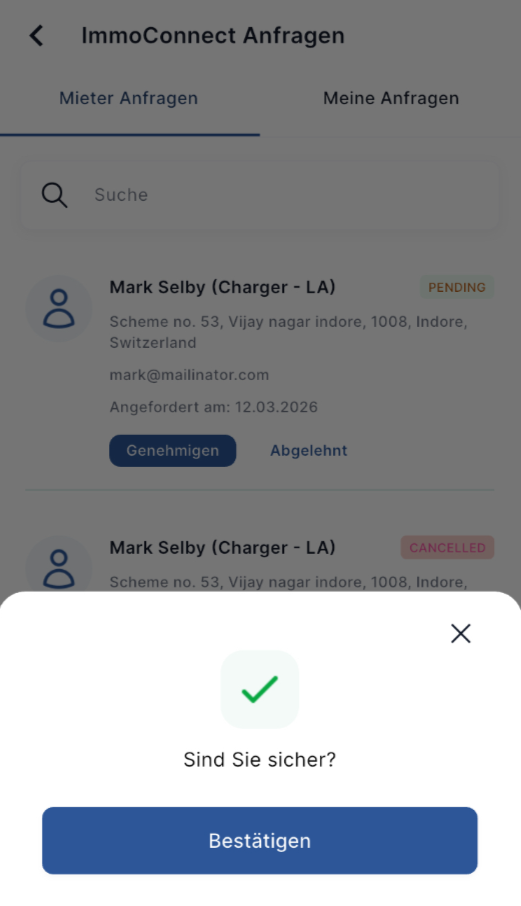
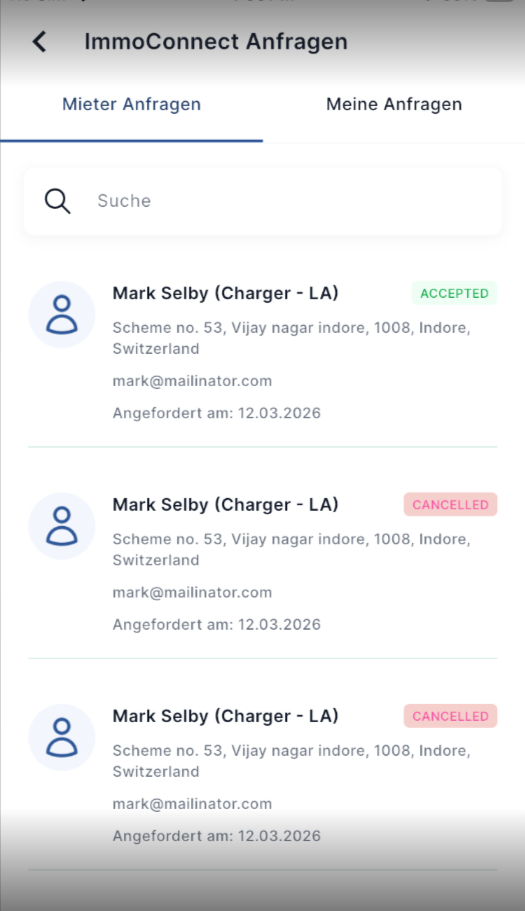
Nach der Bestätigung wird der Status der Anfrage sowohl auf der Seite des Eigentümers als auch auf der Seite des Mieters aktualisiert, und im Falle einer Genehmigung wird die Ladestation auf der Seite des Mieters unter dem Reiter „ImmoConnect“ angezeigt.
Sondermodi: Garagenmodus
Unter „E-Mobilität“ gibt es einen Reiter namens „Sondermodi“. In diesem Abschnitt werden die Funktionen des Garagenmodus beschrieben.
- Der Garagenmodus ist eine Funktion, mit der Fahrzeugbetreiber ihren Kunden die Gebühren anhand ihres Kennzeichens in Rechnung stellen können.
Garagenmodus - Bedienung über die Eponet Go App
Auf dieser Seite wird beschrieben, wie Mitarbeiter in der Werkstatt die Eponet Go-App nutzen können.
Schritt 1 – Ein Eponet-Konto erstellen
Werkstattmitarbeiter benötigen ein eigenes Eponet-Konto. Die Erstellung eines Kontos ist kostenlos und wird hier beschrieben.
Schritt 2 – Die Eponet Go-App herunterladen
Die Eponet Go-App ist kostenlos. Den Download-Link finden Sie hier.
Schritt 3 – „Werkstattmodus“ über E-Mail-Adresse verknüpfen
Melden Sie sich in der App mit Ihrer E-Mail-Adresse und Ihrem Passwort aus Ihrem Eponet-Konto an. Der Administrator des Eponet-Kontos Ihres Unternehmens benötigt genau diese E-Mail-Adresse, um Ihre Berechtigung für die Funktion zum Scannen von Kfz-Kennzeichen einzurichten.
Vorgehensweise für Werkstattmitarbeiter
Möchten Sie das Fahrzeug eines Kunden aufladen und stehen an einer Ladestation, die für den Garagenmodus konfiguriert ist?
Befolgen Sie diese Schritte:
Schritt 1 – Öffnen Sie die Eponet Go-App
und tippen Sie auf die Schaltfläche „Go“, um den QR-Code-Scanner zu starten:

Schritt 2 – Scannen Sie den QR-Code an der Ladestation
Befolgen Sie die Anweisungen in der App:

Schritt 3 – Wählen Sie den Lademodus aus
Falls der QR-Code auch für öffentliches Laden gilt, können Sie den Lademodus auswählen.
Wählen Sie den Garagenmodus:

Schritt 4 – Scannen Sie das Kennzeichen des Kunden
Scannen Sie das Kennzeichen und überprüfen Sie die Eingabe. Wiederholen Sie den Vorgang, falls das Kennzeichen nicht korrekt gescannt wurde. Befolgen Sie die Anweisungen.

Schritt 5 – Bestätigen Sie das Kennzeichen – das Fahrzeug beginnt mit dem Laden
Befolgen Sie die Anweisungen

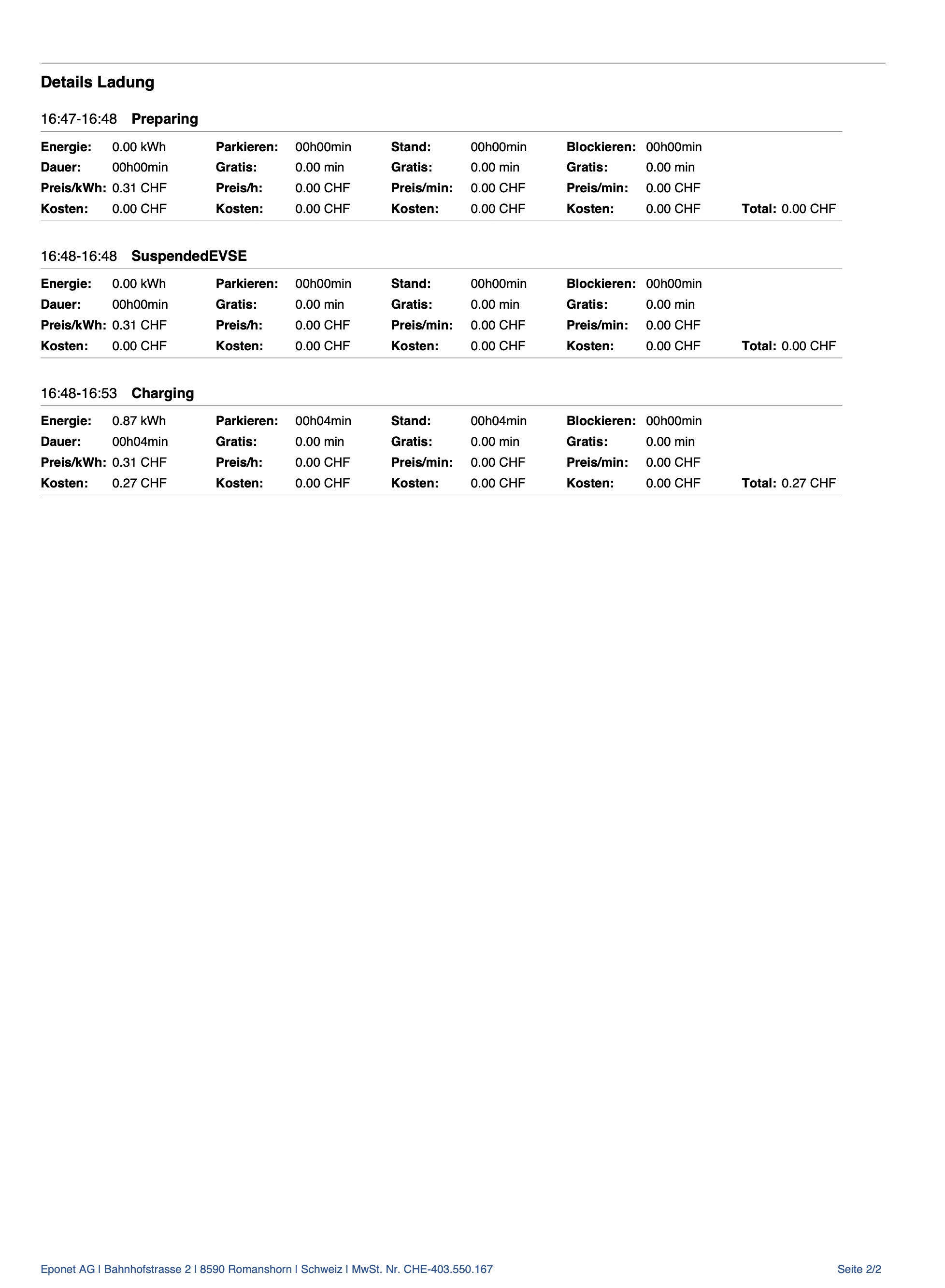
Ende des Ladevorgangs – Quittung wird an die hinterlegte E-Mail-Adresse gesendet
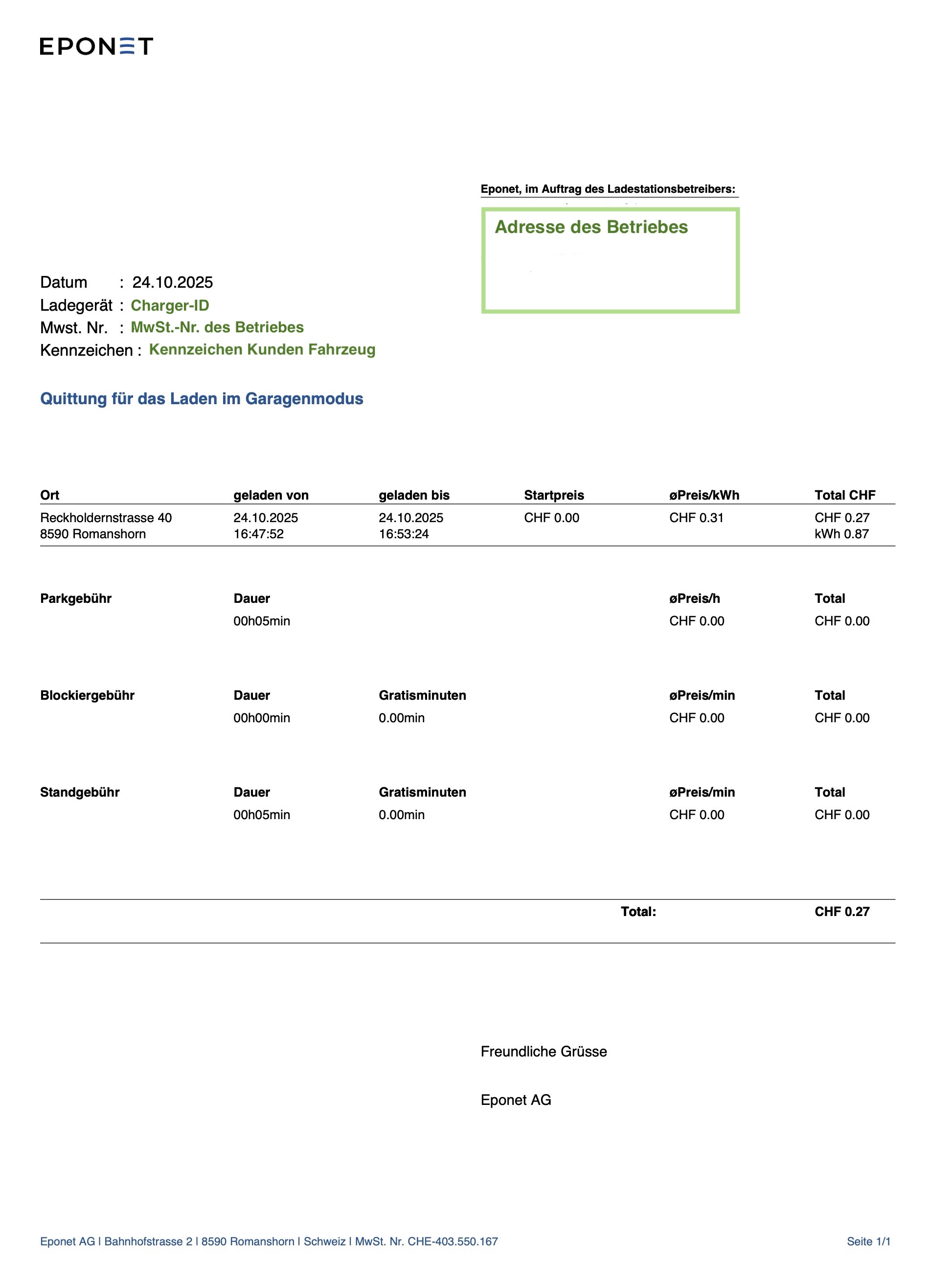
Sobald der Ladevorgang abgeschlossen ist (nach dem Abziehen des Steckers), wird eine Quittung an die im System hinterlegte E-Mail-Adresse gesendet. Auf der Quittung ist das Kennzeichen angegeben. So kann die Gebühr korrekt dem Kunden zugeordnet werden.
Die Quittung kann natürlich der Rechnung des Kunden beigefügt werden.
Beispiel für eine Quittung:
Garagenbetrieb - Konfiguration
Ermöglicht es Werkstattbetreibern, ihren Kunden das Aufladen von Fahrzeugen in der Werkstatt problemlos in Rechnung zu stellen. Der Ladevorgang wird vom Mitarbeiter über die Eponet Go-App gestartet, die das Kennzeichen des Fahrzeugs scannt und die Ladebestätigung automatisch per E-Mail an die Buchhaltung sendet.
Dies ist eine kostenpflichtige Funktion. Das Eponet-Vertriebsteam hilft Ihnen gerne weiter.
Aktivierung und Einrichtung
Der Werkstattmodus wird unter „E-Mobilität“ > „Sondermodi“ aktiviert:
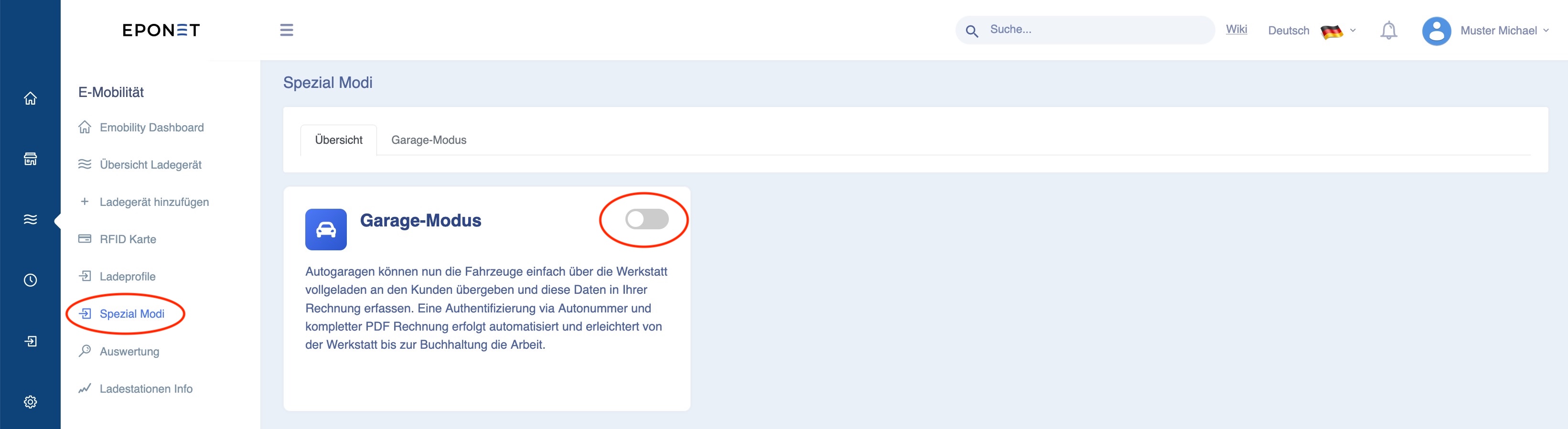
Nach der Aktivierung öffnet sich das Konfigurationsfenster, in dem Sie die gewünschten Ladegeräte für diese Funktion auswählen, die Mitarbeiter hinzufügen können, die diese Funktion nutzen dürfen, und deren E-Mail-Adressen festlegen können.
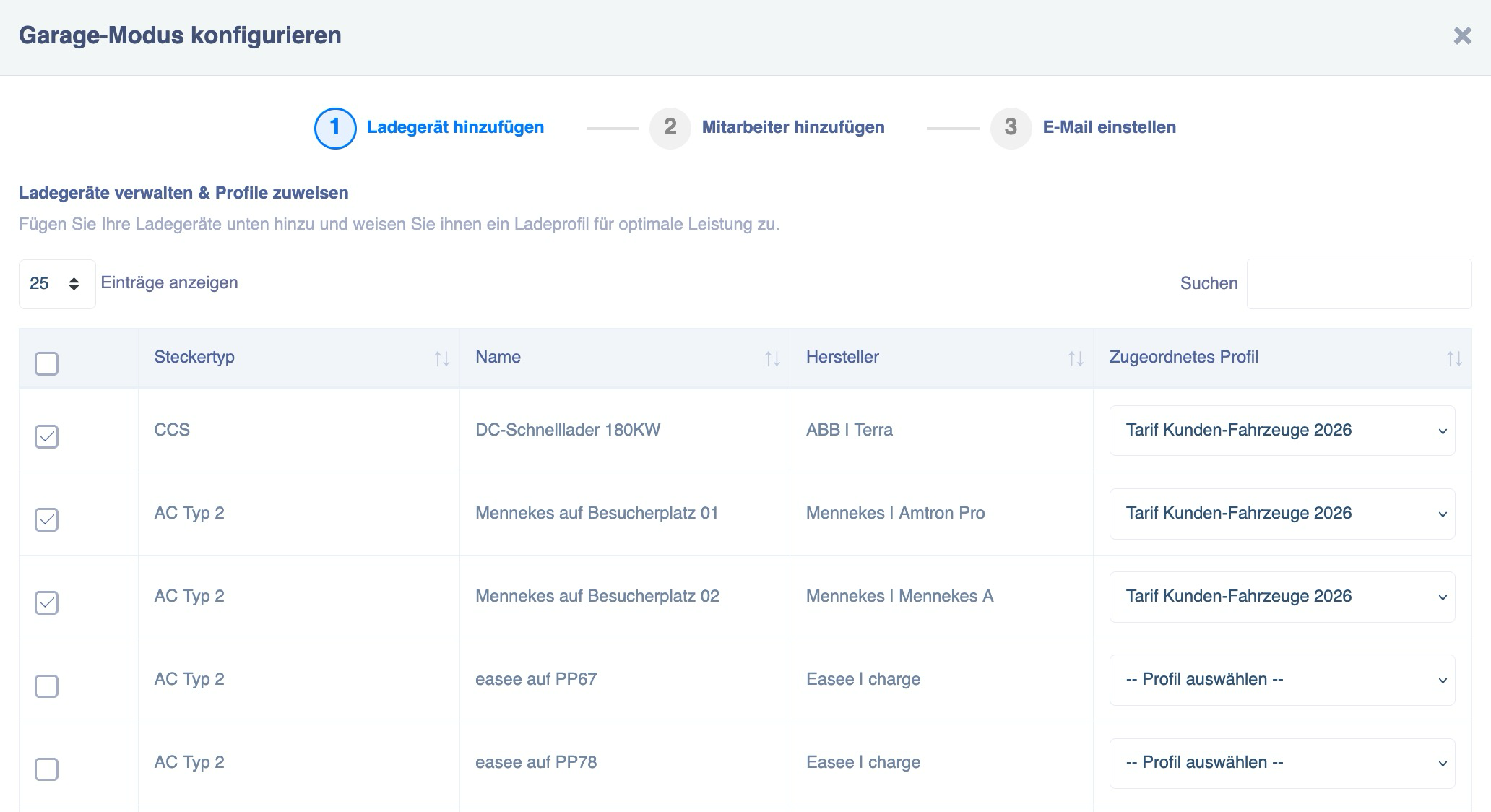
Schritt 1: Ladestation hinzufügen
Klicken Sie auf die Ladestationen, die für den Garagenmodus verwendet werden sollen, und wählen Sie das Ladeprofil aus.
Fahren Sie fort, indem Sie auf die grüne Schaltfläche „Weiter“ klicken:

Schritt 2: Mitarbeiter hinzufügen
Wählen Sie nun die Mitarbeiter aus, die den Garagenmodus mit ihrem Smartphone und der Eponet Go-App nutzen dürfen.
Entscheidend ist die hier hinterlegte „E-Mail-Adresse“.
Wenn der Mitarbeiter die Eponet Go-App auf seinem Smartphone mit seinem privaten Konto (private E-Mail-Adresse) nutzt, muss hier die private E-Mail-Adresse hinterlegt sein; nur dann kann er den Garagenmodus nutzen.
Nachdem Sie Ihre Auswahl getroffen haben, fahren Sie fort, indem Sie auf die grüne Schaltfläche „Weiter“ klicken: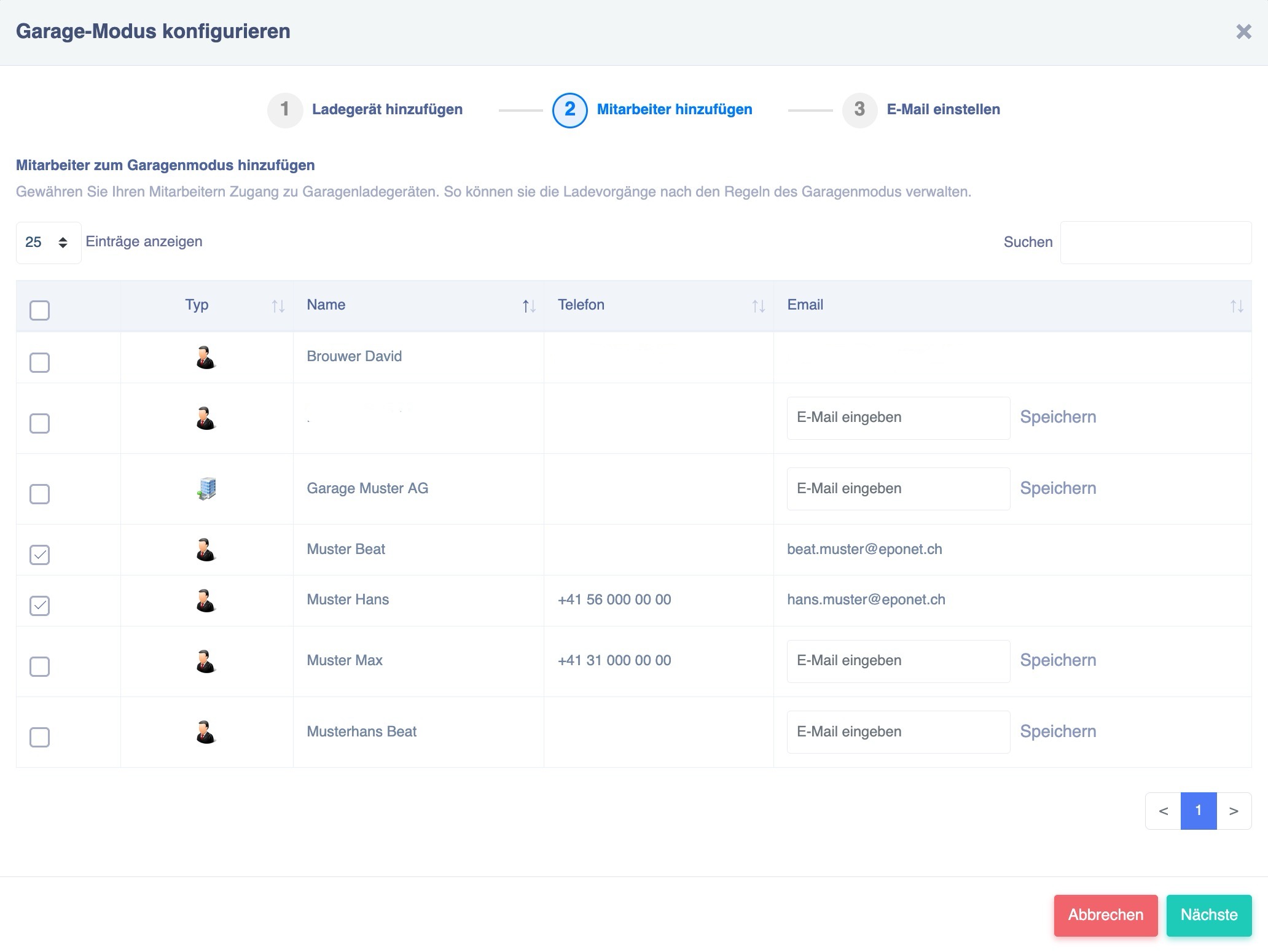
Schritt 3: E-Mail-Adresse für Rechnungen/Quittungen eingeben
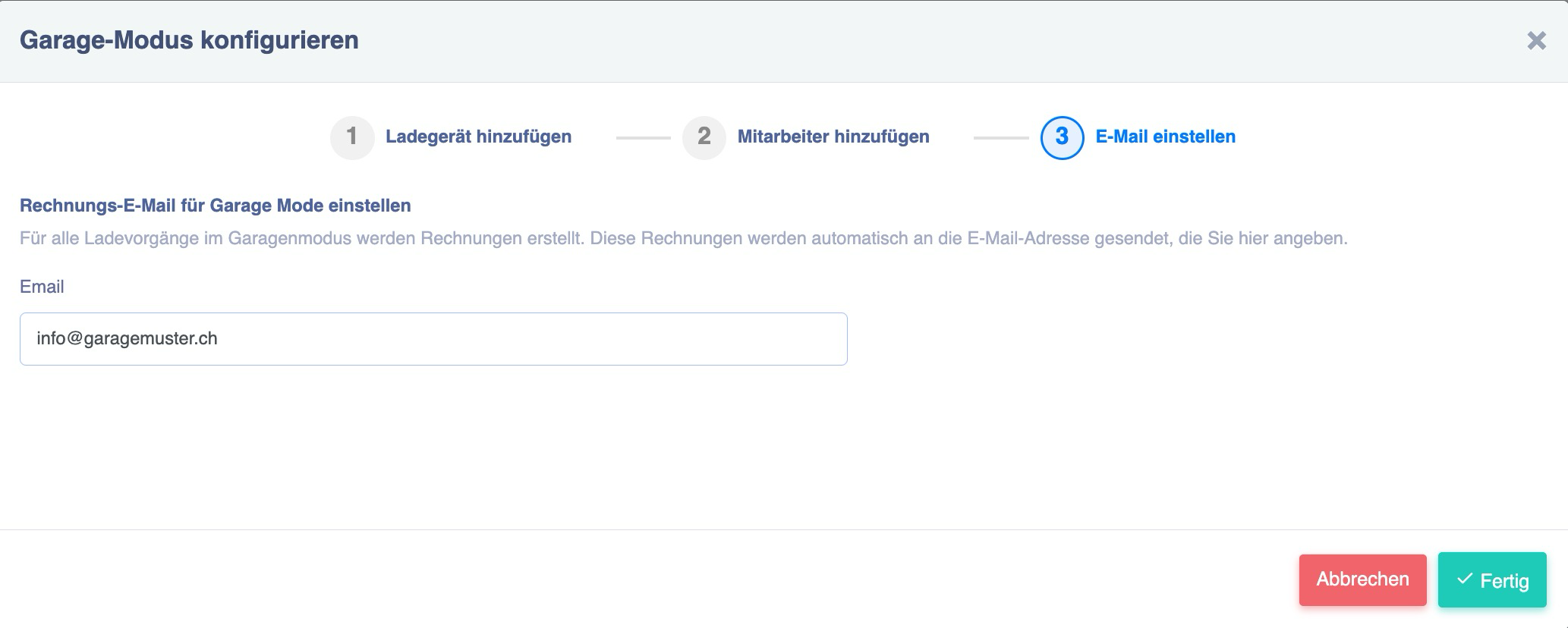
Übersichtsseite
Sie sehen nun die Übersichtsseite mit der Konfiguration am Ende:
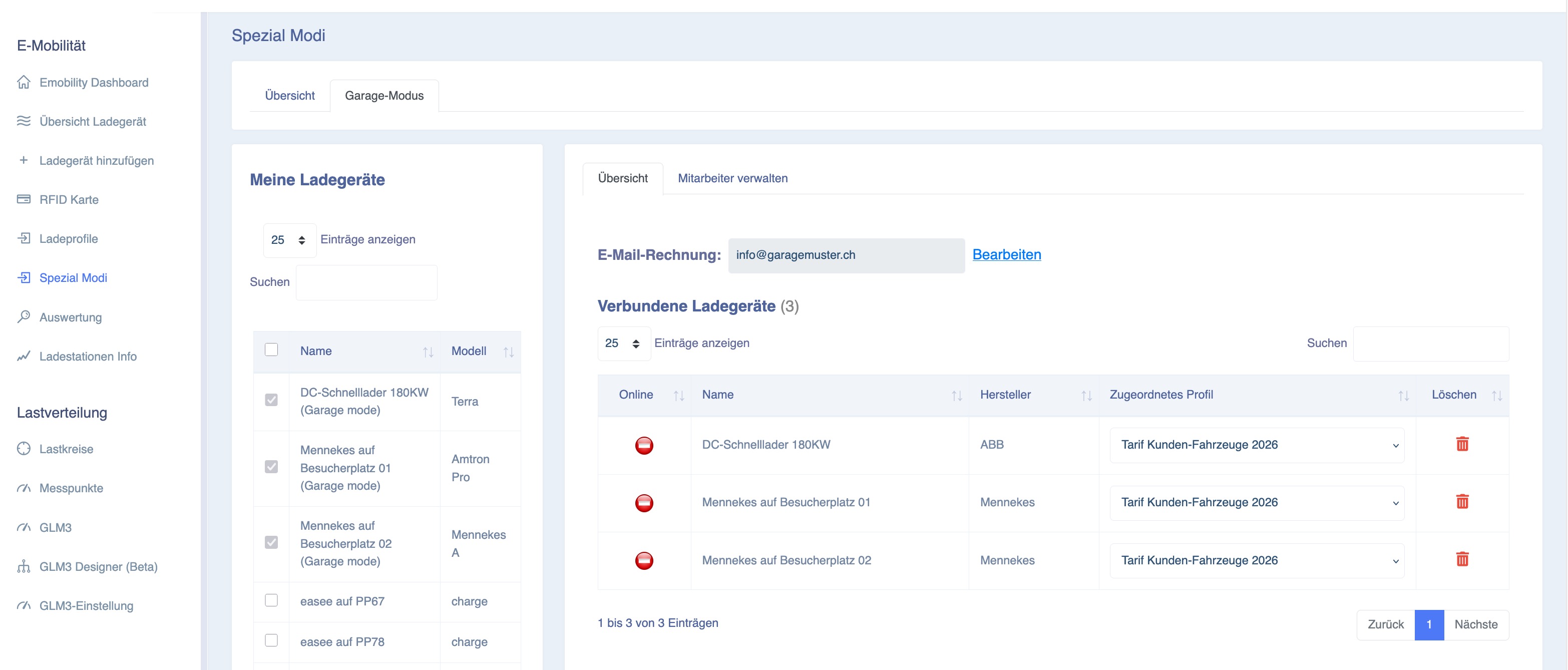
Wenn Sie nach der Konfiguration zum Reiter „Spezielle Modi“ zurückkehren, sehen Sie auf einen Blick, dass die Funktion eingerichtet wurde. Durch Klicken auf „Garagenmodus“ gelangen Sie zurück zur Übersichtsseite, auf der Sie die Einstellungen für die E-Mail-Adresse zum Versenden von Rechnungen, verbundene Ladestationen oder Mitarbeiter verwalten können: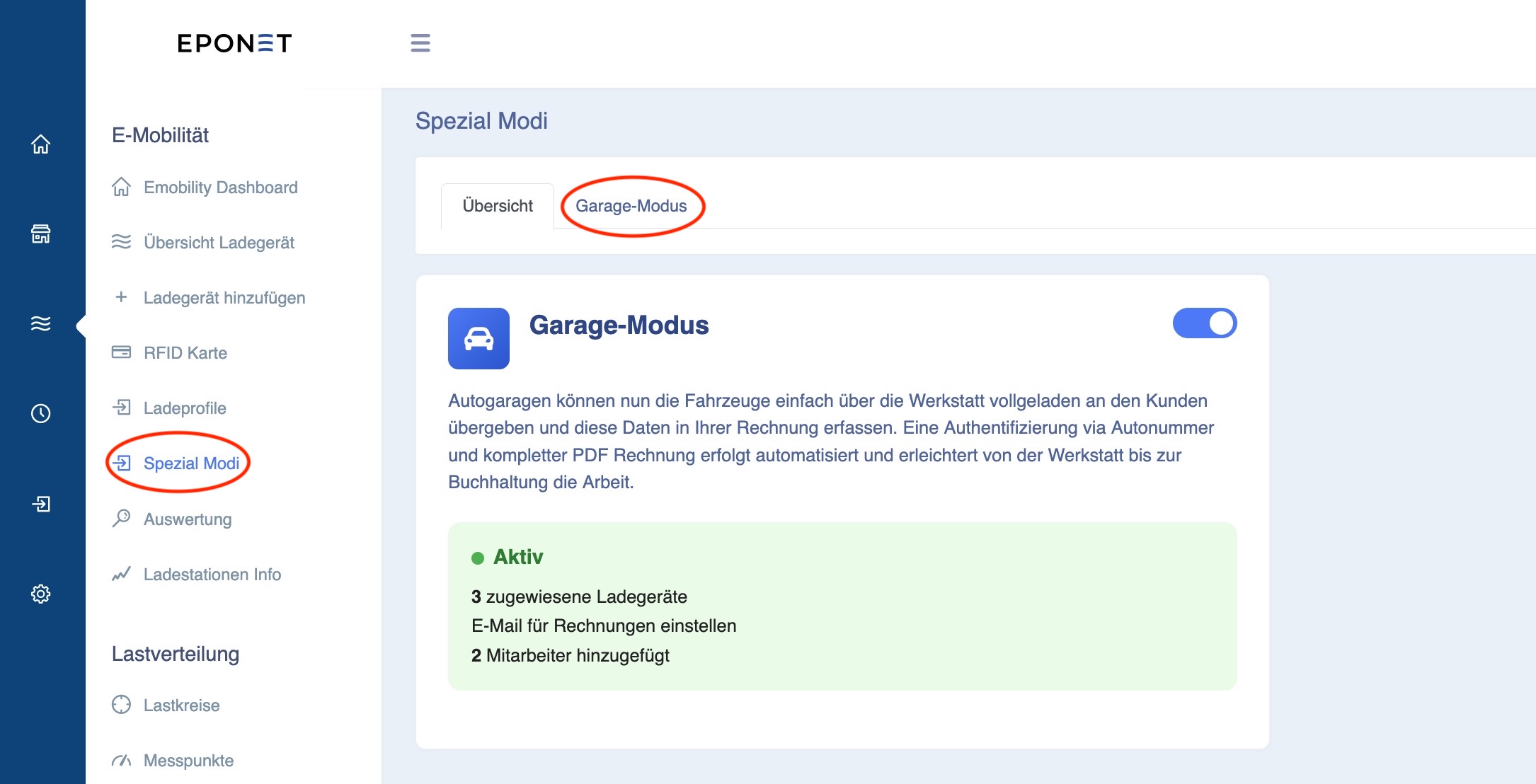
Auf der linken Seite können Sie Ladestationen zum „Garagenmodus“ hinzufügen und unter „Mitarbeiter verwalten“ einen Mitarbeiter aus der Liste entfernen oder hinzufügen: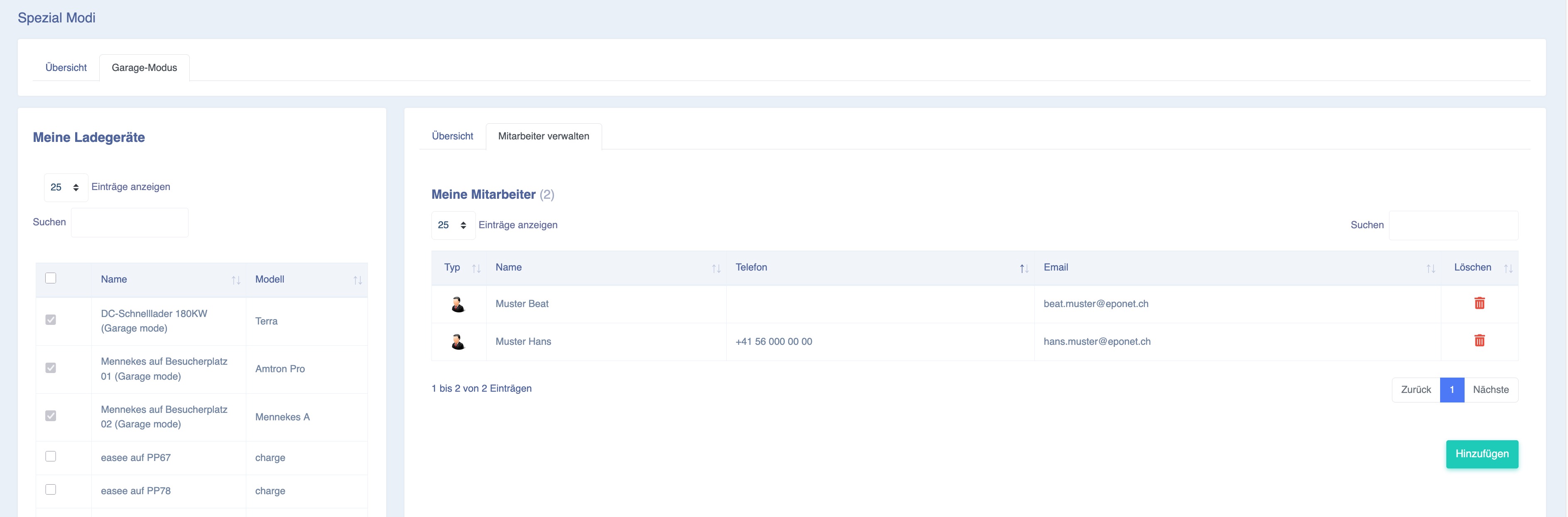
Wenn Sie die E-Mail-Adresse eines Mitarbeiters ändern möchten (dies steuert dessen Berechtigung zur Nutzung der Eponet Go-App), ändern Sie die E-Mail-Adresse unter „Kontakte“.
Authentifizierung – Autorisierung – Freigabe
Im Eponet-Universum ist für viele Funktionen eine persönliche Autorisierung erforderlich. Sei es an einer Ladestation, an einem Automaten oder bei der Zugangskontrolle. In diesem Kapitel finden Sie Seiten zu diesem Thema.
Wake-on Funktion / Nachladen an einer DC-Ladestation
Die Wake-on-Funktion sorgt dafür, dass der Akku automatisch nachgeladen wird, sobald ein vordefinierter Ladezustand unterschritten wird. Auch an einem DC-Lader.
Innovations-Bericht / Beschrieb der Funktion
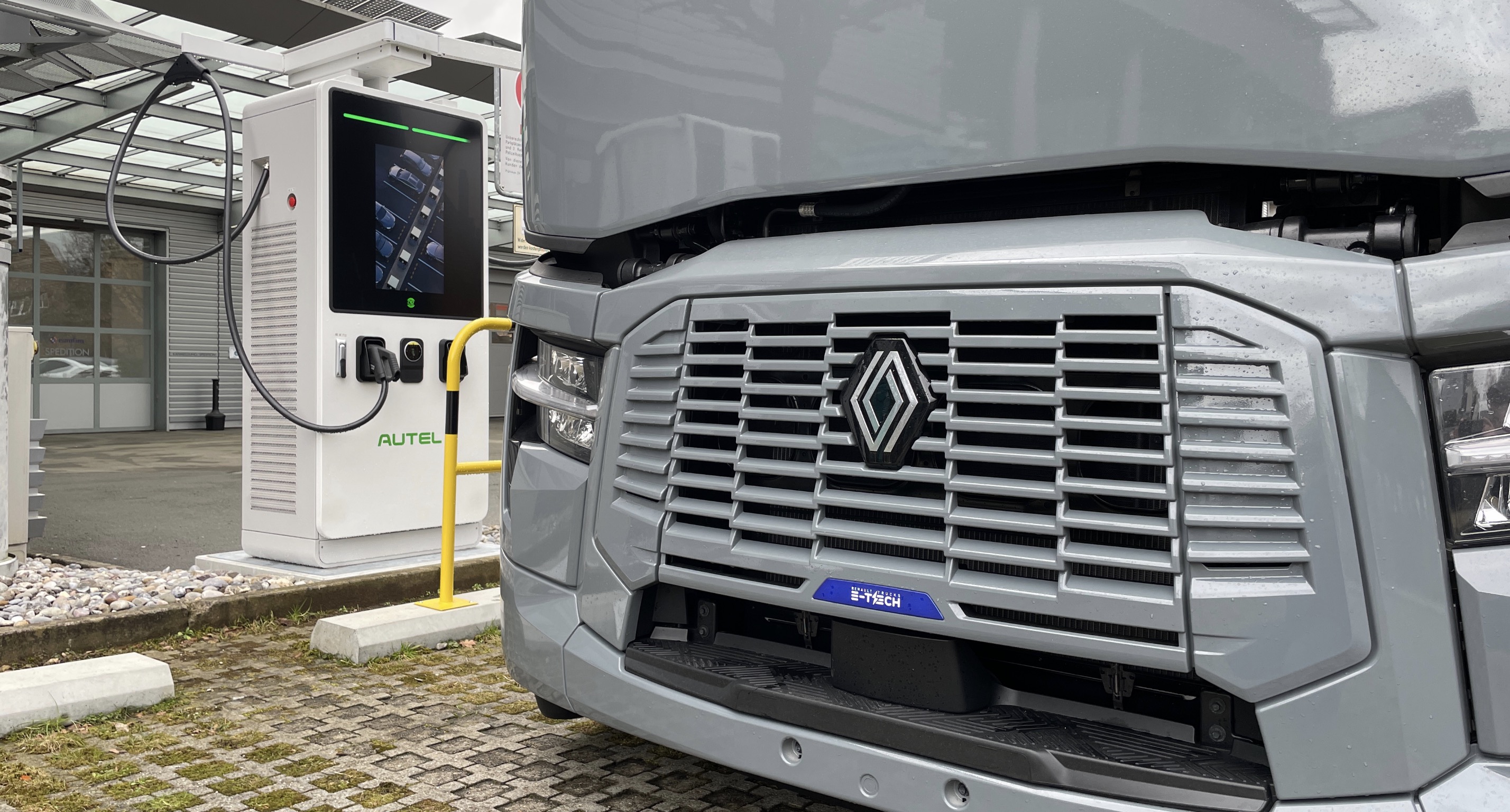
Als Eponet, einem Schweizer Entwickler einer führenden Emobility-Plattform, setzen wir uns für innovative Ladelösungen im Bereich Elektromobilität ein. Die kontinuierliche Verfügbarkeit von E-LKW oder Autobuse ist für Logistikunternehmen essenziell. Besonders im Winter kann der Ladezustand (SoC) sinken, wenn Fahrzeuge längere Zeit abgestellt sind. Die Wake-on-Funktion sorgt dafür, dass der Akku automatisch nachgeladen wird, sobald ein vordefinierter Ladezustand unterschritten wird.
In einem umfassenden 64-stündigen Test vom 31. Januar bis 3. Februar haben wir gemeinsam mit unseren Partnern Gebr. Knechtli AG, dem Schweizer Autel-Distributor, sowie einem Renault Truck E-Tech von Thomann Nutzfahrzeuge die Wake-on-Funktion erfolgreich getestet. Zum Einsatz kamen ein Renault Truck E-Tech, eine Autel MaxiCharger DC Fast 120, unser Eponet-Lastmanagementsystem GLM3 sowie unsere Abrechnungsplattform, der Schauplatz war der Schnelladepark bei Electrosuisse in
Fehraltdorf.
Während des Tests wurde der Akku kontinuierlich auf 100 % gehalten. Die Ladepausen wurden automatisch beendet, sobald ein Nachladen erforderlich war. Dies ermöglicht es, Fahrzeuge jederzeit einsatzbereit zu halten, inklusive des energieeffizienten Vorheizens der Kabine und der Akkus über Netzstrom. Technische Voraussetzungen für Wake-on sind die Unterstützung durch Fahrzeug, Ladestation, Lastmanagement und Abrechnungsplattform. Unser Eponet-Last- und Energiemanagementsystem GLM3, die Smart Charging Technologie von Autel und das Batteriemanagementsystem (BMS) des Renault Truck E-Tech gewährleisteten einen reibungslosen Ablauf.
Wichtig:
Nicht jedes Fahrzeug und jede DC-Ladestation unterstützt diese Funktion. Wenn diese Funktion gewünscht ist, klären Sie vor dem Kauf der Hardware (LKW, Bus oder Ladestation) ob dies unterstützt wird.
Wake-on-Funktion für E-LKW: Erfolgreicher Testlauf mit Renault, Autel und Eponet
Dieser erfolgreiche Test zeigt, dass Eponet als Plattformbetreiber höchste Standardssetzt und praxisnahe Lösungen bietet. Unsere Plattform ermöglicht effizientes Laden, transparente Abrechnung und maximale Fahrzeugverfügbarkeit – entscheidend für den Alltag im Logistikbetrieb.
Testkomponenten:
✓ Renault Trucks e-Tech von Thomann Nutzfahrzeuge AG
✓ Autel MaxiCharger DC Fast 60-240 kW von Gebr. Knechtli AG
✓ Abrechnungsplattform von Eponet AG
✓ Lastmanagement von Eponet AG
✓ Teststandort DC-Ladepark bei Electrosuisse in Fehraltdorf
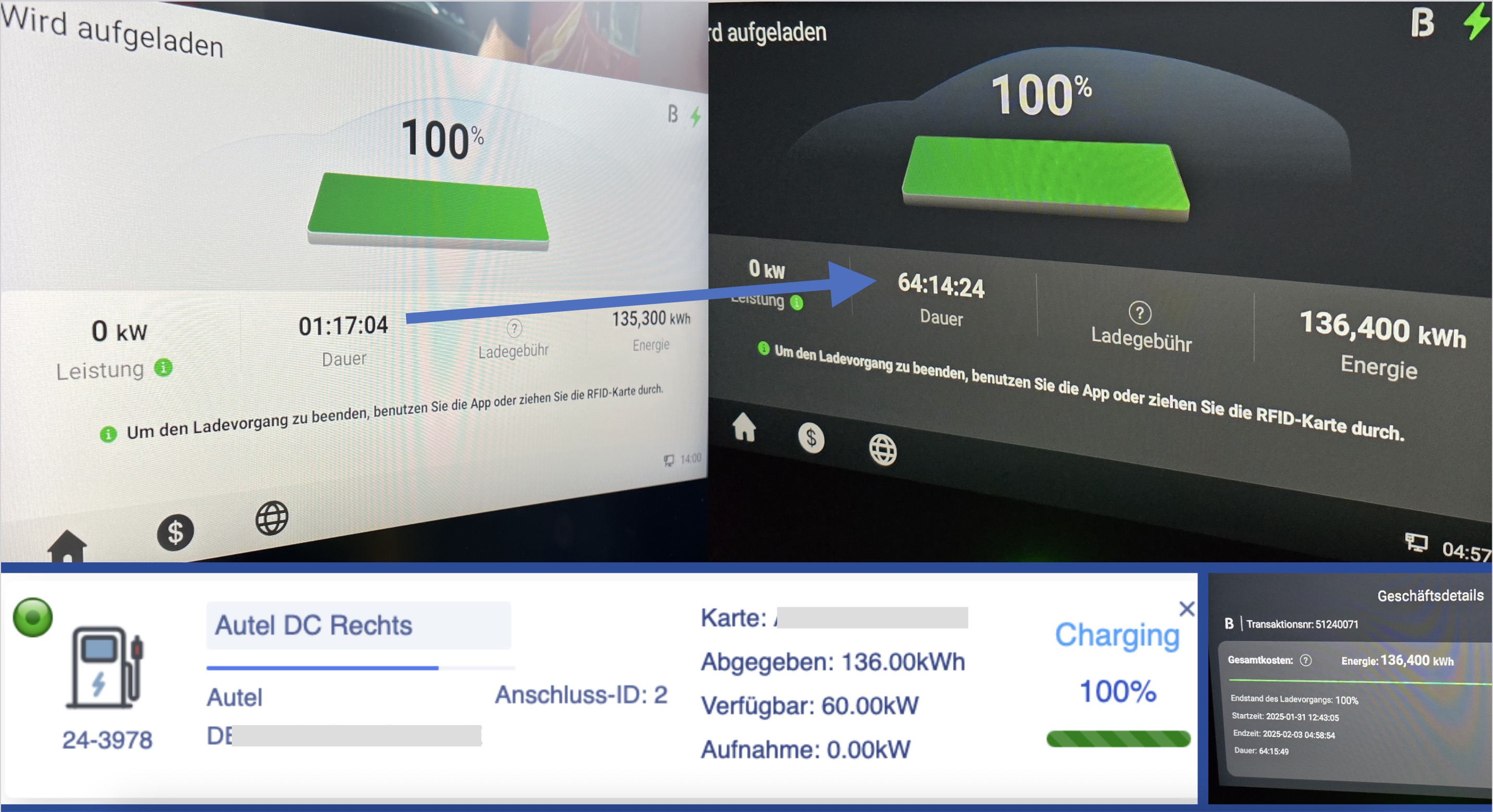
Während des Tests wurde die Wake-on-Funktion eines Fahrzeugs sowie derLadestation über einen langen Zeitraum verfolgt. Obwohl der Energieverlust des SoC gering war, wurde der Akku mehrfach auf 100 % nachgeladen. Die Ladung wurde zunächst um 14:00 Uhr bei 100 % pausiert, bis zu diesem Zeitpunkt wurden 135,3 kW geladen. In den folgenden 64 Stunden startete das Fahrzeug den Ladevorgang mehrfach selbstständig neu. Als das Fahrzeug am Montag um 4:57 Uhr mit 100 %
SoC abgeholt wurde, betrug der Gesamtverbrauch 136,4 kW, was zeigt, dass die Ladesession über 60 Stunden aktiv blieb.
Dieser Test zeigt zugleich, dass Funktionen wie das nachladen (auch) via Solarstrom aber auch die Betriebssicherheit ihrer E-Flotte über unsere Plattform garantiert sind.
RFID-Karte Authentifizierung
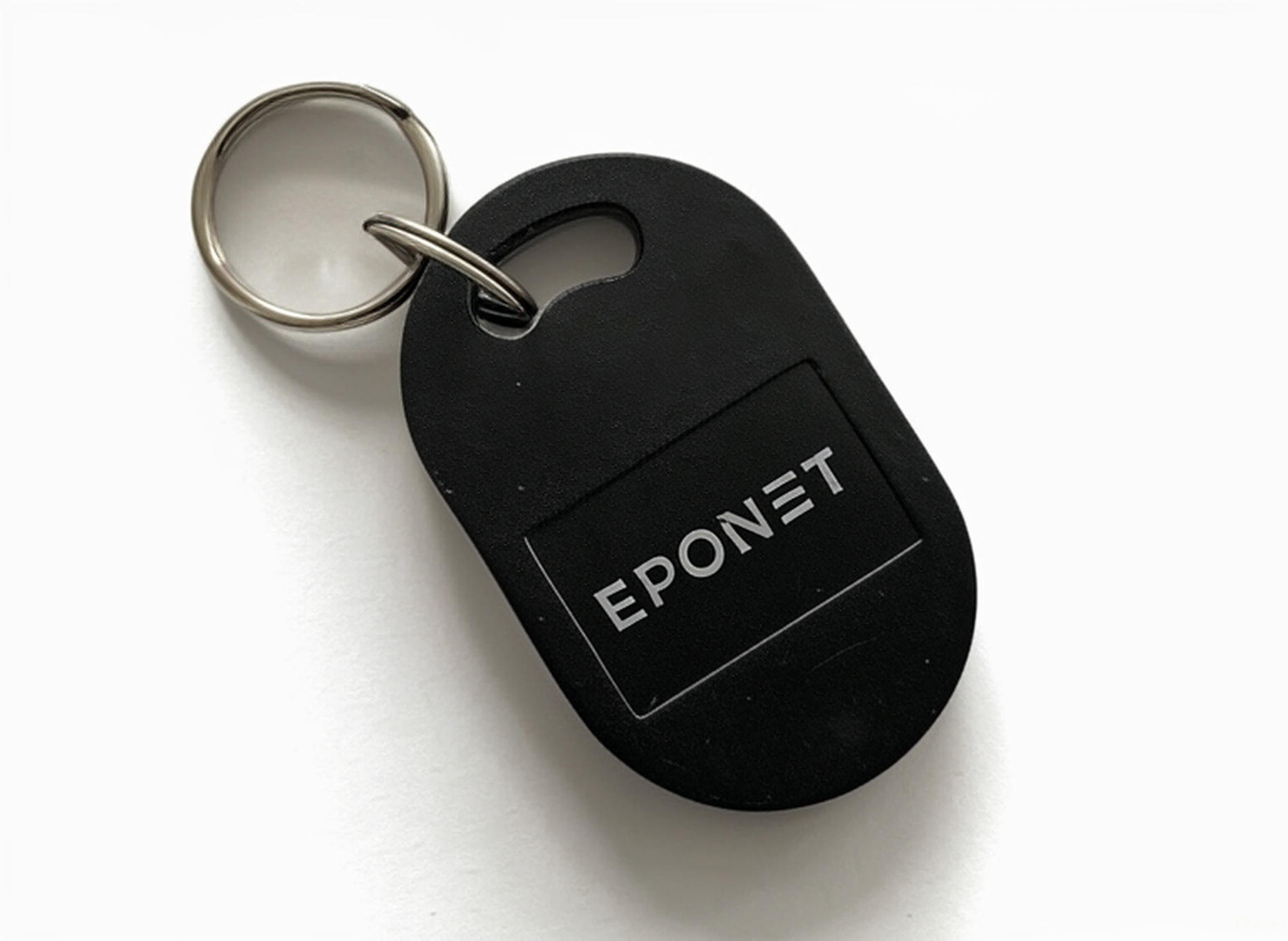
Die Eponet RFID-Karte oder der Eponet RFID-Badge kann bei vielen Funktionen im Eponet Universum eingesetzt werden:
Beispiele
- bei der E-Mobilität - Ladestation autorisieren; Ladung starten und beenden
- bei Maschinen (z.B. Waschmaschinen, Trockner, Staubsauger..) - Maschinen autorisieren; Vorgang starten und beenden
- bei der Eponet Mitarbeiterzeiterfassung TimCatch - ein- und ausstempeln
- bei der Eponet Zuko (Zutrittskontrolle) - Türen öffnen
Autocharge / ISO 15118 Authentifizierung
Analysen
In diesem Kapitel wird beschrieben, wo Sie Auswertungen durchführen können.
Auswertungen - Startseite / Grundlagen
Auswertungen kann man an verschiedenen Stellen vornehmen. Es gibt Auswertungen unter Finanzen - vor allem wichtig für die Buchhaltung für Quartals- oder Jahreabschlüsse. Diese finden Sie unter Finanzen.
Zusätzlich gibt es aber auch selektive Auswertungen unter E-Mobilität oder Meter.
Auswertung E-Mobilität
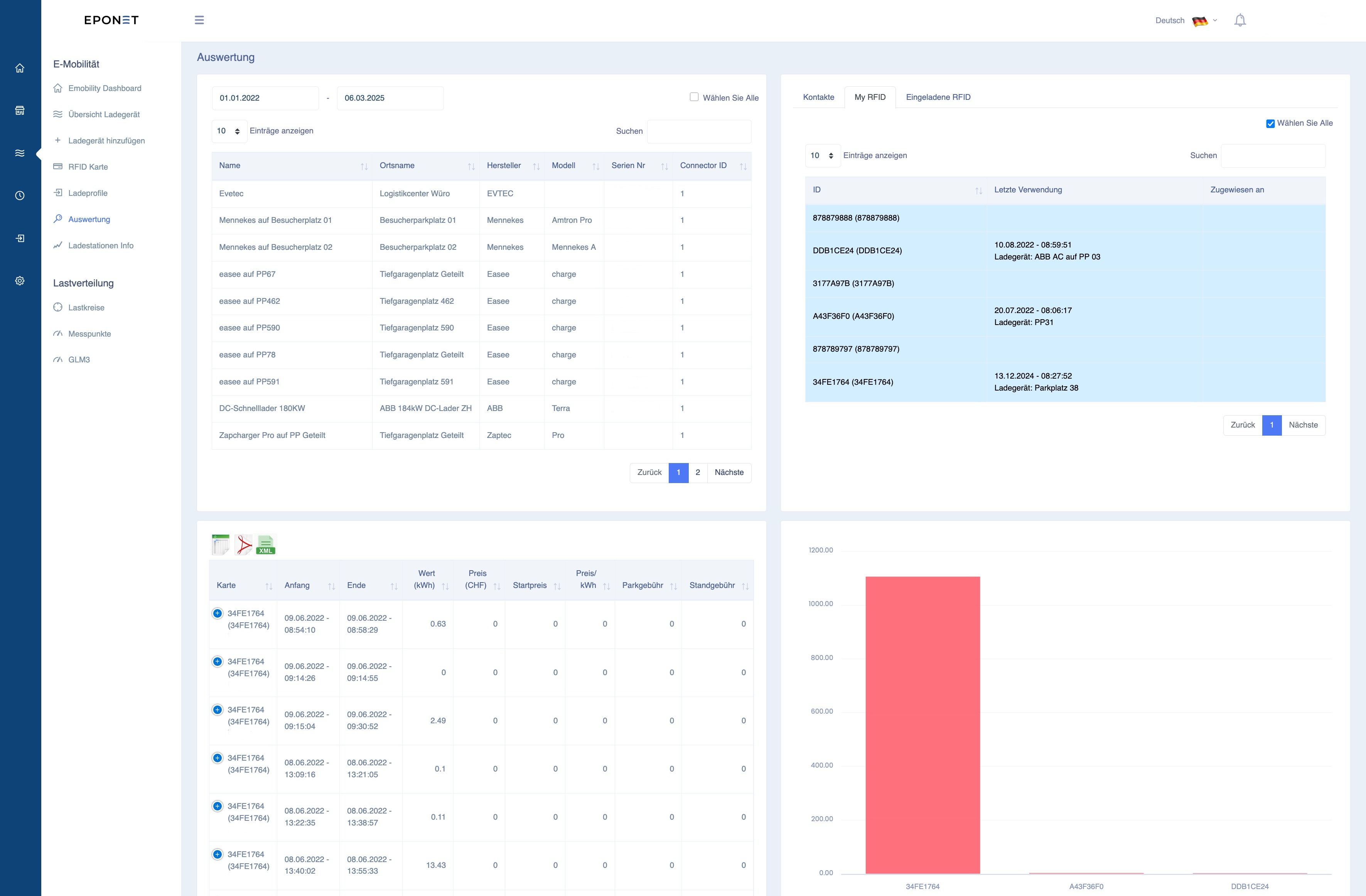
Unter E-Mobiltät klicken Sie auf Auswertung. Sie sehen nun ein Vier-Quadranten-Feld. Die oberen 2 Felder sind Eingabefelder und die unteren 2 Felder sind Ergebniss-Felder.
Im ersten oberen Feld können Sie den Zeitbereich für die Auswertung einstellen und im zweiten oberen Feld wählen zwischen Kontakte, My RFID (eigene RFID) oder Eingeladene RFID. In den unteren 2 Feldern erhalten Sie dann sofort das Ergebnis.
Im ersten unteren Feld kann vom Ergebnis ein Excel oder PDF heruntergeladen werden.
Ladestation überwachen / Benachrichtigung auslösen
Jede Ladestation auf dem Eponet-Portal kann überwacht werden. Sie können eine Benachrichtigung erhalten, wenn sich der Status ändert (z. B. wenn die Station offline ist).
Benachrichtigung bei Statusänderung
Bei jeder Ladestation die bei Eponet aufgeschalten ist, kann der Status üherwacht werden. Das bedeutet, wenn z.B. eine Ladestation offline geht oder Faultet meldet wird ein E-Mail versendet.
Eingerichtet wird dies beim Reiter "Überwachung" - zu finden bei jeder Ladestation:
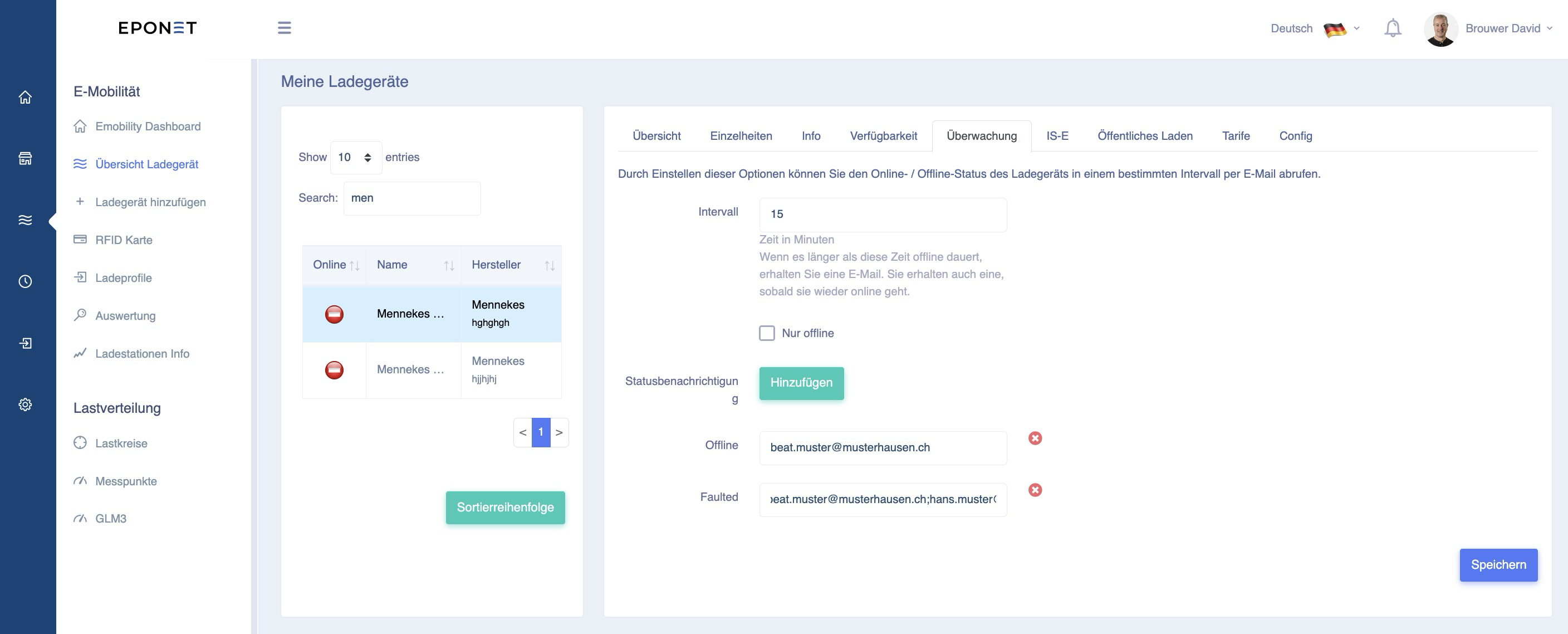
Tipp: Mit Strichpunkt getrennt können mehrere E-Mail Adressen erfasst werden.
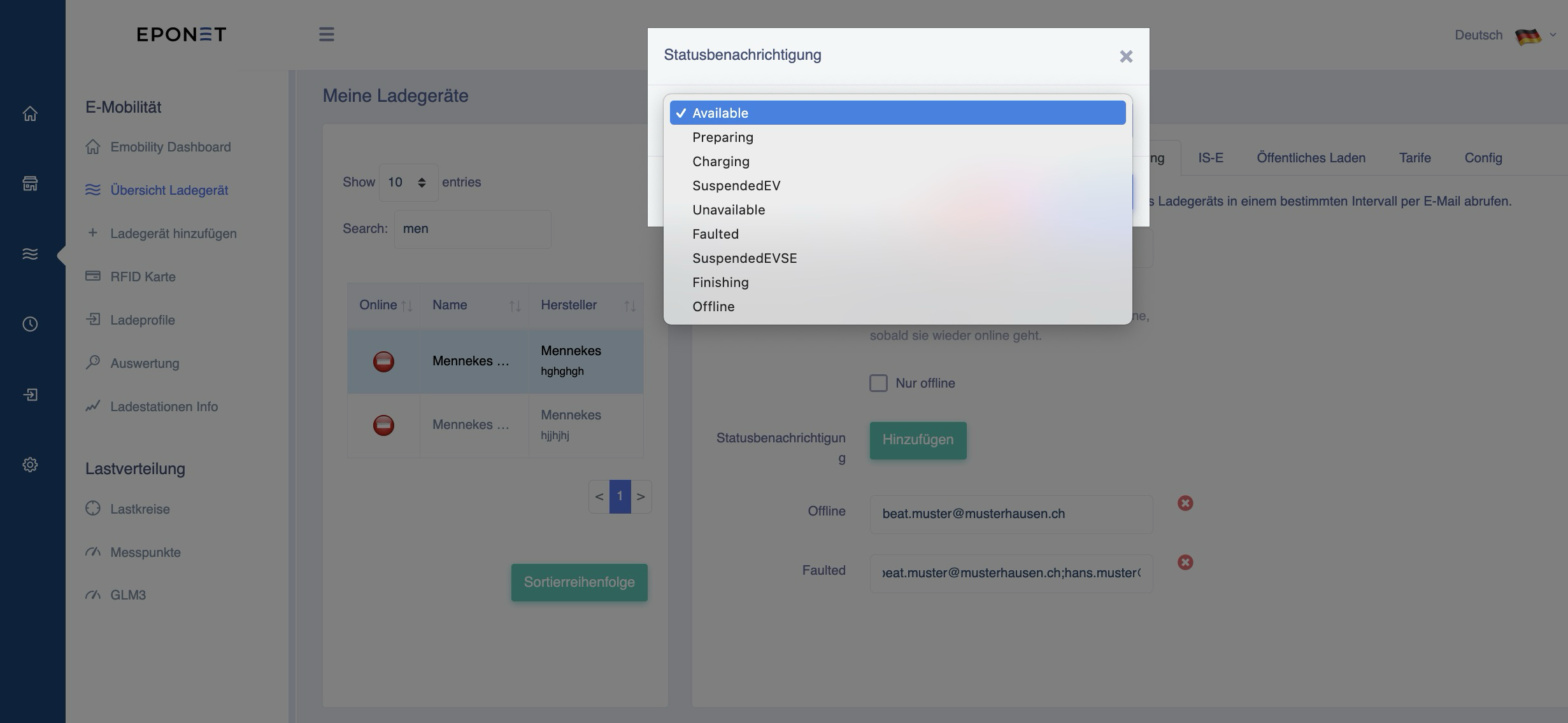
Mit dem grünen Button "Hinzufügen" kann die gewünschte Benachrichtigung hinzugefügt werden:
Sondermodi: ImmoConnect
Unter „E-Mobilität“ befindet sich eine Registerkarte mit der Bezeichnung „Sonderbetriebsarten“. In diesem Abschnitt werden die Funktionen von ImmoConnect beschrieben.
- ImmoConnect Light
- ImmoConnect Custom
- ImmoConnect EVU
Bei ImmoConnect Light werden dem Nutzer die monatlichen Grundkosten für eine Ladestation monatlich in Rechnung gestellt.
Die Funktion „ImmoConnect Custom“ kann vom Betreiber (z. B. Installationspartner oder Verwaltung) genutzt werden, um dem Nutzer monatlich die Grundkosten für eine Ladestation pro Monat sowie etwaige Zusatzleistungen wie die Miete der Ladestation, Service- und Wartungspauschalen usw.
in Rechnung zu stellen. Die ImmoConnect-EVU-Schnittstelle entlastet den Eigentümer, Betreiber oder die Verwaltung vollständig. Eponet bezahlt die Stromrechnung, verfolgt Änderungen der Strompreise und nutzt die Eponet-Software, um Nutzer automatisch anzumelden.
Voraussetzung für ImmoConnect EVU ist ein separater Stromzähler für die E-Mobilitätskomponenten.
ImmoConnect wird von Eponet verwaltet.
Grundeinstellung
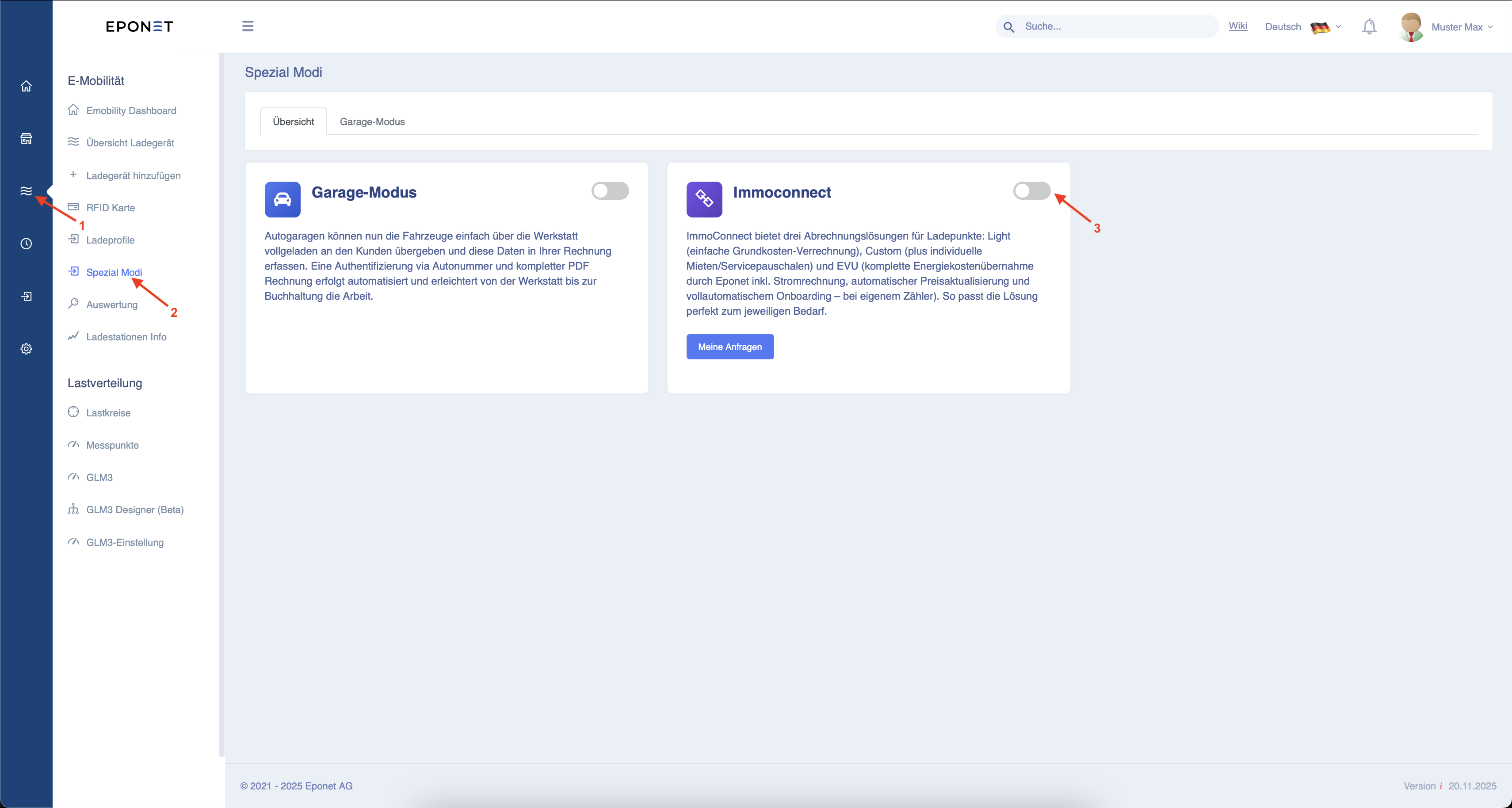
Folgen Sie zunächst den Pfeilen 1 und 2.
Sie können ImmoConnect nun aktivieren, indem Sie auf die Schaltfläche neben Pfeil 3 klicken.
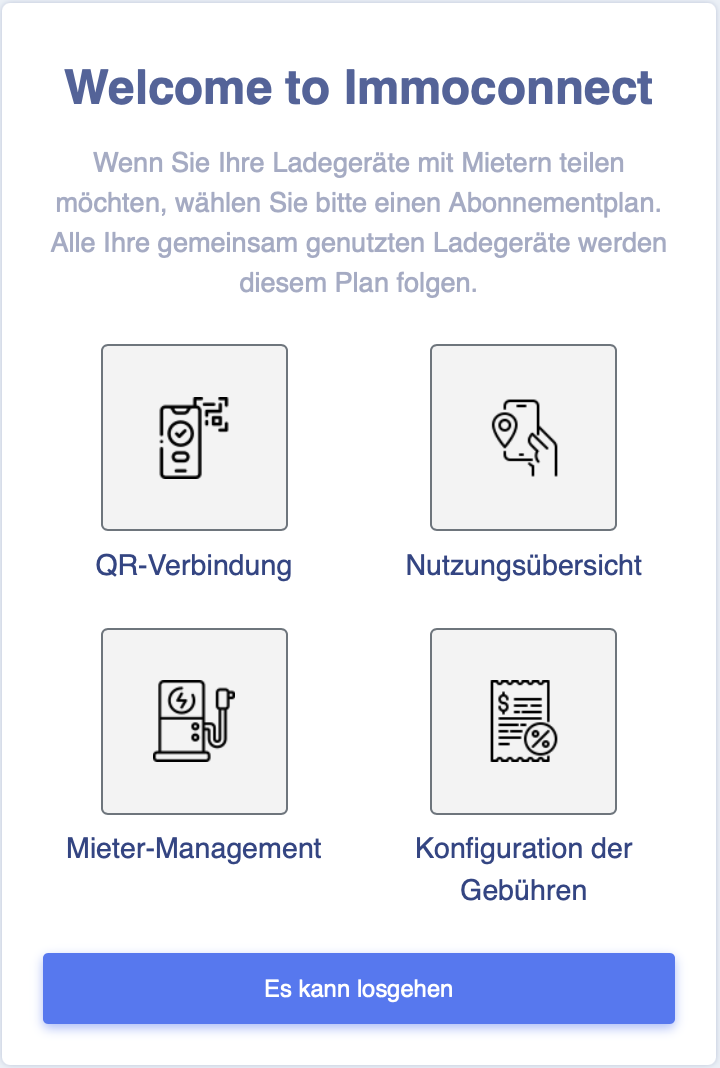
Das folgende Fenster wird nun geöffnet. Klicken Sie auf „Los geht’s“.
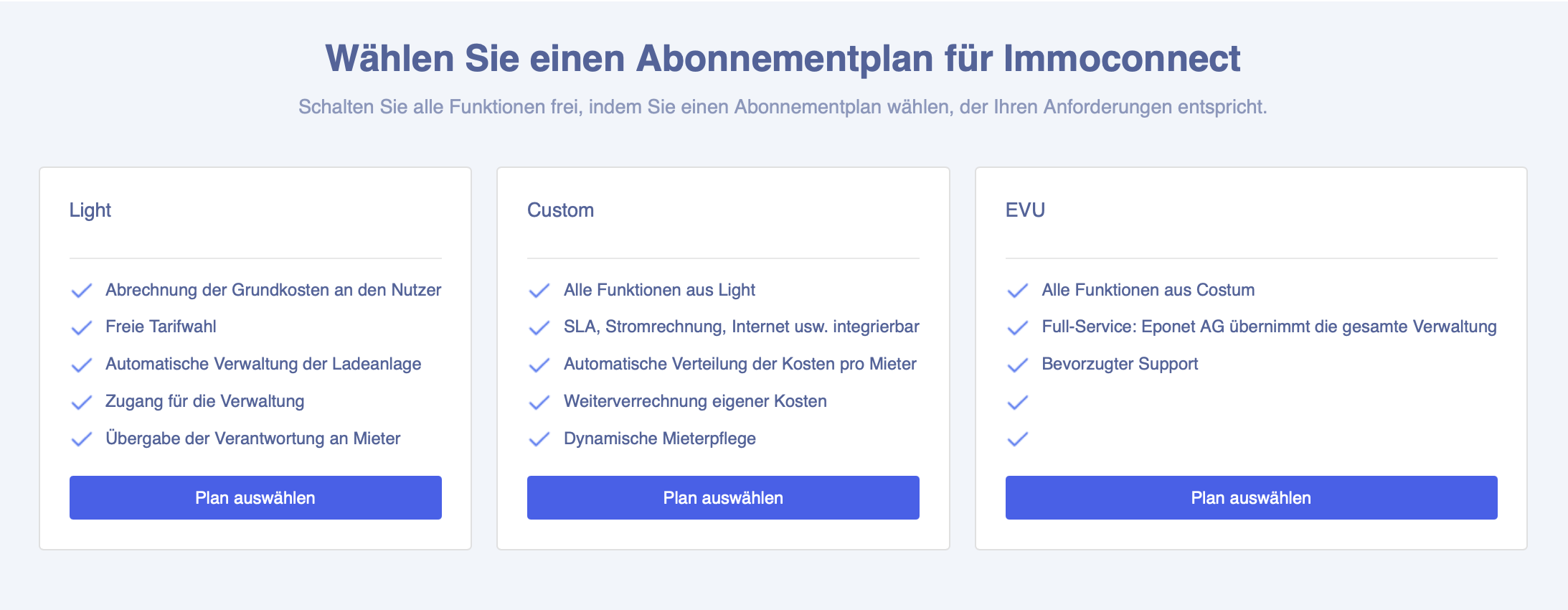
Wählen Sie nun Ihr gewünschtes Abonnement aus.
Wenn Sie Hilfe bei der Entscheidung benötigen, welches Abonnement das richtige für Sie ist, klicken Sie hier.
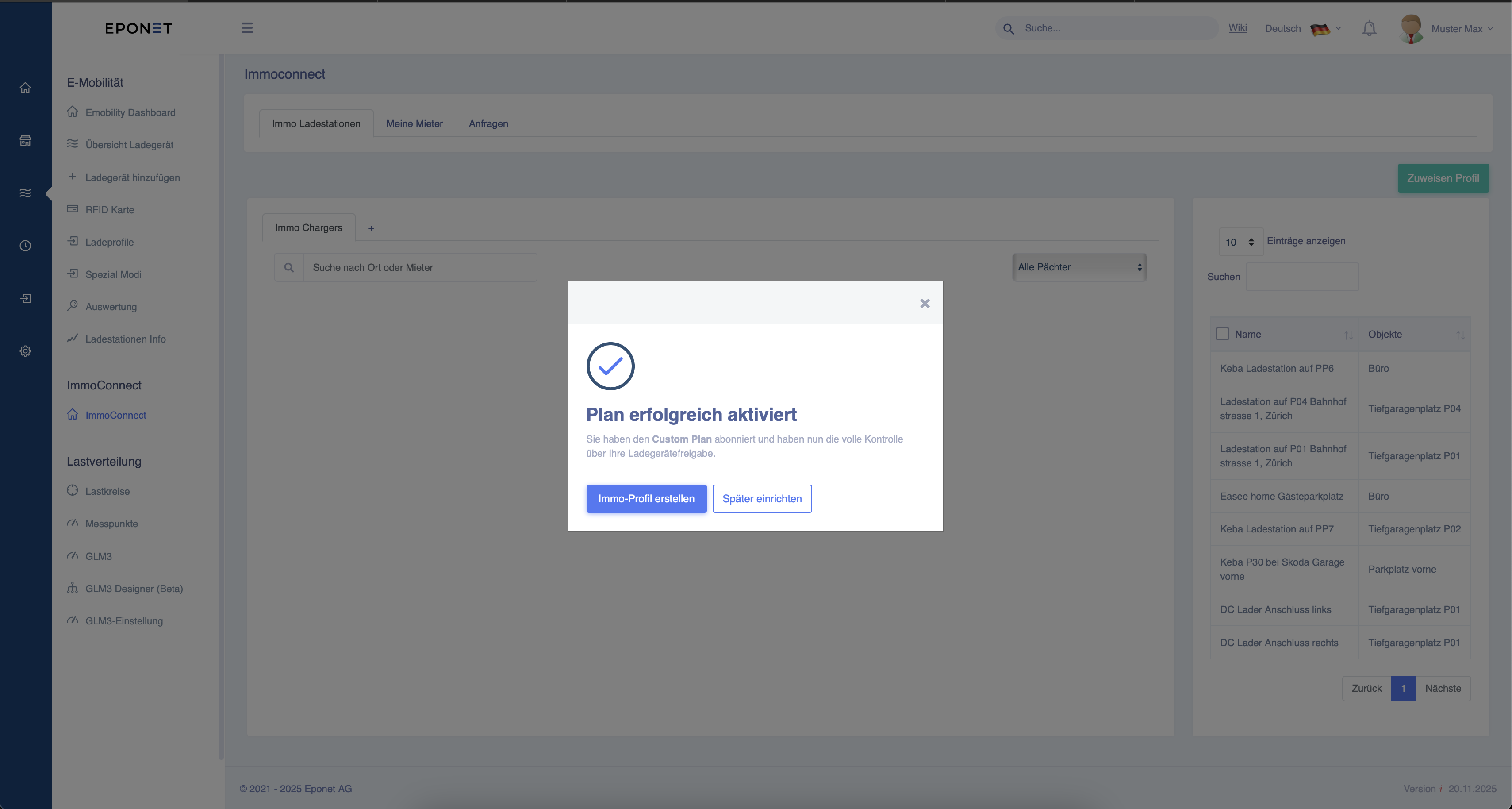
Sobald Sie sich für ein Paket entschieden haben, erhalten Sie die folgende Meldung.
Sie können nun direkt zu den Einstellungen gelangen, indem Sie auf „Immobilienprofil erstellen“ klicken.
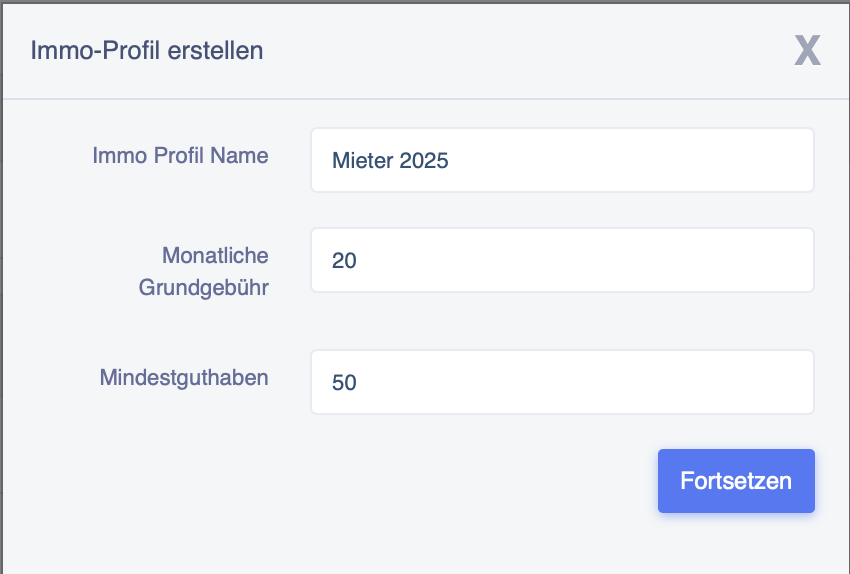
Geben Sie hier den Namen des Profils ein. Sie
können auch die monatliche Grundgebühr für die Ladestation und das für das Laden erforderliche Mindestguthaben auf dem Eponet-Konto des Mieters festlegen.
Klicken Sie anschließend auf „Weiter“.
Es öffnet sich nun das folgende Fenster. Hier können
Sie Folgendes einstellen:
1. Soll die Ladestation auch an Feiertagen genutzt werden können?
2. Wird die Ladestation nach dem Scannen des QR-Codes automatisch einem Mieter zugewiesen, oder benötigt der Mieter eine Bestätigung von Ihnen als Administrator?
3. Darf der Mieter der Ladestation diese als öffentlich verfügbar markieren und öffentliches Laden zulassen?
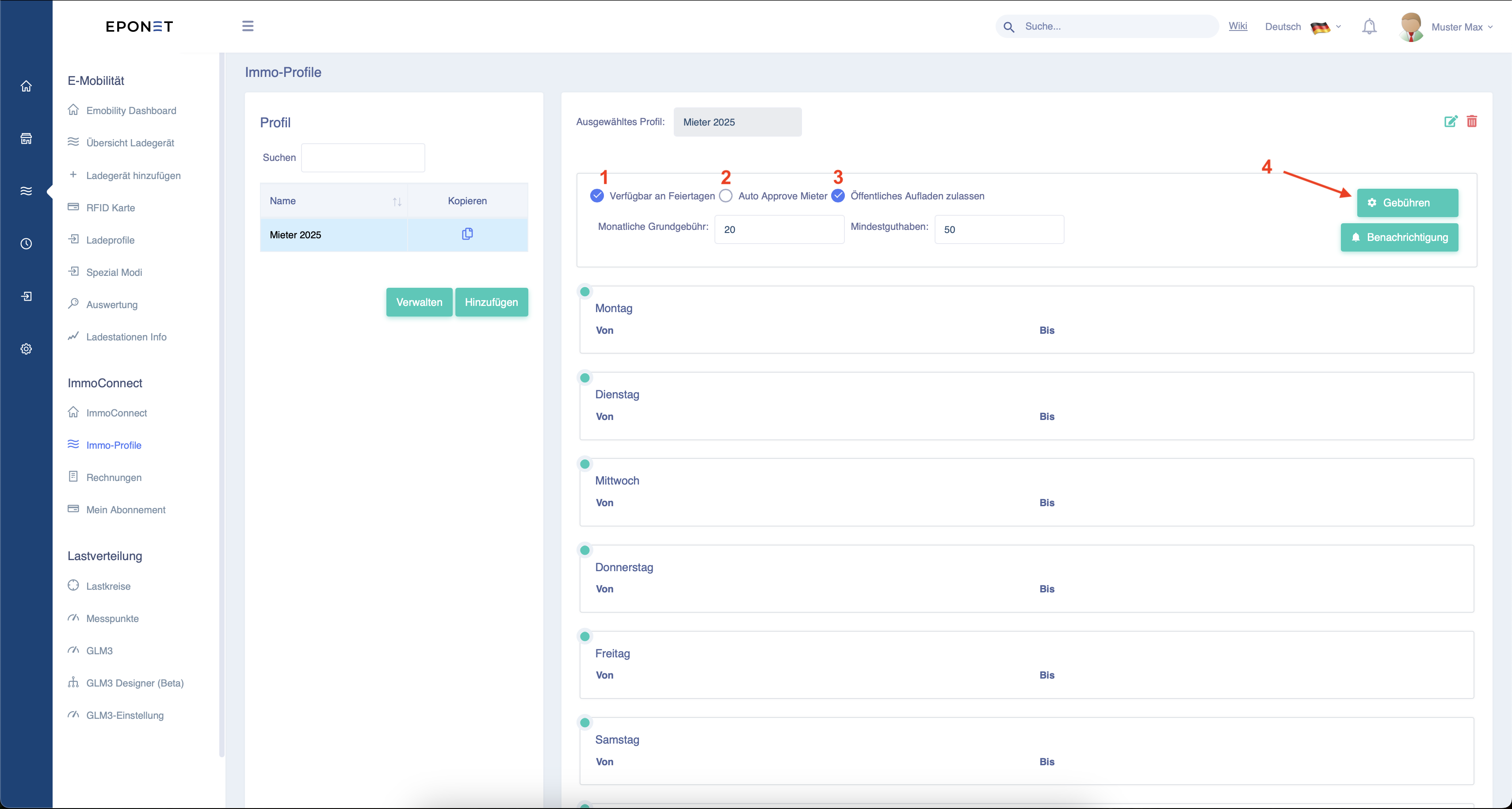
Klicken Sie nun auf die Schaltfläche neben Pfeil 4, um die Ladegebühren festzulegen.
Wählen Sie nun aus, welche Gebühren zu zahlen sind.
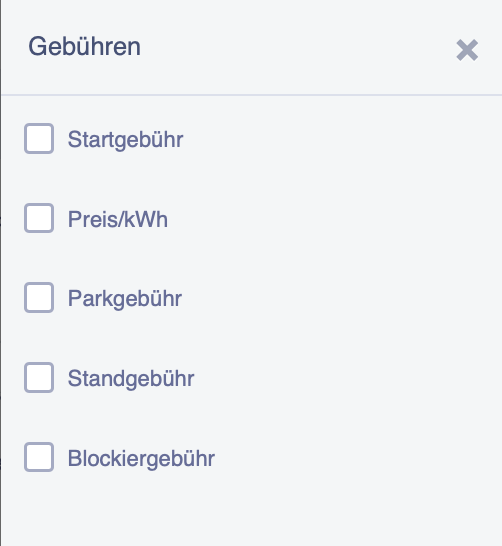
Sobald Sie diese ausgewählt haben, scrollen Sie zum Ende der Seite und klicken Sie bei Pfeil 5 auf „Hinzufügen“.
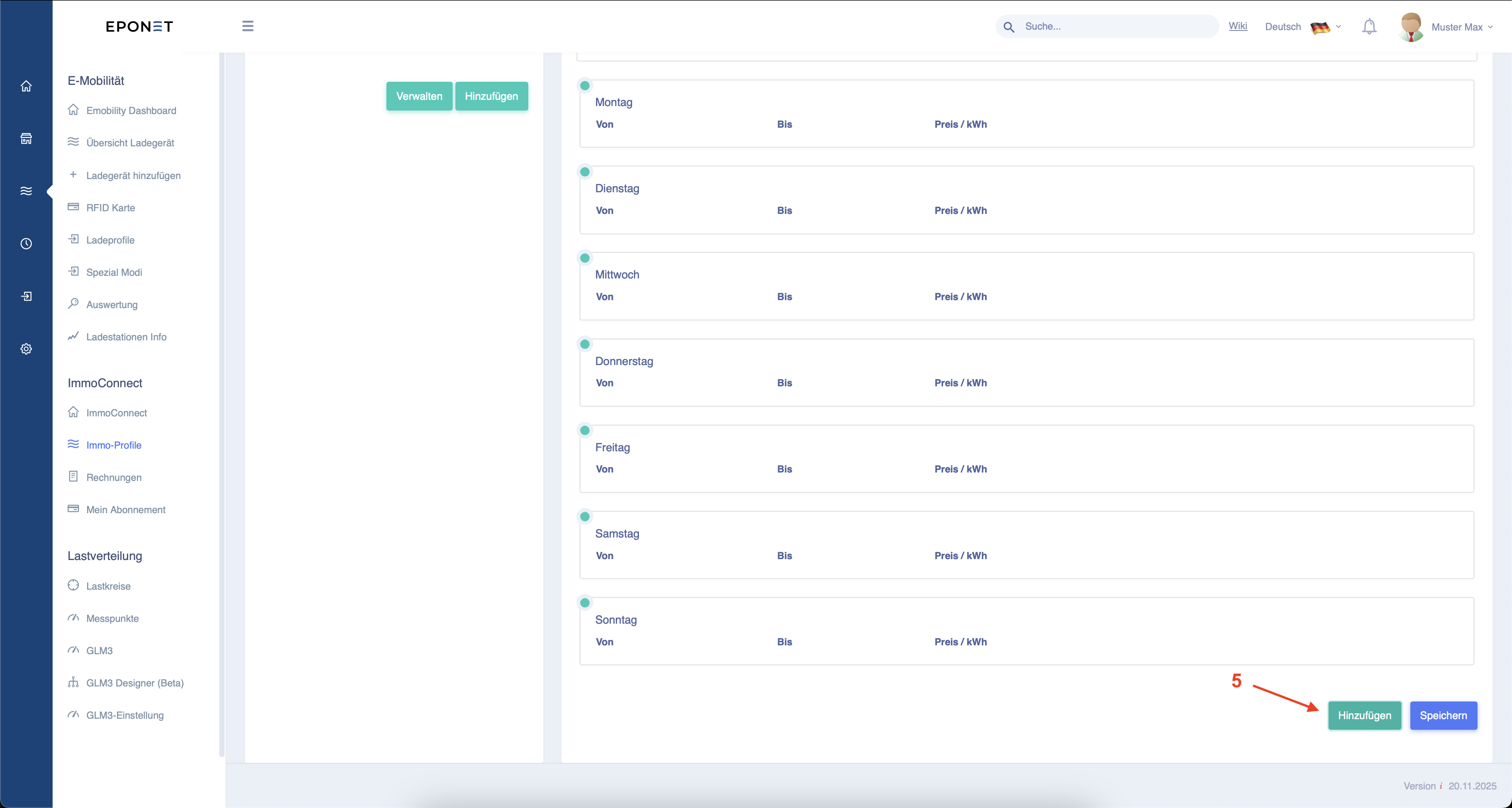
Wählen Sie die Wochentage und die Zeiten aus, zu denen das Laden erlaubt ist. Klicken Sie dann auf „Hinzufügen“.
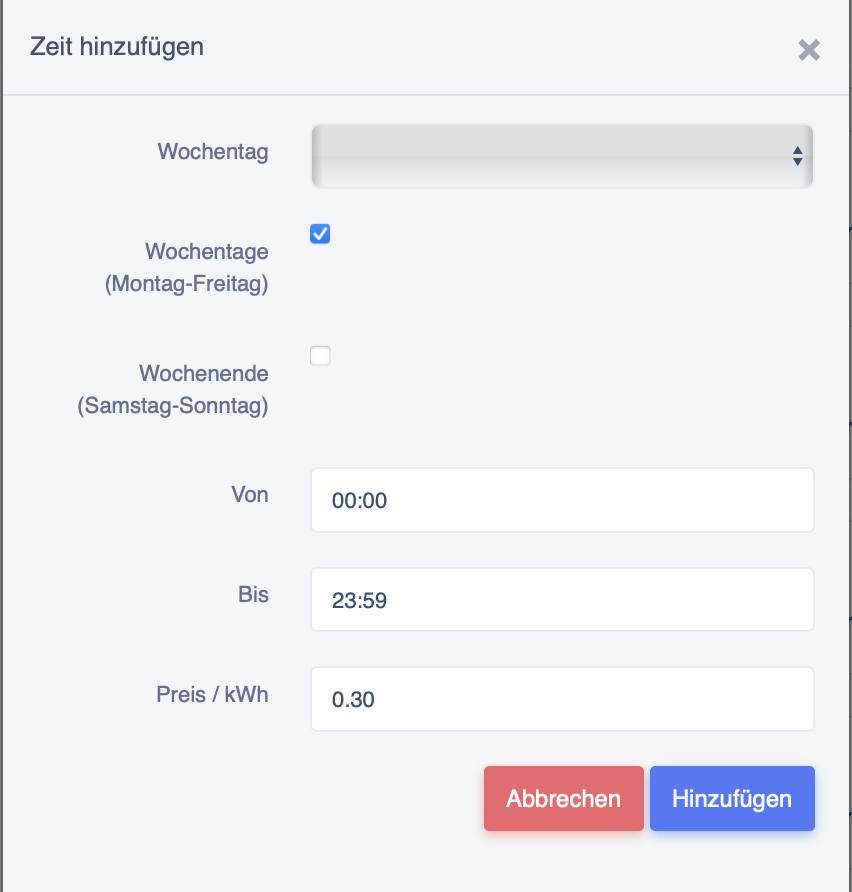
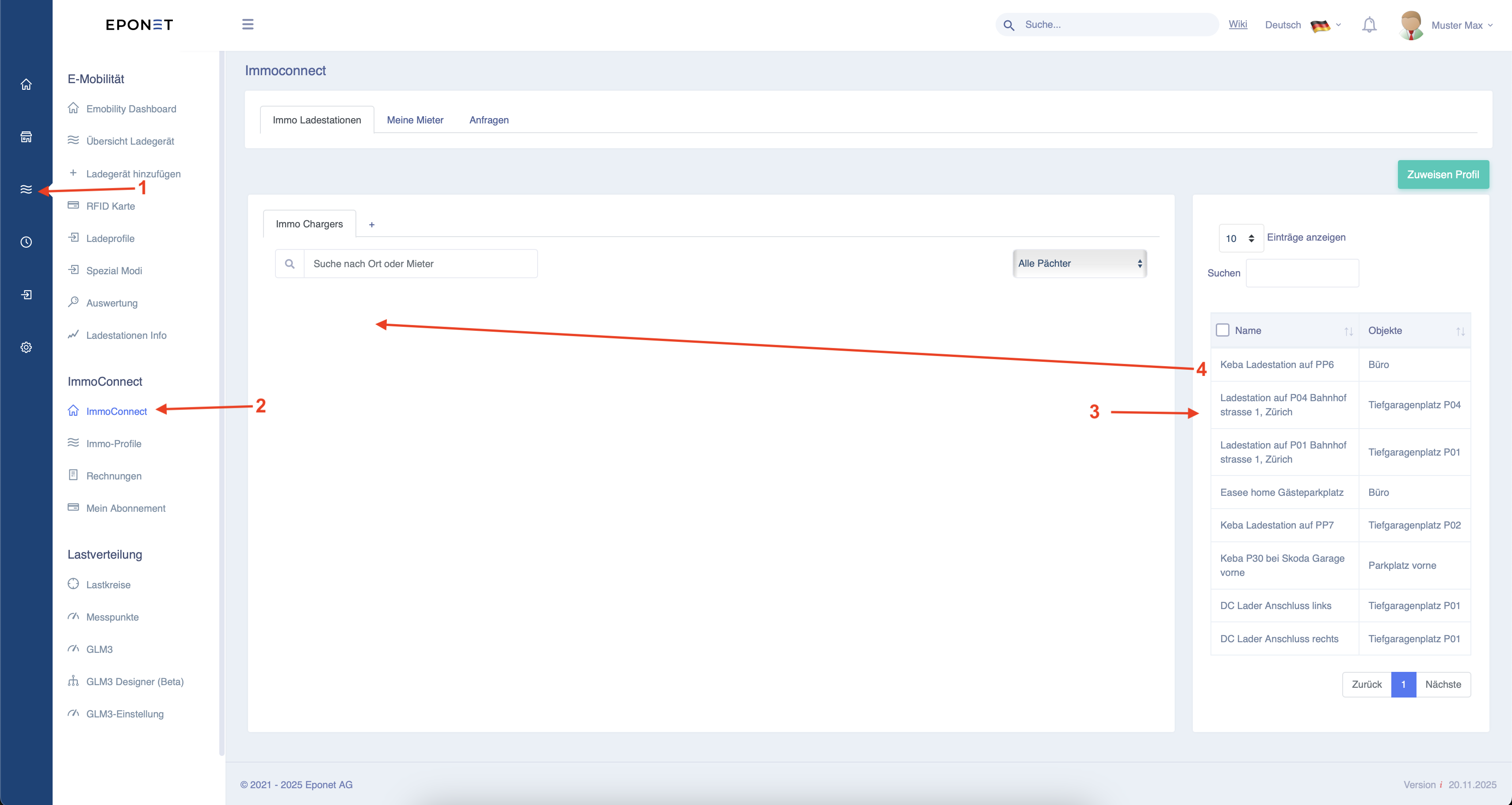
Danach sollte es in etwa so aussehen.
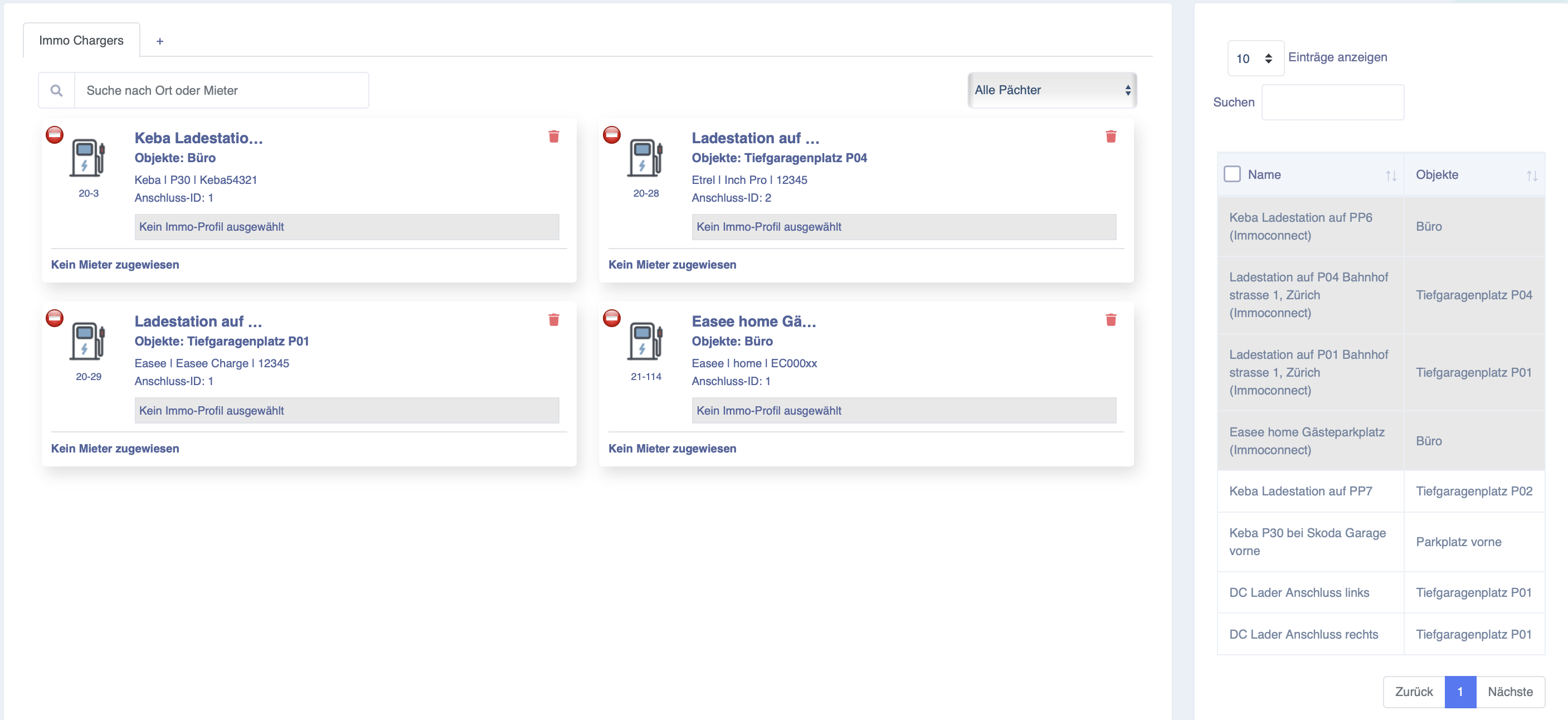
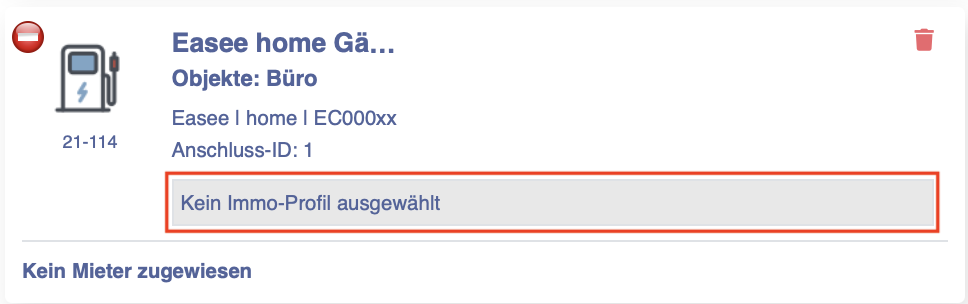
Nun müssen Sie das zuvor erstellte Profil der Ladestation zuweisen.
Klicken Sie dazu auf „Kein Objektprofil ausgewählt“.
Klicken Sie nun auf „Objektprofile hinzufügen oder ändern“.
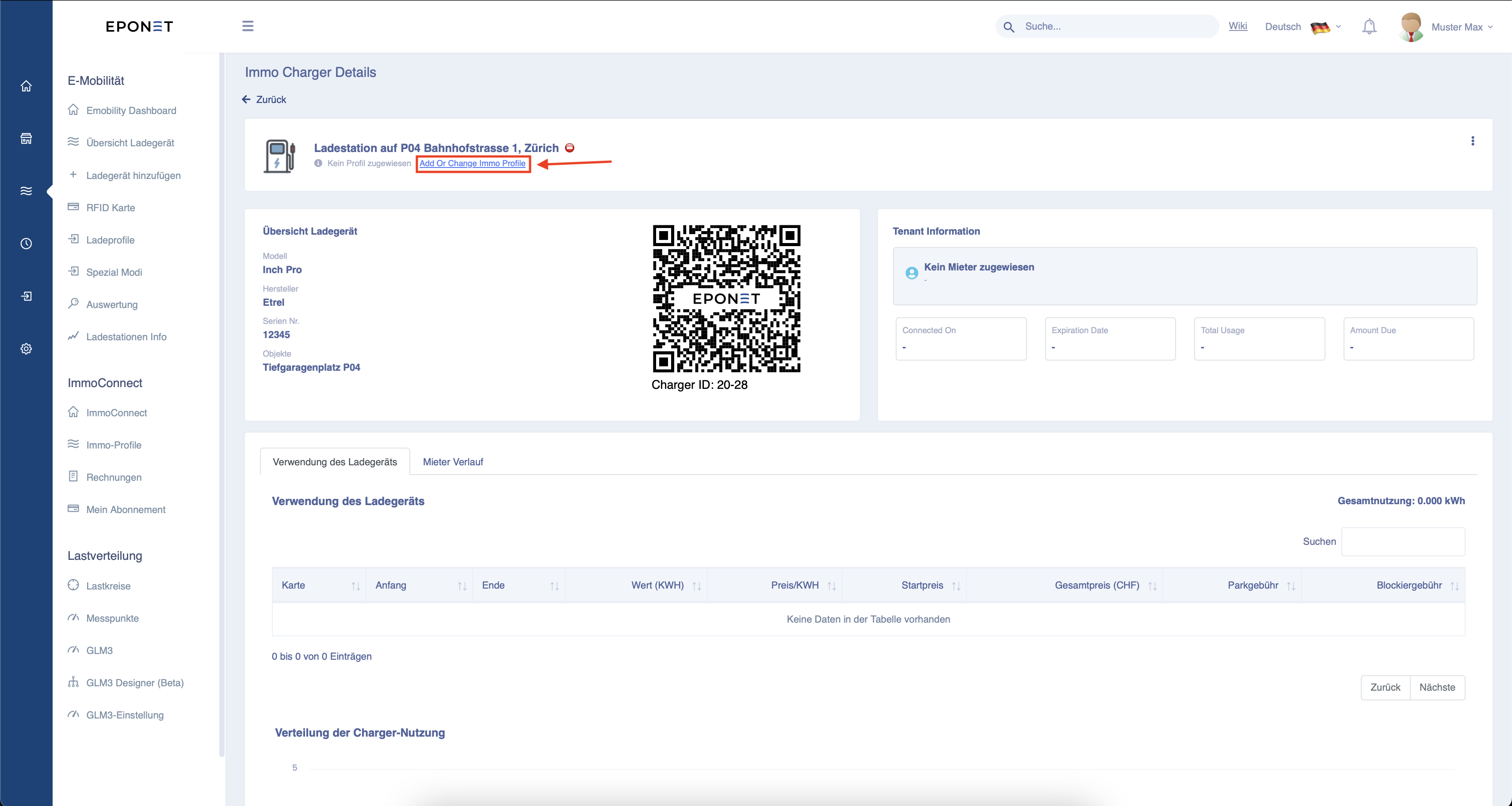
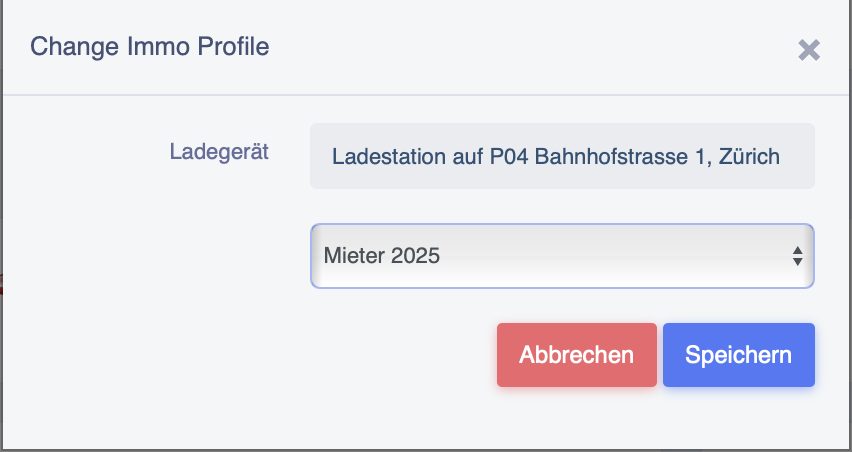
Wählen Sie nun das gewünschte Profil aus und bestätigen Sie mit „Speichern“.
Das Profil wird nun an der Ladestation angezeigt.
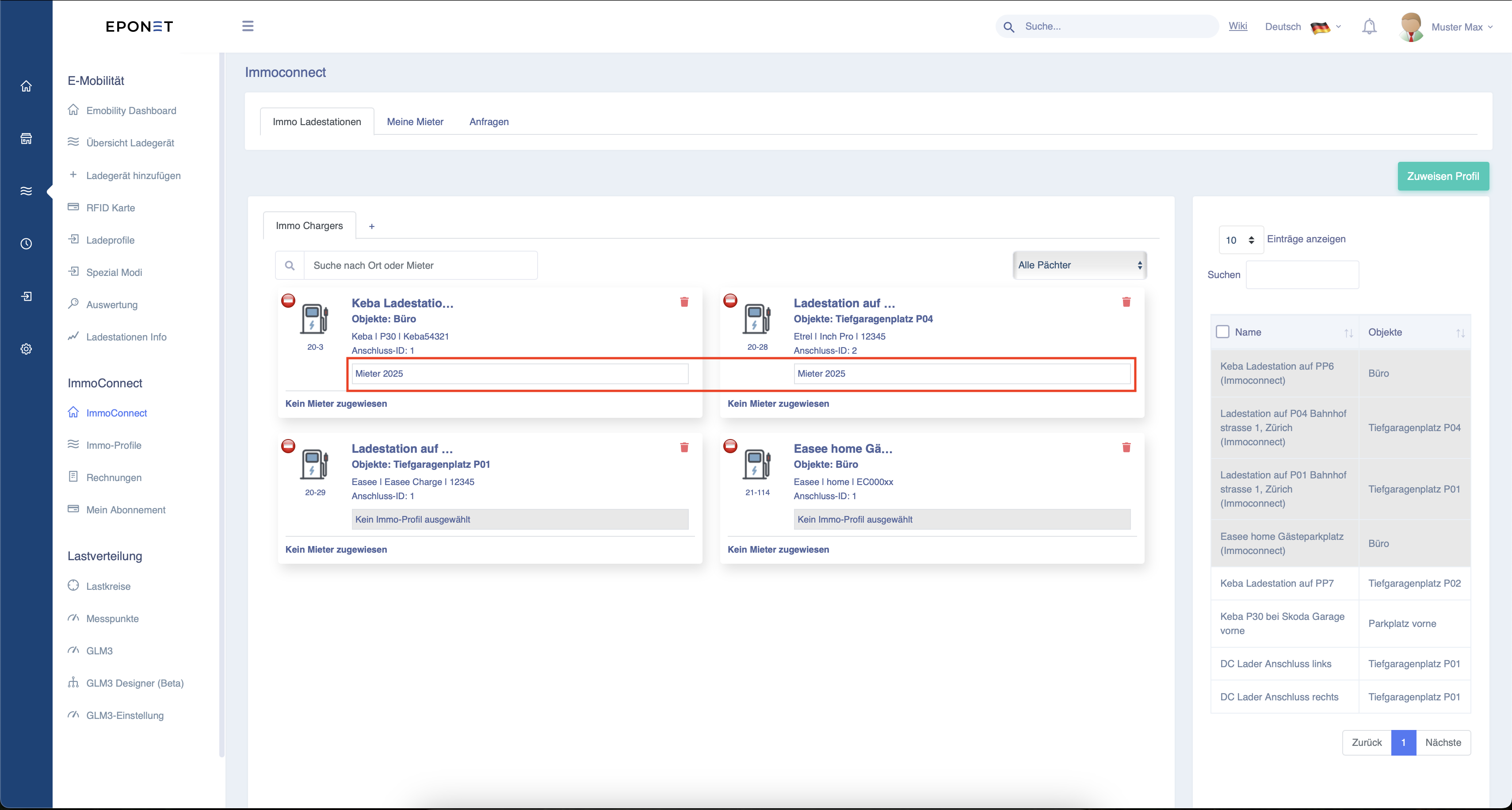
Nun ist alles bereit, damit der Mieter die Ladestation über den QR-Code mieten kann.
Ladegerät mieten
Hier finden Sie eine Anleitung, wie Sie sich über ImmoConnect an einer Ladestation anmelden können.
Scannen Sie zunächst den QR-Code an der Ladestation mit der Kamera Ihres Smartphones. Diese Seite sollte sich nun öffnen.
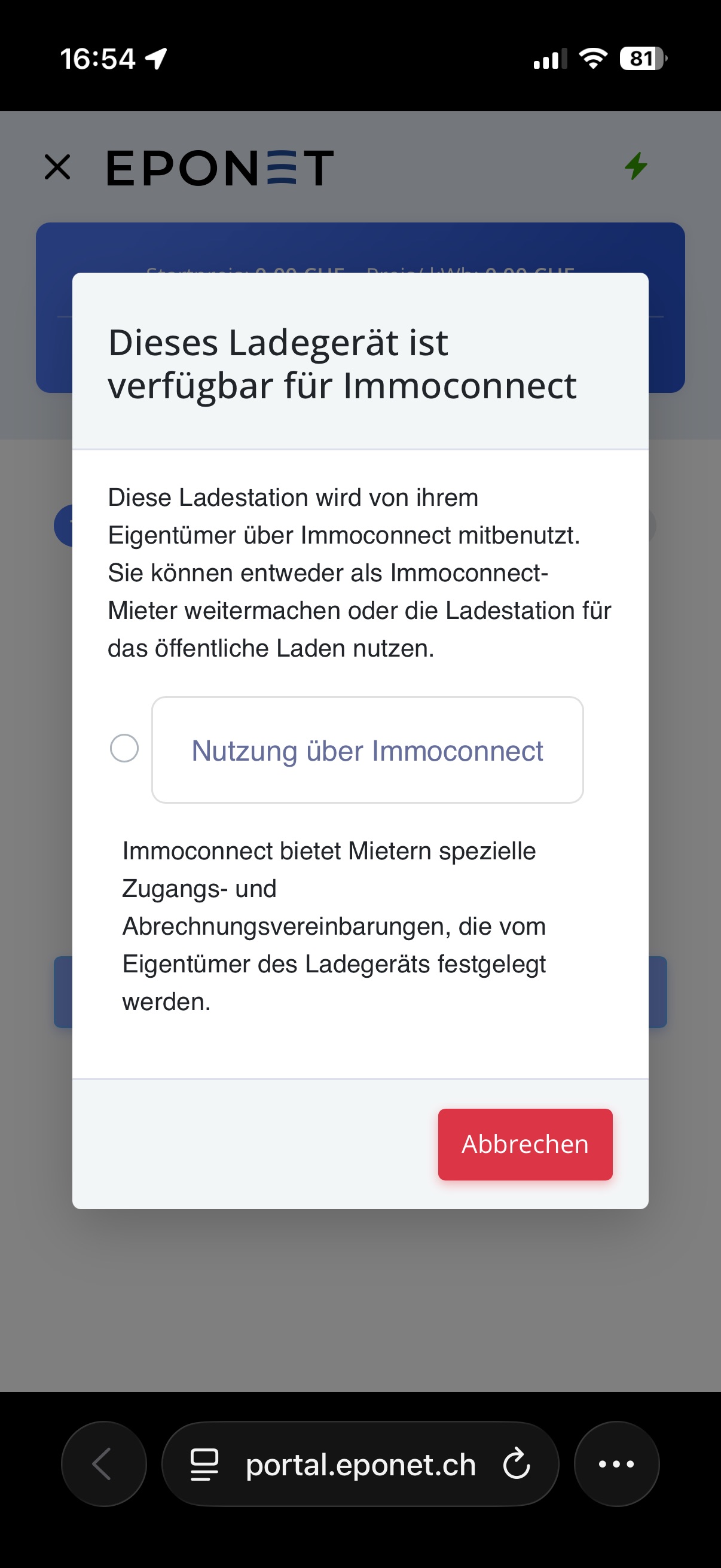
Klicken Sie auf „Über ImmoConnect nutzen“ und dann unten auf „Weiter“.
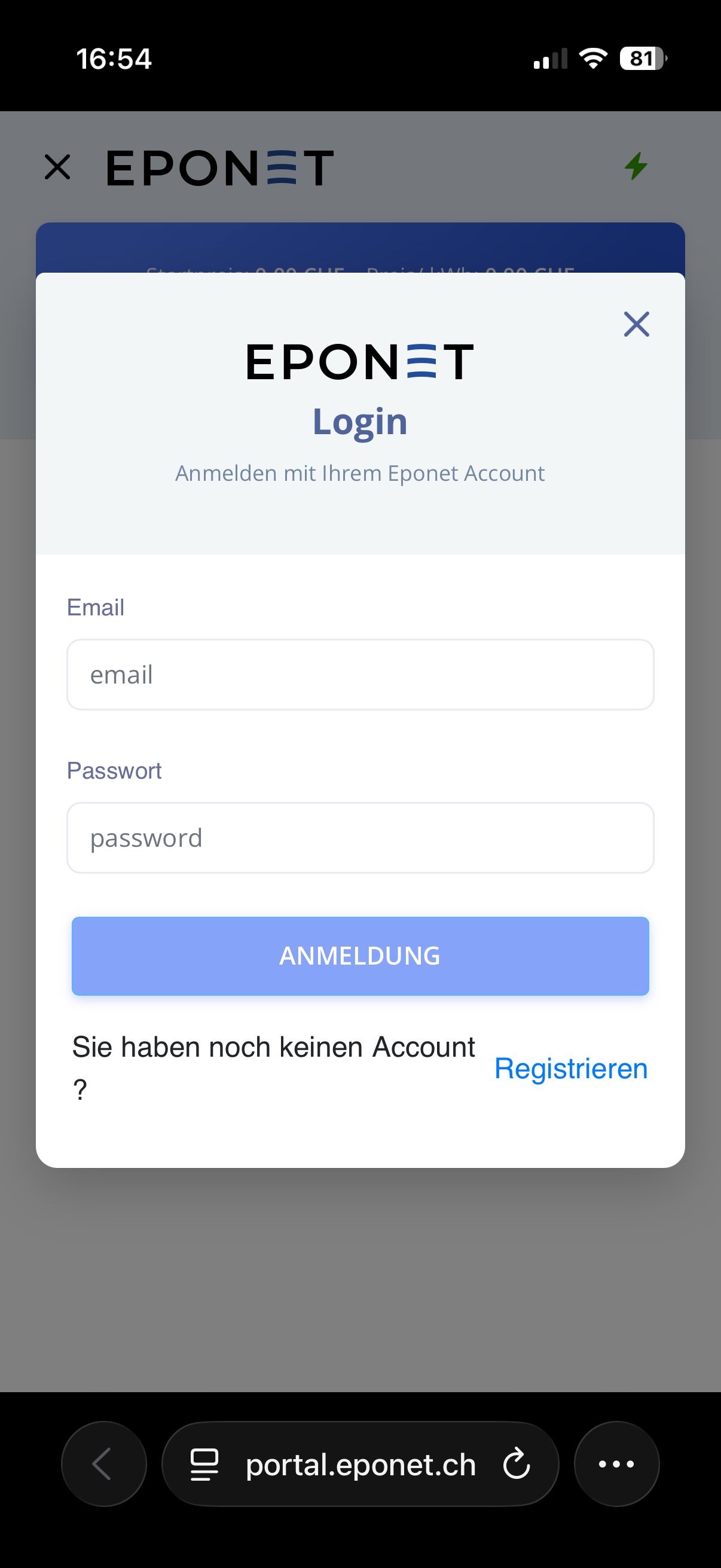
Sie können sich nun mit Ihrem Eponet-Konto anmelden.
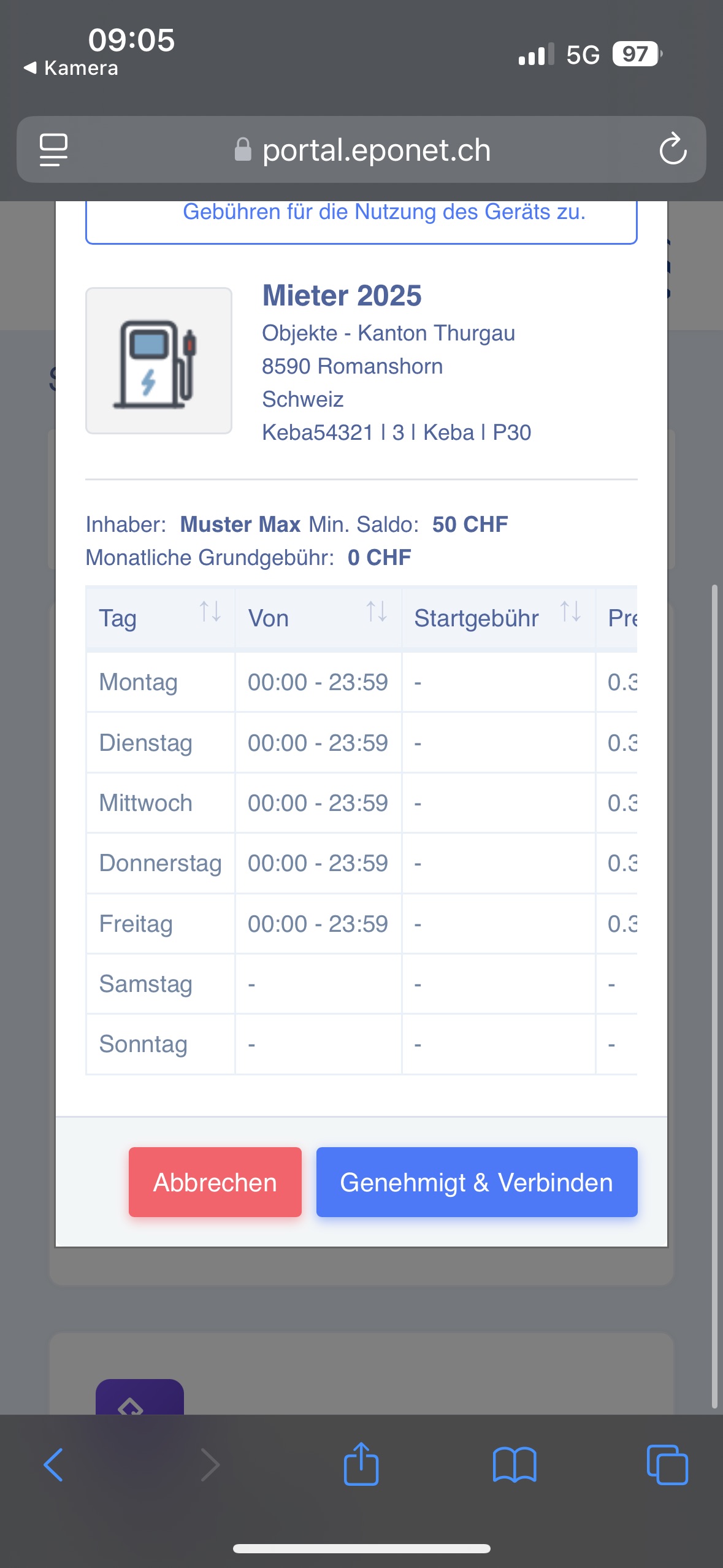
Sobald Sie sich erfolgreich angemeldet haben, finden Sie auf dieser Seite die Allgemeinen Geschäftsbedingungen.
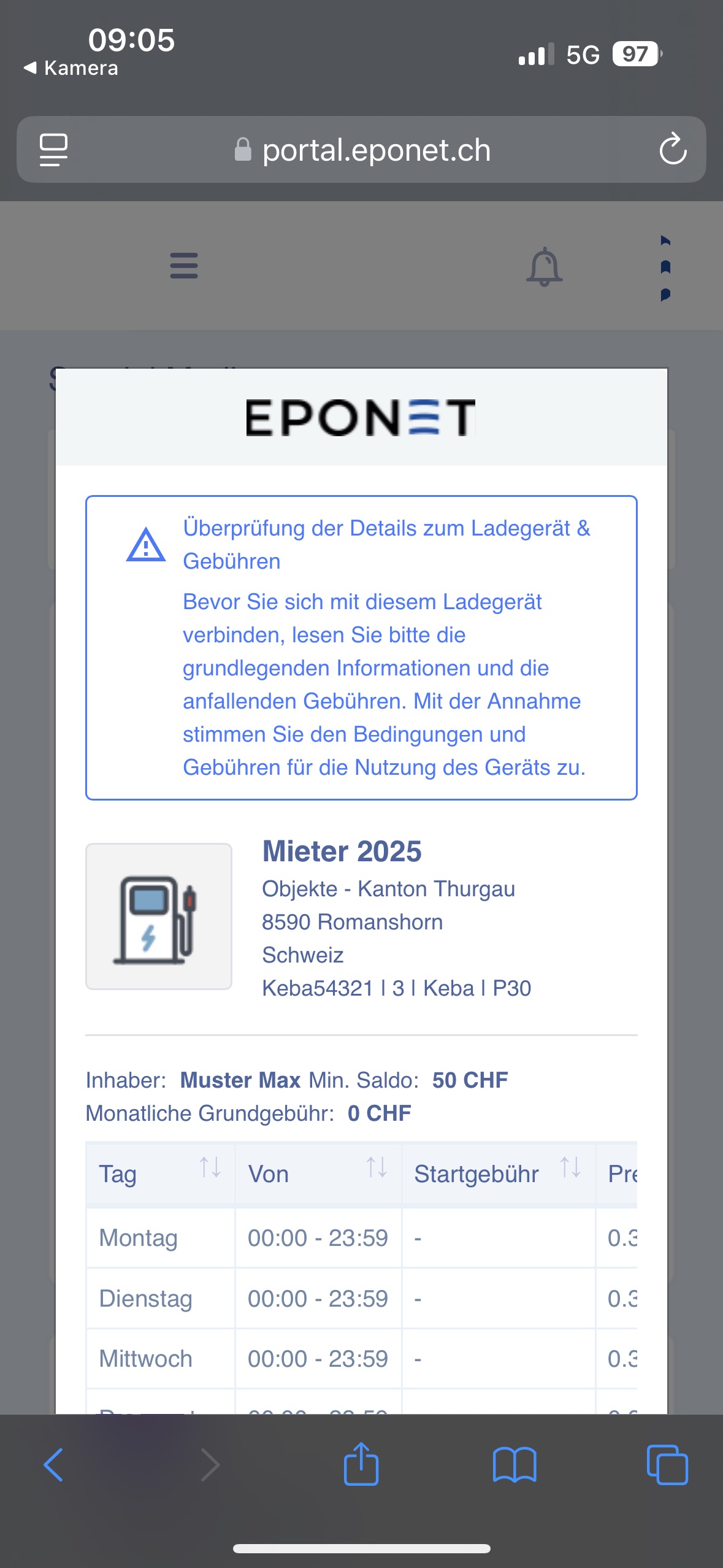
Scrollen Sie ganz nach unten und klicken Sie auf „Genehmigt & Verbinden“, um die Ladestation zu mieten.
Sie haben die Ladestation nun erfolgreich angefordert. Das Managementteam kann Ihre Anfrage nun prüfen und gegebenenfalls annehmen.
Sie müssen Ihre RFID-Karten noch in den gemieteten Ladegeräten freischalten, damit der Ladevorgang starten kann. Dies erfolgt im Bereich „RFID-Karten“ der Web- oder Eponet Go-App.
Wenn die Anfrage zur Anmietung einer Ladestation automatisch genehmigt wird (sofern vom Eigentümer der Ladestation ausgewählt), können Sie die RFID-Karten an der Ladestation für den Ladevorgang freigeben:
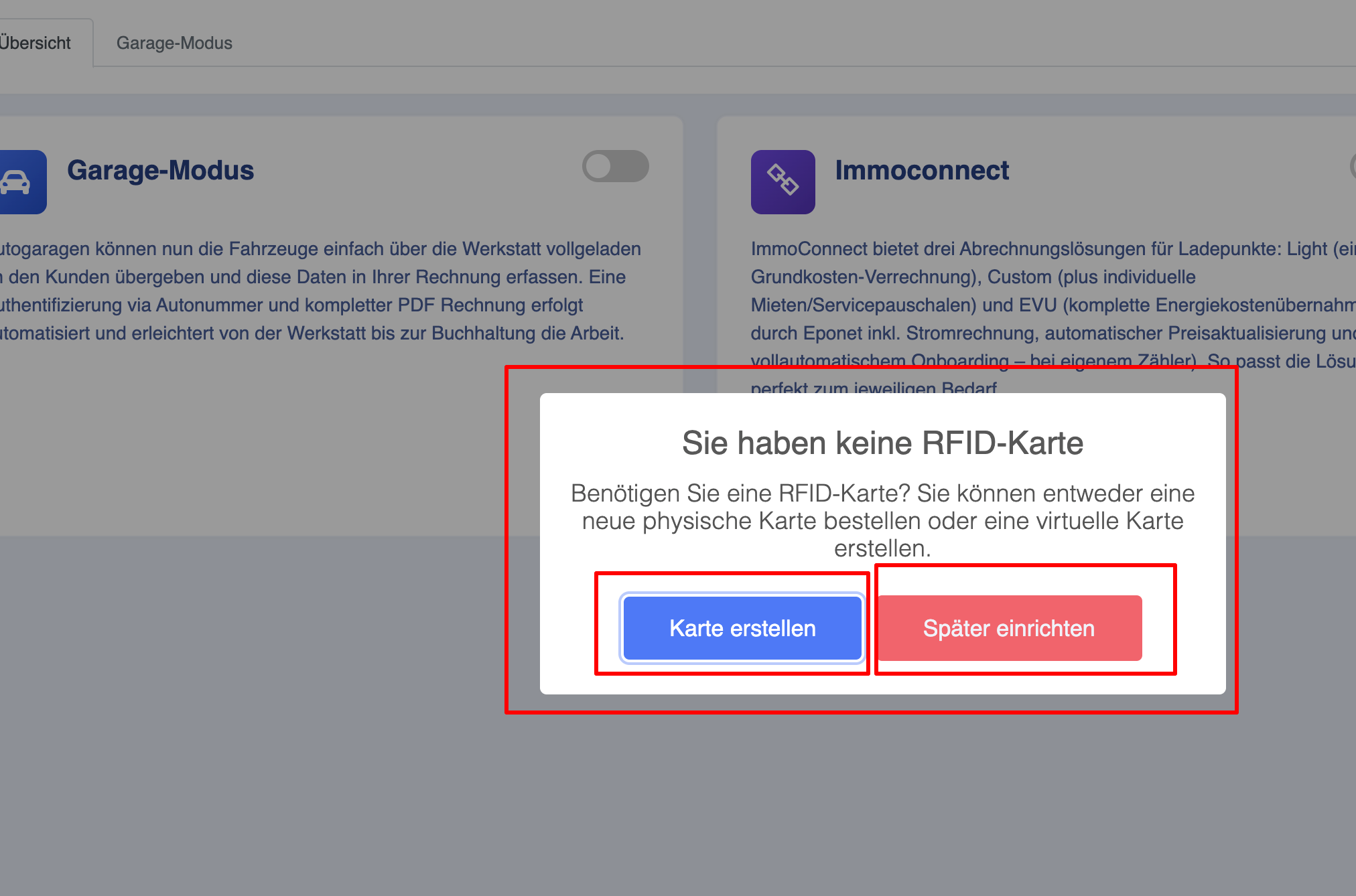
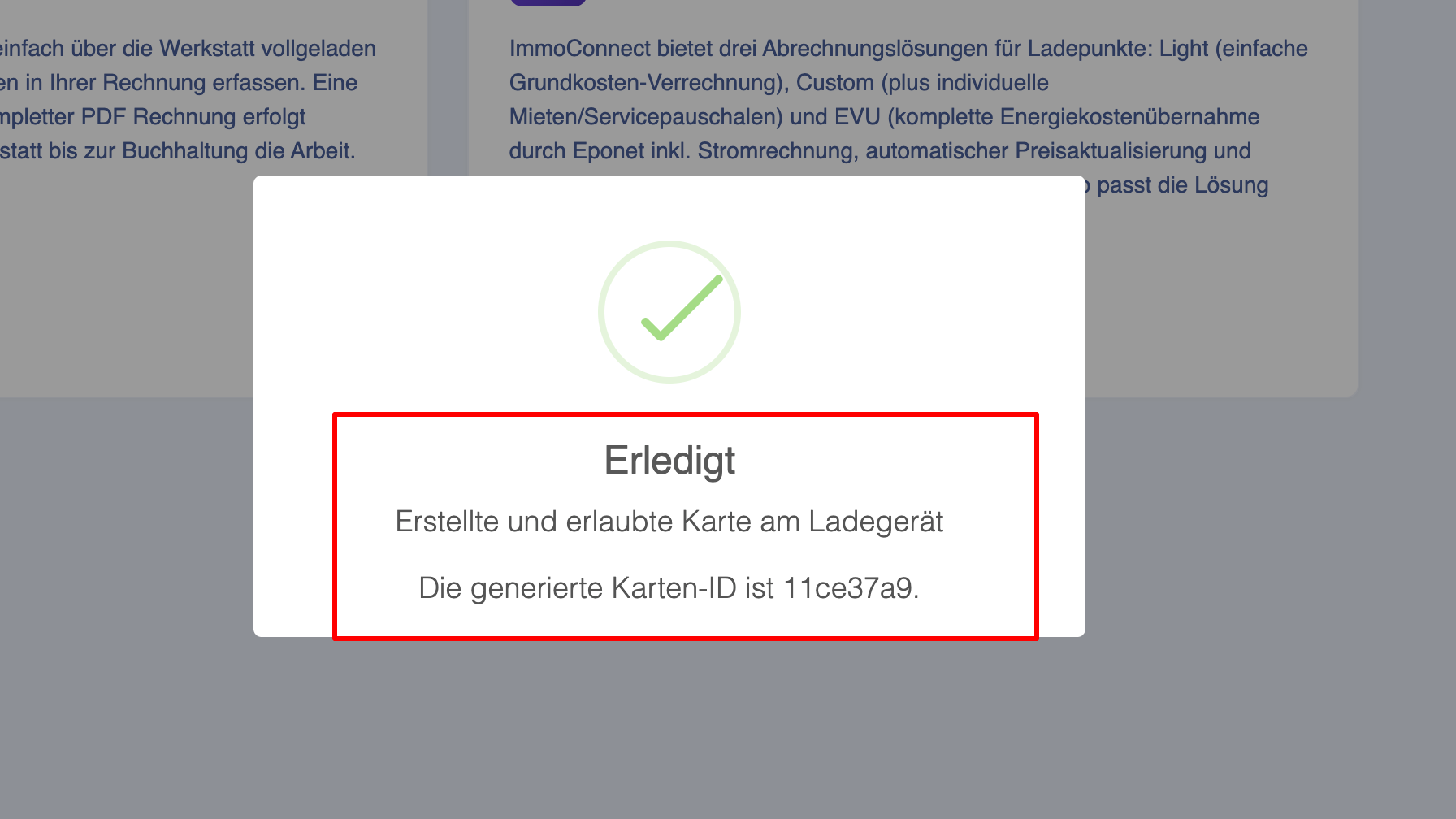
- Alle Karten zulassen: Dadurch werden alle Ihre Karten an der gemieteten Ladestation freigeschaltet.
- Wenn Ihr Konto keine Karten enthält, erstellt das System eine virtuelle RFID-Karte in Ihrem Konto und lässt diese an der gemieteten Ladestation zu

- Sie können auch manuell nur ausgewählte Karten für das gemietete Ladegerät zulassen, indem Sie auf die Schaltfläche „Später erledigen“ klicken
- Wenn Ihr Konto keine Karten enthält, erstellt das System eine virtuelle RFID-Karte in Ihrem Konto und lässt diese an der gemieteten Ladestation zu
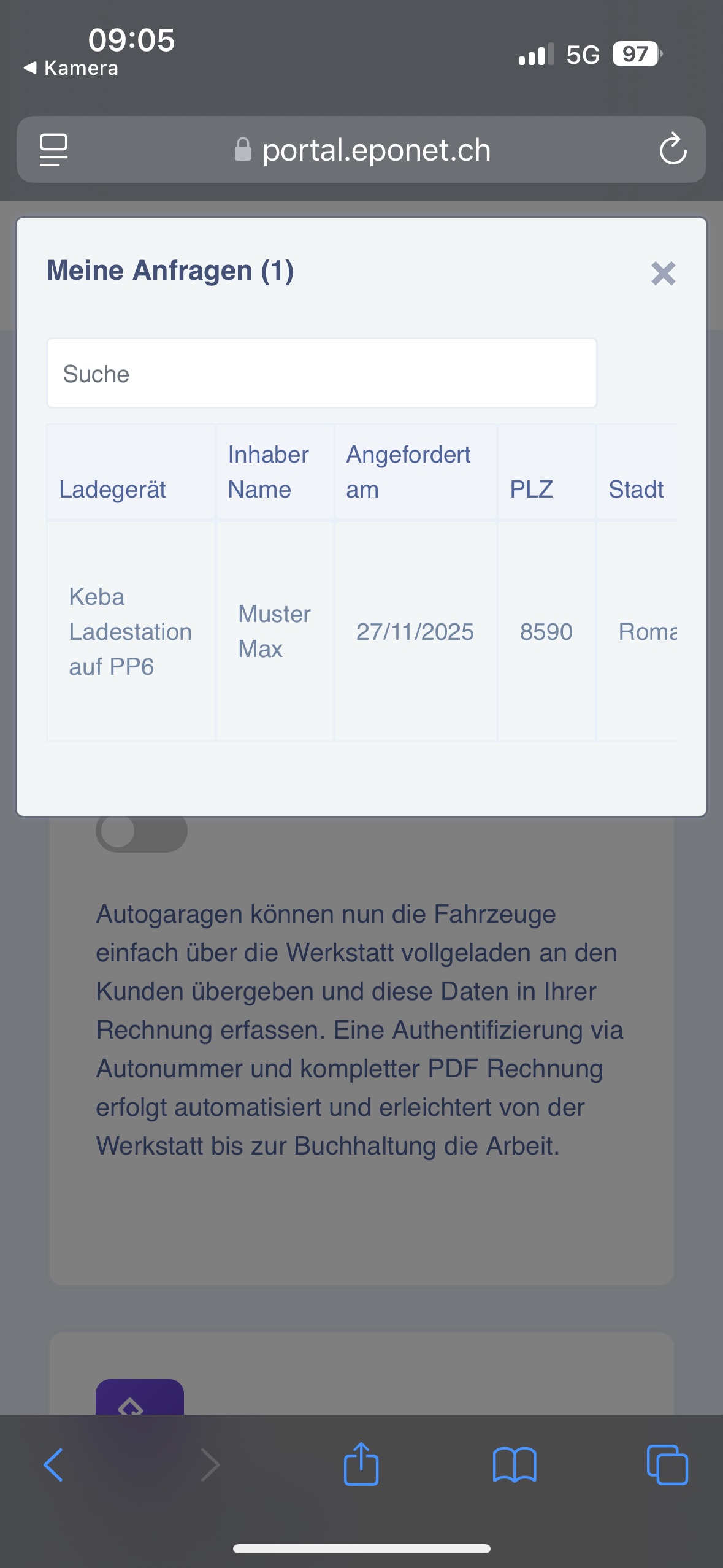
Sie können den Status Ihrer Anfrage auch im Bereich „Meine Anfragen“ einsehen.
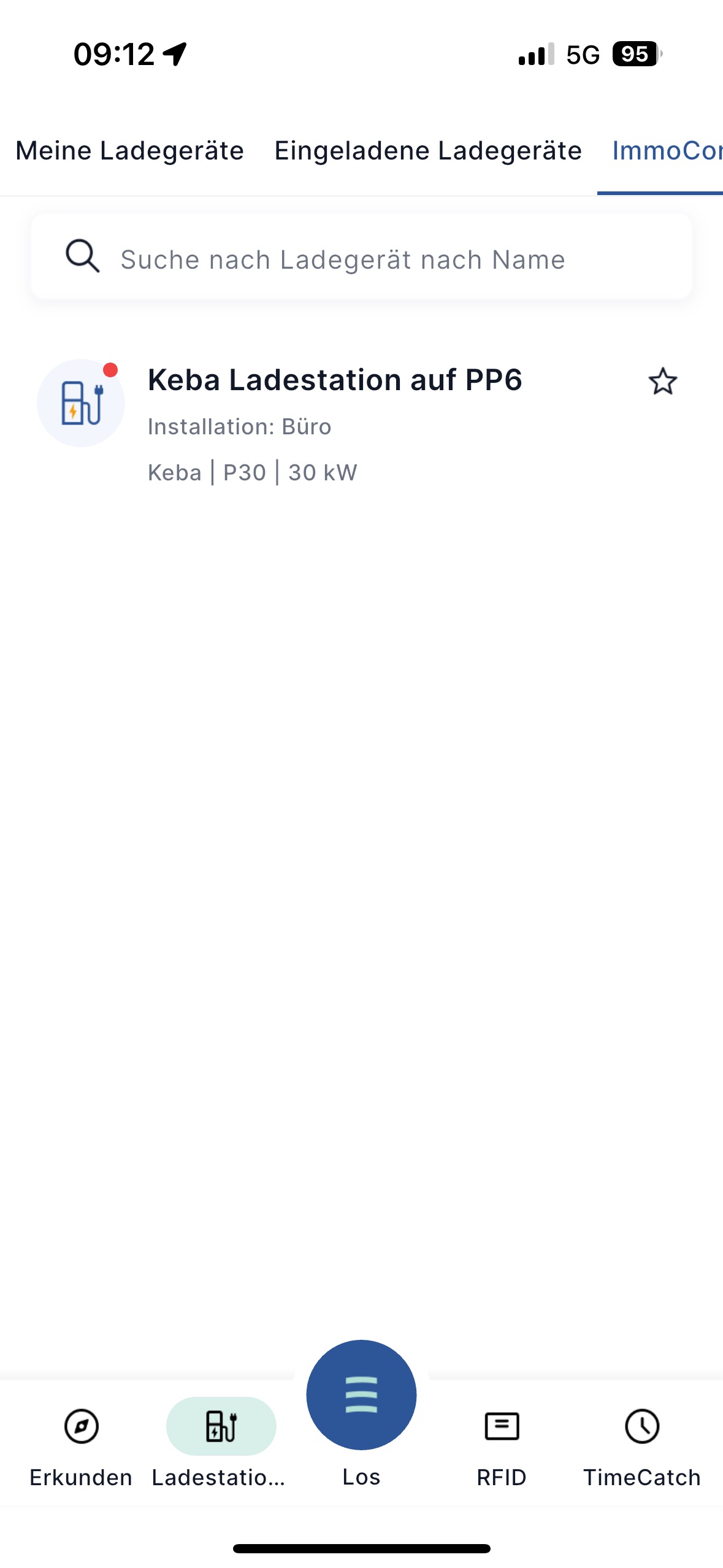
Sobald die Mietanfrage von der Verwaltung bestätigt wurde, können Sie die von Ihnen gemieteten Ladestationen in der Eponet-App unter dem Reiter „ImmoConnect“ einsehen.
Sie können Ihre RFID-Karten nun für die Ladestation unter „E-Mobility > RFID-Karte“ aktivieren, indem Sie „Aktivieren“ auswählen.
Diese Funktion wird hier beschrieben.
Ab diesem Zeitpunkt können Sie an dieser Ladestation laden.
Benutzer Information zu ImmoConnect
Diese Seite erläutert, wie sich die Preise bei ImmoConnect zusammensetzen.
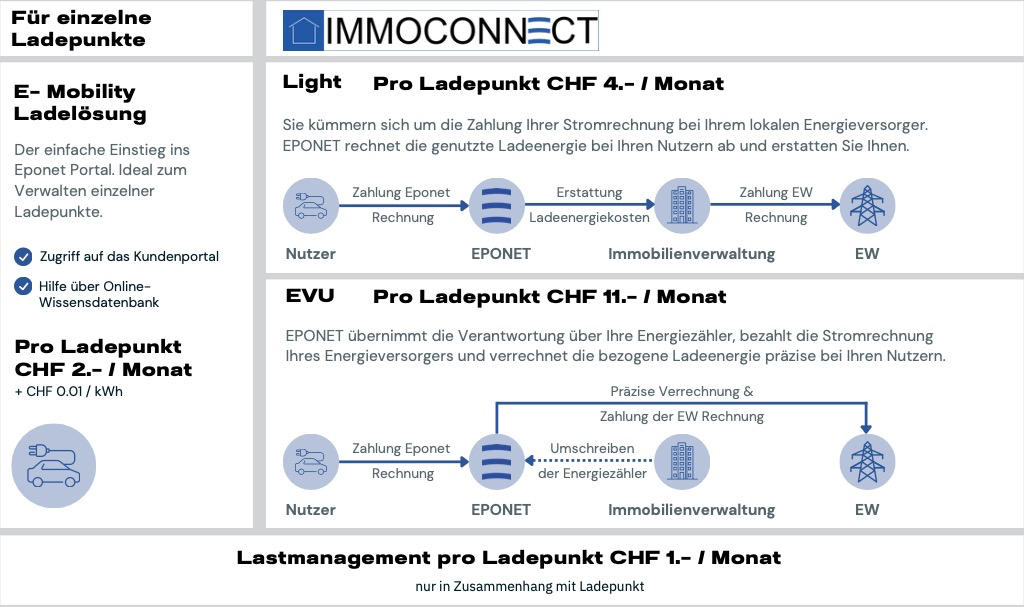
Eponet Basic
Das Model Eponet Basic kostet CHF 2.- Pro Ladepunkt/Monat und 1 Rappen pro kWh.
Bei einem Eponet Lastmanagement kommen noch CHF 1.- Pro Ladepunkt/Monat dazu.
Diese Kosten werden dem Eponet Konto der Infrastruktur monatlich mit einer Leistungsabrechnung belastet. Der Verwalter der Ladeinfrastruktur muss diese CHF 2.- pro Ladepunkt/Monat allenfalls dem Benutzer weiterverrechnen. Mit dem Model basic ist der Verwalter auch zuständig für die Pflege der Ladeprofile (Strompreise) und zahlt die EW (EVU) Rechnung. Auswertungen und Abschlüsse können vom Verwalter aus dem Portal heraus erstellt werden.
Eponet ImmoConnect Light
Das Model ImmoConnect Light nimmt der Verwaltung den Aufwand ab, die monatlichen CHF 2.- Pro Ladepunkt/Monat dem Benutzer weiterzuverrechnen. Diese Model kostet "Plus CHF 2.-Pro Ladepunkt/Monat". Mit diesem Model ist der Verwalter weiterhin zuständig für die Pflege der Ladeprofile (Strompreise) und zahlt die EW (EVU) Rechnung. Auswertungen und Abschlüsse können vom Verwalter aus dem Portal heraus erstellt werden.
Eponet ImmoConnect EVU
Das Model ImmoConnect EVU entlastet die Verwaltung vollständig. Diese Model kostet "Plus CHF 9.-Pro Ladepunkt/Monat".
Mit diesem Model ist Eponet zuständig für die Pflege der Ladeprofile (Strompreise) und zahlt Eponet die EW (EVU) Rechnung (eigener E-Mobilitäts-Zähler ist Vorausetzung).
Die monatlichen Kosten von CHF 11.- pro Ladepunkt/Monat werden dem Benutzer direkt dem Konto belastet.
Monatliche Kosten wie z.B. der E-Mobiltäts-Stromzähler oder die Kosten für die Internetverbindung werden dem Benutzer ebenfalls monatlich verrechnet - aber vom System automatisch gerecht auf die Anzahl Benutzer aufgeteilt.
Eponet ImmoConnect Custom
Das Model ImmoConnect Custom wird auf Anfrage angeboten. Dieses Model ermöglicht einem Anbieter individuelle Kosten wie Ladestations-Miete oder Service-Abonnement-Kosten monatlich abzurechnen. Auf Anfrage erhältlich.
Eponet ImmoConnect Ladeprofile (Strompreise)
Dieser Abschnitt erklärt die Zusammensetzung des Ladeprofils.
Jede Ladeinfrastuktur die über Eponet abgerechnet wird, ist per Internet mittels OCPP-Verbindung mit dem Eponet Backend verbunden - für diese Datenkommunikation verlangt Eponet pauschal 1 Rappen/kWh. Ihre Ladestation ist mit Eponet übrigens mit der höchsten Sicherheit in der native Cloud am Standort Zürich verbunden.
Eponet rechnet dem Benutzer den verbrauchten Strom präzise nach Verbrauch ab. Hinter dem E-Mobilitätszähler wird jedoch auch ohne Laden von folgenden Geräten kontinuierlich Strom verbraucht:
- Internet-Modem
- Netzwerkkomponenten (Switch, WLAN, etc.)
- Ladestationen Standby Verbrauch
Damit diese laufenden Standby-Stromkosten gedeckt sind, wird in der Regel 2 Rappen/kWh beim Ladeprofil aufgerechnet. Bei einer grossen Tiefgarage wo vielleicht 5 oder mehr WLAN AccessPoints angeschlossend sind und nur 2 Ladestationen benutzt werden, kann es sein, dass die 2 Rappen/kWh nicht reichen. Eponet behaltet sich dann eine Anpassung vor.
Die Berechnung Ihres Ladeprofils erfolgt somit auf Basis des gewählten Strompreises in Ihrer Gemeinde zuzüglich
3 Rappen/kWh.
Inbetriebnahme eines Ladepunktes
Eine neue Ladestation die vom Installationspartner installiert und konfiguriert wird, muss im Eponet Konto der Liegenschaft aufgeschaltet und getestet und die Einladung / das Onboarding begleitet werden. Eponet verrechnet dem neuen Benutzer hierzu pauschal CHF 80.-
Weitere Informationen zu den Eponet Preisen finden in der Eponet Preisliste.
Depotcharge - ASTAG Charge Netzwerk
Logistikfunktion.
Das bedeutet, dass die Depotstandorte der Eponet-Kunden Teil des ASTAG-Gebühren-Netzwerks werden – nahtlos integriert über OCPI von Backend zu Backend, mit automatischer Autorisierung durch individuelle Gebührenvereinbarungen.
Depot-Charge aktivieren
Plug-and-Play-Aktivierung.
Eponet-Kunden können ihre Ladeinfrastruktur selbst direkt über das Eponet-Portal aktivieren. Keine technische Einbindung, keine Wartezeiten – ein Klick, und schon ist die Ladestation Teil des Netzwerks.
Einrichtung
Schritt 1:
Schritt 2:
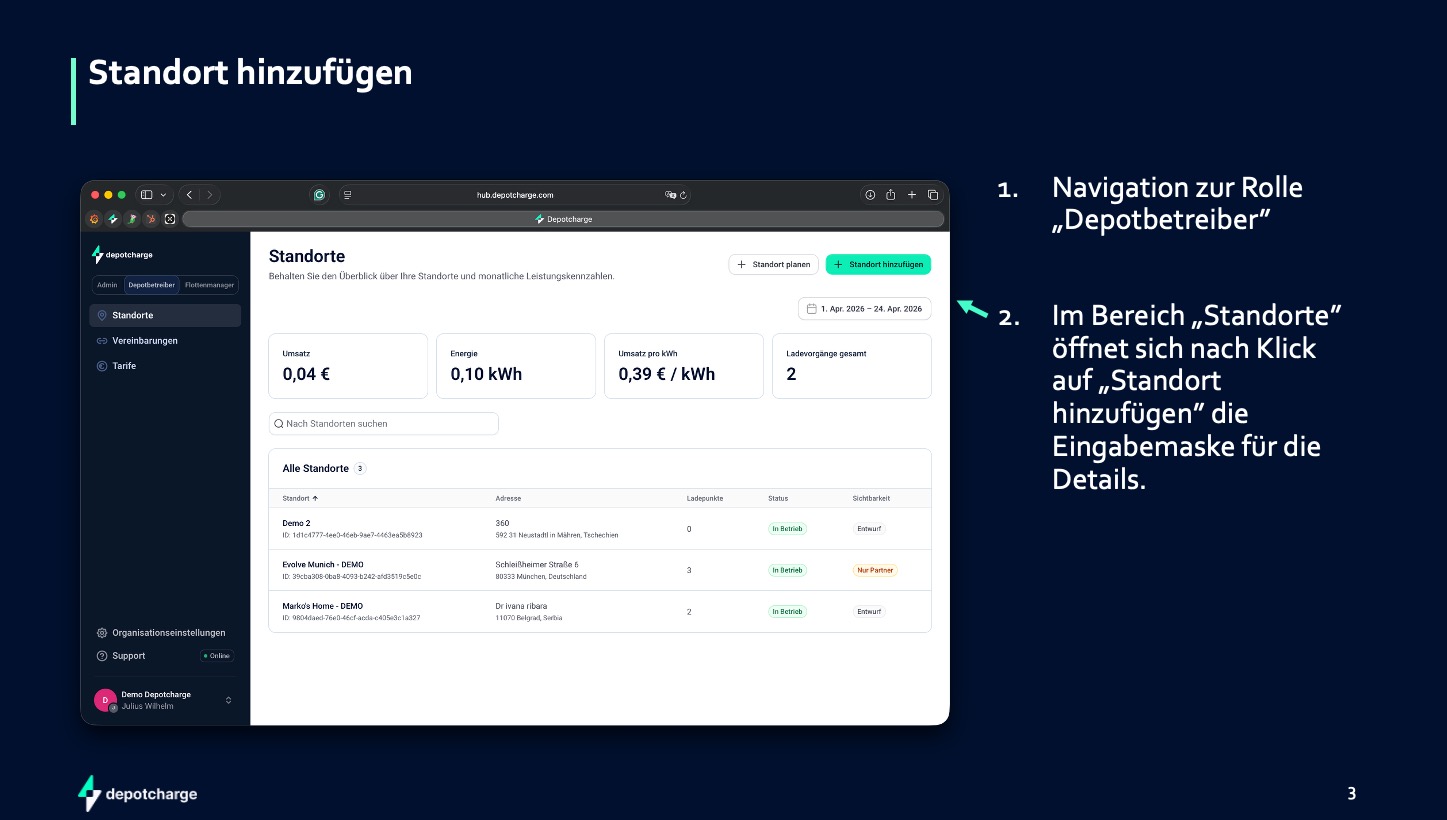
Schritt 3:
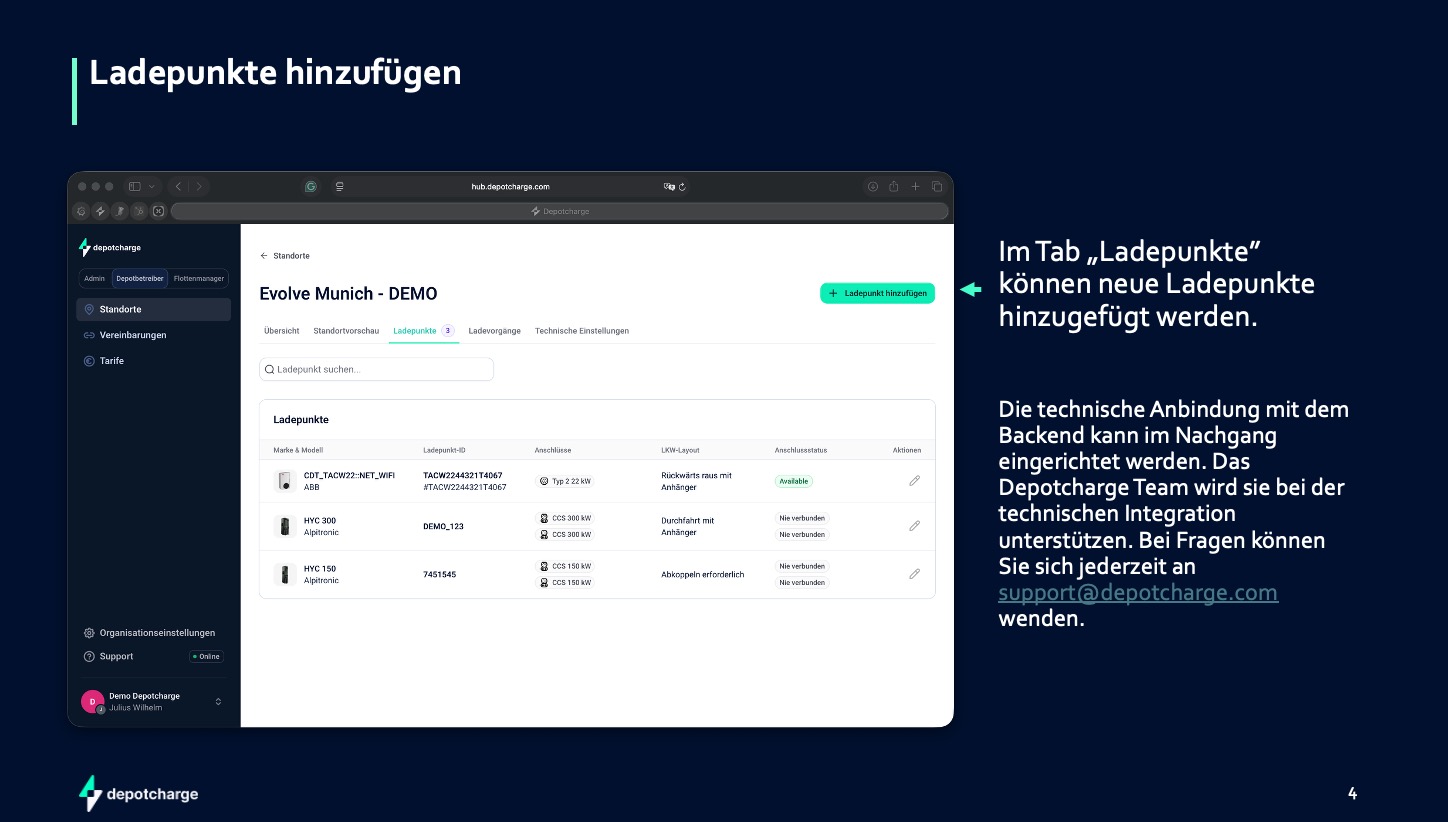
Schritt 4
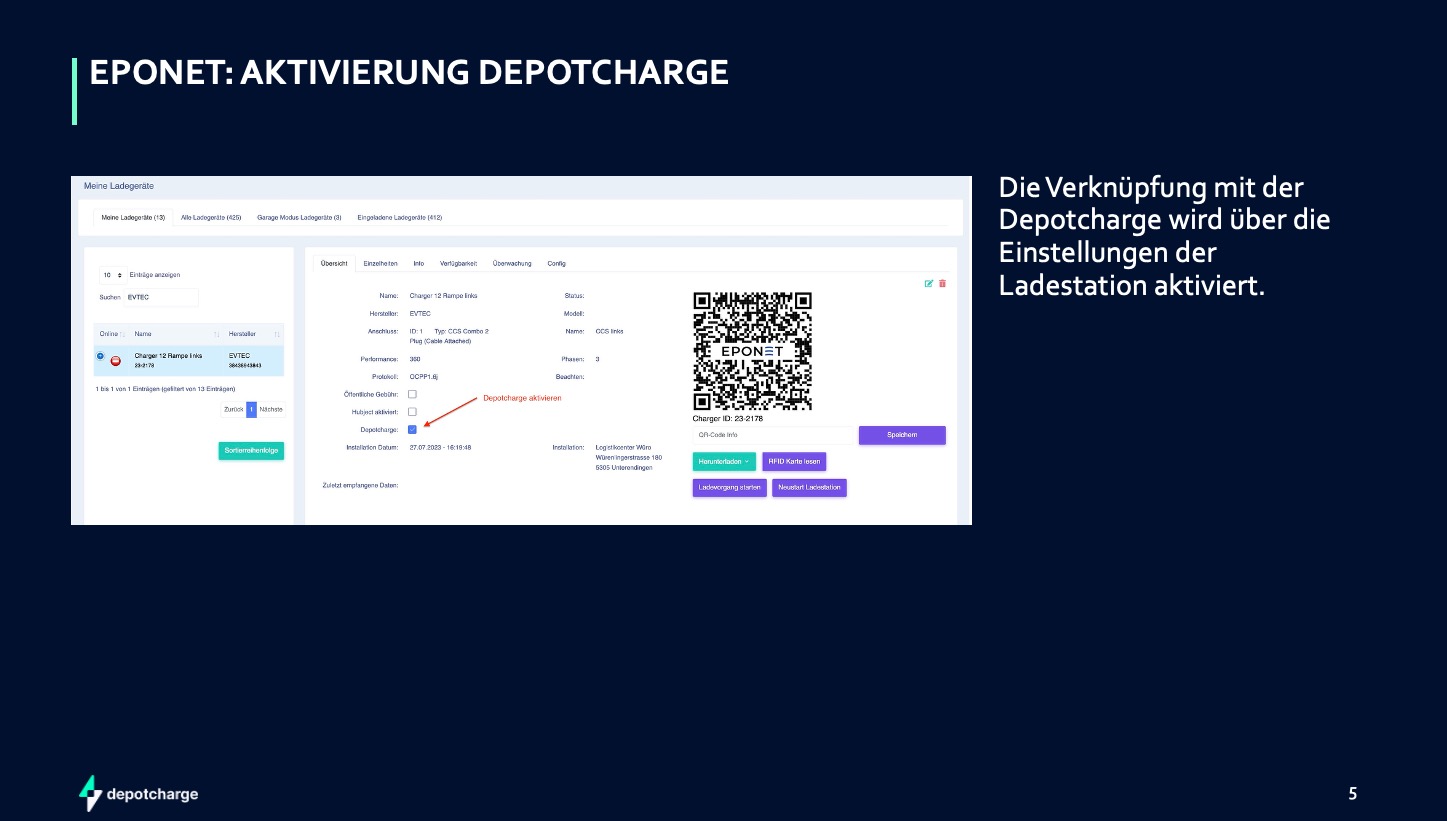
RFID-Karten verwalten
Eine umfassende Anleitung zum Modul „RFID verwalten“ auf der E-Mobilitätsplattform. In dieser Anleitung wird erläutert, wie Sie RFID-Karten verwalten, Zugriff auf Ladestationen gewähren, Nutzer einladen, QR-Codes generieren, Profile zuweisen und Zugriffsberechtigungen steuern können. Alle Anleitungen basieren auf der aktuellen Benutzeroberfläche.
Eine Einführung in das RFID-Management
Das Modul „RFID verwalten“ ermöglicht es Benutzern, RFID-Karten für den Zugang zu EV-Ladestationen effizient zu verwalten. Zu den wichtigsten Funktionen gehören:
- Hinzufügen und Verwalten physischer RFID-Karten
- Einladen von Benutzern per E-Mail oder QR-Code
- Zugriff auf bestimmte Ladestationen gewähren oder widerrufen
- Zuweisung von RFID-Profilen zur Steuerung von Nutzungslimits, Gültigkeitsdauer und Ladeverhalten
- Anzeigen von genehmigten, eingeladenen, freigegebenen und erhaltenen RFID-Karten
- Filtern und Massenaktionen für mehrere Karten
Aufruf des Moduls: Navigieren Sie zum Seitenmenü → RFID-Karte → Abschnitt „RFID verwalten“.
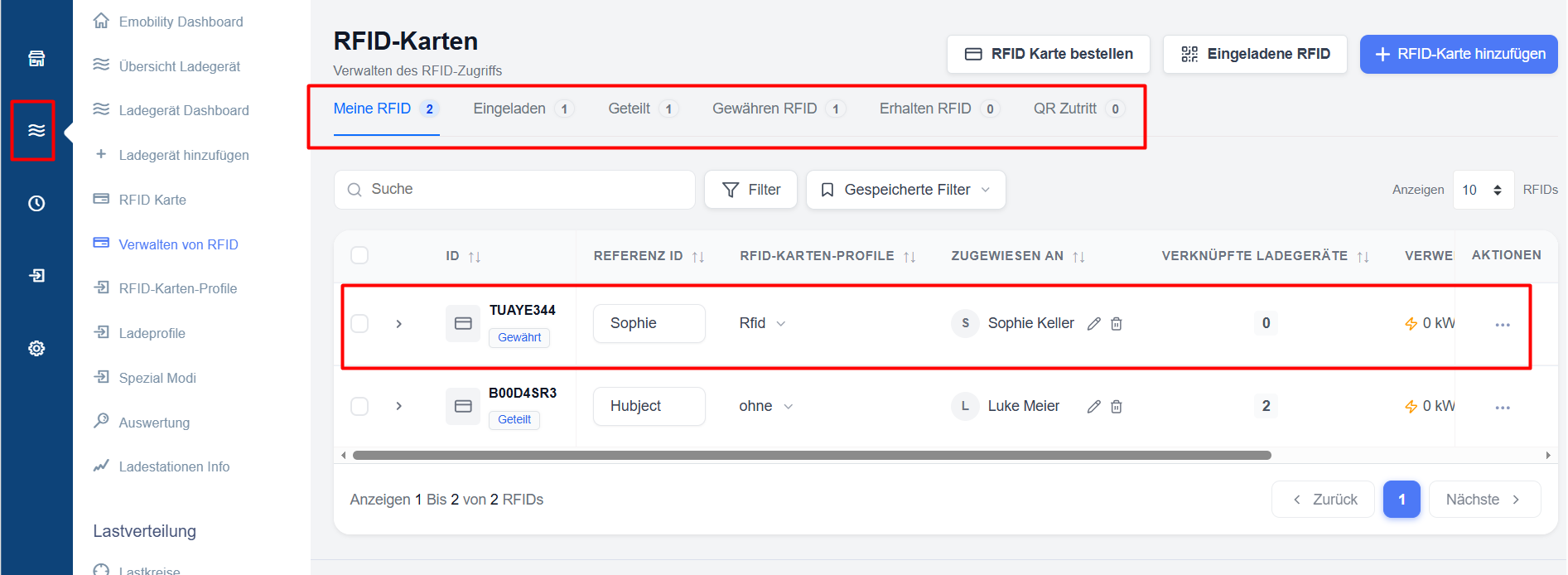
Übersicht über die wichtigsten Registerkarten:
- Meine RFID — Meine eigenen Karten
- Geladen – Geladene Karten
- Geteilt — Geteilte Karten
- RFID gewähren — Zugriff gewähren
- Erhaltene RFID — Erhaltene Karten
- QR-Zugang – Verwaltung des QR-Code-Zugangs
Navigation in der RFID-Verwaltungsoberfläche
Die wichtigsten Funktionen der Benutzeroberfläche:
- Suchleiste und erweiterte Filter
- Massenauswahl mit Aktionsschaltflächen (Profil zuweisen, Kontakt zuweisen, Weitere Aktionen)
- Tabellenspalten: ID, Referenz-ID, RFID-Kartenprofil, Zugewiesen an, Verknüpfte Ladegeräte, Energieverbrauch, Letzte Nutzung, Aktionen
Nützliche Aktionen:
- Klicken Sie auf den Pfeil (▾) neben einer Karte, um die verknüpften Ladegeräte anzuzeigen
- Verwenden Sie „Widerrufen“, um den Zugriff auf bestimmte Ladegeräte zu widerrufen
- Steuerelemente für die Paginierung und die Anzahl der angezeigten Einträge
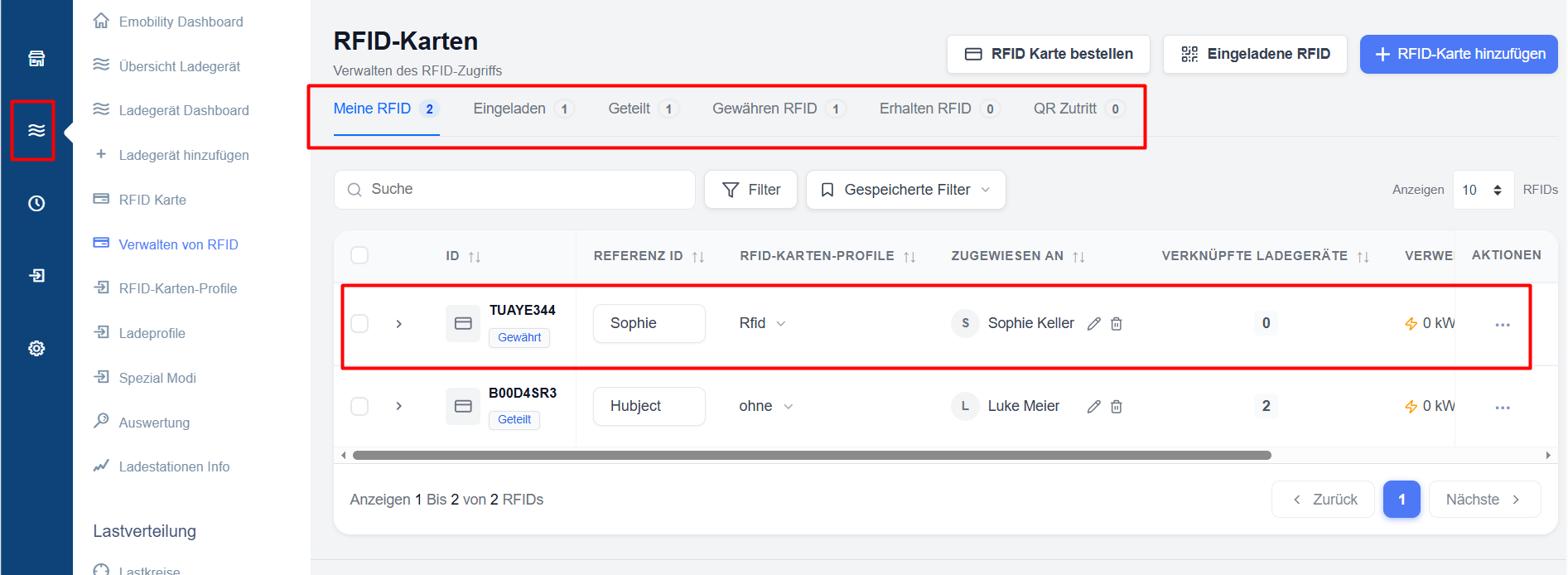
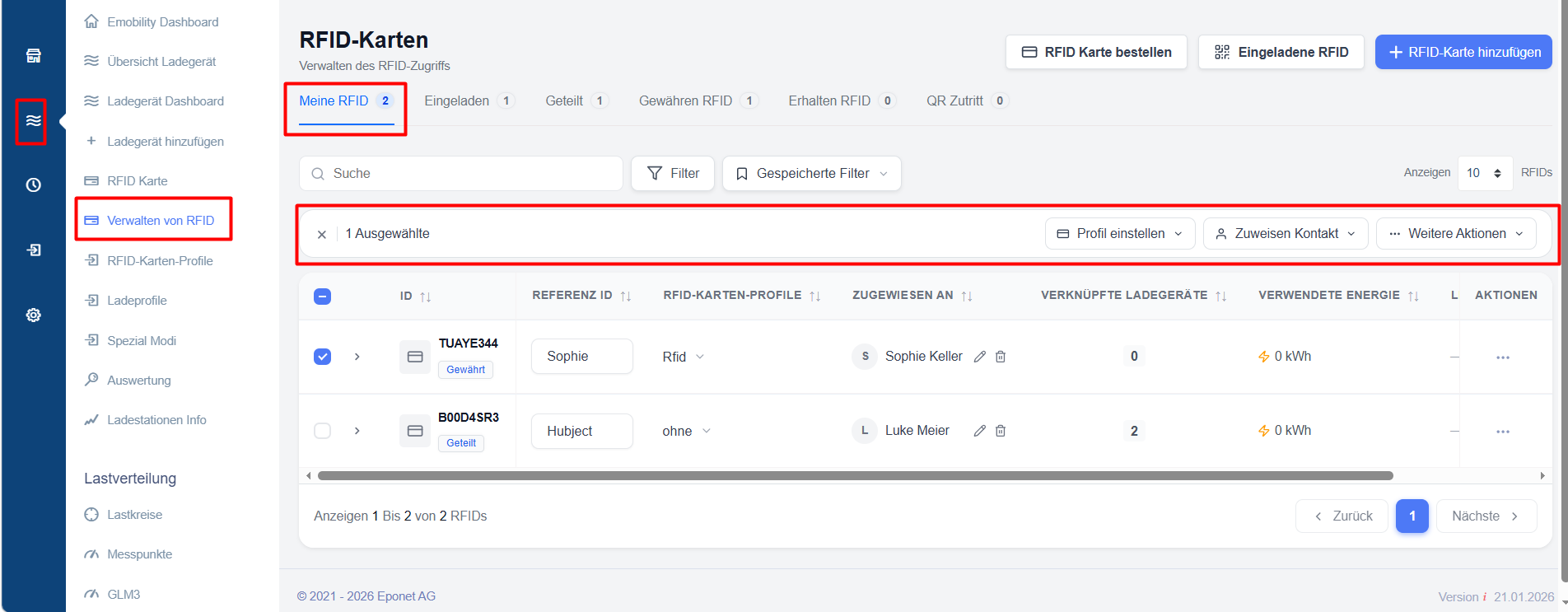
Suche, Filter und gespeicherte Filter
Damit Nutzer RFID-Karten, Einladungen, gewährte Zugriffsrechte, freigegebene Karten und Ladeberechtigungen schnell finden können, bietet die Plattform im gesamten RFID-Verwaltungsmodul leistungsstarke Such- und Filterfunktionen.
Suche
Über die Suchleiste können Nutzer Datensätze schnell finden, indem sie relevante Informationen eingeben, wie zum Beispiel:
- RFID-ID
- Referenz-ID
- Karteninhaber – Registerkarte „Eingeladen & erhalten“
- Zugeordneter Ansprechpartner
Die Suchergebnisse werden sofort aktualisiert, sodass Nutzer bestimmte Datensätze finden können, ohne große Datensätze manuell durchsuchen zu müssen.
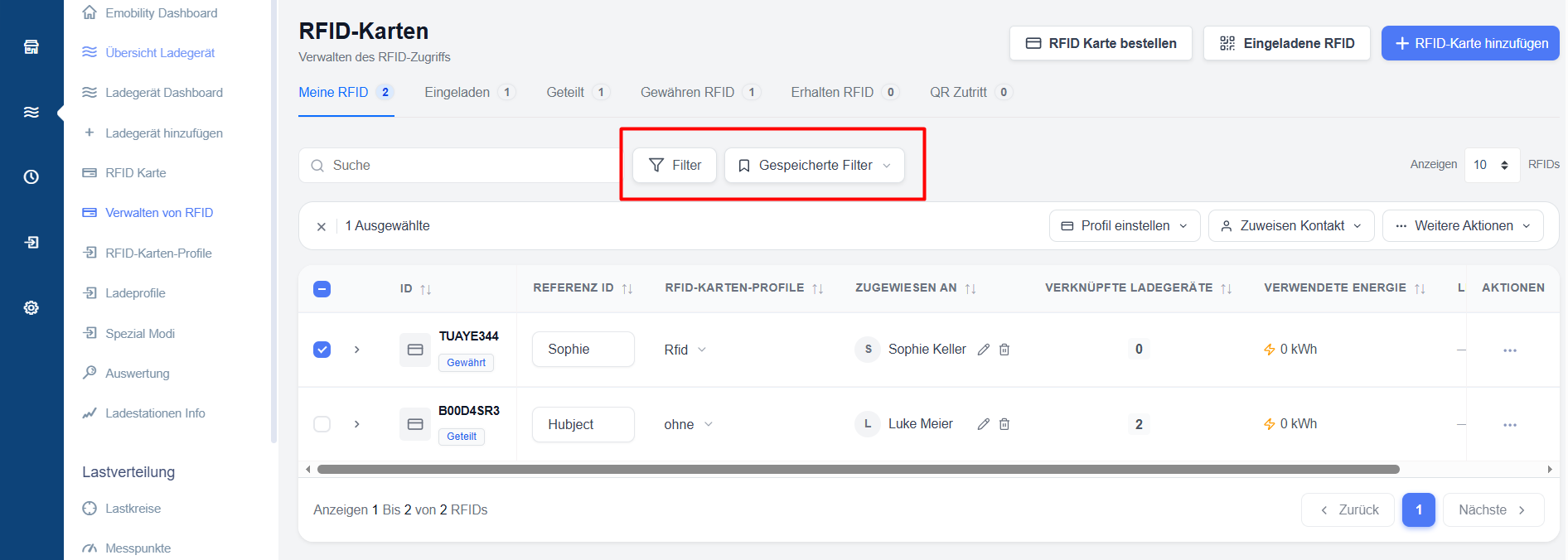
Erweiterte Filter
Mit der Filteroption können Benutzer die Ergebnisse anhand verschiedener Kriterien eingrenzen, die für den aktuellen Abschnitt relevant sind.
Je nach Seite stehen möglicherweise die folgenden Filter zur Verfügung:
- Zugewiesener Ansprechpartner
- RFID-Profil
- Nutzungsaktivität
- Zugriffsberechtigungen
Mehrere Filter können kombiniert werden, um sehr gezielte Suchanfragen zu erstellen.
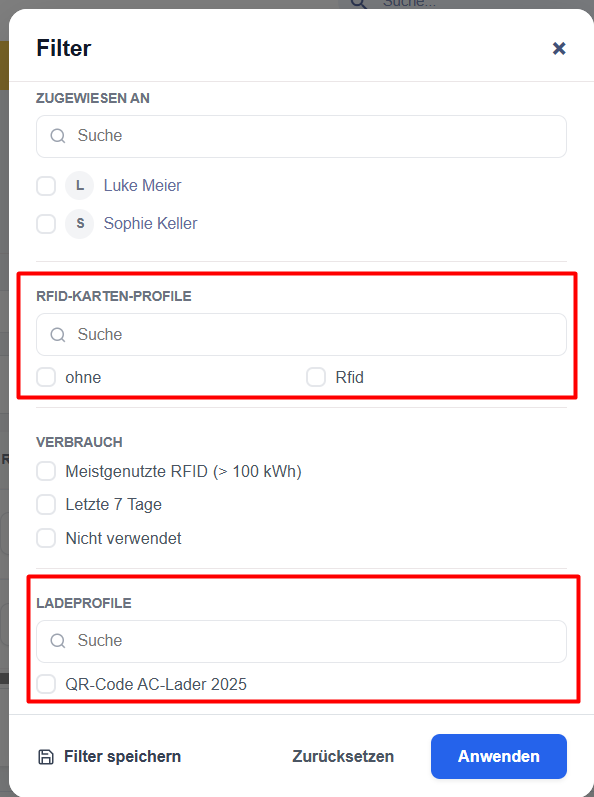
Gespeicherte Filter
Häufig verwendete Filterkombinationen können zur späteren Verwendung gespeichert werden.
So speichern Sie einen Filter:
- Konfigurieren Sie die gewünschten Such- und Filterkriterien.
- Speichern Sie die Filterkonfiguration.
- Geben Sie ihm einen aussagekräftigen Namen.
Gespeicherte Filter ermöglichen es Benutzern, schnell auf häufig verwendete Ansichten zuzugreifen, ohne die Filtereinstellungen jedes Mal neu anwenden zu müssen.\
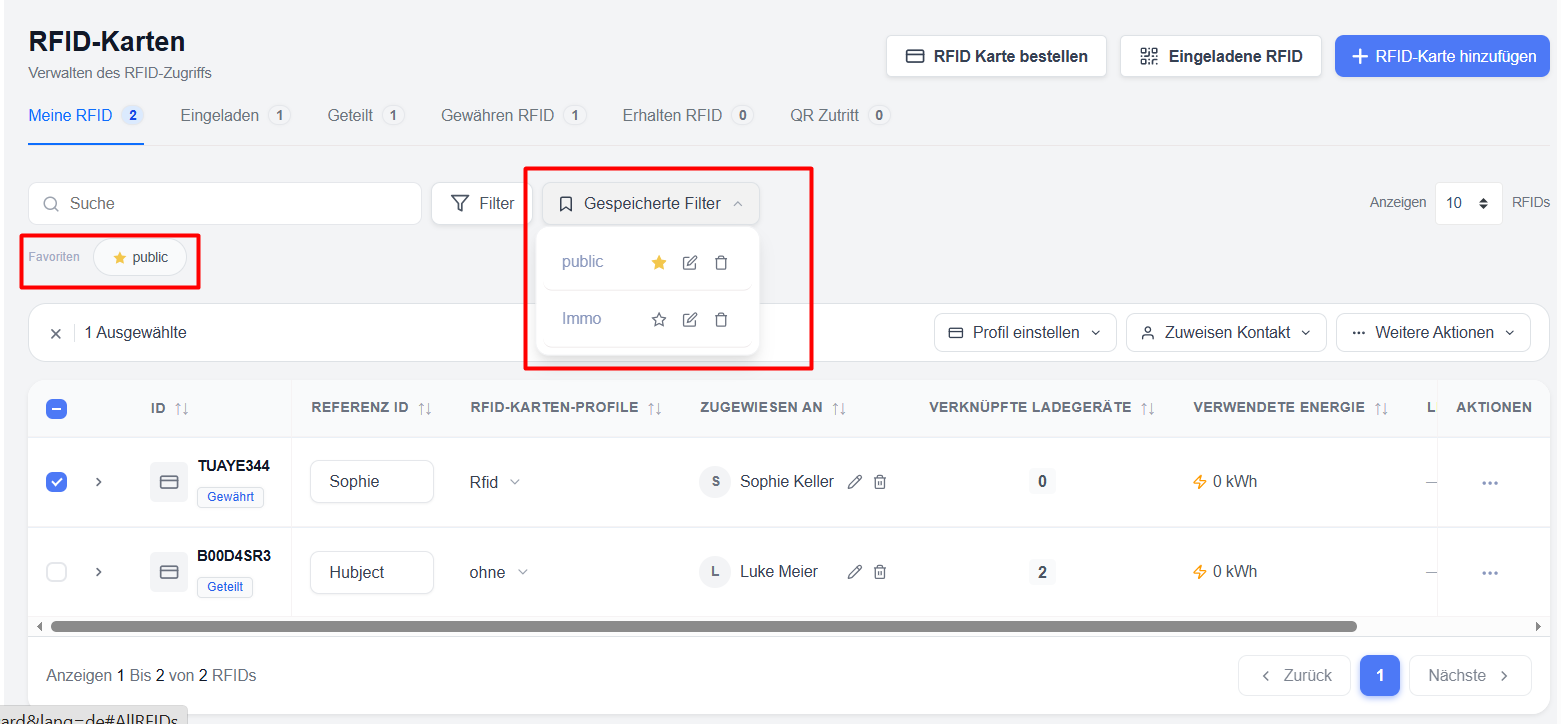
Favoritenfilter
Gespeicherte Filter können als Favoriten markiert werden, um noch schneller darauf zugreifen zu können.
Favoritenfilter werden direkt auf der Seite angezeigt und können mit einem einzigen Klick angewendet werden, was einen schnellen Zugriff auf häufig verwendete Datensätze und Arbeitsabläufe ermöglicht.
Vorteile
Die Verwendung von Suchfunktionen, Filtern und gespeicherten Filterkonfigurationen hilft Benutzern dabei:
- Datensätze schneller zu finden
- manuelle Navigation zu reduzieren
- bestimmte RFID-Gruppen
zu überwachen
Verwaltung von RFID-Karten
Beschreibung
Erfahren Sie, wie Sie RFID-Karten erstellen, Eigentumsrechte zuweisen und Zugriffsberechtigungen für Ladegeräte verwalten.
RFID-Karten hinzufügen
So erstellen Sie eine neue RFID-Karte:
Die Karte steht unmittelbar nach der Erstellung für die Zuweisung und die Zugriffsverwaltung zur Verfügung.
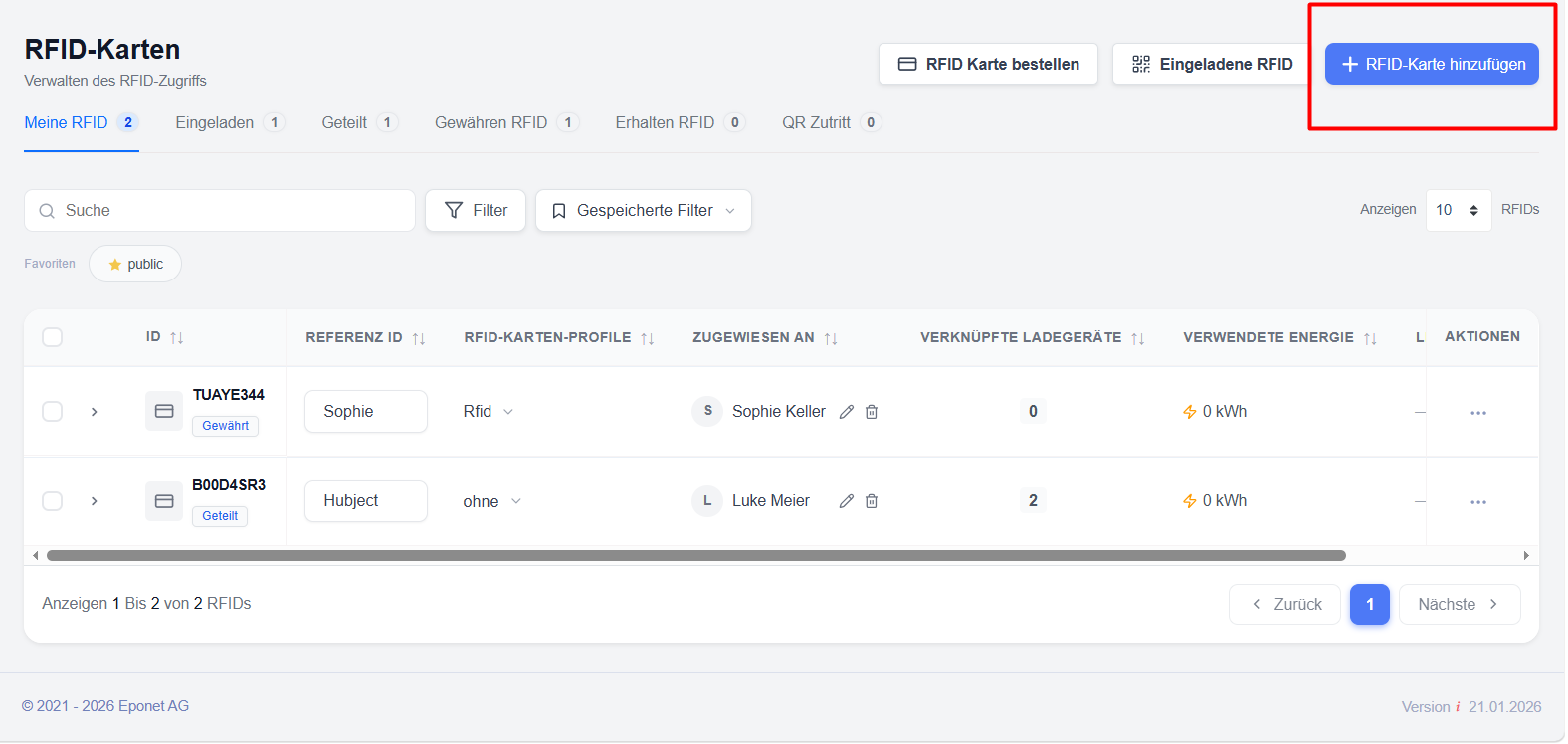
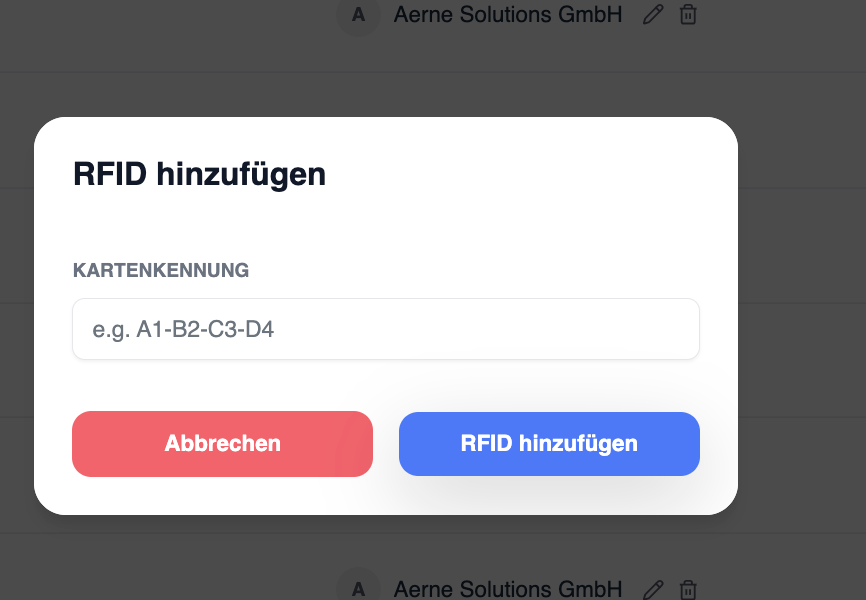
RFID-Nummern werden in Eponet ohne Leerzeichen oder Doppelpunkte eingegeben. Wenn auf Ihrer RFID-Karte eine Nummer aufgedruckt ist, z. B. 12:34:56:78, muss diese ohne Leerzeichen oder Punkte eingegeben werden, d. h. 12345678
Wenn Sie eine Eponet-RFID-Karte besitzen, entspricht die auf der Karte aufgedruckte Nummer der auf der Karte gespeicherten Nummer, die beim Einlesen erfasst wird. Dies ist nicht immer der Fall. Es können auch RFID-Karten anderer Anbieter gespeichert werden, sofern sie dem aktuellen RFID-Standard für Ladestationen entsprechen.
Unterstützte RFID-Technologie: Passive HF-RFID-Tags gemäß ISO/IEC
14443 oder ISO/IEC 15693 (NFC) bei 13,56 MHz werden unterstützt
. Es stellt sich möglicherweise die Frage, ob MiFare Classic ebenfalls unterstützt wird und, falls ja, ob es sich um 1k oder 4k handelt. Die Antwort lautet: Es spielt keine Rolle. Die Ladestation liest lediglich die UUID des Chips aus. Es ist daher unerheblich, ob der Chip über 1k oder 4k Speicher verfügt.
Das Beschreiben von RFID-Karten wird nicht empfohlen, da je nach Ladestation möglicherweise der im Speicher abgelegte Wert anstelle der UUID ausgelesen wird. Dies kann zu Inkompatibilitäten führen, z. B. mit Hubject.
RFID-Übersichtsseite:
Hier finden Sie eine vollständige Übersicht über die RFID-Karten dieses Kontos. Hier können auch RFID-Karten hinzugefügt werden.
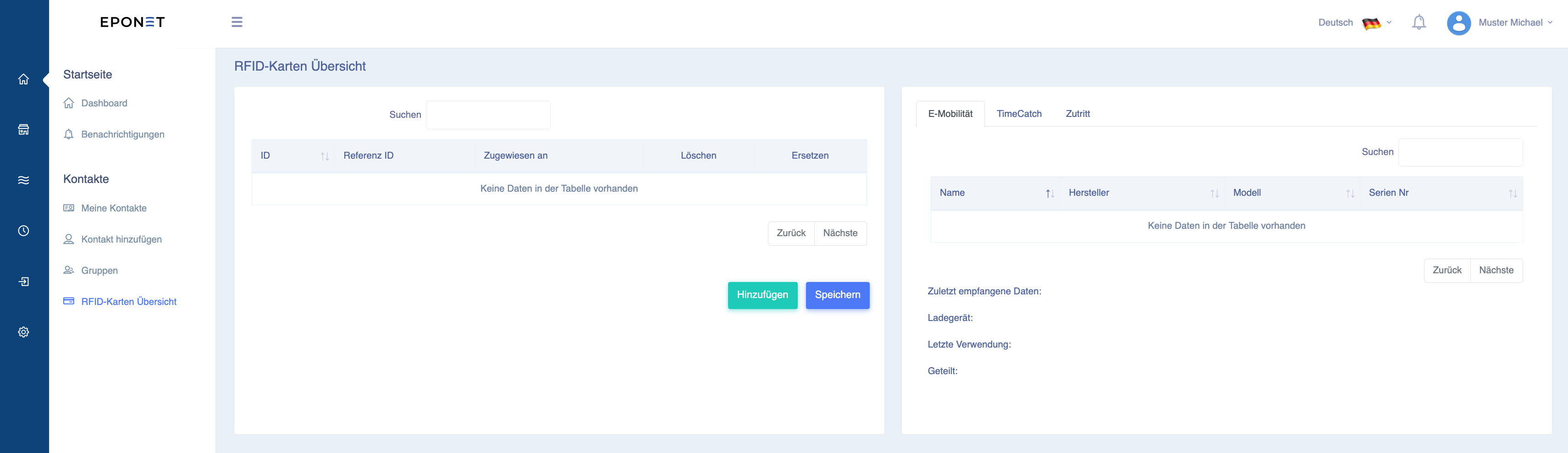
Über die Schaltfläche „Hinzufügen“ können Sie RFID-Karten eingeben:
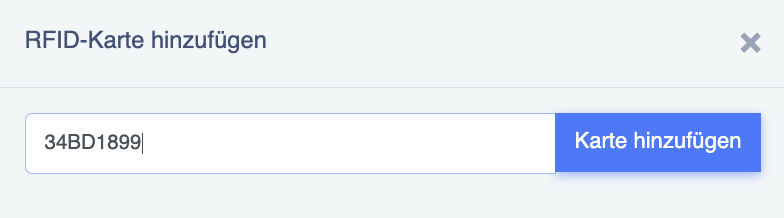
Zugriffsverwaltung
Jeder Ladestation kann der Zugriff für eine oder mehrere RFID-Karten gewährt werden, um den Ladevorgang zu starten – mit oder ohne zugewiesenes Ladeprofil.
Benutzer können:
- Ladepunkte mit RFID-Karten verknüpfen
- den Zugriff einer Karte auf eine Ladestation entziehen
- die zugewiesenen Ladepunkte und die ihnen zugewiesenen Profile einsehen
- Ladegerät-spezifische Profile überwachen
Massenverwaltung
Für Massenvorgänge können mehrere RFID-Karten ausgewählt werden, z. B.:
- Zuweisung von RFID-Profilen
- Zuweisung von Kontakten
- Verwaltung des Ladegerätzugangs
- Erteilung von RFID-Berechtigungen
- Entzug von Zugangsrechten
Zugangskontrolle für Ladestationen
Der Zugang kann für jede Ladestation individuell konfiguriert werden, sodass Unternehmen genau steuern können, an welchen Ladestationen eine RFID-Karte verwendet werden darf.
Screenshots
- Dialogfeld „RFID-Karte hinzufügen“
- RFID-Kartenliste
- Bildschirm „Zugriffsverwaltung“
- Menü „Massenaktionen“
Sonderkarten:
Es gibt zwei vom System generierte Karten, mit denen neue Ladepunkte nicht auf die übliche Weise aktiviert werden können:
- Öffentliche Karte – Diese Karte wird automatisch generiert, sobald eine Ladestation als öffentlich gekennzeichnet wird. Alle Ladevorgänge über die öffentliche Ladefunktion werden ausschließlich mit dieser Karte autorisiert. Nutzer können nur die damit verknüpften Ladestationen (öffentliche Ladestationen) einsehen.
- Garagenkarte – Diese Karte wird automatisch generiert, wenn der Nutzer den Garagenmodus aktiviert. Sie dient zur Autorisierung von Ladevorgängen im Garagenmodus, die von Mitarbeitern über die App durchgeführt werden.
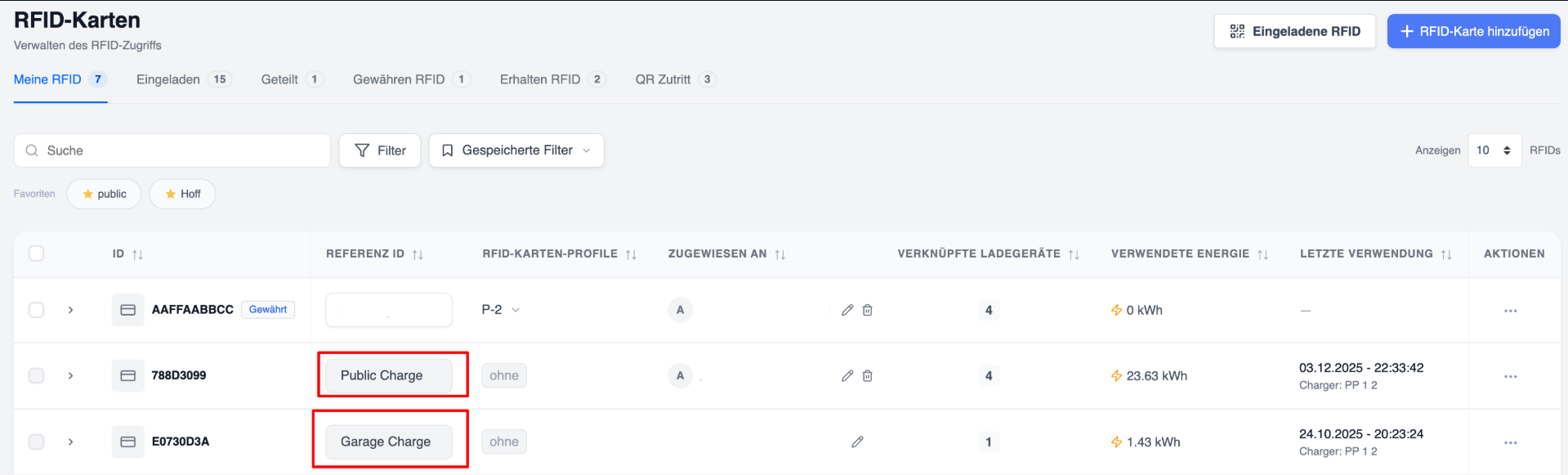
RFID-Karten einladen & Zugriff verwalten
Beschreibung
Auf dieser Seite wird erläutert, wie Sie die RFID-Karten anderer Nutzer anhand der RFID-Kartennummer einladen, Einladungen per E-Mail versenden und QR-Codes generieren können.
Die eingeladenen RFID-Karten können am Ladegerät „My/Tenant“ aktiviert werden, sodass Benutzer mit den Karten einen Ladevorgang starten können.
Im Bereich „Eingeladene RFID-Karten“ können Administratoren Einladungen für den RFID-Zugang erstellen, verwalten und überwachen. Einladungen können anhand der physischen RFID-Kartennummern, per E-Mail oder über einen QR-Code versendet werden. Diese Funktion ist besonders nützlich, wenn Mitarbeitern, Kunden, Gästen, Auftragnehmern oder Partnerorganisationen ein vorübergehender oder dauerhafter Ladezugang gewährt werden soll, ohne dass für jeden Nutzer manuell eine RFID-Karte erstellt werden muss.
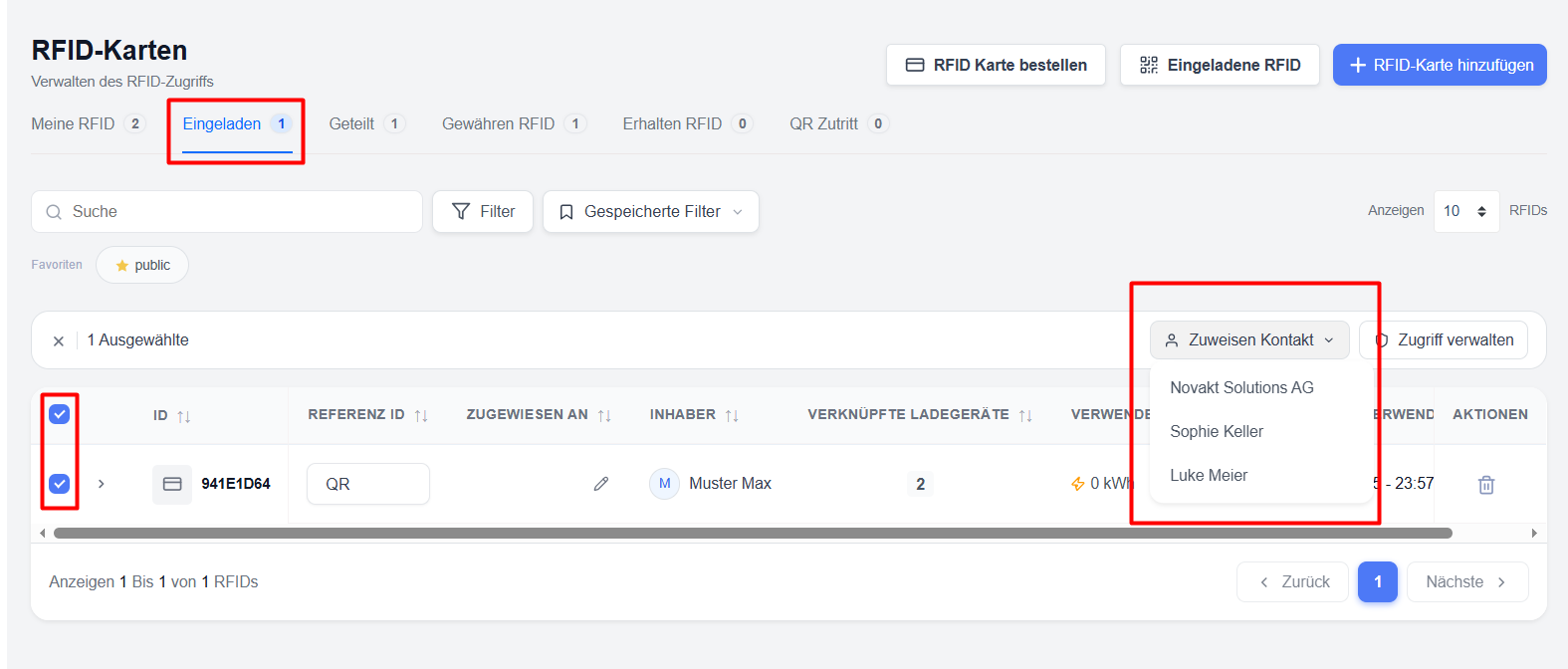
RFID-Karten einladen:
Als Verwalter oder Betreiber von Ladestationen können Sie STWE, Mieter oder einfach Nutzer zur Nutzung der Ladestationen einladen. Auf dieser Seite werden die Vorgehensweise und die verfügbaren Optionen beschrieben.
Voraussetzungen
: – Sie verfügen über betriebsbereite Ladestationen in Ihrem Eponet-Konto
– Sie haben bereits ein Ladeprofil (Preise
) für die Nutzer angelegt – Sie kennen die E-Mail-Adresse oder die RFID-Nummer(n) des Nutzers, den Sie einladen möchten
Tipp:
Sie kennen die E-Mail-Adresse des Kontos oder die RFID-Kartennummer noch nicht, möchten den Nutzer aber trotzdem einladen? Nutzen Sie Option 3, die am Ende beschrieben wird, um einen QR-Code zu generieren.
Option 1 – Einladen über die Kartennummer:
Eine RFID-Karte kann direkt durch Eingabe der Kartennummer eingeladen werden. Befindet sich die Karte bereits im Eponet-Portal, wird sie sofort eingeladen:
Beim Einlesen der Karte kann der Nutzer Folgendes konfigurieren:
- Zugängliche Ladestationen
- Zugewiesene Ladeprofile an den Ladestationen
Schritte
- Wählen Sie „RFID-Karte“ aus.
- Geben Sie die RFID-Kartennummer ein.
- Wählen Sie eine oder mehrere Ladestationen aus.
- Konfigurieren Sie die Ladeprofile bei Bedarf.
- Weisen Sie einen Ansprechpartner zu.
- Klicken Sie auf „Einladen“.
- Der eingeladene Nutzer kann die physische RFID-Karte sofort an den zugewiesenen Ladestationen verwenden.
Typische Anwendungsfälle
- Mitarbeiter mit vom Unternehmen ausgestellten RFID-Karten
- Flottenfahrer
- Bestehende Nutzer des Ladenetzwerks
- Langfristige Zugangsberechtigungen
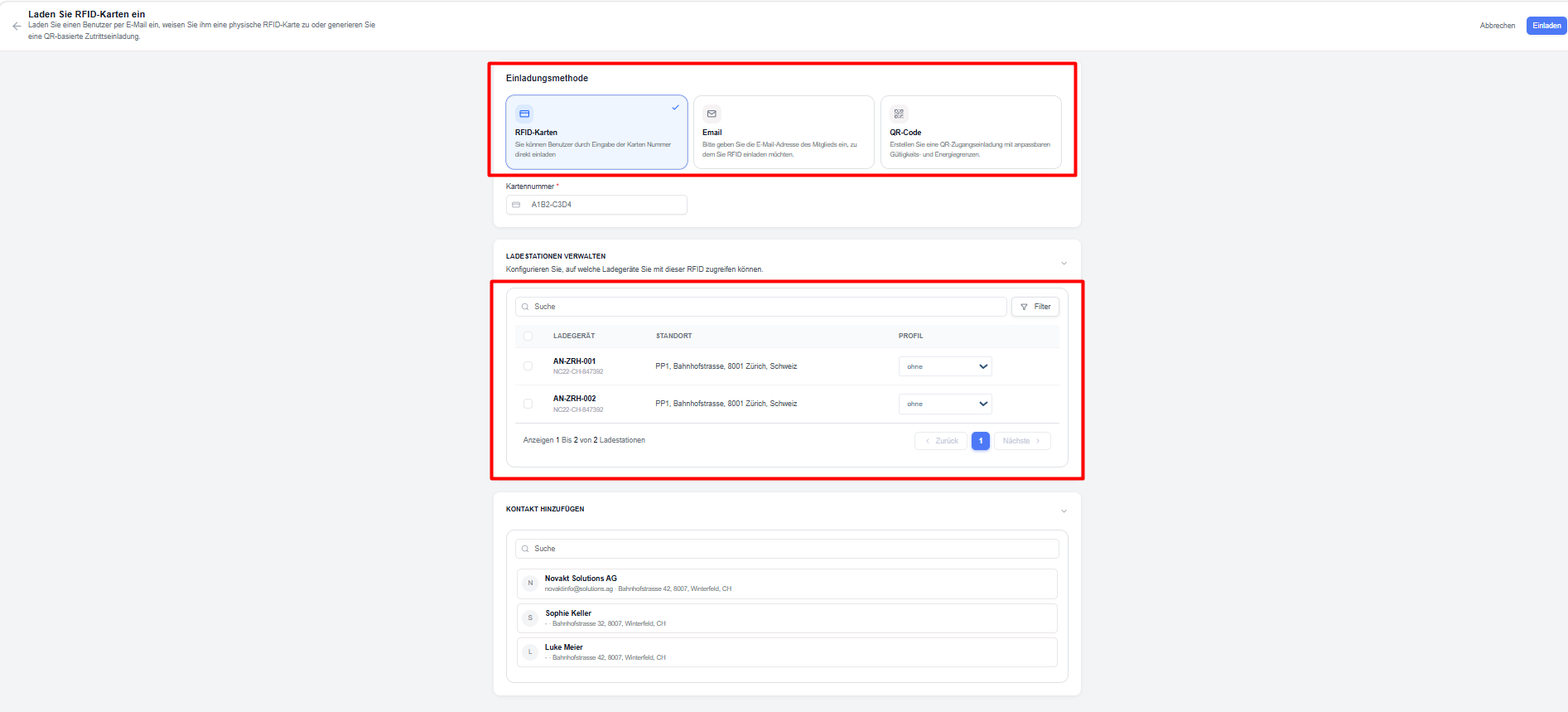
Option 2 – E-Mail-Einladungen:
Der RFID-Zugang kann über eine E-Mail-Einladung gewährt werden.
Beim Erstellen einer Einladung kann der Nutzer Folgendes konfigurieren:
- E-Mail-Adresse
des Empfängers - Zugängliche Ladestationen
- Den Ladestationen zugewiesene Ladeprofile
Sobald die Einladung versendet wurde, erhält der Empfänger im Benachrichtigungsbereich des Portals Anweisungen, wie er sie annehmen kann.
Schritte
- Wählen Sie „E-Mail“ als Einladungsmethode aus.
- Geben Sie die E-Mail-Adresse des Empfängers ein.
- Konfigurieren Sie die Zugriffsberechtigungen für die Ladegeräte.
- Weisen Sie Ladeprofile zu.
- Senden Sie die Einladung.
Der Empfänger erhält eine E-Mail mit Anweisungen, wie er die RFID-Einladung annehmen und den Zugang aktivieren kann.
Vorteile
- Zu Beginn ist keine physische RFID-Karte erforderlich
- Einfacher Onboarding-Prozess
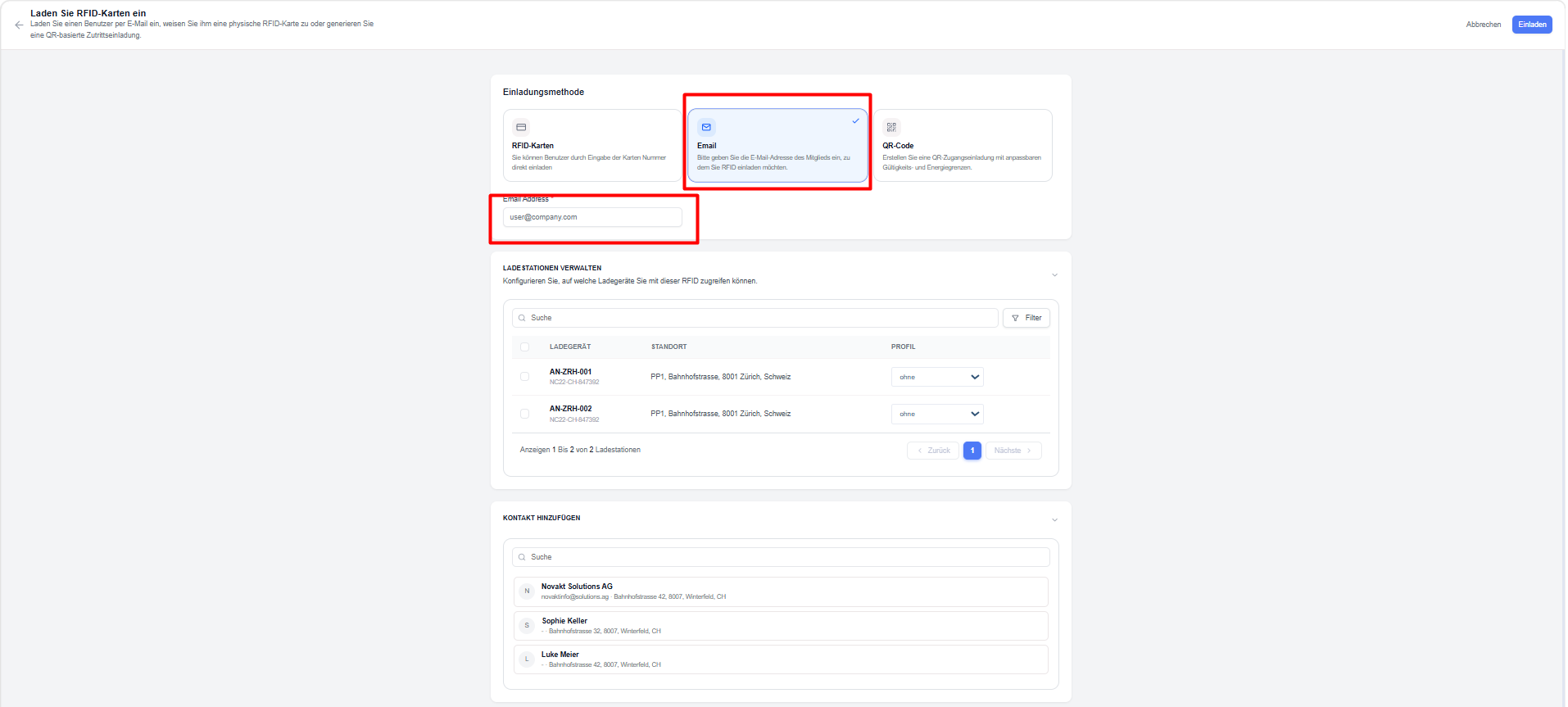
Der Eingeladene erhält eine E-Mail mit dem Hinweis, dass eine Benachrichtigung in seinem Konto vorliegt; unter „Benachrichtigungen“ in seinem Konto kann er seine Einladung einsehen und die gewünschten RFID-Karten freigeben:
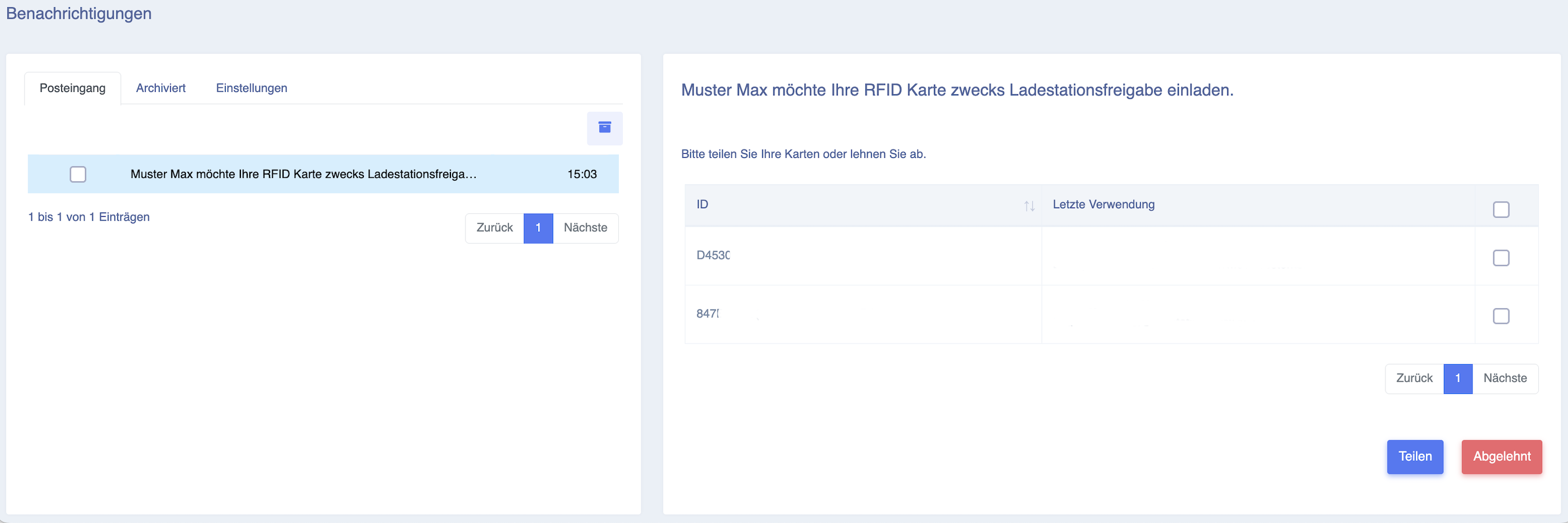
Informationen zum Einladen per E-Mail-Adresse:
Wenn die Einladung mit der Meldung fehlschlägt: 
Dies liegt wahrscheinlich daran, dass der Nutzer noch kein Eponet-Konto erstellt hat.
Folglich kann er noch nicht eingeladen werden.
Option 3 – Zugriff über QR-Code:
QR-Codes bieten eine vereinfachte Methode zur Gewährung von RFID-Zugriff.
Benutzer können:
- einen QR-Code generieren.
- die Gültigkeitsdauer festlegen.
- Nutzungsbeschränkungen festlegen (Anzahl der Karten, die über den QR-Code aufgeladen werden können)
- Ladestationen auswählen und Ladeprofile zuweisen
- den QR-Code an die vorgesehenen Nutzer weitergeben.
Die Nutzer können den QR-Code scannen und den Registrierungsprozess abschließen, um Zugang zu erhalten.
Schritte
- Wählen Sie „QR-Code“ aus.
- Konfigurieren Sie die Einladungs-Einstellungen.
- Wählen Sie die autorisierten Ladestationen aus.
- Weisen Sie Ladeprofile zu.
- Generieren Sie den QR-Code.
- Teilen Sie den QR-Code mit dem Empfänger.
Der Empfänger kann den QR-Code scannen und den Registrierungsprozess abschließen, um Zugang zum Laden zu erhalten.
Vorteile
- Einfach weiterzugeben
- Keine E-Mail-Adresse erforderlich
- Geeignet für den öffentlichen oder veranstaltungsbezogenen Zugang für mehrere Nutzer
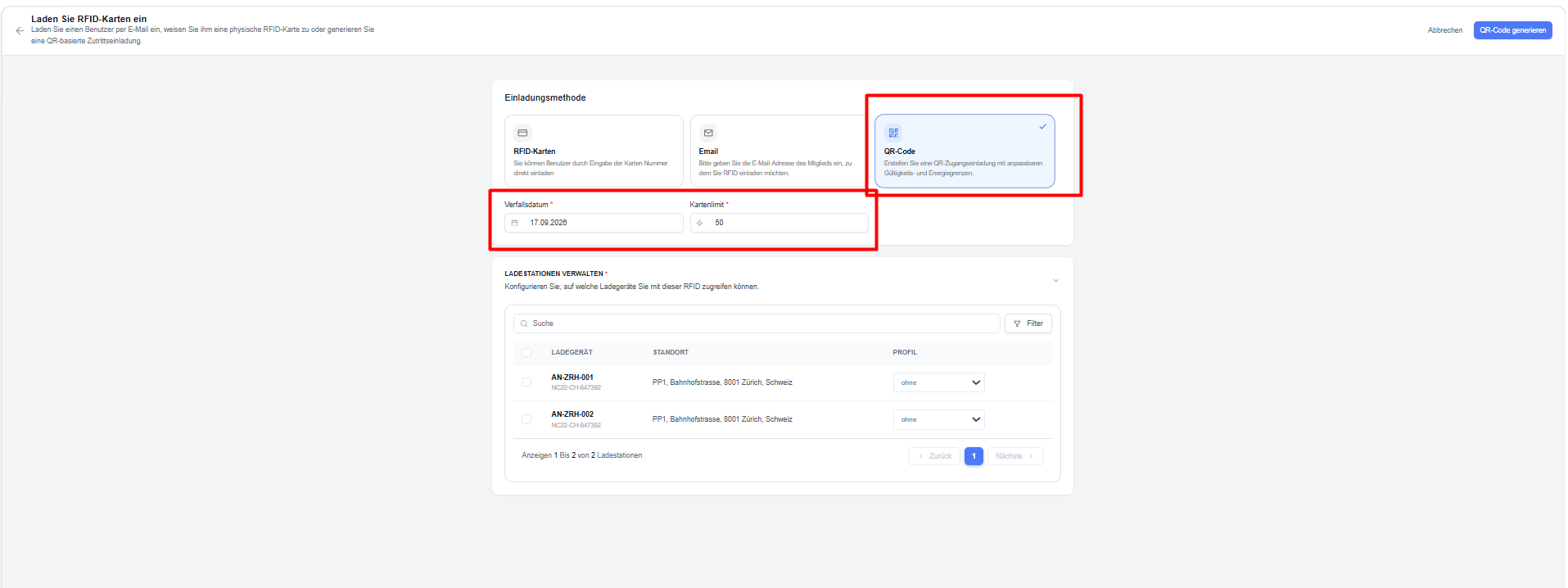
Bitte beachten Sie:
Wenn kein Profil ausgewählt ist, d. h. wenn der Nutzer mit „keines“ eingeladen wird, kann der Mieter/STWE
kostenlos laden!
Zugangsverwaltung mithilfe von „Eingeladenen“-Karten und Abrechnungsprofilen
Auf der Registerkarte „Eingeladene RFID-Karten“ werden alle RFID-Karten und Einladungen angezeigt, die erstellt und an Benutzer ausgegeben wurden.
Benutzer können:
- Neue RFID-Karten
einladen - Einladungen per E-Mail versenden
- Einladungen auf Basis von QR-Codes generieren
- RFID-Einladungen Kontakten zuweisen
- Zugriffsberechtigungen für Ladegeräte verwalten
- Ladeprofile anwenden
- Energieverbrauch und Nutzungshistorie überwachen
- Zugriff auf Ladestationen bei Bedarf widerrufen
Dadurch behalten Nutzer einen klaren Überblick über alle Aktivitäten im Zusammenhang mit der gemeinsamen Nutzung von RFID-Einladungen.
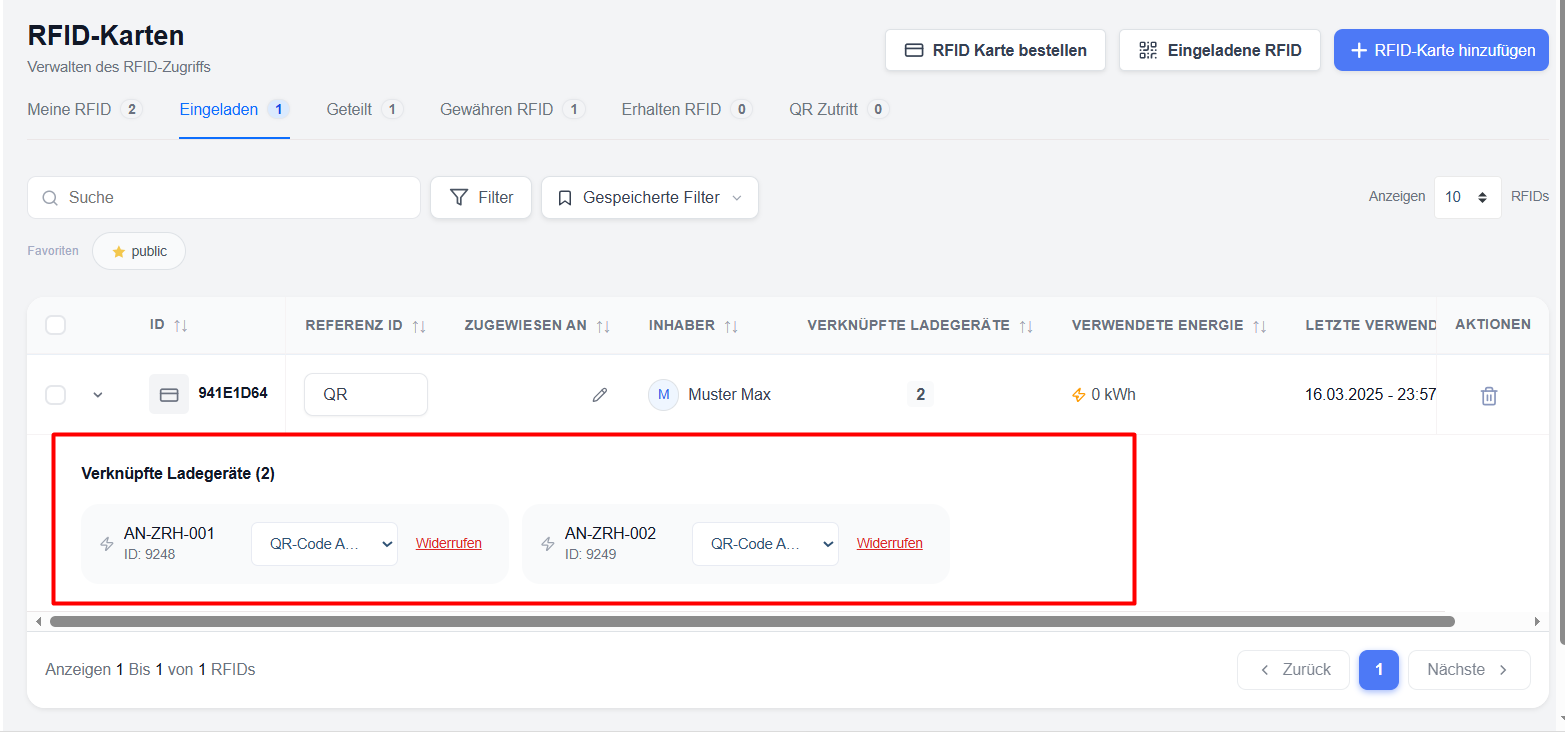
Die RFID-Einladungsliste verstehen
Die Einladungsliste bietet einen vollständigen Überblick über alle eingeladenen RFID-Karten und die ihnen zugewiesenen Berechtigungen.
Verfügbare Informationen
RFID-ID – Eindeutige Kennung für die RFID-Einladung.
Referenz-ID – Eine benutzerdefinierte Referenznummer, die zu internen Nachverfolgungszwecken vergeben werden kann.
Zugewiesen an – Zeigt den Kontakt an, dem die RFID-Karte zugewiesen ist (dies dient ausschließlich Filterzwecken und bestimmt nicht die Zuordnung der Karte)
Eigentümer – Zeigt den Benutzer oder die Organisation an, dem bzw. der die RFID-Karte gehört.
Verknüpfte Ladestationen – Zeigt die Anzahl der Ladestationen an, die der registrierten RFID-Karte derzeit zugewiesen sind.
Energieverbrauch – Zeigt die mit der RFID-Karte insgesamt verbrauchte Ladeenergie an.
Letzte Nutzung – Zeigt die letzte Ladeaktivität an.
Aktionen – Ermöglicht Administratoren das Löschen oder Verwalten von RFID-Zugängen oder Ladepunkten
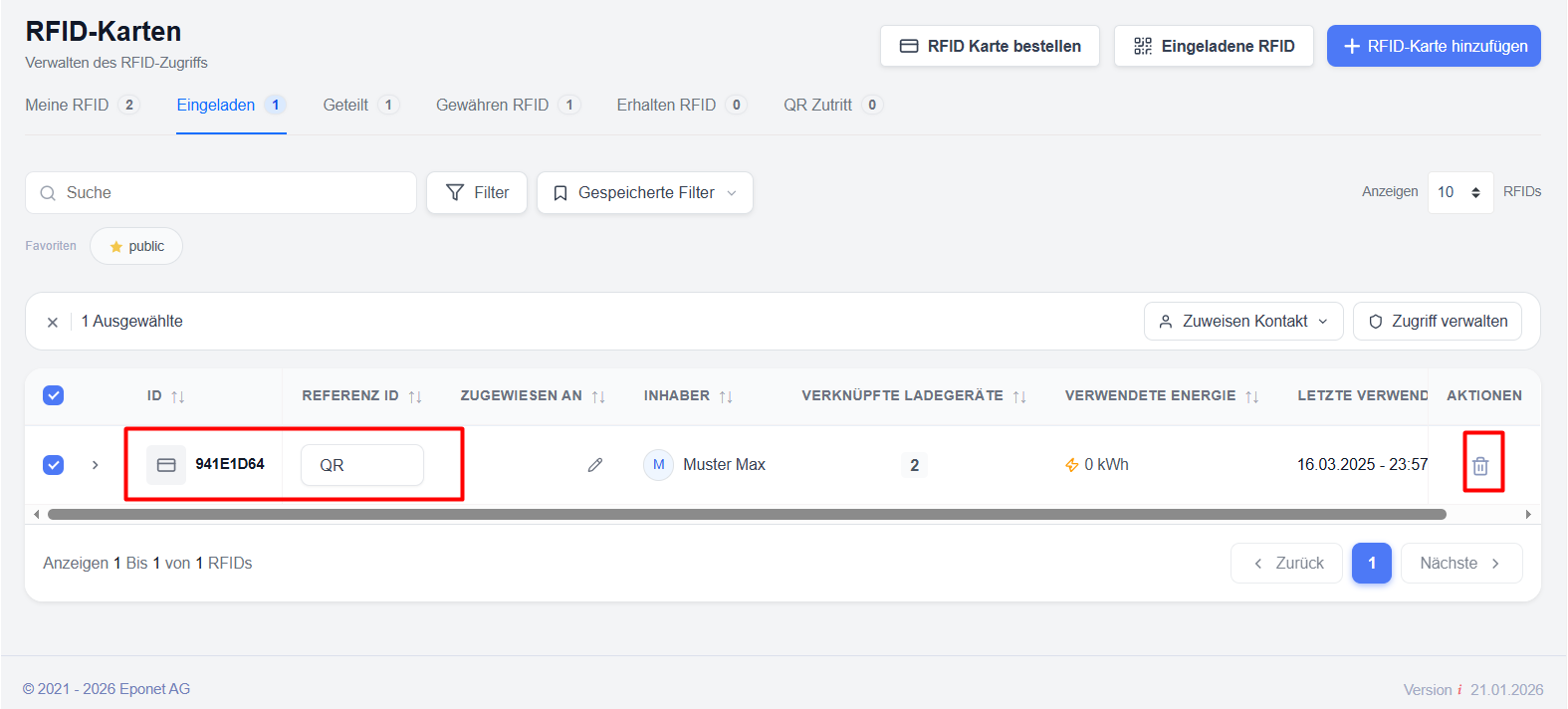
Verwaltung des Ladestellenzugangs
Jeder registrierten RFID-Karte kann der Zugang zu einer oder mehreren Ladestationen gewährt werden.
Optionen zur Zugriffsverwaltung
Benutzer können:
- Zugriff auf Ladestationen gewähren
- den Zugang zu Ladestationen widerrufen
- Ladeprofile anwenden
- Berechtigungen in großen Mengen zuweisen
Bei der Vergabe von Ladezugängen können Benutzer einzelne Ladestationen auswählen und festlegen, wie sich die RFID-Karte an jeder Ladestation verhält.
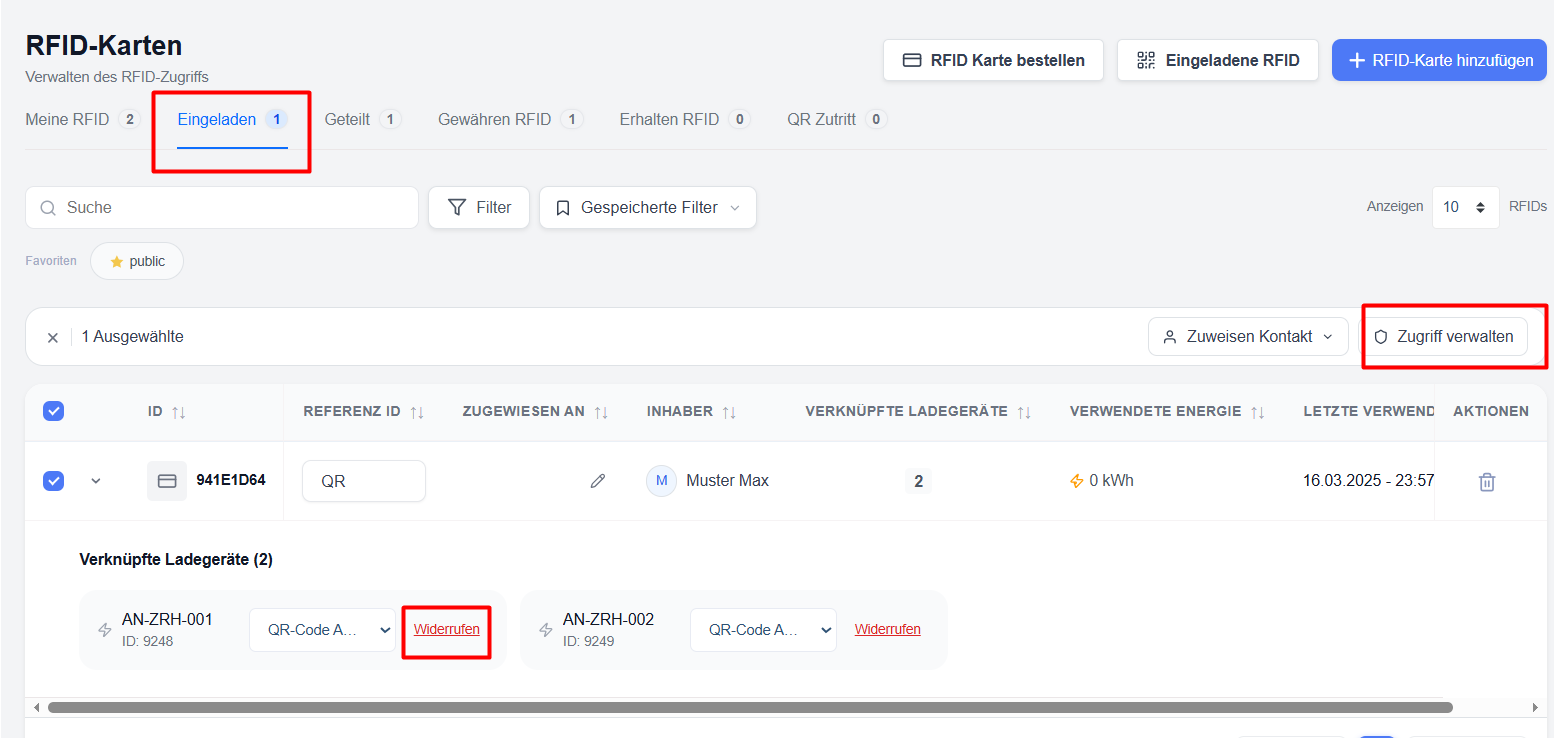
Ladeprofile zuweisen
Für jede Ladestationszuweisung kann ein Ladeprofil ausgewählt werden.
Beispiele hierfür sind:
- Normal
- Kostenloses Laden
- Geschäftsprofile
- Individuelle Ladevorschriften
Profile definieren Abrechnungskosten, Einschränkungen und das Betriebsverhalten.
Massenaktionen
Das Modul „Invited RFID“ unterstützt die Massenverwaltung mehrerer RFID-Einladungen gleichzeitig.
Verfügbare Massenaktionen
Kontakt zuweisen – Weisen Sie mehreren RFID-Einladungen denselben Kontakt zu.
Zugriff verwalten – Erteilen oder widerrufen Sie den Ladegerätzugriff für mehrere RFID-Karten auf einmal.
Abrechnungsprofile anwenden – Konfigurieren Sie Abrechnungsprofile für mehrere Einladungen gleichzeitig.
Vorteile
- Schnellere Verwaltung
- Standardisierte Konfiguration
- Geringerer manueller Aufwand
- Verbesserte betriebliche Effizienz
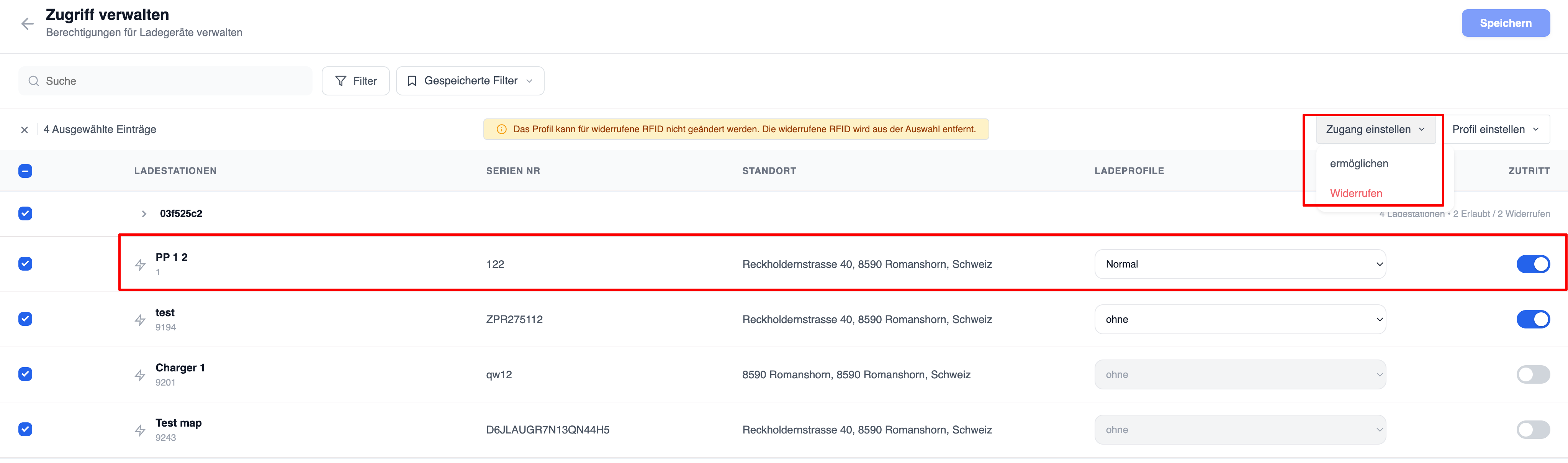
Verwaltung bestehender Berechtigungen für Ladestationen
Benutzer können die Berechtigungen für Ladestationen direkt in der Einladungsliste einsehen.
Verknüpfte Ladegeräte anzeigen
- Erweitern Sie eine RFID-Einladung mithilfe des Pfeilsymbols.
- Alle verknüpften Ladestationen anzeigen.
- Überprüfen Sie die zugewiesenen Ladeprofile.
- Überprüfen Sie die Zugriffsberechtigungen.
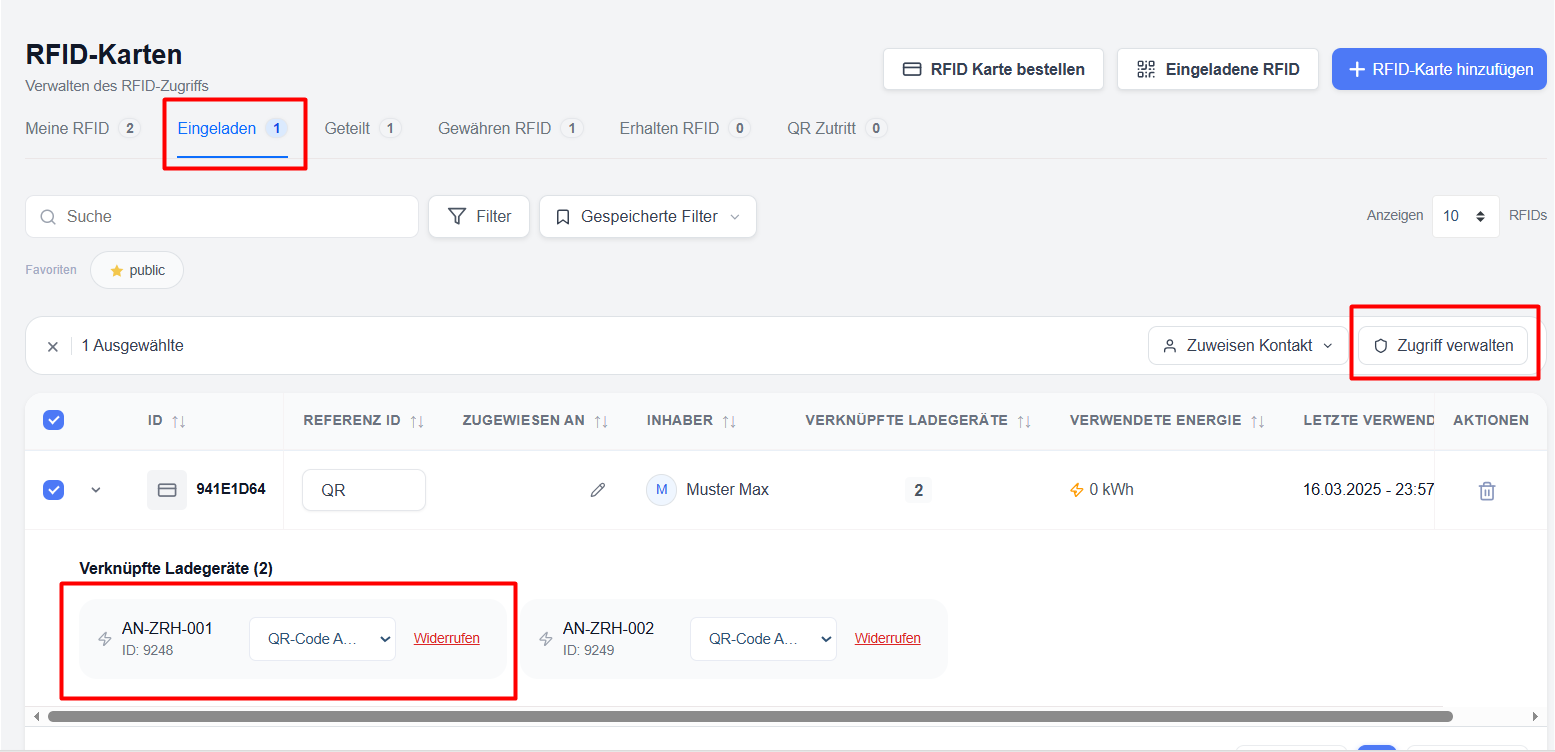
Zugriff widerrufen
Wenn ein Benutzer keinen Zugriff mehr auf eine Ladestation haben soll:
- Erweitern Sie die RFID-Einladung.
- Suchen Sie nach der Ladestation.
- Klicken Sie auf „Entziehen“.
- Bestätigen Sie den Vorgang.
Die Ladestation ist für diese RFID-Einladung sofort nicht mehr zugänglich.
Bildschirm „Zugriffsverwaltung“
Der Bildschirm „Zugriff verwalten“ bietet eine zentrale Oberfläche zur Verwaltung der Zugriffsrechte für mehrere Ladestationen.
Verfügbare Steuerelemente
Zugriffsstatus
Benutzer können:
- den Zugang zur Ladestation aktivieren
- den Zugriff auf die Ladestation deaktivieren
- Änderungen auf mehrere Ladegeräte anwenden
Ladegerät-Profile
Profilen können jedem Ladegerät individuell zugewiesen werden.
Massenaktualisierung von Berechtigungen
Es können mehrere Ladegeräte ausgewählt und gleichzeitig aktualisiert werden.
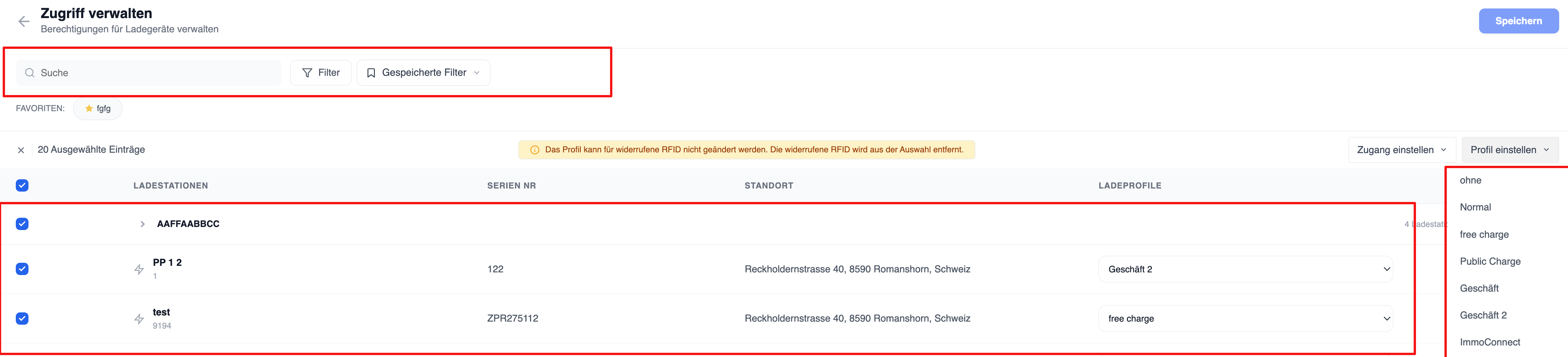
Wenn eine Karte für eine bestimmte Ladestation autorisiert ist, ihr jedoch kein Ladeprofil zugewiesen wurde, werden die durchgeführten Ladevorgänge als kostenloses Laden behandelt.
Gemeinsame Karten
Beschreibung
Mit dieser Funktion können RFID-Karteninhaber alle externen Nutzer einsehen, denen sie Zugriff auf ihre RFID-Karten gewährt haben, und genau erkennen, welche Ladestationen und Ladeprofile im Rahmen der jeweiligen Freigabevereinbarungen verfügbar sind.
Wurde eine RFID-Karte von mehreren Nutzern freigegeben oder eingeladen, lässt sich die Karte aufklappen, um alle zugehörigen Inhaber anzuzeigen. Durch Auswahl eines Inhabers werden die Ladestationen, Ladeberechtigungen und RFID-Profile angezeigt, die diesem bestimmten Inhaber zugewiesen sind.
Dies sorgt für vollständige Transparenz darüber, wer Zugriff auf Ihre RFID-Karten gewährt hat und welche Laderechte im Rahmen der jeweiligen Berechtigungsvereinbarung verfügbar sind.
Übersicht über freigegebene RFID-Karten
Für jede RFID-Karte können Nutzer:
- Details zur RFID-Karte anzeigen
- alle Eigentümer anzeigen, die diese Karte eingeladen haben
- alle mit der Karte verknüpften Ladegeräte anzeigen
- die zugewiesenen Ladeprofile anzeigen
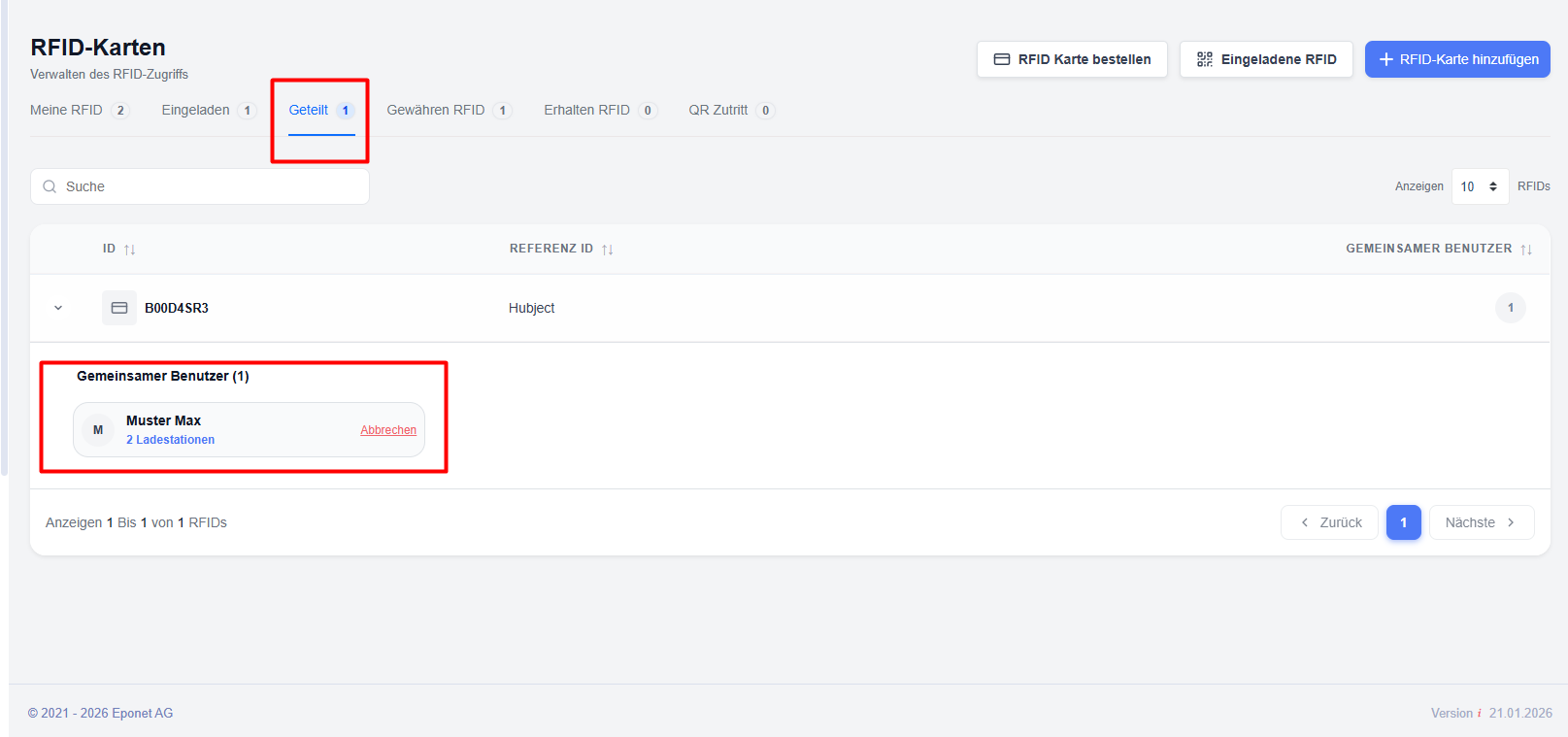
Erläuterung der Liste „Gemeinsam genutzte RFID-Karten“
RFID-Karten-ID – Eindeutige Kennung der RFID-Karte.
Referenz-ID – Eine optionale Referenznummer, die der Karte zugewiesen wurde.
Details zur gemeinsam genutzten RFID-Karte anzeigen
So zeigen Sie die Freigabedetails einer RFID-Karte an:
Auf diese Weise können Benutzer schnell alle aktiven Freigabeverbindungen einsehen, die mit der Karte verbunden sind.
Eigentümerspezifischen Zugriff anzeigen
Jeder Eigentümer kann Zugriff auf verschiedene Ladepunkte gewähren und unterschiedliche Ladeprofile festlegen.
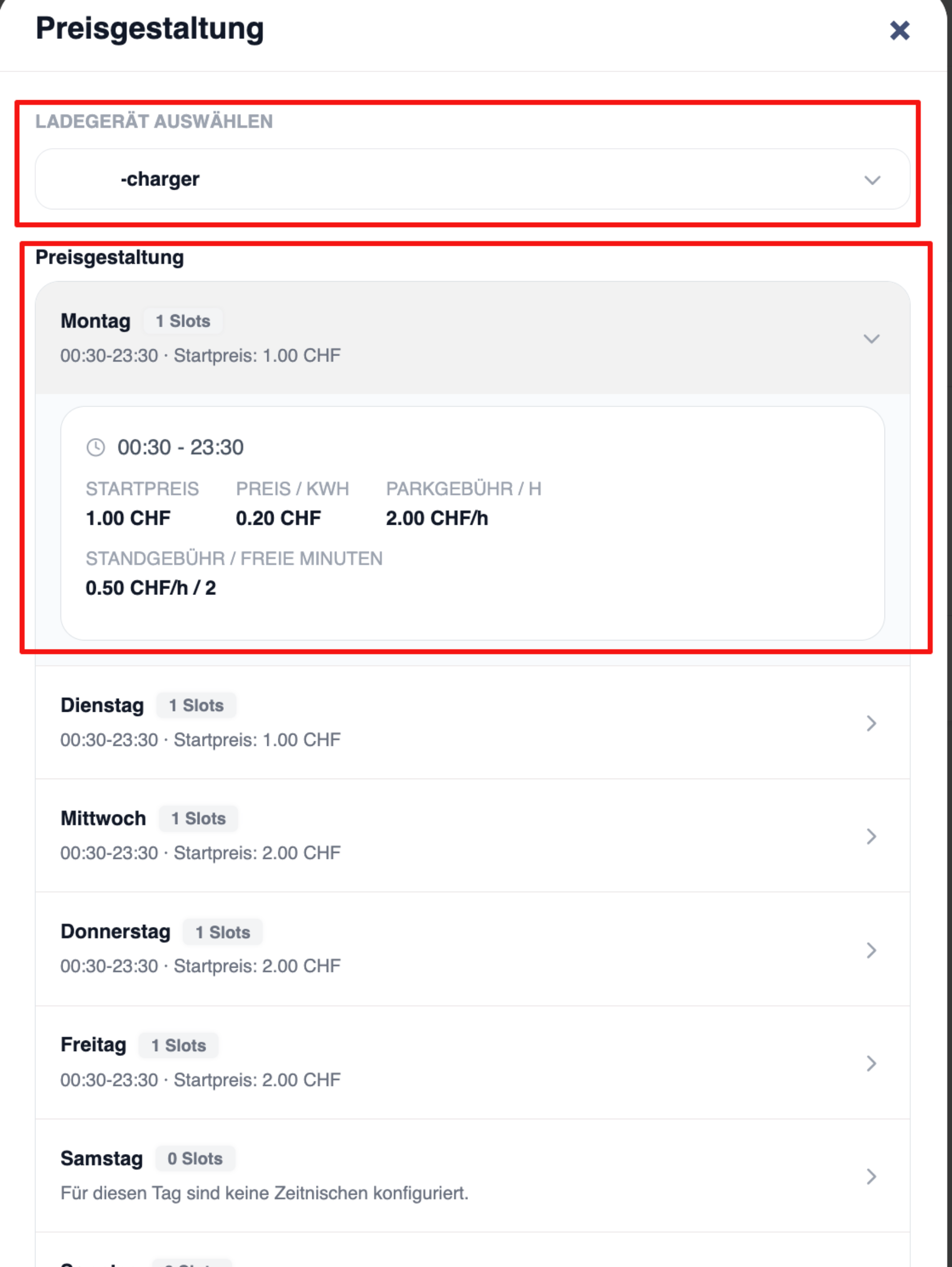
So zeigen Sie besitzerbezogene Berechtigungen an:
- Erweitern Sie die Zeile für die RFID-Karte.
- Suchen Sie nach dem gewünschten Eigentümer.
- Klicken Sie auf den Namen des Eigentümers.
Das System zeigt alle Ladestationen an, die für diesen Eigentümer freigegeben wurden.
Ladepunkte
Listet alle über diesen Besitzer verfügbaren Ladepunkte auf.
Die angezeigten Informationen können Folgendes umfassen:
- Name des Ladegeräts
- Ladeprofile – Zeigt das vom Eigentümer für jede Ladestation zugewiesene Profil an.
RFID-Profile
Beschreibung
Erfahren Sie, wie RFID-Profile zur Vereinheitlichung von Ladeberechtigungen, Einschränkungen und Nutzungsregeln eingesetzt werden.
Hinweis: Die auf einer Karte hinterlegte RFID-Profileinstellung gilt nur, wenn die Karte einem Benutzer zugewiesen wurde; wurde die Karte noch nicht zugewiesen, wird das RFID-Profil nicht angewendet.
Inhalt
Was sind RFID-Profile?
RFID-Profile sind wiederverwendbare Richtlinienvorlagen, die festlegen, wie RFID-Karten verwendet werden können, wenn sie anderen Nutzern zugewiesen werden.
Profile tragen dazu bei, ein einheitliches Ladeverhalten sicherzustellen – beispielsweise, ob eine Karte an eingeladenen Ladepunkten, innerhalb von Ladenetzwerken, innerhalb von Hubject-Netzwerken oder an öffentlichen Ladepunkten genutzt werden darf – und ermöglichen zudem die Festlegung von Regeln für die maximale Nutzung.
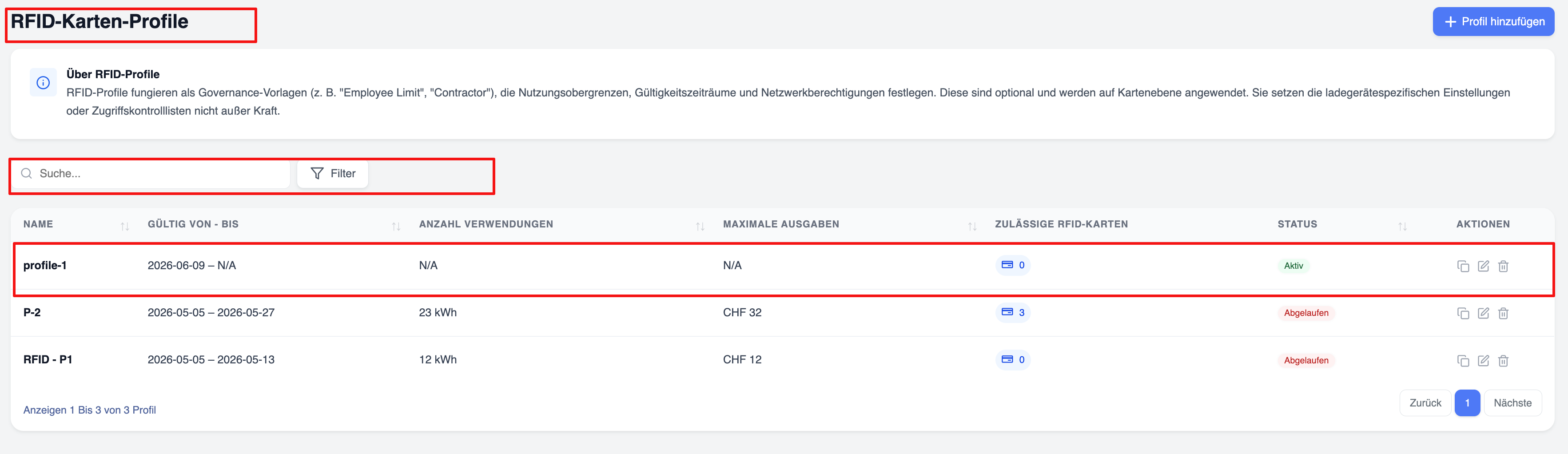
Konfigurationsoptionen für Profile
Profile können Folgendes enthalten:
- Gültigkeitszeiträume – Die Zeiträume, in denen die Nutzung der Karte erlaubt
 ist
ist - Nutzungslimits – Die maximale Menge an kWh, die der autorisierte Nutzer beim Laden an verschiedenen Ladestationen mit der Karte verbrauchen darf (Summe aller Ladevorgänge)
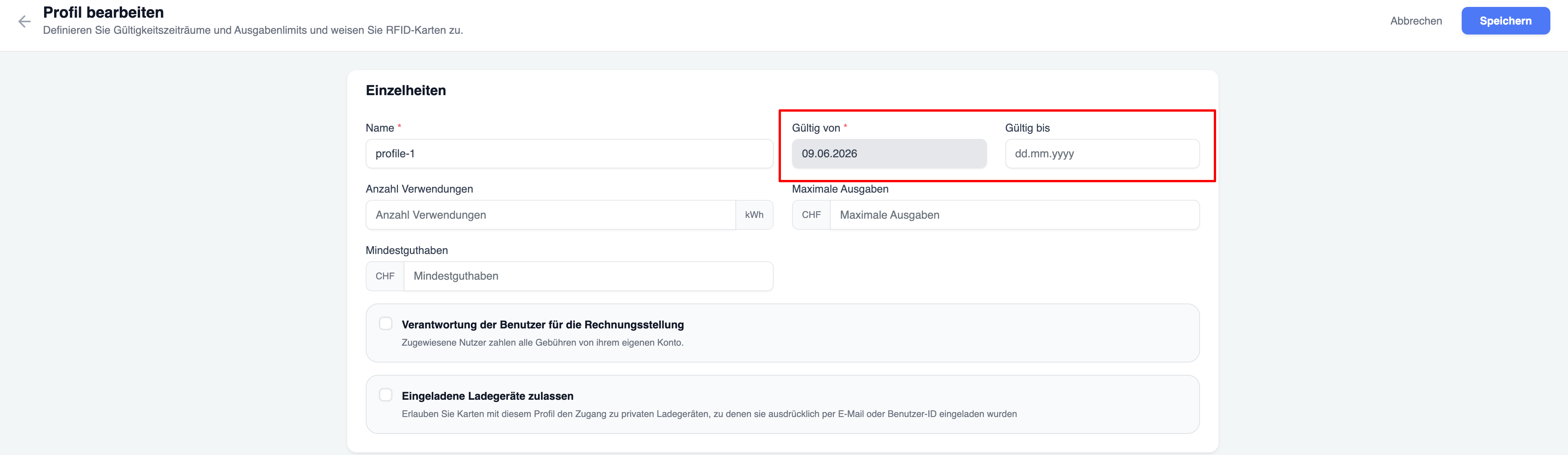
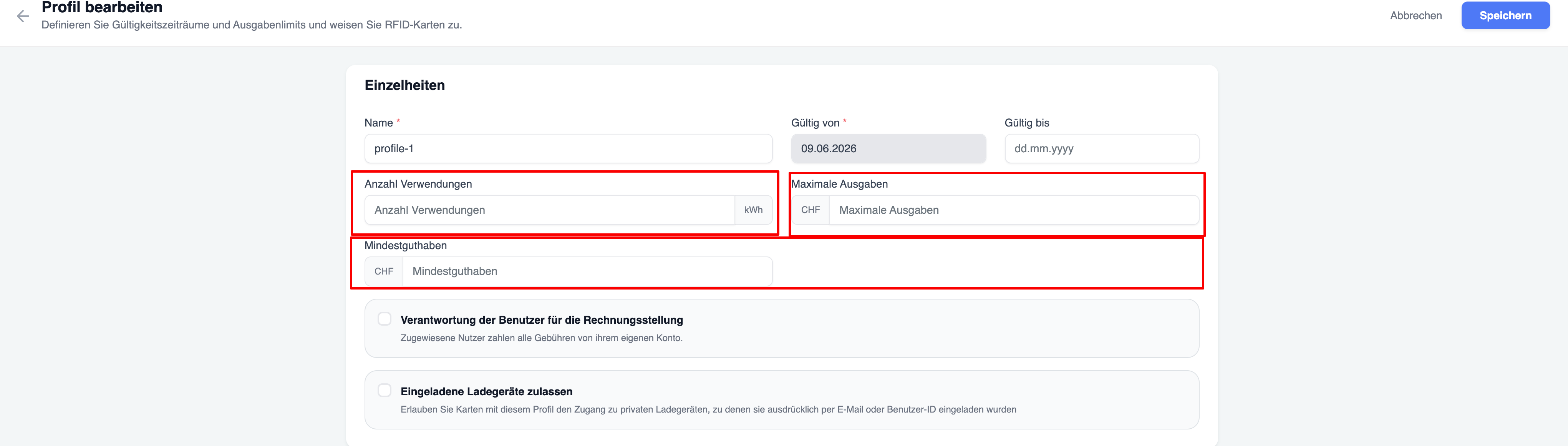
- Maximale Ausgabenobergrenzen – Diese Obergrenze gilt für den Gesamtbetrag, den der Nutzer für Ladevorgänge ausgeben darf, die er mit der ihm zugewiesenen Karte durchführt.
- Einstellungen zur Haftung für Ladekosten – Diese Einstellung legt fest, welcher Nutzer (der Karteninhaber oder der Nutzer, an den die Karte ausgegeben wurde) die Ladekosten für den Ladevorgang trägt.
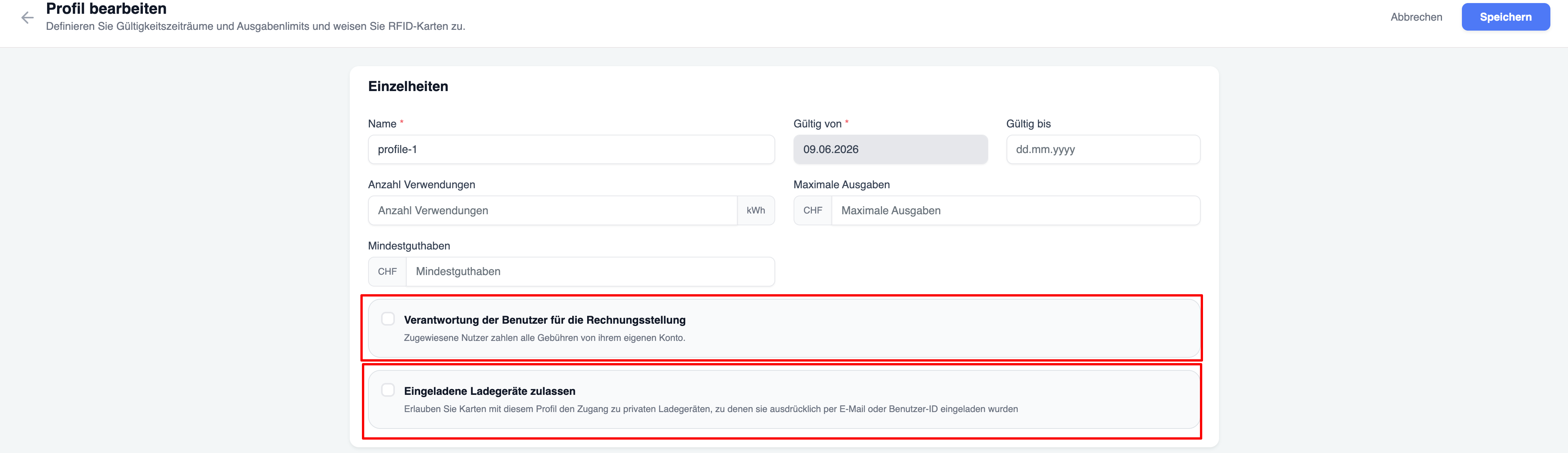
„Verbundene Ladegeräte zulassen“
Aktivieren Sie „Angeschlossene Ladegeräte zulassen“, wenn Nutzern, die diesem RFID-Profil zugewiesen sind, das Laden an privaten Ladestationen gestattet werden soll, zu denen sie ausdrücklich eingeladen wurden.
Wenn diese Option aktiviert ist:
- können Nutzer die Karten mit diesem Profil an eingeladenen privaten Ladestationen zum Laden verwenden.
- Die Einladung muss bereits vorliegen.
Netzwerkzuordnung (Profil Netzwerken zuweisen)
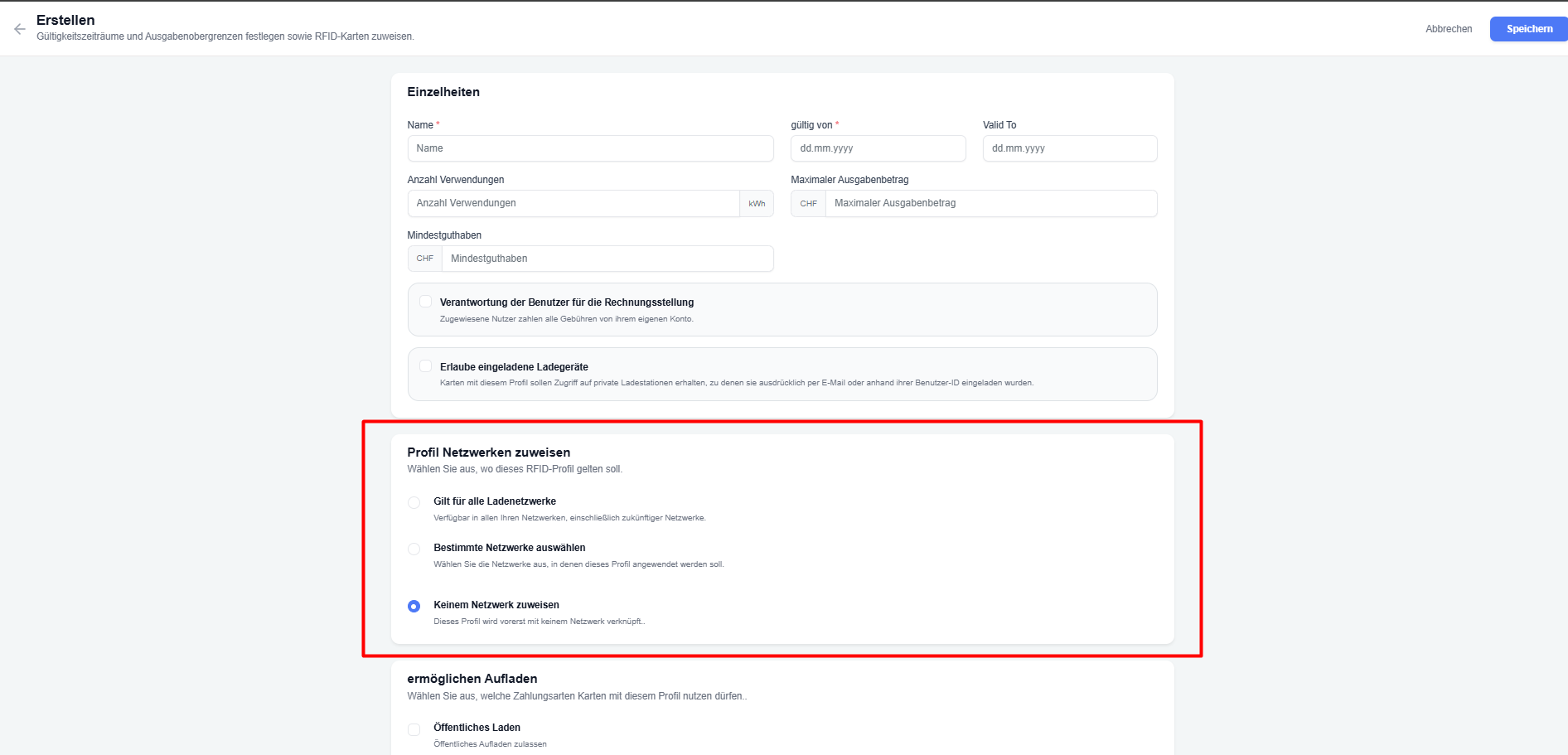
In diesem Abschnitt legen Sie fest, in welchen Ladenetzwerken Karten mit diesem Profil zum Laden zugelassen sind.
Wählen Sie eine der drei Optionen aus:
| Option | Beschreibung |
|---|---|
| Gilt für alle Ladenetzwerke | Das Profil funktioniert in allen Ihren Netzwerken, einschließlich aller Netzwerke, die Sie in Zukunft hinzufügen. |
| Bestimmte Netzwerke auswählen | Das Profil funktioniert nur in den von Ihnen ausgewählten Netzwerken. |
| Keinem Netzwerk zuweisen | Das Profil ist keinem Netzwerk zugeordnet. Karten mit diesem Profil können nicht an Ladegeräten des Netzwerks aufgeladen werden (sie können jedoch weiterhin andere zulässige Ladearten nutzen, sofern diese konfiguriert sind). |
Aufladetypen zulassen
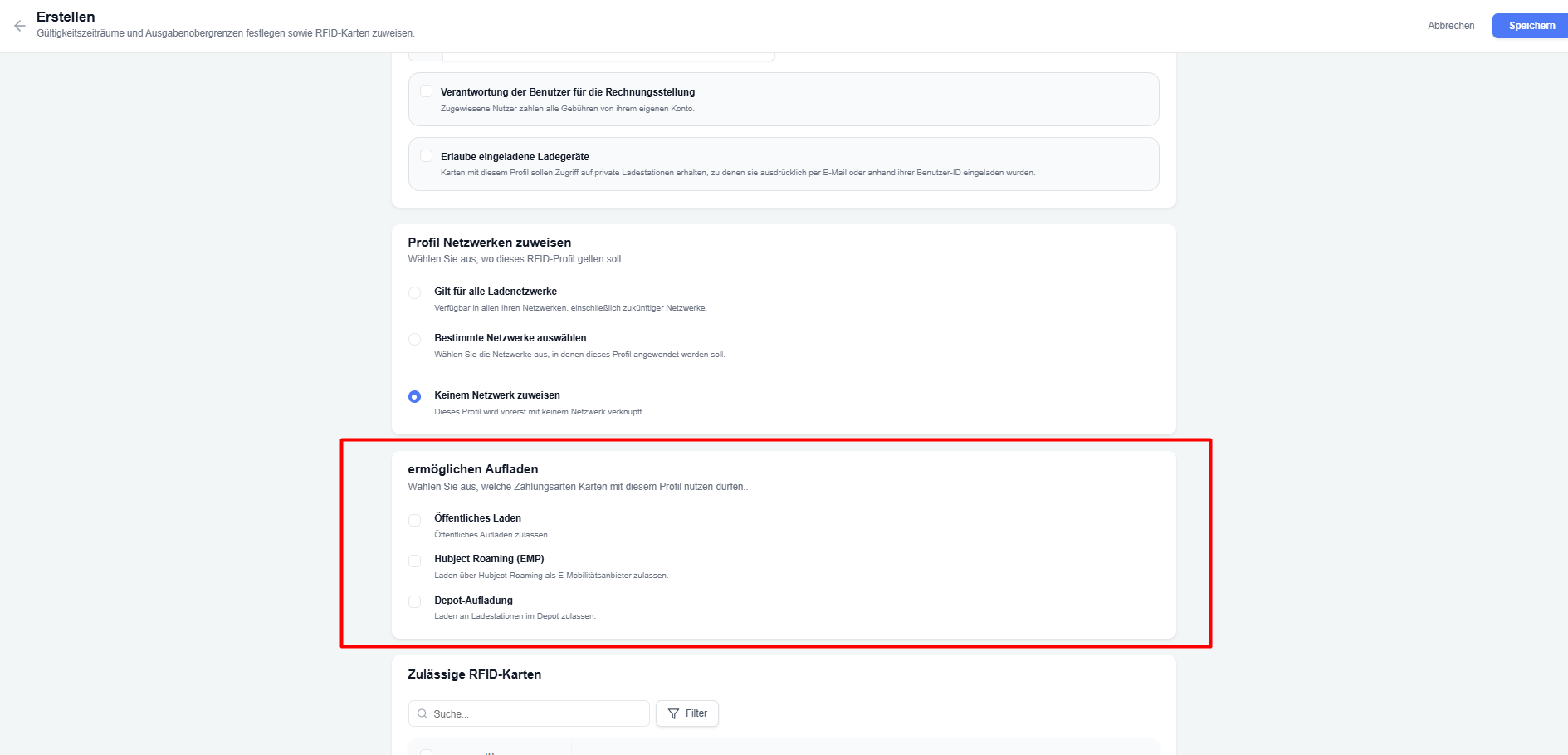
Hier legen Sie fest, welche Arten von Ladevorgängen Karten mit diesem Profil starten dürfen.
Wählen Sie eine beliebige Kombination der folgenden Kontrollkästchen aus:
| Option | Beschreibung |
|---|---|
| Öffentliches Laden / Public Charging | Erlaubt es der Karte, an öffentlichen Ladestationen den Ladevorgang zu starten. |
| Hubject-Roaming (EMP) | Ermöglicht es der Karte, über Hubject-Roaming als E-Mobilitätsanbieter (EMP) mit dem Laden zu beginnen. |
| Depot-Aufladung / Depot-Laden | Ermöglicht das Starten eines Ladevorgangs an Depot-Ladestationen mit der Karte. |
Wichtig: Handelt es sich bei einer Ladestation um eine öffentliche, eine Hubject- oder eine Depot-Ladestation, kann der Nutzer einen Ladevorgang mit einer Karte, die über dieses Profil verfügt, nur dann starten, wenn das entsprechende Kontrollkästchen aktiviert ist.
Profil erstellen
So erstellen Sie ein neues RFID-Profil:
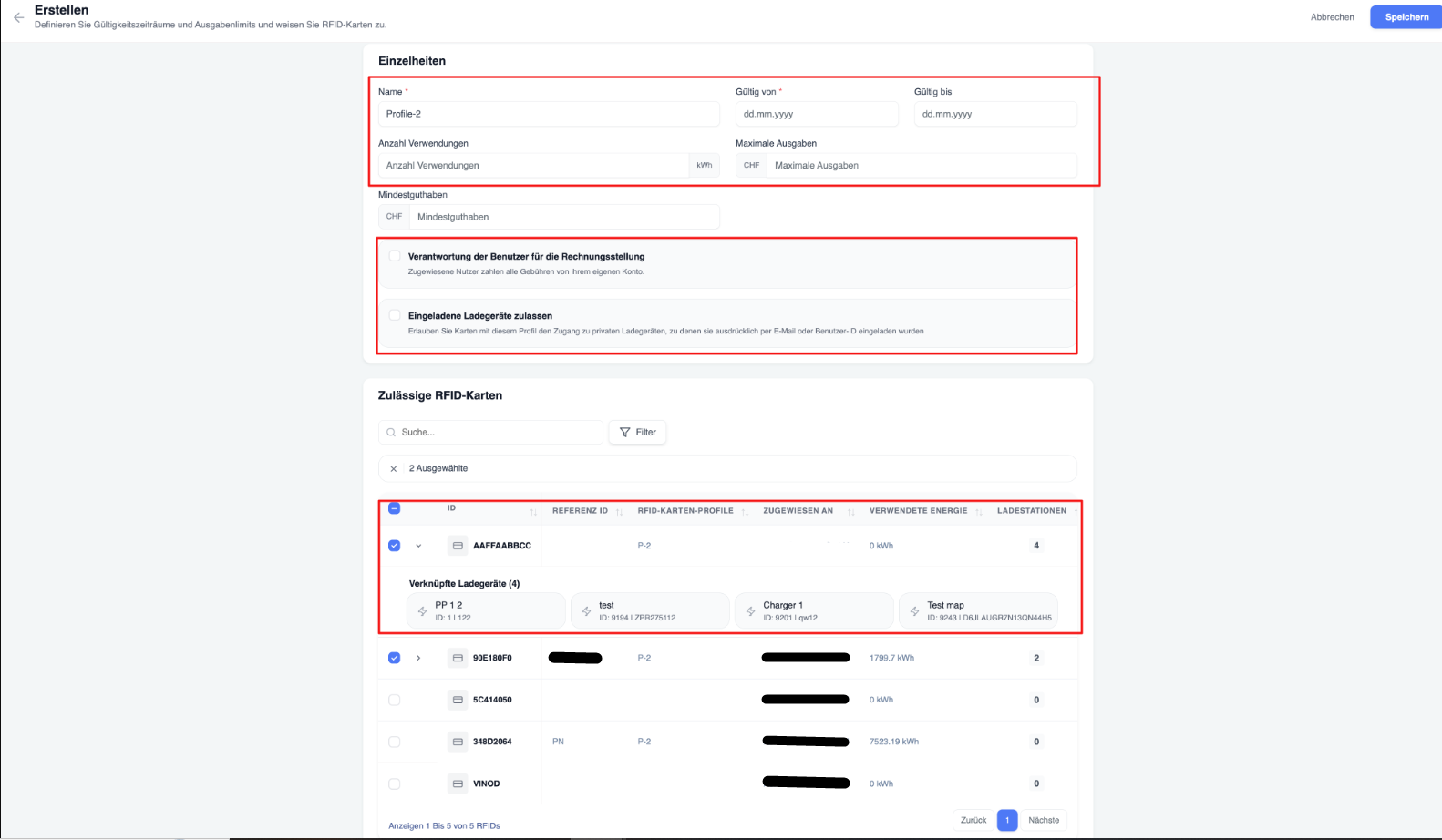
Profile zuweisen
Profile können einzeln oder in großen Mengen zugewiesen werden.
Nach der Zuweisung gelten die Profilregeln automatisch für alle ausgewählten RFID-Karten.
- Auf der Registerkarte „Meine RFID-Karten“:
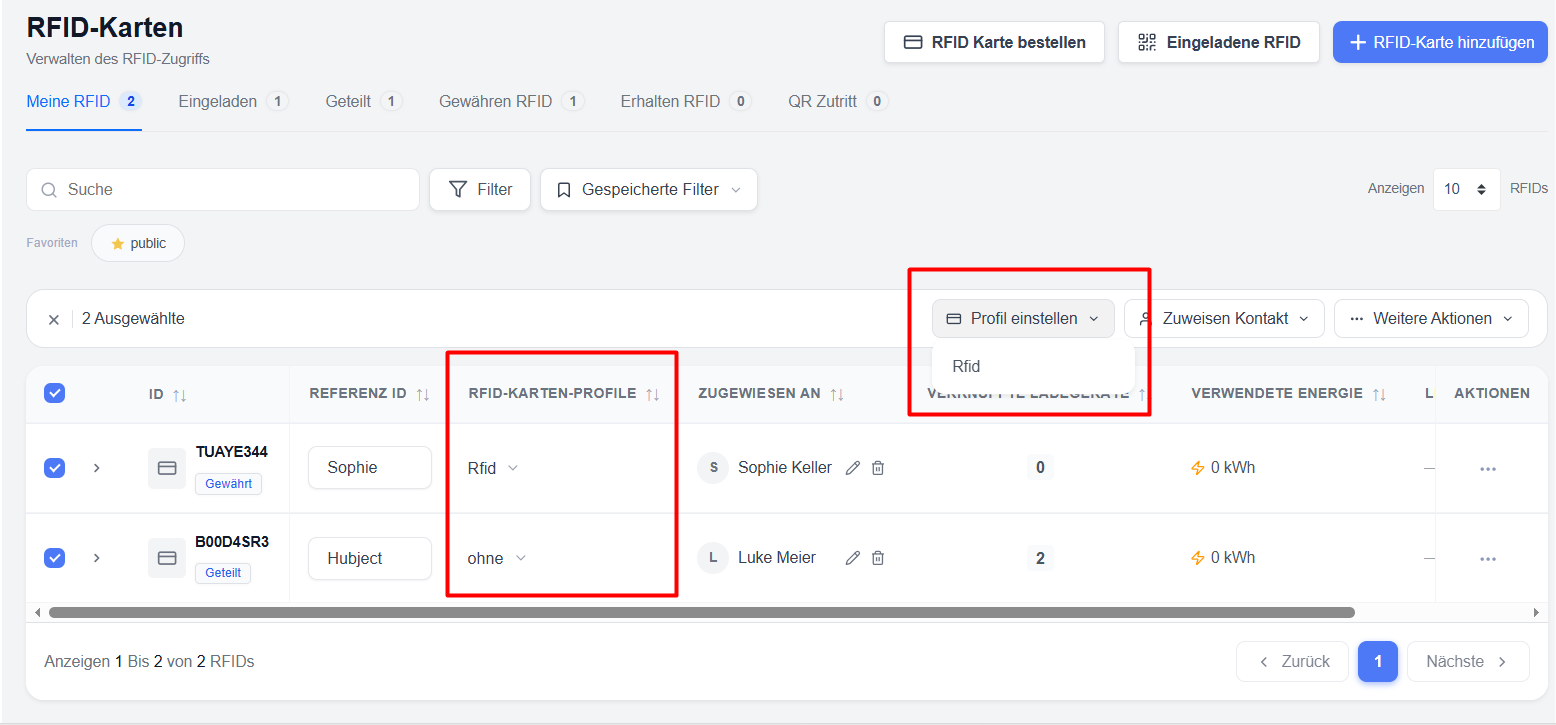
- Über die Option „Bearbeiten/Hinzufügen“ im RFID-Profil
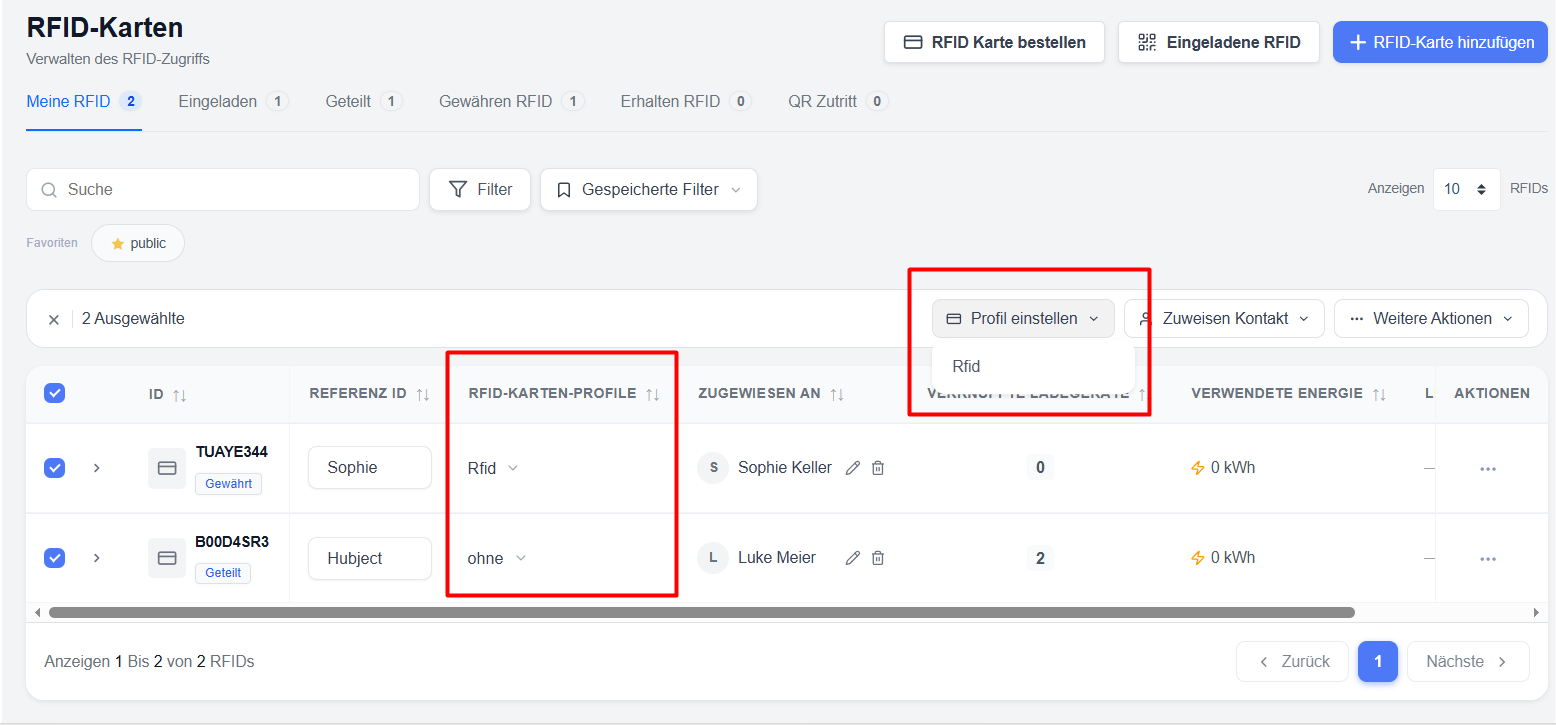
Hinweis: RFID-Profile können nicht Karten im öffentlichen Modus oder im Garagenmodus zugewiesen werden.
Neuzuweisung und Änderung von Profilen auf Karten – Regeln und Einschränkungen
Das System wendet klare Regeln an, wenn Sie einer Karte ein Profil zuweisen oder das Profil einer bestehenden Karte ändern. Diese Regeln hängen hauptsächlich davon ab, wer für die Abrechnung der Gebühren zuständig ist (Abrechnungsverantwortung des Nutzers) und für wie viele Nutzer die Karte freigegeben ist.
Wichtige Regeln:
| Situation | Was ist erlaubt / nicht erlaubt |
|---|---|
| Für das Profil ist die „Abrechnungsverantwortung des Nutzers“ aktiviert | Der Karteninhaber kann das Profil dieser Karte weiterhin ändern oder neu zuweisen. Bei dem neuen Profil kann die Benutzerabrechnungsverantwortung aktiviert oder deaktiviert sein. |
| Die Karte ist mehreren Benutzern zugewiesen | Die Option „Benutzer ist für die Abrechnung verantwortlich“ kann nicht geändert werden. Sie bleibt immer deaktiviert. Das bedeutet, dass der Karteninhaber stets die anfallenden Kosten trägt. |
| Die Karte ist mehreren Nutzern zugewiesen | Sie können das Profil nicht neu zuweisen oder auf ein Profil ändern, bei dem „Rechnungsverantwortung des Nutzers“ aktiviert ist. Es sind nur Profile zulässig, bei denen der Inhaber die Kosten trägt. |
| Der Inhaber trägt die Kosten (Abrechnungsverantwortung des Nutzers = nicht aktiviert) | Dieselbe Karte kann gleichzeitig einem oder mehreren Nutzern zugewiesen werden. |
| Der berechtigte Nutzer trägt die Kosten (Abrechnungsverantwortung des Nutzers = aktiviert) | Die Karte kann nur einem Nutzer zugewiesen werden. |
Einfache Übersicht für den täglichen Gebrauch
- Wenn der Karteninhaber zahlt → können Sie die Karte frei an mehrere Nutzer weitergeben und die Profile nach Bedarf wechseln.
- Wenn der berechtigte Nutzer zahlt → kann die Karte nur an eine Person weitergegeben werden, und Sie können nicht zu einer Mehrbenutzerkonfiguration wechseln, solange diese Abrechnungseinstellung aktiv ist.
- Sie können ein Profil, bei dem die Abrechnungsverantwortung des Nutzers aktiviert ist, jederzeit wieder in ein Profil umwandeln, bei dem der Inhaber die Kosten trägt.
Löschen eines RFID-Profils
Sie können ein Profil nicht löschen, wenn es derzeit einer Karte zugewiesen ist, die einem Nutzer gewährt wurde.
Was Sie zuerst tun müssen:
- Ändern Sie das Profil auf allen Karten, die dieses Profil derzeit verwenden, oder
- die Zuweisungen für diese Karten widerrufen.
Erst wenn keine der berechtigten Karten mehr das Profil verwendet, können Sie es löschen.
Vorteile der Verwendung von Profilen
- Standardisierte Zugriffsverwaltung
- Reduzierter Verwaltungsaufwand
- Standardisierte Abrechnungsrichtlinien
- Einfachere Einhaltung interner Abrechnungsregeln des Unternehmens
Kurzübersicht – Was das Profil steuert
| Einstellung | Auswirkung auf Karten mit diesem Profil |
|---|---|
| Netzwerkzuordnung | Legt fest, in welchen Netzwerken die Karten aufladen können |
| Öffentliches Laden | Karten können / können keine Ladesitzungen an öffentlichen Ladestationen starten |
| Hubject-Roaming (EMP) | Karten können / können keine Ladesitzungen über Hubject starten |
| Depot-Laden | Karten können / können keine Ladesitzungen an Depot-Ladestationen starten |
| Eingeladene Ladestationen | Karten können / können nicht auf private Ladestationen zugreifen, zu denen sie eingeladen wurden |
| Verantwortung für die Abrechnung | Legt fest, ob der Karteninhaber oder der berechtigte Nutzer für das Laden bezahlt |
RFID-Karten ausstellen
Beschreibung
Die Funktion „RFID-Zugriff gewähren“ ermöglicht es Inhabern von RFID-Karten, anderen Nutzern innerhalb der Plattform sicher Zugriff auf ihre RFID-Karten zu gewähren. Dadurch können autorisierte Nutzer Fahrzeuge mit der gewährten RFID-Karte aufladen, ohne im Besitz der physischen Karte selbst sein zu müssen.
Dem autorisierten Nutzer wird der Zugriff auf der Grundlage der vom RFID-Karteninhaber festgelegten Berechtigungen und Einschränkungen gewährt. Ladeverhalten, Sitzungslimits, Gültigkeitsdauer, Ausgabenlimits und Zugriffsrechte werden durch das der RFID-Karte zugewiesene RFID-Profil geregelt.
Diese Funktion eignet sich ideal für Unternehmen, die den Ladezugang mit Mitarbeitern, Auftragnehmern, Flottenfahrern, Familienmitgliedern, Mietern oder Partnerorganisationen teilen müssen, dabei aber die volle Kontrolle über Ladeberechtigungen und Nutzungsrichtlinien behalten möchten.
Übersicht über „RFID-Zugriff gewähren“
Im Abschnitt „RFID-Zugriff gewähren“ werden RFID-Karten angezeigt, die für andere Nutzer freigegeben wurden.
Mit dieser Funktion können RFID-Karteninhaber:
- anderen Nutzern Ladezugang gewähren
- auswählen, welche RFID-Karte freigegeben werden soll
- RFID-Profile zuweisen, die das Ladeverhalten steuern
- den gewährten Zugriff jederzeit verwalten und widerrufen
- die Nutzung anhand der Aufzeichnungen der Ladevorgänge überwachen
- Zentrale Steuerung der Berechtigungen für Ladestationen
Der autorisierte Nutzer kann sofort mit dem Laden beginnen und dabei die vom RFID-Karteninhaber zugewiesenen Berechtigungen nutzen.
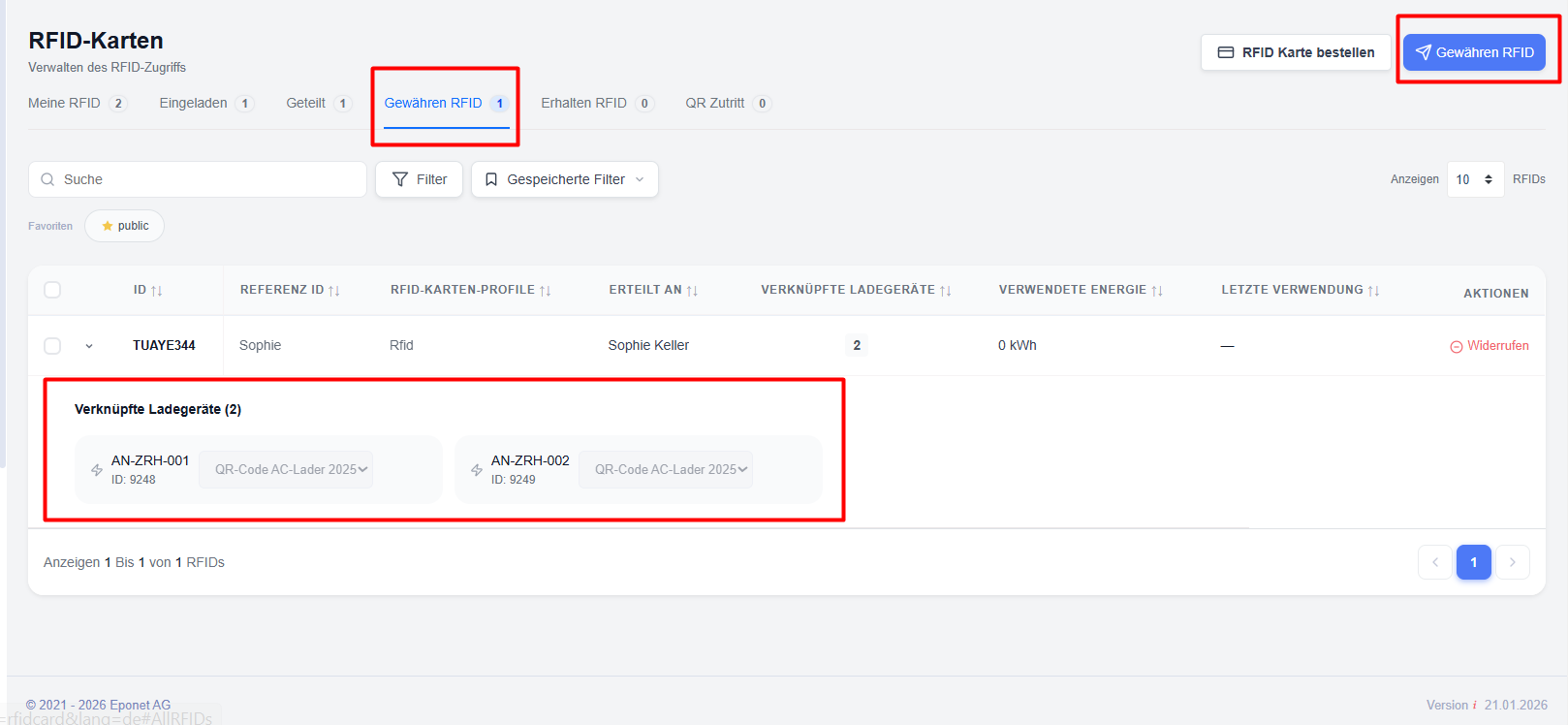
So funktioniert die RFID-Zugangsberechtigung
Der Prozess der Erteilung einer RFID-Berechtigung umfasst drei Komponenten:
RFID-Karteninhaber – Der Nutzer, der die RFID-Karte besitzt und verwaltet.
Autorisierter Nutzer – Der Empfänger, dem die Berechtigung zur Nutzung der RFID-Karte erteilt wird.
RFID-Profil – Der Richtlinienrahmen, der festlegt, wie die RFID-Karte genutzt werden darf.
Wenn eine Berechtigung erteilt wird:
- Wählt der RFID-Inhaber eine RFID-Karte aus.
- Der Inhaber wählt den Empfänger aus seinen Kontakten aus.
- Ein RFID-Profil wird zugewiesen.
- Der Zugriff wird gewährt.
- Der Empfänger kann die RFID-Karte gemäß den Regeln des zugewiesenen Profils nutzen.
Der RFID-Inhaber behält die volle Kontrolle und kann den Zugang bei Bedarf jederzeit widerrufen.
Zuweisung einer RFID-Karte
So stellen Sie einem anderen Benutzer eine RFID-Karte aus:
Schritt 1: Öffnen Sie den Bereich „RFID-Verwaltung“
oder
Wählen Sie im Bereich „Meine RFID-Karten“ die RFID-Karten aus und wählen Sie unter den verfügbaren Aktionen „RFID-Karte zuweisen“ aus.
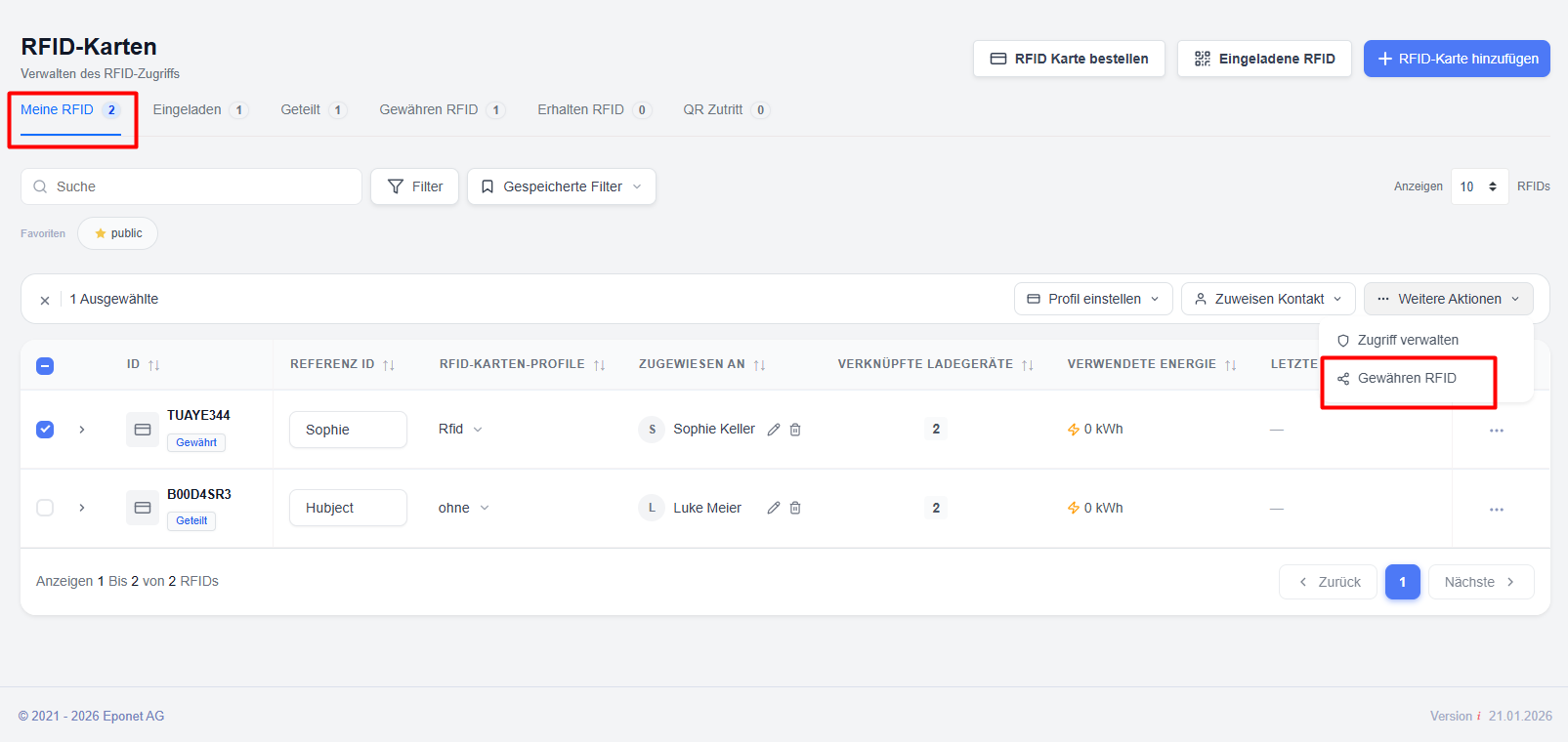
Schritt 2: RFID-Karte(n) auswählen – Wählen Sie eine oder mehrere RFID-Karten aus, die zugewiesen werden sollen.
Schritt 3: Empfänger auswählen – Wählen Sie den Benutzer oder Kontakt aus, dem Ladezugriff gewährt werden soll.
Schritt 4: RFID-Profil zuweisen
Wählen Sie das RFID-Profil aus, das den gewährten Zugriff regeln soll.
Das Profil definiert Folgendes:
- Ladeberechtigungen
- Nutzungsbeschränkungen
- Sitzungslimits
- Ausgabenlimits
- Gültigkeitszeiträume
- Zugriffsregeln für den Auflader
Schritt 5: Zugriffserteilung bestätigen
Klicken Sie auf „Zugriff gewähren“, um den Vorgang abzuschließen.
Dem ausgewählten Benutzer wird sofort Zugriff auf die RFID-Karte gewährt.
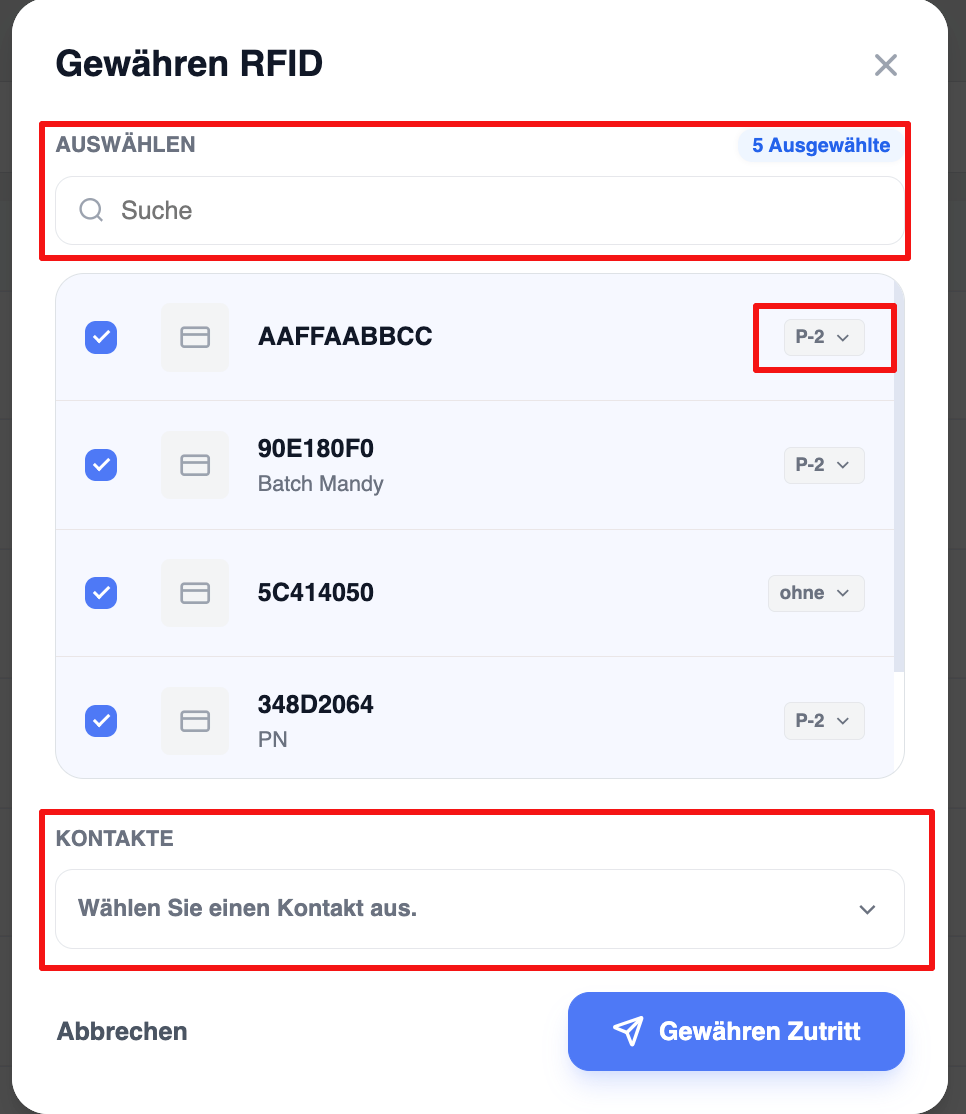
Verwaltung der erteilten RFID-Zugriffsrechte
Sobald der Zugriff gewährt wurde, können Administratoren und Inhaber von RFID-Karten bestehende Berechtigungen einsehen und verwalten.
Verfügbare Aktionen
„Gewährte RFID-Karten anzeigen“ – Zeigt alle RFID-Karten an, die derzeit für andere Benutzer freigegeben sind.
RFID-Profile bearbeiten – Aktualisieren Sie das zugewiesene RFID-Profil, falls die Berechtigungen geändert werden müssen.
Zugriffszuweisungen prüfen – Prüfen Sie, welche Benutzer derzeit Zugriff auf bestimmte RFID-Karten haben.
Zugriff widerrufen – Entzieht einem autorisierten Nutzer sofort die Berechtigung zum Aufladen.
Widerruf des gewährten Zugriffs
Der Zugriff kann jederzeit widerrufen werden.
So widerrufen Sie den Zugriff
- Öffnen Sie den Abschnitt „Gewährter RFID-Zugriff“.
- Suchen Sie die zugewiesene RFID-Zuweisung.
- Wählen Sie den Benutzer oder die RFID-Karte aus.
- Klicken Sie auf „Zugriff widerrufen“.
- Bestätigen Sie den Vorgang.
Nach dem Entzug:
- Der berechtigte Benutzer kann die RFID-Karte nicht mehr verwenden.
- Neue Aufladungen werden blockiert.
- Bisherige Aufladedaten bleiben zu Analysezwecken weiterhin verfügbar.
Aufladungen für autorisierte Nutzer
Wenn ein autorisierter Nutzer mit einer gemeinsam genutzten RFID-Karte eine Aufladung veranlasst:
- Das System prüft die Gültigkeit der RFID-Karte.
- Das zugewiesene RFID-Profil wird ausgewertet.
- Die Zugriffsberechtigungen für die Ladestation werden geprüft.
- Der Ladevorgang beginnt, sobald alle Validierungsprüfungen erfolgreich abgeschlossen wurden.
Dadurch wird sichergestellt, dass der Inhaber der RFID-Karte die Kontrolle über die Nutzung der Karte behält.
Anzeigen der autorisierten RFID-Nutzung
Durch autorisierte RFID-Karten generierte Ladetransaktionen werden aufgezeichnet und können vom RFID-Inhaber überwacht werden.
Der Inhaber kann Folgendes einsehen:
- Ladetransaktionen
- Energieverbrauch
- Nutzungsverlauf
- Zugewiesene Nutzer
- Ladestandorte
- Zeitstempel der Ladevorgänge
Dies gewährleistet Transparenz und Rückverfolgbarkeit bei der gemeinsamen Nutzung von Ladestationen.
Ausgegebene RFID-Karten
Wenn einem Benutzer eine RFID-Karte ausgestellt wird, wird die zugewiesene Karte im folgenden Abschnitt angezeigt:
Abschnitt „RFID-Verwaltung → Erhaltene RFID-Karten“.
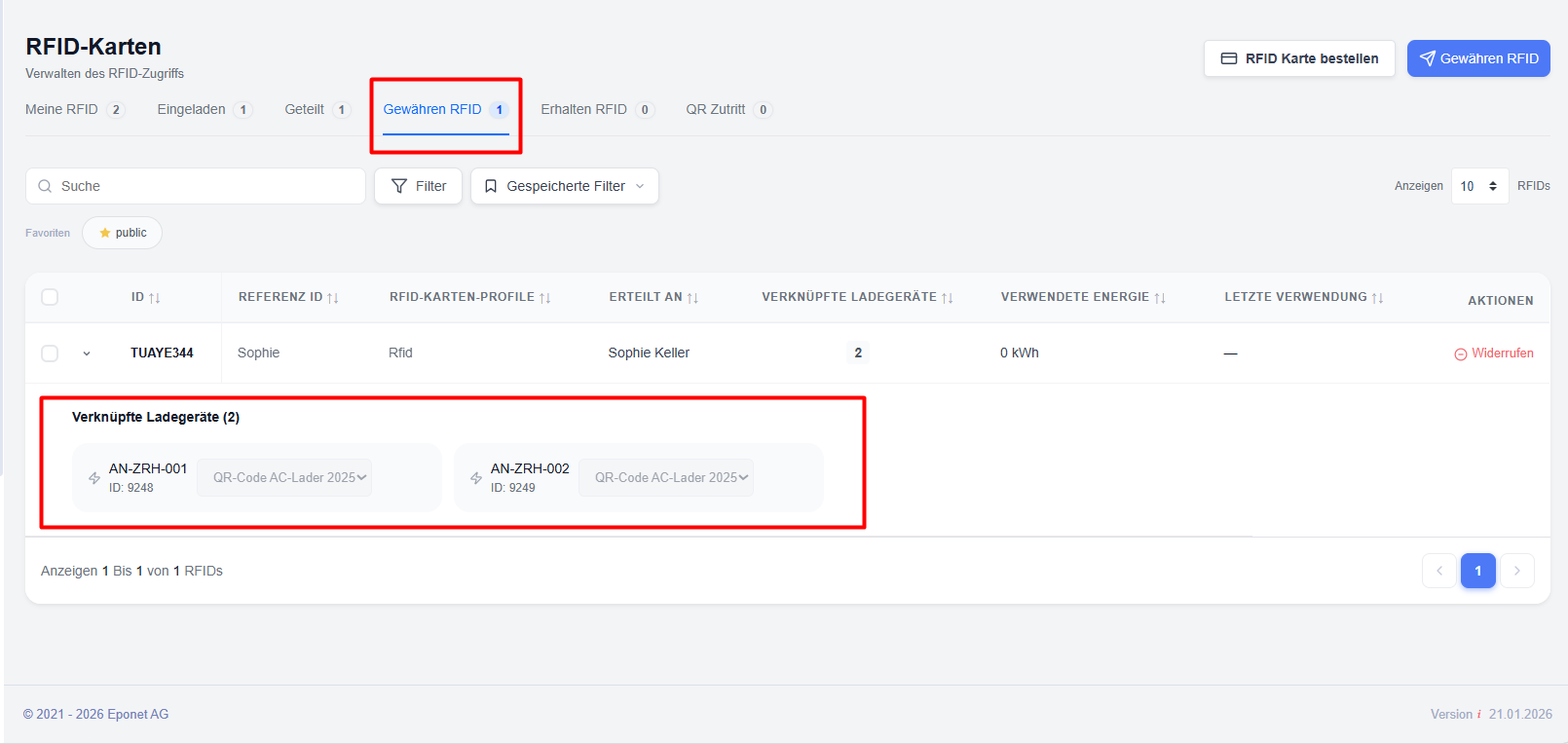
Die Registerkarte „Erhaltene RFID-Karten“ bietet eine schreibgeschützte Ansicht der von anderen Nutzern gewährten RFID-Karten.
Empfänger können Folgendes einsehen:
RFID-Informationen
- RFID-ID
- RFID-Inhaber
- Zugewiesenes Profil
- Status
RFID-Karten bestellen
Beschreibung –
Auf dieser Seite wird erläutert, wie Nutzer RFID-Ladekarten oder RFID-Ausweise über die Eponet-Plattform bestellen können. Nutzer können Bestellungen aufgeben, Mengen auswählen, Lieferdetails angeben, eine Zahlungsmethode wählen und den Bestellstatus direkt über das Portal verfolgen.
RFID-Karten und RFID-Ausweise können zur Authentifizierung an Ladestationen und für den schnellen Zugang zu Ladevorgängen verwendet werden.
Um an einer Eponet-Ladestation zu laden, benötigen Sie eine Eponet-RFID-Karte oder einen Eponet-RFID-Ausweis.
Möglicherweise funktionieren auch RFID-Karten anderer Anbieter.
Bitte beachten Sie:
Sollte Eponet Unterstützung für RFID-Karten von Drittanbietern anbieten, behalten wir uns das Recht vor, diese Unterstützung über Ihr Konto in Rechnung zu stellen. Aus diesem Grund empfehlen wir die getesteten Eponet-RFID-Karten.
Sie können RFID-Karten und -Ausweise direkt bei Eponet bestellen
Sie können Eponet-RFID-Karten oder -Ausweise auf drei verschiedenen Seiten bestellen:
- Melden Sie sich beim Eponet-Webportal an
- Navigieren Sie zu:
-
Seite „RFID-Karte“ im Bereich „E-Mobilität“:

-
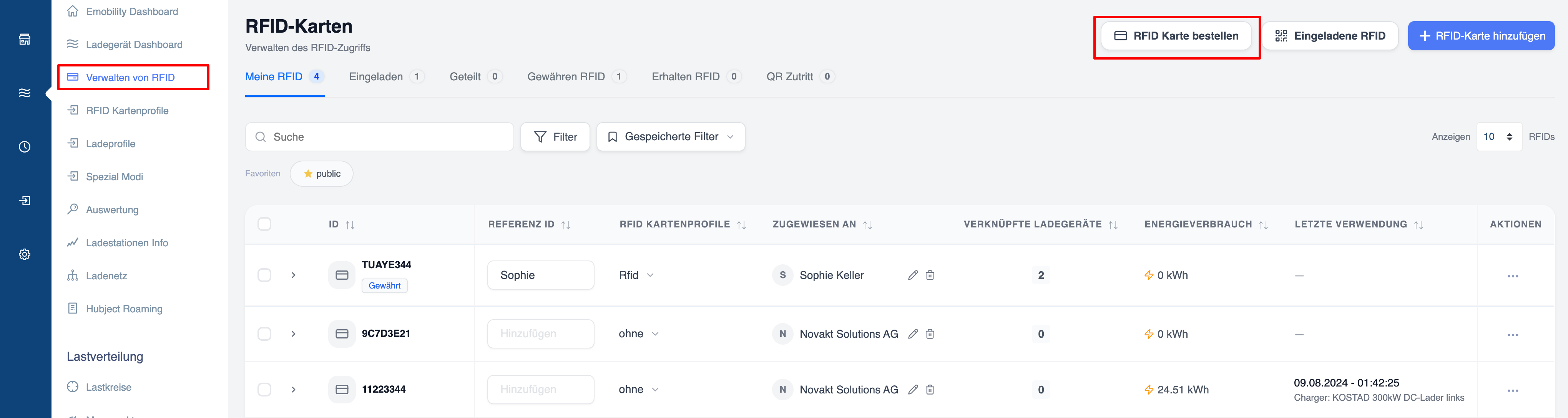
-
-
Übersicht über RFID-Karten

-
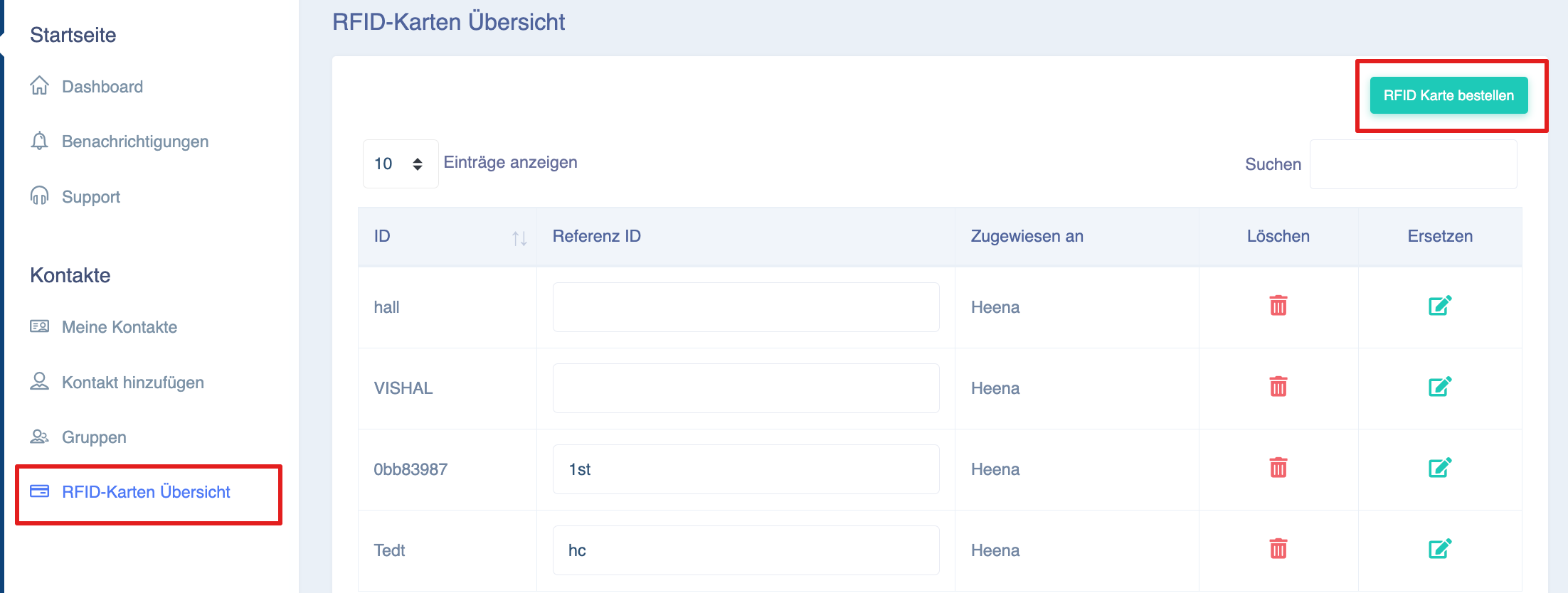
-
-
Bestellen Sie RFID-Karten im Bereich „Finanzen“

-
-
Klicken Sie auf die Schaltfläche „RFID-Karten bestellen“
-
Erstellen Sie eine RFID-Bestellung
Benutzer können wählen zwischen:
- RFID-Karte
- RFID-Ausweis

-
Menge auswählen
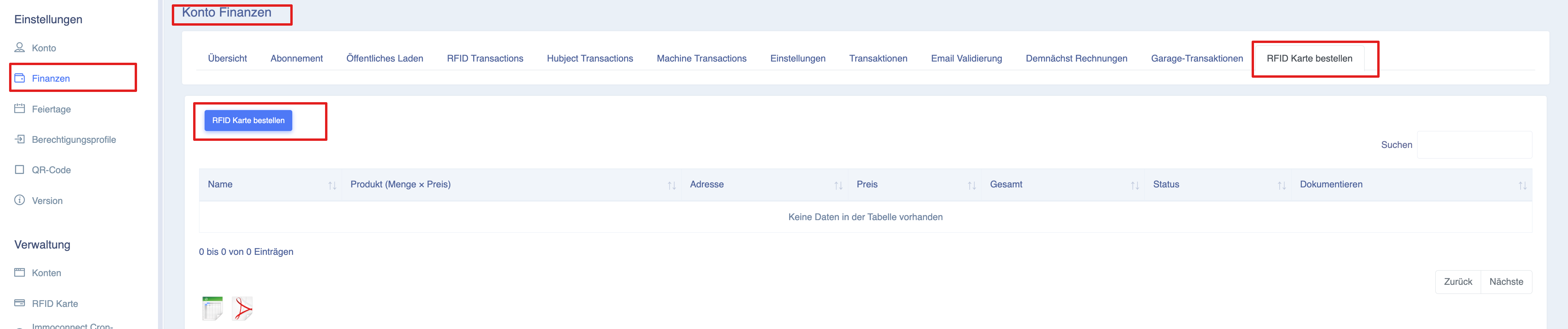
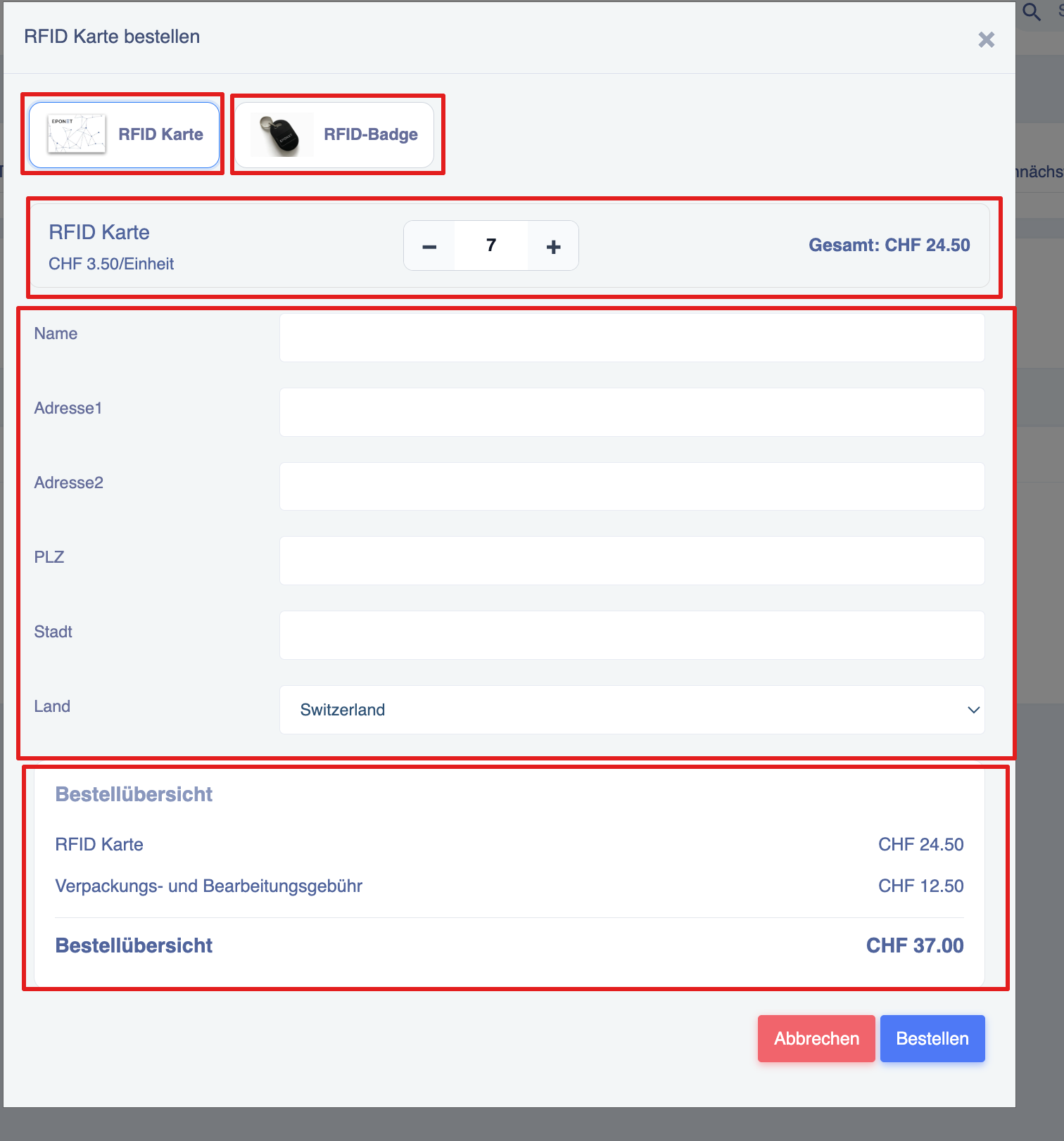
- Verwenden Sie die:
- ➖ Minus-Schaltfläche
- ➕ Plus-Schaltfläche
- Wählen Sie die gewünschte Menge aus
- Der Gesamtbetrag wird automatisch aktualisiert
Preise für Eponet-RFID-Karten/Ausweise
| Produkt | Anzahl | Preis pro Stück in CHF (Pauschalpreis) | Versandkosten in CHF (Pauschalpreis) |
| RFID-Karten/Ausweise | 1 bis 5 Stück | 4,0 | 9 |
| RFID-Karten/Ausweise | Mehr als 5 Artikel | 3,5 | 12,5 |
Lieferdaten eingeben
Bitte geben Sie die erforderlichen Lieferdaten ein:
| Feld | Beschreibung |
|---|---|
| Name | Name des Empfängers |
| Adresse 1 | Hauptadresse |
| Adresse 2 | Zweite Adresse (optional) |
| Postleitzahl | Postleitzahl |
| Ort | Ort |
| Land | Land |
Zahlungsmethode auswählen
Benutzer können mit einer der verfügbaren Zahlungsmethoden bezahlen:
- Eponet-Kontoguthaben
- Kredit-/Debitkarte
- TWINT
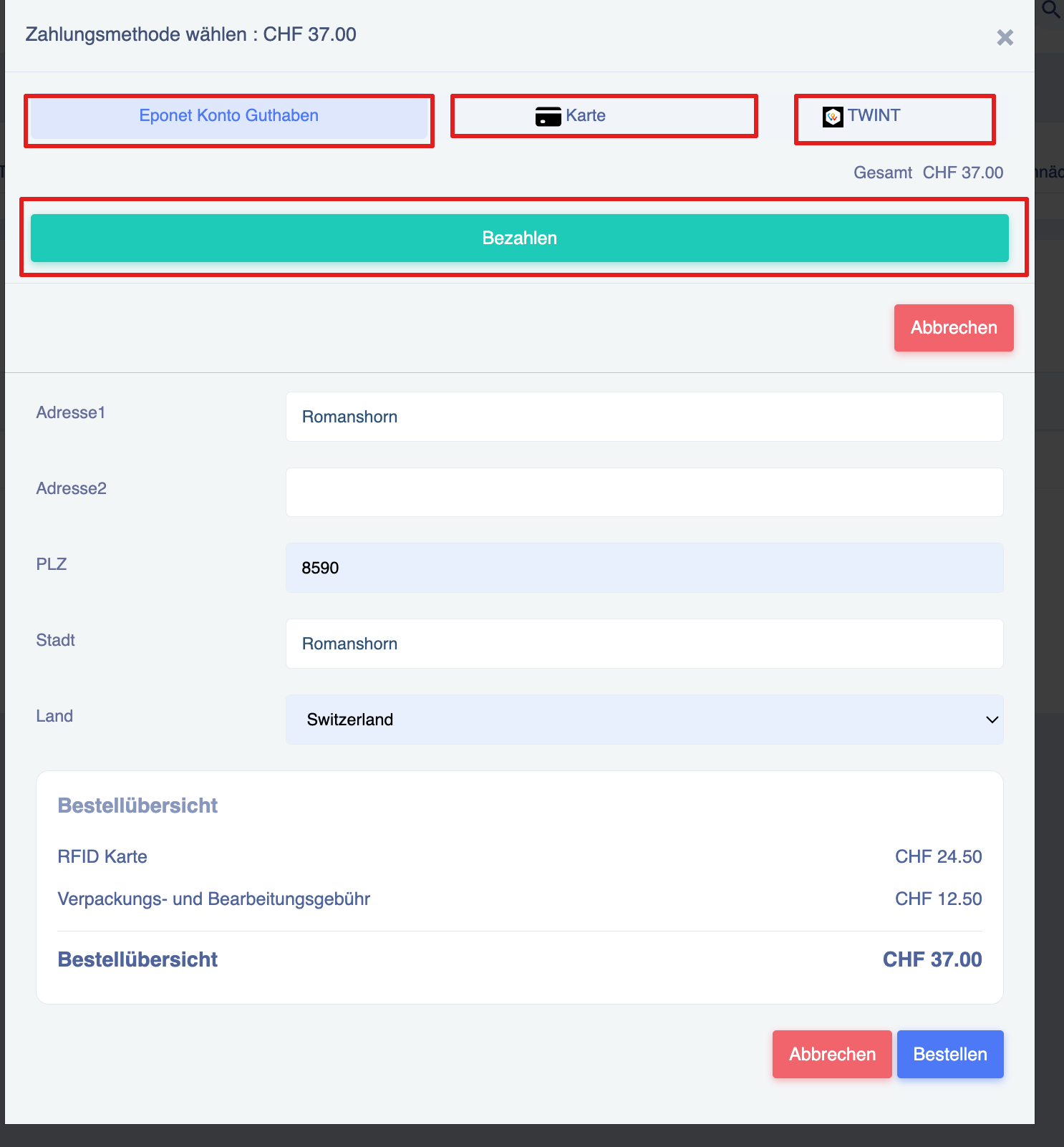
RFID Bestellungen und Bestellstatus anzeigen
Bestellverfolgung
Benutzer können alle RFID-Bestellungen im Bereich „Finanzen“ einsehen.
Navigation:
- „Finanzen“ öffnen
- Klicken Sie auf „RFID-Karten bestellen“
- Alle bestehenden Bestellungen anzeigen
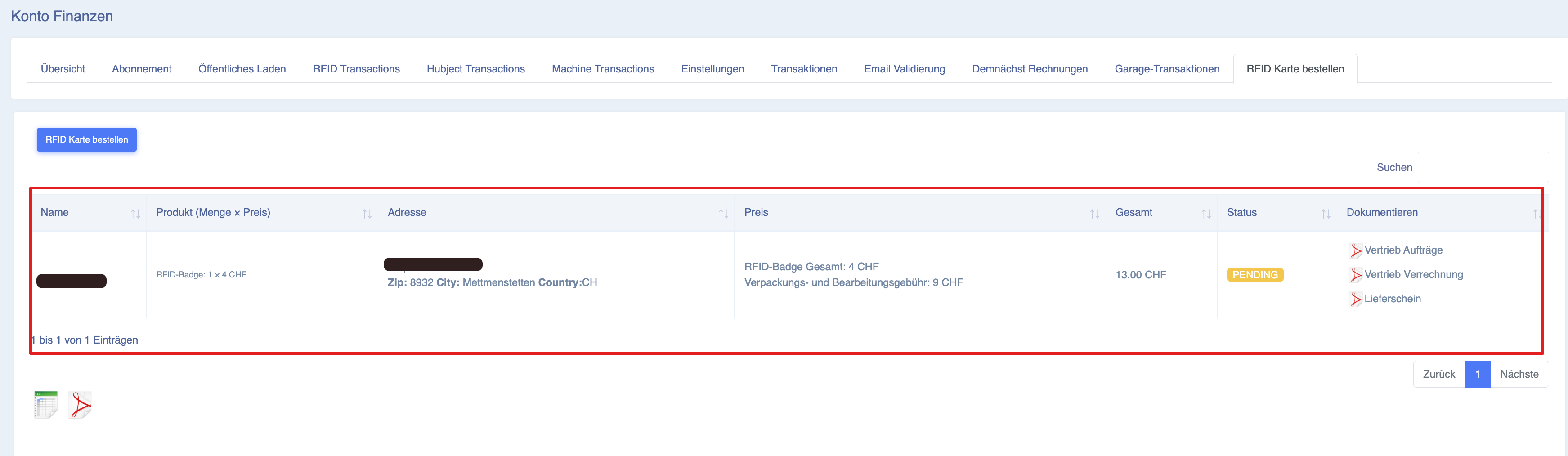
Karte/ID zum Eponet-Konto hinzufügen:
Sobald Sie Ihr Konto erstellt haben, können Sie Ihre RFID-Karte(n) selbst unter dem Reiter „RFID-Karte“ hinzufügen. Jede Eponet-RFID-Karte oder Eponet-RFID-Ausweiskarte ist mit einer eindeutigen Nummer bedruckt. Diese Nummer können Sie in das Feld „KARTEN-ID“ eingeben.
Alle Schritte finden Sie auf der folgenden Seite: https://wiki.eponet.ch/books/das-eponet-portal/page/rfid-karten-verwaltung-startseite
RFID-Karte / VID-Fahrzeugnummer über die Ladestation auslesen
Ein Eigentümer bzw. Betreiber einer Ladeinfrastruktur kann über eine Ladestation auch eine RFID-Karte oder die VID-Nummer (Fahrzeugidentifikationsnummer) eines Fahrzeugs auslesen.
Die VID-Nummer (Fahrzeugidentifikationsnummer) ist eine eindeutige Kennung für jedes Elektrofahrzeug. Sie dient zur Identifizierung und Unterscheidung des Fahrzeugs. Das Auslesen der VID-Nummer wird hauptsächlich für Autocharge und ISO 15118 verwendet.
Die beschriebene PlugandCharge-/Autocharge- oder ISO 15118-Funktion funktioniert nur mit Gleichstrom-Ladestationen.
Gehen Sie dazu zu der Ladestation, die Sie zum Auslesen nutzen möchten, und drücken Sie die Schaltfläche „RFID-Karte auslesen“, um einen Auslesevorgang zu starten, der 30 Sekunden dauert.
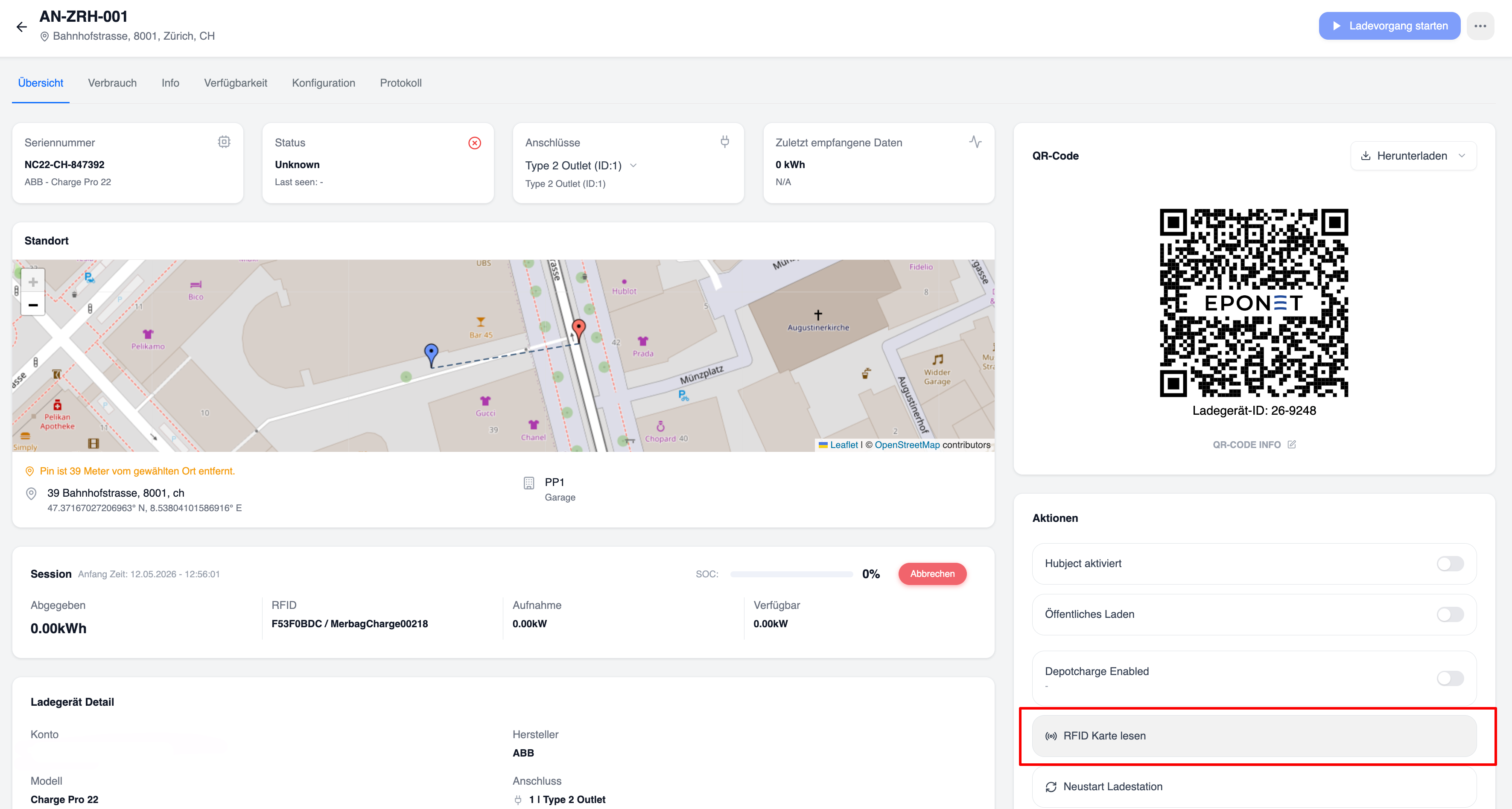
Nach dem Drücken der Schaltfläche öffnet sich ein Popup-Fenster mit einem Timer, der 30 Sekunden herunterzählt. Während dieser 30 Sekunden kann eine RFID-Karte an die Ladestation gehalten werden; sie wird dann in diesem Popup-Fenster angezeigt. Das System bietet nun die Möglichkeit, die Kartennummer in die Zwischenablage zu kopieren oder – falls es sich um eine neue, noch nicht verwendete Nummer handelt – diese sofort als neue RFID-Karte zu speichern.
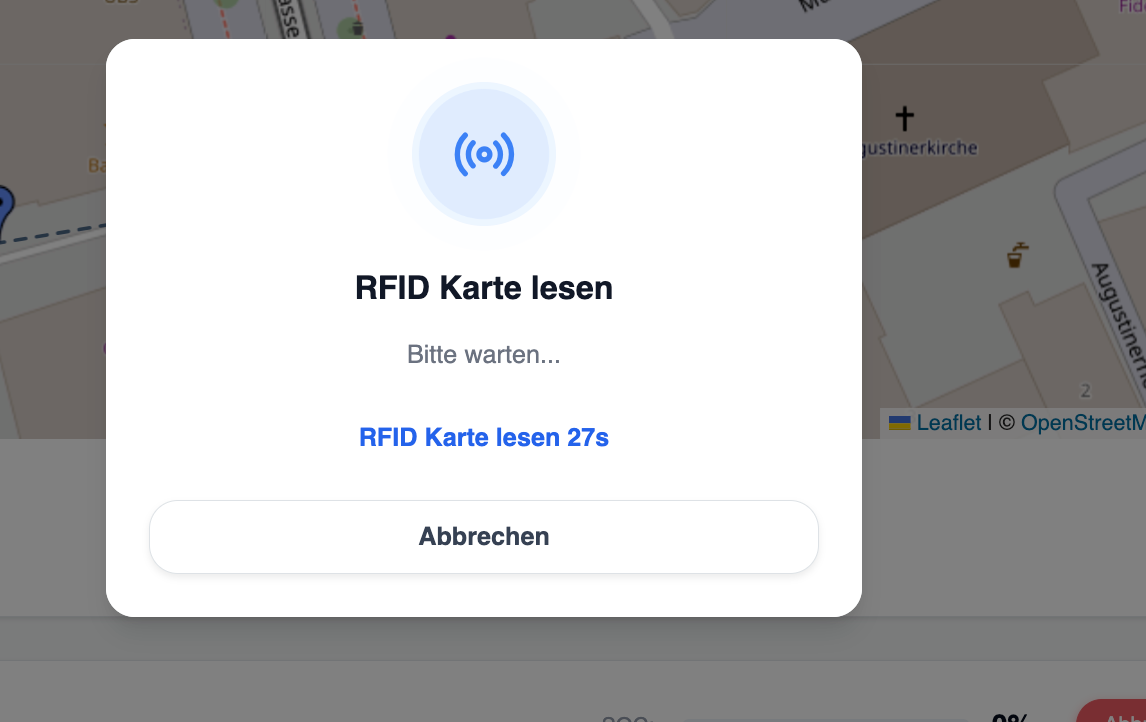
Anstelle einer RFID-Karte kann während der 30 Sekunden auch ein Fahrzeug angeschlossen werden; das System liest dann die VID-Nummer (Fahrzeugidentifikationsnummer) des Fahrzeugs aus. Diese Funktion ist für Ladestationen ohne RFID-Lesegeräte vorgesehen, an denen der Ladevorgang gestartet und die Ladedaten über die VID-Nummer ausgewertet werden sollen (Autocharge- oder Plug'n-Charge-Funktion nach ISO 15118).
Ob diese Funktion verfügbar ist, hängt von der Ladestation oder dem Fahrzeug ab. Nicht alle Ladestationen unterstützen diese Funktion, oder sie muss vom Hersteller/Installationspartner aktiviert werden. Gleiches gilt für Fahrzeuge. Nicht alle Fahrzeuge unterstützen diese Funktion oder entsprechen den Standards. Eponet kann daher diesbezüglich keinen Support anbieten.
An einigen Gleichstrom-Ladestationen ist die Funktion nur verfügbar, wenn ein Fahrzeug angeschlossen ist.
RFID-Karten austauschen
RFID-Karte ersetzen
Wenn Sie Ihre RFID-Karte verloren oder falsch eingegeben haben, können Sie über die Funktion „Ersetzen“ die neue RFID-Kartennummer eingeben und dabei alle Berechtigungen beibehalten, für die die Karte freigegeben ist. Bitte nutzen Sie diese Funktion mit Bedacht – sie kann sich auf Auswertungen und den Verlauf auswirken:
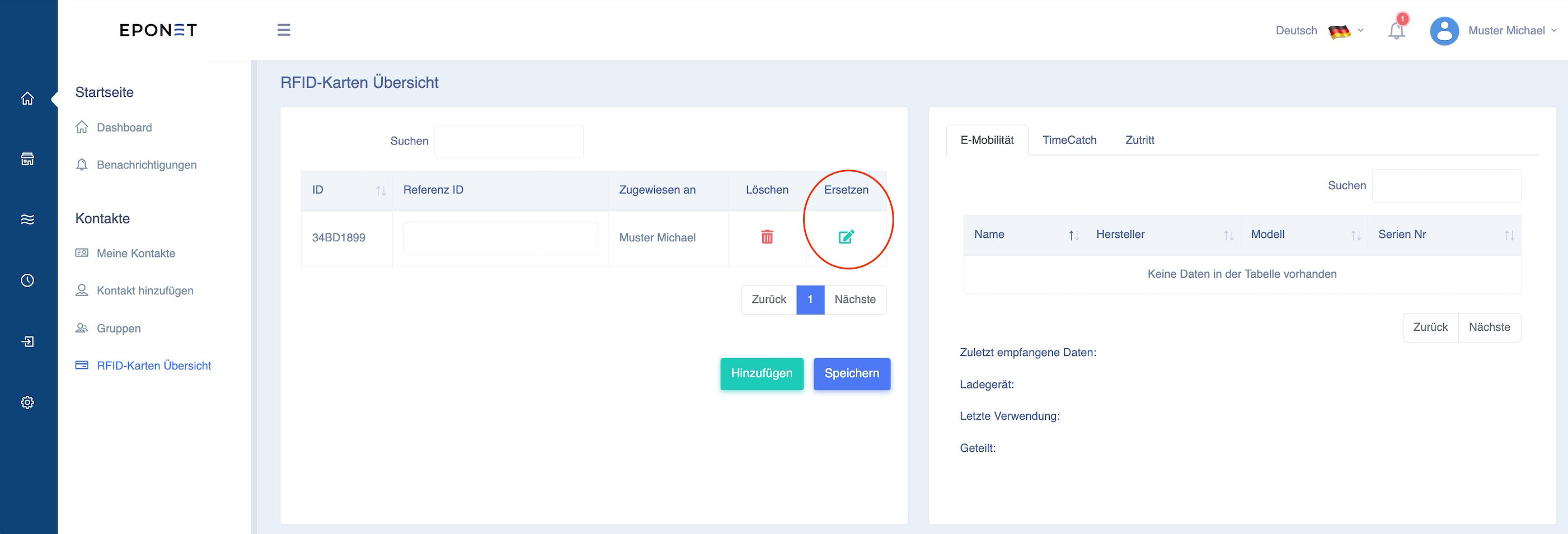
Um die Karte zu „ersetzen“, klicken Sie auf das grüne Bearbeitungssymbol. Daraufhin öffnet sich das folgende Fenster. Hier können Sie die neue oder korrekte RFID-Nummer eingeben und diese mit „Karte aktualisieren“ aktivieren:
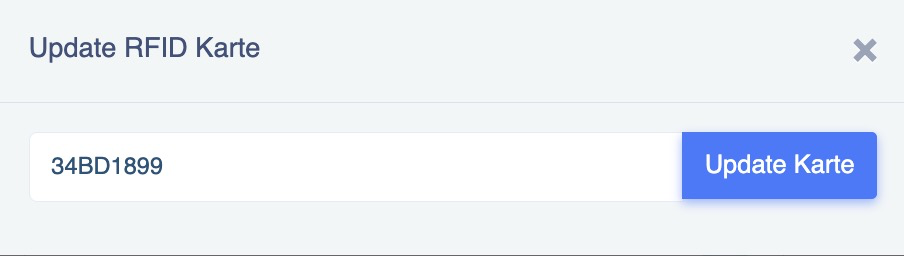
Vorteile der Ersetzungsfunktion
Durch das Ersetzen der Karte bleiben alle RFID-Einladungen gültig. Das bedeutet: Wenn Sie eingeladen sind, an bestimmten Standorten zu tanken, bleiben diese Einladungen gültig.
RFID-Kartenverwaltung – Geräte
RFID-Karten können an verschiedenen Stellen verwaltet werden:
auf der Startseite in der RFID-Kartenübersicht, unter „E-Mobilität“ oder unter „Maschinen“.
In diesem Kapitel wird die Funktion in der Maschinensteuerung beschrieben.
Hier sehen Sie die zu diesem Konto gehörenden RFID-Karten im Zusammenhang mit Geräten.
Eine RFID-Karte kann je nach Konfiguration unterschiedliche Funktionen haben. Zum Beispiel zur Ladeautorisierung an Ladestationen, zum Starten einer Maschine (Waschmaschine, Wäschetrockner usw.) oder zur Zugangskontrolle (Öffnen von Türen).
RFID-Karten einladen
Wenn Sie eine RFID-Karte laden möchten, die dem Konto eines Mieters hinzugefügt wurde, können Sie dies über die Schaltfläche „RFID-Karte laden“ tun. Klicken Sie auf die Schaltfläche (unten rot markiert), woraufhin sich ein neues Fenster öffnet.
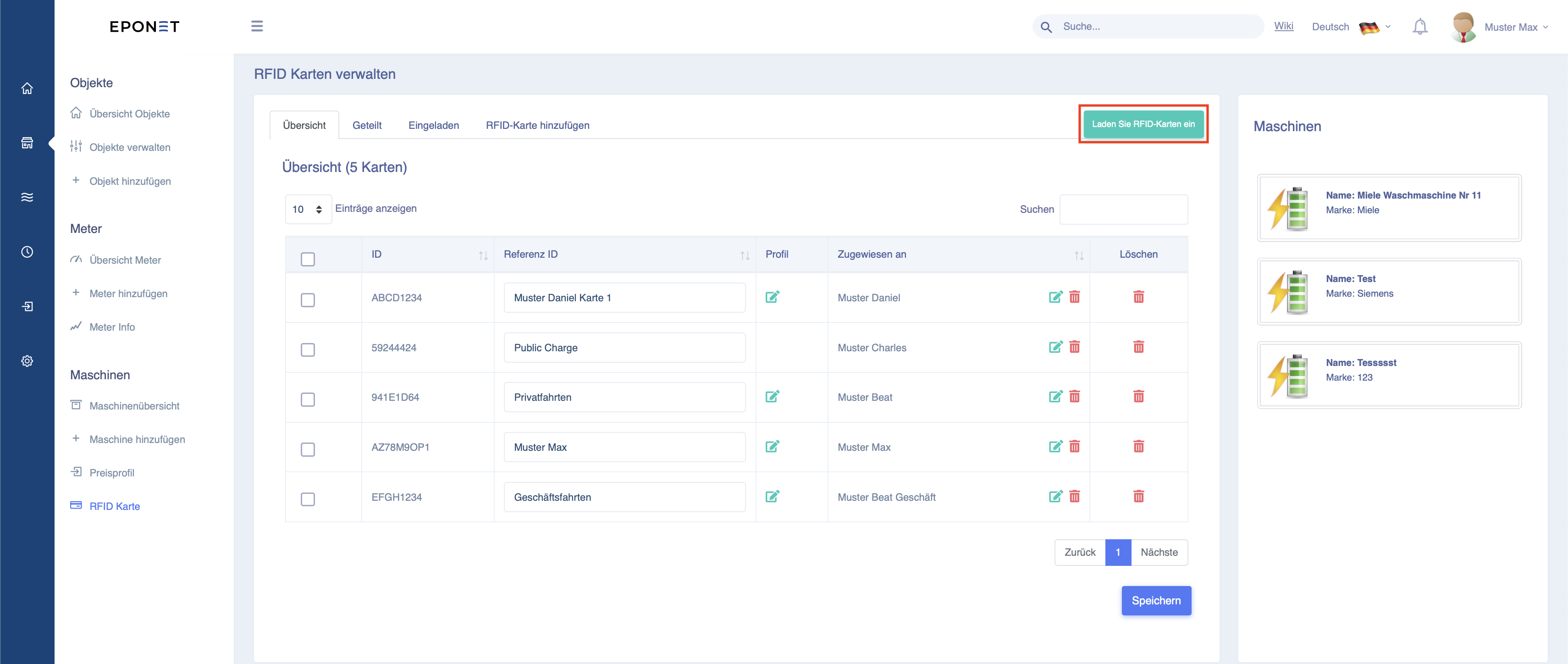
Geben Sie nun die E-Mail-Adresse des Mieters ein und markieren Sie die Geräte, die der Mieter nutzen darf, zum Beispiel zum Waschen. Sie müssen außerdem das entsprechende Profil auswählen, damit die Abrechnung erfolgen kann. Klicken Sie anschließend
auf „Einladen“.
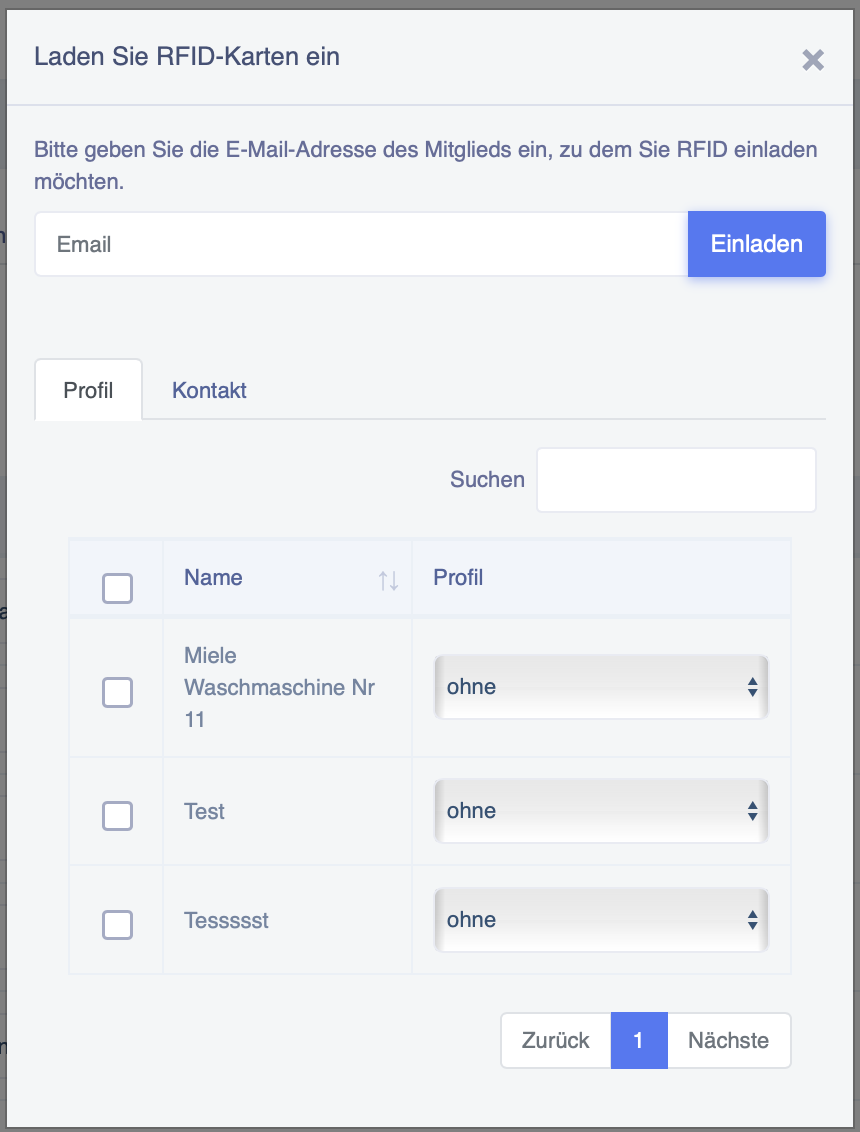
Nachdem Sie den Mieter eingeladen haben, erhält dieser eine Benachrichtigung und kann seine RFID-Karte freischalten. Die Maschine kann dann genutzt werden.
RFID-Karten hinzufügen
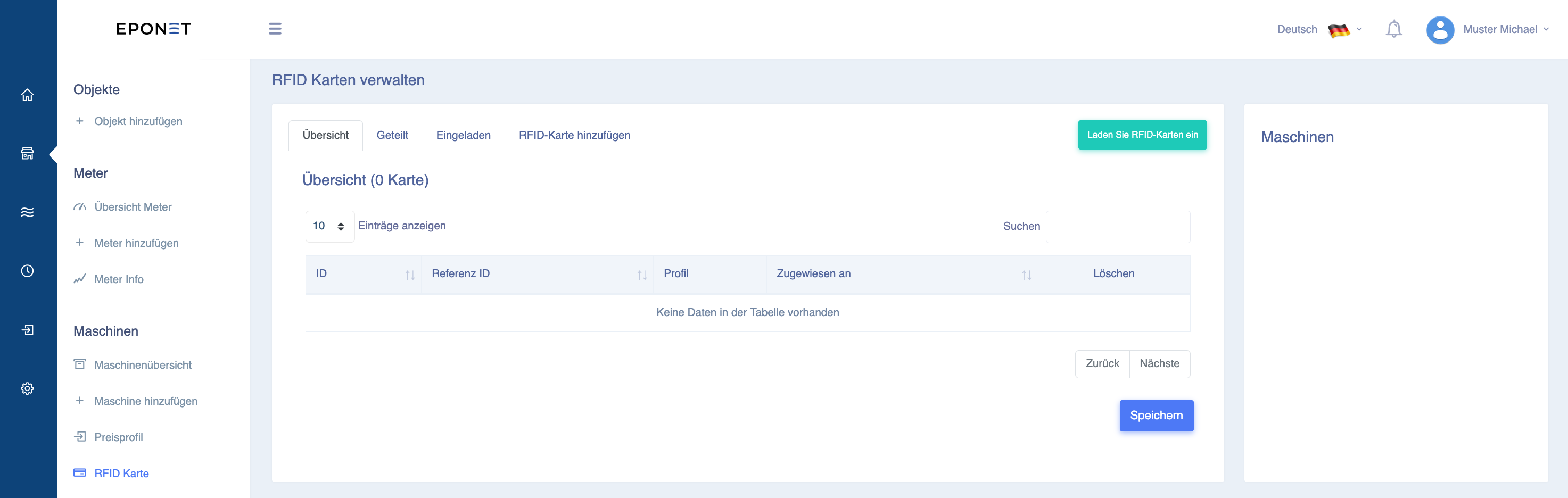
Hier sehen Sie die vier Registerkarten: „Übersicht“, „Geteilt“, „Eingeladen“ und „RFID-Karte hinzufügen“.
Unter „RFID-Karte hinzufügen“ können Sie Ihre Karte registrieren: Geben Sie die Nummer auf Ihrer Eponet-RFID-Karte ein und bestätigen Sie mit „Karte hinzufügen“:
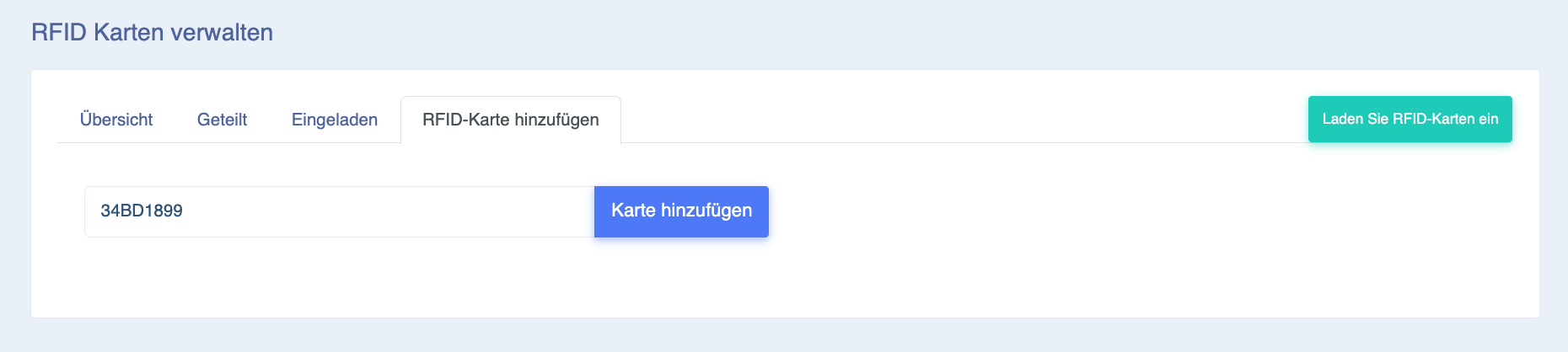
RFID-Nummern werden in Eponet ohne Leerzeichen oder Doppelpunkte eingegeben. Wenn auf Ihrer RFID-Karte eine Nummer aufgedruckt ist, z. B. 12:34:56:78, muss diese ohne Leerzeichen oder Punkte eingegeben werden, d. h. 12345678
Die Karte erscheint dann in der Tabelle (unter der Registerkarte „Übersicht“). Im Feld „Referenz-ID“ können Sie zu Ihrer Information eigene Angaben speichern (z. B. den Namen eines Familienmitglieds). Eine Karte kann auch wieder entfernt werden, indem Sie auf „Löschen“ klicken.
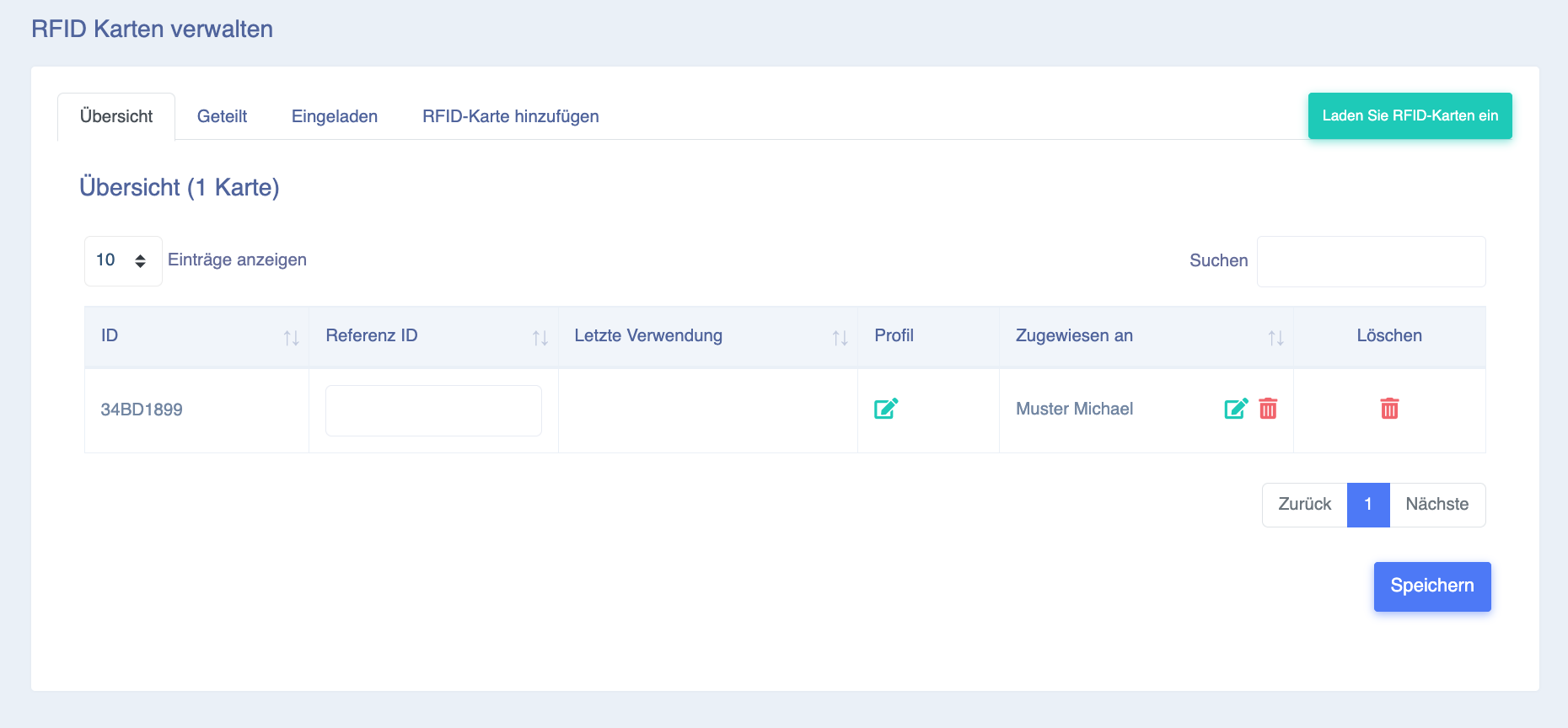
Registerkarte „Geteilt“
Unter dem Reiter „Geteilt“ können Sie sehen, wo Sie Ihre RFID-Karte(n) freigegeben haben oder wo und zu welchem Preis Sie mit einer RFID-Karte eine Maschine starten können. Klicken Sie hier auf Ihre RFID-Karte, und Sie sehen in diesem Beispiel, dass diese RFID-Karte zum Waschen an der „Miele-Waschmaschine Nr. 11“ verwendet werden kann (und zu welchem Preis):
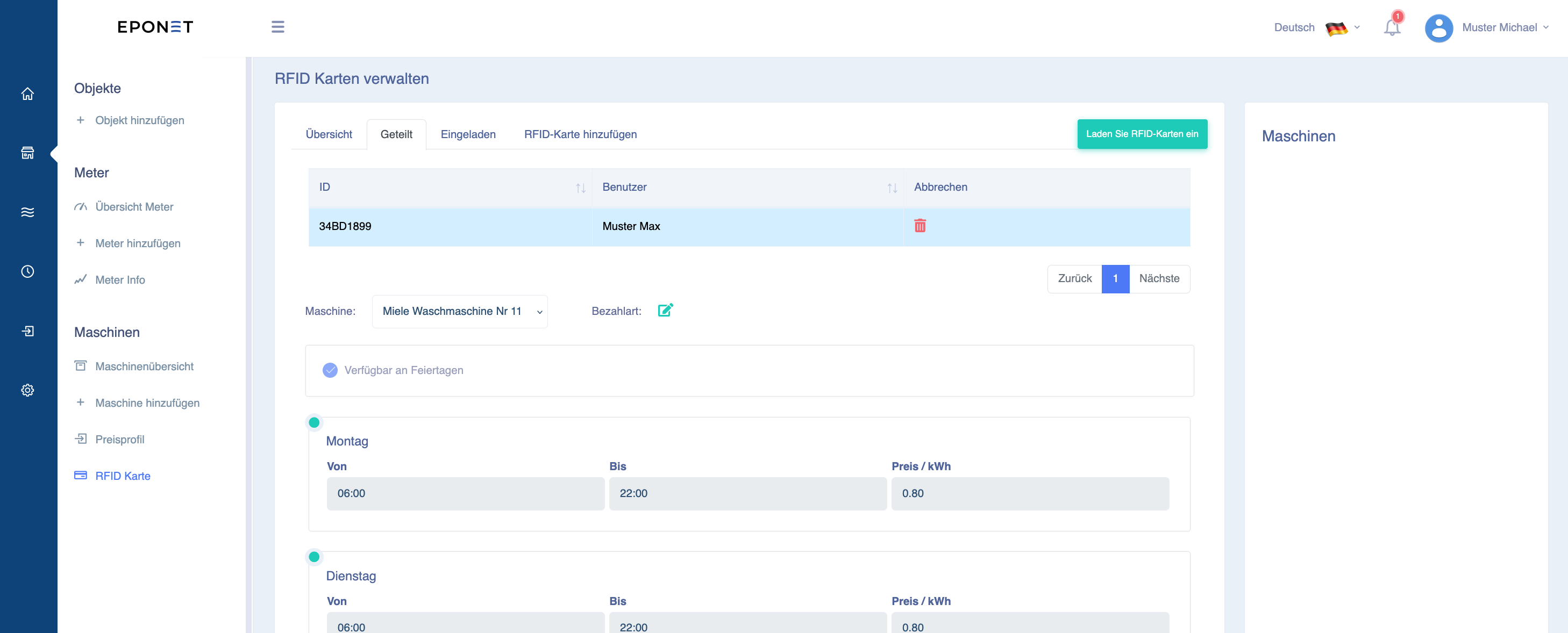
Unter „Geteilt“ sind noch keine Maschinen oder Preise sichtbar? Sie müssen zunächst vom Betreiber eingeladen werden. Wenden Sie sich dazu an den Betreiber und geben Sie ihm die E-Mail-Adresse Ihres Kontos an, damit er Sie einladen kann.
Registerkarte „Eingeladen“
Unter dem Reiter „Eingeladen“ können Sie als Infrastrukturbetreiber sehen, wer zu welchem Preis zur Nutzung welcher Maschine eingeladen ist. Klicken Sie hier auf Ihre RFID-Karte, und Sie sehen in diesem Beispiel, dass diese RFID-Karte zur Nutzung der „Miele-Waschmaschine Nr. 11“ berechtigt ist (der Preis kann unter „Profil“ zugewiesen oder geändert werden):
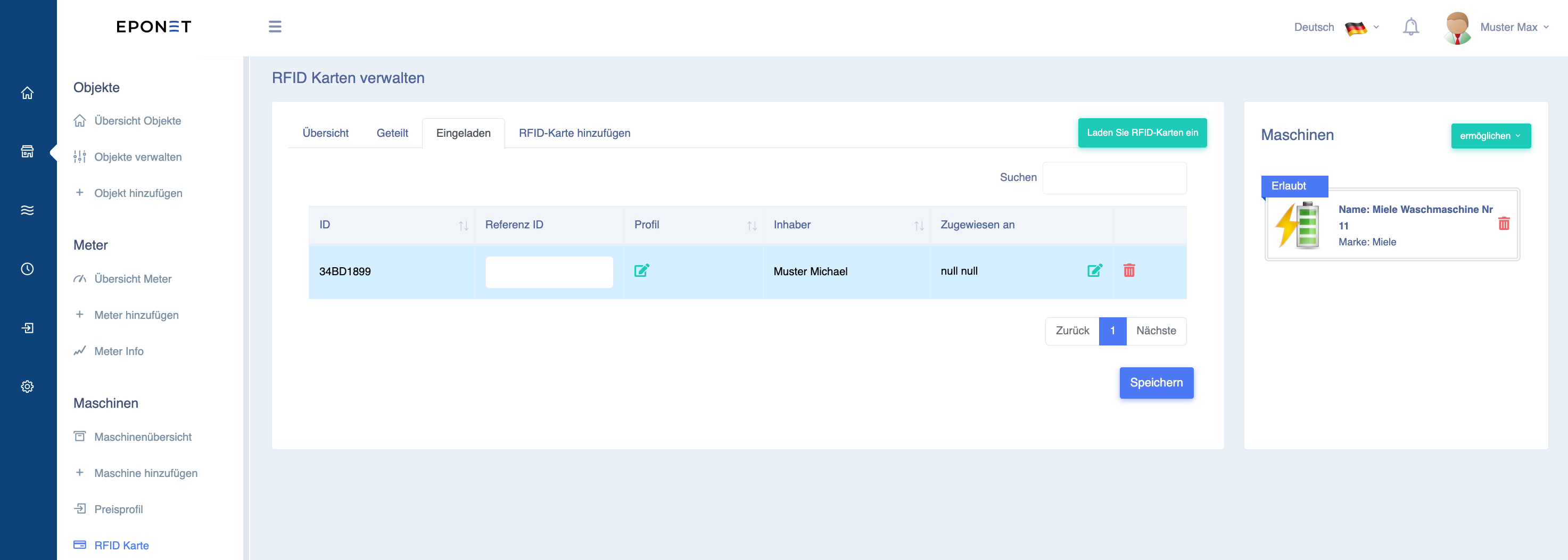
Wenn hier unter „Eingeladen“ für eine RFID-Karte ein Ausrufezeichen-Symbol erscheint, bedeutet dies, dass der Nutzer ohne Preisprofil eingeladen wurde und das Gerät daher kostenlos nutzen kann.
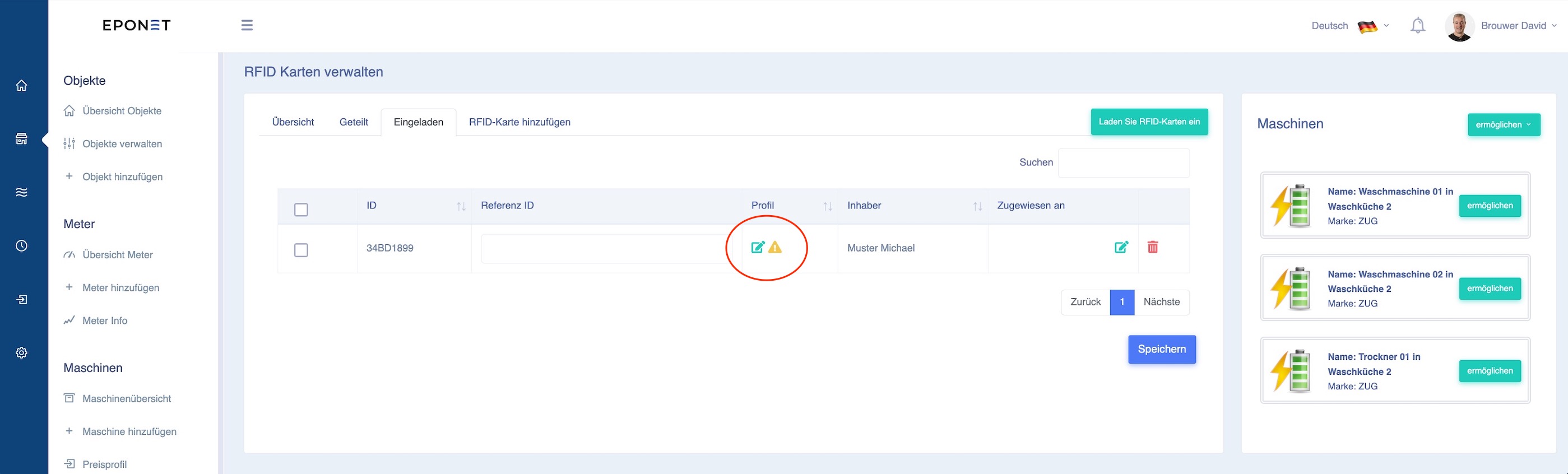
Über das grüne Bearbeitungssymbol können Sie Preise überprüfen oder zuweisen. Es öffnet sich ein Fenster. In diesem Beispiel sehen Sie, dass der zweiten Maschine kein Preis zugewiesen wurde:
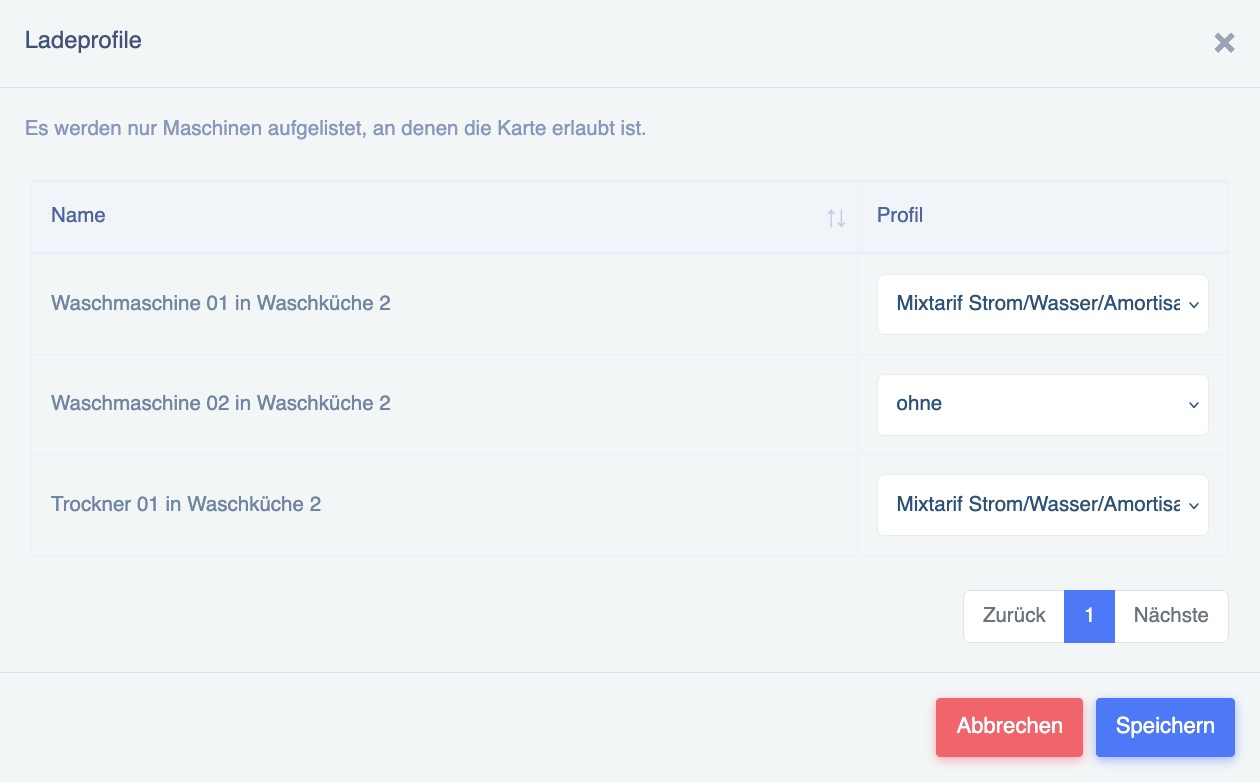
Der Reiter „Eingeladen“ bietet zudem die Möglichkeit zur Sammelverwaltung eingeladener RFID-Karten. Wählen Sie dazu eine oder mehrere RFID-Karten aus und klicken Sie auf die grüne Schaltfläche „Zuweisen“:
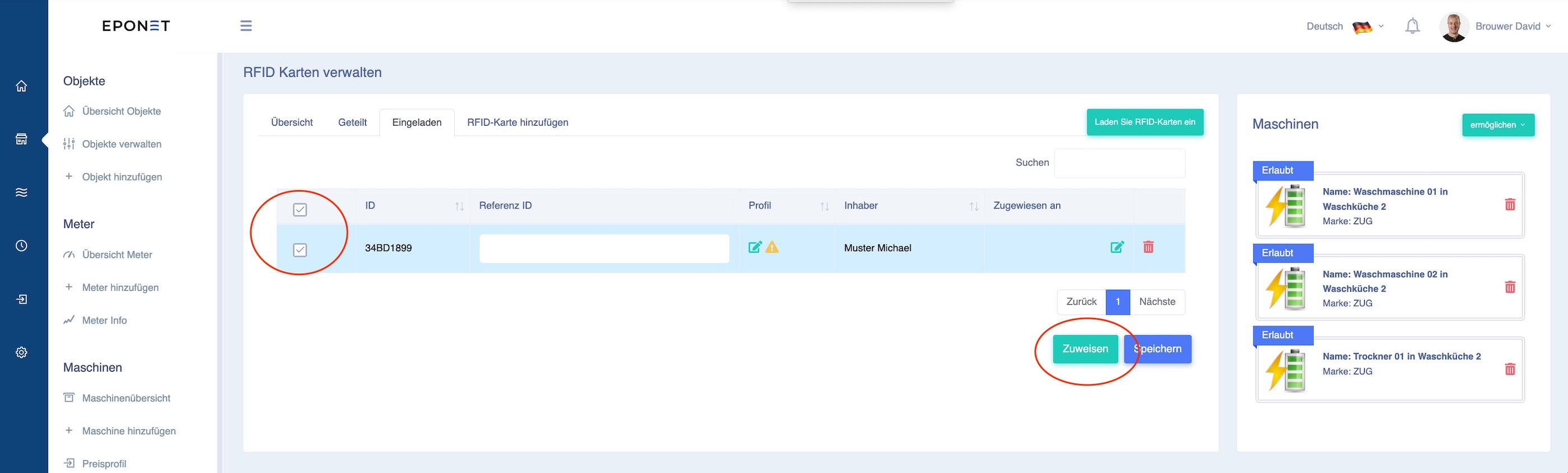
Im folgenden Fenster können Sie nun einer RFID-Karte in einem Schritt die Berechtigung und das Preisprofil zuweisen:
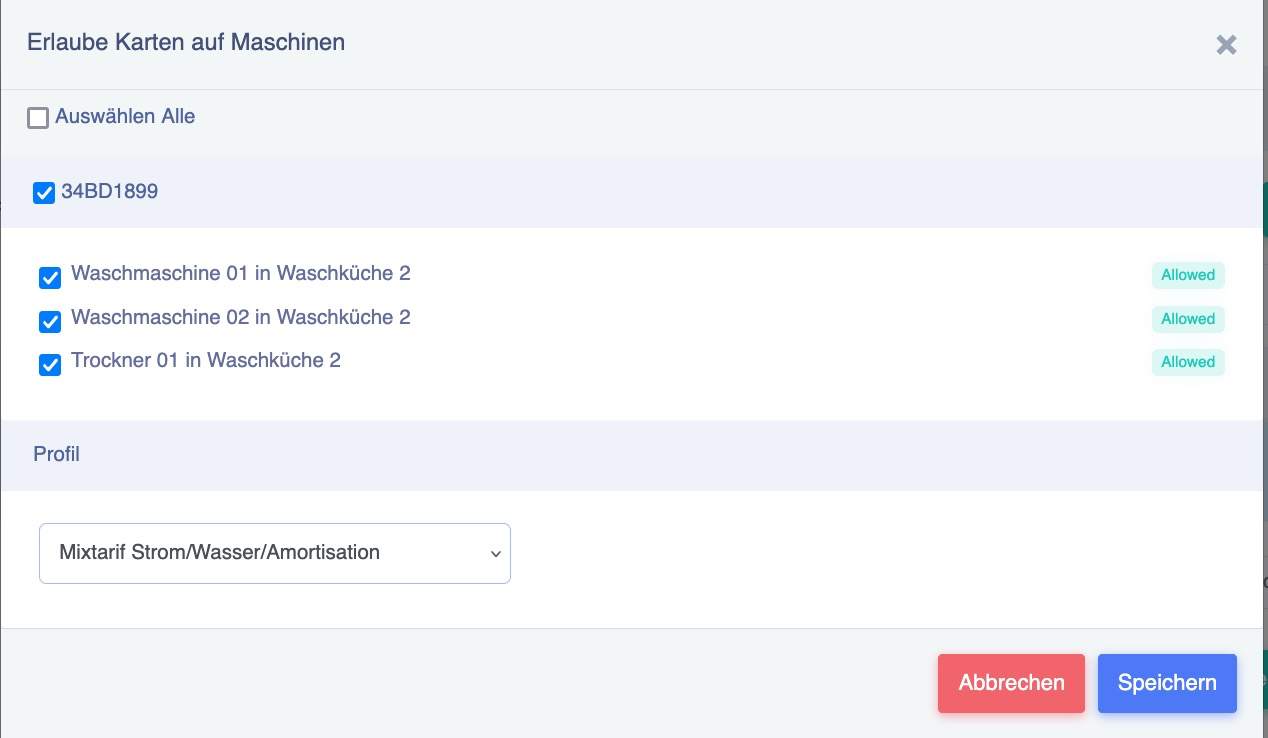
Wenn Sie eine Eponet-RFID-Karte besitzen, entspricht die auf der Karte aufgedruckte Nummer auch der auf der Karte gespeicherten Nummer, die beim Auslesen erfasst wird. Dies ist jedoch nicht immer der Fall. Es können auch RFID-Karten anderer Anbieter gespeichert werden, sofern diese dem aktuellen RFID-Standard für Ladestationen entsprechen.
Unterstützte RFID-Technologie: Passive HF-RFID-Tags gemäß ISO/IEC
14443 oder ISO/IEC 15693 (NFC) bei 13,56 MHz werden unterstützt
. Es stellt sich möglicherweise die Frage, ob auch MiFare Classic unterstützt wird und, falls ja, ob 1k oder 4k. Die Antwort lautet: Das spielt keine Rolle. Die Ladestation liest lediglich die UUID des Chips aus. Es ist daher unerheblich, ob der Chip über 1k oder 4k Speicher verfügt.
Es wird nicht empfohlen, auf RFID-Karten zu schreiben, da je nach Ladestation möglicherweise der im Speicher abgelegte Wert anstelle der UUID ausgelesen wird. Dies kann zu Inkompatibilitäten führen, z. B. mit Hubject.
RFID-Karten – Quittung per E-Mail erhalten
Haben Sie mehrere RFID-Karten – zum Beispiel eine für private Fahrten und eine für Geschäftsfahrten – und möchten Sie eine Quittung per E-Mail nur für die Geschäftskarten erhalten? Dies lässt sich ganz nach Ihren Wünschen einrichten.
Die E-Mail-Adresse für die Quittung ist im Adressbuch Ihres Kontos hinterlegt.
Hier ein Beispiel mit Beat Muster.
Beat Muster hat zwei RFID-Karten. Im Feld „Referenz-ID“ hat er diese bereits mit „Privatfahrten“ und „Geschäftsfahrten“ gekennzeichnet:

Nun möchte Beat Muster, dass die Quittung für die RFID-Karte „Geschäftsfahrten“ immer per E-Mail an die Adresse firma@beatmuster.ch gesendet wird.
Dazu eröffnet Beat Muster über „Kontakt hinzufügen“ einen neuen Kontakt namens „Muster Beat Business“ und trägt dort diese E-Mail-Adresse ein:
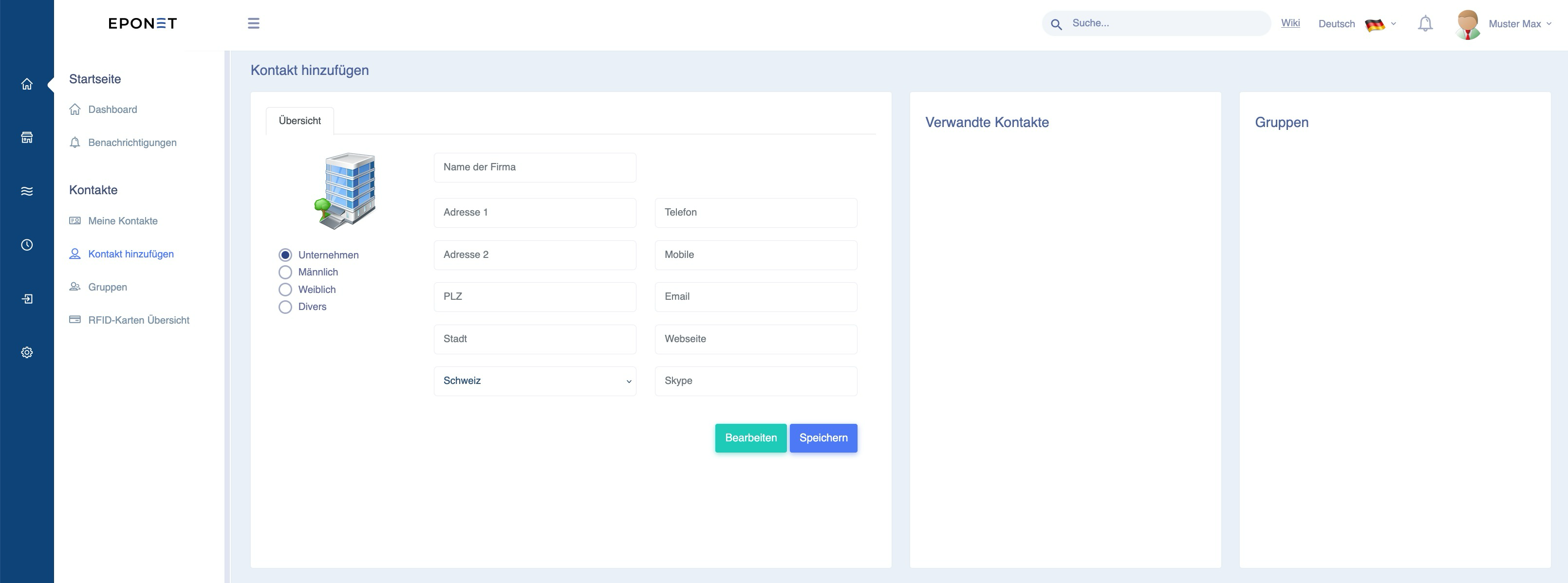
Für die RFID-Karte (hier unter „E-Mobilität“) kann dieser neue Kontakt mit der gewünschten E-Mail-Adresse nun im Feld „Zugeordnet zu“ gespeichert werden:
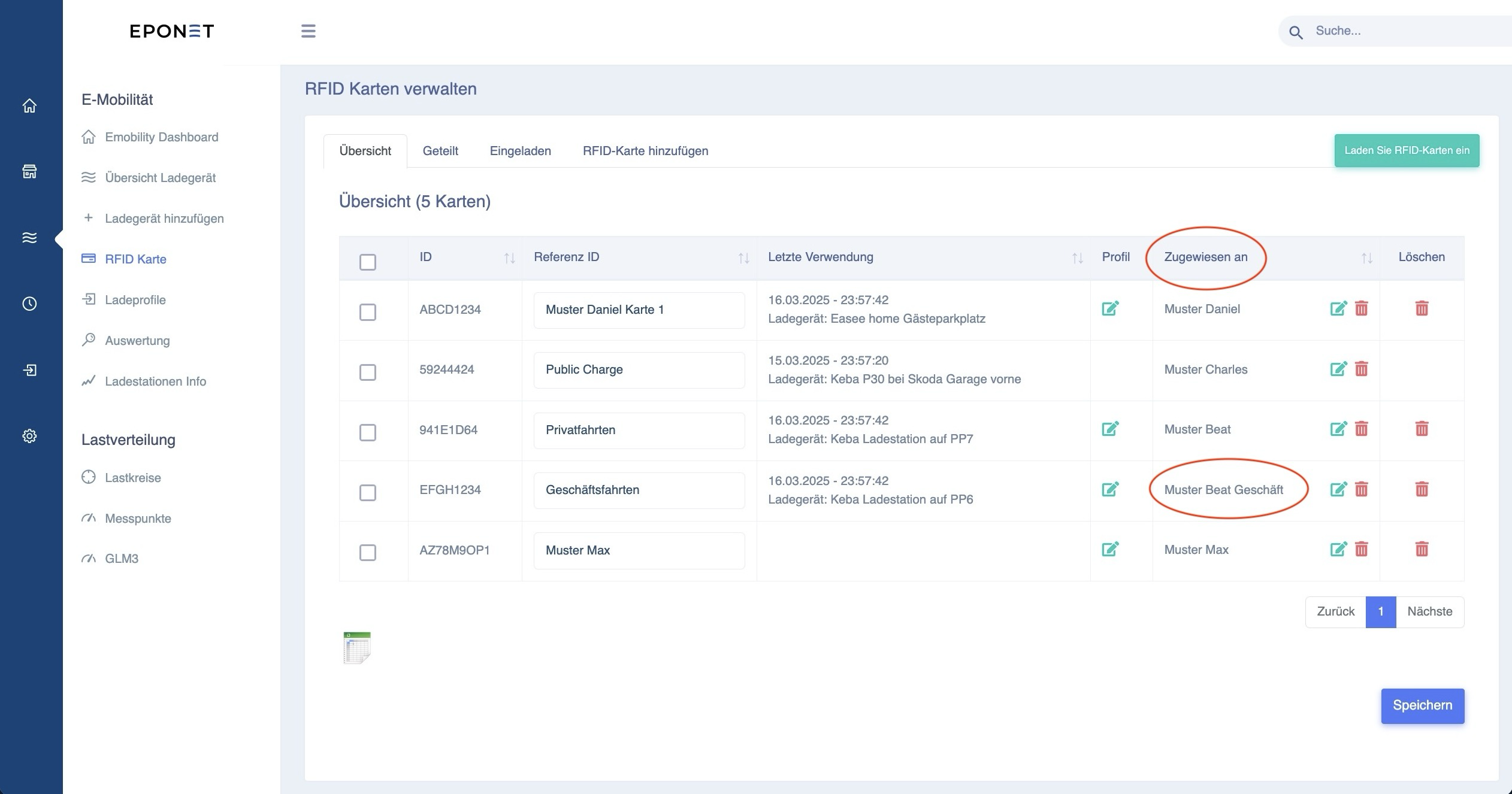
Übrigens: Wenn Beat Muster keine Belege per E-Mail für seine privaten Fahrten erhalten möchte, kann er einen Kontakt ohne E-Mail-Adresse anlegen und diesen Kontakt der RFID-Karte „Private Fahrten“ zuweisen.
Ladenetzwerk – Vollständige Bedienungsanleitung
Dieser umfassende Leitfaden erklärt, wie Sie Ladenetzwerke erstellen, verwalten und ihnen beitreten können – eine leistungsstarke Funktion des E-Mobilitätsportals.
Mit Ladestationsnetzwerken können Sie virtuelle Gruppen von Ladestationen bilden, die Sie mit Partnern, Kollegen oder der Öffentlichkeit teilen können. Netzwerke können privat (nur auf Einladung) oder öffentlich (für alle zugänglich) sein.
Der Leitfaden deckt alles ab, von der Erstellung Ihres ersten Netzwerks bis hin zur erweiterten Verwaltung von Mitgliedern, Rollen, Preisen, Ladegeräten und Analysen. Er richtet sich an Netzwerkbesitzer, Administratoren und Mitglieder und ermöglicht ihnen, die Funktion vollständig zu verstehen und zu nutzen.
Die Nutzung von Ladestationsnetzwerken bietet mehrere Vorteile:
- Zentrale Verwaltung der Ladepunkte
- Einfache Mitgliederverwaltung
- Flexible Preismodelle
- Netzwerkweite Analysen
- Skalierbare Infrastruktur
- Öffentlicher oder privater Betrieb
Eine Einführung in Filialnetze
Willkommen bei Charging Networks
Mit Charging Networks können Sie eine virtuelle Gruppe von Ladestationen erstellen, die Sie mit ausgewählten Partnern teilen oder allen Eponet-Nutzern öffentlich zugänglich machen können.
Ladenetzwerke ermöglichen es Organisationen, Unternehmen, Wohnanlagen und öffentlichen Betreibern, mehrere Ladestationen für Elektrofahrzeuge in einem einzigen verwalteten Netzwerk zusammenzufassen. Anstatt jede Ladestation einzeln zu verwalten, bietet ein Ladenetzwerk eine zentralisierte Möglichkeit, Ladegeräte, Mitglieder, Berechtigungen und Preise zu organisieren.
Ein Netzwerk ermöglicht mehreren Nutzern den Zugriff auf Ladestationen auf der Grundlage festgelegter Berechtigungen, während Netzwerkadministratoren die volle Kontrolle darüber behalten, wer beitreten darf, welche Ladegeräte gemeinsam genutzt werden und wie Ladevorgänge abgerechnet werden.
Ganz gleich, ob Sie ein privates Netzwerk für Ihre Mitarbeiter einrichten oder eine öffentliche Ladegemeinschaft betreiben – Ladesysteme vereinfachen die Zusammenarbeit und die tägliche Verwaltung.
Die wichtigsten Vorteile:
Dieser Leitfaden führt Sie anhand von Screenshots und Schritt-für-Schritt-Anleitungen durch alle Funktionen.
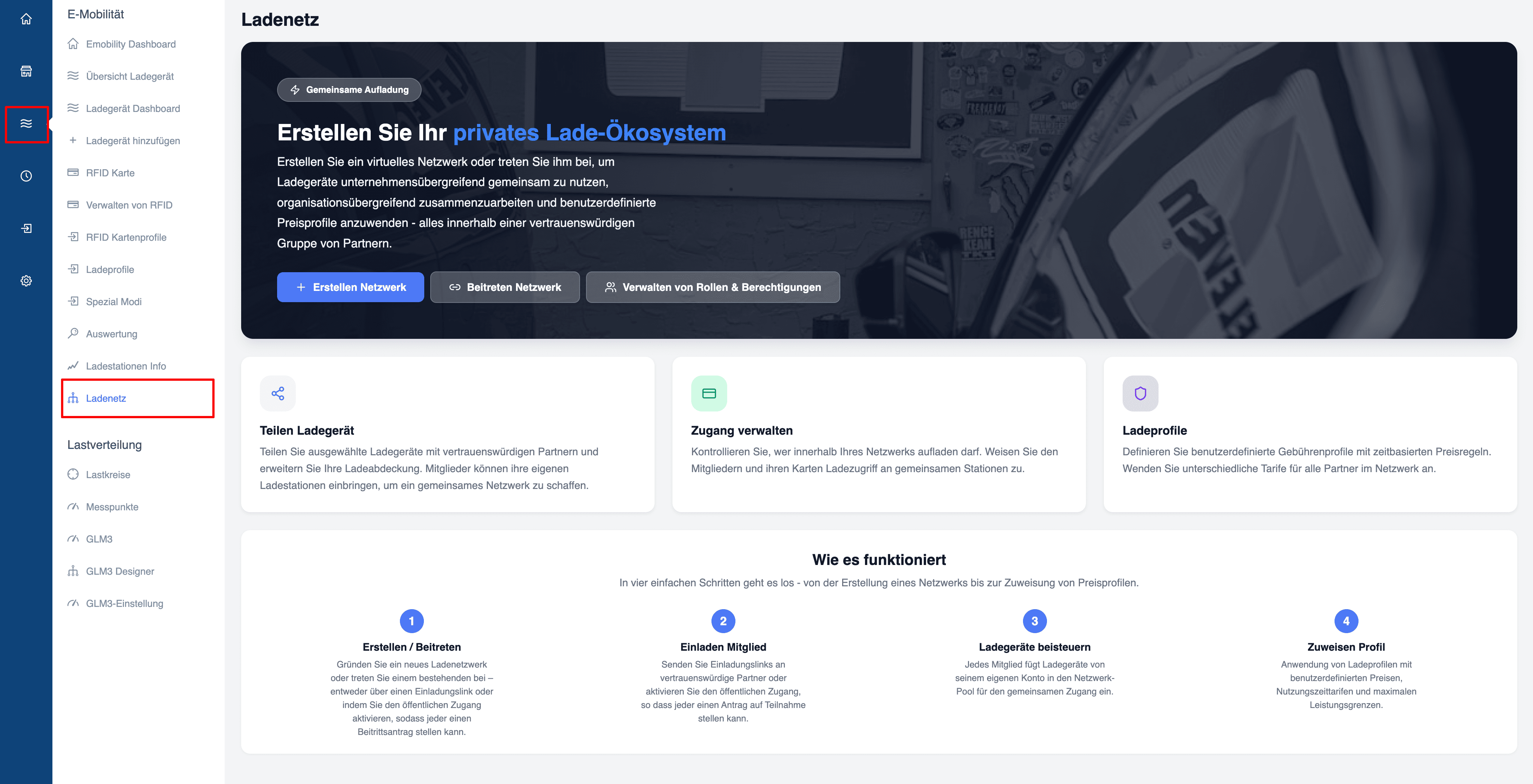
Navigation
Sie gelangen zur Hauptübersicht „Ladenetzwerke“. Hier sehen Sie alle Netzwerke, die Ihnen gehören oder denen Sie angehören.
Verfügbare Hauptaktionen:
- Neues Netzwerk erstellen
- Öffentlichen Netzwerken beitreten
- Rollen und Berechtigungen verwalten
- Nach Netzwerken suchen und filtern
Jede Netzwerkkarte zeigt die Anzahl der Mitglieder, die Anzahl der Ladegeräte und ein Schnellaktionsmenü an (Details, Bearbeiten, Teilen, Löschen/Verlassen).
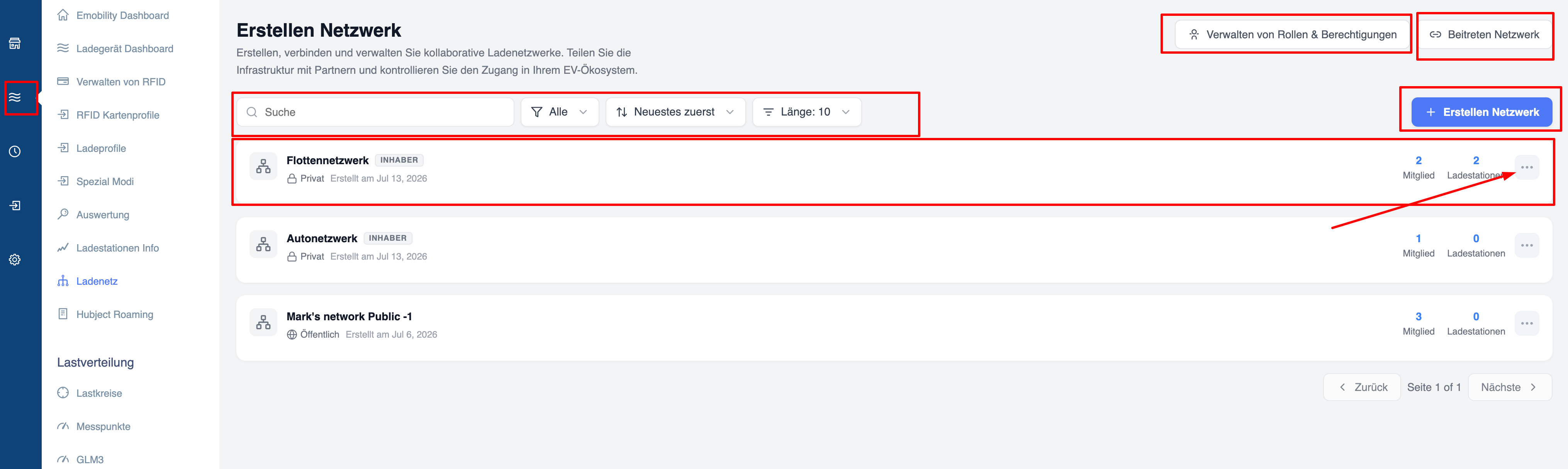
So funktionieren Ladenetzwerke
Private Netzwerke Nur Personen, die Sie persönlich einladen (per E-Mail (muss ein registrierter Eponet-Nutzer sein), Link oder QR-Code (in Kürze verfügbar)), können beitreten. Ideal für Unternehmen, Partnerorganisationen oder vertrauenswürdige Gruppen.
Öffentliche Netzwerke Jeder, der die Eponet-Plattform nutzt, kann das Netzwerk finden und dem Netzwerk beitreten. Geeignet für gemeinschaftliches Laden, Kommunalverwaltungen oder offene Initiativen.
So funktioniert es:
- Der Eigentümer richtet das Netzwerk ein und legt die Standardpreise fest
- Der Betreiber fügt seine eigenen Ladepunkte hinzu
- Mitglieder werden eingeladen oder treten öffentlich bei
- Mitglieder können ihre Fahrzeuge an jeder Ladestation im Netzwerk mit ihren RFID-Karten aufladen
- Mitglieder können auch ihre eigenen Ladegeräte hinzufügen
- Der Betreiber überwacht die Nutzung, die Einnahmen und die Zugriffsrechte
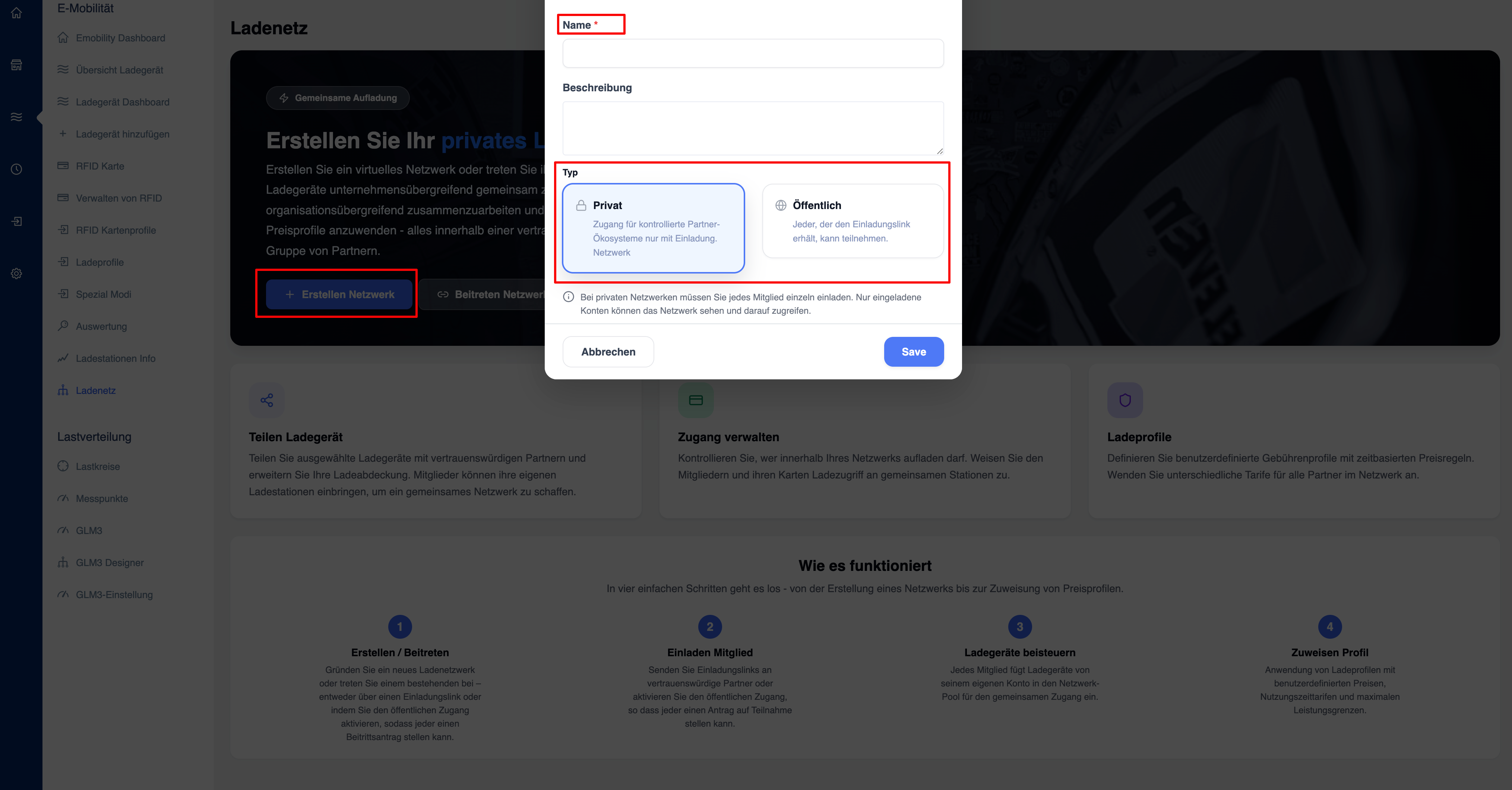
Aufbau eines neuen Ladenetzes
Typischer Arbeitsablauf
- Richten Sie das Netzwerk ein.
- Konfigurieren Sie die Netzwerkeinstellungen.
- Fügen Sie Ladegeräte hinzu.
- Erstellen Sie Preisprofile.
- Laden Sie Mitglieder ein.
- Weisen Sie Rollen zu.
- Mitglieder beginnen mit dem Laden.
- Analysen überwachen.
Schritt-für-Schritt-Anleitung:
- Klicken Sie in der linken Seitenleiste auf „Ladenetzwerk“
- Klicken Sie auf die blaue Schaltfläche „+ Netzwerk erstellen“
- Geben Sie einen Namen für Ihr Netzwerk ein
- Fügen Sie eine Beschreibung hinzu (optional)
- Wählen Sie den Typ aus:
- Privat → Nur eingeladene Mitglieder haben Zugriff
- Öffentlich → Jeder kann das Netzwerk finden und dem Netzwerk beitreten
- Klicken Sie auf „Speichern“
Nach der Erstellung erscheint eine Erfolgsmeldung mit Empfehlungen für die nächsten Schritte: Einrichten eines Preisprofils und Hinzufügen von Ladestationen.
Preise konfigurieren
Preisprofile & Tarife
Sobald das Netzwerk erstellt wurde, empfiehlt das System, ein Preisprofil zuzuweisen.
Preisprofile definieren:
- Energiepreis (pro kWh)
- Parkgebühren
- Grundgebühren
- Blockierungsgebühren
- Zeitabhängige Preisgestaltung
- Wochenpläne
Sie können:
- Ein bestehendes Netzwerkprofil auswählen
- Ein neues Profil erstellen
- diesen Schritt überspringen und die Preisgestaltung später konfigurieren
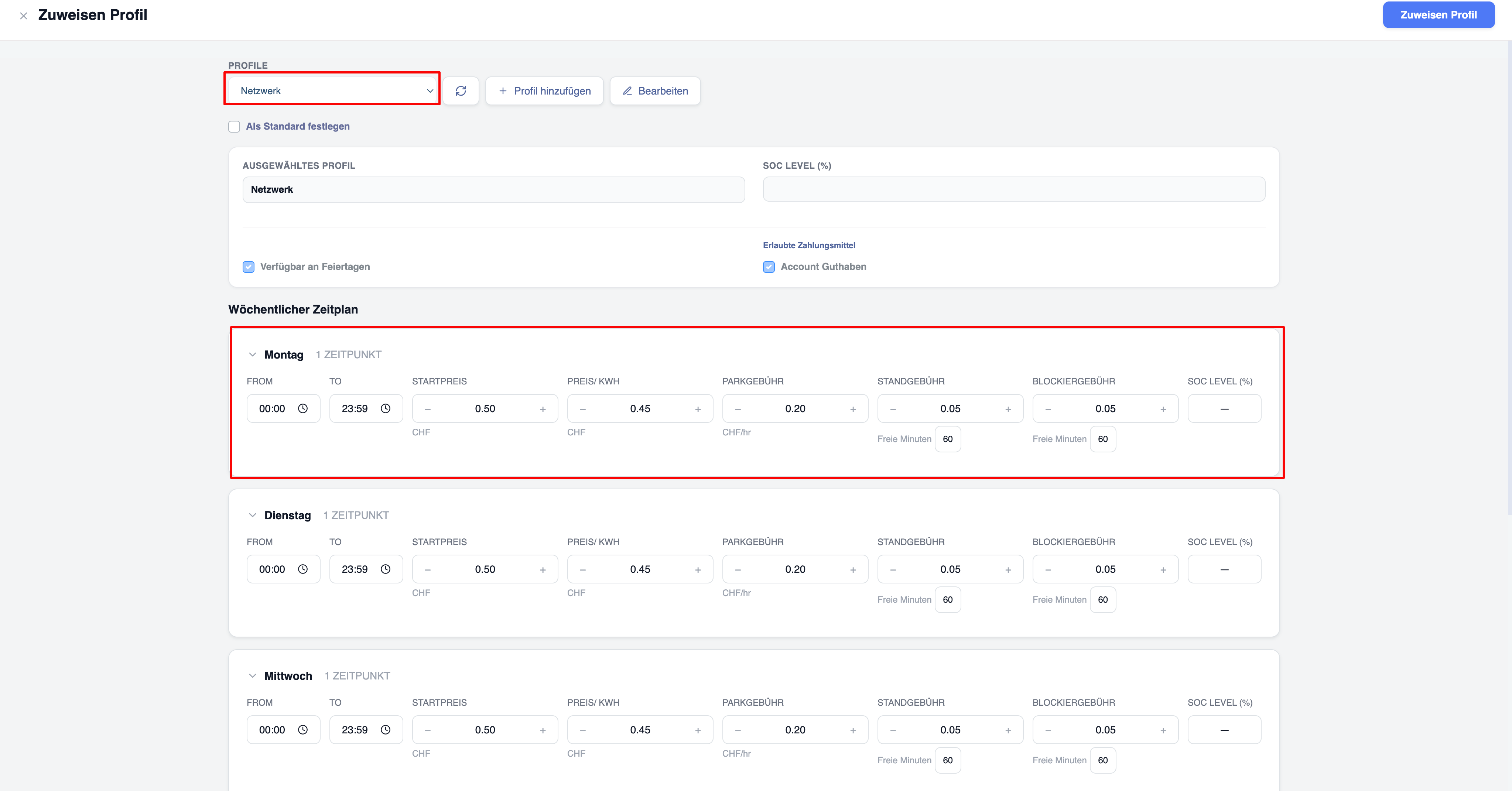
Mit Preisprofilen können Sie zeitabhängige Tarife für verschiedene Wochentage festlegen.
Schritte:
- Wechseln Sie zur Registerkarte „Preisprofile“
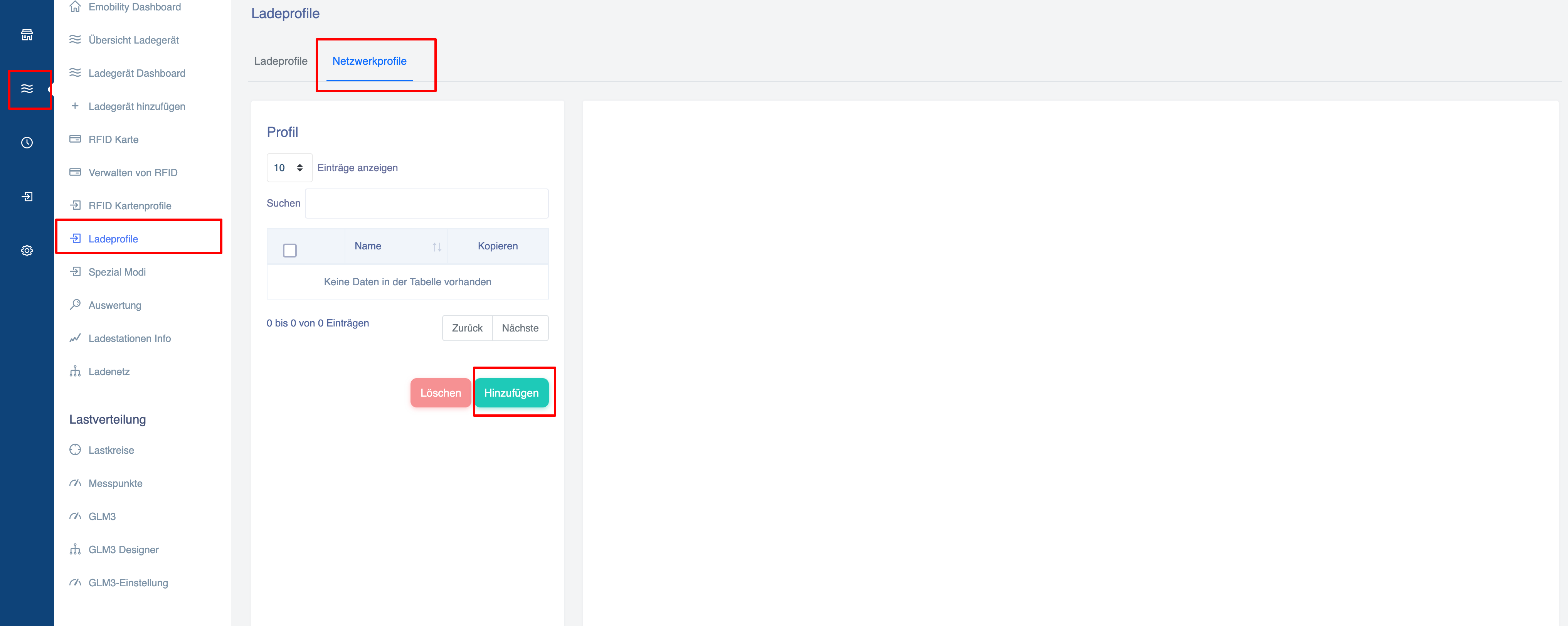
- Erstellen oder bearbeiten Sie ein Netzwerkprofil
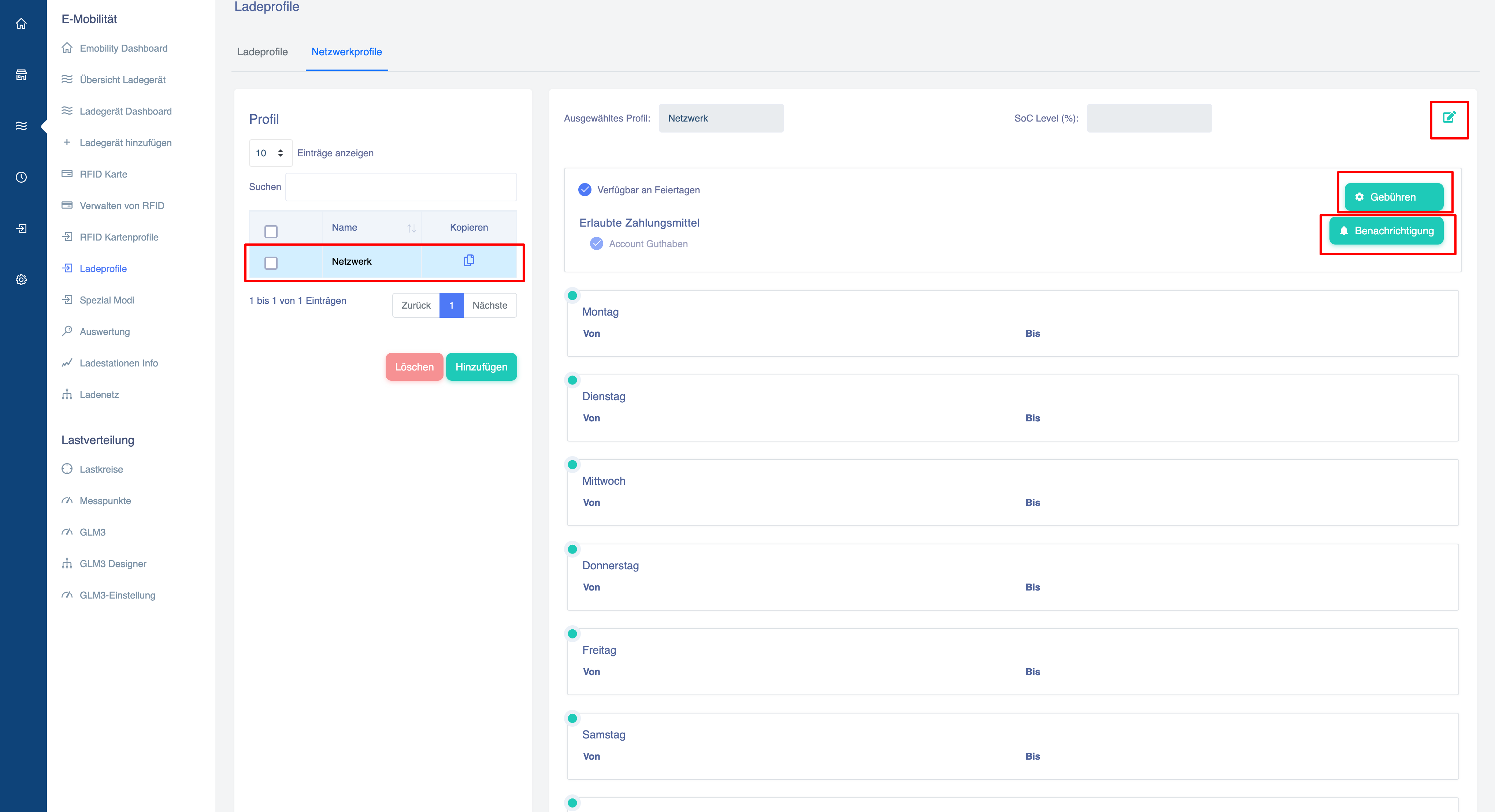
- Legen Sie Preise pro kWh, Parkgebühren, Sperrgebühren usw. fest
- Weisen Sie das Profil dem gesamten Netzwerk oder einzelnen Mitgliedern zu
Ladepunkte hinzufügen
Ladestationen hinzufügen und verwalten
So fügen Sie Ladepunkte hinzu:
Sobald das Netzwerk erstellt wurde, können Sie Ihre Ladestationen zum Netzwerk hinzufügen
Klicken Sie auf das Popup-Fenster „Ladestationen hinzufügen“
Das System zeigt alle in Ihrem Eponet-Konto verfügbaren Ladestationen an.
Sie können:
- Nach Ladestationen suchen
- Ladestationen filtern
- Mehrere Ladestationen auswählen
- Ihre Auswahl vor dem Speichern überprüfen
Nach der Bestätigung werden die Ladestationen Teil des Netzwerks.
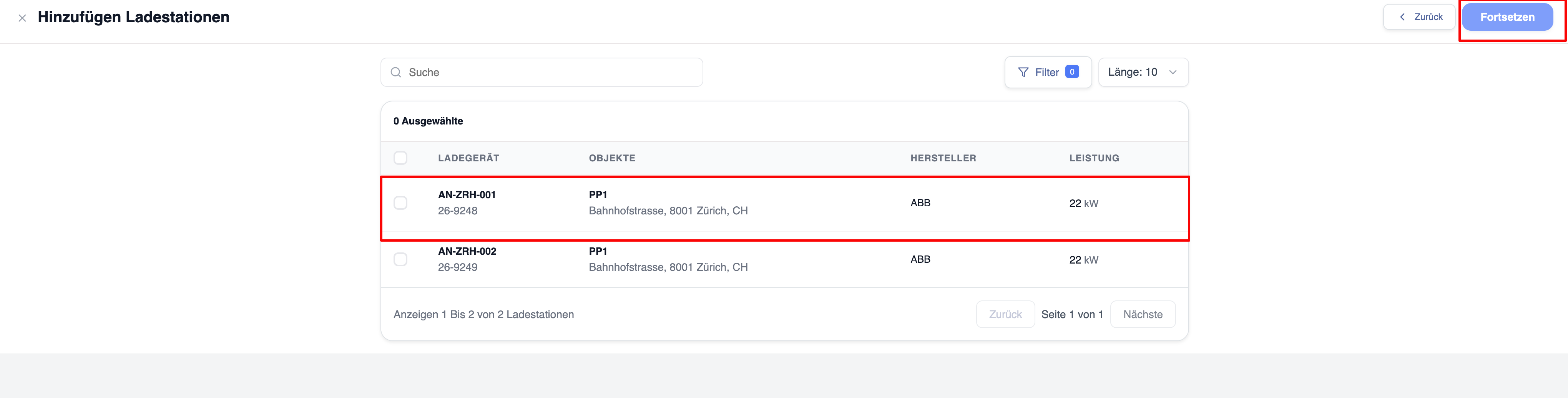
Hinweis: ImmoConnect-, „Eingeladene“ und „Mieter“-Ladestationen können nicht zu einem Netzwerk hinzugefügt werden.
Mitglieder einladen
Klicken Sie auf „Mitglieder einladen“.
Es gibt drei Möglichkeiten, eine Einladung zu versenden:
Per E-Mail einladen:
Geben Sie eine oder mehrere E-Mail-Adressen ein.
Das System versendet Einladungen automatisch, sofern die eingegebene E-Mail-Adresse mit einem Eponet-Konto verknüpft ist. Der eingeladene Nutzer kann in den Benachrichtigungen seines Eponet-Kontos nachsehen, ob er eine Einladung erhalten hat.
Link oder QR-Code teilen
Generieren Sie einen sicheren Einladungslink oder einen QR-Code.
Benutzer, die über den Link beitreten, werden automatisch zum Netzwerk weitergeleitet.
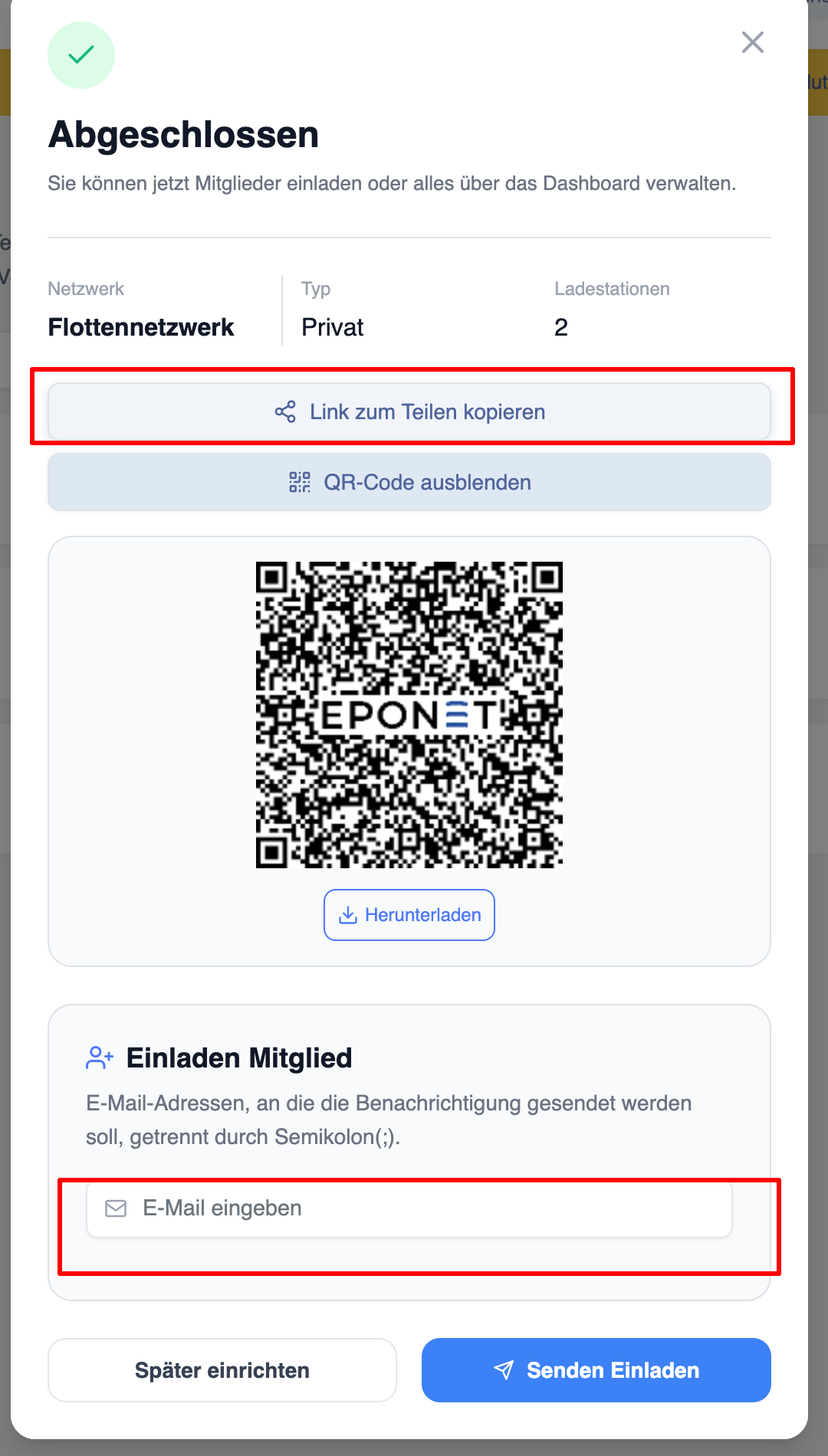
Das Ladenetzwerk verwalten
Verwaltung eines Ladenetzwerks
Die Verwaltung eines Ladenetzwerks ermöglicht es Administratoren, das Netzwerk zu organisieren, sicherzustellen, dass Mitglieder Zugang zu den richtigen Ladepunkten haben, eine korrekte Preisgestaltung zu gewährleisten und die Netzwerkinformationen auf dem neuesten Stand zu halten. Wenn Ihr Netzwerk wächst, trägt eine regelmäßige Verwaltung dazu bei, ein besseres Ladeerlebnis zu bieten und gleichzeitig Sicherheit und betriebliche Effizienz zu gewährleisten.
Auf dieser Seite werden alle Aspekte der Verwaltung eines bestehenden Ladenetzwerks erläutert, darunter das Bearbeiten von Netzwerkinformationen, die Verwaltung von Ladepunkten, das Konfigurieren von Preisprofilen, das Einladen von Mitgliedern und das Löschen des Netzwerks.
Einrichten eines Ladesystems
So verwalten Sie ein bestehendes Netzwerk:
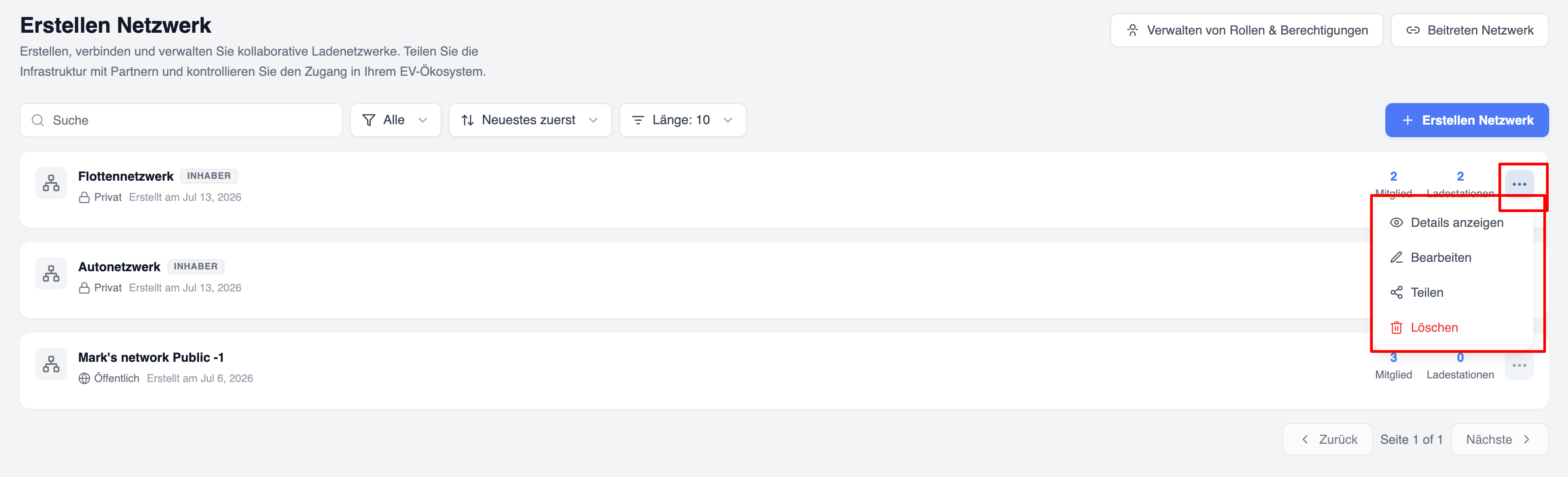
Die Netzwerkverwaltungsseite enthält mehrere Registerkarten, die jeweils einem bestimmten Verwaltungsbereich gewidmet sind.
Zu den typischen Registerkarten gehören:
-
Übersicht
-
Ladestationen
-
Mitglieder
-
Preisprofile
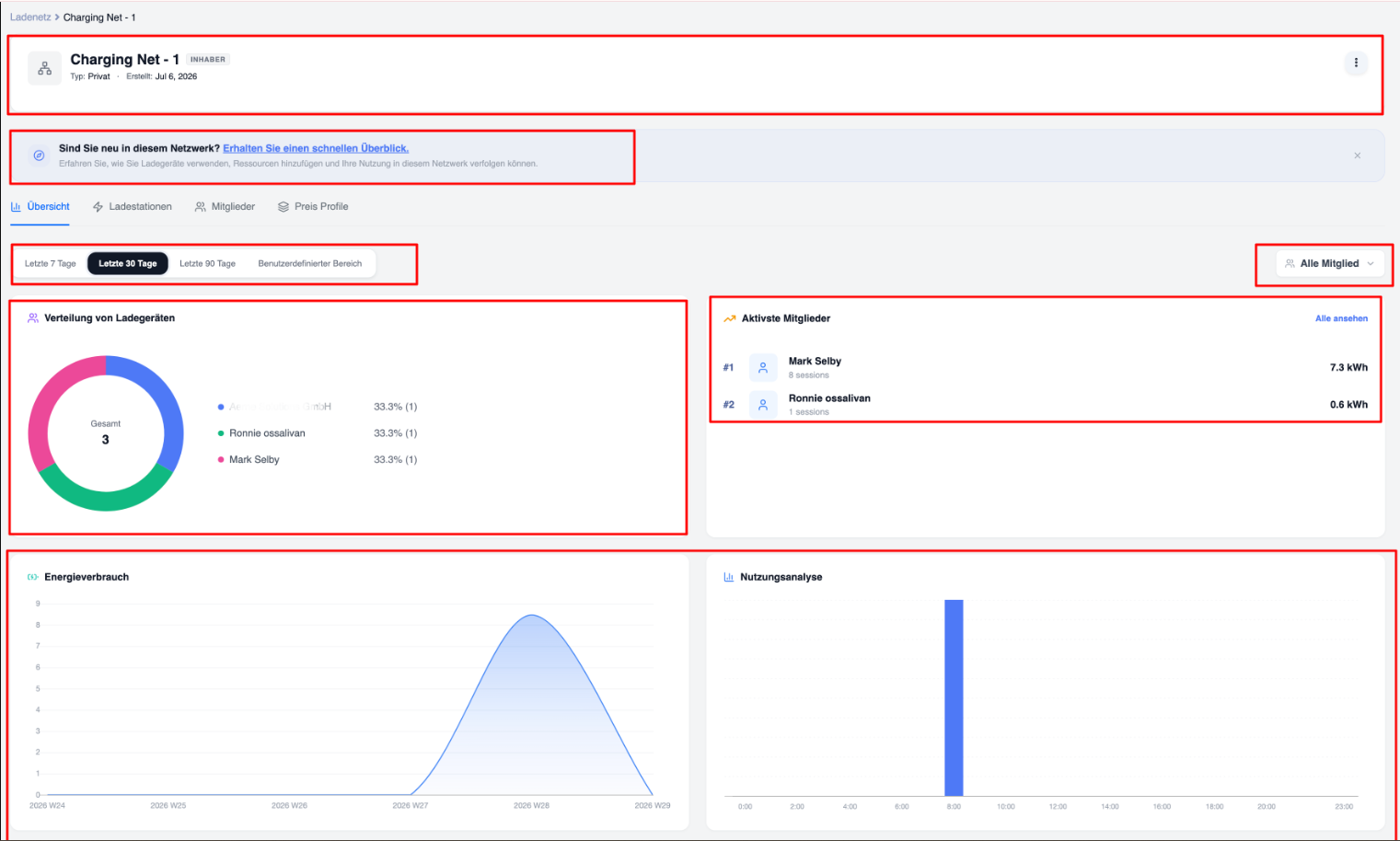
Netzwerkinformationen bearbeiten
Netzwerkinformationen können jederzeit aktualisiert werden, um organisatorische Änderungen zu berücksichtigen oder die Übersichtlichkeit für Mitglieder zu verbessern.
So bearbeiten Sie die Netzwerkinformationen:
-
Öffnen Sie das gewünschte Ladenetzwerk.
-
Klicken Sie auf die Schaltfläche „Netzwerk bearbeiten“.
-
Aktualisieren Sie die entsprechenden Felder.
-
Speichern Sie Ihre Änderungen.
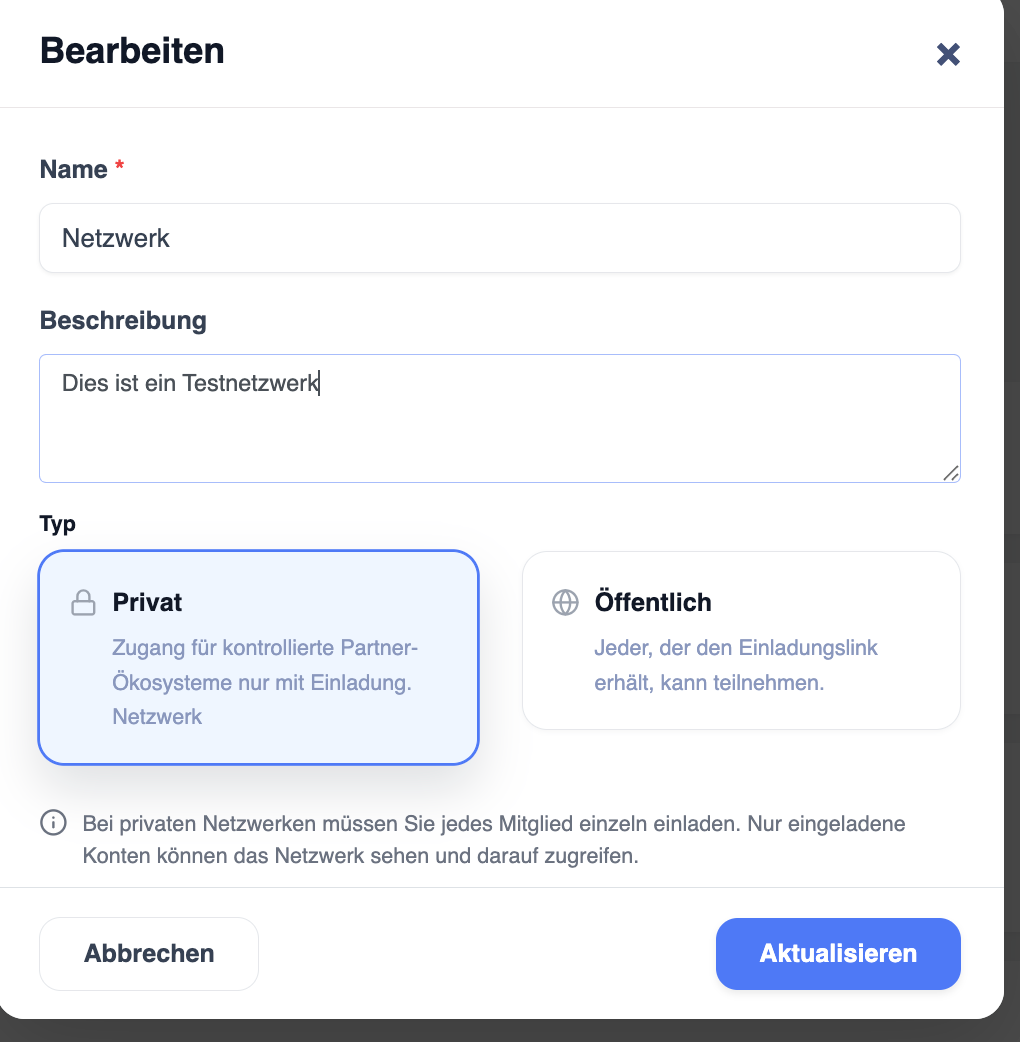
Sie können folgende Informationen ändern:
Netzwerkname
Der Netzwerkname wird auf der gesamten Plattform angezeigt und sollte den Zweck des Netzwerks klar zum Ausdruck bringen.
Wählen Sie einen aussagekräftigen Namen, den die Mitglieder leicht erkennen können.
Beschreibung
Die Beschreibung enthält zusätzliche Informationen zum Netzwerk.
Eine gute Beschreibung könnte Folgendes enthalten:
-
Zweck des Netzwerks
-
Zielgruppe
-
Nutzungsregeln
-
Verfügbarkeit von Ladestationen
-
Kontaktdaten
Sichtbarkeit im Netzwerk
Je nach Ihrer Systemkonfiguration können Sie möglicherweise die Netzwerksichtbarkeit ändern.
Privates Netzwerk
Nur eingeladene Mitglieder haben Zugriff auf das Netzwerk.
Das Netzwerk erscheint nicht in der Liste der öffentlichen Netzwerke.
Öffentliches Netzwerk
Das Netzwerk kann von allen Nutzern über die Seite „Öffentliche Netzwerke“ gefunden werden.
Nutzer können direkt über die Option „Dem Netzwerk beitreten“ oder über den Link beitreten.
Hinweis: Die Umwandlung eines öffentlichen Netzwerks in ein privates Netzwerk führt nicht automatisch zur Entfernung bestehender Mitglieder. Bestehende Mitgliedschaften bleiben aktiv, sofern sie nicht manuell entfernt werden.
Verwaltung von Ladestationen
Ladestationen sind der wichtigste Bestandteil jedes Ladenetzwerks.
Nur Ladestationen, die dem Netzwerk zugewiesen sind, können von dessen Mitgliedern genutzt werden.
Administratoren sollten die Zuordnung der Ladestationen regelmäßig überprüfen, um sicherzustellen, dass das Netzwerk den aktuellen Stand der Infrastruktur widerspiegelt.
Zugewiesene Ladestationen anzeigen
Öffnen Sie die Registerkarte „Ladepunkte“.
Die Liste der Ladestationen zeigt Informationen wie beispielsweise:
-
Name der Ladestation
-
Ladegerät-ID
-
Aktueller Status
-
Standort
-
Datum der Aufnahme
- Hersteller
- Leistung
- Ladevorgänge (über das Netzwerk)
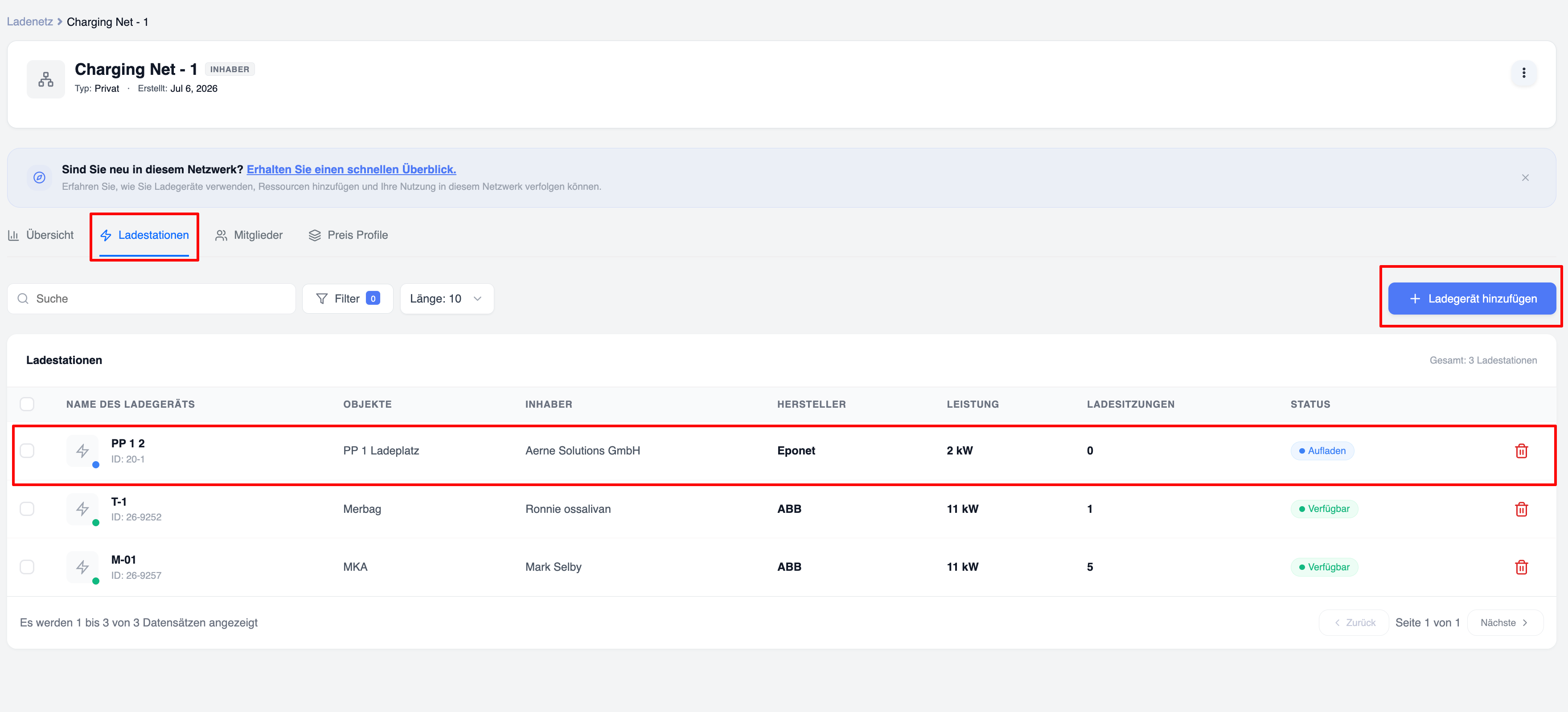
Ladestationen hinzufügen
Durch das Hinzufügen von Ladegeräten stehen diese autorisierten Netzwerkmitgliedern sofort zur Verfügung.
Nur die Eigentümer der Ladestationen können diese zum Netzwerk hinzufügen; der Netzwerkbetreiber kann lediglich Nutzer einladen, und die Nutzer müssen ihre Ladestationen selbst zum Netzwerk hinzufügen
So fügen Sie Ladestationen hinzu:
-
Öffnen Sie die Registerkarte „Ladestationen“.
-
Klicken Sie auf „Ladestation hinzufügen“.
-
Durchsuchen Sie die Liste der verfügbaren Ladegeräte oder suchen Sie danach.
-
Wählen Sie eine oder mehrere Ladestationen aus.
-
Klicken Sie auf „Weiter“.
-
Überprüfen Sie Ihre Auswahl.
-
Klicken Sie auf „Speichern“.
Die ausgewählten Ladestationen werden sofort dem Netzwerk zugewiesen.
Nach Ladestationen suchen
Organisationen, die eine große Anzahl von Ladestationen verwalten, können die Suchleiste nutzen, um eine Ladestation schnell zu finden.
Sie können nach folgenden Kriterien suchen:
-
Name der Ladestation
-
Ladegerät-ID
-
Standort
Die Suchergebnisse werden während der Eingabe sofort aktualisiert.
Ladestationen filtern
Filter erleichtern das Auffinden bestimmter Ladestationen.
Zu den gängigen Filtern gehören:
- Standort
- Betriebsart
-
Hersteller
- Leistung
Die Filterfunktion hilft Administratoren dabei, Ladegeräte zu identifizieren, die Aufmerksamkeit erfordern.
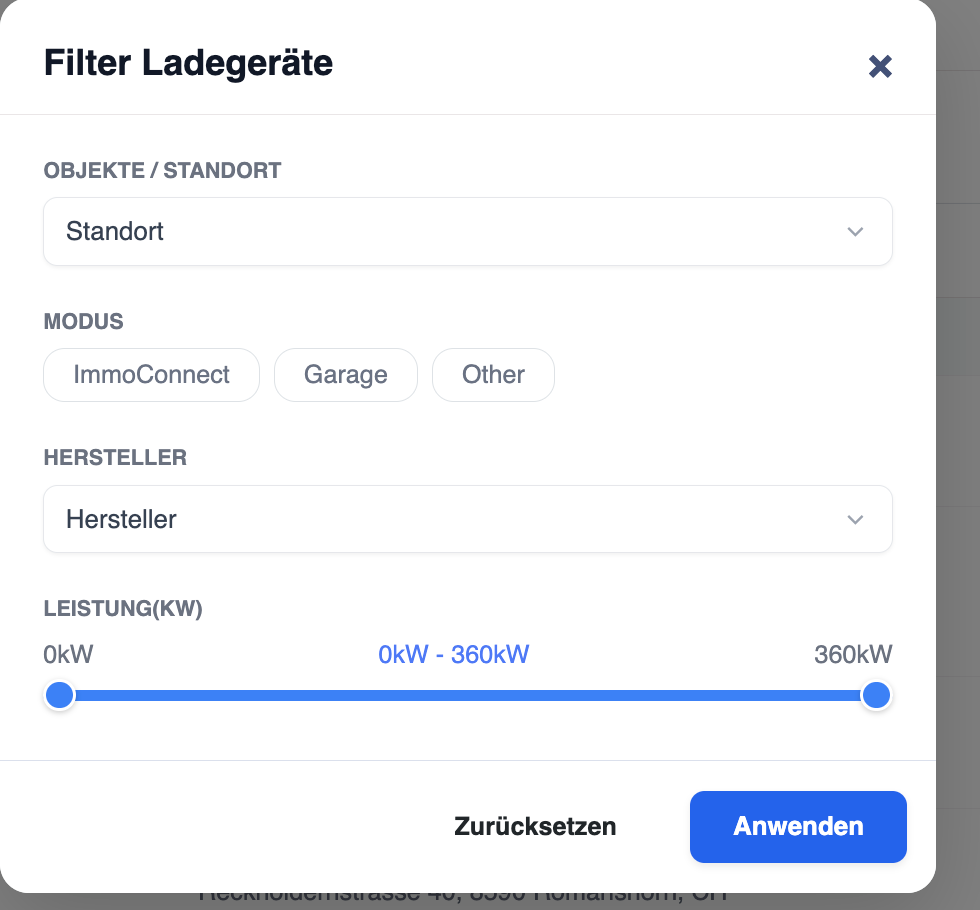
Ladestationen entfernen
Wenn ein Ladegerät nicht mehr über das Netzwerk freigegeben werden soll, kann es entfernt werden.
So entfernen Sie ein Ladegerät:
-
Öffnen Sie die Registerkarte „Ladestationen“.
-
Suchen Sie das Ladegerät.
-
Klicken Sie auf das Aktionsmenü.
-
Wählen Sie „Aus dem Netzwerk entfernen“.
-
Bestätigen Sie den Vorgang.
Die Ladestation verschwindet sofort aus dem Netzwerk.
Mitglieder können über dieses Netzwerk keine neuen Ladevorgänge an diesem Ladegerät mehr starten.
Laufende Ladevorgänge werden nicht unterbrochen.
Nur Netzwerkbetreiber, Mitglieder mit den entsprechenden Berechtigungen und der Ladestationsbesitzer können Ladestationen aus einem Netzwerk entfernen
Preisprofile verwalten
Preisprofile legen fest, wie Ladevorgänge innerhalb des Netzwerks abgerechnet werden.
Für den Ladevorgang gelten die Preisregeln, die dem Nutzer zugewiesen sind, der den Ladevorgang initiiert hat.
Preisprofile können Folgendes umfassen:
-
Strompreis pro kWh
-
Zeitabhängige Preisgestaltung
-
Parkgebühren
-
Parkgebühren
-
Feste Sitzungsgebühren
-
Wochenpläne
Vorhandene Preisprofile anzeigen
Öffnen Sie die Registerkarte „Preisprofile“.
Auf der Seite werden alle mit dem Netzwerk verknüpften Preisprofile angezeigt.
Zu den typischen Informationen gehören:
-
Profilname
-
Zugewiesene Mitglieder
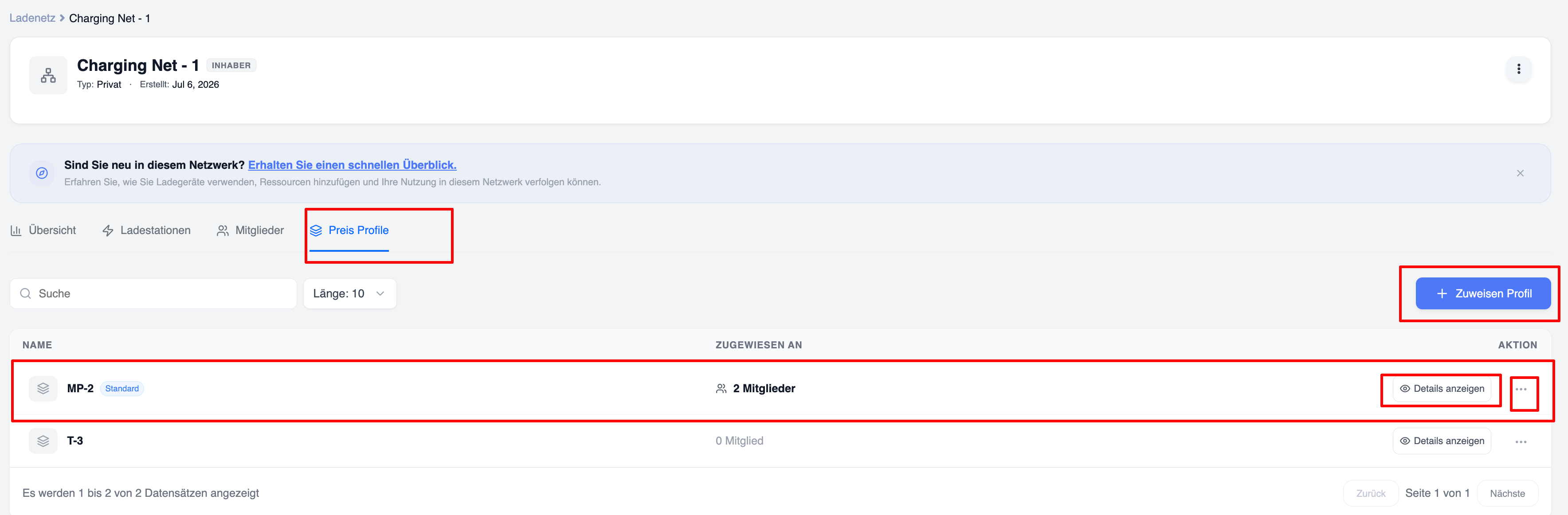
Neues Preisprofil erstellen
So erstellen Sie ein Preisprofil:
-
Öffnen Sie die Registerkarte „Preisprofile“ oder das eMobility-Dashboard
-
Klicken Sie auf „Netzwerkprofil erstellen“.
-
Geben Sie einen Profilnamen ein.
-
Konfigurieren Sie die Ladetarife.
-
Konfigurieren Sie gegebenenfalls optionale Park- oder Sperrgebühren.
-
Legen Sie aktive Tage und Zeitpläne fest.
-
Speichern Sie das Profil.
Profil zum Netzwerk hinzufügen:
- Wählen Sie ein Profil aus der Dropdown-Liste aus
- Verwenden Sie das Symbol „Aktualisieren“, „+ Profil hinzufügen“ oder „Bearbeiten“, um das Netzwerkprofil zu aktualisieren
- Legen Sie das Standardprofil für das Netzwerk fest, indem Sie das Kontrollkästchen „Als Standard festlegen“ aktivieren
Das Profil ist sofort verfügbar.
Preisprofile bearbeiten
Preise können sich im Laufe der Zeit ändern.
So aktualisieren Sie ein bestehendes Profil:
-
Wählen Sie das gewünschte Profil aus (Registerkarte „Preisprofil“)
-
Klicken Sie auf „Bearbeiten“.
-
Ändern Sie die erforderlichen Werte.
-
Speichern.
Die Änderungen gelten für zukünftige Ladevorgänge.
Preisprofile zuweisen
Preisprofile können Mitgliedern zugewiesen und als Standard für das Netzwerk festgelegt werden

Dies bietet Organisationen die Flexibilität, verschiedenen Nutzern unterschiedliche Ladetarife anzubieten.
Wenn ein Nutzer an einer beliebigen Ladestation im Netzwerk lädt, wird ihm der Tarif gemäß dem Preisprofil berechnet, das ihm vom Netzbetreiber oder Administrator zugewiesen wurde.
Preisprofile löschen
Nicht genutzte Preisprofile können gelöscht werden.
Bevor Sie ein Profil löschen:
-
Stellen Sie sicher, dass es nicht mehr zugewiesen ist.
-
Prüfen Sie gegebenenfalls, ob ein anderes Profil verfügbar ist.
So löschen Sie ein Profil:
-
Wählen Sie das Profil aus.
-
Klicken Sie auf „Löschen“.
-
Bestätigen Sie den Vorgang.
Wenn ein gelöschtes Profil einem Benutzer zugewiesen war, wird es entfernt und dem Benutzer wird das Standard-Netzwerkprofil zugewiesen.
Mitglieder verwalten
Mitglieder sind Benutzer, die berechtigt sind, Dateien in Ihr Netzwerk hochzuladen.
Durch die Verwaltung der Mitgliedschaft stellen Sie sicher, dass nur autorisierte Benutzer Zugriff haben.
Mitglieder anzeigen
Öffnen Sie die Registerkarte „Mitglieder“.
Die Mitgliederliste zeigt in der Regel Folgendes an:
-
Name
-
E-Mail-Adresse
-
Rolle
Administratoren können nach Mitgliedern suchen, diese filtern und sortieren, um die Verwaltung zu vereinfachen.
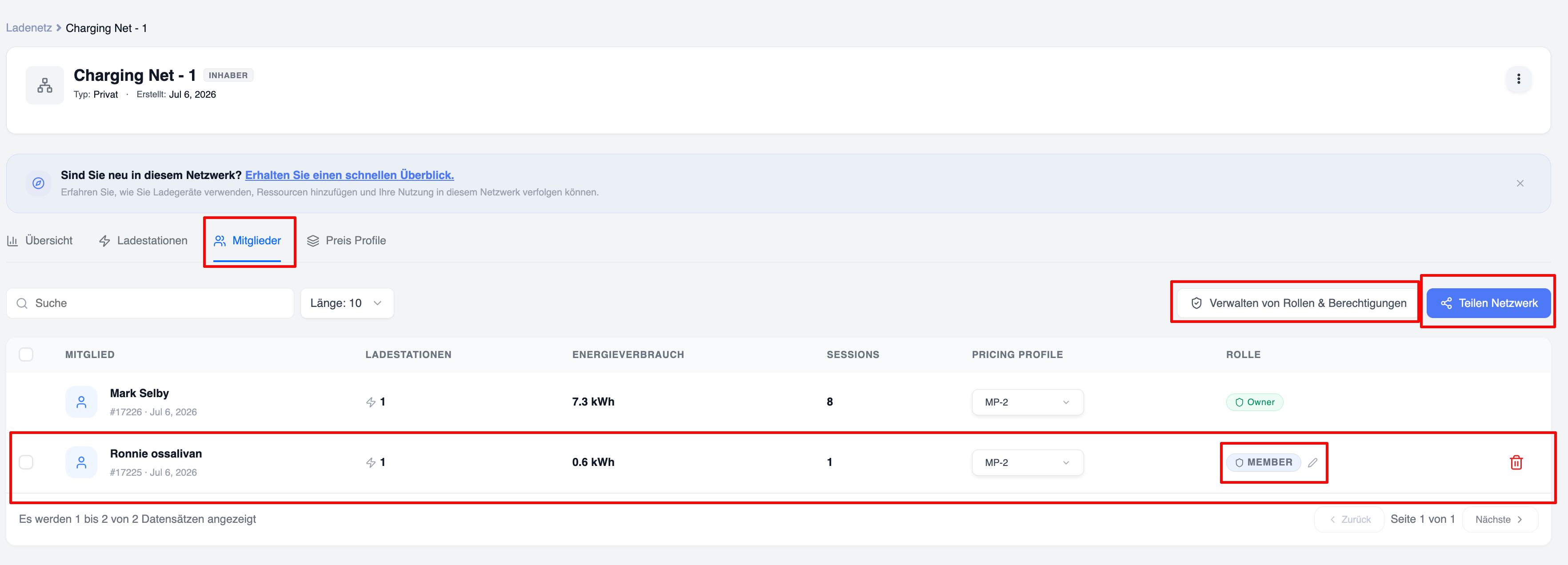
Mitglieder einladen
Neue Mitglieder können auf verschiedene Weise eingeladen werden.
Klicken Sie auf „Mitglieder einladen“.
Zu den verfügbaren Einladungsmethoden gehören:
Per E-Mail einladen
Geben Sie eine oder mehrere E-Mail-Adressen ein.
Einladungen werden automatisch an den Bereich „Benachrichtigungen“ Ihres Eponet-Kontos gesendet.
Einladungslink
Generieren Sie einen sicheren Einladungslink.
Der Link kann direkt an die Nutzer weitergeleitet werden.
Benutzer, die auf den Link klicken, werden durch den Anmeldevorgang geführt.
QR-Code (in Kürze verfügbar)
Erstellen Sie einen QR-Code für das Netzwerk.
Die Nutzer scannen den QR-Code mit der mobilen App.
Verwaltung bestehender Mitglieder
Administratoren können die Zugriffsrechte der Mitglieder nach Bedarf anpassen.
Mögliche Aktionen sind:
-
Mitgliedsdaten anzeigen
-
Rolle
ändern -
Ein Mitglied entfernen
Diese Aktionen sind über das Menü „Mitgliederaktionen“ verfügbar.
Mitglieder entfernen
Wenn Sie einem Mitglied den Zugriff entziehen möchten:
-
Suchen Sie das Mitglied.
-
Öffnen Sie das Aktionsmenü.
-
Klicken Sie auf „Mitglied entfernen“.
-
Bestätigen Sie.
Der Nutzer verliert sofort den Zugriff auf das Netzwerk.
Alle zukünftigen Versuche, über dieses Netzwerk zu laden, werden abgelehnt.
Das Entfernen eines Mitglieds löscht dessen bisherige Ladevorgänge nicht.
Falscher Ladepreis
Überprüfen Sie:
-
Zugewiesenes Preisprofil
-
Aktiver Zeitplan
Einladung nicht erhalten
Überprüfen Sie:
-
Überprüfen Sie Ihre E-Mail-Adresse
Senden Sie die Einladung gegebenenfalls erneut.
Ladegerät lässt sich nicht entfernen
Stellen Sie sicher, dass:
-
Sie über ausreichende Berechtigungen verfügen.
Verwaltung von Rollen und Berechtigungen
Verwaltung von Rollen und Berechtigungen
Mithilfe von Rollen und Berechtigungen können Betreiber von Abrechnungsnetzwerken steuern, was jedes Mitglied innerhalb eines Netzwerks einsehen und verwalten darf. Anstatt jedem Mitglied denselben Zugriffsgrad zu gewähren, können Sie je nach Zuständigkeitsbereich verschiedene Rollen mit spezifischen Berechtigungen erstellen.
Auf dieser Seite wird erläutert, wie Sie Rollen erstellen, Berechtigungen zuweisen, bestehende Rollen verwalten und diese den Netzwerkmitgliedern zuweisen.
Grundlagen zu Rollen und Berechtigungen
Eine Rolle ist eine Reihe von Berechtigungen, die festlegt, was ein Mitglied innerhalb eines Ladenetzwerks tun darf.
Anstatt jedem Mitglied einzeln Berechtigungen zuzuweisen, werden diese in wiederverwendbaren Rollen zusammengefasst.
Beispiel:
-
Netzbetreiber
-
Netzwerkadministrator
-
Lademanager
-
Preismanager
-
Support-Mitarbeiter
-
Standardmitglied
Sobald eine Rolle erstellt wurde, kann sie einem oder mehreren Mitgliedern zugewiesen werden.
Bei jeder Aktualisierung der Rolle erhalten alle dieser Rolle zugewiesenen Mitglieder automatisch die aktualisierten Berechtigungen.
Dies vereinfacht die Verwaltung erheblich, insbesondere in großen Organisationen.
Standardrollen
Jedes Ladenetzwerk umfasst mindestens zwei Standardrollen.
Eigentümer
Der Eigentümer hat die volle administrative Kontrolle über das Ladenetzwerk.
Dem Benutzer, der das Netz anlegt, wird die Eigentümerrolle für dieses Netz zugewiesen.
Zu den typischen Berechtigungen des Eigentümers gehören:
-
Netzwerkinformationen bearbeiten
-
Netzwerk löschen
-
Ladepunkte hinzufügen oder entfernen
-
Mitglieder verwalten
-
Rollen erstellen und bearbeiten
-
Preise konfigurieren
-
Analysen anzeigen
-
Mitglieder einladen
-
Mitglieder entfernen
-
Berechtigungen verwalten
Mitglied
Die Rolle „Mitglied“ gewährt den grundlegenden Zugriff, der für die Teilnahme am Netzwerk erforderlich ist.
Zu den typischen Berechtigungen für Mitglieder gehören:
-
Hinzufügen und Verwalten eigener Ladepunkte
-
Ladevorgänge an allen Ladestationen im Netzwerk starten
-
Anzeigen des persönlichen Ladeverlaufs
-
Anzeigen grundlegender Informationen zum Netzwerk
- Anzeigen der eigenen Analysedaten
Mitglieder können die Netzwerkeinstellungen nur ändern, wenn ihnen zusätzliche Berechtigungen erteilt wurden.
Zugriff auf Rollen und Berechtigungen
So verwalten Sie Rollen:
-
Öffnen Sie „Ladenetzwerke“.
-
Wählen Sie die Schaltfläche „Rollen verwalten“ oder navigieren Sie für ein beliebiges Netz zur Registerkarte „Rollen und Berechtigungen“ (vorausgesetzt, Sie verfügen über die erforderlichen Berechtigungen).
-
Auf der Seite werden alle vorhandenen Rollen angezeigt.
Jede Rollenkarte enthält in der Regel die folgenden Angaben:
-
Rollenname
-
Berechtigungsdetails
Auf dieser Seite können Sie:
-
Eine Rolle erstellen
-
eine Rolle
bearbeiten -
Eine Rolle
löschen
Eine neue Rolle erstellen
Mit benutzerdefinierten Rollen können Organisationen Berechtigungssätze erstellen, die ihren internen Zuständigkeiten entsprechen.
So erstellen Sie eine neue Rolle:
-
Klicken Sie auf „Rolle erstellen“.
-
Geben Sie einen Rollennamen ein.
-
Wählen Sie die erforderlichen Berechtigungen aus.
-
Klicken Sie auf „Speichern“.
Die neue Rolle steht sofort zur Zuweisung bereit.
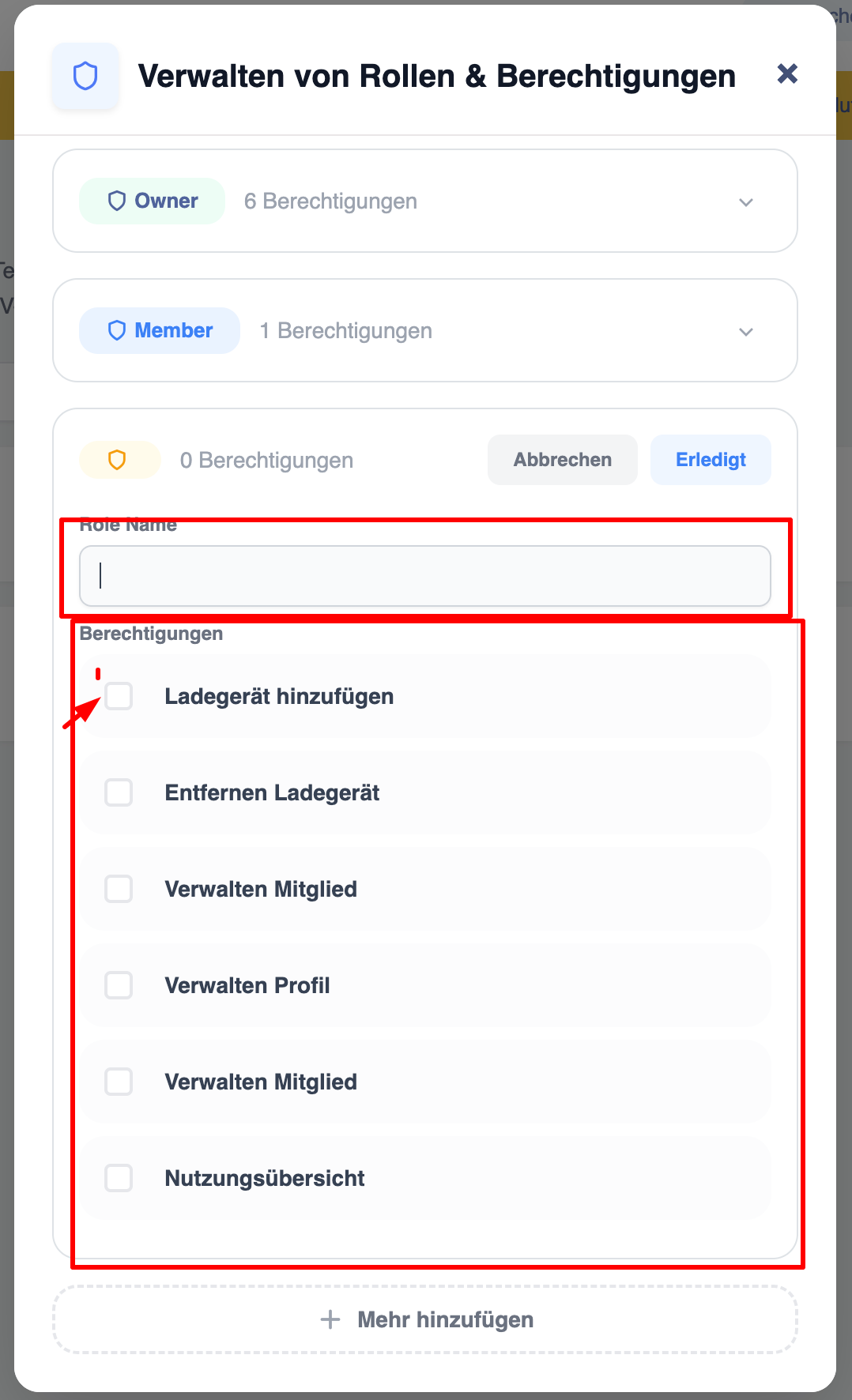
Berechtigungskategorien
Die Berechtigungen sind in logische Kategorien unterteilt:
- Ladegeräte hinzufügen – Diese Berechtigung gilt standardmäßig für alle Rollen und ermöglicht es ihnen, ihre eigenen Ladegeräte zum Netzwerk hinzuzufügen
- Ladestationen entfernen – Benutzer mit dieser Berechtigung können beliebige Ladestationen aus dem Netzwerk entfernen (auch wenn diese nicht ihnen gehören)
- Mitglieder verwalten – Benutzer mit dieser Berechtigung können die Rollen anderer Benutzer ändern sowie Mitglieder hinzufügen oder entfernen
- Preisprofile verwalten – Benutzer mit dieser Berechtigung können die für andere Benutzer geltenden Preisprofile ändern (und auch ein Standardprofil festlegen)
- Netzwerk verwalten – Benutzer mit dieser Berechtigung können Einstellungen verwalten und Details für ein Netzwerk bearbeiten
- Nutzungsüberwachung – Benutzer mit dieser Berechtigung können auf der Registerkarte „Netzwerkübersicht“ Daten (Nutzung und Analysen) für das gesamte Netzwerk einsehen
Jeder Nutzer kann seine eigenen Ladestationen zum Netzwerk hinzufügen oder daraus entfernen (hierfür ist keine zusätzliche Berechtigung erforderlich)
Jeder Nutzer kann außerdem auf der Registerkarte „Netzwerkübersicht“ seine eigenen Nutzungsanalysen und Ladevorgänge einsehen (hierfür ist keine zusätzliche Berechtigung erforderlich)
Rollen den Mitgliedern zuweisen
Sobald eine Rolle erstellt wurde, kann sie Netzwerkmitgliedern zugewiesen werden.
So weisen Sie eine Rolle zu:
-
Öffnen Sie die Registerkarte „Mitglieder“.
-
Suchen Sie nach dem Mitglied.
-
Öffnen Sie das Aktionsmenü.
-
Wählen Sie „Rolle ändern“.
-
Wählen Sie die gewünschte Rolle aus.
-
Speichern.
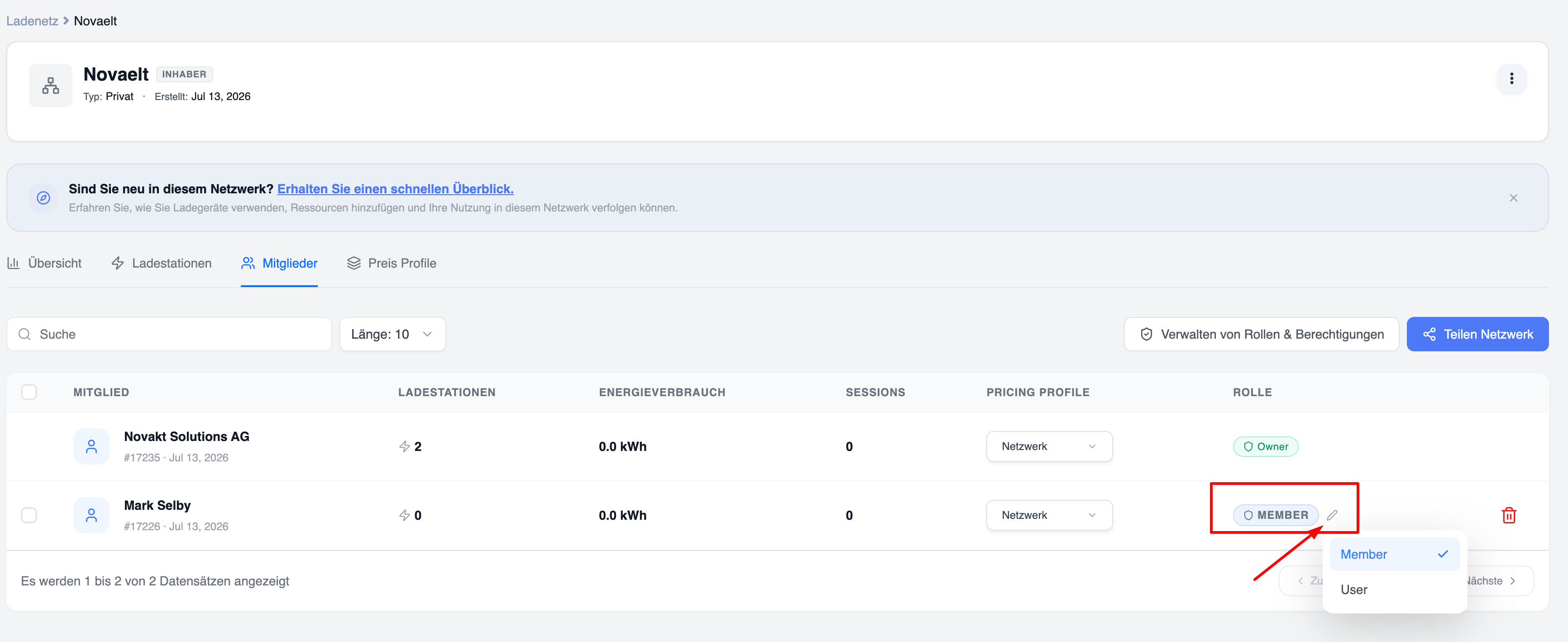
Eine Rolle löschen
Nicht verwendete Rollen können entfernt werden, um das Netzwerk übersichtlich zu halten.
Bevor Sie eine Rolle löschen:
-
Stellen Sie sicher, dass dieser Rolle derzeit keine Mitglieder zugewiesen sind.
-
Weisen Sie die betreffenden Mitglieder gegebenenfalls einer anderen Rolle zu.
So löschen Sie eine Rolle:
-
Wählen Sie die Rolle aus.
-
Klicken Sie auf „Löschen“.
-
Bestätigen Sie die Löschung.
Systemdefinierte Rollen wie „Eigentümer“ und „Mitglied“ können nicht gelöscht werden.
Wenn einem Benutzer eine Rolle zugewiesen ist, kann diese nicht gelöscht werden.
Bewährte Vorgehensweisen
Rollen auf der Grundlage von Zuständigkeiten erstellen
Entwerfen Sie Rollen auf der Grundlage von Zuständigkeitsbereichen und nicht anhand einzelner Benutzer. Dies erleichtert die zukünftige Verwaltung.
Vermeiden Sie die Vergabe zu vieler Administratorrechte
Nur vertrauenswürdige Administratoren sollten Preise bearbeiten, Mitglieder verwalten oder Netzwerkeinstellungen ändern können.
Bestehende Rollen wiederverwenden
Prüfen Sie vor dem Anlegen einer neuen Rolle, ob eine bereits vorhandene Rolle die Anforderungen erfüllt. Zu viele ähnliche Rollen können die Verwaltung erschweren.
Überprüfen Sie die Berechtigungen regelmäßig
Da Teams wachsen und sich Zuständigkeiten ändern, sollten Sie alle Rollen regelmäßig überprüfen, um sicherzustellen, dass die Mitglieder weiterhin über die entsprechenden Zugriffsrechte verfügen.
Verwenden Sie klare Rollennamen
Bezeichnungen wie „Facility Manager“ oder „Pricing Administrator“ sind viel leichter zu verstehen als allgemeine Begriffe wie „Rolle A“ oder „Manager 2“.
Häufige Herausforderungen
Ein Mitglied kann auf eine Funktion nicht zugreifen
Mögliche Ursachen sind:
-
Falsche Rolle zugewiesen
-
Die erforderliche Berechtigung ist nicht aktiviert
Überprüfen Sie sowohl die dem Mitglied zugewiesene Rolle als auch die in dieser Rolle enthaltenen Berechtigungen.
Die Rolle kann nicht gelöscht werden
Eine Rolle kann nicht gelöscht werden, solange sie einem oder mehreren Mitgliedern zugewiesen ist.
Weisen Sie allen Mitgliedern eine andere Rolle zu, bevor Sie die Rolle löschen.
Das Mitglied verfügt noch über alte Berechtigungen
Wenn die Berechtigungen falsch zu sein scheinen:
-
Stellen Sie sicher, dass dem Mitglied die richtige Rolle zugewiesen wurde.
-
Überprüfen Sie, ob die Rolle erfolgreich aktualisiert wurde.
-
Bitten Sie das Mitglied, die Seite zu aktualisieren oder sich erneut anzumelden.
Nutzung und Analysen anzeigen
Nutzung und Analysen anzeigen
Die Registerkarte „Übersicht“ eines Netzwerks bietet wertvolle Einblicke in die Nutzung Ihres Ladenetzwerks. Sie ermöglicht es Netzbetreibern und Administratoren, Ladeaktivitäten zu überwachen, die Auslastung der Ladepunkte zu analysieren, die Nutzungsmuster der Mitglieder zu verstehen und die Gesamtleistung des Netzwerks zu bewerten.
Durch die regelmäßige Analyse der Daten können Administratoren unterausgelastete Ladepunkte identifizieren, Preisstrategien optimieren, den künftigen Ausbau der Infrastruktur planen und ein zuverlässiges Ladeerlebnis für alle Netzwerkmitglieder sicherstellen.
Auf dieser Seite wird erläutert, wie Sie sich im Bereich „Analysen“ zurechtfinden, die verfügbaren Kennzahlen interpretieren, Ladesitzungen analysieren und die Daten nutzen, um fundierte betriebliche Entscheidungen zu treffen.
Zugriff auf das Analytics-Dashboard
So greifen Sie auf die Netzwerkanalysen zu:
Das Übersichts-Dashboard bietet einen Überblick über die Abrechnungsaktivitäten des Netzwerks anhand von Übersichtskarten, Diagrammen und detaillierten Berichten.
Die verfügbaren Informationen können je nach Ihrer zugewiesenen Rolle und Ihren Berechtigungen variieren.
Hinweis: Nur Benutzer mit den entsprechenden Berechtigungen (z. B. Netzbetreiber oder Administratoren) können auf die Netzwerkanalysen für alle Benutzer zugreifen.
Hinweis: Ein Benutzer kann seine eigenen Nutzungsanalysen einsehen, ohne dass dafür zusätzliche Berechtigungen erforderlich sind.
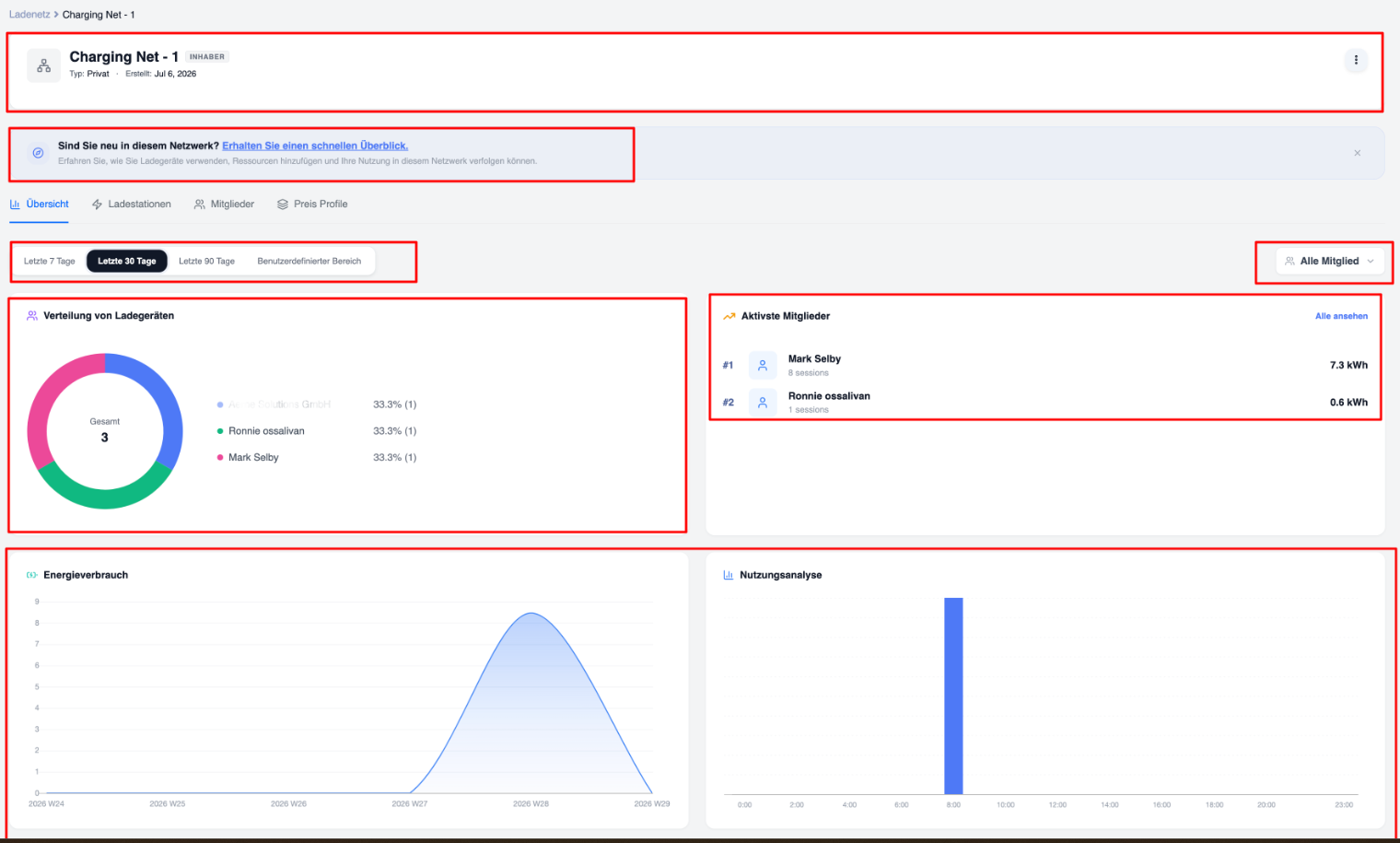
Dashboard-Übersicht
Das Analyse-Dashboard bietet eine kurze Zusammenfassung der Leistung Ihres Ladenetzes während des ausgewählten Berichtszeitraums.
Zu den typischen Dashboard-Widgets gehören:
- Verteilung der Ladepunkte im gesamten Netzwerk
- Aktivität der aktiven Mitglieder
- Anzahl der Ladevorgänge
- Gesamtenergieverbrauch
- Grafik zur Darstellung des Energieverbrauchs im Zeitverlauf
- Anzahl der aktiven Ladevorgänge (Spitzenzeiten)
- Alle Ladevorgänge
- Für den Ladevorgang verwendete Ladestation
- Name des Mitglieds
- Verbrauchte Energie
- Start- und Endzeitpunkt des Ladevorgangs
Diese Übersichtsdiagramme bieten einen sofortigen Überblick über die Netzwerkleistung, ohne dass Administratoren einzelne Ladevorgänge analysieren müssen.
Auswahl eines Datumsbereichs
Diese Analysen lassen sich mithilfe eines Datumsfilters und eines Dropdown-Menüs filtern, um die Aktivitäten einzelner Benutzer zu überprüfen
Zu den gängigen Datumsfiltern gehören:
-
Letzte 7 Tage
-
Letzte 30 Tage
- Die letzten 90 Tage
-
Benutzerdefinierter Zeitraum
Durch Ändern des Datumsbereichs werden alle Dashboard-Statistiken und -Diagramme aktualisiert
Dashboard-Kennzahlen verstehen
Das Dashboard zeigt mehrere Leistungskennzahlen (KPIs) an, mit denen sich die Netzwerkaktivität messen lässt.
Gesamtzahl der Download-Sitzungen
Diese Kennzahl gibt die Gesamtzahl der innerhalb des ausgewählten Zeitraums abgeschlossenen Download-Sitzungen an.
Eine Download-Sitzung beginnt, wenn ein Benutzer den Download-Vorgang erfolgreich startet, und endet, wenn die Sitzung gestoppt oder abgeschlossen wird.
Die Überwachung des Sitzungsvolumens hilft bei der Ermittlung folgender Sachverhalte: Eine steigende Anzahl von Sitzungen deutet im Allgemeinen auf eine höhere Netzwerknutzung hin.
Gesamte gelieferte Energie
Diese Kennzahl gibt die Gesamtmenge der an allen Ladepunkten gelieferten Energie an.
Aktive Mitglieder
Diese Kennzahl zeigt die 5 aktivsten Mitglieder basierend auf der Anzahl der Ladesitzungen an (durch Klicken auf „Alle anzeigen“ werden die Details aller Mitglieder angezeigt).
Die Überwachung der aktiven Mitglieder hilft bei der Ermittlung folgender Punkte:
-
Nutzeraktivität
-
Nutzungsgrad
des Netzwerks
Eine große Anzahl registrierter Mitglieder bei sehr wenigen aktiven Nutzern kann darauf hindeuten, dass die Preisgestaltung überprüft oder die Erreichbarkeit der Ladestationen verbessert werden muss.
Ladevorgänge
Der Bericht „Ladevorgänge“ bietet einen detaillierten Überblick über alle im Netzwerk abgeschlossenen Ladevorgänge.
Jeder Vorgang umfasst in der Regel:
- Ladestation
-
Name
des Mitglieds -
Startzeit
-
Endzeit
-
Gelieferte
Energie -
Ladevorgangsstatus
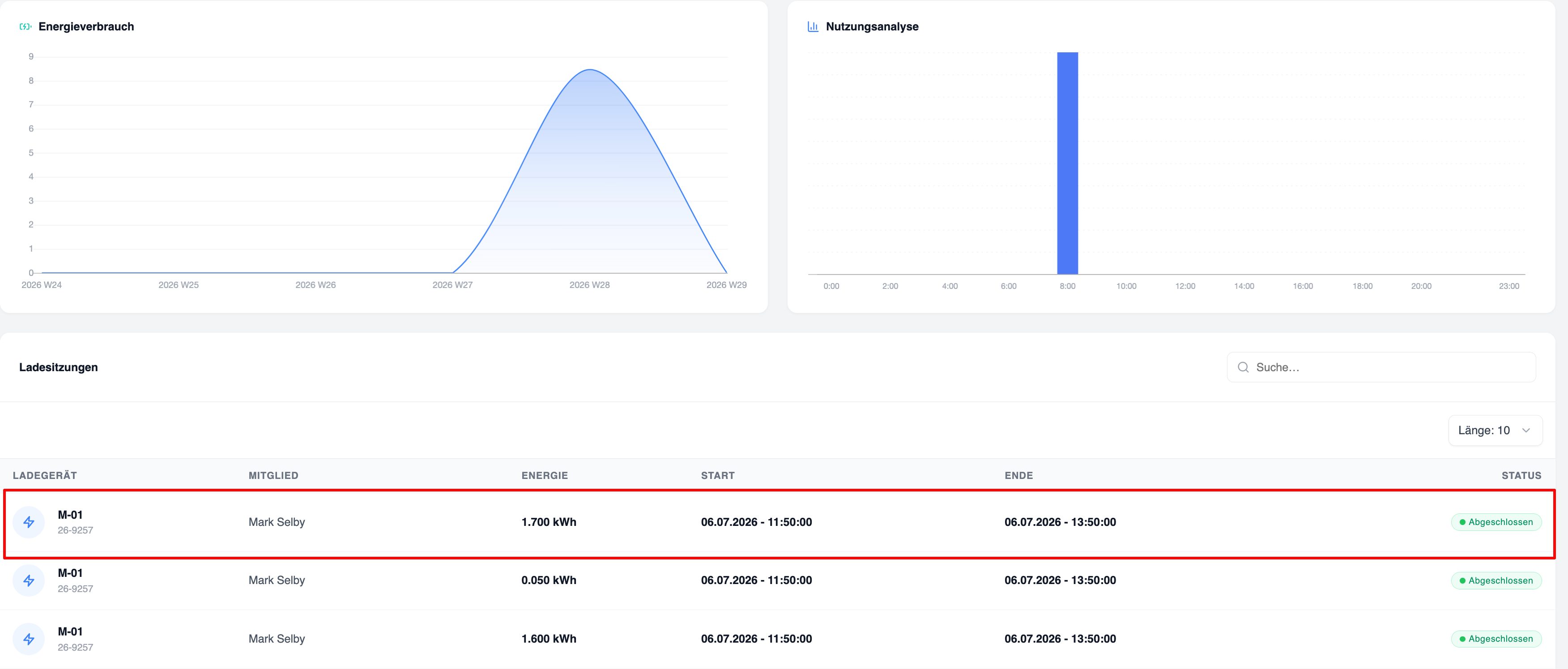
Ladeverlauf suchen
Mit der Suchfunktion können Administratoren Ladesitzungen schnell finden.
Sie können anhand der folgenden Kriterien suchen:
-
Name des Mitglieds
-
Name der Ladestation
Dies ist besonders nützlich für den Kundensupport.
Mitgliederaktivität
Der Bericht „Mitgliederaktivität“ hilft Administratoren dabei, zu verstehen, wie Mitglieder das Ladenetzwerk nutzen.
Zu den typischen Informationen gehören:
-
Name des Mitglieds
-
Anzahl der Ladevorgänge
-
Gesamtenergieverbrauch
Häufige Herausforderungen
Es werden keine Daten angezeigt
Mögliche Ursachen sind:
-
Keine Ladevorgänge im ausgewählten Zeitraum.
-
Falscher Datumsbereich.
-
Unzureichende Berechtigungen.
-
Ladegeräte wurden dem Netzwerk noch nicht zugewiesen.
Ladevorgänge fehlen
Mögliche Gründe hierfür sind:
-
Die Ladevorgänge werden durch Filter ausgeblendet.
-
Der ausgewählte Datumsbereich enthält die erforderlichen Ladevorgänge nicht.
-
Die Ladevorgänge gehören zu einem anderen Ladenetzwerk.
Anschluss an ein Ladenetz
Beitritt zu einem Ladenetzwerk
Durch den Beitritt zu einem Ladenetzwerk erhalten Nutzer Zugang zu allen Ladestationen, die Teil des Netzwerks sind, vorbehaltlich der vom Netzbetreiber festgelegten Berechtigungen und Preise.
Je nach Konfiguration des Netzwerks gibt es verschiedene Möglichkeiten, einem Ladenetzwerk beizutreten. Bei privaten Netzwerken ist eine Einladung des Netzbetreibers erforderlich, während öffentliche Netzwerke direkt über die Plattform gefunden und von Nutzern beigetreten werden können.
Dieser Leitfaden erläutert alle verfügbaren Methoden zum Beitritt zu einem Ladenetzwerk, wie Einladungen verwaltet werden und was nach dem Beitritt geschieht.
Vor dem Beitritt zu einem Netzwerk
Bevor Sie einem Ladenetzwerk beitreten, stellen Sie bitte sicher, dass:
-
Sie über ein aktives Eponet-Konto verfügen.
-
Sie im Webportal oder in der mobilen App angemeldet sind.
-
Sie eine Einladung erhalten haben (für private Netzwerke) oder ein öffentliches Netzwerk gefunden haben, dem Sie beitreten möchten.
Möglichkeiten, einem Ladenetzwerk beizutreten
Je nach Art des Netzwerks gibt es verschiedene Möglichkeiten, Mitglied zu werden.
Sie können einem Netzwerk beitreten über:
-
Einladungslink
-
QR-Code
-
Web-Benachrichtigung
-
Durchsuchen öffentlicher Netzwerke
Im Folgenden werden die einzelnen Methoden erläutert.
Beitritt über einen Einladungslink
Einladungslinks bieten den schnellsten Weg, einem privaten Ladenetzwerk beizutreten.
Der Netzbetreiber generiert einen sicheren Einladungslink und teilt diesen mit potenziellen Mitgliedern.
Der Link kann über folgende Kanäle versendet werden:
-
E-Mail
-
Microsoft Teams
-
WhatsApp
-
SMS
-
Interne Unternehmensplattform
-
Jede andere Kommunikationsplattform
Schritte zur Teilnahme
-
Melden Sie sich bei Ihrem Eponet-Konto an.
-
Wechseln Sie zur Registerkarte „Abrechnungsnetzwerk“.
-
Klicken Sie auf „Dem Netzwerk beitreten“.
- Fügen Sie den Link hier ein
- Vorschau der Netzwerkdetails
- Klicken Sie auf „Beitreten“
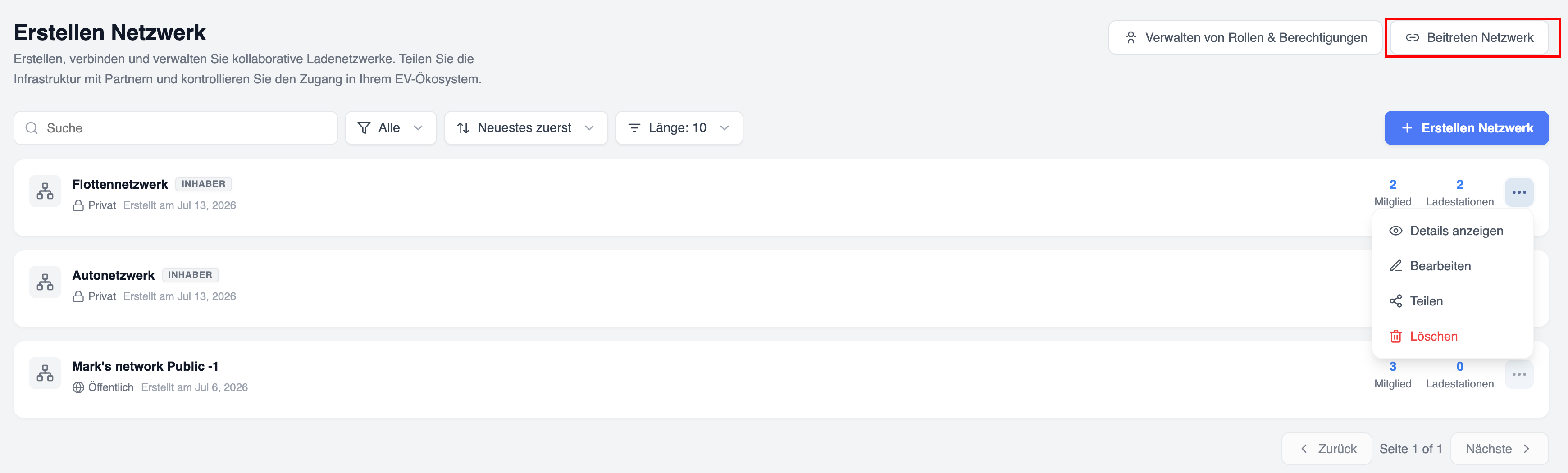
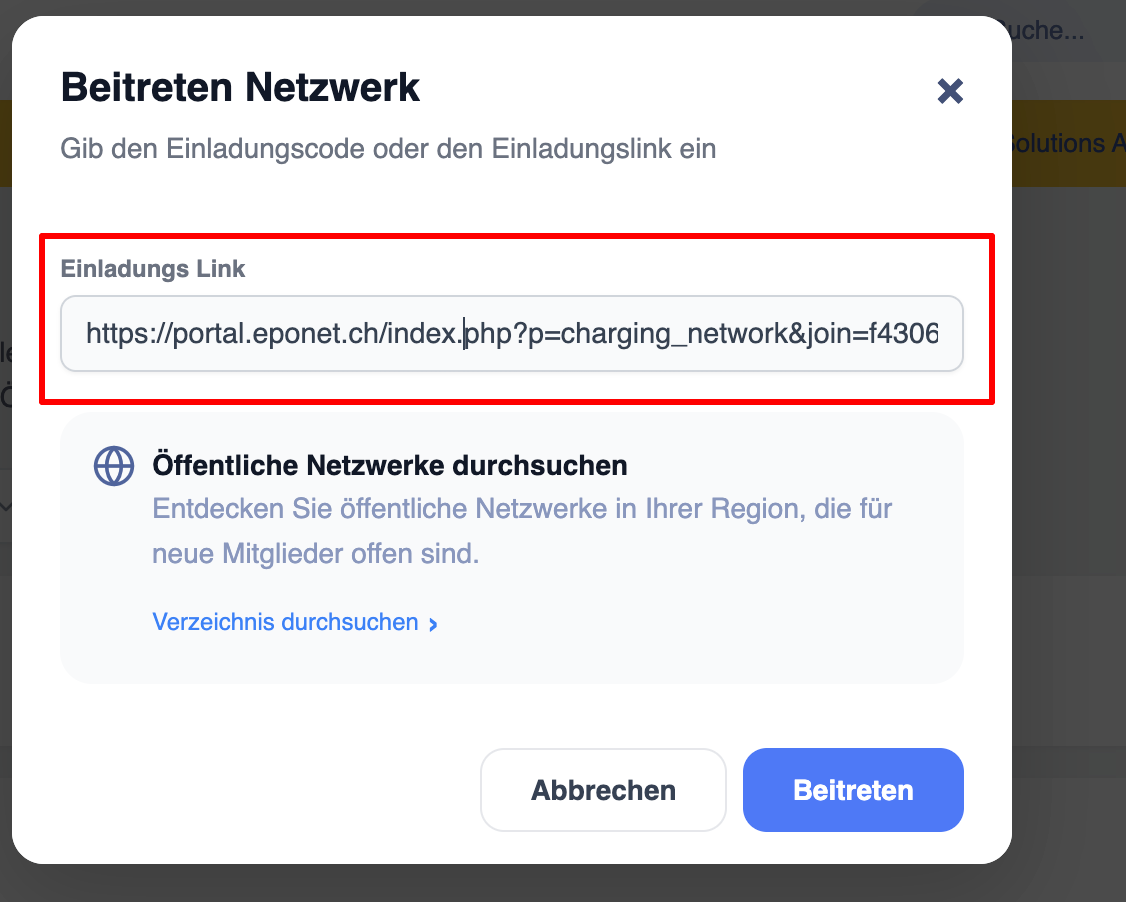
Bildschirm zur Überprüfung der Einladung
Bevor Sie dem Netzwerk beitreten, wird Ihnen eine Übersicht über das Ladenetzwerk angezeigt.
Zu den typischen Informationen gehören:
-
Name
des Netzes -
Netzwerktyp
-
Anzahl der Ladepunkte
-
Anzahl der Mitglieder
-
Preisinformationen
Bitte überprüfen Sie diese Informationen, bevor Sie Ihre Anfrage bestätigen.
So stellen Sie sicher, dass Sie dem richtigen Netzwerk beitreten.
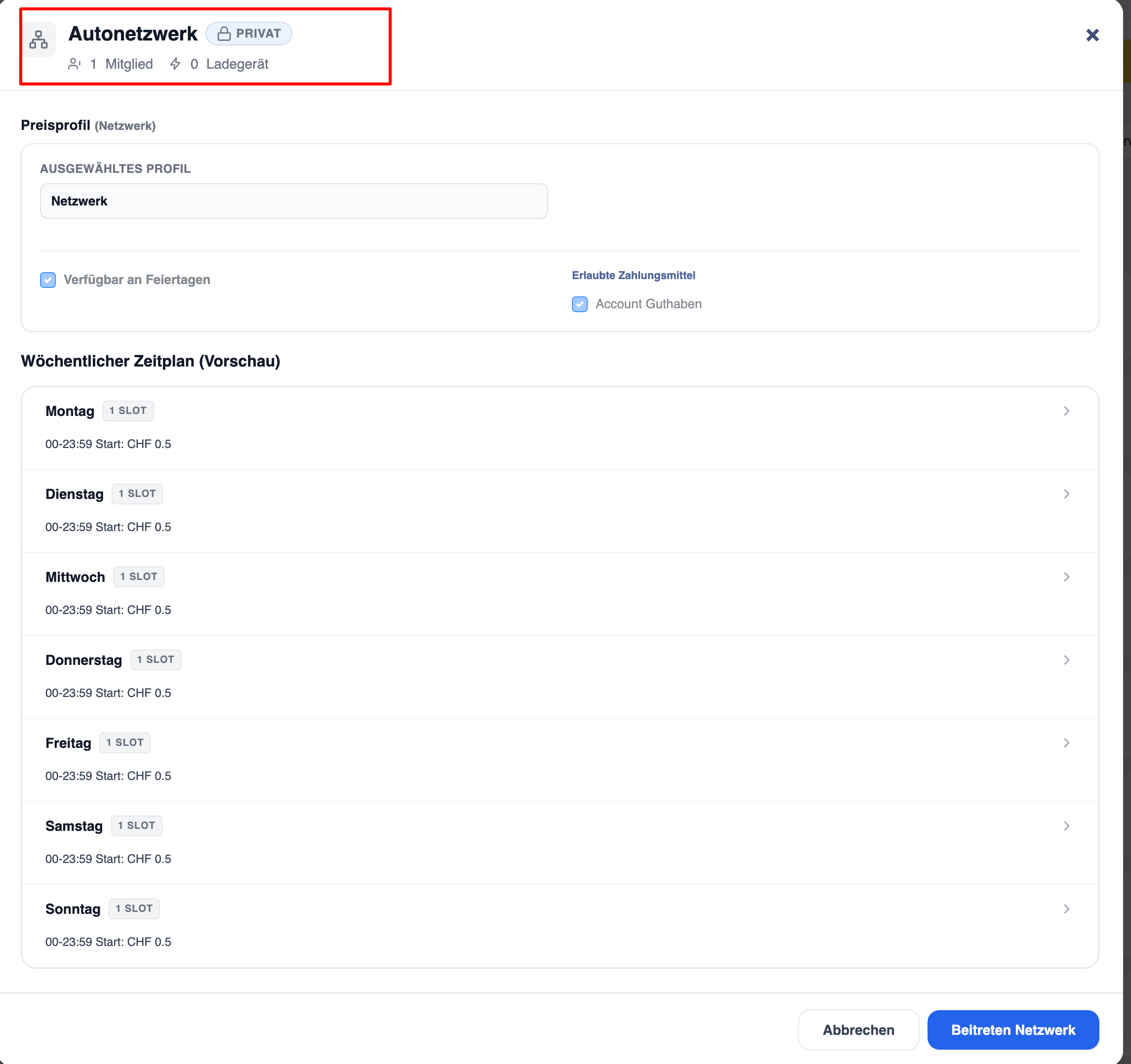
Beitritt per QR-Code (in Kürze über die Eponet Go-App verfügbar)
Netzbetreiber können einen QR-Code generieren, über den Mitglieder schnell über die mobile App beitreten können.
Schritte zum Beitritt über einen QR-Code
-
Öffnen Sie die Eponet-App.
-
Gehen Sie zu „QR-Code scannen“.
-
Scannen Sie den vom Netzbetreiber bereitgestellten QR-Code.
-
Die App öffnet die Netzwerkdetails.
-
Überprüfen Sie die Netzwerkdetails.
-
Tippen Sie auf „Dem Netzwerk beitreten“.
Beitritt über Web-Benachrichtigungen
Wenn Sie von einem anderen Nutzer eingeladen werden, einem Ladenetzwerk beizutreten, erscheint eine Benachrichtigung im Eponet-Webportal.
Benachrichtigungen bieten eine schnelle Möglichkeit, Einladungen zu prüfen und darauf zu reagieren, ohne E-Mail-Links öffnen zu müssen.
Benachrichtigungen anzeigen
-
Melden Sie sich im Eponet-Webportal an.
-
Klicken Sie auf das Benachrichtigungssymbol in der oberen Navigationsleiste.
-
Öffnen Sie die neue Einladung zum Ladenetzwerk.
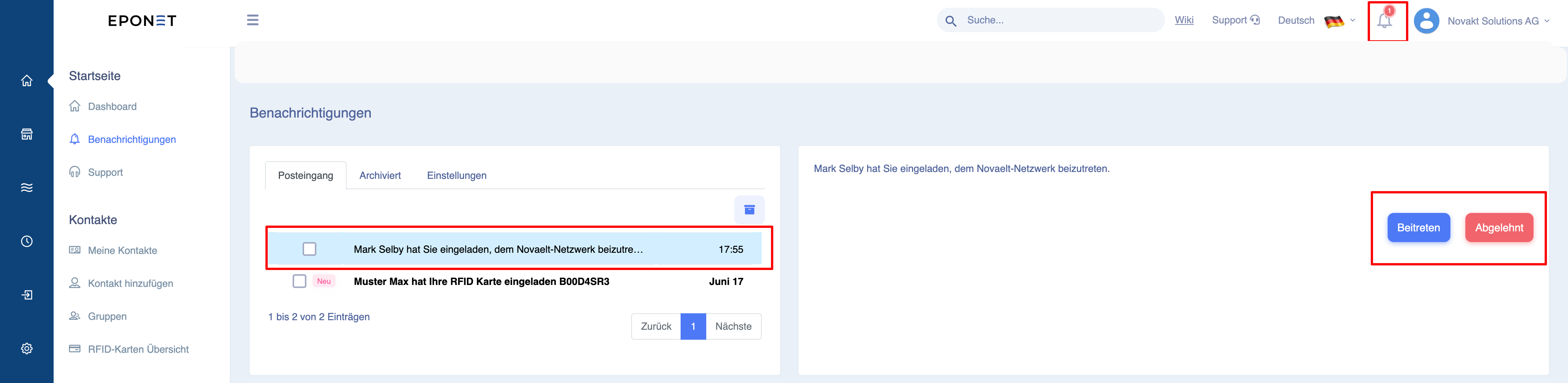
Die Einladung annehmen
So treten Sie bei:
-
Öffnen Sie die Benachrichtigung.
-
Überprüfen Sie die Netzwerkdetails.
-
Klicken Sie auf „Einladung annehmen“.
Wenn die Einladung gültig ist, werden Sie sofort Mitglied des Netzwerks.
Das Netzwerk erscheint nun in Ihrer Liste „Meine Ladenetzwerke“.
Eine Einladung ablehnen
Wenn Sie dem Netzwerk nicht beitreten möchten:
-
Öffnen Sie die Benachrichtigung.
-
Klicken Sie auf „Einladung ablehnen“.
Öffentliche Ladenetzwerke durchsuchen
Öffentliche Ladenetzwerke sind für alle Eponet-Nutzer sichtbar.
Im Gegensatz zu privaten Netzwerken ist keine Einladung erforderlich.
Öffentliche Netzwerke öffnen
Ladenetzwerke
↓
Öffentliche Netzwerke suchen
Auf dieser Seite werden alle öffentlich zugänglichen Ladenetzwerke angezeigt.
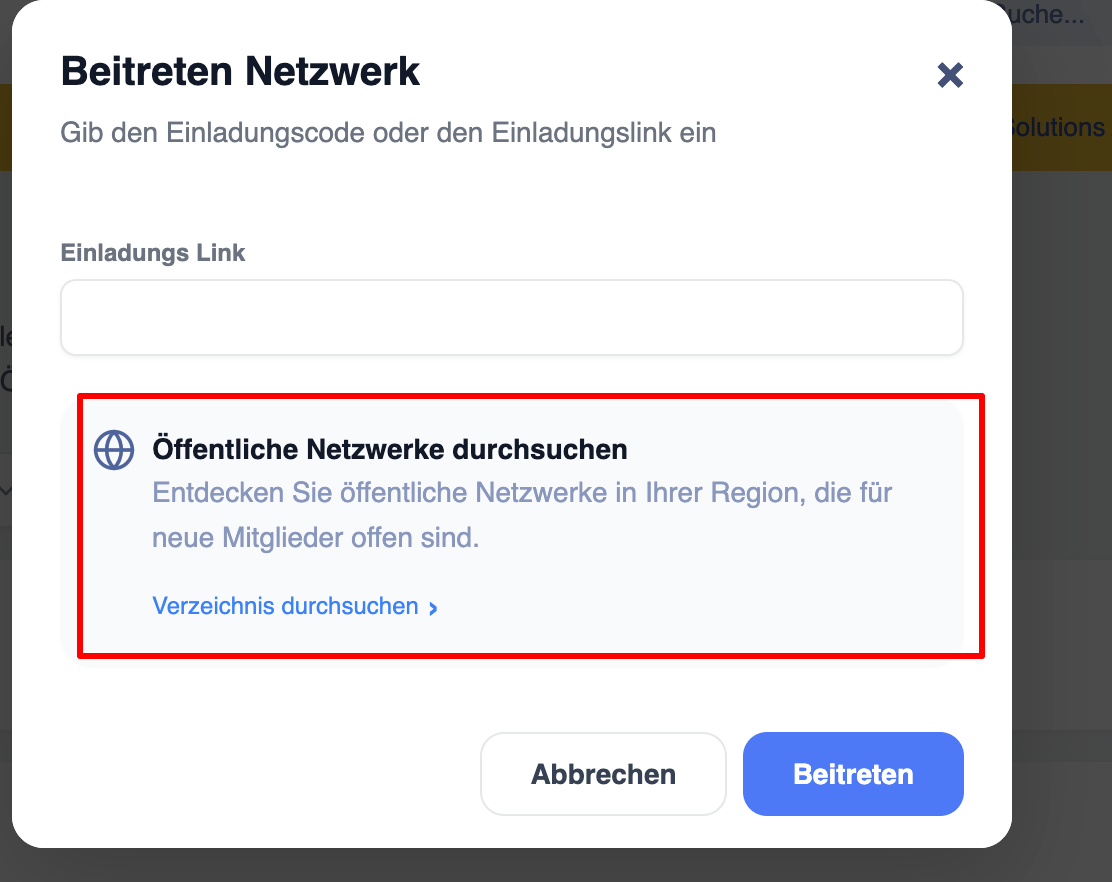
Angezeigte Informationen
Jede Netzwerkkarte enthält in der Regel:
-
Netzwerkname
-
Anzahl der Ladepunkte
-
Anzahl der Mitglieder
-
Schaltfläche „Beitreten“
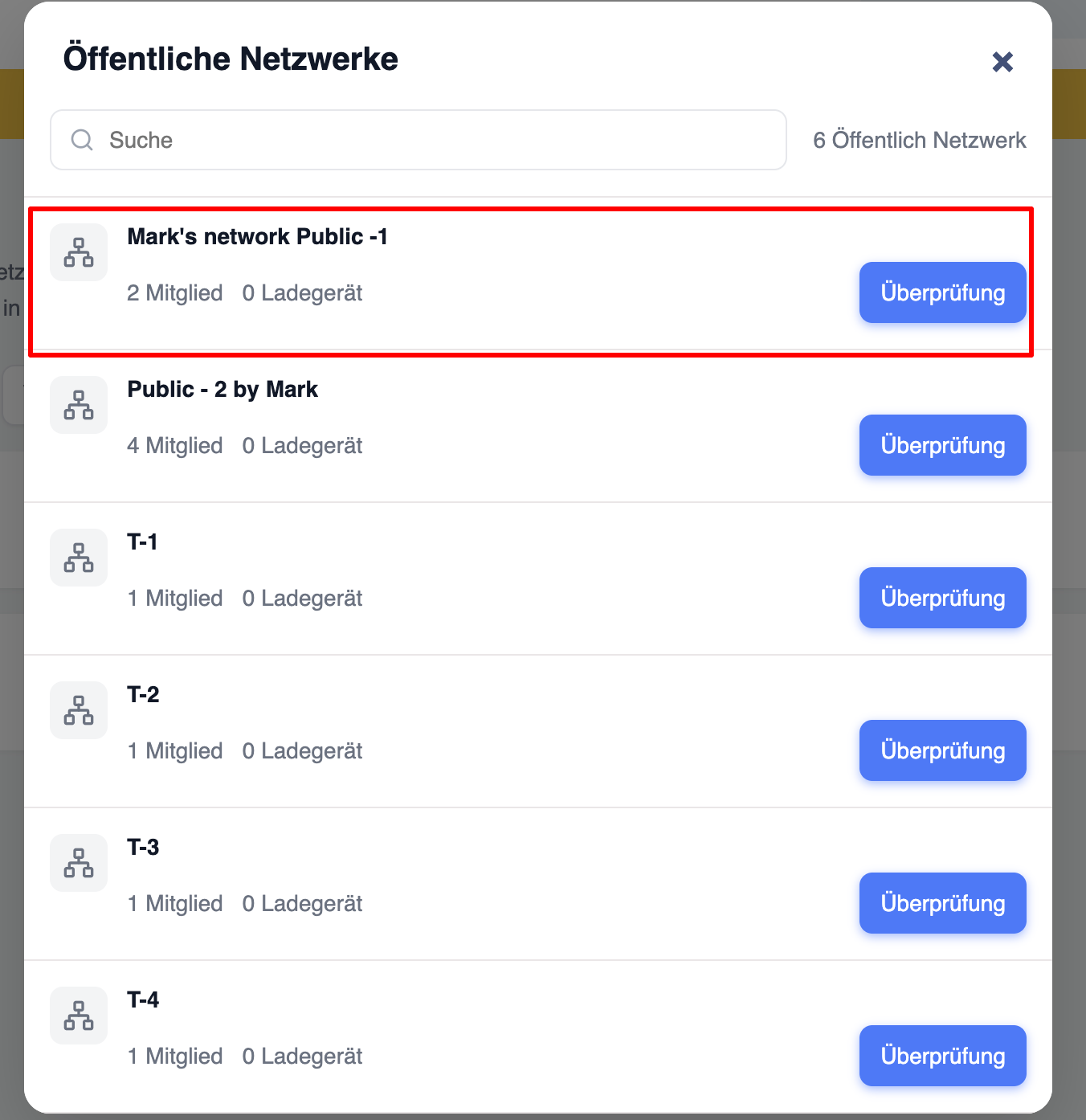
- Bevor Sie dem Netzwerk beitreten, sehen Sie sich alle Netzwerkdetails an
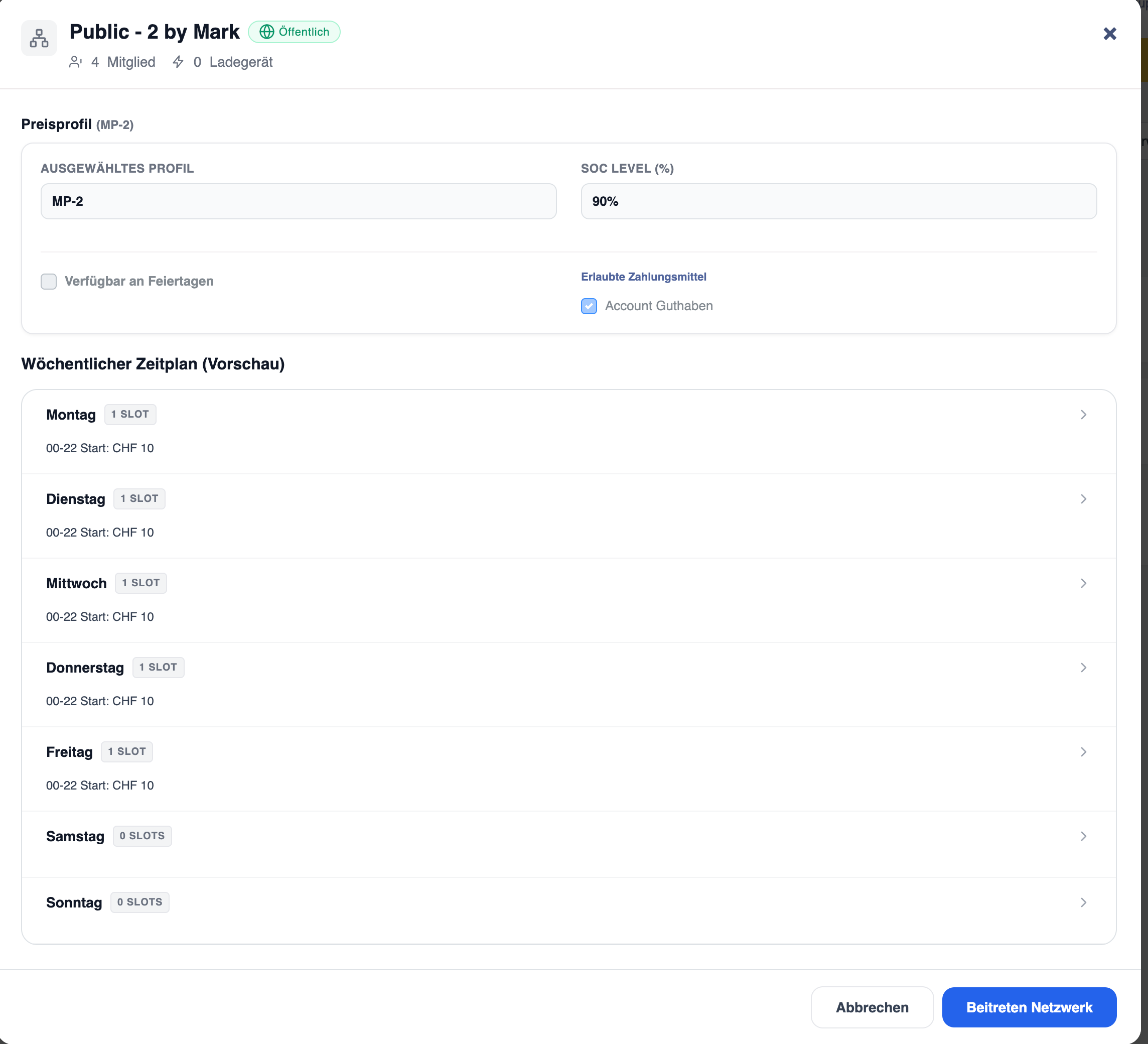
Diese Informationen helfen Nutzern bei der Entscheidung, ob das Netzwerk für ihre Ladeanforderungen geeignet ist.
Suchen Sie nach öffentlichen Netzwerken
Wenn viele öffentliche Netzwerke verfügbar sind, nutzen Sie das Suchfeld.
Sie können nach dem Namen des Netzwerks suchen.
Die Suchfunktion erleichtert es Ihnen, ein bestimmtes Netzwerk zu finden.
Meine Ladenetzwerke
Sobald Sie dem Netzwerk beigetreten sind, wird es im Bereich „Meine Ladenetzwerke“ angezeigt.
Hier können Sie alle Netzwerke einsehen, denen Sie angehören.
Wenn Sie ein Netzwerk auswählen, werden folgende Informationen angezeigt:
-
Netzwerkinformationen
-
Verfügbare Ladepunkte
-
Preisinformationen
-
Mitgliederliste (sofern zulässig)
-
Ladevorgänge
Diese Seite dient als zentrale Anlaufstelle für die Verwaltung Ihrer Teilnahme an den einzelnen Netzwerken.
Laden nach dem Beitritt
Sobald Sie Teil eines Ladenetzwerks sind, können Sie jede Ladestation nutzen, die diesem Netzwerk zugeordnet ist.
So einfach geht’s:
-
Suchen Sie eine Ladestation innerhalb des Netzwerks.
-
Identifizieren Sie sich mit Ihrer RFID-Karte.
-
Starten Sie den Ladevorgang.
Die vom Netzbetreiber festgelegten Preisregeln gelten automatisch für den Ladevorgang.
Statistikmodul
Das Statistikmodul ist der zentrale Bereich im Eponet-Portal, in dem Nutzer alle energiebezogenen Aktivitäten ihres Kontos analysieren können. Es umfasst Ladevorgänge an eigenen Ladestationen, Einnahmen aus öffentlichen Ladestationen, die RFID-Nutzung (eigene und eingeladene Karten), den Zählerstand, Gerätesitzungen, den Garagenmodus, ImmoConnect, Hubject-Roaming sowie das technische Ladeprotokoll.
Klicken Sie in der linken Seitenleiste auf **Statistiken**. Das Modul öffnet sich mit einer Reihe von Registerkarten am oberen Rand. Jede Registerkarte konzentriert sich auf eine andere Art von Daten. Fast jede Seite unterstützt: - Filterung nach Datumsbereich - Auswahl nach Gerät / RFID / Ladestation / Zähler - Freitextsuche - Zusammenfassende Summen (Energie + Kosten) - Detaillierte Tabellen mit Seiten- und Gesamtsummen - Export / Download der gefilterten Daten
Statistiken – Überblick
Beschreibung
Die Übersichtsseite ist das Haupt-Dashboard des Statistikmoduls und dient als Ausgangspunkt für die Analyse aller lade- und energiebezogenen Aktivitäten innerhalb der Eponet-Plattform. Anstatt einzelne Transaktionen anzuzeigen, bietet diese Seite eine zusammengefasste Übersicht über die wichtigsten Statistiken Ihres Kontos, sodass Nutzer die Gesamtleistung schnell erfassen können, ohne sich durch detaillierte Berichte arbeiten zu müssen.
Das Dashboard kombiniert Informationen aus verschiedenen Bereichen der Plattform, darunter Ladestationen, Zähler, RFID-Karten, Ladevorgänge und Energieverbrauch. Es ist so konzipiert, dass es Administratoren und Facility-Managern einen sofortigen Überblick über die Betriebsaktivitäten bietet, wodurch die Überwachung der Infrastruktur, die Erkennung von Nutzungstrends und die Aufdeckung ungewöhnlicher Verhaltensmuster erleichtert werden.
Bei Auswahl eines anderen Zeitraums werden alle angezeigten Werte, Grafiken und Diagramme automatisch neu berechnet, sodass nur die Daten innerhalb des ausgewählten Datumsbereichs berücksichtigt werden.
Die Seite „Übersicht“ sollte immer dann genutzt werden, wenn Sie einen schnellen Überblick über Ihre Ladeinfrastruktur benötigen, bevor Sie detaillierte Transaktionsberichte einsehen.
Navigation
So rufen Sie die Übersichtsseite auf:
-
Öffnen Sie das Eponet-Portal.
-
Wählen Sie im linken Navigationsmenü „Statistiken“ aus.
-
Die Registerkarte „Übersicht“ wird automatisch geöffnet.
-
Falls derzeit eine andere Statistikseite geöffnet ist, klicken Sie einfach in der oberen Navigationsleiste auf „Übersicht“.
Zweck des Übersichts-Dashboards
Das Übersichts-Dashboard soll die häufigsten Fragen beantworten, die Nutzer bei der Überprüfung ihrer Abrechnungsaktivitäten haben, wie zum Beispiel:
-
Wie viele Geräte sind derzeit mit meinem Konto verbunden?
-
Wie viel Energie wurde im ausgewählten Zeitraum verbraucht?
-
Wie viele Ladevorgänge wurden abgeschlossen?
-
Wie hoch sind die Gesamtladekosten?
-
Welche RFID-Karten werden am häufigsten verwendet?
-
Werden meine Ladegeräte aktiv genutzt?
Anstatt Hunderte von Ladevorgängen einzeln zu überprüfen, stellt das Dashboard diese Informationen in einem visuellen und leicht verständlichen Format dar.
Das Layout des Dashboards verstehen
Die Übersichtsseite ist in mehrere Abschnitte unterteilt.
-
Übersichtskarten
-
Verteilung der RFID-Nutzung
-
Filter für den Datumsbereich
-
Navigationsregisterkarten
Jeder Abschnitt bietet eine andere Perspektive auf Ihre Ladeaktivitäten.
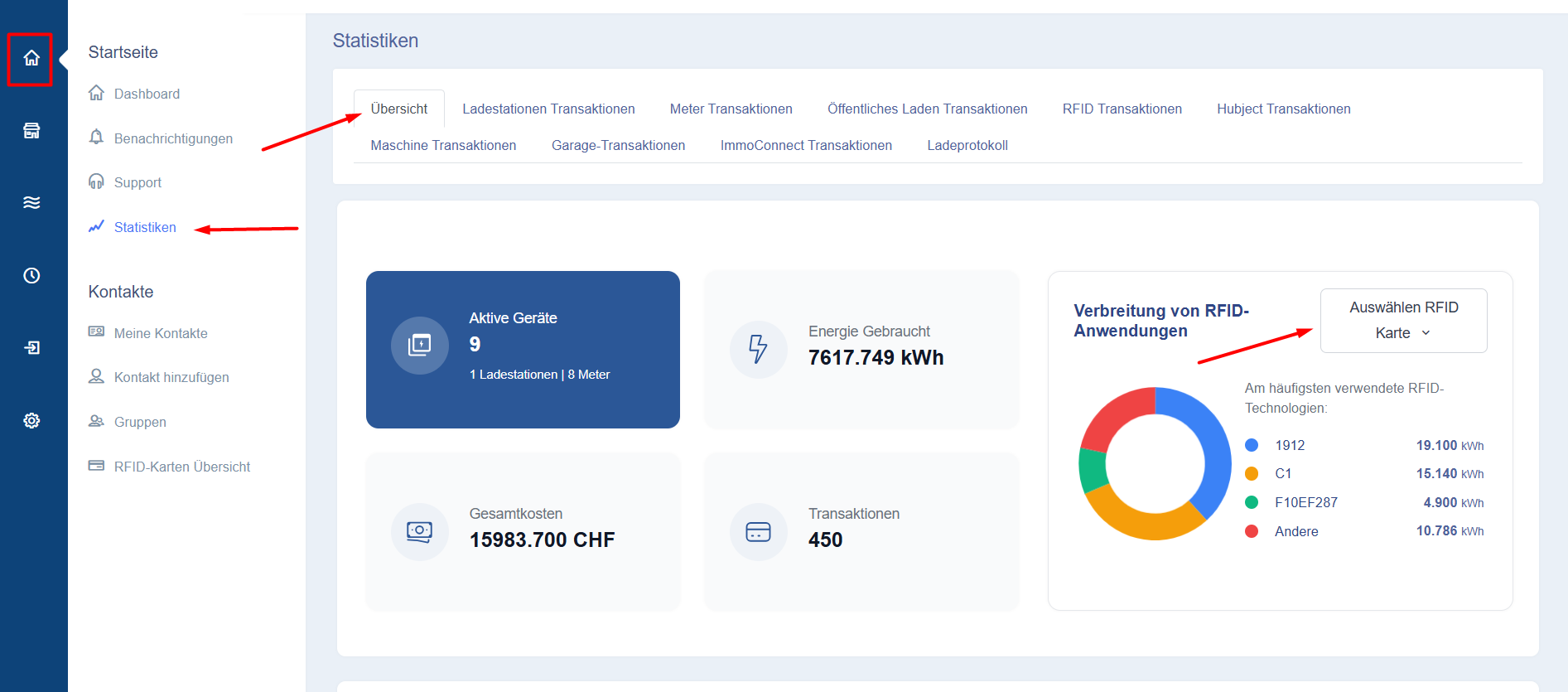
Aktive Geräte
Die Karte „Aktive Geräte“ zeigt die Gesamtzahl der Geräte an, die derzeit mit Ihrem Konto verknüpft sind.
Je nach Ihrer Installation können zu den Geräten gehören:
-
Ladestationen
-
Zähler
Neben der Gesamtzahl der registrierten Geräte zeigt die Karte auch an, wie viele dieser Geräte derzeit online sind und aktiv mit der Eponet-Plattform kommunizieren.
Anhand dieser Informationen können Administratoren den Betriebsstatus ihrer Infrastruktur schnell überprüfen.
Energieverbrauch
Die Karte „Energieverbrauch“ zeigt die auf dem Eponet-Portal registrierte Gesamtenergiemenge an, die bis zum aktuellen Datum geliefert wurde.
Der Wert wird in Kilowattstunden (kWh) angezeigt und umfasst alle abgeschlossenen Ladevorgänge, die den ausgewählten Filtern entsprechen.
Dieser KPI hilft den Nutzern zu verstehen, wie viel Strom im Laufe der Zeit verbraucht wurde.
Gesamtkosten
Die Karte „Gesamtkosten“ zeigt den Gesamtwert aller von Ihnen bezahlten Ladevorgänge an.
Der angezeigte Betrag wird automatisch aus den abgeschlossenen Ladevorgängen berechnet und spiegelt die in Ihrer Eponet-Installation konfigurierten Preise wider.
Je nach Ihrer Konfiguration kann der Betrag Folgendes enthalten:
-
Energiekosten
-
Feste Ladegebühren
-
Eponet-Servicegebühren
Diese Karte ist besonders nützlich für Finanzteams und Administratoren, die regelmäßig die betrieblichen Ladekosten überprüfen.
Hinweis: Wenn Sie Ladegeräte ohne Ladeprofil (kostenlose Ladegeräte) zugelassen haben, fällt dieser Betrag deutlich geringer aus, da die meisten Ladesitzungen kostenlos waren.
Gesamtzahl der Transaktionen
Die Karte „Transaktionen“ zeigt die Gesamtzahl der abgeschlossenen Ladesitzungen an.
Jede erfolgreich abgeschlossene Ladesitzung wird als eine Transaktion gezählt.
Durch die Überwachung der Transaktionszahlen können Administratoren die Auslastung der Ladegeräte schnell erfassen, ohne detaillierte Berichte einsehen zu müssen.
Verteilung der RFID-Nutzung
Eines der nützlichsten visuellen Elemente auf der Übersichtsseite ist das Diagramm zur Verteilung der RFID-Nutzung.
Dieses Diagramm veranschaulicht, wie sich die Ladevorgänge auf die verschiedenen RFID-Karten oder RFID-Technologien verteilen.
Jeder Abschnitt des Diagramms steht für eine andere RFID-Karte oder einen anderen Benutzer.
Je nach Ihrer Installation kann das Diagramm Folgendes anzeigen:
-
Gesamtzahl der Ladevorgänge
-
Gesamtenergie
-
Prozentualer Anteil an der Gesamtnutzung
Dadurch können Administratoren Folgendes ermitteln:
-
Häufig verwendete RFID-Karten
-
Gemeinsame Kartennutzung
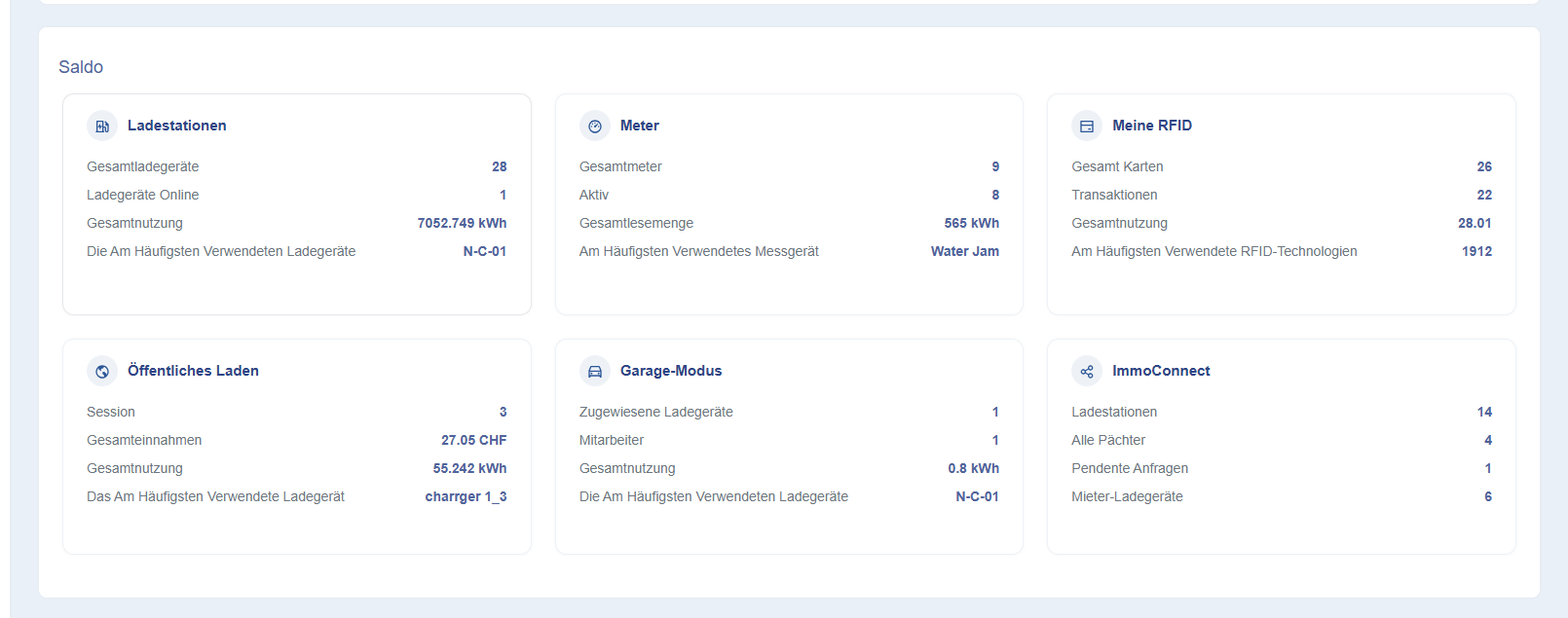
Zu den detaillierten Berichten navigieren
Das Übersichts-Dashboard bietet eine Zusammenfassung Ihrer Abrechnungsaktivitäten. Für detaillierte Informationen können Benutzer zu den anderen Registerkarten unter „Statistiken“ wechseln.
Beispiele hierfür sind:
-
Ladestationstransaktionen für einzelne Ladevorgänge.
-
Zählertransaktionen zum Energieverbrauch.
-
RFID-Transaktionen zur Analyse der mit RFID-Karten durchgeführten Ladevorgänge.
-
Transaktionen an öffentlichen Ladestationen zur Überprüfung der Einnahmen aus dem öffentlichen Laden.
-
Hubject-Transaktionen zur Analyse von Roaming-Sitzungen.
-
Ladeprotokoll für Informationen zu technischen Ereignissen.
Statistiken – Transaktionen der Chargers
Beschreibung
Die Seite „Ladevorgänge“ bietet einen vollständigen Überblick über alle Ladevorgänge, die an den Ihrem Konto zugewiesenen Ladegeräten stattgefunden haben. Sie ist der zentrale Bereich für die Analyse der Ladeaktivitäten, die Überwachung des Energieverbrauchs, die Überprüfung der Ladekosten sowie den Export von Ladedaten für Abrechnungs- oder Berichtszwecke.
Im Gegensatz zur Seite „Übersicht“, auf der aggregierte Statistiken für alle Geräte angezeigt werden, konzentriert sich die Seite „Ladestationstransaktionen“ ausschließlich auf Ladevorgänge. Jeder Ladevorgang wird einzeln erfasst, sodass Nutzer detaillierte Informationen wie die verwendete Ladestation, die zur Autorisierung verwendete RFID-Karte, die Dauer des Ladevorgangs, die gelieferte Energie und die berechneten Ladekosten einsehen können.
Navigation
Statistiken → Ladestationstransaktionen
Sobald die Seite geöffnet ist, wird automatisch der Datumsbereich (die letzten 30 Tage) angewendet und die Dashboard-Ansicht angezeigt.
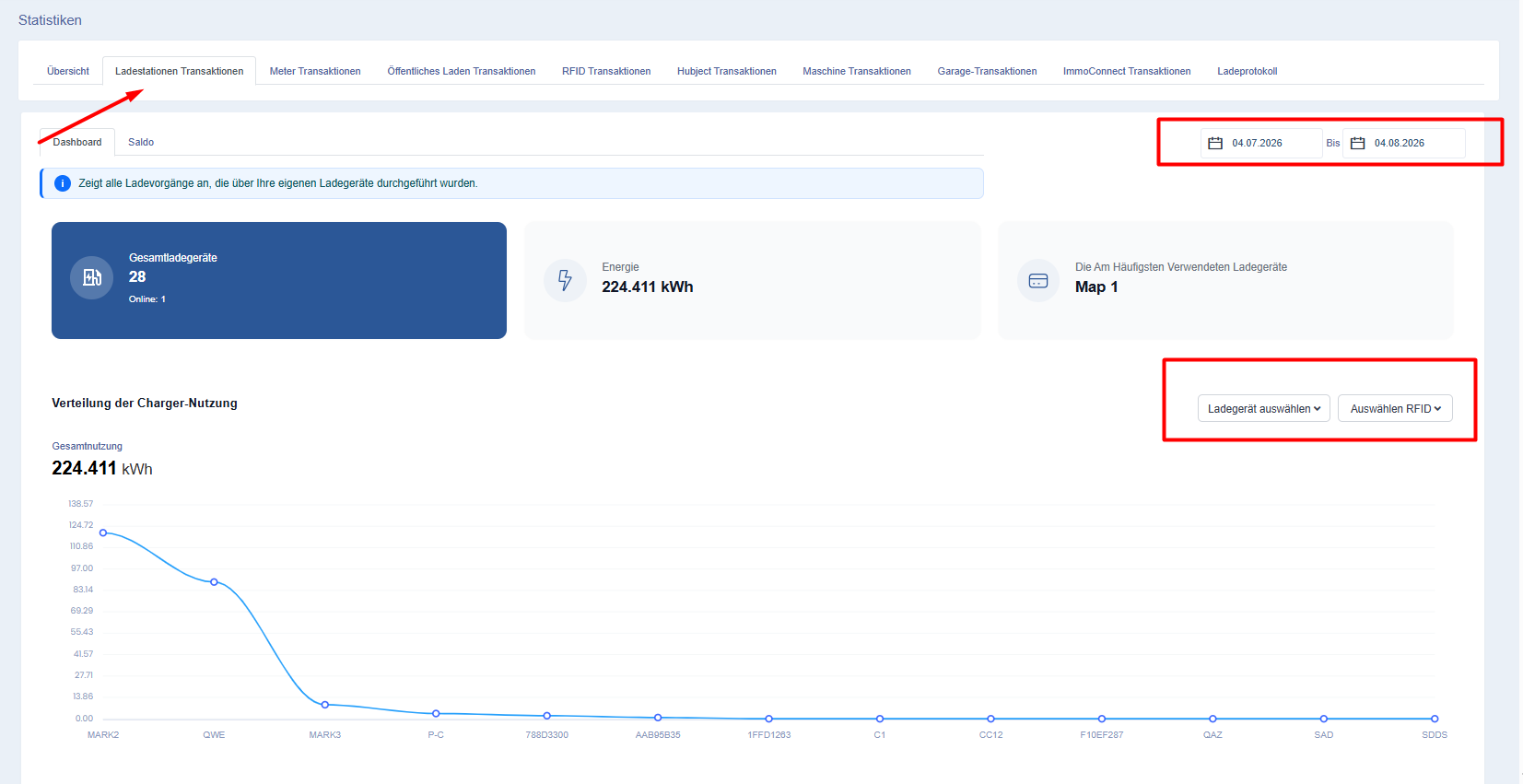
Die Seite verstehen
Die Seite „Ladegerät-Transaktionen“ besteht aus zwei Hauptbereichen.
- Dashboard
- Saldo (Detaillierter Bericht)
Beide Bereiche zeigen dieselben zugrunde liegenden Ladedaten an, präsentieren diese jedoch unterschiedlich, je nachdem, ob der Benutzer einen visuellen Überblick oder einen detaillierten Transaktionsbericht wünscht.
Dashboard
Das Dashboard bietet einen grafischen Überblick über die Ladeaktivitäten im ausgewählten Zeitraum.
Anstatt jede Ladesitzung einzeln anzuzeigen, fasst das Dashboard wichtige Informationen in Diagrammen und Übersichtskarten zusammen, sodass Nutzer die Leistung der Ladegeräte schnell erfassen können.
Das Dashboard wird automatisch aktualisiert, sobald Filter oder Datumsbereiche geändert werden.
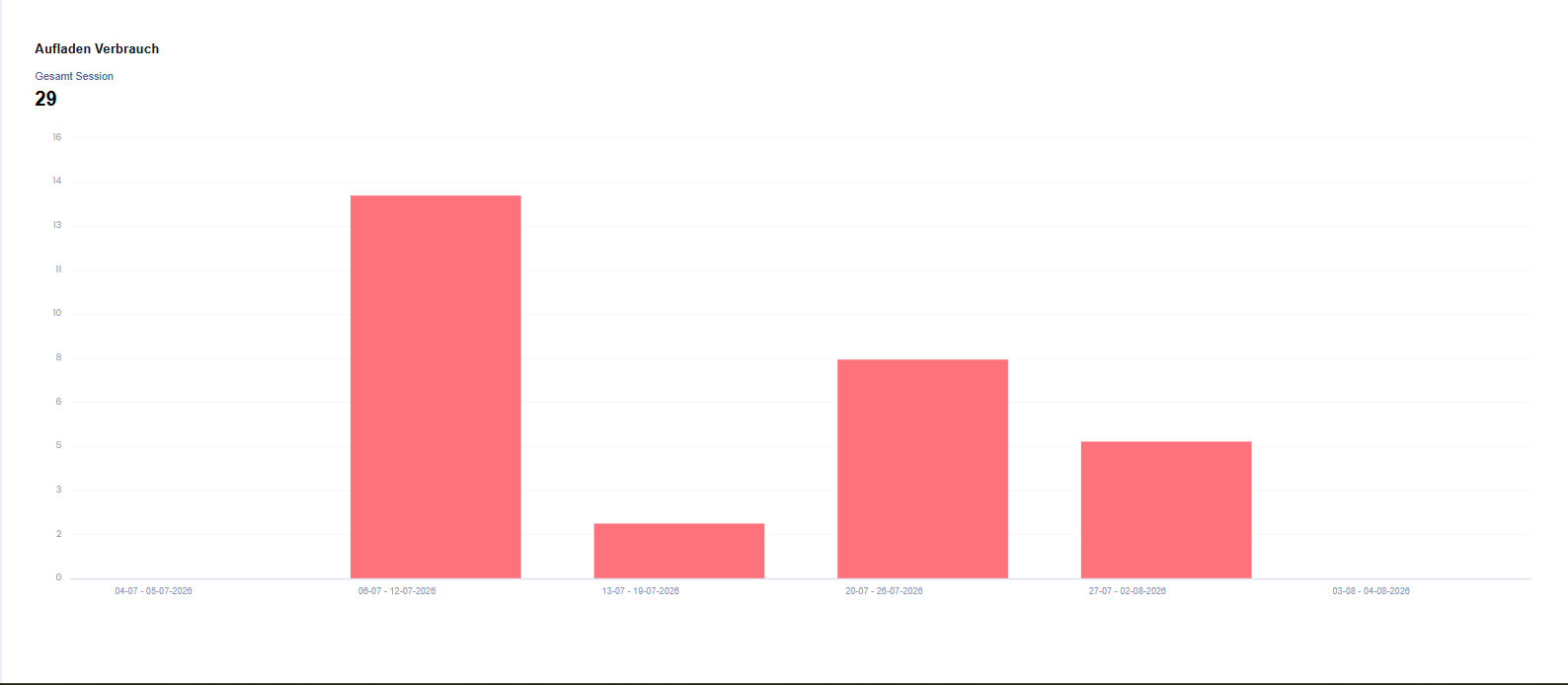
Übersichtskarten
Im oberen Bereich des Dashboards zeigen mehrere Übersichtskarten wichtige Informationen an.
- Gesamtzahl der Ladegeräte:
- Online-Ladegeräte: Zeigt an, wie viele Ladegeräte derzeit mit der Eponet-Plattform kommunizieren
Gesamtliefermenge
Zeigt die Gesamtmenge an gelieferter Elektrizität während des ausgewählten Zeitraums an.
Der Wert wird in kWh angezeigt.
Jeder abgeschlossene Ladevorgang trägt zu dieser Gesamtsumme bei.
Gesamtzahl der Ladevorgänge
Zeigt die Gesamtzahl der abgeschlossenen Ladevorgänge an, die im ausgewählten Zeitraum enthalten sind.
Unvollständige Ladevorgänge oder laufende Ladevorgänge werden nicht angezeigt.
Am häufigsten genutzte Ladestation
Das Dashboard hebt außerdem das Ladegerät mit der höchsten Nutzungshäufigkeit im ausgewählten Zeitraum hervor.
Die Berechnung basiert auf der insgesamt gelieferten Energie.
So können Administratoren erkennen, welche Ladegeräte am stärksten ausgelastet sind.
Filtern von Ladegerätdaten
Das Dashboard unterstützt verschiedene Filter.
Sobald ein Filter angewendet wird, werden alle Übersichtskarten, Diagramme und Berichte automatisch aktualisiert.
Datumsbereich
Die Auswahl für den Datumsbereich befindet sich in der oberen rechten Ecke.
Benutzer können Folgendes festlegen
- Startdatum
- Bis-Datum
Nur Ladevorgänge innerhalb des ausgewählten Zeitraums werden in den Bericht aufgenommen.
Auswahl des Ladegeräts
Wenn Sie „Ladegerät auswählen“ wählen, öffnet sich ein Dialogfeld mit allen für den Benutzer verfügbaren Ladegeräten.
Die Liste unterstützt
- Suche
- Mehrfachauswahl
- Alle auswählen
Wenn mehrere Ladegeräte ausgewählt sind, werden die Statistiken aller ausgewählten Ladegeräte in einem einzigen Bericht zusammengefasst.
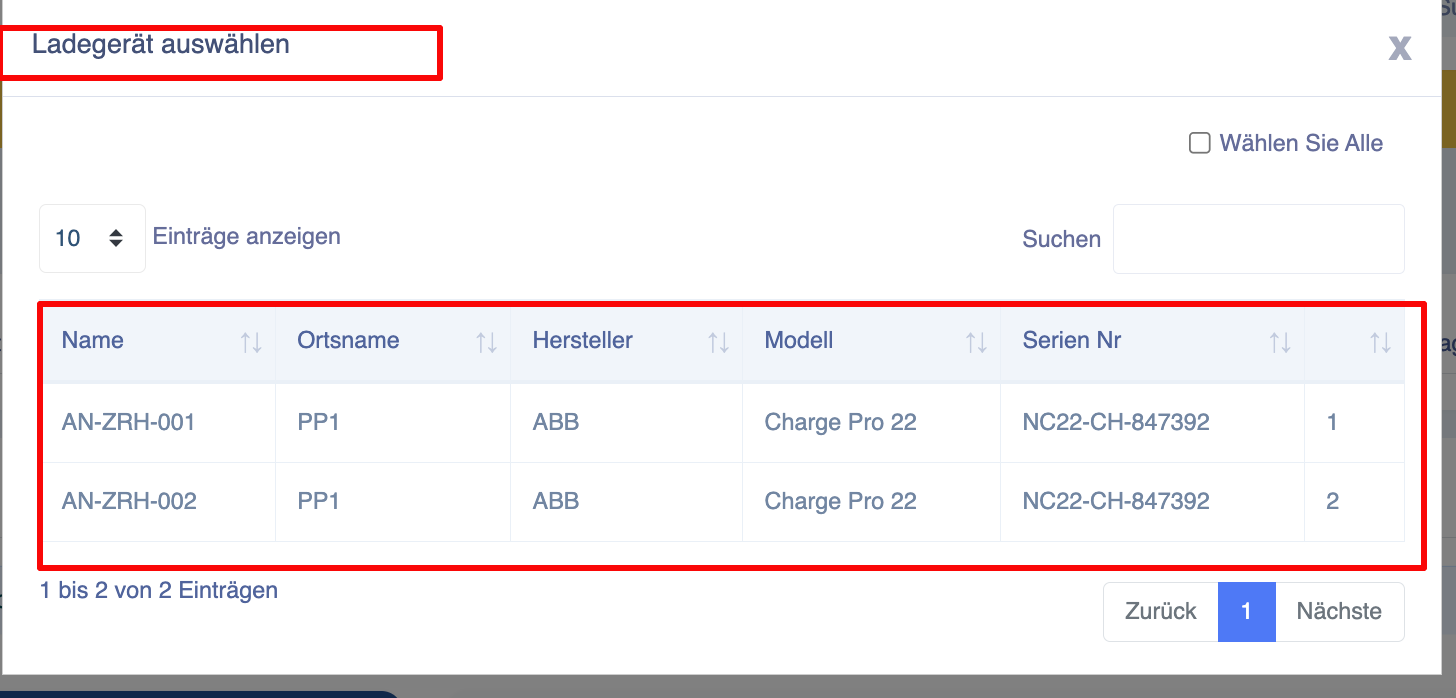
RFID-Filter
Mit dem RFID-Filter können Benutzer nur Ladevorgänge anzeigen, die mit ausgewählten RFID-Karten gestartet wurden.
Dies ist besonders nützlich bei der Analyse des Ladeverhaltens einzelner Mitarbeiter, Abteilungen oder Besucher.
Beispiel
Ein Unternehmen möchte Ladevorgänge überprüfen, die ausschließlich mit den RFID-Karten „Flottenfahrzeuge“ durchgeführt wurden.
Durch die Auswahl dieser Karten wird Folgendes aktualisiert
- Dashboard
- Diagramm
- Zusammenfassung der Karten
- Detaillierter Bericht
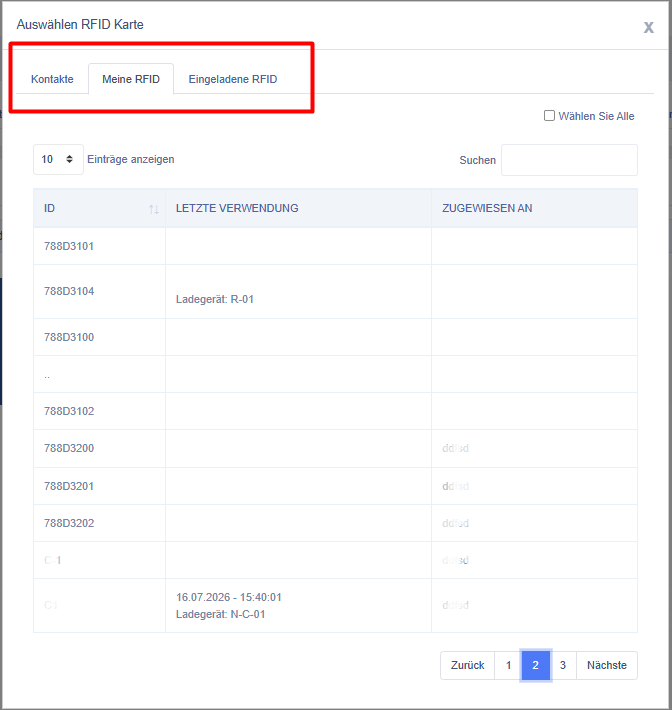
Suche
Über das Suchfeld können Benutzer Ladevorgänge schnell finden.
Die Suche unterstützt Werte wie
- Name des Ladegeräts
- Ladegerät-ID
- RFID-Nummer
Die Ergebnisse werden sofort gefiltert.
Saldo (Detaillierter Bericht)
Die Registerkarte „Saldo“ bietet einen vollständigen Transaktionsbericht, der alle Ladevorgänge enthält, die den ausgewählten Filtern entsprechen.
Jede Zeile steht für einen abgeschlossenen Ladevorgang.
Im Gegensatz zum Dashboard, das sich auf Trends konzentriert, liefert der Saldo-Bericht Details auf Transaktionsebene.
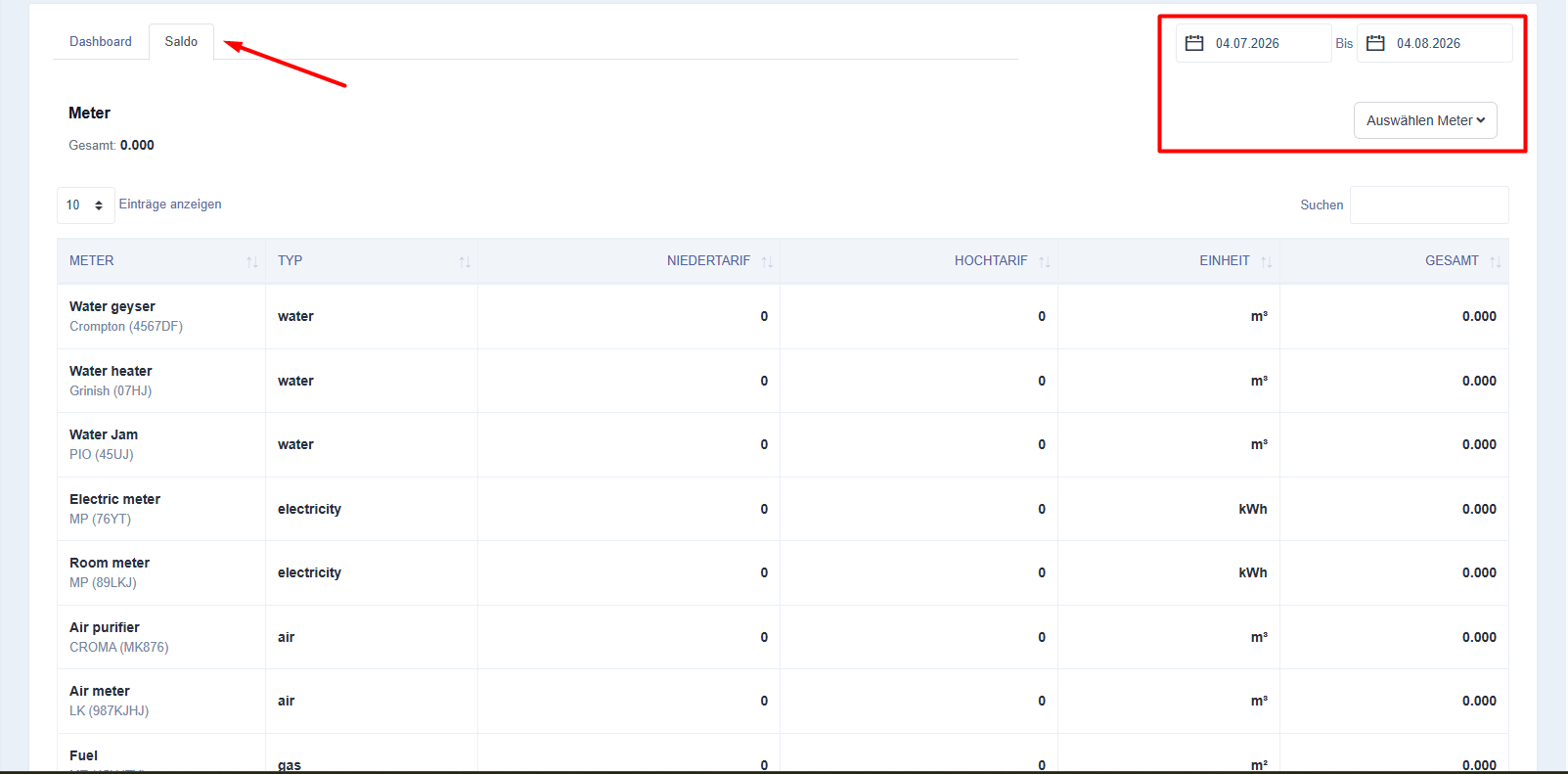
Den Bericht verstehen
Jede Zeile enthält detaillierte Informationen zu einem Ladevorgang.
Zu den typischen Spalten gehören:
Ladegerät
Zeigt den Namen und die ID des Ladegeräts an.
Dies hilft bei der Unterscheidung zwischen Ladegeräten, die an verschiedenen Standorten installiert sind.
RFID-Karte
Zeigt die RFID-Karte an, die zur Autorisierung des Ladevorgangs verwendet wurde.
Sofern vorhanden, wird auch die Referenz-ID angezeigt.
Startzeit
Das genaue Datum und die Uhrzeit, zu der der Ladevorgang begann.
Endzeit
Das genaue Datum und die genaue Uhrzeit, zu denen der Ladevorgang beendet wurde.
Energie (kWh)
Zeigt die während des Ladevorgangs gelieferte Strommenge an.
Startpreis
Zeigt die feste Anschluss- oder Startgebühr an, die vor der Energieabrechnung anfällt, sofern konfiguriert.
Ladepreis
Zeigt die berechneten Ladekosten basierend auf dem konfigurierten Preisprofil an.
Gegebenenfalls enthält dieser Betrag die Eponet-Plattformgebühr.
Summen
Am Ende des Berichts werden zwei Zusammenfassungszeilen angezeigt.
Seitensumme (GESAMTSEITENZAHL)
Berechnet die Summen nur für die Datensätze, die derzeit auf der aktiven Seite sichtbar sind.
Dieser Wert ändert sich beim Wechseln zwischen den Berichtsseiten.
Gesamt (GESAMT)
Zeigt die Summen aller Transaktionen an, die den ausgewählten Filtern entsprechen, unabhängig von der Paginierung.
Dadurch können Benutzer den gesamten Abrechnungsverlauf nachvollziehen, ohne die Seitensummen manuell addieren zu müssen.
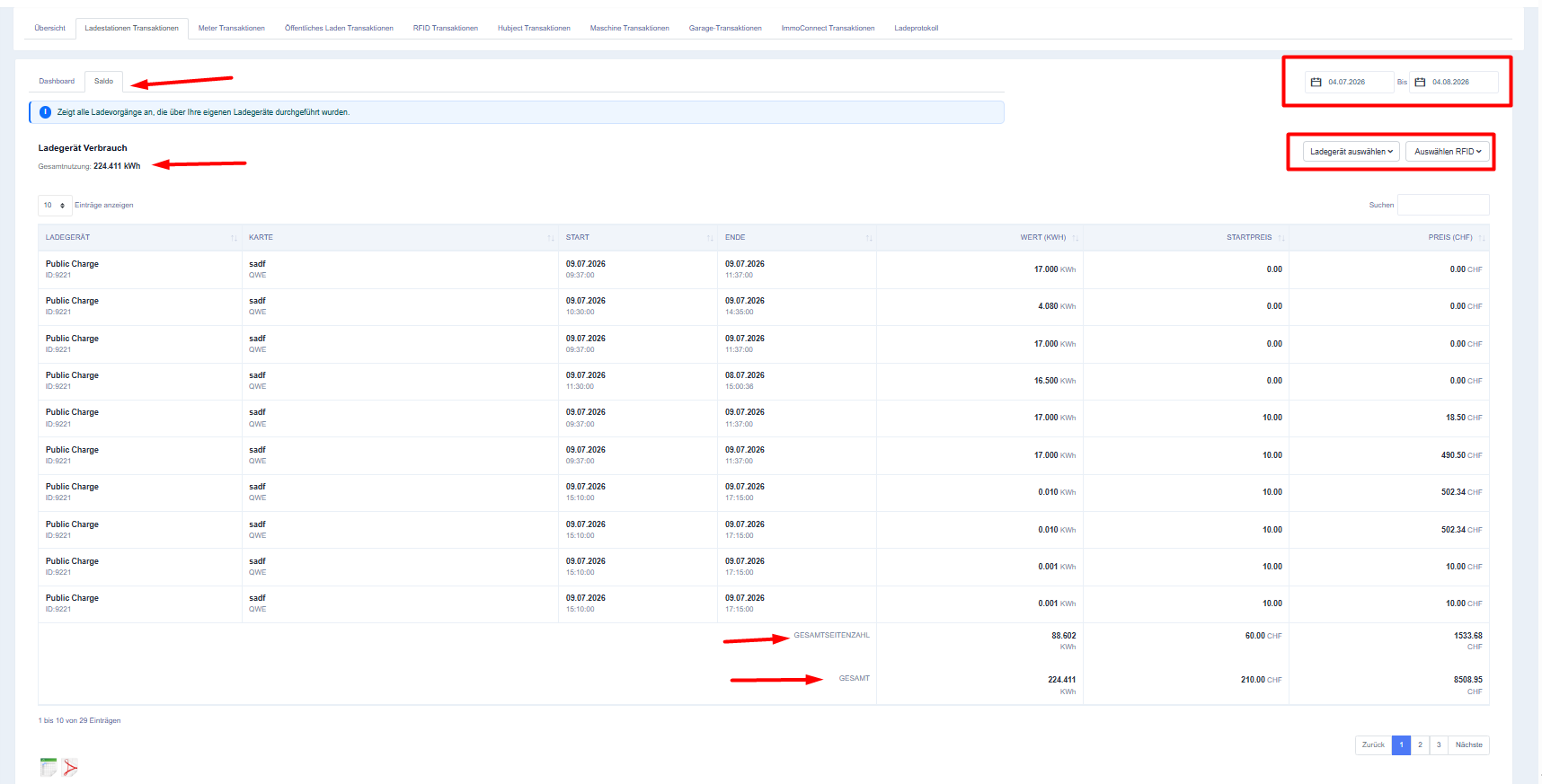
Exportieren des Berichts
Die Seite „Ladetransaktionen“ unterstützt den Export des aktuell gefilterten Berichts.
Nur Transaktionen, die den aktiven Filtern entsprechen, werden in die exportierte Datei aufgenommen.
Vor dem Export sollten Benutzer Folgendes überprüfen:
- Korrekter Datumsbereich
- Korrekte Auswahl des Ladegeräts
- RFID-Filter
- Suchkriterien
Statistiken – Seite „Zählertransaktionen“
Beschreibung
Die Seite „Zählertransaktionen“ bietet einen umfassenden Überblick über alle Verbrauchsdaten, die von den mit Ihrem Eponet-Konto verbundenen Zählern erfasst wurden. Im Gegensatz zur Seite „Ladetransaktionen“, die sich auf Ladevorgänge von Elektrofahrzeugen konzentriert, dient diese Seite der Überwachung des Verbrauchs von Versorgungsleistungen wie Strom, Wasser, Gas, Heizung, Luft oder anderen unterstützten Zählertypen.
Die Seite ermöglicht es Benutzern, historische Zählerstände zu analysieren, den Verbrauch verschiedener Geräte zu vergleichen, Verbrauchstrends zu erkennen und detaillierte Berichte für die Buchhaltung, das Facility-Management oder Nachhaltigkeitszwecke zu exportieren.
Ganz gleich, ob Sie eine Wohnimmobilie, ein Gewerbegebäude, eine Industrieanlage oder einen gemischt genutzten Standort verwalten – die Seite „Zählertransaktionen“ liefert Ihnen wertvolle Einblicke in den Ressourcenverbrauch für jeden beliebigen Berichtszeitraum.
Navigation
So rufen Sie die Seite „Zählertransaktionen“ auf:
-
Öffnen Sie das Eponet-Portal.
-
Navigieren Sie im linken Navigationsmenü zu „Statistiken“.
-
Wählen Sie unter den Registerkarten „Statistiken“ den Eintrag „Zählertransaktionen“ aus.
-
Die Seite wird standardmäßig in der Dashboard-Ansicht geöffnet.
-
Wechseln Sie je nach gewünschter Detailtiefe zwischen „Dashboard“ und „Saldo“ (Detaillierter Bericht).
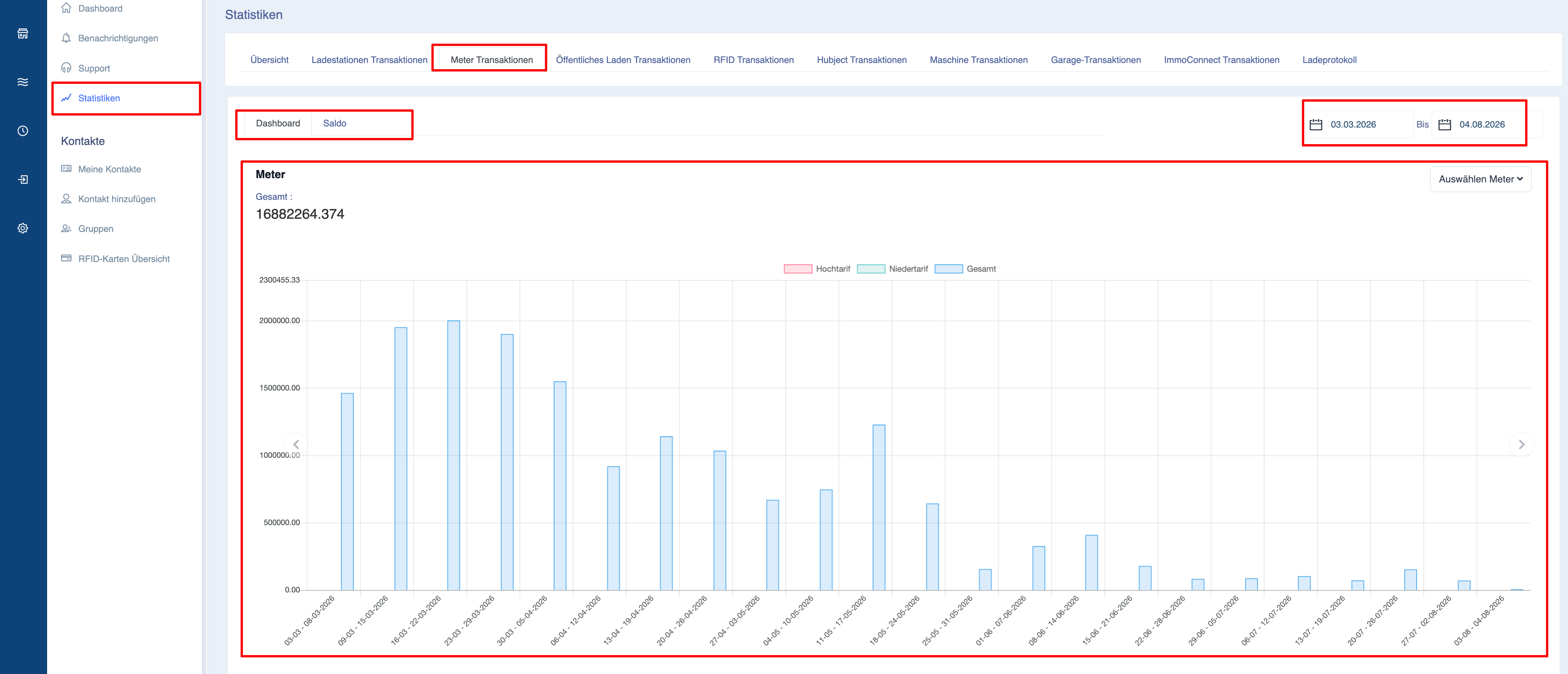
Zweck der Seite „Zählertransaktionen“
Die Seite „Zählertransaktionen“ soll Benutzern helfen, wichtige betriebliche Fragen zu beantworten, wie zum Beispiel:
-
Wie viel Strom wurde im ausgewählten Zeitraum verbraucht?
-
Welche Zähler weisen den höchsten Verbrauch auf?
-
Wie verändert sich der Verbrauch im Laufe der Zeit?
Im Gegensatz zu Ladevorgängen werden Zählerdaten kontinuierlich von den installierten Messgeräten erfasst und zu aussagekräftigen Berichten zusammengefasst.
Das Seitenlayout verstehen
Die Seite besteht aus zwei Hauptbereichen:
-
Dashboard
-
Saldo (Detaillierter Bericht)
Das Dashboard zeigt visuelle Übersichten und Grafiken an, während die Registerkarte „Saldo“ eine detaillierte Aufschlüsselung des Verbrauchs für jedes ausgewählte Messgerät bereitstellt.
Dashboard
Das Dashboard bietet eine visuelle Zusammenfassung aller ausgewählten Zählerdaten.
Anstatt einzelne Messwerte aufzulisten, werden aggregierte Verbrauchswerte und grafische Trends dargestellt, die es den Benutzern ermöglichen, die Ressourcennutzung auf einen Blick zu überwachen.
Das Dashboard wird automatisch aktualisiert, sobald Filter oder Datumsbereiche geändert werden.
Gesamtverbrauch
Die Hauptübersichtskarte zeigt den Gesamtverbrauch an, der von den ausgewählten Zählern während des gewählten Berichtszeitraums erfasst wurde.
Der angezeigte Wert hängt vom Typ des ausgewählten Zählers ab.
Beispiele hierfür sind:
-
Strom → kWh
-
Wasser → m³
-
Gas → m³
-
Wärme → kWh
-
Luftdurchsatz → m³/h
Wenn mehrere Zählertypen ausgewählt sind, zeigt das Dashboard die entsprechenden Werte entsprechend der Systemkonfiguration an.
Verbrauchsdiagramm
Das Dashboard enthält eine grafische Darstellung des Verbrauchs im Zeitverlauf.
Je nach ausgewähltem Berichtszeitraum gruppiert das Diagramm die Daten automatisch.
Diese Visualisierung hilft den Benutzern dabei, Folgendes zu erkennen:
-
Tägliche Verbrauchsmuster
-
Wöchentliche Trends
-
Saisonale Verbrauchsschwankungen
-
Unerwartete Anstiege
-
Zeiträume mit ungewöhnlich geringer Aktivität
Auswahl der Zähler
Über die Schaltfläche „Messgerät auswählen“ können Benutzer Statistiken für bestimmte Messgeräte anzeigen.
Zu jedem Messgerät werden nützliche Identifikationsdaten angezeigt, wie zum Beispiel:
-
Messgerätname
-
Messgerätetyp
-
Seriennummer
Benutzer können:
-
Ein einzelnes Messgerät auswählen
-
Mehrere Zähler auswählen
-
Nach Zählername suchen
-
Alle verfügbaren Zähler auswählen
Wenn mehrere Zähler ausgewählt sind, werden deren Verbrauchswerte im Dashboard und im Bericht zusammengefasst.
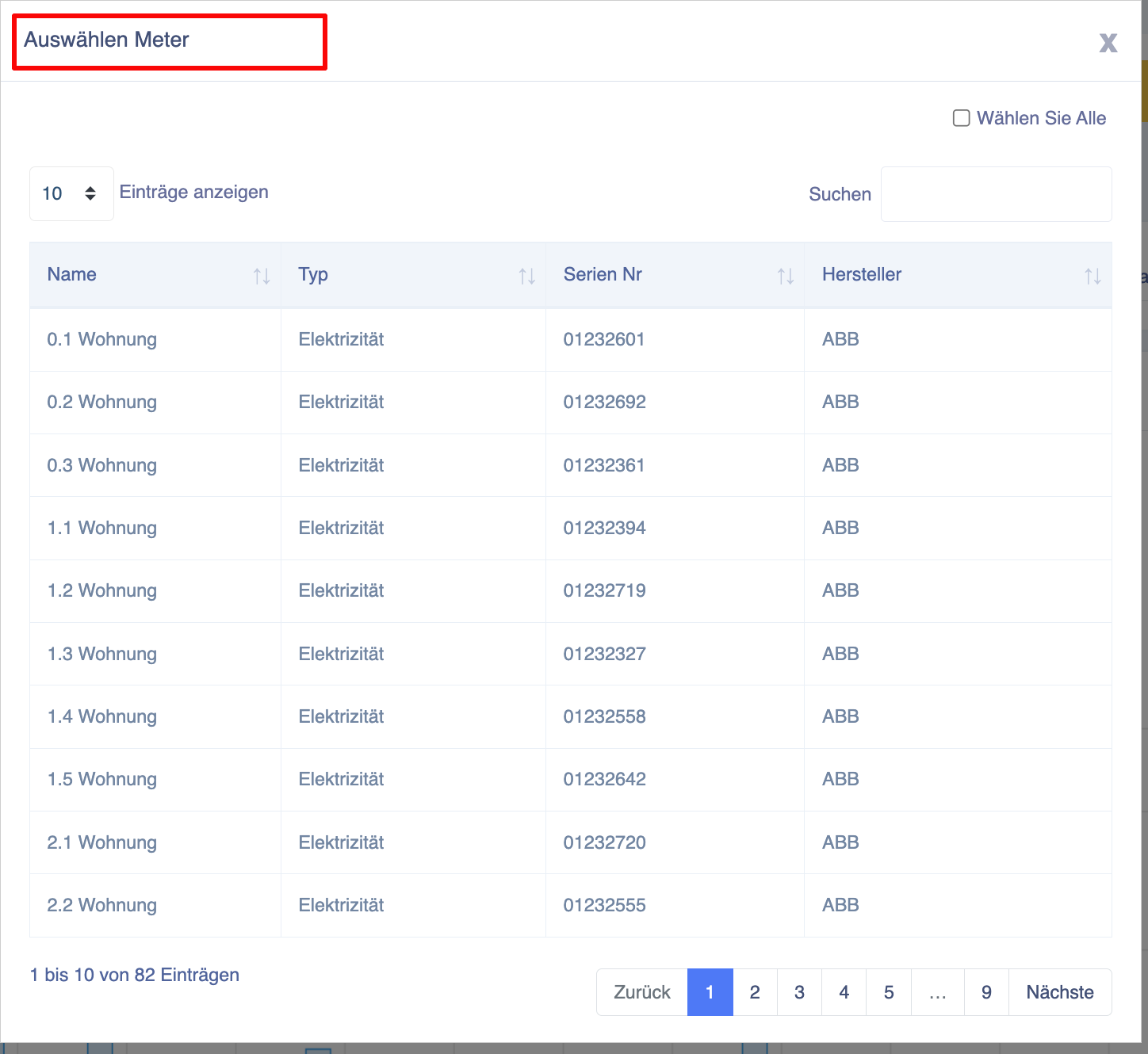
Vorteile des Dashboards
Das Dashboard bietet einen schnellen Überblick, ohne dass die Benutzer jeden erfassten Zählerstand einzeln überprüfen müssen.
Typische Anwendungsfälle sind:
-
Monatliche Energieauswertungen
-
Verbrauchsüberwachung
-
Analyse der Versorgungskosten
Saldo (Detaillierter Bericht)
Auf der Registerkarte „Saldo“ wird ein detaillierter Bericht mit den Verbrauchswerten für jeden ausgewählten Zähler angezeigt.
Im Gegensatz zum Dashboard, das sich auf visuelle Übersichten konzentriert, liefert der Saldo-Bericht präzise numerische Informationen, die überprüft, verglichen oder exportiert werden können.
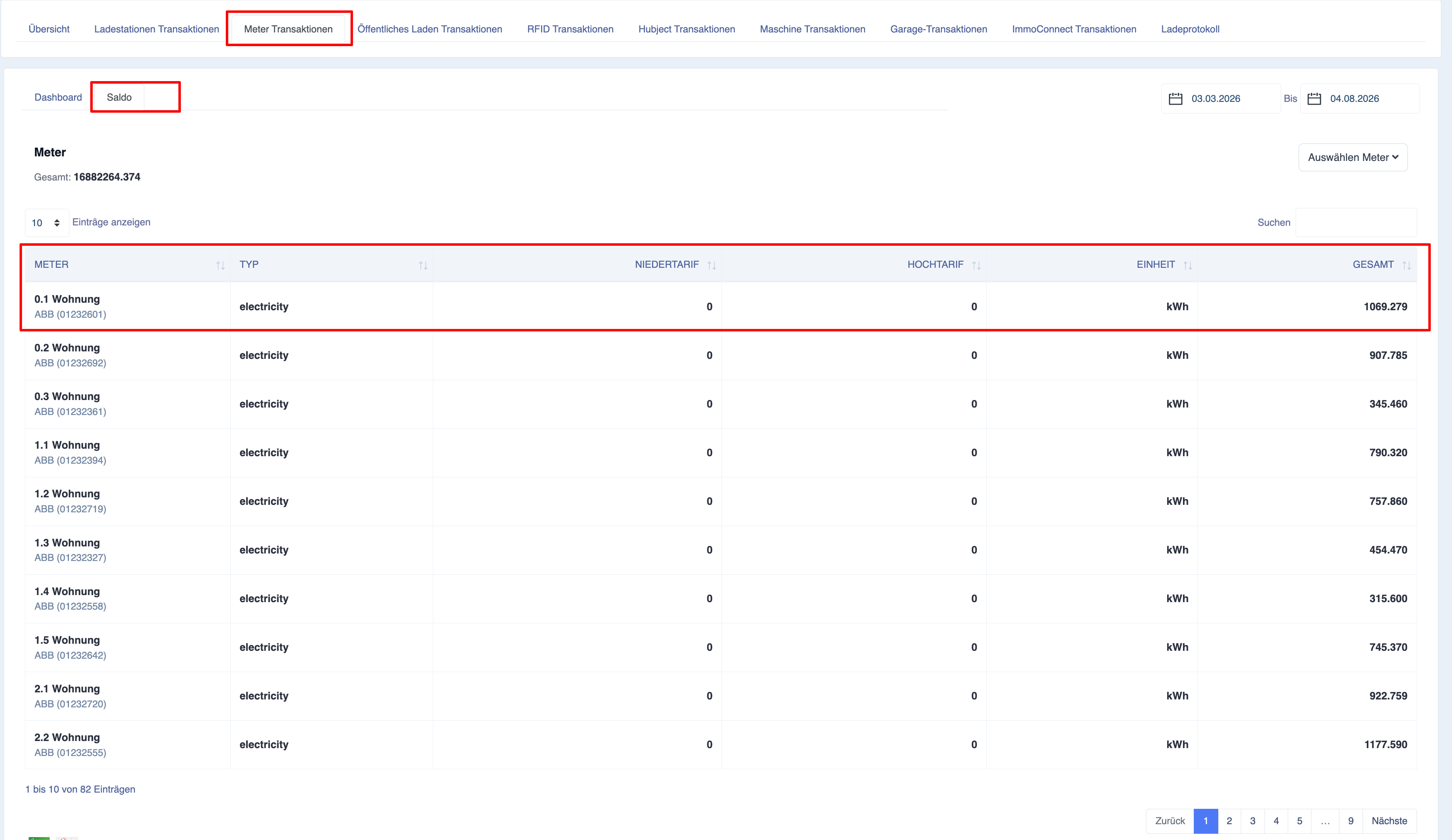
Erläuterung des Berichts
Jede Zeile im Bericht steht für ein Messgerät, das den ausgewählten Filtern entspricht.
Zu den typischen Spalten gehören:
Zähler
Zeigt den Namen des Zählers zusammen mit seiner eindeutigen Kennung an.
Dies hilft bei der Unterscheidung zwischen mehreren Zählern, die in verschiedenen Gebäuden oder an verschiedenen Standorten installiert sind.
Typ
Gibt den Typ der vom Zähler gemessenen Energieart an.
Beispiele hierfür sind:
-
Strom
-
Wasser
-
Gas
-
Heizung
-
Luft
Für die Interpretation der gemeldeten Einheiten ist es wichtig, den Zählertyp zu kennen.
Einheit
Zeigt die vom ausgewählten Zähler verwendete Maßeinheit an.
Zu den gängigen Einheiten gehören:
-
kWh
-
m³
-
Liter
-
Stunden
-
Vom angeschlossenen Gerät definierte Einheiten
Dadurch wird sichergestellt, dass Nutzer den gemeldeten Verbrauch korrekt interpretieren.
Gesamtverbrauch
Zeigt den gemessenen Gesamtverbrauch für den ausgewählten Berichtszeitraum an.
Dieser Wert wird automatisch anhand der erfassten Zählerdaten berechnet.
Summen
Am Ende des Berichts werden zwei Zusammenfassungswerte angezeigt.
Seitensumme
Zeigt nur die Summen für die aktuell sichtbare Berichtsseite an.
Dieser Wert ändert sich beim Wechseln zwischen den Berichtsseiten.
Gesamtsumme
Zeigt die Summen aller ausgewählten Zähler an, die den aktuellen Filtern entsprechen.
Im Gegensatz zur „Seitensumme“ umfasst dieser Wert alle Berichtsseiten.
Exportieren von Zählerstandsberichten
Die Seite „Zählertransaktionen“ unterstützt den Export gefilterter Verbrauchsberichte.
Vor dem Export sollten Benutzer Folgendes überprüfen:
-
Datumsbereich
-
Ausgewählte Zähler
-
Zählertypen
-
Angewandte Filter
Nur die aktuell gefilterten Daten werden in den exportierten Bericht aufgenommen.
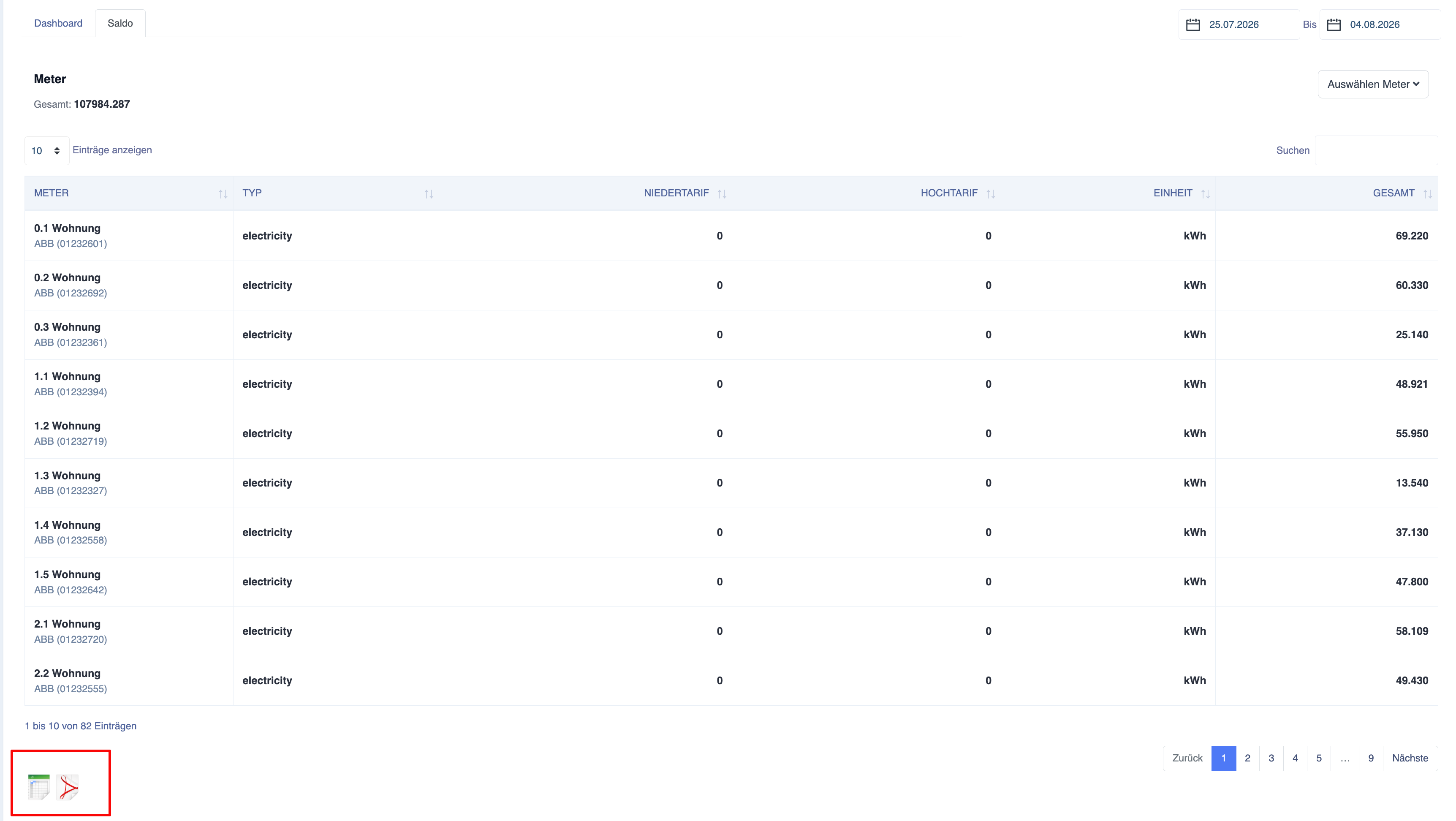
Statistiken – Seite „Öffentliche Transaktionen“
Beschreibung
Die Seite „Öffentliche Ladetransaktionen“ bietet einen vollständigen Überblick über alle Ladevorgänge, die von öffentlichen Nutzern an Ladestationen initiiert wurden, die über Ihr Eponet-Konto betrieben oder verwaltet werden. Diese Transaktionen werden generiert, wenn ein externer Elektrofahrzeugfahrer einen Ladevorgang an einer Ihrer öffentlich zugänglichen Ladestationen über den öffentlichen Zahlungsablauf startet, beispielsweise durch Scannen eines QR-Codes oder Verwendung einer unterstützten Zahlungsmethode.
Diese Seite ist besonders nützlich für Ladestellenbetreiber (CPOs), Grundstückseigentümer, Kommunen, Unternehmen und Betreiber von Ladenetzwerken, die öffentliche Ladedienste für Elektrofahrzeuge anbieten und wissen möchten, wie ihre öffentliche Infrastruktur funktioniert.
Navigation
So rufen Sie die Seite „Öffentliche Ladetransaktionen“ auf:
-
Öffnen Sie das Eponet-Portal.
-
Navigieren Sie im linken Navigationsmenü zu „Statistiken“.
-
Wählen Sie unter den Registerkarten „Statistiken“ den Eintrag „Öffentliche Ladevorgänge“ aus.
-
Auf der Seite werden automatisch alle öffentlichen Ladevorgänge innerhalb des ausgewählten Berichtszeitraums angezeigt.
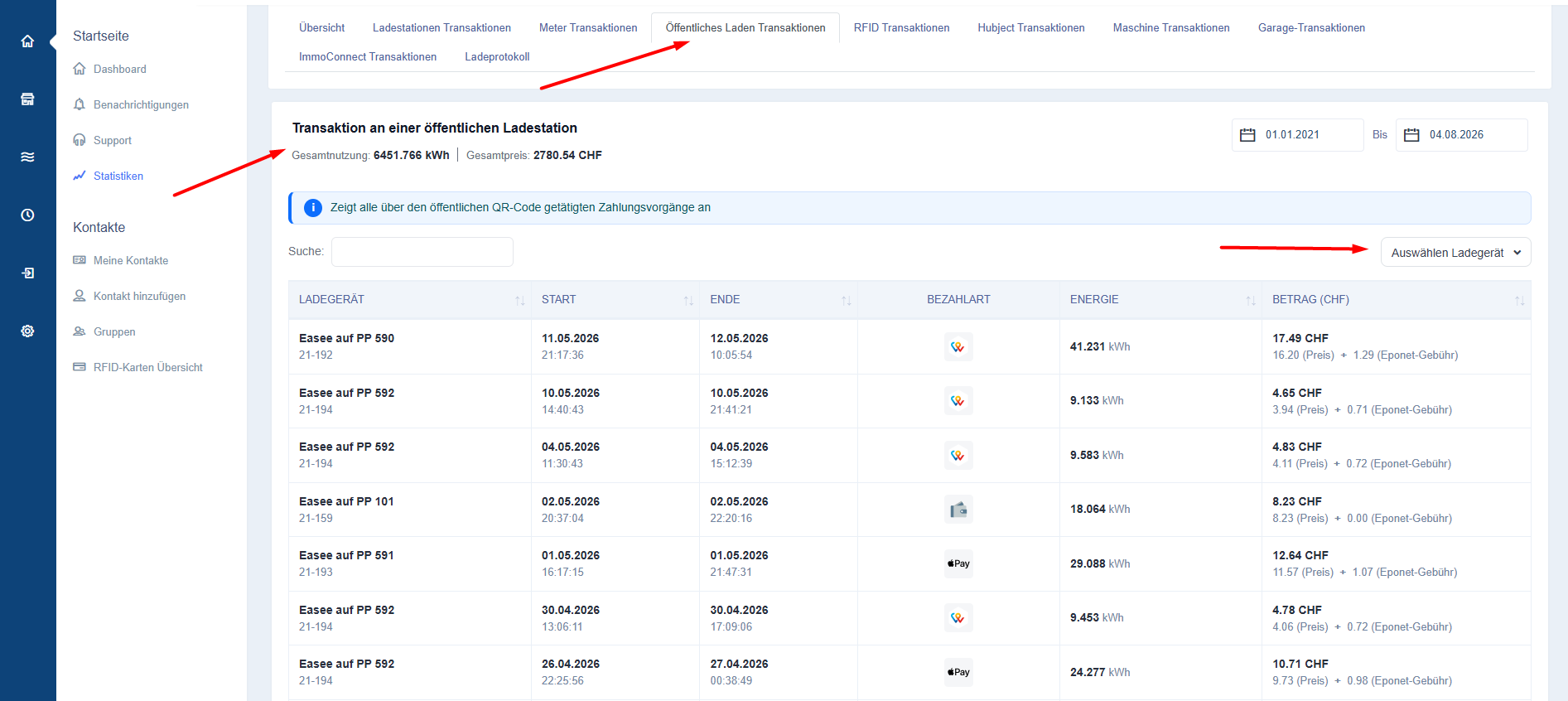
Zweck der Seite „Öffentliche Ladevorgänge“
Die Seite „Öffentliche Ladevorgänge“ hilft bei der Beantwortung wichtiger geschäftlicher Fragen wie beispielsweise:
-
Wie viele öffentliche Ladevorgänge wurden abgeschlossen?
-
Wie viel Energie wurde an öffentliche Nutzer geliefert?
-
Welcher Umsatz wurde erzielt?
-
Welche Ladestationen werden von der Öffentlichkeit am häufigsten genutzt?
-
Welche Zahlungsmethoden werden am häufigsten genutzt?
-
Welche Ladegeräte erzielen die höchsten Einnahmen?
Das Seitenlayout verstehen
Die Seite ist in drei Hauptbereiche unterteilt:
-
Übersichtskopfzeile
-
Informationsbanner
-
Detaillierter Transaktionsbericht
Jeder Abschnitt bietet unterschiedliche Informationsebenen, sodass Nutzer von einer allgemeinen Geschäftsübersicht zu einzelnen Ladevorgängen wechseln können.
Übersichtszeile
Im oberen Bereich der Seite werden in einem Übersichtsbereich die wichtigsten Leistungsindikatoren für alle öffentlichen Ladetransaktionen angezeigt, die im ausgewählten Berichtszeitraum enthalten sind.
Die Werte werden automatisch aktualisiert, sobald sich die Filter oder der Berichtszeitraum ändern.
Gesamte gelieferte Energie
Zeigt die Gesamtmenge an Strom an, die im Rahmen öffentlicher Ladevorgänge geliefert wurde.
Der Wert wird in Kilowattstunden (kWh) angegeben.
Jeder abgeschlossene öffentliche Ladevorgang trägt zu dieser Gesamtsumme bei.
Gesamteinnahmen
Zeigt den Gesamtumsatz an, der durch alle abgeschlossenen öffentlichen Ladevorgänge im ausgewählten Berichtszeitraum erzielt wurde.
Der berechnete Betrag spiegelt das konfigurierte Preismodell wider und kann Folgendes umfassen:
-
Gesamtgebühren
für Ladevorgänge -
Eponet-Plattformgebühren
Filtern von Daten zu öffentlichen Ladevorgängen
Es stehen mehrere Filter zur Verfügung, mit denen Benutzer bestimmte Ladevorgänge schnell finden können.
Bei jeder Änderung eines Filters werden sowohl die Zusammenfassungswerte als auch der Transaktionsbericht automatisch aktualisiert.
Datumsbereich
Die Auswahl des Datumsbereichs bestimmt, welche Ladevorgänge in den Bericht aufgenommen werden.
Bei Auswahl eines anderen Zeitraums werden folgende Werte sofort neu berechnet:
-
Gesamtenergie
-
Gesamterlös
-
Transaktionsliste
Ladegerät-Auswahl
Mit dem Filter „Ladestation auswählen“ können Benutzer Transaktionen für eine oder mehrere Ladestationen anzeigen.
Das Auswahlfenster unterstützt:
-
Suche
-
Mehrfachauswahl
-
Alle auswählen
Durch die Auswahl mehrerer Ladestationen werden alle öffentlichen Ladevorgänge der ausgewählten Ladestationen in einem einzigen Bericht zusammengefasst.
Suche
Über das Suchfeld können Nutzer bestimmte Ladevorgänge schnell finden.
Benutzer können anhand folgender Informationen suchen:
-
Name der Ladestation
-
Ladestation-ID
-
Transaktions-ID
-
Zahlungsreferenz (falls verfügbar)
Die Transaktionstabelle wird sofort aktualisiert, sobald die Suchkriterien eingegeben werden.
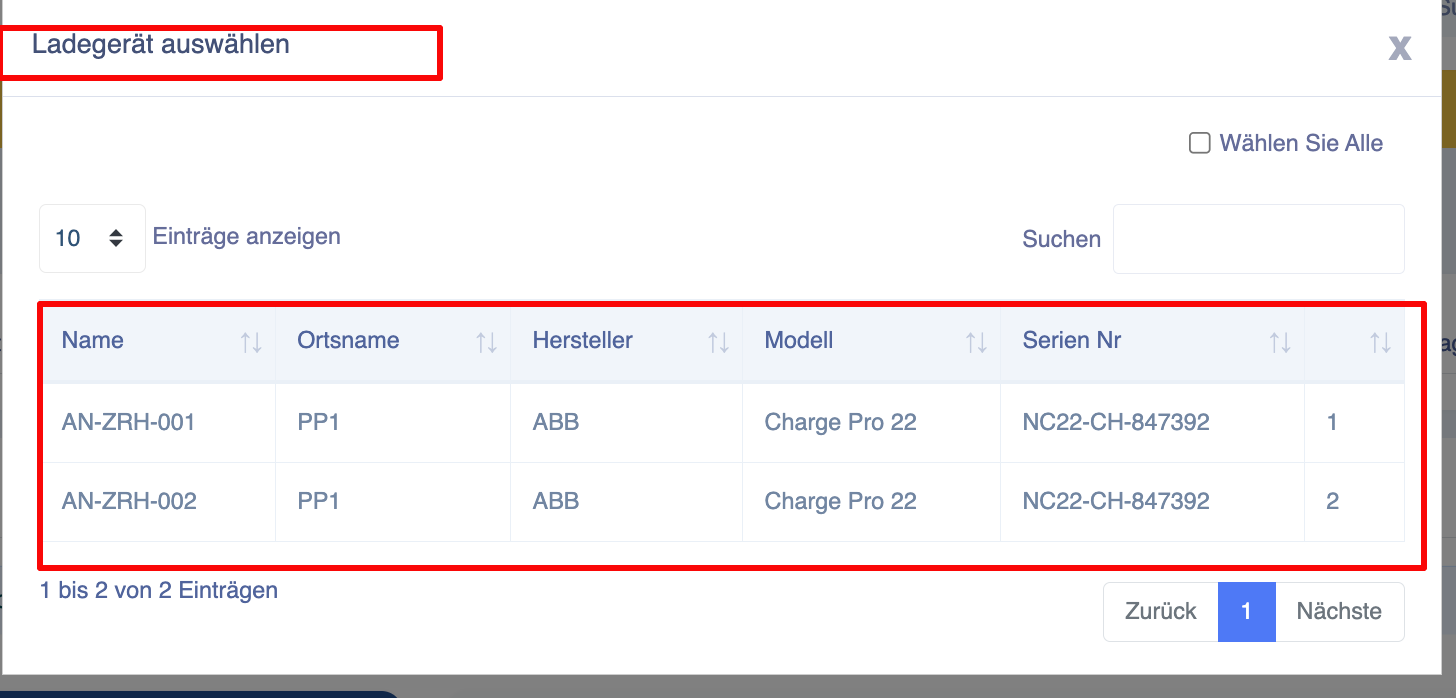
Erläuterung des Transaktionsberichts
Der detaillierte Transaktionsbericht listet alle abgeschlossenen öffentlichen Ladevorgänge auf, die den ausgewählten Filtern entsprechen.
Jede Zeile steht für einen Ladevorgang.
Der Bericht enthält alle Informationen, die für die Finanzprüfung, den Kundensupport und die Betriebsanalyse erforderlich sind.
Ladestation
Zeigt den Namen des Ladegeräts zusammen mit seiner eindeutigen Ladegerät-ID an.
So können Betreiber feststellen, welche Ladestation den Ladevorgang durchgeführt hat.
Startzeit
Zeigt das genaue Datum und die Uhrzeit an, zu der der Ladevorgang begann.
Endzeit
Zeigt das genaue Datum und die Uhrzeit an, zu der der Ladevorgang beendet wurde.
Zahlungsart
Zeigt an, wie der Kunde die Ladesitzung bezahlt hat.
-
TWINT
-
Kreditkarte
-
Debitkarte
-
Apple Pay
-
Google Pay
-
Weitere unterstützte Zahlungsanbieter
Diese Informationen helfen Betreibern dabei, die Zahlungspräferenzen ihrer Kunden zu verstehen und Zahlungsbelege abzugleichen.
Gelieferte Energie
Zeigt die während des Ladevorgangs gelieferte Strommenge an.
Der Wert wird in kWh angezeigt.
Transaktionsbetrag
Zeigt den Gesamtbetrag an, der für die abgeschlossene Ladesitzung berechnet wurde.
Je nach Ihrer Preisgestaltung kann sich dieser Betrag wie folgt zusammensetzen:
-
Energiepreis
-
Sitzungsgebühr
-
Parkgebühr
-
Eponet-Servicegebühr
Der angezeigte Betrag entspricht dem Gesamtwert der abgeschlossenen öffentlichen Ladetransaktion.
Summen
Am Ende des Berichts werden zwei Zusammenfassungszeilen angezeigt.
Seitensumme
Berechnet die Summen nur für die Transaktionen, die derzeit auf der aktiven Seite sichtbar sind.
Gesamtsumme
Zeigt die Summen aller öffentlichen Abrechnungstransaktionen an, die den ausgewählten Filtern entsprechen, unabhängig von der Paginierung.
Auf diese Weise können Nutzer die gesamten im ausgewählten Berichtszeitraum erzielten Einnahmen nachvollziehen.
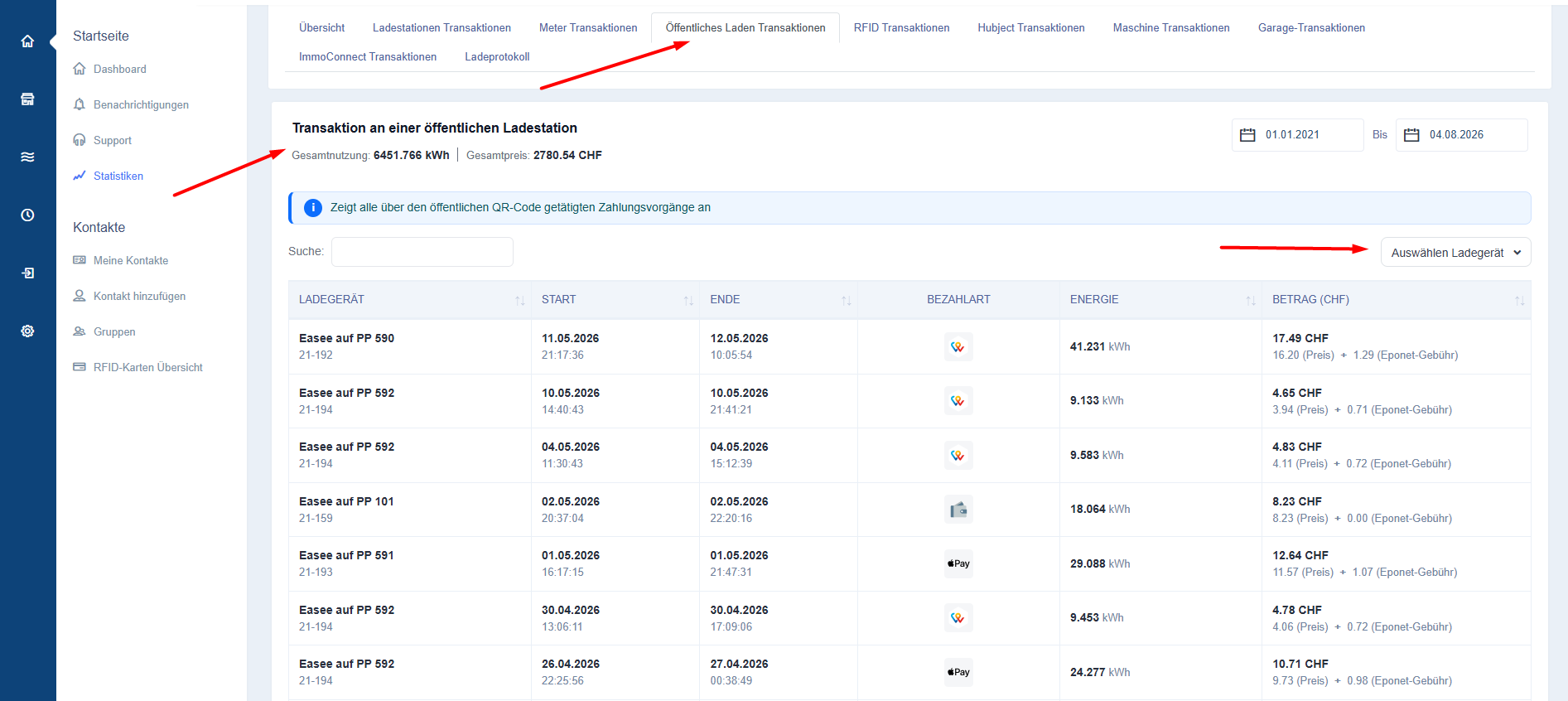
Exportieren von Berichten zu öffentlichen Ladevorgängen
Die Seite „Öffentliche Ladevorgänge“ unterstützt den Export gefilterter Transaktionsberichte.
Vor dem Export sollten Nutzer Folgendes überprüfen:
-
den ausgewählten Berichtszeitraum
-
Auswahl der Ladestation
-
Angewandte Suchfilter
Der exportierte Bericht enthält nur die Transaktionen, die derzeit den ausgewählten Kriterien entsprechen.
Statistiken – RFID-Transaktionen
Beschreibung
Die Seite „RFID-Transaktionen“ bietet einen vollständigen Überblick über alle Ladevorgänge, die mit den Ihrem Eponet-Konto zugeordneten RFID-Karten autorisiert wurden. Diese Seite hilft Administratoren dabei, die Nutzung von RFID-Karten in ihrer Ladeinfrastruktur nachzuvollziehen, den Energieverbrauch zu überwachen, die Ladekosten zu überprüfen und die Nutzeraktivitäten zu analysieren.
Im Gegensatz zur Seite „Öffentliche Ladetransaktionen“, auf der nur von öffentlichen Nutzern initiierte Ladevorgänge angezeigt werden, konzentriert sich die Seite „RFID-Transaktionen“ ausschließlich auf Ladevorgänge, die mittels RFID-Authentifizierung gestartet wurden. Zu diesen Ladevorgängen können je nach Ihrer Systemkonfiguration Ladevorgänge gehören, die von Ihren eigenen Mitarbeitern, Firmenfahrzeugen, eingeladenen Nutzern, gemeinsam genutzten RFID-Karten oder anderen autorisierten Karteninhabern durchgeführt wurden.
Diese Seite ist besonders wertvoll für Organisationen, die mehrere RFID-Karten, Fuhrparkfahrzeuge, Ladeprogramme für Mitarbeiter, Ladestationen in Wohngebieten oder gemeinsam genutzte Ladeumgebungen verwalten.
Die angezeigten Informationen werden automatisch aktualisiert, sobald sich die ausgewählten Filter oder der Berichtszeitraum ändern, sodass der Bericht stets die aktuellsten verfügbaren Daten widerspiegelt.
Navigation
So rufen Sie die Seite „RFID-Transaktionen“ auf:
-
Öffnen Sie das Eponet-Portal.
-
Navigieren Sie im linken Navigationsmenü zu „Statistiken“.
-
Wählen Sie unter den verfügbaren Statistik-Registerkarten „RFID-Transaktionen“ aus.
-
Die Seite wird mit allen RFID-Abrechnungsvorgängen für den aktuell ausgewählten Berichtszeitraum geöffnet.
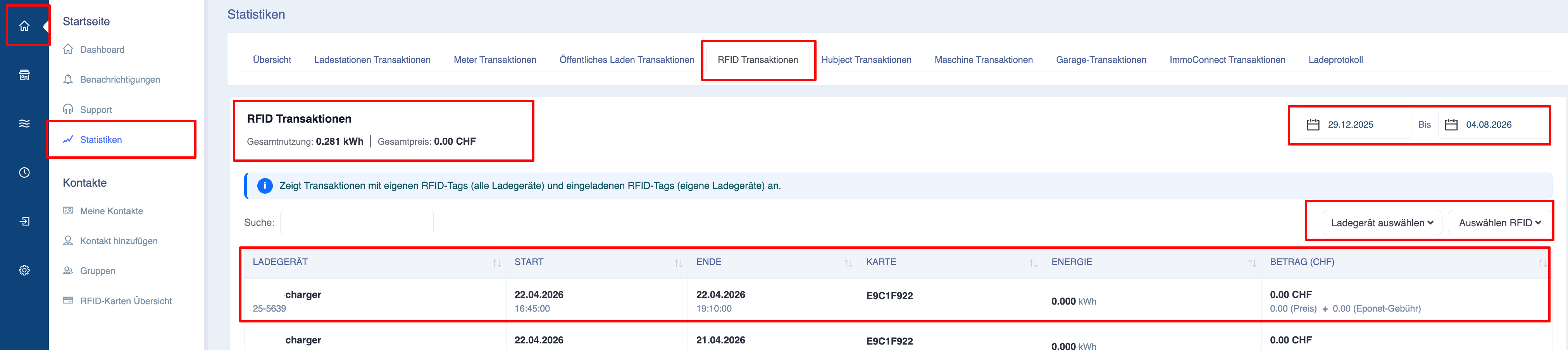
Zweck der Seite „RFID-Transaktionen“
Die Seite „RFID-Transaktionen“ hilft bei der Beantwortung wichtiger betrieblicher Fragen wie beispielsweise:
-
Welche RFID-Karten werden am häufigsten verwendet?
-
Wie viel Energie hat jede RFID-Karte verbraucht?
-
Wie hoch sind die Ladekosten, die von bestimmten Nutzern verursacht wurden?
Anstatt die Ladegeräte einzeln zu analysieren, konzentriert sich diese Seite auf die Nutzer und RFID-Karten, die Ladevorgänge auslösen.
RFID-Transaktionen verstehen
Jeder auf dieser Seite angezeigte Ladevorgang wurde mithilfe einer von der Eponet-Plattform erkannten RFID-Karte autorisiert.
Je nach Ihrer Systemkonfiguration kann der Bericht Ladevorgänge enthalten, die mit folgenden Karten durchgeführt wurden:
-
Ihre eigenen RFID-Karten
-
Eingeladene RFID-Karten
Die Seite fasst diese Ladevorgänge in einem einzigen Bericht zusammen, wodurch sich die RFID-Aktivitäten in Ihrem gesamten Unternehmen leichter analysieren lassen.
Zusammenfassende Informationen
Im oberen Bereich der Seite bietet ein Übersichtsbereich einen Überblick über die ausgewählten RFID-Transaktionen.
Die angezeigten Werte werden automatisch aktualisiert, sobald Filter geändert werden.
Gesamtenergie
Zeigt die Gesamtenergiemenge an, die während des ausgewählten Berichtszeitraums über alle RFID-autorisierten Ladevorgänge bereitgestellt wurde.
Der Wert wird in Kilowattstunden (kWh) angezeigt.
Gesamtladekosten
Zeigt die kumulierten Ladekosten für alle im Bericht enthaltenen RFID-Ladevorgänge an.
Je nach konfiguriertem Preismodell kann der angezeigte Betrag Folgendes umfassen:
-
Energiegebühren
-
Sitzungsgebühren
-
Eponet-Servicegebühren
Diese Informationen helfen Unternehmen dabei, die Ladeausgaben zu überwachen und Berichte zur Kostenverrechnung zu erstellen.
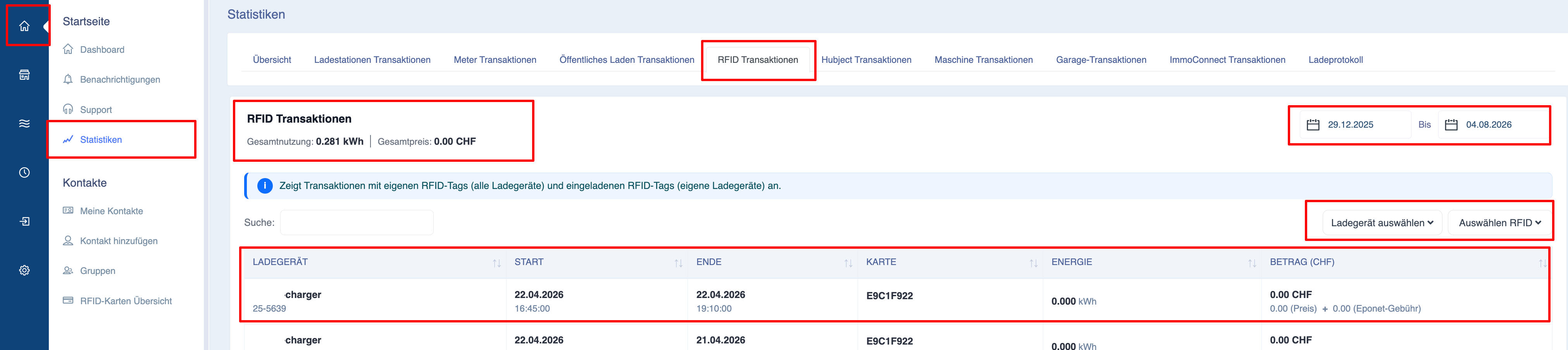
RFID-Auswahl
Eine der wichtigsten Funktionen dieser Seite ist der Dialog zur RFID-Auswahl.
Ein Klick auf „RFID auswählen“ öffnet ein Fenster mit allen RFID-Karten, die dem aktuellen Benutzer zur Verfügung stehen.
Der Dialog ist in drei Registerkarten unterteilt.
Kontakte
Zeigt die RFID-Karten an, die den Kontakten innerhalb der Eponet-Plattform zugewiesen sind.
Meine RFID
Zeigt die RFID-Karten an, die direkt Ihrem Konto zugewiesen sind.
Eingeladene RFID
Zeigt die RFID-Karten von eingeladenen Nutzern an, denen die Berechtigung zur Nutzung Ihrer Ladeinfrastruktur erteilt wurde.
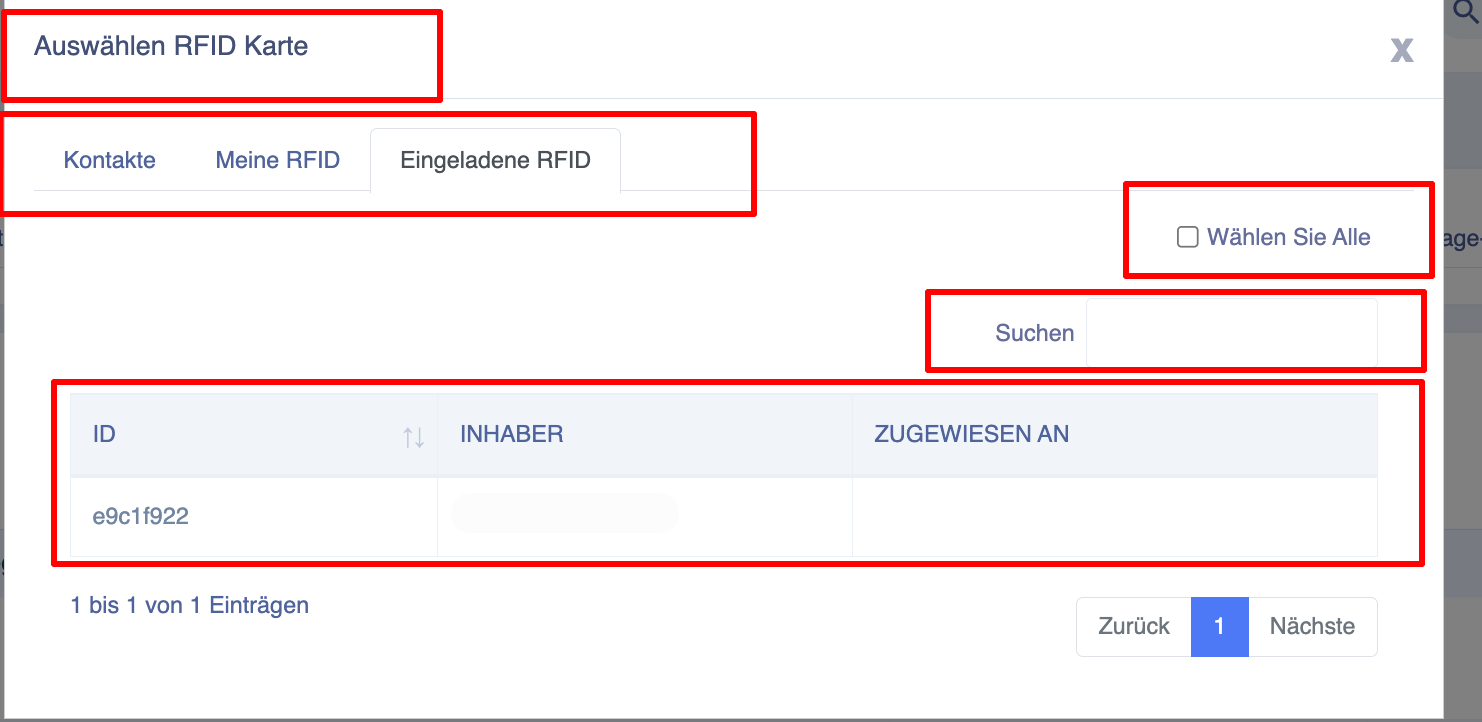
Ladegerät-Auswahl
Mit dem Filter „Ladestation auswählen“ können Nutzer RFID-Transaktionen für eine oder mehrere Ladestationen anzeigen.
Dies ist nützlich, um zu analysieren, wie RFID-Karten an bestimmten Standorten genutzt werden.
Beispielsweise kann ein Unternehmen, das Ladestationen an mehreren Standorten installiert hat, die RFID-Aktivitäten nur für die Niederlassung in Zürich oder nur für die Ladestationen im Lager einsehen.
Das Auswahlfenster unterstützt:
-
Suche
-
Mehrfachauswahl
-
Alle auswählen
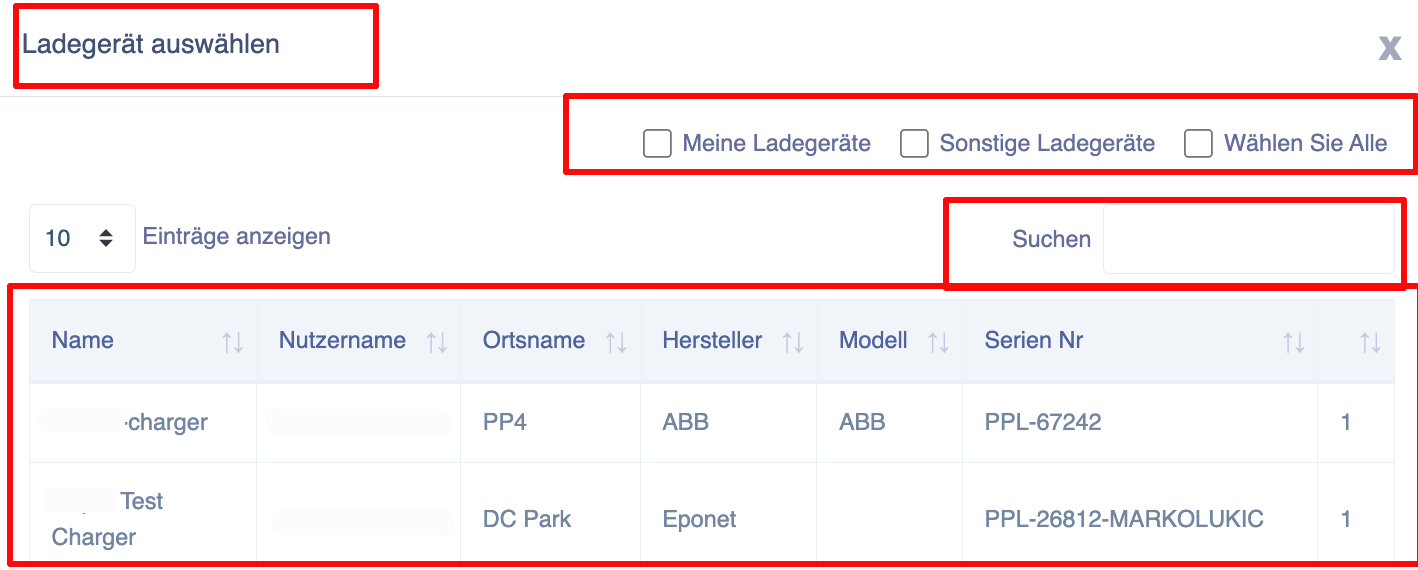
Datumsbereich
Die Auswahl des Datumsbereichs bestimmt, welche Ladevorgänge in den Bericht aufgenommen werden.
Durch Ändern des Berichtszeitraums werden automatisch folgende Werte aktualisiert:
-
Gesamtenergie
-
Gesamtkosten
-
Transaktionsliste
Suche
Über das Suchfeld können Benutzer Ladevorgänge schnell finden.
Die Suche kann folgende Kriterien umfassen:
-
RFID-Nummer
-
Name des Ladegeräts
-
Ladegerät-ID
Der Bericht wird sofort aktualisiert, sobald Suchkriterien eingegeben werden.
Erläuterung des Transaktionsberichts
Der Bericht zeigt alle RFID-Ladevorgänge an, die den ausgewählten Filtern entsprechen.
Jede Zeile steht für einen abgeschlossenen Ladevorgang.
Der Bericht liefert detaillierte Informationen für die Revision, die Kostenverrechnung, die Analyse der Nutzeraktivitäten und die betriebliche Berichterstattung.
Ladegerät
Zeigt das während des Ladevorgangs verwendete Ladegerät an.
Sowohl der Name des Ladegeräts als auch dessen eindeutige Kennung können angezeigt werden.
Startzeit
Zeigt das genaue Datum und die Uhrzeit an, zu der der Ladevorgang begonnen hat.
Endzeit
Zeigt das genaue Datum und die Uhrzeit an, zu der der Ladevorgang beendet wurde.
RFID-Karte
Zeigt die RFID-Karte an, mit der der Ladevorgang autorisiert wurde.
Sofern verfügbar, zeigt der Bericht auch den Namen des zugewiesenen Benutzers an, sodass Administratoren erkennen können, wer den Ladevorgang initiiert hat.
Gelieferte Energie
Zeigt die Gesamtmenge an Strom an, die während des Ladevorgangs geliefert wurde.
Der Wert wird in kWh angegeben.
Ladekosten
Zeigt die berechneten Gesamtkosten für den Ladevorgang an.
Der Betrag kann Folgendes enthalten:
-
Strompreis
-
Feste Ladegebühren
-
Eponet-Servicegebühren
Dieser Wert spiegelt die für Ihre Anlage konfigurierten Preisregeln wider.
Summen
Am Ende des Berichts werden zwei Zusammenfassungszeilen angezeigt.
Seitensumme
Zeigt nur die Summen für die Abrechnungssitzungen an, die derzeit auf der aktiven Seite sichtbar sind.
Gesamtsumme
Zeigt die Summen aller RFID-Transaktionen an, die den ausgewählten Filtern entsprechen, unabhängig von der Paginierung.
Auf diese Weise können Benutzer die gesamten Ladevorgänge für den ausgewählten Berichtszeitraum nachvollziehen.
Exportieren von RFID-Berichten
Auf der Seite „RFID-Transaktionen“ können Benutzer gefilterte Berichte zur weiteren Analyse exportieren.
Überprüfen Sie vor dem Export Folgendes:
-
Datumsbereich
-
Ausgewählte RFID-Karten
-
Ladefilter
-
Suchkriterien
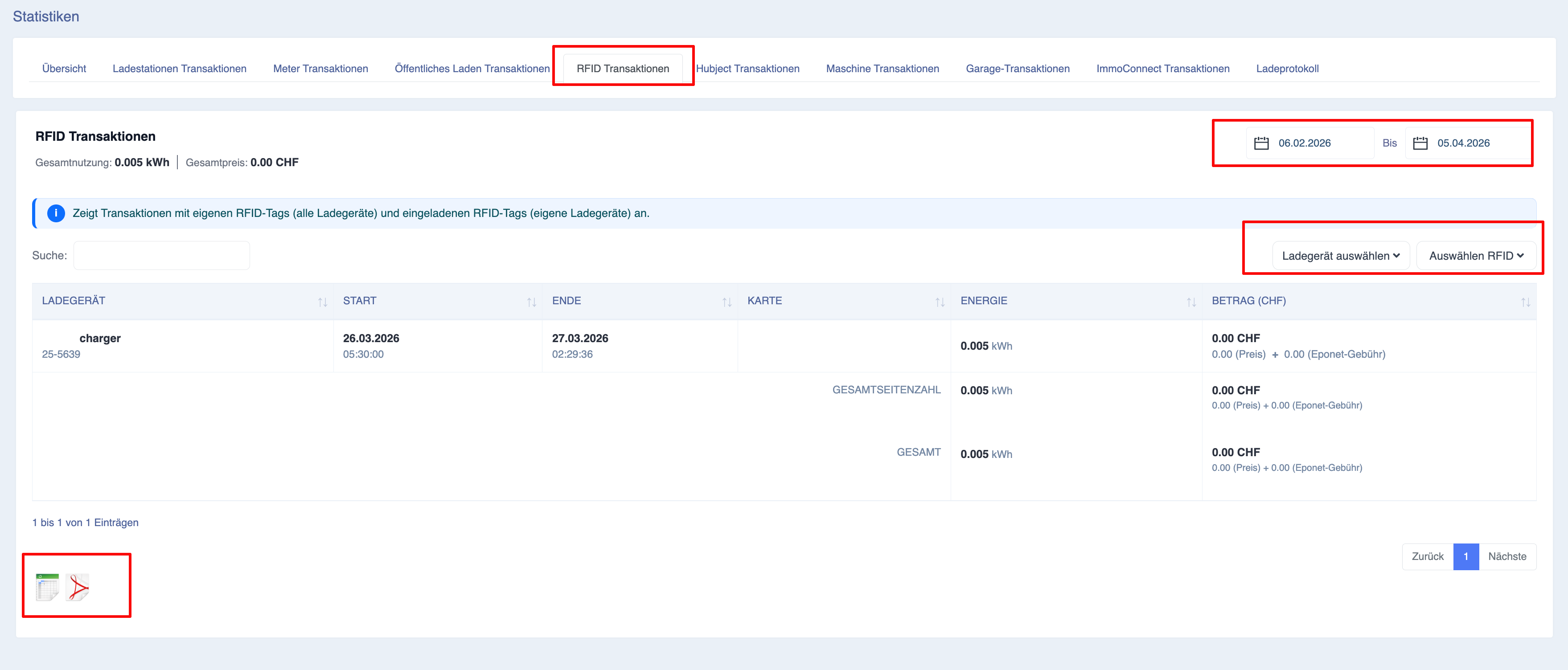
Statistiken – Hubject-Transaktionen
Beschreibung
Die Seite „Hubject-Transaktionen“ bietet einen vollständigen Überblick über alle Ladevorgänge, die über das Hubject-Roaming-Netzwerk an Ladestationen abgewickelt wurden, die in Ihrem Eponet-Konto verwaltet werden. Diese Transaktionen beziehen sich auf Ladevorgänge von Elektrofahrzeugfahrern, die externe eMobility-Dienstleister (EMPs) nutzen, die über die Hubject-Interoperabilitätsplattform verbunden sind.
Im Gegensatz zur Seite „Ladestations-Transaktionen“, die sich in erster Linie auf direkte Ladevorgänge in Ihrer eigenen Infrastruktur konzentriert, ist die Seite „Hubject-Transaktionen“ speziell für die Überwachung von Roaming-Aktivitäten konzipiert. Sie ermöglicht es Ladestationsbetreibern (CPOs), Roaming-Ladevorgänge einzusehen, die gelieferte Energie zu analysieren, Ladeumsätze zu überwachen und Roaming-Transaktionen für betriebliche und finanzielle Berichte zu überprüfen.
Diese Seite ist besonders wertvoll für Betreiber, die an Roaming-Netzwerken teilnehmen, da sie einen eigenen Bereich bietet, um Ladevorgänge zu überprüfen, die über Hubject-Partner initiiert wurden, ohne dass diese mit privaten RFID- oder öffentlichen QR-Code-Ladevorgängen vermischt werden.
Alle auf dieser Seite angezeigten Informationen werden automatisch aktualisiert, sobald der ausgewählte Berichtszeitraum oder die Filter geändert werden.
Navigation
So rufen Sie die Seite „Hubject-Transaktionen“ auf:
-
Öffnen Sie das Eponet-Portal.
-
Navigieren Sie über das Navigationsmenü auf der linken Seite zu „Statistiken“.
-
Wählen Sie unter den Registerkarten „Statistiken“ den Eintrag „Hubject-Transaktionen“ aus.
-
Die Seite wird mit allen Hubject-Ladevorgängen geöffnet, die dem aktuell ausgewählten Berichtszeitraum entsprechen.
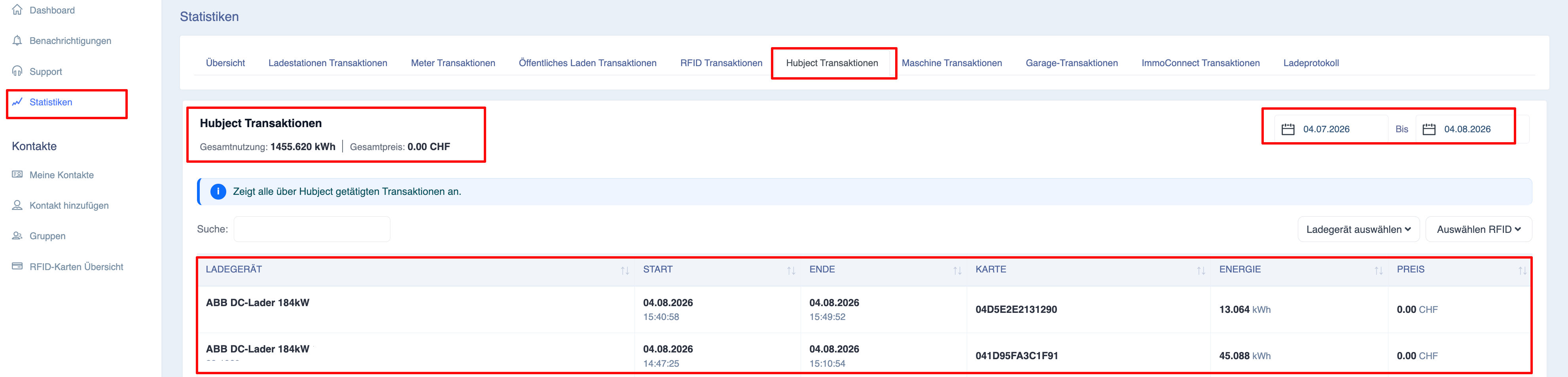
Zweck der Seite „Hubject-Transaktionen“
Die Seite „Hubject-Transaktionen“ hilft Betreibern von Ladesystemen dabei, Fragen zu beantworten wie:
-
Wie viele Roaming-Ladevorgänge wurden abgeschlossen?
-
Wie viel Energie wurde über Hubject geliefert?
-
Welche Ladegeräte werden von Roaming-Kunden am häufigsten genutzt?
-
Welche Ladeumsätze wurden durch Roaming-Ladevorgänge erzielt?
Hubject-Transaktionen verstehen
Hubject ermöglicht die Interoperabilität zwischen Ladesystemen, sodass Fahrer von Elektrofahrzeugen ihre Fahrzeuge mit Verträgen von teilnehmenden Mobilitätsanbietern aufladen können.
Wenn ein Roaming-Kunde über Hubject eine Ladesitzung an einer Ihrer Ladestationen startet, wird die Sitzung automatisch erfasst und ist auf dieser Seite einsehbar.
Der Bericht umfasst ausschließlich Ladesitzungen, die über die Hubject-Roaming-Plattform abgewickelt wurden.
Private Ladesitzungen, RFID-Sitzungen von Mitarbeitern und öffentliche QR-Code-Sitzungen werden auf den jeweiligen Statistikseiten angezeigt.
Übersichtsinformationen
Im oberen Bereich der Seite bieten die Übersichtsinformationen einen Überblick über alle Hubject-Transaktionen, die im ausgewählten Berichtszeitraum enthalten sind.
Die angezeigten Werte werden automatisch aktualisiert, sobald Filter geändert werden.
Gesamtenergie im Roaming
Zeigt die Gesamtmenge an Strom an, die während aller Hubject-Ladevorgänge geliefert wurde.
Der Wert wird in Kilowattstunden (kWh) angezeigt.
Jeder abgeschlossene Roaming-Ladevorgang trägt zu dieser Gesamtsumme bei.
Gesamterlös
Zeigt den Gesamtumsatz an, der durch Hubject-Ladevorgänge im ausgewählten Berichtszeitraum erzielt wurde.
Je nach den konfigurierten Preisvereinbarungen kann dieser Betrag Folgendes umfassen:
-
Energieentgelte
-
Sitzungsgebühren
Der angezeigte Wert bietet einen schnellen Überblick über die über das Hubject-Netzwerk erzielten Umsätze.
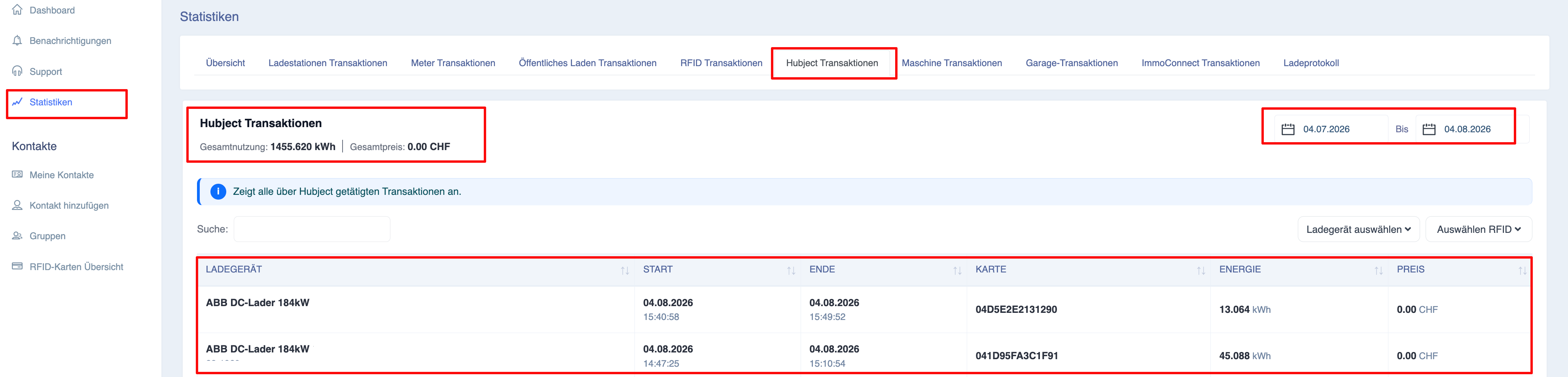
Filtern von Hubject-Transaktionen
Es stehen mehrere Filter zur Verfügung, mit denen Nutzer bestimmte Roaming-Sitzungen schnell finden können.
Bei jeder Änderung eines Filters werden sowohl die Übersichtsdaten als auch der Transaktionsbericht automatisch aktualisiert.
Datumsbereich
Die Auswahl des Datumsbereichs bestimmt, welche Hubject-Sitzungen angezeigt werden.
Durch Ändern des Berichtszeitraums werden alle angezeigten Statistiken sofort aktualisiert.
Auswahl der Ladestation
Mit dem Filter „Ladestation auswählen“ können Administratoren Hubject-Transaktionen für eine oder mehrere Ladestationen anzeigen.
Der Auswahldialog unterstützt:
-
Suche nach Ladegeräten
-
Auswahl mehrerer Ladestationen
-
Auswahl aller Ladestationen
Dadurch können Betreiber die Roaming-Aktivitäten über mehrere Standorte hinweg vergleichen.
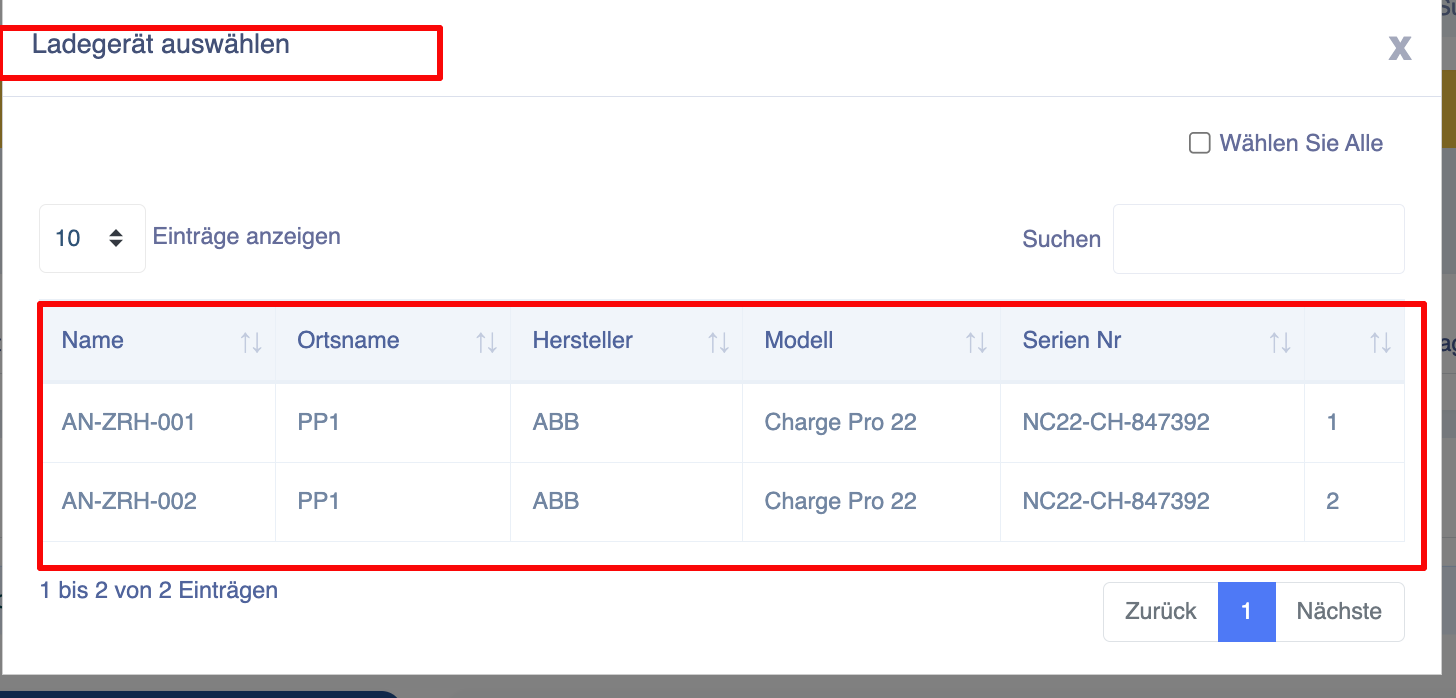
Suche
Über das Suchfeld können Benutzer bestimmte Roaming-Transaktionen schnell finden.
Typische Suchkriterien sind:
-
Name des Ladegeräts
-
Ladegerät-ID
- RFID-Karte
Die Transaktionsliste wird sofort aktualisiert, sobald Suchkriterien eingegeben werden.
Erläuterung des Transaktionsberichts
Der Bericht zeigt für jeden abgeschlossenen Hubject-Ladevorgang, der den ausgewählten Filtern entspricht, eine Zeile an.
Jede Zeile enthält detaillierte Informationen zur Roaming-Transaktion.
Ladegerät
Zeigt das Ladegerät an, an dem die Roaming-Ladesitzung stattfand.
Der Bericht enthält in der Regel den Namen des Ladegeräts zusammen mit dessen eindeutiger Kennung.
Startzeit
Zeigt das genaue Datum und die Uhrzeit an, zu der die Roaming-Abrechnungssitzung begann.
Endzeit
Zeigt das genaue Datum und die Uhrzeit an, zu der die Abrechnung beendet wurde.
Gelieferte Energie
Zeigt die während des Ladevorgangs gelieferte Strommenge an.
Der Wert wird in kWh angezeigt.
Transaktionsbetrag
Zeigt den berechneten Gesamtbetrag für die Roaming-Sitzung an.
Der Betrag spiegelt die für Hubject-Transaktionen in Ihrer Anlage geltenden Preisgestaltung und Vereinbarungen wider.
Summen
Am Ende des Berichts werden zwei Zusammenfassungszeilen angezeigt.
Seitensumme
Zeigt nur die Summen für die Transaktionen an, die derzeit auf der aktiven Berichtsseite sichtbar sind.
Gesamtsumme
Zeigt die Summen aller Hubject-Transaktionen an, die den ausgewählten Filtern entsprechen, unabhängig von der Paginierung.
Dadurch können Betreiber die gesamten Roaming-Aktivitäten während des ausgewählten Berichtszeitraums nachvollziehen.
Exportieren von Hubject-Berichten
Die Seite „Hubject-Transaktionen“ unterstützt den Export gefilterter Roaming-Berichte.
Überprüfen Sie vor dem Export Folgendes:
-
Berichtszeitraum
-
Ausgewählte Ladegeräte
-
Suchkriterien
Der exportierte Bericht enthält nur Transaktionen, die den aktiven Filtern entsprechen.
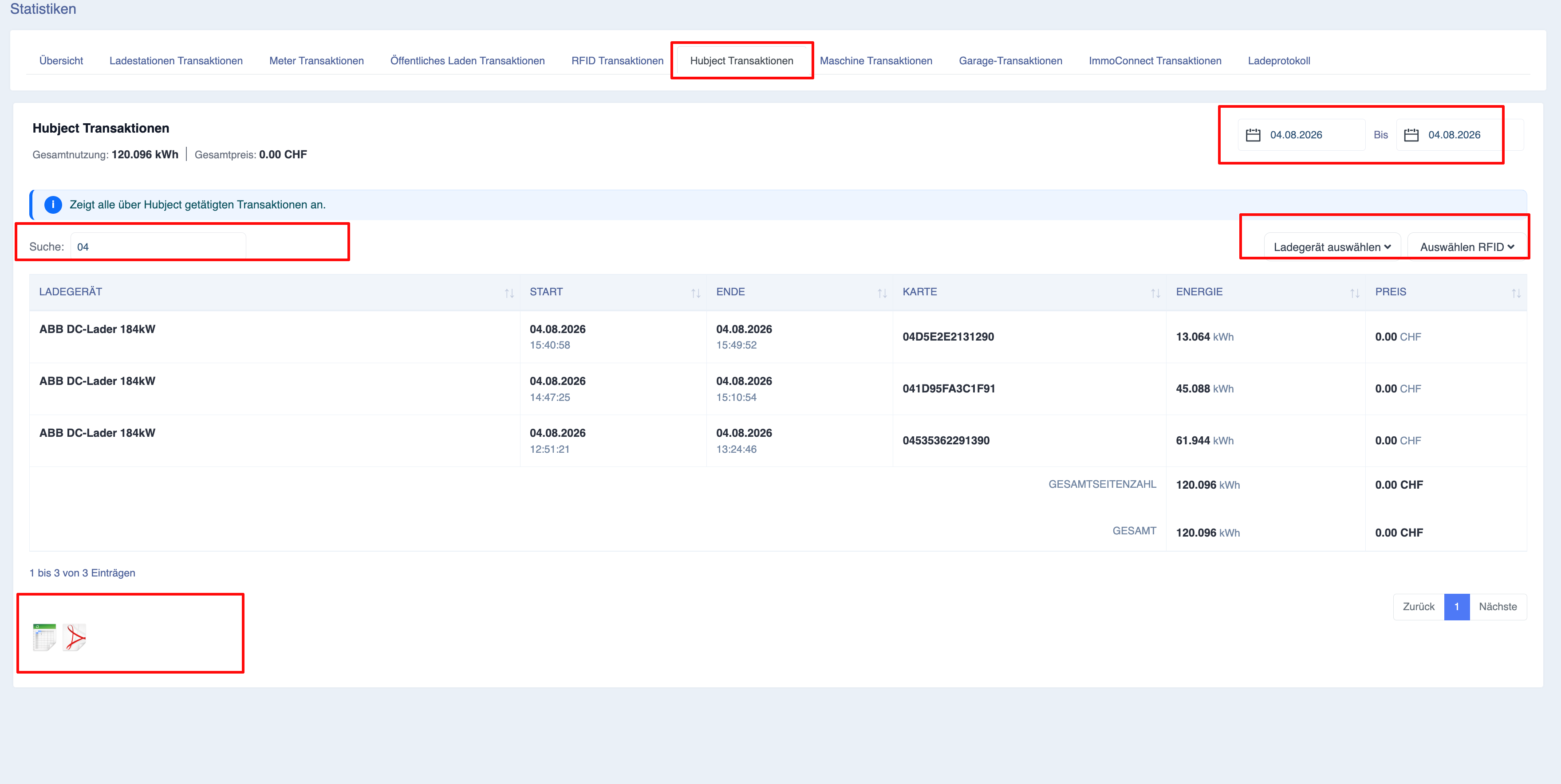
Statistiken – Seite „Maschinentransaktionen“
Beschreibung
Die Seite „Gerätetransaktionen“ bietet einen detaillierten Überblick über alle Transaktionen, die von den mit Ihrem Eponet-Konto verbundenen Geräten aufgezeichnet wurden. Im Gegensatz zu Ladestationen, die ausschließlich zum Laden von Elektrofahrzeugen dienen, sind „Geräte“ hier angeschlossene Geräte, die Energie verbrauchen und mit der Eponet-Plattform kommunizieren, wie beispielsweise intelligente Haushaltsgeräte, Industrieanlagen, Verkaufsautomaten oder andere unterstützte IoT-Geräte.
Auf dieser Seite können Administratoren und Facility-Manager die Geräteaktivität überwachen, den Energieverbrauch analysieren, die Betriebskosten überprüfen und Berichte für Wartungszwecke, die Buchhaltung oder Betriebsanalysen erstellen.
Jede erfasste Transaktion steht für einen abgeschlossenen Maschinenvorgang, bei dem der Energieverbrauch und die damit verbundenen Kosten gemessen wurden. Die Seite ermöglicht es Benutzern, schnell zu erkennen, wie Maschinen an verschiedenen Standorten und in unterschiedlichen Zeiträumen genutzt werden.
Alle angezeigten Informationen werden automatisch aktualisiert, sobald Filter oder der ausgewählte Berichtszeitraum geändert werden.
Navigation
So rufen Sie die Seite „Maschinentransaktionen“ auf:
-
Öffnen Sie das Eponet-Portal.
-
Wählen Sie im Navigationsmenü auf der linken Seite „Statistiken“ aus.
-
Klicken Sie in den verfügbaren Statistik-Registerkarten auf „Maschinentransaktionen“.
-
Auf der Seite werden alle erfassten Maschinentransaktionen für den ausgewählten Berichtszeitraum angezeigt.
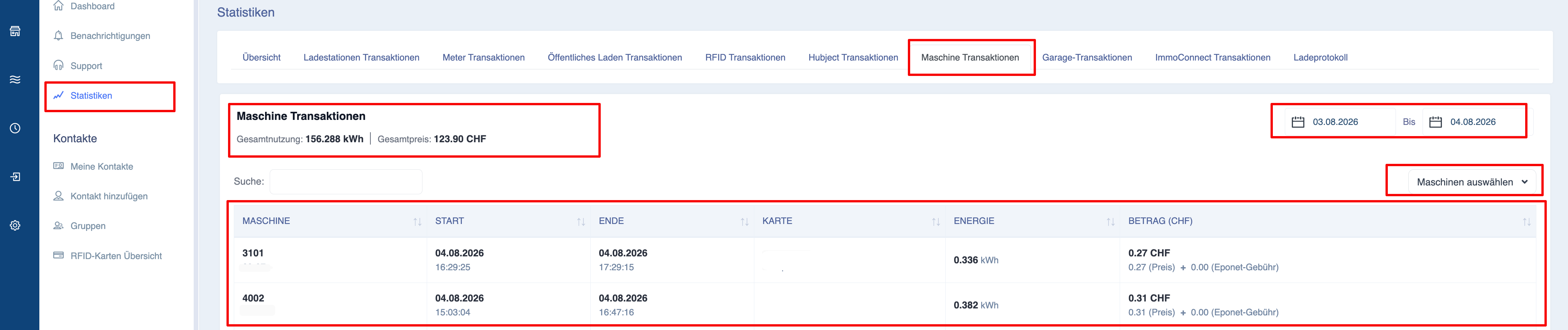
Erläuterung des Seitenlayouts
Die Seite „Maschinentransaktionen“ besteht aus drei Hauptbereichen:
-
Zusammenfassende Informationen
-
Maschinenfilter
-
Detaillierter Transaktionsbericht
Diese Abschnitte bieten sowohl einen allgemeinen Überblick als auch detaillierte Informationen zu jeder erfassten Maschinentransaktion.
Übersichtsinformationen
Der Abschnitt „Zusammenfassung“ zeigt wichtige Leistungskennzahlen für alle Maschinentransaktionen an, die im ausgewählten Berichtszeitraum enthalten sind.
Bei jeder Änderung der Filter werden diese Werte automatisch neu berechnet.
Gesamtenergieverbrauch
Zeigt den gesamten Energieverbrauch aller ausgewählten Maschinen an.
Der Wert wird in Kilowattstunden (kWh) angezeigt.
Gesamtbetriebskosten
Zeigt die berechneten Gesamtbetriebskosten für alle Maschinenvorgänge an.
Der angezeigte Betrag bietet Administratoren einen schnellen Überblick über die Betriebskosten.
Maschinen auswählen
Mit dem Filter „Maschine auswählen“ können Benutzer Transaktionen für eine oder mehrere angeschlossene Maschinen anzeigen.
Ein Klick auf den Filter öffnet ein Auswahlfenster mit allen Maschinen, auf die der aktuelle Benutzer Zugriff hat.
Jeder Maschineneintrag zeigt in der Regel Folgendes an:
-
Gerätename
-
Seriennummer
-
Hersteller
Diese Informationen helfen Benutzern, das richtige Gerät schnell zu identifizieren, wenn mehrere Geräte an verschiedenen Standorten installiert sind.
Benutzer können:
-
Nach einem Gerät suchen
-
ein einzelnes Gerät auswählen
-
Mehrere Geräte auswählen
-
alle verfügbaren Geräte auswählen
Bei der Auswahl mehrerer Maschinen werden deren Transaktionsdaten in einem Bericht zusammengefasst.
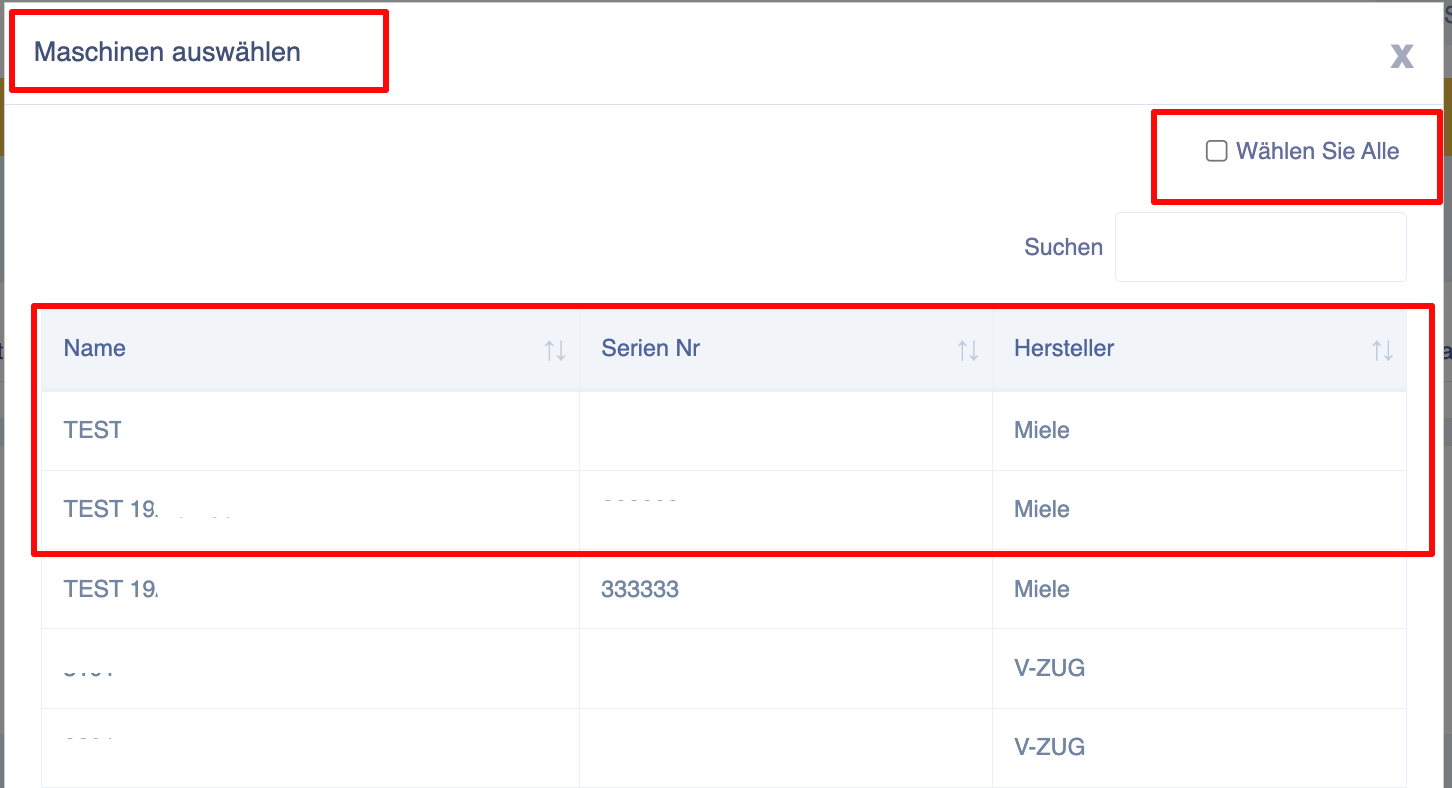
Datumsbereich
Die Auswahl des Datumsbereichs bestimmt, welche Maschinentransaktionen im Bericht berücksichtigt werden.
Bei Änderung des Berichtszeitraums wird die Anzeige sofort aktualisiert:
-
Gesamtenergie
-
Gesamtkosten
-
Transaktionsbericht
Suche
Über das Suchfeld können Benutzer bestimmte Maschinentransaktionen schnell finden.
Typische Suchbegriffe sind:
-
Maschinenname
-
Geräte-ID
-
RFID-Karte
Die Ergebnisse werden während der Eingabe automatisch aktualisiert.
Erläuterung des Transaktionsberichts
Der Transaktionsbericht listet alle Maschinentransaktionen auf, die den ausgewählten Filtern entsprechen.
Jede Zeile steht für einen abgeschlossenen Maschinenvorgang.
Der Bericht enthält detaillierte Betriebsinformationen, die für die Berichterstellung, die Prüfung, die Wartungsplanung und die Kostenanalyse genutzt werden können.
Maschine
Zeigt die an der Transaktion beteiligte Maschine an.
Je nach Systemkonfiguration kann diese Spalte folgende Angaben enthalten:
-
Maschinenname
-
Maschinen-ID
Dadurch können Benutzer das genaue Gerät identifizieren, das während der Transaktion verwendet wurde.
Startzeit
Zeigt das genaue Datum und die Uhrzeit an, zu der der Maschinenvorgang begonnen hat.
Endzeit
Zeigt das genaue Datum und die Uhrzeit an, zu der der Maschinenbetrieb beendet wurde.
Zusammen mit der Startzeit können Benutzer die Dauer jedes Vorgangs ermitteln.
RFID-Karte
Zeigt die RFID-Karte an, die zur Autorisierung oder zum Starten der Maschine verwendet wurde.
Sofern verfügbar, zeigt der Bericht auch die Referenznummer an, wodurch sich leicht feststellen lässt, wer die Maschine bedient hat.
Dies ist besonders nützlich in gemeinsam genutzten Umgebungen, in denen mehrere Benutzer Zugriff auf dieselbe Anlage haben.
Energieverbrauch
Zeigt die während des Maschinenbetriebs verbrauchte Strommenge an.
Der Wert wird in kWh angegeben.
Dadurch können Administratoren den Energieverbrauch verschiedener Maschinen oder Benutzer vergleichen.
Transaktionskosten
Zeigt die berechneten Kosten an, die mit der abgeschlossenen Maschinentransaktion verbunden sind.
Der angezeigte Betrag spiegelt die für Ihre Installation konfigurierten Preisregeln wider.
Summen
Am Ende des Berichts werden zwei Zusammenfassungszeilen angezeigt.
Seitensumme
Zeigt nur die Summen für die Maschinentransaktionen an, die derzeit auf der aktiven Seite sichtbar sind.
Gesamtsumme
Zeigt die Summen aller Maschinentransaktionen an, die den ausgewählten Filtern entsprechen, unabhängig von der Paginierung.
Auf diese Weise können Benutzer die gesamte Betriebsaktivität für den ausgewählten Berichtszeitraum nachvollziehen.
Exportieren von Maschinenberichten
Die Seite „Maschinentransaktionen“ unterstützt den Export gefilterter Transaktionsberichte.
Überprüfen Sie vor dem Export Folgendes:
-
Datumsbereich
-
Ausgewählte Maschinen
-
Suchkriterien
Nur Transaktionen, die den aktuellen Filtern entsprechen, werden in den exportierten Bericht aufgenommen.
Statistiken – Garagentransaktionen
Beschreibung
Die Seite „Garagenvorgänge“ bietet einen detaillierten Überblick über alle Ladevorgänge, die während des Betriebs der Ladegeräte im Garagenmodus durchgeführt wurden. Dieser spezielle Bericht ermöglicht es Administratoren, Immobilienverwaltern und Parkplatzbetreibern, die Ladeaktivitäten in Garagen, privaten Parkanlagen, Wohngebäuden oder Parkbereichen mit Zugangskontrolle zu überwachen.
Im Gegensatz zur Standardseite „Ladetransaktionen“, die alle Ladevorgänge unabhängig von Standort oder Betriebsmodus umfasst, zeigt die Seite „Garagentransaktionen“ nur Ladevorgänge an, die über Ladegeräte abgeschlossen wurden, die über die Eponet Go App für den Garagenmodus konfiguriert wurden. Dadurch lassen sich Ladevorgänge in Garagen leicht von öffentlichen, RFID- oder Roaming-Transaktionen unterscheiden.
Die Seite wird häufig zur Überwachung der Ladeaktivitäten in Wohngebäuden, gewerblichen Parkhäusern, Wohnanlagen, Mitarbeiterparkplätzen und anderen verwalteten Einrichtungen genutzt, in denen der Zugang zum Laden an Fahrzeuge oder autorisierte Nutzer gebunden ist.
Alle angezeigten Statistiken und Berichte werden automatisch aktualisiert, sobald der ausgewählte Datumsbereich oder die Filter geändert werden.
Navigation
So rufen Sie die Seite „Garagen-Transaktionen“ auf:
-
Öffnen Sie das Eponet-Portal.
-
Navigieren Sie über das Navigationsmenü auf der linken Seite zu „Statistiken“.
-
Wählen Sie unter den verfügbaren Statistik-Registerkarten „Garagentransaktionen“ aus.
-
Auf der Seite werden alle Ladevorgänge im Garagenmodus für den ausgewählten Berichtszeitraum angezeigt.
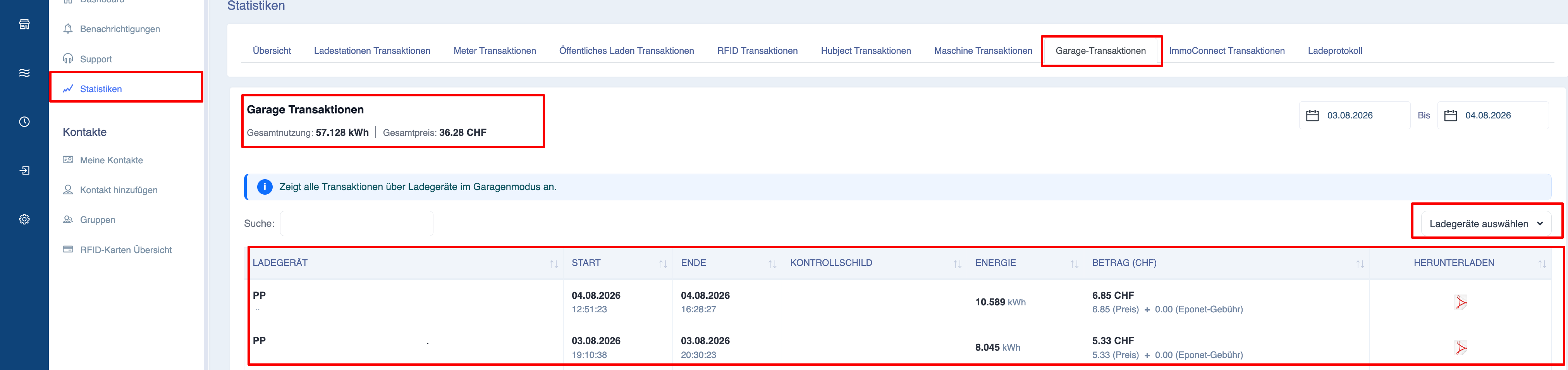
Zweck der Seite „Garagentransaktionen“
Die Seite „Garagen-Transaktionen“ hilft Administratoren bei der Beantwortung betrieblicher Fragen wie beispielsweise:
-
Wie viel Energie wurde über das Laden im Garagenmodus geliefert?
-
Welche Fahrzeuge wurden kürzlich in der Garage geladen?
Durch die Trennung der Ladevorgänge im Garagenmodus von anderen Ladeaktivitäten können Benutzer das Ladeverhalten in privaten oder kontrollierten Parkumgebungen leicht analysieren.
Erläuterung des Seitenlayouts
Die Seite besteht aus drei Hauptabschnitten:
-
Zusammenfassende Informationen
-
Informationsbanner
-
Detaillierter Transaktionsbericht
Diese Abschnitte bieten sowohl einen allgemeinen Überblick als auch detaillierte Informationen zu jedem Ladevorgang im Garagenmodus.
Übersichtsinformationen
Im oberen Bereich der Seite zeigen Übersichtskarten die wichtigsten Leistungskennzahlen für alle Ladevorgänge im Garagenmodus innerhalb des ausgewählten Berichtszeitraums an.
Die angezeigten Werte werden automatisch aktualisiert, sobald Filter geändert werden.
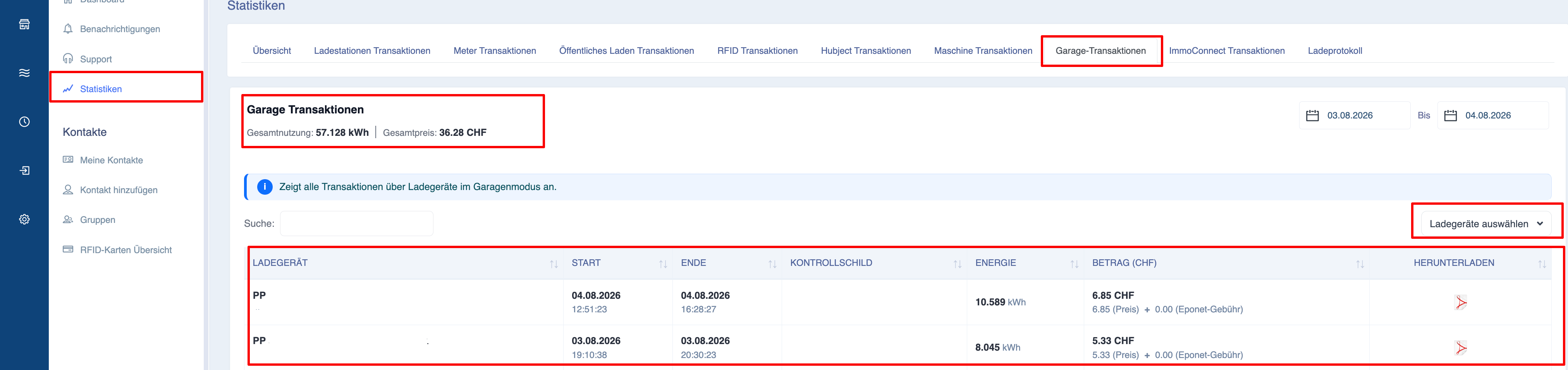
Gesamte gelieferte Energie
Zeigt die Gesamtmenge an Strom an, die über alle Ladevorgänge im Garagenmodus geliefert wurde.
Der Wert wird in Kilowattstunden (kWh) angezeigt.
Gesamtladekosten
Zeigt den Gesamtwert aller abgeschlossenen Ladevorgänge im Garagenmodus an.
Je nach konfiguriertem Preismodell kann dieser Betrag Folgendes umfassen:
-
Energiegebühren
-
Sitzungsgebühren
-
Eponet-Servicegebühren
Der angezeigte Betrag bietet einen schnellen Überblick über die im Garagenbereich anfallenden Ladekosten.
Informationsbanner
Unterhalb des Übersichtsbereichs erläutert ein Informationsbanner den Umfang des Berichts.
Auf der Seite „Garagentransaktionen“ werden ausschließlich Ladevorgänge angezeigt, die mit Ladegeräten im Garagenmodus abgeschlossen wurden.
Ladevorgänge an Standardladegeräten, öffentlichen Ladestationen, aus RFID-Berichten oder im Rahmen des Hubject-Roamings sind in diesem Bericht nicht enthalten.
Diese Unterscheidung ermöglicht es Administratoren, spezielle Berichte für Garagenanlagen zu erstellen, ohne Daten anderer Transaktionsarten manuell herausfiltern zu müssen.
Filtern von Garagentransaktionen
Zur Vereinfachung der Berichterstellung stehen mehrere Filter zur Verfügung.
Bei jeder Änderung eines Filters wird der Bericht automatisch aktualisiert.
Datumsbereich
Die Auswahl des Datumsbereichs bestimmt, welche Ladesitzungen im Garagenmodus angezeigt werden.
Eine Änderung des Berichtszeitraums führt zu einer sofortigen Aktualisierung.
Ladegerät-Auswahl
Mit dem Filter „Ladegerät auswählen“ können Administratoren Transaktionen für ein oder mehrere Ladegeräte im Garagenmodus anzeigen.
Der Auswahldialog unterstützt:
-
Suche nach Ladegeräten
-
Auswahl einzelner Ladegeräte
-
Auswahl mehrerer Ladegeräte
-
Auswahl aller verfügbaren Ladegeräte
Dadurch können Nutzer die Ladeaktivitäten verschiedener Garagen oder Parkplätze vergleichen.
Suche
Das Suchfeld hilft Benutzern, bestimmte Transaktionen im Garagenmodus schnell zu finden.
Suchkriterien können sein:
-
Name der Ladestation
-
Ladegerät-ID
-
Kennzeichen
Der Bericht wird sofort aktualisiert, sobald Suchkriterien eingegeben werden.
Erläuterung des Transaktionsberichts
Der Bericht listet alle abgeschlossenen Ladevorgänge im Garagenmodus auf, die den ausgewählten Filtern entsprechen.
Jede Zeile steht für einen abgeschlossenen Ladevorgang.
Der Bericht liefert detaillierte Betriebsinformationen, die für die Immobilienverwaltung, die Abrechnung und die Rechnungsprüfung geeignet sind.
Ladegerät
Zeigt das während des Ladevorgangs verwendete Ladegerät an.
Der Bericht enthält in der Regel:
-
Name des Ladegeräts
-
Ladegerät-ID
Dies hilft dabei, Ladevorgänge an verschiedenen Garagenstandorten voneinander zu unterscheiden.
Startzeit
Zeigt das genaue Datum und die Uhrzeit an, zu der der Ladevorgang begonnen hat.
Endzeit
Zeigt das genaue Datum und die Uhrzeit an, zu der der Ladevorgang beendet wurde.
Anhand der Startzeit und der Endzeit können Nutzer die Dauer jedes Ladevorgangs ermitteln.
Kennzeichen
Sofern verfügbar, wird in dieser Spalte das registrierte Kennzeichen des Fahrzeugs angezeigt, das mit dem Ladevorgang verknüpft ist.
Diese Information ist besonders wertvoll in Wohngebäuden, auf Mitarbeiterparkplätzen und in gewerblichen Parkhäusern, wo Ladevorgänge bestimmten Fahrzeugen zugeordnet werden müssen.
Wurden während des Ladevorgangs keine Kennzeicheninformationen erfasst, bleibt das Feld möglicherweise leer.
Gelieferte Energie
Zeigt die während des Ladevorgangs gelieferte Strommenge an.
Der Wert wird in kWh angezeigt.
Dies ermöglicht es Administratoren, den Energieverbrauch verschiedener Fahrzeuge oder Parkplätze zu vergleichen.
Ladekosten
Zeigt die berechneten Kosten für den abgeschlossenen Ladevorgang an.
Je nach Ihrer Preiskonfiguration kann der Betrag Folgendes enthalten:
-
Energiegebühren
-
Sitzungsgebühren
-
Eponet-Servicegebühren
Der angezeigte Betrag spiegelt die für das Laden im Garagenmodus konfigurierten Preisregeln wider.
Summen
Am Ende des Berichts werden zwei Zusammenfassungszeilen angezeigt.
Seitensumme
Zeigt nur die Summen für die Ladesitzungen an, die derzeit auf der aktiven Seite sichtbar sind.
Gesamtsumme
Zeigt die Summen aller Ladevorgänge im Garagenmodus an, die den ausgewählten Filtern entsprechen, unabhängig von der Paginierung.
Auf diese Weise können Benutzer die gesamten Ladeaktivitäten für den ausgewählten Berichtszeitraum nachvollziehen.
Exportieren von Garagenberichten
Die Seite „Garagentransaktionen“ unterstützt den Export gefilterter Berichte.
Überprüfen Sie vor dem Export Folgendes:
-
den ausgewählten Berichtszeitraum
-
Auswahl der Ladestation
-
Suchkriterien
Nur die Transaktionen, die den aktuell angewendeten Filtern entsprechen, werden in den exportierten Bericht aufgenommen.
Statistiken – ImmoConnect-Transaktionen
Beschreibung
Die Seite „ImmoConnect-Transaktionen“ bietet einen vollständigen Überblick über alle Ladevorgänge, die über für ImmoConnect konfigurierte Ladegeräte durchgeführt wurden. Diese Seite wurde speziell für Wohn- und Gewerbeimmobilien entwickelt, bei denen das Laden von Elektrofahrzeugen mit Mietern, Wohnungen, Büros oder verwalteten Immobilien verknüpft ist.
Im Gegensatz zur Standardseite „Ladestationstransaktionen“, auf der alle Ladevorgänge unabhängig vom Eigentümer angezeigt werden, konzentriert sich die Seite „ImmoConnect-Transaktionen“ auf Ladevorgänge, die mit Mietern und verwalteten Objekten in Verbindung stehen. Dies ermöglicht es Immobilienbesitzern und -verwaltern, Ladeaktivitäten einfach zu überwachen, den Energieverbrauch zu analysieren und mieterspezifische Berichte oder Abrechnungsinformationen zu erstellen.
Die Seite ist besonders nützlich für Immobilienverwalter, Wohnungsgenossenschaften, Verwalter von Gewerbegebäuden und Facility-Management-Unternehmen, die eine gemeinsam genutzte Ladeinfrastruktur für mehrere Mieter betreiben.
Alle auf dieser Seite angezeigten Informationen werden automatisch aktualisiert, sobald Filter oder der ausgewählte Berichtszeitraum geändert werden.
Navigation
So rufen Sie die Seite „ImmoConnect-Transaktionen“ auf:
-
Öffnen Sie das Eponet-Portal.
-
Wählen Sie im Navigationsmenü auf der linken Seite „Statistiken“ aus.
-
Klicken Sie in den verfügbaren Statistik-Registerkarten auf „ImmoConnect-Transaktionen“.
-
Auf der Seite werden alle ImmoConnect-Abrechnungsvorgänge für den ausgewählten Berichtszeitraum angezeigt.
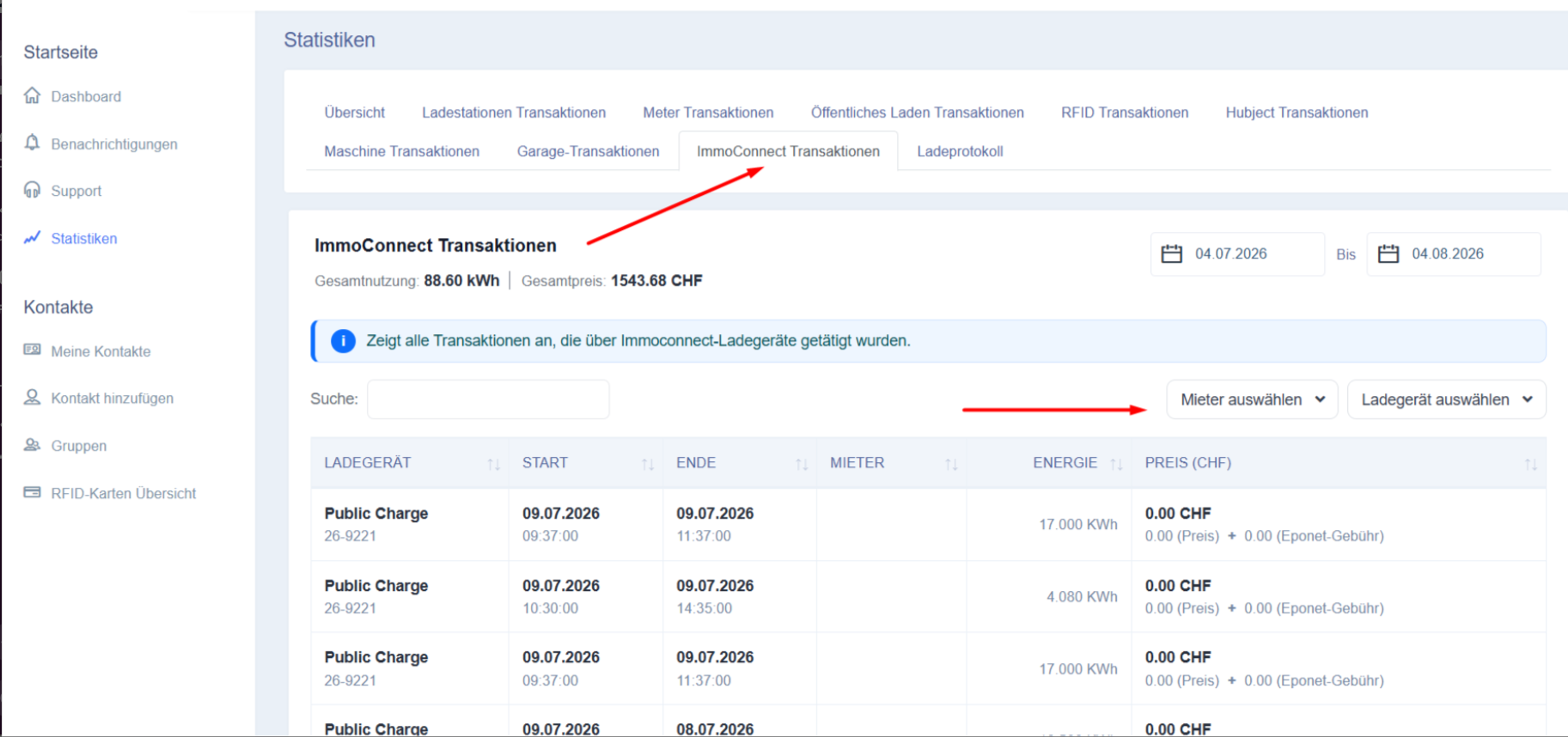
Highlights:
Zweck der ImmoConnect-Seite „Transaktionen“
Die Seite „Transaktionen“ von ImmoConnect hilft Eigentümern/Verwaltern dabei, wichtige Betriebs- und Abrechnungsdaten zu überprüfen, darunter:
-
Wie viel Energie wurde von jedem Mieter verbraucht?
-
Welche Ladekosten sollten den einzelnen Mietern zugeordnet werden?
-
Welche Ladegeräte werden innerhalb der Immobilie am häufigsten genutzt?
-
Wie viele Ladevorgänge wurden im ausgewählten Zeitraum durchgeführt?
Anstatt alle Ladevorgänge zusammen zu betrachten, können sich Administratoren auf dieser Seite gezielt auf die Ladeaktivitäten in ImmoConnect-fähigen Objekten konzentrieren.
Übersichtsinformationen
Im oberen Bereich der Seite zeigen Übersichtskarten wichtige Statistiken zu allen ImmoConnect-Ladevorgängen innerhalb des ausgewählten Berichtszeitraums an.
Diese Werte werden automatisch aktualisiert, sobald Filter geändert werden.
Gesamtladekosten
Zeigt die Gesamtladekosten für alle Ladevorgänge der Mieter an.
Je nach Ihrer Preisgestaltung kann dieser Betrag Folgendes umfassen:
-
Energiekosten
-
Gebühren für Ladevorgänge
-
Konfigurierte Servicegebühren
Diese Informationen bieten einen schnellen Überblick über die Ladekosten der Mieter, bevor Sie detaillierte Berichte einsehen.
Informationsbanner
Unterhalb des Übersichtsbereichs erläutert ein Informationsbanner den Umfang der angezeigten Daten.
Auf der Seite „ImmoConnect-Transaktionen“ werden ausschließlich Ladevorgänge angezeigt, die mit ImmoConnect-fähigen Ladegeräten und Mietern in Verbindung stehen.
Ladevorgänge an öffentlichen Ladestationen, im Garagenmodus, im Hubject-Roaming oder aus Standard-Ladestationsberichten sind hier nicht enthalten.
Diese Trennung ermöglicht die Erstellung mieterspezifischer Berichte, ohne Ladedaten aus anderen Umgebungen manuell herausfiltern zu müssen.
Datumsbereich
Die Auswahl des Datumsbereichs bestimmt, welche Ladevorgänge in den Bericht einbezogen werden.
Benutzer können einen beliebigen benutzerdefinierten Datumsbereich auswählen
Durch die Änderung des Datums werden automatisch folgende Werte aktualisiert:
-
Gesamtenergie
-
Gesamtkosten
-
Transaktionsbericht
Mieterauswahl
Mit dem Filter „Mieter auswählen“ können Benutzer Ladevorgänge für einen oder mehrere Mieter anzeigen.
Benutzer können:
-
Nach Mieternamen suchen
-
einen einzelnen Mieter auswählen
-
Mehrere Mieter auswählen
-
alle Mieter auswählen
Dies erleichtert die Erstellung von Abrechnungsberichten für einzelne Bewohner oder den Vergleich der Abrechnungsaktivitäten über mehrere Mieter hinweg.
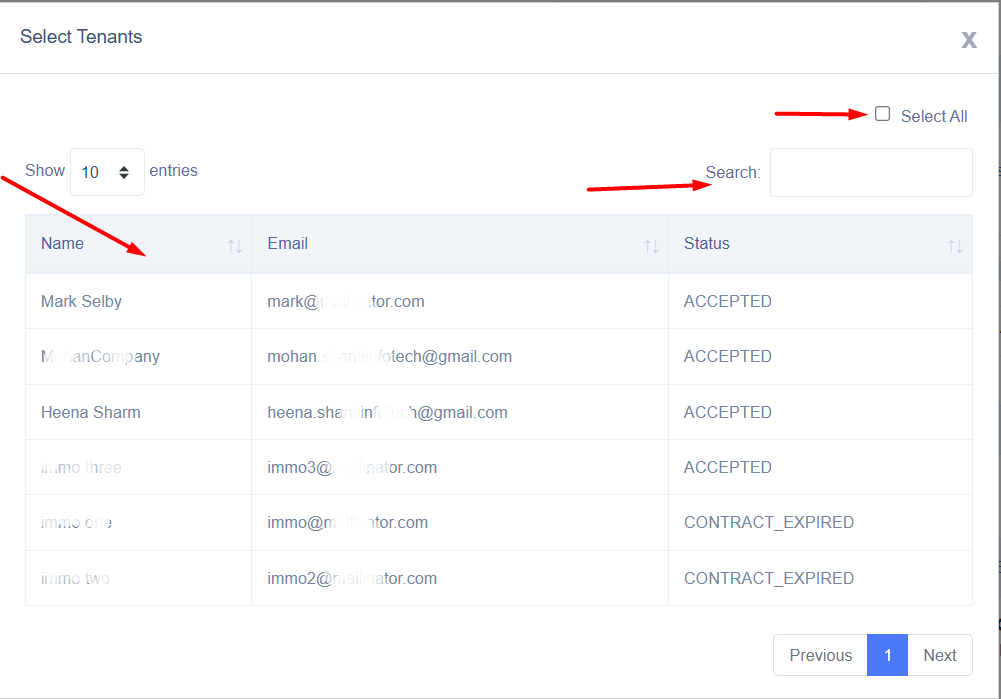
Auswahl der Ladegeräte
Mit dem Filter „Ladestation auswählen“ können Administratoren den Bericht auf eine oder mehrere Ladestationen beschränken.
Dies ist nützlich, wenn ein Gebäude mehrere Ladestationen oder Parkbereiche umfasst.
Das Auswahlfenster unterstützt:
-
Suche
-
Mehrfachauswahl
-
Alle auswählen
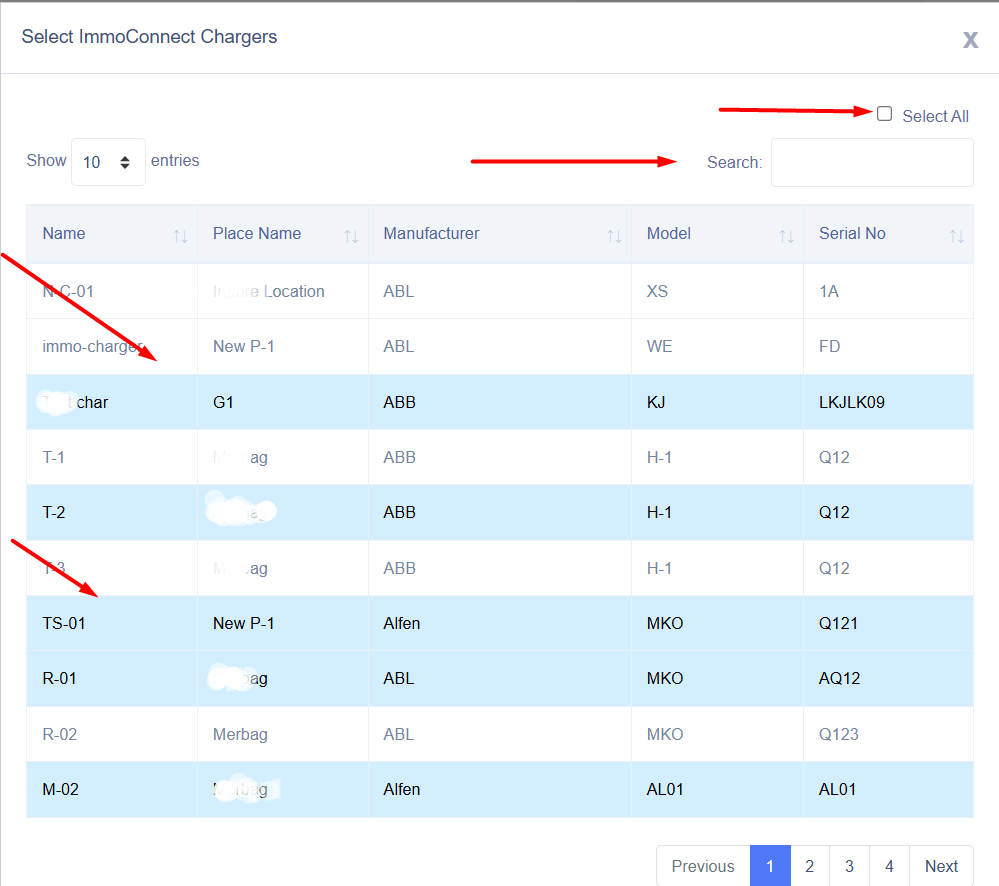
Suche
Über das Suchfeld können Benutzer bestimmte Ladevorgänge schnell finden.
Benutzer können anhand folgender Werte suchen:
-
Name des Ladegeräts
-
Ladegerät-ID
Der Bericht wird sofort aktualisiert, sobald Suchkriterien eingegeben werden.
Startzeit
Zeigt das genaue Datum und die Uhrzeit an, zu der der Ladevorgang begonnen hat.
Endzeit
Zeigt das genaue Datum und die Uhrzeit an, zu der der Ladevorgang beendet wurde.
Anhand der Kombination aus Startzeit und Endzeit können Nutzer die Dauer des Ladevorgangs ermitteln.
Gelieferte Energie
Zeigt die während des Ladevorgangs gelieferte Strommenge an.
Der Wert wird in Kilowattstunden (kWh) angezeigt.
Ladekosten
Zeigt die berechneten Ladekosten für den abgeschlossenen Ladevorgang an, abhängig von Ihrer Preiskonfiguration.
Summen
Am Ende des Berichts werden zwei Zusammenfassungszeilen angezeigt.
Seitensumme
Zeigt nur die Summen für die Abrechnungssitzungen an, die derzeit auf der aktiven Seite sichtbar sind.
Gesamtsumme
Zeigt die Summen aller ImmoConnect-Ladevorgänge an, die den ausgewählten Filtern entsprechen, unabhängig von der Paginierung.
Statistiken – Ladeprotokolle
Beschreibung
Die Seite „Ladeprotokoll“ bietet eine vollständige chronologische Übersicht über alle von der Eponet-Plattform aufgezeichneten Ladevorgänge. Im Gegensatz zu den anderen Statistikseiten, die sich auf Zusammenfassungen, Berichte und Analysen konzentrieren, dient das Ladeprotokoll dazu, den detaillierten Verlauf jedes einzelnen Ladevorgangs anzuzeigen.
Diese Seite wird in erster Linie zur Fehlerbehebung, Betriebsüberwachung, Kundenbetreuung, Prüfung und technischen Analyse genutzt. Jede von der Plattform erfasste Aktivität wird zusammen mit den zugehörigen Informationen aufgelistet, sodass Administratoren einzelne Ladevorgänge untersuchen, den Ladeverlauf überprüfen und gemeldete Probleme diagnostizieren können.
Das Ladeprotokoll fasst Ladeinformationen aller verfügbaren Ladegeräte zusammen und stellt sie in einer durchsuchbaren, filterbaren Liste dar. Es dient als primäre Referenz bei der Klärung von Fragen wie:
-
Wann hat ein Kunde mit dem Laden begonnen?
-
Welches Ladegerät wurde verwendet?
-
Welche RFID-Karte oder welcher Nutzer hat die Ladesitzung gestartet?
-
Wurde die Ladesitzung erfolgreich abgeschlossen?
Da diese Seite detaillierte Betriebsinformationen enthält, wird sie häufig von Support-Teams, Systemadministratoren, Betreibern von Ladenetzwerken und Facility-Managern genutzt.
Alle auf dieser Seite angezeigten Informationen werden automatisch auf der Grundlage der ausgewählten Filter und des Berichtszeitraums aktualisiert.
Navigation
So rufen Sie das Ladeprotokoll auf:
-
Öffnen Sie das Eponet-Portal.
-
Navigieren Sie im linken Navigationsmenü zu „Statistiken“.
-
Wählen Sie unter den Registerkarten „Statistiken“ den Eintrag „Abrechnungsprotokoll“ aus.
-
Auf der Seite werden alle Ladevorgänge angezeigt, die den ausgewählten Filtern entsprechen.
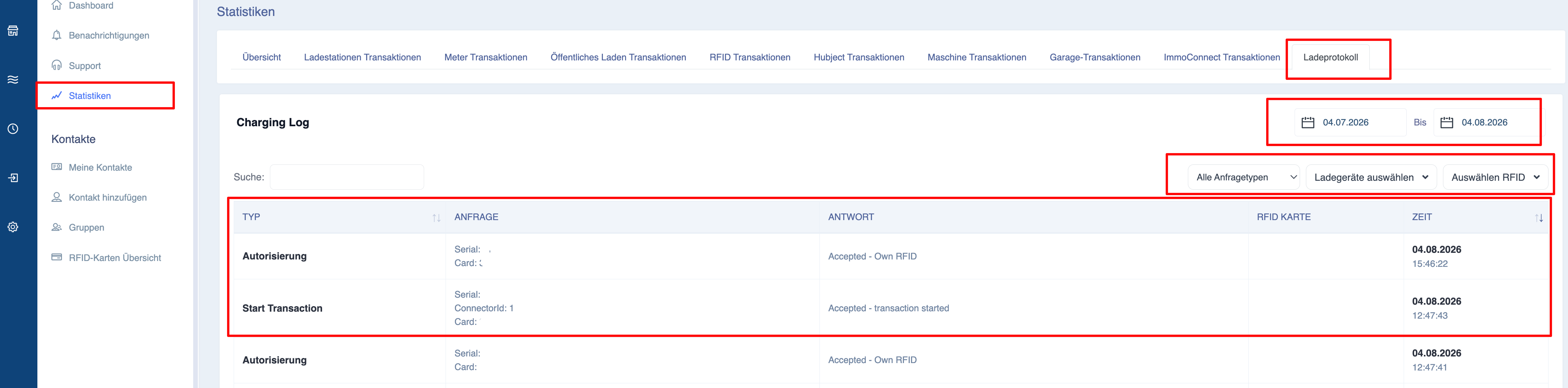
Zweck des Ladeprotokolls
Das Lade-Protokoll liefert eine detaillierte Betriebshistorie anstelle von statistischen Zusammenfassungen.
Typische Anwendungsfälle sind:
-
Untersuchung von Kundensupportanfragen.
-
Überprüfung der Ladeaktivitäten.
-
Analyse des Ladeverhaltens.
-
Überprüfung historischer Ladeaufzeichnungen.
Im Gegensatz zur Übersichtsseite, auf der aggregierte Werte angezeigt werden, konzentriert sich das Lade-Protokoll auf die Aktivitäten der Ladestation.
Das Seitenlayout verstehen
Das Ladeprotokoll besteht aus drei Hauptbereichen:
-
Filter
-
Tabelle „Ladeaktivitäten“
-
Exportfunktionen
Jeder Abschnitt ist so konzipiert, dass Nutzer bestimmte Ladevorgänge schnell finden und analysieren können.
Filtern von Ladevorgängen
Das Ladeprotokoll unterstützt verschiedene Filter, mit denen sich die angezeigten Ladevorgänge eingrenzen lassen.
Bei jeder Änderung eines Filters wird die Tabelle automatisch aktualisiert.
Datumsbereich
Die Auswahl des Datumsbereichs bestimmt, welche Ladevorgänge angezeigt werden.
Durch Ändern des Berichtszeitraums wird das Lade-Protokoll sofort aktualisiert.
Ladegerät-Auswahl
Mit dem Filter „Ladegerät auswählen“ können Benutzer Ladevorgänge für ein oder mehrere Ladegeräte anzeigen.
Der Dialog zur Ladegerät-Auswahl unterstützt:
-
Suche
-
Einzelauswahl
-
Mehrfachauswahl
-
Alle auswählen
Dies ist nützlich, wenn Sie die Aktivitäten an einem bestimmten Ladegerät oder Standort untersuchen möchten.
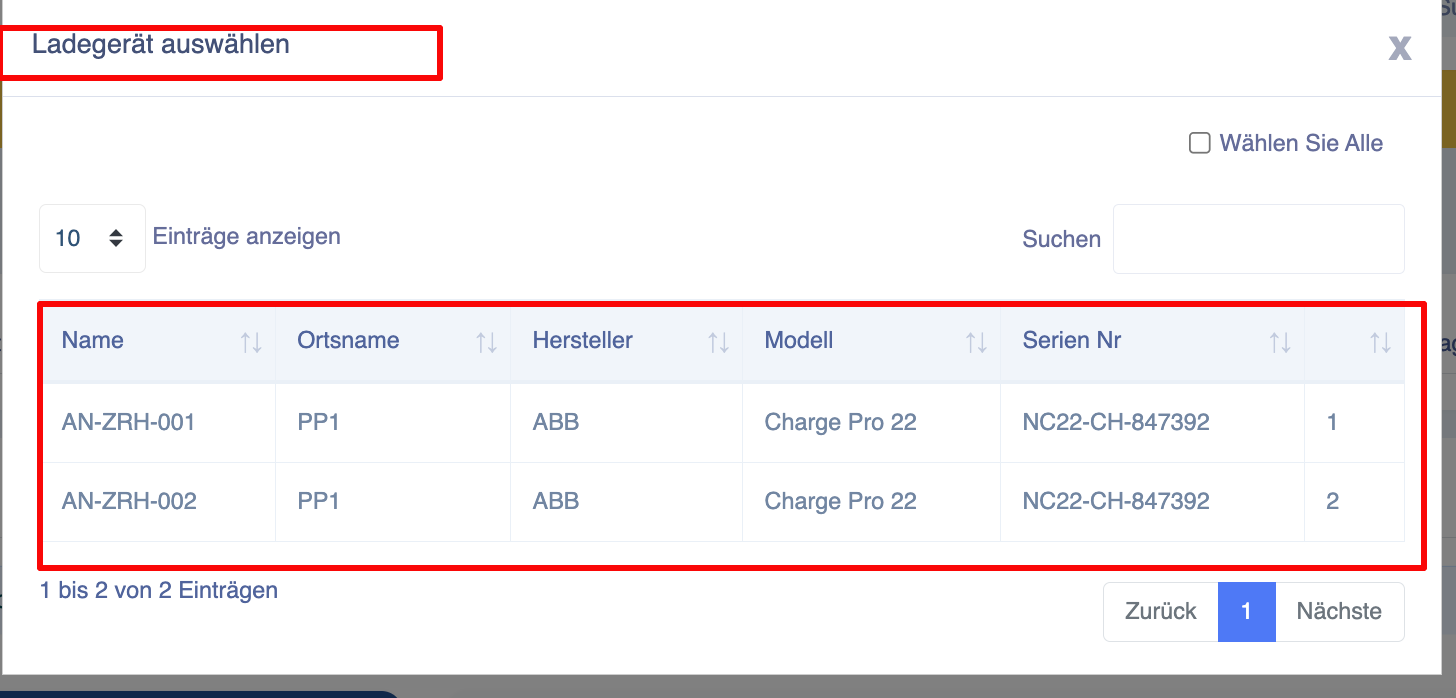
Suche
Über das Suchfeld können Benutzer Ladevorgänge schnell finden.
Je nach Konfiguration Ihrer Plattform können Benutzer folgende Kriterien für die Suche verwenden:
-
Seriennummer des
Ladegeräts -
RFID-Kartennummer
- Typ
Die Tabelle wird sofort aktualisiert, sobald Suchkriterien eingegeben werden.
Erläuterung der Ladeprotokolltabelle
Jede Zeile im Ladeverlauf steht für einen abgeschlossenen Ladevorgang.
Die Tabelle enthält detaillierte Betriebsinformationen, die für die Berichterstellung, Fehlerbehebung oder Prüfung genutzt werden können.
Typ
Zeigt den Typ der am Ladegerät empfangenen Anfrage an:
Ladegerät
Zeigt das Ladegerät an, das den Ladevorgang durchgeführt hat.
Der Bericht kann Folgendes enthalten:
-
Seriennummer des Ladegeräts
-
Anschluss-ID
Diese Informationen identifizieren die betreffende Ladestation genau.
RFID
Zeigt die RFID-Karte oder den authentifizierten Benutzer an, der den Ladevorgang initiiert hat.
Je nach Ihrer Installation kann dies Folgendes umfassen:
-
RFID-Nummer
Dadurch können Administratoren Ladevorgänge bestimmten Benutzern zuordnen.
Zeit
Zeigt das genaue Datum und die Uhrzeit an, zu der die Aktivität aufgezeichnet wurde
Antwort
Zeigt die genaue Antwort auf die am Ladegerät empfangene Anfrage an.
Diese Informationen sind hilfreich bei der Untersuchung unvollständiger oder ungewöhnlicher Ladevorgänge.
Exportieren des Ladeprotokolls
Das Ladeprotokoll unterstützt den Export gefilterter Ladedaten.
Überprüfen Sie vor dem Export:
-
Ausgewählter Datumsbereich
-
Auswahl des Ladegeräts
-
Suchkriterien
- Anfragetyp
Nur Ladevorgänge, die den aktiven Filtern entsprechen, werden in den exportierten Bericht aufgenommen.