
Integration Etrel AC Ladestation ins Eponet Portal
Diese Anleitung ist der Schritt 3 für die Aufschaltung einer Easee Ladestation ins Eponet Portal.
Schritt 1 finden Sie unter diesem Link: Grundanleitung Integration Ladestationen
|
|
|
Ladestation via Easee CloudWeb-Oberfläche vorbereiten
Die Easee Ladestation wird über die Easee Cloud konfiguriert. MeldenVerbinden Sie sich inmit der Easee Cloud an und wählen Sie den gewünschten Standort aus und konfigurieren Sie die Easee Cloud gemäss Hersteller Instruktionen.Wenn das Easee System fertig konfiguriert ist, können Sie den StandortIP-Adresse über Werkzeugeden >Webbrowser Technischermit Betreiberder einfachLadestation aufund Eponetloggen umschalten:Sie sich mit den Zugangsdaten ein.
Nun sollten Sie folgenden Bildschirm sehen.
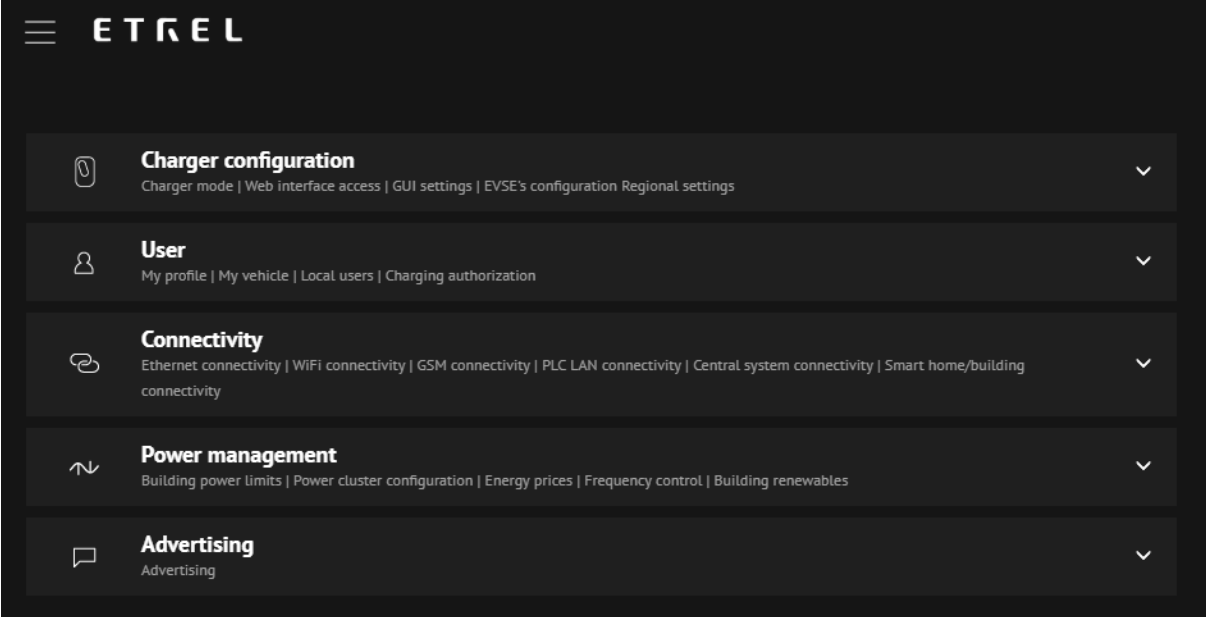
EntfernenKlicken Sie denauf vorherigen Betreiber"Connectivity" und wählentragen Sie Eponetalles aus:ein wie unten zu sehen. Alles ausgenommen der "Charge point identity".
wss://ocpp.eponet.io/1.6J/6vGv
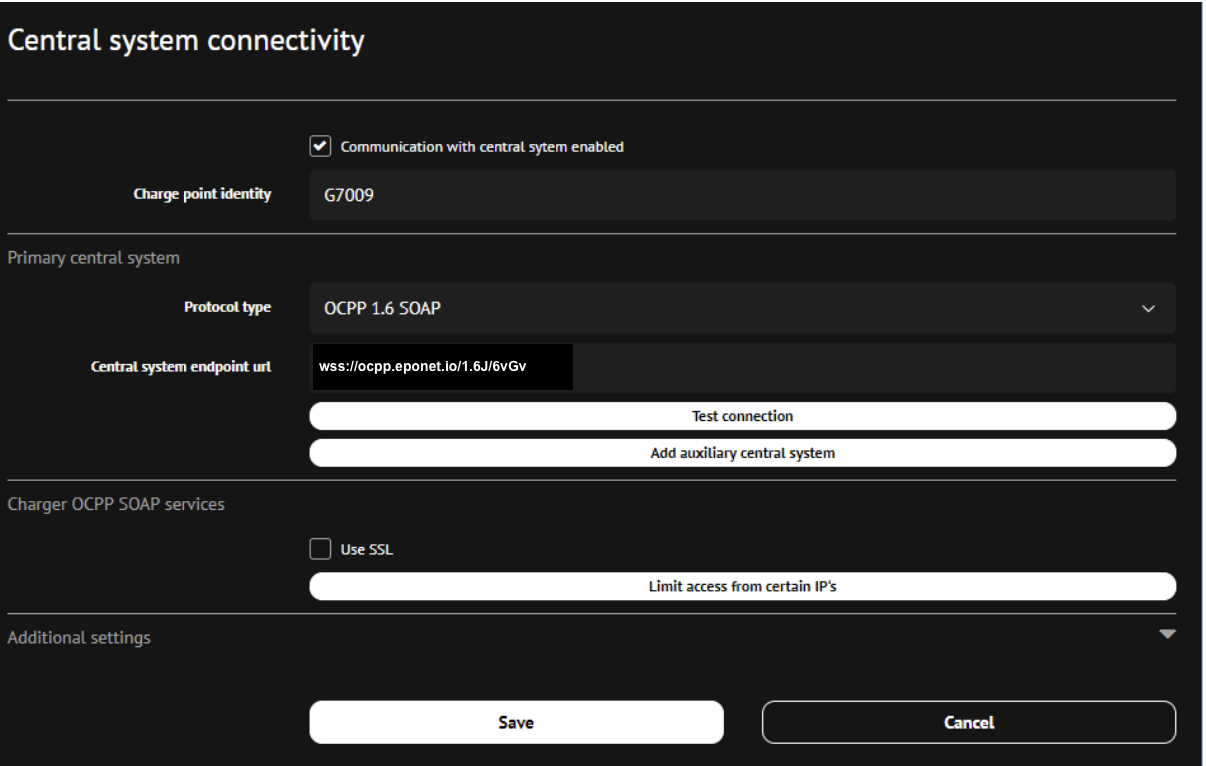
Ab diesem Moment ist der Standort mit dem Eponet OCPP Server verbunden (alle Ladestationen dieser Installation sind mit Eponet verbunden).
Wichtig
Notieren, oder noch einfacher: KopierenKlicken Sie bittenun dieauf Serien-Nummer"Save" Ihrer Easee Ladestation (z.B. EC102xxx). Diese Serien-Nummer benötigen Sie nachher im Eponet Portal. Sie können diese einfach unter Produkte herauskopieren.
Wir empfehlen folgende Konfiguration (muss bei jeder Ladestation in der Easee Cloud eingestellt werden). Bitte beachten Sie, Eponet ist nicht verantwortlich, wennund die Ladestation falsch konfiguriert und zum Beispiel offline Laden erlaubt ist und dadurch keine korrekte Abrechnung im Eponet Portal erfolgt:
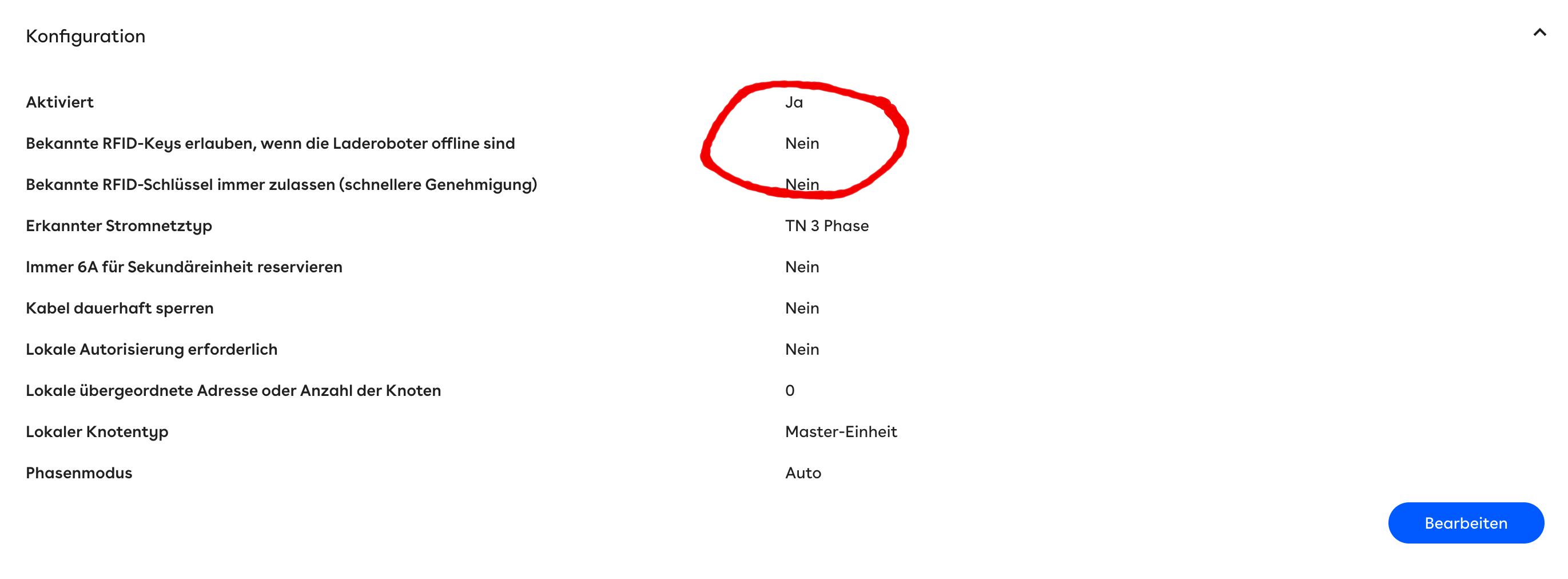
Bitte stellen Sie sicher, dass Konfiguration wie oben abgebildet korrekt eingestellt ist. Bitte beachten Sie, Eponet ist nicht verantwortlich, wenn die Ladestation falsch konfiguriert und zum Beispiel offline Laden erlaubt ist und dadurch keine korrekte Abrechnung im Eponet Portal erfolgt.
Ab diesem Moment ist die Installation mit dem Eponet OCPP Server verbunden (alle Ladestationen dieser Installation sind mit Eponet verbunden).konfiguriert.
Checkliste:
-
Authentifizierung erforderlich > muss aktiviert sein
-
Deaktivieren Sie die Autorisierung, wenn die Ladestationen offline sind > darf nicht aktiviert sein
-
Ist die Ladestation Online auf dem Eponet Portal?