
Sobald die Ladegeräte, Zähler und/oder RFID-Karten registriert sind, können Sie den Datenexport einrichten.
Überprüfen Sie sorgfältig, ob die Messcodes und OBIS-Werte korrekt eingegeben wurden.
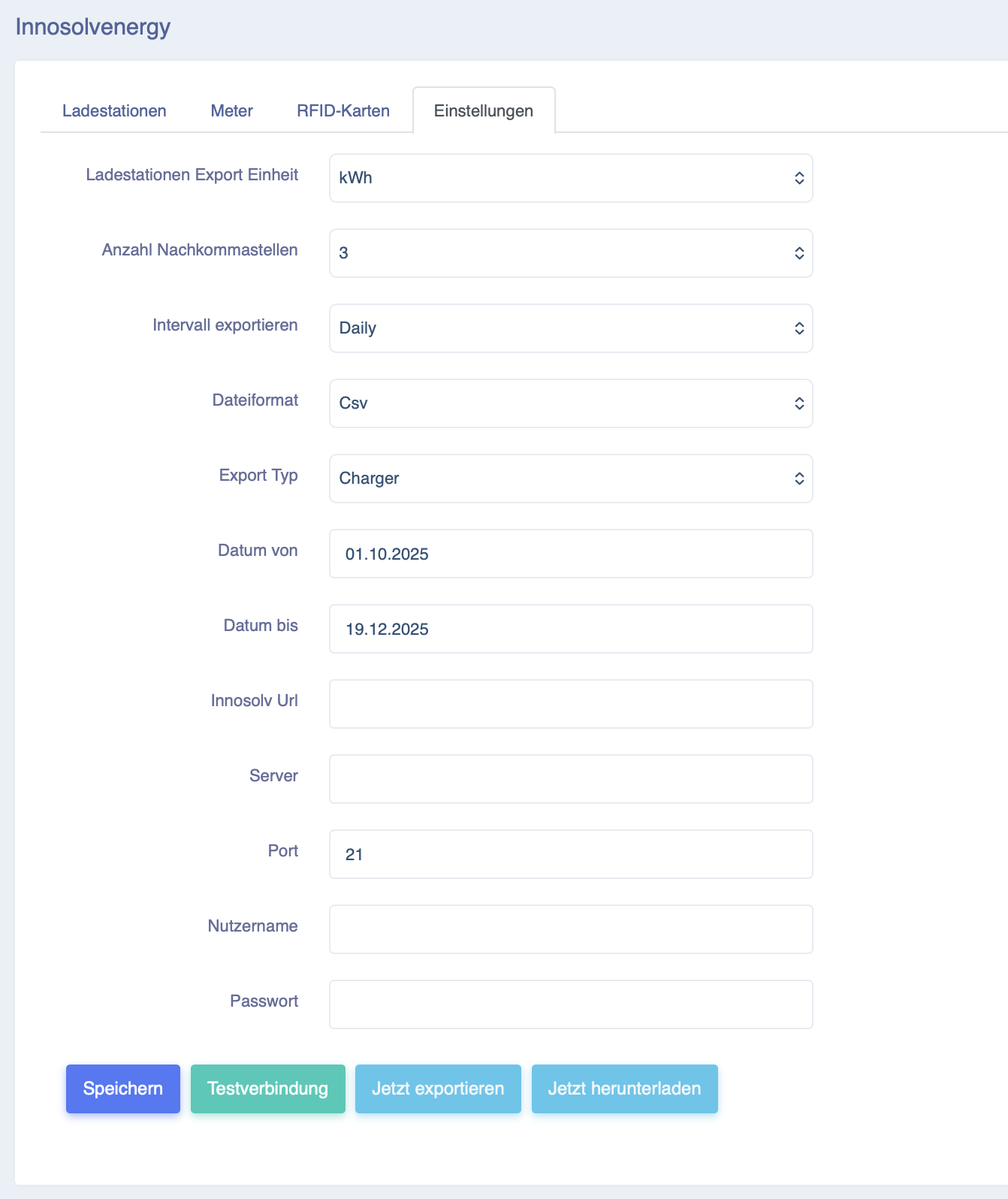
Exporteinheit für die Ladestation: Wählen Sie aus, ob Sie die Daten in Wh oder kWh exportieren möchten.
Anzahl der Dezimalstellen: Wählen Sie die Anzahl der Dezimalstellen, die die Werte enthalten dürfen.
Bitte beachten Sie Rundungsdifferenzen. Im Eponet-Portal werden die Tarife immer vom Beginn des Ladevorgangs bis zu dessen Ende berechnet. Es handelt sich also um eine einfache Berechnung des Endwerts abzüglich des Anfangswerts. Beim Export der Daten werden die verfügbaren Daten jedoch einzeln addiert. Diese Daten können bereits Rundungen enthalten, was wiederum zu kleinen Abweichungen im Gesamtergebnis führen kann. Diese sind jedoch minimal. Falls vorhanden, treten sie an der 2. oder 3. Dezimalstelle auf.
Dateiformat: XML oder CSV, bitte beachten Sie die Beschreibung auf der vorherigen Seite.
Exporttyp: Ladegerät oder RFID. Für Daten von Ladestationen wählen Sie „Ladegerät“. Wenn Sie Daten zu RFID-Karten exportieren möchten, verwenden Sie „RFID“.
Datum von/bis: Geben Sie den Start- und Endzeitraum der zu exportierenden Daten an.
Innosolv-URL: Die Daten können auch direkt als POST-Anfrage übermittelt werden. Für die korrekten Einstellungen wenden Sie sich bitte an Ihren Innosolv-Partner.
Server, Port, Benutzername, Passwort: Sie können die Daten direkt auf einen S/FTP-Server schreiben. Verwenden Sie dazu diese Einstellungen.
Mit „Verbindung prüfen“ können Sie die Verbindung zu Ihrem S/FTP-Server überprüfen. „Jetzt
exportieren“ generiert die Daten und exportiert sie auf Ihren S/FTP-Server.
„Jetzt herunterladen“ stellt die Daten zum Download bereit.