TimeCatch
Hier wird alles beschrieben was mit der TimeCatch Zeiterfassung und deren Inbetriebnahme zu tun hat.
- TimeCatch Schritt für Schritt Anleitung
- 1. Erstellen von Sollzeit Profilen
- 2. Erstellen von Buchungskategorien
- 3. Erstellen von Terminals
- 4. Erfassen der Mitarbeiter
- 5. Einrichten eines Mitarbeiters
- TimeCatch Allgemeine Erklärungen
- Dashboard
- Saldo
- Buchungs Info
- Kontobuchungen
- Ferienplaner
- Exporte
- Lohnbuchhaltung
- Regeln
- Mitarbeiter Austritte
- Installation TimeCatch
- Verfahren zur aufsichtsrechtlichen Überprüfung – Überprüfung durch die Aufsichtsbehörde
TimeCatch Schritt für Schritt Anleitung
1. Erstellen von Sollzeit Profilen
Die Sollzeit Profile dienen dazu, den Mitarbeitern verschiedene Sollzeiten zu hinterlegen.
Dazu folgen Sie den unten markierten Schritten 1-3.
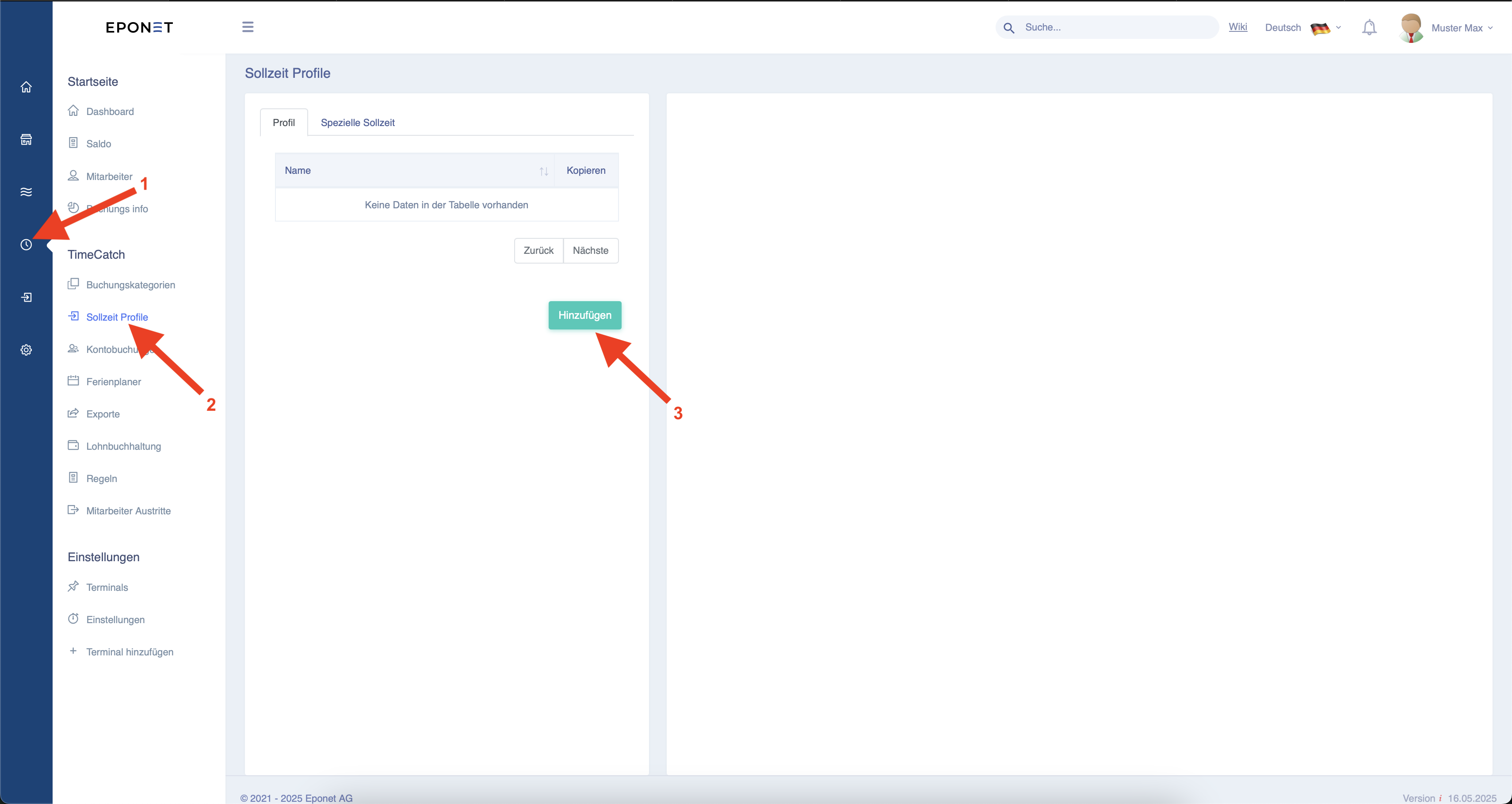
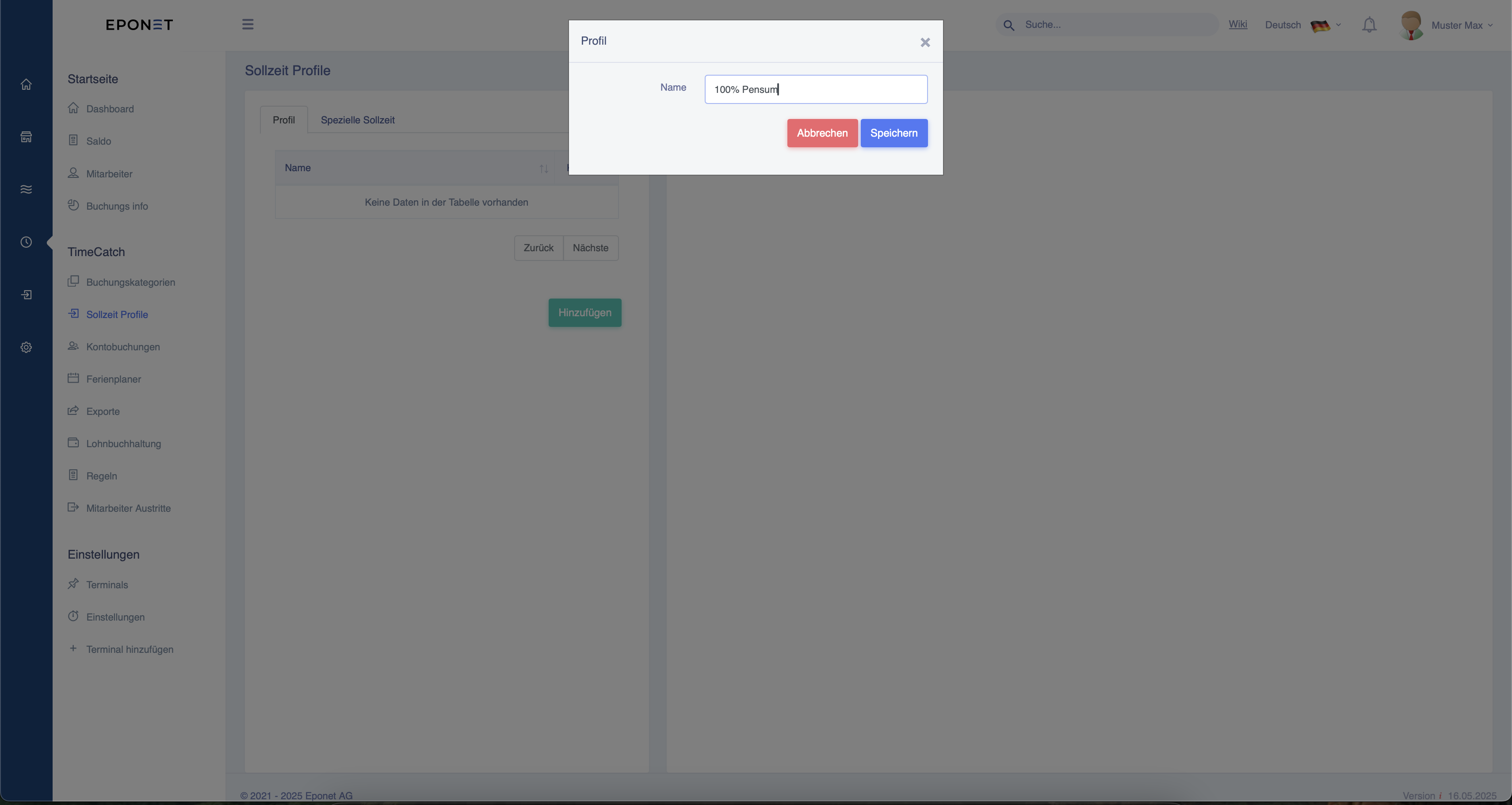
Anschliessend können Sie Ihr Profil benennen.
Wenn Sie das Profil erstellt haben, taucht dieses in der Liste auf. Dann können Sie das Profil anklicken und diverse Einstellungen vornehmen.
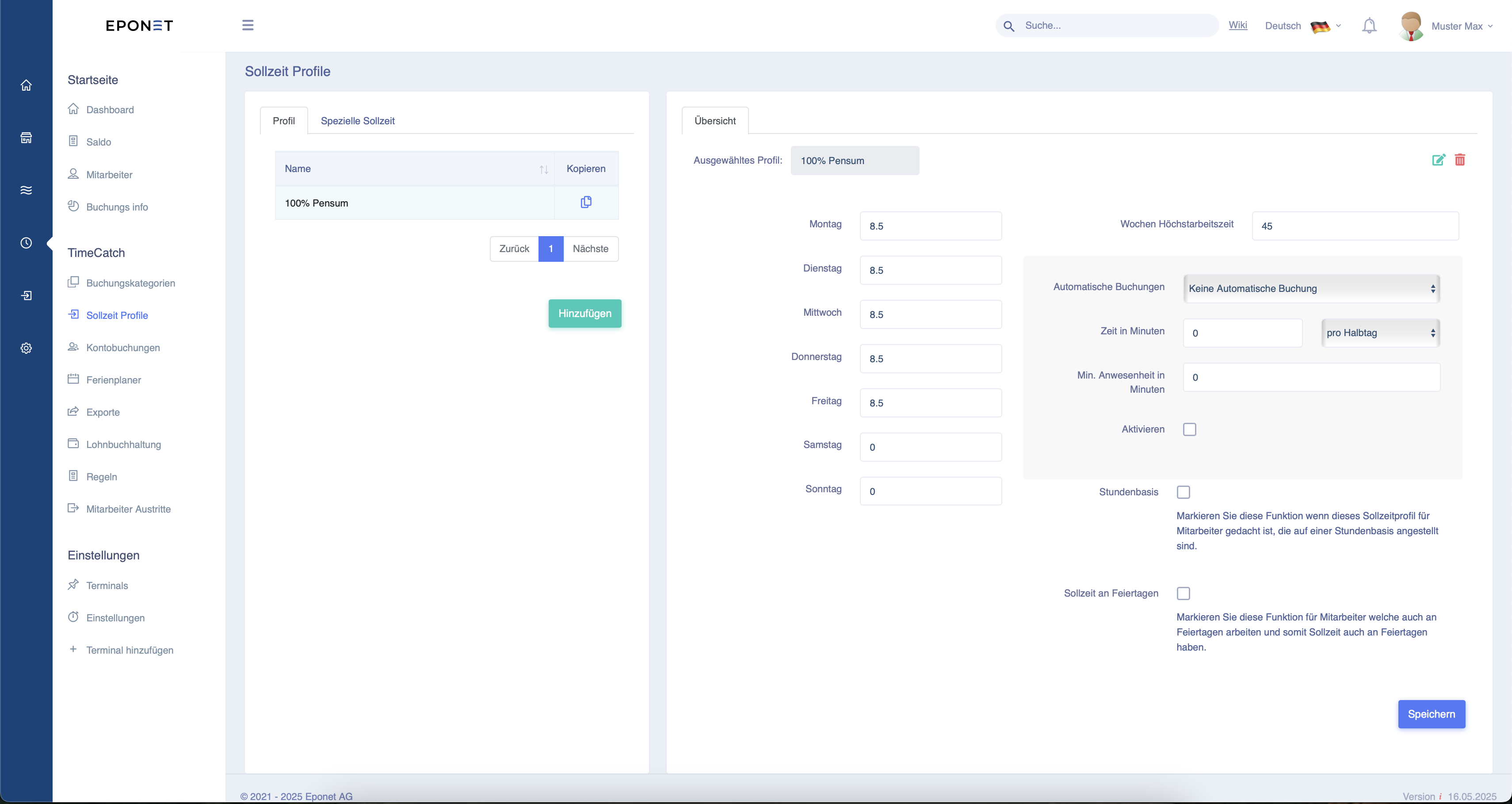
Sie können an jedem Tag die Sollzeit, welche der Mitarbeiter anwesend sein muss, einstellen (oben aktuell 8.5h, dies entspricht 8h und 30 Minuten).
Zudem können Sie die Wochen Höchstarbeitszeit einstellen (oben aktuell 45h).
Wenn Sie die Einstellungen abgeschlossen haben, müssen Sie dies unten rechts mit "Speichern" bestätigen.
2. Erstellen von Buchungskategorien
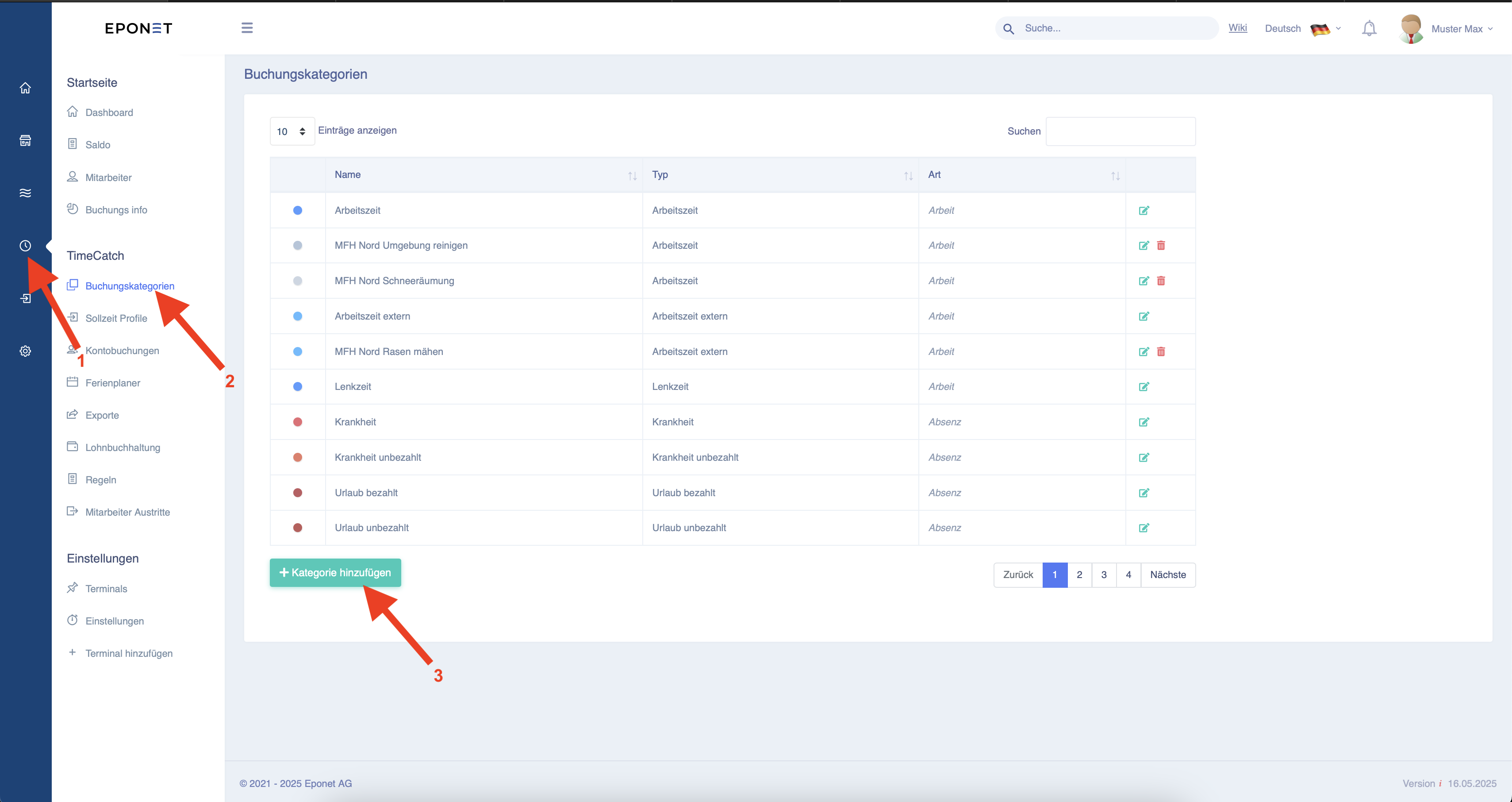
Um eine Buchungskategorie zu erstellen oder zu verändern folgen Sie bitte den Pfeilen 1 und 2. Damit kommen Sie auf die entsprechende Seite. Beim Button mit dem Pfeil 3 können Sie eine neue Buchungskategorie erstellen.
Sie können nun einen Namen für die neue Buchungskategorie festlegen.
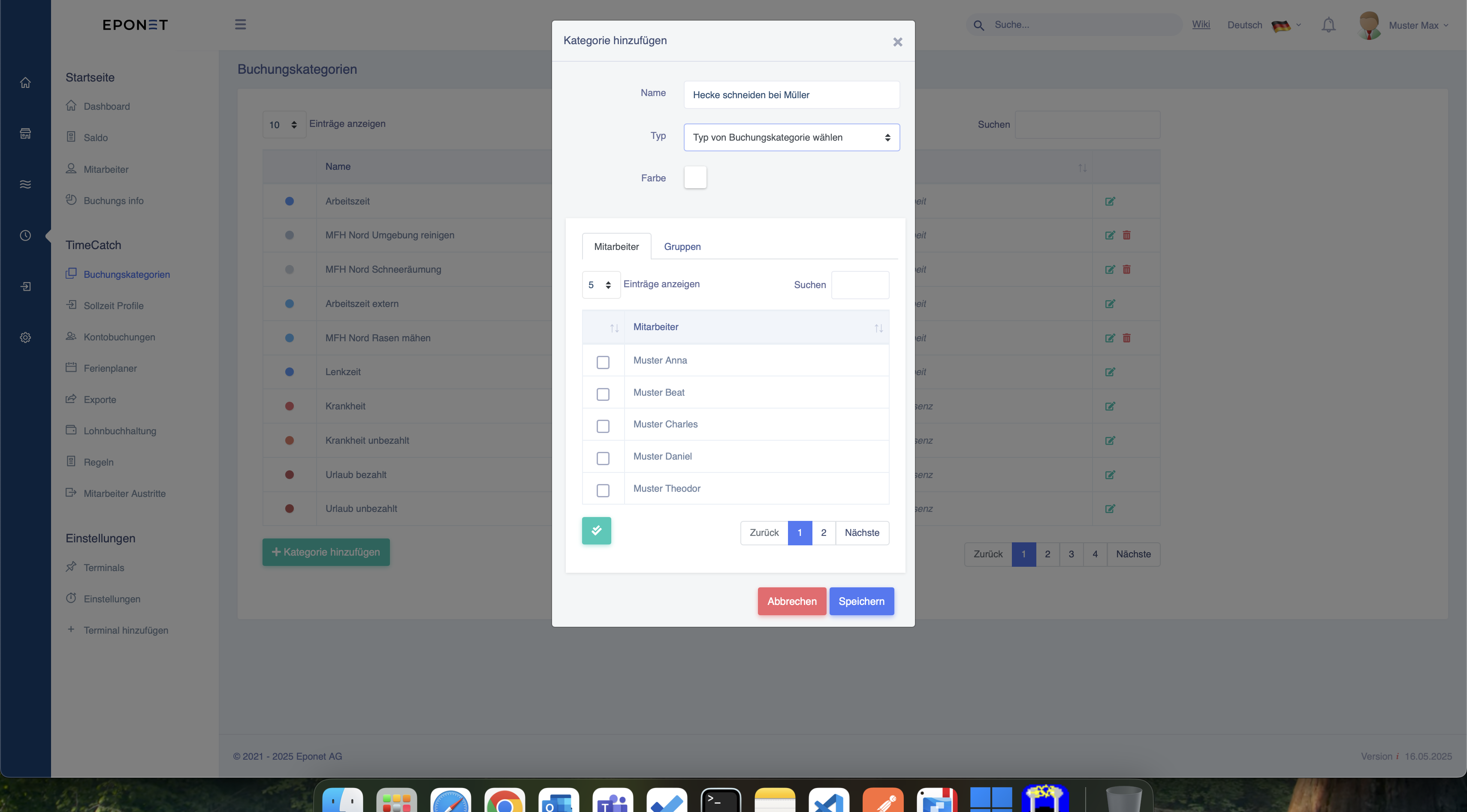
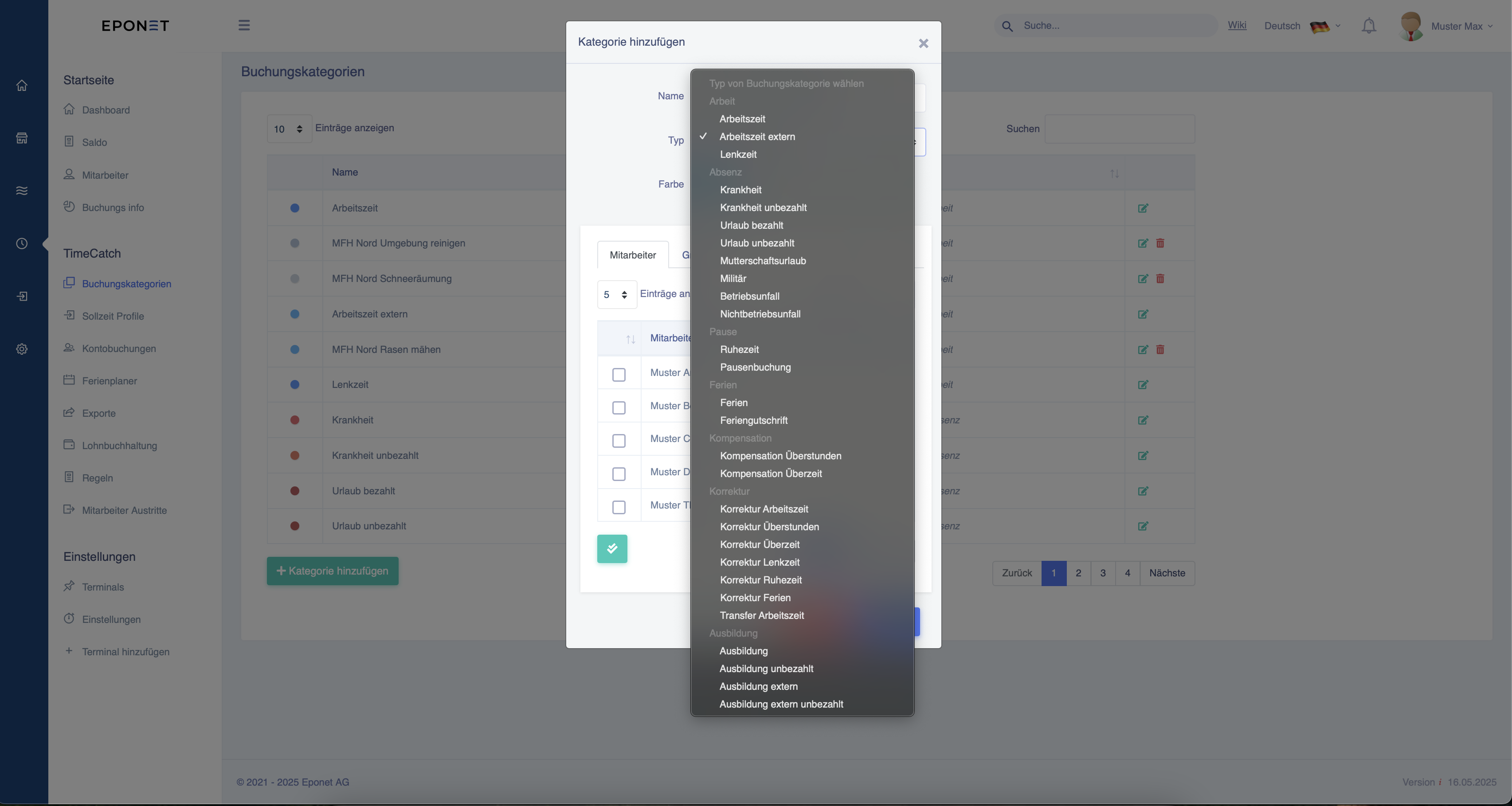
Beim klick auf "Typ von Buchungskategorie wählen" öffnet sich diese Auswahlliste. Wählen Sie hier, mit welchem Typ die Stempelungen gemacht werden. In diesem Beispiel "Arbeitszeit extern".
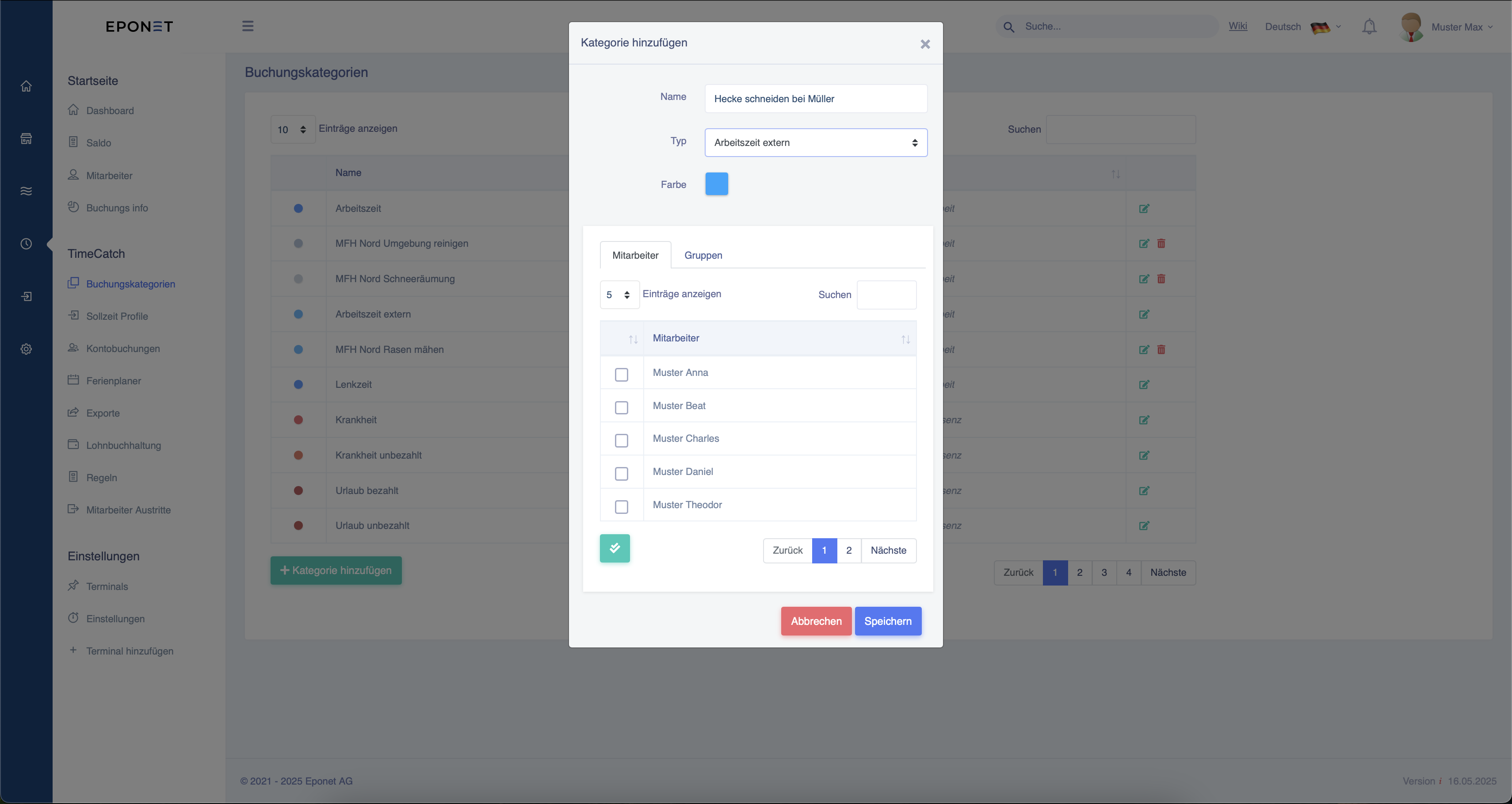
Wenn Sie dies angewählt haben können Sie noch die Farbe der Anzeige nach Stempelungen auswählen und anschliessend mit einem Klick auf den "Speichern" Button die Erstellung einer neuen Buchungskategorie abschliessen.
3. Erstellen von Terminals
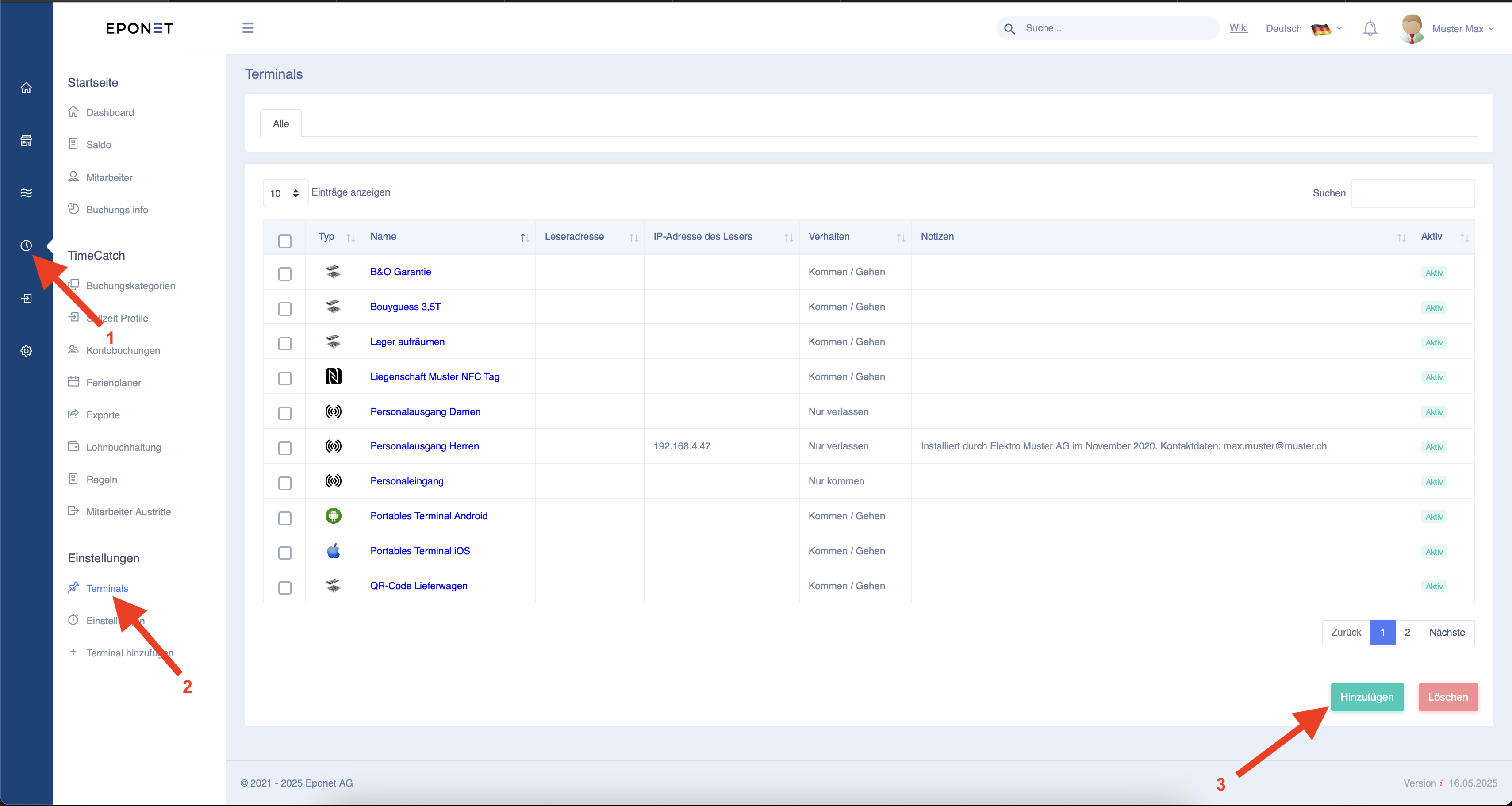
Wenn Sie ein neues Stempelterminal erstellen wollen, folgen Sie den Pfeilen 1 und 2 um auf die unten zu sehende Seite gelangen.
Hier können Sie die bestehenden Terminals mit einem klick auf die blaue Schrift anpassen oder mit einem Klick auf den Button "Hinzufügen" beim Pfeil 3 ein neues Terminal erstellen.
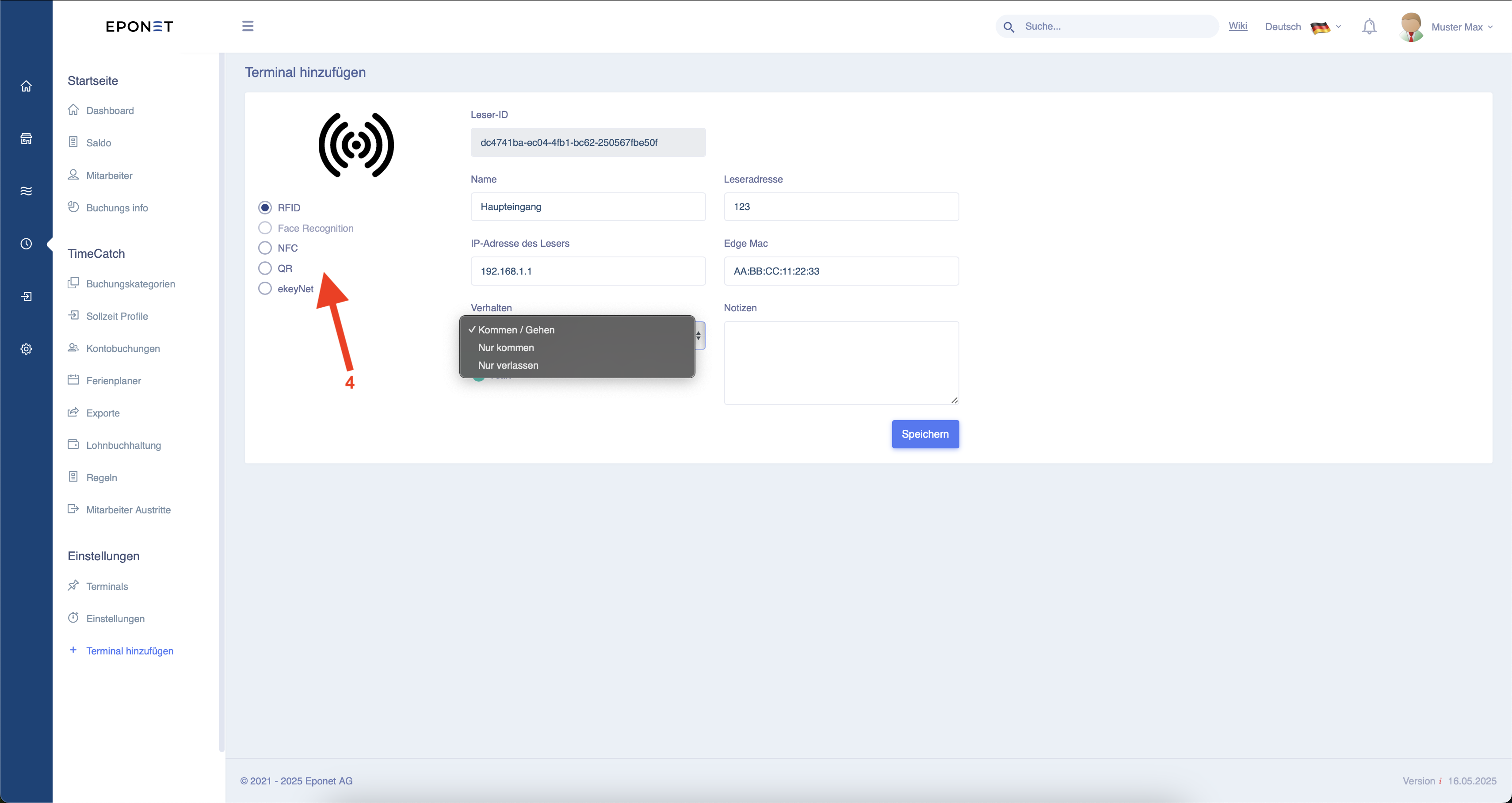
Hier können Sie nun beim Pfeil 4 auswählen, was für ein Typ Leser Sie zum Stempeln nutzen wollen.
Wenn es sich um einen RFID Leser handelt, können sie diesen wie unten zu sehen einstellen.
Bei dieser Integration wenden Sie sich bitte an Ihren Installateur.
4. Erfassen der Mitarbeiter
Es wird ein Eponet Konto für die weiteren Schritte benötigt. Sollten Sie noch kein solches Konto haben finden Sie hier die entsprechende Anleitung dazu. Eponet Konto erstellen
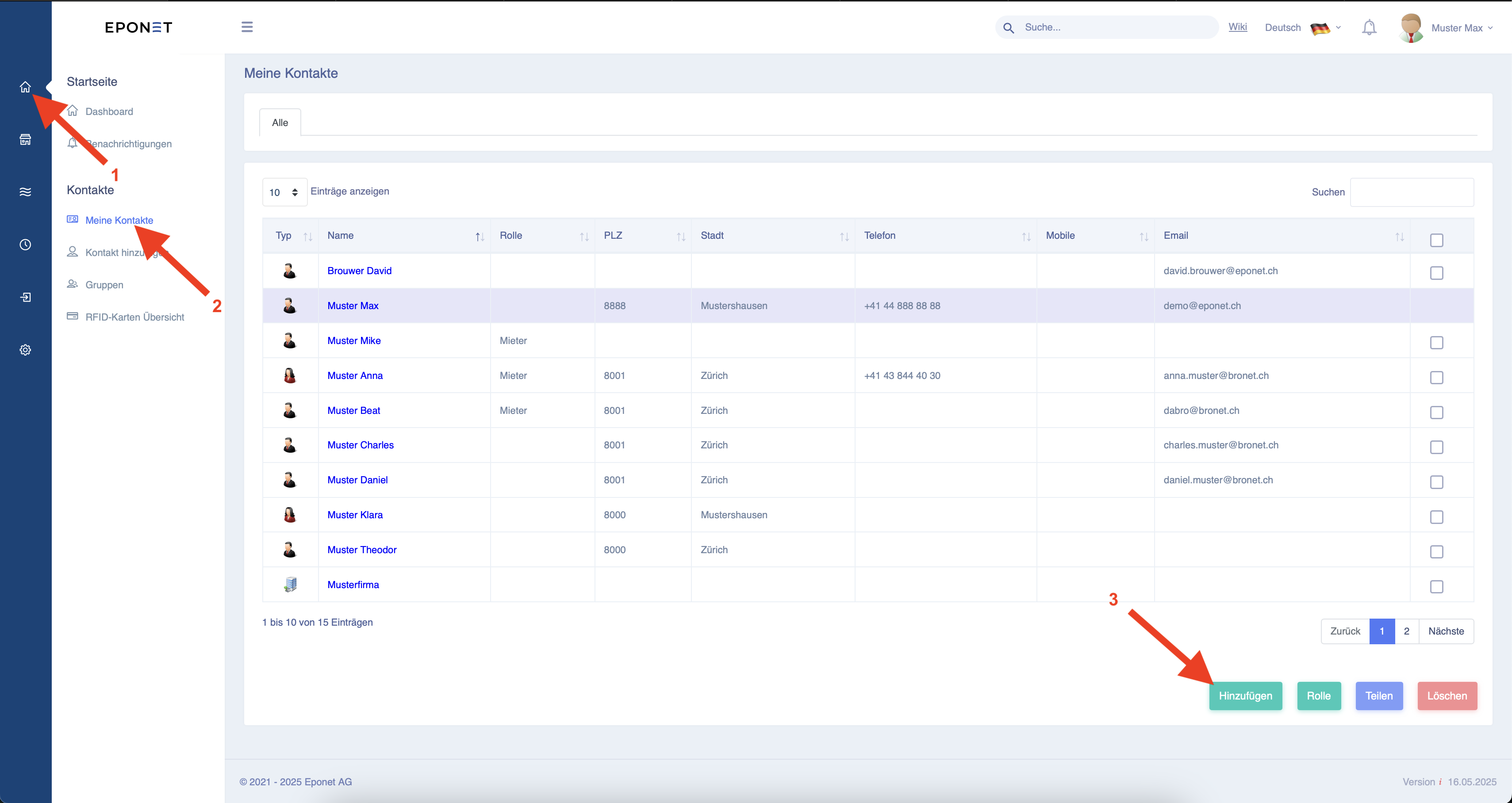
Als erstes muss der Mitarbeiter in den Kontakten (Adressbuch) erfasst werden. Dazu muss auf den Button "1" und anschliessend den Button "2" geklickt werden. Anschliessend klicken Sie auf den Button "3".
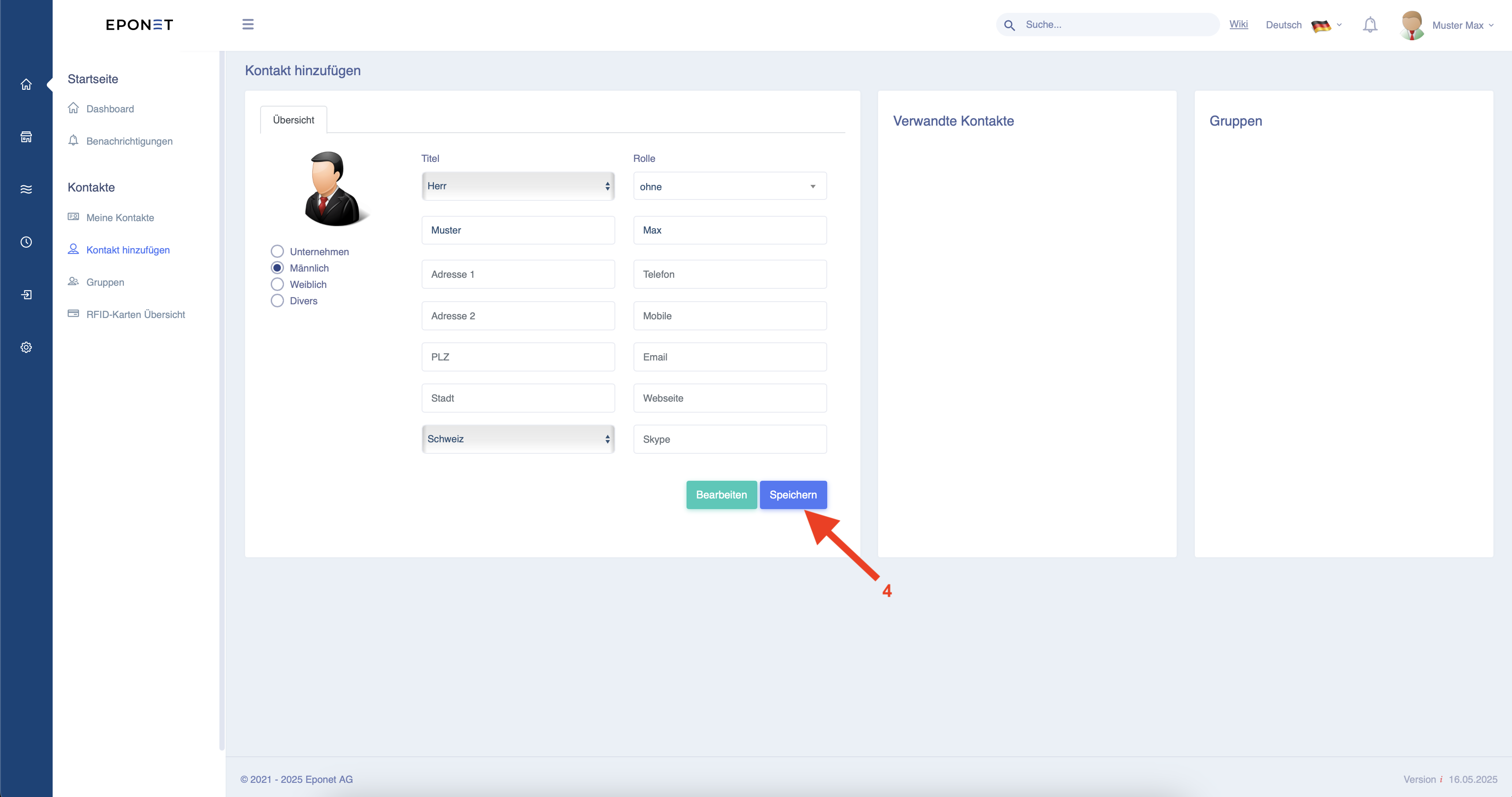
Erstellen Sie nun den Mitarbeiter. Es werden nur das Geschlecht, Vor- und Nachname benötigt. Die anderen Felder können zur Dokumentation auch ausgefüllt werden. Klicken Sie anschliessend auf den Button "4".
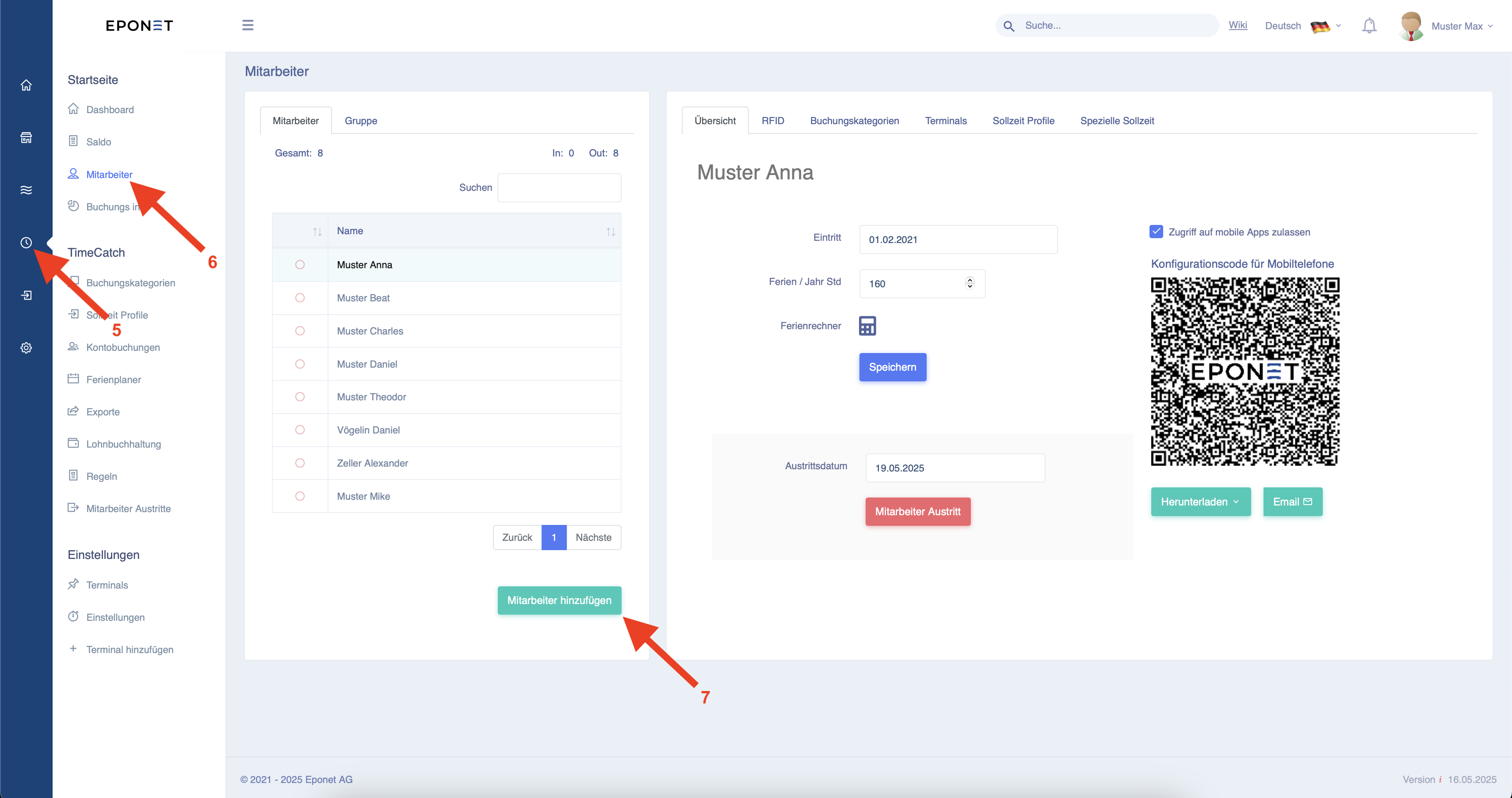
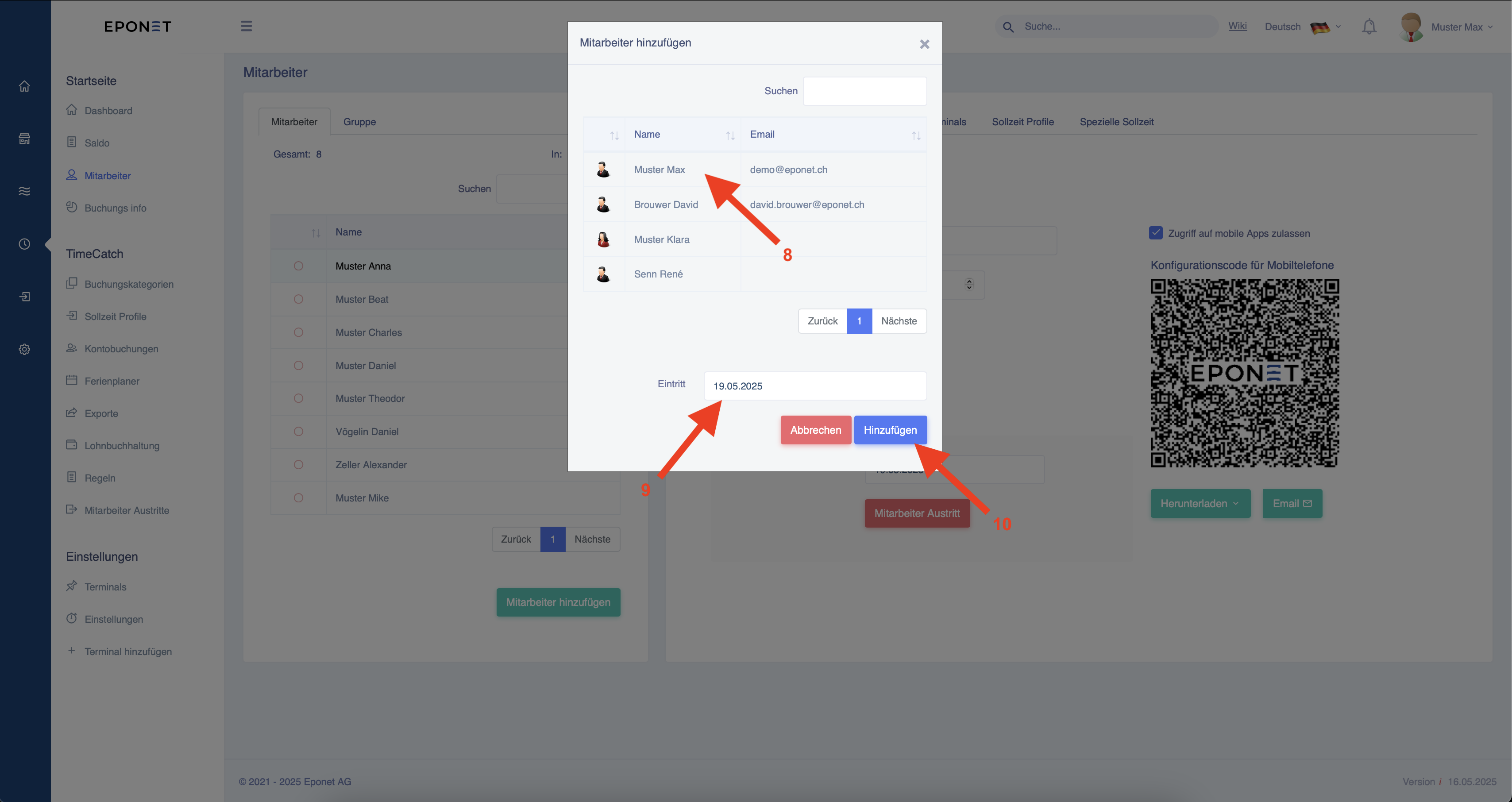
Klicken Sie nun auf den Button "5" und anschliessend den Button "6". Nun können Sie mit dem Button "7" die zuvor erstellten Mitarbeiter ins TimeCatch einfügen.
Nun können Sie wie beim Pfeil "8" einen Mitarbeiter auswählen und beim Pfeil "9" das Eintrittsdatum des festlegen. Klicken Sie im Anschluss auf den Button beim Pfeil "10" um den Mitarbeiter hinzuzufügen.
5. Einrichten eines Mitarbeiters
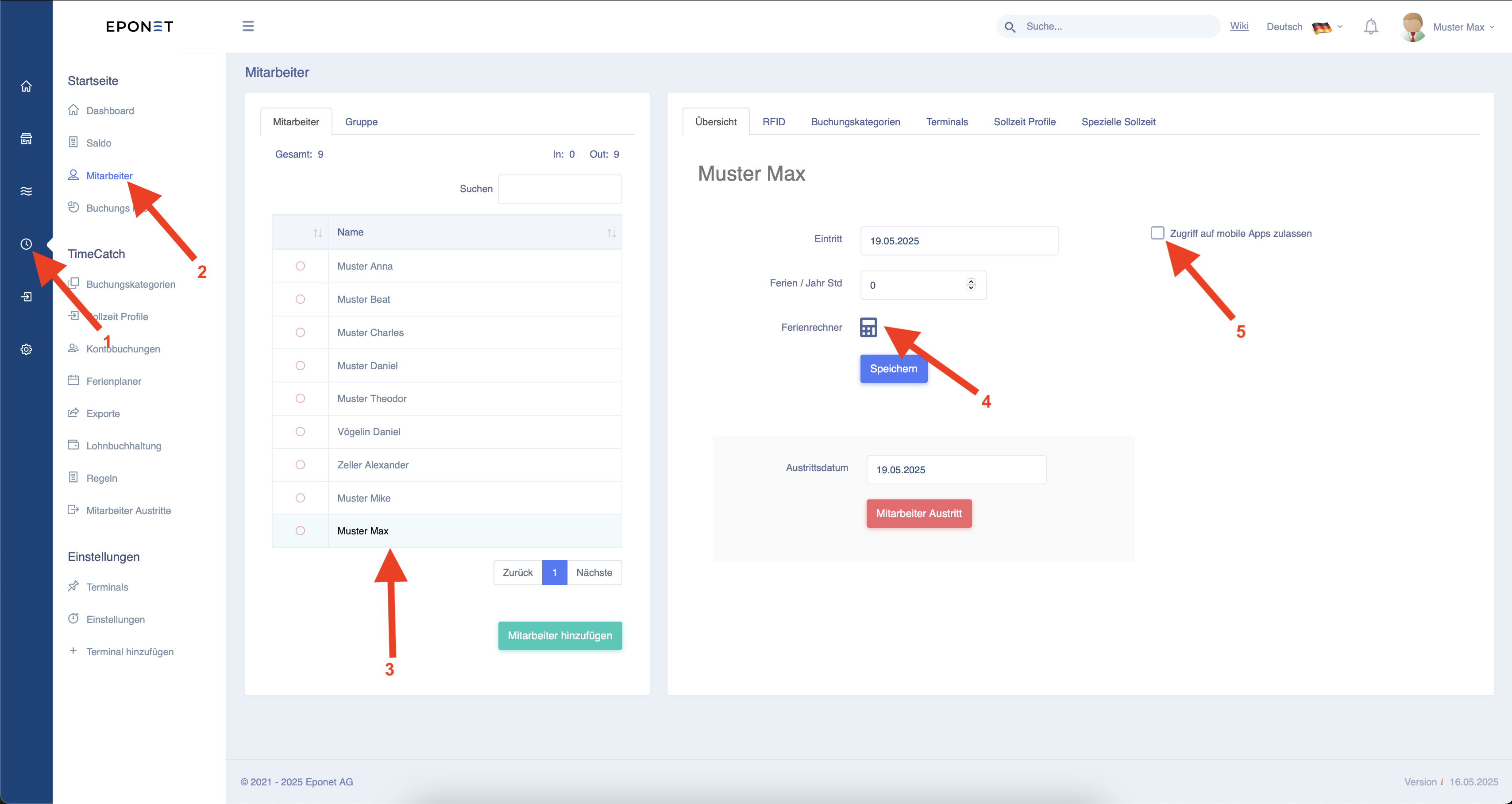
Um auf die richtige Seite zu gelangen folgen Sie bitte den Pfeilen 1 und 2.
Hier können sie nun einen Mitarbeiter aus der Liste bei Pfeil 3 auswählen und dann bearbeiten.
Beim Pfeil 5 haben Sie die Option dem Mitarbeiter den Zugriff auf die Mobile App des Handys freizugeben.
Sie können das Eintrittsdatum festlegen und die Ferien manuell in Stunden einstellen, welche der Mitarbeiter zur Verfügung hat. Alternativ dazu können Sie auch den Ferienrechner beim Pfeil 4 Nutzen.
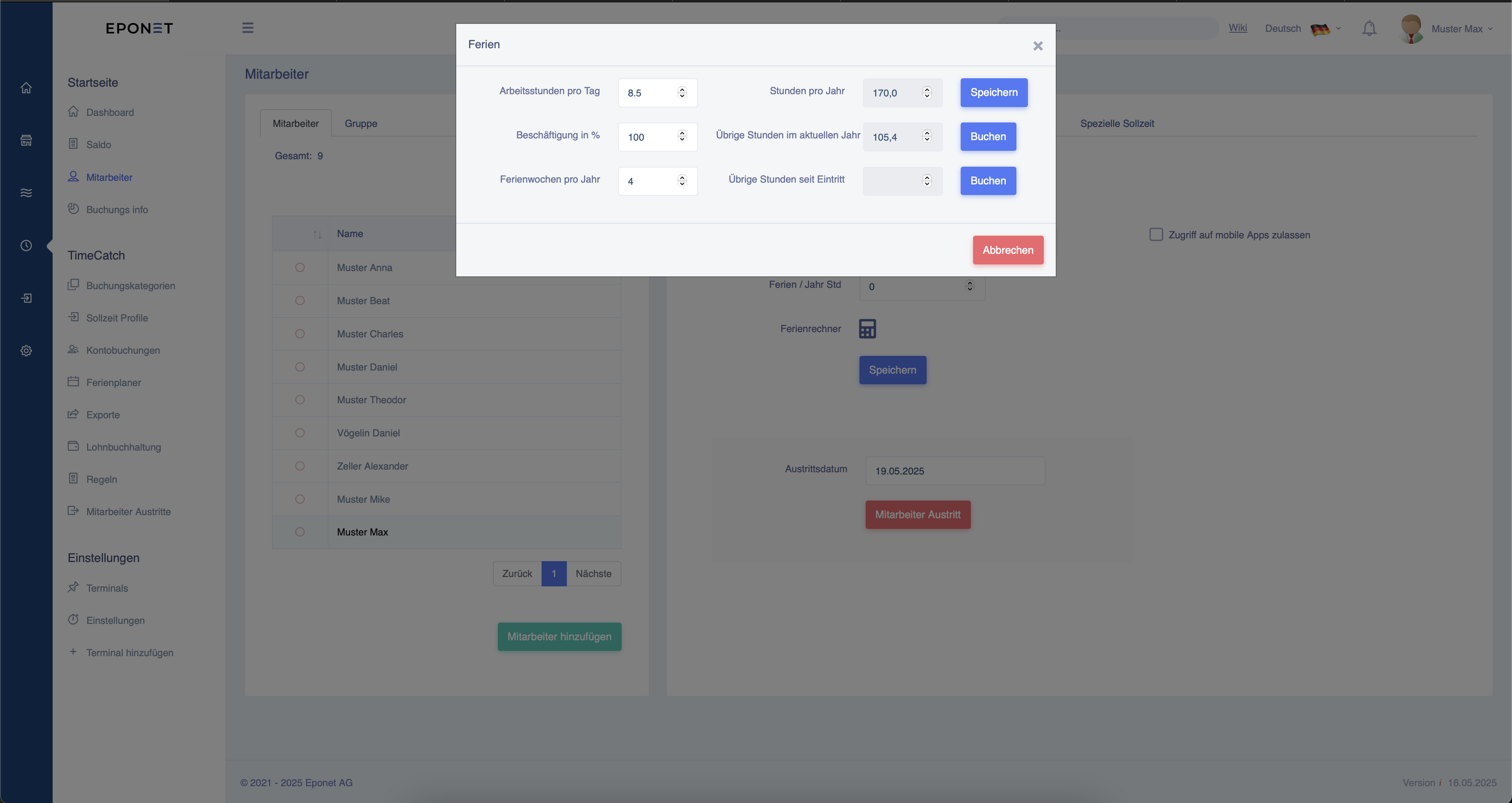
Wenn Sie den Ferienrechner nutzen möchten, können Sie hier die Arbeitsstunden des Mitarbeiters pro Tag eingeben sowie den Beschäftigungsgrad und die Ferienwochen pro Jahr.
Das System errechnet Ihnen nun automatisch die Ferienstunden pro Jahr und die restlichen Ferien, welche für dieses Jahr noch zur verfügung stehen.
Beide Werte können Sie mit einem Klick auf Speichern oder Buchen, direkt für den Mitarbeiter übernehmen.
Im Anschluss, schliessen Sie das Fenster mit einem Klick auf das X oben rechts.
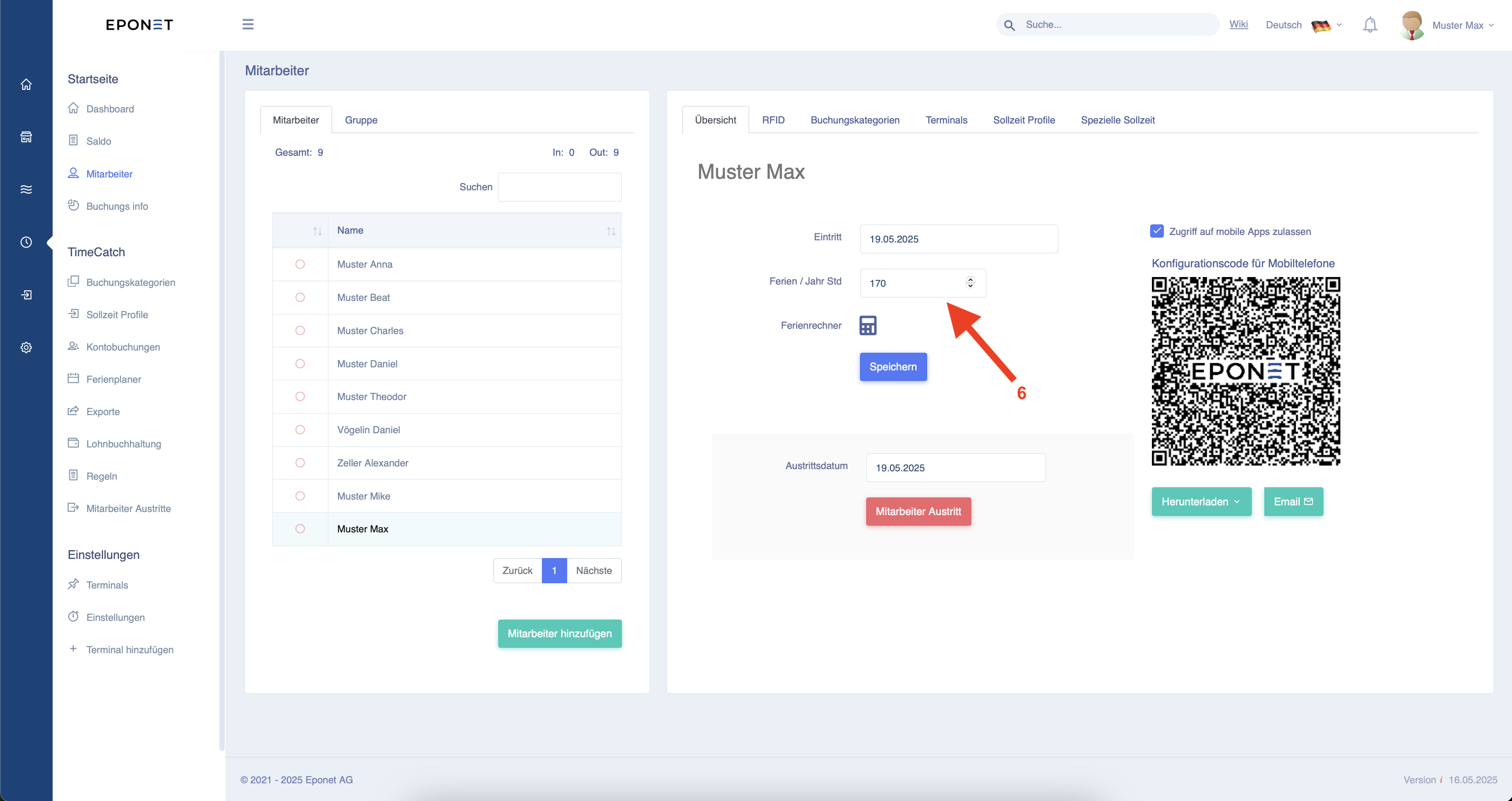
Die Stunden wurden nun wie beim Pfeil 6 zu sehen automatisch übernommen und werden dem Mitarbeiter im neuen Jahr automatisiert gutgeschrieben.
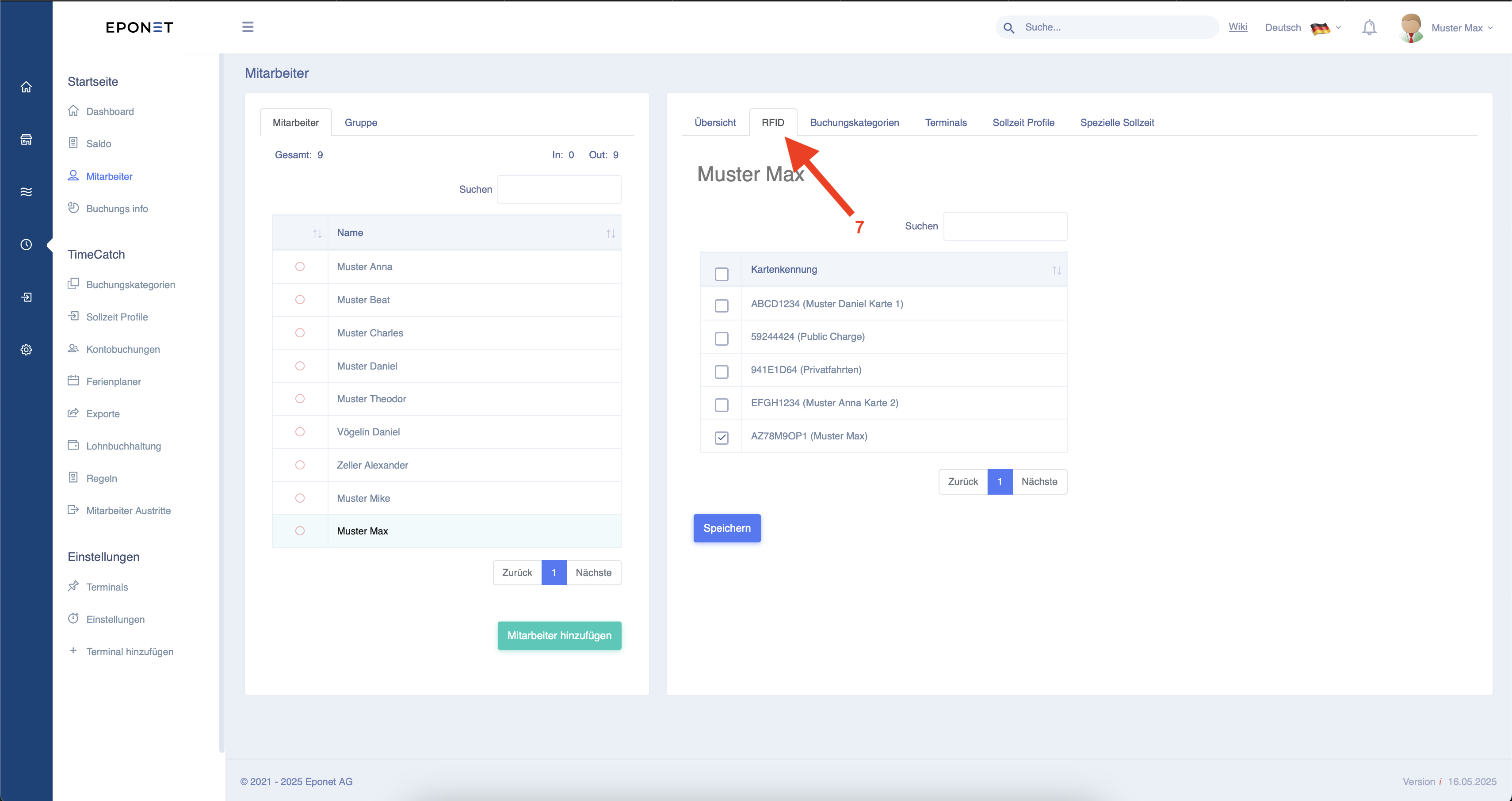
Nun können Sie dem Mitarbeiter mit einem klick auf das Feld "RFID" beim Pfeil 7 eine zuvor erstellte RFID-Karte zuweisen, welche dieser dann zum Stempeln an den Terminals verwenden kann. Sollten Sie noch keine RFID-Karte eingepflegt haben, finden Sie die Anleitung dazu Hier.
Wählen Sie dazu die entsprechende Karte in der Liste aus und klicken Sie dann auf "Speichern"
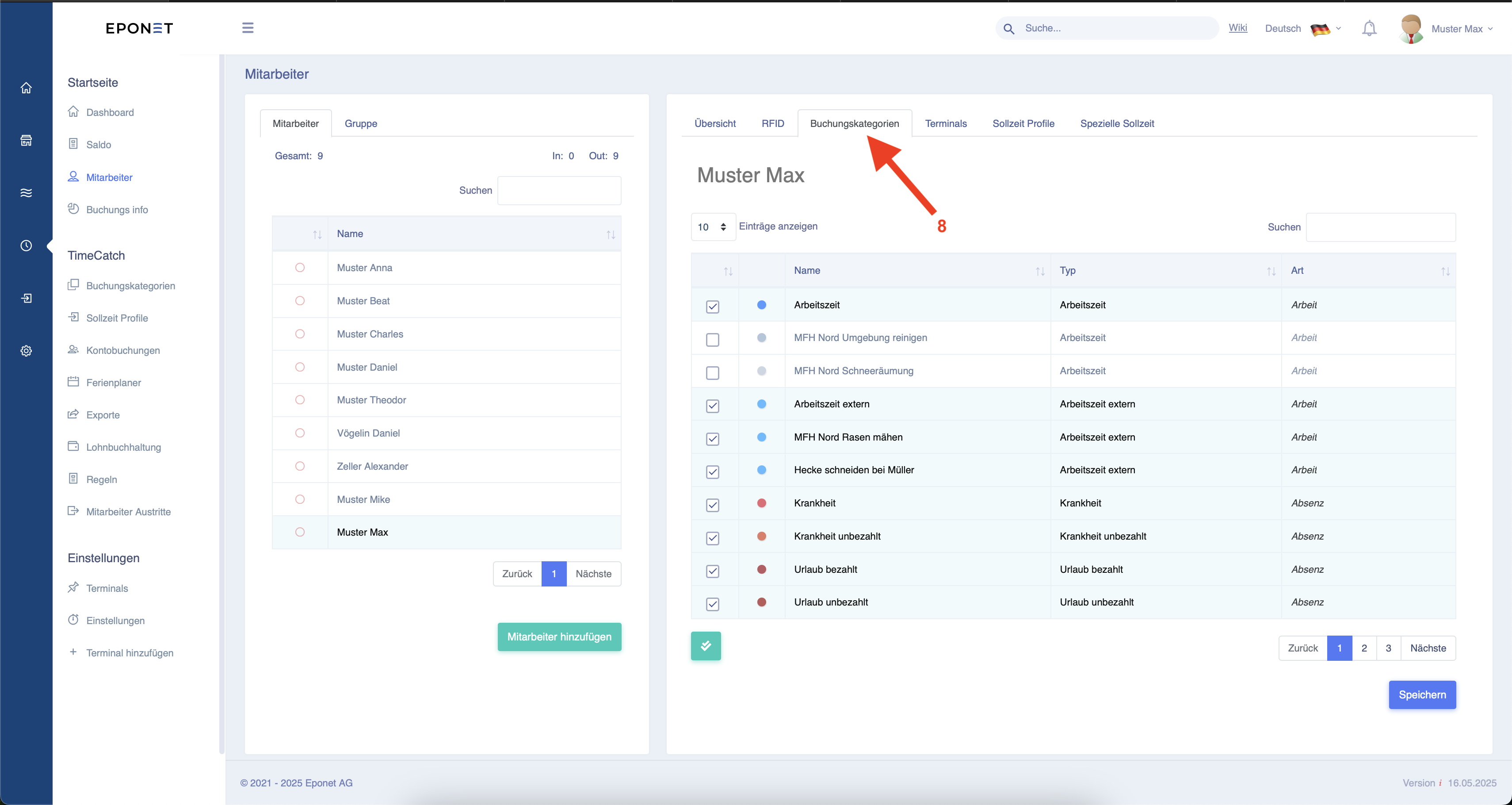
Unter dem Punkt "Buchungskategorien" beim Pfeil 8 können Sie dem Mitarbeiter spezielle Buchungskategorien zuweisen oder entfernen.
Dies können Sie mit einem Klick auf "Speichern" bestätigen.
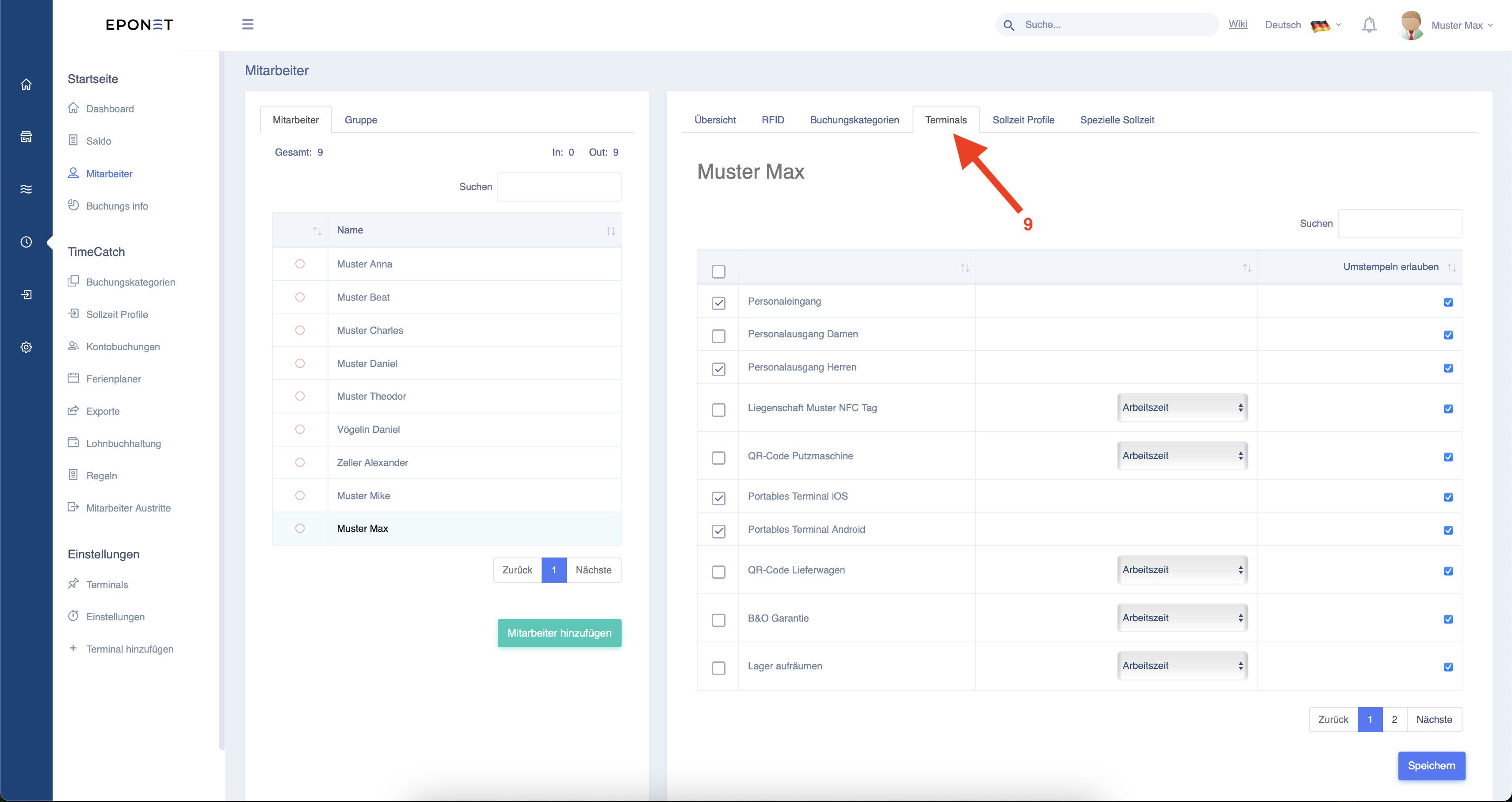
Unter dem Punkt "Terminals" beim Pfeil 9 können Sie dem Mitarbeiter die Berechtigungen dazu geben, auf welchen Terminals dieser Stempeln kann.
Wenn ein Handy genutzt werden soll um zu stempeln, muss wie zuvor bei Pfeil 5 gesehen, der Haken gesetzt sein und hier bei den Terminals "Portables Terminal iOS" oder "Portables Terminal Android" angehakt sein.
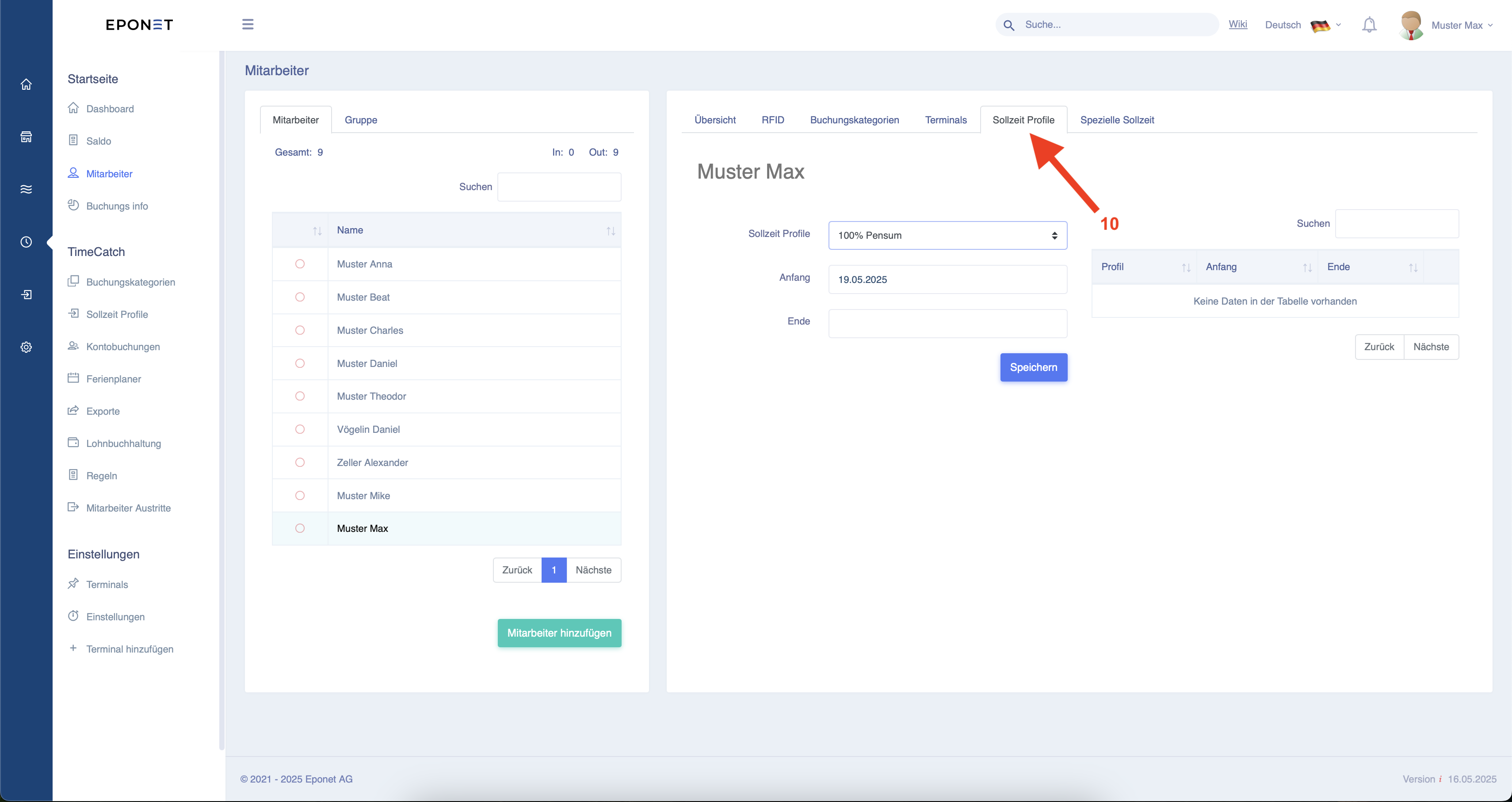
Unter dem Punkt "Sollzeit Profile" beim Pfeil 10 können Sie nun ein zuvor erstelltes Sollzeit Profil auswählen und mit einem Anfangsdatum versehen, ab wann dieses gültig ist. Auch können Sie bei Ende eingeben, bis wann dieses gültig sein soll. Wird das Feld leer gelassen, Endet das Profil nie.
Dies bestätigen Sie am Ende mit einem Klick auf Speichern.
Der Mitarbeiter ist nun fertig konfiguriert und kann mit Stempeln beginnen.
TimeCatch Allgemeine Erklärungen
Dashboard
Um auf das Dashboard zu kommen, folgen Sie den beiden Pfeilen 1 und 2.
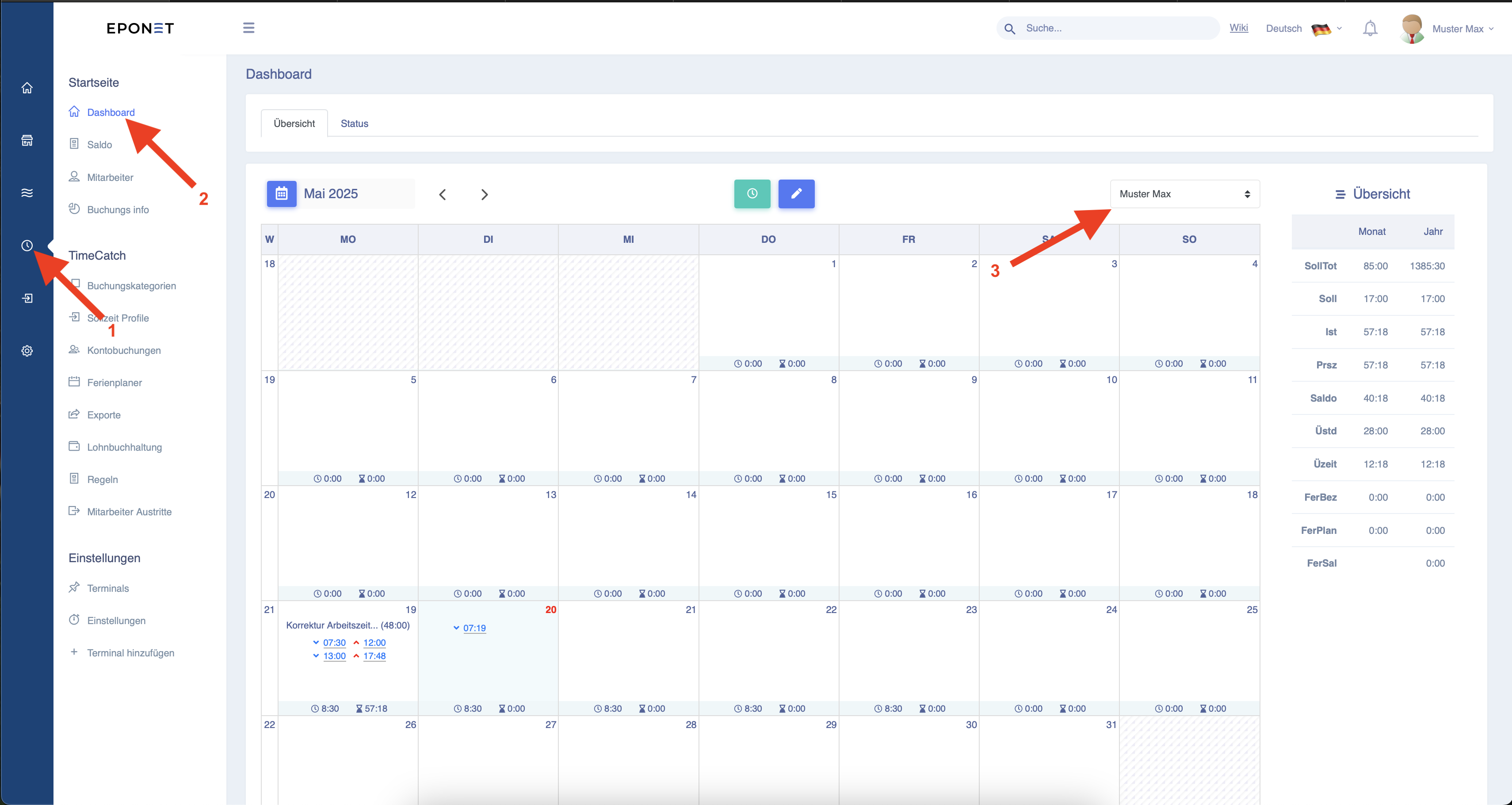
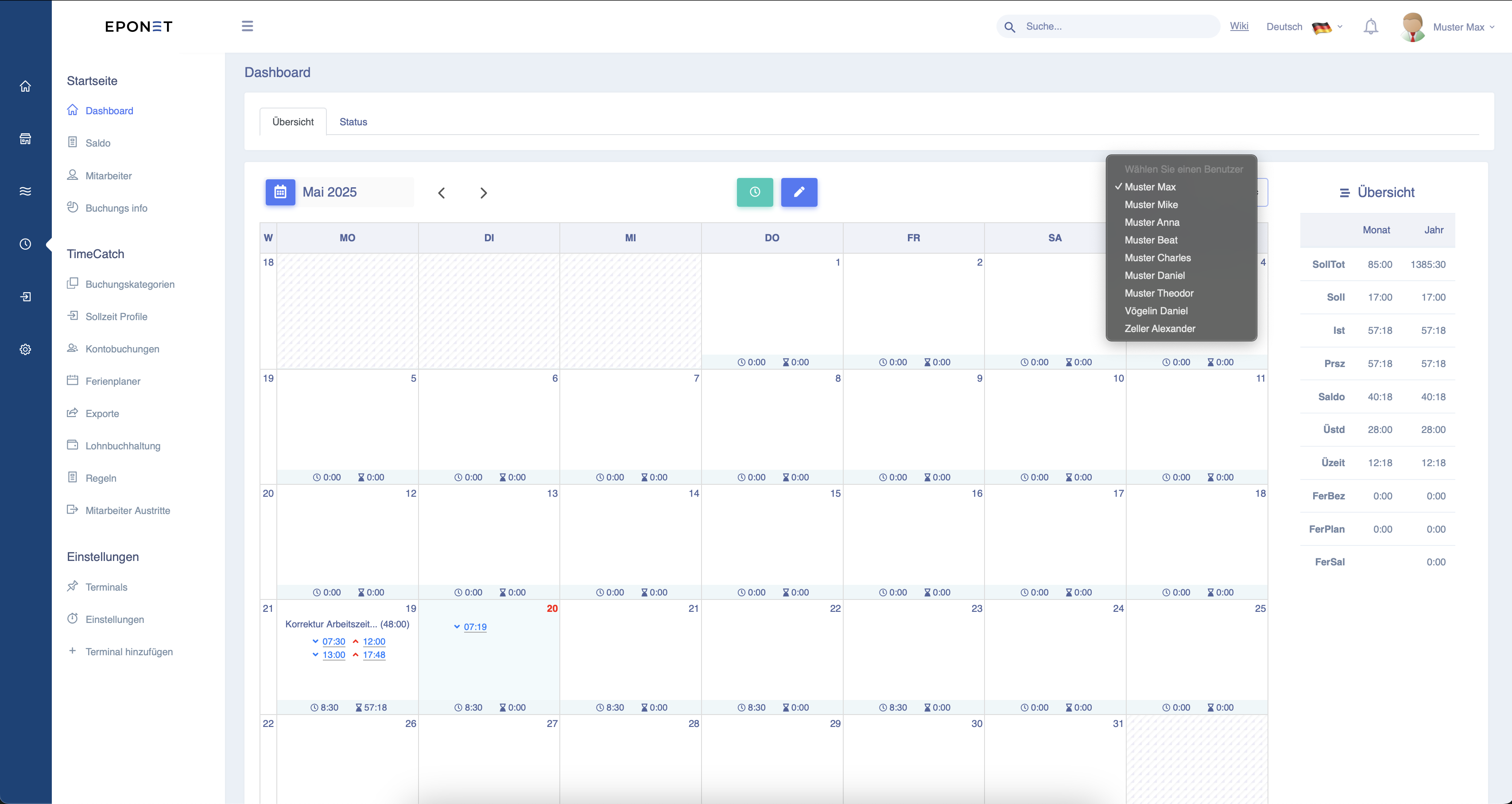
Bei Punkt 3 können Sie nun einen Mitarbeiter auswählen.
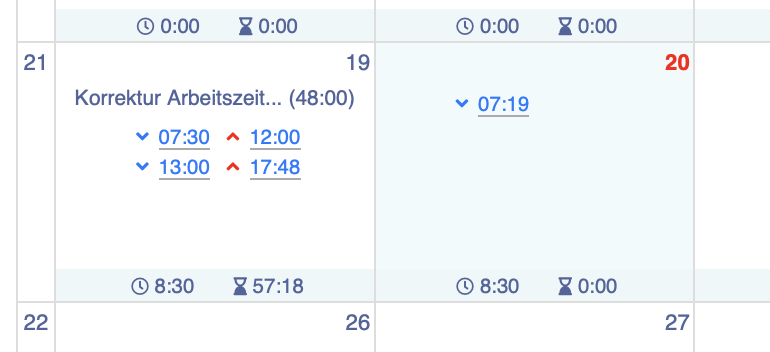
Bei den einzelnen Tagen werden die Stempelungen des Mitarbeiters angezeigt. Zudem sind dort, wie unten zu sehen, Korrekturbuchungen zu finden.
Ausserdem wird dort die Soll und die Ist Arbeitszeit angezeigt.
Hinweis: Wie rechnet TimeCatch die Stunden?
TimeCatch rechnet immer in Sekunden. Das über alle Berechnungen hinweg.
Beispiel:
Ein: 07:02:17 - Aus: 12:45:00 -> Entsprechen 5h 42min 43 Sekunden oder 20563 Sekunden.
Ein: 13:27:44 - Aus: 17:00:00 -> Entsprechen 3h 32min 16 Sekunden oder 12736 Sekunden.
Total: 33299 Sekunden. -> Nur diese Zahl ist relevant für die Berechnung aller Stunden.
Nun kommt die Anzeige:
- Stunden: stunden = (33299 / 3600) 33299 ÷ 3600 = 9.2497 = 9 Stunden
- Verbleibende Sekunden abzüglich Stunden: 33299 % 3600 33299 - (9 × 3600) = 33299 - 32400 = 899
- Minutes: (899 / 60) 899 ÷ 60 = 14.9833 = 14 Minuten
- Sekunden: 899 % 60 899 - (14 × 60) = 899 - 840 = 59 Sekunden
Im Dashboard Kalender werden die Sekunden ausgeblendet. Somit wird angezeigt: 9:14
Hier ist die Übersicht für den jeweiligen Mitarbeiter zu sehen. Die Begriffe finden Sie unten erklärt.

| Soll/Tot | |
| Soll | Sollzahl der Stunden bis und mit heute |
| Ist | Ist-Zeit der Stunden die bis jetzt gearbeitet wurden |
| Prsz | Wie viel der Ist-Stunden sind auch Präsenz-Stunden (ohne z.B. Krankheit etc.) |
| Saldo | |
| Üstd | Hier sind die Stunden aufgeführt, welche mehr als die Soll-Zeit gearbeitet wurde bis zum erreichen der Wochen-Höchstarbeitszeit |
| Üzeit | Hier sind die Stunden aufgeführt, welche mehr als die Wochenhöchstarbeitszeit gearbeitet wurde (Diese Stunden müssen wie Ferien kompensiert werden). |
| FerBez | Wie viele Ferienstunden wurden schon bezogen |
| FerPlan | Wie viele Ferienstunden wurden schon geplant |
| FerSal | Wie viele Ferienstunden sind noch verfügbar |
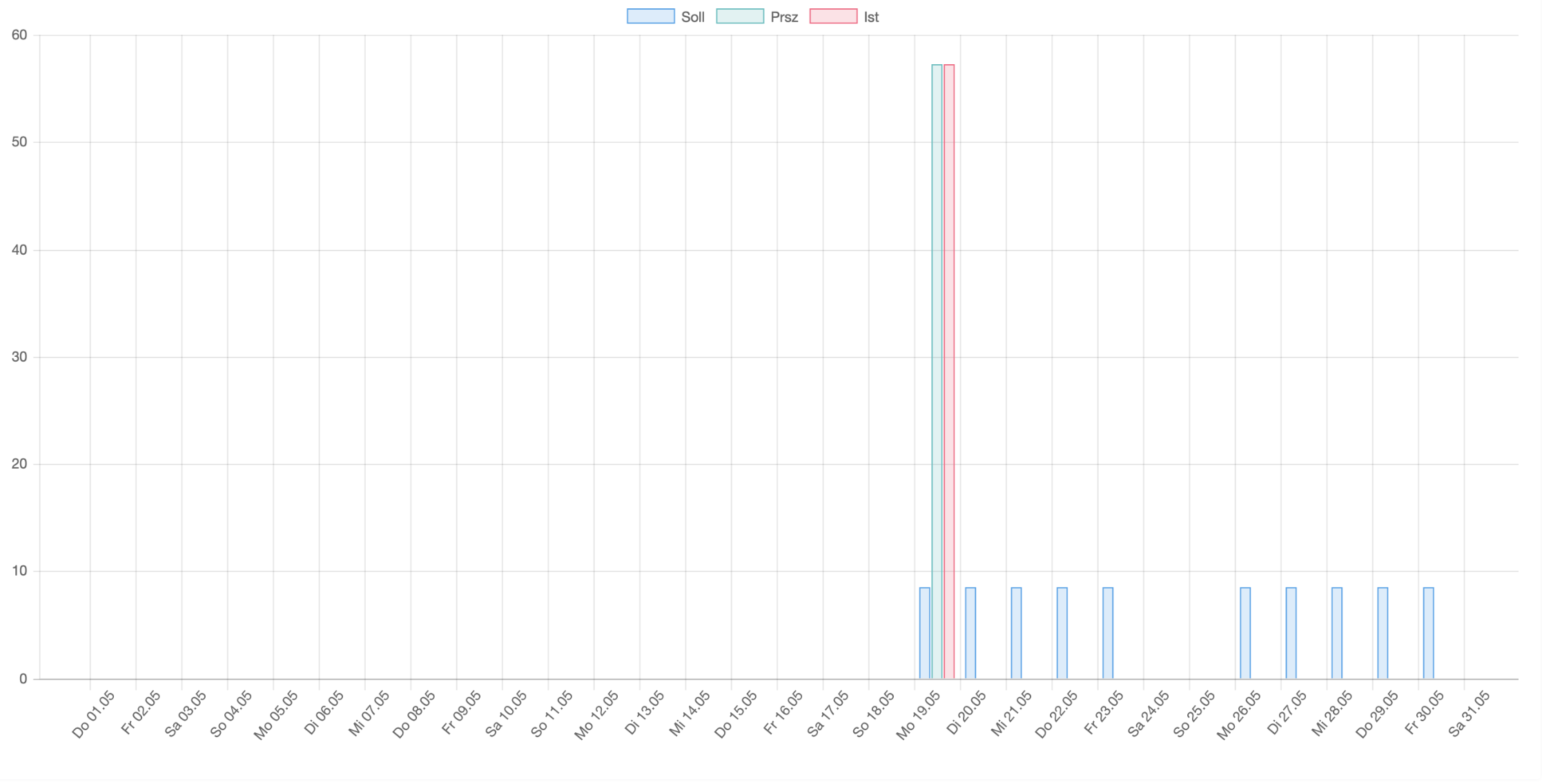
Unterhalb des Dashboards ist noch eine Grafik zu finden, welche auf den oben angezeigten Daten beruhen.
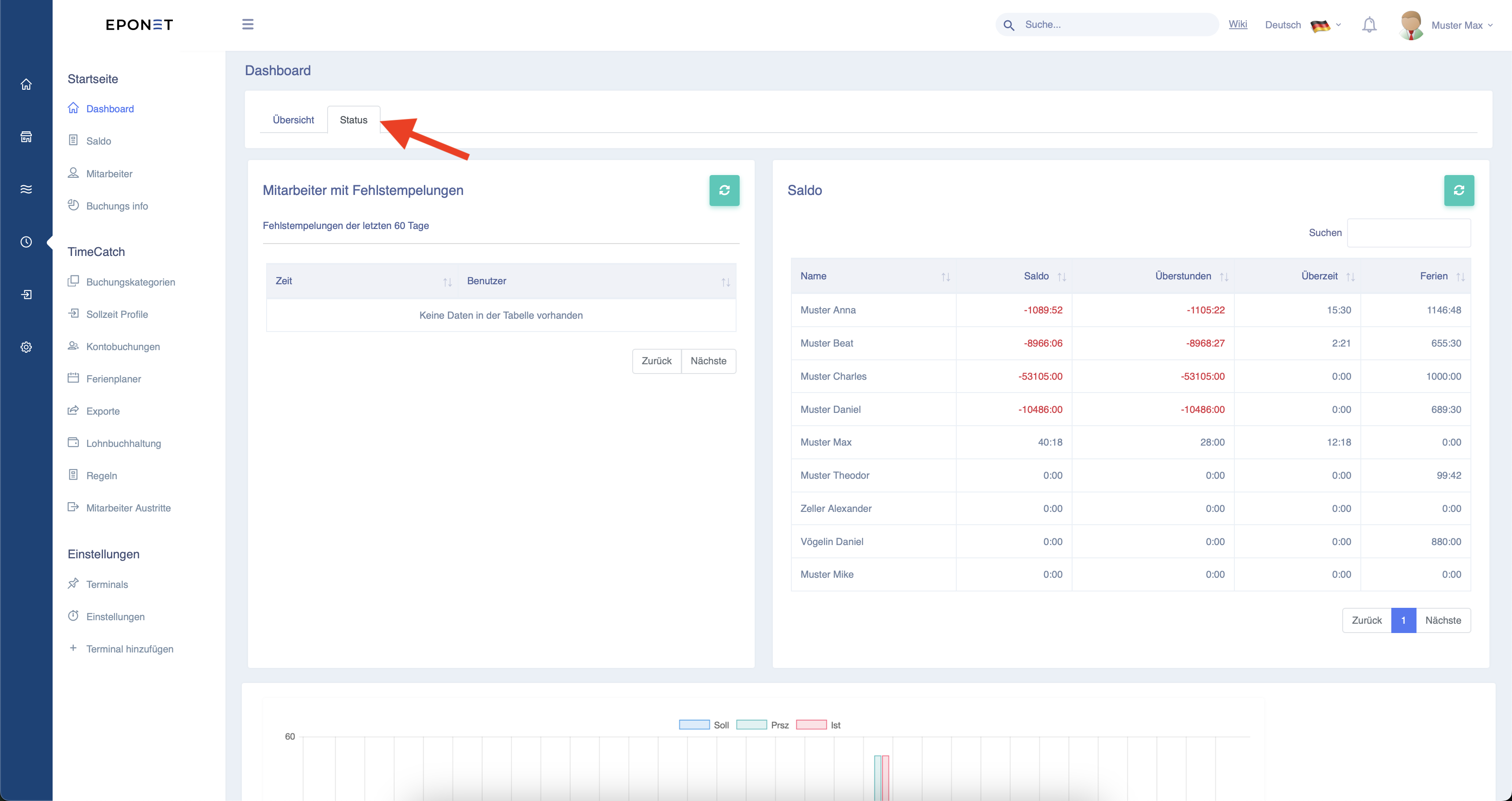
Unter dem Punkt "Status" (mit dem roten Pfeil markiert), finden Sie eine Auswertung der Mitarbeitersaldi und eine Auflistung von Fehlstempelungen von Mitarbeitern.
Saldo
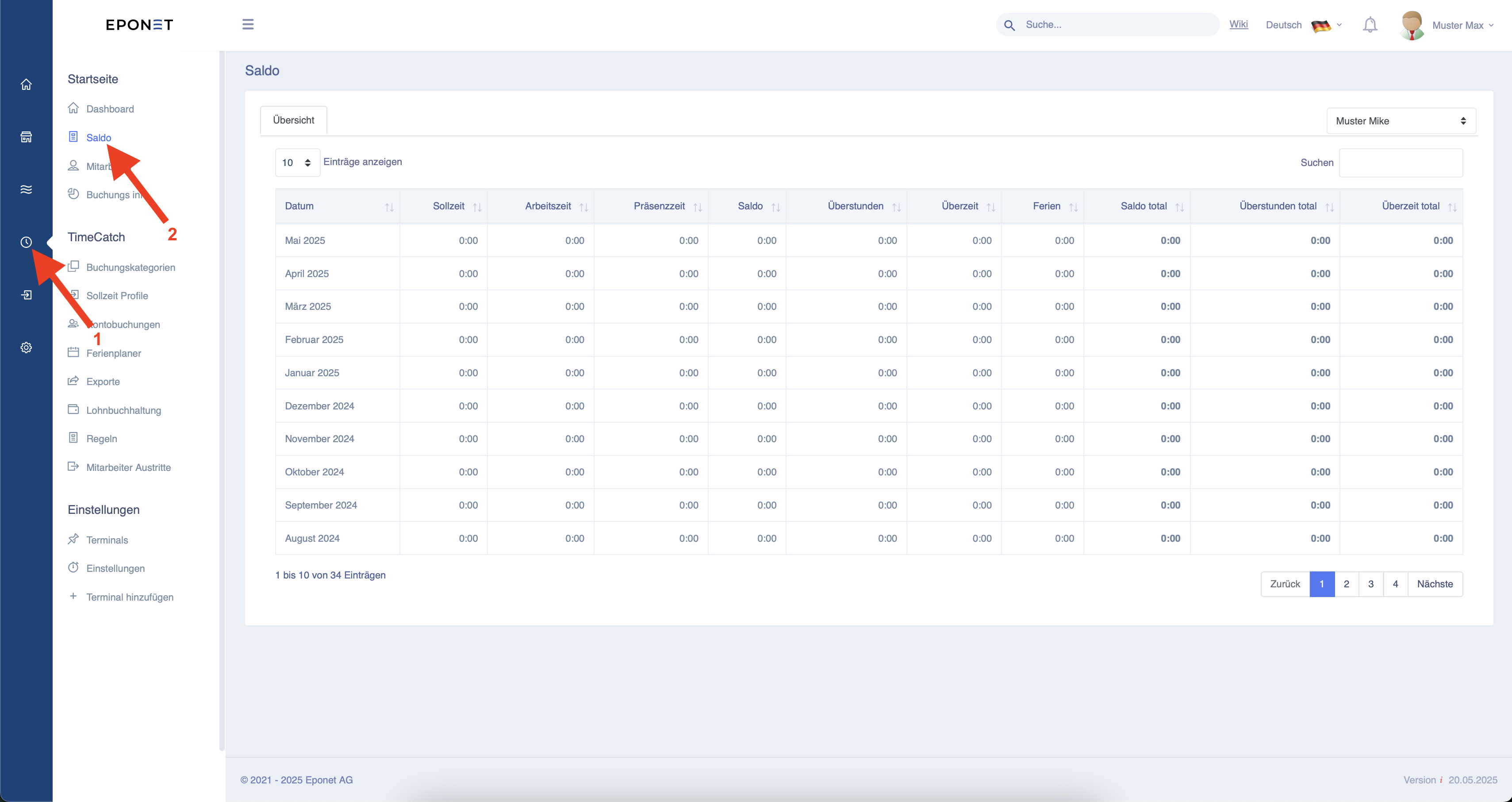
Folgen Sie den beiden Pfeilen 1 und 2, um eine schnelle Übersicht eines Mitarbeiters für die vergangenen Monate zu erhalten.
Buchungs Info
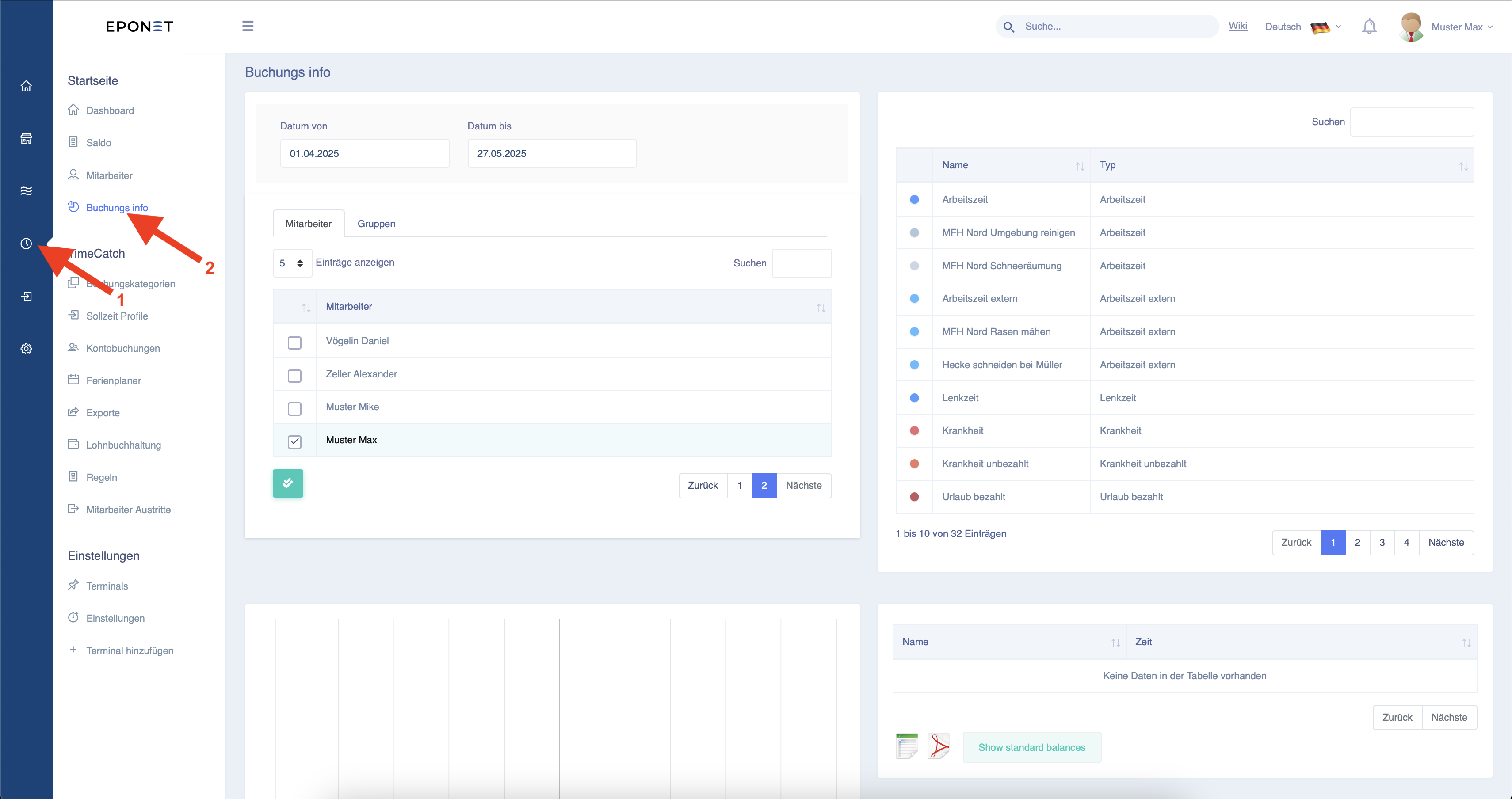
Folgen Sie den beiden Pfeilen 1 und 2 um auf die Seite der Buchungs info zu kommen.
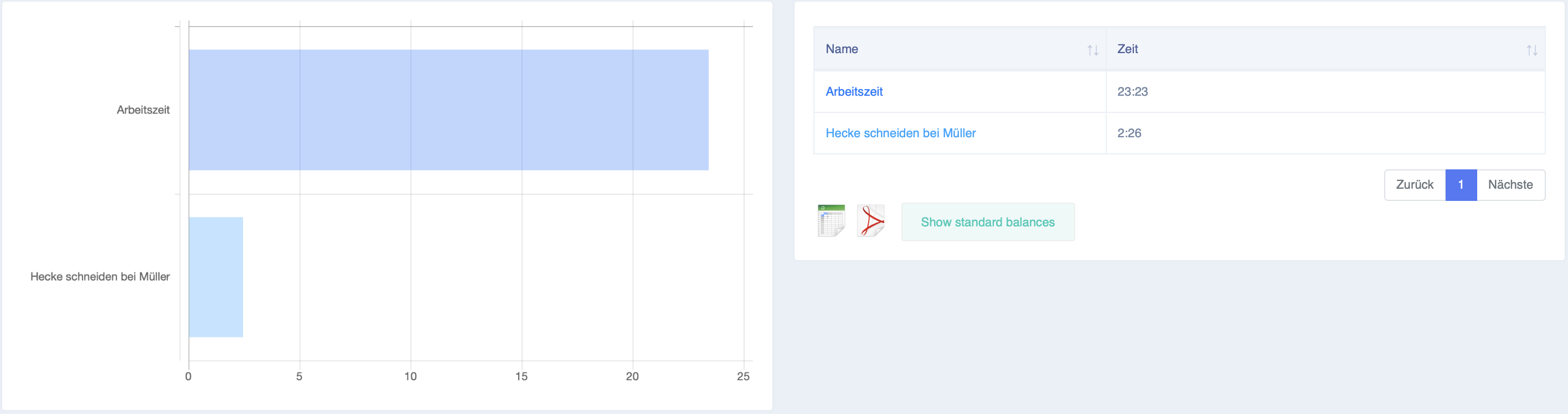
Hier können Sie nun den Zeitraum auswählen über welchen Sie eine Auswertung haben möchten und die Mitarbeiter welche in der Auswertung berücksichtigt werden sollen.
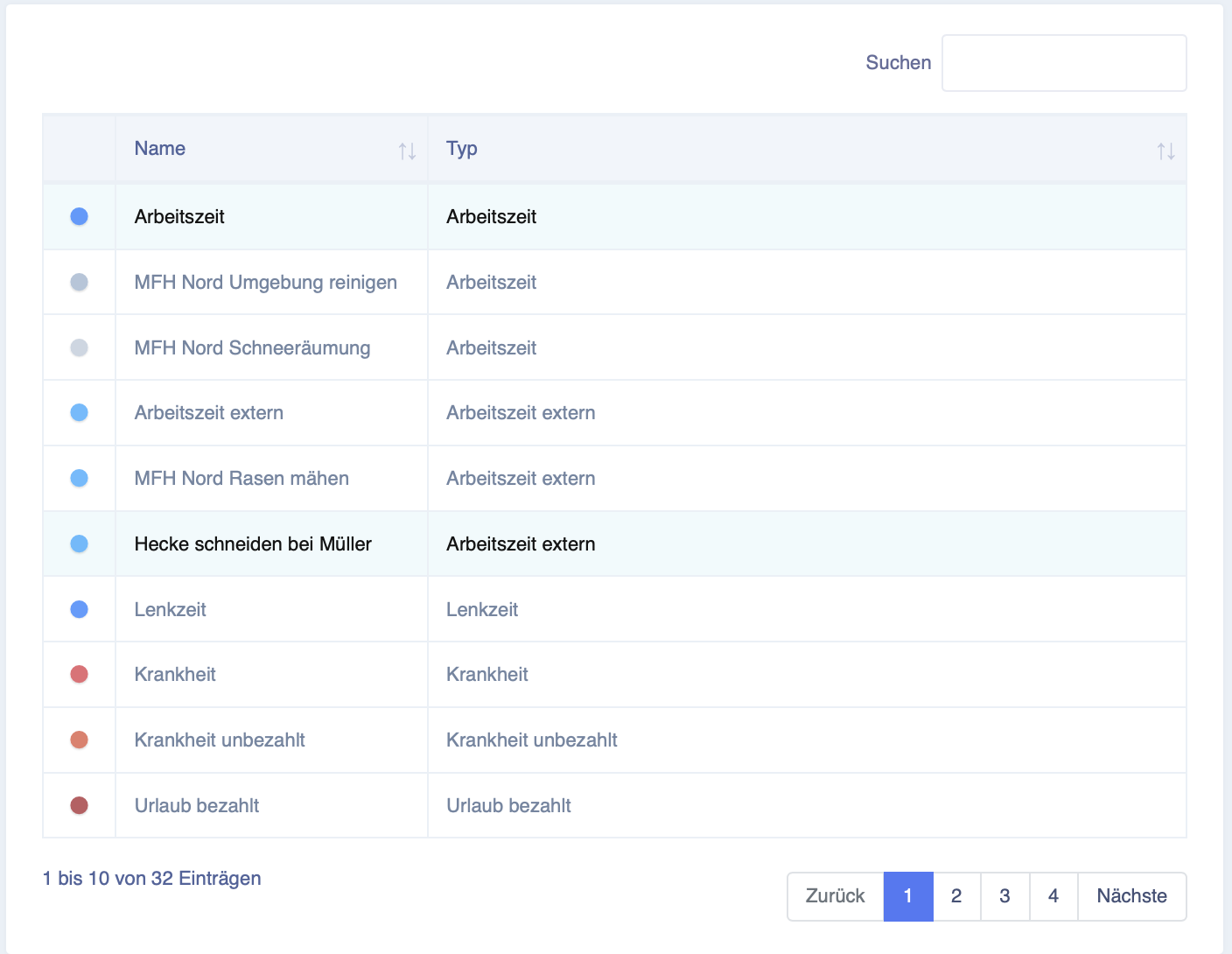
Wählen Sie nun auf der rechten Seite die Buchungskategorien aus, über welche Sie eine Auswertung haben wollen.
Nun sehen Sie darunter ein Balkendiagramm und rechts daneben die genauen Zeiten, welche die Mitarbeiter gestempelt haben in diesem Zeitraum.
Dies können Sie nun als CSV oder PDF exportieren.
Kontobuchungen
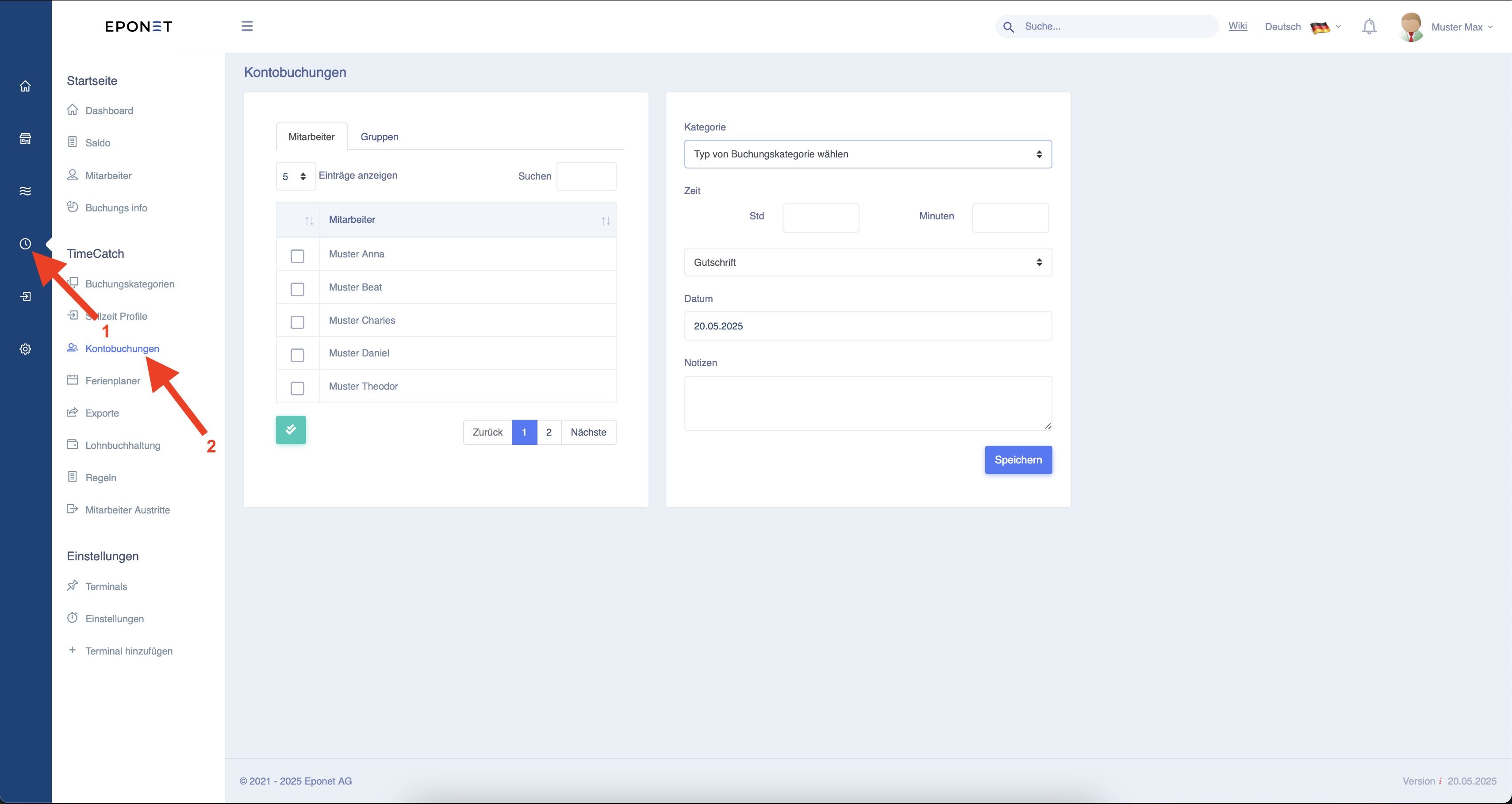
Folgen Sie den beiden Pfeilen 1 und 2, um Kontobuchungen für mehrere Mitarbeiter gleichzeitig zu machen.
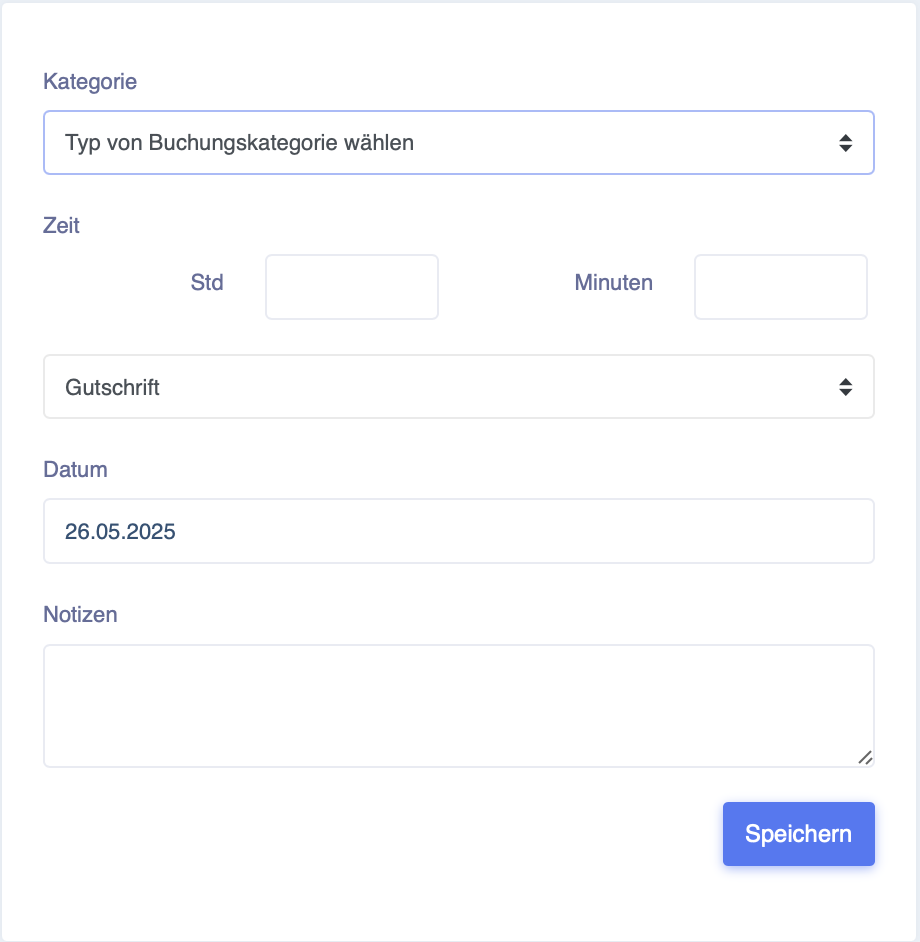
Hier eine Erklärung der Einstellmöglichkeiten:
Kategorie - Hier kann ausgewählt werden, als welche Kategorie die Buchung gemacht werden soll.
Zeit - Hier kann in Stunden und Minuten (nicht als Dezimal) eingestellt werden, wie viel gebucht werden soll.
Gutschrift - Hier kann umgestellt werden, ob es sich um eine Gutschrift oder einen Abzug handelt.
Datum - Wann soll die Buchung erfolgen (kann auch in der Vergangenheit oder der Zukunft liegen)
Notizen - Hier kann eine Notiz eingefügt werden. Diese wird dann bei der Buchung angezeigt.
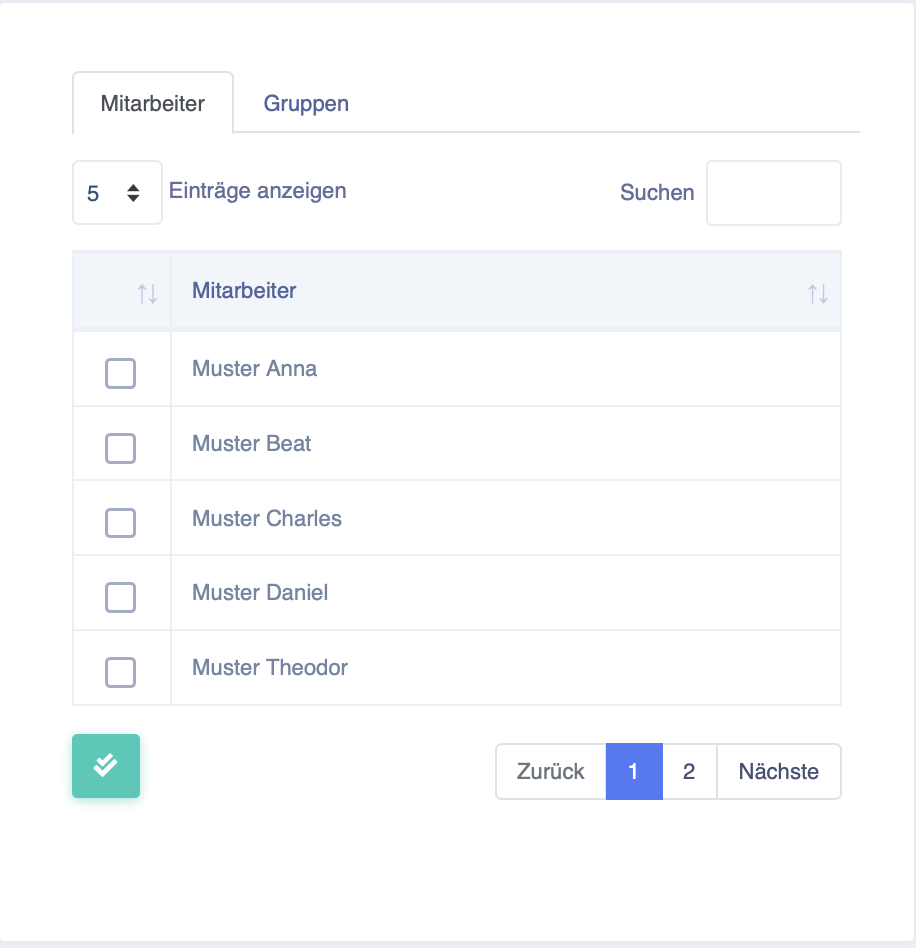
Hier kann nun ausgewählt werden, welche Mitarbeiter oder auch welche Gruppen diese Buchung erhalten sollen.
Ferienplaner
Folgen Sie den beiden Pfeilen 1 und 2 um den Ferienplaner aufzurufen.
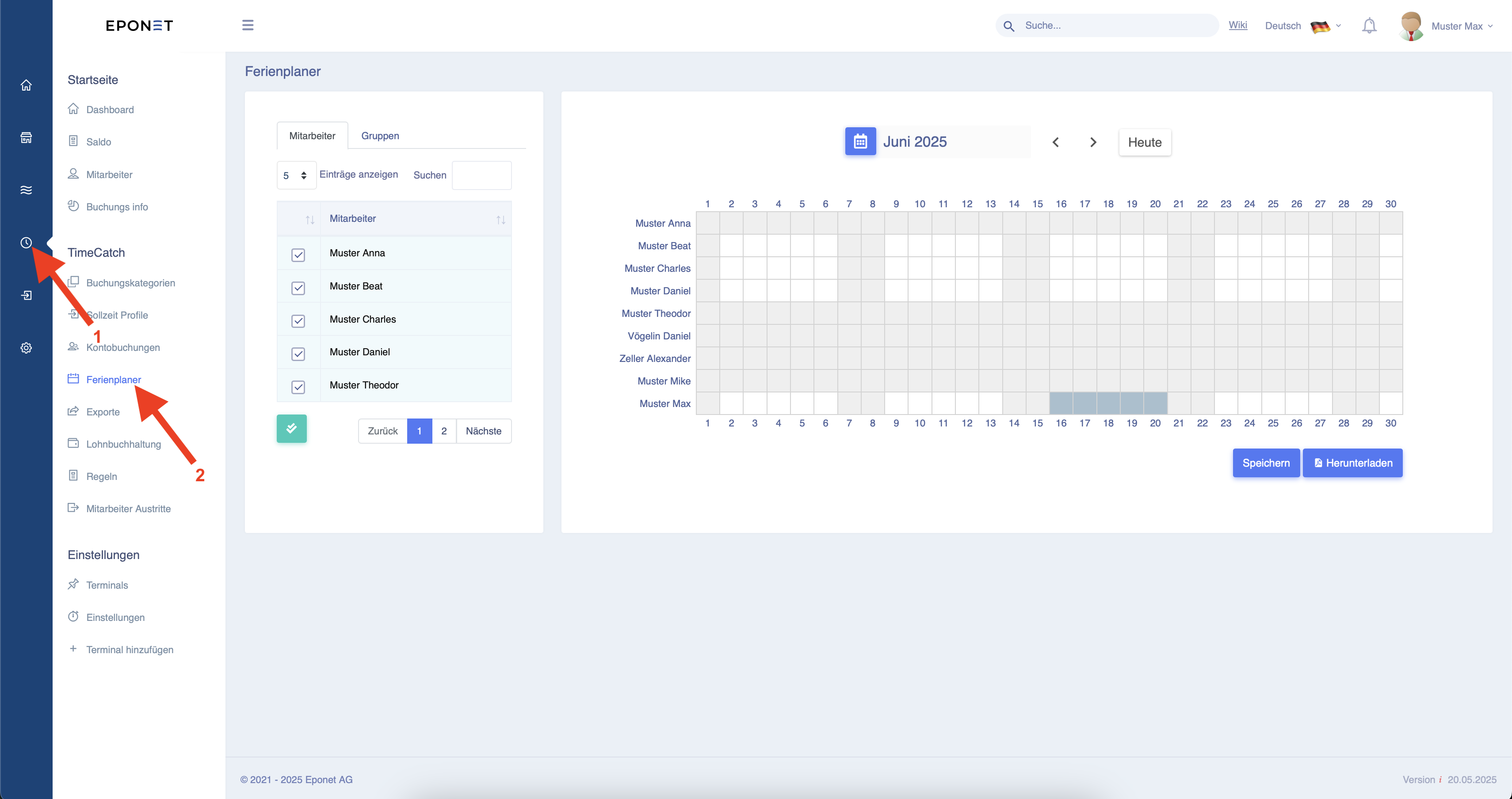 Wie oben zu sehen, wurde dem Mitarbeiter Muster Max Ferien vom 16. Juni bis zum 20. Juni eingetragen.
Die Ferientage können einfach eingetragen werden, indem Sie auf den ersten Tag der Ferien klicken, die Maus gedrückt halten und bis zum Ferienende gezogen werden. Nun können Sie die Maustaste los lassen und dies mit dem "Speichern" Button bestätigen.
Dies wird dann entsprechend automatisch im Dashboard angezeigt.

Das Ferienguthaben wir erst am jeweiligen Tag abgezogen und nicht schon nach der Planung.
Die Geplanten werden nur als FerPlan in der Übersicht auf dem Dashboard angezeigt.
Exporte
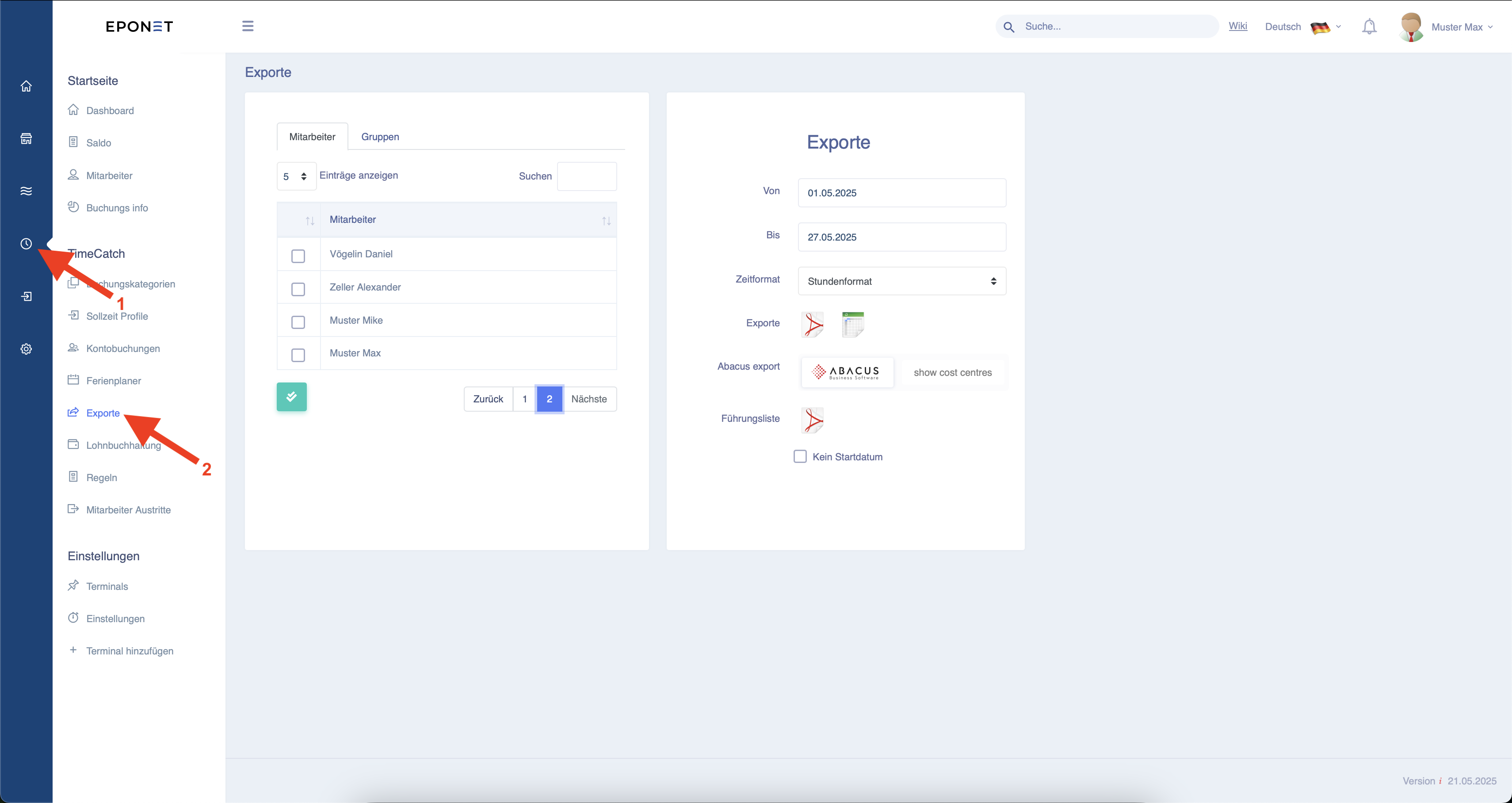
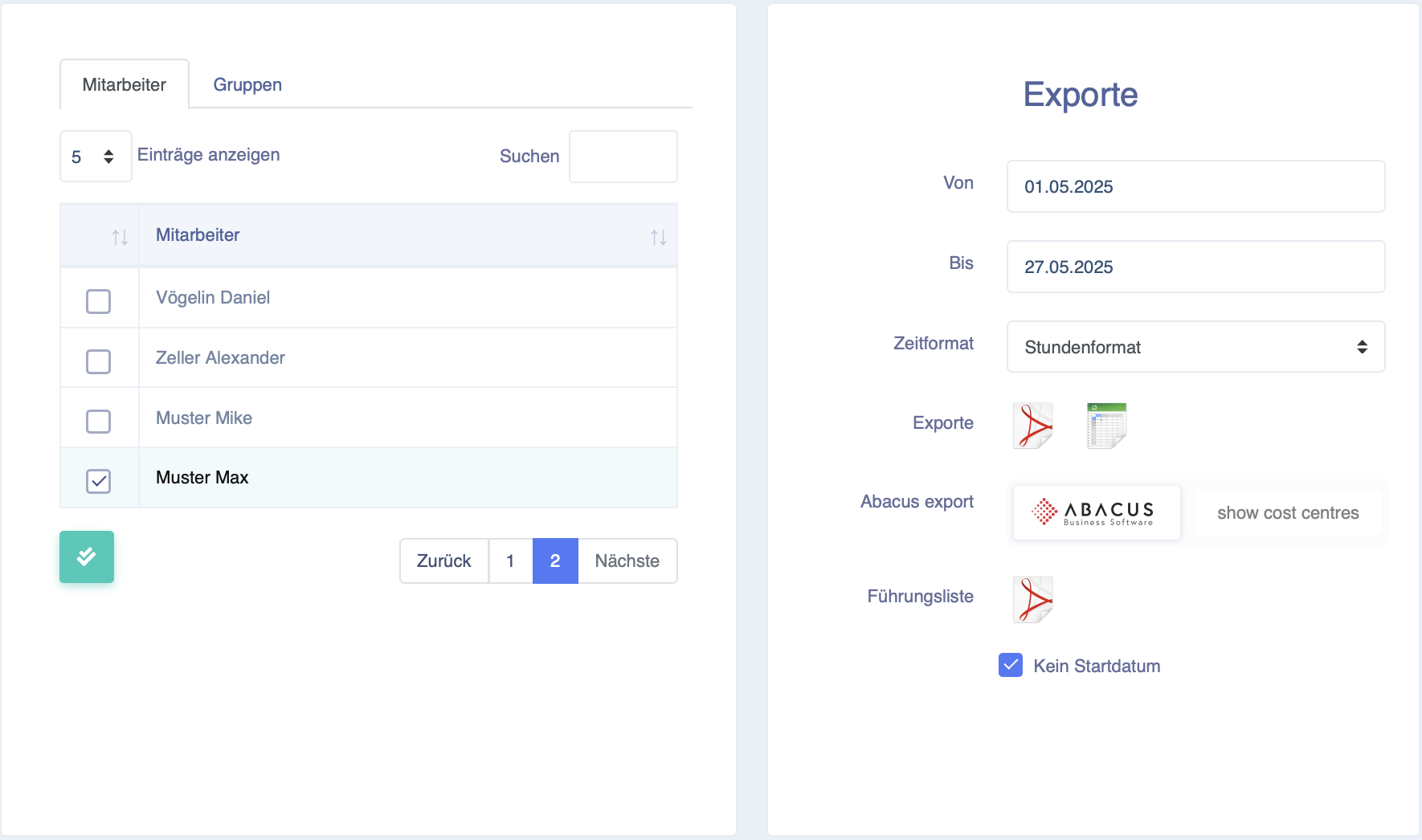
Auf der linken Seite können Sie einen oder mehrere Mitarbeiter auswählen, für welche Sie den Export erstellen wollen (mit den beiden grau hinterlegten Haken können alle Mitarbeiter ausgewählt werden).
Auf der rechten Seite haben Sie folgende Optionen:
- Von und Bis Zeit für welchen Sie den Export erstellen wollen
- Das Zeitformat im Stunden- oder Dezimalformat
- Den Export als PDF oder CSV
- Einen Abacus export mit oder ohne die "cost centres" für den Import ins Abacus
- Die Führungsliste für eine zusammengefasste Darstellung der Zeiten (mit dem Button "Kein Startdatum" können Sie die Führungsliste vom Eintritt des Mitarbeiters bis zum "Bis" Datum generiert werden).
Nur mit dem "Kein Startdatum" angewählt kann eine korrekte Führungsliste Jahresübergreifend generiert werden.
Lohnbuchhaltung
Die Lohnbuchhaltung kann nur zusammen mit dem "ABACUS" System genutzt werden.
Über die beiden Pfeile 1 und 2 gelangen Sie in die Lohnbuchhaltung.
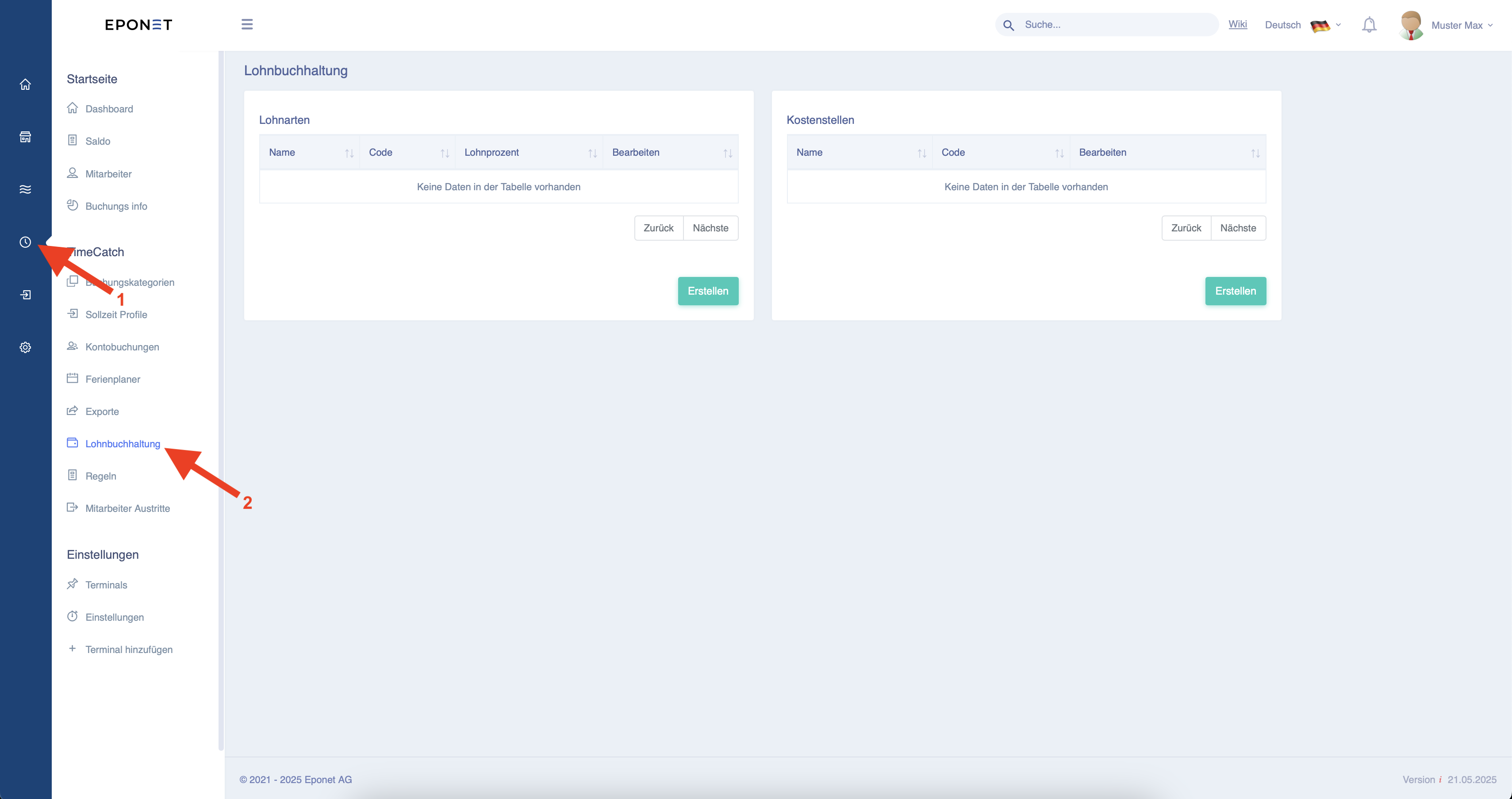
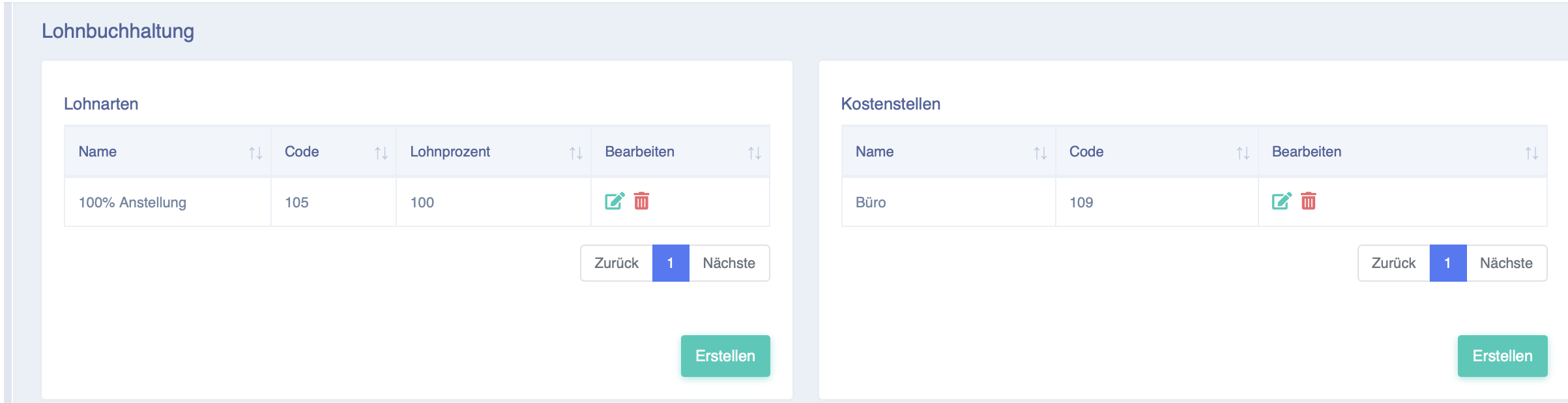
Hier können Sie nun über die beiden "Erstellen" Buttons die Lohnarten und die Kostenstellen definieren.
Die dafür benötigten Codes wie unten 105 und 109 bekommen Sie von Ihrem Abacus Techniker.
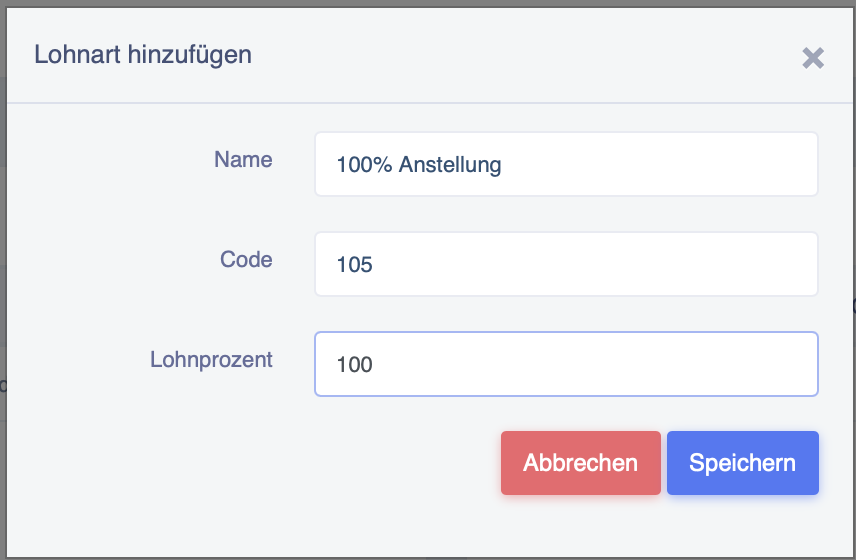
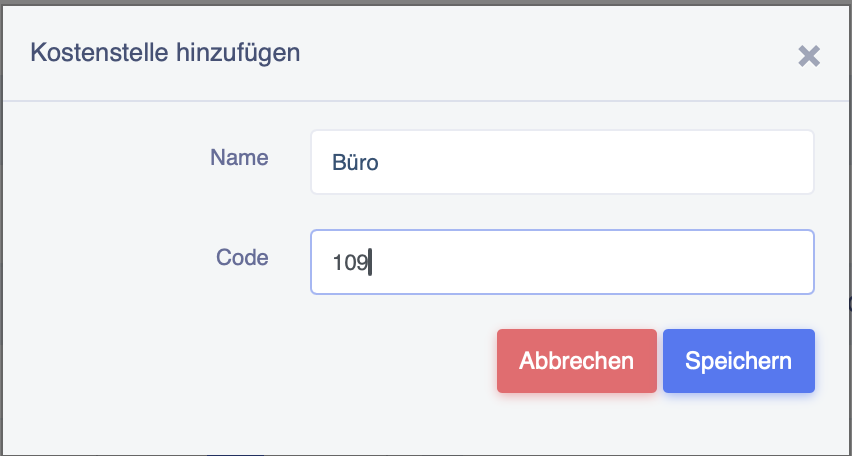
Wenn Sie nach dem erstellen auf Speichern gedrückt haben sollte es wie im Bild unten aussehen.
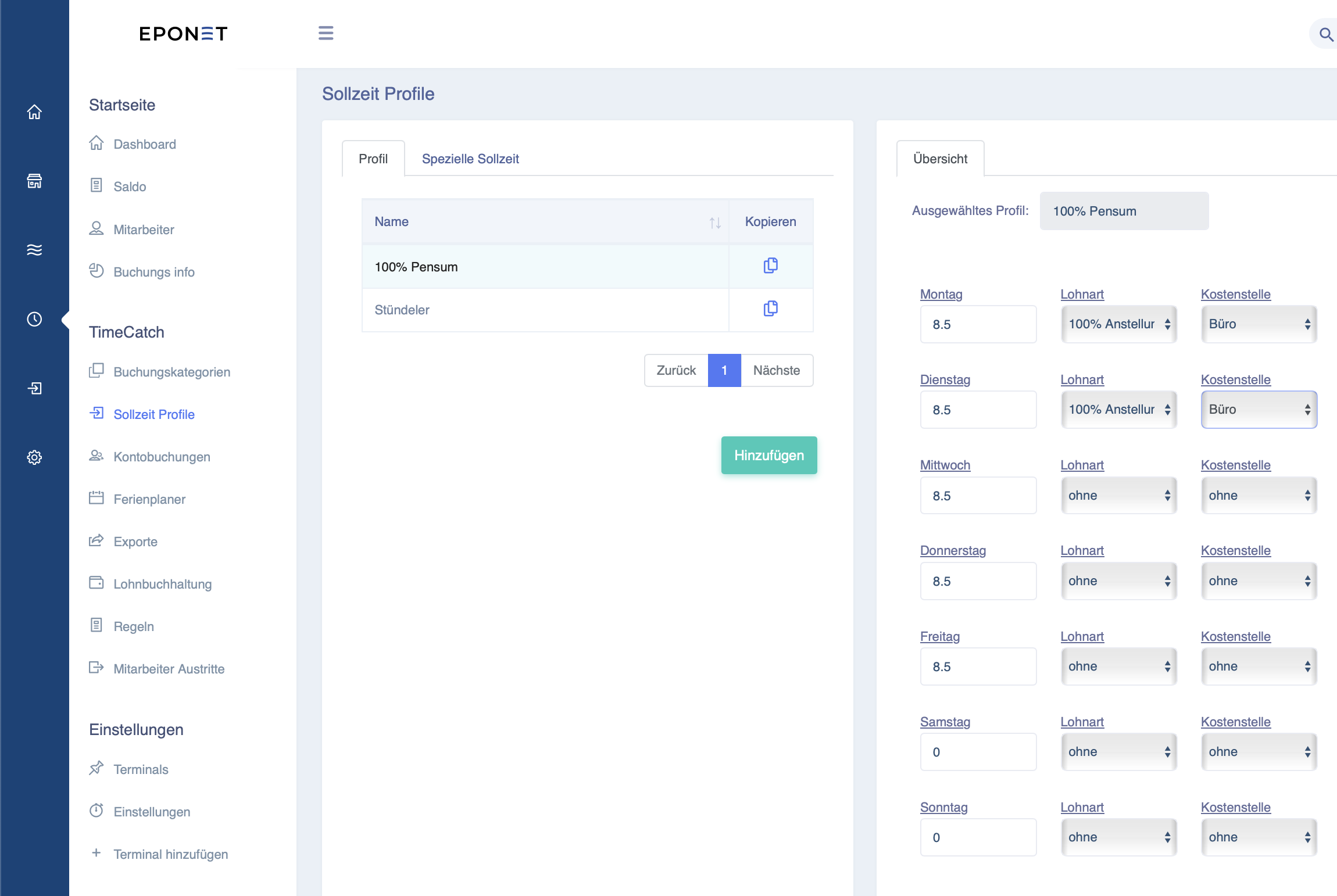
Nun können Sie bei den Sollzeit Profilen die Lohnarten und die Kostenstellen welche Sie zuvor erstellt haben einsetzen.
Regeln
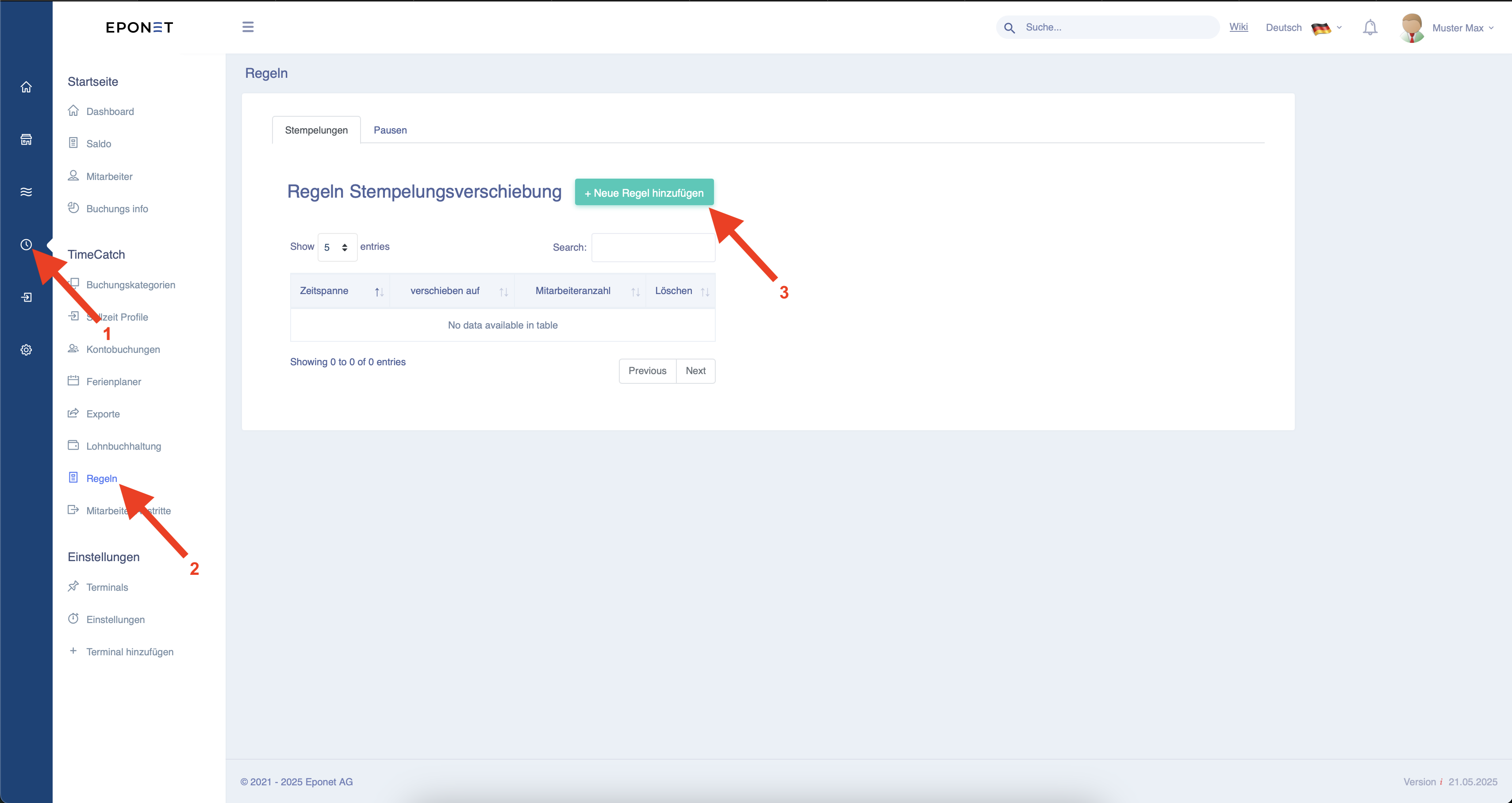
Wenn Sie beispielsweise verhindern möchten, dass Mitarbeiter zu früh einstempeln, können Sie dies durch das Festlegen einer Regel erreichen.
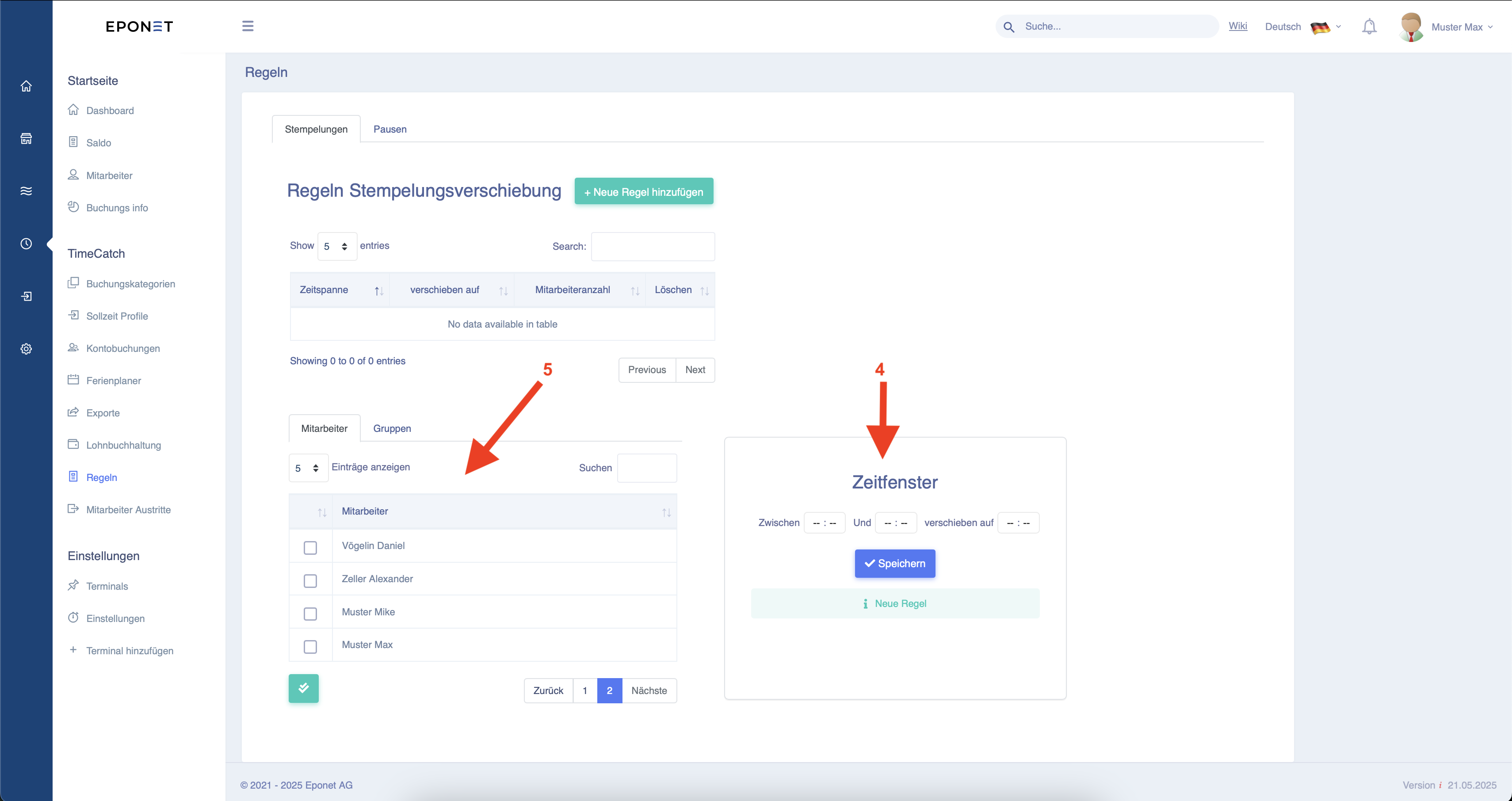
Dadurch werden neue Einstellungsoptionen geöffnet. Im Zeitfenster unter Pfeil 4 können Sie einen Zeitraum zwischen „Zwischen“ und „Und“ eingeben. Unter „Verschieben nach“ können Sie dann die gewünschte Uhrzeit eingeben (siehe Beispiel unten).
Schließlich können Sie unter Pfeil 5 die Mitarbeiter oder Mitarbeitergruppen auswählen, für die dies gelten soll.
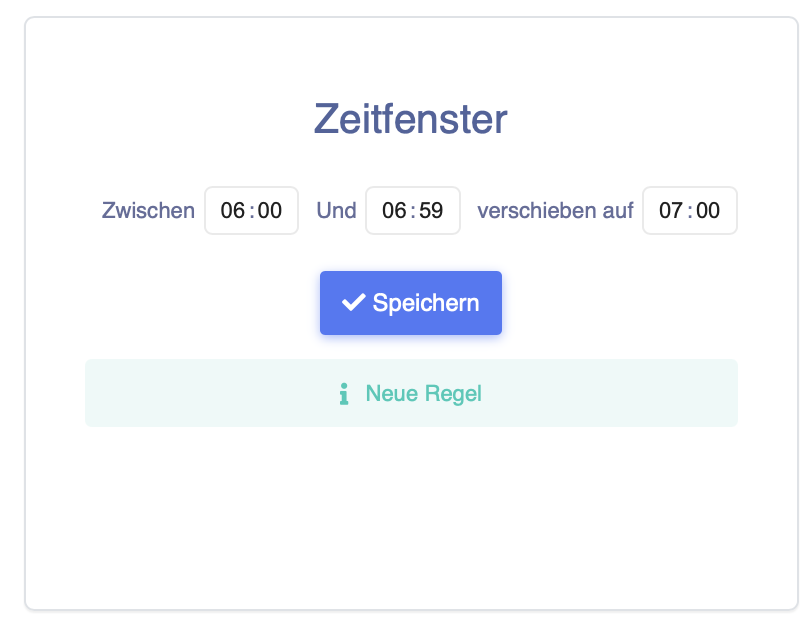
Beispiel für ein solches Zeitfenster.
Hier sehen Sie, dass alle Stempelungen zwischen 06:00 und 06:59 automatisch auf 07:00 verschoben werden.
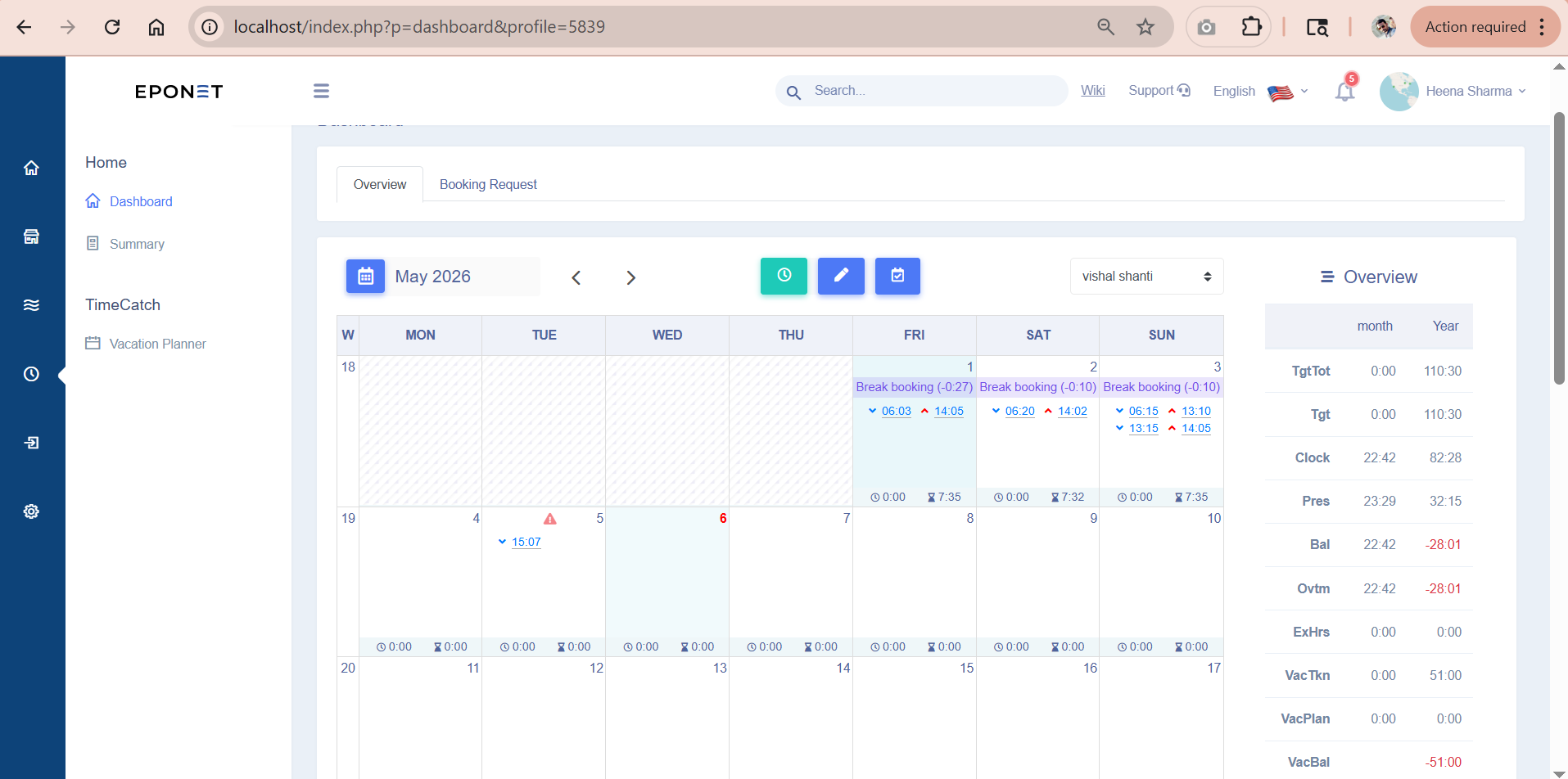
Szenarien für Pausenregeln
Die Pausenregel wird auf der Grundlage eines vordefinierten Arbeitstagfensters durchgesetzt, das durch eine Start- und eine Endzeit sowie eine vorgeschriebene Pausendauer definiert ist.
Betrachten Sie zur Veranschaulichung eine Regel, die von 06:00 bis 14:00 Uhr mit einer vorgeschriebenen Pausenzeit von 30 Minuten konfiguriert ist. Diese Konfiguration legt eine erwartete Nettoarbeitszeit von 8 Stunden innerhalb des angegebenen Zeitfensters fest.
Das System berechnet und passt die Pausenzeit automatisch an, um die Einhaltung der Regel sicherzustellen. Zu den wichtigsten Grundsätzen gehören:
- Die Arbeitszeit wird nur innerhalb des definierten Zeitraums berechnet (im Beispiel von 06:00 bis 14:00 Uhr). Außerhalb dieses Zeitfensters erfasste Zeiten werden bei der Berechnung der Pausenregel nicht berücksichtigt.
- Verspätete Arbeitsbeginnzeiten werden als Teil der vorgeschriebenen Pause behandelt.
- Wenn ein Benutzer nach 06:35 Uhr (mehr als 30 Minuten zu spät) mit der Arbeit beginnt, wird die Pausenregel nicht angewendet.
- Das System gleicht etwaige Defizite in der Dauer der vorgeschriebenen Pause (manuelle Pausen plus verspäteter Arbeitsbeginn) aus, indem es automatisch die verbleibende Pausenzeit hinzufügt.
Die folgenden Szenarien veranschaulichen die Anwendung der Regel:
Szenario 1: Geringfügiger verspäteter Arbeitsbeginn mit einer Arbeit, die leicht über die Endzeit hinausgeht Am 1. Mai 2026 begann der Benutzer um 06:03 Uhr und beendete seine Arbeit um 14:05 Uhr.
- Die 3-minütige Verspätung wird auf die 30-minütige Pause angerechnet.
- Das System rechnet automatisch die verbleibenden 27 Minuten der Pause hinzu, um die Anforderungen der Regel zu erfüllen.
- Arbeit, die nach 14:00 Uhr geleistet wurde, wird bei der Berechnung nicht berücksichtigt.
Szenario 2: Mäßig verspäteter Arbeitsbeginn Am 2. Mai 2026 begann der Benutzer um 06:20 Uhr und beendete seine Arbeit um 14:02 Uhr.
- Die 20-minütige Verspätung wird auf die Pause angerechnet.
- Das System addiert automatisch die verbleibenden 10 Minuten hinzu, um die 30-minütige Pausenpflicht zu erfüllen.
- Es wird nur die Zeit innerhalb des Zeitfensters von 06:00 bis 14:00 Uhr ausgewertet.
Szenario 3: Verspäteter Arbeitsbeginn in Kombination mit einer manuellen Pause Am 3. Mai 2026 begann der Benutzer um 06:15 Uhr, arbeitete bis 13:10 Uhr, nahm von 13:10 bis 13:15 Uhr (5 Minuten) eine manuelle Pause und setzte die Arbeit bis 14:05 Uhr fort.
- Verspäteter Arbeitsbeginn: 15 Minuten.
- Manuell genommene Pause: 5 Minuten.
- Gesamtpausenzeit: 20 Minuten.
- Das System fügt automatisch die verbleibenden 10 Minuten hinzu, um die 30-Minuten-Pausenregel zu erfüllen.
Diese Szenarien veranschaulichen die Systemlogik für den Umgang mit Abweichungen bei Startzeiten, manuellen Pausen und der Einhaltung des definierten Arbeitsfensters. Administratoren und Benutzer sollten die spezifische Regelkonfiguration in ihrer Organisation für genaue Parameter heranziehen. Zur visuellen Veranschaulichung sehen Sie sich bitte die beigefügten Screenshots der täglichen Anwesenheitsaufzeichnungen an.
Mitarbeiter Austritte
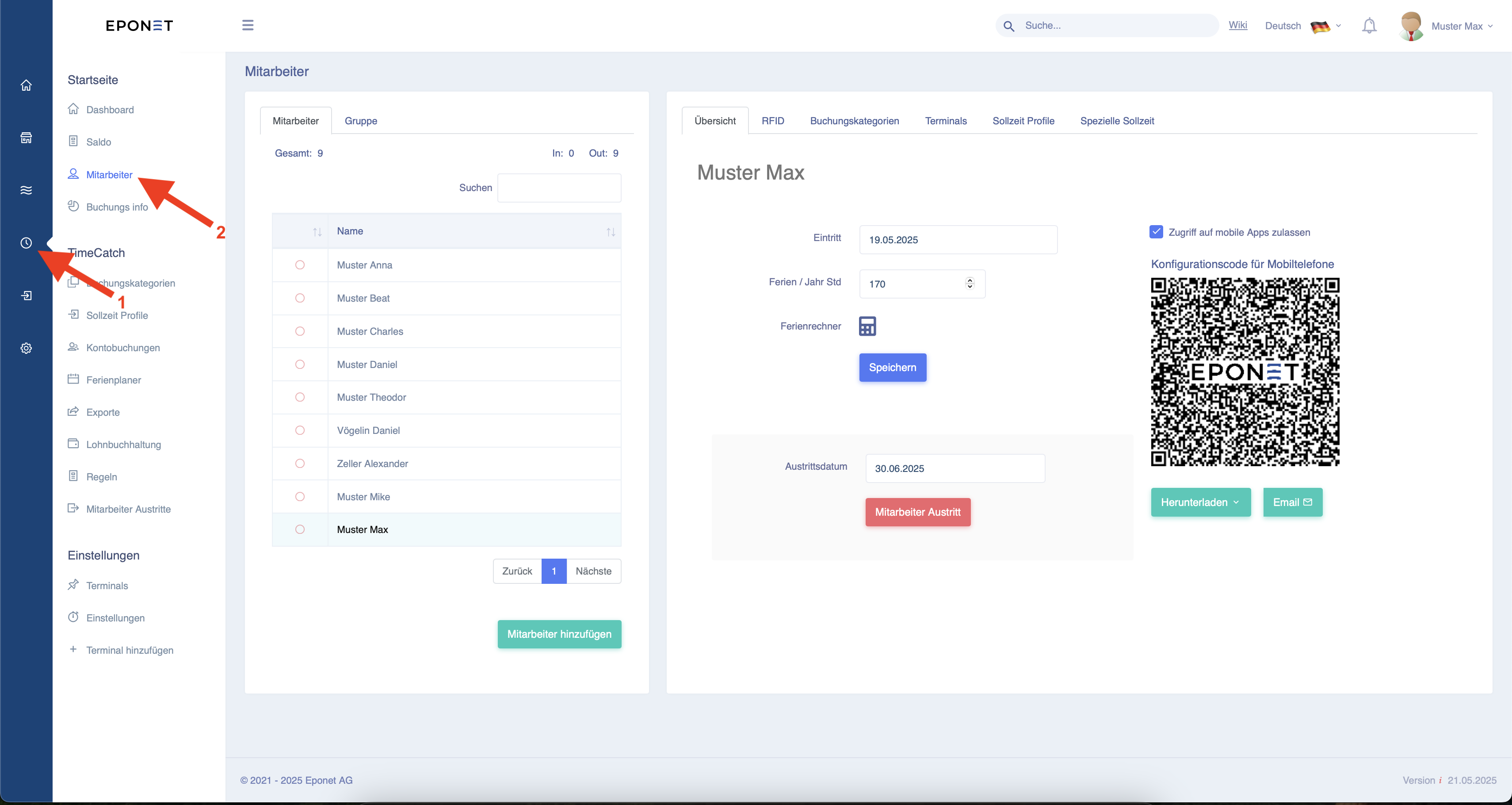
Folgen Sie den beiden Pfeilen 1 und 2 kommen Sie auf die Liste der aktiven Mitarbeiter.
Verlässt nun ein Mitarbeiter das Unternehmen können Sie hier den Mitarbeiter auswählen und über das "Austrittsdatum" seinen letzten Arbeitstag auswählen. Dies bestätigen Sie dann mit einem klick auf den "Mitarbeiter Austritt" Button.
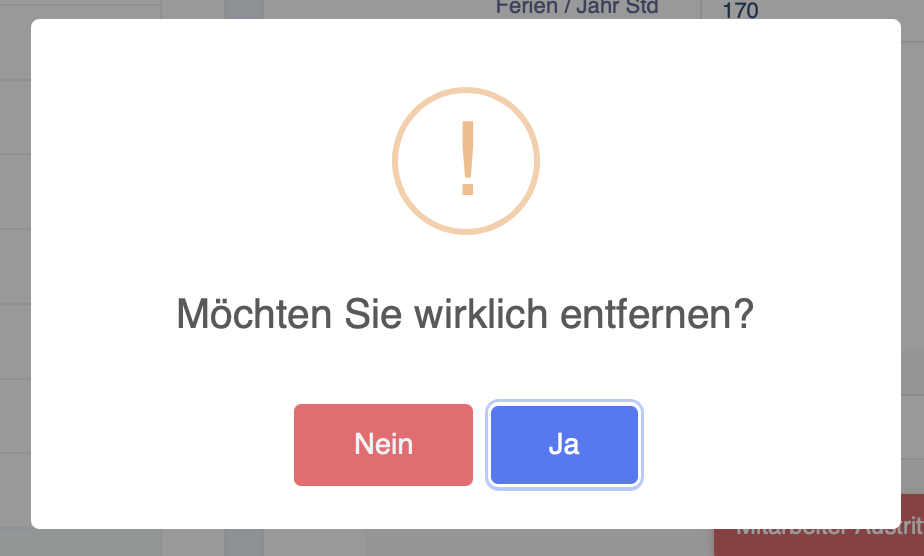
Anschliessend öffnet sich das unten stehende Popup mit welchem Sie den Austritt dann nochmal bestätigen müssen.
Der Mitarbeiter kann dann noch bis und mit dem eingestellten letzten Tag ganz normal weiter Stempeln.
Nach dem erfolgreichen Austritt des Mitarbeiters entfallen auch die Monatlichen kosten von 2.-.
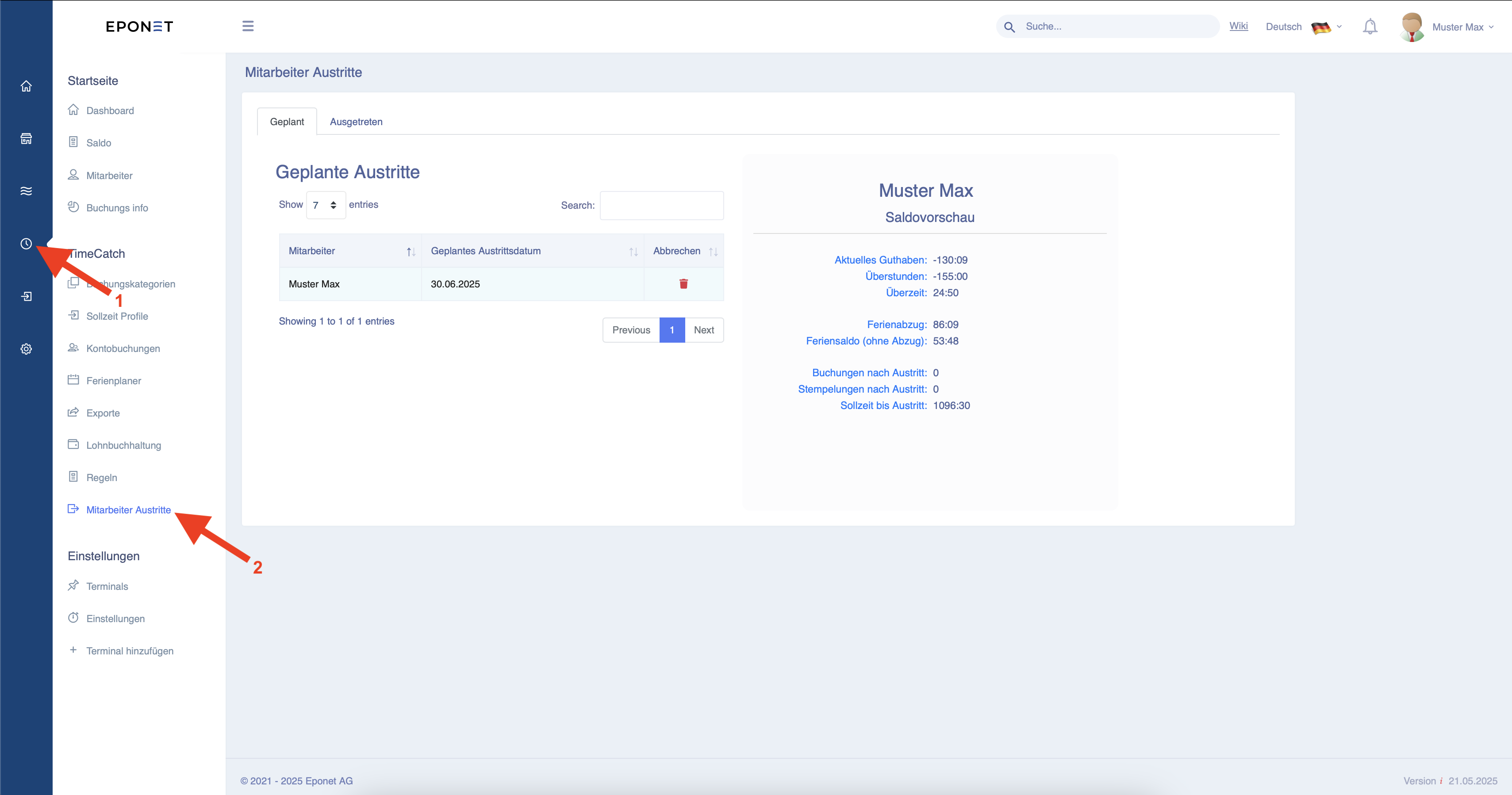
Wollen Sie nun die Mitarbeiter welche Austreten werden oder schon ausgetreten sind anschauen, folgen Sie den beiden Pfeilen 1 und 2.
Hier sehen Sie nun die Mitarbeiter welche einen geplanten Austritt eingestellt haben.
Wenn Sie nun einen Mitarbeiter anklicken sehen Sie auf den ersten Blick dessen Aktuelle Guthaben von Stunden und Ferientagen.
Zudem können Sie hier mit einem Klick auf das rote Mülleimer-Symbol den Austritt wieder sistieren.
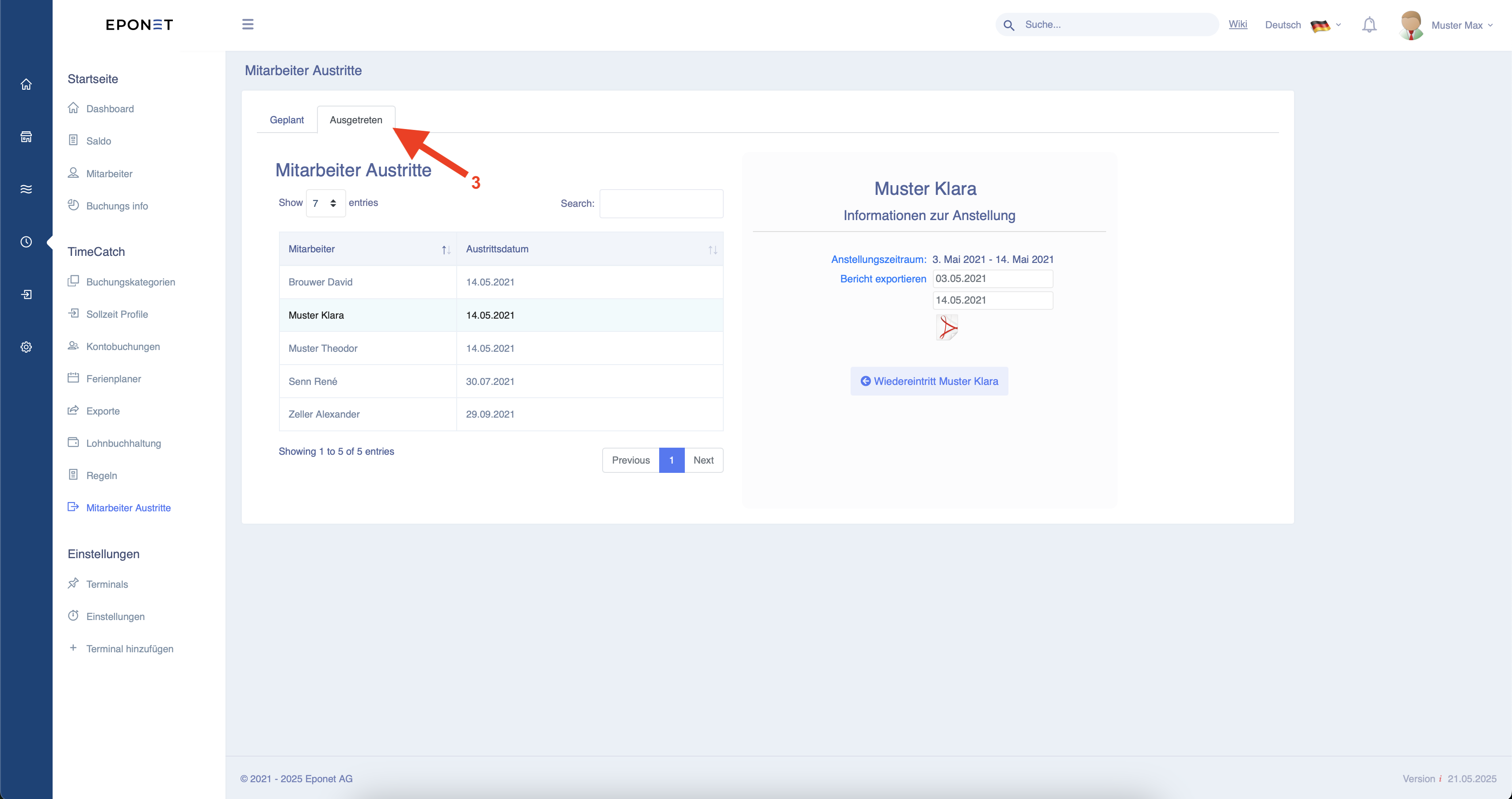
Klicken Sie nun auf den Button beim Pfeil 3, gelangen Sie auf die Übersicht aller bereits ausgetretener Mitarbeiter.
Hier haben Sie die Möglichkeit einen Mitarbeiter auswählen und einen detaillierten Bericht über dessen gearbeiteten Stunden Exportieren.
Haben Sie nun einen Mitarbeiter welcher nach einiger Zeit wieder in das Unternehmen eintritt, können Sie einen Wiedereintritt veranlassen. Dies machen Sie über den Button "Wiedereintritt Mitarbeitername".
Dies hat für Sie den Vorteil, dass die bisherige Historie des Mitarbeiters erhalten bleibt.
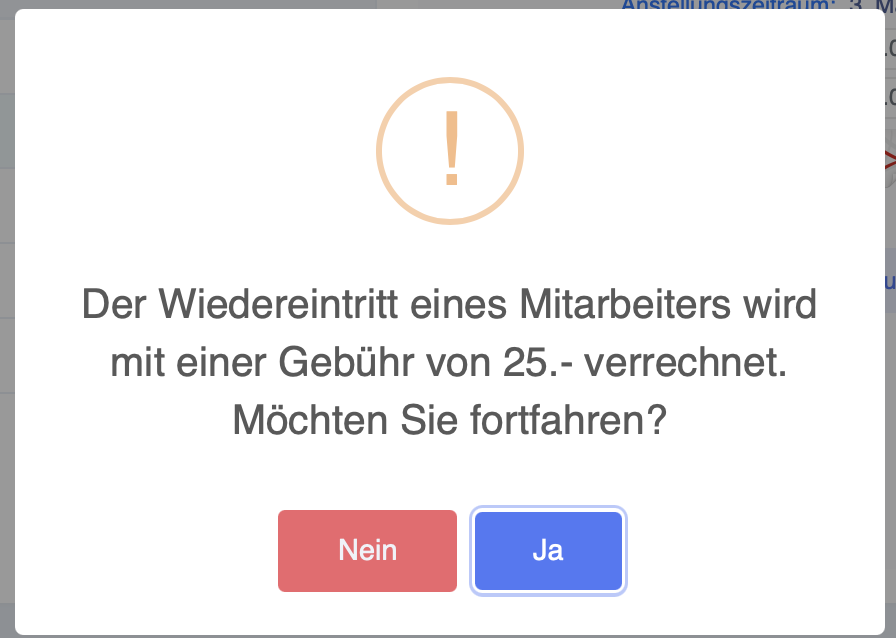
Nach einem Klick auf den Wiedereintritt Button öffnet sich folgendes Popup.
Der Wiedereintritt kostet einmalig 25.- und ab dann wieder die 2.- pro Mitarbeiter pro Monat.
Installation TimeCatch
Installationsmöglichkeiten TimeCatch
Es gibt mehrere Möglichkeiten TimeCatch vor Ort zu integrieren.
Nun folgend werden die verschiedenen Möglichkeiten näher erläutert.
Möglichkeit eins: TimeCatch mit einem RFID-Leser
In diesem Falle kann ein EdgeServer vor Ort platziert werden und die RFID-Leser für die Stempelung über ein USR verbunden werden.

Hier zu sehen das USR welches den RFID-Leser über das Netzwerk mit dem EdgeServer verbindet.
Das genaue Anschlussschema ist hier zu finden: Anschliessen eines RFID-Lesers
Möglichkeit zwei: TimeCatch mit mehreren getrennten Gebäuden
Hier besteht die Möglichkeit im Hauptgebäude den EdgeServer zu installieren und mit mehreren USR zu arbeiten.
Solange diese per Netzwerk zum EdgeServer kommunizieren können ist dies möglich.
Verfahren zur aufsichtsrechtlichen Überprüfung – Überprüfung durch die Aufsichtsbehörde
Übersicht
Der Genehmigungsworkflow für Vorgesetzte führt einen Genehmigungsmechanismus für monatliche Zeiterfassungsübersichten in TimeCatch ein.
Mitarbeiter können ihre monatliche Zusammenfassung zur Überprüfung einreichen. Wenn ein Vorgesetzter zugewiesen wurde, wird die Zusammenfassung vor dem endgültigen Monatsabschluss an den Vorgesetzten zur Genehmigung weitergeleitet.
Ist kein Vorgesetzter zugewiesen, bleibt der monatliche Abschlussprozess unverändert und der Mitarbeiter kann den Monat direkt abschließen.
1. Zuweisung eines Vorgesetzten
„Vorgesetzten auswählen“ hinzufügen
Ein neues Feld zur Auswahl eines Vorgesetzten ist verfügbar unter:
- Seite „Mitarbeiterdetails“
- Seite „Gruppendetails“
Administratoren können dieses Feld nutzen, um einem Mitarbeiter einen Vorgesetzten zuzuweisen.
Nur der Unternehmens-/Superadministrator kann den Vorgesetzten zuweisen oder ändern.
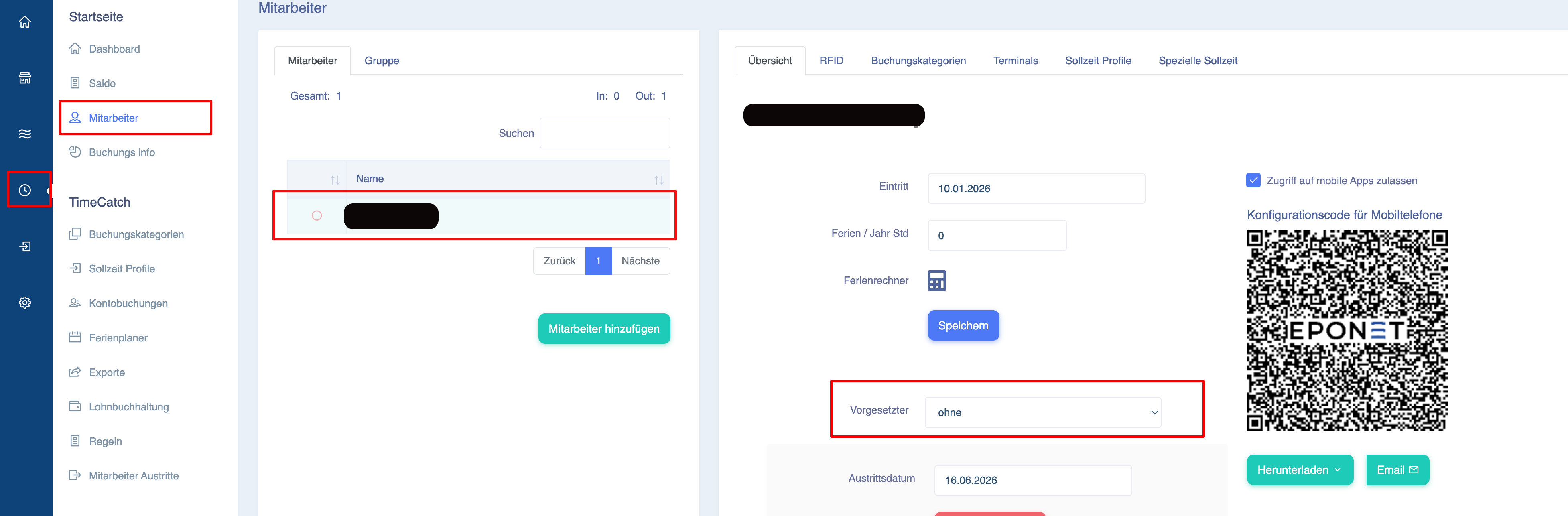
Seite „Mitarbeiterdetails“
TimeCatch → Mitarbeiter → Mitarbeiter auswählen → Übersicht
Ein neues Dropdown-Feld:
„Vorgesetzter“ wird angezeigt.
Funktionalität
- Der Administrator kann einen beliebigen Mitarbeiter aus der Mitarbeiterliste auswählen.
- Die Auswahl wird automatisch gespeichert.
- Ein zusätzliches Speichern ist nicht erforderlich.
- Der zugewiesene Vorgesetzte wird sofort aktiv.
Vorgesetztenzuordnung aufheben
So entfernen Sie einen zugewiesenen Vorgesetzten:
- Öffnen Sie das Dropdown-Menü „Vorgesetzter“.
- Wählen Sie „Keine“ aus.
- Die Vorgesetztenzuordnung wird automatisch aufgehoben.
2. Einen Gruppenvorgesetzten zuweisen
Pfad:
TimeCatch → Mitarbeiter → Gruppe
Für Gruppen steht ebenfalls ein Feld „Vorgesetzter“ zur Verfügung.
So funktioniert es
- Der Administrator kann einer Gruppe einen Betreuer zuweisen.
- Alle Mitarbeiter innerhalb der Gruppe können die Zuweisung des Supervisors akzeptieren.
- Die Auswahl des Vorgesetzten wird automatisch gespeichert.
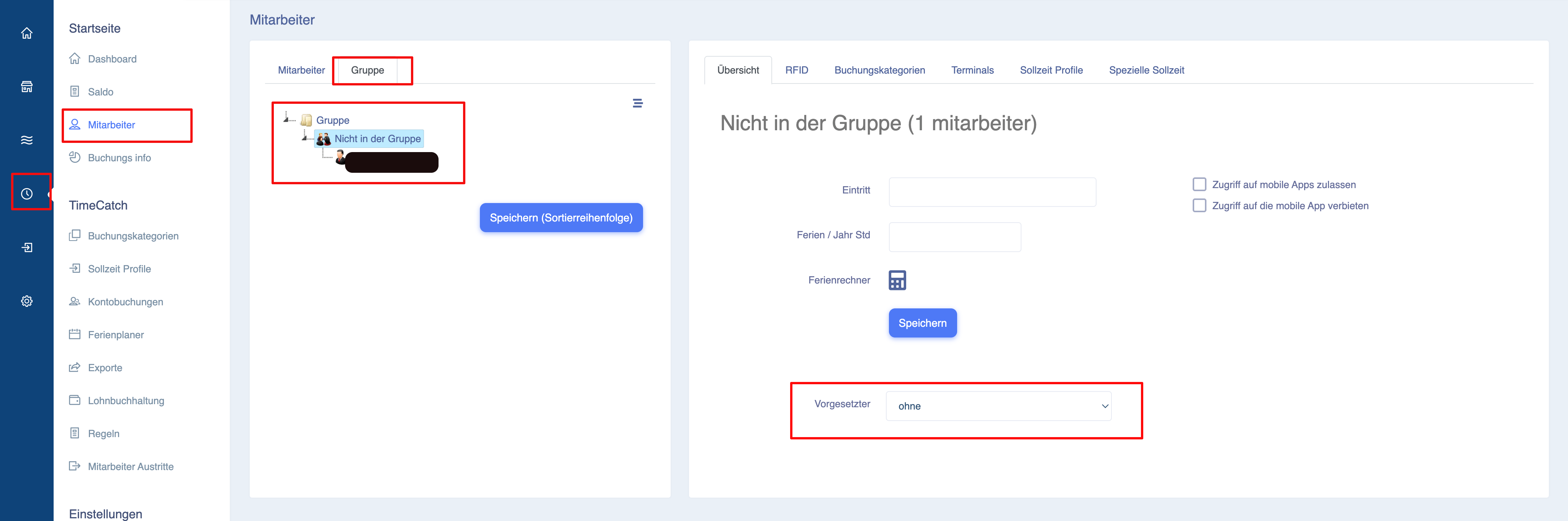
Wird kein Vorgesetzter ausgewählt (Vorgesetzter = „Keiner“), benötigen die Mitarbeiter dieser Gruppe keine Genehmigung durch einen Vorgesetzten.
3. Genehmigungsverfahren für den Monatsabschluss
Szenario 1: Kein Vorgesetzter zugewiesen
Vorgehensweise:
Employee
|
|
Submit / Close Month
|
|
Month Closed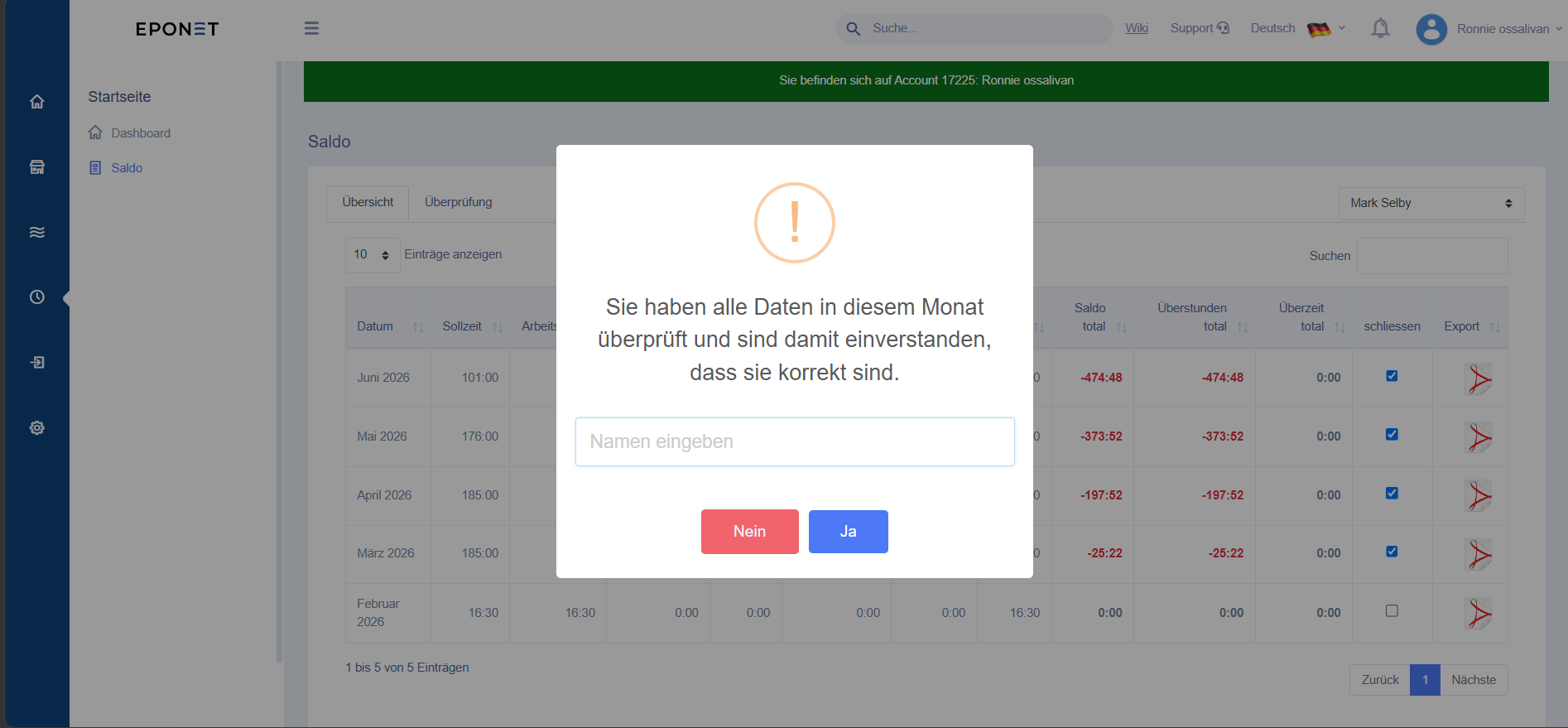
Das derzeitige Verhalten bleibt unverändert.
Szenario 2: Vorgesetzter zugewiesen
Vorgehensweise:
Employee
|
|
Submit Month
|
|
Supervisor Review Request Created
|
|
Supervisor Reviews
|
|
Approve
|
|
Month Closed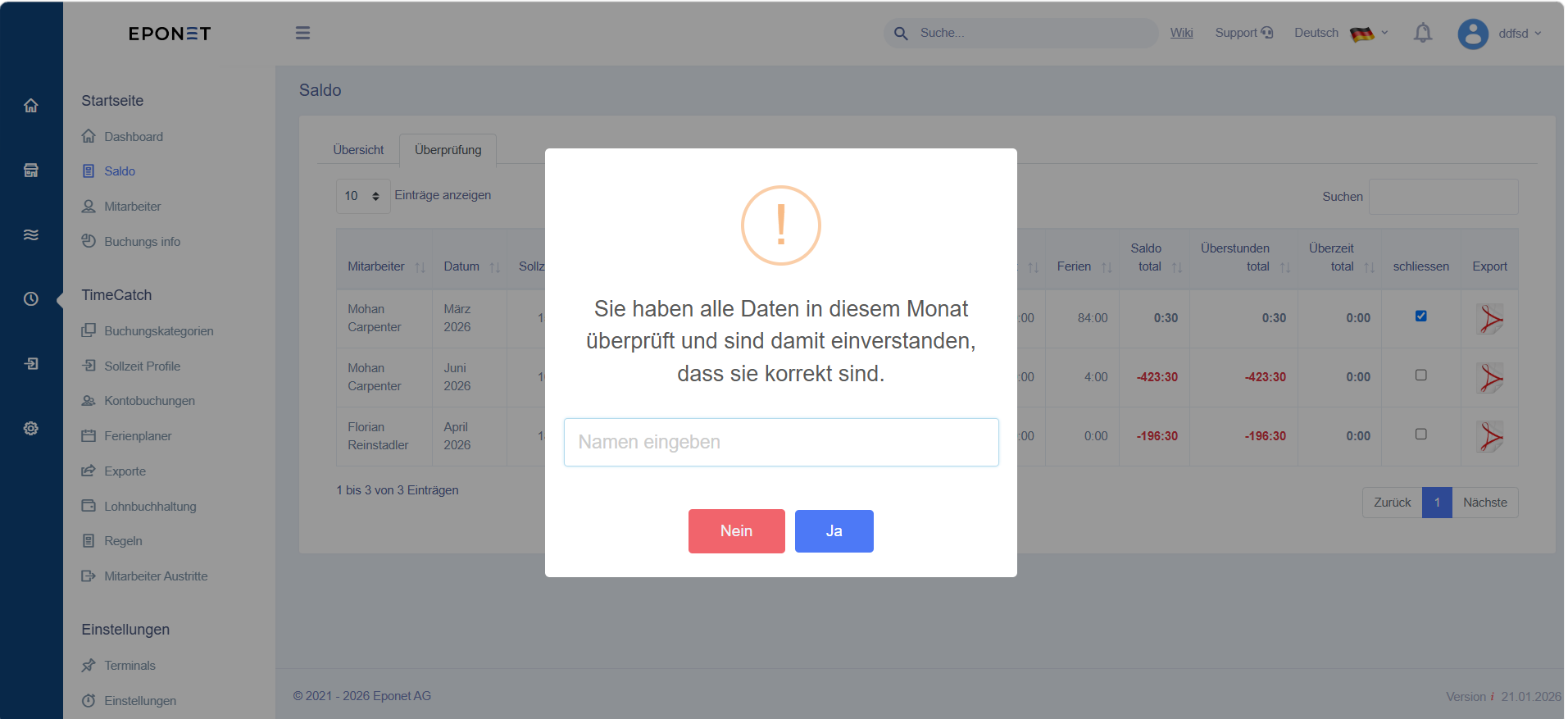
Verfügt ein Benutzer über Superuser- oder Super-Admin-Berechtigungen, wird die Anfrage direkt geschlossen, anstatt eine Anfrage zu erstellen, selbst wenn dem angemeldeten Benutzer ein Vorgesetzter zugewiesen ist.
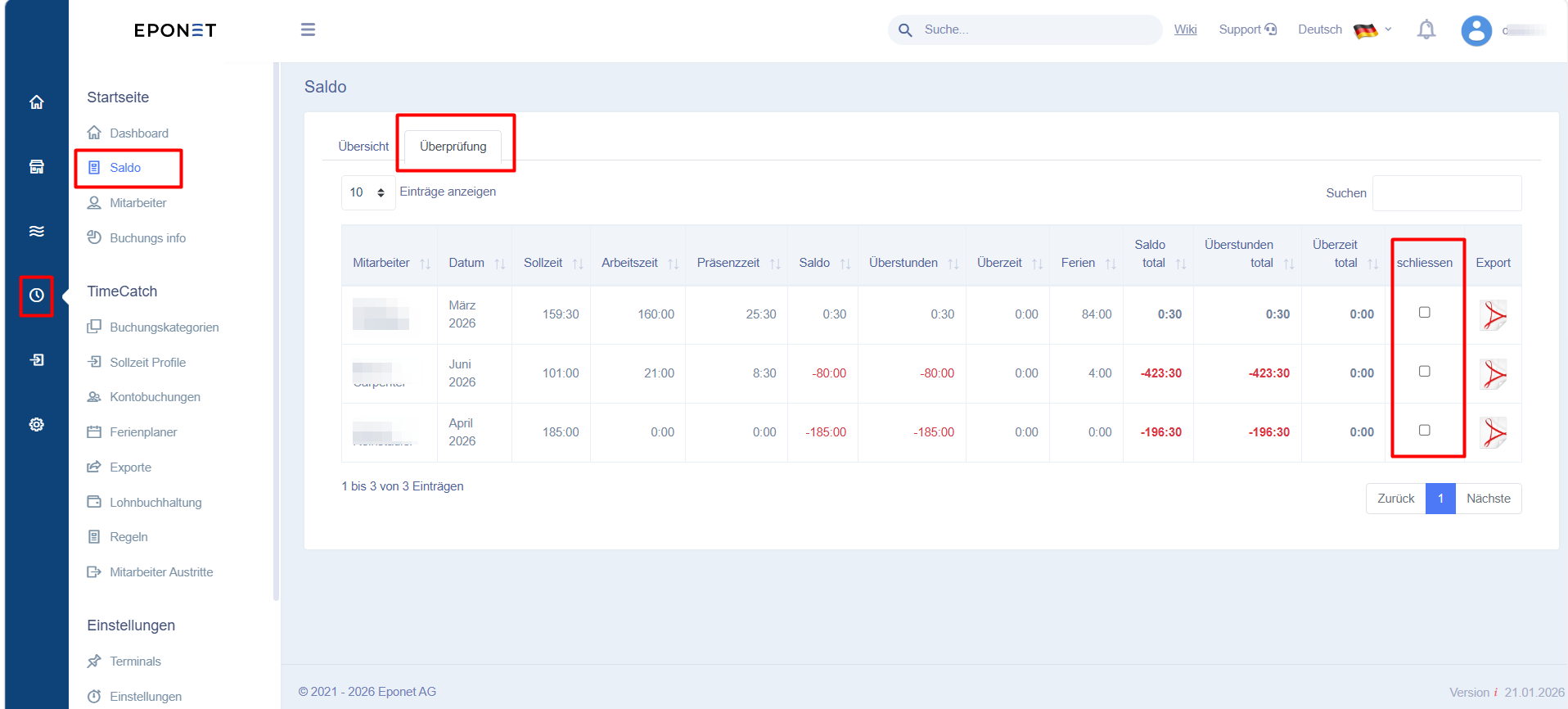
Der Kontoinhaber kann die Anfragen für alle Benutzer ebenfalls direkt über die Registerkarten „Übersicht“ und „Überprüfung“ schließen.
Registerkarte „Überprüfungszusammenfassung“
Neuer Reiter „Überprüfung“
Auf der Seite „Zusammenfassung“ wurde eine neue Registerkarte hinzugefügt.
Speicherort:
TimeCatch → Saldo
Ansicht für Manager
Manager können Folgendes einsehen:
- Name des Mitarbeiters
- Monat
- Zielarbeitszeit
- Tatsächlich geleistete Arbeitsstunden
- Saldo
- Überstunden
- Urlaub
- Genehmigungsstatus
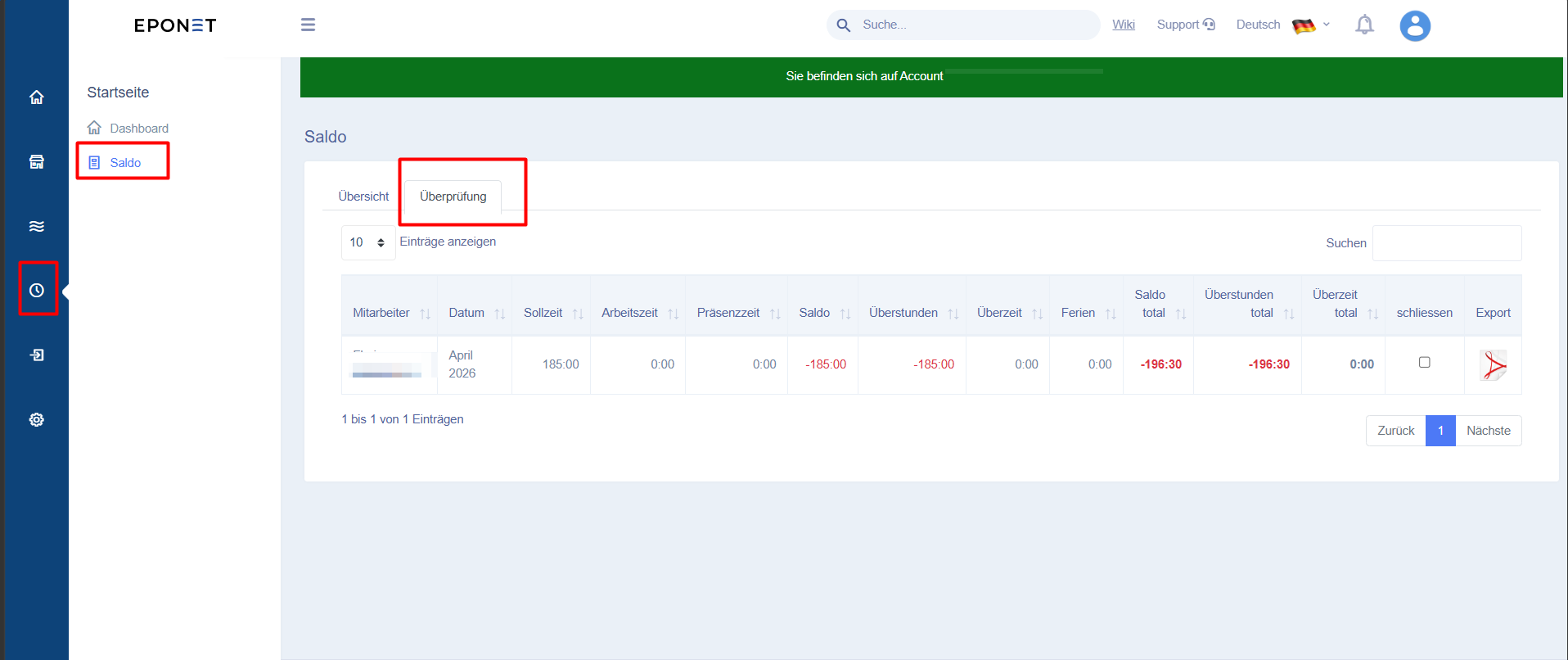
Es werden nur Anträge von Mitarbeitern angezeigt, die diesem Vorgesetzten zugewiesen sind.
Wenn ein Vorgesetzter ausstehende Anträge hat und das Unternehmen/der Eigentümer den Vorgesetzten entfernt, bleiben alle ausstehenden Anträge auf der Registerkarte „Prüfen“ des Unternehmens/Eigentümers sichtbar und können nach der Prüfung abgeschlossen werden.
4. E-Mail-Benachrichtigungseinstellungen für Vorgesetzte
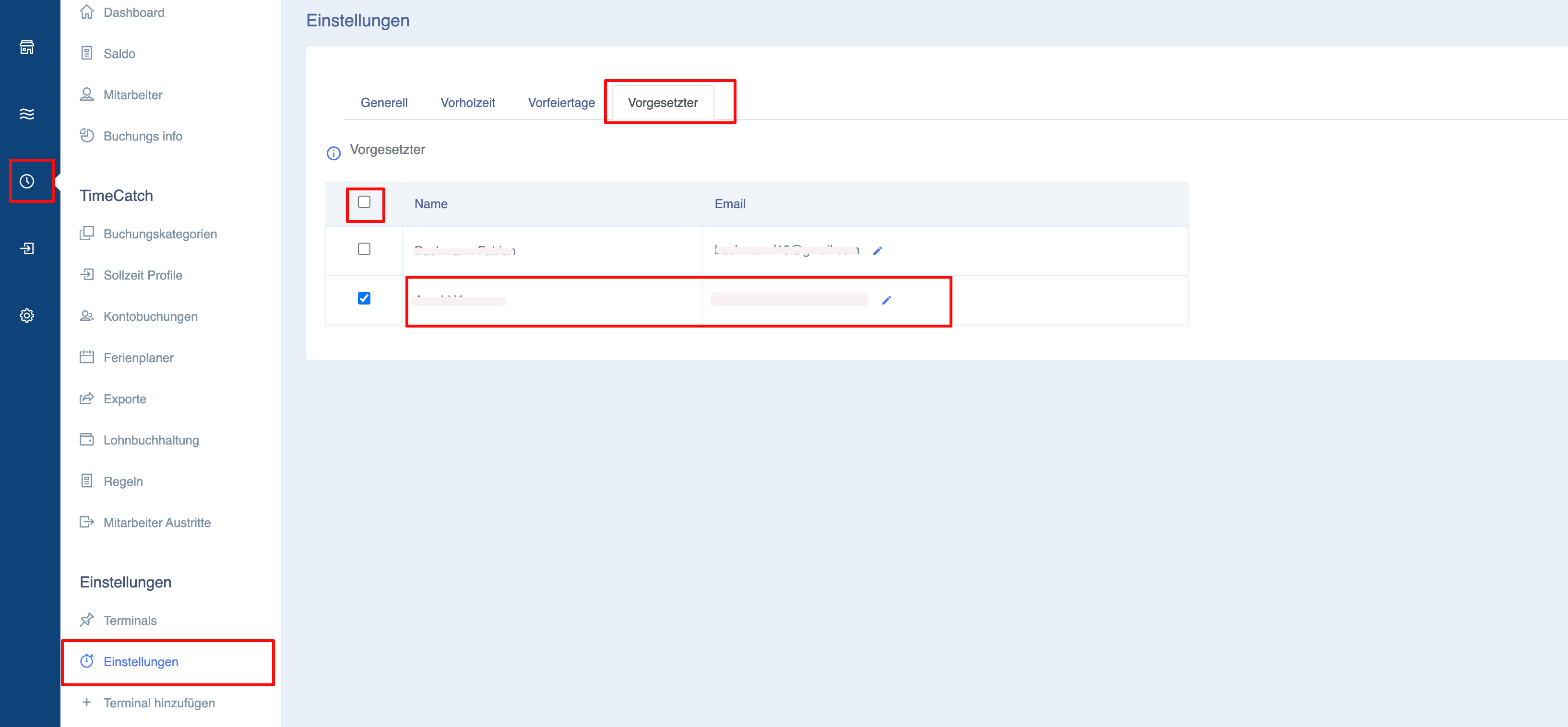
Neuer Reiter „Manager-Einstellungen“
Speicherort:
TimeCatch → Einstellungen
Neuer Reiter: Vorgesetzter
Liste der Vorgesetzten
Auf dieser Seite werden alle verfügbaren Vorgesetzten angezeigt.
Die Zeile jedes Supervisors enthält:
| Feld | Beschreibung |
|---|---|
| Name des Vorgesetzten | Diesem Vorgesetzten zugewiesener Mitarbeiter |
| E-Mail-Benachrichtigung | E-Mails aktivieren/deaktivieren |
| E-Mail-Adresse | E-Mail-Adresse des Vorgesetzten |
Benachrichtigungen aktivieren
Kontrollkästchen: E-Mail-Benachrichtigungen erhalten
Wenn aktiviert: Der Vorgesetzte erhält E-Mails zu ausstehenden Überprüfungsanfragen.
Benachrichtigungen deaktivieren
Wenn deaktiviert:
- Es werden keine E-Mails versendet.
- Ausstehende Anfragen bleiben im Portal verfügbar.
5. Regeln für E-Mail-Benachrichtigungen
E-Mail-Benachrichtigungen werden nur versendet, wenn:
Bedingungen:
✔ Ein Vorgesetzter wurde zugewiesen
✔ Das Kontrollkästchen für die Benachrichtigung ist angekreuzt
✔ Es liegen ausstehende Anfragen für die monatliche Überprüfung vor
Wenn eine Anfrage an einen Vorgesetzten gestellt wird, wird am Ende des Tages nur einmal eine E-Mail versendet.