Alle Geräte (Ladegeräte, Zähler, Maschinen) sind im Portal immer einem Ort zugeordnet.
Stellen Sie sich einen Ort als das „Stammobjekt“ für alle betrieblichen Vorgänge vor. Eine gut strukturierte Ortseinrichtung erleichtert später die Berichterstellung und Verwaltung erheblich.
--- **Wichtige Funktionen** - Orte erstellen und verwalten - Aufbau hierarchischer Strukturen (über- und untergeordnete Orte) - Geräte Standorten zuweisen - Leistung verfolgen (Energie, Umsatz) - Verantwortlichkeiten und Kontakte verwalten --- **So greifen Sie darauf zu** - Navigieren Sie zu: **Objekte → Meine Orte** - Dadurch wird der Hauptbildschirm „Orte“ geöffnet, auf dem alle Orte aufgelistet sind [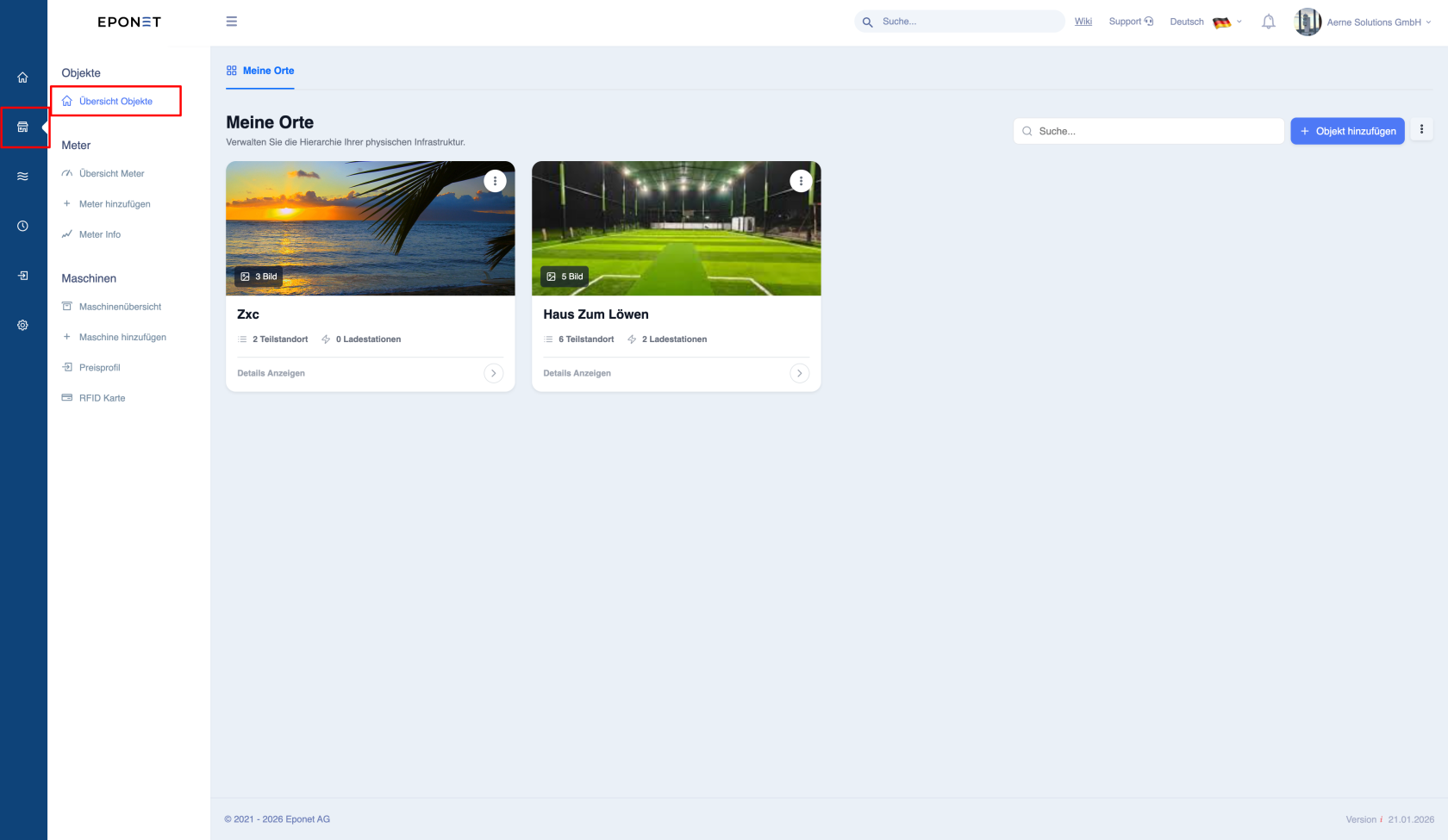](https://wiki.eponet.ch/uploads/images/gallery/2026-04/places-module-navigation.png) --- #### Orte anzeigen und navigieren **Ortsliste** Beim Öffnen des Moduls werden alle Orte als Karten angezeigt. Jede Karte enthält: - Ortsname - Bild (falls verfügbar) - Anzahl der Unterorte - Anzahl der Ladegeräte --- **Effektive Nutzung der Liste** - Nutzen Sie sie, um schnell große von kleinen Standorten zu unterscheiden - Klicken Sie auf einen beliebigen Ort, um die Detailansicht zu öffnen - Verwenden Sie das Aktionsmenü (drei Punkte) für schnelle Vorgänge --- **Verfügbare Aktionen für jeden Ort** - Standortdetails bearbeiten - Unterort hinzufügen - Ort innerhalb der Hierarchie verschieben - Öffentliches Laden aktivieren - Hubject-Integration aktivieren - QR-Code herunterladen - Ort löschen [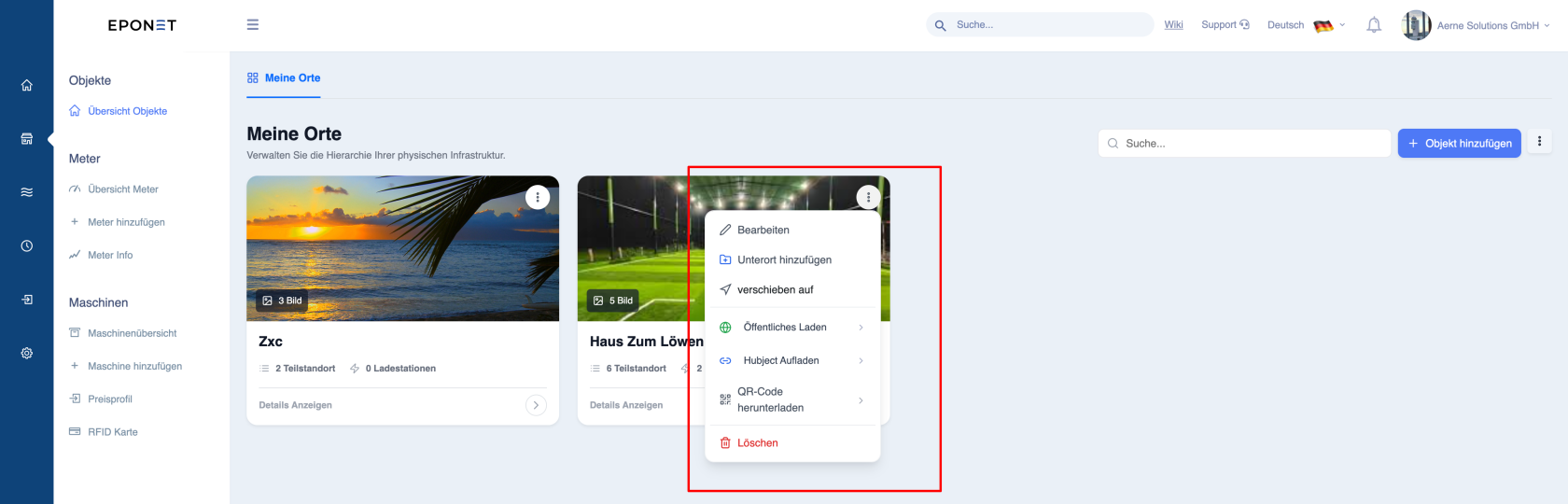](https://wiki.eponet.ch/uploads/images/gallery/2026-04/action-on-places-1.png) --- **Wichtige Hinweise** - Aktionen können sich auf alle Geräte an diesem Ort auswirken - Durch das Löschen eines Ortes werden dessen Struktur und Verknüpfungen entfernt - Das Verschieben eines Ortes ändert die BerichtsstrukturDie Kartenansicht dient dazu, einen schnellen Überblick über den Betrieb zu geben, ohne jeden Ort einzeln öffnen zu müssen.
Aktionen wie „Löschen“ oder „Verschieben“ wirken sich auf die Struktur aus und können Auswirkungen auf die Berichterstattung und verknüpfte Geräte haben.
# Einen neuen Standort/Unterstandort erstellen **Ort hinzufügen:** **Wann sollte ein Standort angelegt werden?** - Ein neuer Standort oder ein neues Gebäude wird hinzugefügt - Eine neue Ladestation wird hinzugefügt - Ein bestehender Standort muss organisiert werden --- **Schritte zum Anlegen eines Standorts** - Klicken Sie auf **„+ Standort hinzufügen“** **[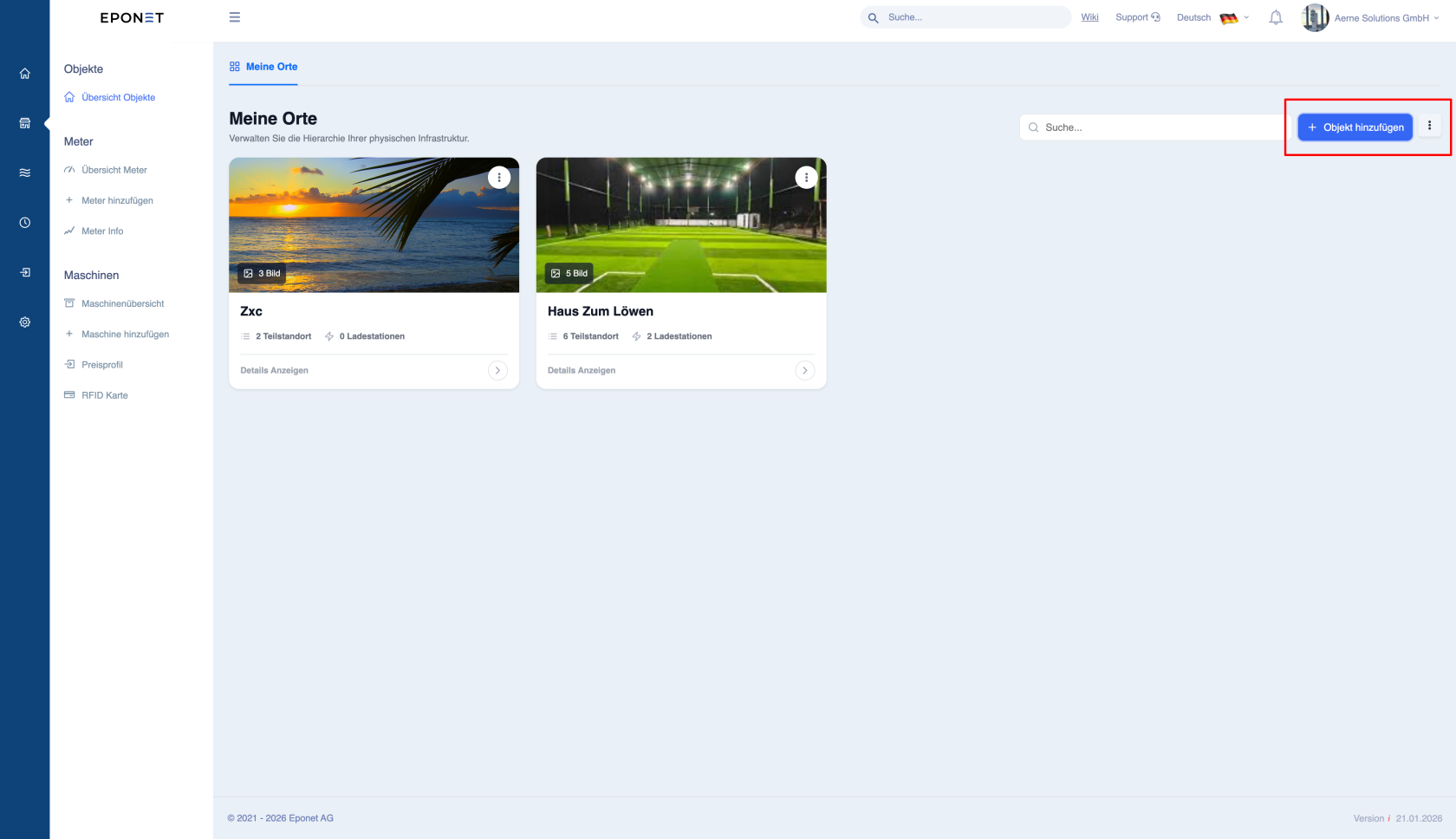](https://wiki.eponet.ch/uploads/images/gallery/2026-04/add-place-button.png)** - Geben Sie die erforderlichen Informationen ein: - Name (muss eindeutig und klar sein) - Typ (z. B. Gebäude, Garage usw.) - Adresse - Ort - Postleitzahl - (optional) - Bild hochladen - Standort auf der Karte auswählen - Beschreibung hinzufügen - **Titelbild auswählen** - Sie können ein beliebiges Bild als Titelbild festlegen. Klicken Sie dazu bitte auf das gewünschte Bild [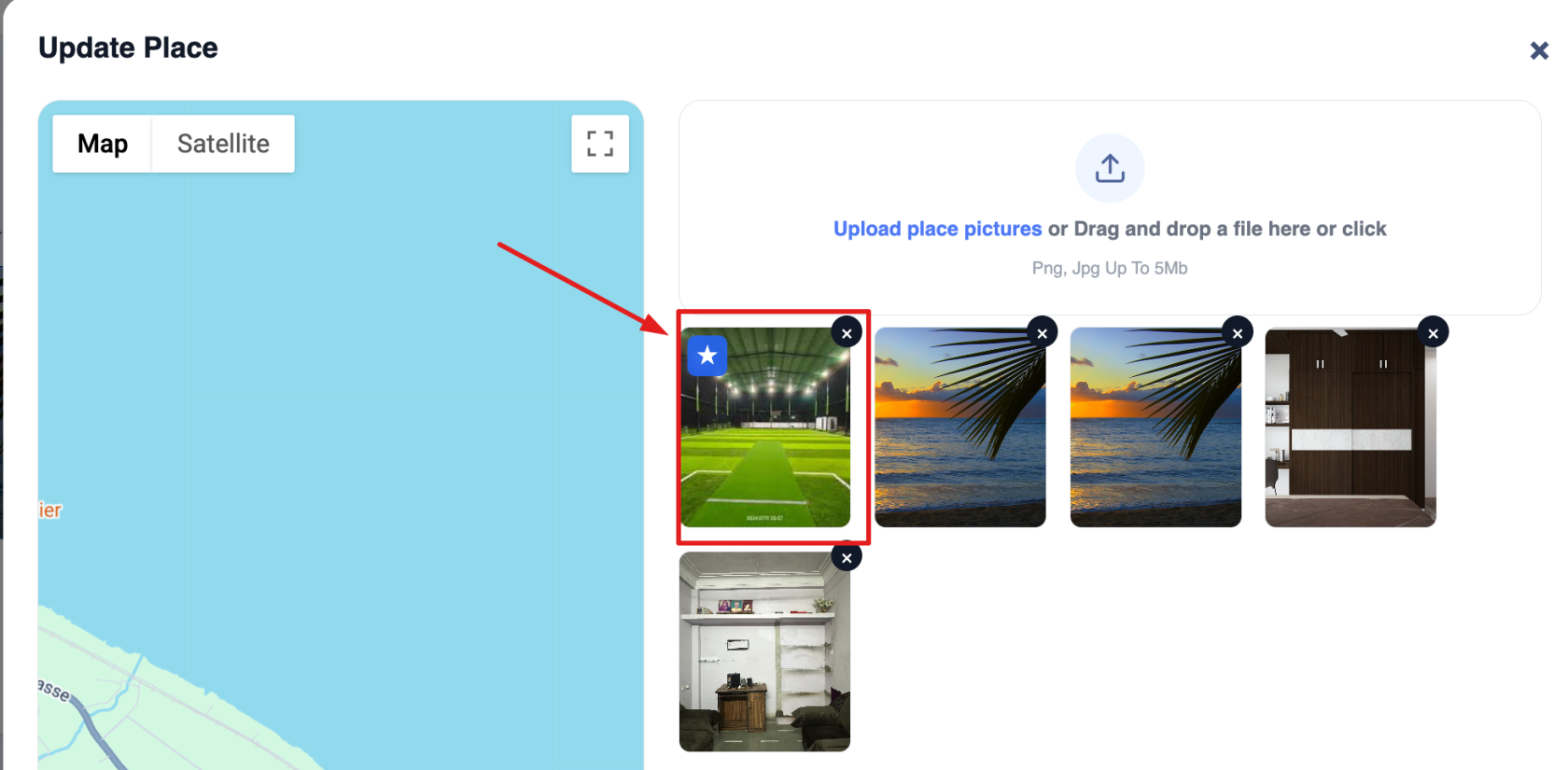](https://wiki.eponet.ch/uploads/images/gallery/2026-05/title-image.png) - Klicken Sie auf **„Standort hinzufügen“,** um zu speichern [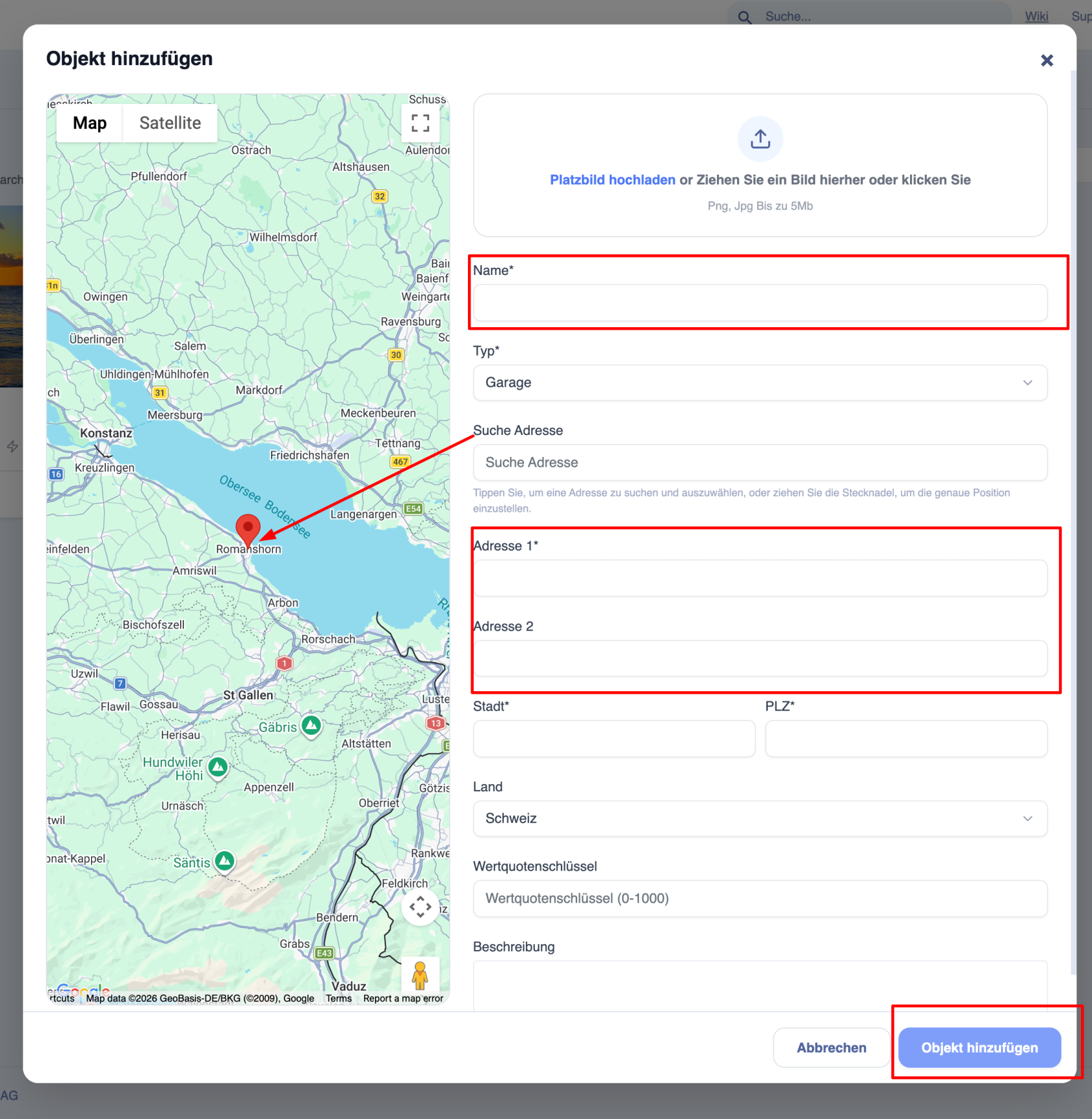](https://wiki.eponet.ch/uploads/images/gallery/2026-04/add-place-pop-up.png)**Falsche Adressen oder Namen können bei der Meldung und Kartierung zu Verwirrung führen.**
**Bewährte Vorgehensweisen** - Verwenden Sie einheitliche Namenskonventionen (z. B. Stadt – Ortsname) - Stellen Sie sicher, dass die Adresse korrekt ist - Halten Sie die Benennung einfach und eindeutig --- **Was passiert nach der Erstellung** - Der Ort wird in der Liste angezeigt - Sie können: - Unterorte hinzufügen - Geräte zuweisen - Kontakte hinzufügen #### Die Standorthierarchie (Unterorte) verwalten **Zweck** Unterstandorte ermöglichen es Ihnen, Standorte in einer strukturierten Hierarchie zu organisieren. --- **Beispielstruktur** - Hauptstandort - Gebäude A - Etage 1 - Etage 2 - Parkplatz --- **Verwaltungsbüro** - Standort öffnen - Wechseln Sie zur **Registerkarte „Unterstandorte“** --- **Verfügbare Aktionen** - Hierarchie anzeigen - Struktur ein-/ausblenden - Neuen Unterstandort hinzufügen - Unterorte verschieben --- **Warum Hierarchien wichtig sind** - Ermöglicht eine bessere Segmentierung der Berichterstattung - Erleichtert die Verwaltung großer Bestände - Sorgt für ein übersichtliches SystemEine Hierarchie ermöglicht eine bessere Segmentierung der Daten und verbessert die Genauigkeit der Berichterstattung.
--- **Wichtiges Verhalten** - Daten von Unterstandorten werden in den übergeordneten Standort einbezogen, wenn die Umschaltfunktion in der Standortübersicht aktiviert ist - Geräte, die Unterstandorten zugewiesen sind, werden auf den übergeordneten Standort hochgerollt --- **Bewährte Vorgehensweisen** - Vermeiden Sie unnötig tiefe Ebenen - Halten Sie die Struktur logisch - Verwenden Sie klare Namenskonventionen [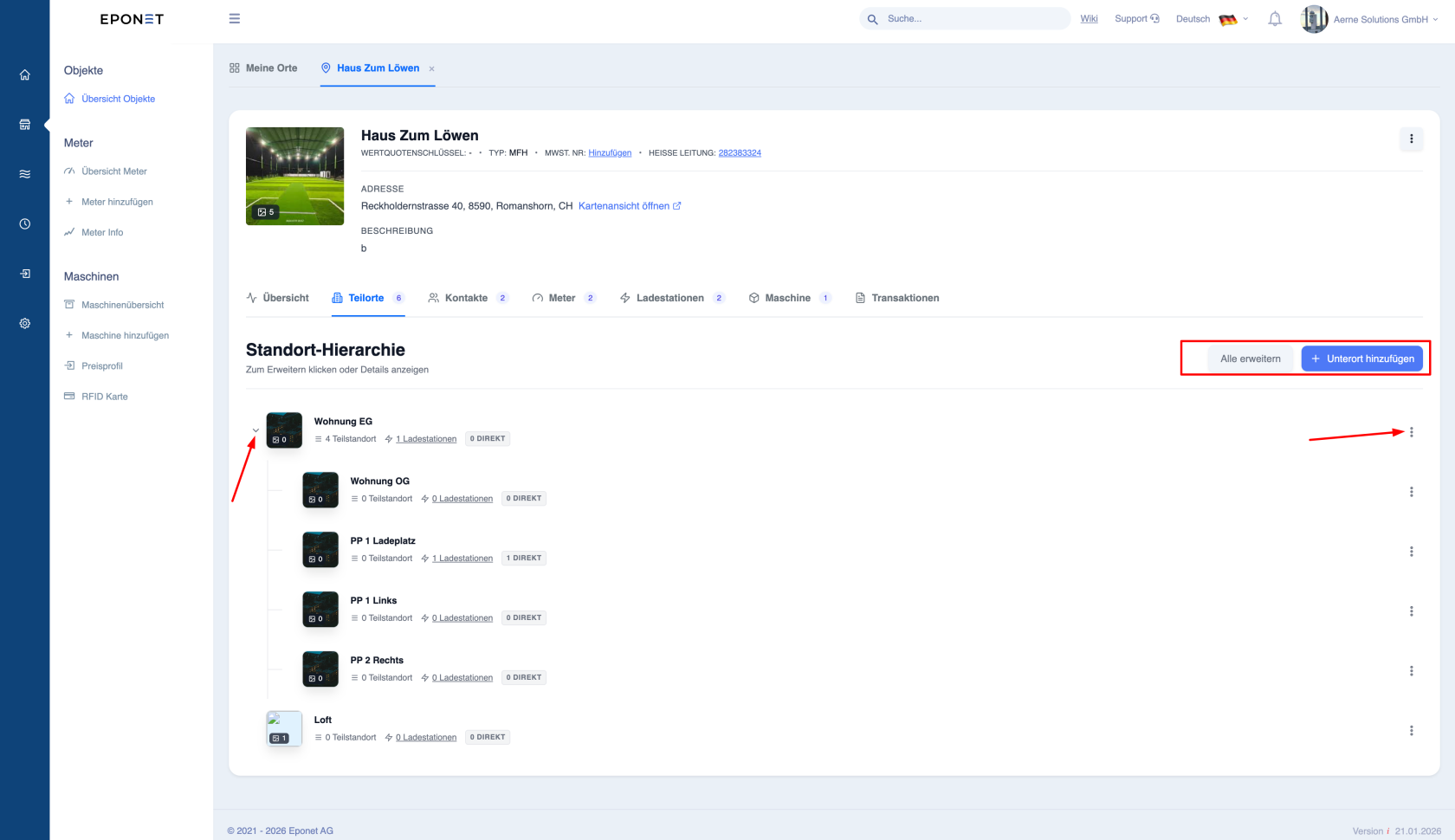](https://wiki.eponet.ch/uploads/images/gallery/2026-04/place-subplace.png) # Betrieb und Management von Orten Dieses Kapitel behandelt alle operativen Aspekte der Verwaltung eines Standorts innerhalb des Systems. Der Schwerpunkt liegt darauf, wie man die verschiedenen mit einem Standort verbundenen Komponenten überwacht, steuert und mit ihnen interagiert. - Aufrufen und Verstehen der Detailansicht eines Standorts - Überwachen der Leistung über das Übersichts-Dashboard - Verwalten von Ladegeräten, Zählern und Maschinen - Zuweisen und Verwalten von Kontakten und Zuständigkeiten - Transaktionsdaten anzeigen, filtern und exportieren - Massenaktionen geräteübergreifend durchführen Dieser Abschnitt ist für den täglichen Betrieb unverzichtbar und ermöglicht es Benutzern, die Infrastruktur effizient zu verwalten, die Leistung zu überwachen und den reibungslosen Betrieb aller mit einem Standort verbundenen Geräte sicherzustellen. # Platz-Detailansicht & Dashboard **Zweck** Die Ortsdetailansicht ist der Hauptbildschirm, über den alle Aspekte eines bestimmten Ortes verwaltet werden. --- **So rufen Sie die Ansicht auf** - Klicken Sie auf einen beliebigen Ort in der Liste **Was Sie sehen** - Ortskopfzeile (Name, Bild, Adresse) - Mehrere Registerkarten für verschiedene Funktionen **Verfügbare Registerkarten** - Übersicht - Unterorte - Kontakte - Zähler - Ladegeräte - Geräte - Transaktionen **Schlüsselkonzept** Alle angezeigten Daten: - Gehören zum ausgewählten Ort - Beinhaltet Daten von Unterorten (falls vorhanden) [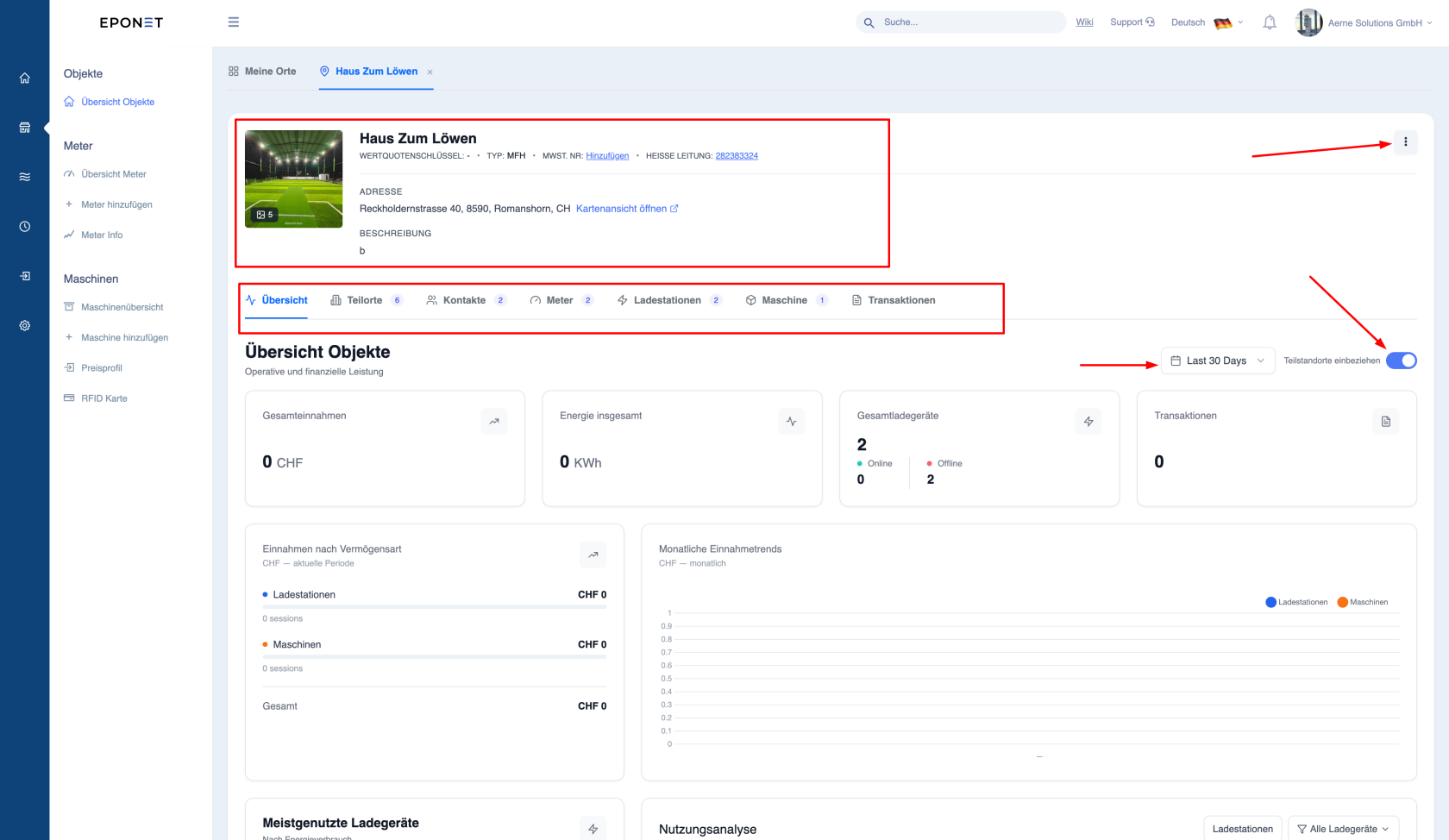](https://wiki.eponet.ch/uploads/images/gallery/2026-04/place-detail-1.png) ---Die angezeigten Daten können Daten von Unterorten enthalten (sofern ausgewählt), sodass die Summen bei Vorhandensein einer Hierarchie höher ausfallen können als erwartet.
#### Übersichts-Dashboard **Zweck** Bietet eine Zusammenfassung der operativen und finanziellen Leistung des Standorts. **Wichtige Kennzahlen** - Gesamtumsatz - Gesamtenergieverbrauch - Ladestationsstatus (online/offline) - Nutzungstrends - Leistungsstärkste Ladegeräte --- **Zeitfilter** - Letzte 7 Tage - Letzte 30 Tage - Benutzerdefinierter Zeitraum --- **Warum das wichtig ist** - Schneller Zustandscheck des Standorts - Probleme identifizieren (Offline-Ladegeräte) - Leistungstrends überwachen [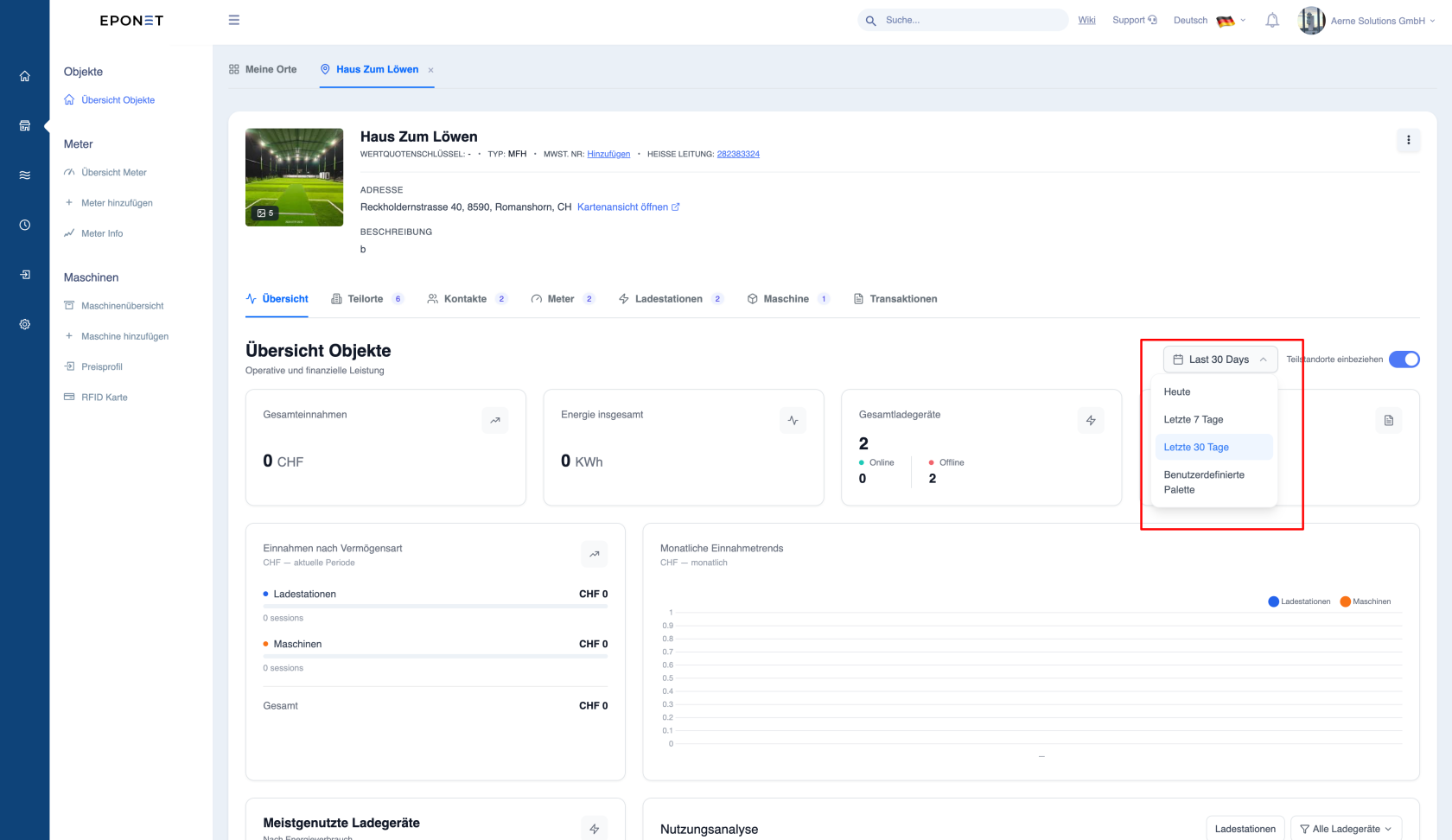](https://wiki.eponet.ch/uploads/images/gallery/2026-04/place-details-datevrange.png) # Verwalten von Ladestationen eines Ortes #### Beschreibung Über die Registerkarte „Ladegeräte“ haben Sie die volle Kontrolle über alle Ladestationen, die mit einem Standort verknüpft sind. Dies ist einer der wichtigsten Bereiche, da Ladegeräte direkten Einfluss auf die Verfügbarkeit, den Benutzerzugang und den Umsatz haben. --- ##### Was Sie sehen können Jeder Ladegerät-Eintrag enthält in der Regel: - Name oder Kennung der Ladestation - Aktueller Status (Online / Offline / Defekt) - Verfügbarkeit (verfügbar / in Gebrauch) - Zugehöriger Unterort (falls zutreffend) Dadurch können Betreiber schnell erkennen: - Nicht funktionierende Ladegeräte - Belegte vs. freie Ladegeräte - Verteilung auf Unterstandorte [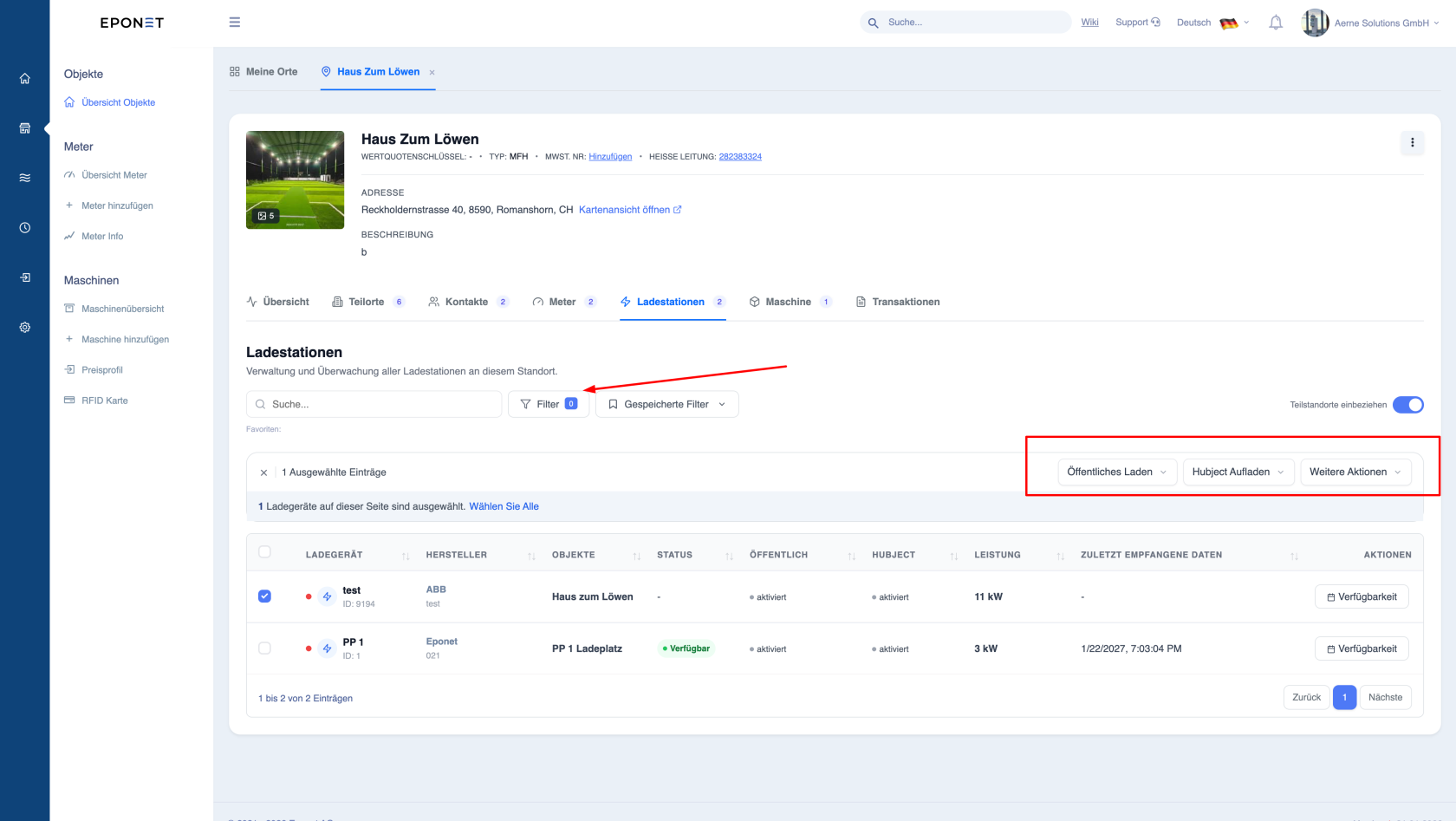](https://wiki.eponet.ch/uploads/images/gallery/2026-04/places-charger.png) --- #### Einzelne Ladegerät-Aktionen Jedes Ladegerät verfügt über ein eigenes Aktionsmenü Zu den Aktionen gehören: - **Öffentliches Laden aktivieren/deaktivieren** - Steuert, ob das Ladegerät für öffentliche Nutzer zugänglich ist - **Hubject (Roaming) aktivieren/deaktivieren** - Ermöglicht externen Netzwerkbenutzern den Zugriff auf die Ladestation - Integration mit Roaming-Plattformen #### Massenaktionen (Mehrfachauswahl) Sie können mehrere Ladegeräte auswählen und Aktionen gemeinsam anwenden. **Verfügbare Massenaktionen:** **1. Öffentliches Laden aktivieren** - Macht alle ausgewählten Ladegeräte öffentlich zugänglich [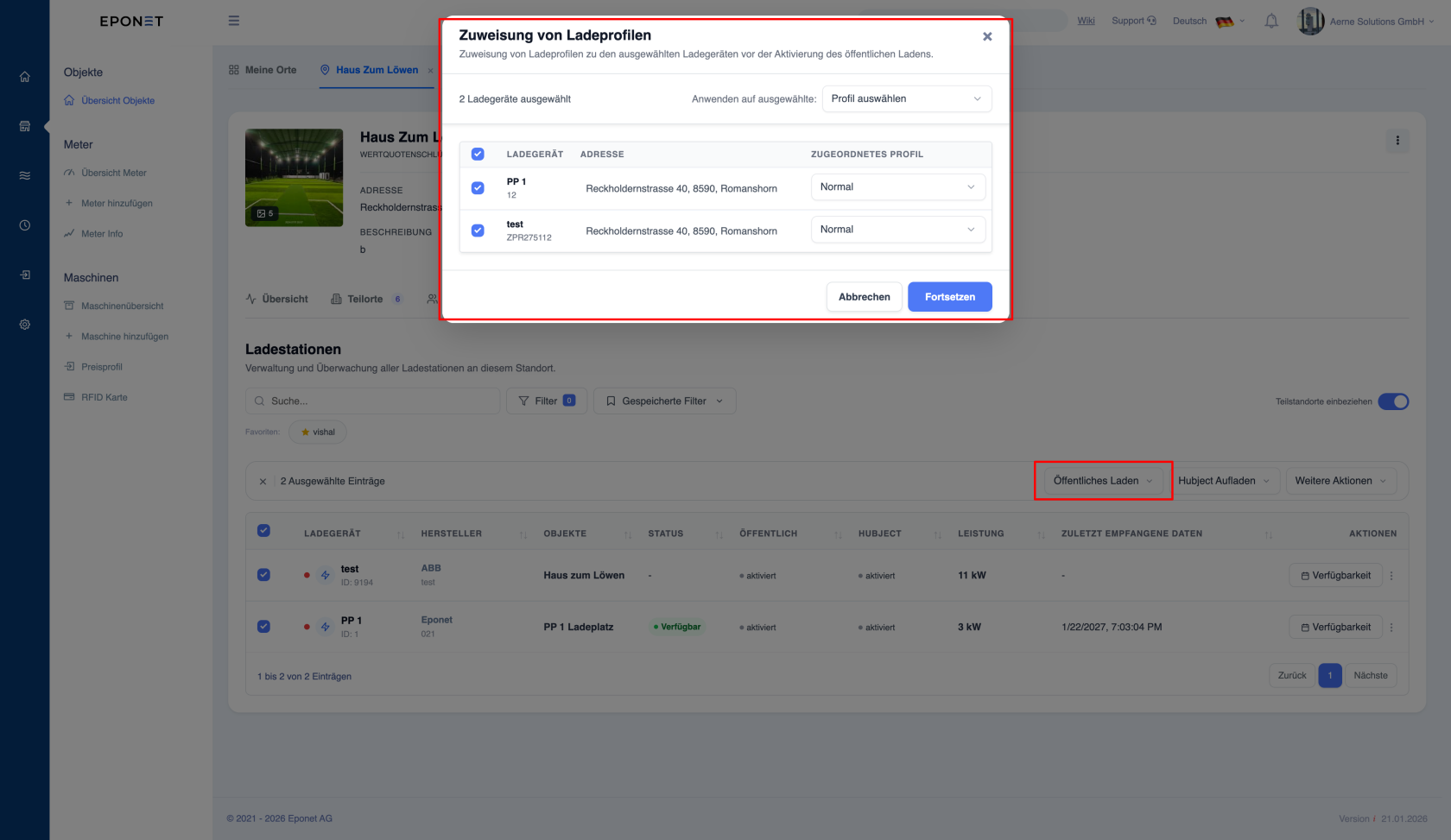](https://wiki.eponet.ch/uploads/images/gallery/2026-04/places-public-charger.png) **2. Roaming/Hubject aktivieren** - Aktiviert den Netzwerkzugang von Drittanbietern - Erforderlich, um das Laden über Roaming-Netzbetreiber zu ermöglichen [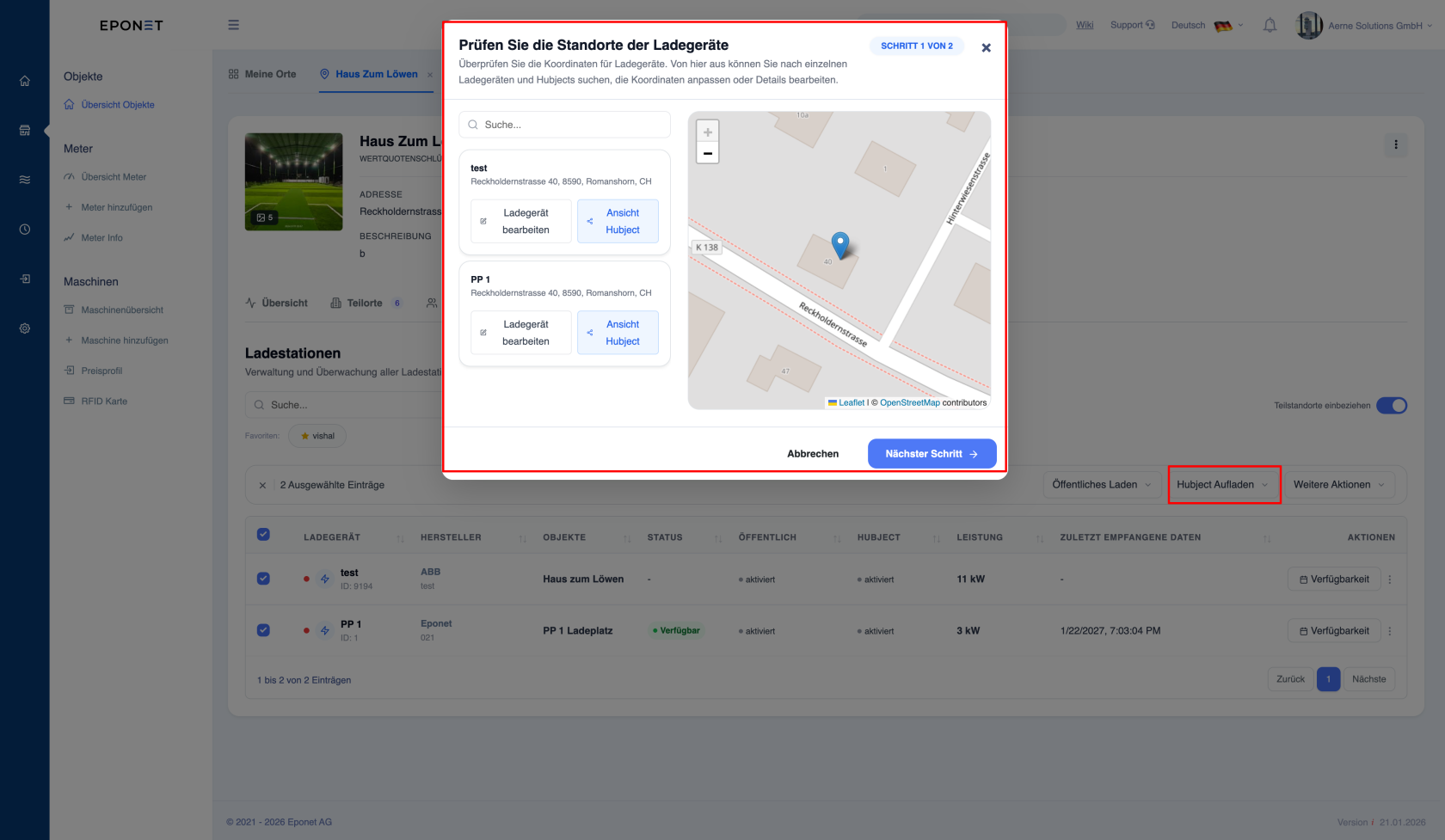](https://wiki.eponet.ch/uploads/images/gallery/2026-04/places-hubject.png) **3. Weitere Sammelaktionen** - Verfügbarkeit mehrerer Ladegeräte prüfen - QR-Code für mehrere Ladegeräte gleichzeitig herunterladen - Überwachungseinstellungen für mehrere Ladegeräte auf einmal hinzufügen - RFID-Zugriff für mehrere Ladegeräte mit entsprechendem Ladeprofil verwalten #### [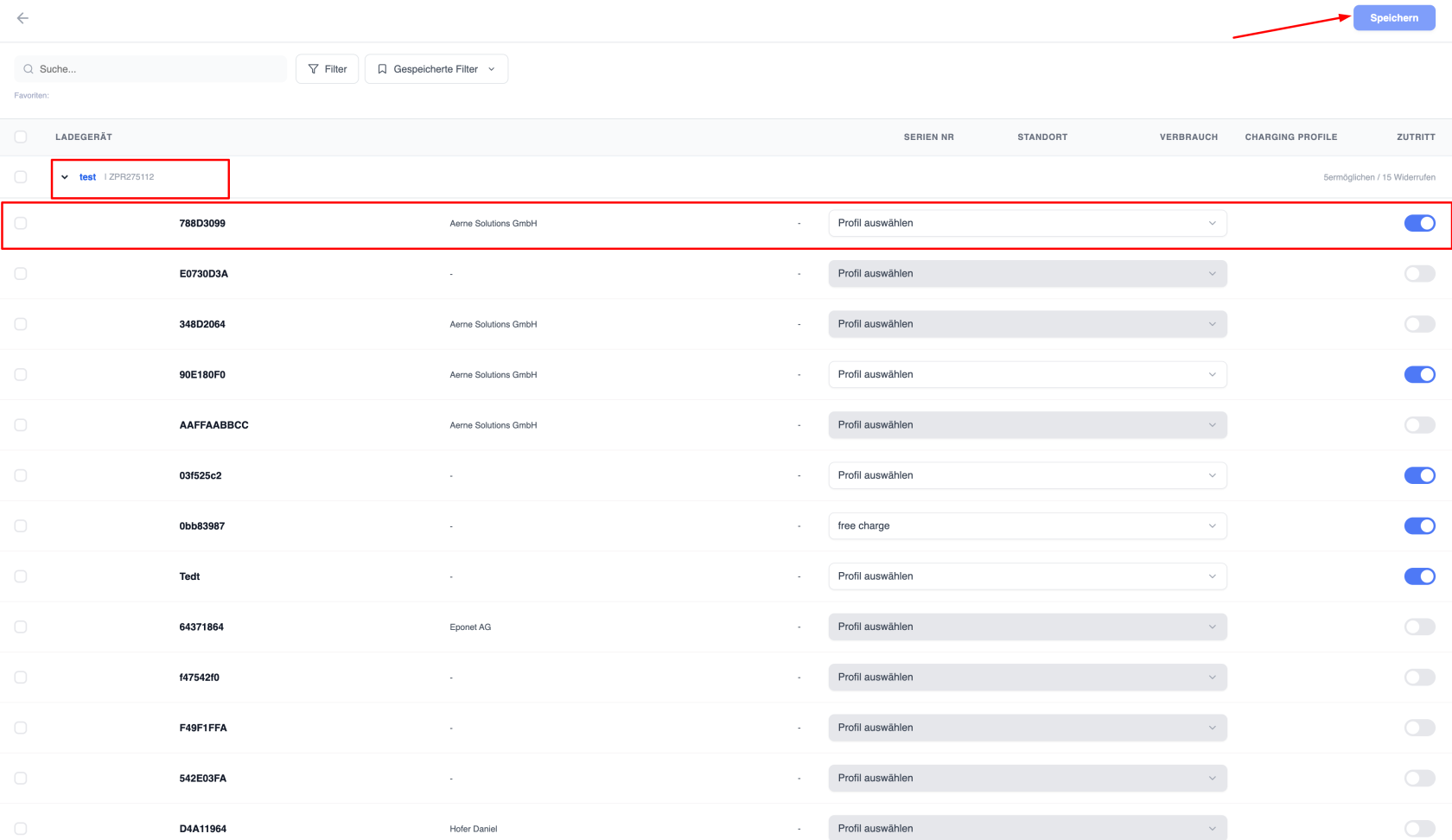](https://wiki.eponet.ch/uploads/images/gallery/2026-04/places-manage-rfid.png) #### Wann sollten Massenaktionen verwendet werden? Massenaktionen sind nützlich, wenn: - Ein neuer Standort mit mehreren Ladegeräten hinzugefügt wird - Änderung der Zugriffsregeln an einem Standort - Eine einheitliche Konfiguration anwenden ---**Hinweis:** Die Konfiguration der Ladegeräte kann sich direkt auf die Nutzer und den Ladevorgang auswirken. Stellen Sie sicher, dass Sie die richtige Konfiguration vornehmen.
**Warnung:** Massenaktionen werden sofort auf alle ausgewählten Ladegeräte angewendet. Eine falsche Auswahl kann mehrere Geräte gleichzeitig betreffen.
**Info:** Überprüfen Sie vor dem Anwenden von Massenänderungen Folgendes: Ausgewählte Ladegeräte, beabsichtigte Aktion, Konfigurationsdetails
# Verwalten von Zählern und Maschinen eines Ortes #### **Zähler**: Auf der Registerkarte „Zähler“ werden alle mit dem Standort verbundenen Energiezähler angezeigt. Diese Geräte sind für die Erfassung des Energieverbrauchs und eine korrekte Abrechnung unerlässlich. --- ##### Was Sie sehen können Jeder Zähler enthält: - Name oder Kennung - Typ (z. B. Stromzähler) - Hersteller - Seriennummer - Maßeinheit (z. B. kWh) - Status (aktiv / inaktiv) [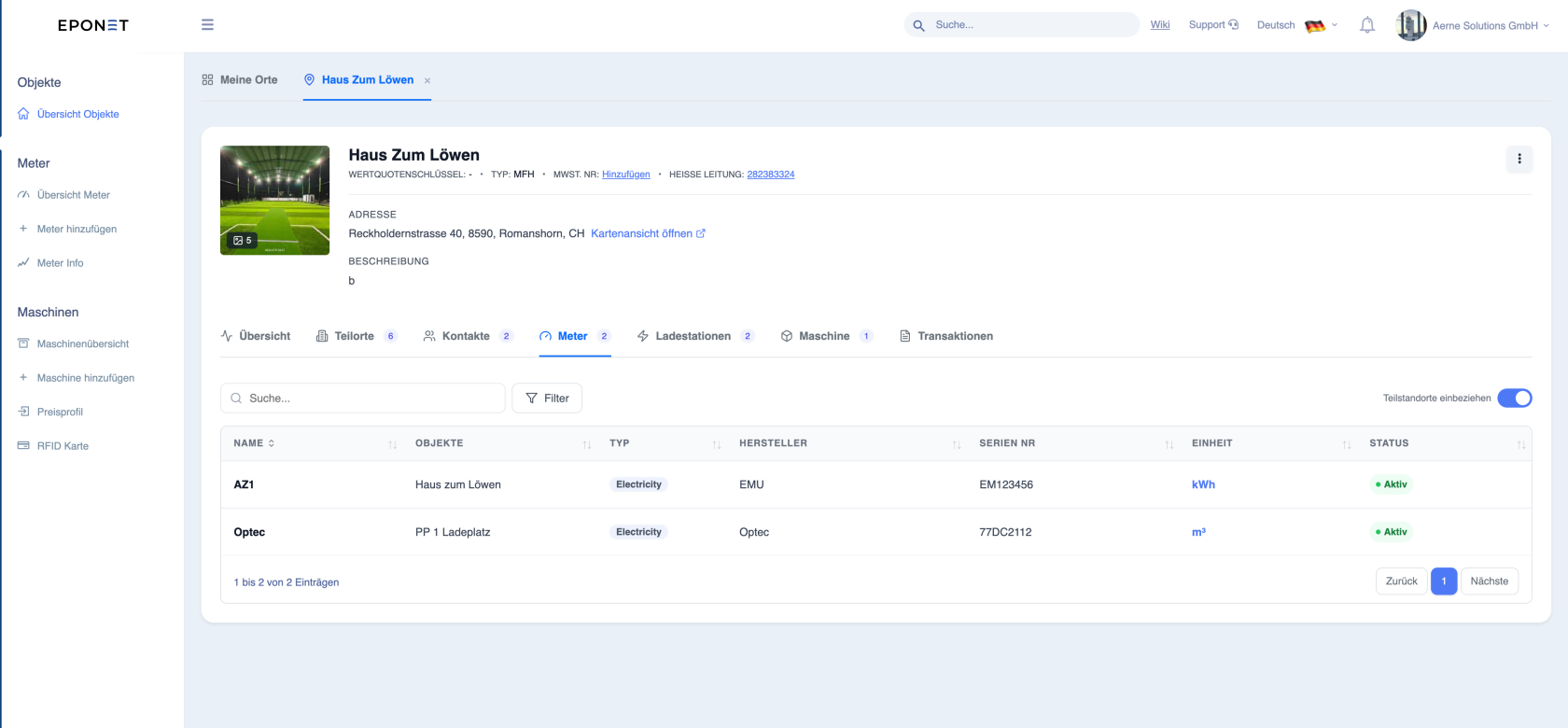](https://wiki.eponet.ch/uploads/images/gallery/2026-04/places-meter.png) --- ##### Zweck von Zählern Zähler werden verwendet, um: - den Gesamtenergieverbrauch zu messen - den Energieverbrauch von Ladegeräten zu überprüfen - die Abrechnung und Abstimmung zu unterstützen - Daten für Berichte und Analysen bereitzustellen --- ### Typische Aktionen - Zählerdetails anzeigen - Status und Konnektivität überprüfen - Ablesewerte mit Transaktionen abgleichen ---**Info:** Zähler bilden die Grundlage für eine genaue Energieerfassung und Finanzberichterstattung.
--- --- ### Maschinen Auf der Registerkarte „Maschinen“ werden alle Arten von Maschinen-Geräten aufgelistet, die mit dem Standort verbunden sind. ##### Was Sie sehen können Jeder Maschineneintrag kann Folgendes enthalten: - Name oder Kennung - Maschinentyp - Zugehöriger Ort - Status (falls verfügbar) [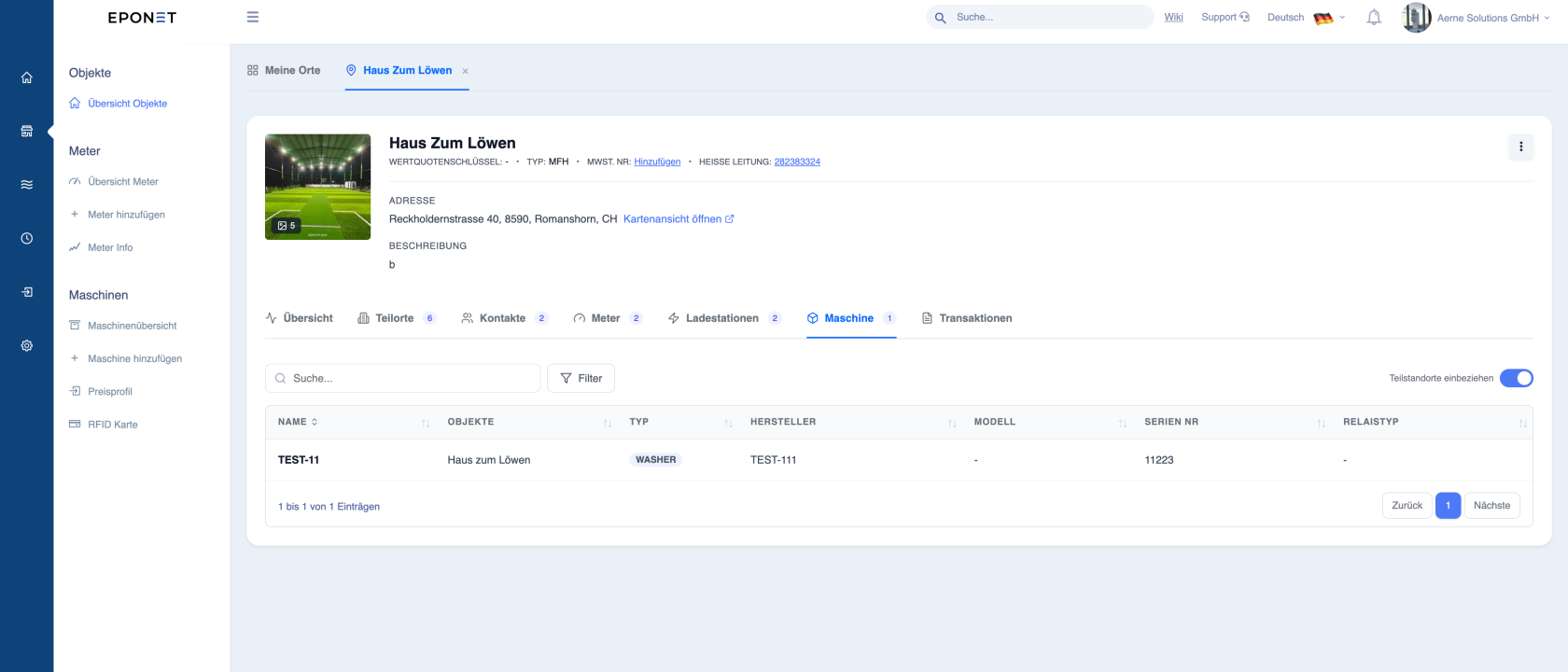](https://wiki.eponet.ch/uploads/images/gallery/2026-04/places-machine.png) --- ##### Zweck der Maschinen - Erweiterung des Systems über das reine Laden von Elektrofahrzeugen hinaus - Ermöglichen Sie die zentrale Verwaltung aller Geräte - Nutzung der Maschinen verfolgen --- ##### Wie die Maschinen genutzt werden - Einige Maschinen können Transaktionen generieren - Kann in Berichte und Filter einbezogen werden - Nützlich für Multi-Utility- oder Facility-Management-Umgebungen ---**Info:** Maschinen ermöglichen es der Plattform, eine breitere Palette an Infrastruktur über Ladestationen hinaus zu verwalten.
**Warnung:** Je nach Integration liefern möglicherweise nicht alle Maschinen detaillierte Nutzungs- oder Transaktionsdaten.
# Verwalten von Kontakten und Verantwortlichen für einen Ort #### Ansprechpartner & Zuständigkeiten Auf der Registerkarte „Kontakte“ werden alle mit einem Standort verbundenen Kontakte verwaltet, insbesondere die Verantwortlichen für den Betrieb, die Rechnungsstellung usw. --- ##### Einen Kontakt hinzufügen Sie können einen Kontakt wie folgt hinzufügen: - auf „Kontakt hinzufügen“ klicken - Die Liste der bereits im Konto hinzugefügten Kontakte wird im Popup-Fenster zur Auswahl angezeigt [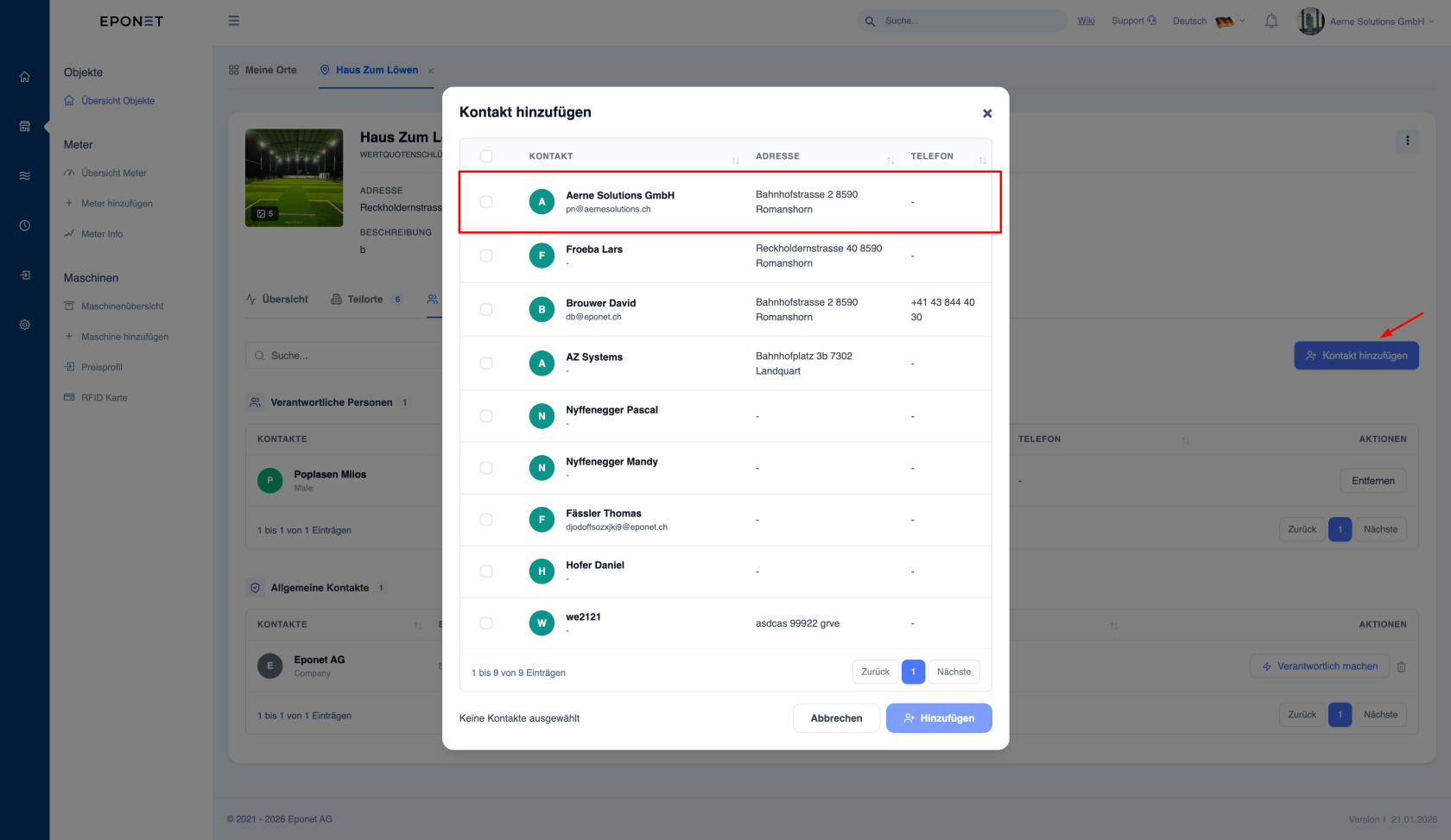](https://wiki.eponet.ch/uploads/images/gallery/2026-04/add-contact-pop-up.png) --- #### **Als Verantwortlichen festlegen (wichtige Funktion)** Mit der Aktion „Verantwortlichen festlegen“ wird ein Kontakt als **primär verantwortliche Person** für den Ort zugewiesen. --- ##### **Was passiert, wenn Sie jemanden als Verantwortlichen festlegen** - Die Kontaktdaten werden als Verantwortlicher für den Ort gespeichert, basierend auf der dem Kontakt zugewiesenen Verantwortung. - Verwendet als Referenz in: - Supportprozessen - Bearbeitung von Problemen [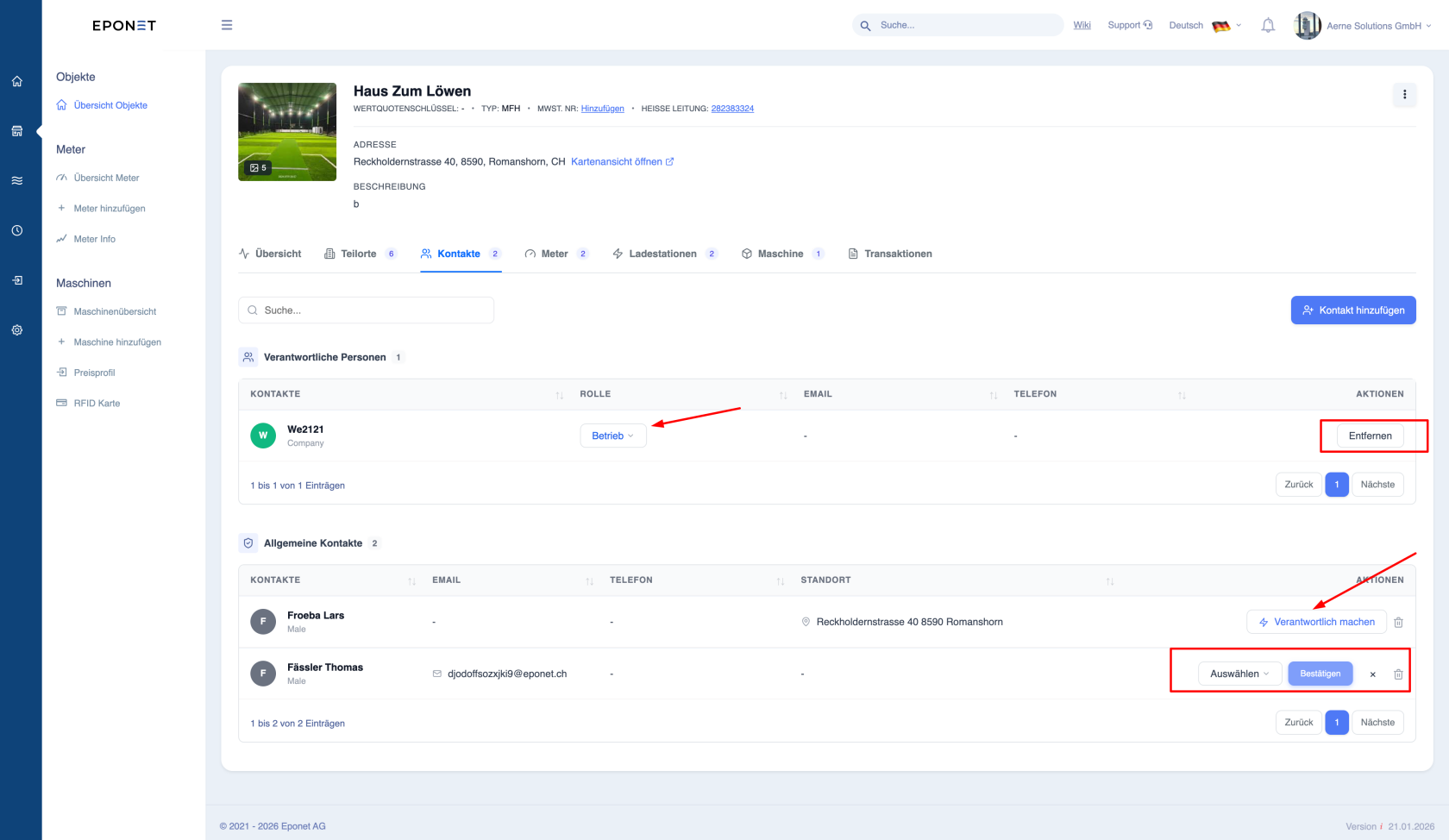](https://wiki.eponet.ch/uploads/images/gallery/2026-04/places-make-responsible.png)**Info**: Die Kontaktdaten sind auch an verschiedenen Stellen im Portal sichtbar, beispielsweise auf der Seite für öffentliche Ladestationen.
--- ### Änderung der Zuständigkeit - Sie können jederzeit einen anderen Ansprechpartner als Verantwortlichen zuweisen ### Verantwortung entfernen - Die Zuständigkeit kann aufgehoben oder neu zugewiesen werden [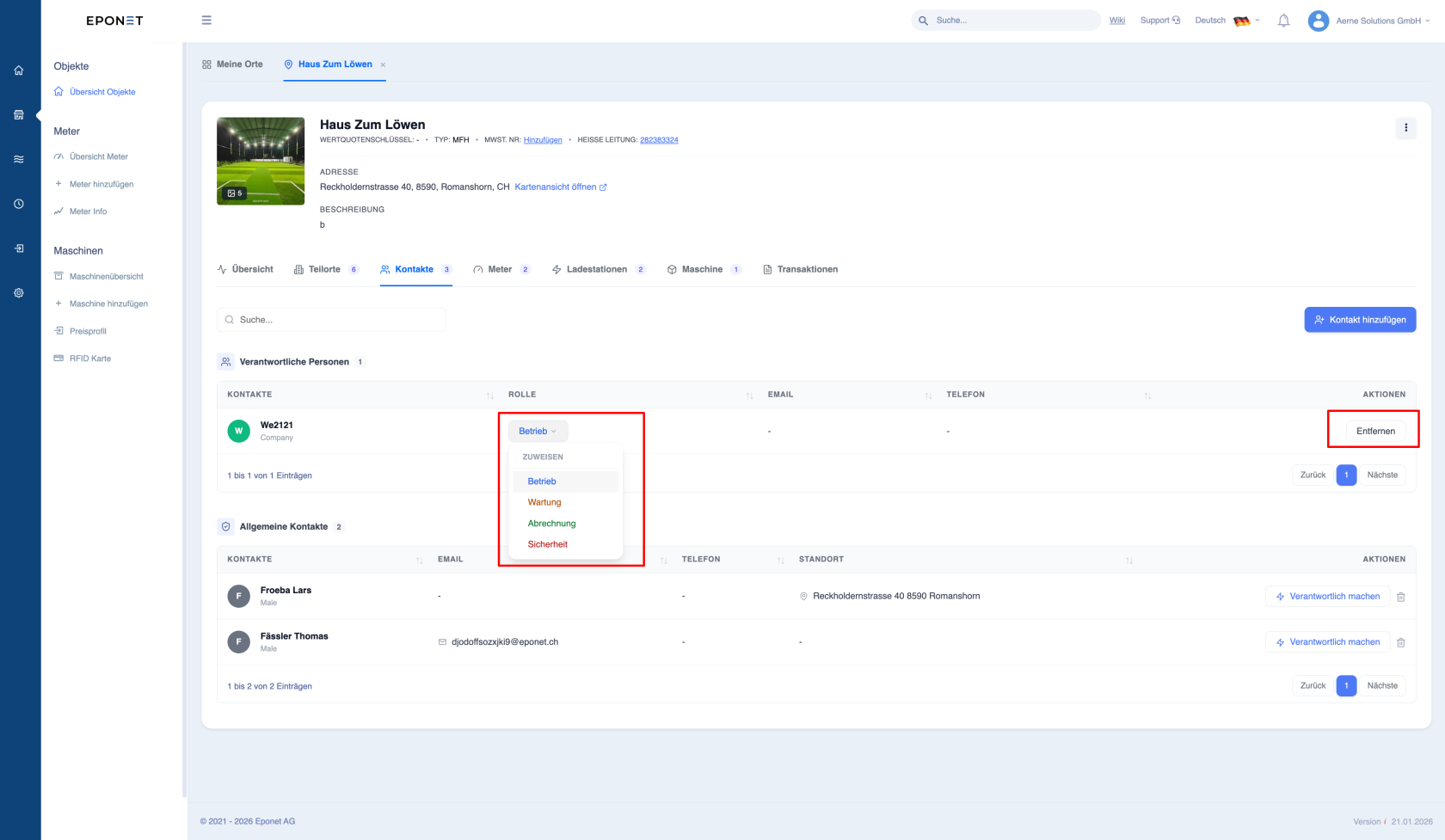](https://wiki.eponet.ch/uploads/images/gallery/2026-04/places-change-responsiblity.png) ---**Info:** Die verantwortliche Stelle legt fest, wer für den Betrieb des Standorts verantwortlich ist.
# Alle Transaktionen für einen Ort anzeigen #### Registerkarte „Transaktionen“ Die Registerkarte „Transaktionen“ bietet eine vollständige Auflistung aller Transaktionen, die mit den Geräten (Ladegeräte, Zähler, Automaten) an diesem Standort verbunden sind. ##### Welche Daten sind enthalten Jede Transaktion enthält in der Regel: - Datum und Uhrzeit - Energieverbrauch (kWh) - Kosten oder Einnahmen - Benutzer- oder RFID-Kennung - Gerät [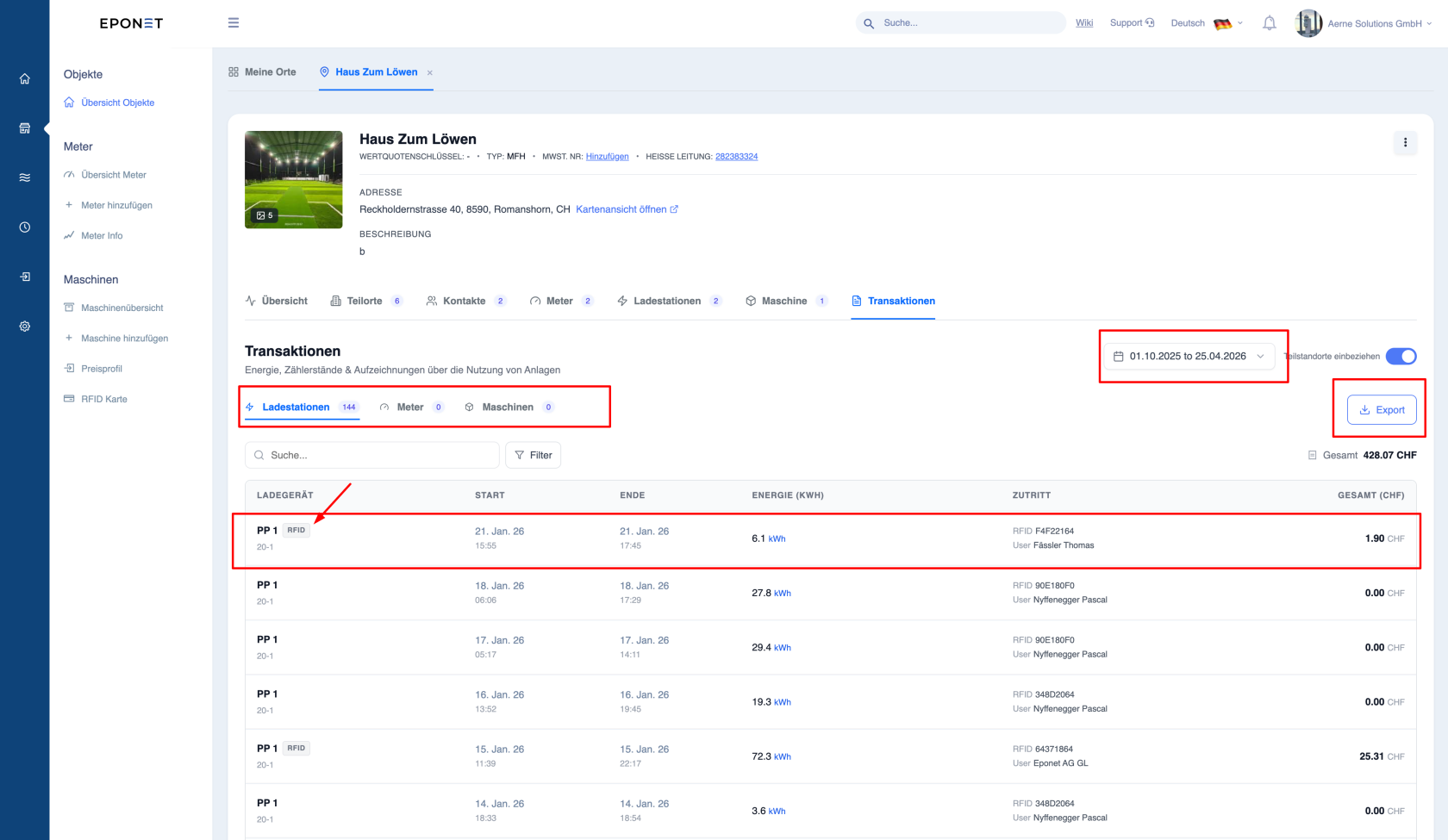](https://wiki.eponet.ch/uploads/images/gallery/2026-04/places-transaction.png) --- ##### Filteroptionen Benutzer können Transaktionen filtern nach: - Datumsbereich (benutzerdefiniert oder vordefiniert) - Ladegeräte - Zähler - Geräte Dies ermöglicht: - Gezielte Analyse - Gerätespezifische Berichterstellung - Zeitbasierte Nachverfolgung [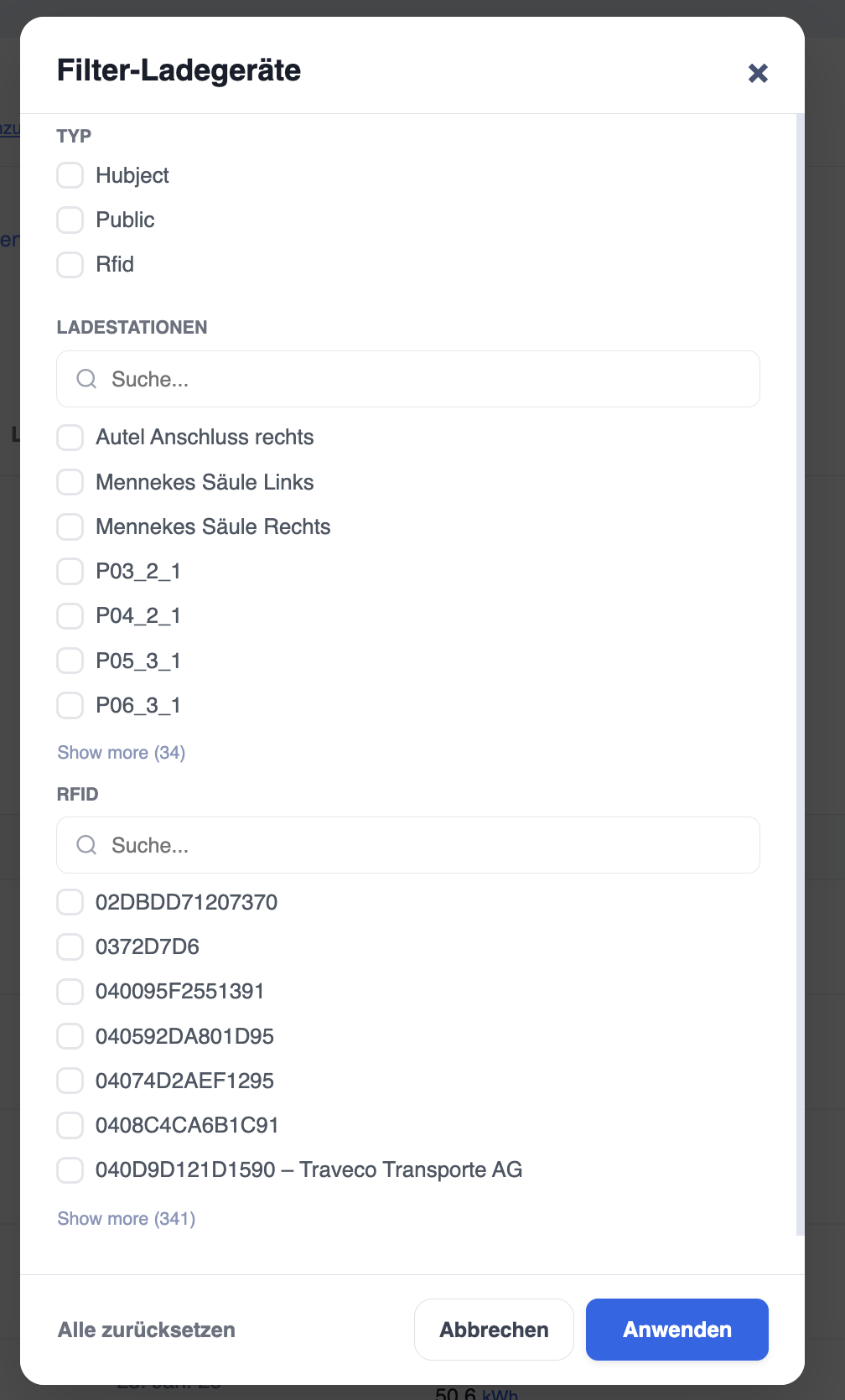](https://wiki.eponet.ch/uploads/images/gallery/2026-04/screenshot-2026-04-27-at-6-08-30-pm.png) --- ##### Exportfunktion - Transaktionen können für die externe Verwendung exportiert werden - Häufige Anwendungsfälle: - Abrechnung - Finanzberichterstattung - Revision --- ##### Verwendung von Transaktionen - Umsatzberechnungen - Erfassung des Energieverbrauchs - Kundenabrechnung - Leistungsanalyse ---**Info:** Transaktionen sind die Kerndaten für alle Finanz- und Verbrauchsberichte.
**Warnung:** Falsche Filter oder Datumsbereiche können zu unvollständigen oder irreführenden Berichten führen.
**Tipp:** Überprüfen Sie vor dem Exportieren von Daten immer: – Datumsbereich – Ausgewählte Filter
# Hotline-Nummer & Steuerkonfiguration für einen Ort **Beschreibung**: In diesem Abschnitt können Sie **die Kontaktdaten des Supports (Hotline)** und **steuerliche Informationen** für einen bestimmten Ort konfigurieren. Beide Einstellungen sind über den **Abschnitt „Kopfzeile der Ortsdetails“** zugänglich. [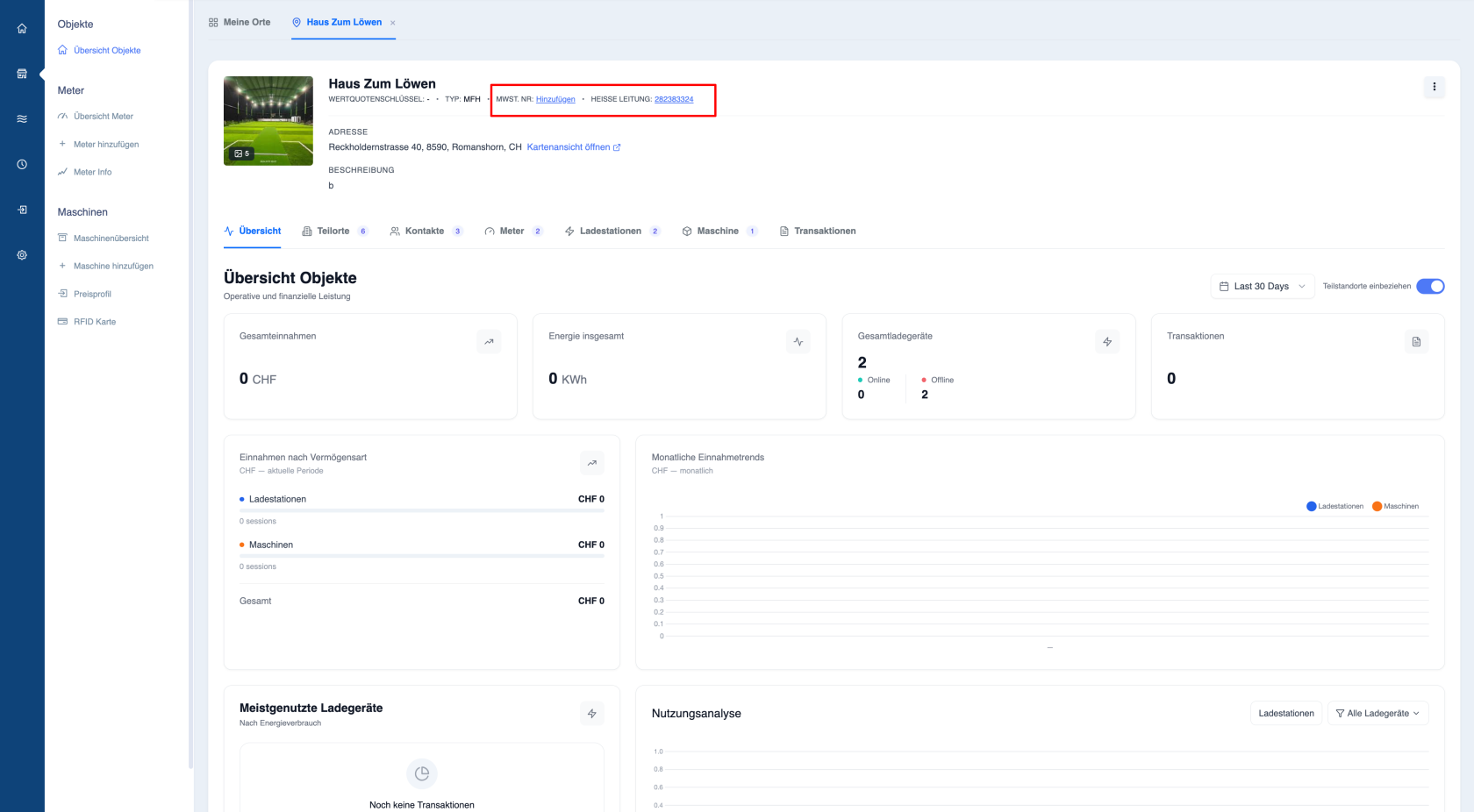](https://wiki.eponet.ch/uploads/images/gallery/2026-04/tax-and-hotline-buttons.png) ### **Konfiguration der Hotline-Nummer** Die Hotline-Nummer dient als **primärer Support-Kontakt** für einen Standort. Diese Angaben sind besonders wichtig, wenn: - Ladestationen **öffentlich zugänglich** sind - **Hubject (Roaming)** aktiviert ist - Endnutzer möglicherweise **Unterstützung** benötigen --- ##### So fügen Sie eine Hotline hinzu oder aktualisieren sie 1. Öffnen Sie die Detailseite des Ortes 2. Klicken Sie auf das Feld **„Hotline-Nummer“** 3. Das Popup-Fenster „Hotline aktualisieren“ wird geöffnet 4. Geben Sie Folgendes ein: - Telefonnummer (erforderlich) - E-Mail (erforderlich) 5. Klicken Sie auf **„Speichern“** **[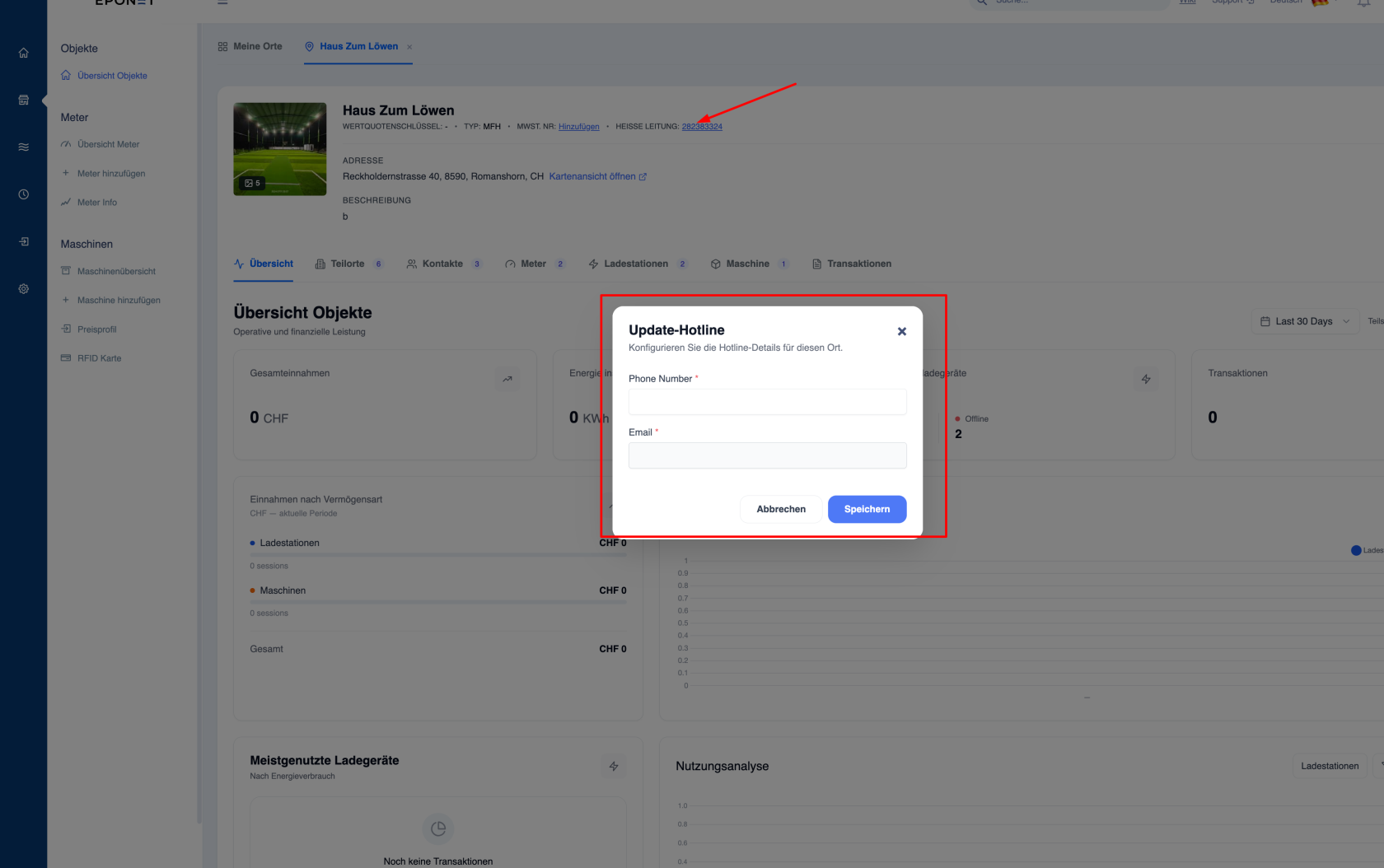](https://wiki.eponet.ch/uploads/images/gallery/2026-04/hotline-number.png)** --- ##### Wo dies verwendet wird - Wird den Benutzern für Supportzwecke angezeigt - Wird bei Problemen mit der Abrechnung verwendet - Erforderlich zur Einhaltung der Vorschriften bei öffentlichen Ladeeinrichtungen ---**Info:** Die Hotline-Angaben stellen sicher, dass Nutzer bei Lade- oder Betriebsproblemen schnell den Support erreichen können.
**Info:** Verwenden Sie eine überwachte Support-Nummer und eine gemeinsame E-Mail-Adresse (keinen individuellen Kontakt), um verpasste Anfragen zu vermeiden.
--- ### **Konfiguration der Steuerdaten** Steuereinstellungen legen fest, wie ein Standort für **die Finanz- und Rechtsberichterstattung** behandelt wird. Dies ist erforderlich, wenn Ihr Konto **steuerrelevant** ist **(z. B. wenn Mehrwertsteuer anfällt)**. --- ##### Wann Steuerangaben erforderlich sind Sie müssen Steuerdaten konfigurieren, wenn: - Ihr Konto als **steuerpflichtig** gekennzeichnet ist - Bei der Rechnungserstellung, die Steuerberechnungen enthalten soll - Sie in Regionen tätig sind, in denen eine Steueridentifikationsnummer erforderlich ist --- #### So konfigurieren Sie Steuerangaben 1. Öffnen Sie die Seite mit den Standortdetails 2. Klicken Sie auf **„Steuer / MWST-Nr.“ (Hinzufügen oder Bearbeiten)** 3. Das Popup-Fenster für die Steuerkonfiguration wird geöffnet [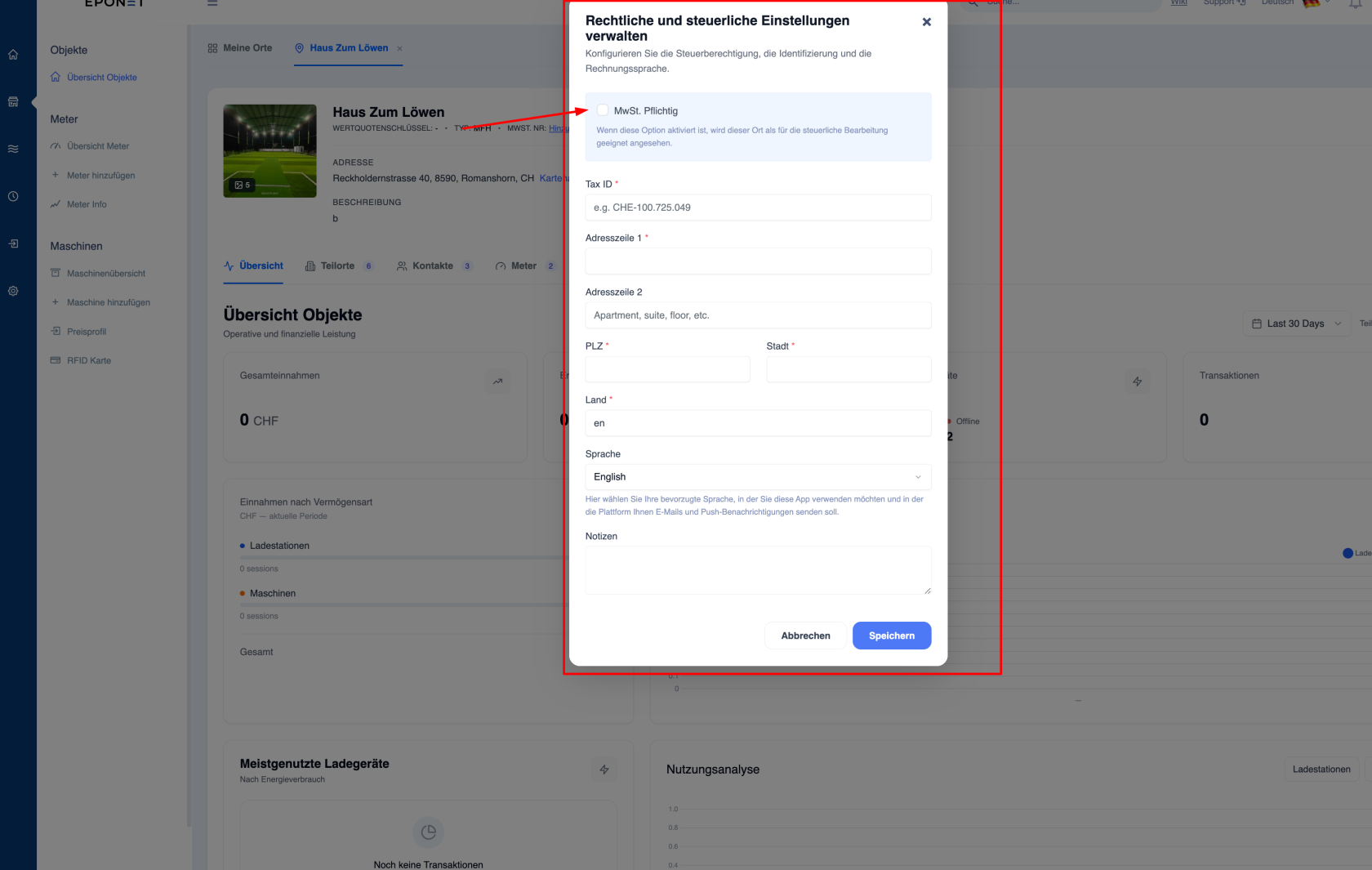](https://wiki.eponet.ch/uploads/images/gallery/2026-04/tax-details-pop-up.png) --- ##### Felder in der Steuerkonfiguration - **Steuerpflichtig** Aktivieren Sie diese Option, wenn der Ort steuerpflichtig ist - **Steuer-ID** Offizielle Steueridentifikationsnummer - **Adresse Zeile 1 & 2** Rechnungs- oder eingetragene Adresse - **Postleitzahl & Ort** Erforderlich für die korrekte Identifizierung - **Land** Legt die Steuerhoheit fest - **Sprache** Wird für die Kommunikation und Rechnungen verwendet - **Anmerkungen** Optionale interne Referenz --- ##### Steuerkonfiguration pro Standort Sie können **für jeden Standort unterschiedliche Steuerangaben** festlegen. Dies ist nützlich, wenn: - Sie in mehreren Regionen tätig sind - Standorte unter verschiedenen juristischen Personen verwalten - die Anwendung unterschiedlicher Steuerregeln pro Standort ---**Info:** Die Steuerkonfiguration gewährleistet eine korrekte Abrechnung, Rechnungsstellung und die Einhaltung lokaler Vorschriften.