Orte Aufbau & Struktur
Das Modul „Standortverwaltung“ dient zur Verwaltung aller physischen Standorte im System. Ein Standort steht für einen realen Ort, wie beispielsweise ein Gebäude, einen Parkplatz oder ein Gelände.
Überblick über das Places Management
Das Modul „Orte“ dient zur Verwaltung aller physischen Standorte innerhalb des Systems. Jeder Ort steht für einen realen Standort, wie beispielsweise ein Gebäude, einen Parkplatz oder ein Gelände.
Ein Ort fungiert als Container, der Folgendes gruppiert:
- Ladestationen (Ladegeräte)
- Energiezähler
- Automaten
- Transaktionen
- Kontakte und zuständige Stellen
Diese Struktur ermöglicht es, alle Betriebs- und Finanzdaten nach Standort zu organisieren.
Warum dieses Modul wichtig ist:
- Die gesamte Berichterstattung basiert auf Orten
- Geräte sind immer mit einem Standort verknüpft
- Verantwortlichkeiten werden auf Standortebene zugewiesen
Typische Anwendungsfälle:
- Verwaltung mehrerer Ladestandorte
- Verfolgung der Leistung eines bestimmten Standorts
- Zuweisung eines Dienstleisters zu einem Standort
- Anzeigen von Transaktionen für Abrechnungen und Audits
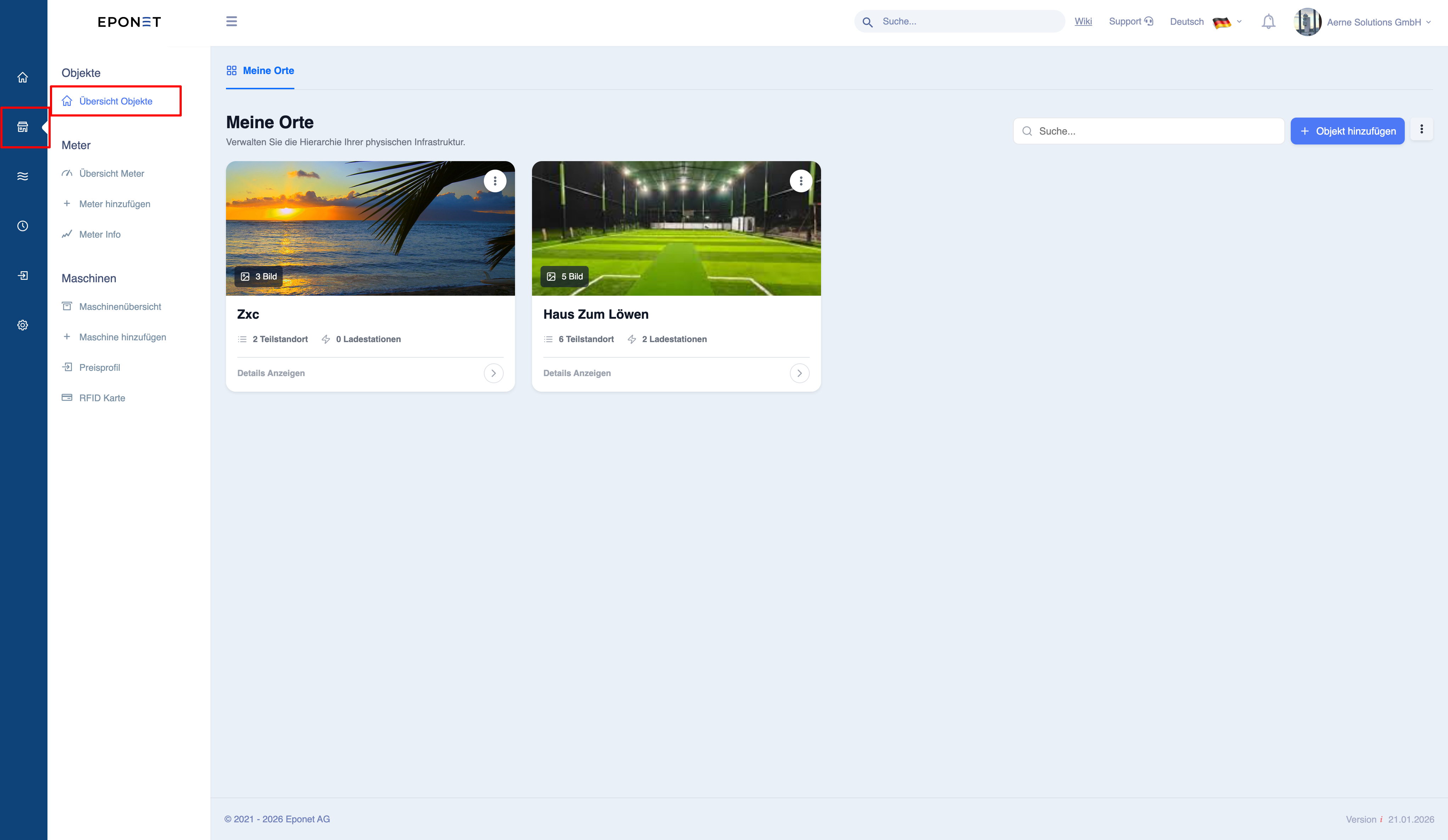
Zugriff auf das Modul über:
Seitenleiste → Objekte → Meine Orte
Alle Geräte (Ladegeräte, Zähler, Maschinen) sind im Portal immer einem Ort zugeordnet.
Stellen Sie sich einen Ort als das „Stammobjekt“ für alle betrieblichen Vorgänge vor. Eine gut strukturierte Ortseinrichtung erleichtert später die Berichterstellung und Verwaltung erheblich.
Wichtige Funktionen
- Orte erstellen und verwalten
- Aufbau hierarchischer Strukturen (über- und untergeordnete Orte)
- Geräte Standorten zuweisen
- Leistung verfolgen (Energie, Umsatz)
- Verantwortlichkeiten und Kontakte verwalten
So greifen Sie darauf zu
Orte anzeigen und navigieren
Ortsliste
Beim Öffnen des Moduls werden alle Orte als Karten angezeigt.
Jede Karte enthält:
- Ortsname
- Bild (falls verfügbar)
- Anzahl der Unterorte
- Anzahl der Ladegeräte
Effektive Nutzung der Liste
- Nutzen Sie sie, um schnell große von kleinen Standorten zu unterscheiden
- Klicken Sie auf einen beliebigen Ort, um die Detailansicht zu öffnen
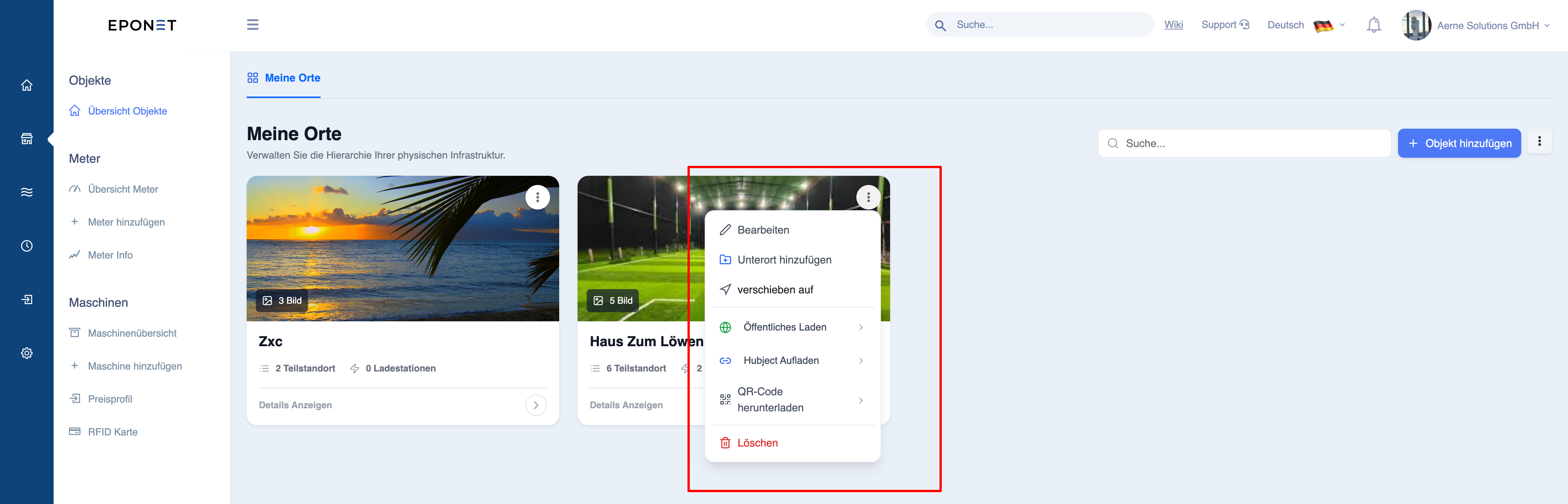
- Verwenden Sie das Aktionsmenü (drei Punkte) für schnelle Vorgänge
Verfügbare Aktionen für jeden Ort
- Standortdetails bearbeiten
- Unterort hinzufügen
- Ort innerhalb der Hierarchie verschieben
- Öffentliches Laden aktivieren
- Hubject-Integration aktivieren
- QR-Code herunterladen
- Ort löschen
Wichtige Hinweise
- Aktionen können sich auf alle Geräte an diesem Ort auswirken
- Durch das Löschen eines Ortes werden dessen Struktur und Verknüpfungen entfernt
- Das Verschieben eines Ortes ändert die Berichtsstruktur
Die Kartenansicht dient dazu, einen schnellen Überblick über den Betrieb zu geben, ohne jeden Ort einzeln öffnen zu müssen.
Aktionen wie „Löschen“ oder „Verschieben“ wirken sich auf die Struktur aus und können Auswirkungen auf die Berichterstattung und verknüpfte Geräte haben.
Einen neuen Standort/Unterstandort erstellen
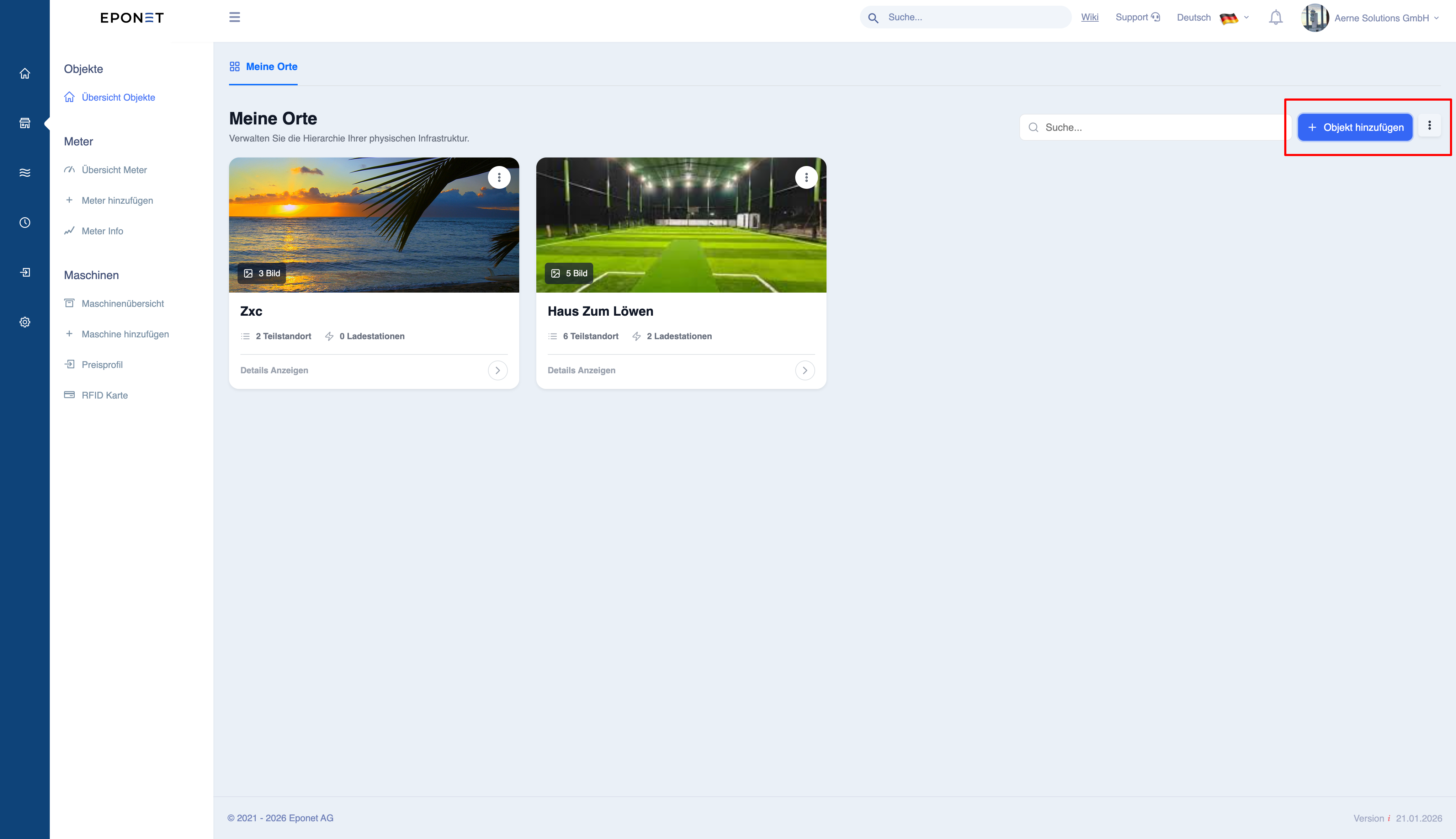
Ort hinzufügen:
Wann sollte ein Standort angelegt werden?
- Ein neuer Standort oder ein neues Gebäude wird hinzugefügt
- Eine neue Ladestation wird hinzugefügt
- Ein bestehender Standort muss organisiert werden
Schritte zum Anlegen eines Standorts
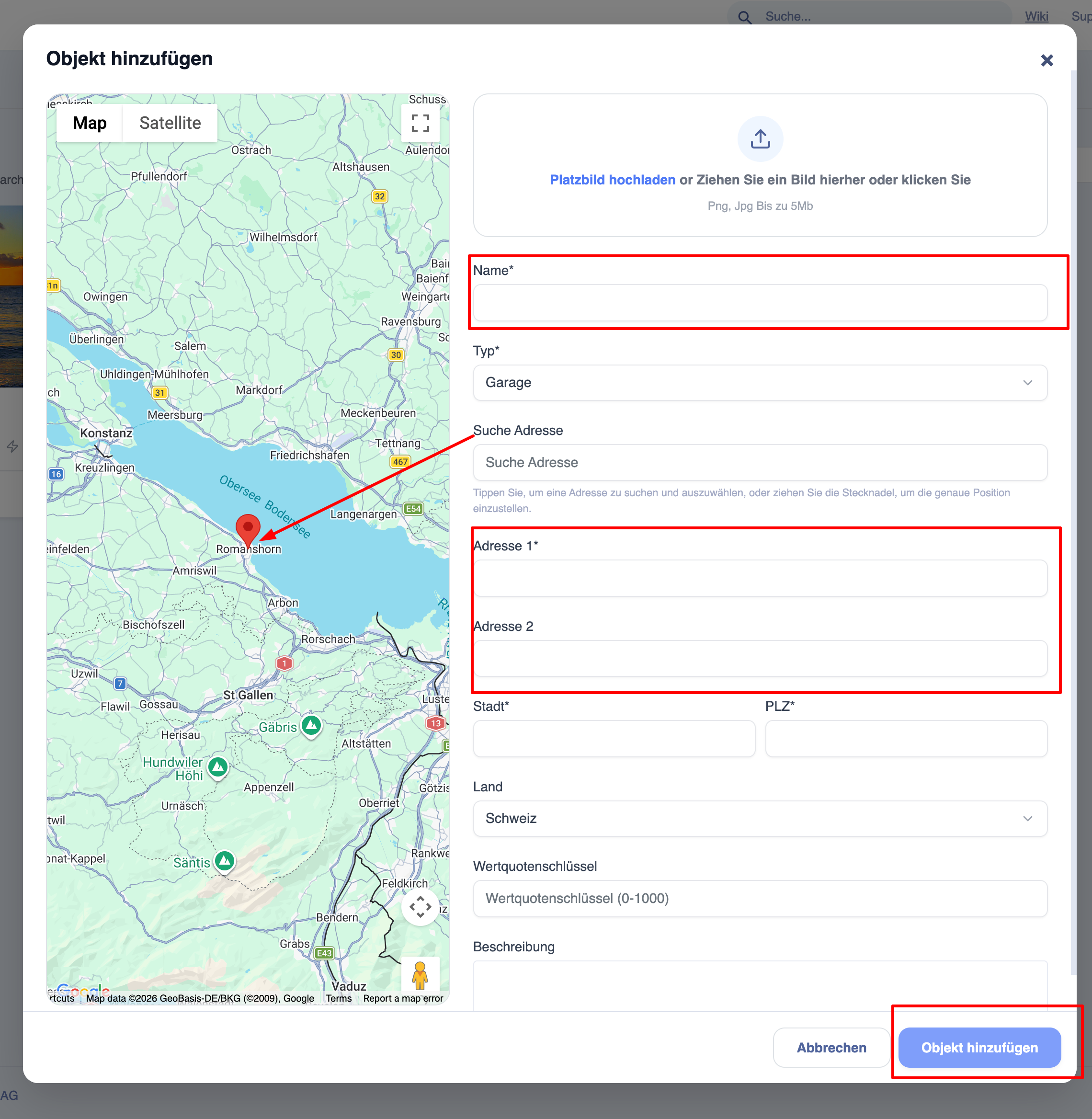
- Klicken Sie auf „+ Standort hinzufügen“
- Geben Sie die erforderlichen Informationen ein:
- Name (muss eindeutig und klar sein)
- Typ (z. B. Gebäude, Garage usw.)
- Adresse
- Ort
- Postleitzahl
- (optional)
- Bild hochladen
- Standort auf der Karte auswählen
- Beschreibung hinzufügen
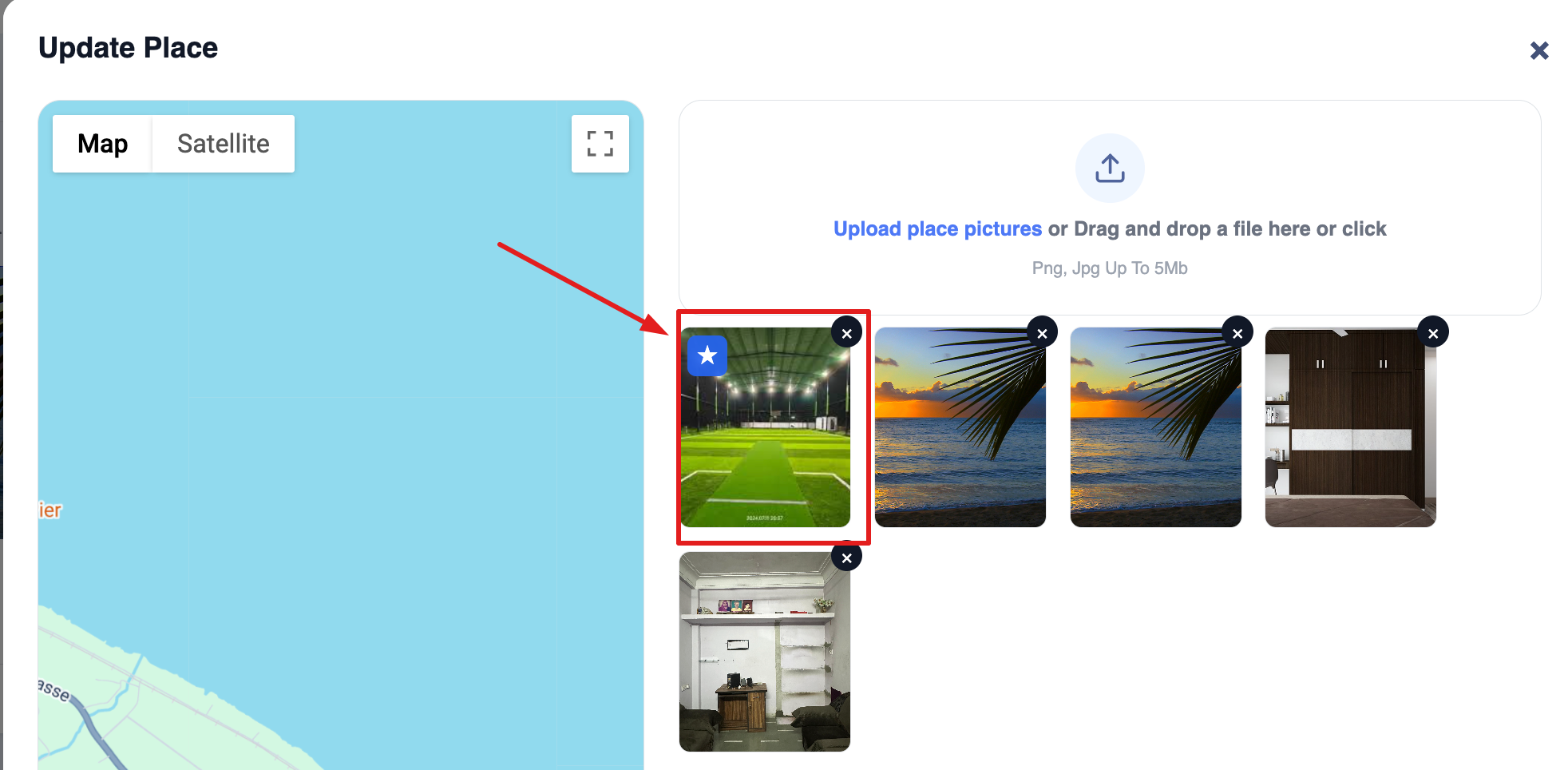
- Titelbild auswählen
- Sie können ein beliebiges Bild als Titelbild festlegen. Klicken Sie dazu bitte auf das gewünschte Bild

- Sie können ein beliebiges Bild als Titelbild festlegen. Klicken Sie dazu bitte auf das gewünschte Bild
- Klicken Sie auf „Standort hinzufügen“, um zu speichern
Falsche Adressen oder Namen können bei der Meldung und Kartierung zu Verwirrung führen.
Bewährte Vorgehensweisen
- Verwenden Sie einheitliche Namenskonventionen (z. B. Stadt – Ortsname)
- Stellen Sie sicher, dass die Adresse korrekt ist
- Halten Sie die Benennung einfach und eindeutig
Was passiert nach der Erstellung
- Der Ort wird in der Liste angezeigt
- Sie können:
- Unterorte hinzufügen
- Geräte zuweisen
- Kontakte hinzufügen
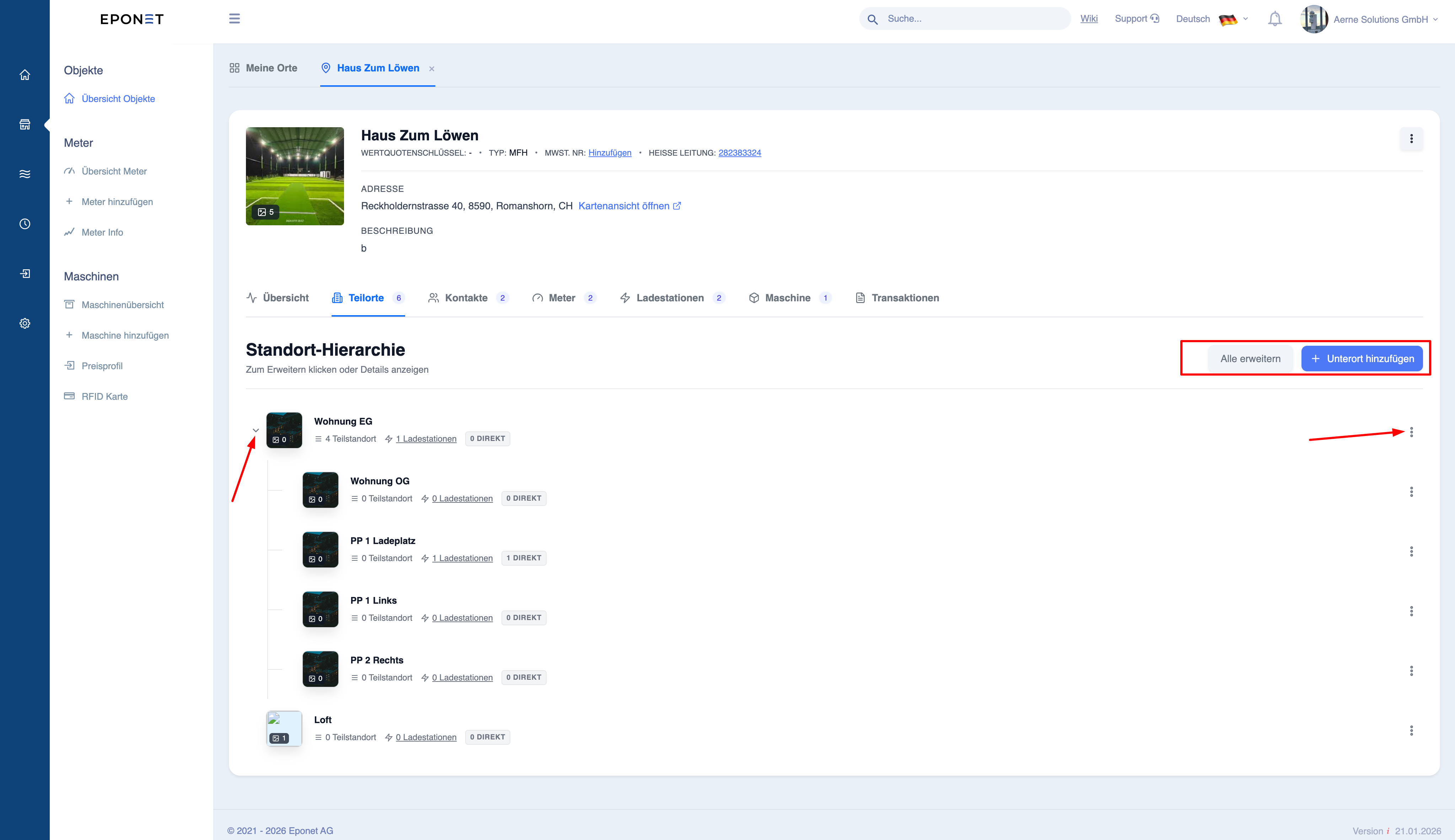
Die Standorthierarchie (Unterorte) verwalten
Zweck
Unterstandorte ermöglichen es Ihnen, Standorte in einer strukturierten Hierarchie zu organisieren.
Beispielstruktur
- Hauptstandort
- Gebäude A
- Etage 1
- Etage 2
- Parkplatz
- Gebäude A
Verwaltungsbüro
- Standort öffnen
- Wechseln Sie zur Registerkarte „Unterstandorte“
Verfügbare Aktionen
- Hierarchie anzeigen
- Struktur ein-/ausblenden
- Neuen Unterstandort hinzufügen
- Unterorte verschieben
Warum Hierarchien wichtig sind
- Ermöglicht eine bessere Segmentierung der Berichterstattung
- Erleichtert die Verwaltung großer Bestände
- Sorgt für ein übersichtliches System
Eine Hierarchie ermöglicht eine bessere Segmentierung der Daten und verbessert die Genauigkeit der Berichterstattung.
Wichtiges Verhalten
- Daten von Unterstandorten werden in den übergeordneten Standort einbezogen, wenn die Umschaltfunktion in der Standortübersicht aktiviert ist
- Geräte, die Unterstandorten zugewiesen sind, werden auf den übergeordneten Standort hochgerollt
Bewährte Vorgehensweisen
- Vermeiden Sie unnötig tiefe Ebenen
- Halten Sie die Struktur logisch
- Verwenden Sie klare Namenskonventionen