mobilecharge von Ferratec Technics AG
Zum 1. Oktober 2025 übernimmt die Eponet AG die Abrechnungsplattform mobilecharge. In diesem Schritt werden alle Ladesysteme und Dienste harmonisch in die Eponet-Plattform integriert. Dank unserer engen Partnerschaft übernimmt Eponet die technische Führung, die kontinuierliche Weiterentwicklung und den umfassenden Support, während Ferratec als zentraler Vertriebspartner für eine starke Marktnähe und persönliche Betreuung sorgt. Diese smarte Aufteilung verbindet cutting-edge-Technologie mit unmittelbarer Kundennähe – und öffnet Türen zu einer noch leistungsstärkeren, verlässlichen und innovativen Zukunft, auf die Sie sich freuen können.
- Einleitung: mobilecharge wird Teil von Eponet
- Anleitung Nutzer Ladepunkte
- Anleitung Betreiber Ladepunkte
- Anleitung zum mobilecharge Guthaben auszahlen und Konto schliessen
Einleitung: mobilecharge wird Teil von Eponet
Sehr geehrte Kundinnen und Kunden
Herzlich willkommen im Eponet Backend.
Anleitung Nutzer Ladepunkte
Sehr geehrte Kundinnen und Kunden,
willkommen auf dem Eponet Backend. Mobilecharge hat entschieden Ihre Dienstleistungen einzustellen. Am 1. Oktober 2025 hat die Eponet AG die Abrechnungsplattform mobilecharge übernommen. In diesem Schritt werden alle Ladesysteme und Dienste harmonisch in die Eponet-Plattform integriert.
INFORMATION STAND 11.NOVEMBER 2025:
Bei allen Ladestationen wo noch nicht zu Eponet umgestellt sind können Sie wie gehabt über mobilcharge laden. Das mobilcharge System läuft noch wie gewohnt weiter. Parallel zu Ihrem mobilecharge-Konto wurde Ihr Eponet Konto automatisch vorbereitet und kann von Ihnen aktiviert werden.
Bis Sie informiert werden, läuft Ihre mobilcharge Ladelösung wie gewohnt weiter.
Im Migrationsprozess wird automatisch Ihr Eponet Konto erstellt und die vorhandenen Daten die nötig sind in Ihr neues Konto übernommen. Auch ihre RFID-Karte(n) mit den Berechtigungen sind gleich in Ihr neues Konto mit umgezogen.
Ihr neues Eponet Konto ist seit dem Montag 10.November 2025 bereit zum aktivieren. Das mobilecharge System läuft jedoch wie gewohnt weiter bis Sie informiert werden, wann bei Ihrer Ladestation die Umstellung zu Eponet erfolgen wird.
Unumgänglich werden Sie bei Eponet ein wenig andere Abläufe antreffen - wir versuchen Sie bestmöglich in diesem Prozess zu unterstützen, damit Sie sich schnell bei Eponet zurecht finden. Dazu helfen soll dieses Eponet Wiki, welches aufgebaut ist wie ein Bücherregal mit Büchern, Kapitel und Seiten.
Alle wichtige Funktionen des Eponet Backends sind übrigens im Buch "Das Eponet Portal" beschrieben. Wir empfehlen Ihnen ein wenig in diesem Buch zu stöbern. Sicher finden Sie den einen oder anderen Tipp wie Sie Ihr Eponet Konto auf Ihre Bedürfnisse zugeschnitten benutzen können.
Ihr Eponet Konto kann mit Ihrer E-Mail Adresse - mit der Sie sich bei mobilecharge angemeldet haben - mit der "Passwort vergessen" Funktion aktiviert werden. Das Eponet Portal erreichen Sie direkt via www.portal.eponet.ch
Sie haben sich in Ihr mobilecharge Konto nur per Mobiltelefon-Nummer eingeloggt?
Bitte benutzen Sie hierzu die Funktion "Login mittels Mobiltelefon Nr." und folgen Sie den Anweisungen. Sie müssen hier nun Ihre E-Mail Adresse und Ihr Passwort für Ihr Eponet Konto eingeben - mit dieser E-Mail Adresse und Passwort können Sie sich in Zukunft auf Ihr neues Eponet Konto einloggen.
Schritt für Schritt Anleitung für Nutzer Ladepunkte
Willkommen auf dem Eponet Portal!
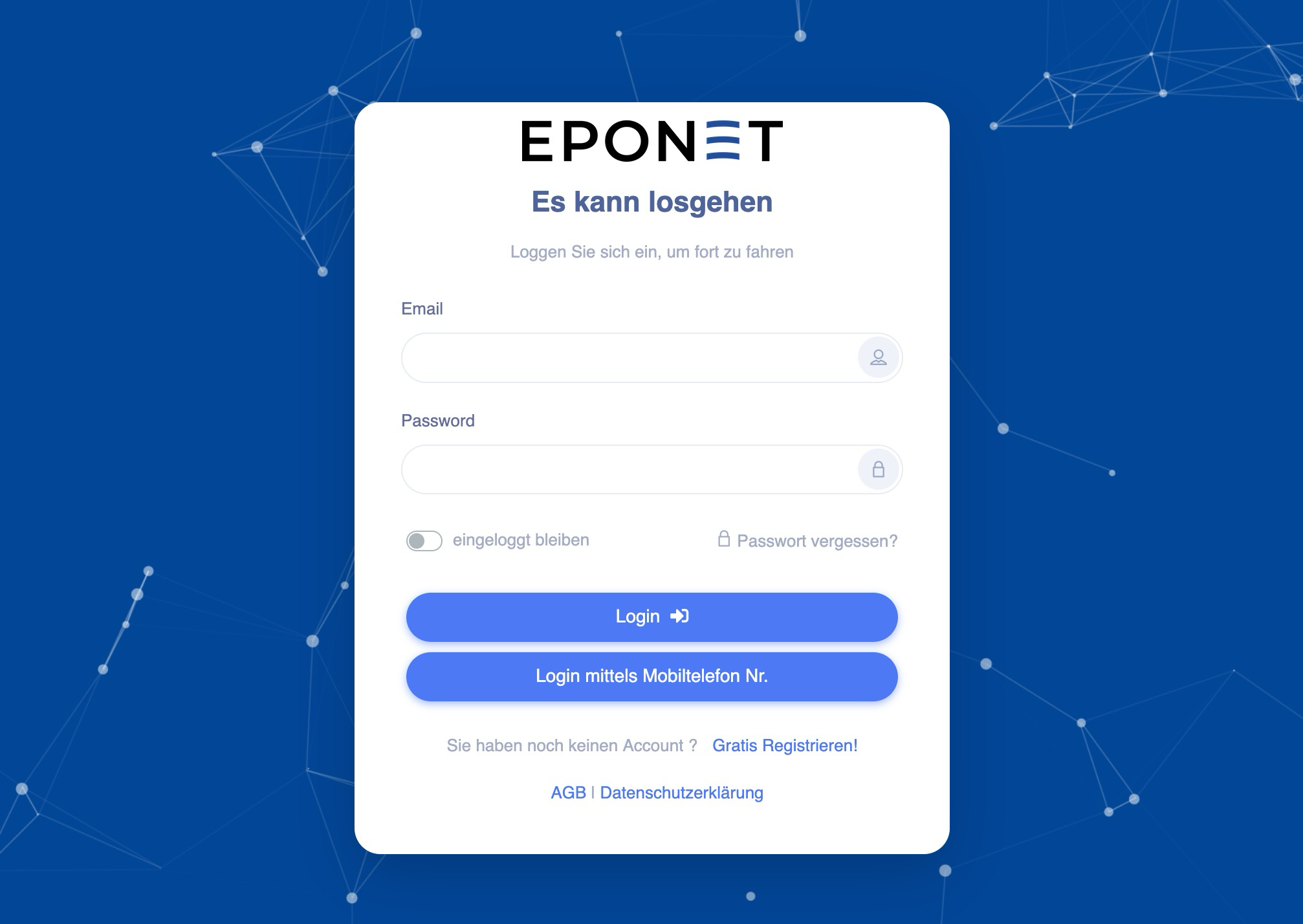
Die Startseite zu Ihrem Konto ist das Eponet Portal. Hier können Sie sich mit Ihrer E-Mail Adresse und Passwort einloggen. Da im Migrationsprozess Ihr Konto bereits erstellt worden ist, können Sie sich bei der Erstanmeldung mit Passwort vergessen ein neues Passwort per Mail zukommen lassen.
Sie haben sich auf Ihr mobilecharge Konto nur per Mobiltelefon-Nummer eingeloggt? Aktivieren sie Ihr Konto mit Ihrer Mobiltelefon-Nummer. Halten Sie hierzu Ihre Mobiltelefon-Nummer, Ihre E-Mail Adresse und das gewünschte Passwort bereit.
Beschrieb Konto Aktivierung mittels Mobiltelefon Nr.:
Nachdem klicken auf den Button "Login mittels Mobiltelefon Nr." erscheint folgendes Fenster. Geben Sie hier bitte die Mobiltelefon Nummer Ihres Mobilcharge Kontos ein. Und zwar im gleichen Format, wie Sie es bei Mobilcharge hinterlegt haben. Also entweder 07x xxx xx xx oder +41 7x xxx xx xx:
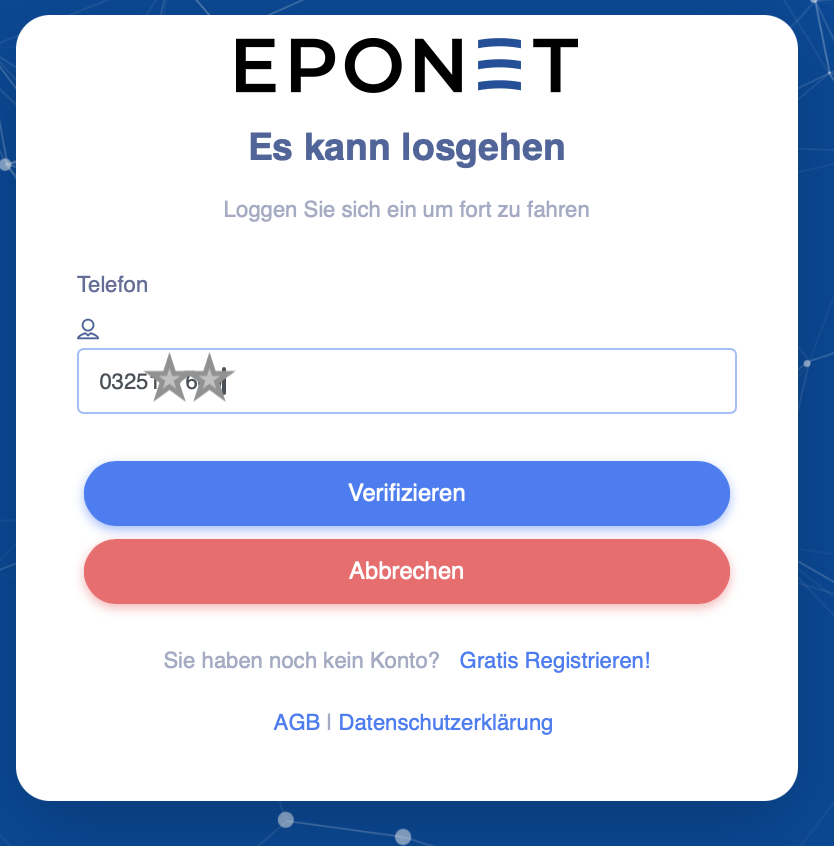
Klicken Sie auf Verifizieren um fort zu fahren und geben Sie beim nächsten Fenster Ihre gewünschte E-Mail Adresse ein und Ihr gewünschtes Passwort und bestätigen Sie dieses mit Aktualisieren: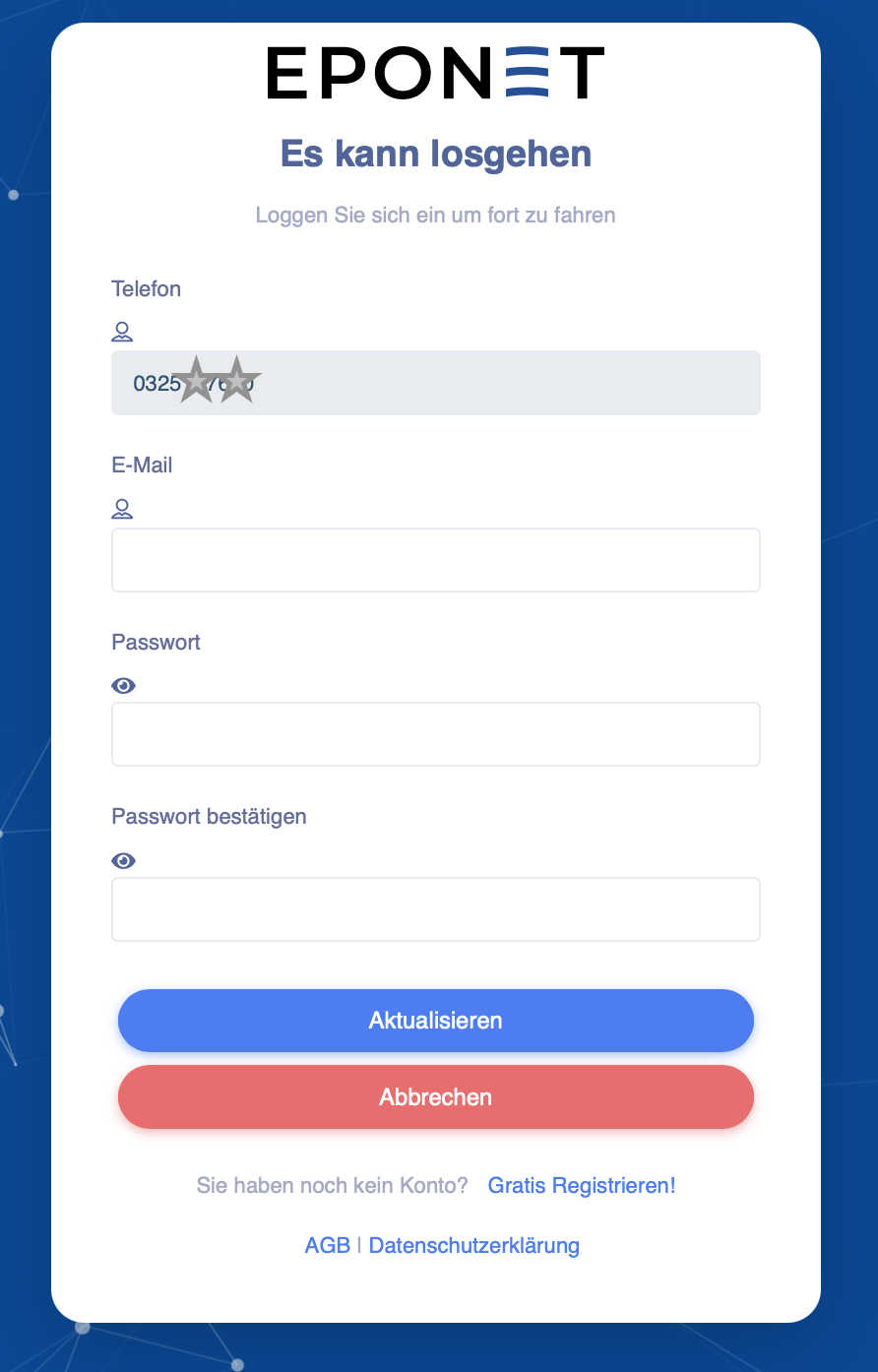
Hinweis
Wenn Sie eine "Gescheitert" Meldung erhalten, ist die Telefon Nummer falsch oder im falschen Format eingegeben worden.
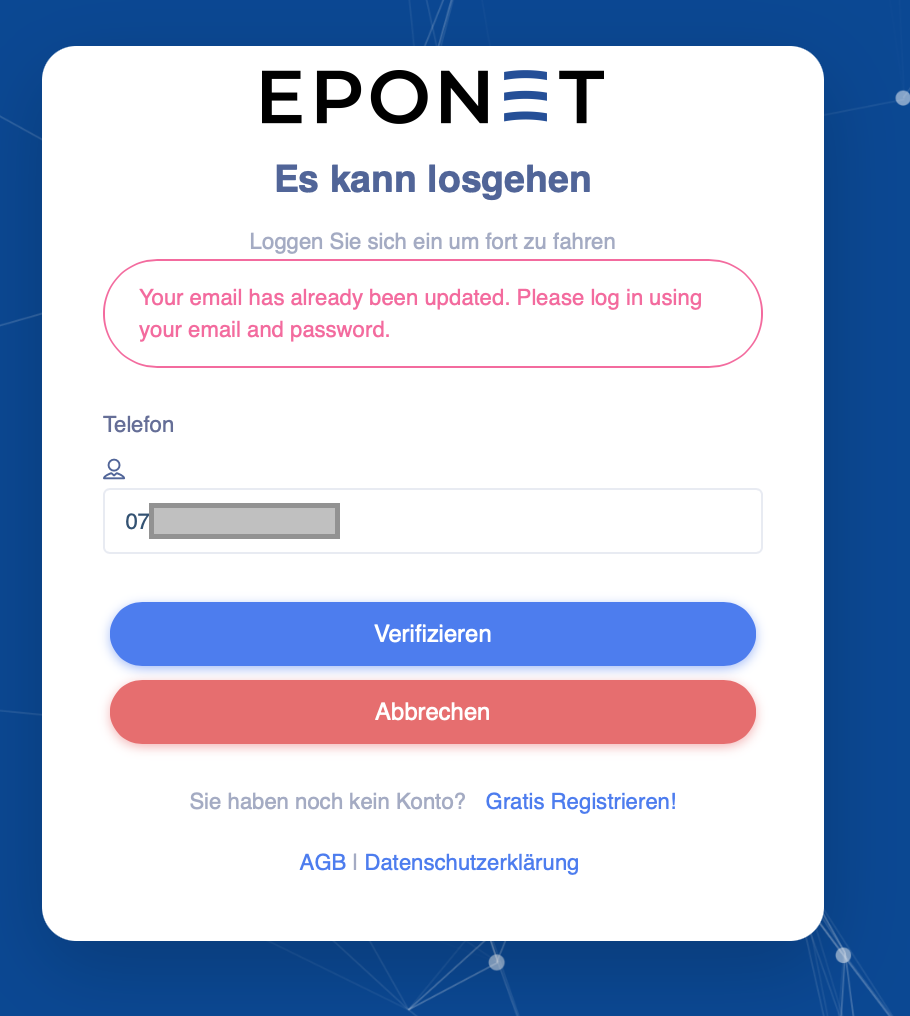
Wenn folgende Meldung erscheint, wurde das Konto bereits aktiviert und Sie können sich mit Ihrer E-Mail Adresse und Ihrem Passwort einloggen:
Saldo aufladen / Geld einzahlen / Geld auszahlen / Mindestsaldo
Damit Sie Ihr Fahrzeug laden können, muss genügend Geld auf Ihrem Konto vorhanden sein. Unter Einstellungen > Finanzen können Sie hier Gebührenfrei via QR-Code Einzahlungsschein Geld auf Ihr Konto einzahlen. Bitte laden Sie Ihren Saldostand frühzeitig auf.
Ihr Guthaben auf mobilcharge:
Aus rechtlichen Gründen, kann Ihr Guthaben vom mobilecharge Konto nicht übertragen werden. Sie können Ihr Guthaben gemäss mobilecharge Vorgaben zurückzahlen lassen.
Alle Informationen wie man bei Eponet Geld ein- und auszahlt und auch der Mindestsaldo ist im Kapitel Finanzen des Buches "Das Eponet Portal" beschrieben.
Sobald Ihr Saldostand weniger als CHF 50.- beträgt - also zum Beispiel CHF 49.80 kann kein Ladevorgang mehr gestartet werden. Laden Sie Ihren Saldo also rechtzeitig auf.
Geld einzahlen via QR-Code Einzahlungsschein dauert ein paar Arbeitstage - ist dafür im Gegensatz zum einzahlen via TWINT oder Kreditkarte Gebührenfrei.
Wichtige Information zum Saldo aufladen via QR-Code Einzahlungschein
Wichtig
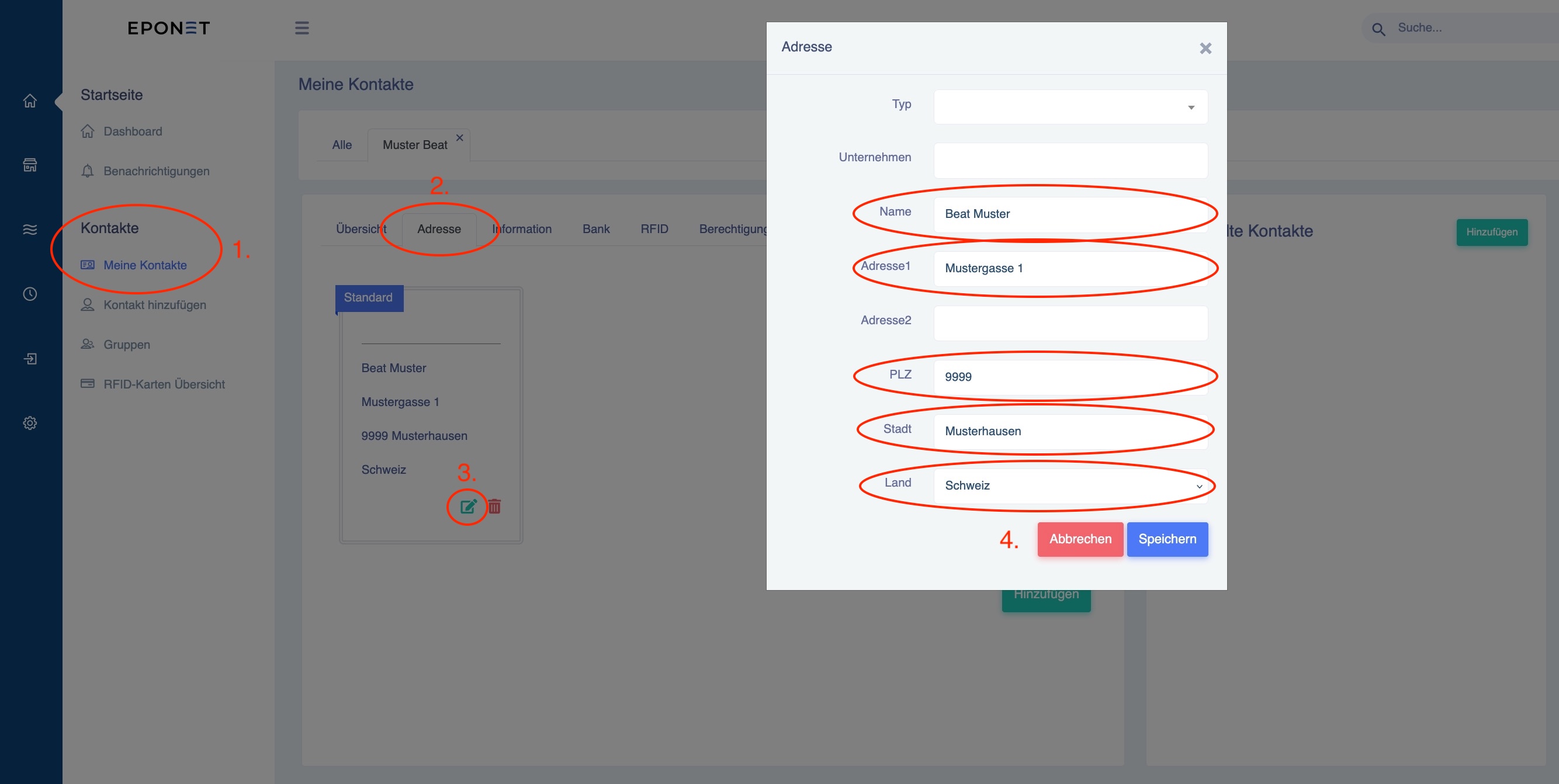
Ein QR-Code Einzahlungsschein funktioniert nur, wenn Ihre korrekte Adresse darauf ersichtlich ist. Bitte prüfen Sie zwingend Ihre Adresse. Auf der Startseite in Ihrem Konto finden Sie die diese unter:
- Kontakte (1.)
- Adresse (2.)
- und kann mit dem bearbeiten Icon (3.) ergänzt/kontrolliert werden
- Bitte alle Felder (4.) kontrollieren/eingeben.
Fehlt zum Beispiel das Land kommt beim speichern die Meldung "Gescheitert".
RFID-Karte(n) Verwaltung
Ihre RFID-Karte(n) die Sie bei mobilecharge verwendet haben, wurde mit dem Migrationsprozess automatisch in Ihr Eponet Konto übertragen. Das bedeutet, die Karte sollte wie gewohnt gleich funktionieren.

Natürlich können Sie bei Eponet auch weitere RFID-Karten bestellen. Alles über RFID-Karten, wie man diese bei Eponet bestellt und dem Konto hinzufügt und verwaltet ist im Kapitel RFID-Karten im Buch "Das Eponet Portal" beschrieben.
Laden ohne eingeladen zu sein - an Eponet Ladestationen mit Eponet QR-Code
Tipp
Mit Ihrem Eponet Konto - und wenn der Saldostand über CHF 50.- ist und Sie eine RFID-Karte in Ihrem Konto hinterlegt haben, dann können Sie an jeder Eponet Ladestation wo für "Öffentliches Laden" freigegeben worden ist laden zum QR-Code Preis. Sie erkennen diese Ladestationen am Eponet QR-Code.
Schluss / Checkliste
Sie möchten sicher sein, dass Sie Ihre RFID Karte zum Fahrzeug laden benutzen können? Hierzu haben wir eine kleine Checkliste für Sie erstellt:
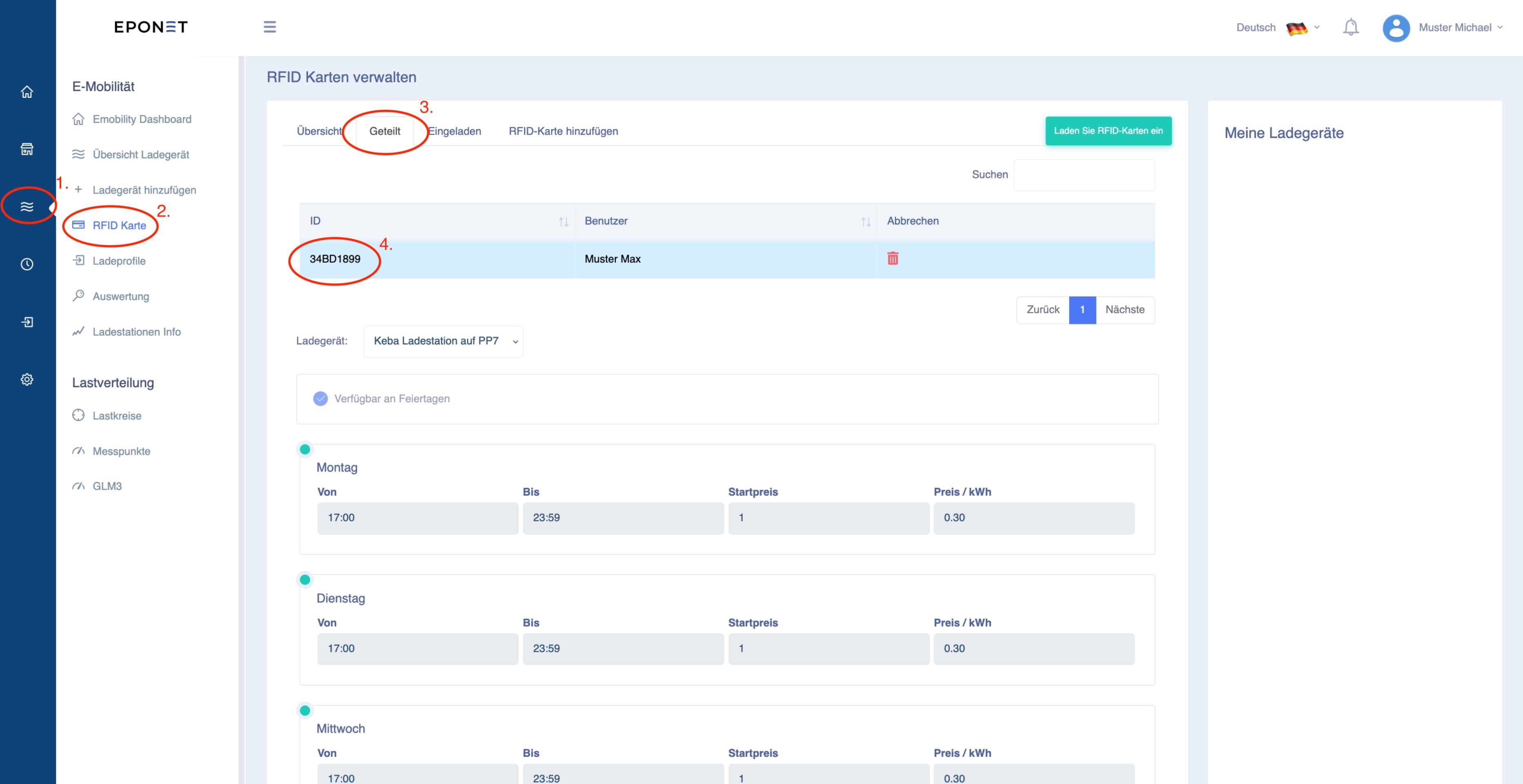
- Bitte loggen Sie sich über Eponet Portal auf Ihr Eponet Konto ein.
- Bitte prüfen Sie unter Einstellungen > Finanzen ob Ihr Saldostand genügend ist.
- Wählen Sie in der blauen Hauptnavigation links die 3 Wellen für E-Mobilität (Punkt 1.)
Klicken Sie auf RFID-Karte (Punkt 2.)
Klicken Sie auf den Reiter "Geteilt" (Punkt 3.)
Klicken Sie auf Ihre RFID-Karte (Punkt 4.)
Nun sehen Sie, wo diese RFID-Karte zu welchem Preis zum Laden berechtigt ist.
Diese Funktion ist übrigens auch im Kapitel RFID-Verwaltung beschrieben.
Wenn diese Punkte erfüllt sind, ist die Migration erfolgreich vorbereitet. Bis Ihre Ladestation auf Eponet umgeschaltet wird, können Sie weiterhin über das mobilcharge System laden. Wir wünschen Ihnen einen erfolgreichen Start mit Eponet und bedanken uns für Ihr Vertrauen.
Eponet Tipp: Holen Sie sich die kostenlose Eponet Go App
Die Eponet Go App ist verfübar für iPhone und Android Handy. Weitere Informationen zur Eponet Go App finden Sie hier.

Anleitung Betreiber Ladepunkte
Sehr geehrte Kundinnen und Kunden,
willkommen auf dem Eponet Backend. Zum 1. Oktober 2025 übernimmt die Eponet AG die Abrechnungsplattform mobilecharge. In diesem Schritt werden alle Ladesysteme und Dienste harmonisch in die Eponet-Plattform integriert.
Im Migrationsprozess wurde automatisch Ihr Eponet Konto erstellt und die vorhandenen Daten die nötig sind in Ihr neues Konto übernommen. Auch ihre RFID-Karte(n) mit den Berechtigungen sind gleich in Ihr neues Konto mit umgezogen.
Ihr neues Eponet Konto ist ab dem Montag 10.November 2025 bereit zum aktivieren.
Unumgänglich werden Sie bei Eponet ein wenig andere Abläufe antreffen - wir versuchen Sie bestmöglich in diesem Prozess zu unterstützen, damit Sie sich schnell bei Eponet zurecht finden. Dazu helfen soll dieses Eponet Wiki, welches aufgebaut ist wie ein Bücherregal mit Büchern, Kapitel und Seiten.
Alle wichtige Funktionen des Eponet Backends sind übrigens im Buch "Das Eponet Portal" beschrieben. Wir empfehlen Ihnen ein wenig in diesem Buch zu stöbern.
Ihr Eponet Konto kann mit Ihrer E-Mail Adresse - mit der Sie sich bei mobilecharge angemeldet haben - mit der "Passwort vergessen" Funktion aktiviert werden. Das Eponet Portal erreichen Sie direkt via www.portal.eponet.ch
Schritt für Schritt Anleitung für Betreiber Ladepunkte
Willkommen auf dem Eponet Portal!
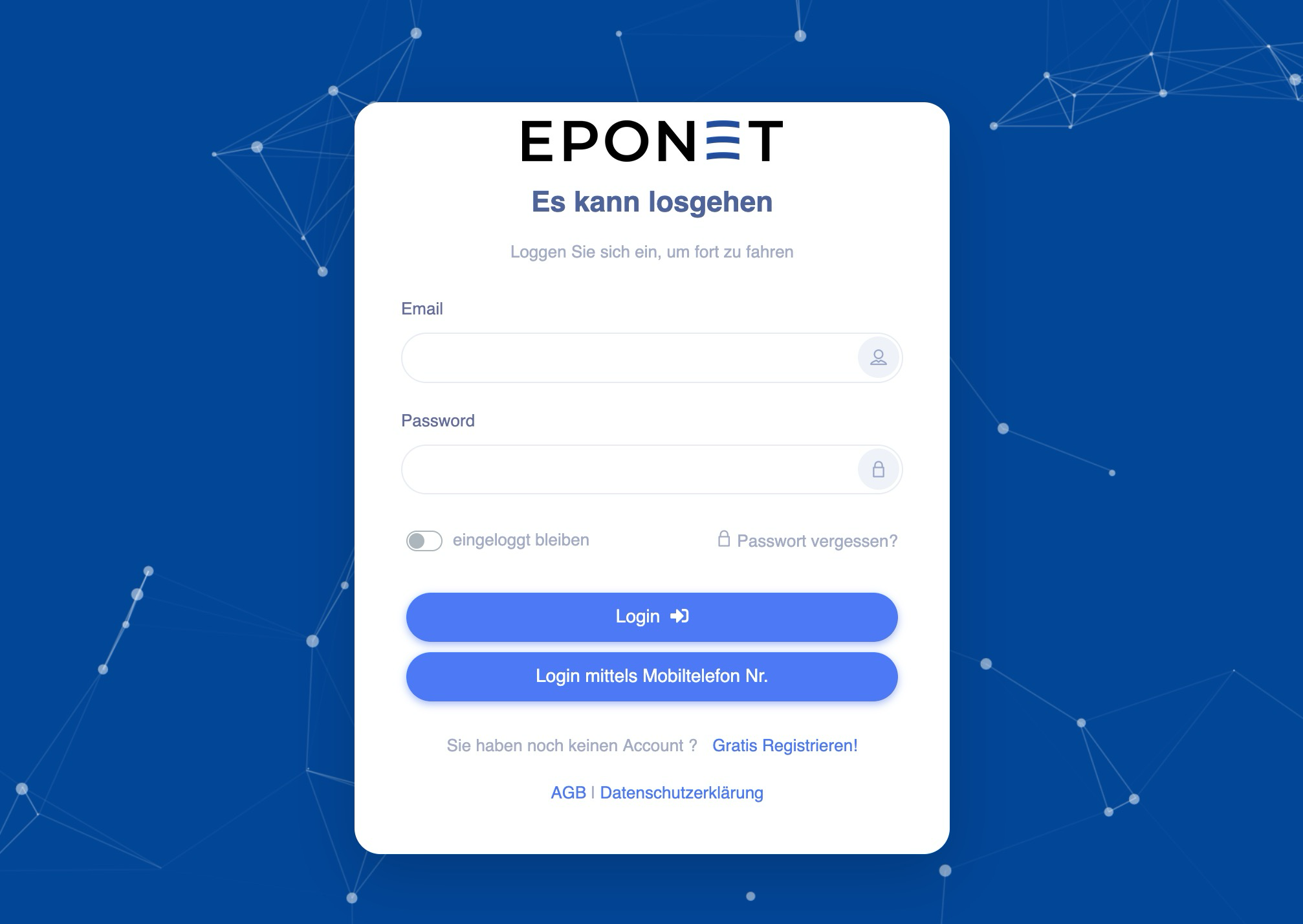
Die Startseite zu Ihrem Konto ist das Eponet Portal. Hier können Sie sich mit Ihrer E-Mail Adresse und Passwort einloggen. Da im Migrationsprozess Ihr Konto bereits erstellt worden ist, können Sie sich bei der Erstanmeldung mit Passwort vergessen ein neues Passwort per Mail zukommen lassen.
Eingabe/Kontroll der für den Betrieb relevanten Daten
Adressdaten, MwSt.Nr, IBAN Nummer für Auszahlungen, Ladeprofile, usw. - Das sind Daten die vermutlich nur Ihnen bekannt sind. Durch den Migrationsprozess sollten diese Daten alle auf Ihr Eponet Konto übetragen worden sein. Möchten Sie diese Daten kontrollieren, ergänzen oder anpassen ist das hier nachfolgend beschrieben:
Adressdaten Betreiber
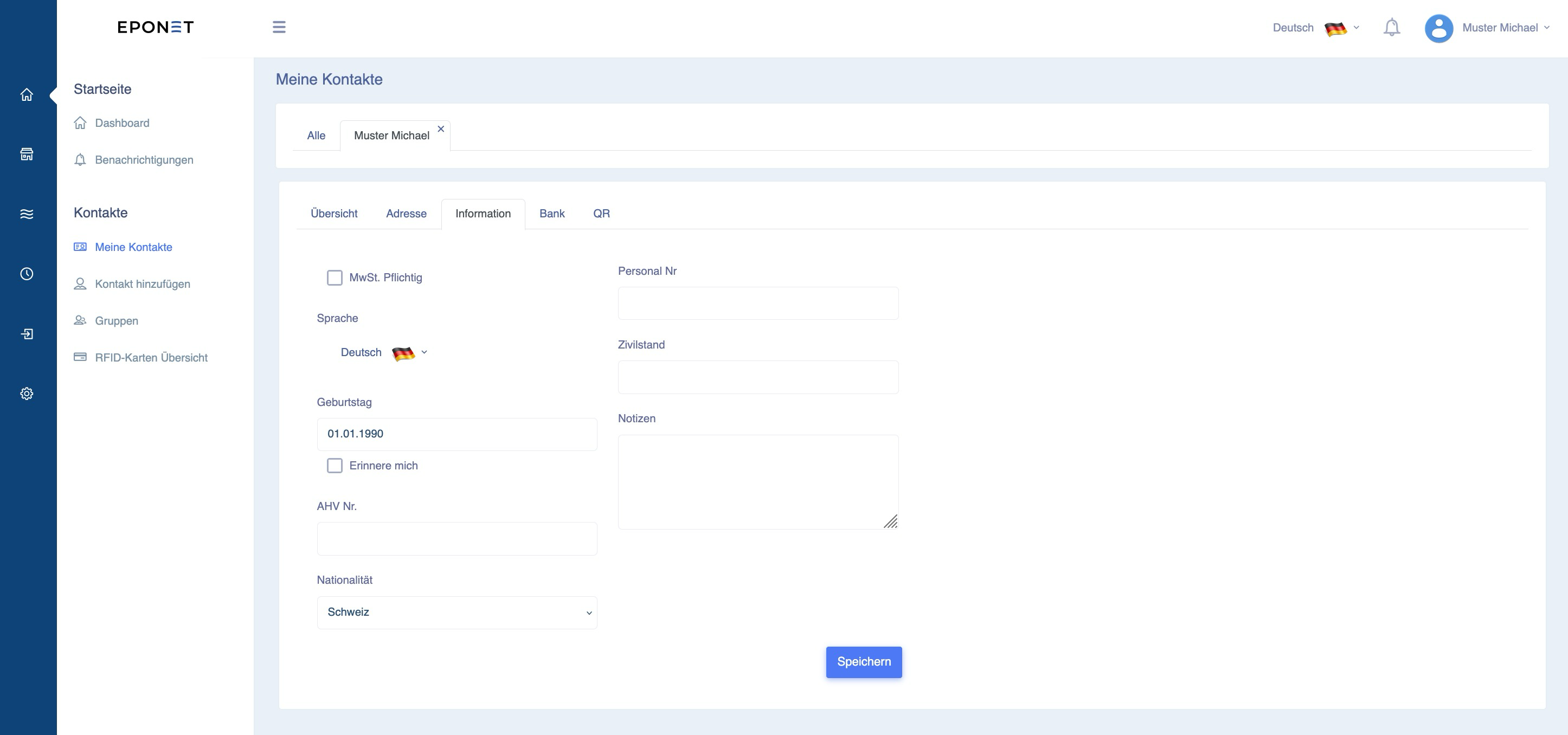
Auf der Startseite (oberstes Icon in der blauen Zeile), finden Sie im Adressbuch unter "Meine Kontakte" Ihre Kontoinformationen. Unter dem Reiter "Adresse" bitte die Adresse kontrollieren/ergänzen. Diese Adresse erscheint dann auf den Quittungen der Abrechnung von Benutzern.
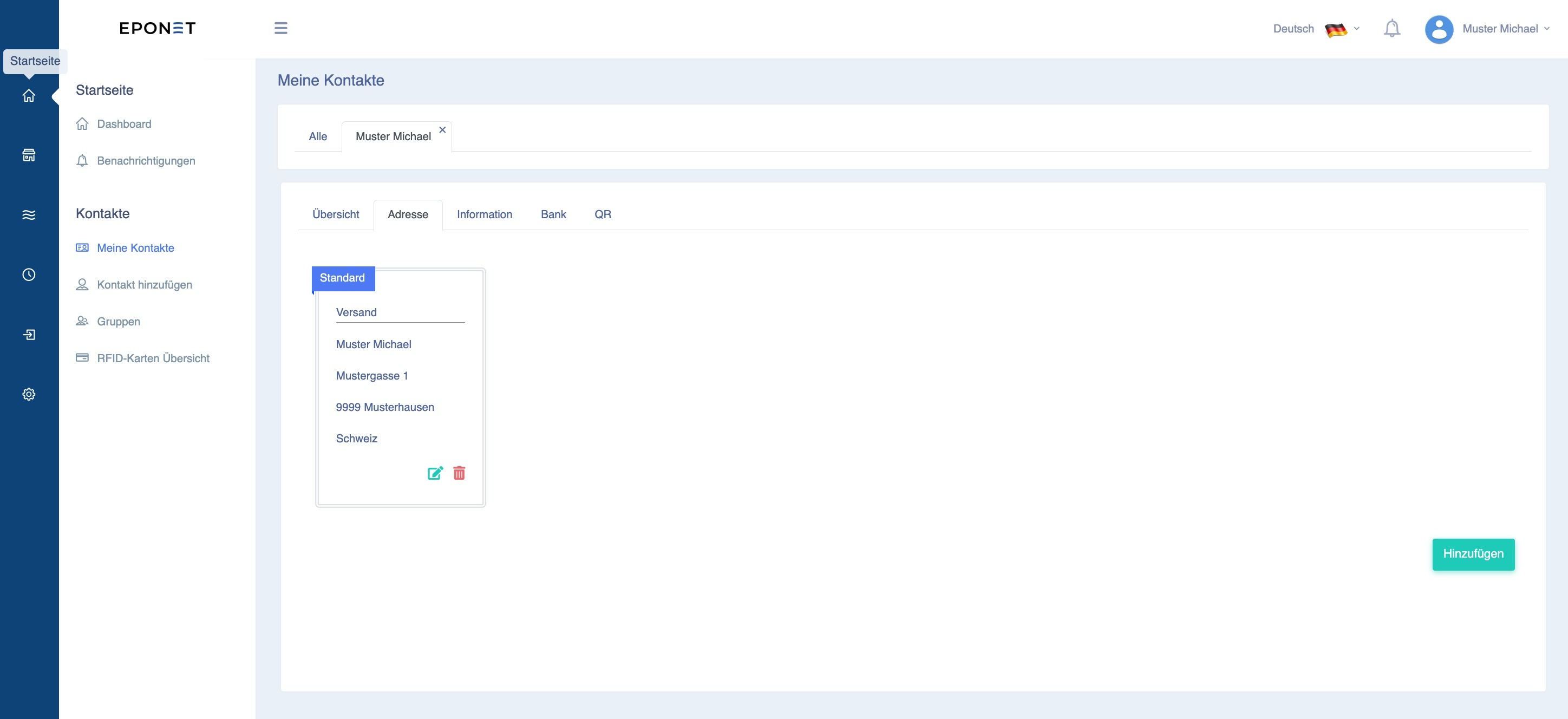
Unter dem Reiter "Informationen" finden Sie diverse Felder die für den laufenden Betrieb nicht relevant sind, eher informativen Charakter haben.
Aber:
Falls Sie MwSt. Pflichtig sind: Bitte unbedingt anklicken und die MwSt. Nr. eintragen. Diese MwSt. Nr. erscheint dann auf den Quittungen
Vielleicht ist nun auch gleich der ideale Zeitpunkt die Daten für Auszahlungen einzutragen. Folgender Link führt Sie zum Kapitel "Saldo auszahlen / Geld abheben" im Buch "Das Eponet Portal" - Wir empfehlen dies frühzeitig einzurichten - natürlich können Sie das auch zu einem späteren Zeitpunkt nachholen.
Der Bereich E-Mobilität
Im Bereich E-Mobilität können Sie Ihre Ladeinfrastruktur verwalten. Klicken Sie hierzu im blauen Bereich auf die 3 Wellen für E-Mobilität. Wir beschreiben hier die Punkte:
- Übersicht Ladegerät
- RFID Karte
- Ladeprofile
Übersicht Ladegerät
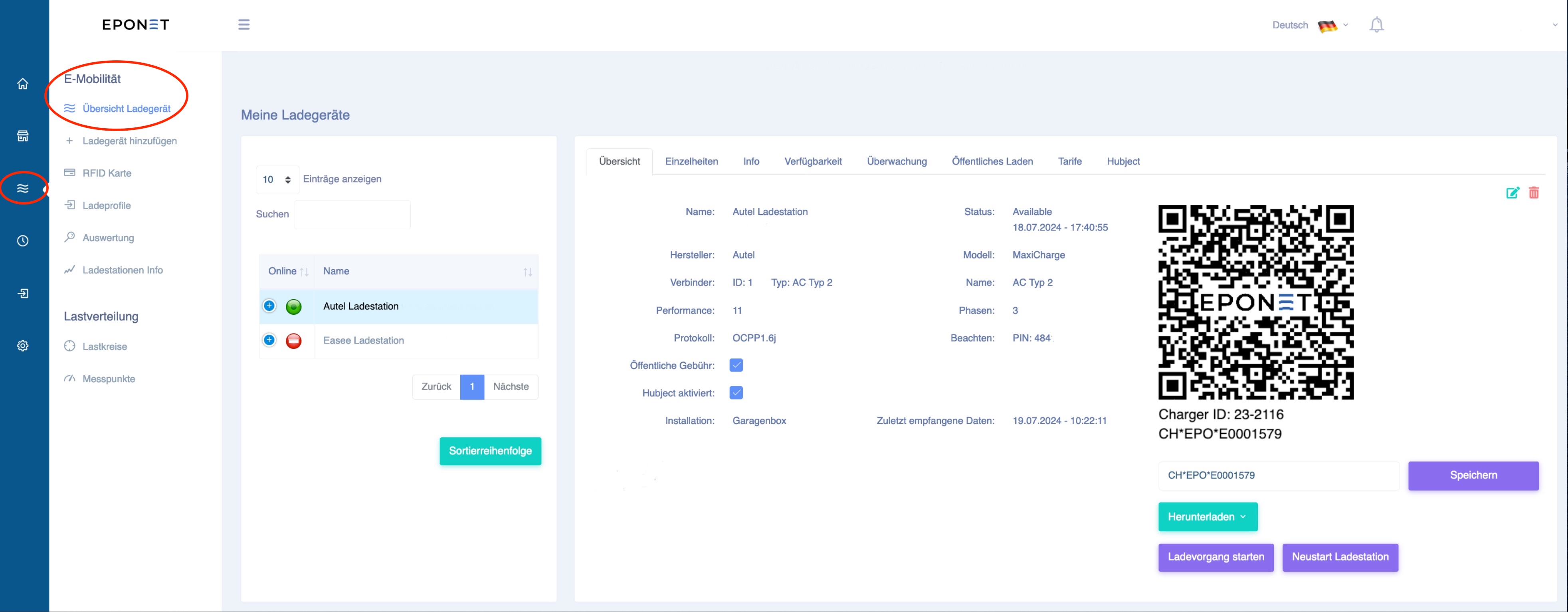
Haben Sie als Infrastrukturbesitzer eine oder mehrere Ladestationen, erscheinen diese hier aufgelistet. Auf einen Blick sehen Sie durch die Icon Farbe "grün = online" oder "rot = offline" den Status des Ladepunktes. Klicke Sie eine Station an, sehen Sie im rechten Bereich Details zum Ladepunkt.
Übersicht: In der Übersicht sehen Sie Name, Hersteller, Typ, Performance, etc. und auch den Status der Ladestation. Bei Einzelheiten die letzten Ladungen als Schnellübersicht und unter Verfügbarkeit können Sie nachprüfen wie stabil die Ladestation mit dem Internet verbunden ist. Jede Ladestation kann Sie über Status-Änderungen per E-Mail informieren. Diese Funktion finden Sie unter dem Reiter Überwachung.
Bei jedem Ladepunkt kann auch öffentliches Laden aktiviert werden. Eponet bietet das Öffentliche Laden via QR-Code - das kann aktiviert werden bei "Öffentliche Gebühr" - oder zusätzlich das Laden über das Hubject Roaming, welches mit dem Haken bei "Hubject aktiviert" aufgeschaltet wird. Bitte lesen Sie die Wiki EInträge zum aktivieren vorher durch.
RFID Karte
Bei RFID Karte finden Sie die Verwaltung der eigenen RFID-Karten. In diesem Bereich verwalten Sie nicht nur Ihre eigenen RFID-Karten und sehen an welchen eigenen Ladepunkten diese freigeschaltet sind - sondern auch wo diese unter Umständen geteilt sind (geteilt heisst, Sie wurden auf einen anderen Standort zum Laden eingeladen).
Umgekehrt sehen Sie wen Sie eingeladen haben (z.B. Mieter, STWE oder Kunden).
Hier finden Sie alles zum Thema RFID-Karten.
Ladeprofile
Auch die bestehenden Ladeprofile - also die Preise pro kWh, Blockiergebühren, etc. - wurden in Ihr neues Konto übernommen. Vielleicht möchten Sie diese kontrollieren oder anpassen? Eponet bietet umfangreiche Funktionen und Einstellmöglichkeiten für Ladeprofile. Im Buch "Das Eponet Portal" gibt es zu den Ladeprofilen ein eigenes Kapitel: "Ladeprofile".
Anleitung zum mobilecharge Guthaben auszahlen und Konto schliessen
Vorgehen für Kunden wo noch Guthaben bei Mobilecharge haben
Kundinnen und Kunden sollen sich für die Auszahlung ihres Guthabens und die Schliessung ihres Kontos direkt per E-Mail an emobility-support@ferratec.ch wenden.
Dabei sollten sie folgende Angaben übermitteln:
- Vorname und Nachname
- Handynummer des Mobilecharge-Kontos
- Vollständige Adresse
- IBAN
- Name der Kontoinhaberin oder des Kontoinhabers
- Telefonnummer für Rückfragen Gewünschte Kontoschliessung.