Lastmanagement
Wichtige Informationen zum Lastmanagement sind in diesem Buch dokumentiert.
Lastmanagement GLM3
Netzwerkkonfigurationen
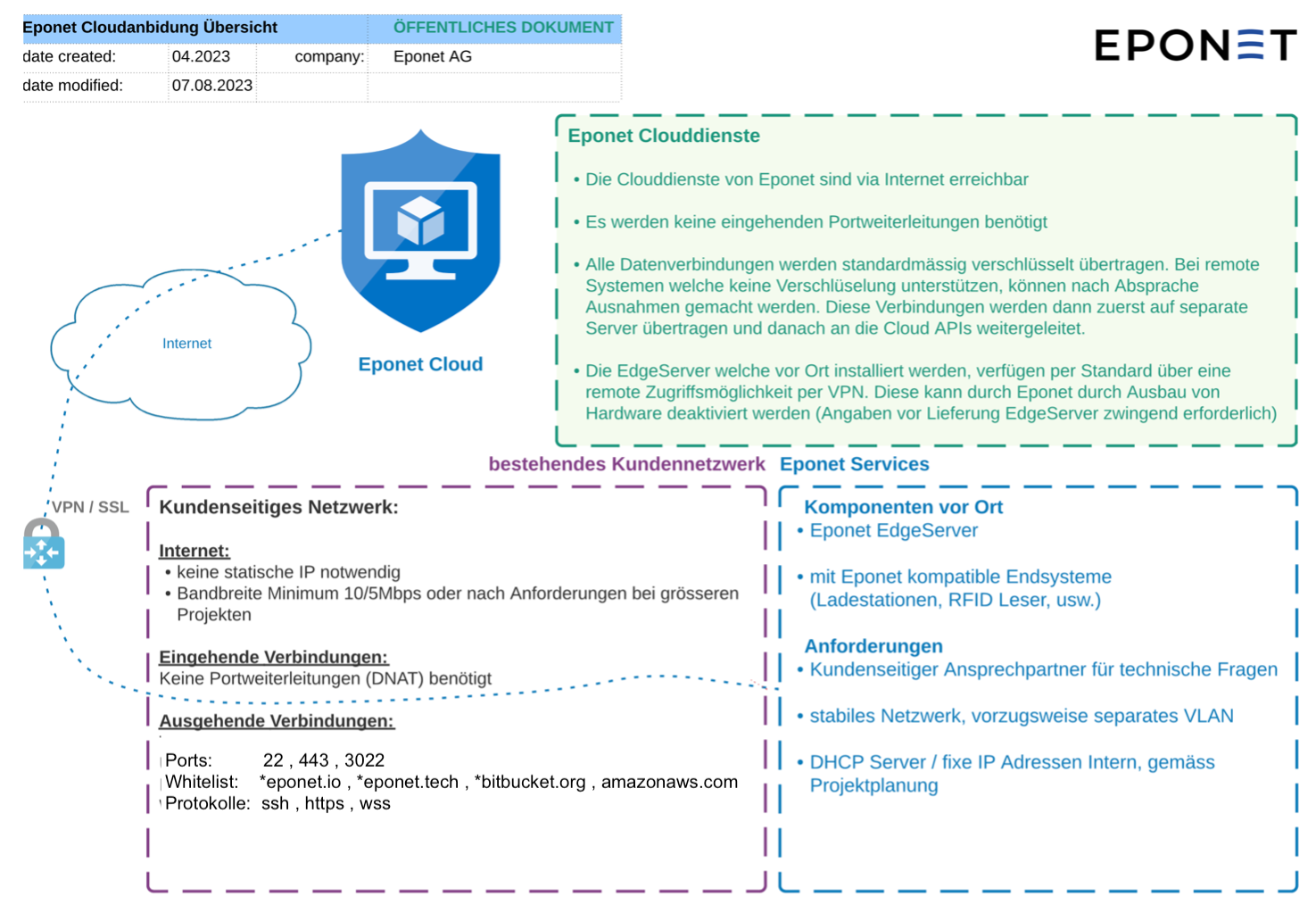
Check 03 Netzwerk
Wichtig: kommt das E-Mobilitäts-Projekt an einen Standort wo eine ICT-Firma für das Netzwerk zuständig ist, muss diese zwingend beim Planungsstart mit einbezogen werden.
Die Infrastruktur benötigt stabiles Internet und Netzwerk. Wird das Netzwerk von einer externen Firma betreut, muss frühzeitig in der Planungsphase die Integration der E-Mobilität mit der externen Firma besprochen und definiert werden.
Anforderungen:
Wir empfehlen für die E-Mobilitäts Produkte einen separaten Netzwerkbereich, z.B. ein VLAN. In diesem Bereich sollten sich alle E-Mobilitäts Produkte befinden:
- Ladestationen
- Eponet EdgeServer für das Lastmanagement (DHCP)
- Energiezähler gemäss Eponet Freigabe (zwingend fixe IP-Adresse)
- Alle Netzwerkrelevante Daten müssen schriftlich vorhanden sein.
- Wir empfehlen ein Flat Datenpaket mit mindestens 10/5 Mbits.
- Bitte beachten Sie: Bei mehr als 4 Ladestation und einem Eponet Lastmanagement muss das Datenpaket grösser als 10/5 Mbits sein!
Einrichten des GLM3 Lastmanagements
In diesem Eintrag erklären wir Ihnen, wie Sie das GLM3 Lastmanagement einrichten können.
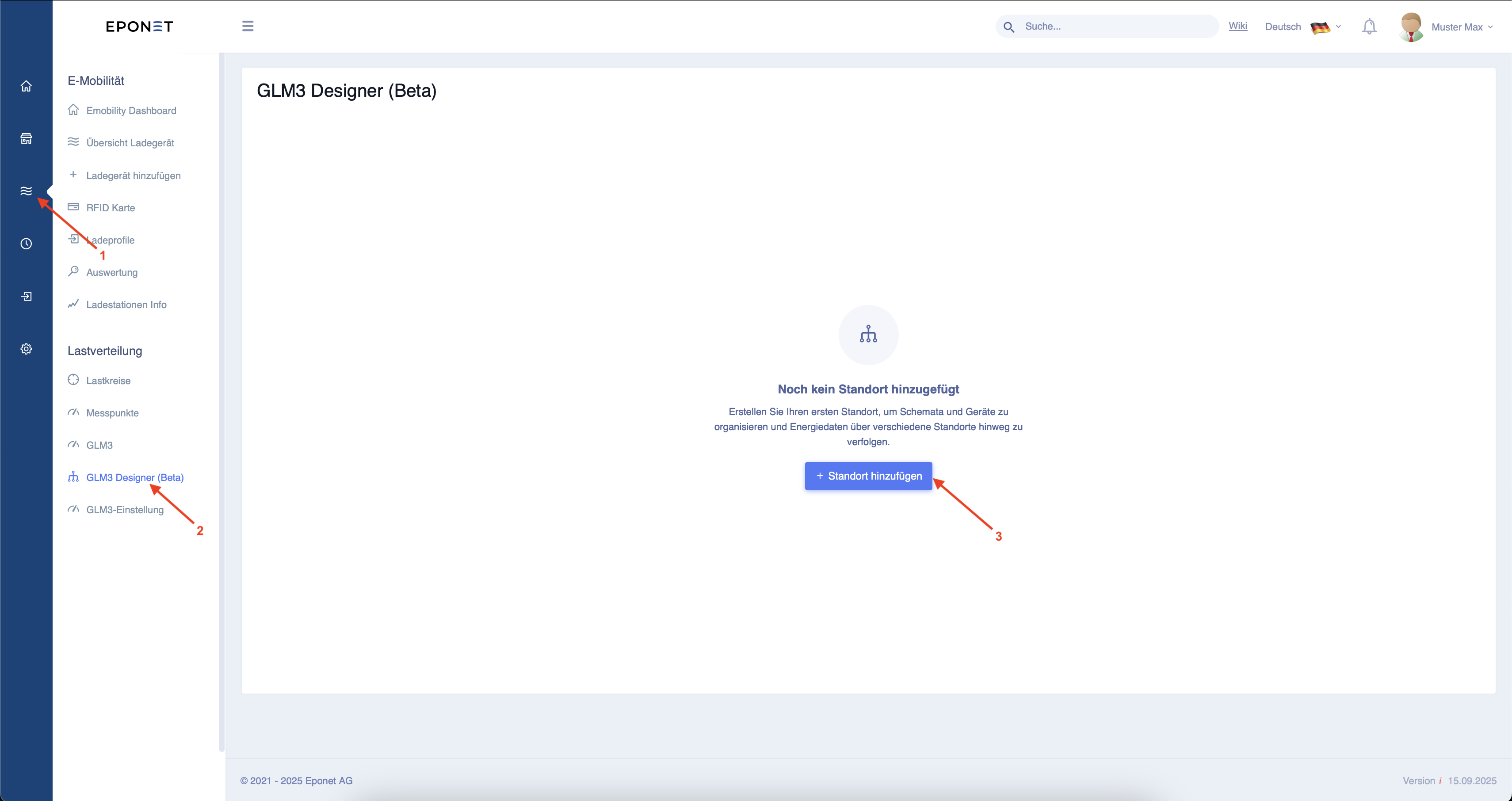
Standort erstellen
Als erstes folgen Sie den drei Pfeilen auf dem Eponet Portal, um einen neuen Standort zu erstellen.
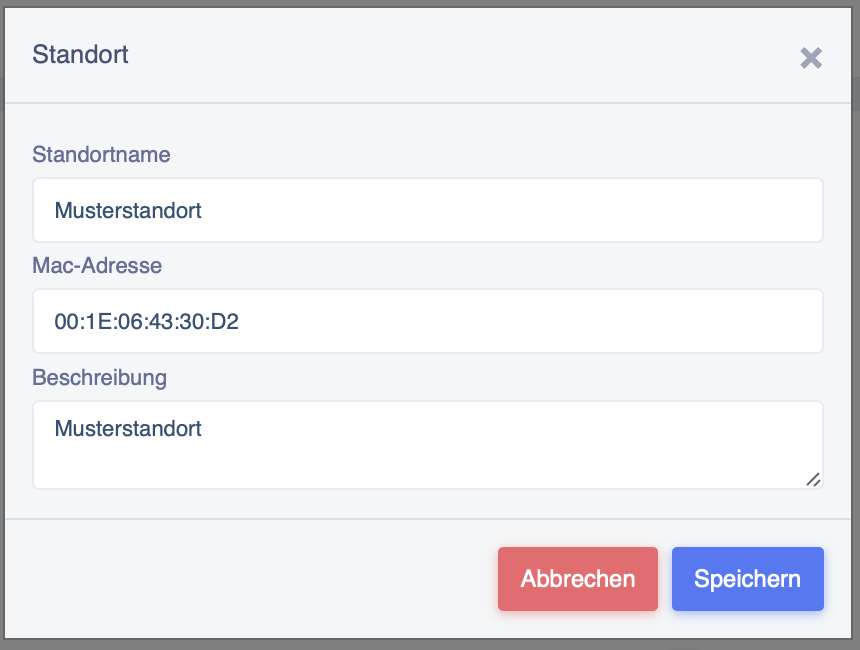
Nach dem klicken auf "Standort hinzufügen" öffnet ein Fenster. Füllen Sie die entsprechenden Felder aus, wobei der Standortname und die Beschreibung frei vergeben werden kann. Die Mac-Adresse muss der des EdgeServers entsprechen, welcher an diesem Standort verbaut wird.
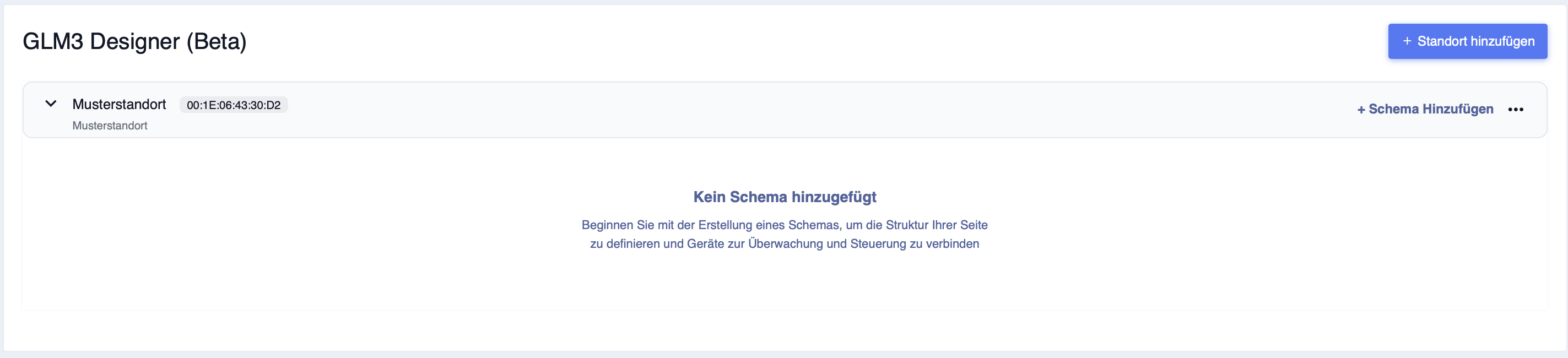
Nach einem klick auf "Speichern" schliesst sich das Fenster wieder und Sie können den erstellten Standort sehen.
Schema erstellen
Drücken Sie nun auf "Schema Hinzufügen", um die weiteren Einstellungen vorzunehmen.
Nun werden Sie folgendes Fenster sehen. Mit klicken auf den "Measuring point" entsteht die Möglichkeit, diesen am rechten Bildschirmrand Einzustellen.
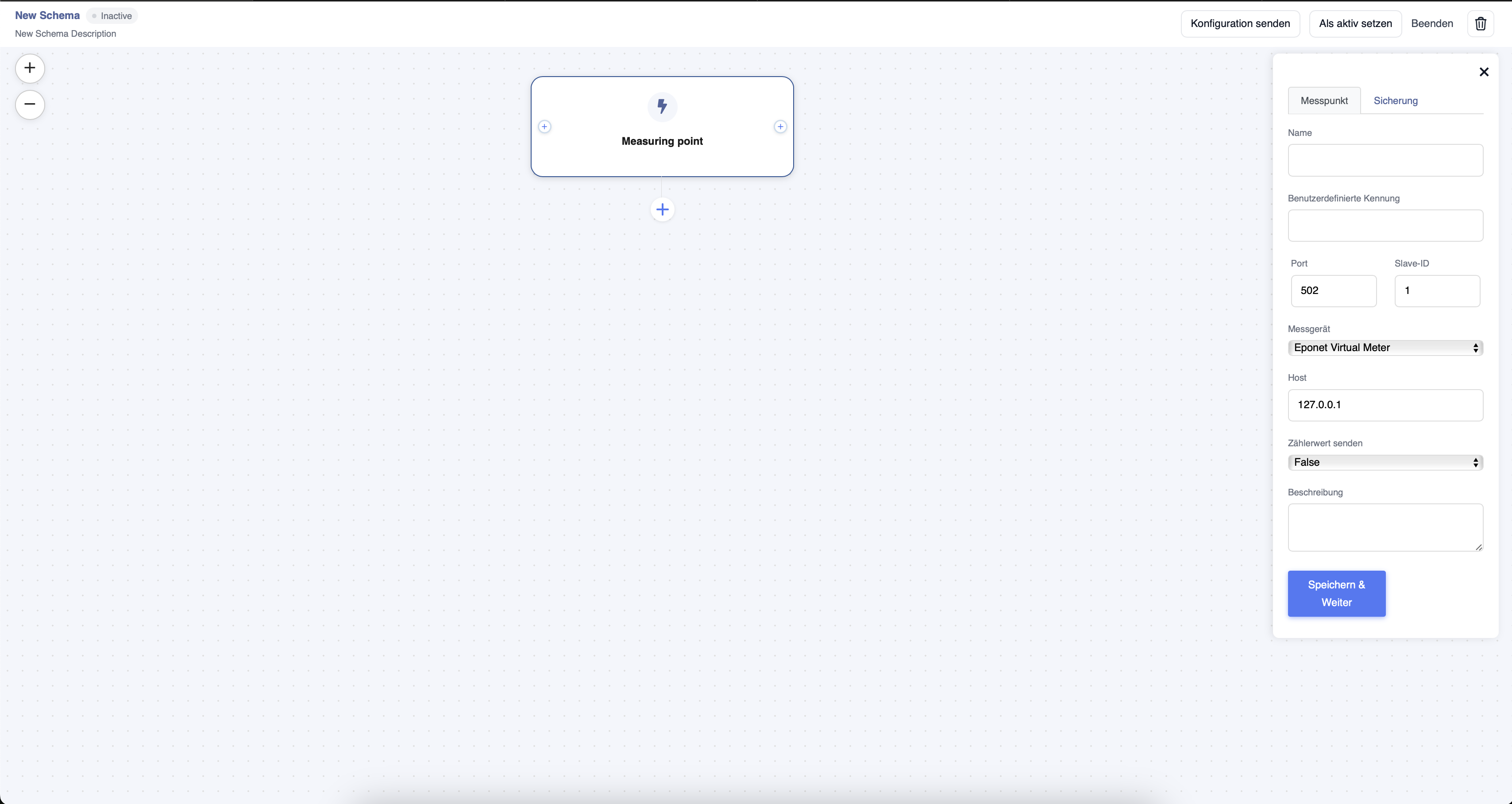
Der Name und die Benutzerdefinierte Kennung kann frei vergeben werden und dienen nur der Übersicht.
Bei "Messgerät" kann zwischen allen bei Eponet implementierten Zählern derjenige ausgewählt werden, welcher auf dem Projekt verbaut ist.
Der Port und die Slave-ID sowie der "Host" (IP-Adresse) wird vom Zähler übernommen.
Bei Zählerwert senden kann ausgewählt werden, ob der Zähler nur für das Lastmanagement verwendet werden soll (False) oder ob dieser auch noch als Zähler zur Auswertung verwendet werden soll (True).
Wenn alle Felder eingestellt sind, können Sie dies mit "Speichern & Weiter" bestätigen.
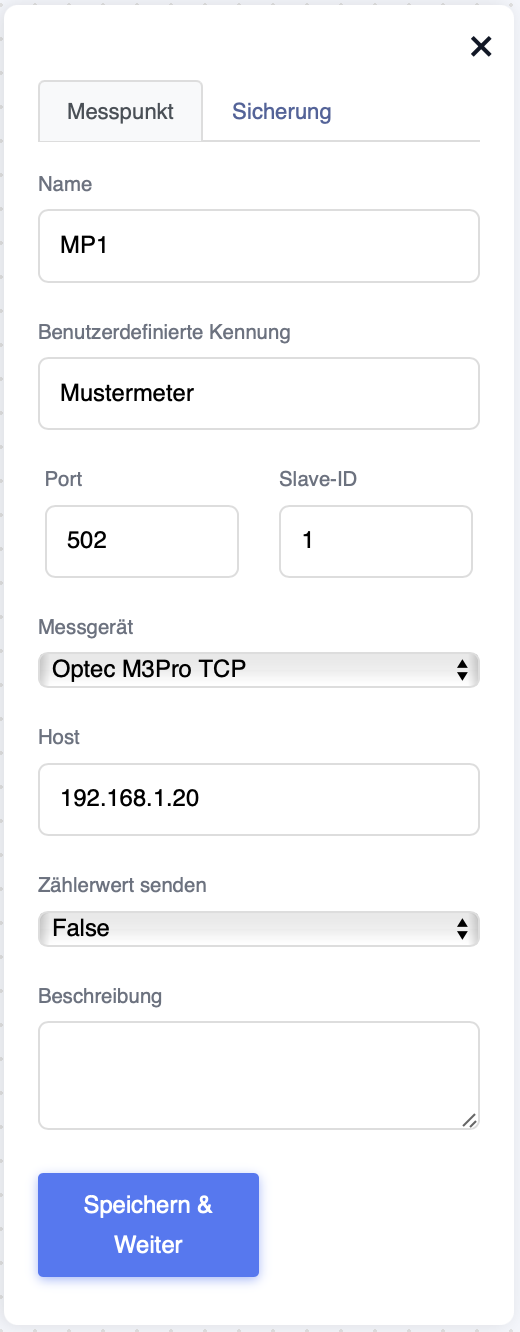
Nun muss noch die Sicherung eingestellt werden.
Name: Kann frei gewählt werden
Benutzerdefinierte Kennung: Kann frei gewählt werden (kein Pflichtfeld)
Typ: Dies kann "Cable Limit" (dient als Begrenzung des Leitungsquerschnitts) oder "Digital" sein, wenn es sich um eine SIcherung handelt, welche die Leistung beschränkt.
Phasen: Wenn es sich um eine Wandlermessung handelt muss diese auf "1" umgestellt werden. bei einer normalen Messung sind es "3" Phasen.
Spannung: Wie viel Volt ist auf dem System vorhanden.
Sicherungsgrenze(kW): Dies ist die maximale Grenze, welche das Lastmanagement nicht überschreiten darf.
Leistungsfaktor: Ist durch die Installation gegeben.
Reserveleistung: Der hier eingestellte Wert wird von der maximalen Leistung (Sicherungsgrenze) abgezogen. So können Sie kurzzeitige Spannungsspitzen abfangen.
Verfügbar(%): Hier kann eingestellt werden, wie viel % der "Sicherungsgrenze" für das Lastmanagement verwendet werden soll.
Beschreibung: Hier kann ein Text nach Wahl eingegeben werden (optional).
Bestätigen Sie im Anschluss die Einstellungen mit "Speichern".
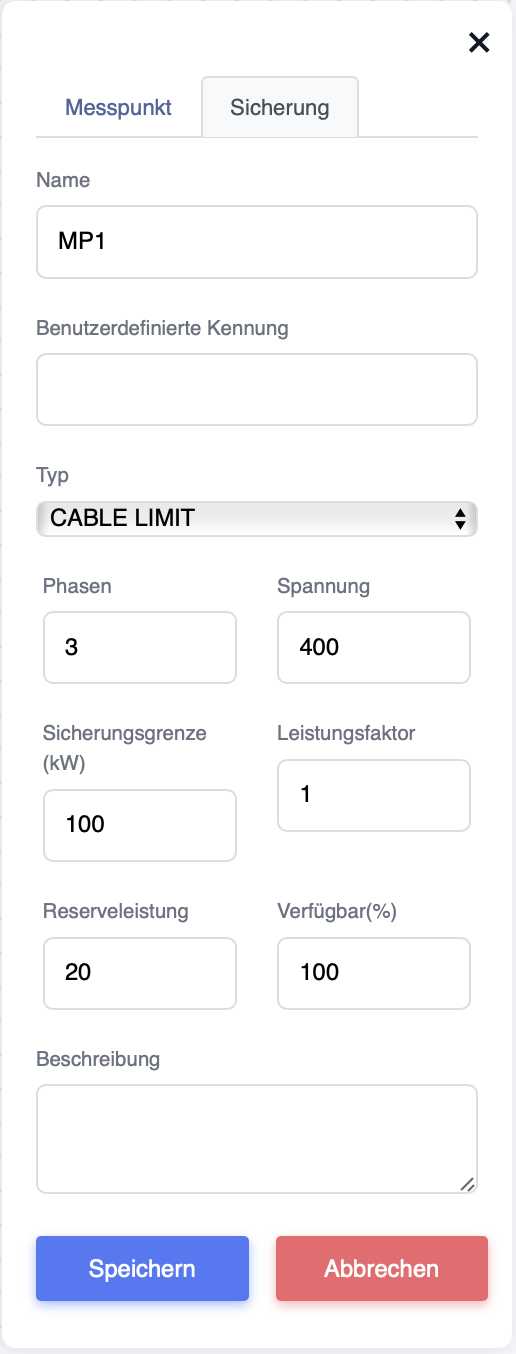
Klicken Sie nun auf das + unterhalb des Messpunktes um weitere Komponenten hinzuzufügen.
Wählen Sie "Measuring point" um einen zusätzlichen Messpunkt zu erstellen oder "Sharing controller", welcher dann die weiteren Komponenten steuert.
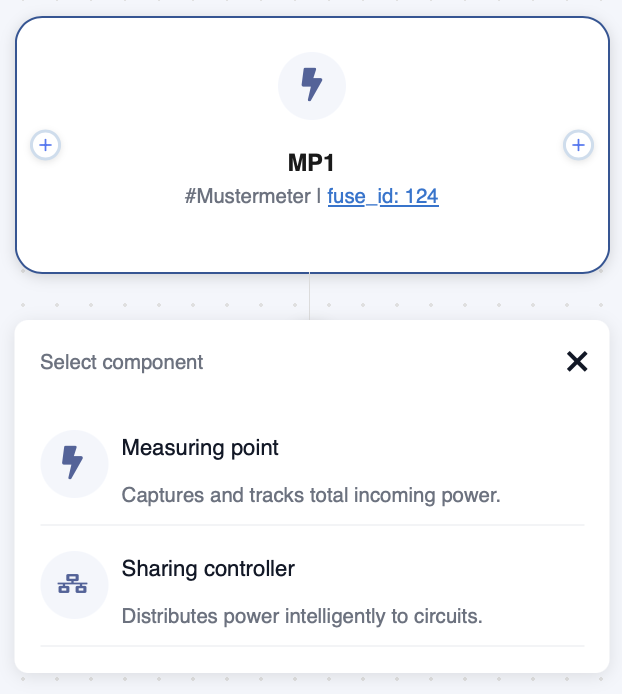
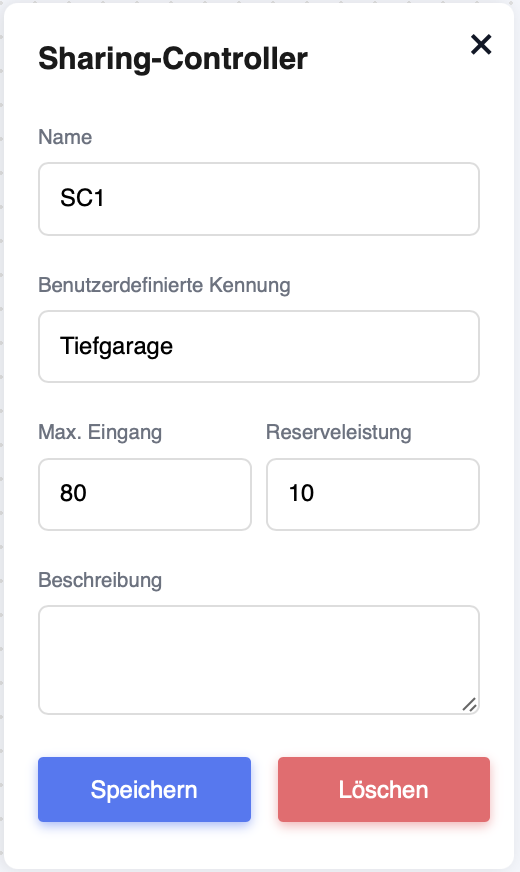
Wenn Sie nun einen "Sharing-Controller" erstellt haben, können Sie den wie vorhin beim Messpunkt, einstellen.
Name: Kann frei gewählt werden
Benutzerdefinierte Kennung: Kann frei vergeben werden und dient zur besseren Zuordnung (kein Pflichtfeld)
Max. Eingang: Hier kann die Eingangsleistung aus den Messpunkten eingestellt werden. Dies ist dann die Maximale Leistung, welche an die Lastkreise weitergegeben werden darf.
Reserveleistung: Der hier eingestellte Wert wird von der maximalen Leistung (Sicherungsgrenze) abgezogen. So können Sie kurzzeitige Spannungsspitzen abfangen.
Beschreibung: Hier kann ein Text nach Wahl eingegeben werden (optional).
Bestätigen Sie im Anschluss die Einstellungen mit "Speichern".
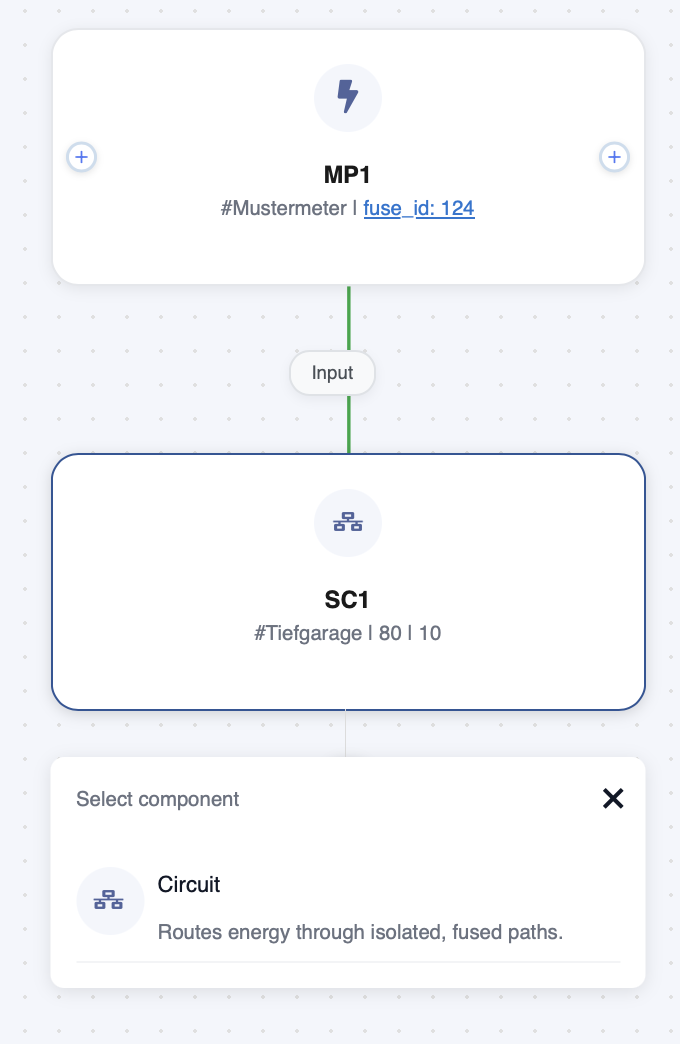
Fügen Sie nun mit dem + beim Sharing-Controller einen "Circuit" hinzu.
Wenn Sie nun einen "Lastkreis" erstellt haben, können Sie den wie vorhin beim Sharing-Controller, einstellen.
Name: Kann frei gewählt werden
Benutzerdefinierte Kennung: Kann frei vergeben werden und dient zur besseren Zuordnung (kein Pflichtfeld)
Priorität: Hier kann die Priorität der Lastkreise eingestellt werden. Wenn der Fall eintritt, dass nicht mehr alle Ladestationen mit einem Minimum an Strom versorgt werden können, bestimmt diese Einstellung, welcher Lastkreis zuerst keinen Strom mehr zugewiesen bekommt. Dies erfolgt in absteigender Reihenfolge (Beispielsweise erst Priorität 3, dann Priorität 2 und so weiter)
Beschreibung: Hier kann ein Text nach Wahl eingegeben werden (optional).
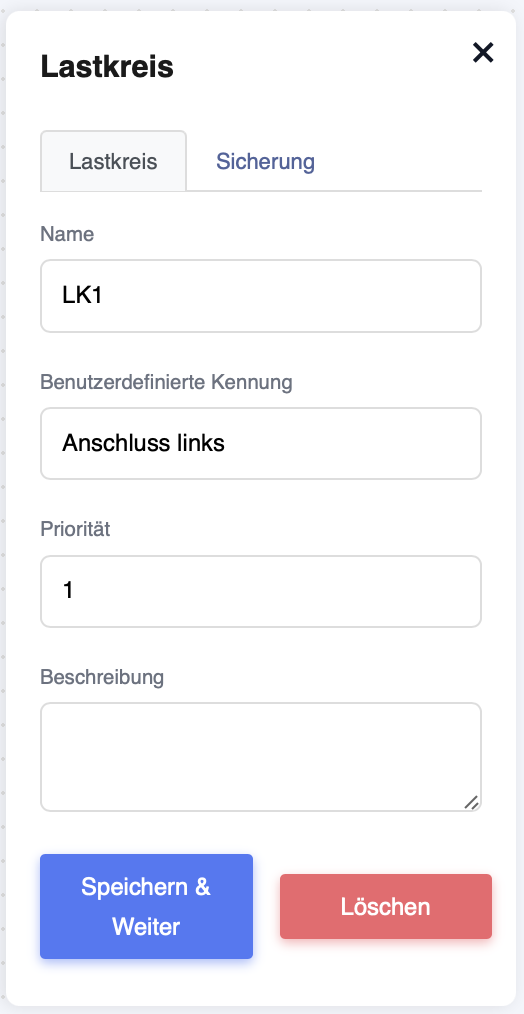
Bestätigen Sie nun die Einstellungen mit "Speichern & Weiter". Dann werden Sie auf die nächste Einstellseite weitergeleitet.
Name: Kann frei gewählt werden
Benutzerdefinierte Kennung: Kann frei vergeben werden und dient zur besseren Zuordnung (kein Pflichtfeld)
Typ: Dies kann "Cable Limit" (dient als Begrenzung des Leitungsquerschnitts) oder "Digital" sein, wenn es sich um eine SIcherung handelt, welche die Leistung beschränkt.
Phasen: Wenn es sich um eine Wandlermessung handelt muss diese auf "1" umgestellt werden. bei einer normalen Messung sind es "3" Phasen.
Spannung: Wie viel Volt ist auf dem System vorhanden.
Sicherungsgrenze(kW): Dies ist die maximale Grenze, welche das Lastmanagement nicht überschreiten darf.
Leistungsfaktor: Ist durch die Installation gegeben.
Beschreibung: Hier kann ein Text nach Wahl eingegeben werden (optional).
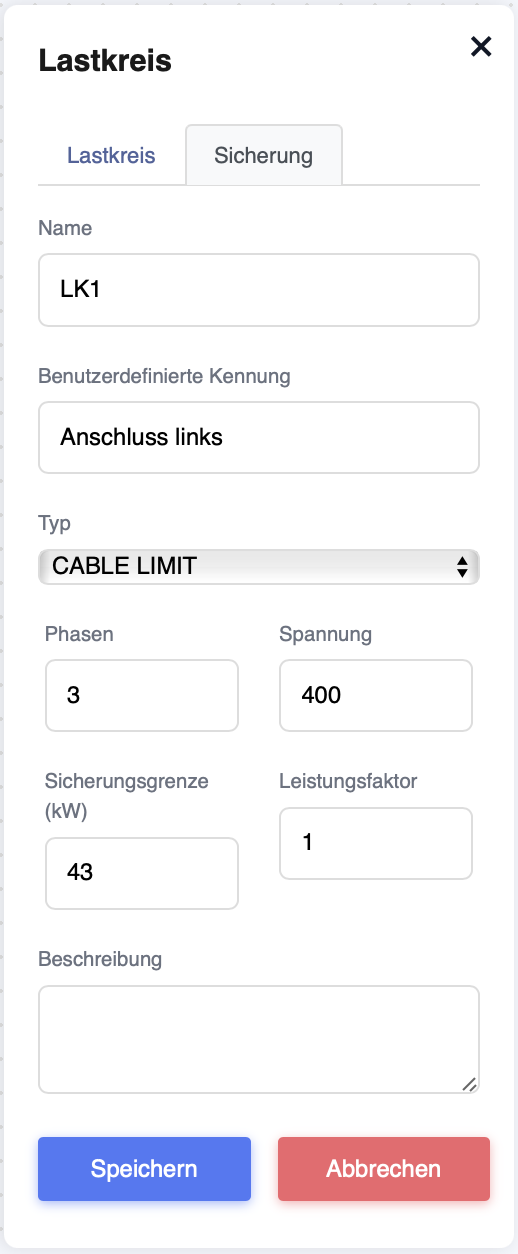
Bestätigen Sie nun die Einstellungen mit "Speichern".
Sie können gleich wie oben beschrieben auch mehrere Lastkreise erstellen.
Im Anschluss könnte Ihr Schema ungefähr so aussehen.
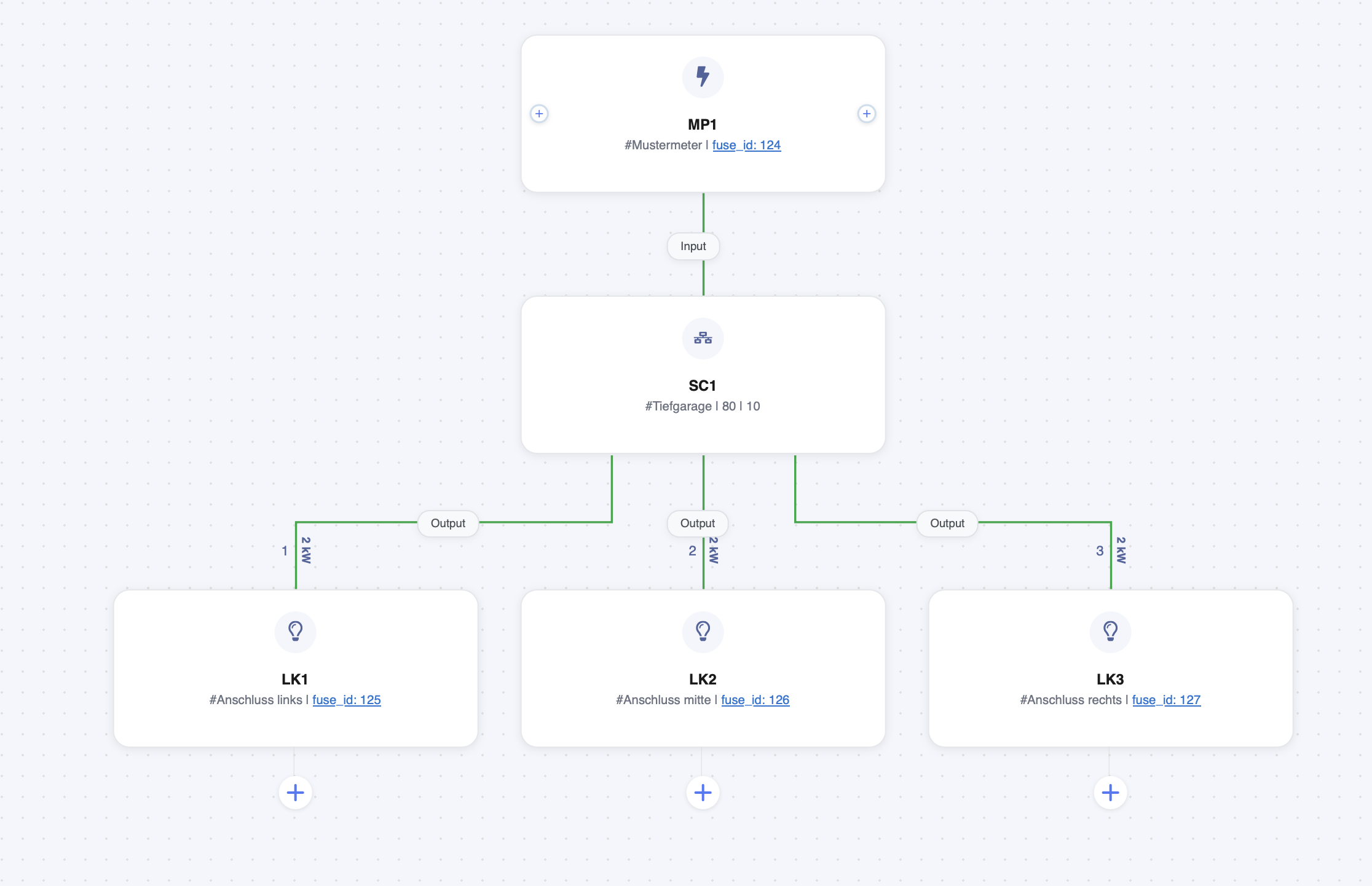
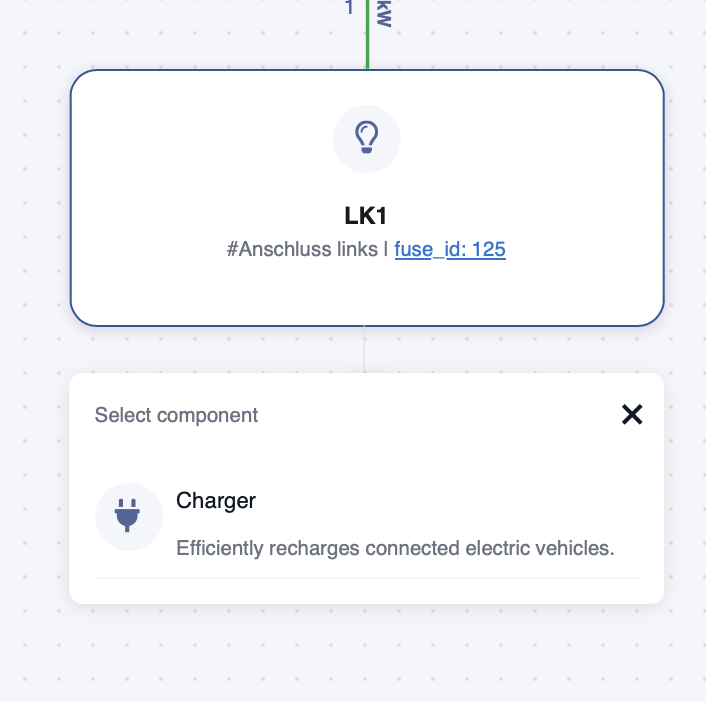
Fügen Sie nun mit dem + beim Lastkreis einen "Charger" hinzu.
Hier können Sie nun bei "Ladegerät" eine Ladestation auswählen, welche Sie zuvor erstellt haben.
Priorität: Hier kann die Priorität der Ladestationen eingestellt werden. Wenn der Fall eintritt, dass nicht mehr alle Ladestationen mit einem Minimum an Strom versorgt werden können, bestimmt diese Einstellung, welche Ladestation in diesem Lastkreis zuerst keinen Strom mehr zugewiesen bekommt. Dies erfolgt in absteigender Reihenfolge (Beispielsweise erst Priorität 3, dann Priorität 2 und so weiter)
Steuerungsmethode: Hier kann eingestellt werden, ob die Ladestation in W oder in A gesteuert werden soll. Die präferierte Einstellung ist hier immer W
Leistungsaktuallisierungsintervall: Dieser Wert definiert, wie oft die Leistung an der Station, die zum Laden verwendet werden darf, nachgeregelt werden soll. Der Standard ist hier 30s bei einer AC Ladestation und 10s bei einer DC Ladestation
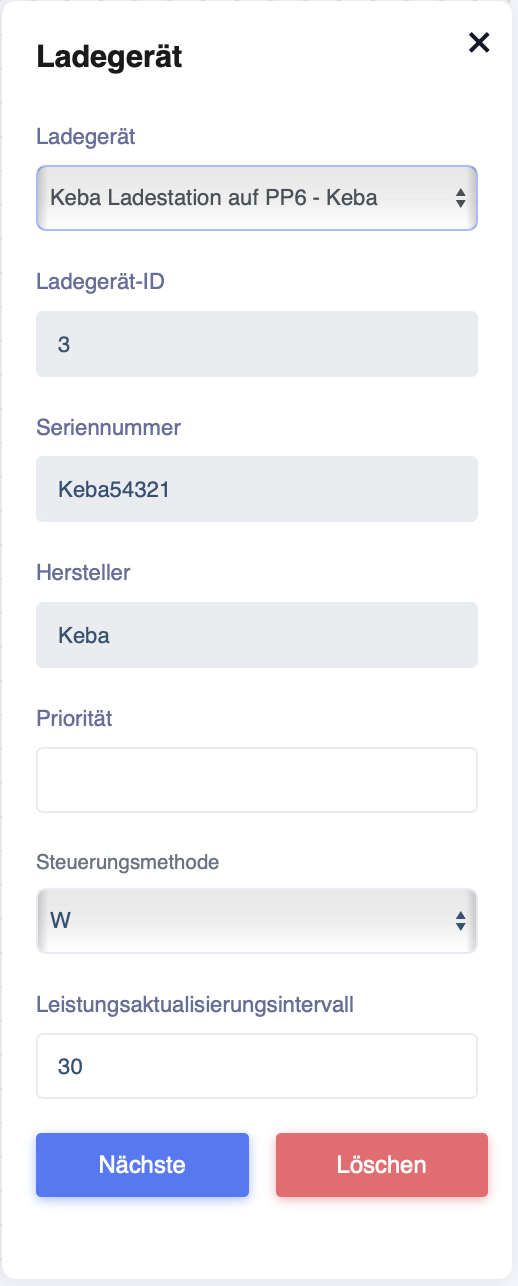
Bestätigen Sie nun die Einstellungen mit "Nächste".
Klicken Sie hier nun bei "GPIO-Einstellungen konfigurieren" auf "Mehr hinzufügen".
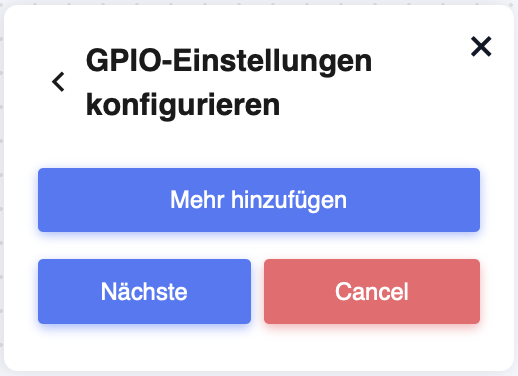
Nach dem klicken auf "Mehr hinzufügen" erweitert sich das Fenster.
Hier können Sie den Lastabwurf einstellen.
PIN-Nummer: Mit der PIN-Nummer können Sie einstellen, welcher Pin für diese Ladestation verwendet werden soll.
Limit festlegen: Dieser Wert beschreibt, auf welche Leistung beim triggern des Lastabwurfs reduziert werden soll (in W)
invertiert: Bei "False" wird der Lastabwurf aktiviert, wenn eine Verbindung zwischen GND und dem angeschlossenen Pin besteht. Wird dieser Wert auf True gestellt, wird der Lastabwurf getriggert, wenn keine Verbindung zwischen GND und dem Pin besteht.
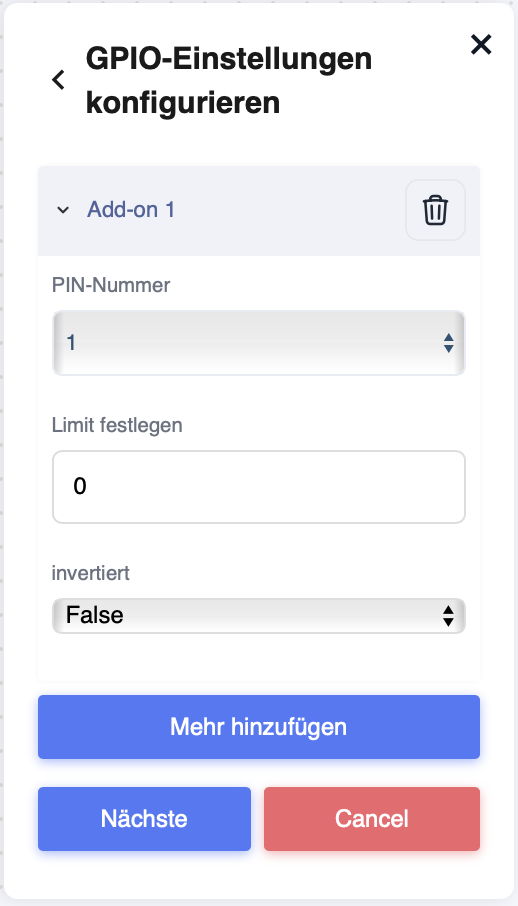
Bestätigen Sie nun die Einstellungen mit "Nächste".
In dem sich nun öffnenden Fenster, können Sie die Anschlüsse der Ladestation aktivieren.
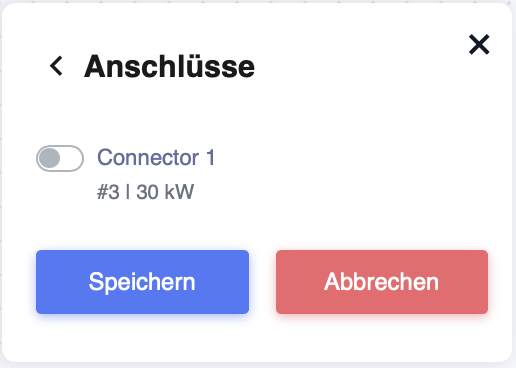
Sollte die Ladestation mehrere Anschlüsse haben, können Sie hier die benötigten anwählen.
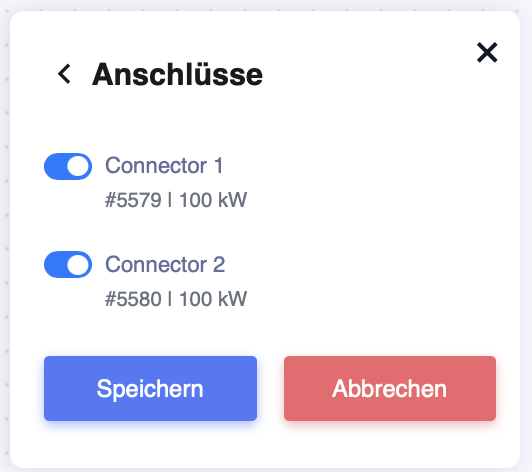
Klicken Sie im Anschluss auf "Speichern".
Nun könnte Ihr Schema so aussehen.
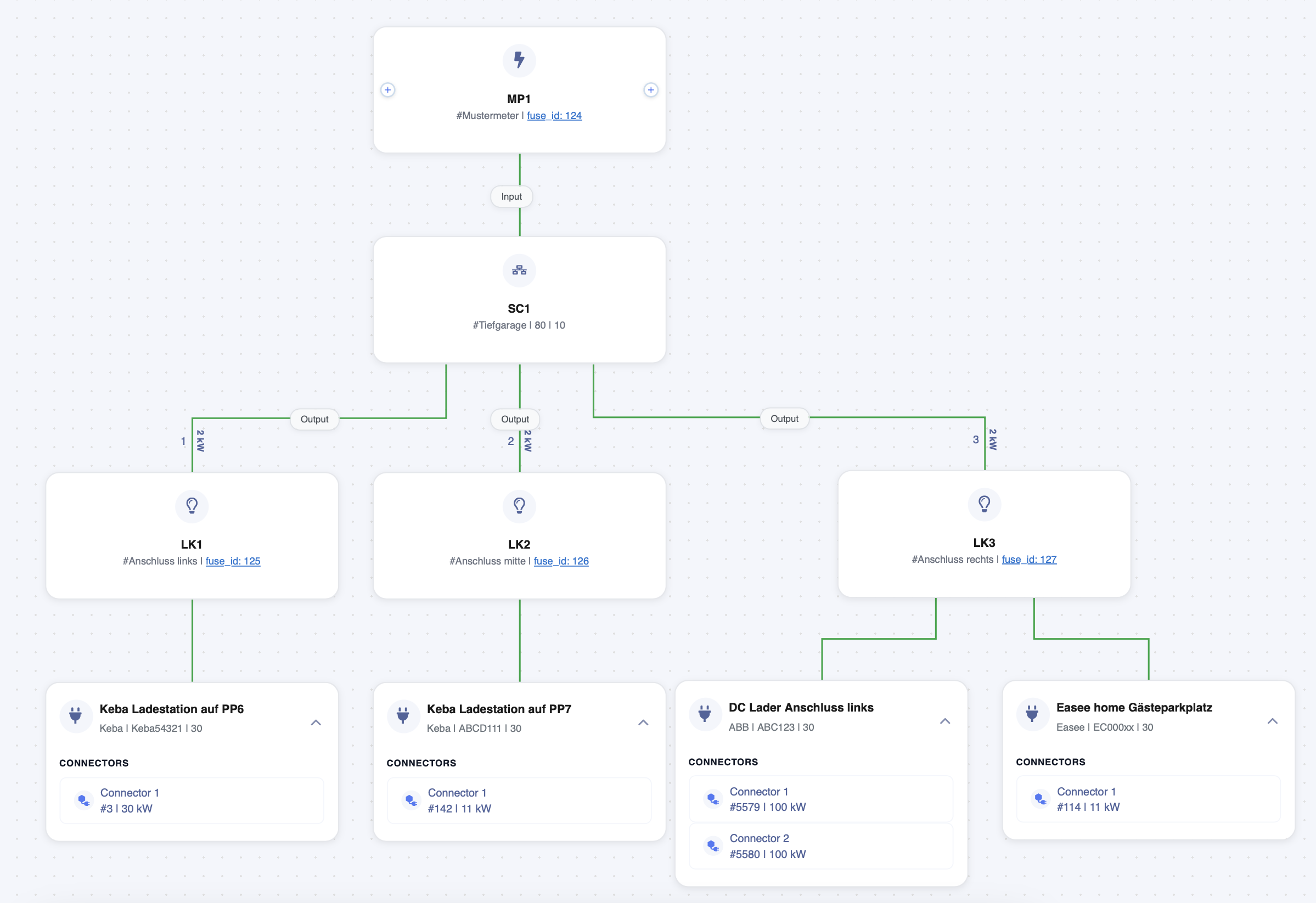
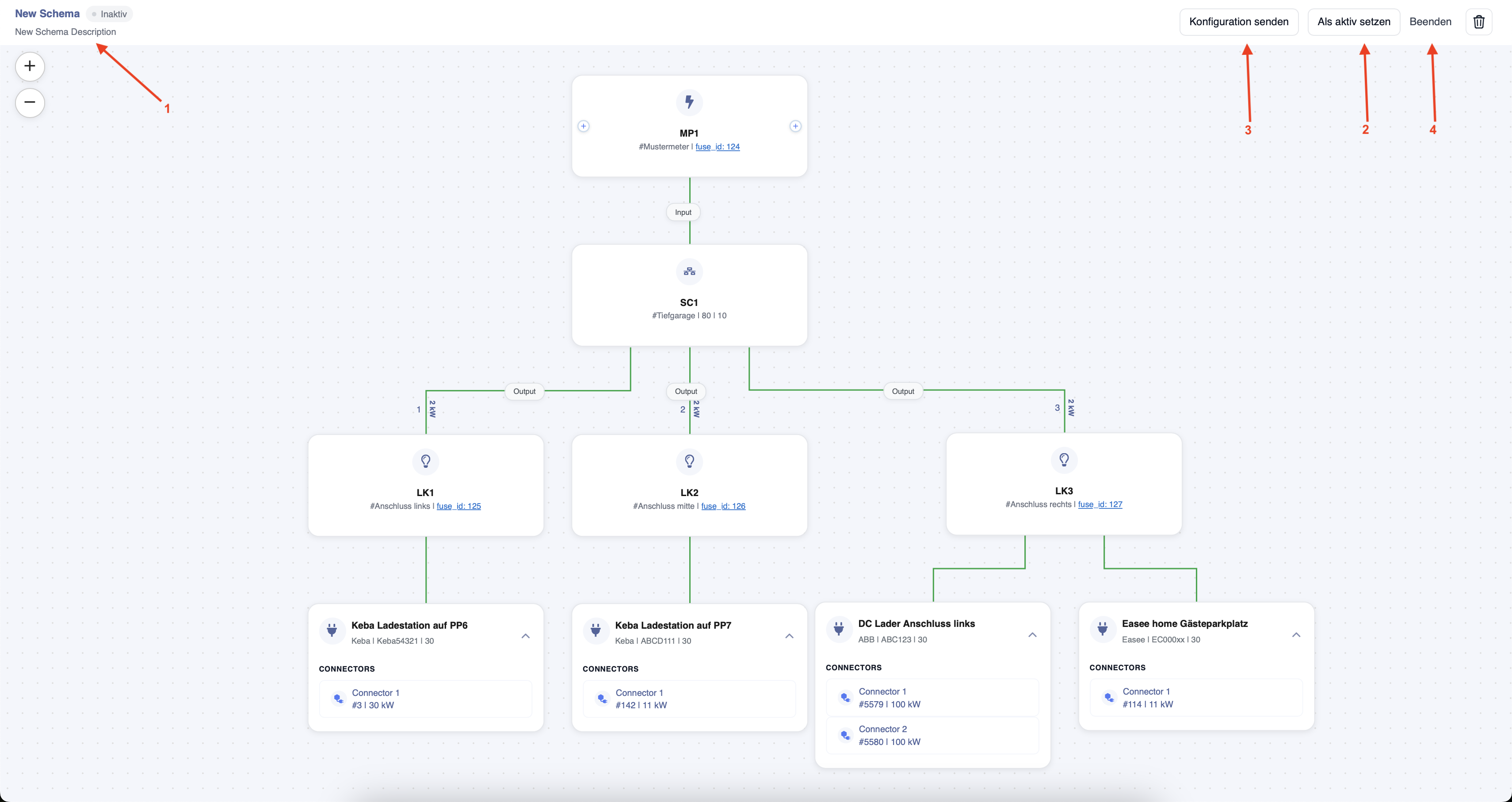
Nun können Sie das Schema abschliessen.
Pfeil 1: Hier können Sie mit einem Klick auf " New Schema Description" das Schema benennen.
Pfeil 2: Wenn alles korrekt eingestellt ist, können Sie das Schema nun auf "Aktiv" setzen. Wird dies nicht gemacht, läuft das Schema nicht auf dem EdgeServer.
Pfeil 3: Wenn Sie auch im Nachhinein eine Änderung an diesem Schema vornehmen, müssen Sie mit einem Klick auf "Konfiguration senden" diese an den EdgeServer schicken, um die Änderung sofort aktiv zu machen.
Pfeil 4: Mit diesem kommen Sie zur Ursprungsseite zurück.
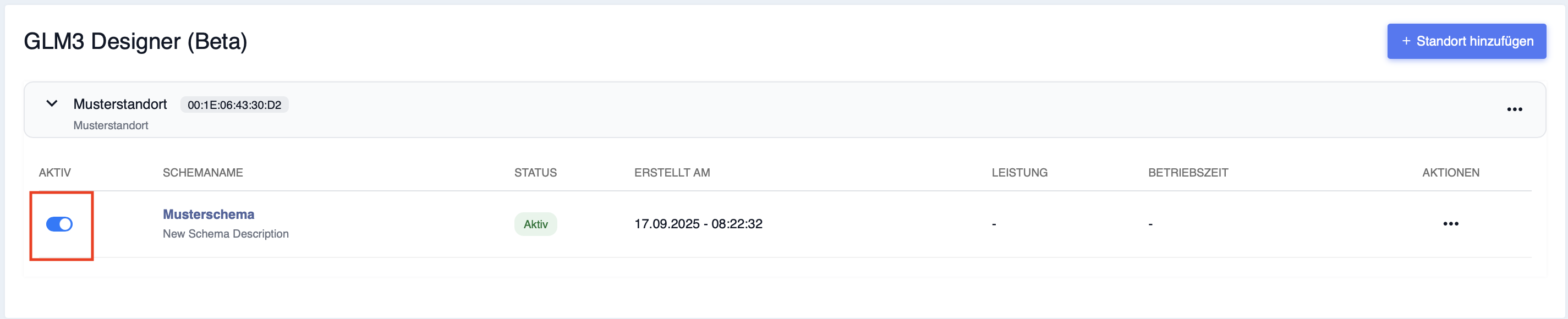
Es kann auf jedem EdgeServer nur ein Schema gleichzeitig aktiv sein.
Nun können Sie, hier Rot markiert, sehen, dass das Schema aktiv ist.
GLM3 Einstellung
In diesem Eintrag erklären wir Ihnen, wie Sie das GLM3 Lastmanagement mit einer Excel-Liste steuern können.
Folgen Sie den Pfeilen 1 und 2 um auf die Einstellseite zu kommen.
Hier können Sie nun beim Pfeil 3 die Begrenzung einschalten. Dies ist für die weiteren Schritte notwendig.
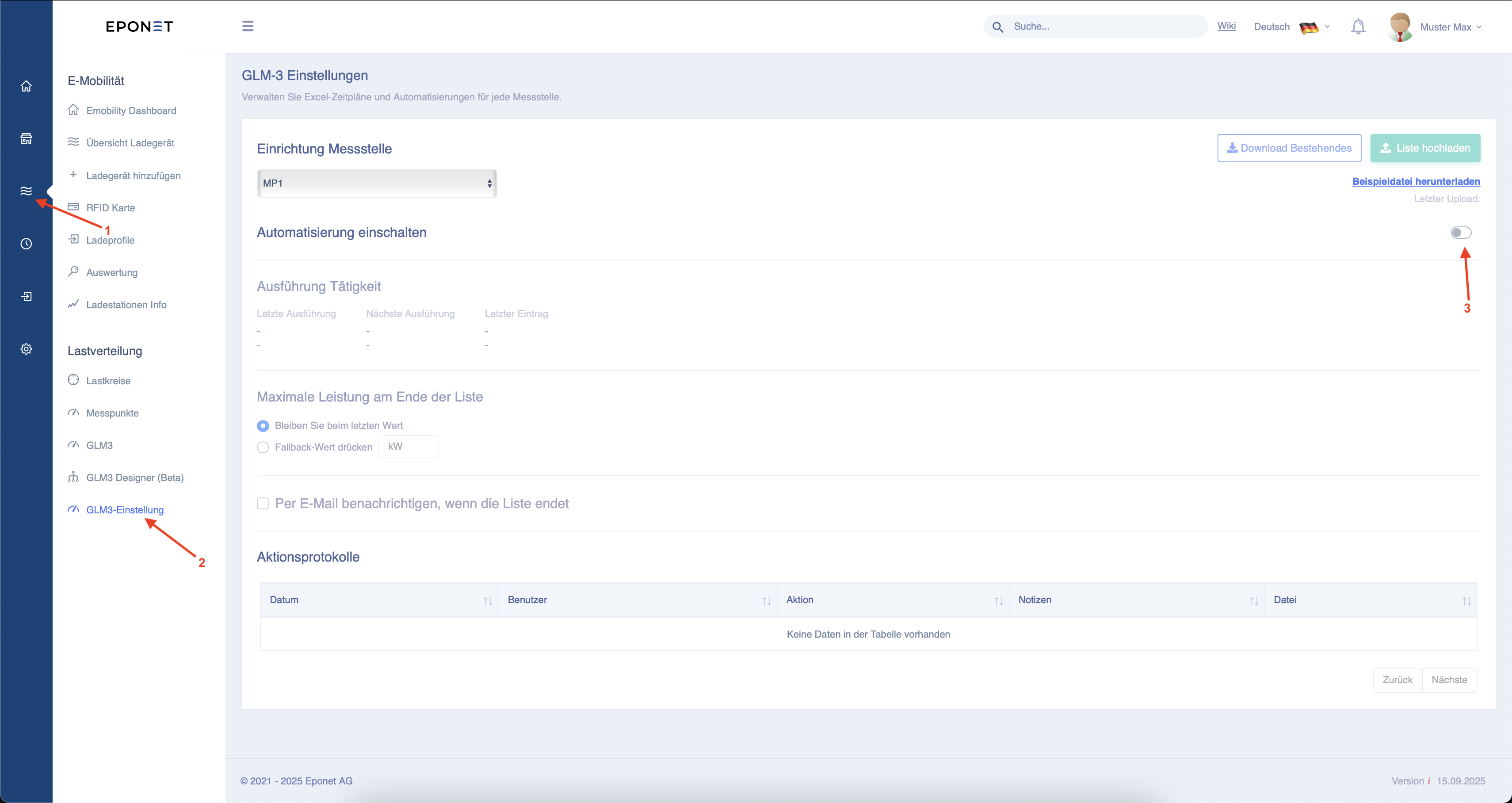
Nun haben Sie die Möglichkeit eine Excel-Datei zu erstellen und hoch zu laden. Eine Beispieldatei finden Sie zum download mit einem Klick auf "Beispieldatei herunterladen".
Das Datum muss wie in der Beispieldatei ersichtlich formatiert sein und in der Spalte "A" stehen.
Zudem muss eine Spalte mit dem Titel "TOTAL" vorhanden sein. Hier ist es jedoch nicht wichtig, in welcher Spalte dies steht.

Die Zeitabstände zwischen den einzelnen Einträgen muss mindestens 5Minuten betragen.
Sie können also den 28.08.2025 10:00 und als nächsten Eintrag den 28.08.2025 10:05 verwenden.
Kürzere Abstände sind nicht möglich. Sie können jedoch auch längere Abstände eingeben.
Beispiel:
28.08.2025 10:00
29.08.2025 09:00
01.09.2025 15:00
Wenn die Daten mehrere Tage auseinanderliegen, wird der eingestellte Wert bis zur nächsten Änderung gehalten.
Hochladen können Sie die erstellte Excel-Datei mit dem Button "Liste hochladen" .
Wenn die Excel nicht richtig erstellt wurde, wird diese nicht akzeptiert werden.
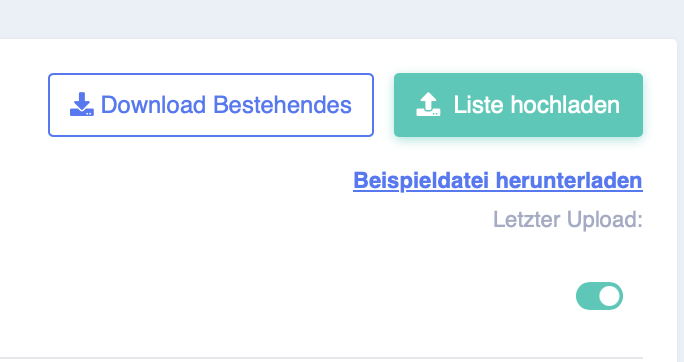
Sie haben die Excel nun hochgeladen.
Mit der Option "Registerkarte auswählen" können Sie einstellen, welche Registerkarte in der Excel verwendet werden soll. So haben Sie die Möglichkeit, mehrere Tage oder Monate in einem Dokument aber in Registerkarten getrennt zu erfassen.
Unten sehen Sie beim Punkt "Preview" die Einträge, welche in der Excel-Datei erfasst worden sind zur Kontrolle.
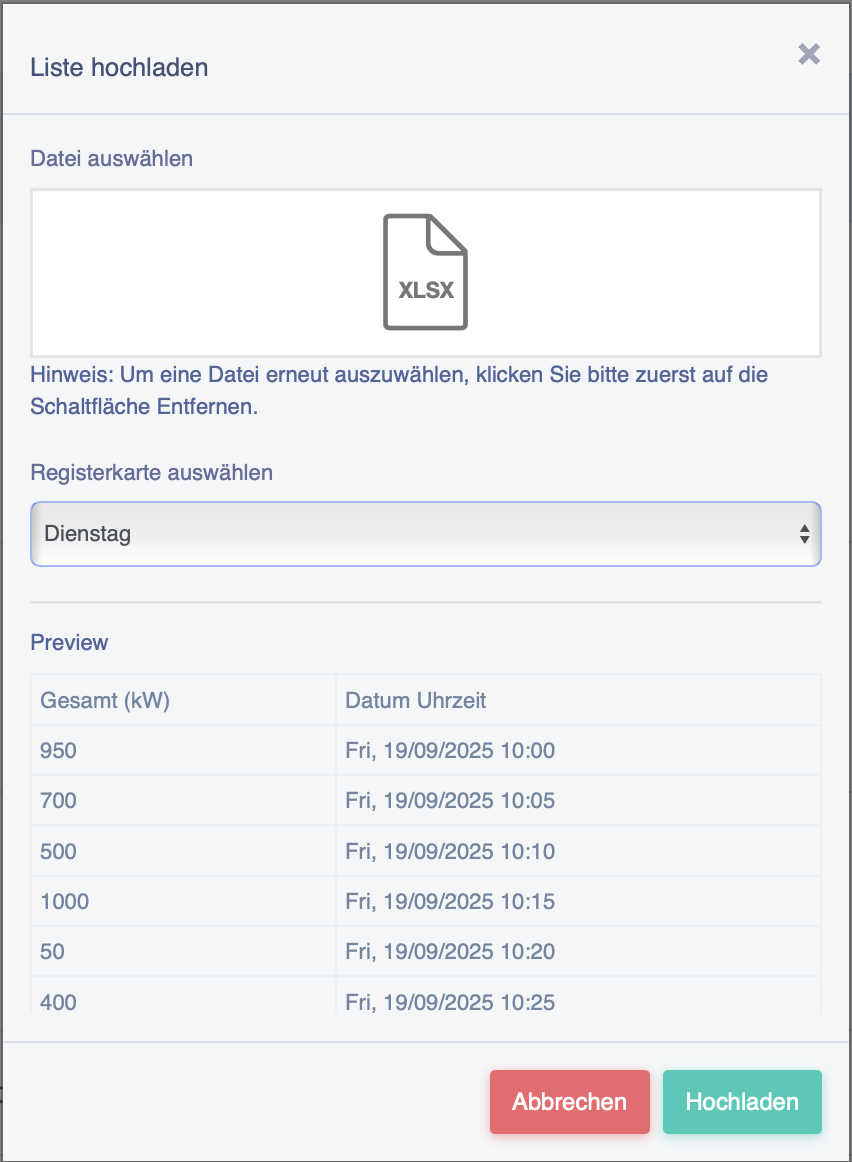
Klicken Sie nun auf "Hochladen".
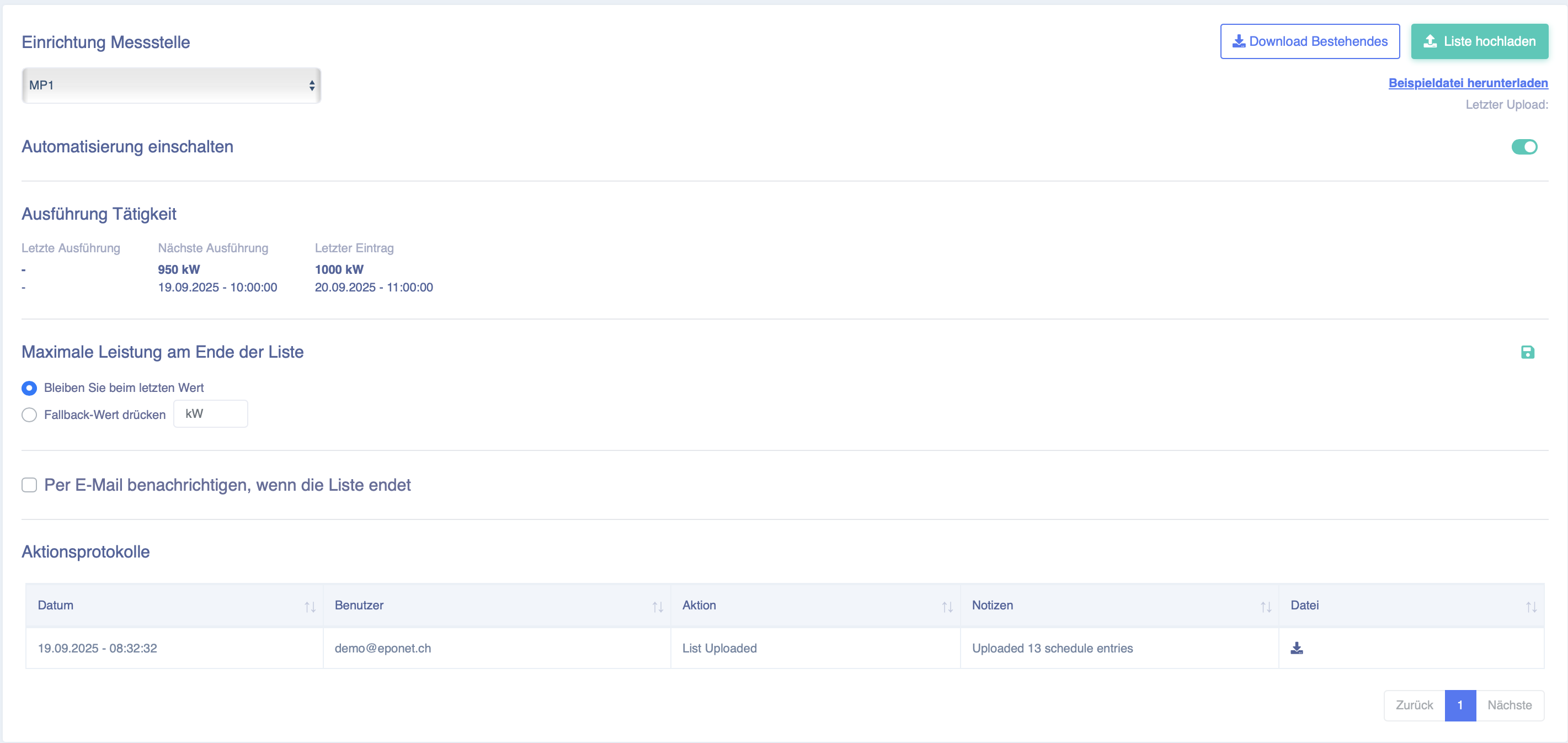
Sie sehen nun bei "Ausführung Tätigkeit":
Letzte Ausführung: Auf welchen Wert wurde als letztes geändert.
Nächste Ausführung: Welcher Wert wird als nächstes verwendet werden
Letzter Eintrag: Hier sehen Sie den letzten Eintrag in der Excel-Datei. Dies zu besseren Übersicht, wann eine neue Excel-Datei hochgeladen werden müsste.
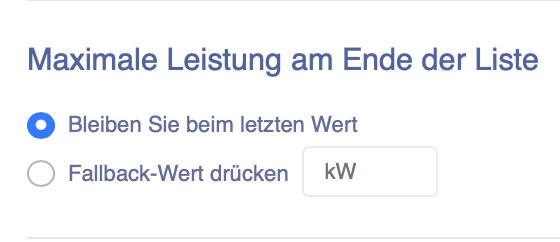
Nun besteht noch die Möglichkeit einzustellen, wie sich das Lastmanagement verhalten soll, wenn die Excel-Liste auslaufen sollte.
Dies wird aktiv, wenn kein weiterer Eintrag mehr vorhanden ist.
Bleiben Sie beim letzten Wert: Der zuletzt geänderte Wert wird so einfach beibehalten
Fallback-Wert drücken: Hier wird auf den Wert geregelt, welchen Sie in dem Feld eintragen können (Beispielsweise 80 für 80kW).
Als letztes können Sie noch eine Überwachung aktivieren. So werden Sie beim beenden der Liste per E-Mail benachrichtigt.
Aktivieren Sie diese Überwachung mit einem Haken.

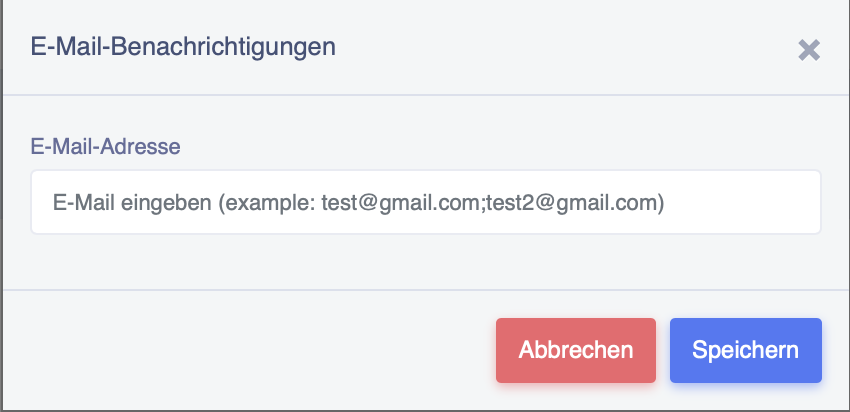
Es öffnet sich nun folgendes Fenster, in welchem Sie Ihre E-Mail-Adresse eintragen können.
Bestätigen Sie die Eingabe dann mit "Speichern".
EdgeServer Datenblatt
Eponet EdgeServer 19" Datenblatt
Der Eponet EdgeServer ist erhältlich in einem 19 Zoll Gehäuse.
Abmessungen:
Breite: 435 mm (ohne Einbaubügel)
Tiefe: 330mm (ohne Stecker)
Höhe: 1 HE
Anschlüsse:
Buchse 230V: Kaltgerätestecker
RJ45 Buchse: Ethernet
RJ45 Buchse Lila: Potentialfreier Kontakt
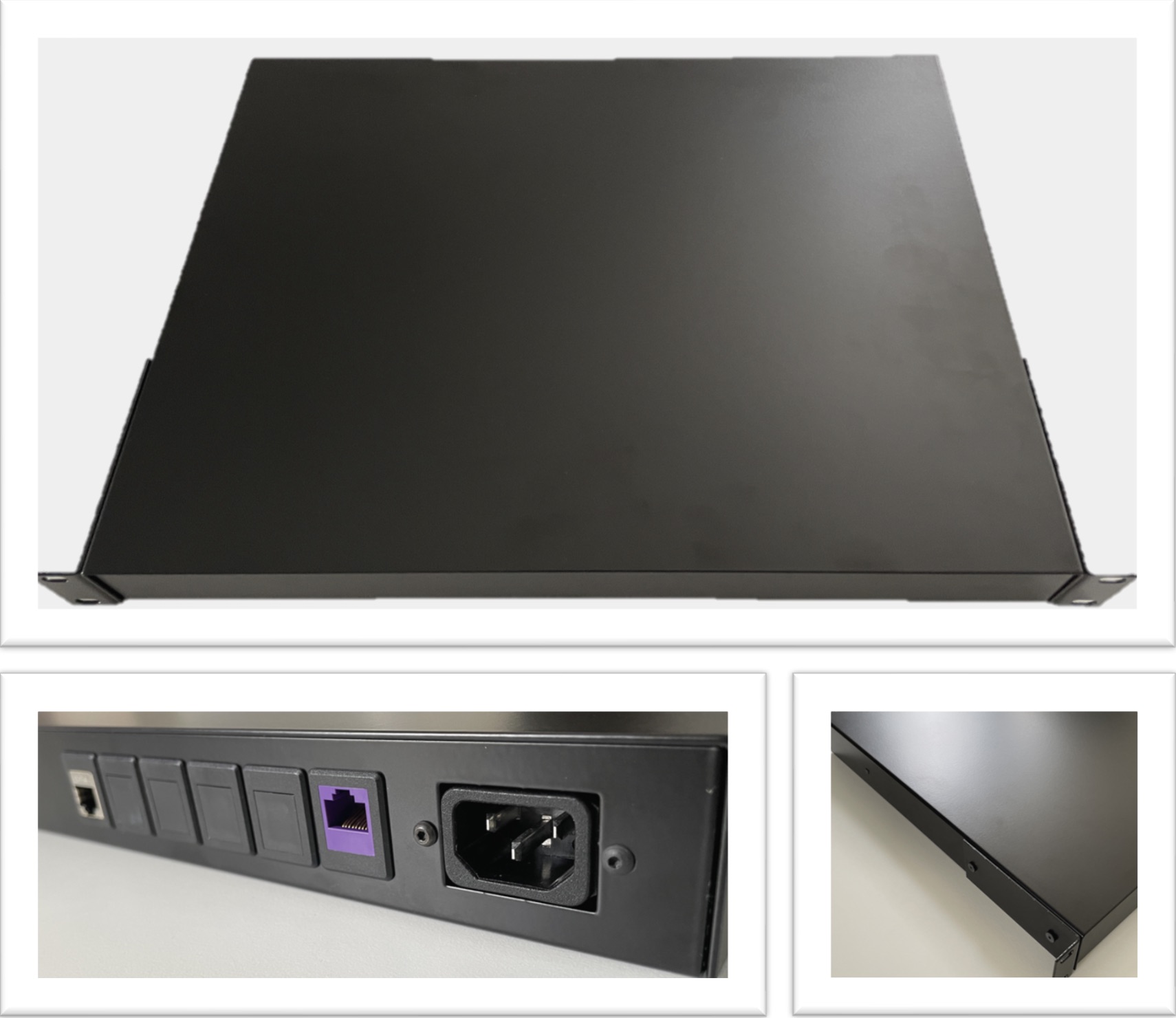
Das Anschlussfeld kann von Eponet individuell bestückt werden. Standard ist die 230V Buchse für den Kaltgerätestecker und die RJ45 Buchse für den Ethernet-Anschluss.
EdgeServer für ein Lastmanagement (E-Mobilität) haben zusätzlich eine lilafarbene RJ45 Buchse für die potentialfreien Kontakte (Lastabwurf).
Standard-Einstellung ist Lastabwurf, wenn der Kontakt geschlossen wird.
Bei der Einstellung «invertiert» ist es ein «Öffner», das heisst Lastabwurf, wenn der Kontakt sich öffnet.
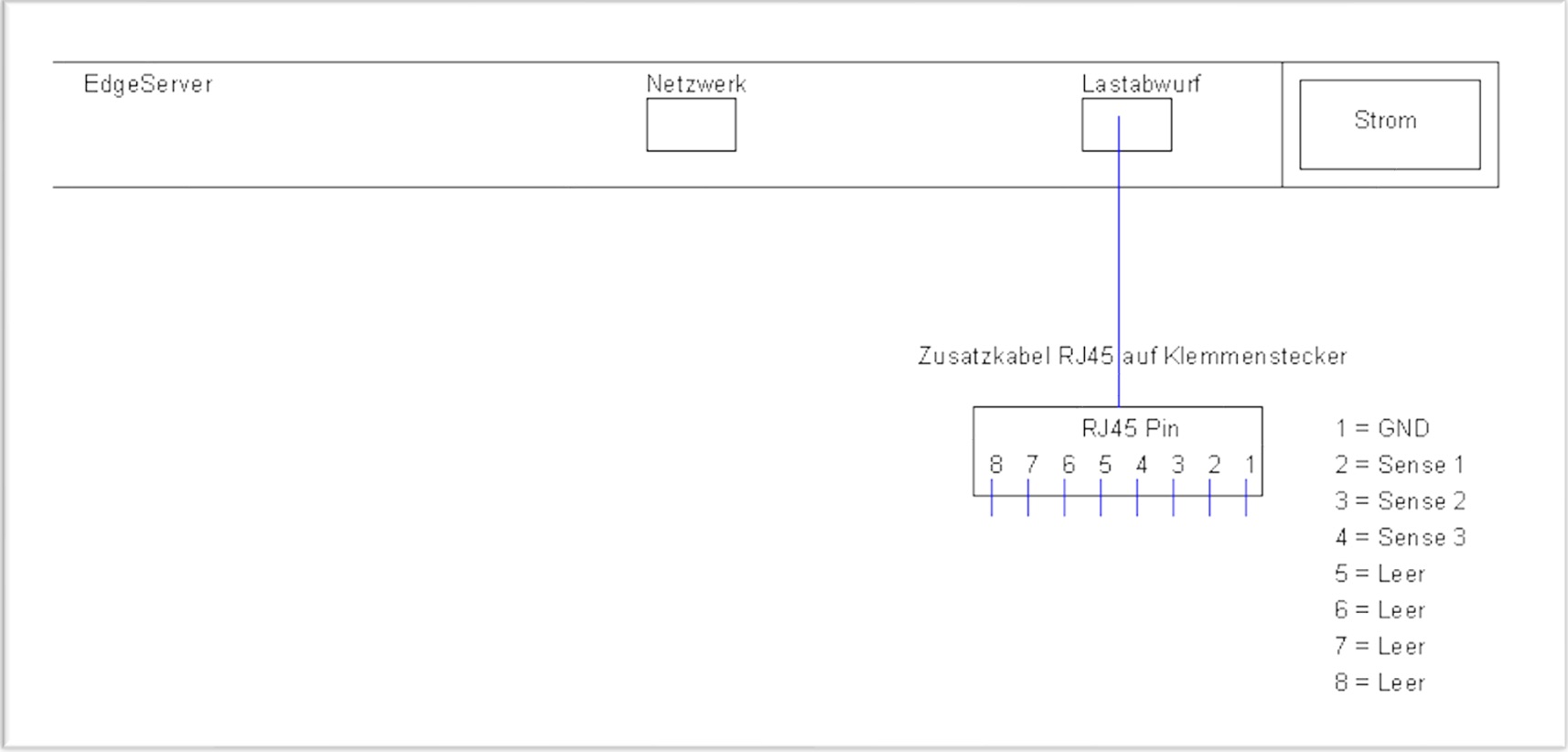
Der RJ45 Stecker muss bauseits wie folgt angeschlossen werden. Bei nur einem Lastabwurf empfehlen wir PIN 1 (GND) und PIN 2 (Sense 1) zu verwenden:
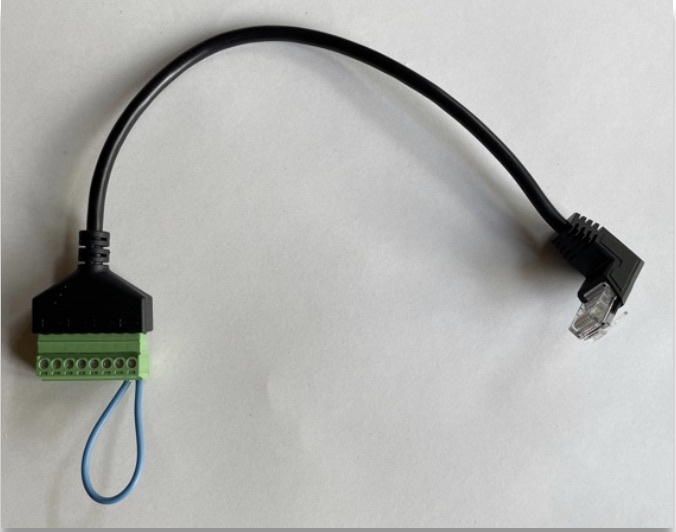
Wir empfehlen für den Lastabwurf zum EdgeServer den «Lastabwurf-Connector» mit zu bestellen, dieser ermöglicht einen schnellen Anschluss und zum Lastabwurf-Test kann der grüne Stecker einfach ein-/ausgesteckt werden:
Energiezähler für Eponet Lastmanagement
Häufig eingesetzte Energizähler im Eponet Lastmanagement
- EMU Professional II TCP
- Siemens PAC 2200 TCP
- Janitza UMG96 RM
- Optec ECS M3 Pro TCP