# Schritt 2 – Objektadresse erstellen (allgemeiner Schritt)

Jeder Ladestation muss eine Adresse zugewiesen werden. Wählen Sie in der blauen Navigationsleiste auf der linken Seite die Registerkarte „Gebäude“ aus und fügen Sie ein Objekt hinzu. Hier können Sie die Strukturen frei gestalten (Drag &amp; Drop). Ideal ist es, wenn die Ladestation einem Parkplatz zugeordnet ist. Außerdem können Sie zu jedem Objekt Fotos, Notizen und Dateien hinterlegen.

**Einen Ort hinzufügen:**

**Schritte zum Anlegen eines Standorts**

- Klicken Sie auf **„+ Standort hinzufügen“**

**[![add place button.png](https://wiki.eponet.ch/uploads/images/gallery/2026-04/scaled-1680-/add-place-button.png)](https://wiki.eponet.ch/uploads/images/gallery/2026-04/add-place-button.png)**

- Geben Sie die erforderlichen Informationen ein: 
    - Name (muss eindeutig und aussagekräftig sein)
    - Typ (z. B. Gebäude, Garage usw.)
    - Adresse
    - Ort
    - Postleitzahl
- (optional) 
    - Bild hochladen
    - Standort auf der Karte auswählen
    - Beschreibung hinzufügen
- **Titelbild auswählen** 
    - Sie können ein beliebiges Bild als Titelbild festlegen. Klicken Sie dazu bitte auf das gewünschte Bild  
        [![title image.png](https://wiki.eponet.ch/uploads/images/gallery/2026-05/scaled-1680-/title-image.png)](https://wiki.eponet.ch/uploads/images/gallery/2026-05/title-image.png)
- Klicken Sie auf **„Standort hinzufügen“,** um zu speichern

[![add place pop up.png](https://wiki.eponet.ch/uploads/images/gallery/2026-04/scaled-1680-/add-place-pop-up.png)](https://wiki.eponet.ch/uploads/images/gallery/2026-04/add-place-pop-up.png)

<p class="callout warning">**Falsche Adressen oder Namen können bei der Meldung und Kartierung zu Verwirrung führen.**</p>

**Bewährte Vorgehensweisen**

- Verwenden Sie einheitliche Namenskonventionen
- Stellen Sie sicher, dass die Adresse korrekt ist
- Halten Sie die Benennung einfach und eindeutig

---

**Was passiert nach der Erstellung**

- Der Ort wird in der Liste angezeigt
- Sie können: 
    - Unterorte hinzufügen
    - Geräte zuweisen
    - Kontakte hinzufügen

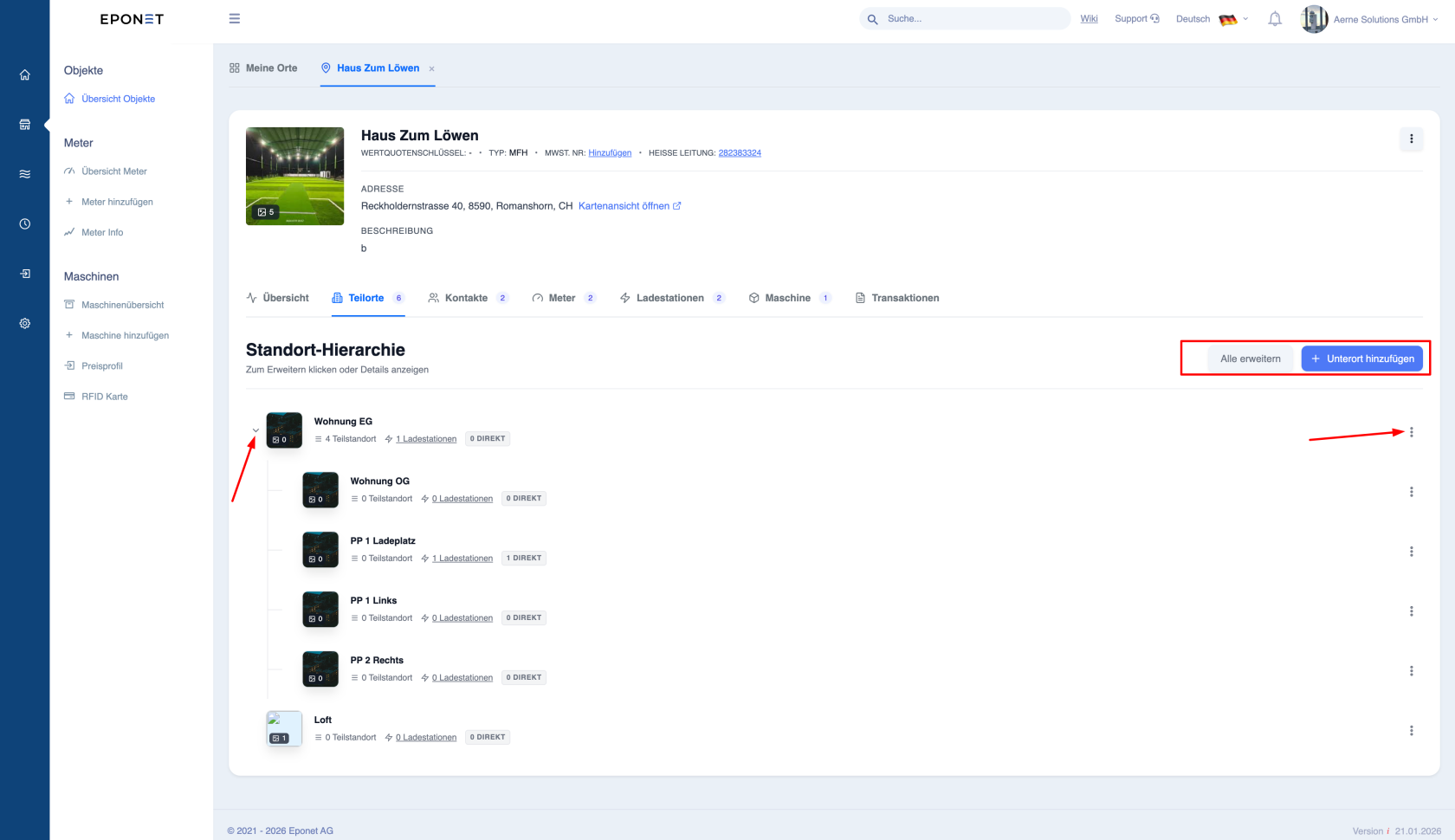
#### Die Standorthierarchie (Unterstandorte) verwalten

**Zweck**

Unterstandorte ermöglichen es Ihnen, Standorte in einer strukturierten Hierarchie zu organisieren.

---

**Beispielstruktur**

- Hauptstandort 
    - Gebäude A 
        - Etage 1
        - Etage 2
    - Parkplatz

---

**Verwaltungsbüro**

- Standort öffnen
- Wechseln Sie zur **Registerkarte „Unterstandorte“**

---

**Verfügbare Aktionen**

- Hierarchie anzeigen
- Struktur ein-/ausklappen
- Neuen Unterstandort hinzufügen
- Unterstandorte verschieben

---

**Warum Hierarchien wichtig sind**

- Ermöglicht eine bessere Segmentierung der Berichterstattung
- Erleichtert die Verwaltung umfangreicher Bestände
- Sorgt für Ordnung im System

<p class="callout info">Eine Hierarchie ermöglicht eine bessere Segmentierung der Daten und verbessert die Genauigkeit der Berichterstattung.</p>

---

**Wichtiges Verhalten**

- Daten von Unterstandorten werden in den übergeordneten Standort einbezogen, wenn die Umschaltfunktion in der Standortübersicht aktiviert ist
- Geräte, die Unterstandorten zugeordnet sind, werden auf den übergeordneten Standort hochgerollt

---

**Bewährte Vorgehensweisen**

- Vermeiden Sie unnötig tiefe Ebenen
- Halten Sie die Struktur logisch
- Verwenden Sie klare Namenskonventionen

[![place-subplace.png](https://wiki.eponet.ch/uploads/images/gallery/2026-04/scaled-1680-/place-subplace.png)](https://wiki.eponet.ch/uploads/images/gallery/2026-04/place-subplace.png)