START Integration Ladestation (allgemeine Schritte)
Voraussetzungen für die Anbindung einer Ladestation an das Eponet-Portal
- Einleitung Integration Ladestation
- Schritt 1 - Konto vorbereiten (Allgemeiner Schritt)
- Schritt 2 – Objektadresse erstellen (allgemeiner Schritt)
- Schritt 3 - Wählen Sie die Anleitung für die gewünschte Marke und Type aus.
- Schritt 4 – Ladegerät anschließen (allgemeiner Schritt)
- Schritt 5 – RFID zuweisen / Freigabe (allgemeiner Schritt)
- Schritt 6 - Eponet Lastmanagement
- QR-Code laden / Öffentliches Laden aktivieren
- Hubject aktivieren / Roaming
- Ladestation austauschen / ersetzen
Einleitung Integration Ladestation
Voraussetzung für die Aufschaltung von Ladestationen ist ein Eponet Account in unserem Portal portal.eponet.ch und eine hinterlegte, gültige Kreditkarte für die monatliche Abrechnung von CHF 2.- und CHF 0.01 pro kWh für jeden Ladepunkt. Bitte fragen Sie uns an, für die Freischaltung auf Monatsrechnung.
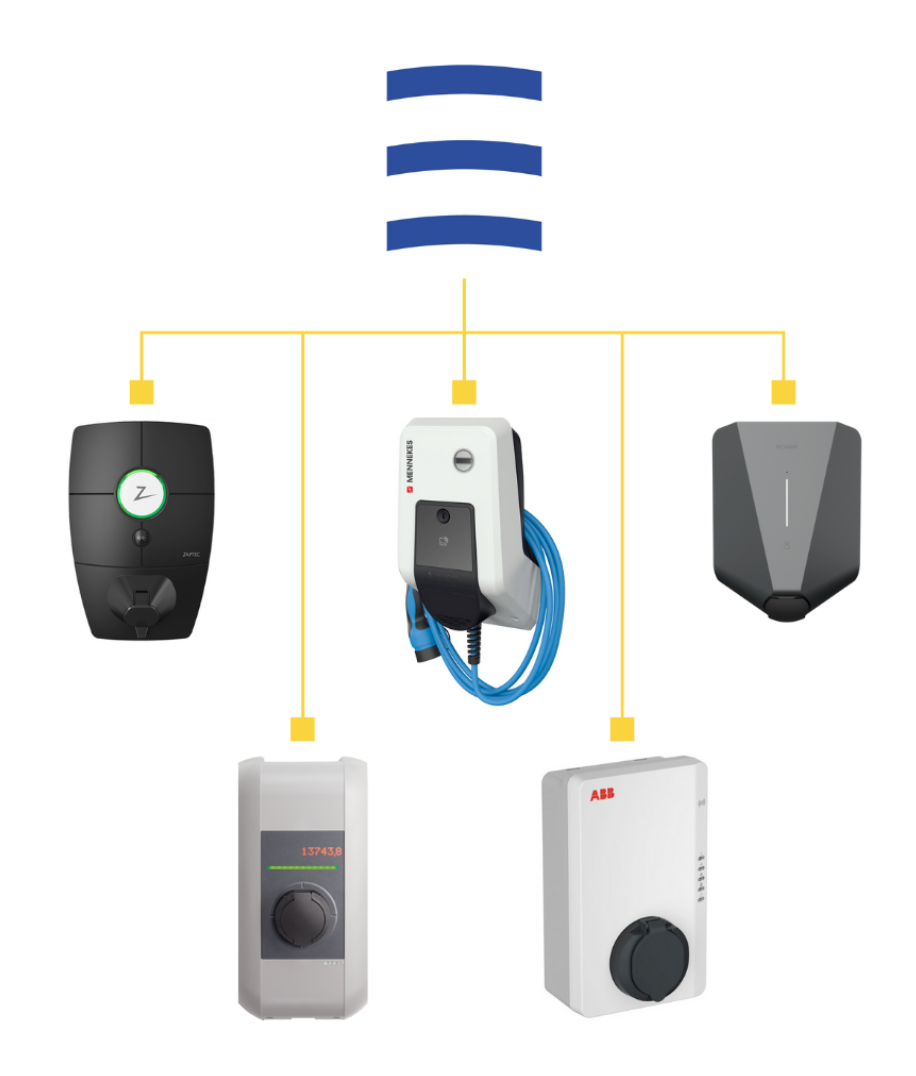
Ist ein markenunabhängiges Eponet Lastmanagement gewünscht, klären Sie bitte vorher mit Eponet ob die gewünschte Ladestation von Eponet für diese Funktion freigegeben ist. Die Verfügbarkeit für die Aufschaltung auf dem Eponet Portal bedeutet nicht, dass dieses Model auch das Lastmanagement freigegeben ist. Ihre gewünschte Ladestation ist nicht auf der Eponet Liste? Fragen Sie uns an!
Fahren Sie hier unten mit dem nächsten Schritt fort:
Schritt 1 - Konto vorbereiten (Allgemeiner Schritt)
Melden Sie sich mit Ihrem Account im Eponet Portal an: portal.eponet.ch
Bitte prüfen Sie zuerst, ob Sie in Ihrem Profil eine Adresse und eine Kreditkarte hinterlegt haben oder beantragen Sie frühzeitig bei Eponet die Aktivierung für Monatsrechnung. Ist keine Kreditkarte hinterlegt oder das Konto steht noch nicht auf Monatsrechnung, kann keine Ladestation hinzugefügt werden.
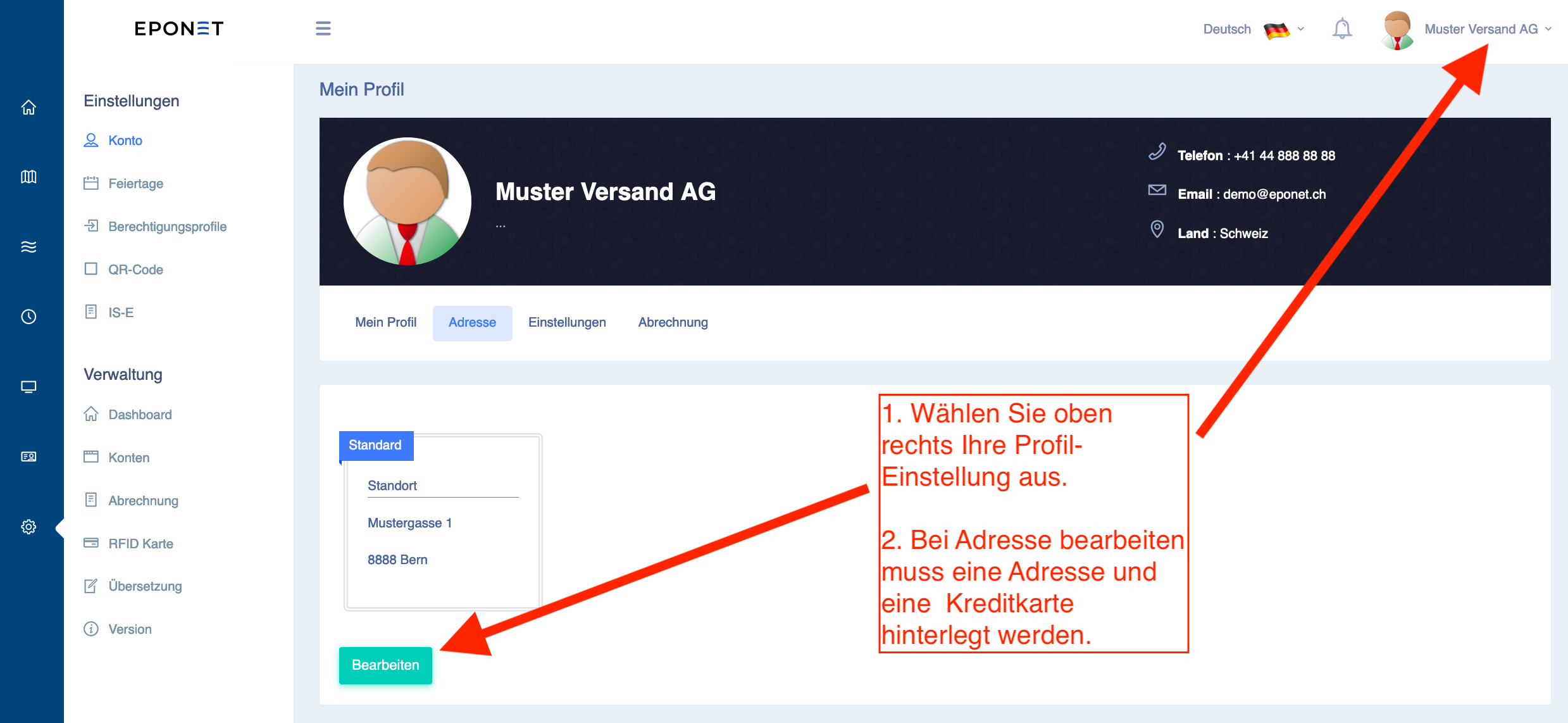
Schritt 2 – Objektadresse erstellen (allgemeiner Schritt)
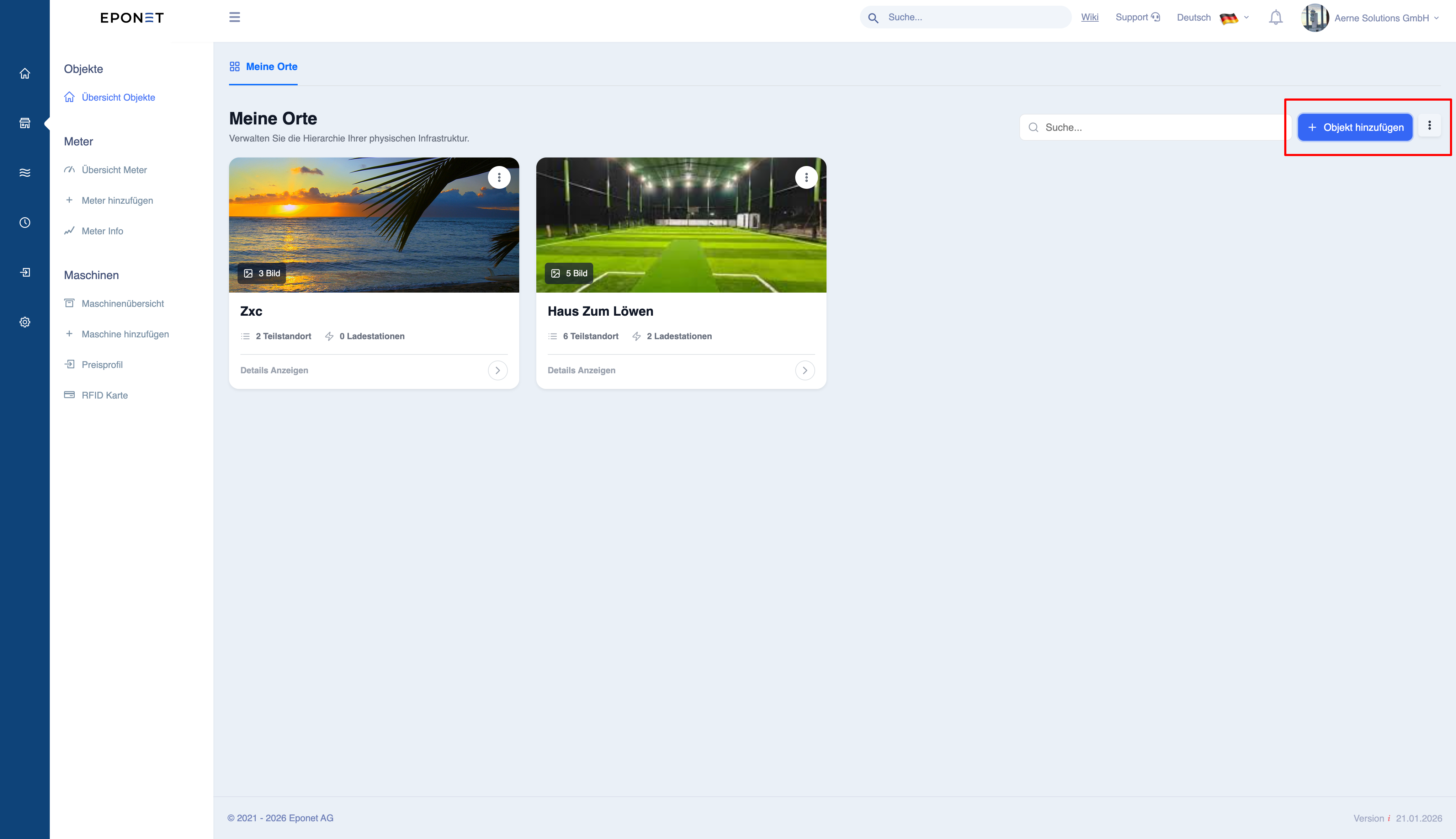
Jeder Ladestation muss eine Adresse zugewiesen werden. Wählen Sie in der blauen Navigationsleiste auf der linken Seite die Registerkarte „Gebäude“ aus und fügen Sie ein Objekt hinzu. Hier können Sie die Strukturen frei gestalten (Drag & Drop). Ideal ist es, wenn die Ladestation einem Parkplatz zugeordnet ist. Außerdem können Sie zu jedem Objekt Fotos, Notizen und Dateien hinterlegen.
Einen Ort hinzufügen:
Schritte zum Anlegen eines Standorts
- Klicken Sie auf „+ Standort hinzufügen“
- Geben Sie die erforderlichen Informationen ein:
- Name (muss eindeutig und aussagekräftig sein)
- Typ (z. B. Gebäude, Garage usw.)
- Adresse
- Ort
- Postleitzahl
- (optional)
- Bild hochladen
- Standort auf der Karte auswählen
- Beschreibung hinzufügen
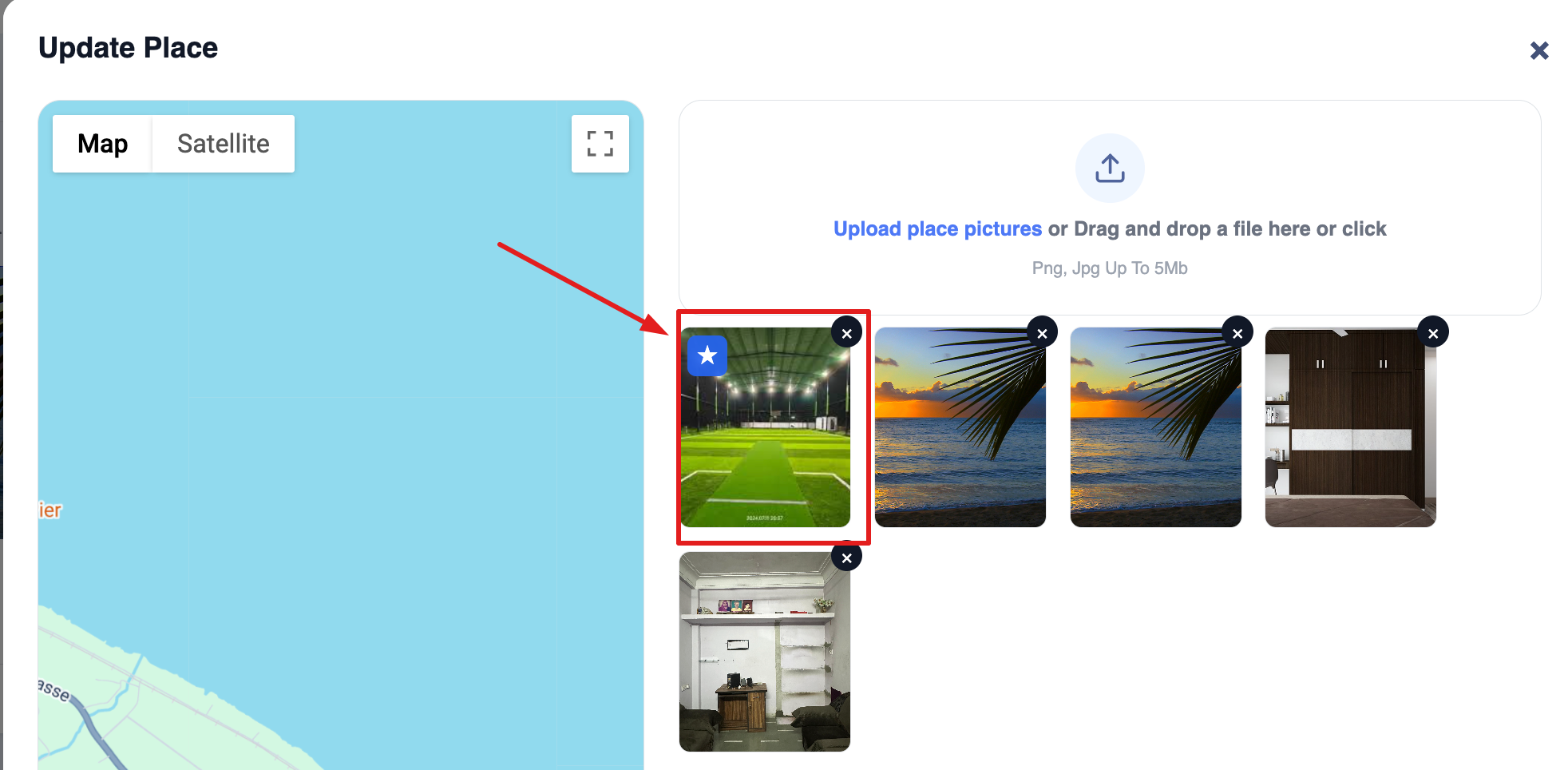
- Titelbild auswählen
- Sie können ein beliebiges Bild als Titelbild festlegen. Klicken Sie dazu bitte auf das gewünschte Bild

- Sie können ein beliebiges Bild als Titelbild festlegen. Klicken Sie dazu bitte auf das gewünschte Bild
- Klicken Sie auf „Standort hinzufügen“, um zu speichern
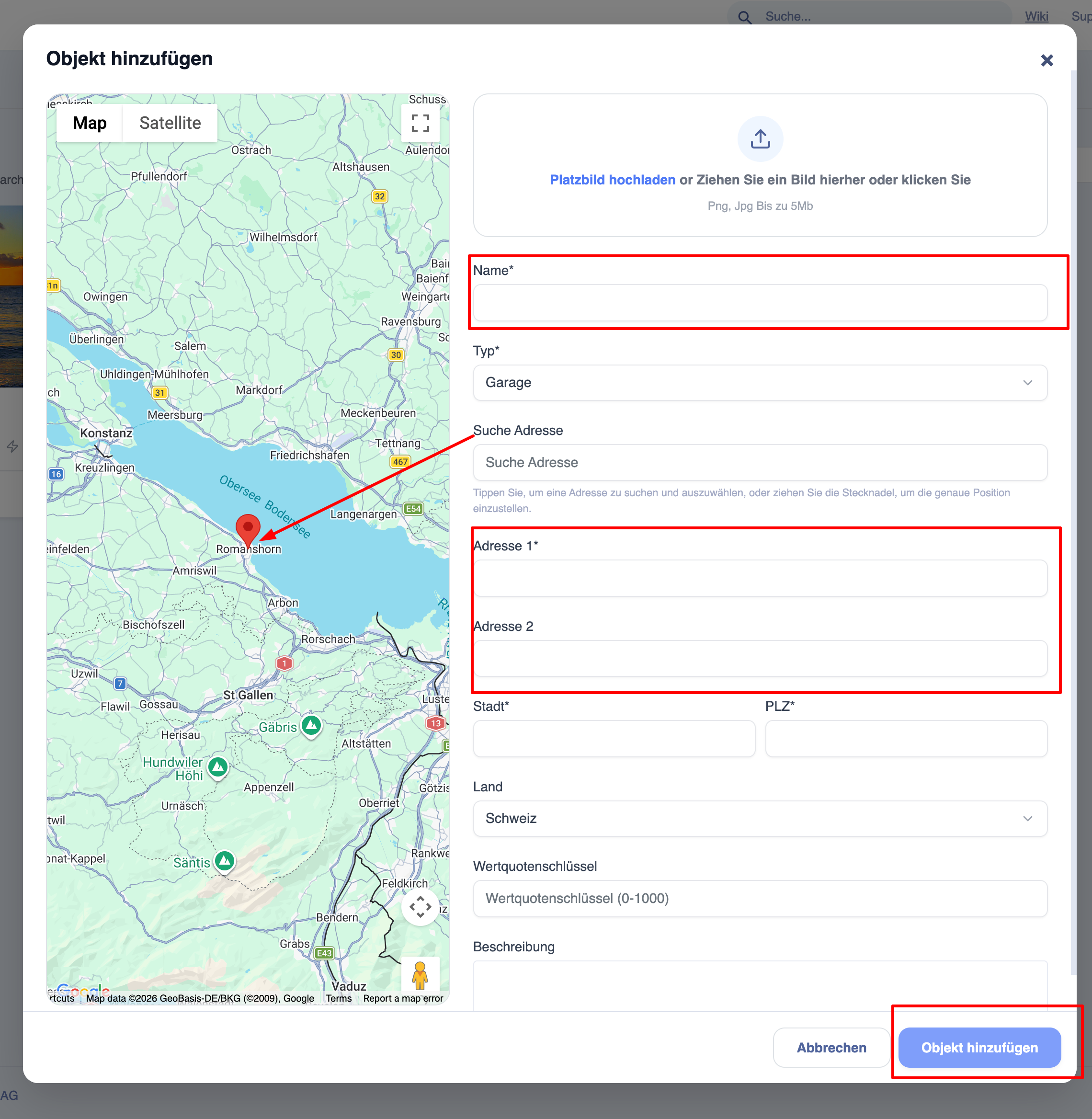
Falsche Adressen oder Namen können bei der Meldung und Kartierung zu Verwirrung führen.
Bewährte Vorgehensweisen
- Verwenden Sie einheitliche Namenskonventionen
- Stellen Sie sicher, dass die Adresse korrekt ist
- Halten Sie die Benennung einfach und eindeutig
Was passiert nach der Erstellung
- Der Ort wird in der Liste angezeigt
- Sie können:
- Unterorte hinzufügen
- Geräte zuweisen
- Kontakte hinzufügen
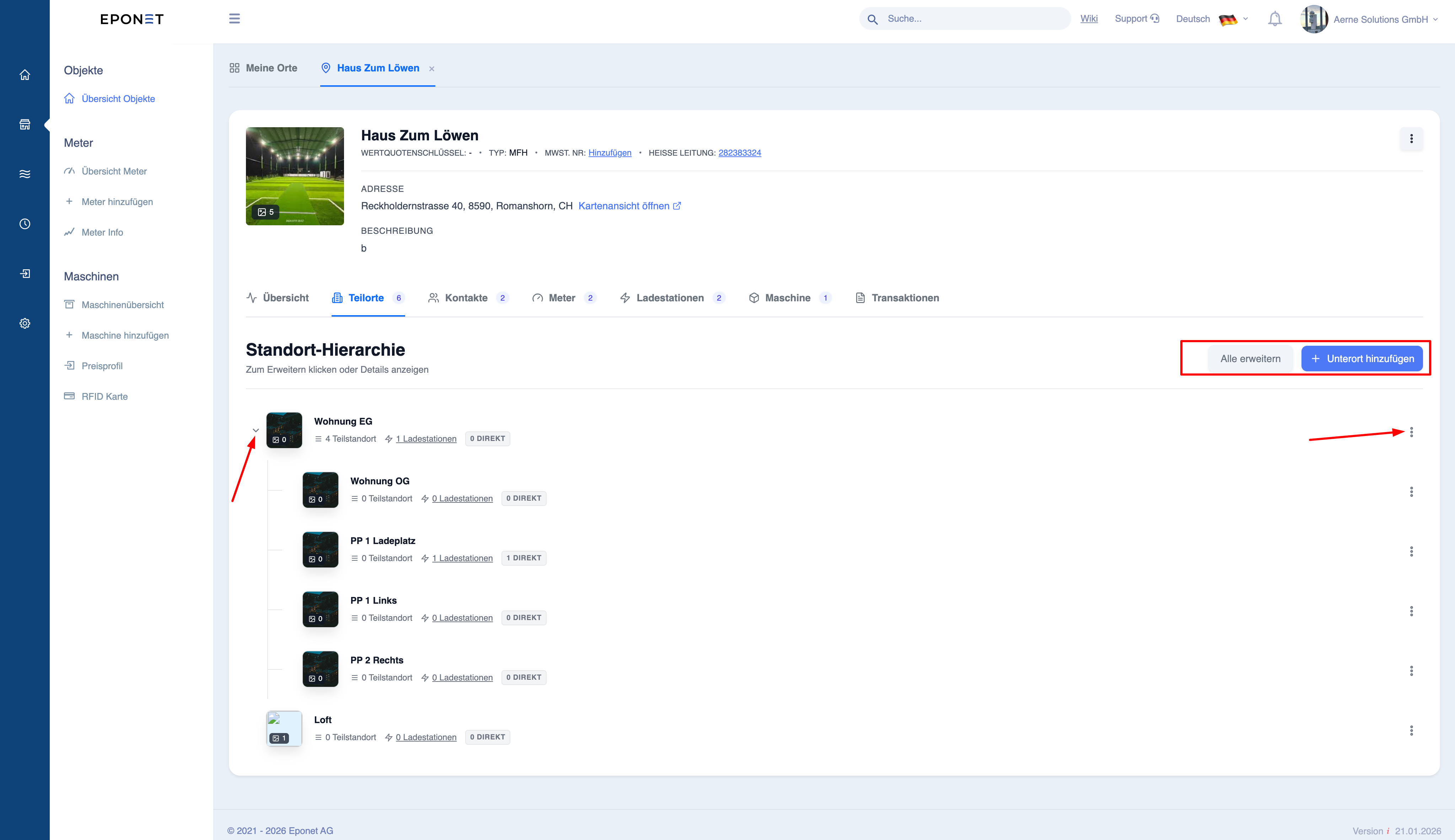
Die Standorthierarchie (Unterstandorte) verwalten
Zweck
Unterstandorte ermöglichen es Ihnen, Standorte in einer strukturierten Hierarchie zu organisieren.
Beispielstruktur
- Hauptstandort
- Gebäude A
- Etage 1
- Etage 2
- Parkplatz
- Gebäude A
Verwaltungsbüro
- Standort öffnen
- Wechseln Sie zur Registerkarte „Unterstandorte“
Verfügbare Aktionen
- Hierarchie anzeigen
- Struktur ein-/ausklappen
- Neuen Unterstandort hinzufügen
- Unterstandorte verschieben
Warum Hierarchien wichtig sind
- Ermöglicht eine bessere Segmentierung der Berichterstattung
- Erleichtert die Verwaltung umfangreicher Bestände
- Sorgt für Ordnung im System
Eine Hierarchie ermöglicht eine bessere Segmentierung der Daten und verbessert die Genauigkeit der Berichterstattung.
Wichtiges Verhalten
- Daten von Unterstandorten werden in den übergeordneten Standort einbezogen, wenn die Umschaltfunktion in der Standortübersicht aktiviert ist
- Geräte, die Unterstandorten zugeordnet sind, werden auf den übergeordneten Standort hochgerollt
Bewährte Vorgehensweisen
- Vermeiden Sie unnötig tiefe Ebenen
- Halten Sie die Struktur logisch
- Verwenden Sie klare Namenskonventionen
Schritt 3 - Wählen Sie die Anleitung für die gewünschte Marke und Type aus.
Wählen Sie nun die Anleitung für die gewünschte Marke und Type aus, folgen Sie der Anleitung für die Marke und fahren Sie am Schluss wieder hier mit dem Schritt 4 weiter.
| Marke | Bild |
Link zur Integrations-Anleitung |
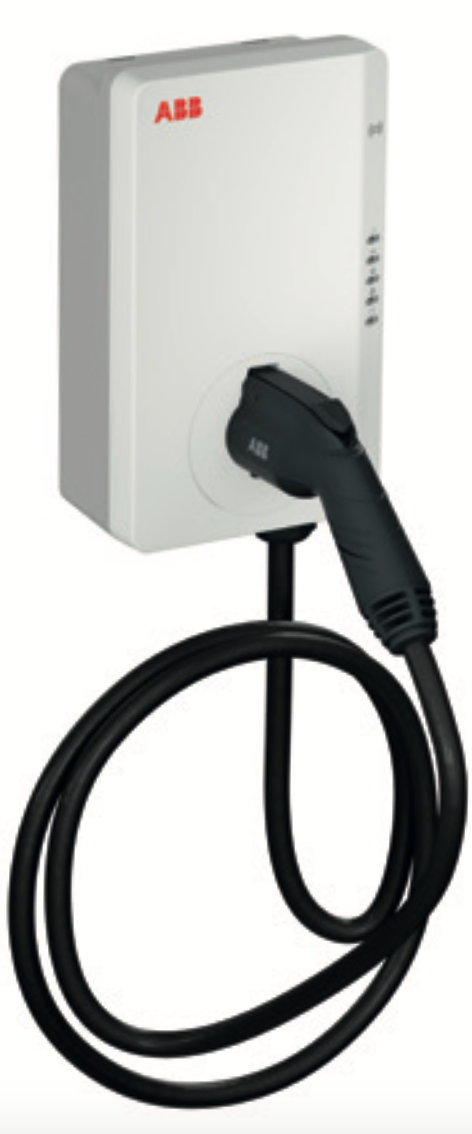
ABB
Eponet Backend via OCPP "geprpüft" Eponet Lastmanagement "geprüft" |
|
ABB Terra AC Ladestation |
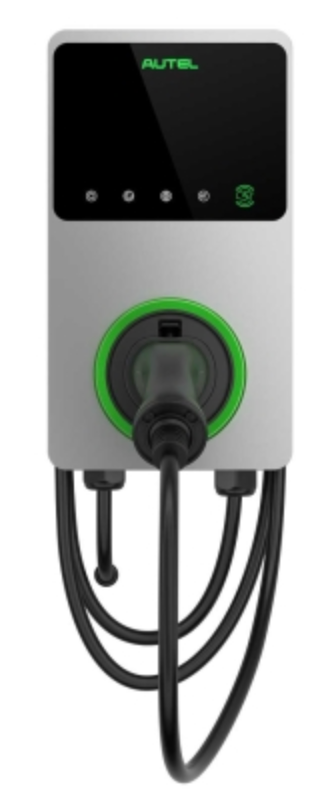
Autel
Eponet Backend via OCPP "geprpüft" Eponet Lastmanagement "geprüft" |
|
Autel MaxiCharger AC Ladestation |
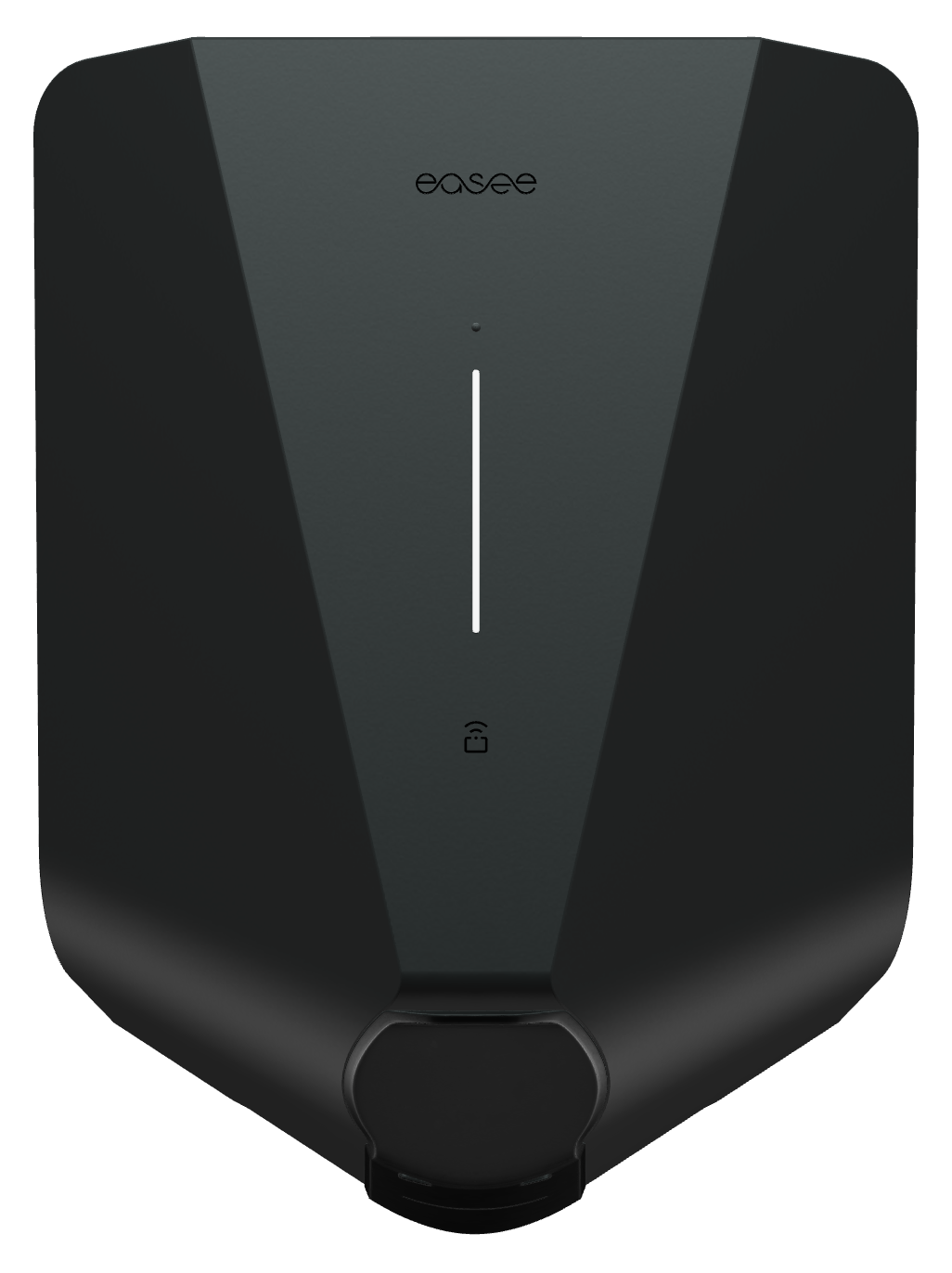
Easee
Eponet Backend via OCPP "geprpüft" Eponet Lastmanagement "geprüft" |
|
Easee AC Ladestationen |
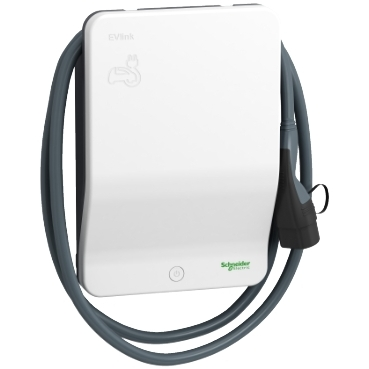
EVlink(Schneider Electric)
Eponet Backend via OCPP "geprüft" |
|
EVlink Ladestationen |
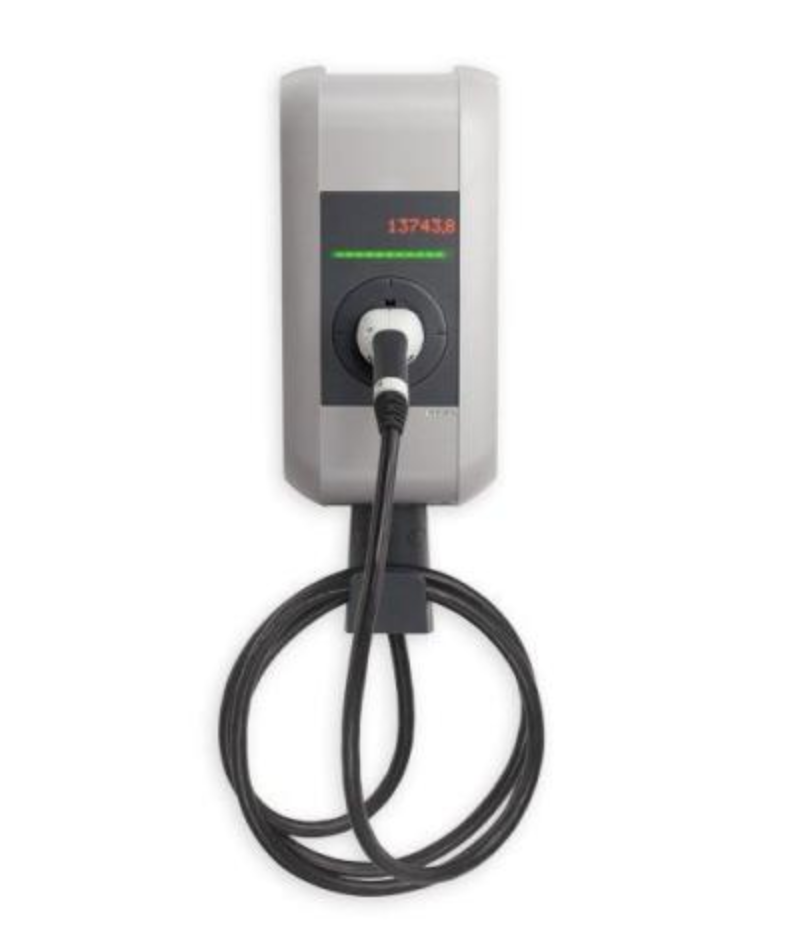
Keba
Eponet Backend via OCPP "geprüft" Eponet Lastmanagement - nicht bereit |
|
Keba AC Ladestation |
Volvo
Eponet Backend via OCPP "geprpüft" Eponet Lastmanagement "geprüft" |
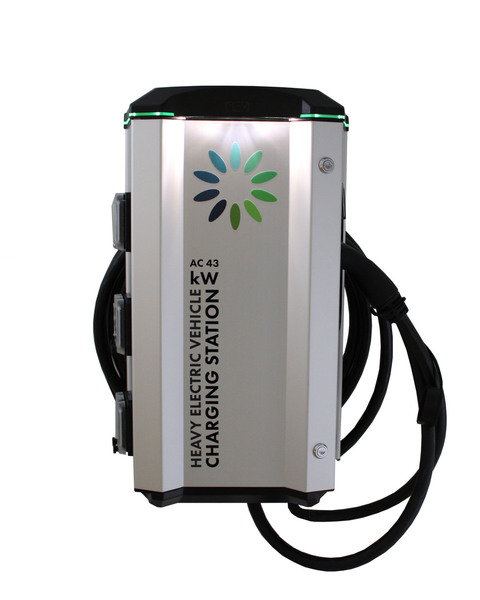 |
Volvo Garo AC 43kW |
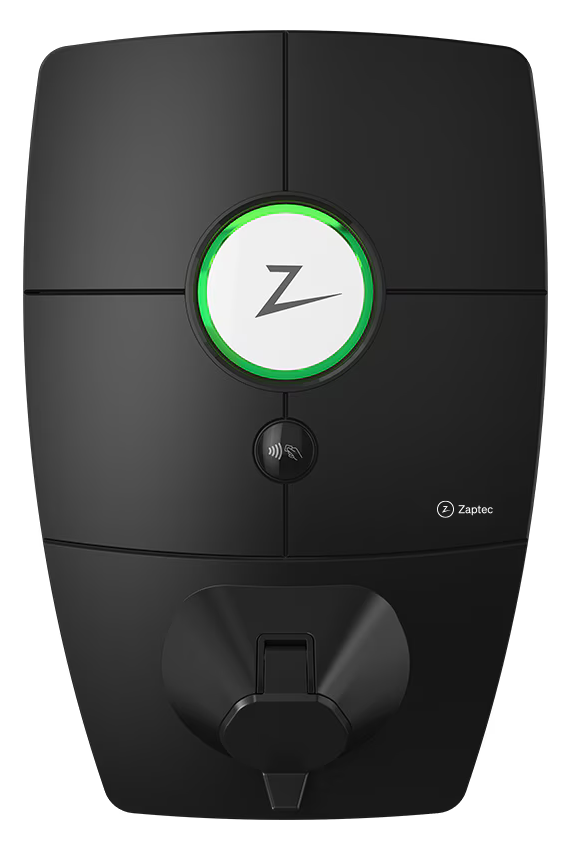
Zaptec
Eponet Backend via OCPP "geprpüft" Eponet Lastmanagement "geprüft" |
|
Zaptec AC Ladestationen |
Schritt 4 – Ladegerät anschließen (allgemeiner Schritt)
Ladegeräte hinzufügen:
Mit der Funktion „Ladegerät hinzufügen“ können Nutzer neue Ladestationen (Ladegeräte) im E-Mobility-Dashboard registrieren.
So gelangen Sie dorthin
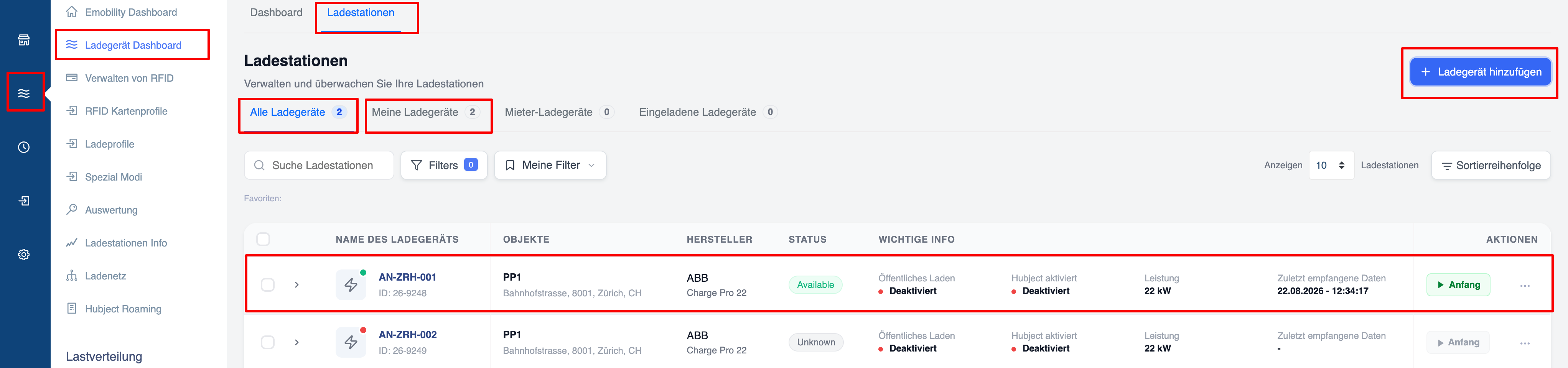
- Gehen Sie in der oberen Navigationsleiste auf „Ladestationen“.
- Klicken Sie oben rechts auf die blaue Schaltfläche „+ Ladegerät hinzufügen“.
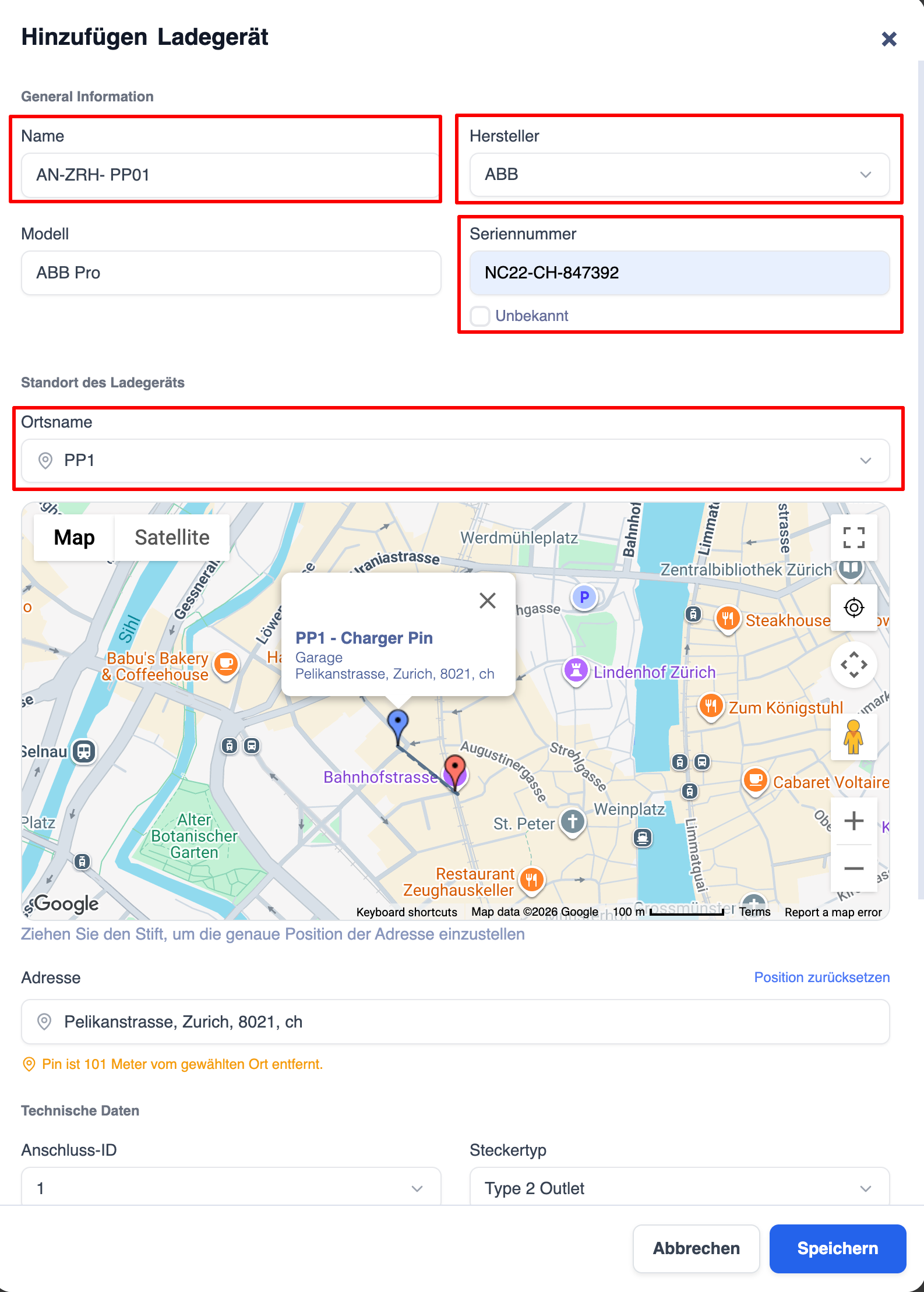
Es öffnet sich ein modales Formular mit den folgenden Abschnitten:
Es ist sehr wichtig und unerlässlich, die Seriennummer der Ladestation korrekt einzugeben, zum Beispiel „TACW22-4-1021-Gxxx“.
Anschluss-ID: Der Standardwert ist in der Regel 1 (diese Auswahl ist für Ladestationen mit mehreren Anschlüssen vorgesehen).
Steckertyp: Wählen Sie zwischen AC Typ 2 oder CCS
Anschlussname: Hier können Sie beispielsweise den Namen „CCS Left“ für ein Gleichstrom-Ladegerät mit mehreren Ladepunkten speichern.
Leistung: Eine Ladestation kann hardwareseitig auf 11 kW begrenzt sein. Geben Sie hier den korrekten Wert ein.
Allgemeine Informationen
- Name – Eindeutige Kennung (z. B. AN-ZRH-PP01)
- Hersteller – Hersteller (Dropdown-Menü, z. B. ABB, ABL, Alpitronic)
- Modell – Modellname
- Seriennummer – Seriennummer
Standort des Ladegeräts
- Ortsname – Standort auswählen oder suchen (z. B. PP1)
- Interaktive Karte zum Setzen des genauen Standorts
- Das Adressfeld wird automatisch ausgefüllt (z. B. Pelikanstraße, Zürich, 8021, CH)
- Es wird eine Warnung angezeigt, wenn der Pin mehr als 100 m vom ausgewählten Standort entfernt ist
Technische Daten
- Anschluss-ID – Anschluss-ID
- Steckertyp – Steckertyp (z. B. Typ-2-Steckdose)
Klicken Sie auf „Speichern“, um zu speichern, oder auf „Abbrechen“, um den Vorgang abzubrechen.
Nach dem Speichern
Das neue Ladegerät erscheint in der Liste „Alle Ladegeräte / Meine Ladegeräte“ mit Status, Leistung, zuletzt empfangenen Daten und Aktionsschaltflächen.
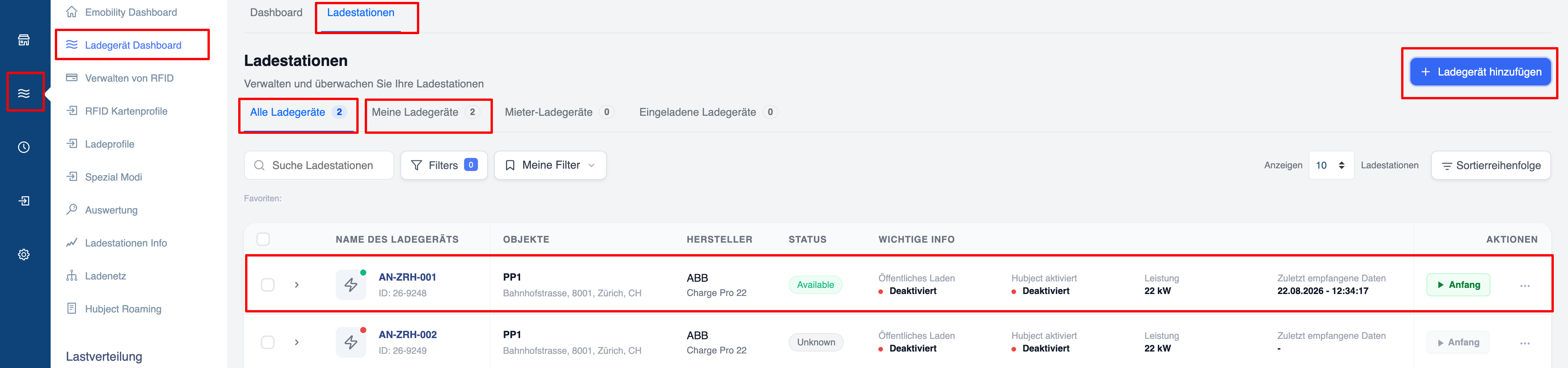
Tipp: Um zu testen, ob die Ladestation erfolgreich in das Portal integriert wurde, klicken Sie auf „Ladegeräteübersicht“. Hier können Sie nun Ihre Ladestation auswählen, und die letzte Verbindung sollte nun unter „Zuletzt empfangene Daten“ angezeigt werden. Wenn Sie hier Daten sehen, die einige Minuten alt sind, war die Integration erfolgreich.
Nach kurzer Zeit sollte die Ladestation den Status „Online“ mit dem grünen Symbol anzeigen. Ist eine Ladestation für einen bestimmten Zeitraum offline, wechselt das Symbol zu rot.
Schritt 5 – RFID zuweisen / Freigabe (allgemeiner Schritt)
Weisen Sie der neuen Ladestation die RFID-Karte(n) zu.
Als wichtigen letzten Schritt muss der Ladestation nun mitgeteilt werden, welche RFID-Karte zum Laden berechtigt ist. Dies finden Sie in der blauen Navigationsleiste „E-Mobilität“ auf der Registerkarte „RFID-Karte verwalten“. Wählen Sie die gewünschte RFID-Karte aus und erlauben Sie das Laden an der neuen Ladestation. Diese RFID-Freigabe (eigene RFID-Karten) gilt für das Laden ohne automatische Abrechnung, d. h. für Ihre eigenen internen RFID-Karten, z. B. in einem Unternehmen:
Übersicht
Sie können den RFID-Zugriff auf Ladegeräte gewähren oder widerrufen und Ladeprofile auf drei Arten zuweisen:
- Über die Seite „RFID-Verwaltung“ (mehrere RFIDs → Ladestationen)
- Über das Ladestations-Dashboard (Massenbearbeitung – mehrere Ladestationen → RFIDs)
- Über die Seite „Ladegerät-Details“ (einzelnes Ladegerät)
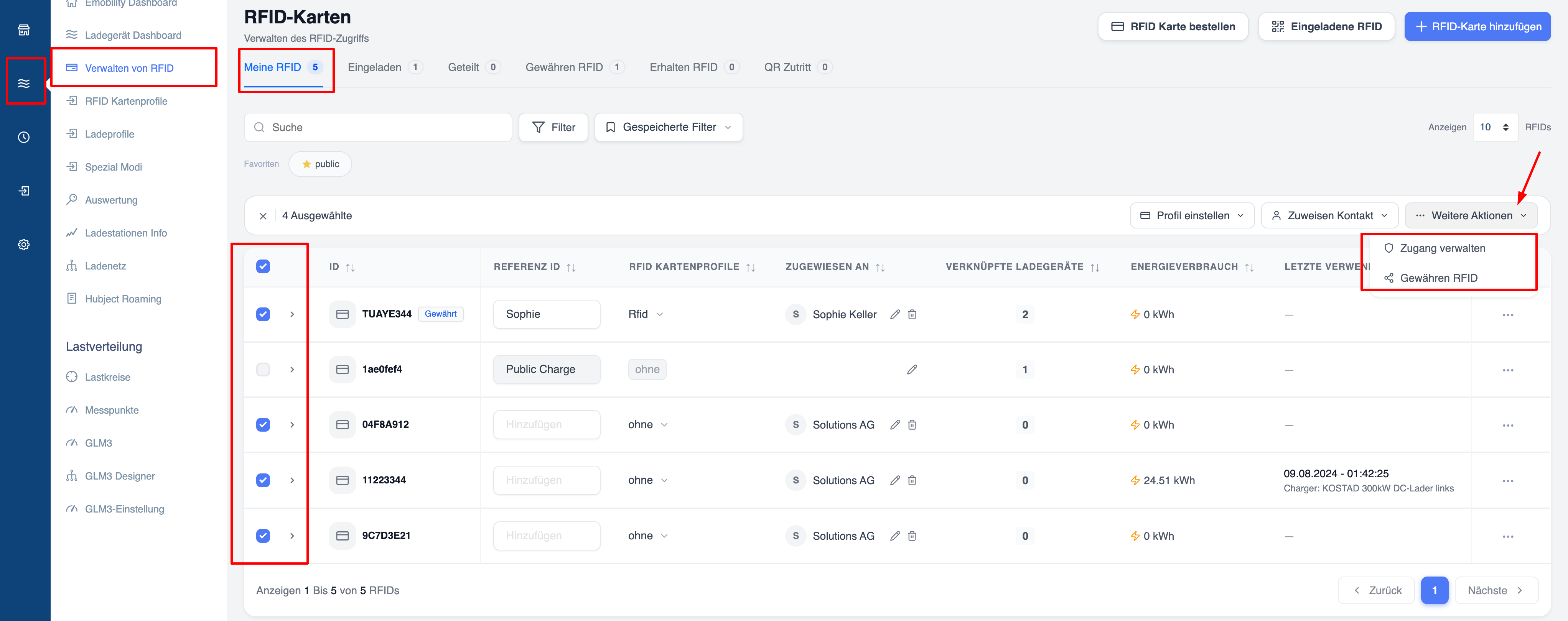
1. Über die Seite „RFID-Verwaltung“
- Gehen Sie zu „Verwalten von RFID“.
- Wählen Sie eine oder mehrere RFID-Karten aus.
- Klicken Sie auf „Weitere Aktionen“ → „Zugang verwalten“.
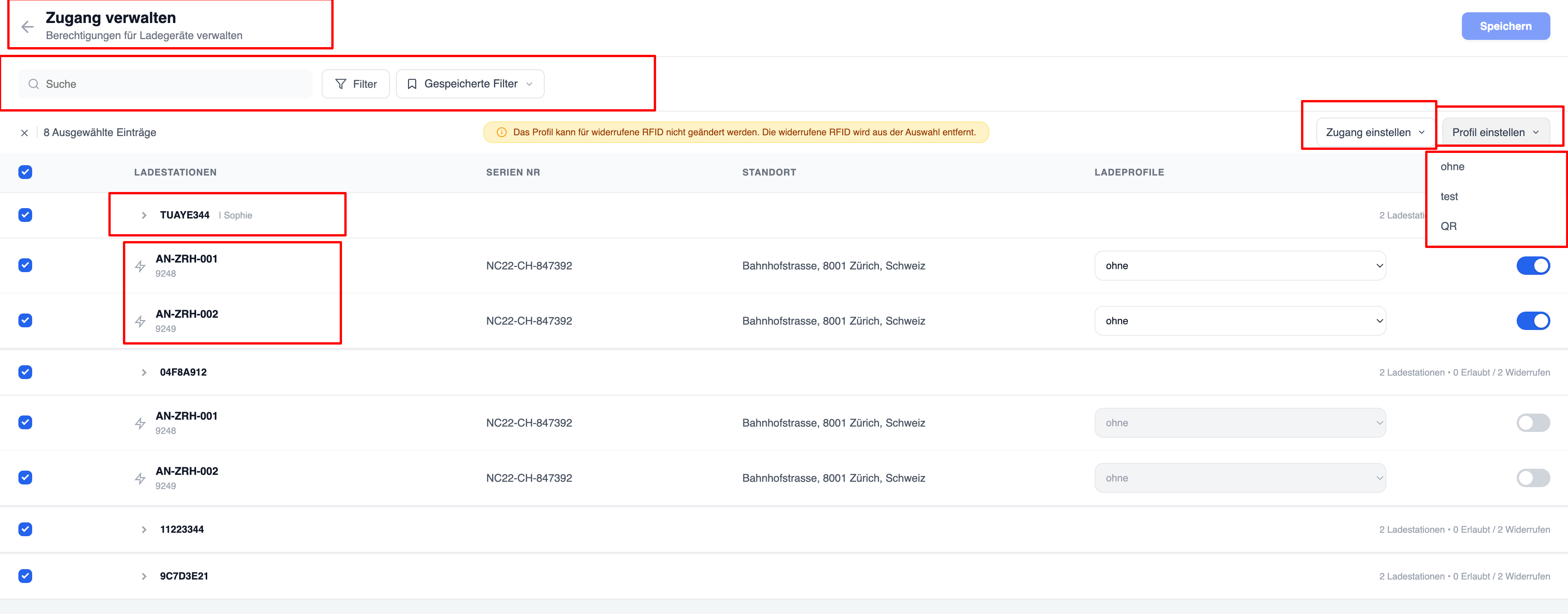
- Im Bildschirm „Zugang verwalten“:
- Wählen Sie die Ladegeräte aus.
- Schalten Sie „Zugang einstellen“ um, um den Zugang zu gewähren oder zu entziehen.
- Weisen Sie über „Profil einstellen“ ein Profil zu (z. B. „ohne“, „test“, „QR“).
- Klicken Sie auf „Speichern“.
2. Über das Ladegerät-Dashboard (Massenbearbeitung)
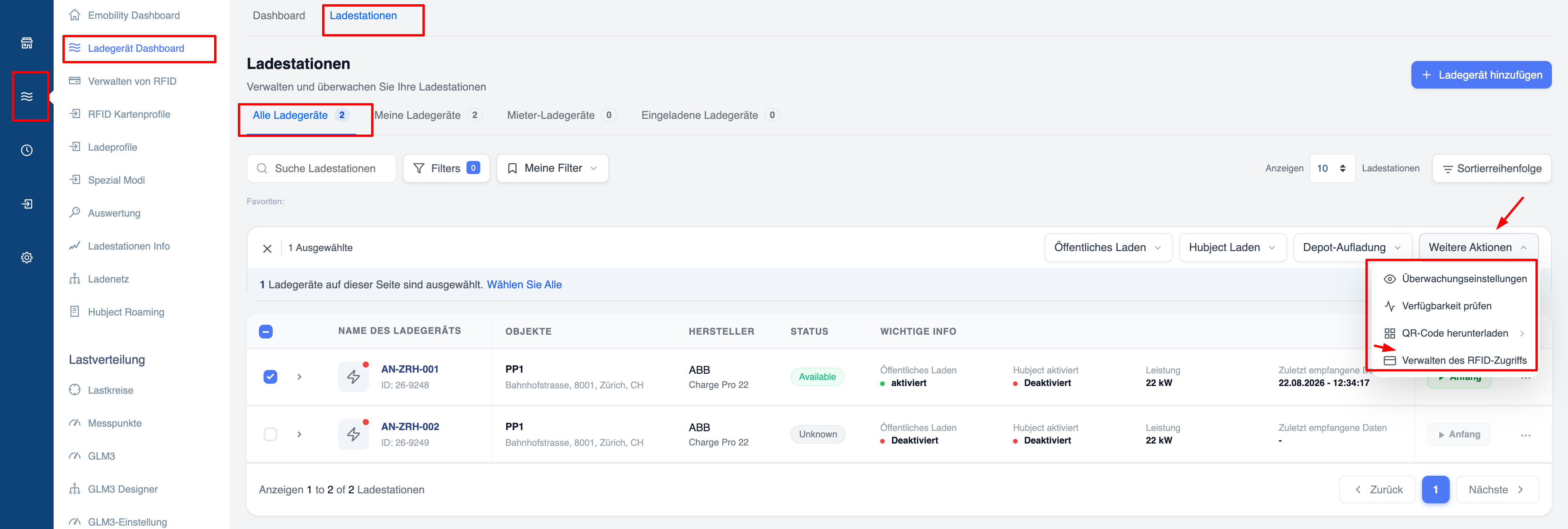
- Gehen Sie zum Ladegerät-Dashboard → Ladestationen.
- Wählen Sie ein oder mehrere Ladegeräte aus.
- Klicken Sie auf „Weitere Aktionen“ → „Verwalten des RFID-Zugriffs“.
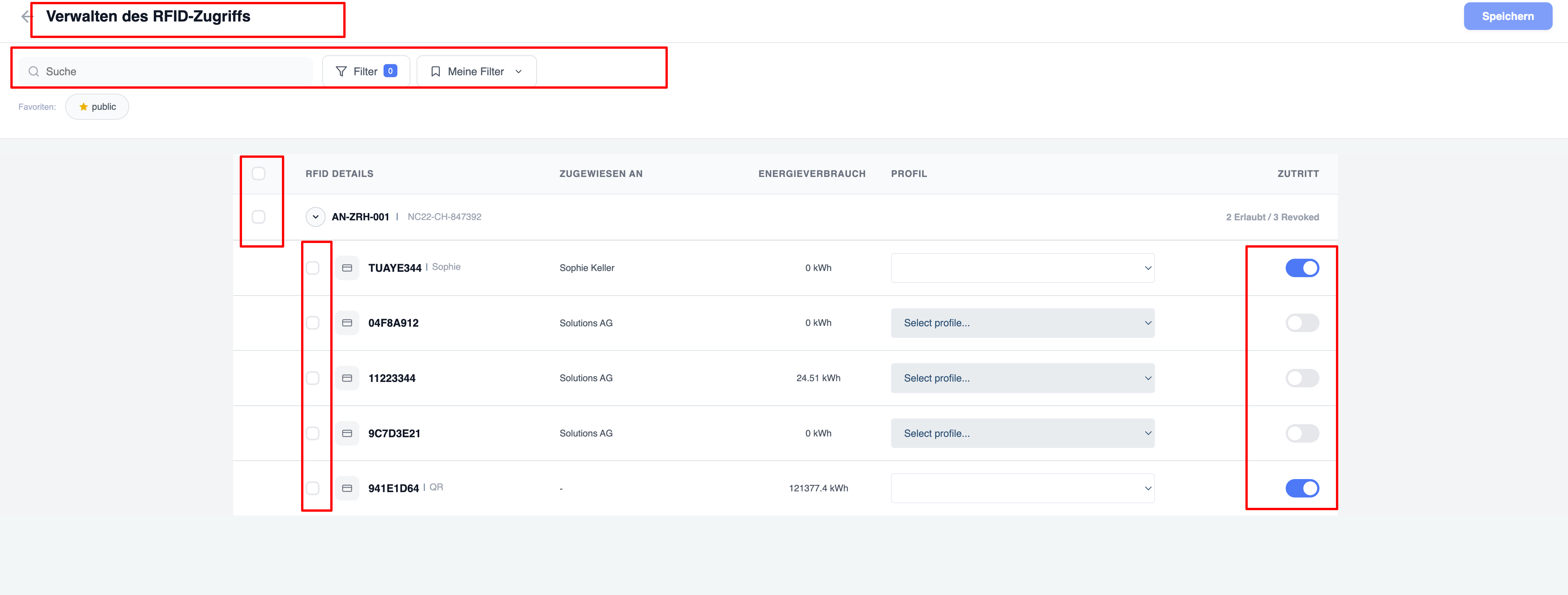
- Im Bildschirm „Verwalten des RFID-Zugriffs“:
- Wählen Sie die RFID-Tags aus, für die Sie den Zugriff gewähren möchten.
- Schalten Sie den Schalter „Zutritt“ um, um den Zugriff zu gewähren oder zu widerrufen.
- Weisen Sie optional ein Profil zu.
- Klicken Sie auf „Speichern“.
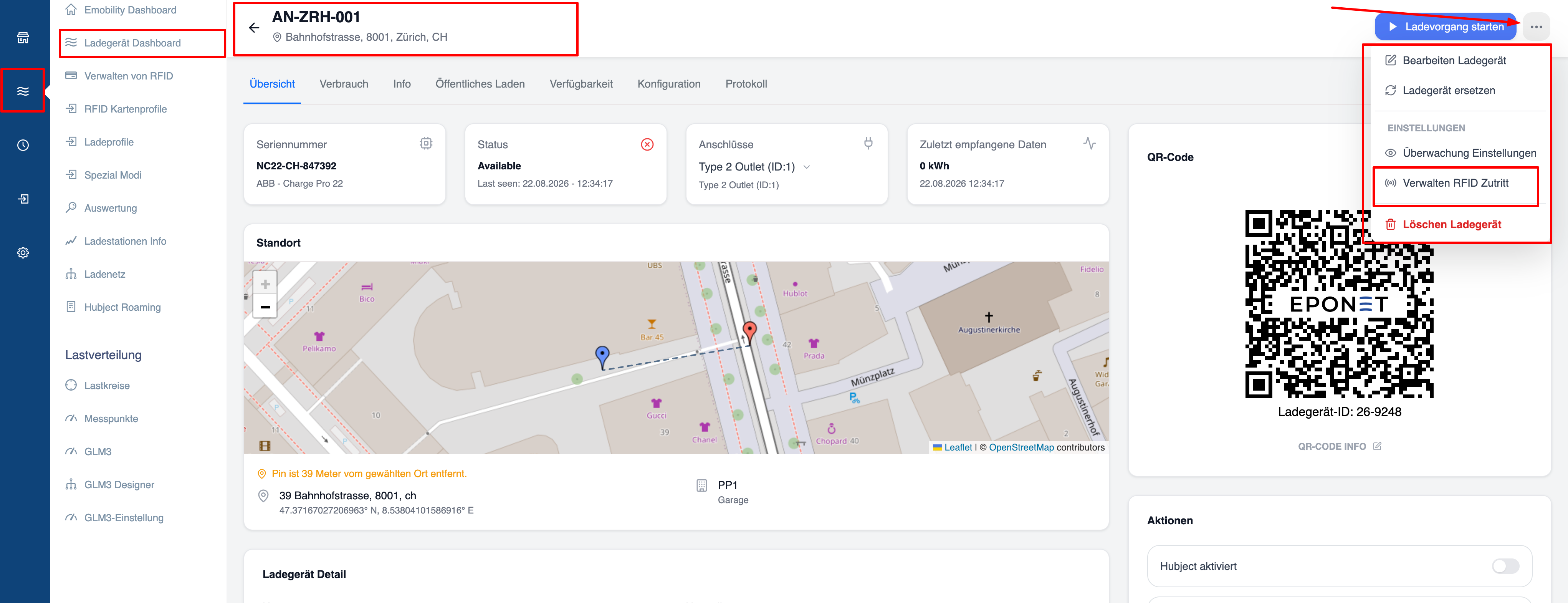
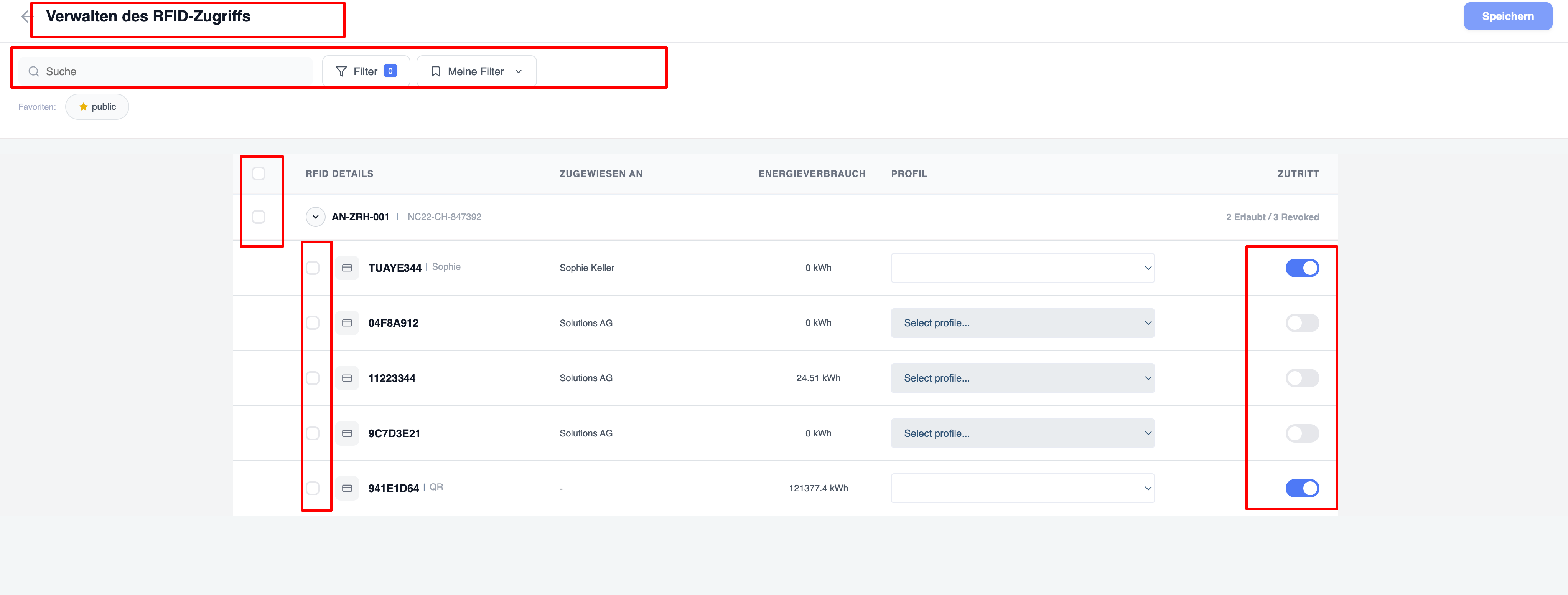
3. Auf der Seite „Ladegerät-Details“ (Einzelnes Ladegerät)
- Öffnen Sie das gewünschte Ladegerät.
- Klicken Sie auf das ⋯-Menü (oben rechts) → „RFID-Zugang verwalten“.
- Im Bildschirm „Verwalten des RFID-Zugriffs“:
- Wählen Sie die RFID-Karten aus.
- Schalten Sie den Zugriff ein/aus.
- Weisen Sie bei Bedarf ein Profil zu.
- Klicken Sie auf „Speichern“.
Hinweis: Wenn kein Abrechnungsprofil zugewiesen ist, wird dies als kostenlose Nutzung behandelt.
Bitte beachten Sie: Für die automatische Abrechnung, z. B. für STWE oder Mieter, wird der Benutzer über die Registerkarte „RFID-Karten einladen“ zu einem vordefinierten Abrechnungsprofil eingeladen. Hierfür gibt es separate Anleitungen für Benutzer: https://www.eponet.info/download/anleitung/nutzer-account-konfiguration.pdf
Führen Sie zum Schluss bitte einen Ladevorgang durch, um das System zu testen.
Tipp für Installationspartner, die mehrere Eponet-Kundenkonten verwalten:
Fügen Sie Ihrem persönlichen Konto eine RFID-Karte hinzu und nutzen Sie diese, um sich bei den Kundenkonten anzumelden (ohne Aufladeprofil, als Testkarte). Ob bei der Inbetriebnahme oder zu einem späteren Zeitpunkt im Falle eines Supportfalls – Sie können diese RFID-Karte jederzeit verwenden, um alle Ladestationen zu Testzwecken zu aktivieren.
Schritt 6 - Eponet Lastmanagement
Schritt 6 ist das Hinzufügen der Ladestation in das Eponet Lastmanagement. Ist kein Eponet Lastmanagement installiert, ist dieser Schritt hinfällig.
Durch die Umstellungsphase zum neuen Eponet GLM3 Lastmanagement ist dieser Schritt noch nicht beschrieben. Bitte kontaktieren Sie Eponet für die Begleitung bei diesem Schritt 6.
QR-Code laden / Öffentliches Laden aktivieren
Möchten Sie eine Ladestation für die öffentliche Nutzung freigeben? Am einfachsten geht das über einen QR-Code. Zur Vorbereitung sollten Sie zunächst ein Ladeprofil für den QR-Code anlegen.
Öffentliches Laden aktivieren
Übersicht
Mit dieser Funktion können Betreiber das öffentliche Laden an einer oder mehreren Ladestationen aktivieren oder deaktivieren. Bei Aktivierung wird die Ladestation öffentlich zugänglich.
Die Aktivierung kann auf drei Arten erfolgen (gleiche Struktur wie bei Hubject):
- Einzelaktivierung über die Seite „Ladestationsdetails“
- Massenaktivierung über das Ladestations-Dashboard
- Massenaktivierung über die Seite eines Standorts (Objekts)
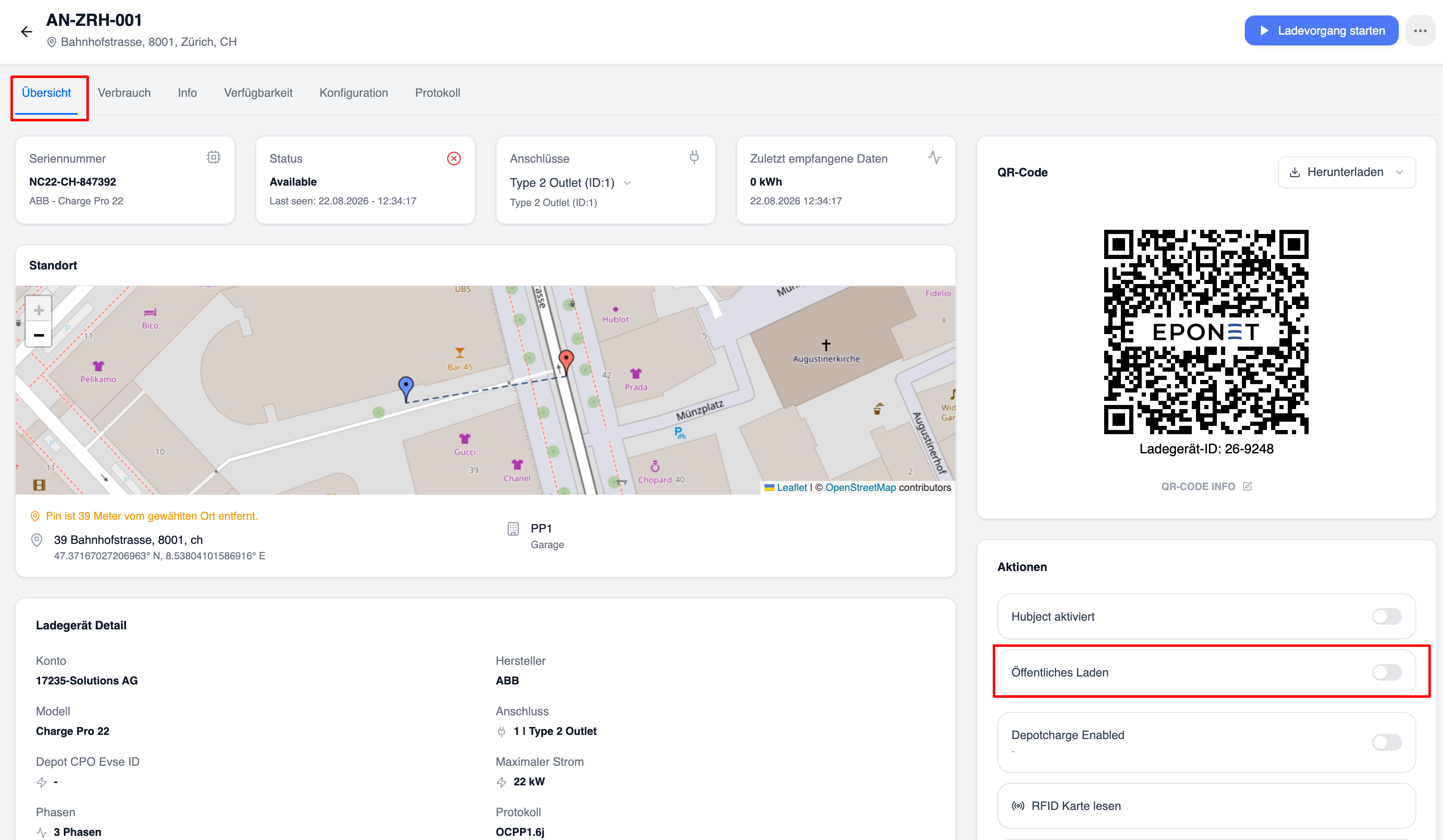
1. Einzelaktivierung (Seite „Ladestationsdetails“)
- Öffnen Sie die gewünschte Ladestation.
- Schalten Sie im Aktionsbereich auf der rechten Seite die Option „Öffentliches Laden“ ein.
- Bestätigen Sie die Aktion (je nach Konfiguration ist möglicherweise eine Profilzuweisung erforderlich).
2. Massenaktivierung über das Ladegerät-Dashboard
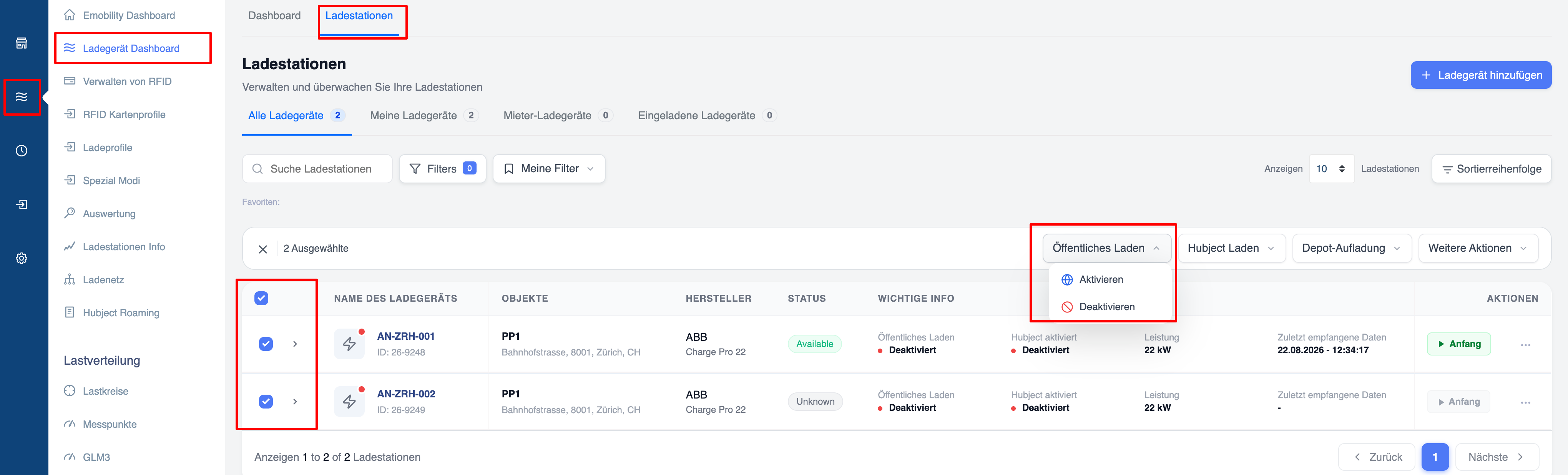
- Gehen Sie zum Ladegerät-Dashboard → Ladestationen.
- Wählen Sie eine oder mehrere Ladestationen über die Kontrollkästchen aus.
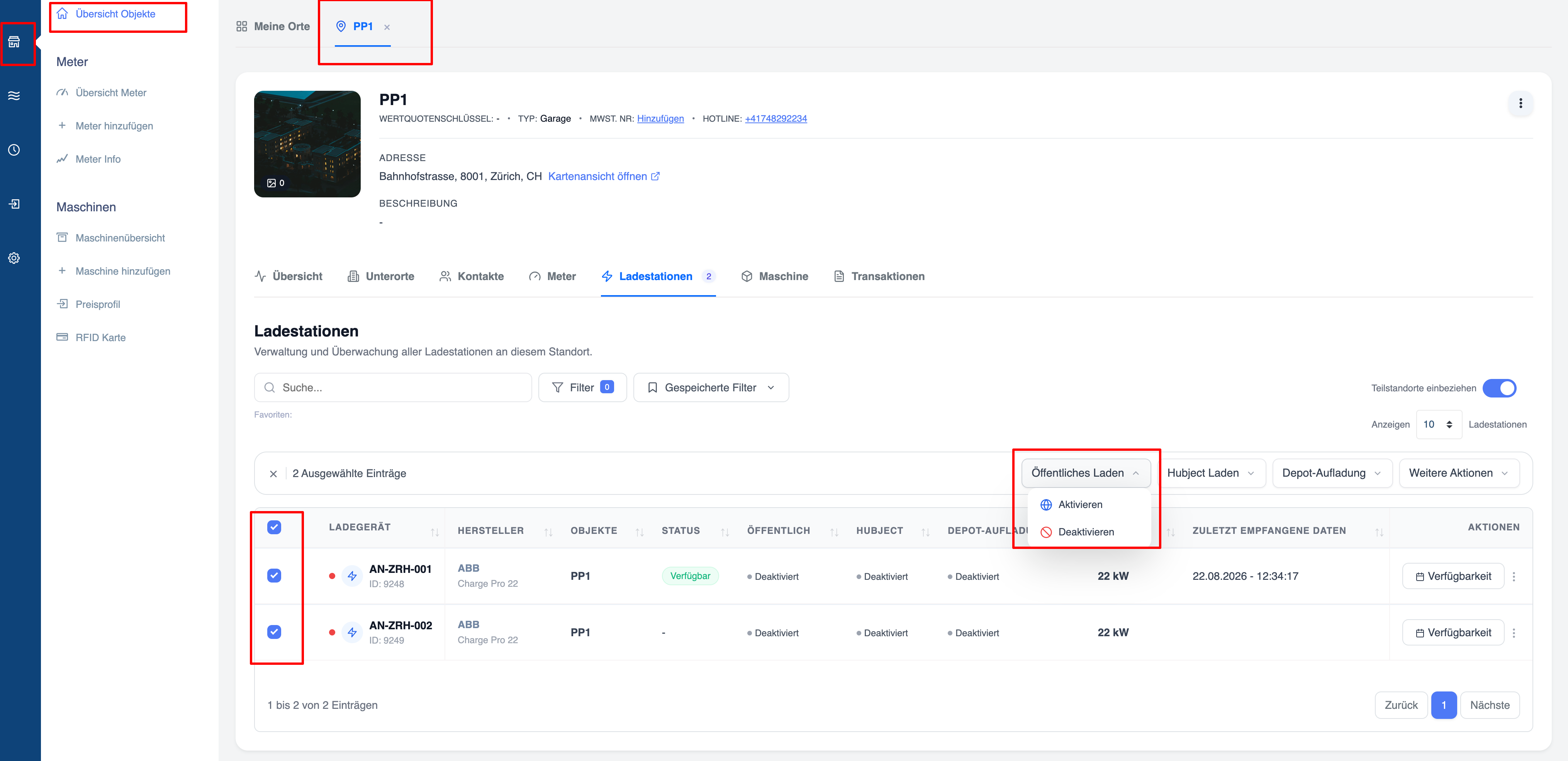
- Klicken Sie auf das Dropdown-Menü „Öffentliches Laden“ → „Aktivieren“ (oder „Deaktivieren“).
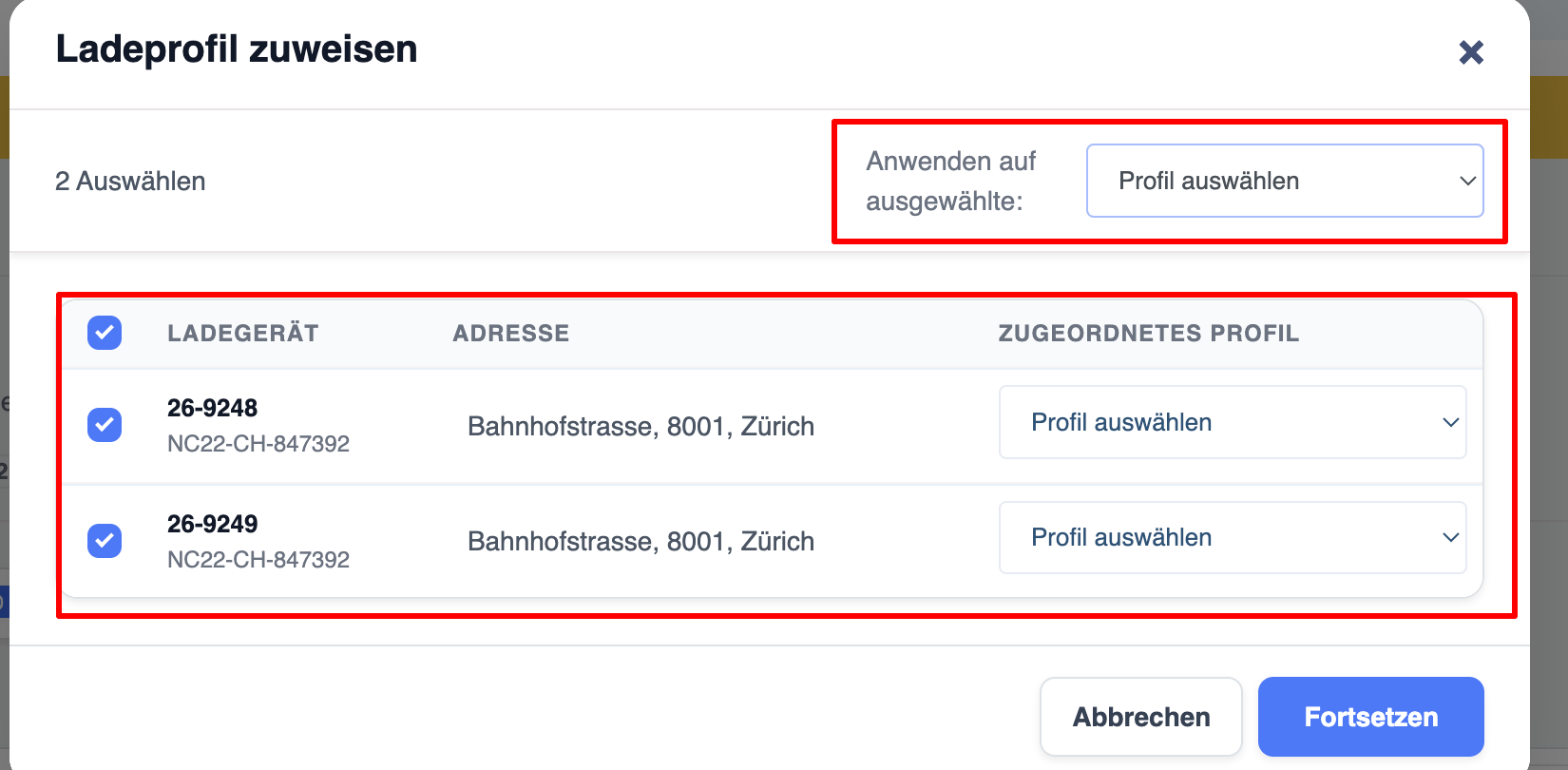
- Das Popup-Fenster „Ladeprofil zuweisen“ wird geöffnet.
- Weisen Sie ein Ladeprofil zu:
- Verwenden Sie oben „Profil auswählen“, um allen ausgewählten Ladegeräten dasselbe Profil zuzuweisen, oder
- wählen Sie für jede Ladestation einzeln ein Profil aus.
- Klicken Sie auf „Fortsetzen“, um die Aktivierung abzuschließen.
3. Massenaktivierung über „Standort“ (Objekt)
- Gehen Sie zu „Übersicht Objekte“ und öffnen Sie einen Standort (z. B. PP1).
- Öffnen Sie den Reiter „Ladestationen“.
- Wählen Sie die gewünschten Ladegeräte aus.
- Klicken Sie auf „Öffentliches Laden“ → „Aktivieren“.
- Es erscheint das gleiche Popup-Fenster „Ladeprofil zuweisen“.
- Weisen Sie das/die Ladeprofil(e) zu und klicken Sie auf „Fortsetzen“.
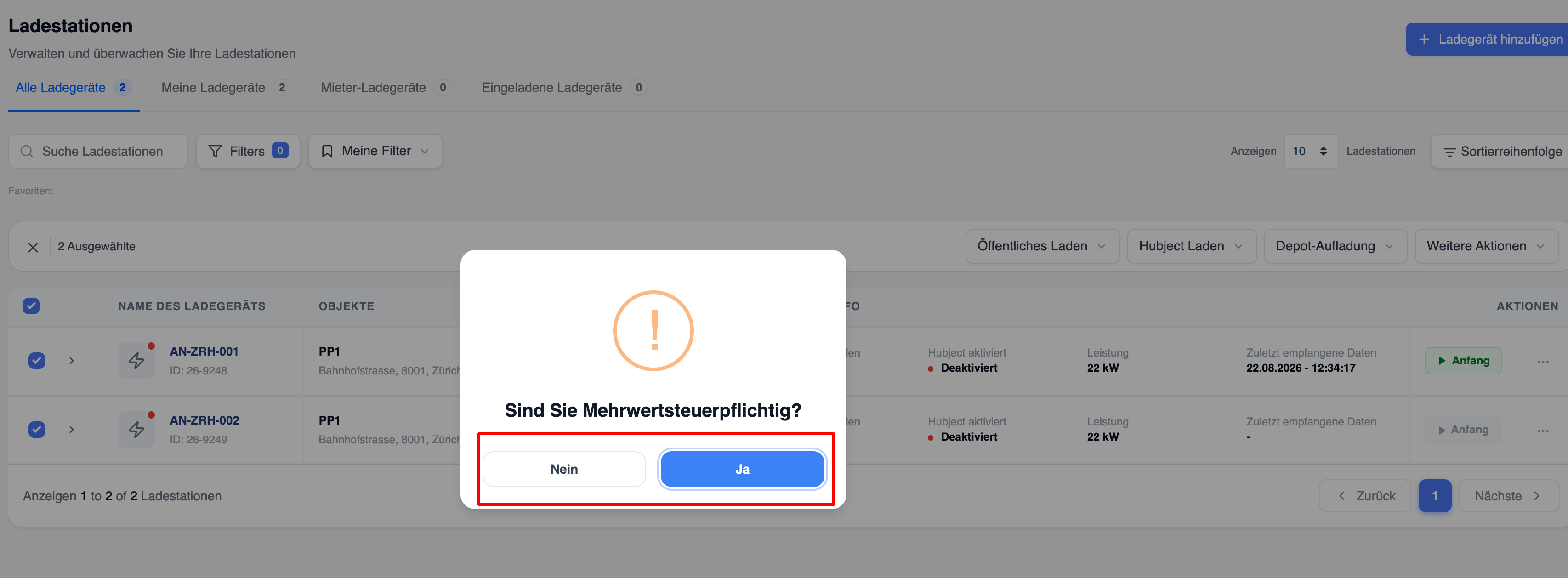
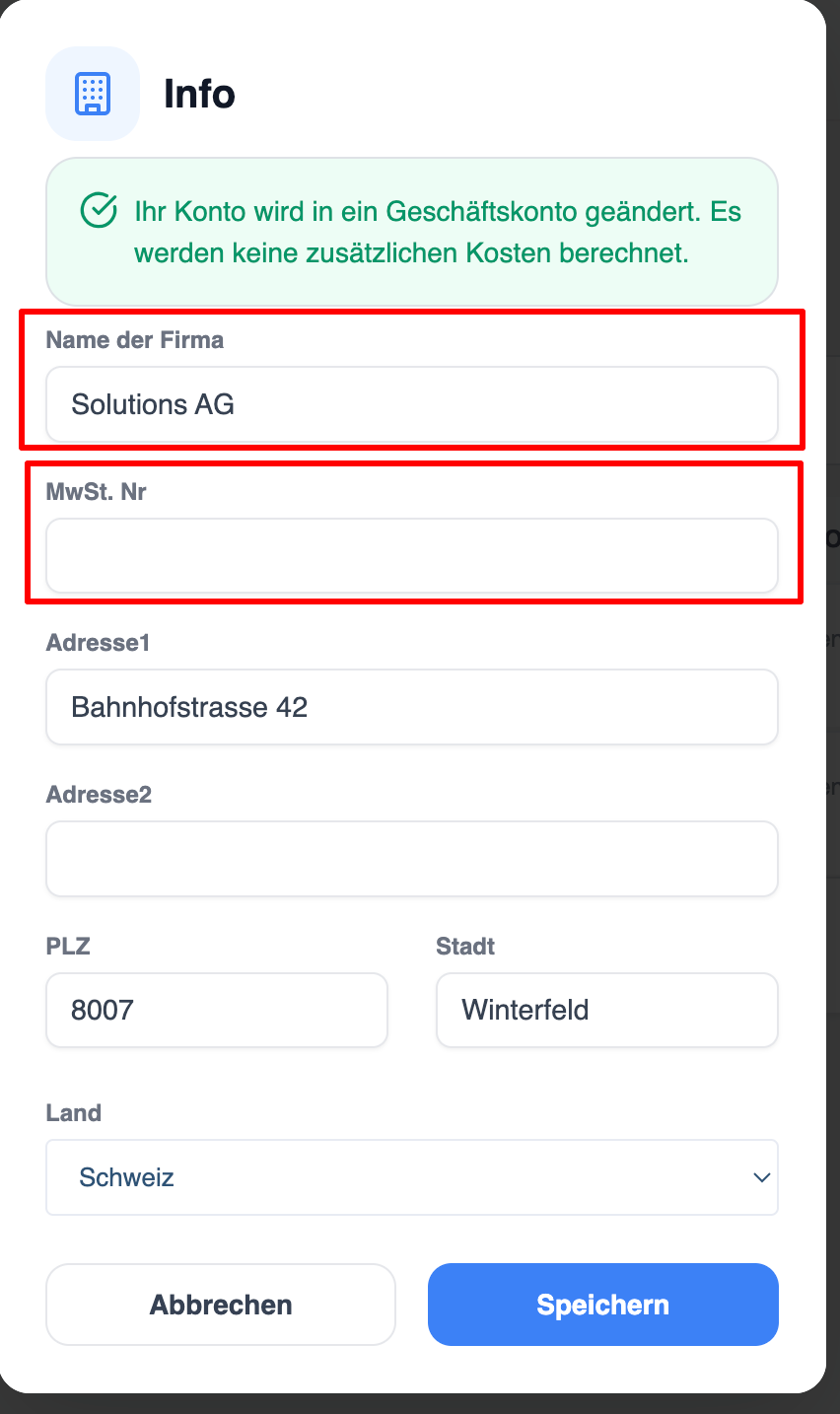
Geben Sie Ihre Umsatzsteuer-Identifikationsnummer ein, wenn Sie umsatzsteuerpflichtig sind
Wenn Sie als Betreiber umsatzsteuerpflichtig sind, sind Sie selbst dafür verantwortlich, die korrekte Umsatzsteuer-Identifikationsnummer einzugeben. Dieses Feld finden Sie unter „Informationen“ in Ihren Kontaktdaten. Diese Umsatzsteuer-Identifikationsnummer erscheint dann auf den Ladequittungen:
Link zur Anleitung zur Eingabe Ihrer Umsatzsteuer-Identifikationsnummer
Ladeprofil für öffentliches Laden
Sie können ein Lade-Profil auswählen, das auf die Ladestation angewendet werden soll, und dieses auch für alle Ladestationen, die für die öffentliche Nutzung freigeschaltet sind, gleichzeitig aktualisieren
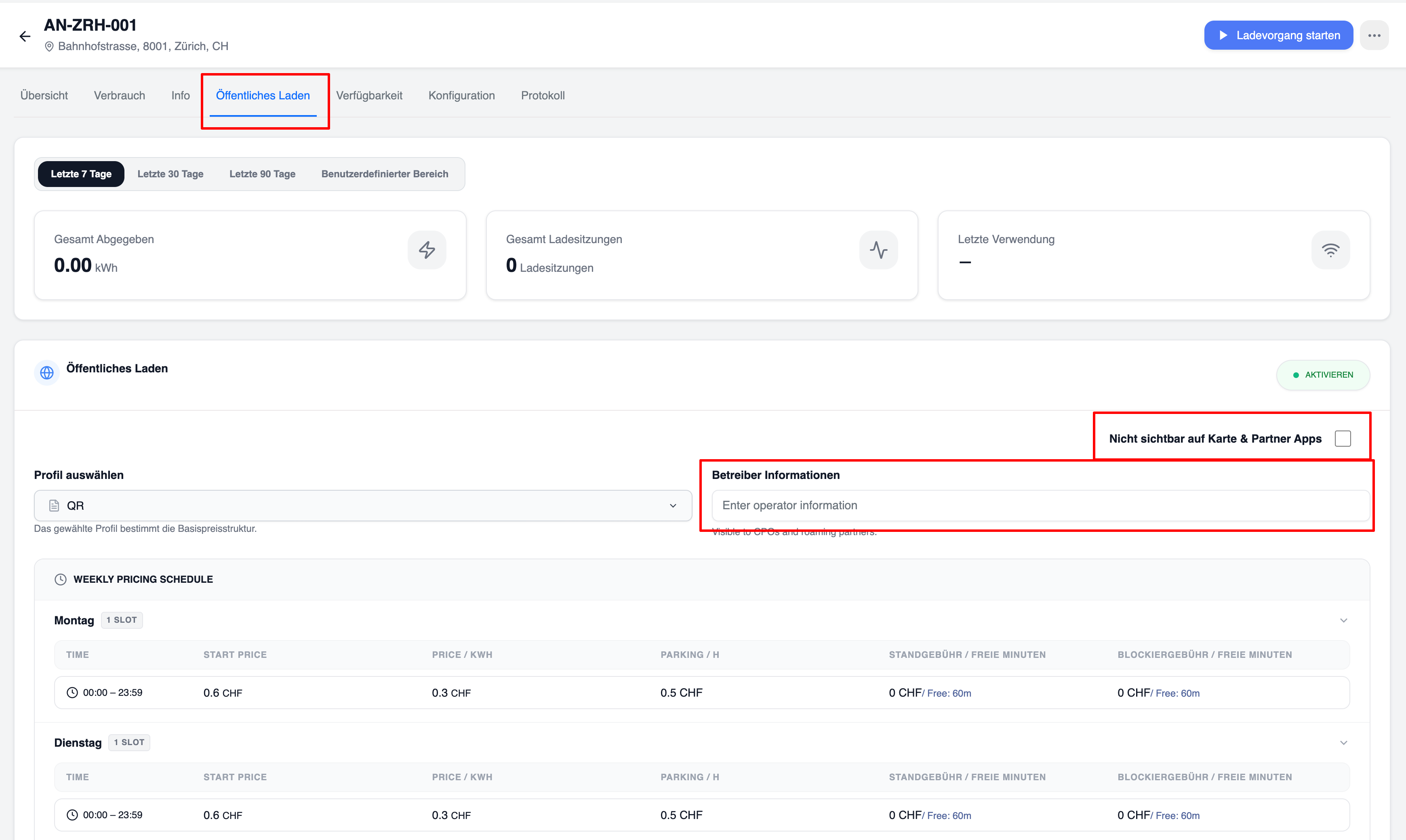
Nachdem Sie die öffentliche Ladung aktiviert haben, erscheint in den Ladestationsdetails eine Registerkarte mit der Bezeichnung „Öffentliche Ladung“. Hier können Sie das zuvor erstellte Ladeprofil für das Laden per QR-Code überprüfen und aktualisieren. Außerdem haben Sie die Möglichkeit, unter „Betreiberinformationen“ einen Text Ihrer Wahl einzugeben:
Ergebnis der Einstellungen nach dem Scannen des QR-Codes mit Ihrem Smartphone:
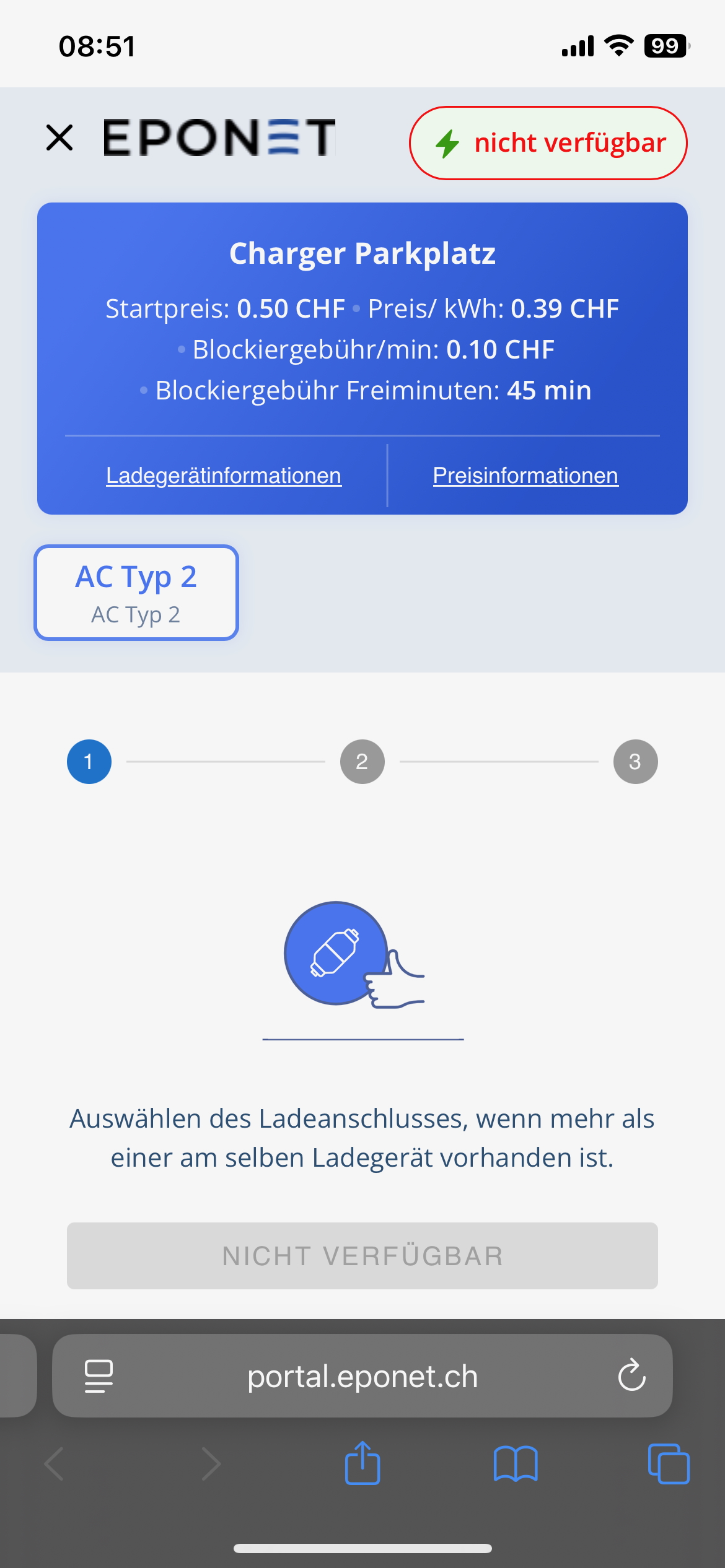
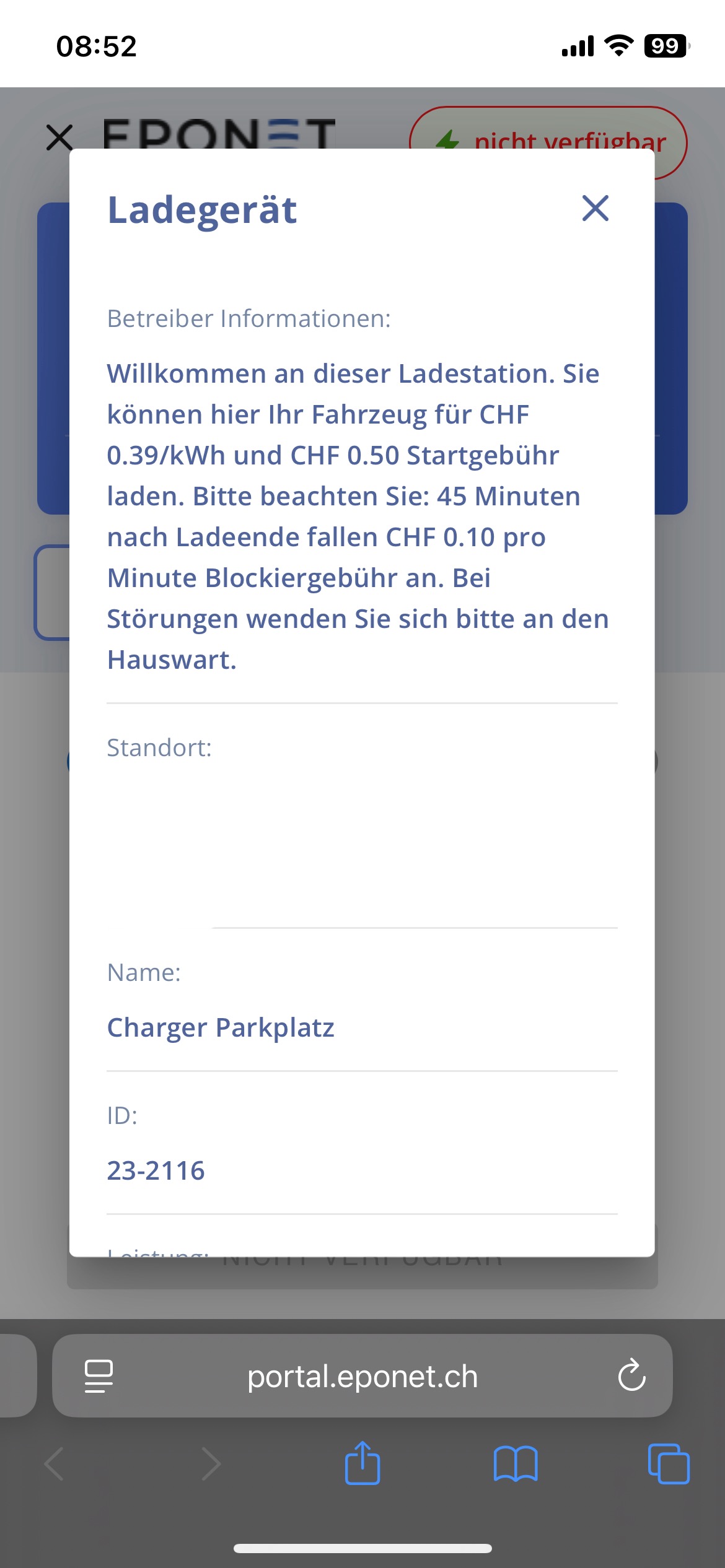
Hinweis: Hier wird „Nicht verfügbar“ angezeigt, da diese Ladestation derzeit „offline“ ist.
Hinweis
: Wenn das Kontrollkästchen „Öffentliches Laden“ für eine Ladestation aktiviert ist, erstellt das System eine virtuelle RFID-Karte mit dem Namen „Public Charge“. Diese virtuelle RFID-Karte kann nicht gelöscht werden (da es sich um eine virtuelle Karte handelt).
Diese Karte ermöglicht es, alle öffentlichen Ladevorgänge in den Berichten auszuwerten.
Hubject aktivieren / Roaming
Auf dieser Seite wird beschrieben, wie Sie eine Ladestation mit Hubject aktivieren. Die Ladestation wird dadurch für das internationale Roaming freigeschaltet.
Vorbereitung
Bevor Sie Hubject aktivieren, notieren Sie sich bitte die Koordinaten der Ladestation bzw. bereiten Sie diese vor. Diese sollten sehr genau sein. Längen- und Breitengrad müssen im folgenden Format angegeben werden: 9.41176,47.06159
Bitte beachten Sie:
Längen- und Breitengrad müssen exakt in diesem Format angegeben werden (genau die gleiche Anzahl an Zeichen, getrennt durch einen Punkt und ein Komma, und ohne Leerzeichen). Es ist unbedingt erforderlich, dass Sie die Koordinaten überprüfen, bevor Sie sie in Google
eingeben (um sie in Google zu überprüfen, müssen Längen- und Breitengrad vertauscht werden, d. h. geben Sie 47,06159,9,41176 ein).
Aktivierung im Eponet-Portal
Übersicht
Mit dieser Funktion können Betreiber Ladestationen für das Hubject-Roaming (Hubject Laden) aktivieren. Nach der Aktivierung ist die Ladestation im Hubject-Netzwerk verfügbar.
Die Aktivierung kann auf drei Arten erfolgen:
- Einzelaktivierung über die Seite „Ladestationsdetails“
- Massenaktivierung über das Ladegerät-Dashboard
- Massenaktivierung über die Seite „Objekt“
Bei allen drei Methoden werden dieselben Datenformulare verwendet.
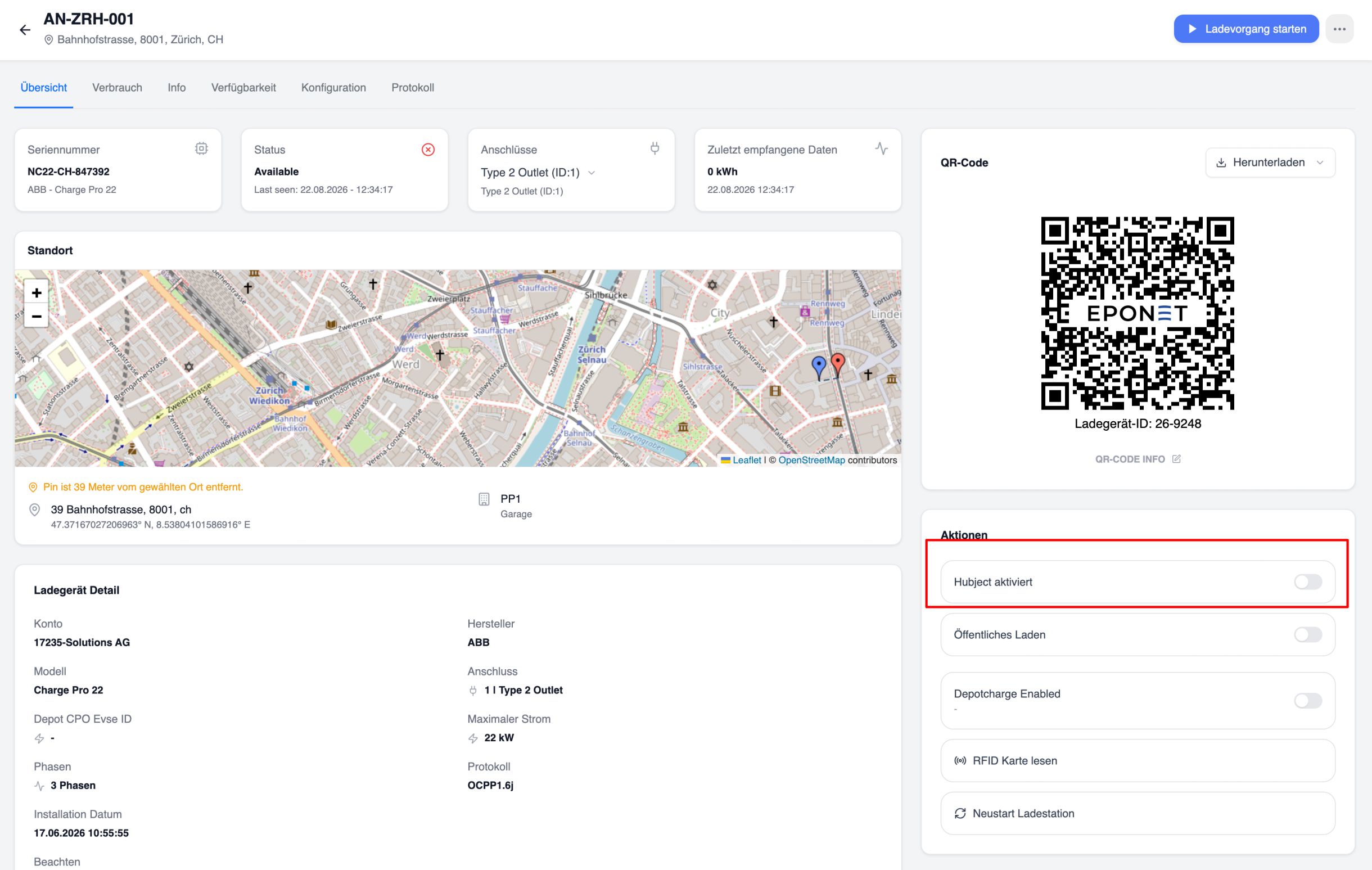
1. Einzelaktivierung (Seite „Ladestation – Details“)
- Öffnen Sie eine Ladestation
- Schalten Sie im rechten Aktionsbereich „Hubject aktiviert“ um.
- Das Popup-Fenster „Hubject-Ladegerät aktivieren“ wird geöffnet.
- Überprüfen Sie die Pflichtfelder bzw. füllen Sie diese aus und bestätigen Sie.
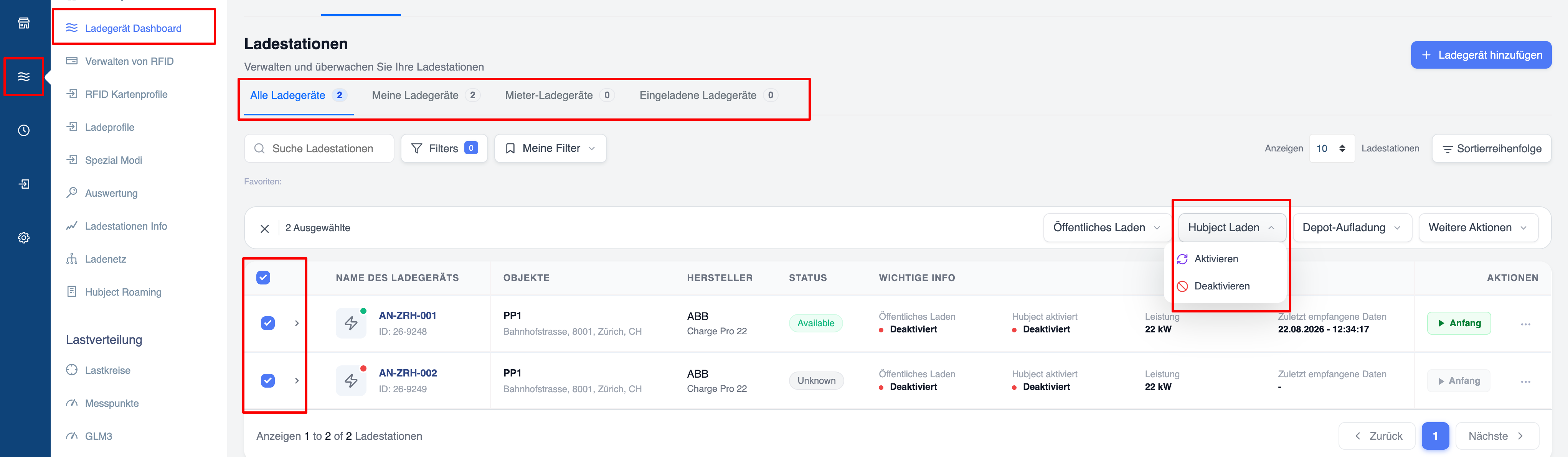
2. Massenaktivierung über das Ladegerät-Dashboard
- Gehen Sie zum Ladegerät-Dashboard → Ladestationen.
- Wählen Sie mithilfe der Kontrollkästchen eine oder mehrere Ladestationen aus.
- Klicken Sie auf das Dropdown-Menü „Hubject Laden“ → „Aktivieren“.
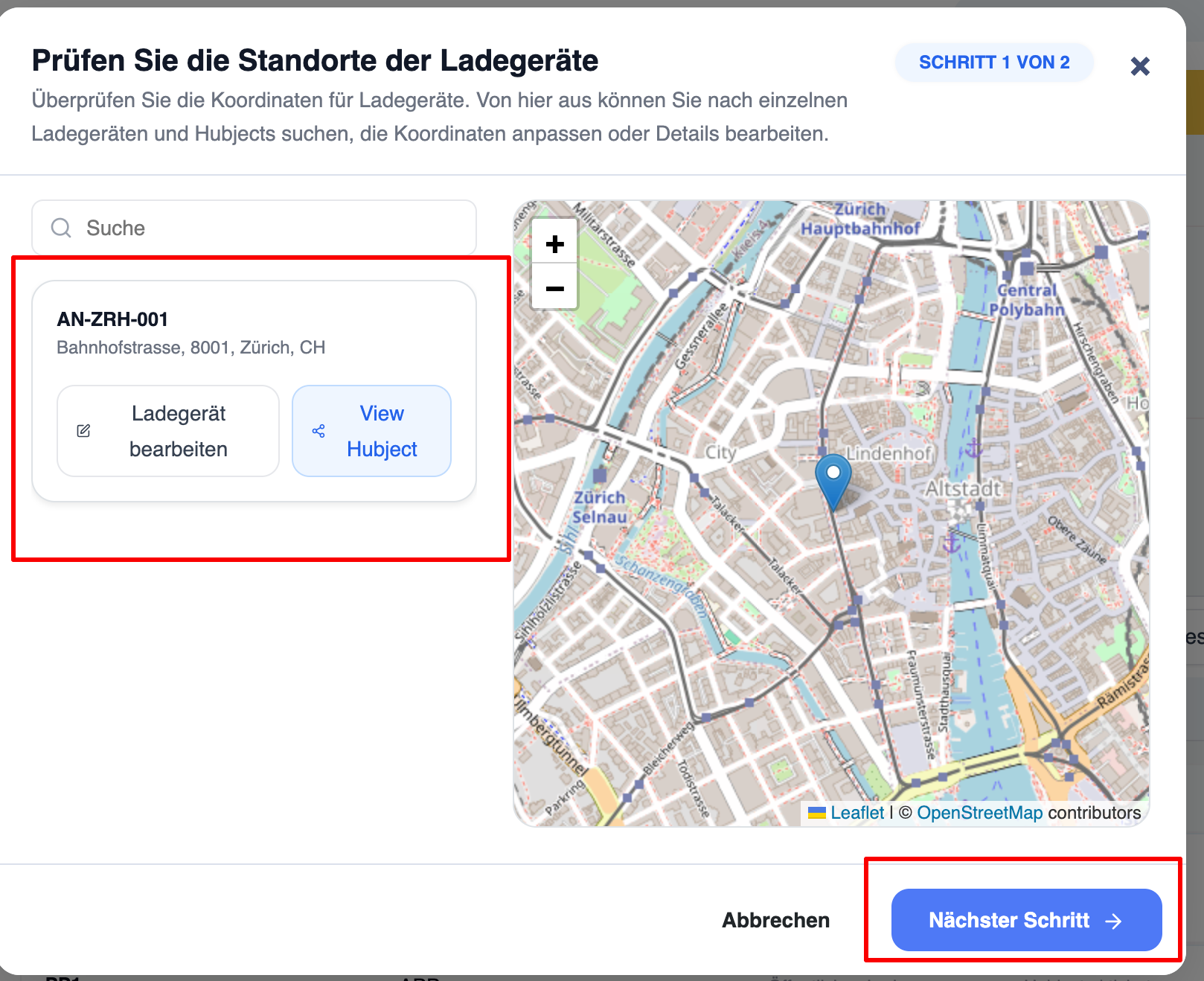
- Ein zweistufiger Assistent wird geöffnet:
Schritt 1 – Prüfen Sie die Standorte der Ladegeräte
- Überprüfen Sie die Standorte auf der Karte
- Möglichkeit, einzelne Ladegeräte zu bearbeiten oder Hubject-Details anzuzeigen
- Klicken Sie auf „Nächster Schritt“
Schritt 2 – Allgemeine Hubject-Einstellungen konfigurieren
- Betreiber-ID, Name des Betreibers
- Hotline-Telefonnummer
- Roaming-Netzwerk (z. B. Hubject OICP 2.3)
- Erneuerbare Energien, Authentifizierungstypen, Zugang, Zahlungsart
- Klicken Sie auf „Hubject aktivieren“.
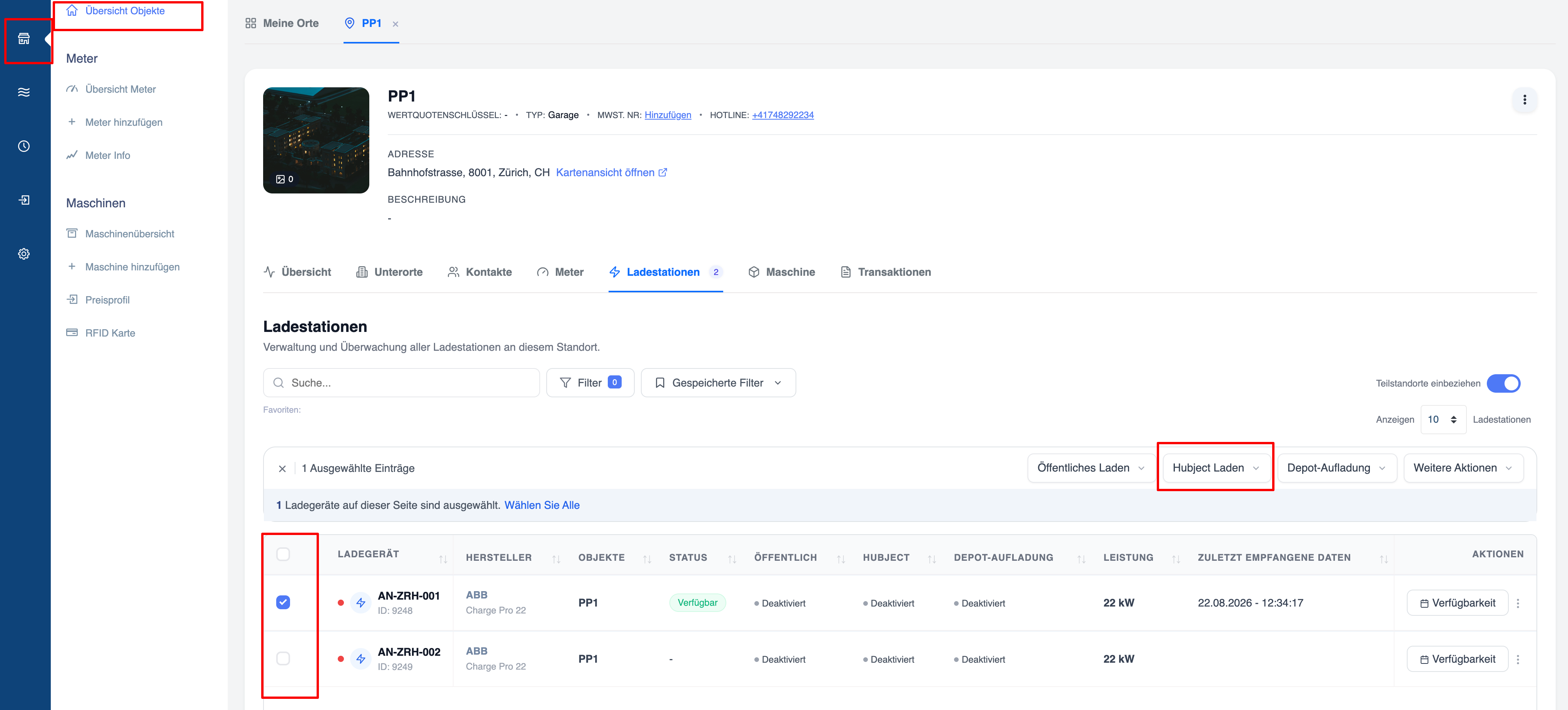
3. Massenaktivierung von einem Standort aus
- Gehen Sie zu „Übersicht Objekte“ und öffnen Sie einen Standort
- Öffnen Sie die Registerkarte „Ladestationen“.
- Wählen Sie die gewünschten Ladegeräte aus.
- Klicken Sie auf „Hubject Laden“ → „Aktivieren“.
- Es erscheint derselbe zweistufige Assistent wie im Ladegerät-Dashboard.
- Führen Sie die Schritte aus und aktivieren Sie die Ladegeräte.
Alle Felder:
- EVSE-ID: Diese Nummer ist eindeutig und identifiziert die Ladestation beim internationalen Roaming.
- Name der Ladestation: Geben Sie hier einen passenden Namen ein; dieser wird in den Apps des Roaming-Anbieters angezeigt
- Hotline-Telefonnummer: Geben Sie hier die Nummer des zuständigen Notdienstes ein
- Land: Wählen Sie hier „Schweiz“ aus (oder das Land, in dem sich die Ladestation befindet)
- Stadt: Geben Sie die Stadt ein
- Postleitzahl: Geben Sie die Postleitzahl ein
- Straße: Geben Sie die Straße ein
- Hausnummer: Geben Sie die Hausnummer ein
- Längen- und Breitengrad: Geben Sie den genauen Längen- und Breitengrad im folgenden Format ein: 9,41176,47,06159
- Steckertyp: Wählen Sie den passenden Steckertyp aus
- Leistung (kW): Geben Sie die effektive Leistung des Ladegeräts ein
- Erneuerbare Energie: Wählen Sie die Energieart aus. Im Zweifelsfall wählen Sie „Nein“
- Authentifizierung: Geben Sie die Auswahl genau wie oben angegeben ein
- Kalibrierungsdaten: Wählen Sie im Zweifelsfall „Nicht verfügbar“
- Zahlungsmethode: Geben Sie die Auswahl genau wie oben angegeben ein
- Zugang: Geben Sie an, ob die Ladestation „öffentlich zugänglich“ ist (muss rund um die Uhr zugänglich sein), andernfalls wählen Sie „eingeschränkter Zugang“. Handelt es sich um einen kostenpflichtigen Parkplatz, wählen Sie „Kostenpflichtig und öffentlich zugänglich“
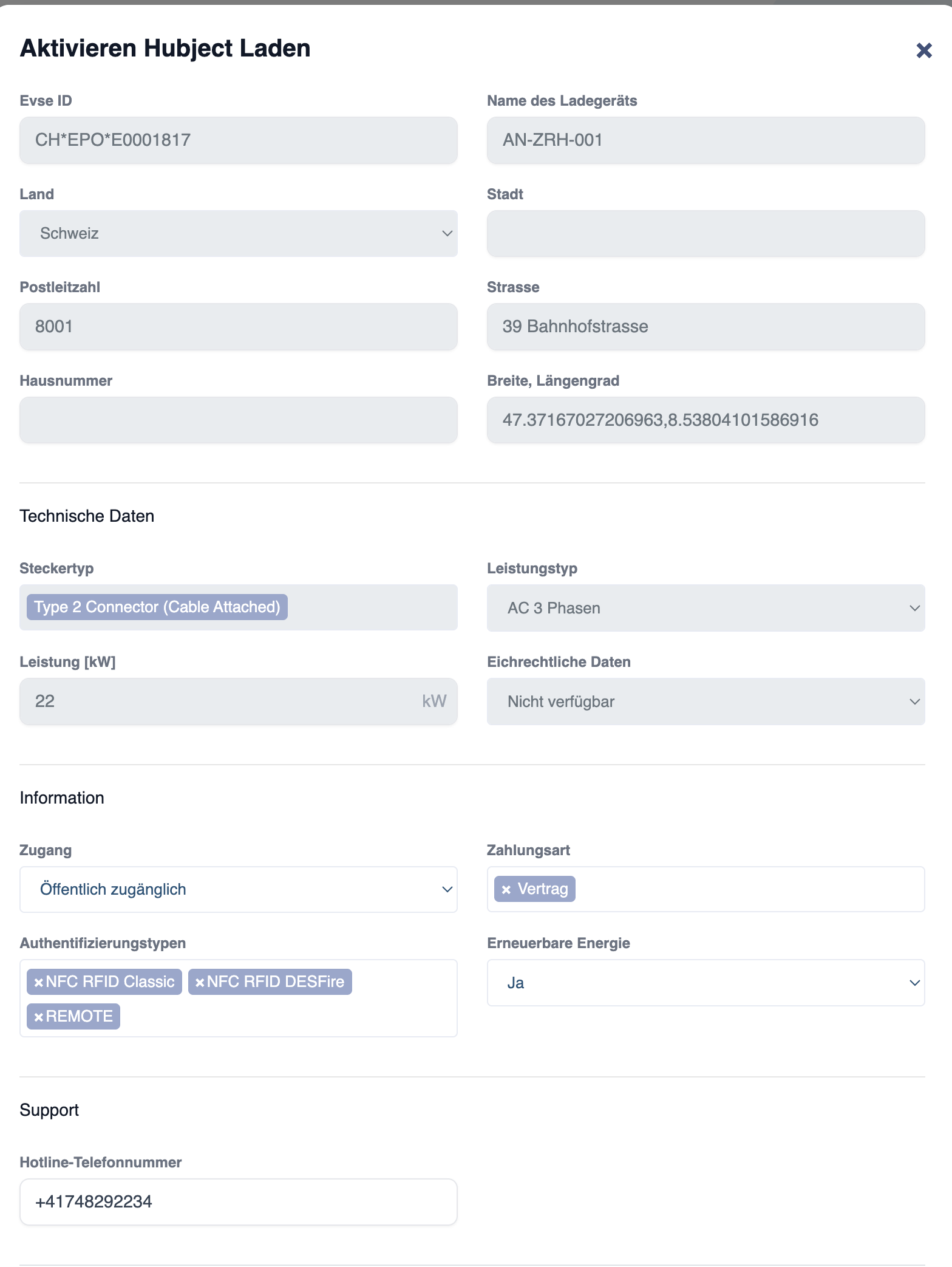
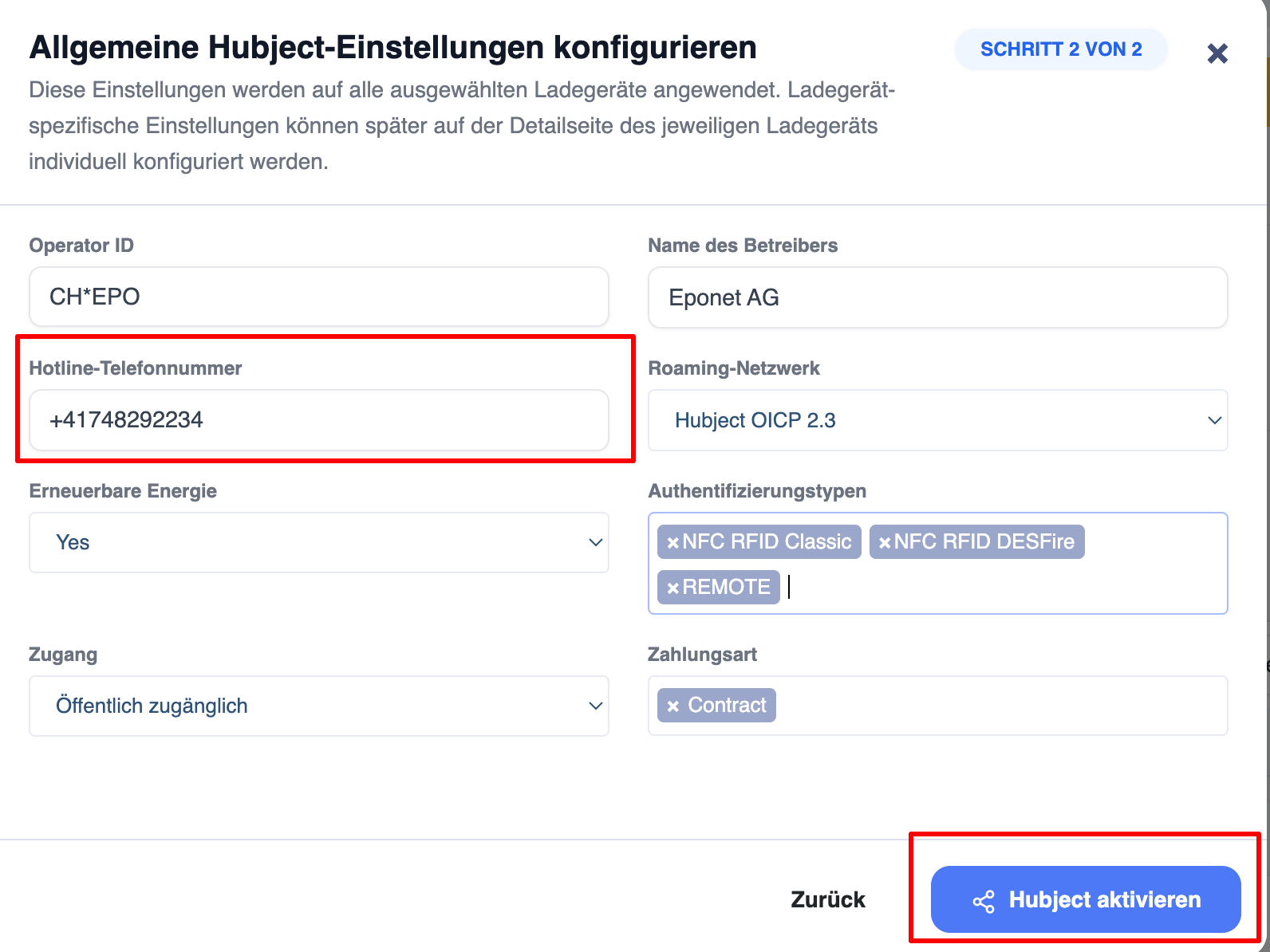
Wenn die Eingaben nicht gespeichert werden können (Meldung: „fehlgeschlagen“), liegt dies in der Regel an einer falschen Eingabe oder an Leerzeichen, die nicht akzeptiert werden. Längen- und Breitengrade sowie Telefonnummern dürfen keine Leerzeichen enthalten.
Tipp für eine kundenfreundliche Bedienung
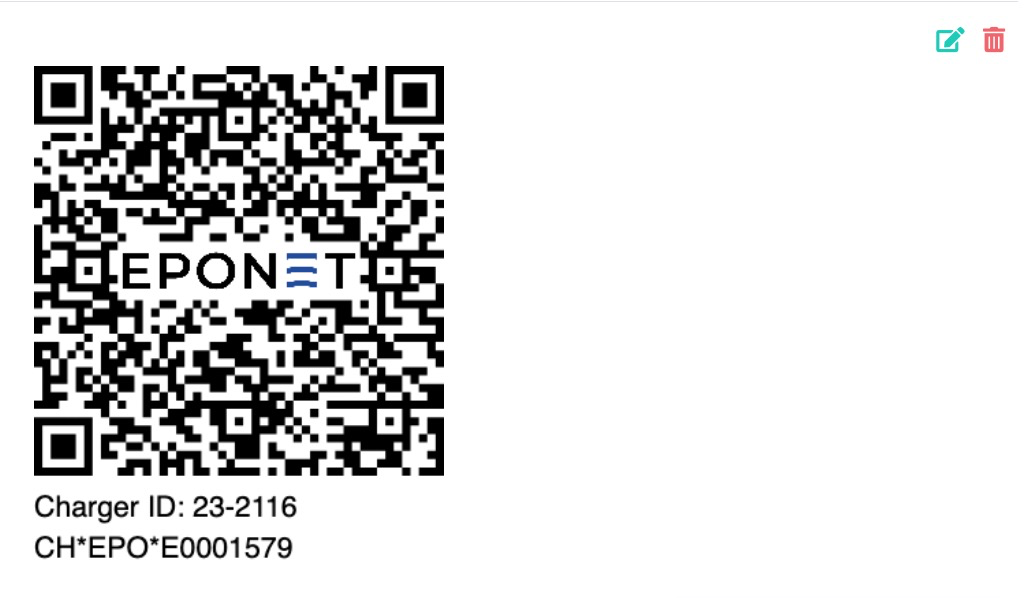
Geben Sie die eindeutige Hubject-EVSE-ID-Nummer (hier CH*EPO*E0001579) in das Feld unterhalb des QR-Codes ein und klicken Sie auf „Speichern“. Bringen Sie den QR-Code mit dieser EVSE-ID-Nummer an der Ladestation an.
Grund: Viele Kunden starten die Ladestation über ihre Roaming-App und können so deutlich erkennen, welche Verbindung sie aktivieren!
Ladestation austauschen / ersetzen
Vorgehensweise zum Austausch oder zur Ersetzung einer Ladestation an einem Standort/Parkplatz.
Um sicherzustellen, dass Berechtigungen/Einladungen und andere Einstellungen erhalten bleiben, gibt es eine Funktion zum Austausch von Ladestationen.
Wir empfehlen, als ersten Schritt die Ladestation in Eponet gemäß den folgenden Anweisungen zu ersetzen und als zweiten Schritt die OCPP-Verbindung zu uns einzurichten.
Sie finden diese Funktion unter der zu ersetzenden Ladestation. Wählen Sie dazu in der Ladestationsübersicht die zu ersetzende Ladestation aus und tippen Sie auf das Symbol mit den drei Punkten in der oberen rechten Ecke:
Nun erscheint die Schaltfläche „Ladestation ersetzen“:
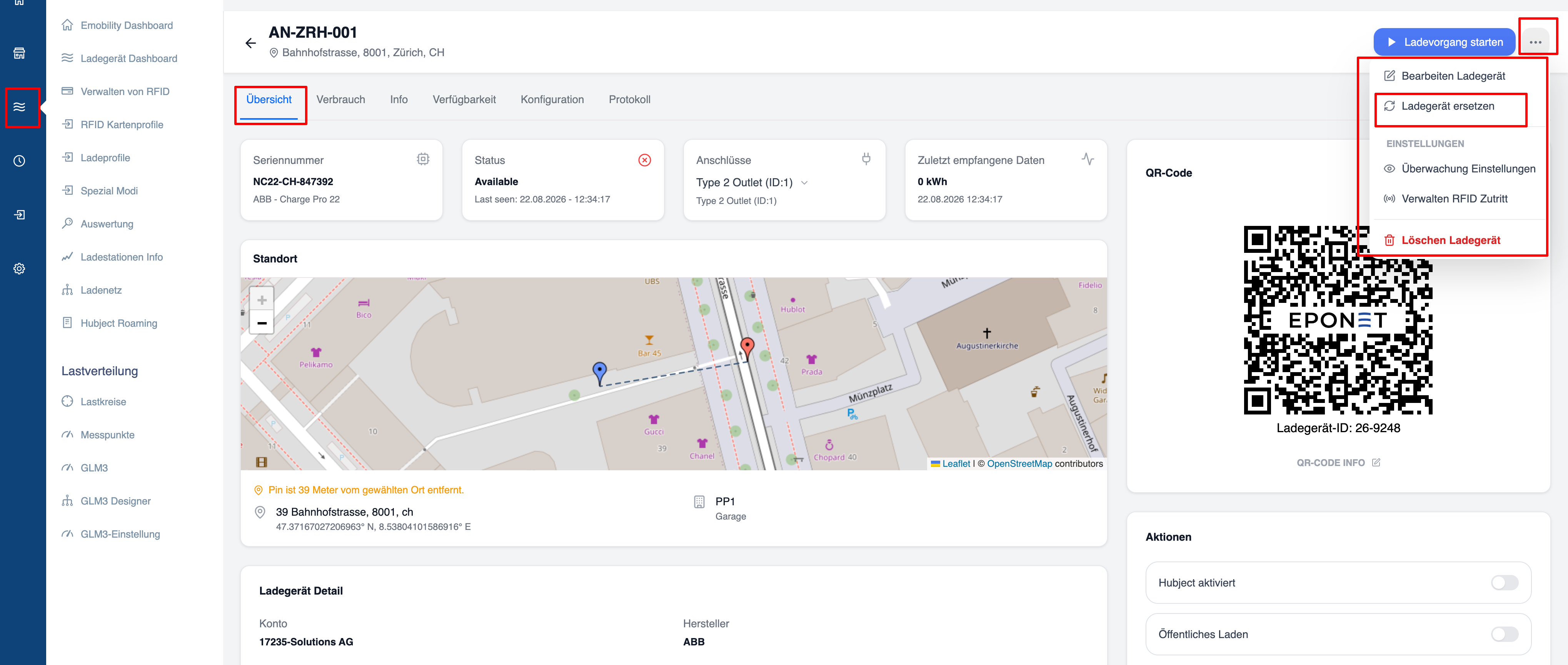
Nach dem Klicken auf die Schaltfläche erscheint ein Popup-Fenster, in dem Sie den neuen Hersteller, das Modell und die Seriennummer eingeben und Ihre Eingabe durch Klicken auf „Speichern“ bestätigen können.
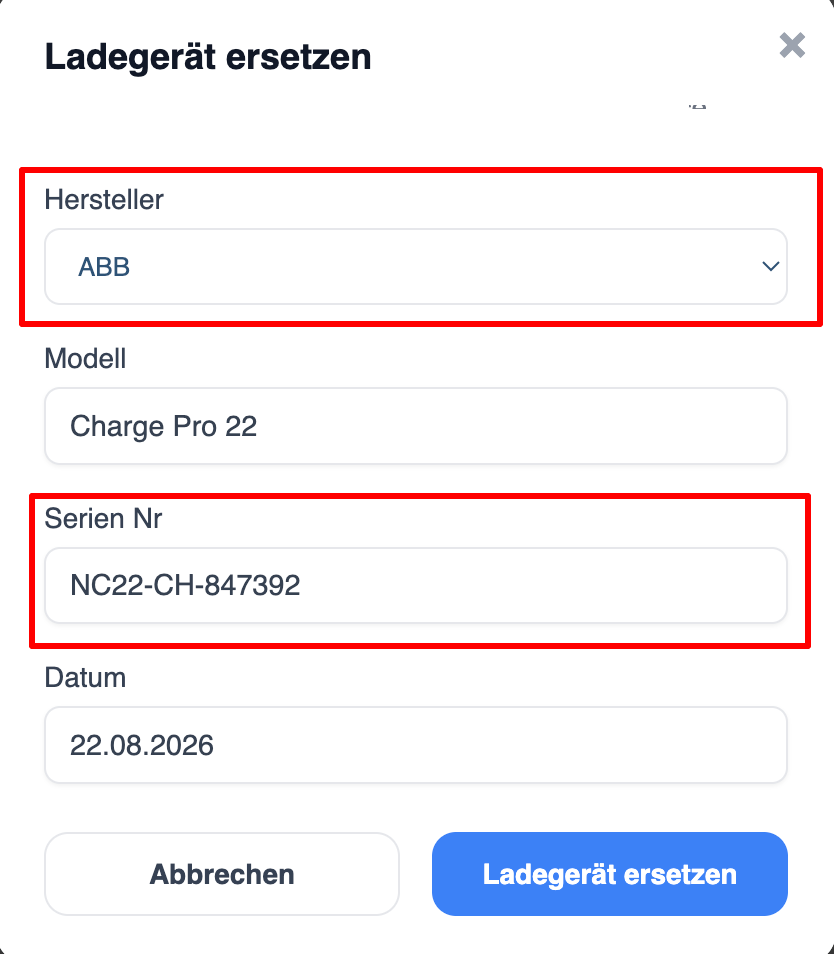
Sofern die Ladestation selbst korrekt konfiguriert ist, sollte die neue Station nun im Eponet-Portal als online angezeigt werden.
Bitte überprüfen Sie auch die anderen Einstellungen wie Anschluss-ID oder Leistung und testen Sie gegebenenfalls das Lastmanagement und andere Funktionen.