# Integration Mennekes Ladestation

Anleitung um Mennekes Ladestationen auf das Eponet Portal aufzuschalten

# Integration Mennekes AC Ladestation ins Eponet Portal

Diese Anleitung ist der Schritt 3 für die Aufschaltung einer Mennekes AC Ladestation ins Eponet Portal.

Schritt 1 finden Sie unter diesem Link: [Grundanleitung Integration Ladestationen](https://wiki.eponet.ch/books/ladestationen/page/schritt-1-konto-vorbereiten-allgemeiner-schritt)

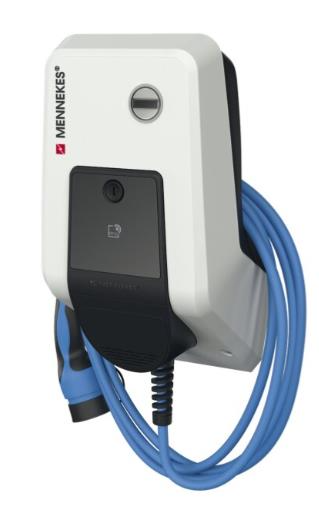
<table border="1" id="bkmrk-software-versionen-z" style="border-collapse: collapse; width: 100%;"><colgroup><col style="width: 37.3063%;"></col><col style="width: 62.6937%;"></col></colgroup><tbody><tr><td>[![grafik.png](https://wiki.eponet.ch/uploads/images/gallery/2026-02/scaled-1680-/Z5jgrafik.png)](https://wiki.eponet.ch/uploads/images/gallery/2026-02/Z5jgrafik.png)

</td><td style="border-color: rgb(255, 255, 255);"><p class="callout info">Software Versionen Mennekes  
Es ist mindestens der Softwarestand xxx nötig.</p>

</td></tr></tbody></table>

Geben Sie in der Adresszeile Ihres Browsers die IP-Adresse der Ladestation ein und loggen Sie sich mit dem Benutzer und dem Passwort aus den beiliegenden Dokumenten ein.

Anschliessend öffnen sich die folgenden Einstellungen.   
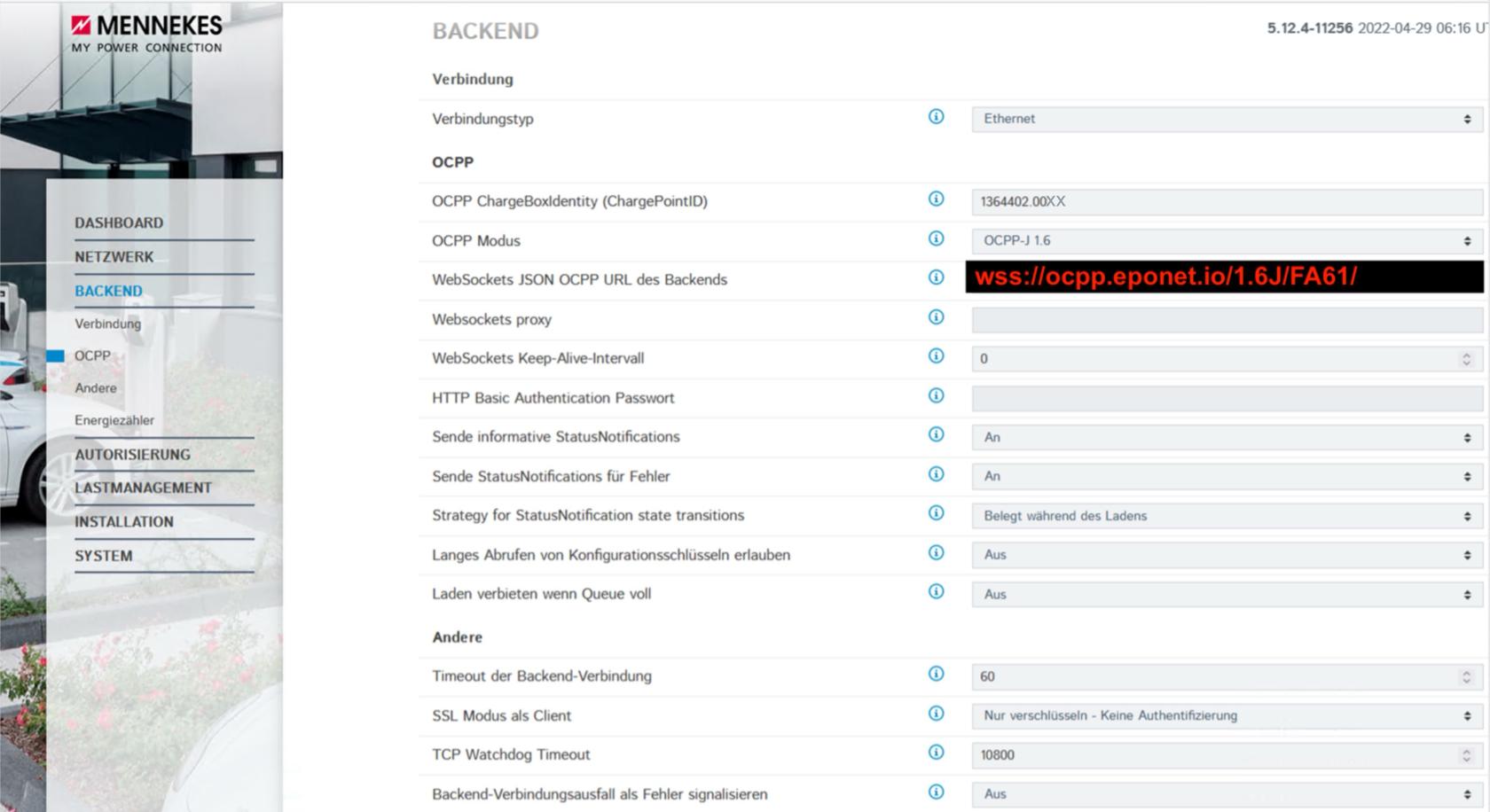
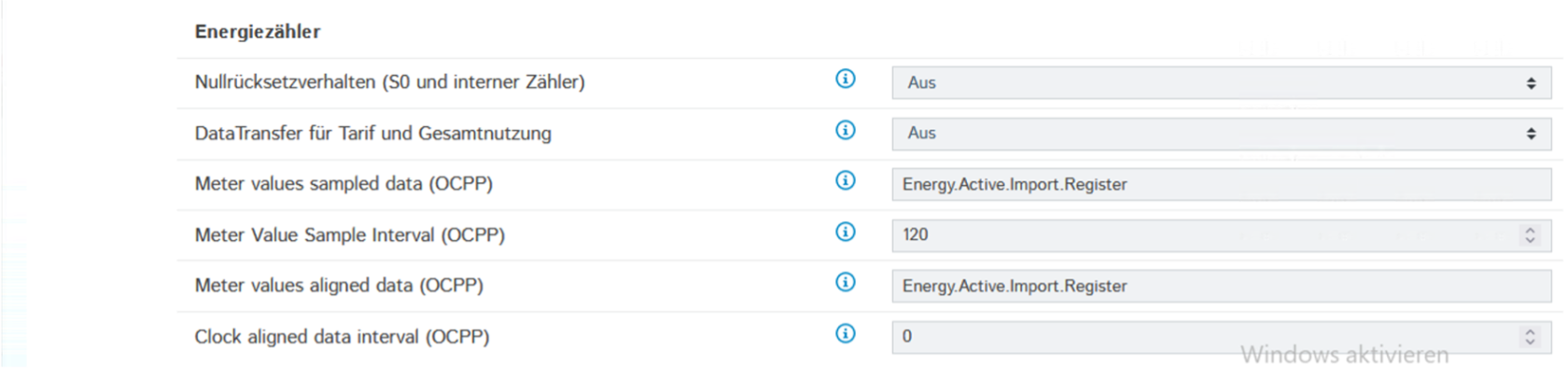
Stellen Sie alles so ein, wie auf den Bildern ersichtlich.

<p class="callout info">Die "ChargePointID" entspricht der Seriennummer der Ladestation und muss einzigartig sein.</p>

[![Bildschirmfoto 2025-09-29 um 15.40.04.jpg](https://wiki.eponet.ch/uploads/images/gallery/2025-09/scaled-1680-/bildschirmfoto-2025-09-29-um-15-40-04.jpg)](https://wiki.eponet.ch/uploads/images/gallery/2025-09/bildschirmfoto-2025-09-29-um-15-40-04.jpg)wss://ocpp.eponet.io/1.6J/FA61/

[![Menekes2.png](https://wiki.eponet.ch/uploads/images/gallery/2025-09/scaled-1680-/menekes2.png)](https://wiki.eponet.ch/uploads/images/gallery/2025-09/menekes2.png)

[![Menekes3.png](https://wiki.eponet.ch/uploads/images/gallery/2025-09/scaled-1680-/menekes3.png)](https://wiki.eponet.ch/uploads/images/gallery/2025-09/menekes3.png)
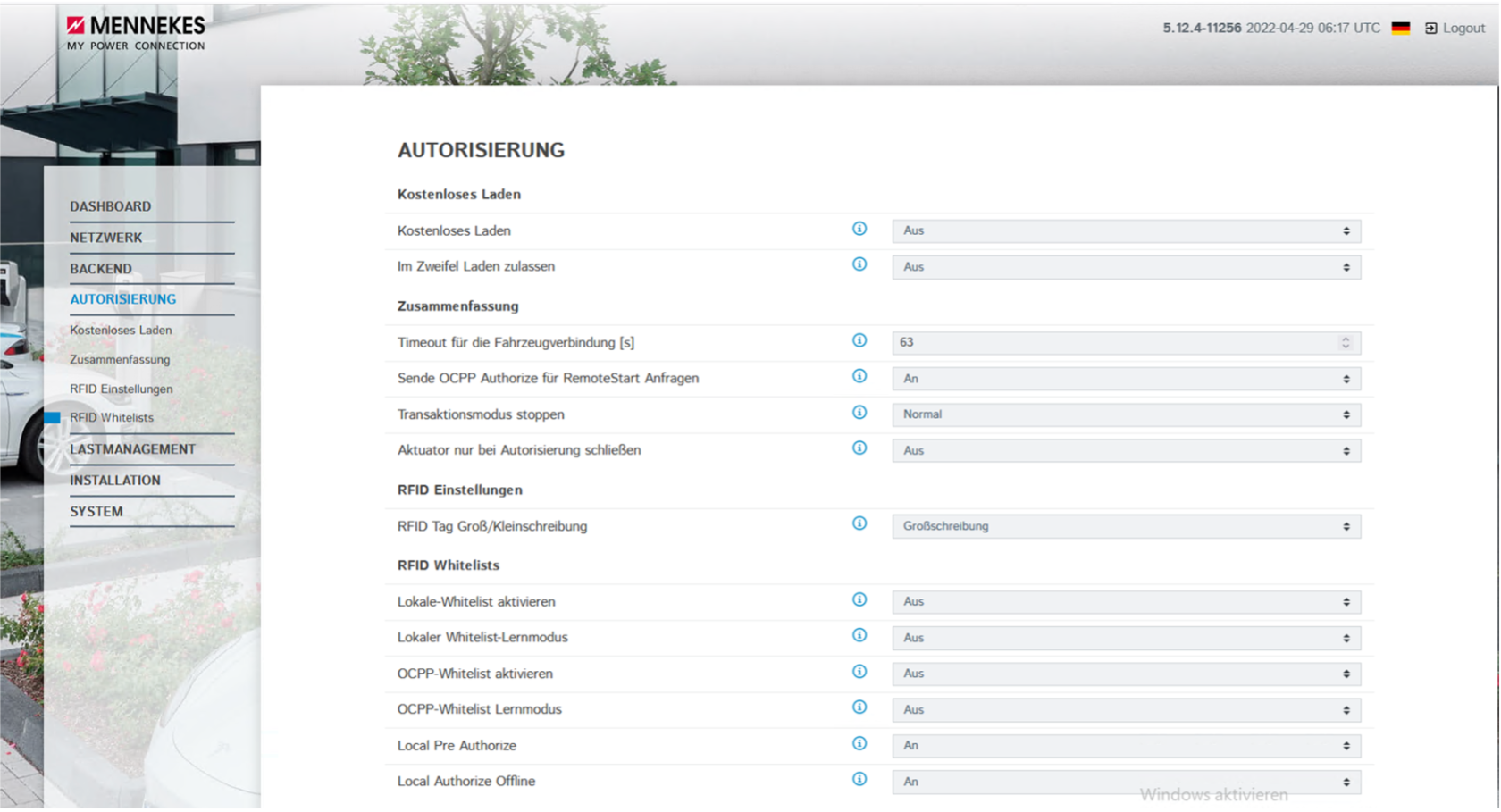
[![Menekes4.png](https://wiki.eponet.ch/uploads/images/gallery/2025-09/scaled-1680-/menekes4.png)](https://wiki.eponet.ch/uploads/images/gallery/2025-09/menekes4.png)
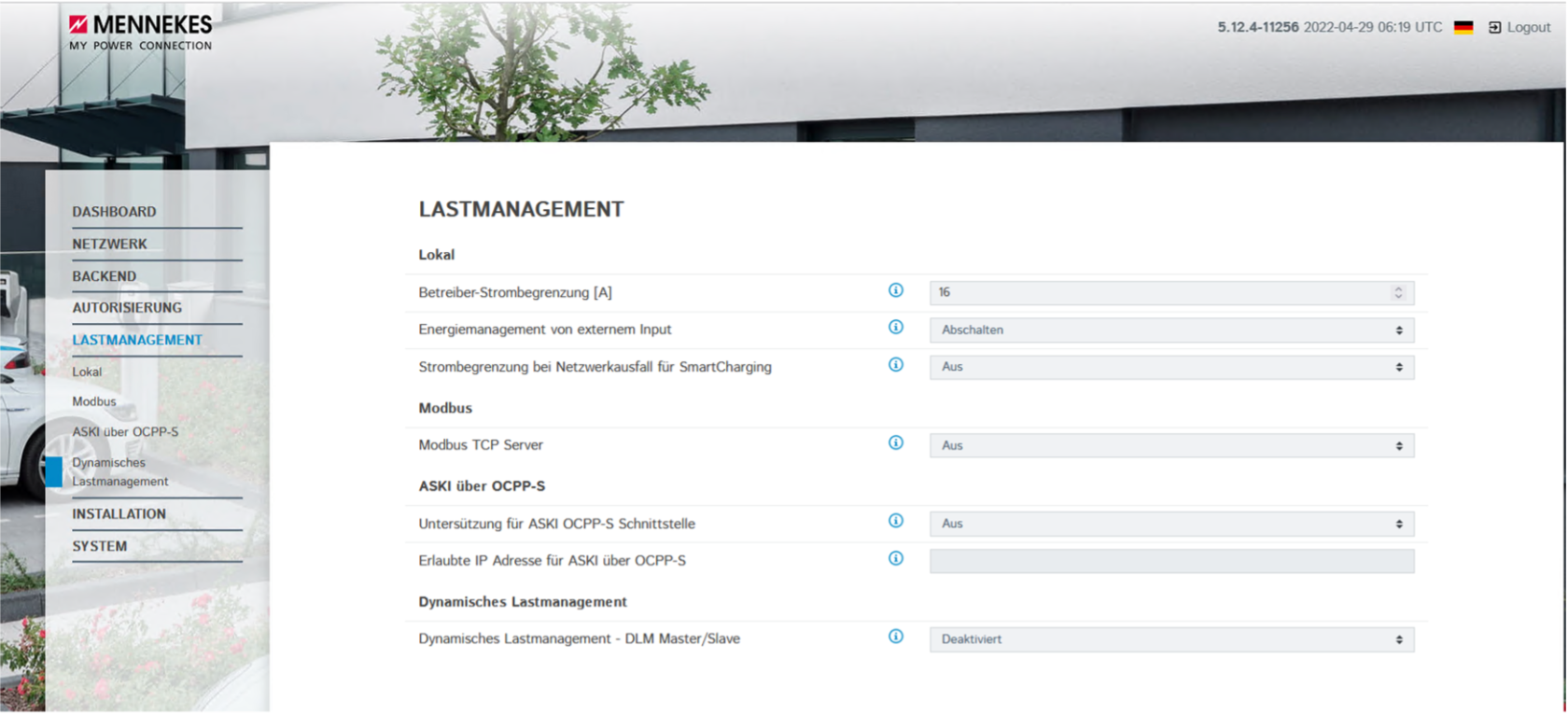
[![Mennekes5.png](https://wiki.eponet.ch/uploads/images/gallery/2025-09/scaled-1680-/mennekes5.png)](https://wiki.eponet.ch/uploads/images/gallery/2025-09/mennekes5.png)
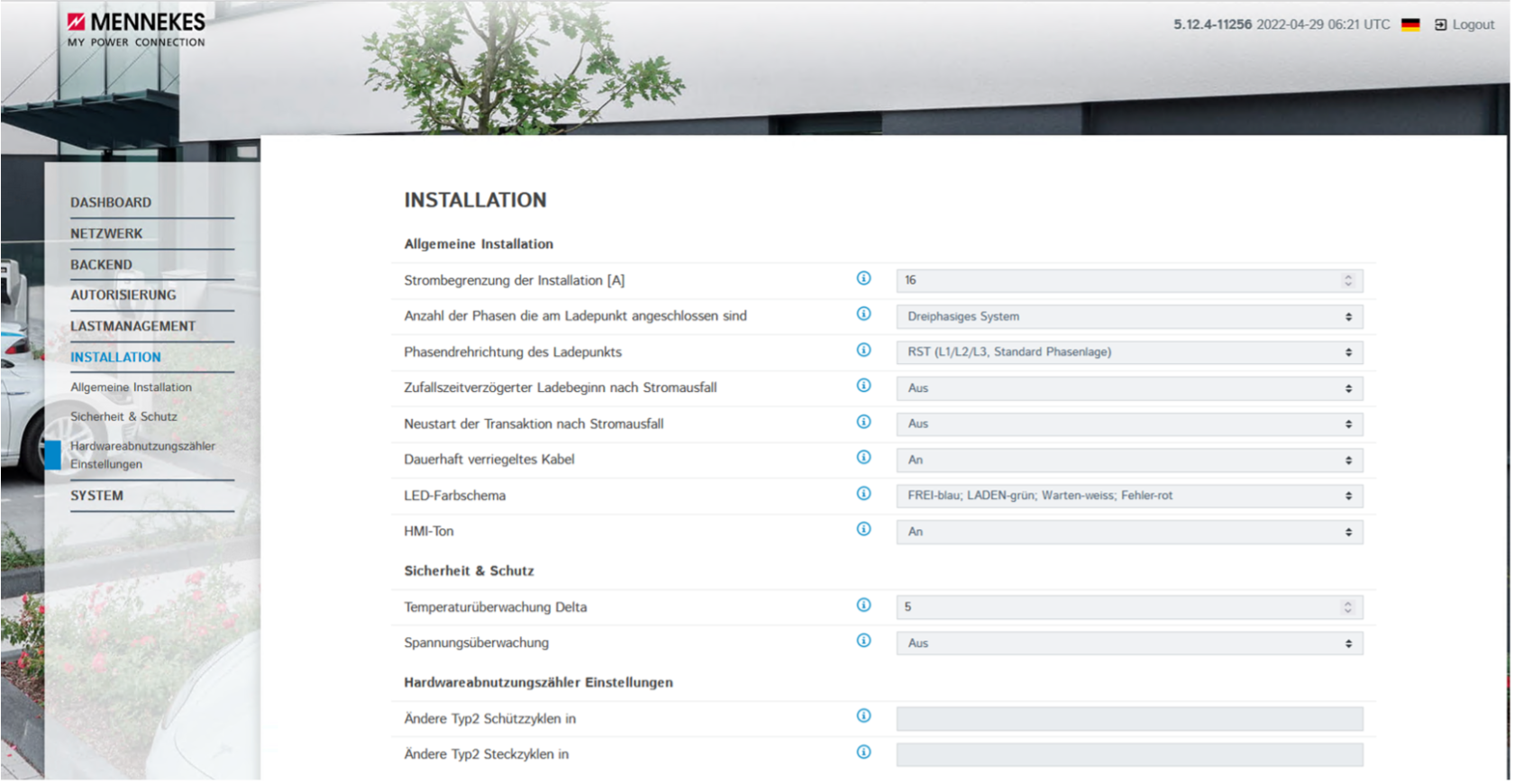
Speichern Sie im Anschluss die Einstellungen und starten Sie die Ladestation neu.  
Damit sollte die Ladestation auf dem Eponet-Portal online kommen.

**Checkliste:**

- Software kontrolliert / neuester Stand?
- Internet konfiguriert / online?
- OCPP Server: Eponet Link eingestellt und Ladestation Online auf dem Eponet Portal?

[Fahren Sie nun wieder mit dem Schritt 4 weiter.](https://wiki.eponet.ch/books/ladestationen/page/schritt-4-ladegerat-hinzufugen-allgemeiner-schritt)

# Integration Mennekes ACU Ladestation ins Eponet Portal

Diese Anleitung ist der Schritt 3 für die Aufschaltung einer Mennekes AC Ladestation ins Eponet Portal.

Schritt 1 finden Sie unter diesem Link: [Grundanleitung Integration Ladestationen](https://wiki.eponet.ch/books/ladestationen/page/schritt-1-konto-vorbereiten-allgemeiner-schritt)

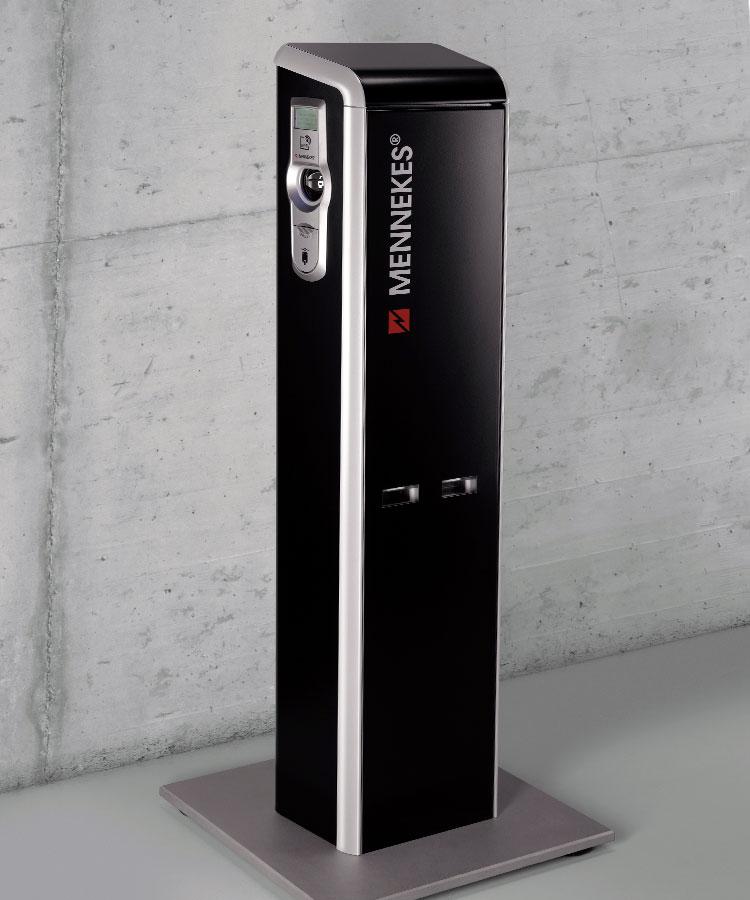
<table border="1" id="bkmrk-software-versionen-z" style="border-collapse: collapse; width: 100%;"><colgroup><col style="width: 37.3063%;"></col><col style="width: 62.6937%;"></col></colgroup><tbody><tr><td>[![mennekes-slide-2-3285424422.jpg](https://wiki.eponet.ch/uploads/images/gallery/2025-11/scaled-1680-/mennekes-slide-2-3285424422.jpg)](https://wiki.eponet.ch/uploads/images/gallery/2025-11/mennekes-slide-2-3285424422.jpg)

</td><td style="border-color: rgb(255, 255, 255);">  
</td></tr></tbody></table>

Verbinden Sie sich als erstes per Kabel mit der ACU, welche sich innerhalb der Ladestation befindet.

Nach dem einloggen stellen Sie die Ladestation wie auf den folgenden Bildern zu sehen ein.

[![grafik-20251029-093126.png](https://wiki.eponet.ch/uploads/images/gallery/2025-11/scaled-1680-/grafik-20251029-093126.png)](https://wiki.eponet.ch/uploads/images/gallery/2025-11/grafik-20251029-093126.png)

[![grafik-20251029-092856.png](https://wiki.eponet.ch/uploads/images/gallery/2025-11/scaled-1680-/grafik-20251029-092856.png)](https://wiki.eponet.ch/uploads/images/gallery/2025-11/grafik-20251029-092856.png)

wss://ocpp.eponet.io/1.6J/FA61/

Speichern Sie im Anschluss die Einstellungen und starten Sie die Ladestation neu. Unter «Info» sehen Sie, ob die Ladestation erfolgreich eine Verbindung zum Eponet-Backend aufgebaut hat.

[![grafik.png](https://wiki.eponet.ch/uploads/images/gallery/2025-12/scaled-1680-/grafik.png)](https://wiki.eponet.ch/uploads/images/gallery/2025-12/grafik.png)

Damit sollte die Ladestation auf dem Eponet-Portal online kommen.

Hinweis:

Sollte die Verbindung nicht aufgebaut werden, können Sie die nur mit «ws» verwenden:

<span lang="EN-GB" style="mso-ansi-language: EN-GB;">ws://ocpp.eponet.io/1.6J/FA61/</span>

Der Grund dafür ist, dass die Controller ausschliesslich TLS 1.0 unterstützen, da ein älteres Betriebssystem installiert ist, welches nicht per Firmware-Update aktualisiert werden kann.  
Falls eine sichere «wss»-Verbindung erforderlich ist, kann diese ausschliesslich vor Ort mittels eines speziellen Mennekes-Updates (Software-Update 2.15 inklusive Update auf TLS 1.2) umgesetzt werden.

**Checkliste:**

- Software kontrolliert / neuester Stand?
- Internet konfiguriert / online?
- OCPP Server: Eponet Link eingestellt und Ladestation Online auf dem Eponet Portal?

[Fahren Sie nun wieder mit dem Schritt 4 weiter.](https://wiki.eponet.ch/books/ladestationen/page/schritt-4-ladegerat-hinzufugen-allgemeiner-schritt)