Integration Hager Ladestation
Integration Hager Witty Pro
Diese Anleitung ist der Schritt 3 für die Aufschaltung einer Hager Witty Pro (AC) Ladestation ins Eponet Portal.
Verbinden Sie sich mit der Hager Ladestation im Netzwerk via IP Adresse.
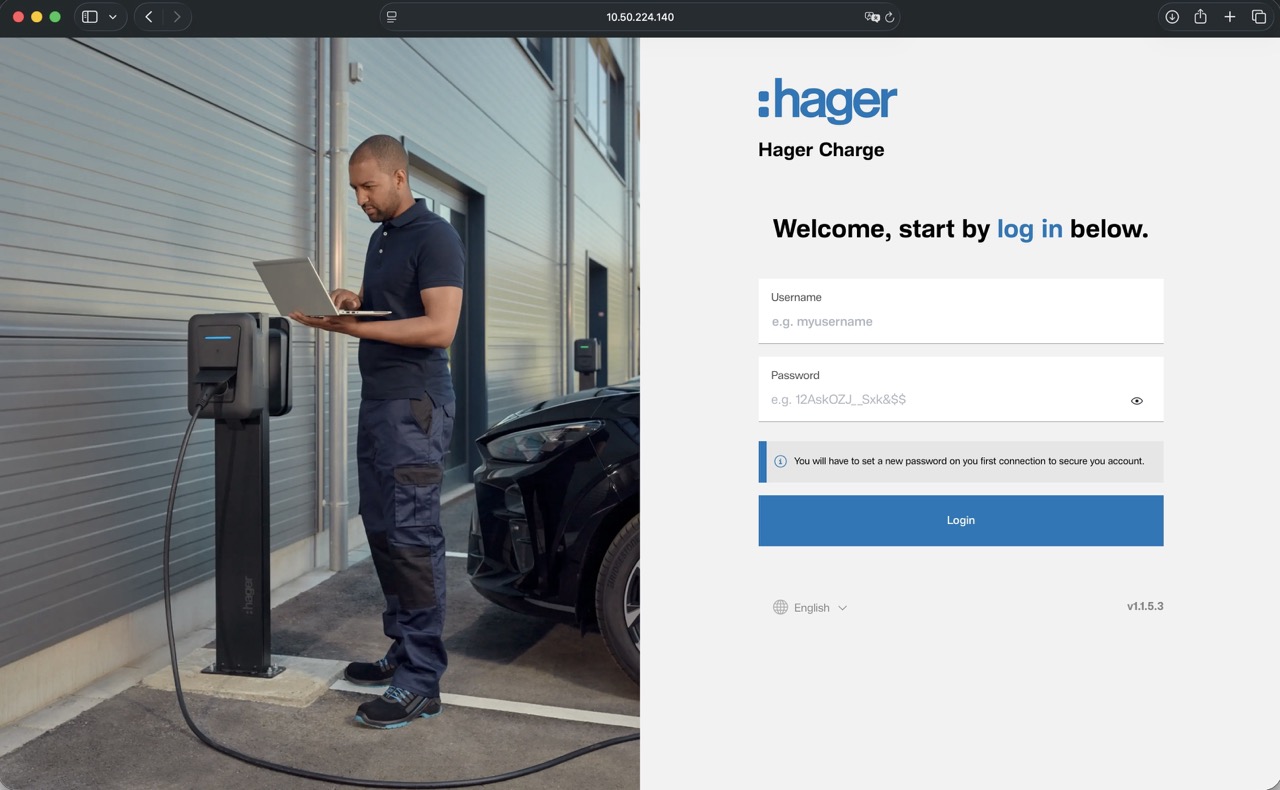
Benutzername: admin
Passwort: die ersten 4 Stellen der QR ID auf dem Gerät
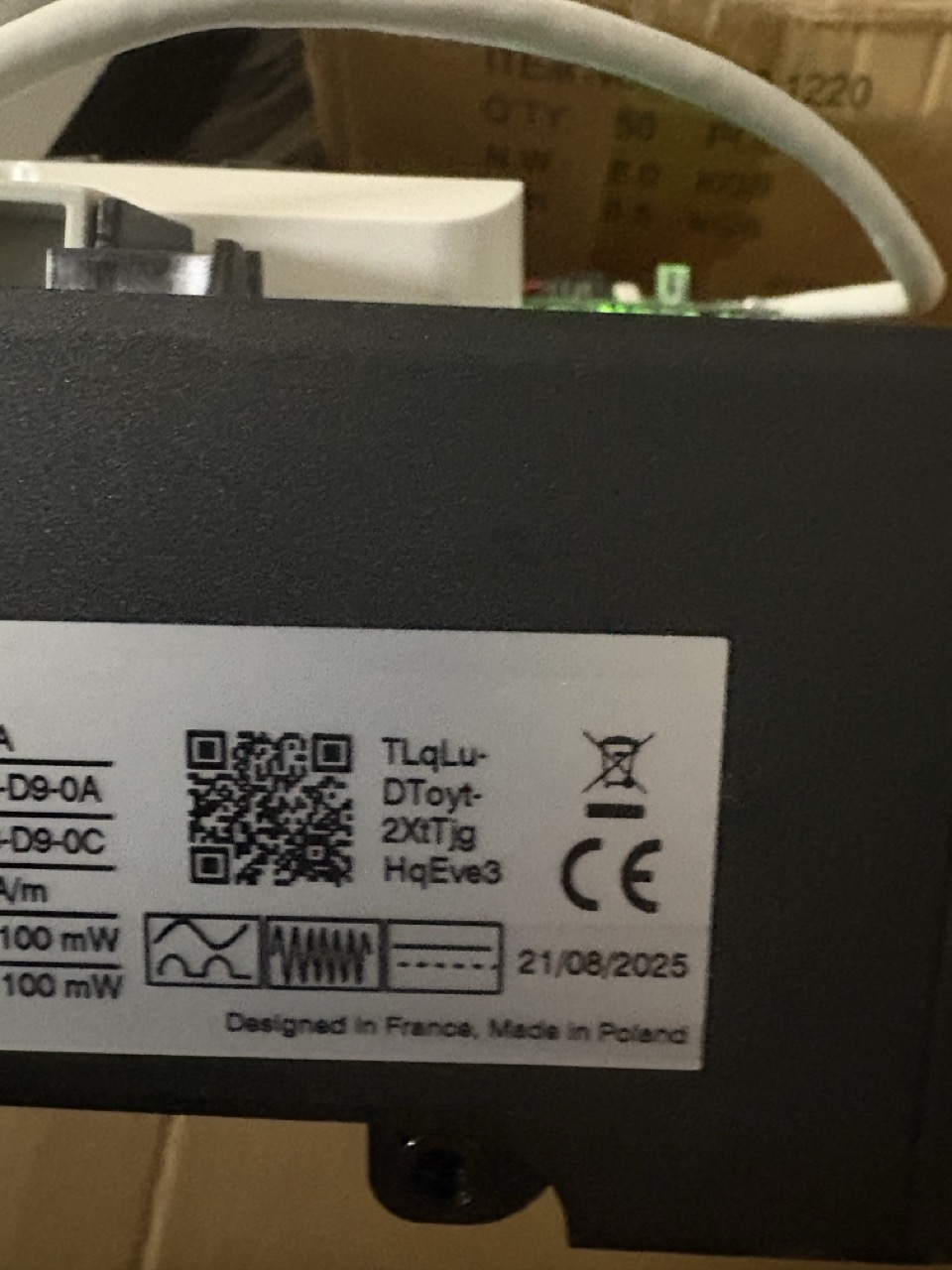
Auf dem Gerät befindet sich ein Aufkleber mit QR Code. Daneben steht eine UUID. Die ersten 4 Stellen sind das Passwort. Nach dem ersten Login muss das Passwort geändert werden.
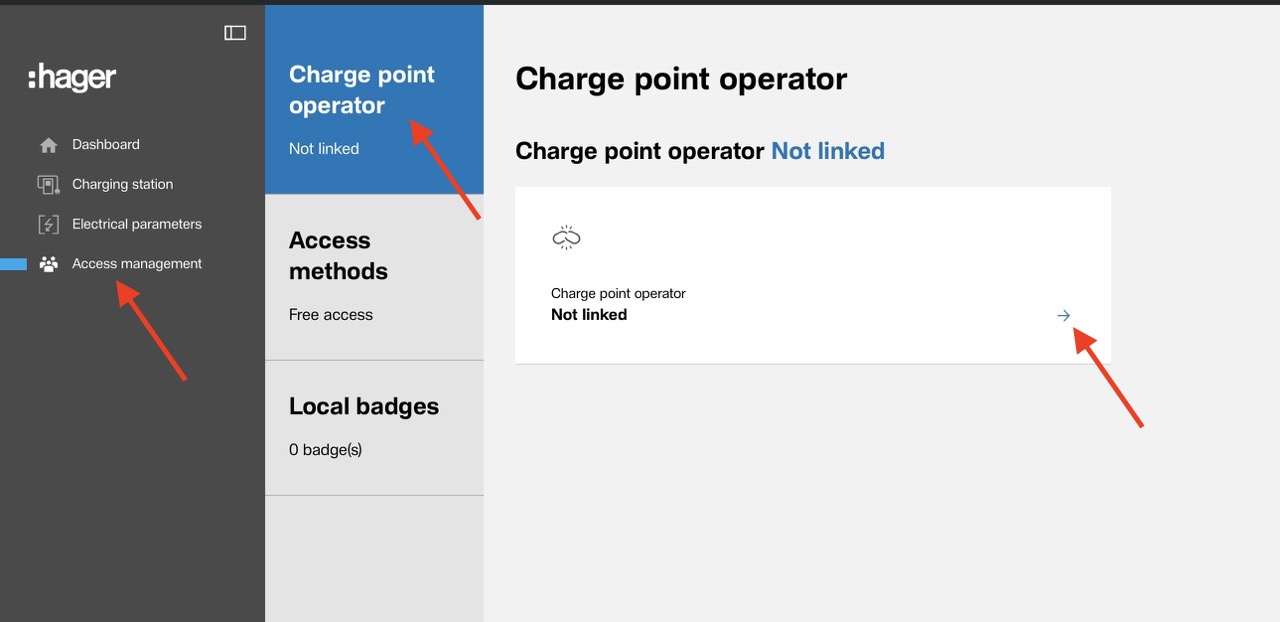
Nach erfolgreichem Login, Navigieren Sie zum Punkt "Access management". Von dort klicken Sie auf "Charge point operator". Dann auf den Pfeil neben "not linked"
Nun können Sie den Eponet Link eingeben. Dieser lautet:
wss://ocpp.eponet.io/1.6J/101e
Achtung, die Ladestation fügt Ihre ID automatisch dem Link an.
Im Beispiel ist der vollständige Link dann: wss://ocpp.eponet.io/1.6J/101e/TLqLuDToyt2XtTjgHqEve3
Die ID, in Beispiel also: TLqLuDToyt2XtTjgHqEve3 benötigen Sie um die Ladestation im Eponet Portal zu registrieren unter Serien Nummer.
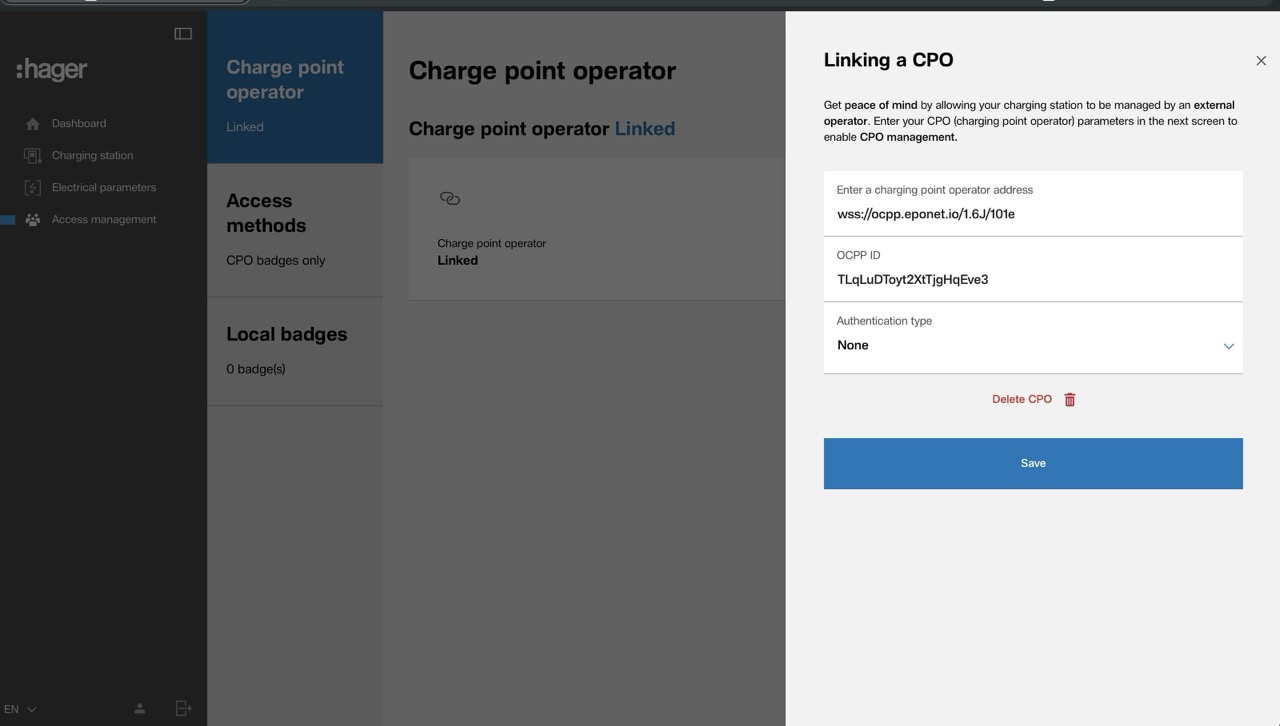
Nach klicken auf "Save" war es das schon und die Ladestation verbindet sich mit Eponet.
Es wird empfohlen, dass bei "Access Methods" CPO badges only gewählt ist
Konfiguration Hager Witty Pro
Nachdem die Ladestation mit dem Eponet Portal verbunden wurde, navigieren Sie bitte ins Ladegerät Dashboard und wählen dort die Ladestation aus. Gehen Sie dann auf den Reiter "Konfiguration" und stellen folgende Einstellungen sicher:
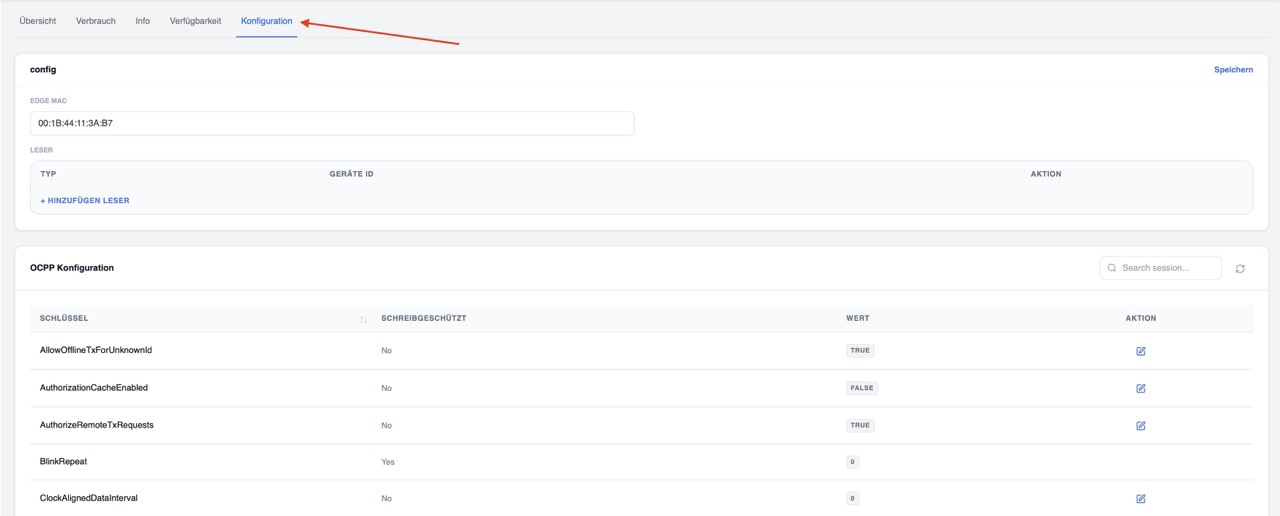
Mit diesen Einstellungen stellen Sie sicher, dass die Ladestation sich korrekt Verhält und somit auch alle Features vom Eponet Portal unterstützt
| Einstellung |
Wert |
| MeterValueSampleInterval |
60 |
| AuthorizationCacheEnabled |
false |
| AuthorizeRemoteTxRequests |
true |
| HeartbeatInterval |
30 |
| MeterValuesSampledData |
ENERGY.ACTIVE.IMPORT.REGISTER,POWER.ACTIVE.IMPORT,POWER.OFFERED,CURRENT.IMPORT,VOLTAGE |
Eine komplette Beispiel Konfiguration können Sie hier: ocpp-config-10409.pdf herunterladen

Glückwunsch. Die Ladestation ist nun korrekt konfiguriert und kann im Eponet Portal sowie im Lastmanagement von Eponet verwendet werden