Software Versionen EVTEC Es ist mindestens der Softwarestand 2.0 nötig.
Um sich mit der Ladestation zu verbinden, kann die IP Adresse der Ladestation im Webbrowser eingegeben werden. Anschliessend ist die Anmeldung mit dem Nutzername "service" und dem Passwort "8080" möglich. Anschliessend öffnet sich folgende Seite. [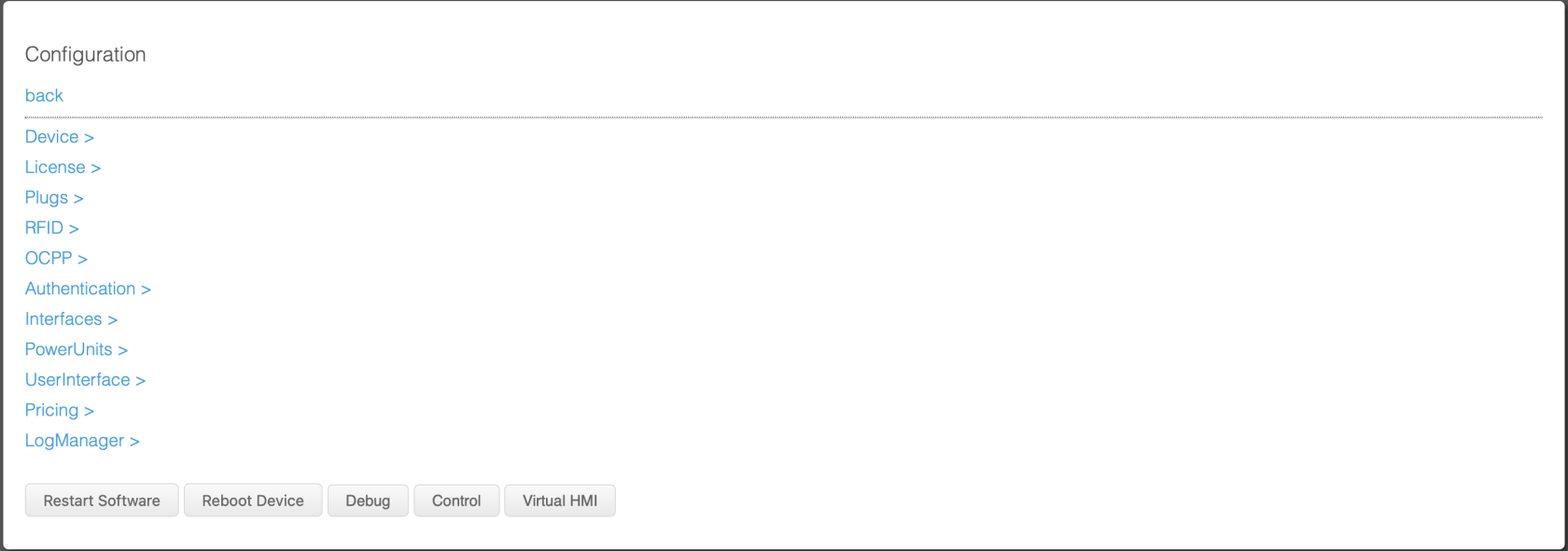](https://wiki.eponet.ch/uploads/images/gallery/2025-04/bildschirmfoto-2025-04-11-um-13-56-25.png) Nun kann das Netzwerk konfiguriert werden. Als erstes muss "Interfaces" ausgewählt werden. Danach öffnet sich folgendes Fenster. [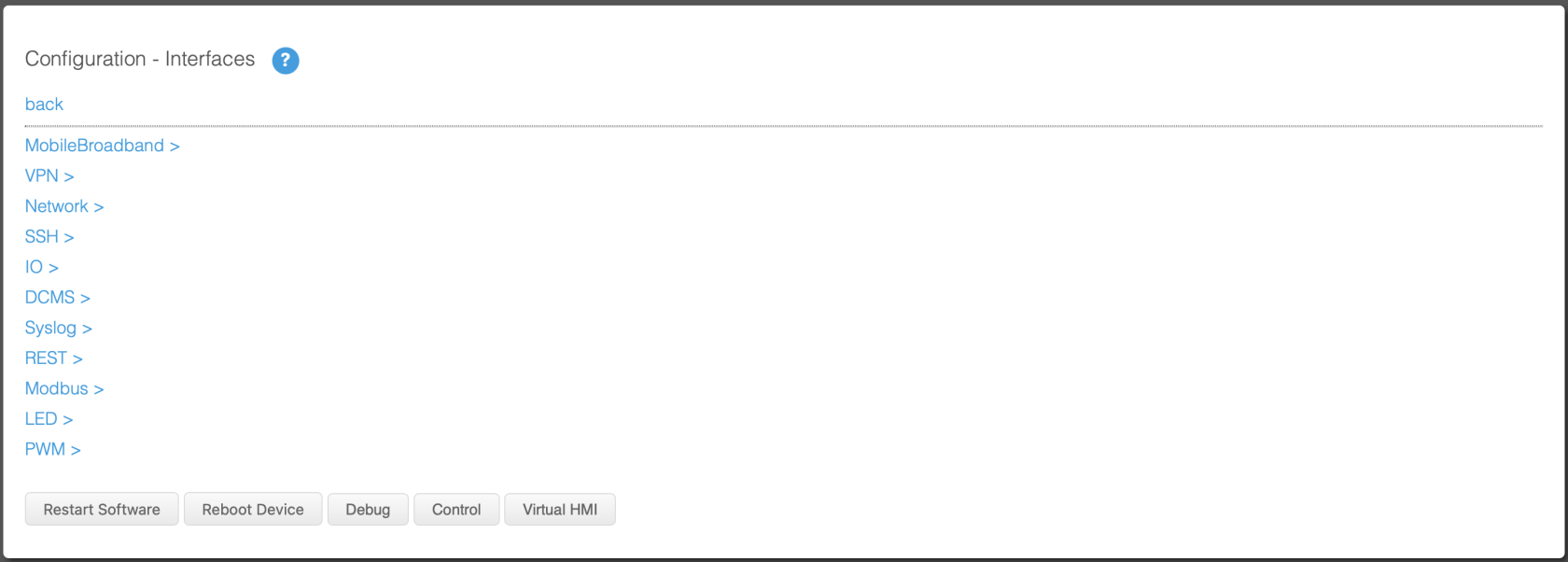](https://wiki.eponet.ch/uploads/images/gallery/2025-04/bildschirmfoto-2025-04-11-um-14-20-38.png) Klicken Sie anschliessend auf "Network" [](https://wiki.eponet.ch/uploads/images/gallery/2025-04/bildschirmfoto-2025-04-11-um-14-20-46.png) Anschliessend können Sie entweder DHCP oder eine Statische IP Adresse vergeben. [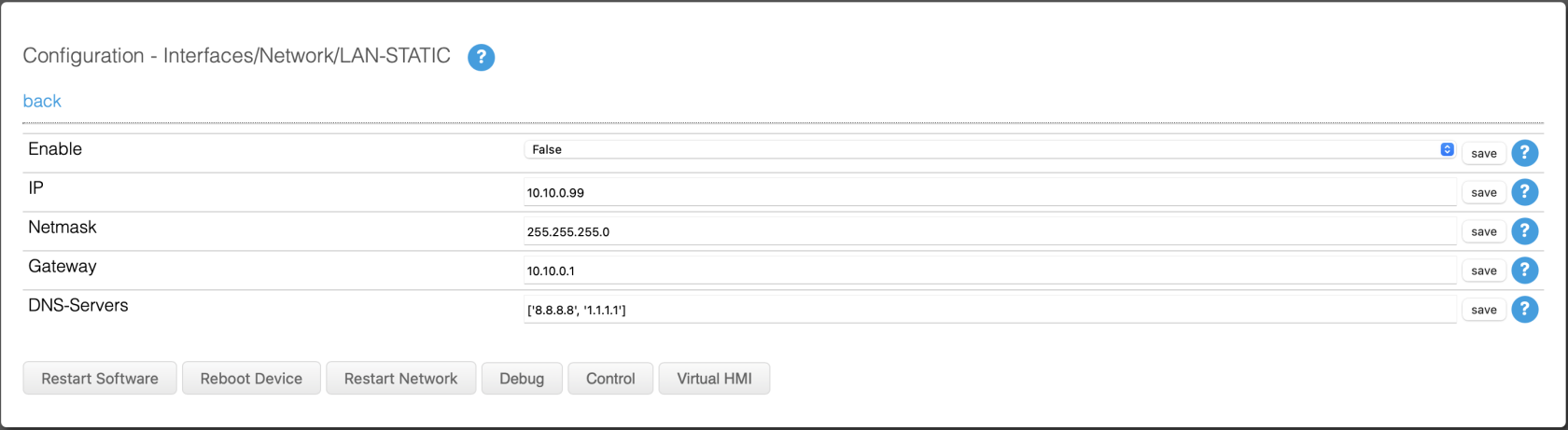](https://wiki.eponet.ch/uploads/images/gallery/2025-04/bildschirmfoto-2025-04-11-um-14-20-56.png) Drücken Sie nach der Einstellung auf "save" und gehen Sie zurück auf die erste Einstellungsseite. Klicken Sie anschliessend auf "OCPP" und stellen Sie alles wie folgt ein. [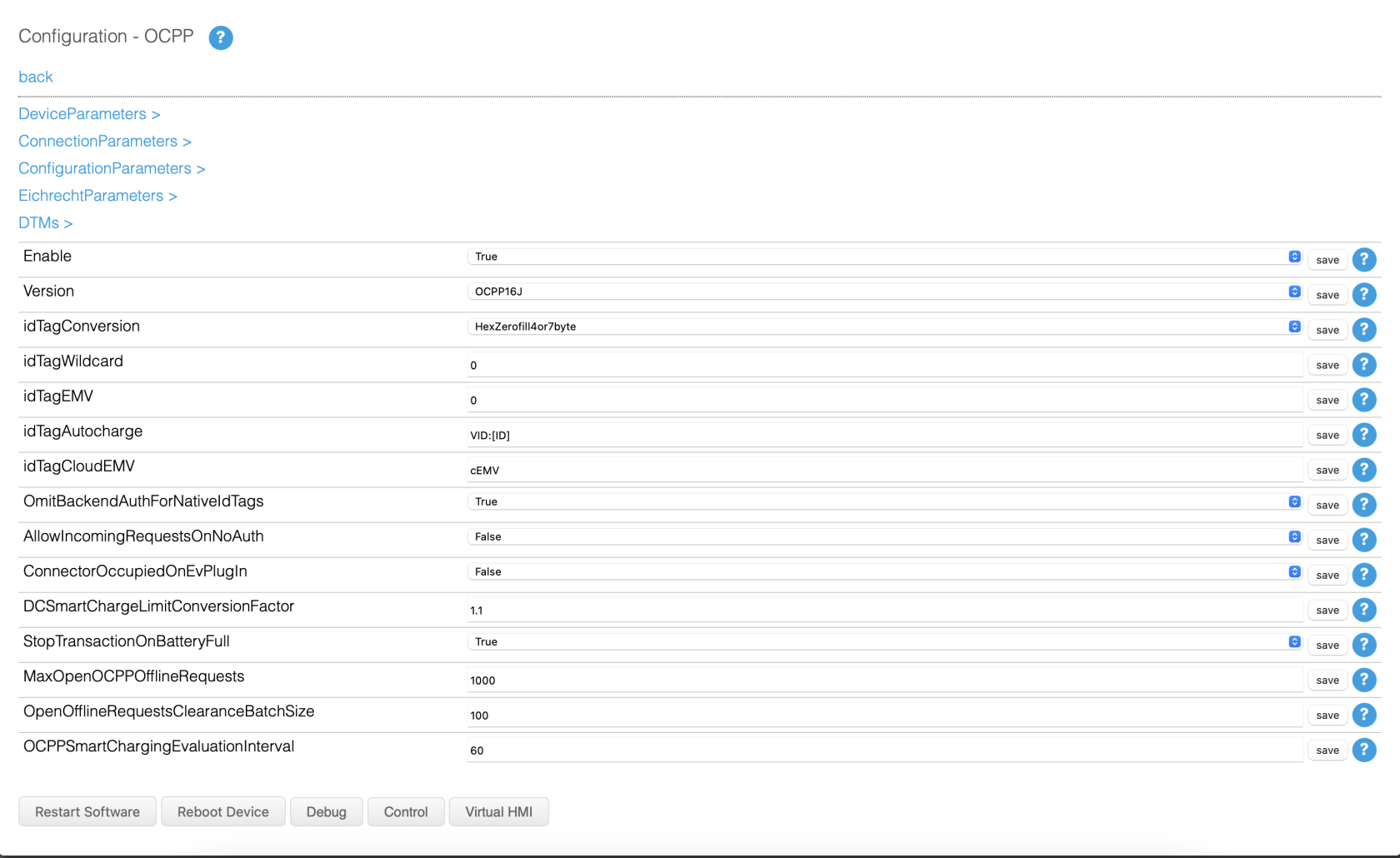](https://wiki.eponet.ch/uploads/images/gallery/2025-04/bildschirmfoto-2025-04-11-um-13-56-36.png) Anschliessend können Sie den OCPP Link eingeben. wss://ocpp.eponet.io/1.6J/3xQv/"Seriennummer" Gehen Sie anschliessend zurück auf die erste Einstellungsseite und wählen Sie "Authentication" aus. Stellen Sie alles wie folgt ein. [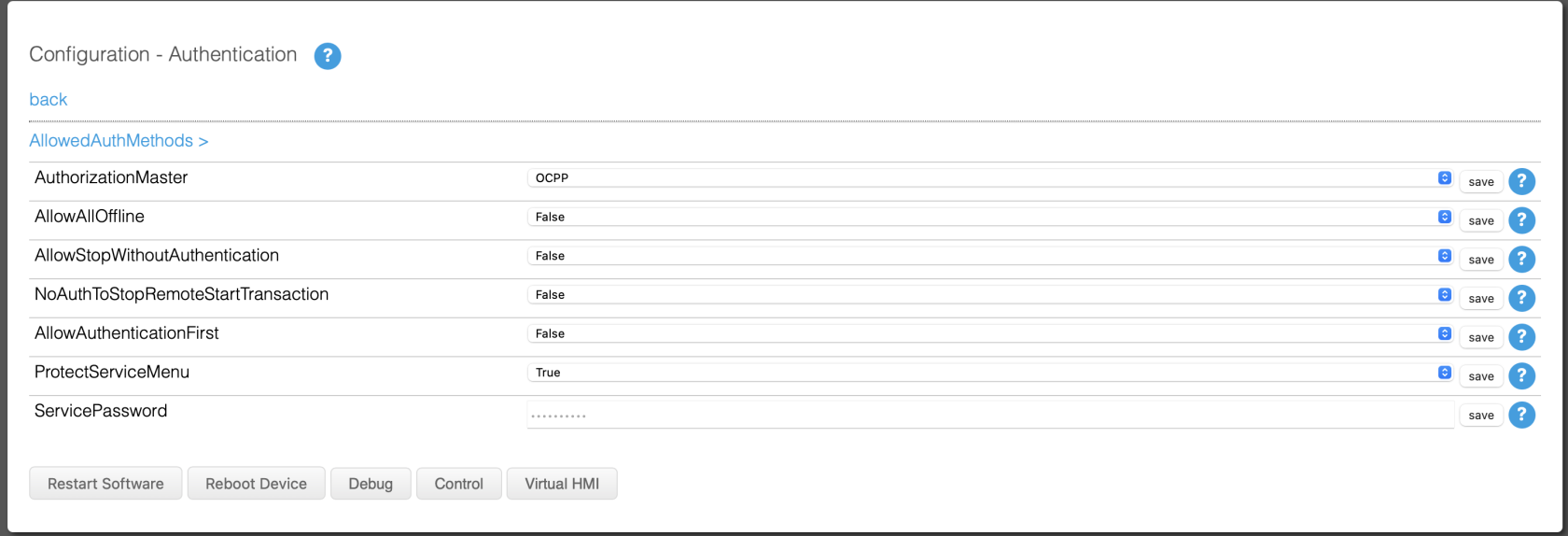](https://wiki.eponet.ch/uploads/images/gallery/2025-04/bildschirmfoto-2025-04-11-um-14-03-48.png) Anschliessend klicken Sie auf "AllowAuthMethods" und stellen alles wie folgt ein, sollten Sie ISO-15118 aktivieren wollen. [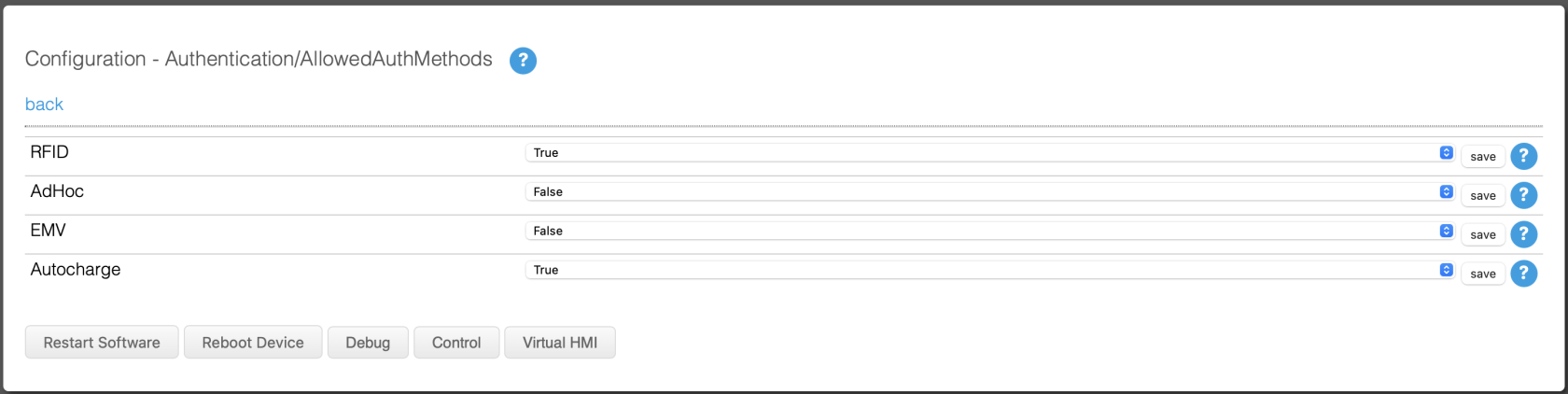](https://wiki.eponet.ch/uploads/images/gallery/2025-04/bildschirmfoto-2025-04-11-um-14-13-15.png)Anschliessend müssen Sie einen Reboot der Ladestation vornehmen um alle Änderungen wirksam zu machen.
**Checkliste:** - Software kontrolliert / neuester Stand? - Internet konfiguriert / online? - OCPP Server: Eponet Link ausgewählt und Ladestation Online auf dem Eponet Portal? - Laden mit RFID Karte getestet? (Prüfen Sie die Funktion und ob dazu alles korrekt eingestellt ist). [Fahren Sie nun wieder mit dem Schritt 4 weiter.](https://wiki.eponet.ch/books/ladestationen/page/schritt-4-ladegerat-hinzufugen-allgemeiner-schritt)