| [](https://wiki.eponet.ch/uploads/images/gallery/2025-11/defa-power-charging-done-transparent-0002-1000x1000-768x768-2892968207.png) | Getestet mit Softwareversion 4.3.8 |
Um einen Ladevorgang mit einer RFID-Karte zu starten, muss diese zunächst aktiviert werden. Befolgen Sie dazu die folgenden Schritte.
Folgen Sie den Pfeilen 1 und 2. Wählen Sie dann die entsprechende Ladestation aus und klicken Sie auf Pfeil 3. Bei Pfeil 4 können Sie nun nach „authCtrlr“ suchen. [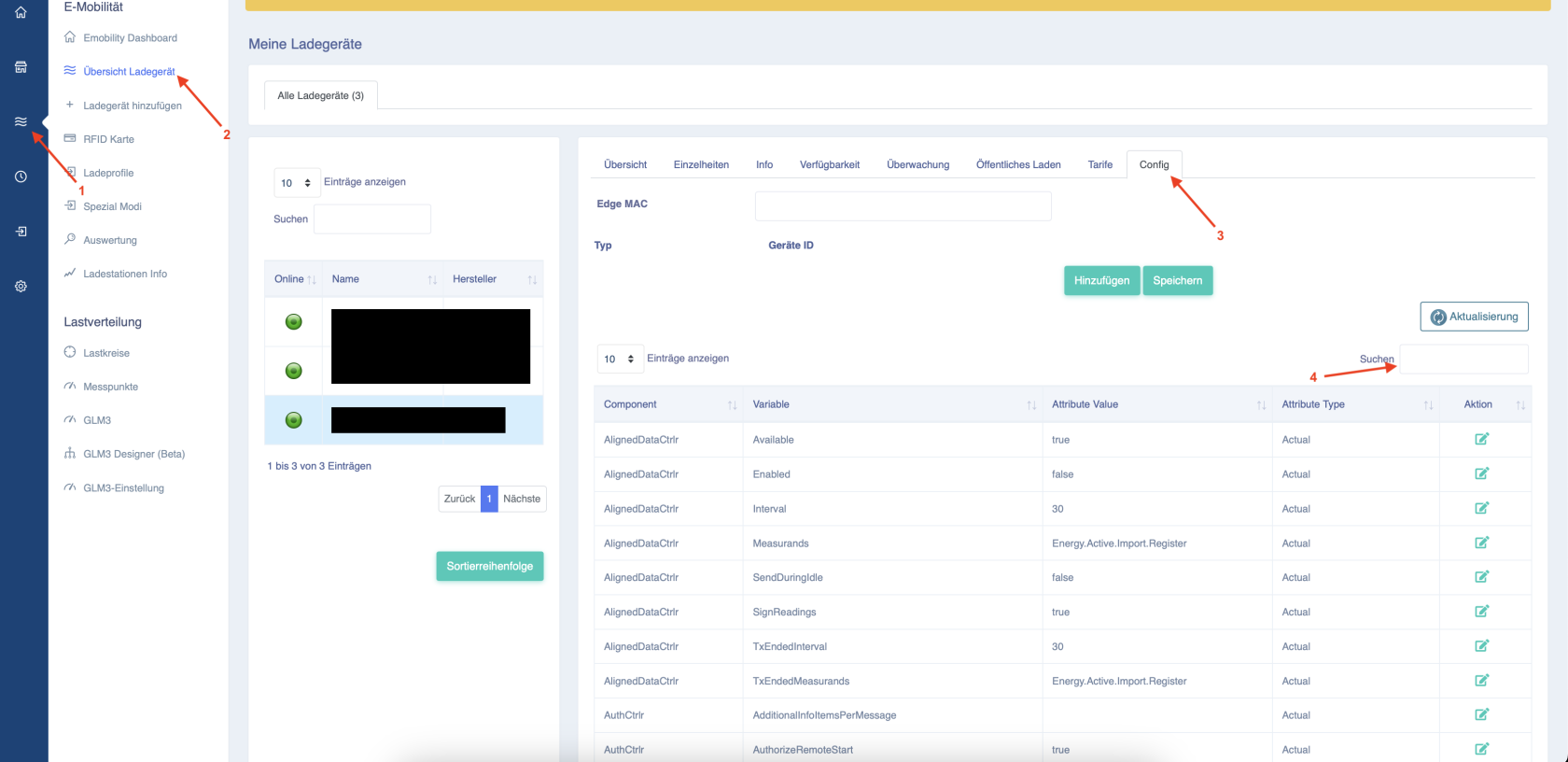](https://wiki.eponet.ch/uploads/images/gallery/2025-11/bildschirmfoto-2025-11-19-um-10-29-55.png) **Es wird nun eine kurze Liste mit Konfigurationsoptionen angezeigt.** Wählen Sie den unten abgebildeten Eintrag aus. Klicken Sie bei Pfeil 1 auf „Bearbeiten“ und ändern Sie den Wert von „false“ in „true“. [](https://wiki.eponet.ch/uploads/images/gallery/2025-11/bildschirmfoto-2025-11-19-um-10-29-35.png) Klicken Sie anschließend auf „Speichern“. Eine RFID-Karte kann nun verwendet werden. **Wichtige Einstellungen für die korrekte Abrechnung über das Eponet-Portal:** „EVConnected“ muss geändert werden in: „EVConnected,Authorized“ [](https://wiki.eponet.ch/uploads/images/gallery/2026-05/grafik.png) #### Ergänzung zu den Inbetriebnahmeanweisungen des Schweizer Vertriebspartners Ferratec Die DEFA-Ladestation lässt sich auf vielfältige Weise konfigurieren. Dazu müssen auch die folgenden Einstellungen vorgenommen werden: [ZIP-Datei mit einer Excel-Liste von Ferratec herunterladen.](https://info.eponet.ch/Ladestationen/DEFA/DEFA_OCPP_Einstellungen.zip)| Priorität | Einstellung | Sollwert | Bedeutung | Was ist zu tun? |
| Wichtig | AuthCtrlr / Aktiviert | true | Aktiviert die Authentifizierung und ermöglicht das Starten eines Ladevorgangs mithilfe einer RFID-Karte. | Ändern Sie den Wert von „false“ auf „true“. |
| Wichtig | AuthCtrlr / OfflineTxForUnknownIdEnabled | false | Verhindert das Aufladen unbekannter RFID-Karten, wenn die Verbindung zum Backend unterbrochen ist. | Darf nicht aktiviert sein. |
| Wichtig | TxCtrlr / TxStartPoint | EVConnected + Autorisiert | Startet eine Transaktion, sobald eines der folgenden Ereignisse zum ersten Mal eintritt: Fahrzeug verbunden oder RFID erfolgreich autorisiert. | Wählen Sie beide Werte aus. Technisch gesehen handelt es sich hierbei um eine Liste/ein Array mit zwei Einträgen. |
| Wichtig | TxCtrlr / TxStartPoint – Anzeige | EVConnected,Authorized | Viele Benutzeroberflächen oder Excel-Exporte zeigen die beiden Listeneinträge als durch Kommas getrennten Text an. | Stellen Sie sicher, dass intern zwei Werte gespeichert sind und nicht nur ein einziger unbekannter Textwert. |
| Empfohlen | TxCtrlr / EVConnectionTimeOut | 120 | Gewährt 120 Sekunden Zeit, um nach der RFID-Autorisierung oder dem Fernstart eine Verbindung zum Fahrzeug herzustellen. | Auf 120 Sekunden einstellen. |
| Empfohlen | TxCtrlr / TxBeforeAcceptedEnabled | false | Verhindert Transaktionen, bevor Eponet die Station nach dem Startvorgang akzeptiert hat. | Auf „false“ setzen. |
| Wichtig | AlignedDataCtrlr / Enabled | true | Aktiviert die regelmäßige Übertragung von Energie- und Leistungswerten. | Muss aktiviert sein. |
| Wichtig | AlignedDataCtrlr / Intervall | 900 | Sendet alle 15 Minuten zeitlich abgestimmte Messwerte. Bei der Einstellung 0 werden keine periodischen Aligned-Data-Werte gesendet. | Auf 900 einstellen |
| Wichtig | AlignedDataCtrlr / Messgrößen | Energy.Active.Import.Register,Power.Active.Import | Überträgt den kumulierten Energiezählerstand in kWh und die aktuelle Wirkleistung in kW. | Geben Sie beide Messwerte ein |
| Wichtig | AlignedDataCtrlr / TxEndedMeasurands | Energie.Aktiv.Einspeisung.Registrieren | Übermittelt den kumulierten Endzählerstand am Ende des Ladevorgangs. | Setzen Sie den Wert auf „Energy.Active.Import.Register“. |
| Wichtig | SampledDataCtrlr / Enabled | true | Aktiviert Messwerte innerhalb einer laufenden OCPP-Transaktion. | Muss aktiviert sein |
| Wichtig | SampledDataCtrlr / TxStartedMeasurands | Energy.Active.Import.Register | Sendet den ersten Zählerstand, wenn der Ladevorgang beginnt. | Einstellen oder unverändert lassen. |
| Wichtig | SampledDataCtrlr / TxEndedMeasurands | Energy.Active.Import.Register | Sendet den Endzählerstand, wenn der Ladevorgang abgeschlossen ist. Die Differenz entspricht der gelieferten kWh-Menge. | Einstellen oder unverändert lassen. |
| Optional | SampledDataCtrlr / TxDefaultMeasurands | Energie.Aktiv.Import.Register,Leistung.Aktiv.Import | Definiert die aktuellen Energie- und Leistungswerte während des Ladevorgangs. | Geben Sie dies nur ein, wenn die DEFA-Station den Wert speichert. |
| Optional | SampledDataCtrlr / TxDefaultSamplingInterval | 60 | Sendet alle 60 Sekunden Echtzeit-Messwerte. | DEFA speichert diesen Wert nicht… |
| Optional | SampledDataCtrlr / TxEndedSamplingInterval | 60 oder leer | Optionale Erfassung im Zusammenhang mit dem Ende einer Transaktion. | DEFA speichert dies nicht… |
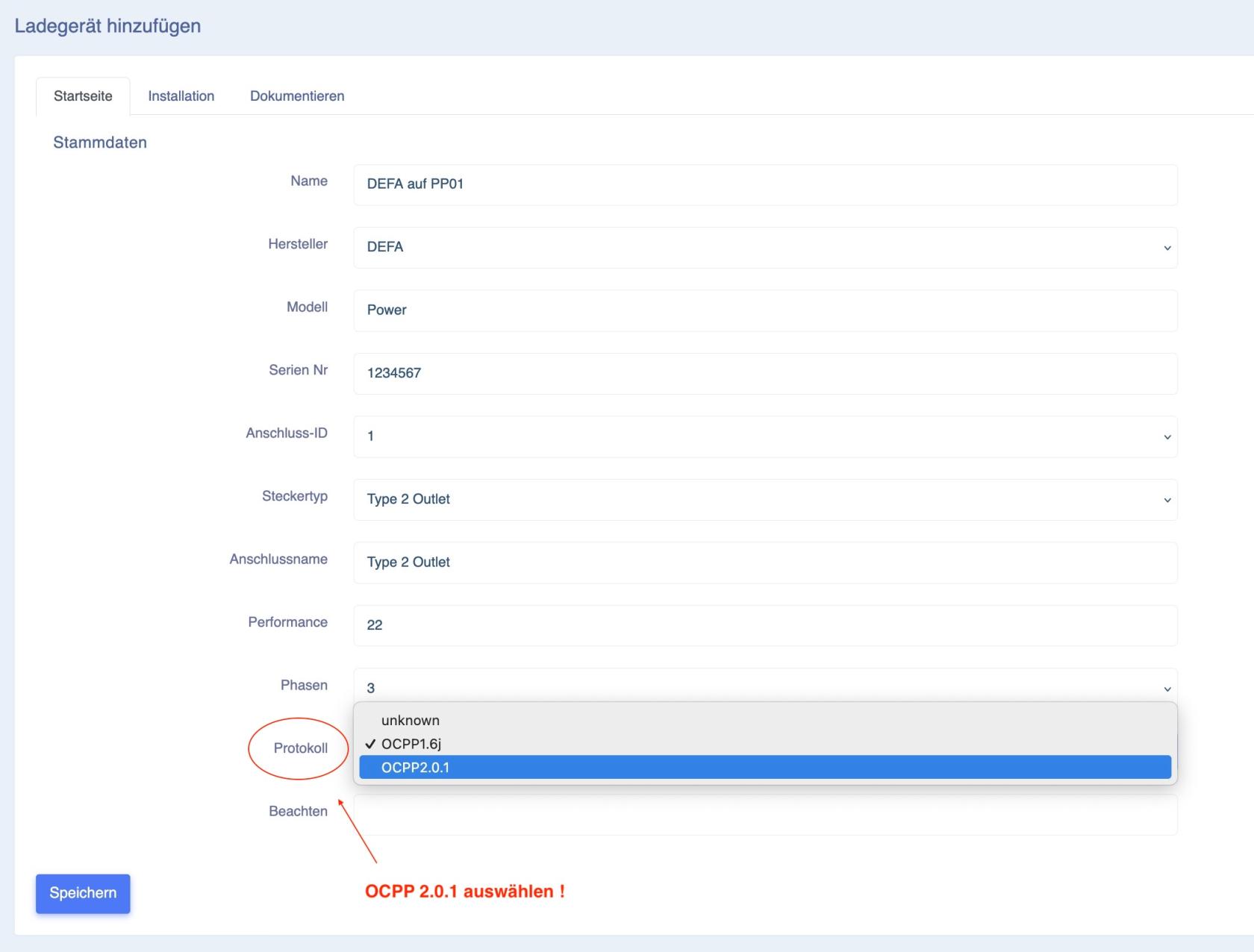
**Wichtige Information, bevor Sie mit Schritt 4 fortfahren:** Die DEFA-Wechselstrom-Ladestation kommuniziert ausschließlich über OCPP 2.0.1 – dies muss bei der Einrichtung der Ladestation im Eponet-Portal ausgewählt werden!
[](https://wiki.eponet.ch/uploads/images/gallery/2025-11/Sk5bildschirmfoto-2025-11-19-um-09-09-52.jpg) [Bitte fahren Sie nun mit Schritt 4 fort.](https://wiki.eponet.ch/books/ladestationen/page/step-4-add-charger-general-step)