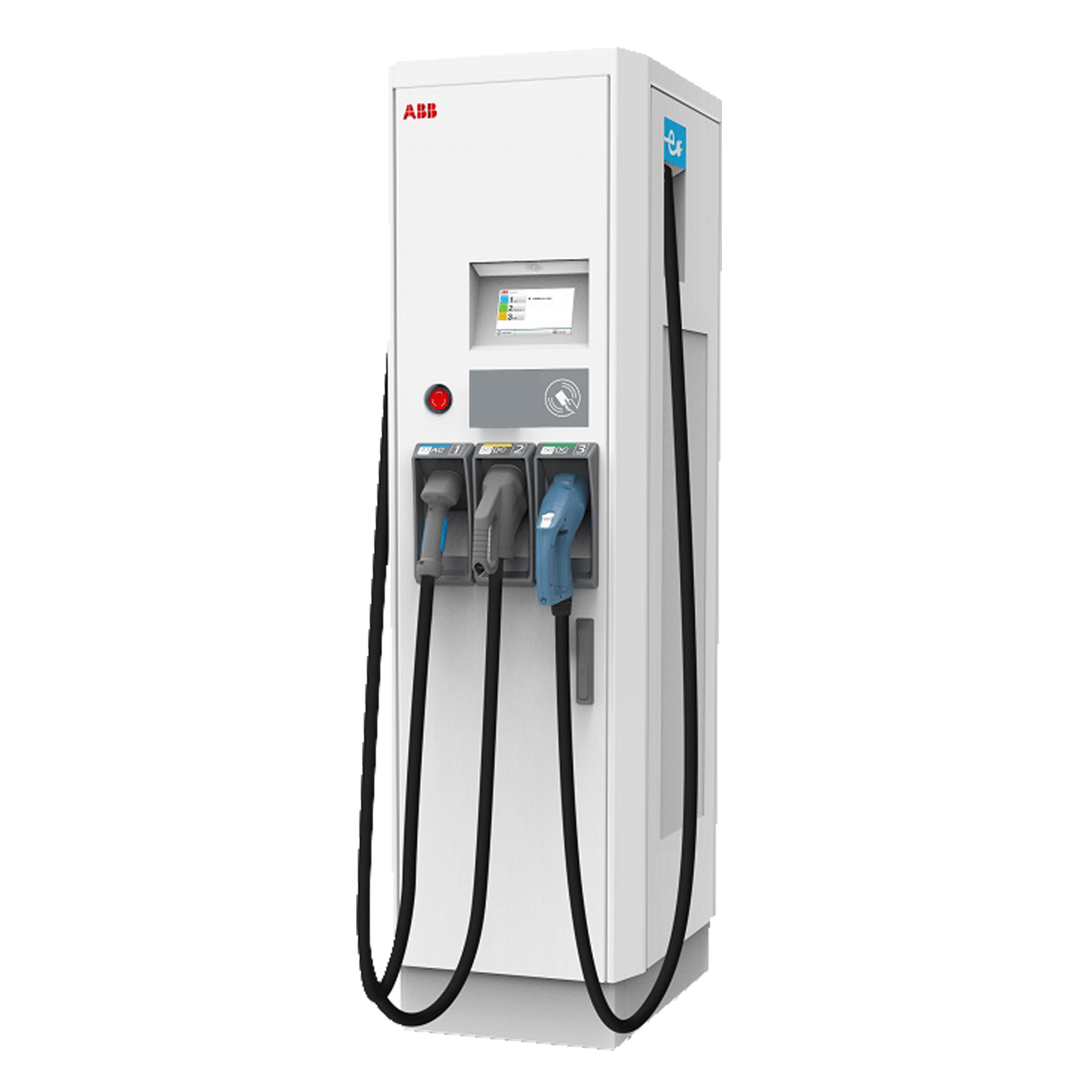
Integration ABB Ladestation
Anleitung um ABB Ladestationen auf das Eponet Portal aufzuschalten
- Integration ABB AC Terra Ladestation ins Eponet Portal mit WSS
- Integration ABB AC Terra Ladestation ins Eponet Portal mit WS
- Integration ABB DC Ladestation ins Eponet Portal
Integration ABB AC Terra Ladestation ins Eponet Portal mit WSS
Diese Anleitung ist der Schritt 3 für die Aufschaltung einer ABB AC Terra Ladestation ins Eponet Portal.
Um diese Anleitung nutzen zu können, melden Sie sich bei Eponet (info@eponet.ch), um in unsere Web App hinzugefügt zu werden. Nur so können Sie dieser Anleitung folgen.
Alternativ folgen Sie dieser Anleitung.
Schritt 1 finden Sie unter diesem Link: Grundanleitung Integration Ladestationen
|
|
Software Versionen ABB AC Terra
PIN - Im Lieferumfang der Ladestation ist ein PIN dabei. Diesen benötigen Sie zwingend für die Verbindung und Konfiguration. |
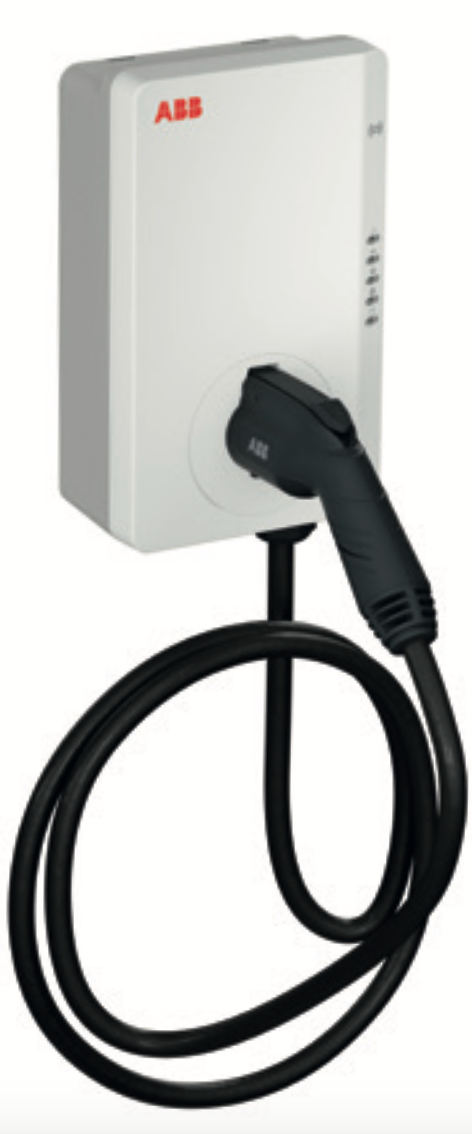
Ladestation via TerraConfig vorbereiten
Die ABB Terra AC Ladestation wird über die TerraConfig App via Bluetooth konfiguriert. Hierzu wird ein TerraConfig Portal Account benötigt. Falls noch nicht vorhanden, beantragen Sie diesen via: Antrag Account AC Terra Schweiz
Hier können Sie einfach nach “eponet” suchen und den gezeigten Link auswählen. Die Seriennummer wird automatisch hinterlegt und muss nicht extra zum Link geschrieben werden.
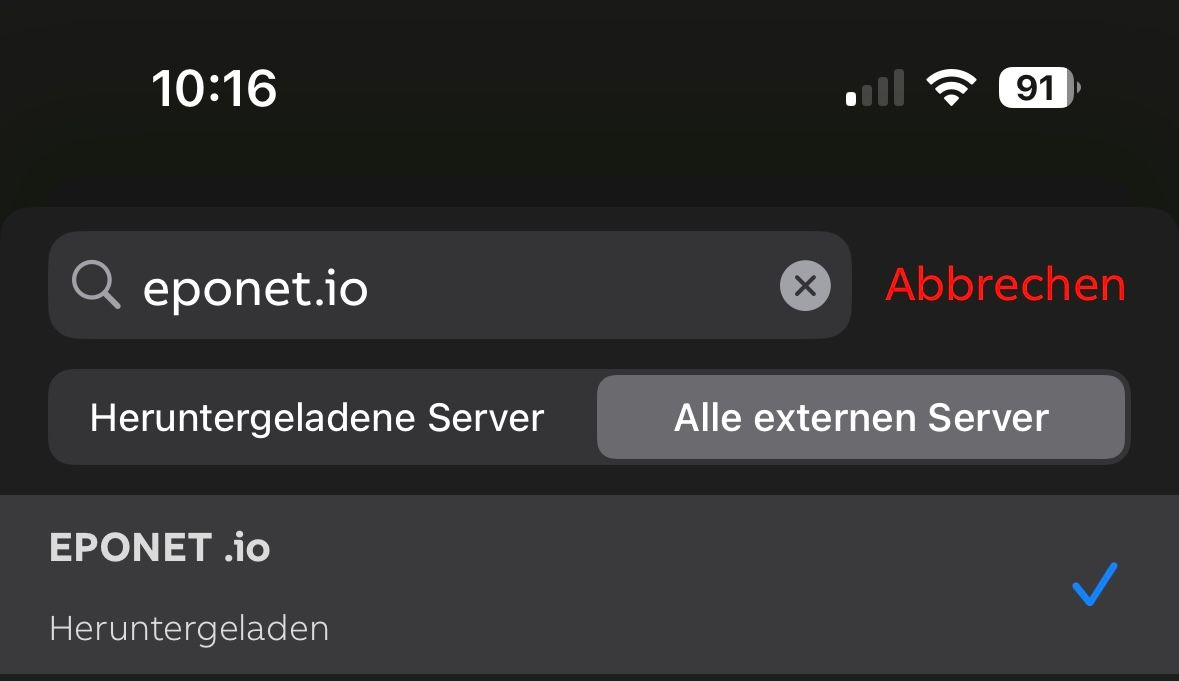
Bitte beachten: Mit dem eponet.io OCPP Link sendet die Ladestation die Seriennummer ohne Bindestriche, also wie folgt: TACW2241021G0XXX - wenn die Ladestation bei Eponet nicht online kommt, kann es sein, dass die Ladestation im Eponet Portal mit Bindestrichen erfasst ist: TACW22-4-1021-G0XXX. Dann die Ladestation bearbeiten und mit der Taste “Ladestation ersetzen” die Seriennummer ohne Bindestriche eingeben.
Wichtig:
Die Ladestation muss Software Version 1.3.5 oder höher haben Via TerraConfig App muss unter RFID die Einstellung „externe RFID aktivieren“ eingestellt werden. Notieren Sie bitte die Serien-Nummer Ihrer ABB Terra Ladestation (z.B. TACW2241021Gxxx). Diese Serien-Nummer benötigen Sie nachher im Eponet Portal.
Checkliste:
-
Software kontrolliert / neuester Stand?
-
Internet konfiguriert / online?
-
Freies Laden deaktiviert?
-
OCPP aufgespielt und Ladestation Online auf dem Eponet Portal?
-
Externe RFID aktiviert?
Fahren Sie nun wieder mit dem Schritt 4 weiter.
Integration ABB AC Terra Ladestation ins Eponet Portal mit WS
Diese Anleitung ist Schritt 3 zum Verbinden einer ABB AC Terra-Ladestation mit dem Eponet-Portal.
Schritt 1 finden Sie unter diesem Link: Grundlegende Anleitung zur Integration von Ladestationen
|
|
Die ABB AC
PIN – Im Lieferumfang der Ladestation ist eine PIN enthalten. Diese müssen Sie für die Verbindung und Konfiguration verwenden. |
Vorbereitung der Integration über ABB Chargedot
Rufen Sie die folgende Website auf: https://abb.installer.chargedot.com/#/login und melden Sie sich mit Ihren Zugangsdaten an.
Hierfür ist ein TerraConfig-Portal-Konto erforderlich. Falls Sie noch keines haben, beantragen Sie es über: AC Terra Schweiz
– Kontoantrag
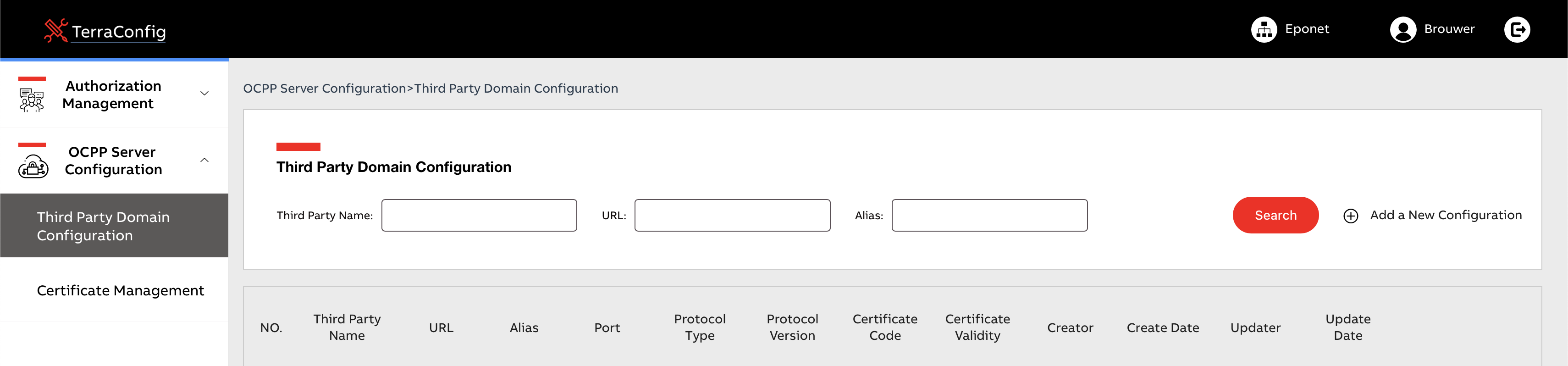
Klicken Sie nun auf „Add a New Configuration“.
Geben Sie nun alle Angaben wie beschrieben ein. Der „Name des Drittanbieters“ und der „Alias“ können frei gewählt werden.
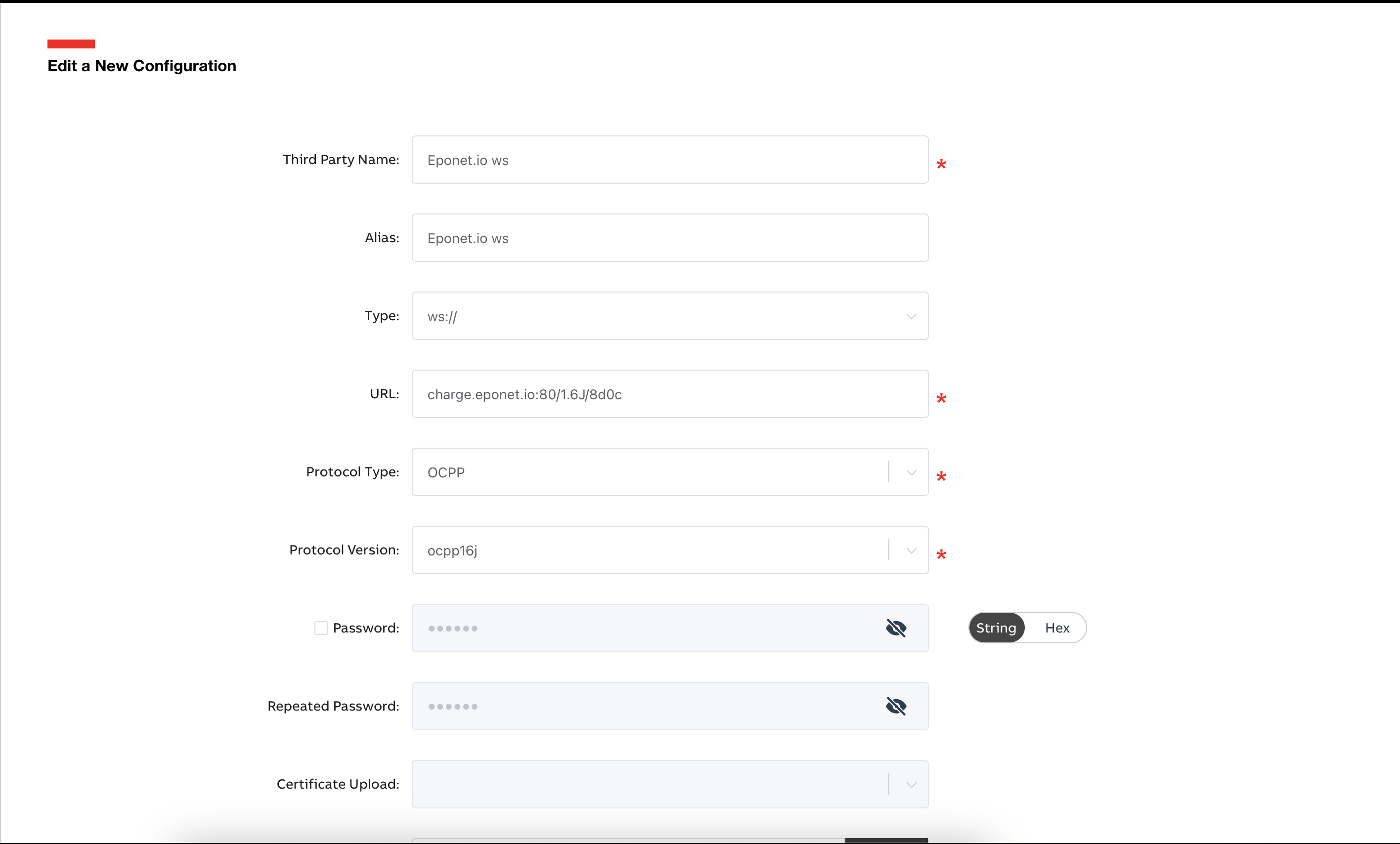
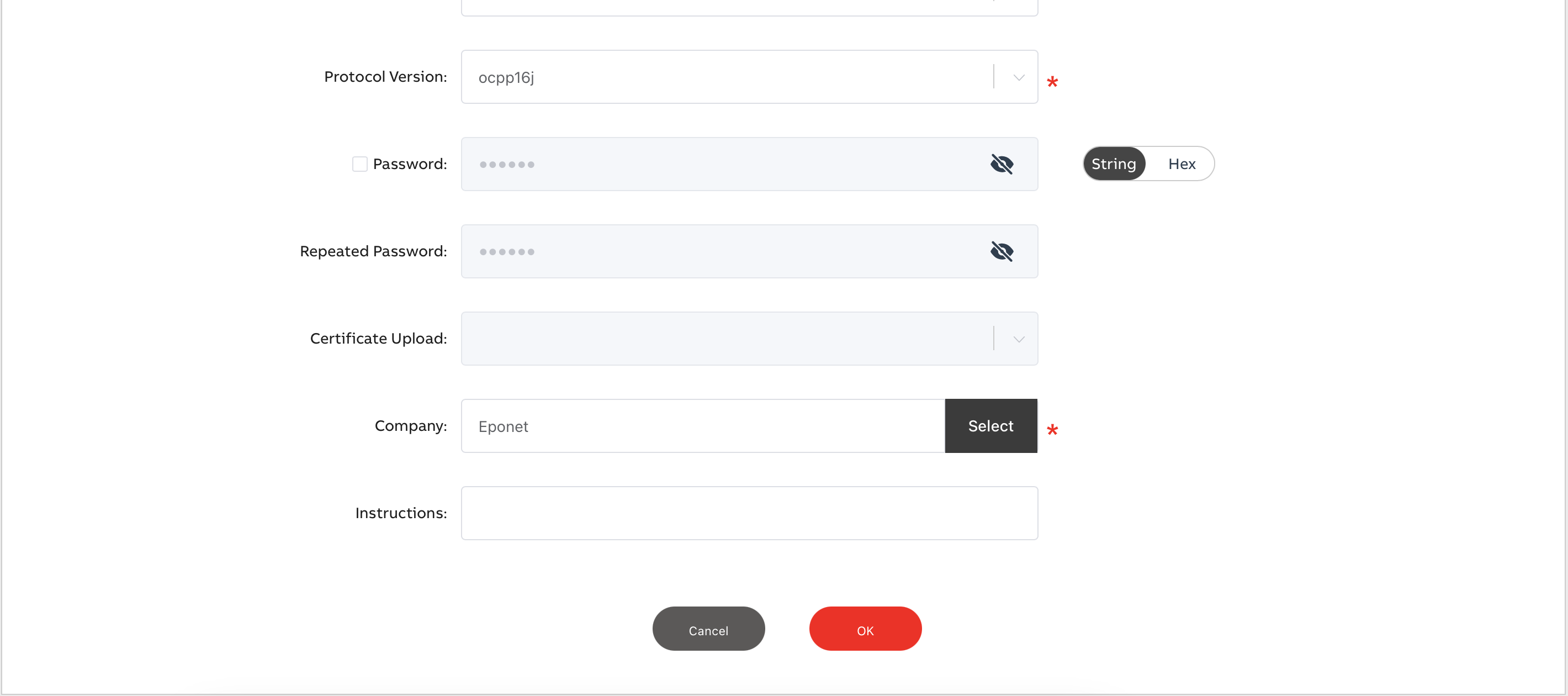
Vorbereitung der Ladestation über TerraConfig
Die ABB Terra AC-Ladestation wird über die TerraConfig-App per Bluetooth konfiguriert.
Hier können Sie einfach nach dem von Ihnen erstellten Link suchen und den angezeigten auswählen. Die Seriennummer wird automatisch gespeichert und muss nicht separat mit dem Link eingegeben werden.
Falls Sie den OCPP-Link eingeben müssen:
OCPP-Link mit WS:
ws://ocpp.eponet.io/1.6J/8d0c/serial_no.
OCPP-Link mit WSS:
wss://ocpp.eponet.io/1.6J/8d0c/serial_no.
Bitte beachten Sie: Beim eponet.io-OCPP-Link übermittelt die Ladestation die Seriennummer ohne Bindestriche, d. h. wie folgt: TACW2241021G0XXX – sollte die Ladestation nicht online auf Eponet erscheinen, kann es sein, dass die Ladestation im Eponet-Portal mit Bindestrichen erfasst ist: TACW22-4-1021-G0XXX. Bearbeiten Sie in diesem Fall die Ladestation und geben Sie über die Schaltfläche „Ladestation ersetzen“ die Seriennummer ohne Bindestriche ein.
Wichtig:
Die Ladestation muss über die Softwareversion 1.3.5 oder höher verfügen. In der TerraConfig-App muss unter „RFID“ die Einstellung „Externes RFID aktivieren“ ausgewählt sein. Bitte notieren Sie sich die Seriennummer Ihrer ABB Terra-Ladestation (z. B. TACW2241021Gxxx). Sie benötigen diese Seriennummer später im Eponet-Portal.
Checkliste:
-
Software geprüft / auf dem neuesten Stand?
-
Internet konfiguriert / online?
-
Kostenloses Laden deaktiviert?
-
OCPP installiert und Ladestation im Eponet-Portal online?
-
Externes RFID aktiviert?
Bitte fahren Sie nun mit Schritt 4 fort.
Integration ABB DC Ladestation ins Eponet Portal
|
|
Die Ladestation kann nur von ABB angebunden werden. Die Werte wie "MeterValueSampleIntervall" etc. kann nicht von ABB verändert werden, da dies bei Ihnen technisch nicht möglich sei. Die Änderung kann über das Eponet Portal unter dem Punkt "Config" bei der jeweiligen Ladestation vorgenommen werden.
|