Die Innosolvenergy-Schnittstelle wurde von Innosolv genehmigt! Die Schnittstelle wurde gemäß den Innosolv-Spezifikationen erstellt. Wenn Sie Fragen haben oder Anpassungen benötigen, wenden Sie sich bitte an Ihren Innosolv-Systemintegrator oder an Innosolv. Eponet kann hier keine Anpassungen vornehmen.
##### Format Die Daten können entweder im XML- oder im CSV-Dateiformat erstellt werden. Der Unterschied liegt im innosolvenergy-Protokoll. XML-Daten enthalten die kumulierten Werte pro Tag im ausgewählten Zeitraum pro Messgerät. Die CSV-Datei enthält hingegen den Energieverbrauch in 15-Minuten-Intervallen pro Messgerät. Ein Messgerät ist entweder ein Zähler (Wasser, Strom, Wärme usw.), eine Ladestation oder eine RFID-Karte. **CSV-Format:** Beim CSV-Dateiformat wird eine Zeitreihendatei im innosolv-Format erstellt. Diese enthalten eine Statusspalte. Eponet setzt den Status auf drei mögliche Werte: W: Echter Wert. Eponet hat den Wert direkt vom Messgerät erhalten. F: Fehlender Wert. Wenn Eponet keinen Wert vom Messgerät erhält, das Gerät aber normal meldet (d. h. online ist), wird trotz des fehlenden Werts ein W gesetzt. Denn Eponet weiß: Würde ein anderer Wert als 0 angezeigt, hätte das Messgerät diesen auch liefern können. E: Ersatzwert. Es kann vorkommen, dass ein Messgerät ein Intervall von mehr als 15 Minuten hat. Beispielsweise kann ein Zähler um 14:00 Uhr einen Wert von 100 und um 15:00 Uhr den nächsten Wert von 200 anzeigen. Eponet setzt den Wert dann um 14:15 Uhr auf 125, um 14:30 Uhr auf 150 und um 14:45 Uhr auf 175. Diese Werte werden dann mit dem Status E gekennzeichnet. Das Gleiche passiert oft bei Ladestationen, die beispielsweise um 3:00 Uhr morgens den Ladevorgang beenden. Der Kunde heizt das Fahrzeug dann beispielsweise um 7:00 Uhr morgens 2 Minuten lang vor. Nun kann es vorkommen, dass dieser Verbrauch in den 2 Minuten nicht übertragen wird (abhängig von der Einstellung im Ladegerät). Es besteht nun eine Diskrepanz zwischen dem Stoppwert und den übertragenen Werten. Eponet berechnet diese dann neu und kennzeichnet die Werte mit dem Status E. Beispiel-CSV-Datei: [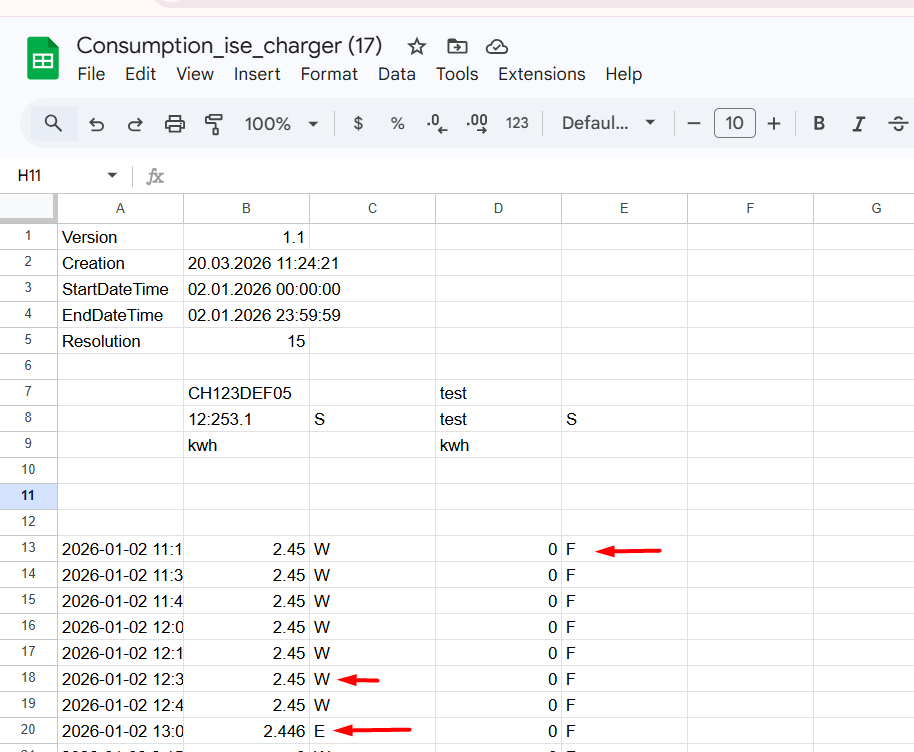](https://beta.wiki.eponet.ch/uploads/images/gallery/2026-03/VkVimage.png) S- Status Erstellung – Datum, an dem die Datei exportiert oder heruntergeladen wurde CH123 – Obis-Wert 12:253:1 – Zählerstand Beispiel-XML-Datei: [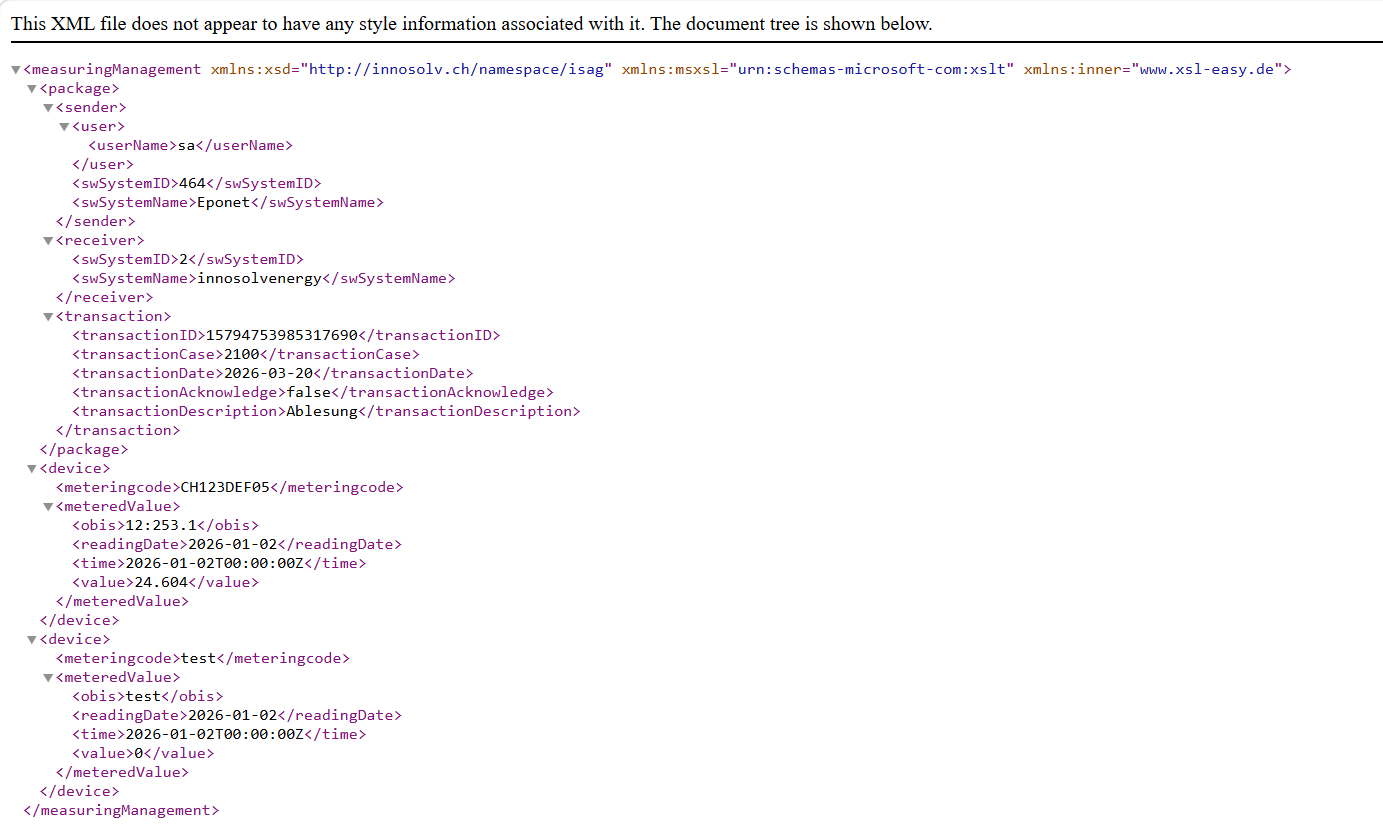](https://beta.wiki.eponet.ch/uploads/images/gallery/2026-03/7GNimage.png) ##### Einrichtung Navigieren Sie zu „Einstellungen“ und wählen Sie „Innosolvenergy“ aus. Wenn diese Option nicht verfügbar ist, bedeutet dies, dass sie für Sie nicht aktiviert wurde. Wenden Sie sich in diesem Fall bitte an den Eponet-Support. In den Registerkarten Ladestation, Zähler und RFID-Karten können Sie die Geräte hinzufügen, die Sie für den Datenexport benötigen. [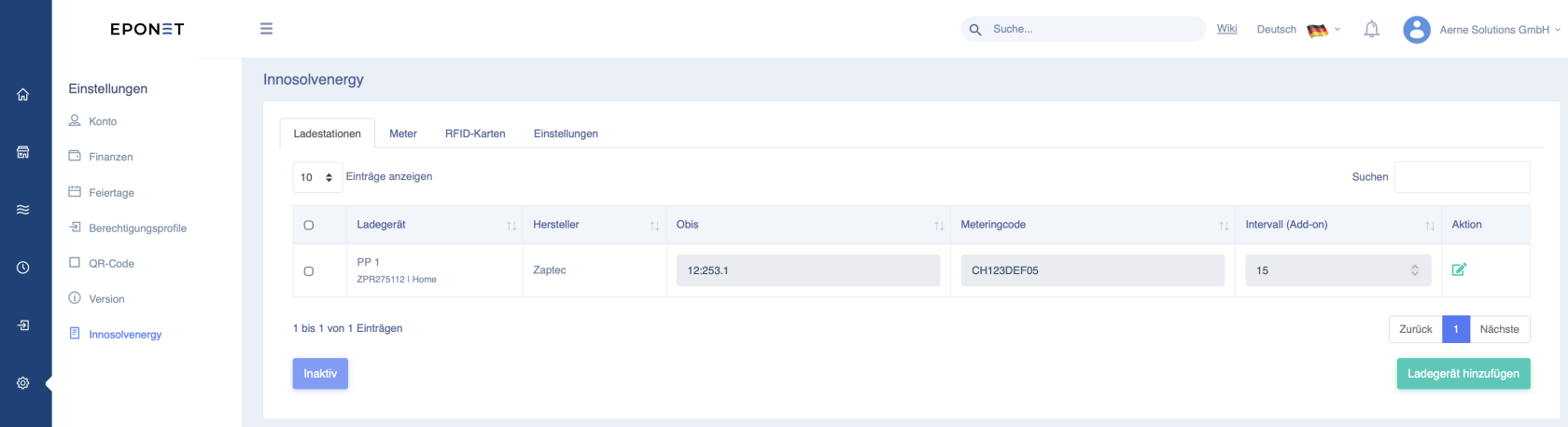](https://wiki.eponet.ch/uploads/images/gallery/2025-12/bildschirmfoto-2025-12-19-um-22-13-15.png) Beim Hinzufügen von Geräten haben Sie die Möglichkeit, den OBIS-Code und den Messcode anzugeben. Der OBIS-Code identifiziert den Tarif, während der Messcode das Gerät selbst identifiziert. Im Beispiel wäre dies die Ladestation. > *\*Obwohl der OBIS-Code definiert werden kann, werden derzeit keine unterschiedlichen OBIS-Codes für verschiedene Tarife unterstützt. Der Tarifcode ist daher immer derselbe.* Bei Zählern und Ladegeräten werden alle Werte für das jeweilige Gerät exportiert. Bei RFID-Karten werden alle mit der entsprechenden Karte gekauften Leistungen exportiert, auch wenn dies an verschiedenen Ladegeräten erfolgte. Bei RFID-Karten wird standardmäßig die RFID-Kartennummer als Messcode verwendet. Sie haben jedoch die Möglichkeit, diesen Messcode zu überschreiben und einen eigenen Code festzulegen.Bitte beachten Sie: Wenn der RFID-Kartencode überschrieben wird, enthält die exportierte Datei möglicherweise keinen Verweis mehr auf die Karte, wie sie im Eponet-Portal verwaltet wird.
# Ladestation, Zähler und RFID hinzufügen/entfernen Um eine neue Ladestation hinzuzufügen, wechseln Sie zur Registerkarte **„Ladestationen“** und klicken Sie auf die Schaltfläche **„Ladestation hinzufügen**“. [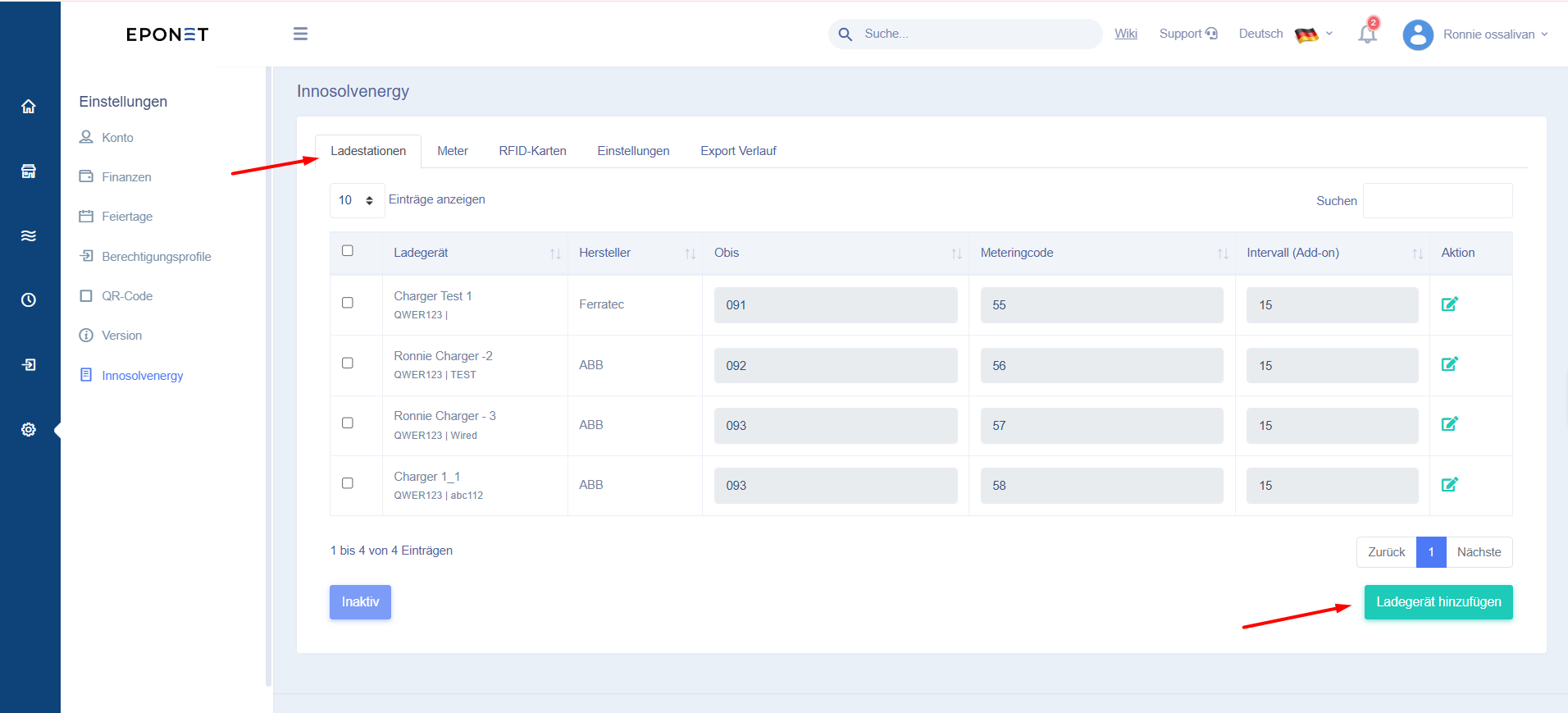](https://beta.wiki.eponet.ch/uploads/images/gallery/2026-03/l9ximage.png) In einem Popup-Fenster werden alle verfügbaren Ladestationen angezeigt. Wählen Sie die gewünschte Ladestation aus der Liste aus. Sobald eine Station ausgewählt ist, werden die Felder **„OBIS“** und **„Messcode“** aktiviert. Diese Felder sind Pflichtfelder und müssen ausgefüllt werden, um fortzufahren. [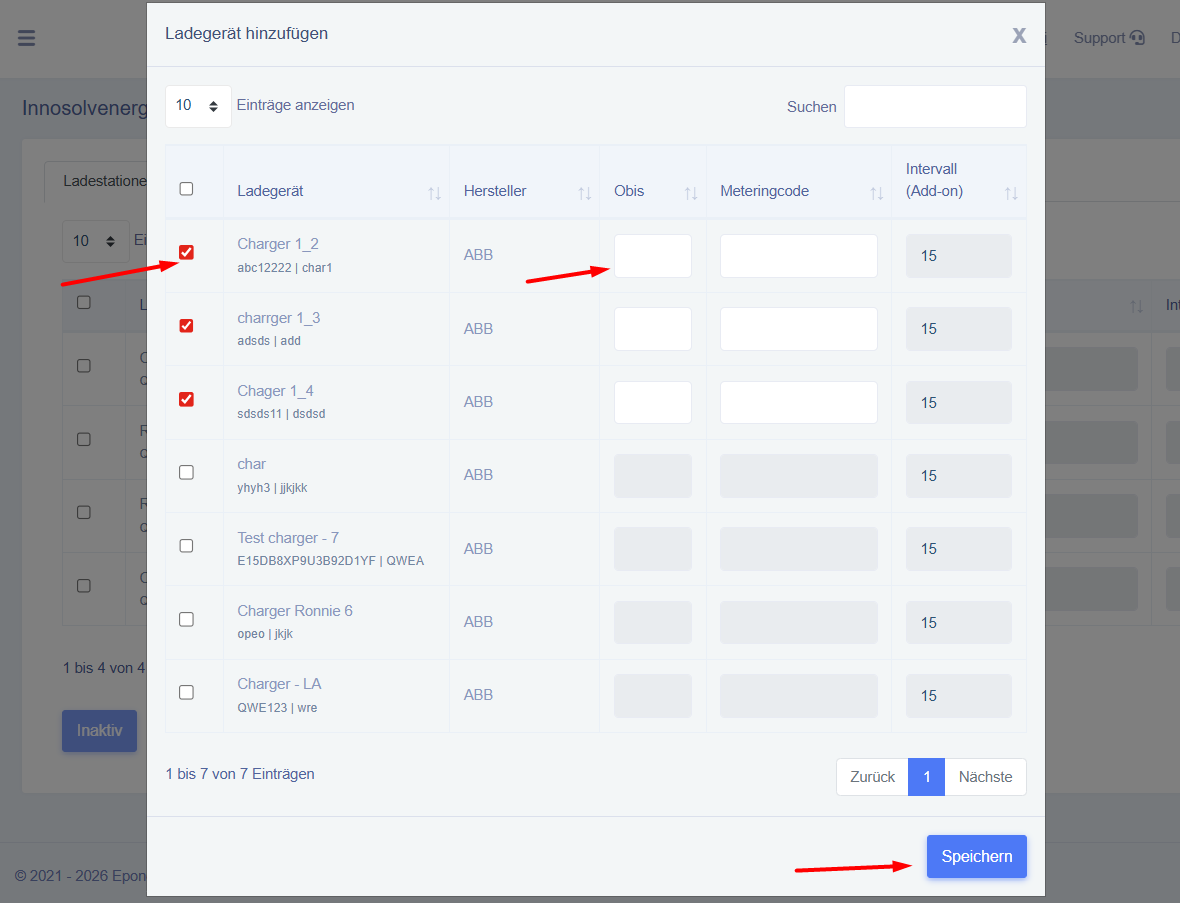](https://beta.wiki.eponet.ch/uploads/images/gallery/2026-03/fUAimage.png) Klicken Sie nach Eingabe der erforderlichen Angaben auf die Schaltfläche **„Speichern**“. Die Ladestation wird erfolgreich hinzugefügt und erscheint in der Liste. Sie können nun Berichte für diese Ladestation erstellen und exportieren. [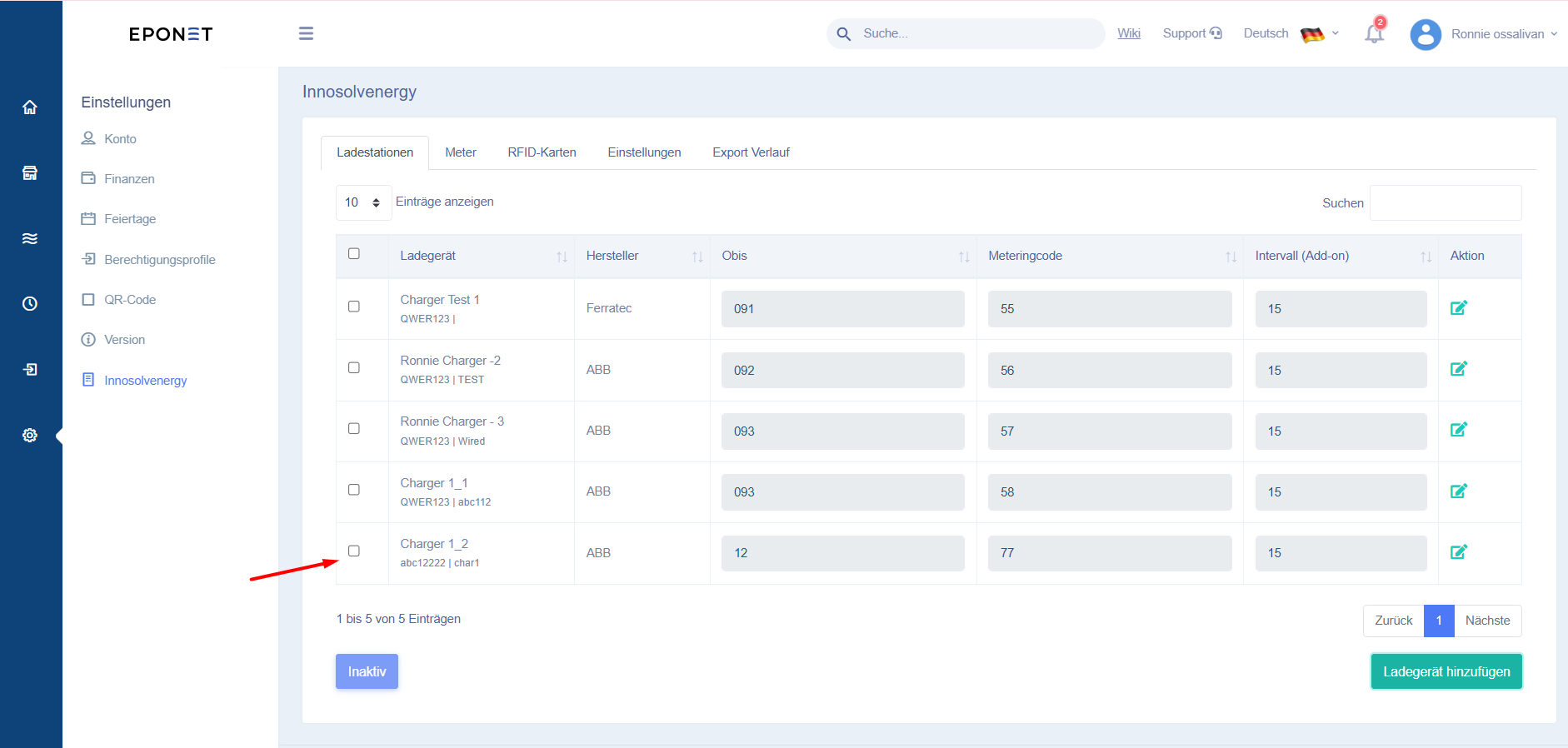](https://beta.wiki.eponet.ch/uploads/images/gallery/2026-03/p77image.png) . Das Hinzufügen eines **Zählers** erfolgt auf die gleiche Weise wie das Hinzufügen einer Ladestation. Navigieren Sie zum Abschnitt „Meter“, wählen Sie den Zähler aus, geben Sie die erforderlichen Angaben ein und speichern Sie die Konfiguration. [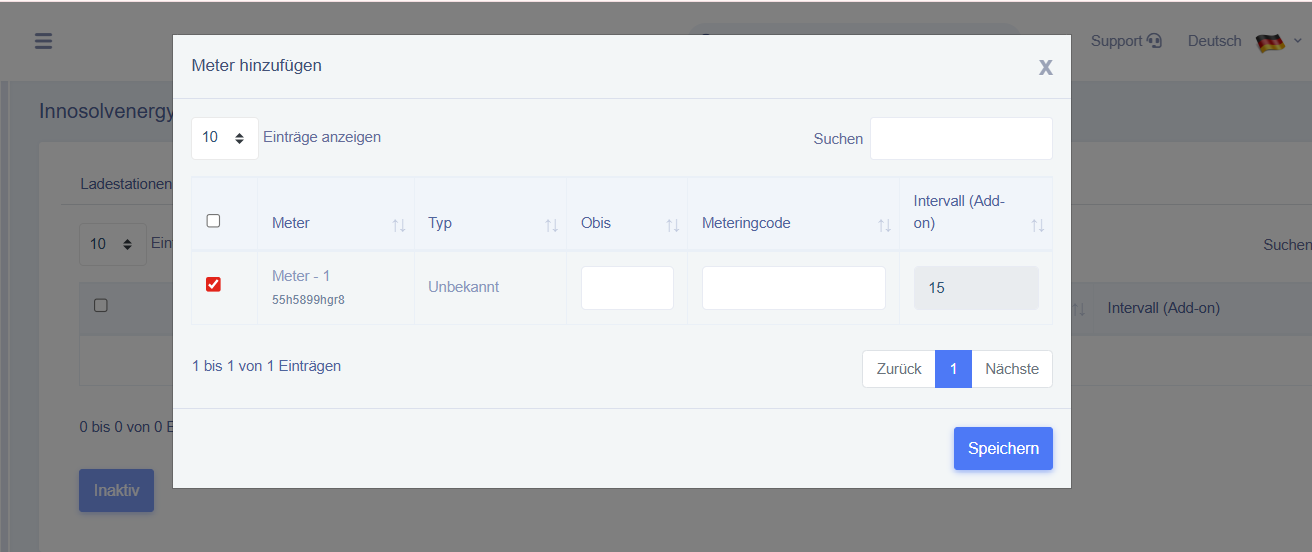](https://beta.wiki.eponet.ch/uploads/images/gallery/2026-03/A5uimage.png) Um eine **RFID-Karte** hinzuzufügen, gehen Sie ebenfalls wie folgt vor: Wählen Sie die RFID-Karte aus, geben Sie die erforderlichen Informationen ein und speichern Sie. [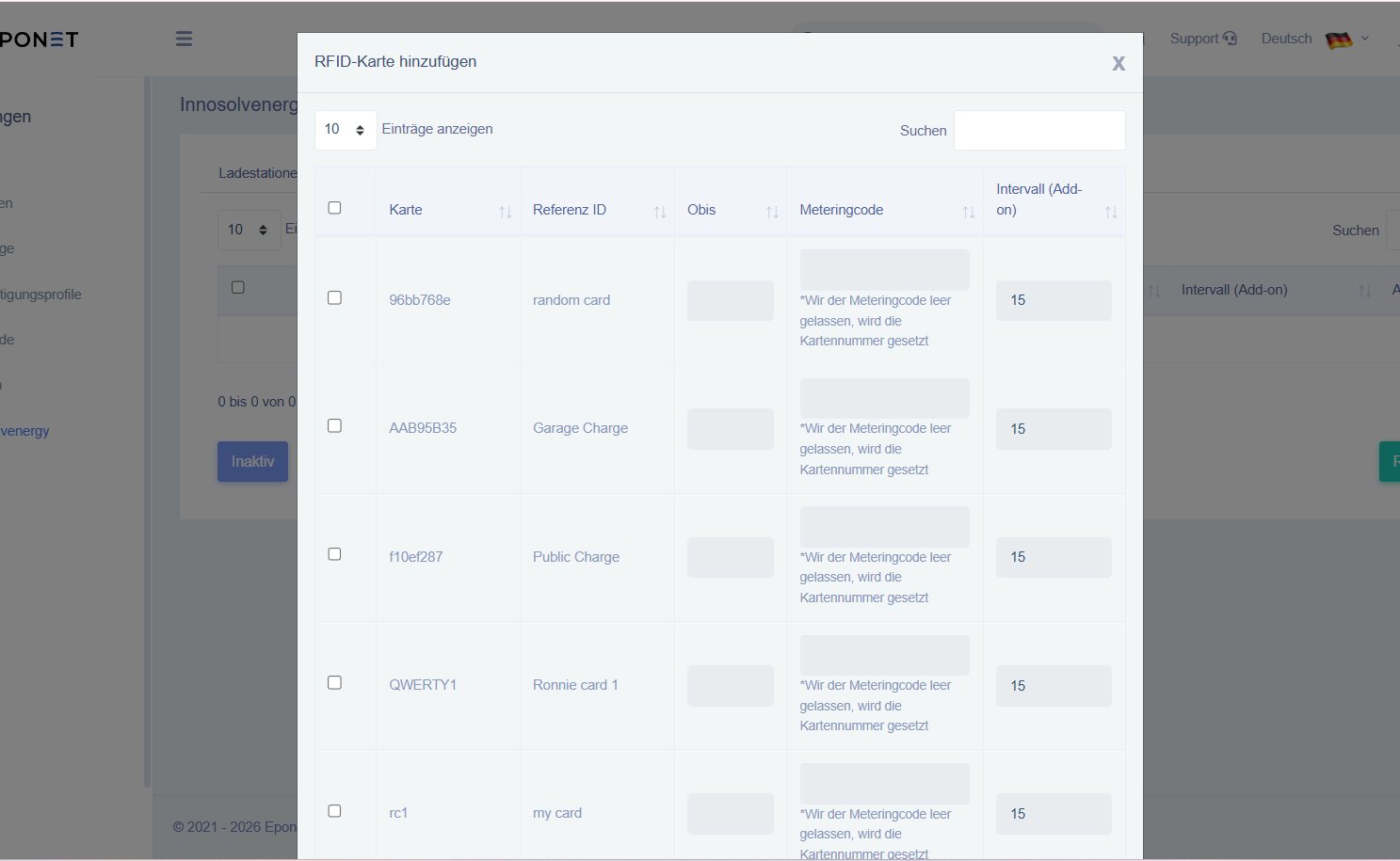](https://beta.wiki.eponet.ch/uploads/images/gallery/2026-03/WMBimage.png) Hinweis: Das Exportintervall ist standardmäßig für alle Ladestationen, Zähler und RFID-Geräte auf 15 Minuten eingestellt. Dieses Intervall kann nicht geändert werden und wird beim Erstellen oder Exportieren von CSV-Berichten verwendet. # Cron-Einrichtung und Bericht herunterladen Um einen Cron-Job für den automatisierten Datenexport zu konfigurieren, wechseln Sie in der Anwendung zur Registerkarte **„Einstellungen**“. [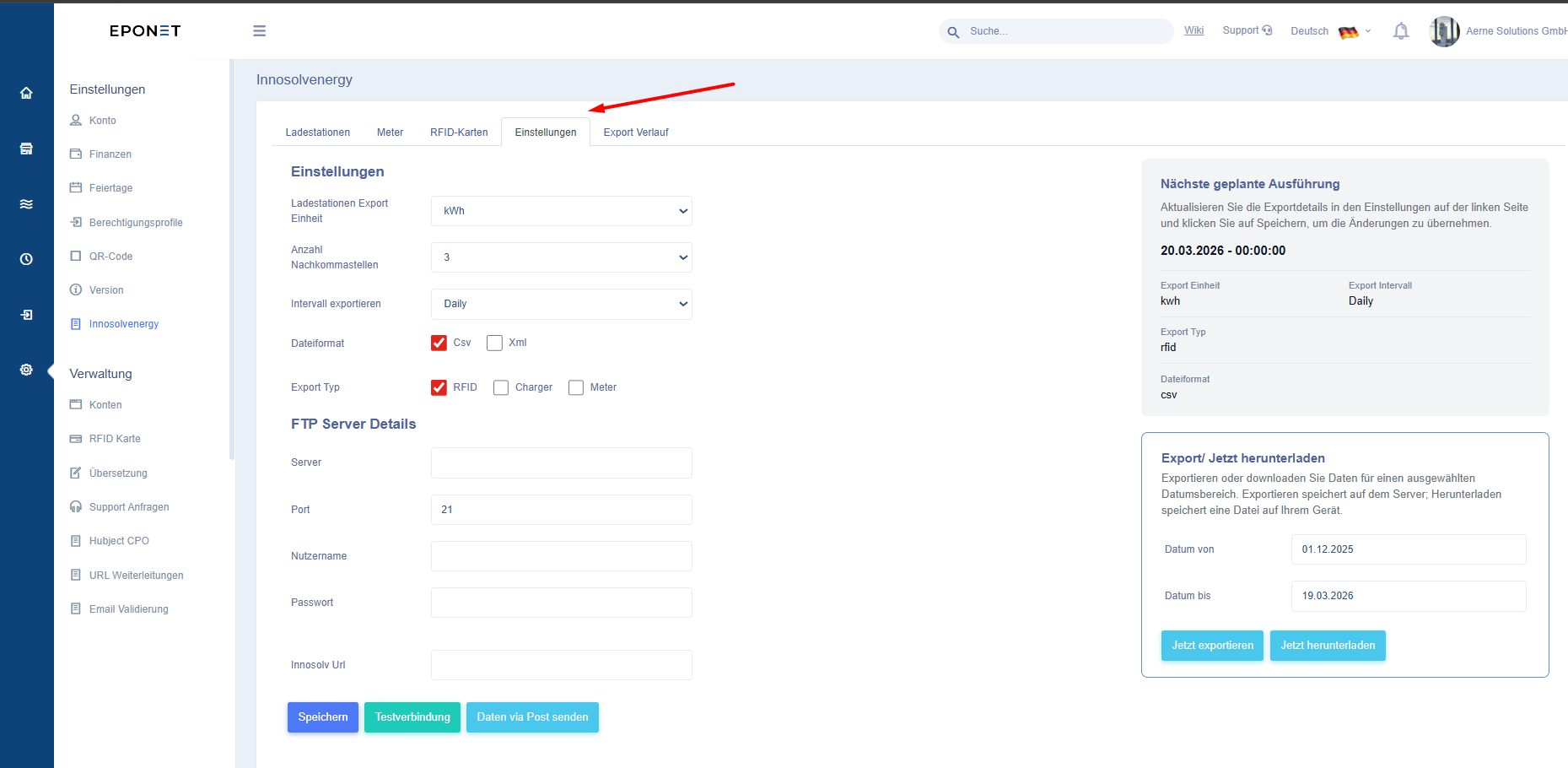](https://beta.wiki.eponet.ch/uploads/images/gallery/2026-03/2xQimage.png) Konfigurieren Sie im Abschnitt „Einstellungen“ die folgenden Parameter entsprechend Ihren Anforderungen: - **Ladegerät-Exporteinheit**: Wählen Sie die Einheit für den Datenexport aus, entweder *Wh* (Wattstunde) oder *kWh* (Kilowattstunde), je nach Ihrer Präferenz. - **Dezimalstellen**: Legen Sie die Anzahl der Dezimalstellen für die exportierten Daten fest. Wenn Sie beispielsweise *4* auswählen, werden Werte wie *2,0190 kWh* angezeigt, während bei Auswahl von *2* *der* *Wert 2,01 kWh* angezeigt wird. - **Exportintervall**: Geben Sie das Zeitintervall an, in dem Daten generiert und auf dem Server gespeichert werden sollen. - **Dateiformat**: Wählen Sie das gewünschte Exportformat. Sie können ein oder mehrere Formate wie *CSV* oder *XML* auswählen. - **Exporttyp**: Wählen Sie die Art der Daten aus, die Sie exportieren möchten, z. B. *RFID*, *Ladegerät* oder *Zähler*. Mehrfachauswahl ist möglich. - **FTP-Server-Details**: Geben Sie die Anmeldedaten für den FTP-Server ein, auf dem die exportierten Dateien gespeichert werden sollen. Um die FTP-Konfiguration zu überprüfen, klicken Sie auf die Schaltfläche **„Verbindung testen**“. Das System zeigt anhand der angegebenen Details an, ob die Verbindung erfolgreich hergestellt wurde oder fehlgeschlagen ist. [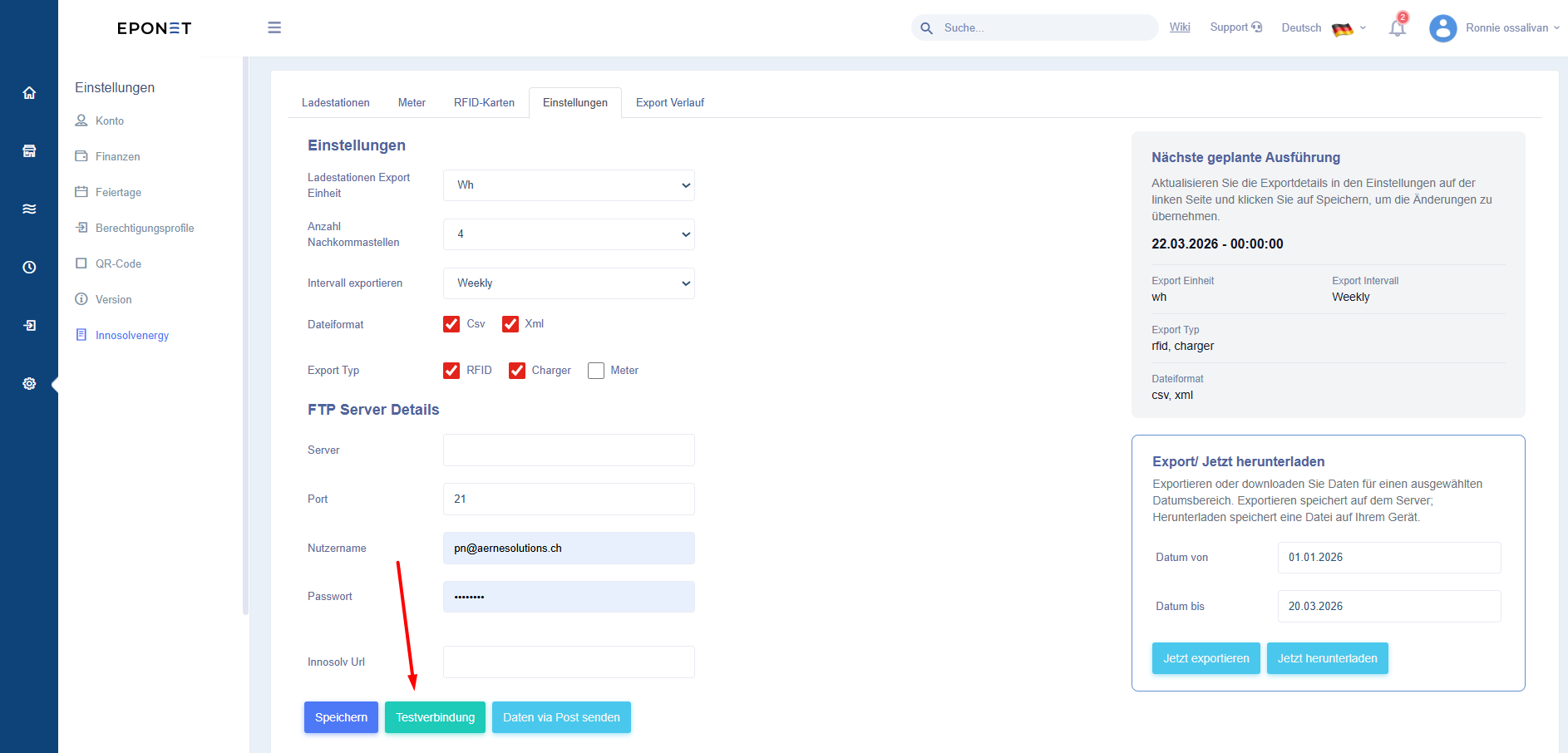](https://beta.wiki.eponet.ch/uploads/images/gallery/2026-03/APQimage.png) Nachdem Sie alle erforderlichen Angaben eingegeben haben, klicken Sie auf die Schaltfläche **„Speichern**“. Nach dem Speichern werden die **Cron-Ausführungsdetails** auf der rechten Seite der Seite „Einstellungen“ angezeigt. [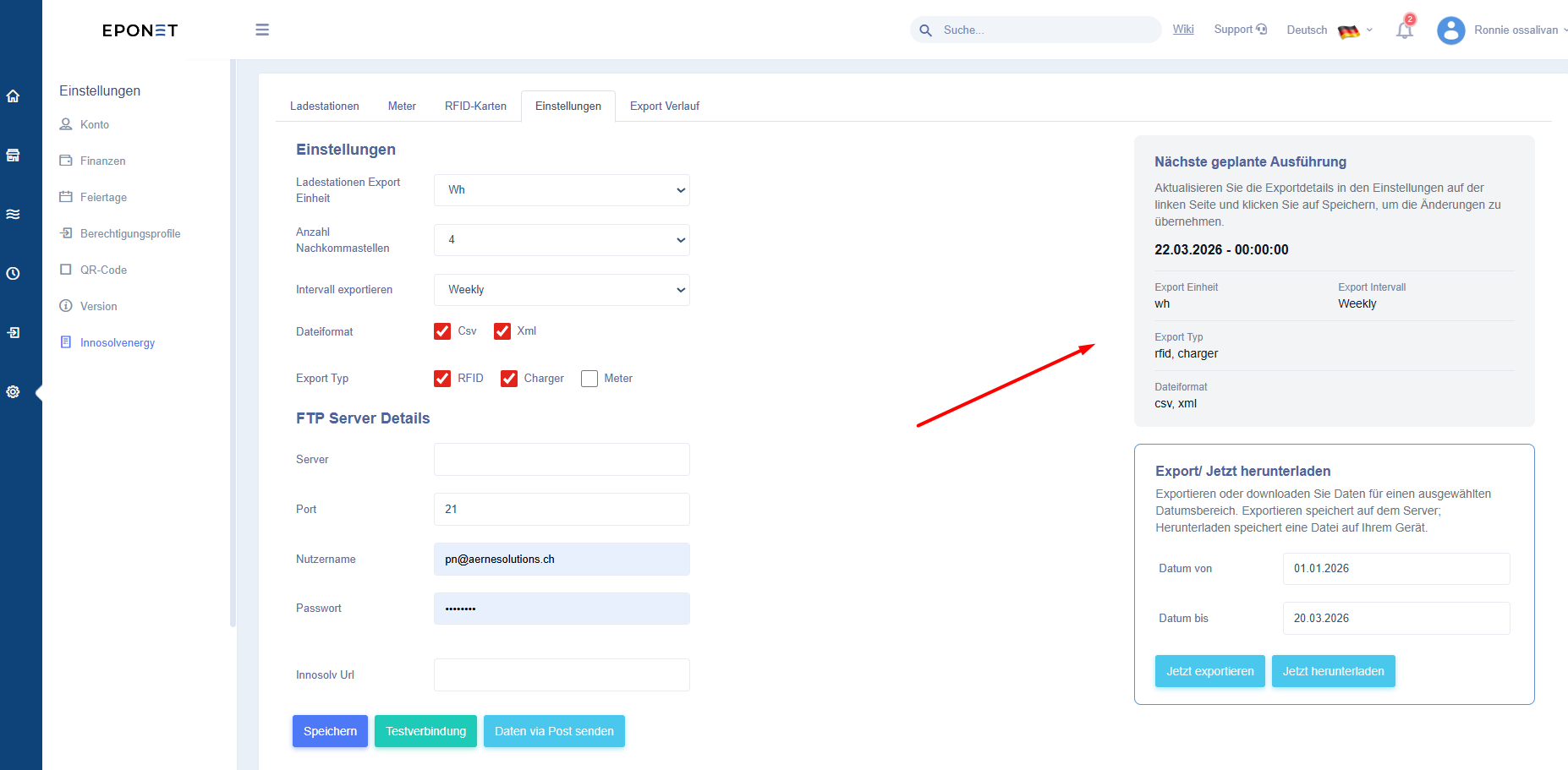](https://beta.wiki.eponet.ch/uploads/images/gallery/2026-03/1DQimage.png) Option „Daten per POST senden“ – Um diese Funktion zu nutzen, geben Sie einen gültigen POST-Endpunkt in das Feld „Innosolv-URL“ ein und klicken Sie auf die Schaltfläche **„Senden**“. Nach dem Absenden werden alle Daten an den angegebenen Endpunkt hochgeladen. [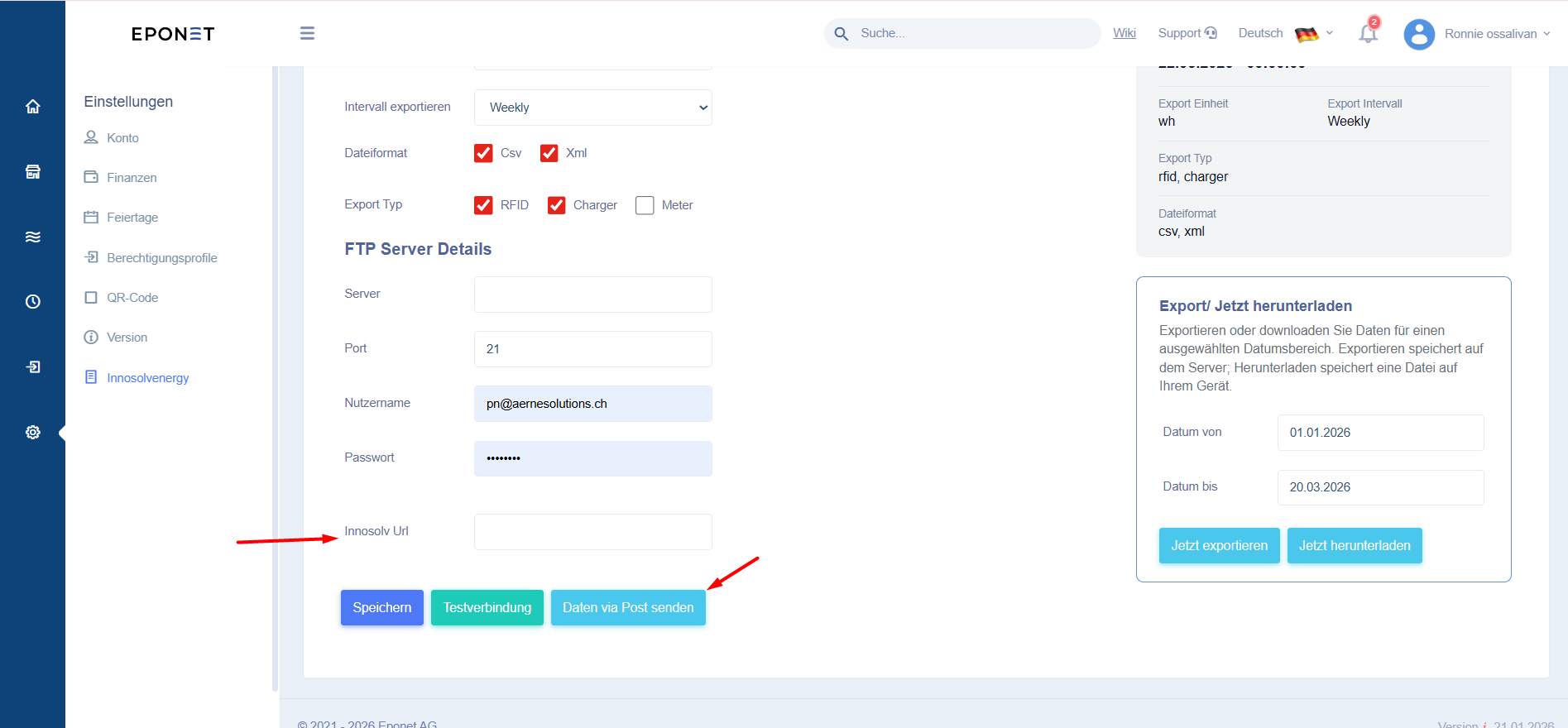](https://beta.wiki.eponet.ch/uploads/images/gallery/2026-03/dcnimage.png) Um Berichte manuell herunterzuladen, navigieren Sie zum **unteren rechten Bereich** der Registerkarte „Einstellungen“. Wählen Sie die Felder **„Datum von“** und **„Datum bis“** aus, um den gewünschten Datumsbereich festzulegen, und klicken Sie dann auf die Schaltfläche **„Jetzt herunterladen**“. [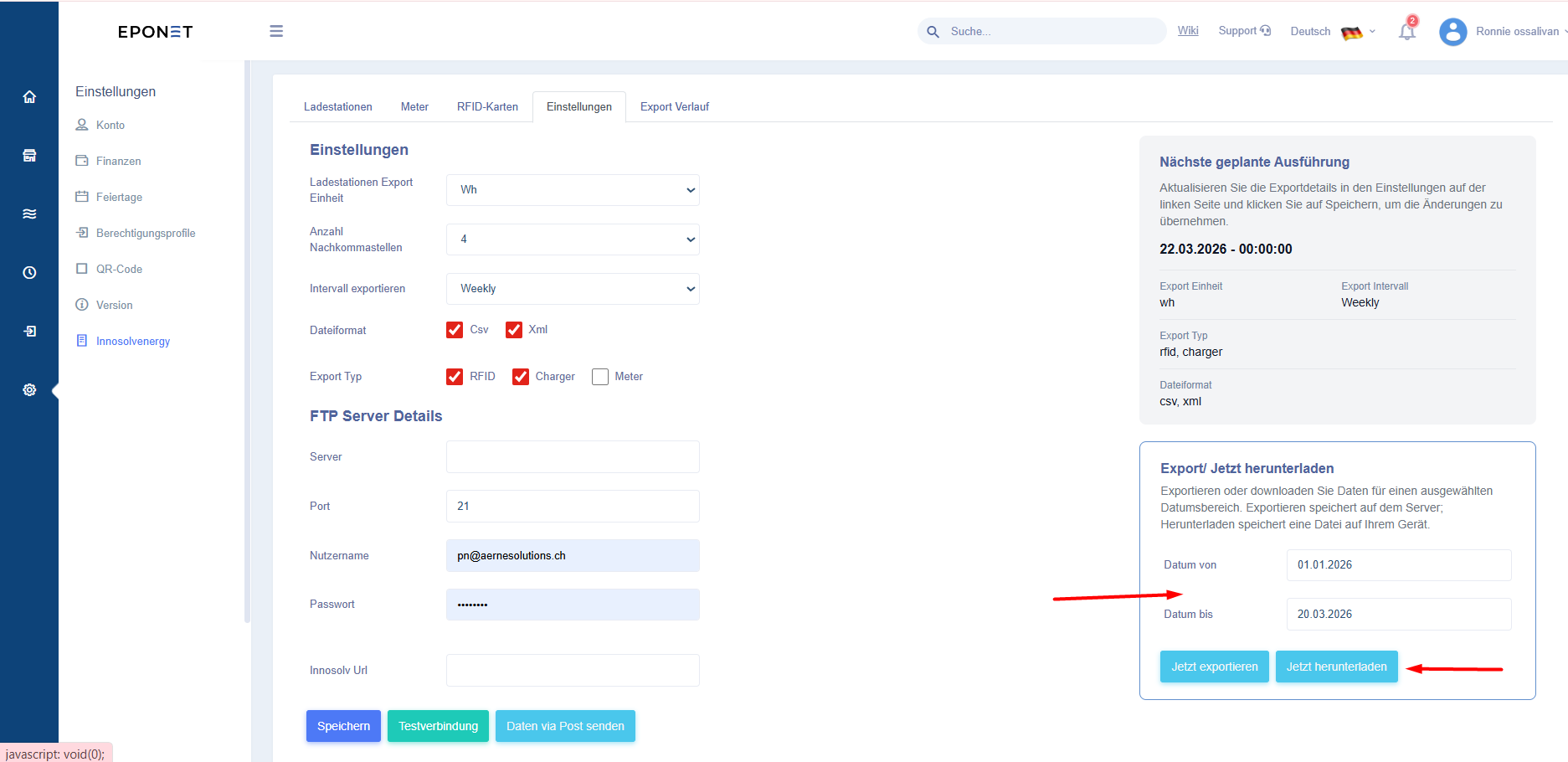](https://beta.wiki.eponet.ch/uploads/images/gallery/2026-03/lr2image.png) - Wenn der ausgewählte Datumsbereich **nur einen Tag** umfasst, wird der Bericht direkt auf Ihr lokales System heruntergeladen. - Wenn der ausgewählte Zeitraum **mehr als einen Tag** umfasst, wird der Bericht per E-Mail versendet. Nach der Auswahl des Datumsbereichs erscheint ein Popup-Fenster zur Bestätigung per E-Mail. Geben Sie die E-Mail-Adresse ein, an die Sie den Bericht senden möchten, und klicken Sie auf die Schaltfläche „Senden“. [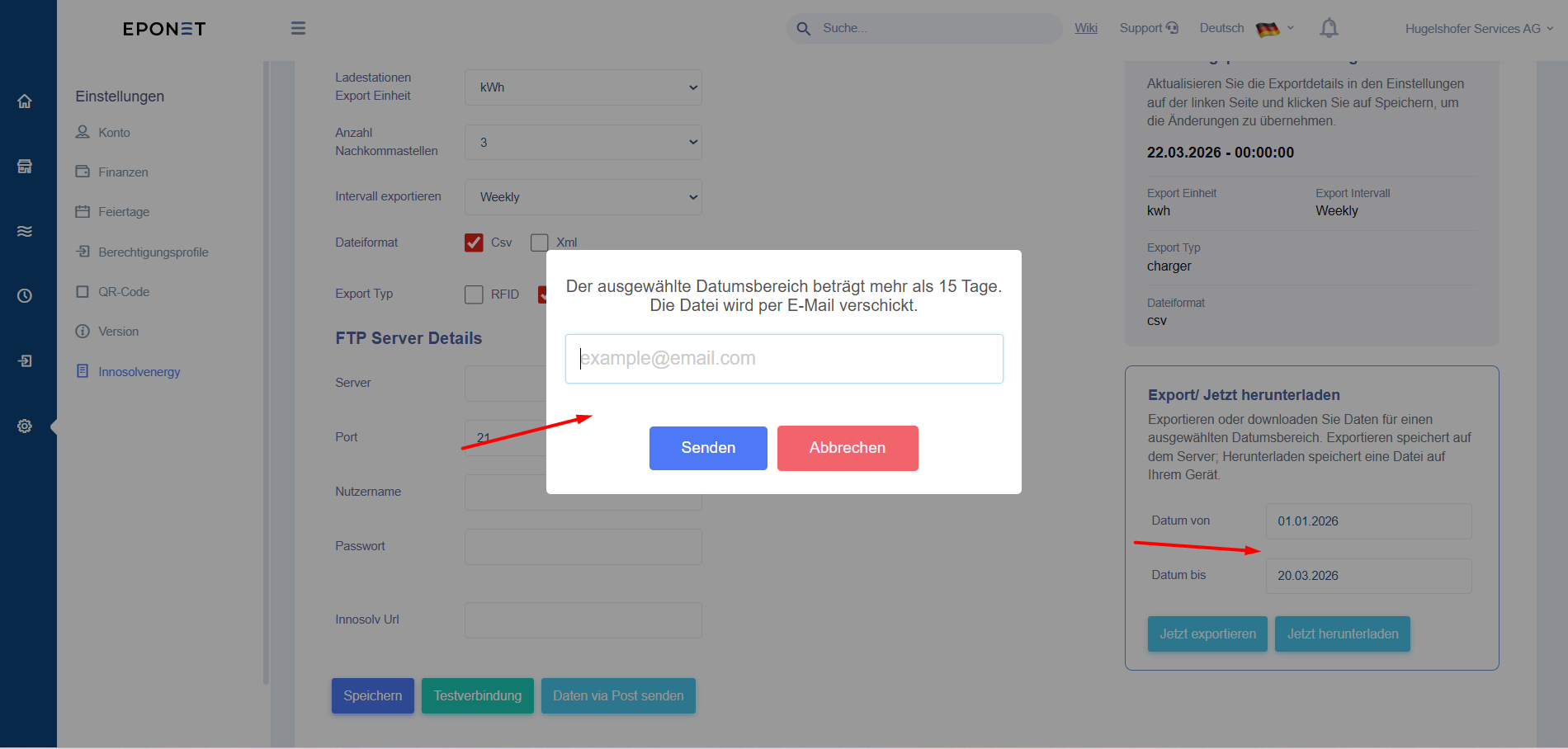](https://beta.wiki.eponet.ch/uploads/images/gallery/2026-03/yxtimage.png) Der Bericht wird je nach Datenumfang innerhalb weniger Minuten an die angegebene E-Mail-Adresse gesendet. Wenn Sie auf die Schaltfläche **„Jetzt exportieren“** klicken, wird der Bericht direkt an den konfigurierten FTP-Server gesendet. > **Hinweis:** Derzeit können Berichte nur für einen Zeitraum von maximal **3 Monaten** heruntergeladen werden. Um Details zur Cron-Ausführung und den Exportverlauf einzusehen, navigieren Sie zur Registerkarte **„Exportverlauf“.** In diesem Abschnitt werden detaillierte Protokolle angezeigt, darunter: - Datum und Uhrzeit des Exports - Dateiname - Dateiformat - Exporttyp - Exportstatus [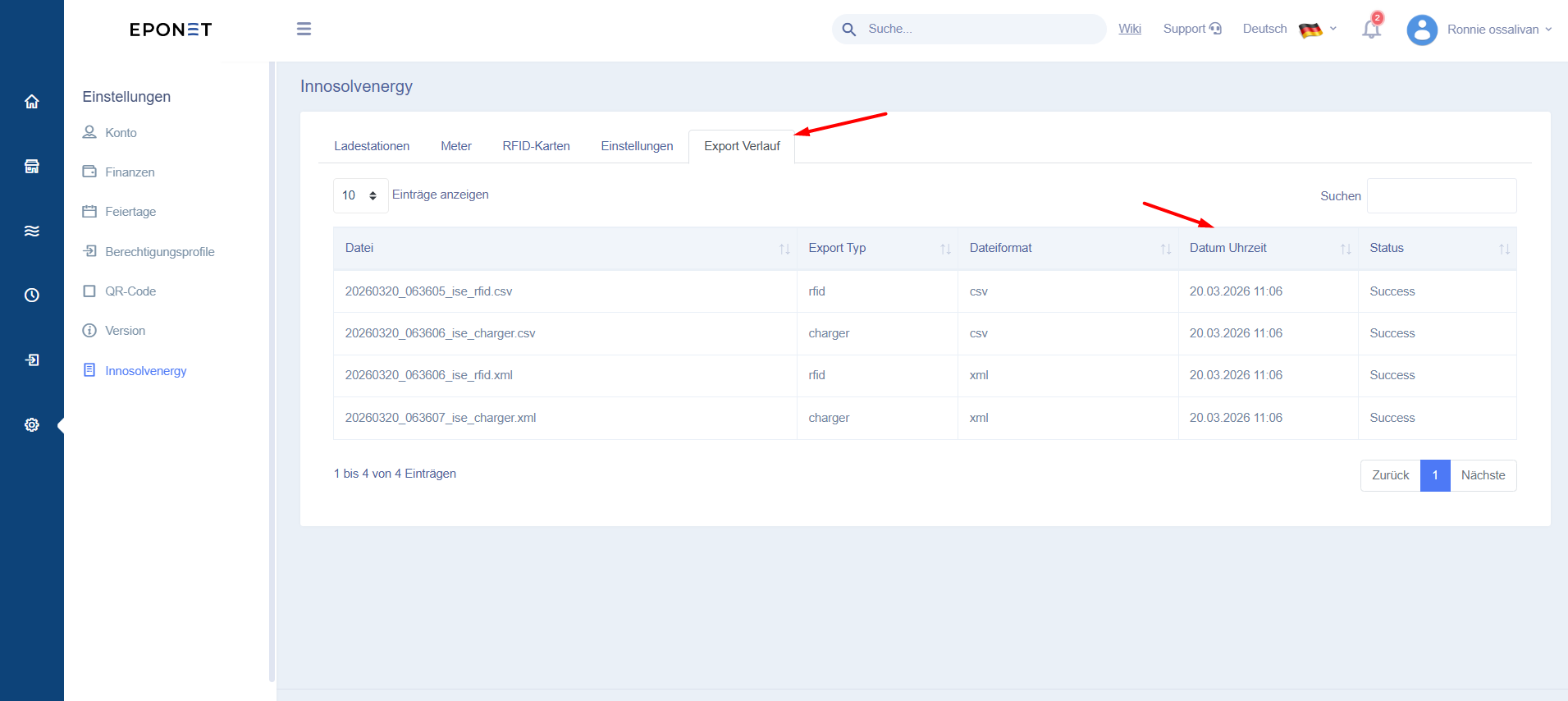](https://beta.wiki.eponet.ch/uploads/images/gallery/2026-03/RwYimage.png) # Exportieren der Daten Sobald die Ladegeräte, Zähler und/oder RFID-Karten registriert sind, können Sie den Datenexport einrichten.Überprüfen Sie sorgfältig, ob die Messcodes und OBIS-Werte korrekt eingegeben wurden.
Wechseln Sie nun zur Registerkarte „Einstellungen“. [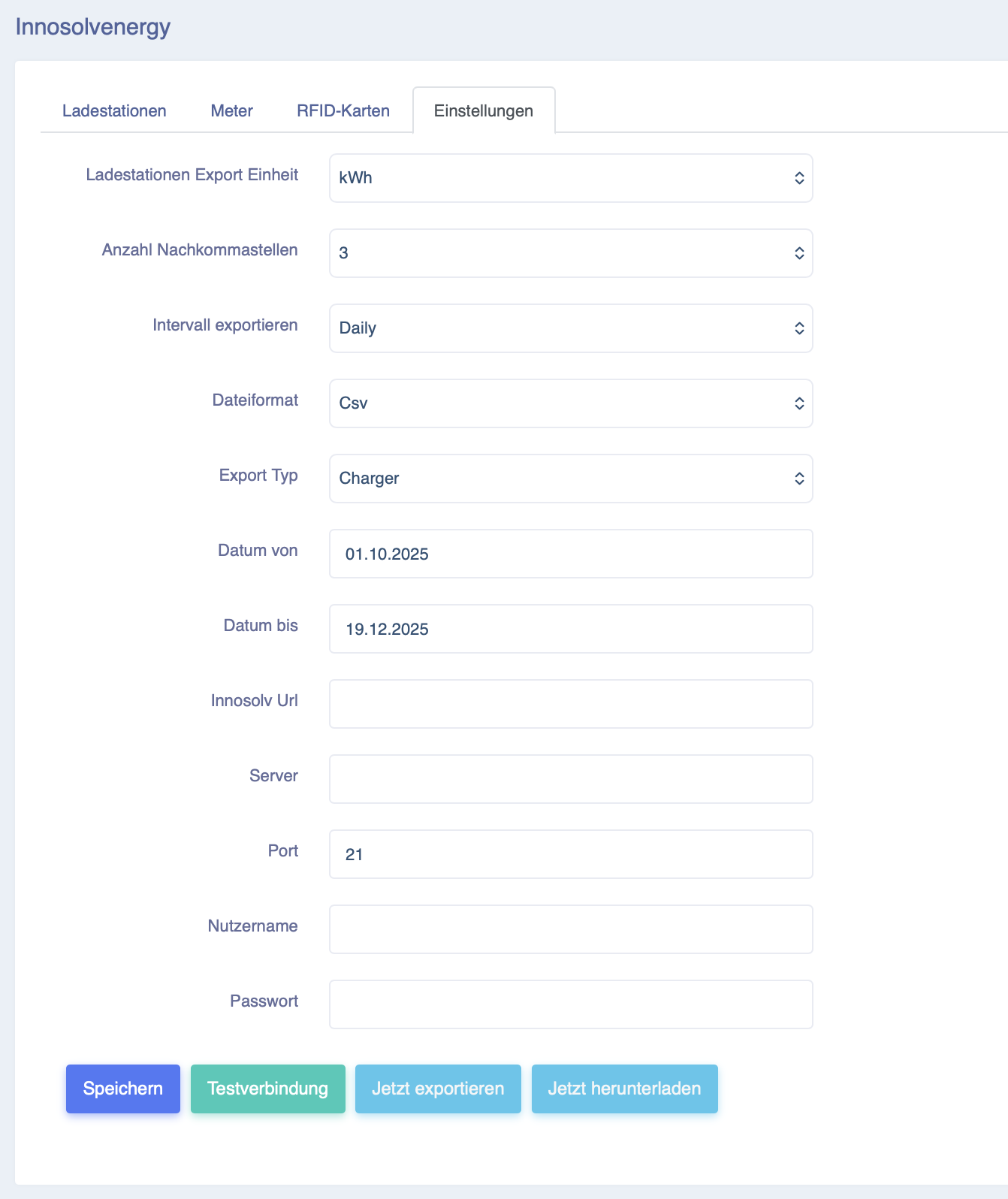 ](https://wiki.eponet.ch/uploads/images/gallery/2025-12/bildschirmfoto-2025-12-19-um-22-28-44.png) Exporteinheit für die Ladestation: Wählen Sie aus, ob Sie die Daten in Wh oder kWh exportieren möchten. Anzahl der Dezimalstellen: Wählen Sie die Anzahl der Dezimalstellen, die die Werte enthalten dürfen.Bitte beachten Sie Rundungsdifferenzen. Im Eponet-Portal werden die Tarife immer vom Beginn des Ladevorgangs bis zu dessen Ende berechnet. Es handelt sich also um eine einfache Berechnung des Endwerts abzüglich des Anfangswerts. Beim Export der Daten werden die verfügbaren Daten jedoch einzeln addiert. Diese Daten können bereits Rundungen enthalten, was wiederum zu kleinen Abweichungen im Gesamtergebnis führen kann. Diese sind jedoch minimal. Falls vorhanden, treten sie an der 2. oder 3. Dezimalstelle auf.
Dateiformat: XML oder CSV, bitte beachten Sie die Beschreibung auf der vorherigen Seite. Exporttyp: Ladegerät oder RFID. Für Daten von Ladestationen wählen Sie „Ladegerät“. Wenn Sie Daten zu RFID-Karten exportieren möchten, verwenden Sie „RFID“. Datum von/bis: Geben Sie den Start- und Endzeitraum der zu exportierenden Daten an. Innosolv-URL: Die Daten können auch direkt als POST-Anfrage übermittelt werden. Für die korrekten Einstellungen wenden Sie sich bitte an Ihren Innosolv-Partner. Server, Port, Benutzername, Passwort: Sie können die Daten direkt auf einen S/FTP-Server schreiben. Verwenden Sie dazu diese Einstellungen. Mit „Verbindung prüfen“ können Sie die Verbindung zu Ihrem S/FTP-Server überprüfen. „Jetzt exportieren“ generiert die Daten und exportiert sie auf Ihren S/FTP-Server. „Jetzt herunterladen“ stellt die Daten zum Download bereit.