Innosolvenergy
- Einleitung und Aufbau
- Ladestation, Zähler und RFID hinzufügen/entfernen
- Richten Sie einen Cron-Job ein und laden Sie den Bericht herunter
- Exportieren der Daten
Einleitung und Aufbau
Einleitung
Eponet bietet eine Schnittstelle für die Übertragung von Last- und Zählerdaten im innosolvenergy-Format. Diese
Schnittstelle wird im Folgenden beschrieben
Die Innosolvenergy-Schnittstelle wurde von Innosolv genehmigt! Die Schnittstelle wurde gemäß den Innosolv-Spezifikationen entwickelt. Wenn Sie Fragen haben oder Anpassungen benötigen, wenden Sie sich bitte an Ihren Innosolv-Systemintegrator oder direkt an Innosolv. Eponet kann diesbezüglich keine Anpassungen vornehmen.
Format
Die Daten können entweder im XML- oder im CSV-Dateiformat generiert werden. Der Unterschied liegt im innosolvenergy-Protokoll.
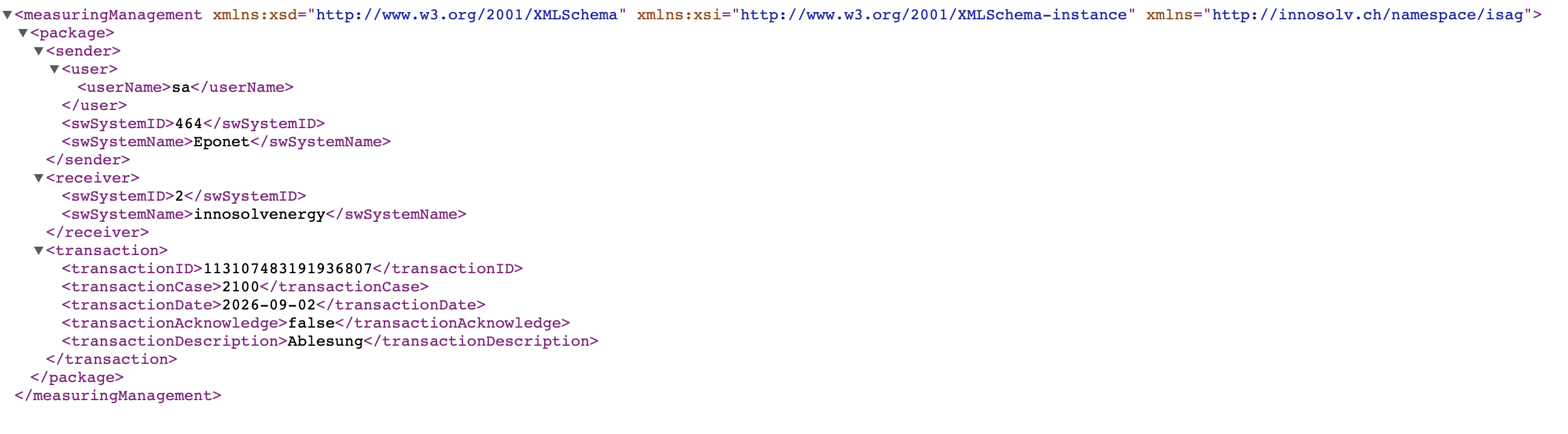
XML-Daten enthalten die kumulierten Tageswerte für den ausgewählten Zeitraum für jedes Messgerät. Die CSV-Datei enthält hingegen den Energieverbrauch in 15-Minuten-Intervallen für jedes Messgerät.
Ein Messgerät ist entweder ein Zähler (Wasser, Strom, Wärme usw.), eine Ladestation oder eine RFID-Karte.
CSV-Format:
Beim CSV-Dateiformat wird eine Zeitreihendatei im innosolv-Format erstellt. Diese enthält eine Statusspalte. Eponet setzt den Status auf einen von drei möglichen Werten:
W: Istwert. Eponet hat den Wert direkt vom Messgerät empfangen.
F: Fehlender Wert. Wenn Eponet keinen Wert vom Messgerät erhält, das Messgerät jedoch normal meldet (d. h. online ist), wird trotz des fehlenden Werts ein „W“ gesetzt. Der Grund dafür ist, dass Eponet weiß: Würde ein anderer Wert als 0 angezeigt, hätte das Messgerät diesen liefern können.
E: Geschätzter Wert. Es kann vorkommen, dass ein Messgerät ein Meldeintervall von mehr als 15 Minuten hat. Beispielsweise könnte ein Messgerät um 14:00 Uhr einen Wert von 100 und um 15:00 Uhr den nächsten Wert von 200 anzeigen. Eponet setzt den Wert dann um 14:15 Uhr auf 125, um 14:30 Uhr auf 150 und um 14:45 Uhr auf 175. Diese Werte werden anschließend mit dem Status E gekennzeichnet.
Ähnliches passiert häufig bei Ladestationen, die beispielsweise den Ladevorgang um 3:00 Uhr morgens beenden. Der Kunde heizt das Fahrzeug dann beispielsweise um 7:00 Uhr morgens zwei Minuten lang vor. Es kann vorkommen, dass dieser Verbrauch während der zwei Minuten nicht übertragen wird (abhängig von den Einstellungen am Ladegerät). Es entsteht nun eine Diskrepanz zwischen dem Stoppwert und den übertragenen Werten. Eponet berechnet diese dann neu und kennzeichnet die Werte mit dem Status E.
Beispiel für eine CSV-Datei:
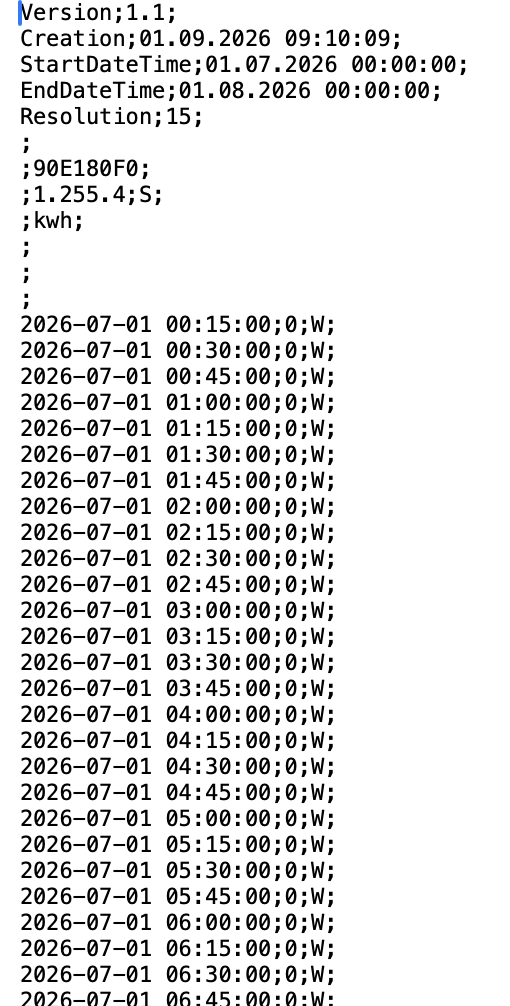
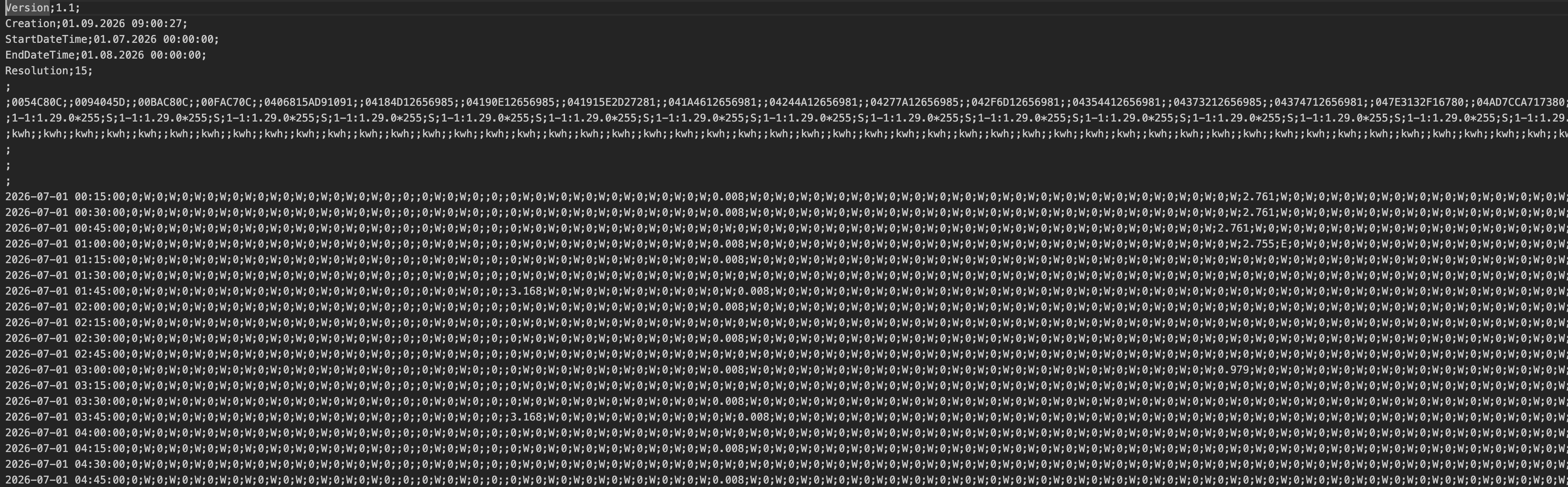
S – Erstellungsstatus –
Datum, an dem die Datei exportiert oder heruntergeladen wurde
CH123 – Obis-Wert
12:253:1 – Zählerstand
Beispiel einer XML-Datei:
Einrichtung
Auf den Registerkarten „Ladepunkt“, „Zähler“ und „RFID-Karten“ können Sie die Geräte hinzufügen, die Sie für den Datenexport benötigen.
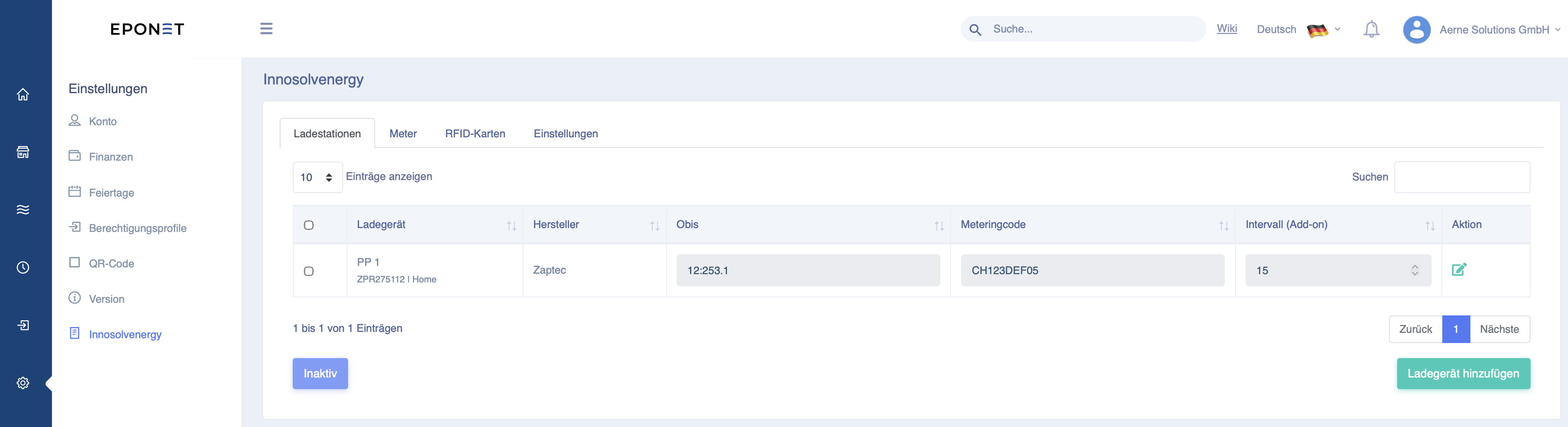
Beim Hinzufügen von Geräten haben Sie die Möglichkeit, den OBIS-Code und den Zählercode anzugeben. Der OBIS-Code identifiziert den Tarif, während der Zählercode das Gerät selbst identifiziert. Im Beispiel wäre dies die Ladestation.
*Obwohl der OBIS-Code definiert werden kann, werden derzeit keine unterschiedlichen OBIS-Codes für verschiedene Tarife unterstützt. Der Tarifcode ist daher immer derselbe.
Bei Zählern und Ladegeräten werden alle Werte für das jeweilige Gerät exportiert. Bei RFID-Karten werden alle mit der entsprechenden Karte erworbenen Leistungen exportiert, auch wenn diese an verschiedenen Ladegeräten erworben wurden.
Bei RFID-Karten wird standardmäßig die RFID-Kartennummer als Zählercode verwendet. Sie haben jedoch die Möglichkeit, diesen Zählercode zu überschreiben und einen eigenen Code anzugeben.
Bitte beachten Sie: Wenn der RFID-Kartencode überschrieben wird, enthält die exportierte Datei möglicherweise keinen Verweis mehr auf die Karte, wie sie im Eponet-Portal verwaltet wird.
Ladestation, Zähler und RFID hinzufügen/entfernen
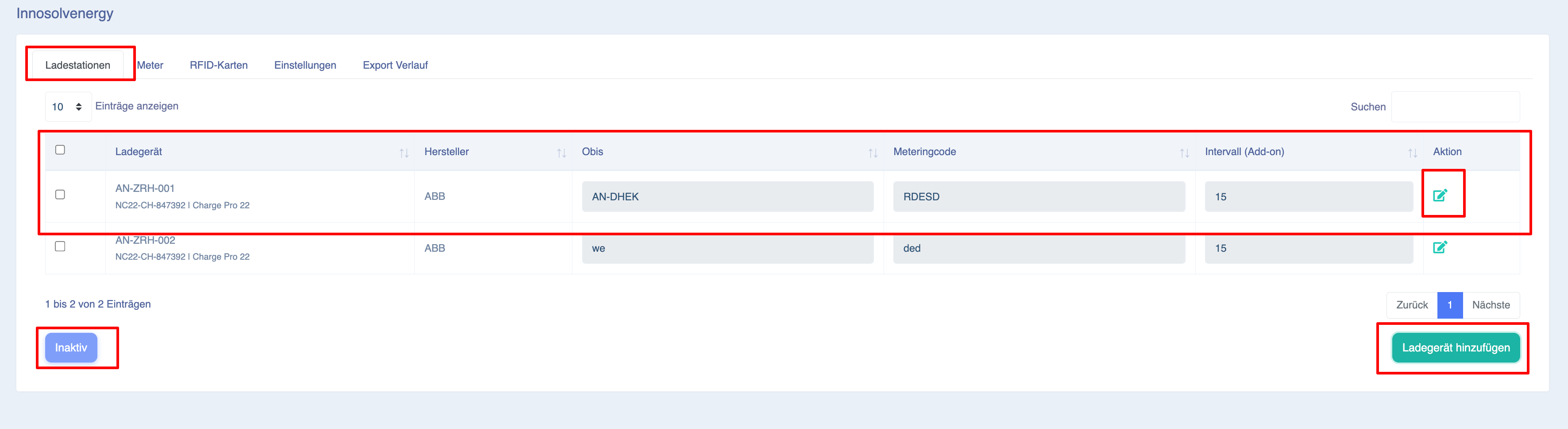
Um eine neue Ladestation hinzuzufügen, wechseln Sie zur Registerkarte „Ladestationen“ und klicken Sie auf die Schaltfläche „Ladestation hinzufügen“.

In einem Popup-Fenster werden alle verfügbaren Ladestationen angezeigt. Wählen Sie die gewünschte Ladestation aus der Liste aus.
Sobald eine Ladestation ausgewählt ist, werden die Felder „OBIS“ und „Messcode“ aktiv. Diese Felder sind Pflichtfelder und müssen ausgefüllt werden, um fortfahren zu können.
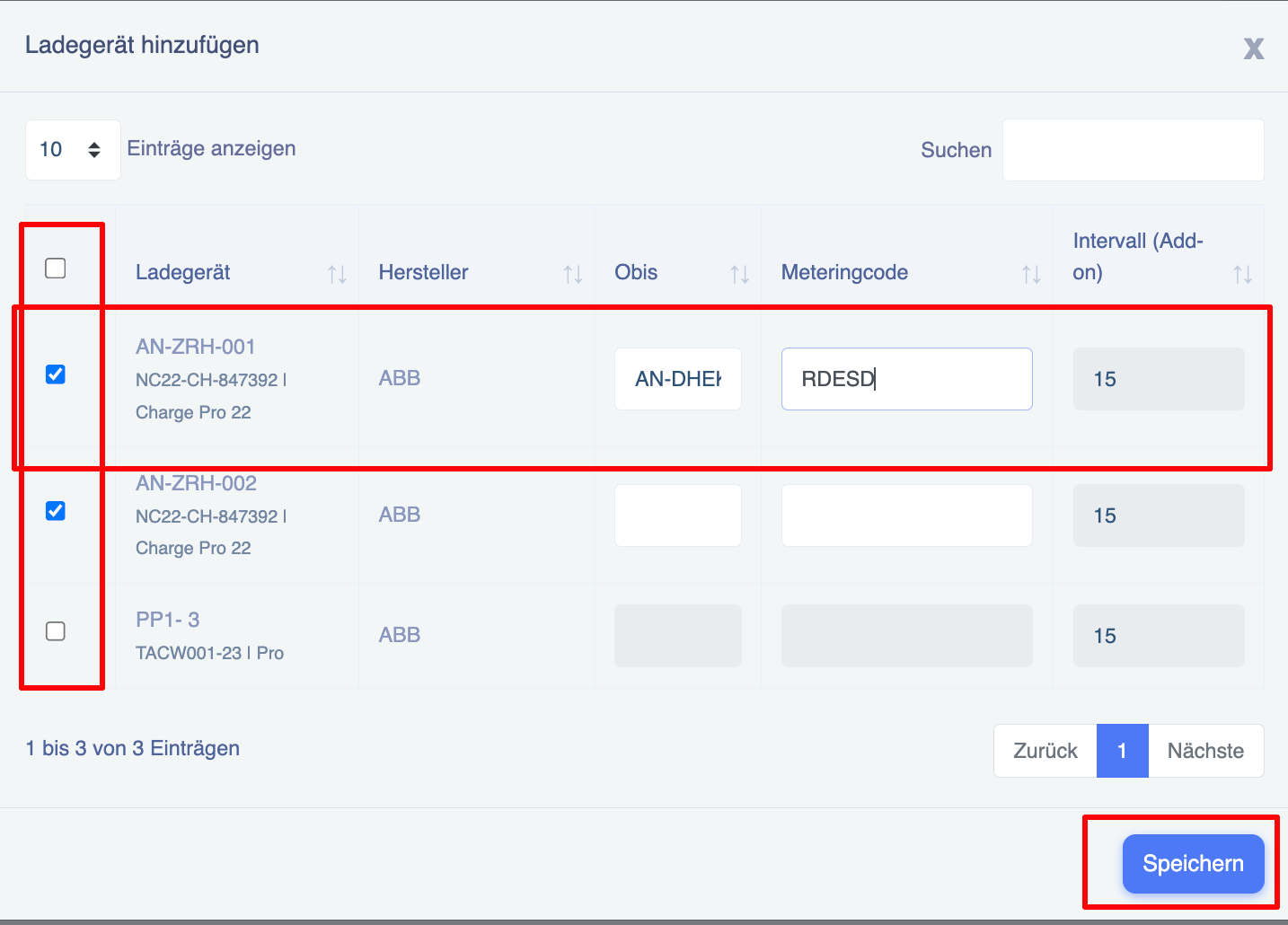
Klicken Sie nach Eingabe der erforderlichen Angaben auf die Schaltfläche „Speichern“. Die Ladestation wird erfolgreich hinzugefügt und erscheint in der Liste. Sie können nun Berichte für diese Ladestation erstellen und exportieren.
.
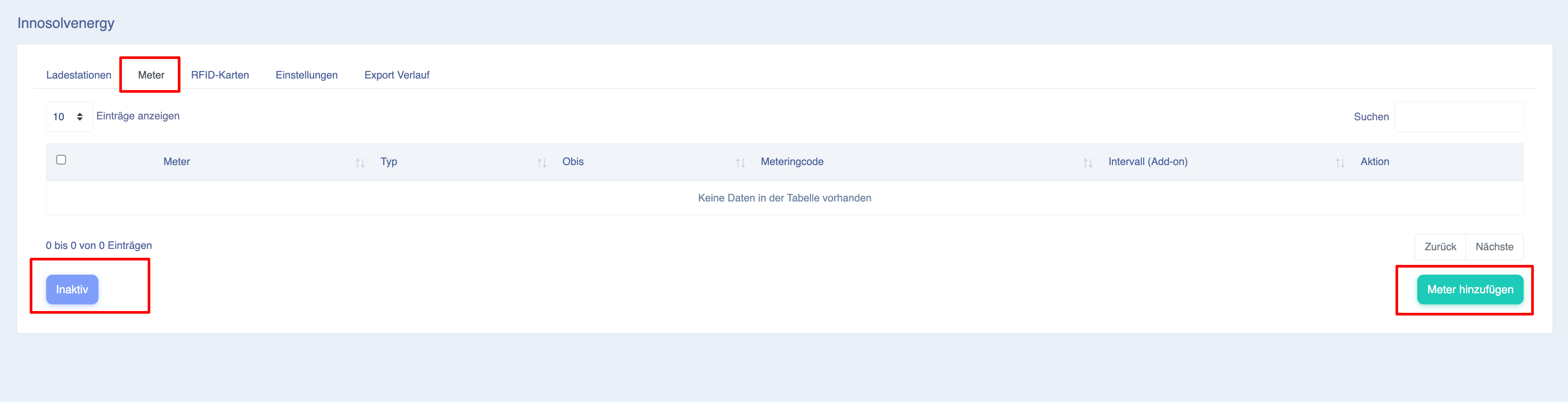
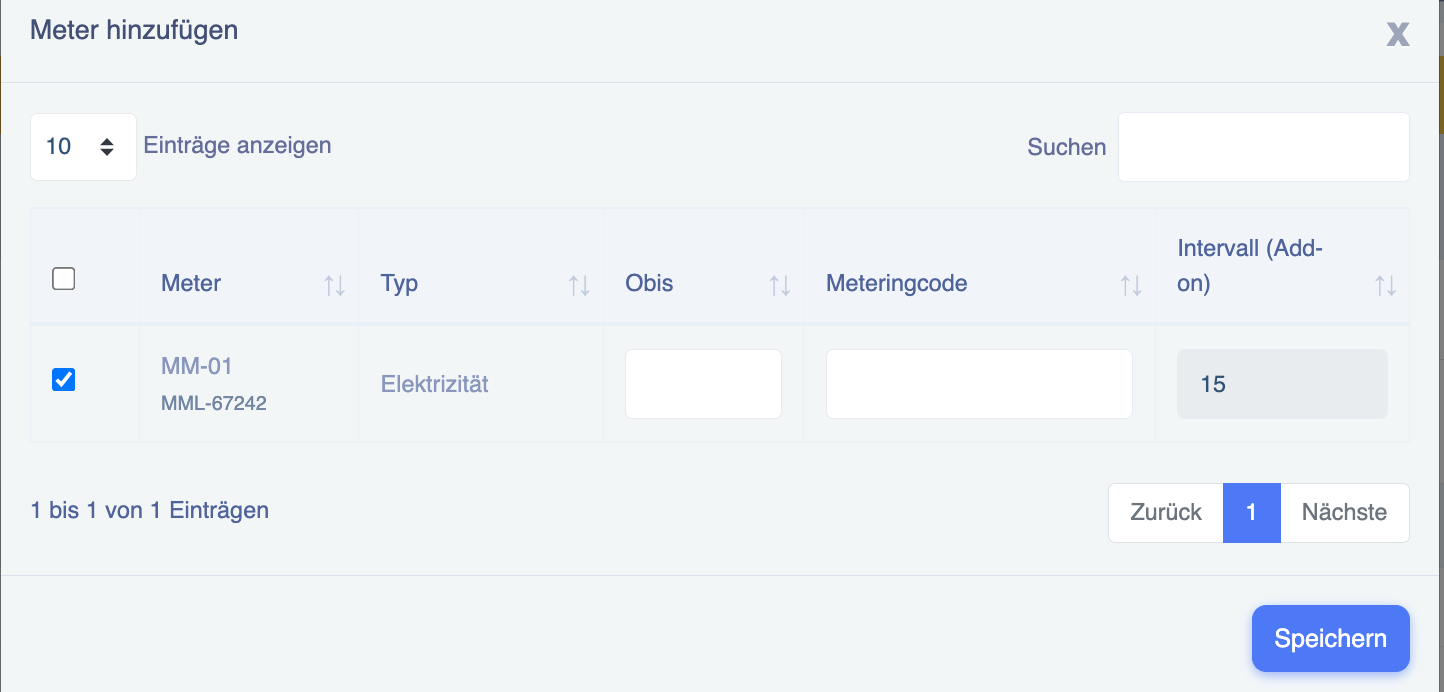
Das Hinzufügen eines Zählers erfolgt auf dieselbe Weise wie das Hinzufügen einer Ladestation. Navigieren Sie zum Abschnitt „Zähler“, wählen Sie den Zähler aus, geben Sie die erforderlichen Angaben ein und speichern Sie die Konfiguration.
Um eine RFID-Karte hinzuzufügen, gehen Sie ebenfalls wie folgt vor: Wählen Sie die RFID-Karte aus, geben Sie die erforderlichen Informationen ein und speichern Sie die Daten.
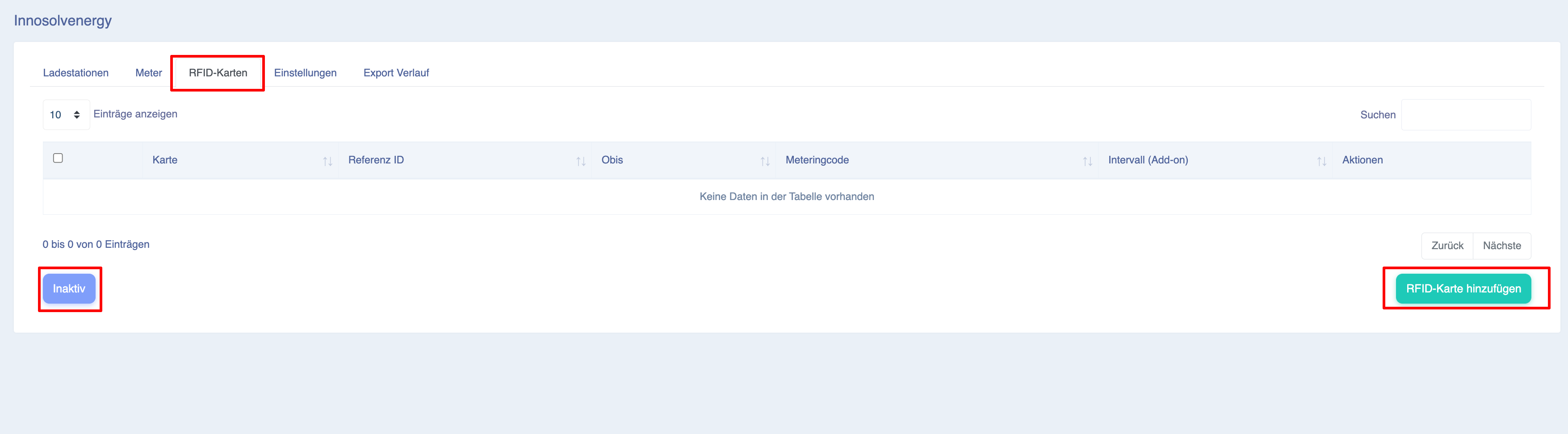
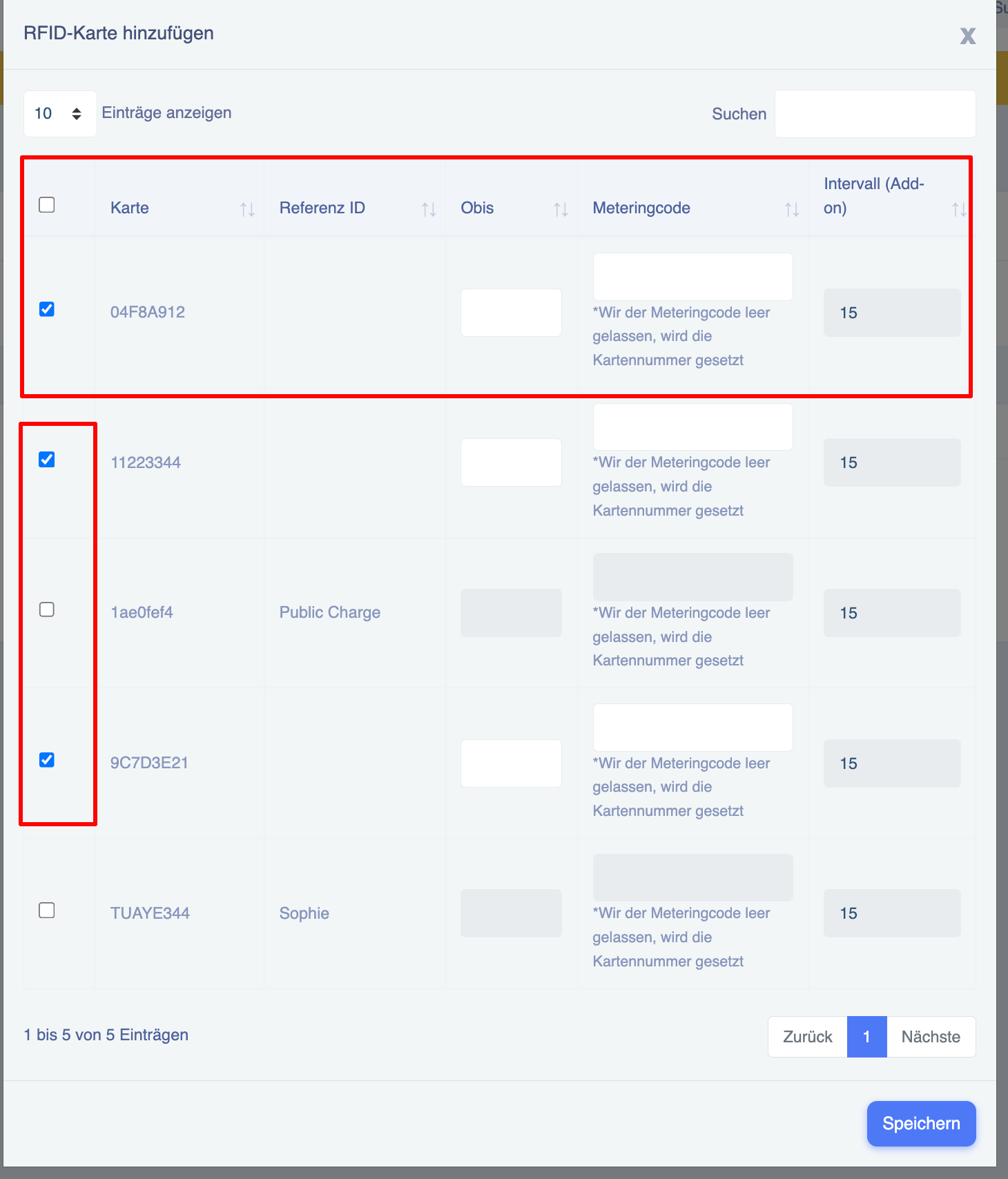
Hinweis: Das Exportintervall ist standardmäßig für alle Ladestationen, Zähler und RFID-Geräte auf 15 Minuten eingestellt. Dieses Intervall kann nicht geändert werden und wird bei der Erstellung oder dem Export von CSV-Berichten verwendet.
Richten Sie einen Cron-Job ein und laden Sie den Bericht herunter
Einstellungen:
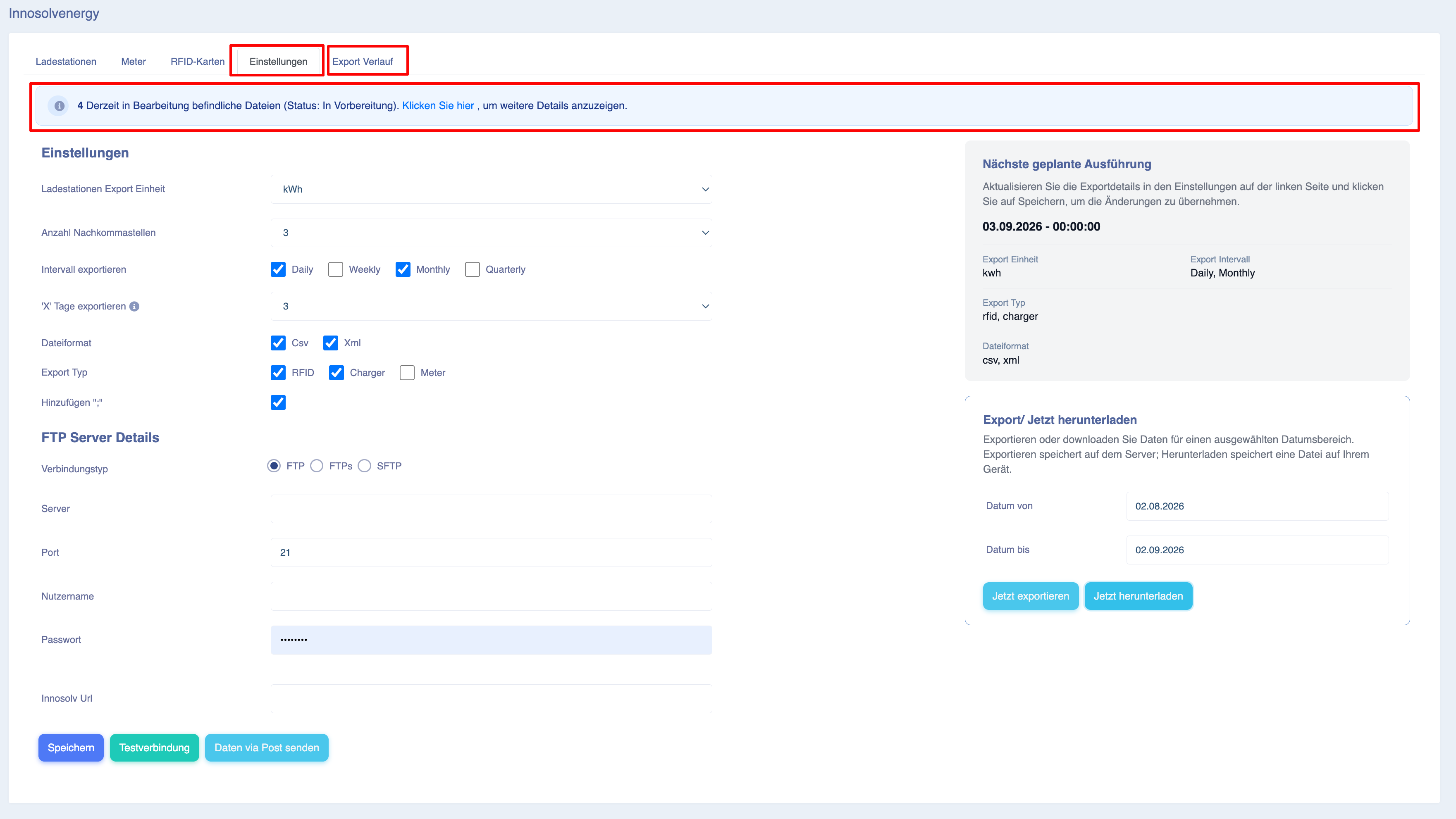
Um einen Cron-Job für den automatisierten Datenexport zu konfigurieren, wechseln Sie in der Anwendung zur Registerkarte „Einstellungen“
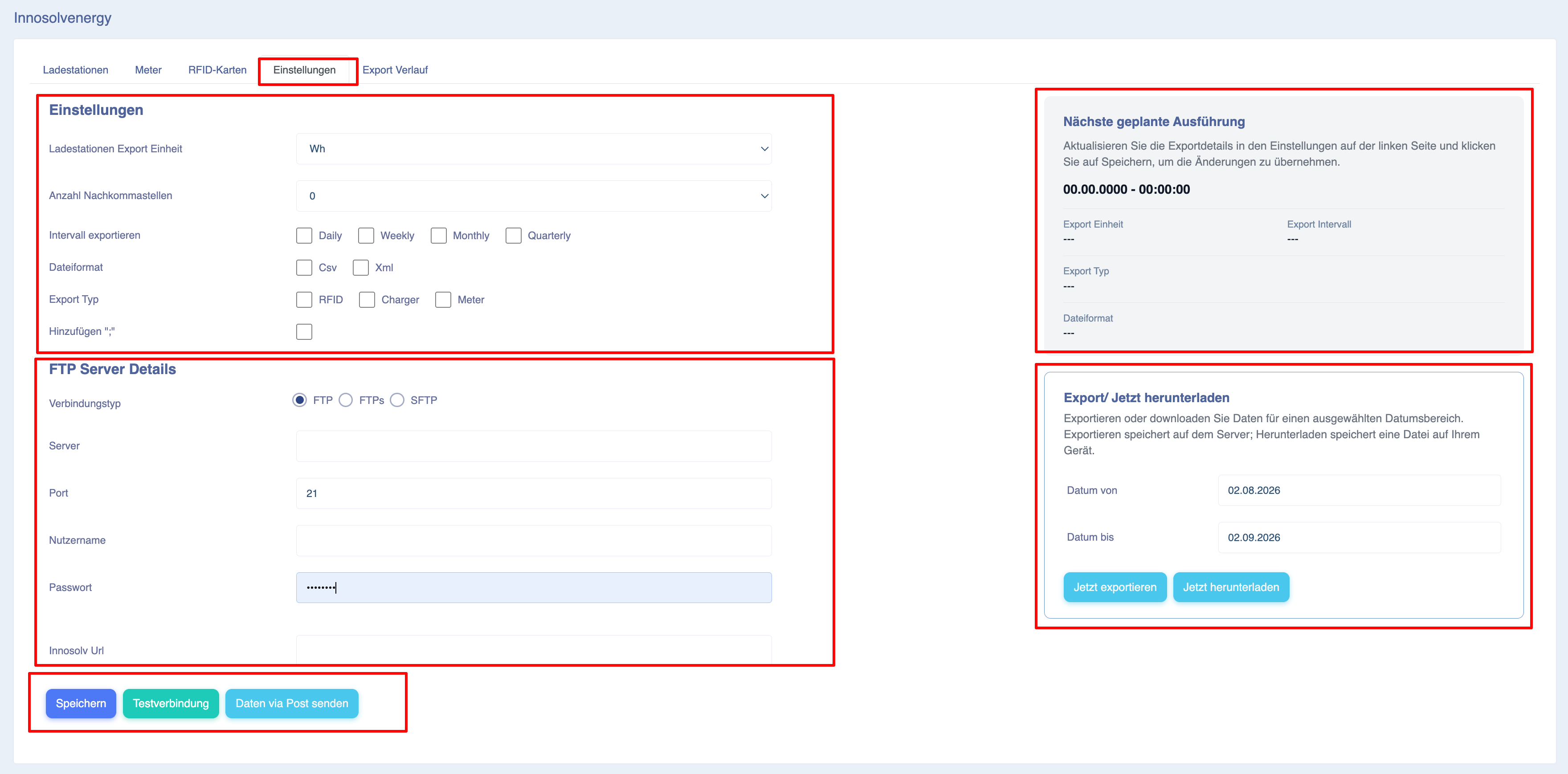
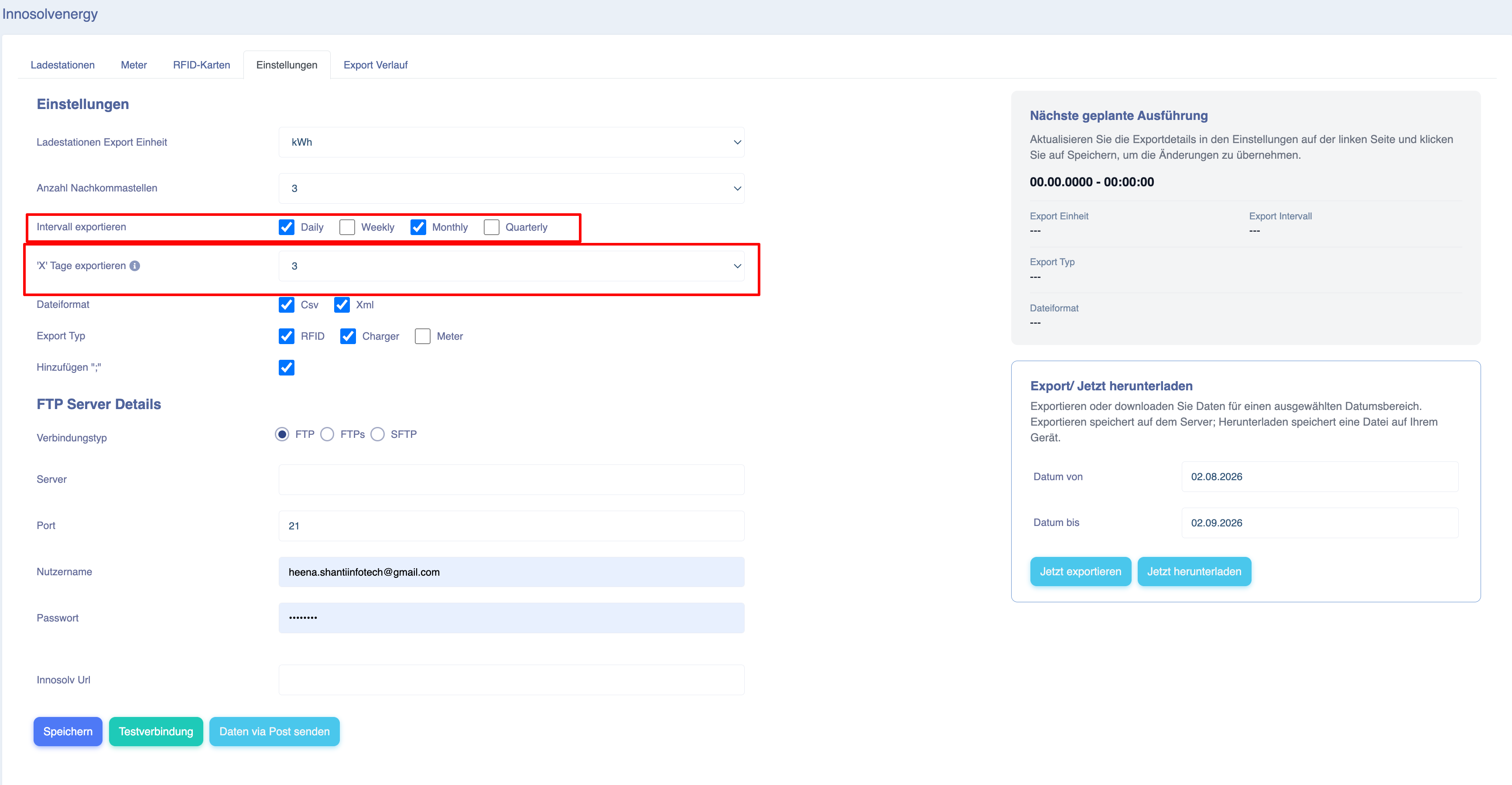
Konfigurieren Sie im Abschnitt „Einstellungen“ die folgenden Parameter entsprechend Ihren Anforderungen:
-
Exporteinheit des Ladegeräts: Wählen Sie je nach Wunsch die Einheit für den Datenexport aus – entweder Wh (Wattstunde) oder kWh (Kilowattstunde).
-
Dezimalstellen: Geben Sie die Anzahl der Dezimalstellen für die exportierten Daten an. Wenn Sie beispielsweise 4 auswählen, werden Werte wie 2,0190 kWh angezeigt, während bei Auswahl von 2 der Wert 2,01 kWh angezeigt wird.
-
Exportintervall: Legen Sie das Zeitintervall fest, in dem Daten generiert und auf dem Server gespeichert werden sollen.
-
Täglich – Daten täglich exportieren
- Letzte „x“ Tage – Diese Dropdown-Option bietet Ihnen die Möglichkeit, Daten der letzten „x“ Tage zu exportieren; wenn beispielsweise 3 ausgewählt wird, werden die täglichen Daten der letzten 3 Tage exportiert
- Wöchentlich – Daten werden wöchentlich exportiert; jeden Sonntag werden die Daten der vergangenen Woche exportiert
- Monatlich – Am 1. jedes Monats werden die Daten des letzten Monats exportiert
- Vierteljährlich – Die Daten der letzten drei Monate werden vierteljährlich exportiert
-
Hinweis – Sie können mehrere Zeitpläne gleichzeitig einrichten.
-
-
Dateiformat: Wählen Sie das gewünschte Exportformat aus. Sie können ein oder mehrere Formate auswählen, z. B. CSV oder XML.
-
Exporttyp: Wählen Sie die Art der Daten aus, die Sie exportieren möchten, z. B. RFID, Ladegerät oder Messgerät. Mehrfachauswahl ist möglich.
-
FTP-Server-Daten: Geben Sie die Anmeldedaten für den FTP-Server ein, auf dem die exportierten Dateien gespeichert werden sollen.
Um die FTP-Konfiguration zu überprüfen, klicken Sie auf die Schaltfläche „Verbindung testen“. Das System zeigt anhand der angegebenen Daten an, ob die Verbindung erfolgreich hergestellt wurde oder fehlgeschlagen ist.
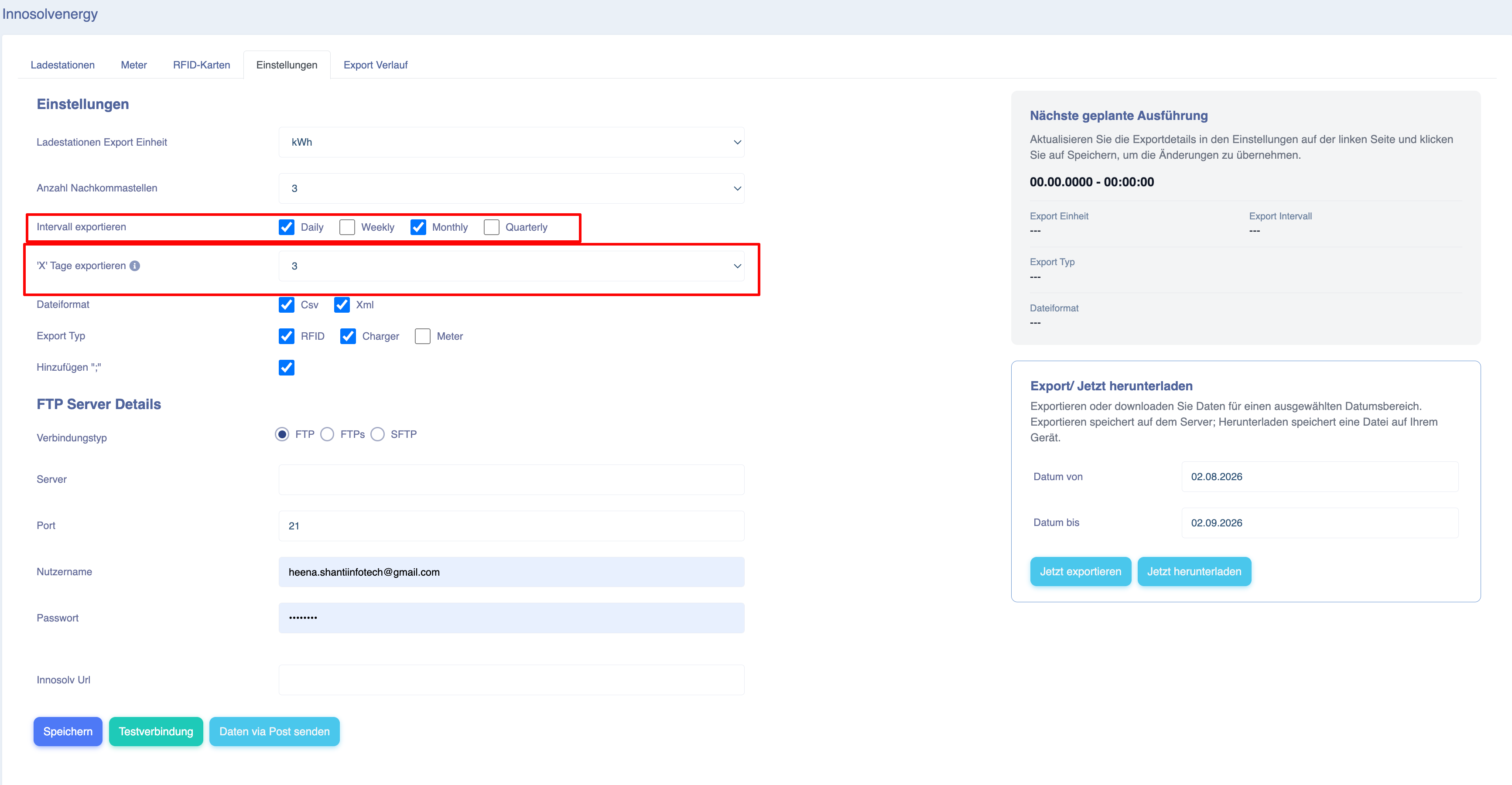
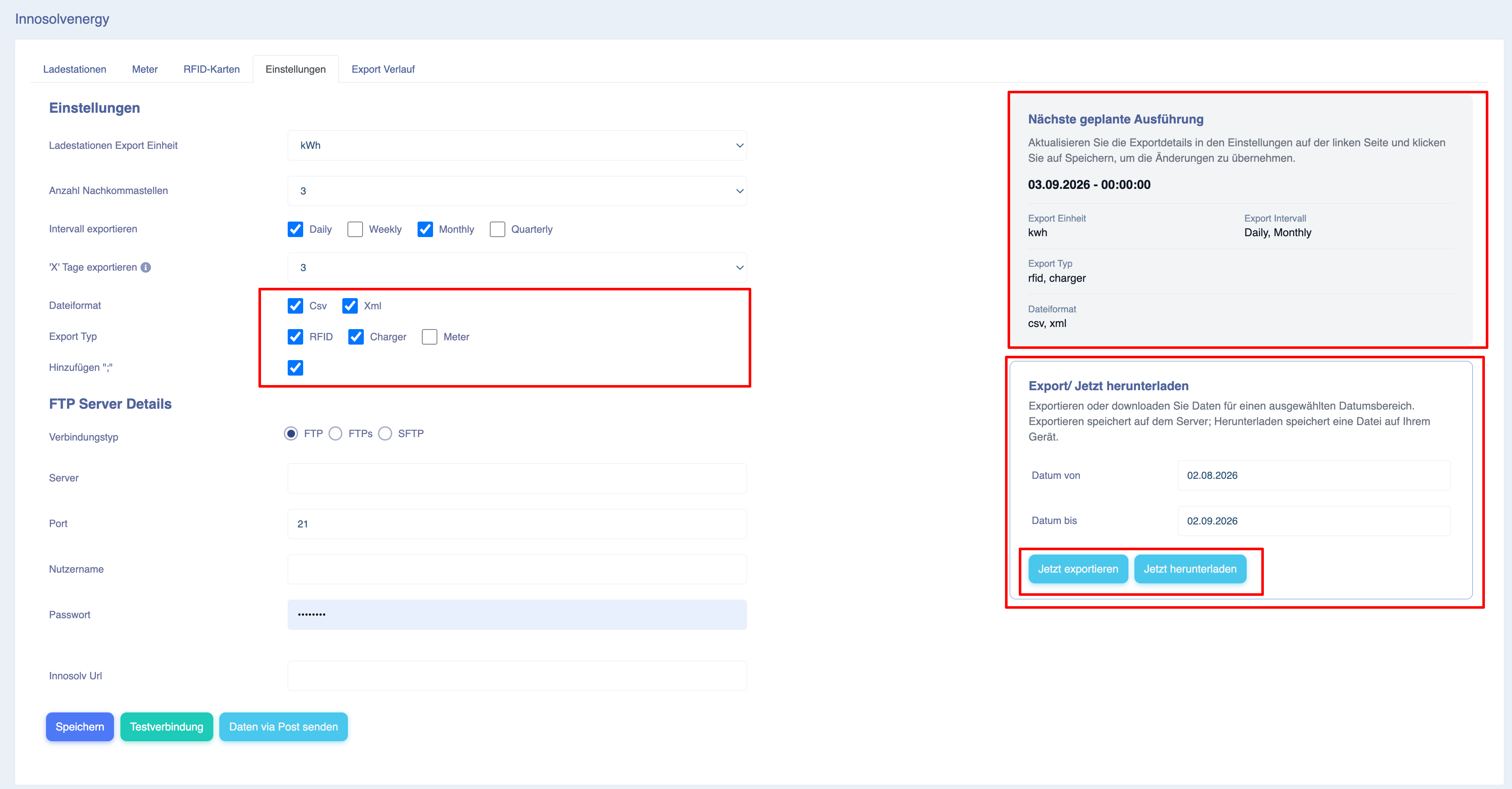
Sobald Sie alle erforderlichen Angaben eingegeben haben, klicken Sie auf die Schaltfläche „Speichern“. Nach dem Speichern werden die Details des Cron-Jobs auf der rechten Seite der Seite „Einstellungen“ angezeigt.
Option „Daten per POST senden“ – Um diese Funktion zu nutzen, geben Sie einen gültigen POST-Endpunkt in das Feld „Innosolv-URL“ ein und klicken Sie auf die Schaltfläche „Senden“. Nach dem Absenden werden alle Daten an den angegebenen Endpunkt hochgeladen.
Um Berichte manuell herunterzuladen, navigieren Sie zum unteren rechten Bereich der Registerkarte „Einstellungen“.
Wählen Sie die Felder „Datum von“ und „Datum bis“ aus, um den gewünschten Datumsbereich festzulegen, und klicken Sie anschließend auf die Schaltfläche „Jetzt herunterladen“.
Wenn Sie auf „Herunterladen“ klicken, werden Sie aufgefordert, die E-Mail-Adresse einzugeben, an die der Download-Link für die Dateien gesendet werden soll:
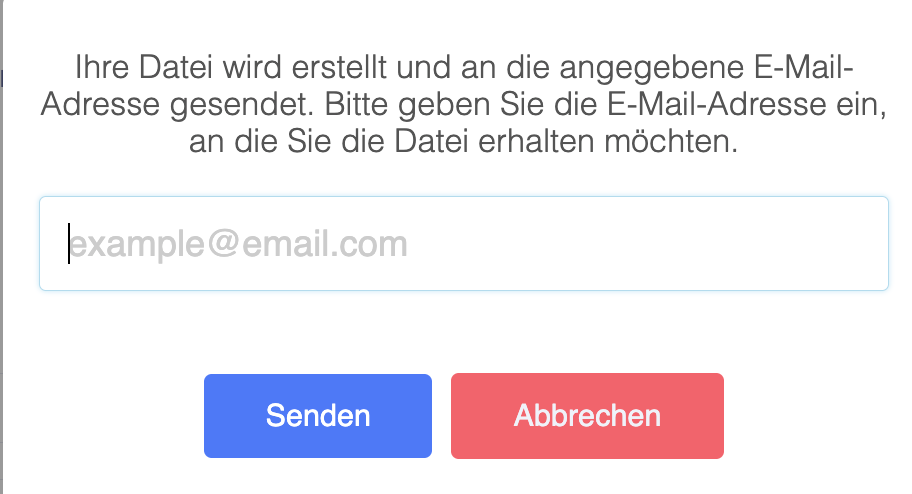
Sobald Sie den Datumsbereich ausgewählt haben, erscheint ein Popup-Fenster, in dem Sie aufgefordert werden, die E-Mail-Adresse zu bestätigen. Geben Sie die E-Mail-Adresse ein, an die Sie den Bericht senden möchten, und klicken Sie anschließend auf die Schaltfläche „Senden“.
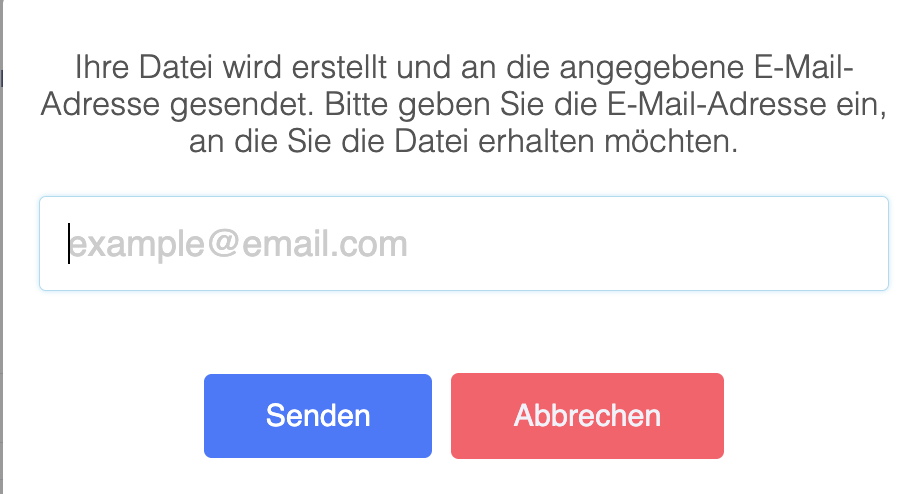
Je nach Datenvolumen wird der Bericht innerhalb weniger Minuten an die angegebene E-Mail-Adresse gesendet.
Hinweis: Derzeit können Berichte nur für einen Zeitraum von maximal 3 Monaten heruntergeladen werden
Hinweis: Wir empfehlen dringend, Dateien mit kurzen Zeitintervallen herunterzuladen, um sie schnell zu erhalten
Exportverlauf
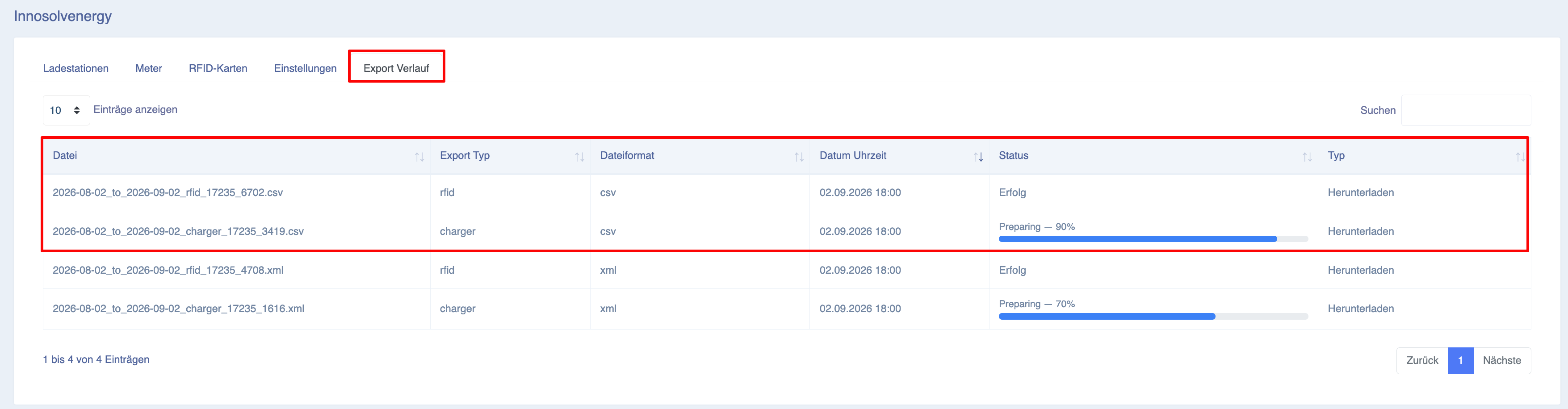
Um Details zu Cron-Jobs und dem Exportverlauf anzuzeigen, wechseln Sie zur Registerkarte „Exportverlauf“.
In diesem Bereich werden detaillierte Protokolle angezeigt, darunter:
-
Datum und Uhrzeit des Exports
- Dateiname
-
Dateiformat
-
Exporttyp
-
Exportstatus
Exportieren der Daten
Sobald die Ladegeräte, Zähler und/oder RFID-Karten registriert wurden, können Sie den Datenexport einrichten
Bitte überprüfen Sie sorgfältig, ob die Zählercodes und OBIS-Werte korrekt eingegeben wurden.
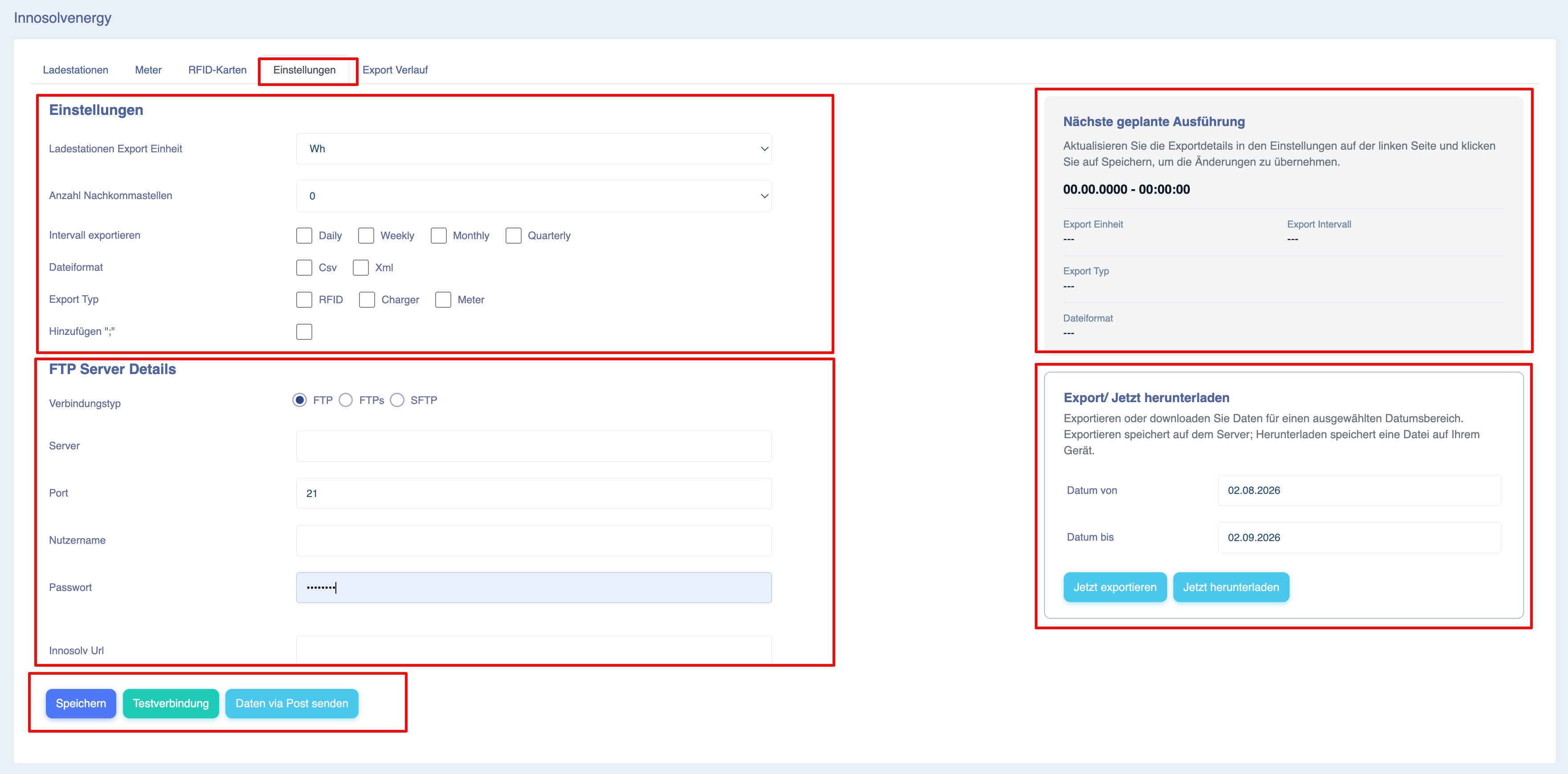
Exporteinheit für die Ladestation: Wählen Sie aus, ob Sie die Daten in Wh oder kWh exportieren möchten.
Anzahl der Dezimalstellen: Wählen Sie aus, wie viele Dezimalstellen die Werte enthalten dürfen.
Bitte beachten Sie, dass es zu Rundungsunterschieden kommen kann. Im Eponet-Portal werden Tarife stets vom Beginn des Ladevorgangs bis zu dessen Ende berechnet. Es handelt sich also um eine einfache Berechnung des Endwerts abzüglich des Anfangswerts. Beim Export der Daten werden die verfügbaren Datenpunkte jedoch einzeln addiert. Diese Daten können bereits Rundungsfehler enthalten, was wiederum zu geringfügigen Abweichungen im Gesamtergebnis führen kann. Diese sind jedoch minimal. Sofern sie auftreten, zeigen sie sich an der 2. oder 3. Dezimalstelle.
Dateiformat: XML oder CSV; bitte beachten Sie die Beschreibung auf der vorherigen Seite.
Exportart: Ladegerät oder RFID. Für Daten von Ladestationen wählen Sie „Ladegerät“. Wenn Sie Daten zu RFID-Karten exportieren möchten, verwenden Sie „RFID“.
Datum von/bis: Geben Sie das Start- und Enddatum für die zu exportierenden Daten an.
Innosolv-URL: Die Daten können auch direkt als POST-Anfrage übertragen werden. Bitte wenden Sie sich an Ihren Innosolv-Partner, um die korrekten Einstellungen zu erhalten.
Server, Port, Benutzername, Passwort: Sie können die Daten direkt auf einen S/FTP-Server schreiben. Verwenden Sie dazu diese Einstellungen.
Klicken Sie auf „Verbindung testen“, um die Verbindung zu Ihrem S/FTP-Server zu überprüfen.
„Jetzt exportieren“ generiert die Daten und exportiert sie auf Ihren S/FTP-Server.
„Jetzt herunterladen“ stellt die Daten zum Download bereit.