**Hinweis:** Um den Dienst zu aktivieren, müssen Sie ein Profil und mindestens eine RFID-Karte auswählen. Die Kosten werden dynamisch auf Basis der monatlichen Gebühr des Profils, der Anzahl der im Voraus bezahlten Monate und der Anzahl der ausgewählten Karten berechnet.
Falls Sie noch keine RFID-Karte besitzen, können Sie eine Eponet-RFID-Karte bestellen. Details finden Sie hier: [RFID-Bestellung](https://wiki.eponet.ch/books/das-eponet-portal/page/order-rfid-cards)
#### #### Auswahl eines Profils und von RFID-Karten **Schritt 1: Profil auswählen** - Wählen Sie ein **Profil** (z. B. Hub-1, Profile-T-1) aus der Dropdown-Liste aus. - Zu jedem Profil werden folgende Details angezeigt: - Monatliche Grundgebühr - Anzahl der Monate Vorauszahlung - Preis pro Referenzeinheit (z. B. CHF/kWh) [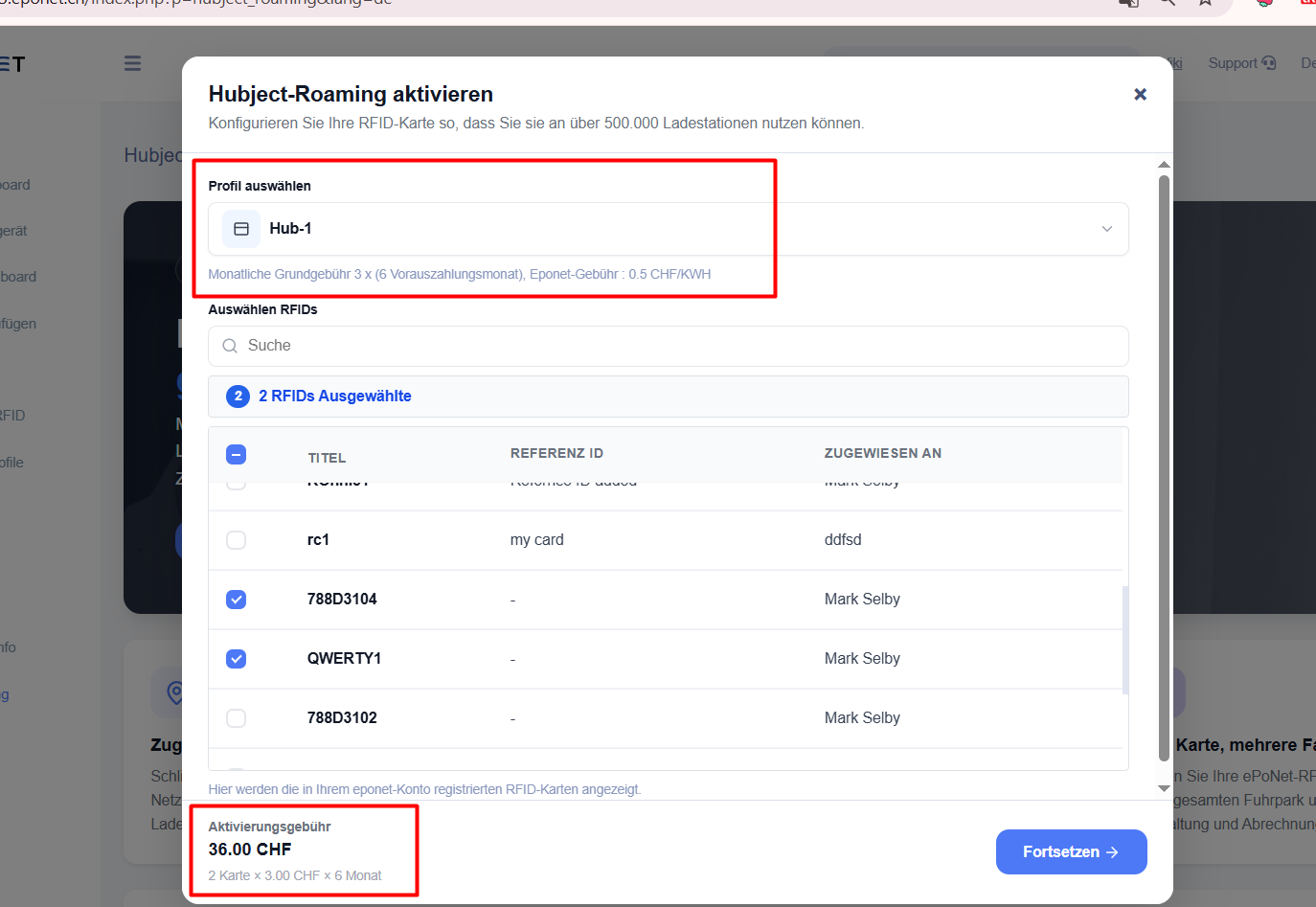](https://wiki.eponet.ch/uploads/images/gallery/2026-06/image-47.png) **Schritt 2: RFID-Karten auswählen** - Suchen Sie in Ihrem Konto nach einer oder mehreren RFID-Karten und wählen Sie diese aus. - Das System berechnet automatisch die Gesamtkosten auf Basis des ausgewählten Profils und der Anzahl der Karten. #### #### Roaming prüfen und bezahlen **Inhalt:** **Bestellübersicht** - **Monatliche Grundgebühr** - Anzahl der ausgewählten RFIDs - Prepaid-Monate - **Gesamt** (Gesamtbetrag) [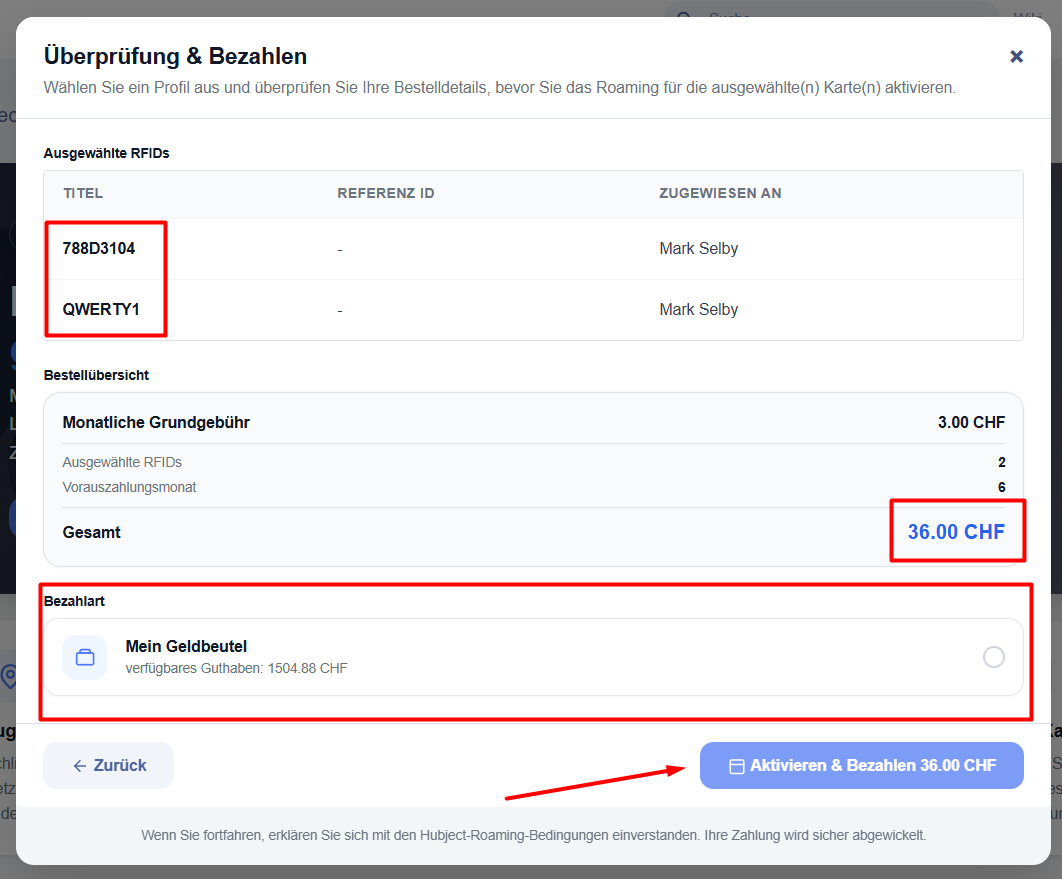](https://wiki.eponet.ch/uploads/images/gallery/2026-06/image-49.png) **Zahlungsart** - Wählen Sie **„My Wallet“** (Eponet Wallet). - Klicken Sie auf **„Aktivieren & Bezahlen“,** um die Zahlung zu bestätigen und abzuwickeln. Sobald die Zahlung erfolgreich abgeschlossen wurde, erscheint eine Bestätigungsseite, auf der der Aktivierungsstatus, der gezahlte Betrag und das Aktivierungsdatum angezeigt werden. [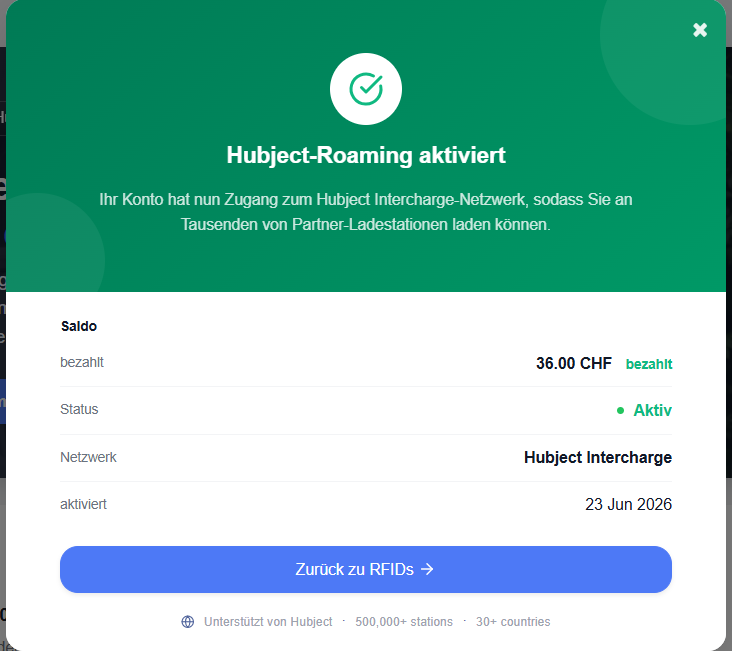](https://wiki.eponet.ch/uploads/images/gallery/2026-06/image-50.png)