Fügen Sie im Profilbereich eine Karte zu Ihrem Konto hinzu, um Autorisierungsfehler aufgrund eines zu geringen Guthabens zu vermeiden.
**Häufige Probleme:** - Zahlung fehlgeschlagen → Überprüfen Sie das Guthaben in Ihrem Wallet. - Karten werden nicht angezeigt → Stellen Sie sicher, dass sie in Ihrem Eponet-Konto hinzugefügt wurden. - Sitzungen werden nicht angezeigt → Warten Sie, bis die CDR-Verarbeitung durch Hubject abgeschlossen ist. # Hubject-Roaming aktivieren #### Hubject-Roaming aktivieren So aktivieren Sie das Roaming: - Klicken Sie auf der Hubject-Roaming-Startseite auf die blaue Schaltfläche **„Hubject-Roaming aktivieren**“. - Befolgen Sie die Anweisungen im mehrstufigen Aktivierungsassistenten.**Hinweis:** Um den Dienst zu aktivieren, müssen Sie ein Profil und mindestens eine RFID-Karte auswählen. Die Kosten werden dynamisch auf Basis der monatlichen Gebühr des Profils, der Anzahl der im Voraus bezahlten Monate und der Anzahl der ausgewählten Karten berechnet.
Falls Sie noch keine RFID-Karte besitzen, können Sie eine Eponet-RFID-Karte bestellen. Details finden Sie hier: [RFID-Bestellung](https://wiki.eponet.ch/books/das-eponet-portal/page/order-rfid-cards)
#### #### Auswahl eines Profils und von RFID-Karten **Schritt 1: Profil auswählen** - Wählen Sie ein **Profil** (z. B. Hub-1, Profile-T-1) aus der Dropdown-Liste aus. - Zu jedem Profil werden folgende Details angezeigt: - Monatliche Grundgebühr - Anzahl der Monate Vorauszahlung - Preis pro Referenzeinheit (z. B. CHF/kWh) [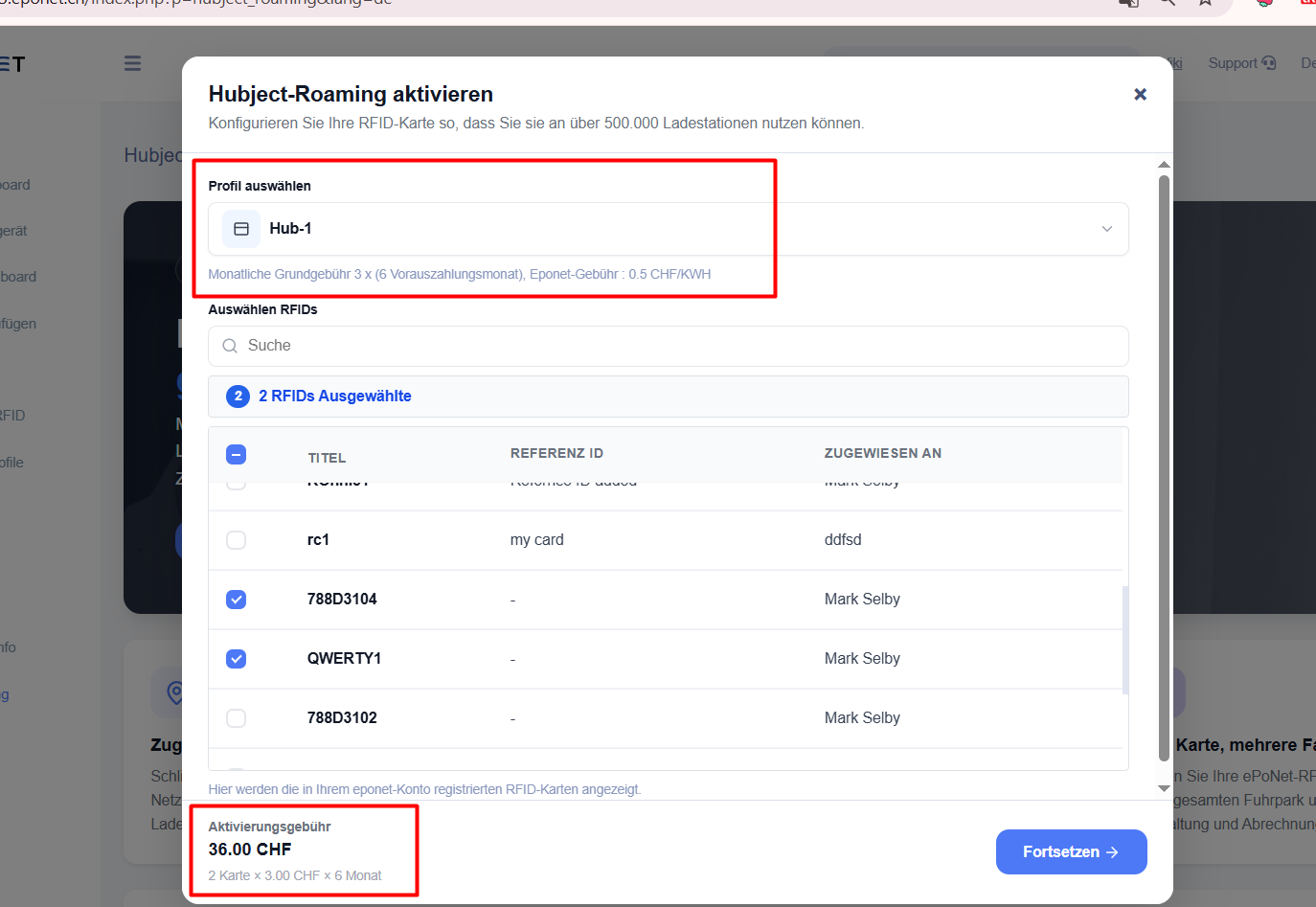](https://wiki.eponet.ch/uploads/images/gallery/2026-06/image-47.png) **Schritt 2: RFID-Karten auswählen** - Suchen Sie in Ihrem Konto nach einer oder mehreren RFID-Karten und wählen Sie diese aus. - Das System berechnet automatisch die Gesamtkosten auf Basis des ausgewählten Profils und der Anzahl der Karten. #### #### Roaming prüfen und bezahlen **Inhalt:** **Bestellübersicht** - **Monatliche Grundgebühr** - Anzahl der ausgewählten RFIDs - Prepaid-Monate - **Gesamt** (Gesamtbetrag) [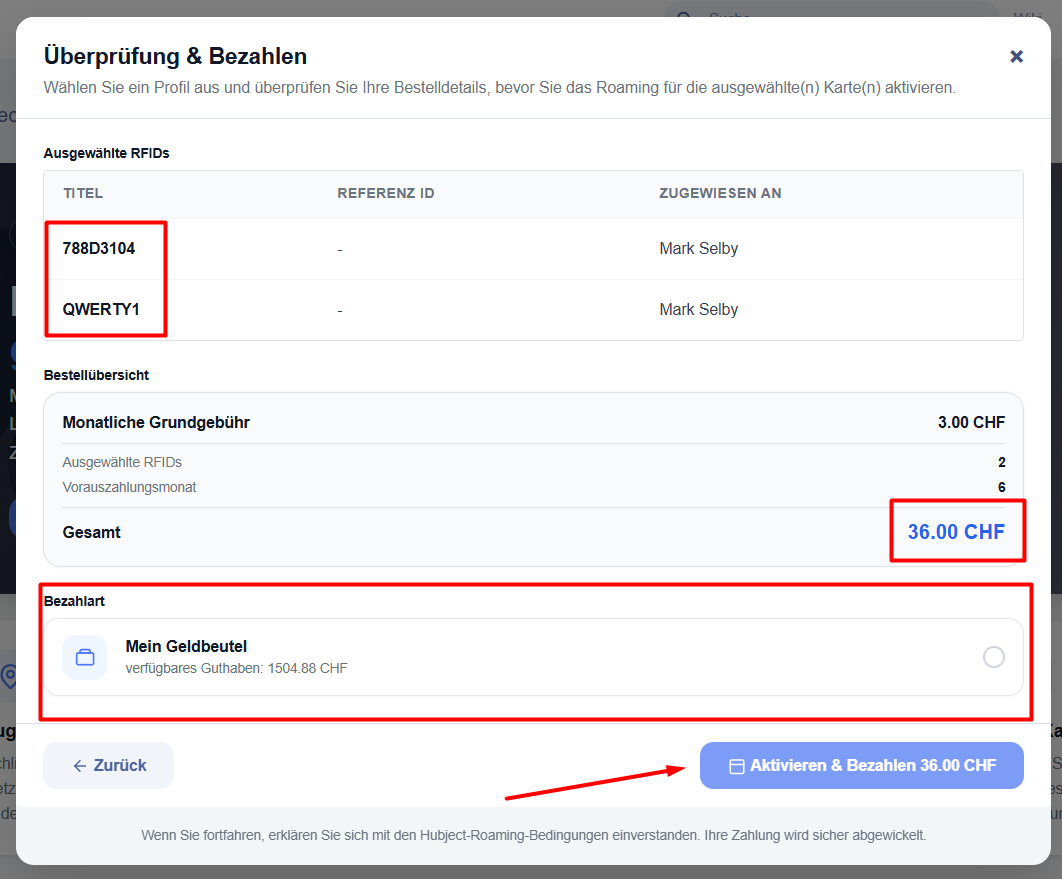](https://wiki.eponet.ch/uploads/images/gallery/2026-06/image-49.png) **Zahlungsart** - Wählen Sie **„My Wallet“** (Eponet Wallet). - Klicken Sie auf **„Aktivieren & Bezahlen“,** um die Zahlung zu bestätigen und abzuwickeln. Sobald die Zahlung erfolgreich abgeschlossen wurde, erscheint eine Bestätigungsseite, auf der der Aktivierungsstatus, der gezahlte Betrag und das Aktivierungsdatum angezeigt werden. [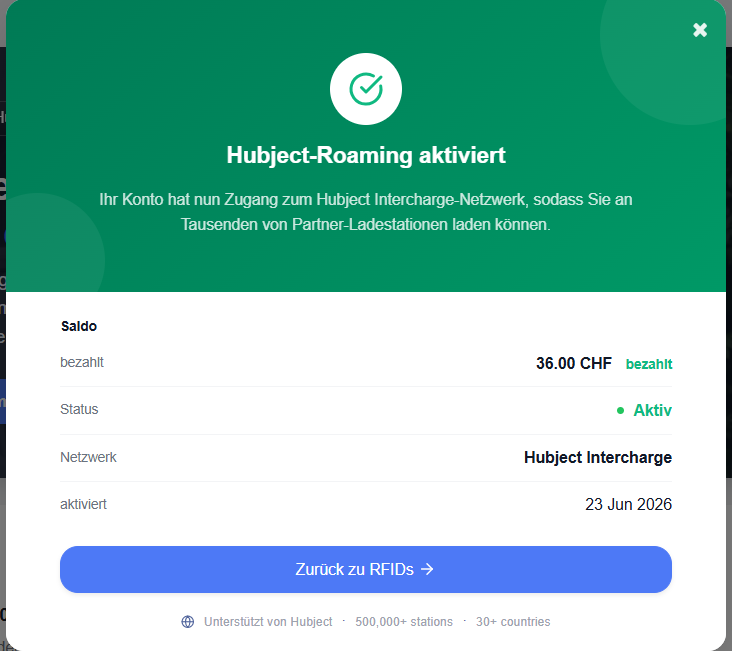](https://wiki.eponet.ch/uploads/images/gallery/2026-06/image-50.png) # Verwaltung aktiver Hubject-RFID-Tags ### Übersicht Die Registerkarte **„Hubject-RFIDs“** bietet einen vollständigen Überblick und eine Verwaltungsoberfläche für alle RFID-Karten, die über einen aktiven Hubject-EMP-Roaming-Zugang verfügen. Hier können Sie die Nutzung überwachen, zugewiesene Profile einsehen und Wartungsaufgaben an Ihren aktivierten Karten durchführen. **Navigation:** Hubject-Roaming → Registerkarte **„Hubject-RFIDs**“. Die Haupttabelle zeigt für jede aktive RFID-Karte die folgenden Informationen an: - **Kartennummer** – Die eindeutige RFID-Kartennummer (z. B. 788D3104, QWERTY1). - **Referenz-ID** – Eine beliebige benutzerdefinierte Referenz oder Bezeichnung, die der Karte zugewiesen wurde (kann leer sein). - **Verwendete Energie** – Gesamtenergieverbrauch über Hubject-Roaming mit dieser Karte (in kWh). - **Letzte Verwendung** – Datum und Uhrzeit der letzten Ladevorgang der Karte. - **Profil** — Das der Karte derzeit zugewiesene Hubject-Profil, einschließlich wichtiger Preisangaben: - Profilname - Referenzeinheit (z. B. kWh) - Preis pro Referenzeinheit - **Aktionen** — Aktionssymbole (vor allem das Papierkorbsymbol zum Deaktivieren des Roamings für diese Karte). ##### [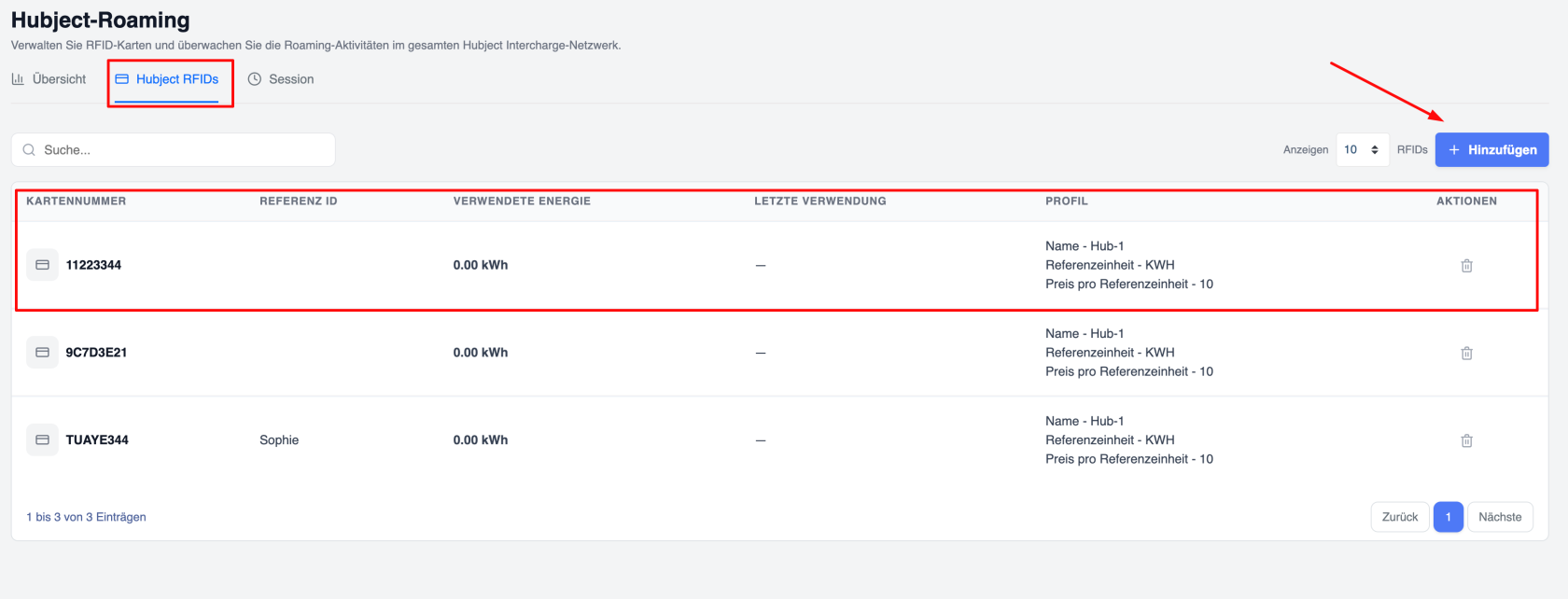](https://wiki.eponet.ch/uploads/images/gallery/2026-06/emp-rfid.png) ##### Verfügbare Aktionen - **Neue Karten hinzufügen (+ Hinzufügen)** - Befindet sich in der oberen rechten Ecke der Tabelle. - Ein Klick auf diese Schaltfläche öffnet den Assistenten **„Hubject-Roaming aktivieren**“. [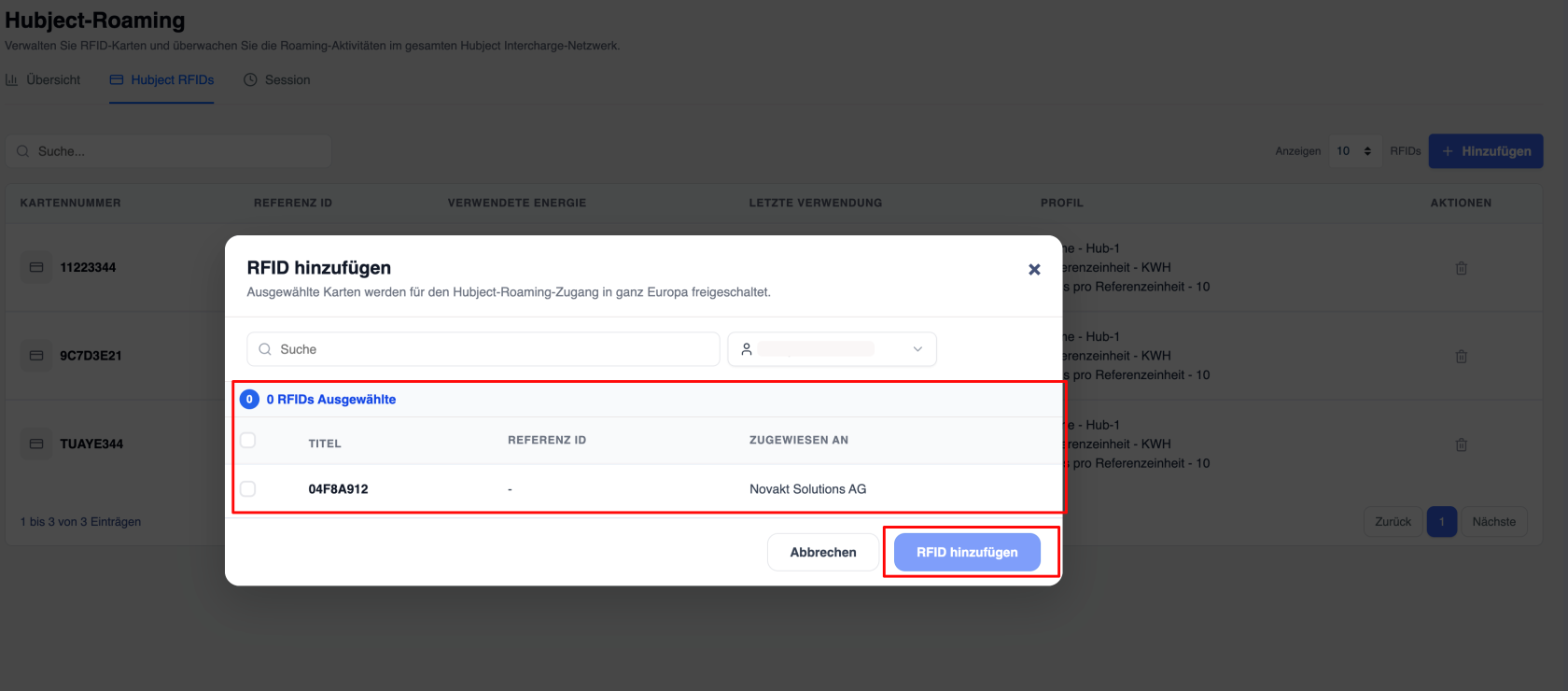](https://wiki.eponet.ch/uploads/images/gallery/2026-06/emp-add-rfid.png) - - Sie können ein Profil sowie weitere RFID-Karten auswählen, die noch nicht für das Hubject-Roaming freigeschaltet sind. - Das System berechnet und berechnet die entsprechende Aktivierungsgebühr basierend auf dem ausgewählten Profil und der Anzahl der Karten. [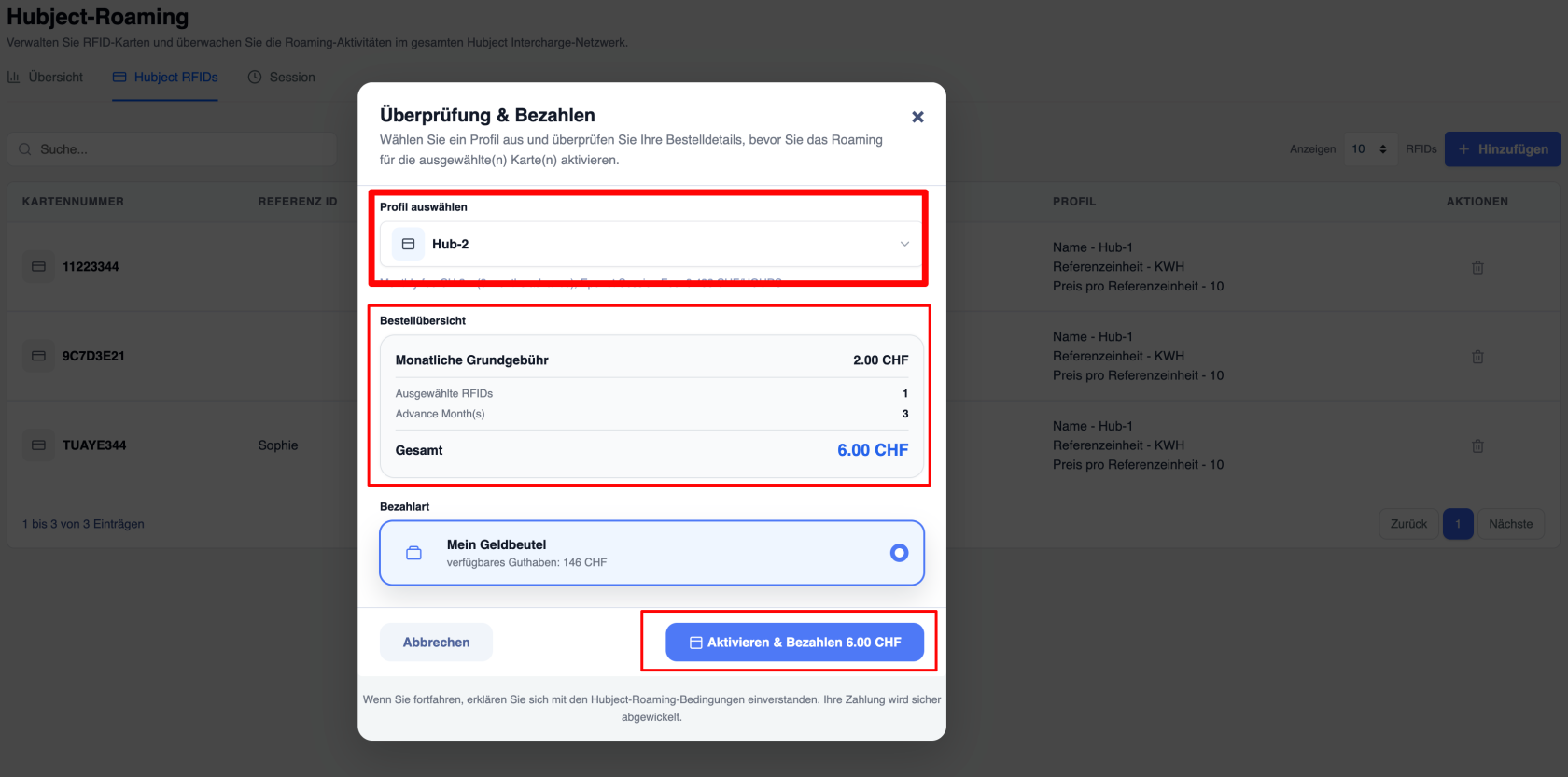](https://wiki.eponet.ch/uploads/images/gallery/2026-06/emp-add-rfdi-1.png) - **Roaming-Zugang deaktivieren / entfernen** - Klicken Sie in der Spalte „Aktionen“ für die gewünschte Karte auf das **Papierkorbsymbol**. - Dadurch wird das Hubject-Roaming für diese bestimmte Karte deaktiviert, während die Karte in Ihrem Eponet-Konto für die lokale Nutzung aktiv bleibt. - Bestätigen Sie die Aktion, falls Sie dazu aufgefordert werden. [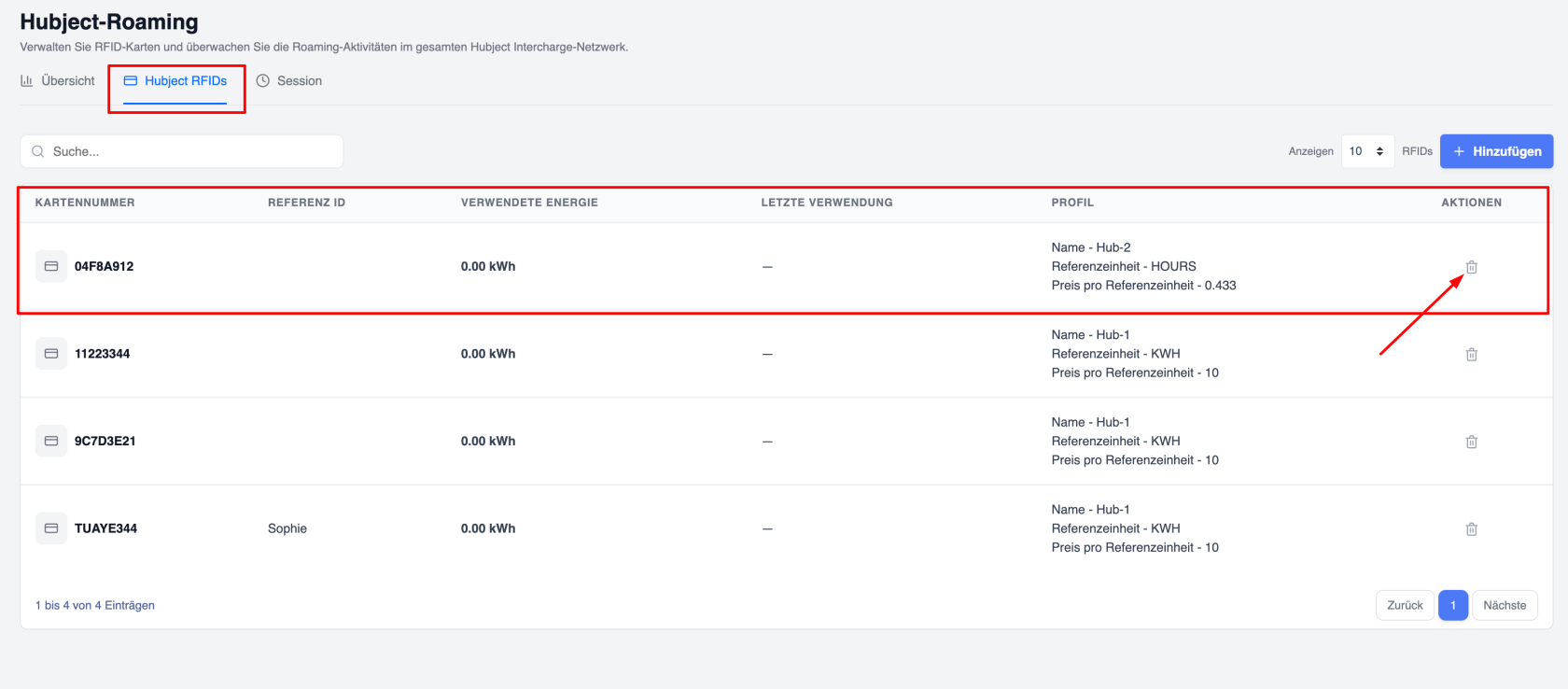](https://wiki.eponet.ch/uploads/images/gallery/2026-06/emp-remove-rfid.png)[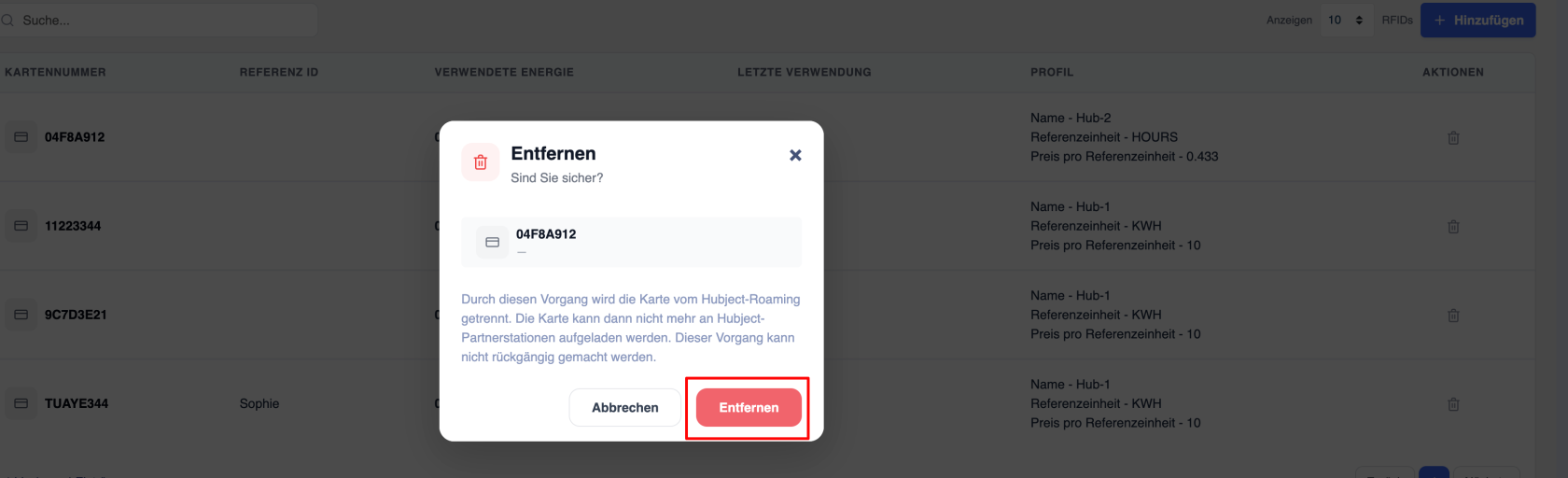](https://wiki.eponet.ch/uploads/images/gallery/2026-06/emp-remove-rfid-pop.png)Eine Rückerstattung der monatlichen Grundgebühren erfolgt nur für die ab dem aktuellen Datum verbleibenden Monate.
#### Zusätzliche Funktionen - **Suchfeld** – Verwenden Sie die Suchleiste oben, um eine bestimmte Karte schnell anhand der Nummer oder der Referenz-ID zu finden. - **Paginierung** – Verwenden Sie die Schaltflächen „Zurück“ und „Nächste“ unten auf der Seite, um durch mehrere Seiten mit Karten zu navigieren. - **Nutzungsstatistiken** – Karten mit höherem Energieverbrauch werden in der Regel auf der Registerkarte **„Übersicht“** unter „Meistgenutzte RFID“ hervorgehoben. **Wichtige Hinweise:** - In dieser Liste werden nur Karten angezeigt, die erfolgreich aktiviert und bezahlt wurden. - Durch die Deaktivierung einer Karte wird diese nicht aus Ihrem Eponet-Konto gelöscht – es werden lediglich die Hubject-Roaming-Berechtigungen aufgehoben. - Änderungen an zugewiesenen Profilen oder neue Aktivierungen können die Zahlung der entsprechenden monatlichen Grundgebühr erfordern, multipliziert mit der im Profil festgelegten Anzahl der Vorauszahlungsmonate. # Übersicht & Ladevorgänge #### Nutzungsanalysen anzeigen Wechseln Sie zur Registerkarte **„Sitzung“,** um den detaillierten Abrechnungsverlauf anzuzeigen. **Funktionen:** - Suchfunktion und erweiterte Filter (Ladegerät, RFID-Karte, Provider-ID). - Filter für den Datumsbereich (letzte 30 Tage, letzte 6 Monate usw.). - Benutzerdefinierte Filter als Favoriten speichern. - Sitzungsdaten exportieren. - Zu den Spalten gehören: Ladesitzungs-ID, Start-/Endzeit, Ladestation, Karten-ID, Anbieter, verbrauchte Energie und Preis. #### [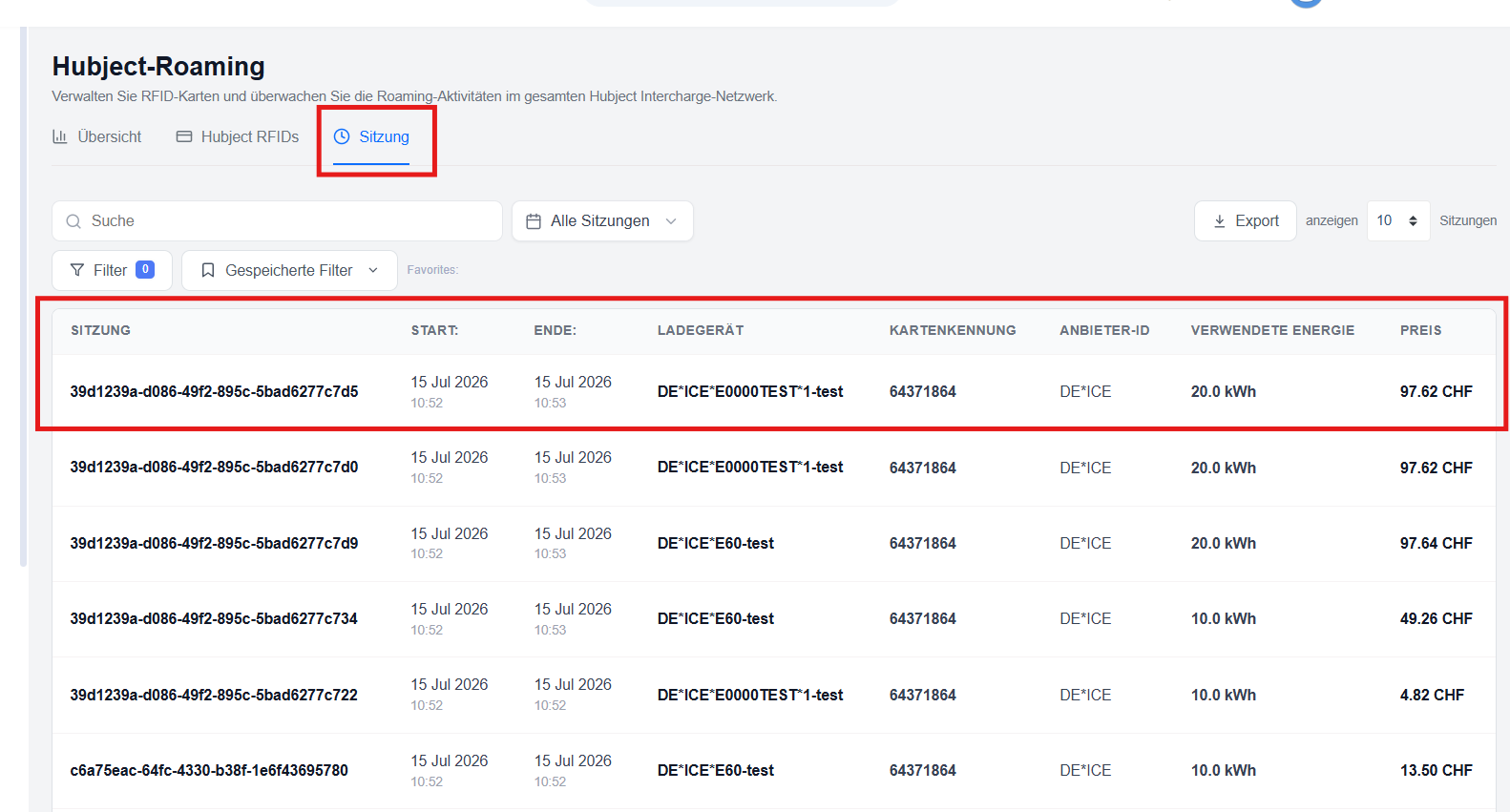](https://wiki.eponet.ch/uploads/images/gallery/2026-06/screenshot-2026-06-24-160016.png) #### Übersicht über die Statistiken Auf der Registerkarte **„Übersicht“** werden wichtige Kennzahlen angezeigt: - Gesamtzahl der Sitzungen (letzte 30 Tage) - Gesamtenergieverbrauch - Gesamtkosten - Anzahl der aktiven RFID-Karten Außerdem enthält er Diagramme zu Nutzungstrends und eine Aufschlüsselung der am häufigsten verwendeten RFID-Karten. [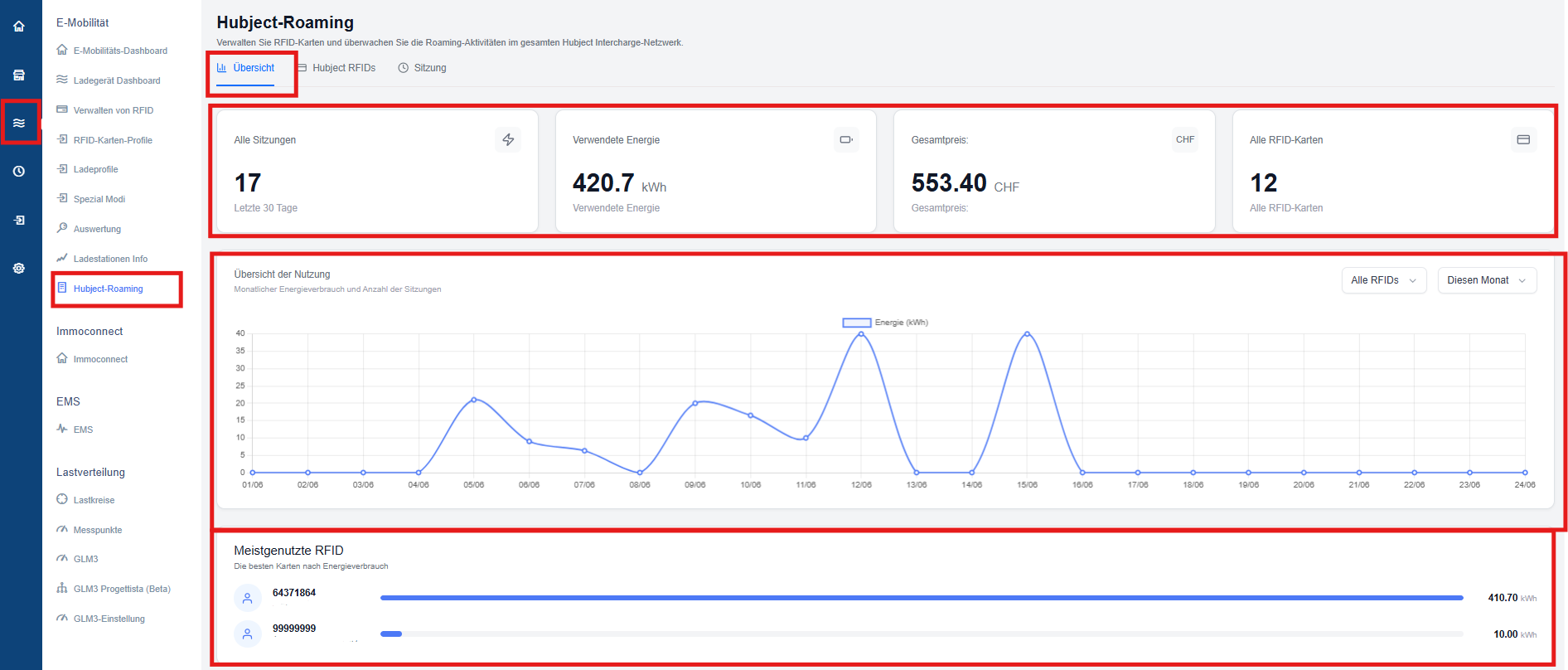](https://wiki.eponet.ch/uploads/images/gallery/2026-06/screenshot-2026-06-24-161030.png)