**Hinweis:** Das Popup-Fenster für Firma/USt.-Nr. oder Hotline erscheint nur, wenn die Informationen zuvor noch nicht eingegeben wurden.
#### Öffentliches Ladeprofil zuweisen Nachdem die Angaben gespeichert wurden, öffnet sich das Dialogfeld **„Ladeprofil zuweisen**“. - Wählen Sie das öffentliche Ladeprofil für die Ladestation aus (Sie können dasselbe Profil auch auf mehrere ausgewählte Ladestationen anwenden). - Klicken Sie auf **„Fortsetzen**“. [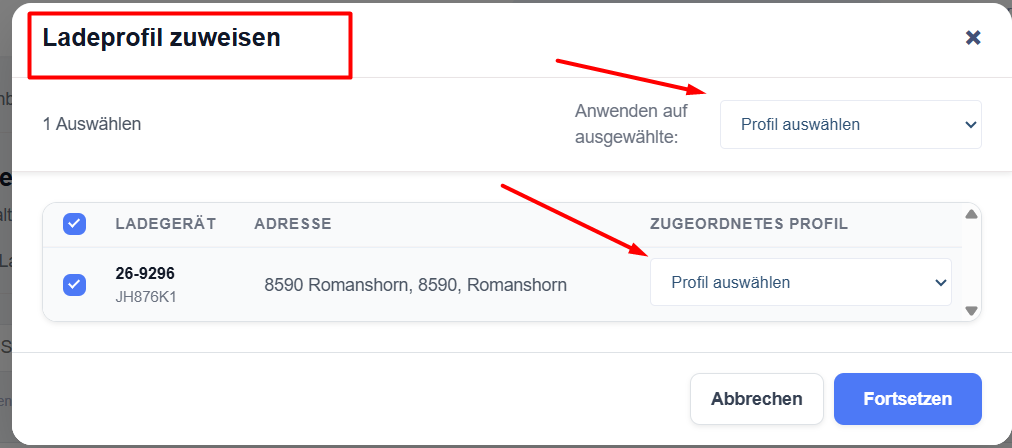](https://wiki.eponet.ch/uploads/images/gallery/2026-10/Nk8image.png)Das Profil definiert die Preisstruktur, die ausschließlich für das öffentliche Laden gilt.
### Option 2 – Aktivieren über die Seite „Ladegerät-Details“ 1. Öffnen Sie die gewünschte Ladestation. 2. Schalten Sie im Abschnitt **„Aktionen**“ auf der rechten Seite den Schalter **„Öffentliches Laden“** auf **„Ein**“. 3. Es folgt derselbe Ablauf wie oben: - Frage zur Umsatzsteuerpflicht (Ja / Nein) - Angaben zum Unternehmen/zur Umsatzsteuer oder zur Hotline (falls noch nicht gespeichert) - Zuweisung eines öffentlichen Ladeprofils [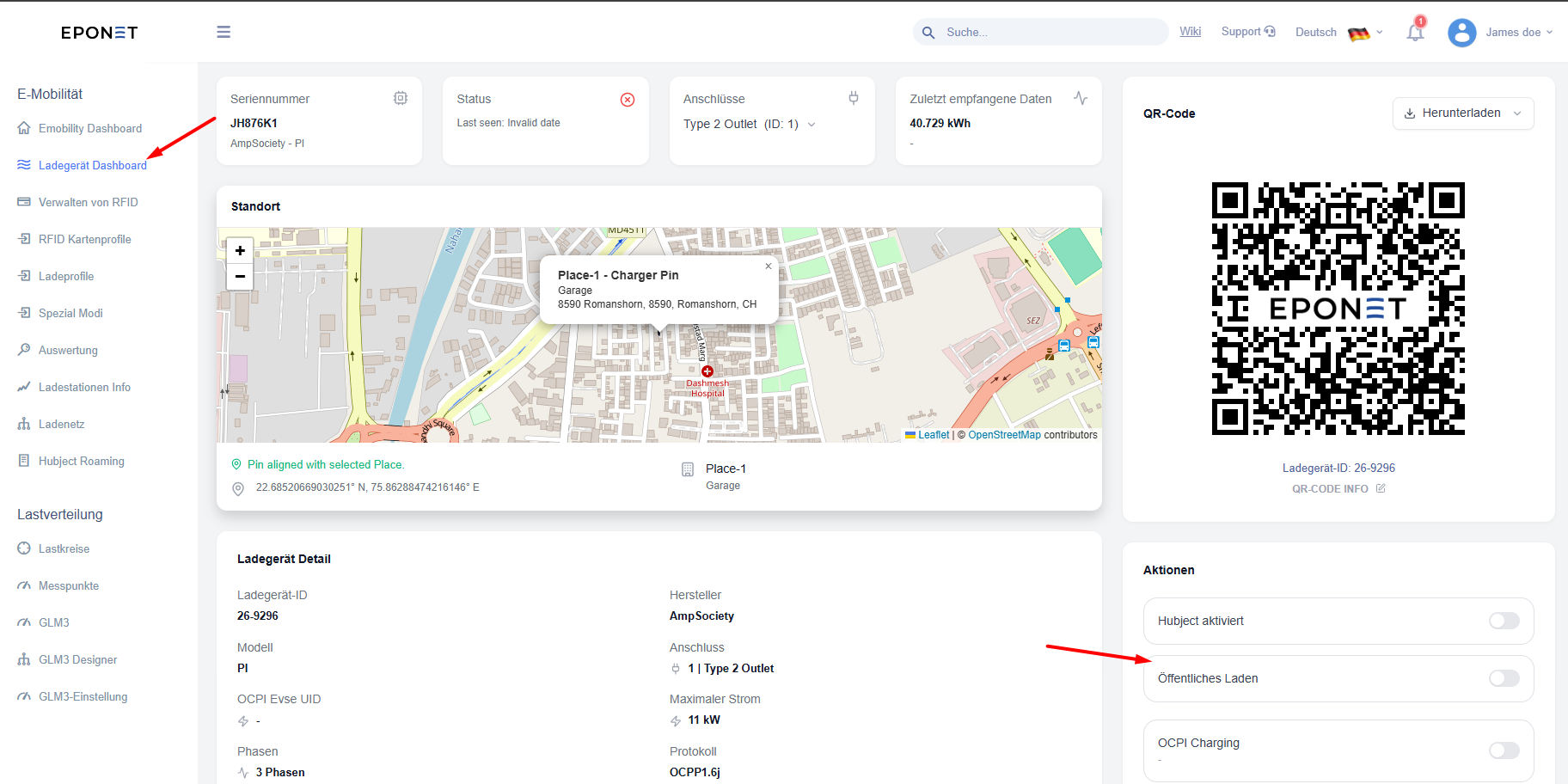](https://wiki.eponet.ch/uploads/images/gallery/2026-10/45Simage.png) ### Nachdem „Öffentliches Laden“ aktiviert wurde - In der Ladegeräteliste ändert sich der Status unter **„Öffentliches Laden“** zu **„aktiviert“** (grün). - Auf der Detailseite der Ladestation ist der Schalter **„Öffentliches Laden“** aktiviert. - In den Ladegerät-Details erscheint ein neuer Reiter **„Öffentliches Laden**“. #### Was Sie auf der Registerkarte „Öffentliches Laden“ tun können - Nutzungsstatistiken anzeigen für: - die letzten 7 Tage - letzten 30 Tagen - die letzten 90 Tage - Benutzerdefinierter Zeitraum - Siehe: - **Gesamt Abgegeben** (Gesamtenergieabgabe in kWh) - **Gesamtzahl** der **Ladevorgänge** - **Letzte Nutzung** [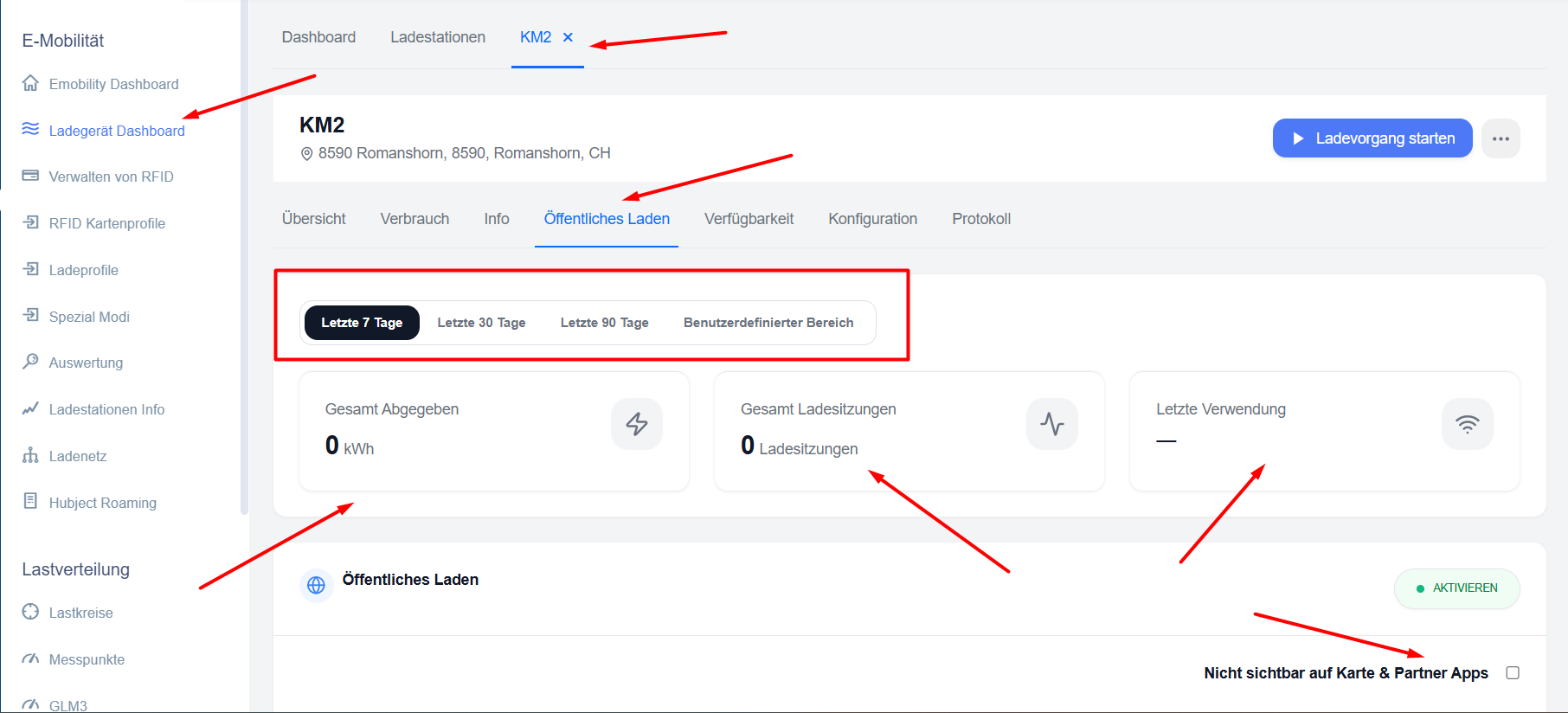](https://wiki.eponet.ch/uploads/images/gallery/2026-10/7EVimage.png) #### **Profil auswählen** Sie können das aktuell zugewiesene öffentliche Profil einsehen oder es jederzeit über das Dropdown-Menü ändern. Nachdem Sie ein neues Profil ausgewählt haben, klicken Sie unten auf **„Speichern“,** um die Änderung zu übernehmen. [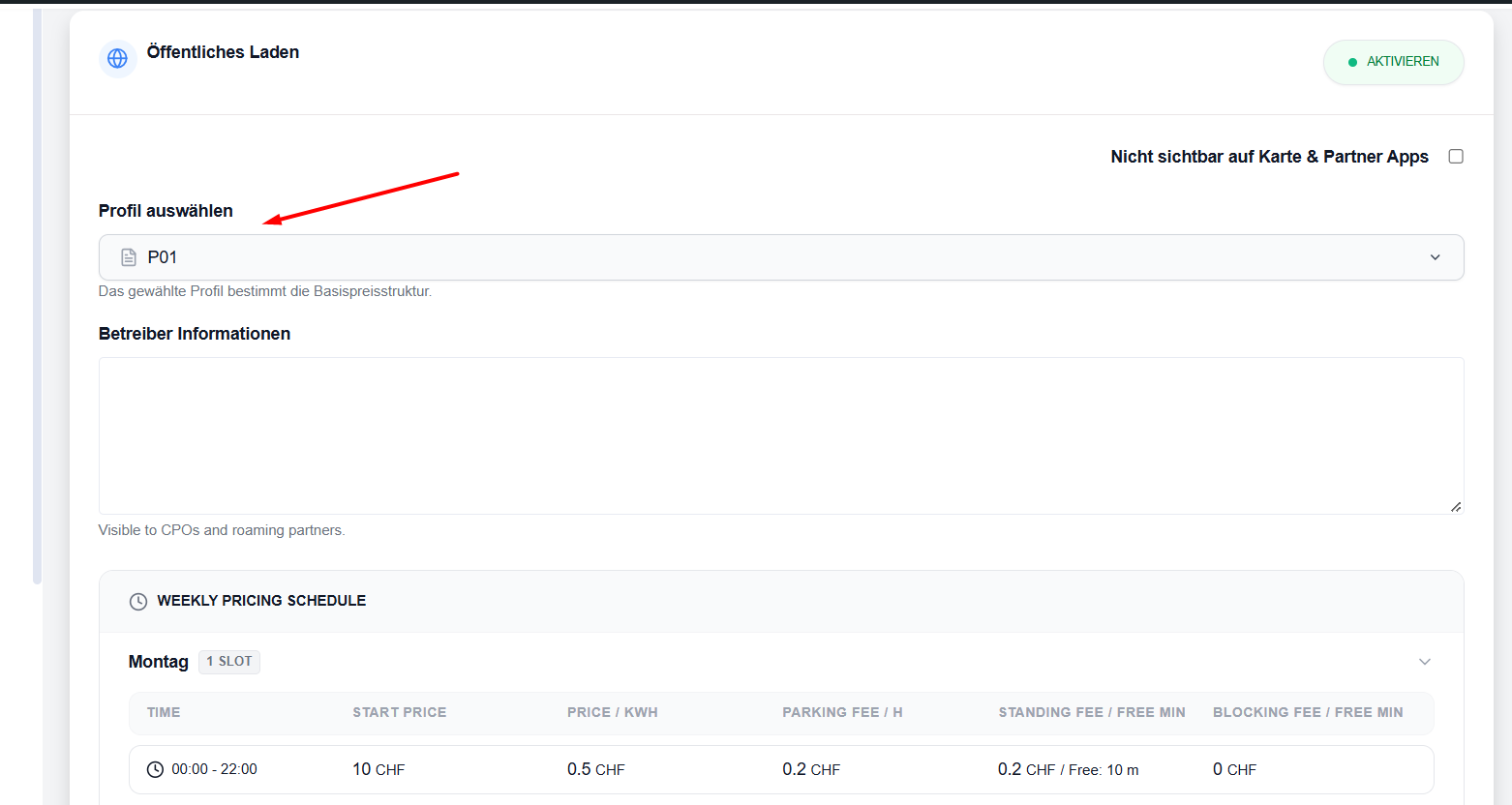](https://wiki.eponet.ch/uploads/images/gallery/2026-10/5ysimage.png) Das ausgewählte Profil bestimmt die Grundpreisstruktur (Startpreis, Preis pro kWh, Parkgebühr, Grundgebühr, Blockierungsgebühr usw.), die für öffentliche Ladevorgänge verwendet wird.Kontrollkästchen **„Nicht sichtbar auf Karte & Partner-Apps“** (Standard = deaktiviert) – Wenn Sie dieses Kontrollkästchen aktivieren, ist die Ladestation auf der öffentlichen Karte oder in Partner-Apps **nicht** sichtbar (außer für den Eigentümer und eingeladene Nutzer).
### Option 3 – Über ein Objekt aktivieren - Gehen Sie zu **„Objekte“ → „Übersicht Objekte“** (Meine Orte). - Klicken Sie auf den Ort, an dem sich die Ladestation befindet. [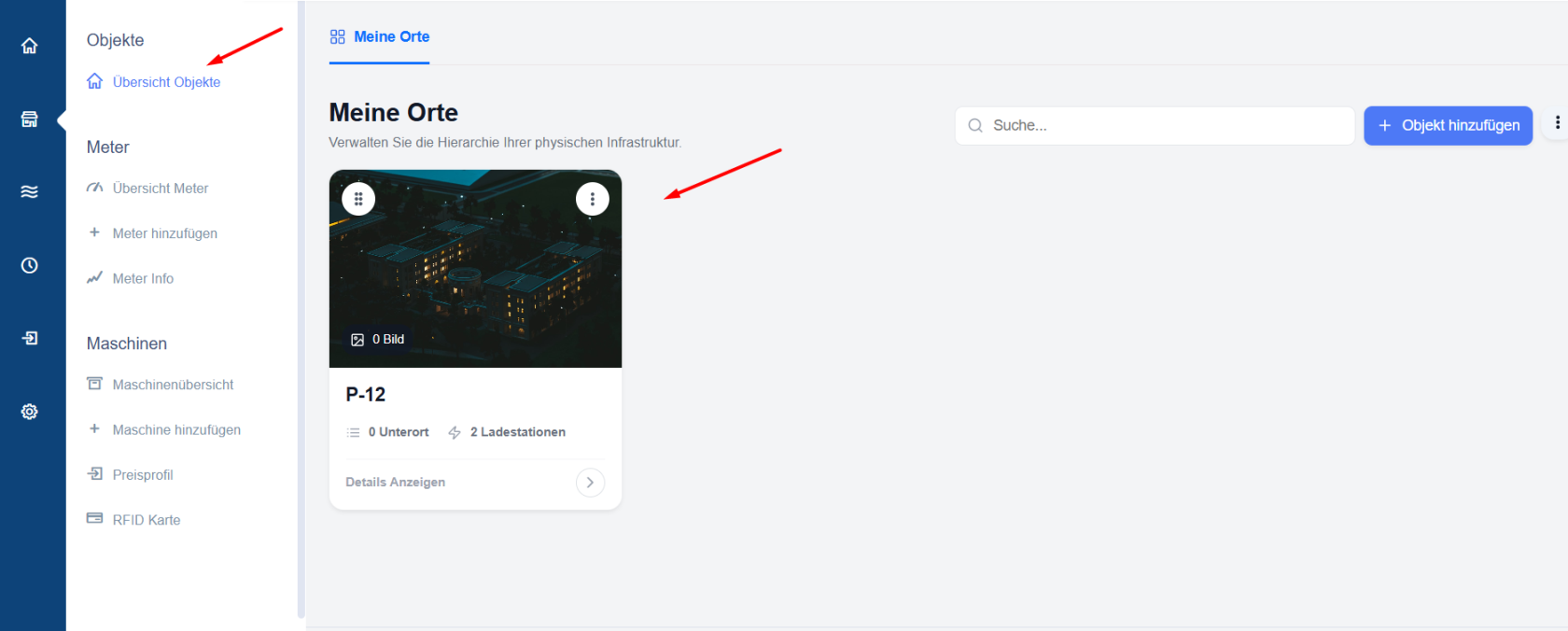](https://wiki.eponet.ch/uploads/images/gallery/2026-11/image.png) - Öffnen Sie den Reiter **„Ladestationen**“. [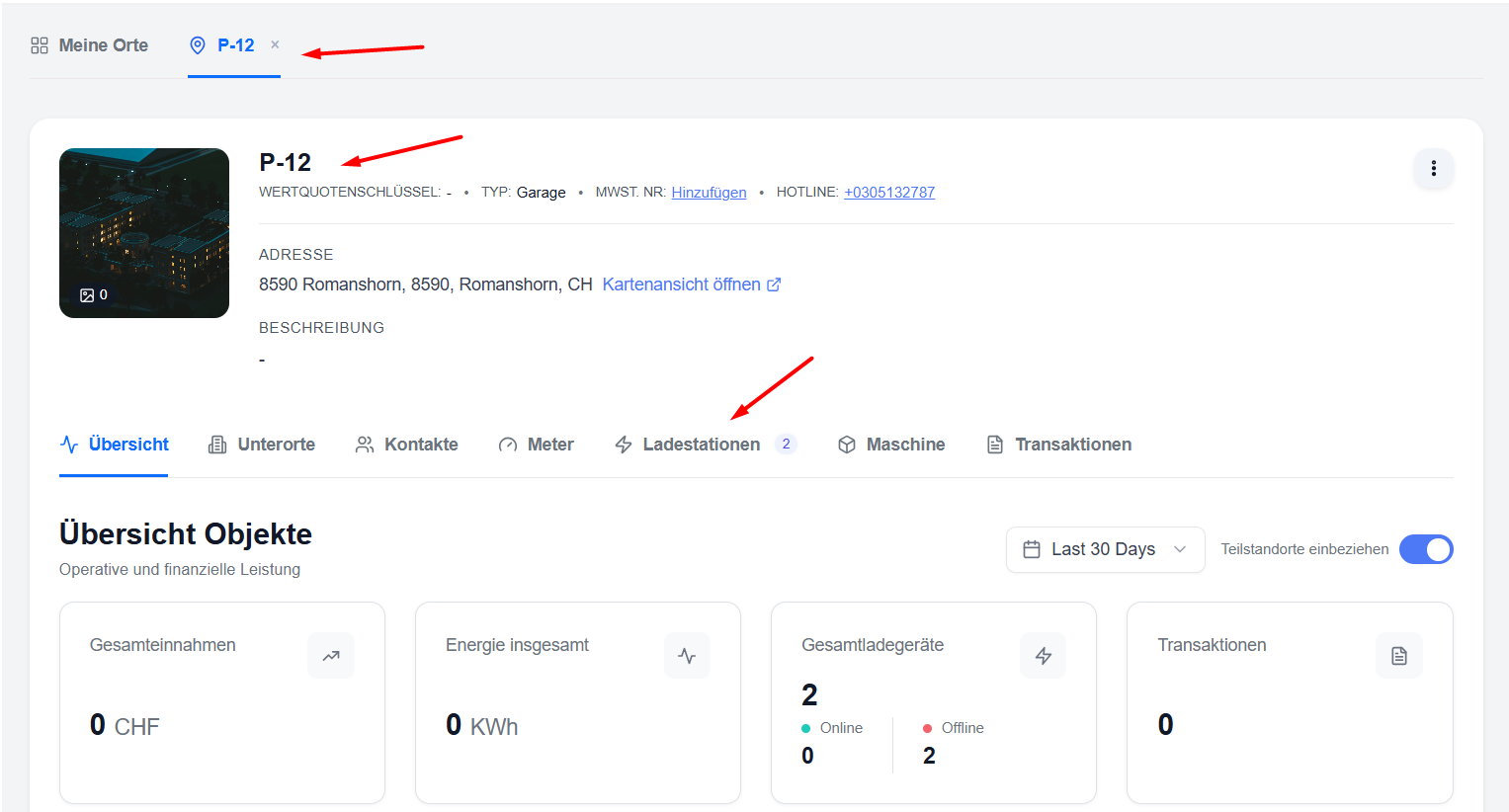](https://wiki.eponet.ch/uploads/images/gallery/2026-11/z3vimage.png) - Wählen Sie die Ladestation(en) aus, die Sie aktivieren möchten. - Klicken Sie auf **„Öffentliches Laden“** → **„Aktivieren**“. **Alternative Vorgehensweise innerhalb des Ortes:** - Klicken Sie auf das Drei-Punkte-Menü (⋯) rechts neben einer Ladestation. - Wählen Sie **„Öffentliches Laden**“. - Bestätigen Sie den Vorgang. [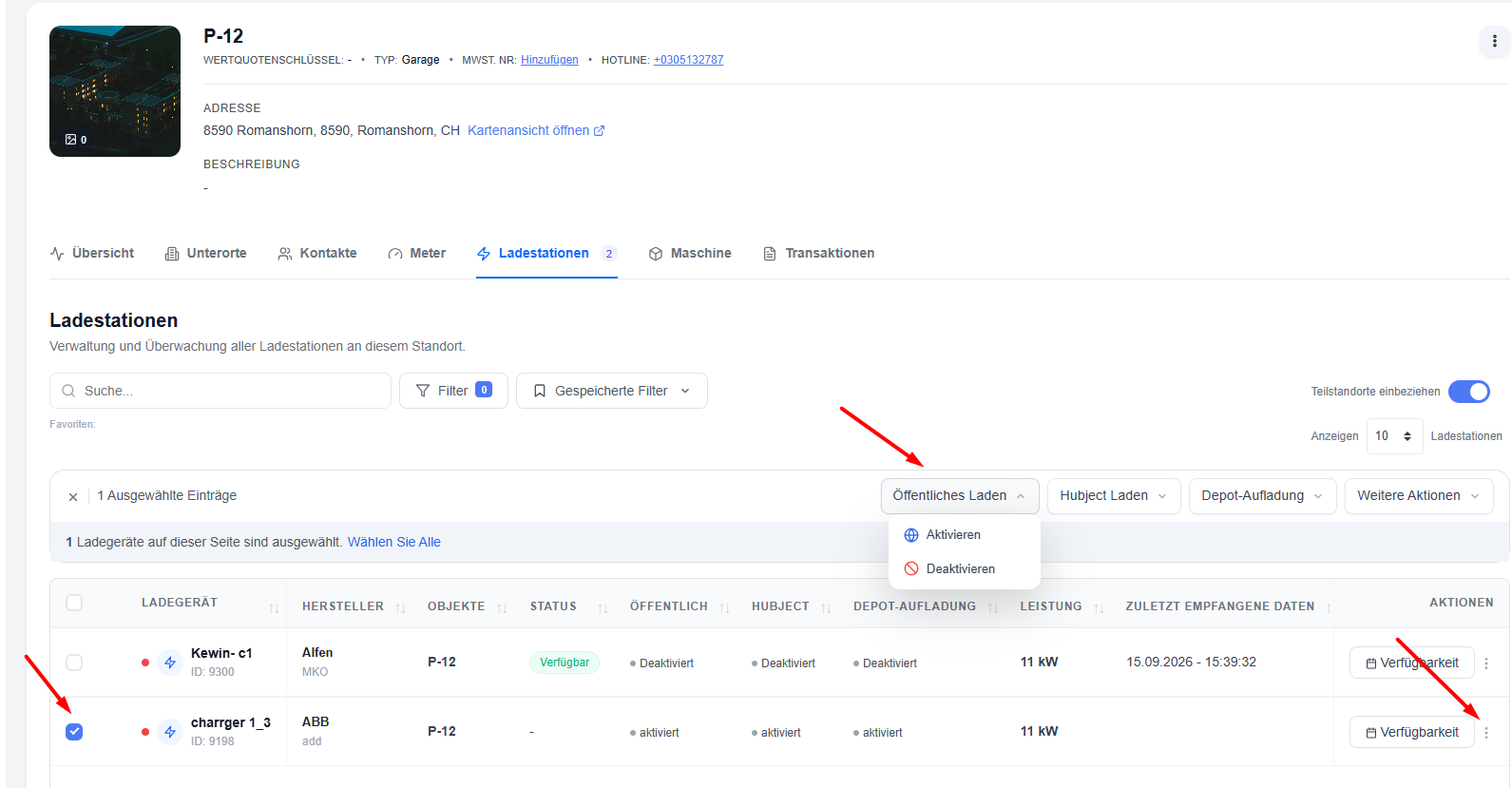](https://wiki.eponet.ch/uploads/images/gallery/2026-11/i0Bimage.png) [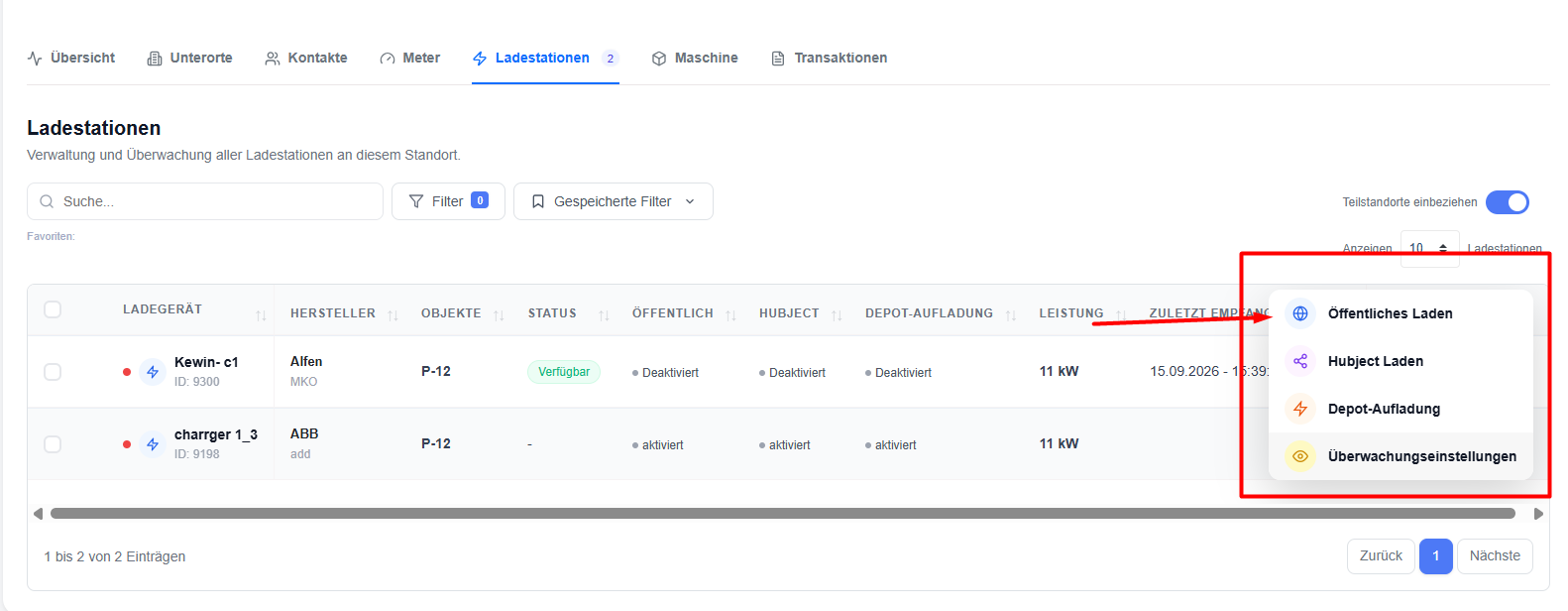](https://wiki.eponet.ch/uploads/images/gallery/2026-11/Caeimage.png) ### Was passiert, nachdem Sie auf „Aktivieren“ geklickt haben? Es erscheint ein Popup-Fenster mit der Frage zur Steuerpflicht: **„MwSt.-pflichtig“** (oder „Sind Sie mehrwertsteuerpflichtig?“). - Klicken Sie auf **„Ja** **“.** Es werden folgende Felder angezeigt: - Kontrollkästchen **„MwSt.-pflichtig“** (Wenn aktiviert, wird der Ort als mehrwertsteuerrelevant behandelt) - Schaltfläche **„Teilstandorte einbeziehen“:** Wenn diese Schaltfläche aktiviert ist, gelten die von Ihnen eingegebenen steuerlichen und rechtlichen Einstellungen auch für alle Teilstandorte (Unterorte), die zu diesem Ort gehören. Ist sie **deaktiviert**, gelten die Einstellungen nur für den aktuellen Ort. - **Steuer-ID** (z. B. CHE-100.725.049) - **Name** - **Name des Unternehmens** - **Adresszeile 1** - **Adresszeile 2** (optional) - **Postleitzahl** und **Ort** - **Land** - **Sprache** (bevorzugte Sprache für E-Mails und Push-Benachrichtigungen) - **Notizen** (optional) Füllen Sie die Pflichtfelder aus und klicken Sie auf **„Speichern**“. [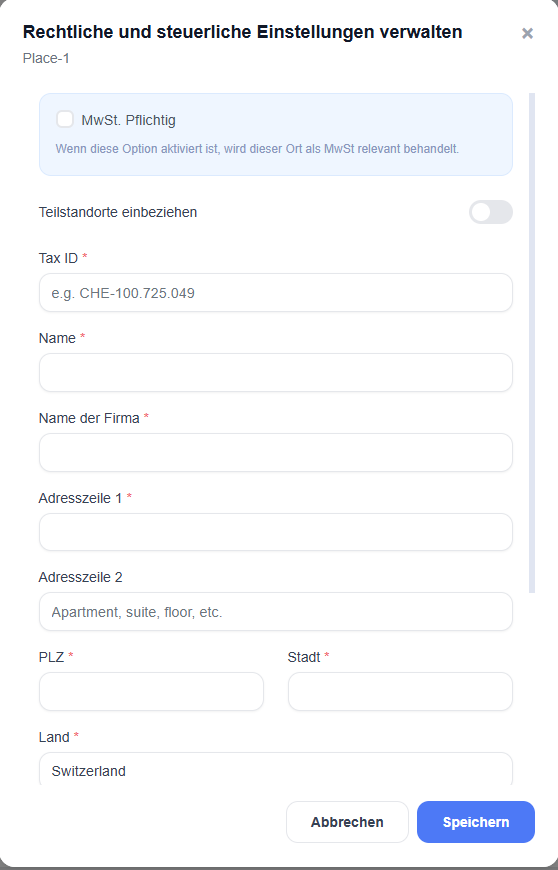](https://wiki.eponet.ch/uploads/images/gallery/2026-11/wd9image.png) - Klicken Sie auf **„Nein“** → Geben Sie die Hotline-Telefonnummer und die E-Mail-Adresse ein. Diese Angaben werden ebenfalls für die zukünftige Verwendung gespeichert. [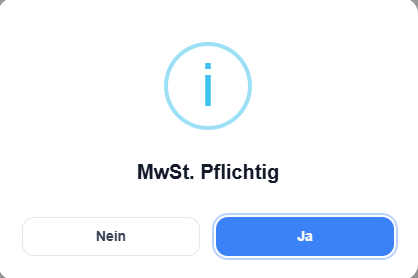](https://wiki.eponet.ch/uploads/images/gallery/2026-11/aBwimage.png)**Hinweis:** Dieses Popup-Fenster erscheint nur, wenn die Steuer- oder Hotline-Informationen zuvor noch **nicht** eingegeben wurden.
Nach dem Speichern der Angaben öffnet sich das Dialogfeld **„Ladeprofil zuweisen**“. - Wählen Sie das öffentliche Ladeprofil aus, das für dieses Ladegerät verwendet werden soll. - Klicken Sie auf **„Fortsetzen**“. Das ausgewählte Profil legt die Preisgestaltung fest, die ausschließlich für öffentliche Ladevorgänge gilt. ### Nachdem „Öffentliches Laden“ aktiviert wurde - ändert sich in der Ladegeräteliste (sowohl in der Hauptansicht „Ladestationen“ als auch innerhalb eines Ortes) der Status in der Spalte **„ÖFFENTLICH“** auf **„aktiviert**“. ### Öffentliches Laden deaktivieren Sie können das öffentliche Laden an denselben drei Stellen deaktivieren: 1. In der Ladestationsliste 2. Auf der Detailseite der Ladestation 3. In einem Ort (Objekt) **Schritte:** 1. Wählen Sie die Ladestation(en) aus. 2. Klicken Sie auf **„Öffentliches Laden“** → **„Deaktivieren“** (oder schalten Sie den Schalter **„Öffentliches Laden“** auf der Ladestation-Detailseite auf **„Aus“**). 3. Es erscheint ein Bestätigungsfenster. 4. Klicken Sie auf **„Ja** **“.** [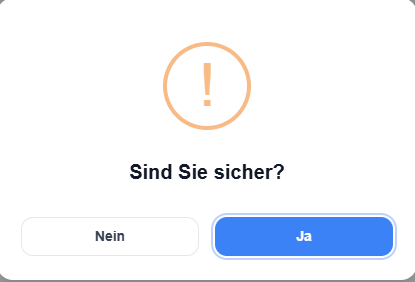](https://wiki.eponet.ch/uploads/images/gallery/2026-11/UVximage.png) Nach der Deaktivierung: - Der Status in der Spalte **„ÖFFENTLICH“** wechselt wieder zu **„Deaktiviert**“. - Der Schalter auf der Ladestationsdetailseite ist ausgeschaltet. - Die Registerkarte **„Öffentliches Laden“** wird aus den Ladestationsdetails entfernt. [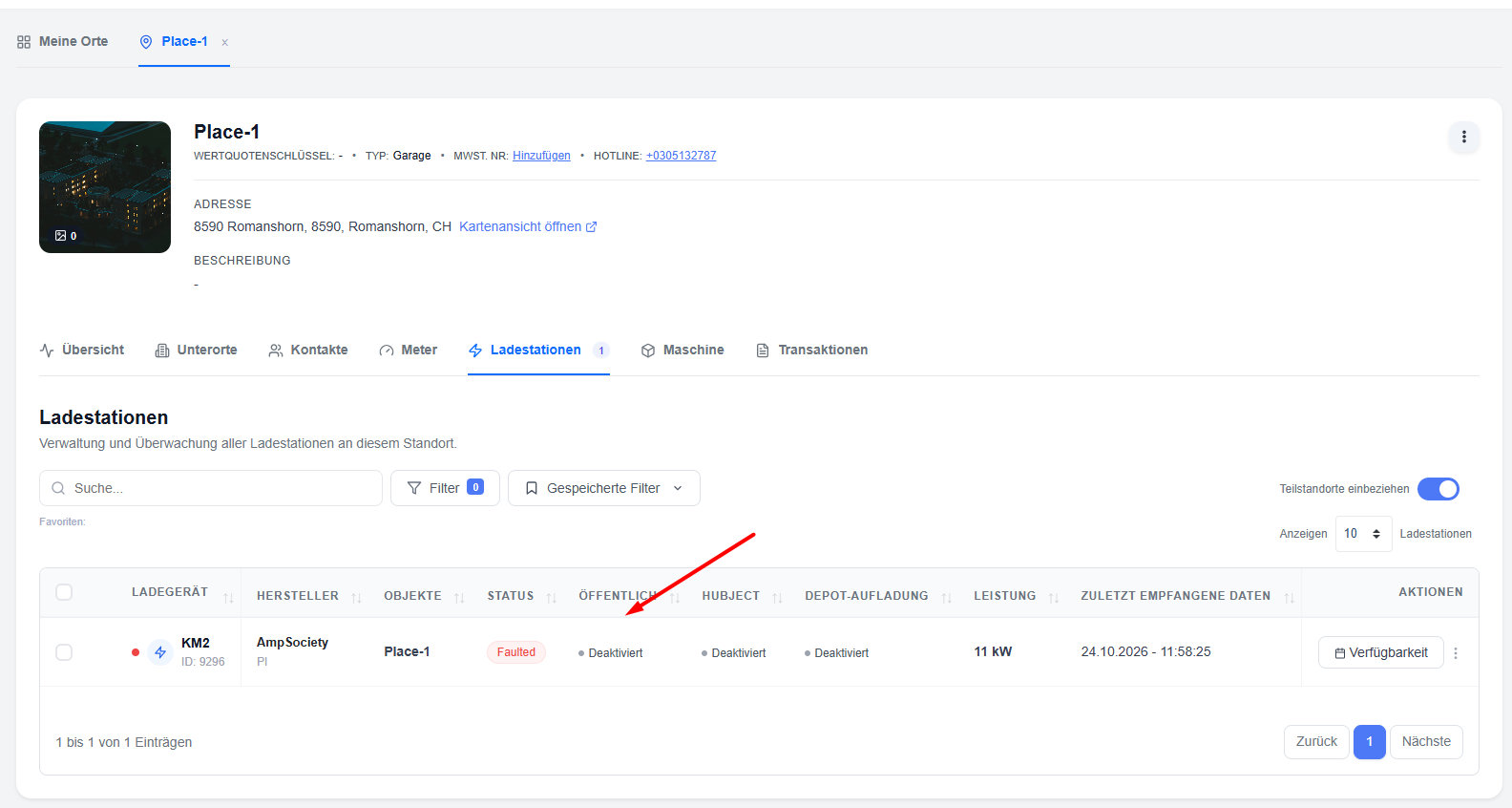](https://wiki.eponet.ch/uploads/images/gallery/2026-11/5Nuimage.png)