Öffentliches Laden aktivieren / deaktivieren
Öffentliches Laden aktivieren
Sie können das öffentliche Laden für eine Ladestation an drei Stellen aktivieren:
- In der Ladestationsliste
- Auf der Detailseite der Ladestation
-
Über einen Ort (Objekt)
Option 1 – Über die Ladestationsliste aktivieren
- Gehen Sie zu E-Mobilität → Ladegerät-Dashboard → Ladestationen.
- Öffnen Sie den Reiter „Meine Ladegeräte“.
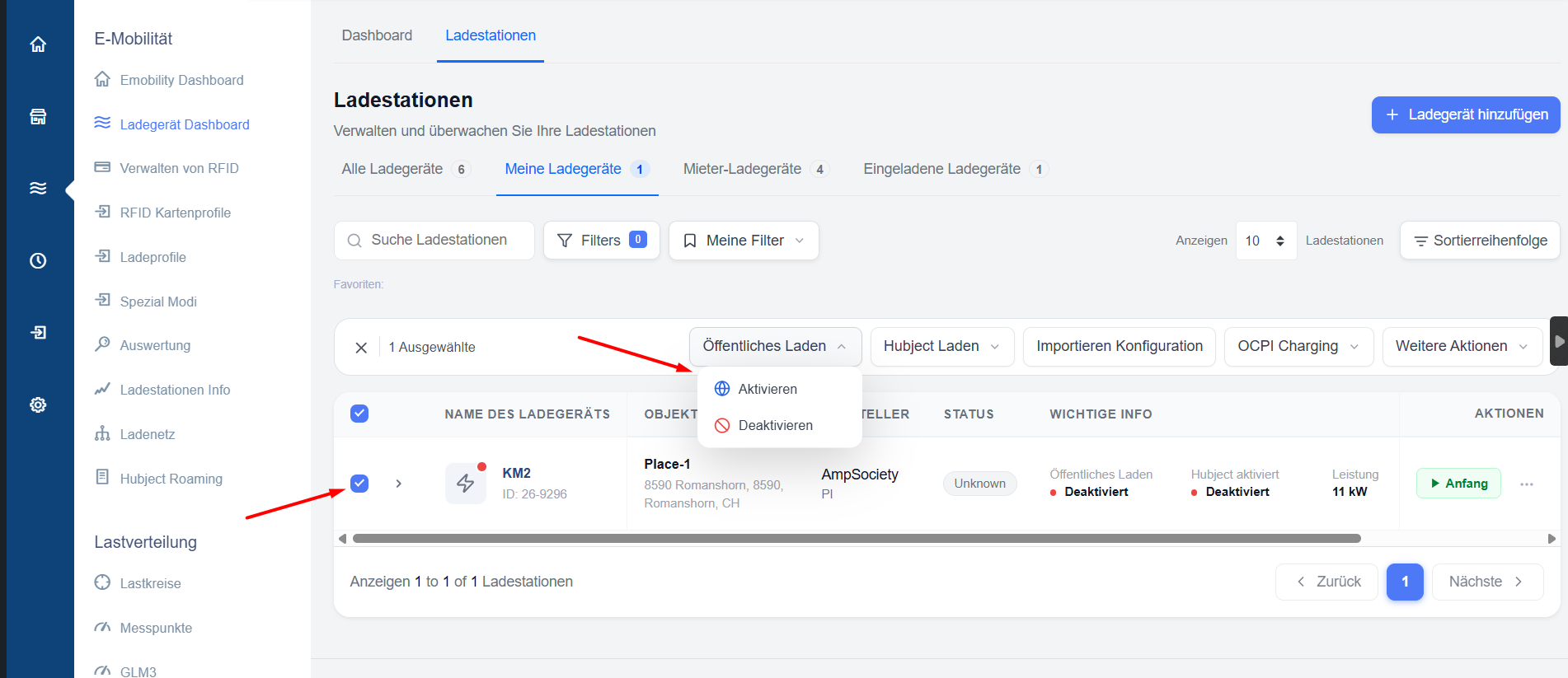
- Wählen Sie die Ladegeräte aus, die Sie aktivieren möchten, indem Sie das Kontrollkästchen ankreuzen.
- Klicken Sie in der Aktionsleiste auf die Schaltfläche „Öffentliches Laden“.
- Wählen Sie „Aktivieren“.
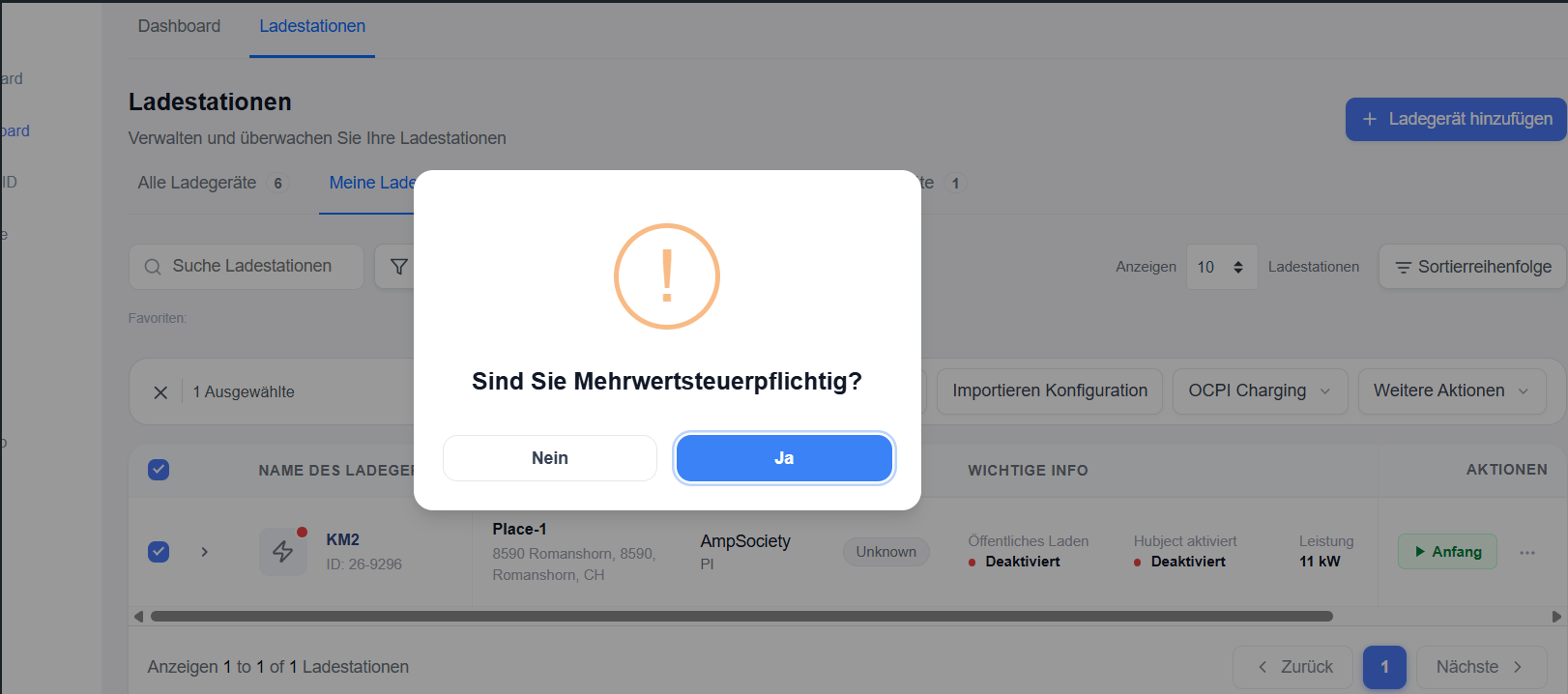
Frage zur Mehrwertsteuerpflicht
Es erscheint ein Popup-Fenster: „Sind Sie mehrwertsteuerpflichtig?“
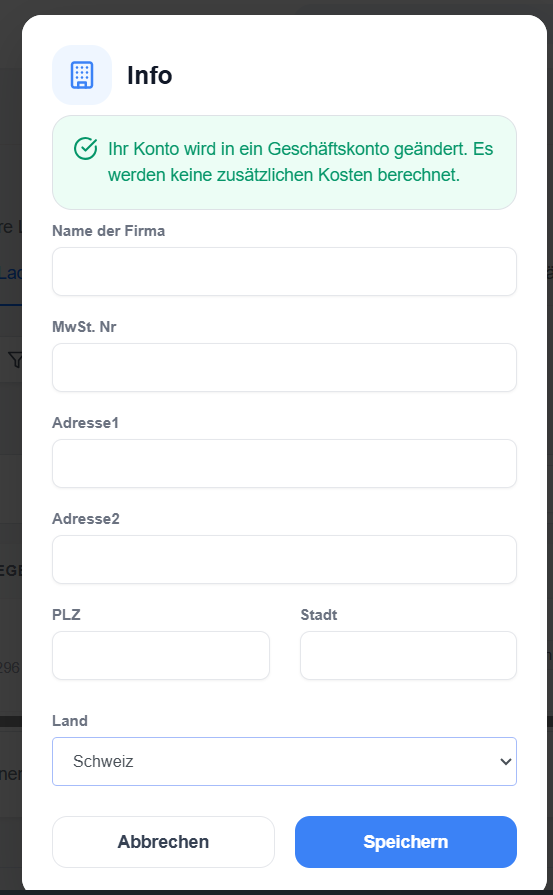
- Klicken Sie auf „Ja“
→ Es öffnet sich ein Formular, in das Sie Folgendes eingeben:- Name des Unternehmens
- USt.-Nr.
- Adresse (Adresse 1, Adresse 2, PLZ, Stadt, Land)
Diese Angaben werden für die zukünftige Verwendung gespeichert.
- Klicken Sie auf „Nein“
→ Es öffnet sich ein Popup-Fenster, in dem Sie Folgendes angeben müssen:- Telefonnummer (Hotline)
- E-Mail
Diese Angaben werden ebenfalls für die zukünftige Verwendung gespeichert.
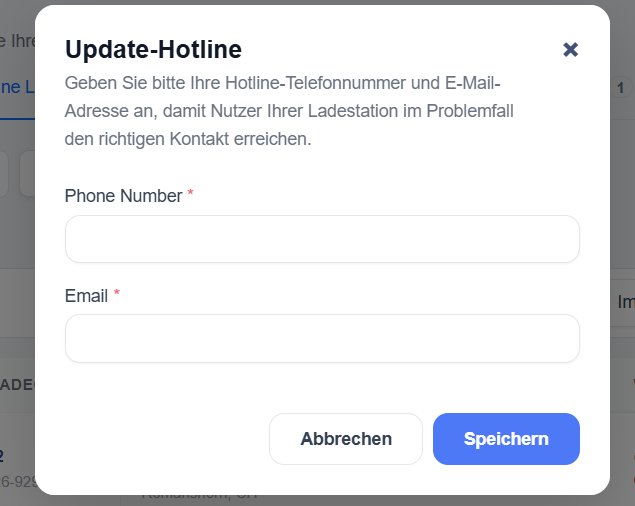
Hinweis: Das Popup-Fenster für Firma/USt.-Nr. oder Hotline erscheint nur, wenn die Informationen zuvor noch nicht eingegeben wurden.
Öffentliches Ladeprofil zuweisen
Nachdem die Angaben gespeichert wurden, öffnet sich das Dialogfeld „Ladeprofil zuweisen“.
- Wählen Sie das öffentliche Ladeprofil für die Ladestation aus (Sie können dasselbe Profil auch auf mehrere ausgewählte Ladestationen anwenden).
- Klicken Sie auf „Fortsetzen“.
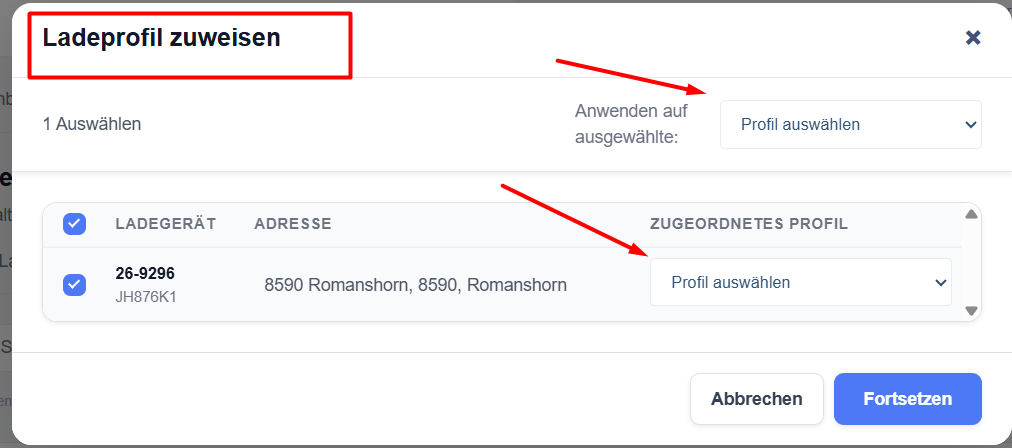
Das Profil definiert die Preisstruktur, die ausschließlich für das öffentliche Laden gilt.
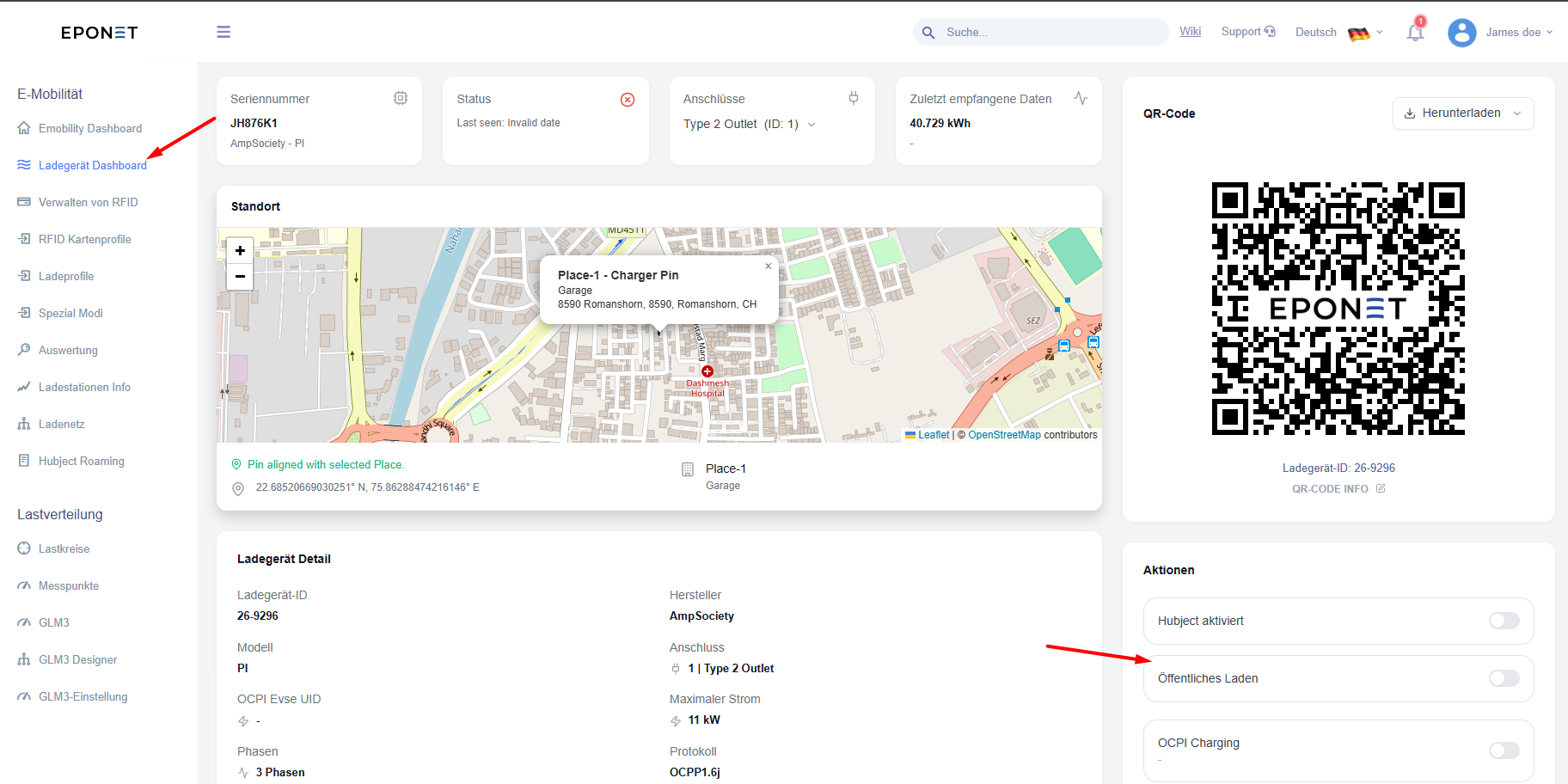
Option 2 – Aktivieren über die Seite „Ladegerät-Details“
- Öffnen Sie die gewünschte Ladestation.
- Schalten Sie im Abschnitt „Aktionen“ auf der rechten Seite den Schalter „Öffentliches Laden“ auf „Ein“.
- Es folgt derselbe Ablauf wie oben:
- Frage zur Umsatzsteuerpflicht (Ja / Nein)
- Angaben zum Unternehmen/zur Umsatzsteuer oder zur Hotline (falls noch nicht gespeichert)
- Zuweisung eines öffentlichen Ladeprofils
Nachdem „Öffentliches Laden“ aktiviert wurde
- In der Ladegeräteliste ändert sich der Status unter „Öffentliches Laden“ zu „aktiviert“ (grün).
- Auf der Detailseite der Ladestation ist der Schalter „Öffentliches Laden“ aktiviert.
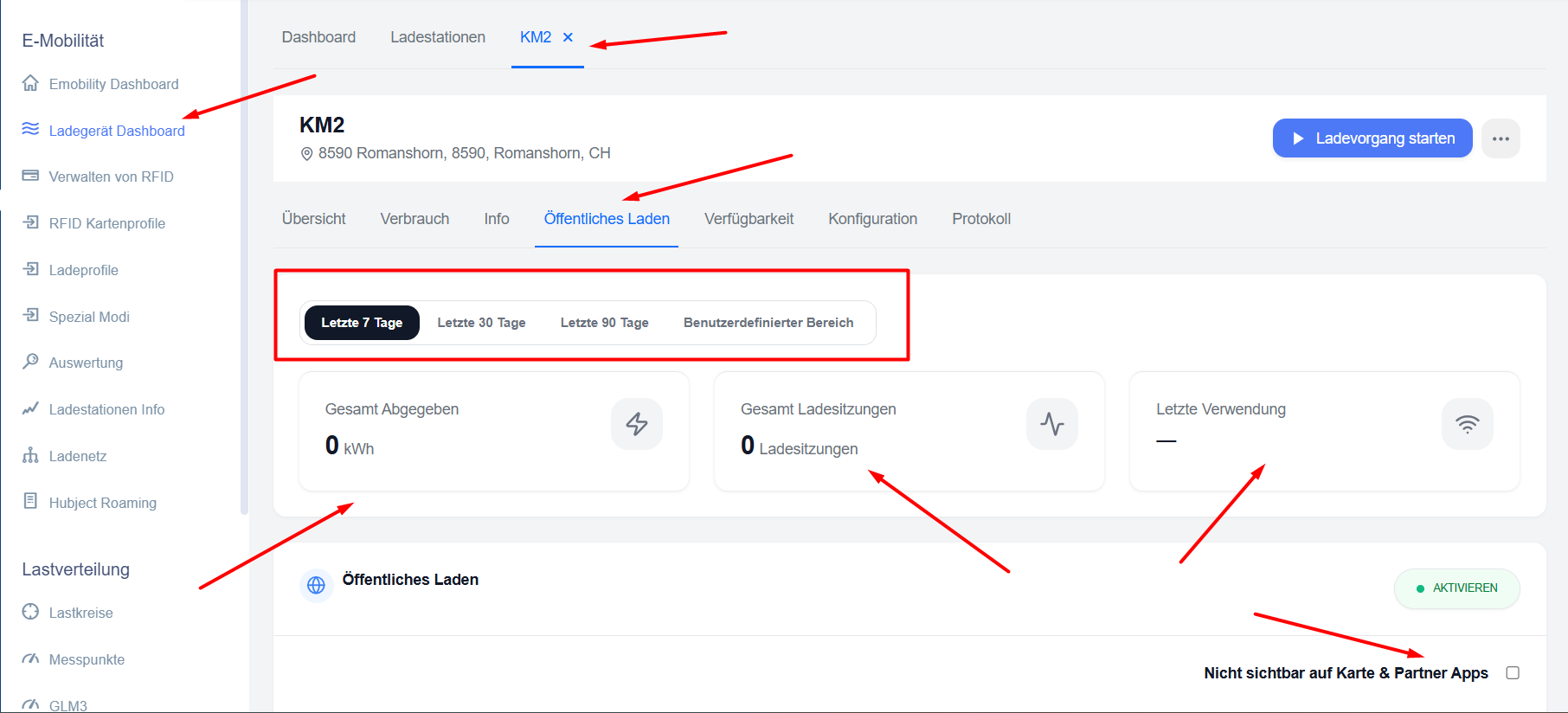
- In den Ladegerät-Details erscheint ein neuer Reiter „Öffentliches Laden“.
Was Sie auf der Registerkarte „Öffentliches Laden“ tun können
- Nutzungsstatistiken anzeigen für:
- die letzten 7 Tage
- letzten 30 Tagen
- die letzten 90 Tage
- Benutzerdefinierter Zeitraum
- Siehe:
- Gesamt Abgegeben (Gesamtenergieabgabe in kWh)
- Gesamtzahl der Ladevorgänge
- Letzte Nutzung
Profil auswählen
Sie können das aktuell zugewiesene öffentliche Profil einsehen oder es jederzeit über das Dropdown-Menü ändern.
Nachdem Sie ein neues Profil ausgewählt haben, klicken Sie unten auf „Speichern“, um die Änderung zu übernehmen.
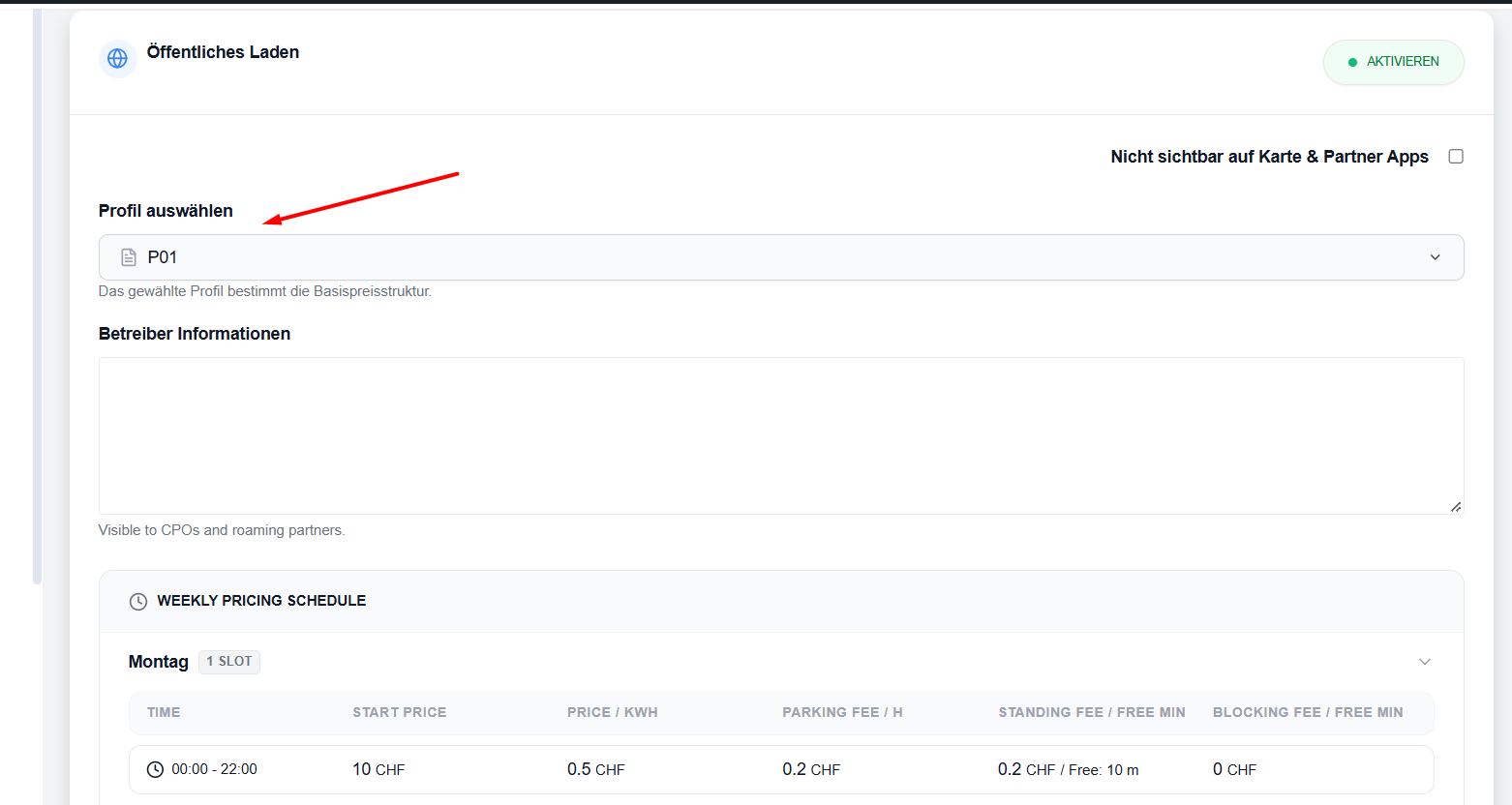
Das ausgewählte Profil bestimmt die Grundpreisstruktur (Startpreis, Preis pro kWh, Parkgebühr, Grundgebühr, Blockierungsgebühr usw.), die für öffentliche Ladevorgänge verwendet wird.
Kontrollkästchen „Nicht sichtbar auf Karte & Partner-Apps“ (Standard = deaktiviert) – Wenn Sie dieses Kontrollkästchen aktivieren, ist die Ladestation auf der öffentlichen Karte oder in Partner-Apps nicht sichtbar (außer für den Eigentümer und eingeladene Nutzer).
Option 3 – Über ein Objekt aktivieren
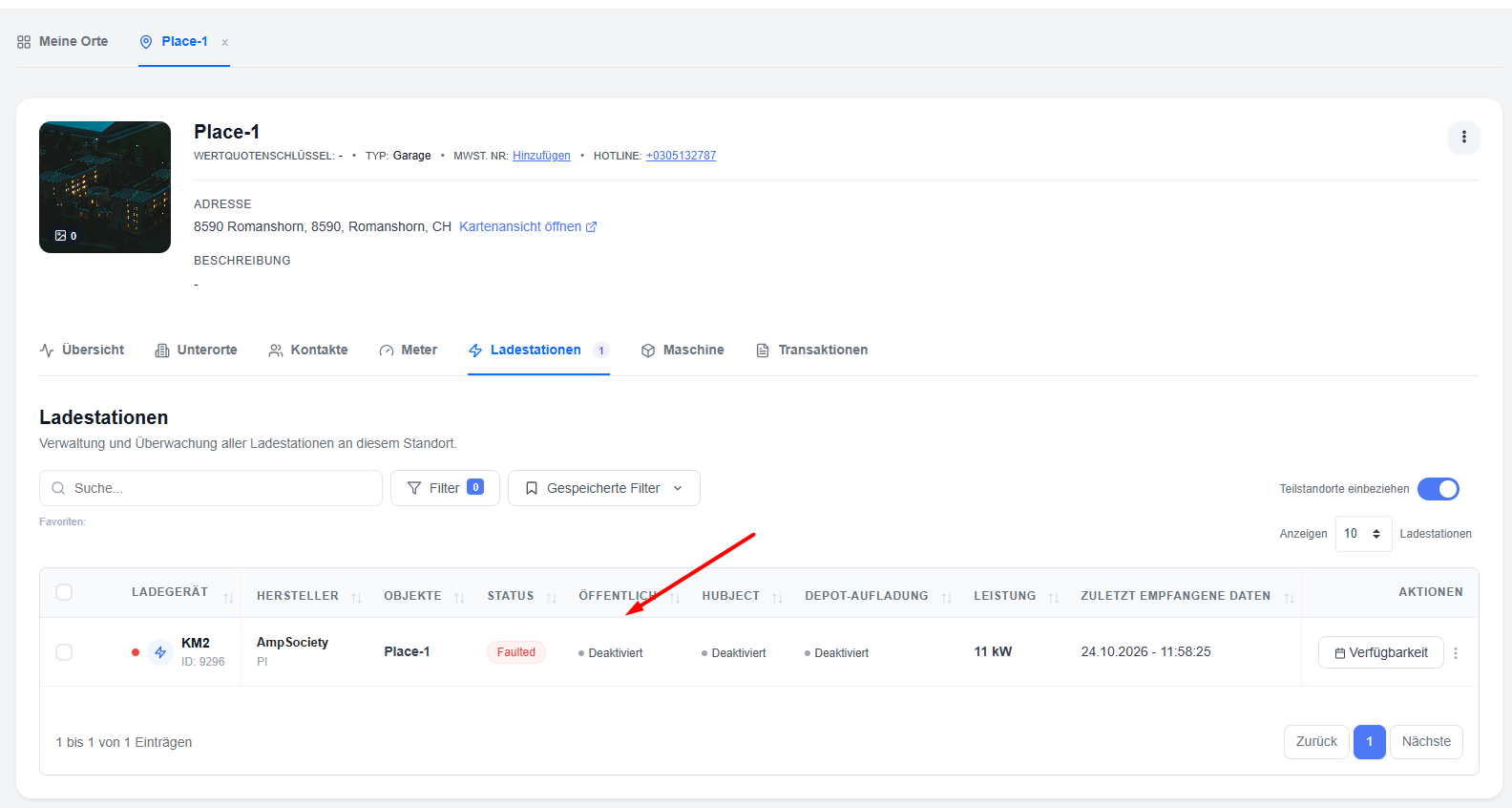
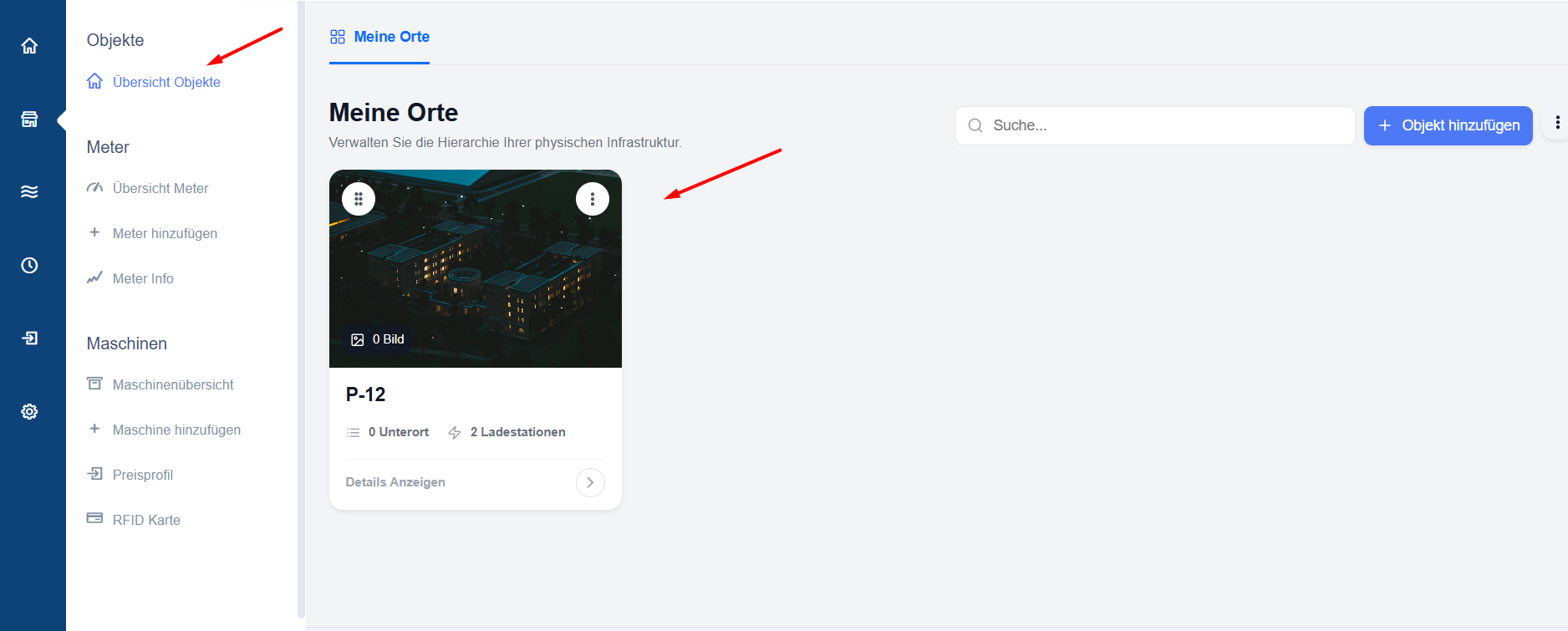
- Gehen Sie zu „Objekte“ → „Übersicht Objekte“ (Meine Orte).
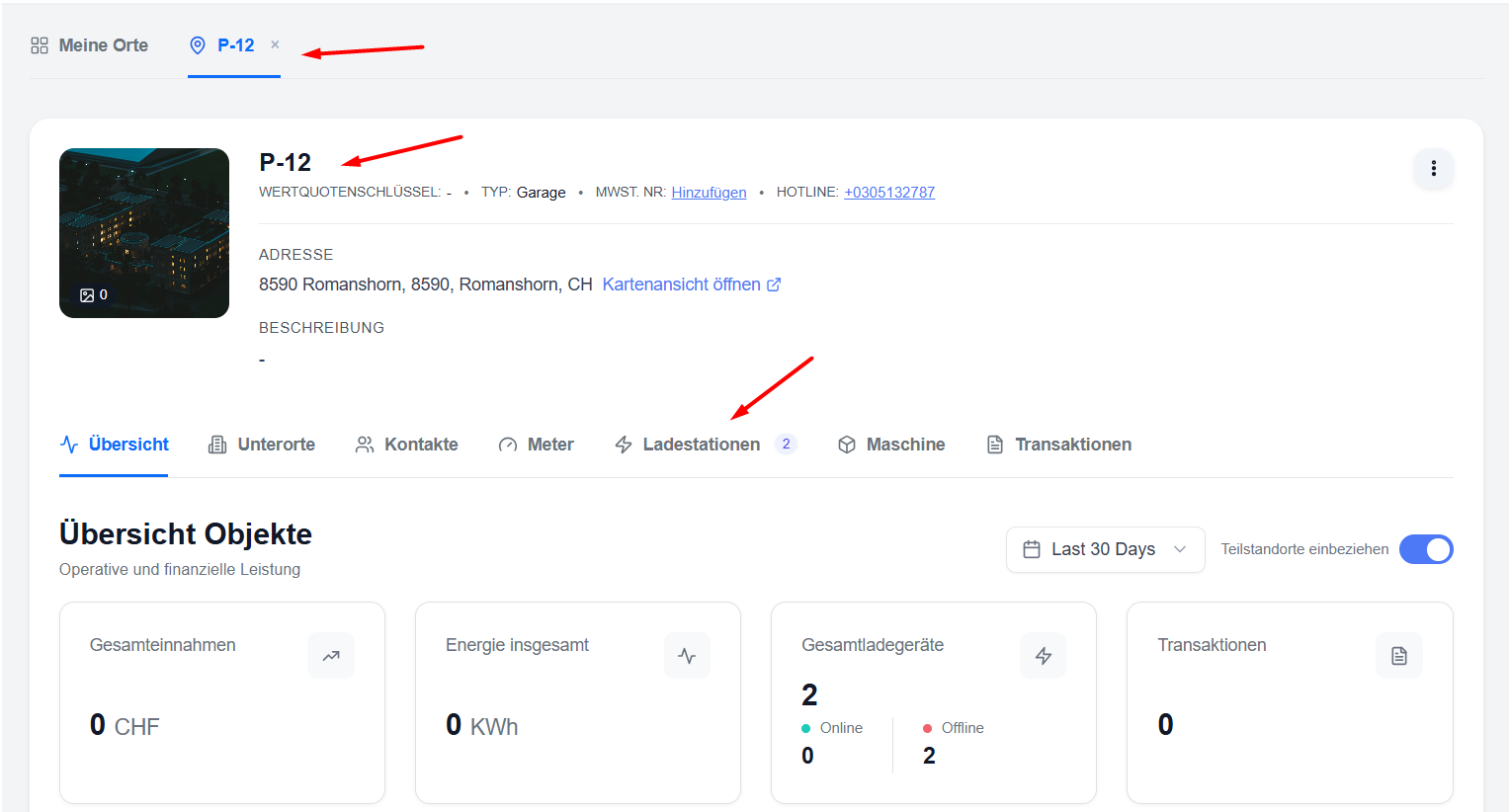
- Klicken Sie auf den Ort, an dem sich die Ladestation befindet.
- Öffnen Sie den Reiter „Ladestationen“.
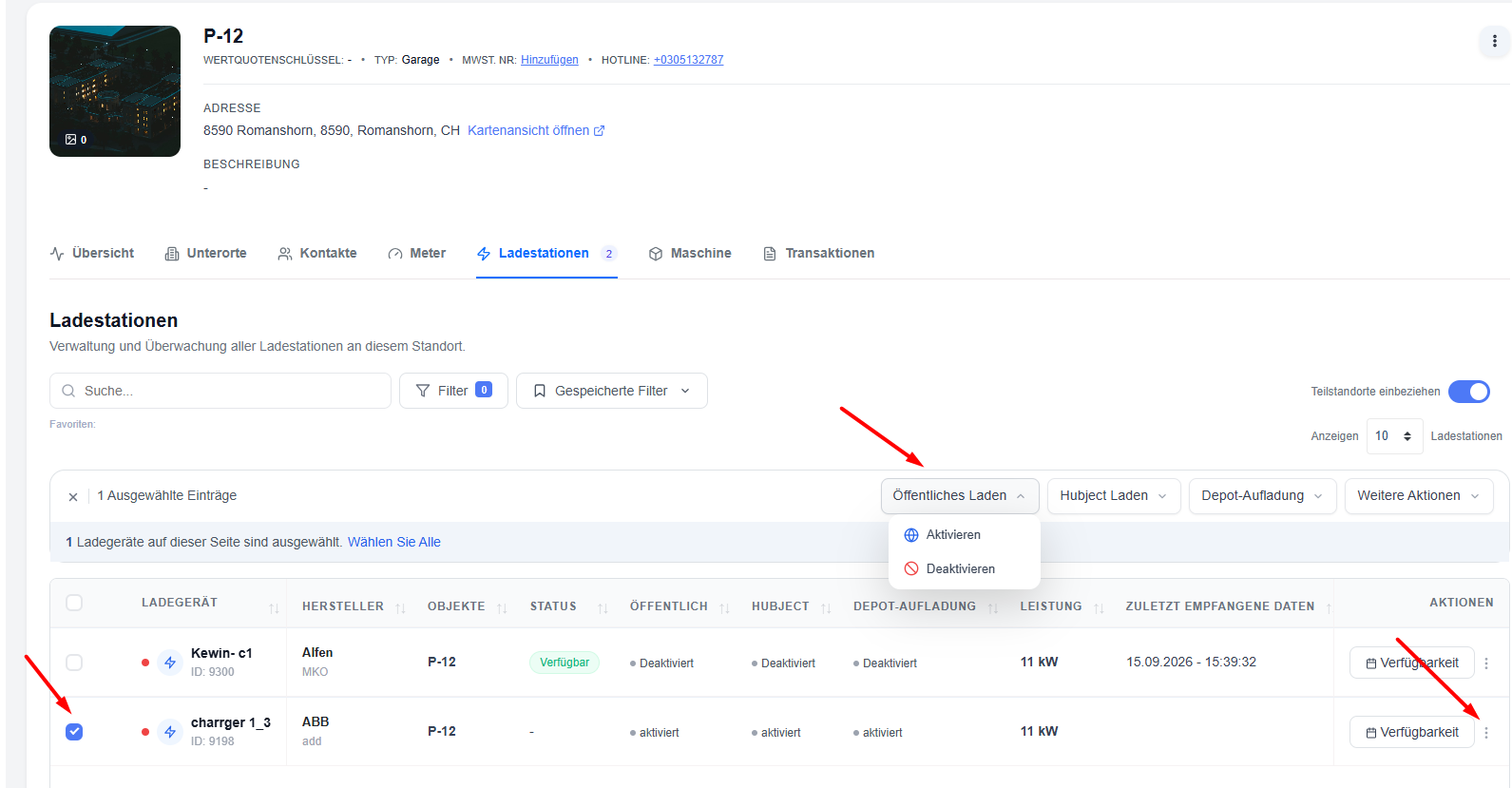
- Wählen Sie die Ladestation(en) aus, die Sie aktivieren möchten.
- Klicken Sie auf „Öffentliches Laden“ → „Aktivieren“.
Alternative Vorgehensweise innerhalb des Ortes:
- Klicken Sie auf das Drei-Punkte-Menü (⋯) rechts neben einer Ladestation.
- Wählen Sie „Öffentliches Laden“.
- Bestätigen Sie den Vorgang.
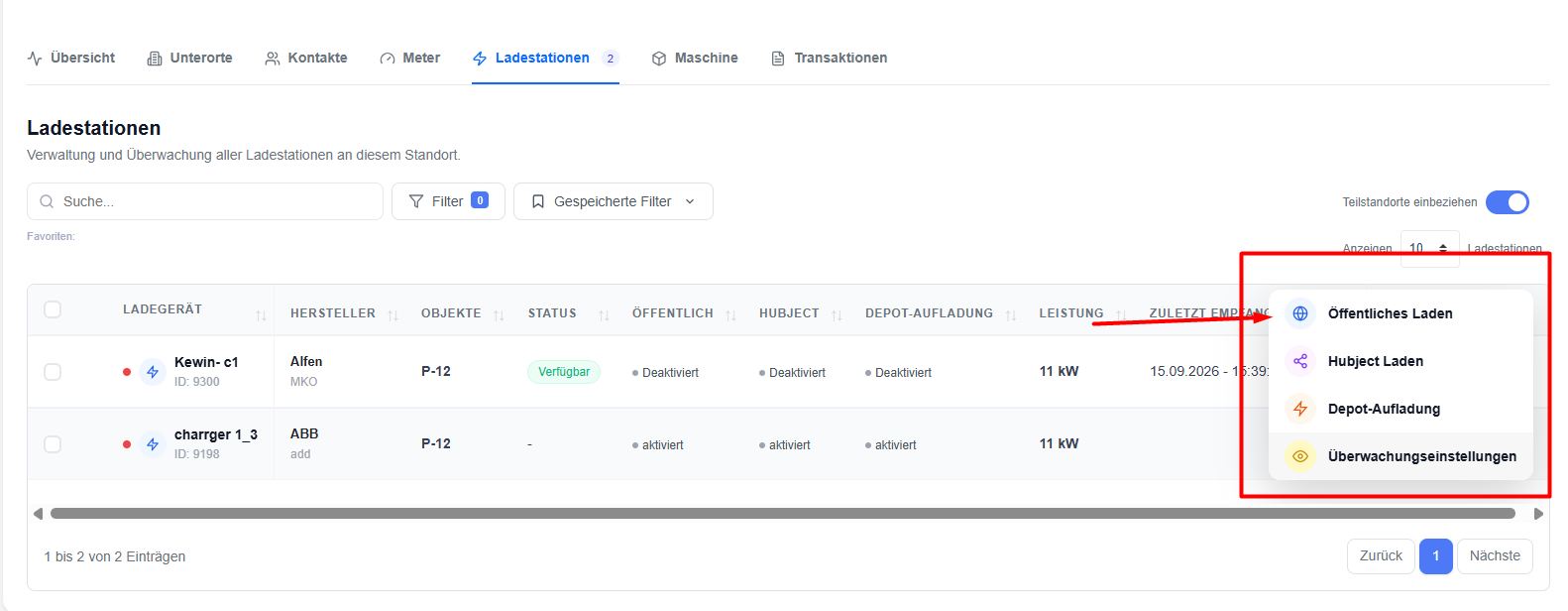
Was passiert, nachdem Sie auf „Aktivieren“ geklickt haben?
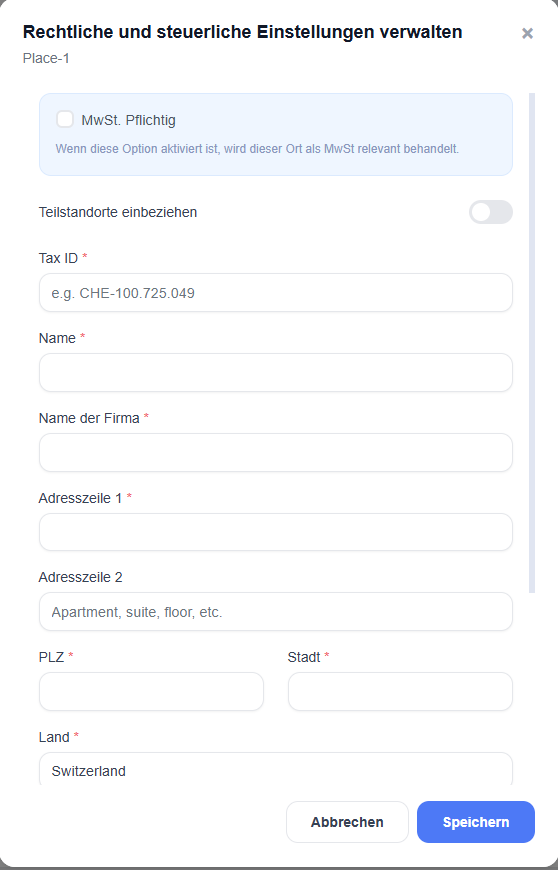
Es erscheint ein Popup-Fenster mit der Frage zur Steuerpflicht: „MwSt.-pflichtig“ (oder „Sind Sie mehrwertsteuerpflichtig?“).
- Klicken Sie auf „Ja
“.Es werden folgende Felder angezeigt:
- Kontrollkästchen
„MwSt.-pflichtig“ (Wenn aktiviert, wird der Ort als mehrwertsteuerrelevant behandelt) - Schaltfläche
„Teilstandorte einbeziehen“: Wenn diese Schaltfläche aktiviert ist, gelten die von Ihnen eingegebenen steuerlichen und rechtlichen Einstellungen auch für alle Teilstandorte (Unterorte), die zu diesem Ort gehören.
Ist sie deaktiviert, gelten die Einstellungen nur für den aktuellen Ort. - Steuer-ID (z. B. CHE-100.725.049)
- Name
- Name des Unternehmens
- Adresszeile 1
- Adresszeile 2 (optional)
- Postleitzahl und Ort
- Land
- Sprache (bevorzugte Sprache für E-Mails und Push-Benachrichtigungen)
- Notizen (optional)
Füllen Sie die Pflichtfelder aus und klicken Sie auf „Speichern“.
- Kontrollkästchen
- Klicken Sie auf „Nein“
→ Geben Sie die Hotline-Telefonnummer und die E-Mail-Adresse ein.
Diese Angaben werden ebenfalls für die zukünftige Verwendung gespeichert.
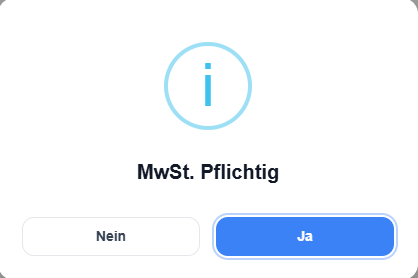
Hinweis: Dieses Popup-Fenster erscheint nur, wenn die Steuer- oder Hotline-Informationen zuvor noch nicht eingegeben wurden.
Nach dem Speichern der Angaben öffnet sich das Dialogfeld „Ladeprofil zuweisen“.
- Wählen Sie das öffentliche Ladeprofil aus, das für dieses Ladegerät verwendet werden soll.
- Klicken Sie auf „Fortsetzen“.
Das ausgewählte Profil legt die Preisgestaltung fest, die ausschließlich für öffentliche Ladevorgänge gilt.
Nachdem „Öffentliches Laden“ aktiviert wurde
- ändert sich in der Ladegeräteliste (sowohl in der Hauptansicht „Ladestationen“ als auch innerhalb eines Ortes) der Status in der Spalte „ÖFFENTLICH“ auf „aktiviert“.
Öffentliches Laden deaktivieren
Sie können das öffentliche Laden an denselben drei Stellen deaktivieren:
- In der Ladestationsliste
- Auf der Detailseite der Ladestation
- In einem Ort (Objekt)
Schritte:
- Wählen Sie die Ladestation(en) aus.
- Klicken Sie auf „Öffentliches Laden“ → „Deaktivieren“
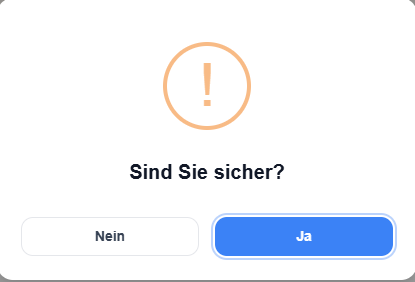
(oder schalten Sie den Schalter „Öffentliches Laden“ auf der Ladestation-Detailseite auf „Aus“). - Es erscheint ein Bestätigungsfenster.
- Klicken Sie auf „Ja
“.
Nach der Deaktivierung:
- Der Status in der Spalte „ÖFFENTLICH“ wechselt wieder zu „Deaktiviert“.
- Der Schalter auf der Ladestationsdetailseite ist ausgeschaltet.
- Die Registerkarte „Öffentliches Laden“ wird aus den Ladestationsdetails entfernt.