Ladegerät Dashboard
Beschreibung – Dieser umfassende Leitfaden dokumentiert das Charger-Dashboard, die Listenansicht, die Detailansicht, Massenaktionen, die Konfiguration, die Überwachung sowie weitere zugehörige Funktionen der Charger-Management-Plattform. Er enthält Schritt-für-Schritt-Anleitungen, Screenshots, Erläuterungen zu den Feldern und bewährte Vorgehensweisen für Benutzer
- Einführung in das Ladegerät Dashboard
- Liste der Ladegeräte & Ladegeräte hinzufügen
- Detailansicht des Ladegeräts
- Bulk-Aktion zu Ladegeräten
Einführung in das Ladegerät Dashboard
Beschreibung – Das Charger-Dashboard im Überblick – die zentrale Steuerkonsole zur Überwachung aller Ladestationen.
Layout und Navigation des Dashboards:
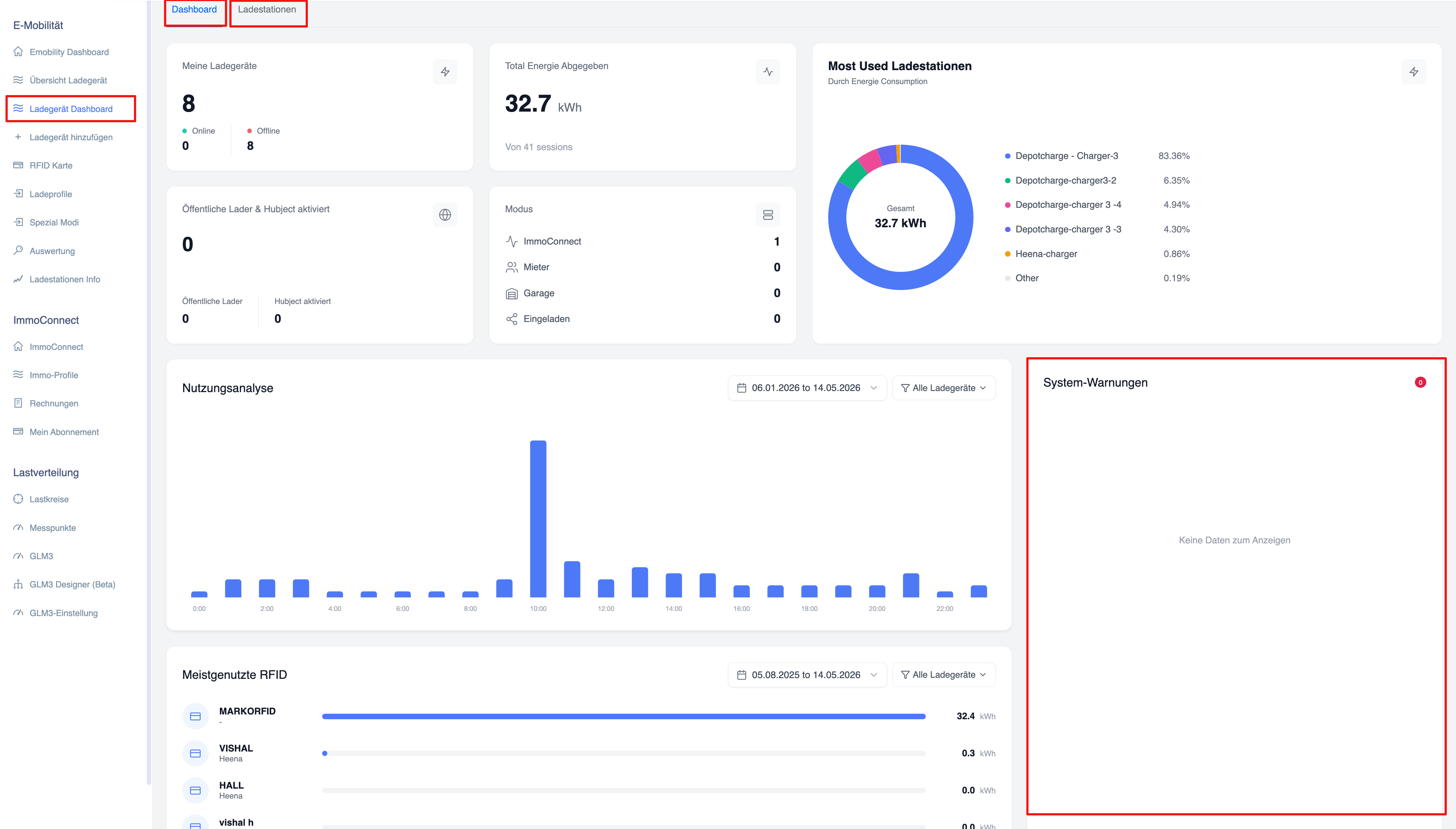
Das Haupt-Dashboard ist über die linke Seitenleiste unter E-Mobilität → Ladegerät-Dashboard erreichbar. Die obere Navigationsleiste enthält zwei Registerkarten: Dashboard und Ladestationen.
Übersichtskarten:
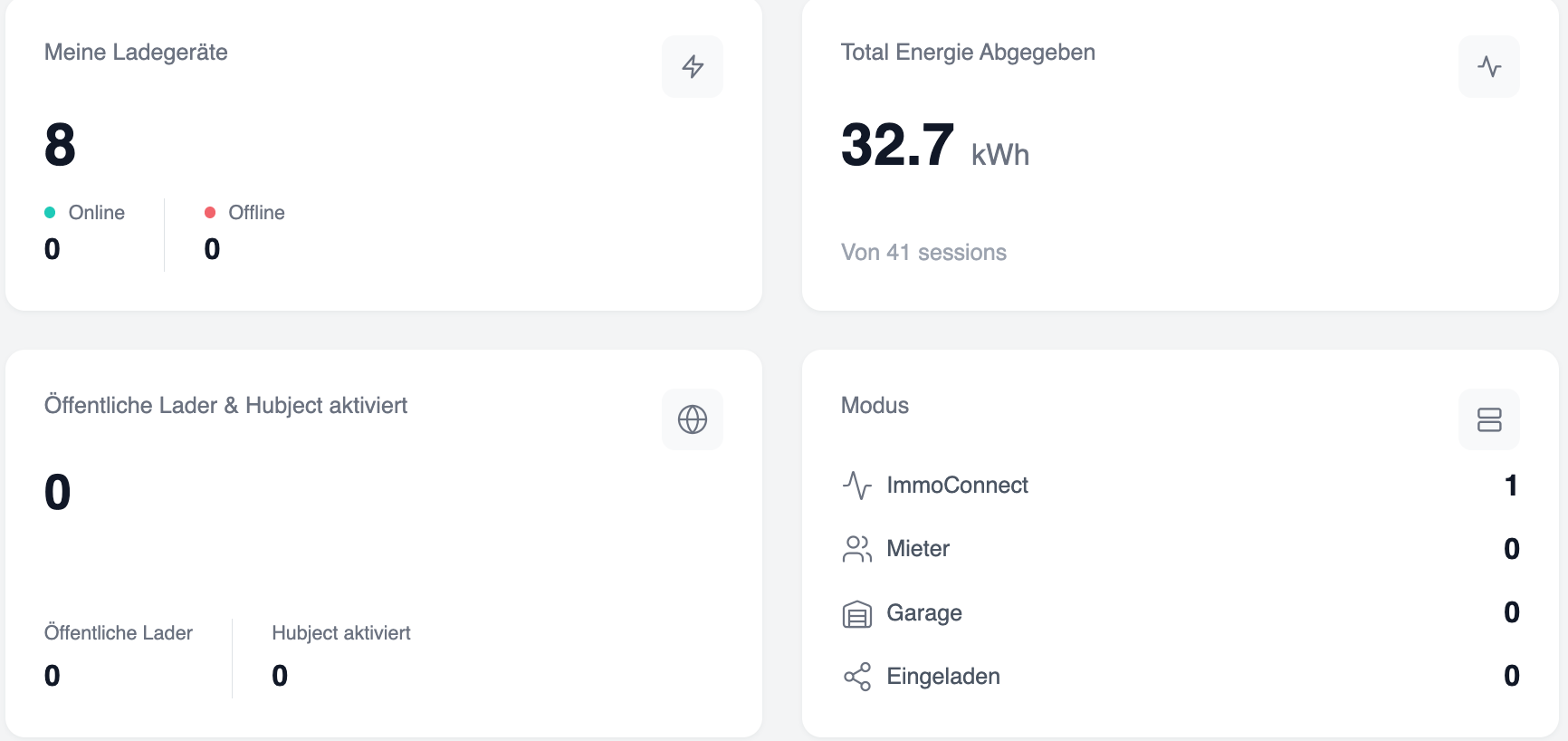
Das Dashboard zeigt oben vier Übersichtskarten an:
- Meine Ladegeräte: Zeigt die Gesamtzahl der Ladegeräte an (z. B. 8). Aufgeschlüsselt nach Online (0) und Offline (8).
- Gesamt abgegebene Energie: Zeigt die insgesamt abgegebene Energie in kWh (z. B. 32,7 kWh) über alle Ladevorgänge (z. B. 41 Ladevorgänge) hinweg an.
- Öffentliche Lader & Hubject aktiviert: Zeigt die Anzahl der öffentlichen Ladegeräte (0) und der von Hubject aktivierten Ladegeräte (0) an.
- Modus (Mode): Schlüsselt die Ladestationen nach Betriebsmodus auf – ImmoConnect (1), Mieter (0), Garage (0), Eingeladen (0).
Meistgenutzte Ladestationen (Donut-Diagramm):
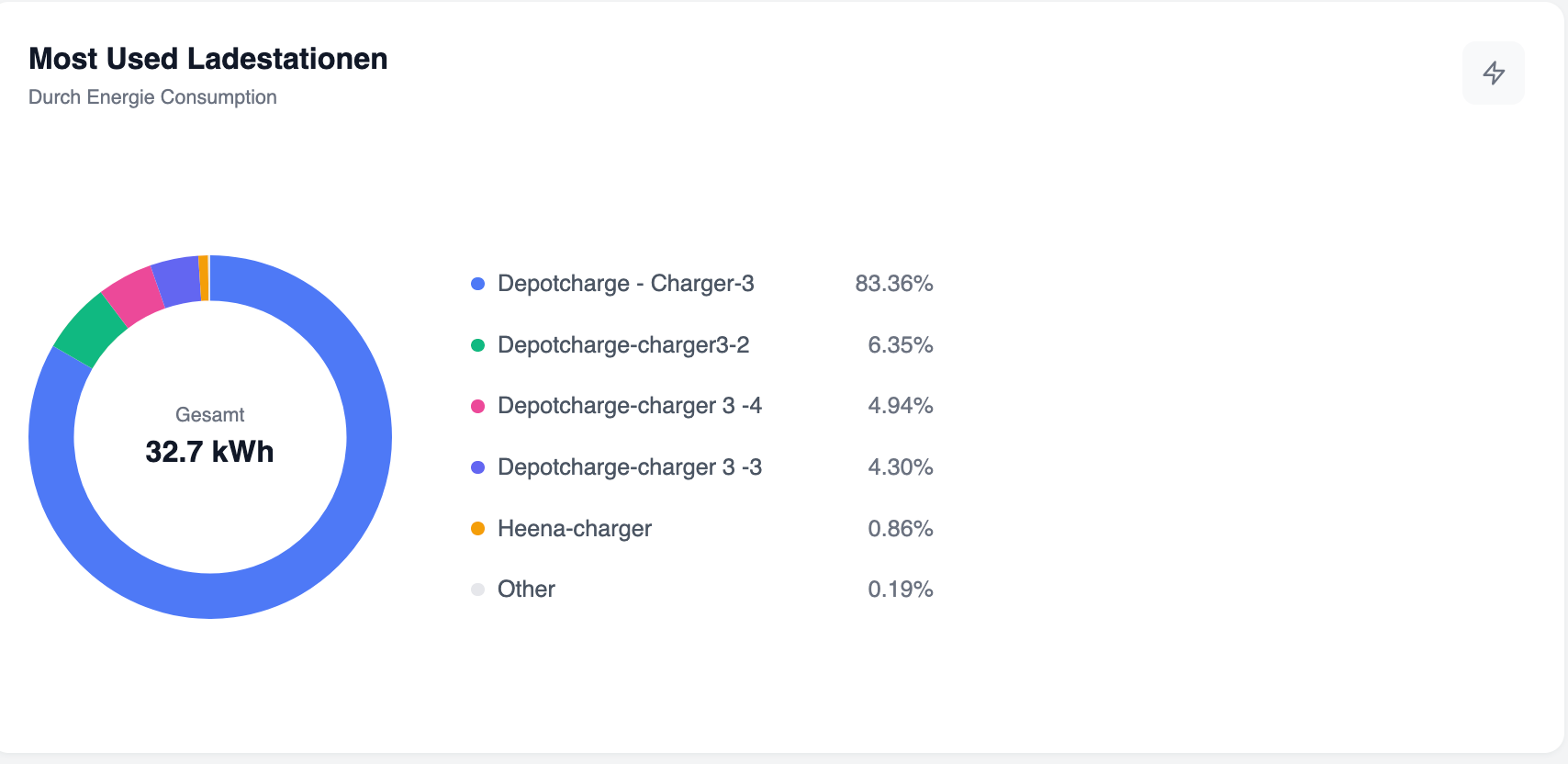
Oben rechts im Dashboard wird ein Donut-Diagramm mit dem Titel „Meistgenutzte Ladestationen – Nach Energieverbrauch“ angezeigt. Es zeigt den prozentualen Energieverbrauch pro Ladestation an. Beispieldaten: Depotcharge - Ladestation-3 (83,36 %), Depotcharge-Ladestation3-2 (6,35 %), Depotcharge 3-4 (4,94 %), Depotcharge 3-3 (4,30 %), Heena-Ladestation (0,86 %), Sonstige (0,19 %). Gesamtwert in der Mitte: 32,7 kWh.
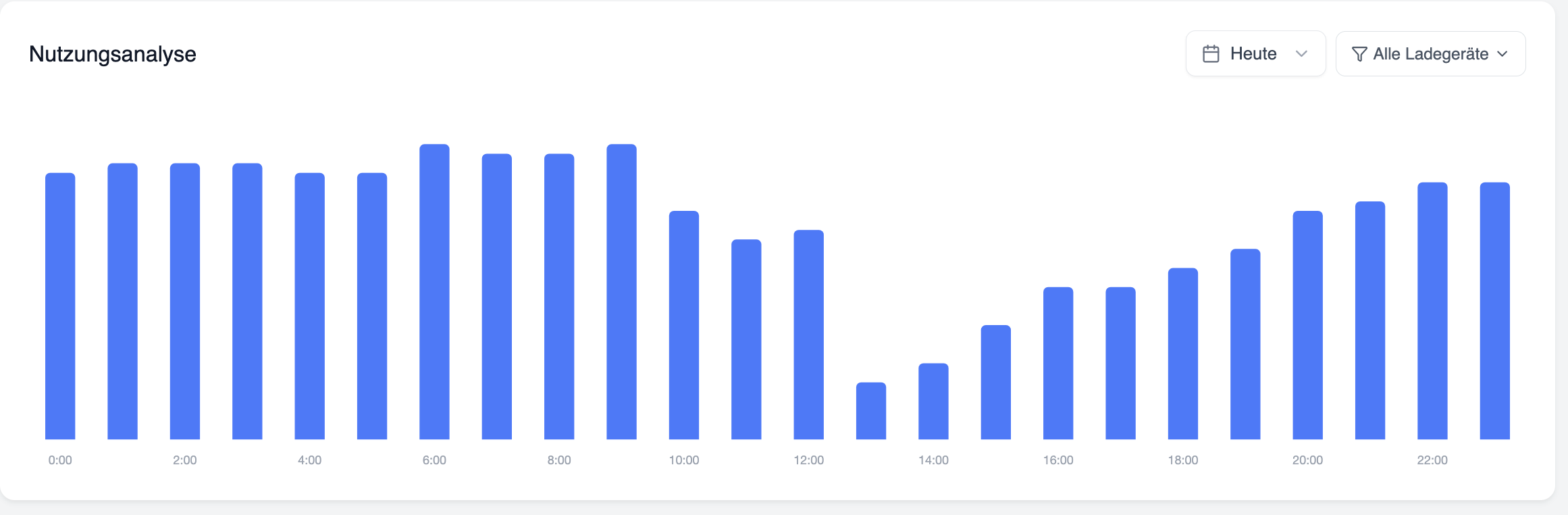
Nutzungsanalyse-Diagramm
Ein Balkendiagramm, das den Energieverbrauch nach Tageszeit anzeigt. Der Datumsbereich ist wählbar (z. B. 06.01.2026 bis 14.05.2026). Ein Dropdown-Menü zum Filtern nach Ladegerät („Alle Ladegeräte“) ermöglicht die Filterung nach bestimmten Ladegeräten. Die X-Achse zeigt die Stunden an (0:00 bis 22:00). Spitzenwerte sind um 10:00 Uhr zu erkennen.
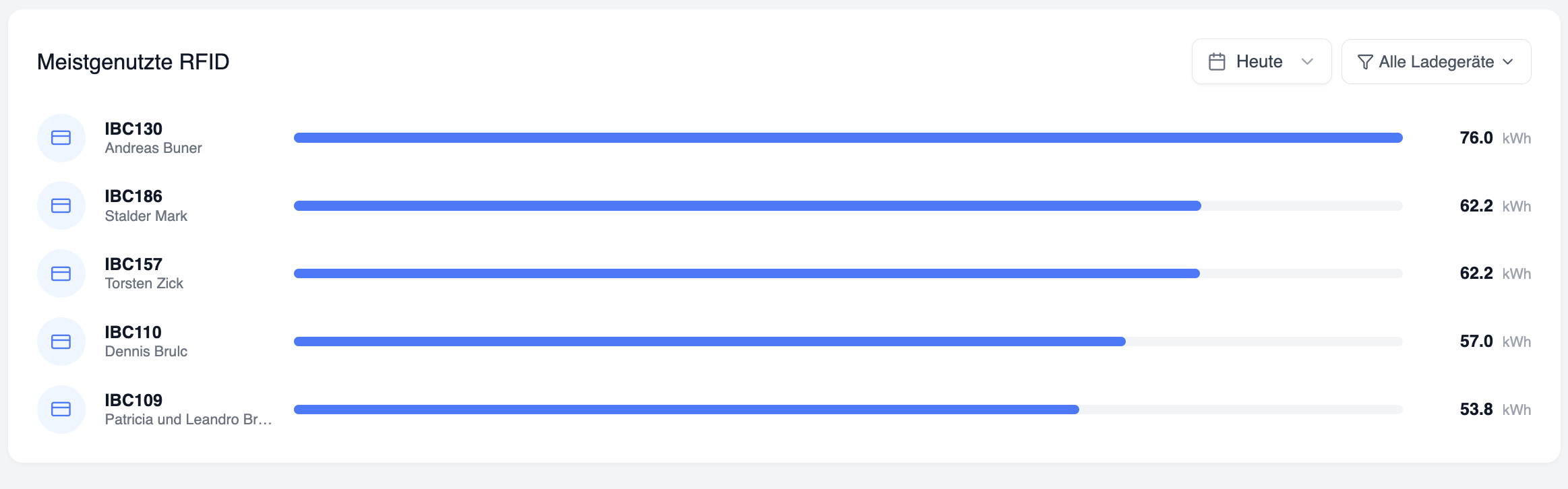
Meistgenutzte RFID-Karten
Unterhalb des Verbrauchsdiagramms wird eine nach Energieverbrauch sortierte Liste der RFID-Karten angezeigt. Ein Filter für den Datumsbereich und ein Filter für Ladegeräte sind verfügbar.
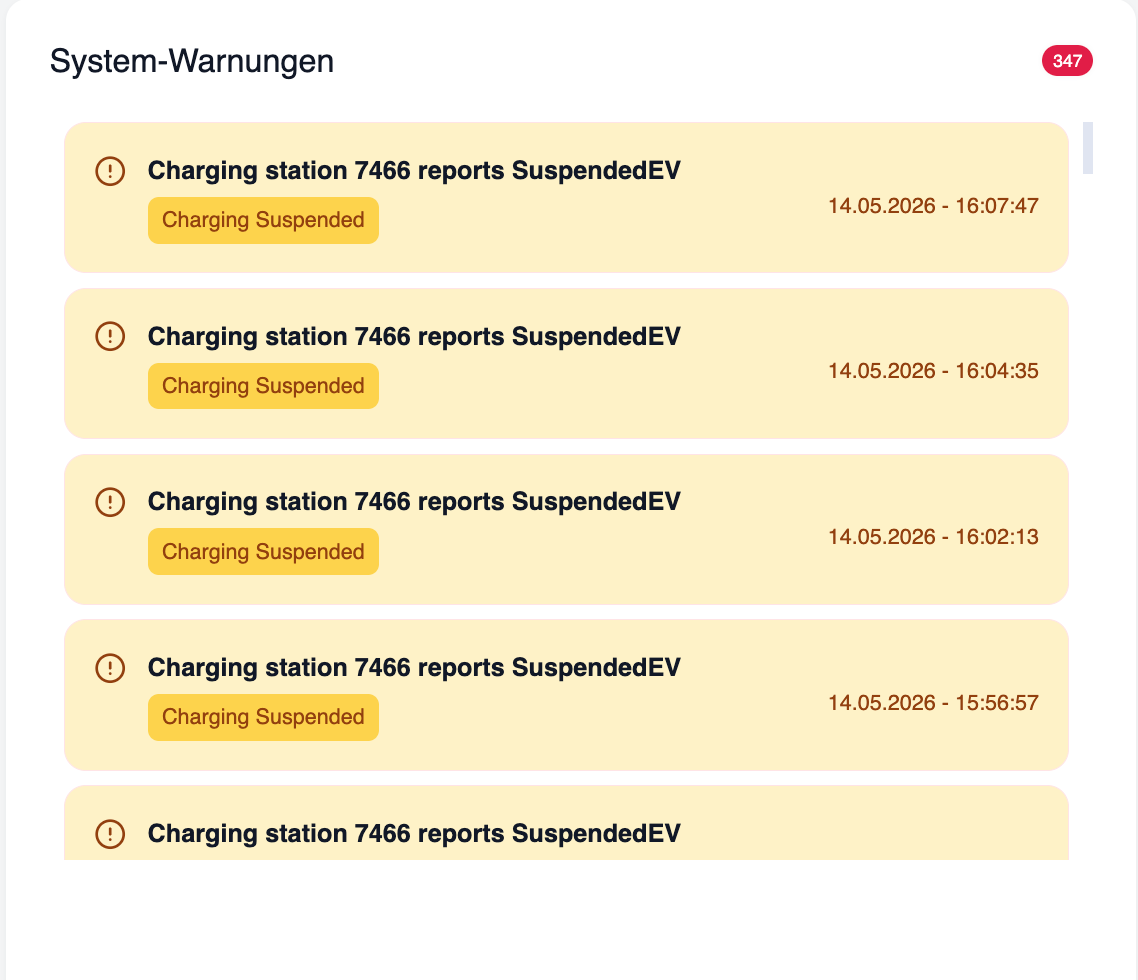
Systemwarnungen
Auf der rechten Seite des Dashboards zeigt ein Bereich „System-Warnungen“ aktive Warnmeldungen mit einer roten Badge-Anzahl an. Jeder Warneintrag zeigt Folgendes an: Titel (z. B. „Ladestation 1 meldet SuspendedEVSE“), eine Statusbezeichnung (z. B. „Laden unterbrochen“ in Orange) und einen Zeitstempel (z. B. 13.05.2026 – 16:37:04). Wenn keine Warnungen vorliegen, zeigt das Feld „Keine Daten zum Anzeigen“ an.
Liste der Ladegeräte & Ladegeräte hinzufügen
Beschreibung:
Layout und Registerkarten auf der Seite „Ladestationen“
Die Seite „Ladestationen“ wird über die Registerkarte in der oberen Navigationsleiste aufgerufen. Der Seitentitel lautet „Ladestationen“ mit dem Untertitel „Verwalten und überwachen Sie Ihre Ladestationen“. In der oberen rechten Ecke befindet sich die Schaltfläche „+ Ladegerät hinzufügen“.
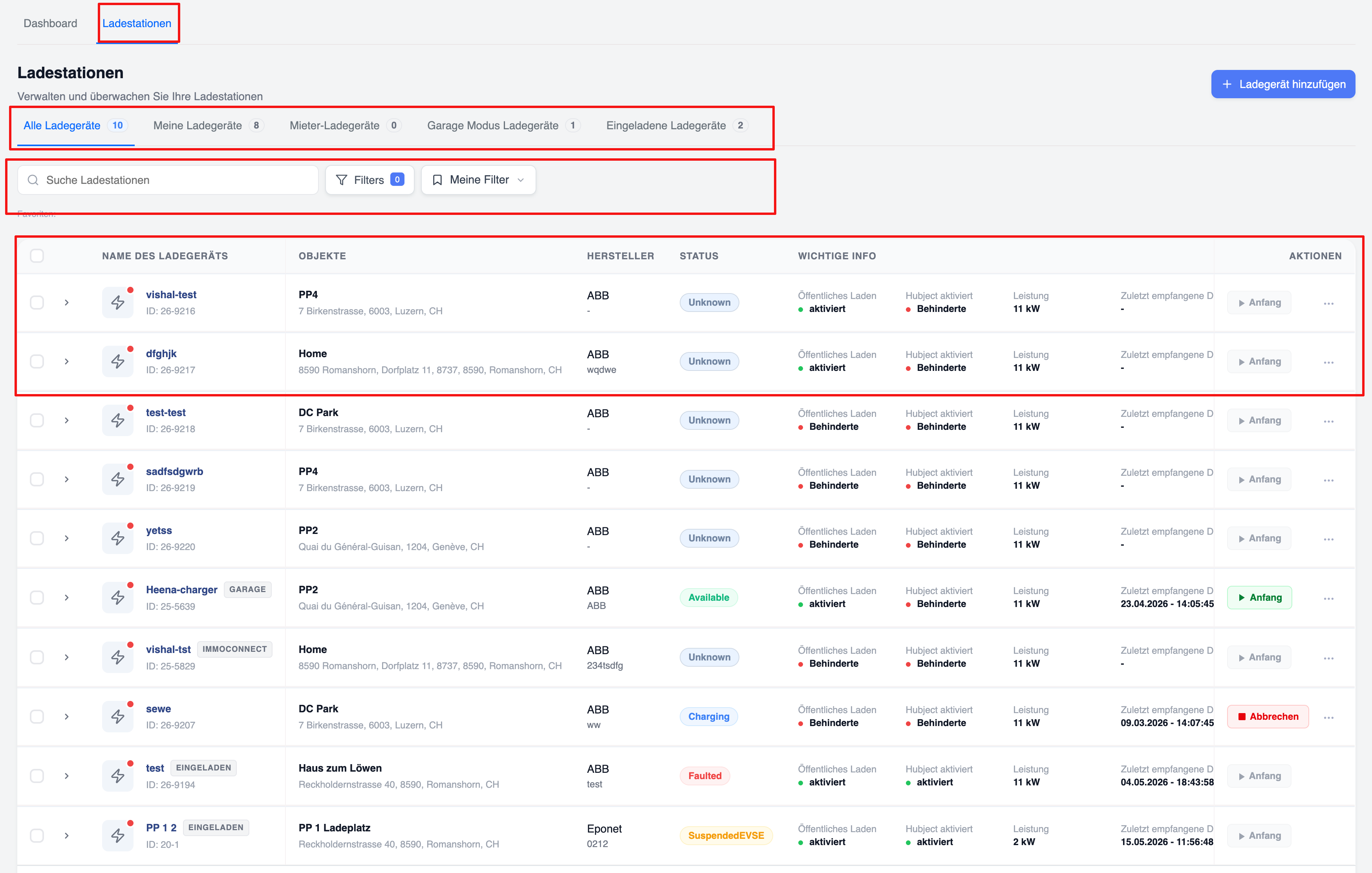
Die Liste ist in Registerkarten unterteilt:
- Alle Ladegeräte – Angezeigte Anzahl (z. B. 8)
- Meine Ladestationen – z. B. 8
- ImmoConnect – z. B. 1
- Ladestationen der Mieter – z. B. 0
- Ladegeräte im Garagenmodus – z. B. 2
- Eingeladene Ladegeräte – z. B. 0
Such- und Filterleiste
Es steht eine Suchleiste mit der Bezeichnung „Nach Ladestationen suchen“ zur Verfügung. Daneben befindet sich eine Schaltfläche „Filter“, die die Anzahl der aktiven Filter anzeigt. Gespeicherte Filtervoreinstellungen können über das Dropdown-Menü „Meine Filter“ aufgerufen werden. Der Bereich „Favoriten“ erscheint unterhalb der Suchleiste.
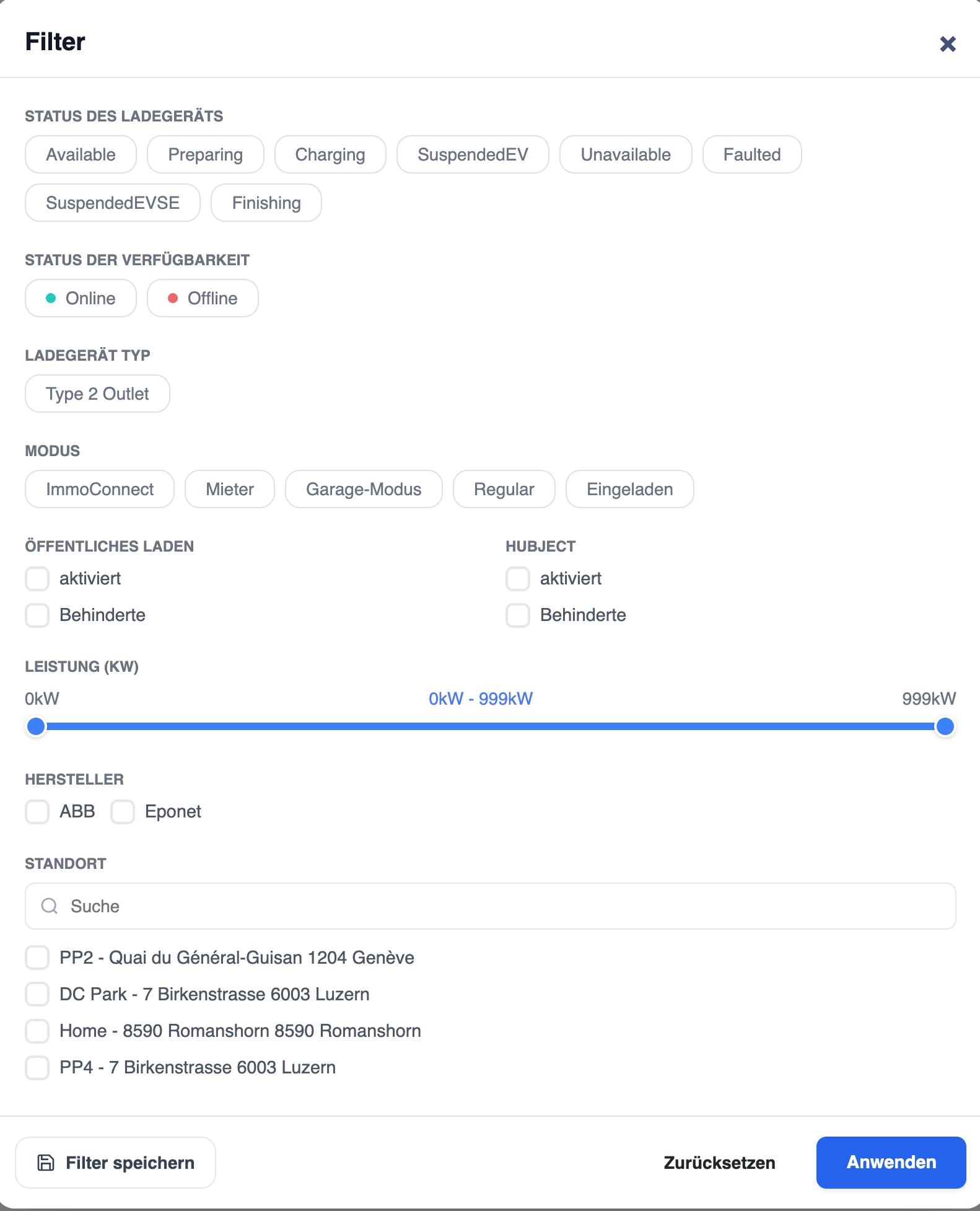
So öffnen Sie das Filterfenster
Klicken Sie auf die Schaltfläche „Filter“ im Bereich der Suchleiste. Es öffnet sich ein modales Fenster bzw. eine Ausklappleiste mit dem Titel „Filter“, das eine Schaltfläche zum Schließen (×) enthält. Am unteren Rand des Filterfensters befinden sich drei Aktionen: „Filter speichern“, „Zurücksetzen“ und „Anwenden“ (blaue Schaltfläche).
Filter: Ladegerätstatus
Filtern Sie Ladestationen nach dem Status ihrer OCPP-Verbindung. Verfügbare Statusoptionen (zum Auswählen umschalten):
- Verfügbar, In Vorbereitung, Laden läuft, EV-Ladevorgang unterbrochen, Nicht verfügbar, Fehler, EVSE-Ladevorgang unterbrochen, Abgeschlossen
Filter: Verfügbarkeitsstatus, Ladegerätetyp und Modus
- Verfügbarkeitsstatus: Online (grüner Punkt), Offline (roter Punkt)
- Ladegerätetyp: Typ-2-Steckdose
- Modus: ImmoConnect, Mieter, Garagenmodus, Normal, Geladen
Filter: Öffentliches Laden, Hubject, Leistung & Hersteller
- Öffentliches Laden: Kontrollkästchen – aktiv, deaktiviert
- Hubject: Kontrollkästchen – aktiviert, deaktiviert
- Leistung (kW): Schieberegler von 0 kW bis 999 kW
- Hersteller: Kontrollkästchen – ABB, Eponet, Mennekes
Filter: Standort
Ein Standortfilter mit einem Suchfeld und einer Checkbox-Liste der verfügbaren Standorte. Beispielstandorte: PP2 – 8591 Romanshorn, PP1 – Gommiswald 8737 Gommiswald. Das Speichern eines Filtersatzes bewahrt diesen unter „Meine Filter“ zur Wiederverwendung auf.
Spalten in der Ladestationsliste
Jede Zeile in der Ladestationsliste enthält die folgenden Spalten:
- Auswahlfeld (für die Massenauswahl)
- Erweiterungspfeil (zum Anzeigen von Details)
- Ladestation-Symbol mit Online-/Offline-Anzeige (grün = online, rot = offline)
- LADESTATIONSNAME – Name der Ladestation, Modussymbol (z. B. GARAGE, IMMOCONNECT) und ID
- OBJEKTE – Standort/Objektname und Adresse
- HERSTELLER — Hersteller (z. B. ABB, Eponet, Mennekes) und Modell
- STATUS — Aktuelles OCPP-Statussymbol (Verfügbar, Ladevorgang läuft, Unbekannt usw.)
- WICHTIGE INFORMATIONEN — Wichtige Informationen: Status „Öffentliches Laden“, Status „Hubject aktiviert“, Leistung (in kW), zuletzt empfangene Daten (mit Zeitstempel)
- AKTIONEN – Aktionsschaltfläche (Start in Grün, Abbrechen in Rot) und ein Drei-Punkte-Menü
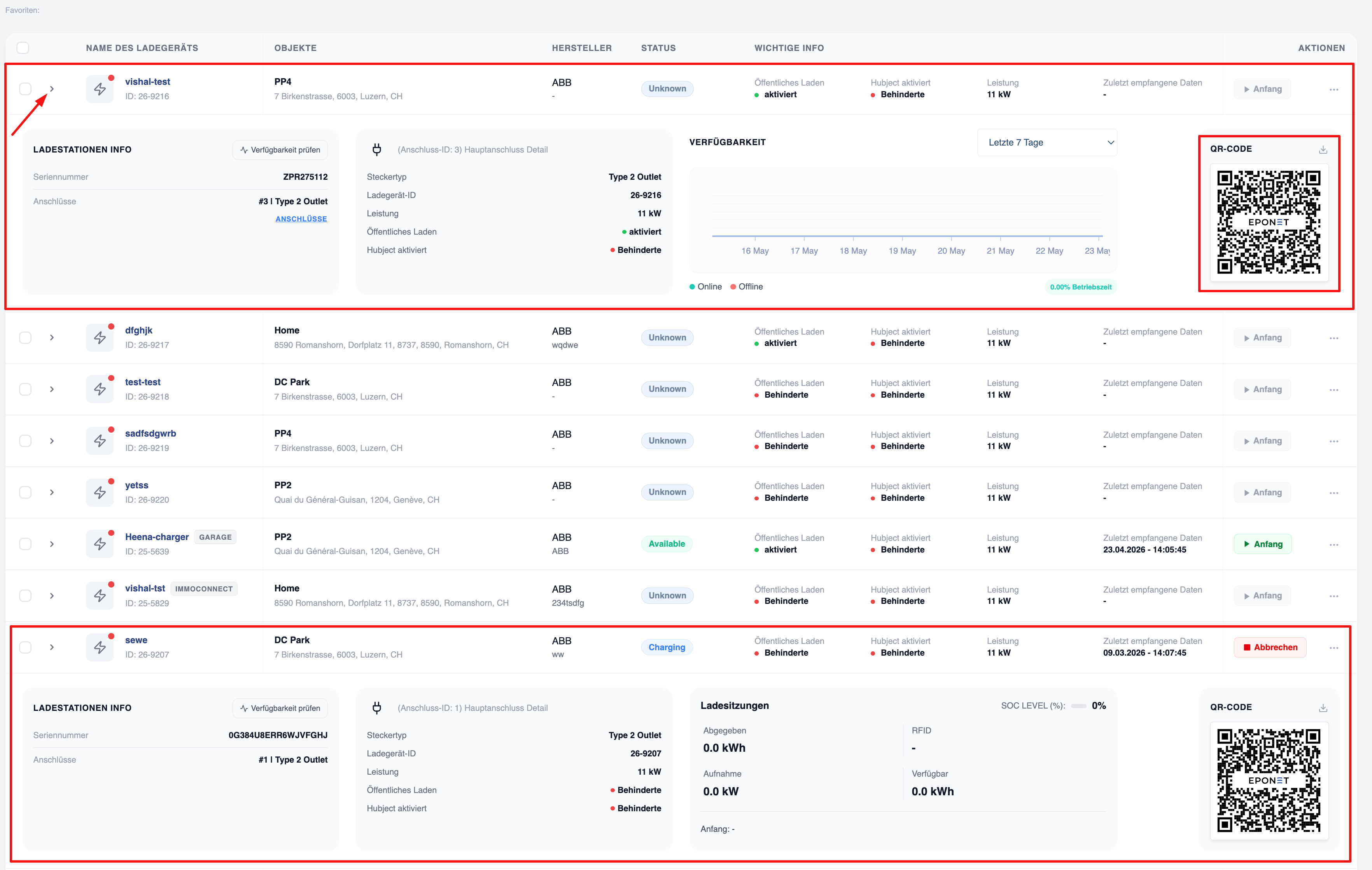
Inline-Ausblenden von Zeilen
Durch Klicken auf den Erweitern-Pfeil in einer Ladepunktzeile wird ein Inline-Detailfenster geöffnet, ohne die Seite zu verlassen. Die erweiterte Ansicht zeigt zwei Abschnitte:
- Oberer Bereich (inaktive Ladestation): Informationen zur Ladestation (Seriennummer, Anschlüsse), Link „Verfügbarkeit prüfen“, Anschlussdetails, Verfügbarkeitsdiagramm (letzte 7 Tage mit Online-/Offline-Zeitleiste) und Miniaturansicht des QR-Codes.
- Unterer Bereich (aktive/ladende Ladestation): Informationen zur Ladestation, Anschlussdetails, Ladevorgänge mit Ausgangsleistung (gelieferte kWh), Eingangsleistung (verbrauchte kW), verfügbarer Leistung (verfügbare kW), RFID, Ladezustand (SOC in %) und QR-Code.
Paginierung
Ladestationen hinzufügen:
Mit der Funktion „Ladestation hinzufügen“ können Nutzer neue Ladestationen (Ladegeräte) im E-Mobility-Dashboard registrieren.
So gelangen Sie dorthin
- Gehen Sie in der oberen Navigation zu „Ladestationen“.
- Klicken Sie auf die blaue Schaltfläche „+ Ladegerät hinzufügen“ in der oberen rechten Ecke.
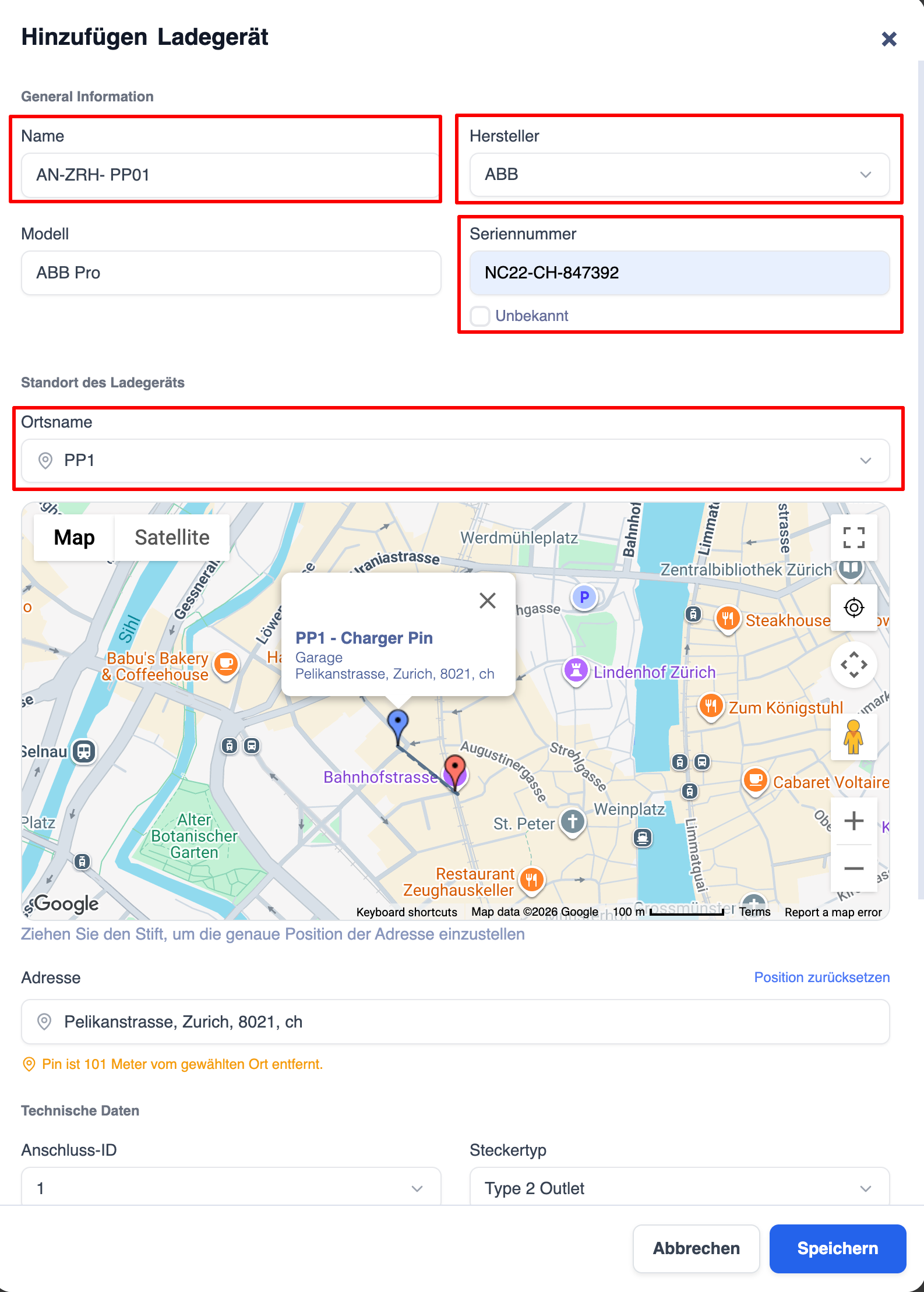
Es öffnet sich ein Modalfenster mit folgenden Abschnitten:
Allgemeine Informationen
- Name – Eindeutige Kennung (z. B. AN-ZRH-PP01)
- Hersteller – Hersteller (Dropdown-Menü, z. B. ABB, ABL, Alpitronic)
- Modell – Modellname
- Seriennummer – Seriennummer
Standort des Ladegeräts
- Ortsname – Standort auswählen oder suchen (z. B. PP1)
- Interaktive Karte zum Setzen des genauen Standorts
- Das Adressfeld wird automatisch ausgefüllt (z. B. Pelikanstrasse, Zürich, 8021, CH)
- Es wird eine Warnung angezeigt, wenn der Pin mehr als 100 m vom ausgewählten Standort entfernt ist
Technische Daten
- Anschluss-ID – Anschluss-ID
- Steckertyp – Steckertyp (z. B. Typ-2-Steckdose)
Klicken Sie auf „Speichern“, um zu speichern, oder auf „Abbrechen“, um den Vorgang abzubrechen.
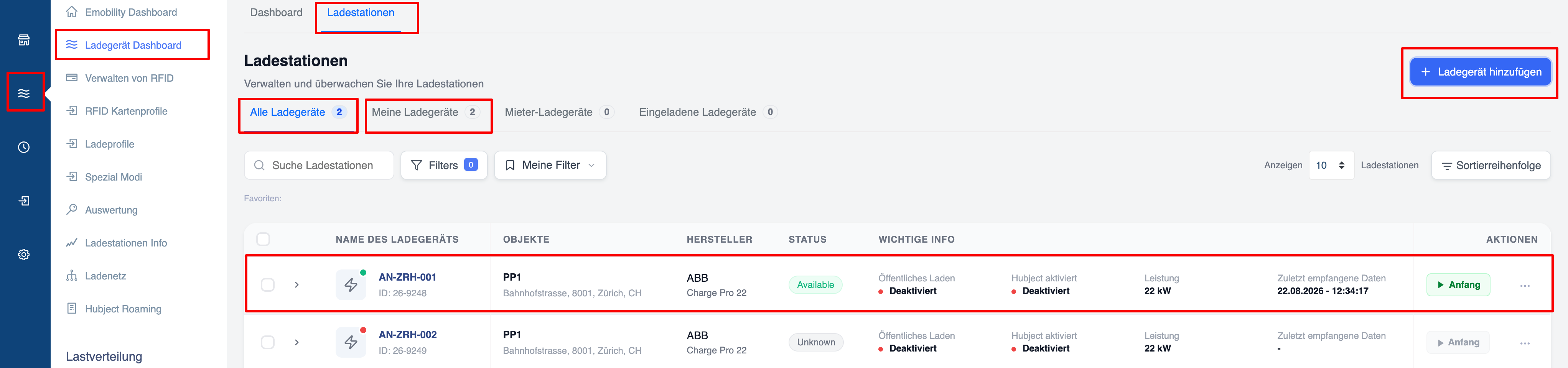
Nach dem Speichern
Das neue Ladegerät erscheint in der Liste „Alle Ladegeräte / Meine Ladegeräte“ mit Status, Leistung, zuletzt empfangenen Daten und Aktionsschaltflächen.
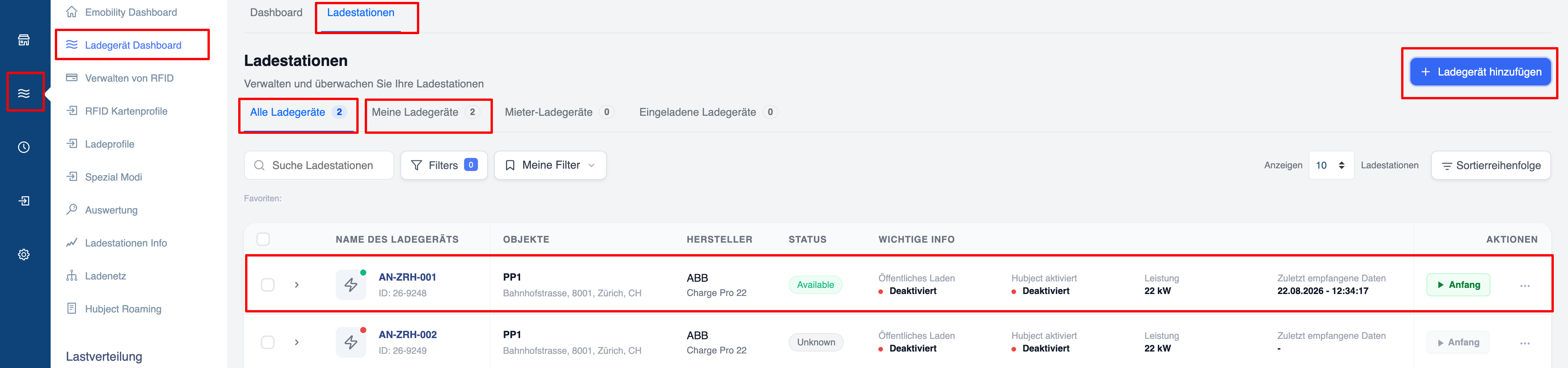
Tipp: Um zu prüfen, ob die Ladestation erfolgreich in das Portal integriert wurde, klicken Sie auf „Ladegeräteübersicht“. Hier können Sie nun Ihre Ladestation auswählen, und unter „Zuletzt empfangene Daten“ sollte nun die letzte Verbindung angezeigt werden. Wenn hier Daten angezeigt werden, die einige Minuten alt sind, war die Integration erfolgreich.
Nach kurzer Zeit sollte die Ladestation den Status „Online“ mit dem grünen Symbol anzeigen. Befindet sich eine Ladestation für einen bestimmten Zeitraum offline, wechselt das Symbol zu rot.
Detailansicht des Ladegeräts
Beschreibung: Ein detaillierter Einblick in die Detailseite des einzelnen Ladegeräts – Registerkarten, Abschnitte und verfügbare Aktionen.
Kopfzeile und Navigationsregisterkarten der Detailseite
Durch Klicken auf einen Ladegerätnamen wird dessen Detailseite geöffnet. Die Kopfzeile zeigt: den Namen des Ladegeräts (z. B. „Heena-Ladegerät“), das Modus-Symbol (z. B. GARAGE) und die Standortadresse. Über einen Zurück-Pfeil gelangt man zurück zur Liste. Oben rechts werden angezeigt: die blaue Schaltfläche „▶ Ladevorgang starten“ und ein Drei-Punkte-Menü für weitere Aktionen.
- Übersicht
- Verbrauch
- Info
- Verfügbarkeit
- Konfiguration
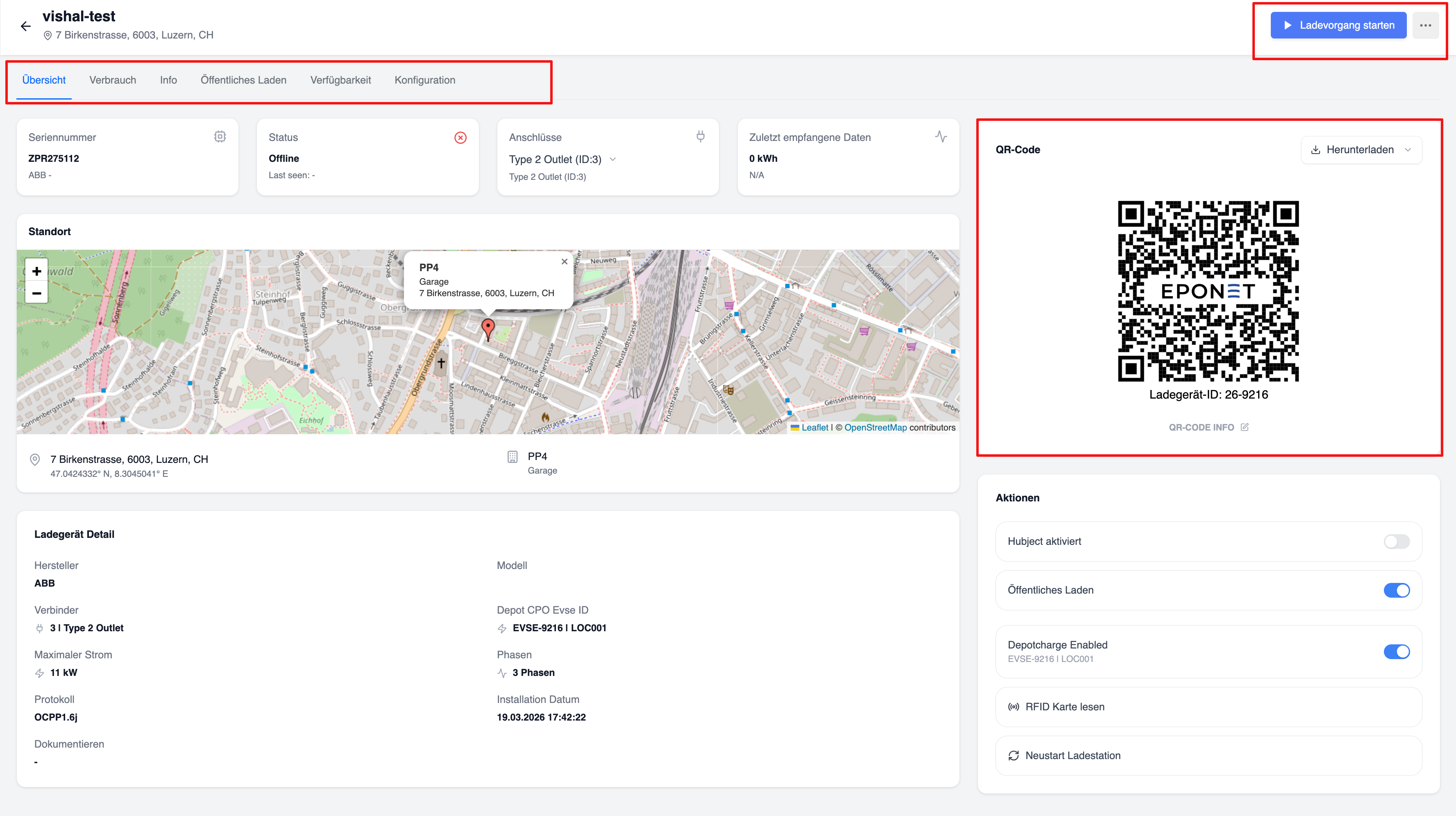
Registerkarte „Übersicht“: Statuskarten
Auf der Registerkarte „Übersicht“ werden oben vier Statuskarten angezeigt:
- Seriennummer: z. B. PPL-67242, Hersteller (ABB – ABB)
- Status: z. B. Offline, Zeitstempel der letzten Erfassung
- Anschlüsse: Anschlusstyp mit Dropdown-Menü (z. B. AC Typ 2 (ID:1))
- Zuletzt empfangene Daten: Energie (kWh) und Zeitstempel
Registerkarte „Übersicht“: Standortkarte
Im Abschnitt „Standort“ wird eine interaktive Karte (OpenStreetMap/Leaflet) mit einer Markierung am Standort der Ladestation angezeigt. Ein Popup zeigt den Namen der Liegenschaft, den Typ (Parkplatz) und die Adresse an. Unterhalb der Karte: GPS-Koordinaten, Name der Liegenschaft und Bezeichnung des Parktyps.
Registerkarte „Übersicht“: Ladegerät-Detailkarte
Im Abschnitt „Ladegerät-Details“ werden die technischen Spezifikationen aufgeführt:
- Hersteller: ABB
- Modell: ABB
- Anschluss: 1 Typ-2-Steckdose
- Depot CPO EVSE-ID: CHEPOED0005639 | LOC001
- Maximaler Strom: 11 kW
- Phasen: 3 Phasen
- Protokoll: OCPP1.6j
- Installationsdatum: 16.09.2025 10:14:25
- Dokumente: Miniaturansichten der hochgeladenen Dokumente
Registerkarte „Übersicht“: QR-Code & Aktionsfeld
Auf der rechten Seite der Registerkarte „Übersicht“:
- Bereich „QR-Code“: Zeigt das Bild des QR-Codes des Ladegeräts mit einem Dropdown-Menü „Herunterladen“ an. Unterhalb des QR-Codes wird die Ladegerät-ID angezeigt. Ein externer Link „QR-CODE-INFO“ ist verfügbar.
- Bereich „Aktionen“: Umschaltknöpfe und Aktionsschaltflächen:
- Hubject aktiviert (Umschalter)
- Öffentliches Laden / Public Charging (Umschalter)
- Depotcharge aktiviert mit EVSE-ID (Umschalter, blau angezeigt, wenn aktiviert)
- RFID-Karte lesen (Aktionsschaltfläche)
- Ladestation neu starten (Aktionsschaltfläche)
Registerkarte „Verbrauch“
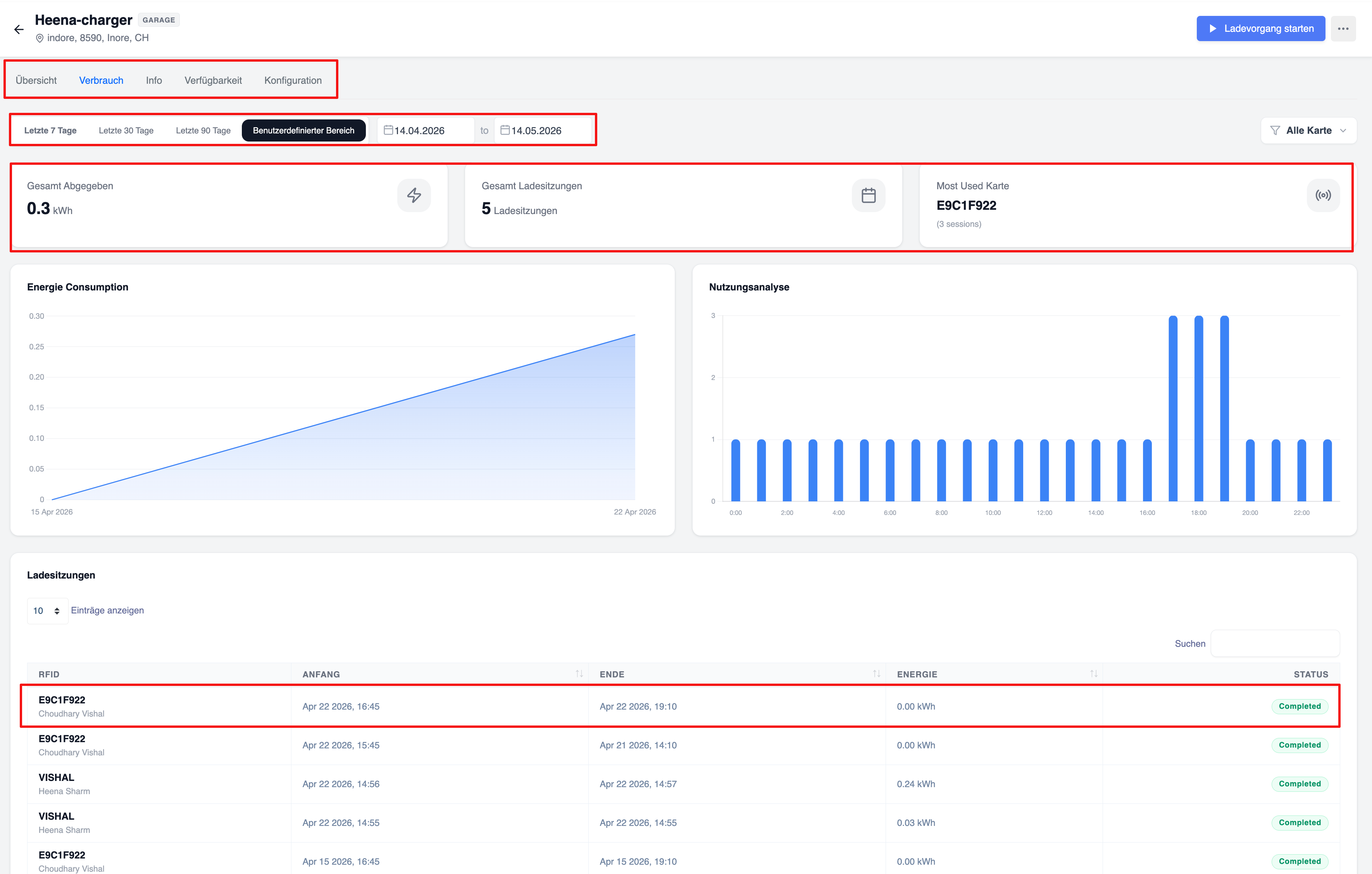
Die Registerkarte „Verbrauch“ bietet Nutzungsanalysen für die einzelne Ladestation. Zeitbereichsauswahl oben: Letzte 7 Tage, Letzte 30 Tage, Letzte 90 Tage, Benutzerdefinierter Bereich mit Datumsauswahl. Ein Kartenfilter „Alle Karten“ ist verfügbar.
Drei Übersichtskarten:
- Gesamt Abgegeben: z. B. 0,3 kWh
- Gesamt Ladesitzungen: z. B. 5 Sitzungen
- Meistgenutzte Karte: RFID-Karten-ID und Anzahl der Sitzungen
Zwei Diagramme: Energieverbrauch (Flächen-/Liniendiagramm über die Zeit) und Nutzungsanalyse (Balkendiagramm nach Tageszeit).
Eine Tabelle „Ladesitzungen“ unten zeigt: RFID (Karten-ID und Benutzername), Anfang (Startzeit), Ende (Endzeit), Energie (abgegebene Energie in kWh), Status (z. B. Abgeschlossen). Auswahl der Einträge pro Seite und Suchfunktion verfügbar.
Registerkarte „Info“
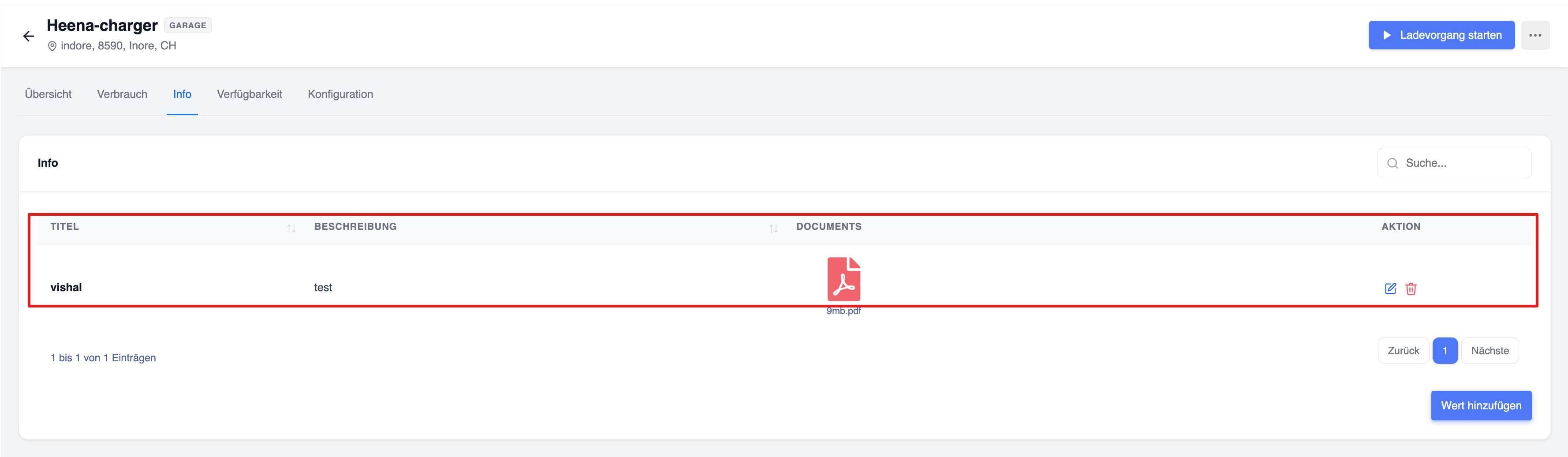
Die Registerkarte „Info“ enthält Dokumentanhänge für das Ladegerät. Spalten: Titel, Beschreibung, Dokumente (PDF/Dateianhang), Aktion (Symbolen zum Bearbeiten/Löschen). Unten rechts befindet sich die Schaltfläche „Wert hinzufügen“, um neue Dokumente hochzuladen. Oben rechts steht eine Suchfunktion zur Verfügung.
Registerkarte „Verfügbarkeit“
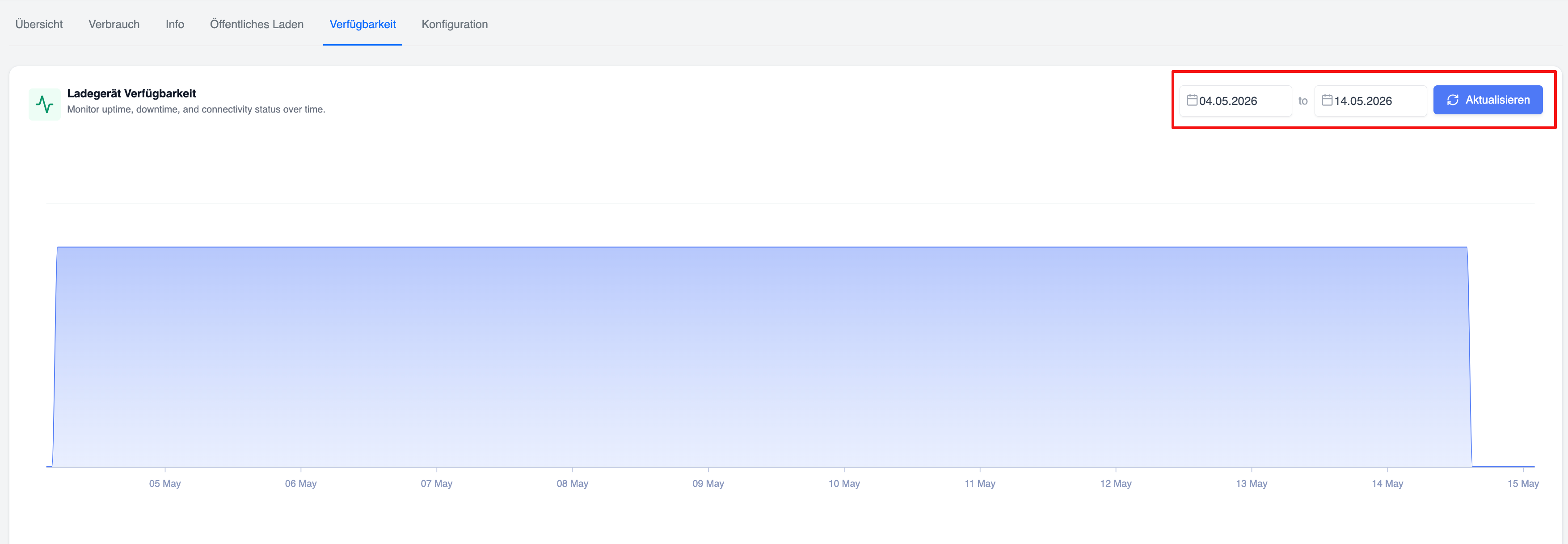
Die Registerkarte „Verfügbarkeit“ zeigt ein über die gesamte Breite reichendes Diagramm zur Ladegerätverfügbarkeit mit dem Untertitel: „Überwachen Sie Betriebszeit, Ausfallzeit und Verbindungsstatus im Zeitverlauf.“ Oben rechts befinden sich eine Datumsauswahl (von/bis) und eine blaue Schaltfläche „Aktualisieren“. Das Diagramm zeigt die Betriebszeit als gefülltes Flächendiagramm über den ausgewählten Zeitraum (z. B. 04.05.2026 bis 14.05.2026) an und stellt dabei die Zeiträume mit Online-/Offline-Verbindung dar.
Registerkarte „Konfiguration“
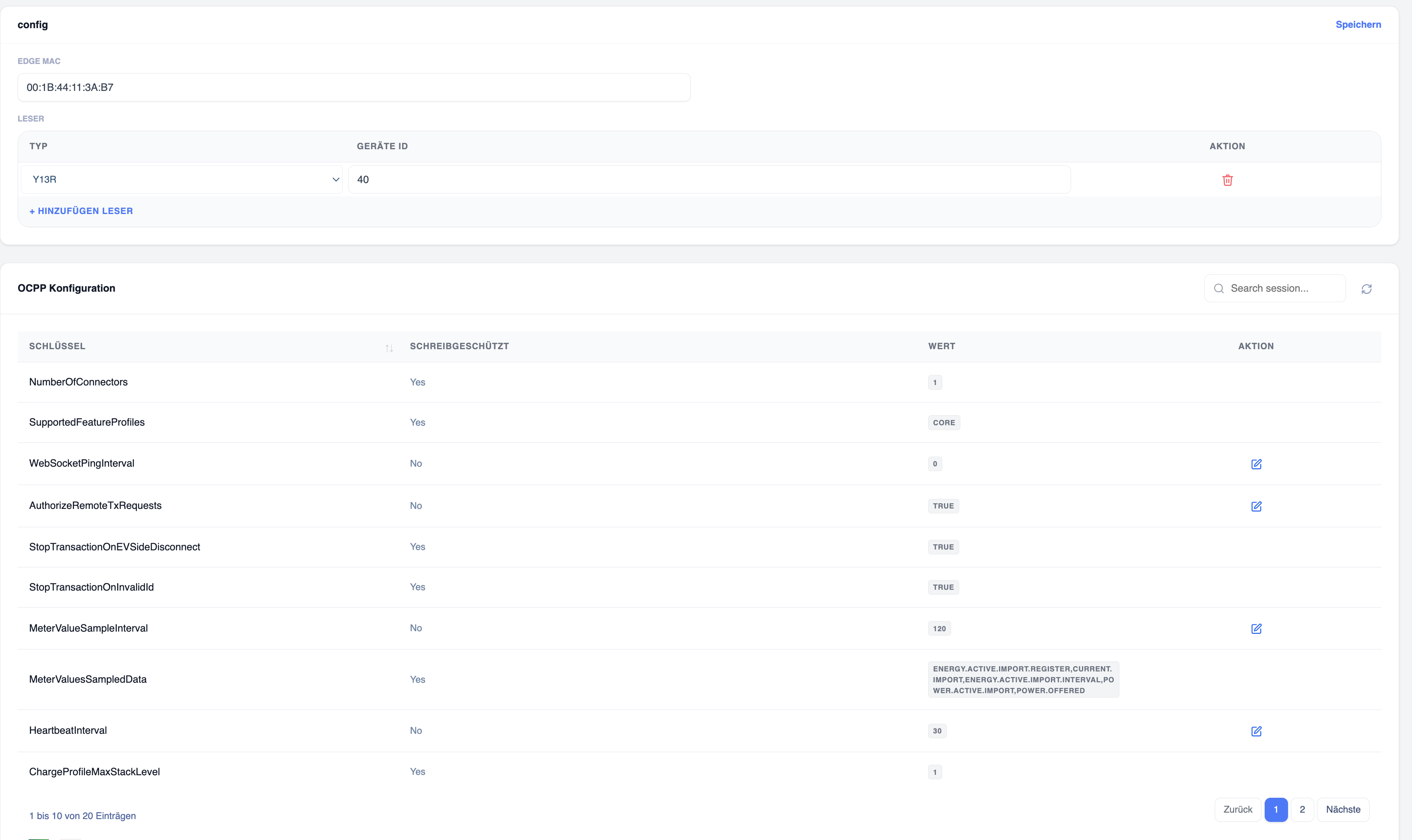
Die Registerkarte „Konfiguration“ ist in zwei Abschnitte unterteilt:
1. Konfiguration (Edge/Reader-Konfiguration):
- Edge-MAC: Eingabefeld, das die MAC-Adresse des Geräts anzeigt (z. B. 00:1B:44:11:3A:B7)
- Leser-Tabelle: Spalten – Typ, Geräte-ID, Aktion (Löschen). Eine Zeile zeigt z. B. Y13R / Geräte-ID 40 an. Über den Link „+ Leser hinzufügen“ können weitere Leser hinzugefügt werden.
2. OCPP-Konfiguration: Eine durchsuchbare Tabelle mit OCPP-Konfigurationsschlüsseln mit den Spalten: Schlüssel, Schreibgeschützt (Ja/Nein), Wert, Aktion (Bearbeitungssymbol für bearbeitbare Schlüssel). Beispielschlüssel: NumberOfConnectors (1), SupportedFeatureProfiles (CORE), WebSocketPingInterval (0), AuthorizeRemoteTxRequests (TRUE), StopTransactionOnEVSideDisconnect (TRUE), StopTransactionOnInvalidId (TRUE), MeterValueSampleInterval (120), MeterValuesSampledData (Energietypen), HeartbeatInterval (30), ChargeProfileMaxStackLevel (1). Die Paginierung zeigt „1 bis 10 von 20 Einträgen“ an. Oben rechts befindet sich eine Schaltfläche „Speichern“. Neben der Suchleiste befindet sich ein Symbol zum Aktualisieren.
Bulk-Aktion zu Ladegeräten
Beschreibung: So wählen Sie mehrere Ladegeräte aus und führen Gruppenvorgänge durch, darunter die Steuerung öffentlicher Ladestationen, Hubject-Einstellungen, Depot-Laden, Überwachungskonfiguration und RFID-Zugangsverwaltung.
Mehrere Ladegeräte auswählen
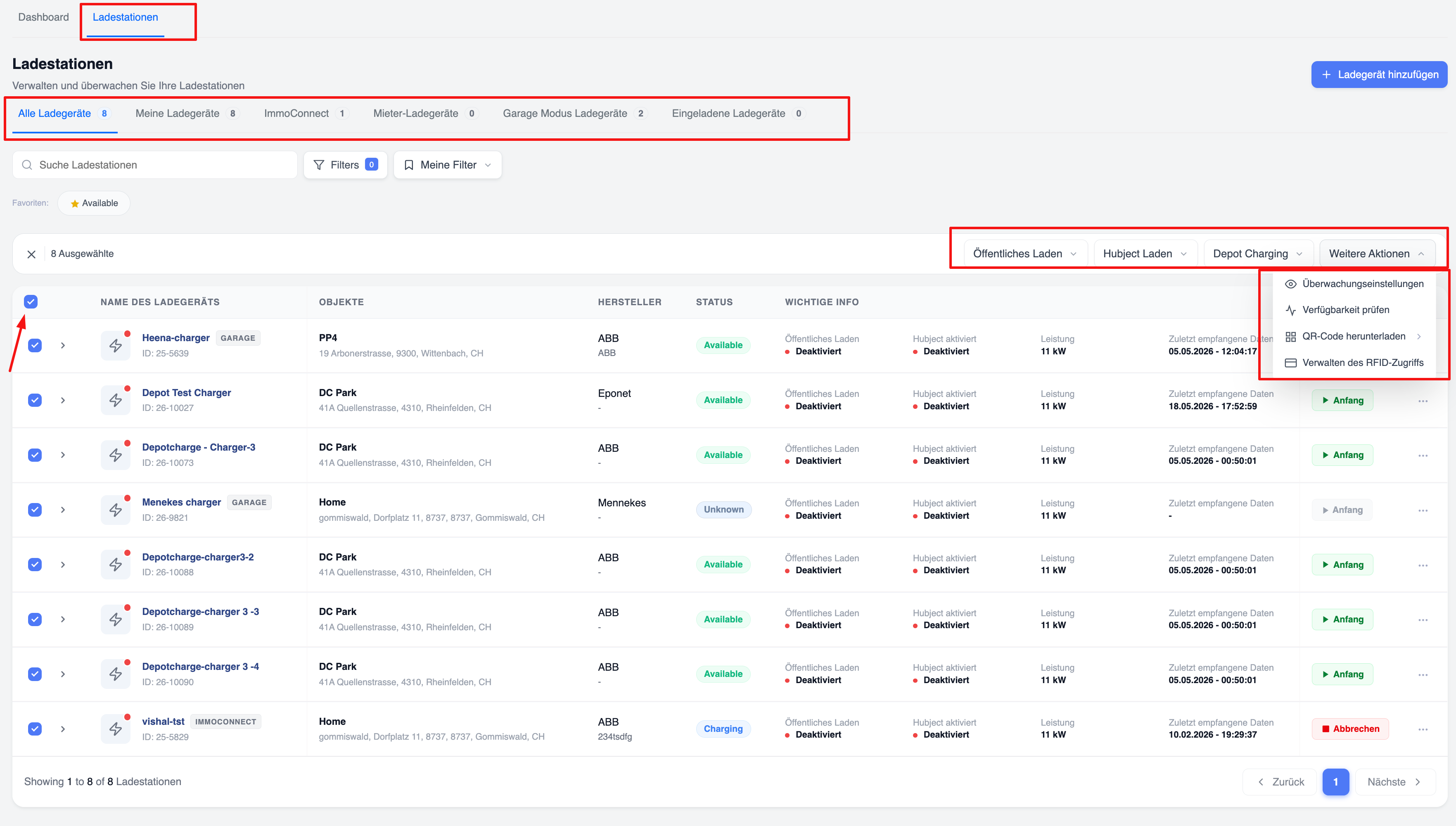
Massenaktionen beginnen mit der Auswahl von Ladegeräten auf der Übersichtsseite. Jede Zeile verfügt auf der linken Seite über ein Kontrollkästchen. Durch Aktivieren eines oder mehrerer Kontrollkästchen wird die Massenaktionsleiste am oberen Rand der Tabelle aktiviert.
Die Sammelaktionsleiste zeigt „X ausgewählt“ an (wobei X die Anzahl der ausgewählten Ladegeräte ist) sowie eine Schaltfläche „ד, um die gesamte Auswahl zu löschen. Ein Haupt-Kontrollkästchen in der Kopfzeile der Tabelle wählt alle derzeit sichtbaren Ladegeräte auf einmal aus oder hebt deren Auswahl auf.
Übersicht über die Symbolleiste für Massenaktionen
Sobald mindestens ein Ladegerät ausgewählt ist, erscheinen auf der rechten Seite der Sammelaktionsleiste vier Aktionsmenüs:
- Öffentliches Laden – Ein Dropdown-Menü, um das öffentliche Laden für alle ausgewählten Ladegeräte gleichzeitig zu aktivieren oder zu deaktivieren.
- Hubject – Ein Dropdown-Menü zum Aktivieren oder Deaktivieren der Hubject-Roaming-Aktivierung für alle ausgewählten Ladegeräte.
- Depot-Laden – Ein Dropdown-Menü, um den Depot-Lademodus für alle ausgewählten Ladegeräte zu aktivieren oder zu deaktivieren.
- Weitere Aktionen – Ein Dropdown-Menü, das zusätzliche Massenaktionen anzeigt (auf den folgenden Seiten beschrieben).
Menü „Weitere Aktionen“
Ein Klick auf das Dropdown-Menü „Weitere Aktionen“ zeigt vier Optionen an:
- Überwachungseinstellungen – Konfigurieren Sie Offline- und Statuswarnungen für alle ausgewählten Ladegeräte auf einmal.
- Verfügbarkeit prüfen – Löst eine Überprüfung des Verfügbarkeitsstatus aller ausgewählten Ladegeräte aus.
- QR-Code herunterladen – Öffnet ein Untermenü zum Herunterladen von QR-Codes für alle ausgewählten Ladegeräte.
- RFID-Zugriff verwalten – Öffnet den vollständigen Bildschirm zur Verwaltung des RFID-Zugriffs für die ausgewählten Ladegeräte.
Überwachungseinstellungen
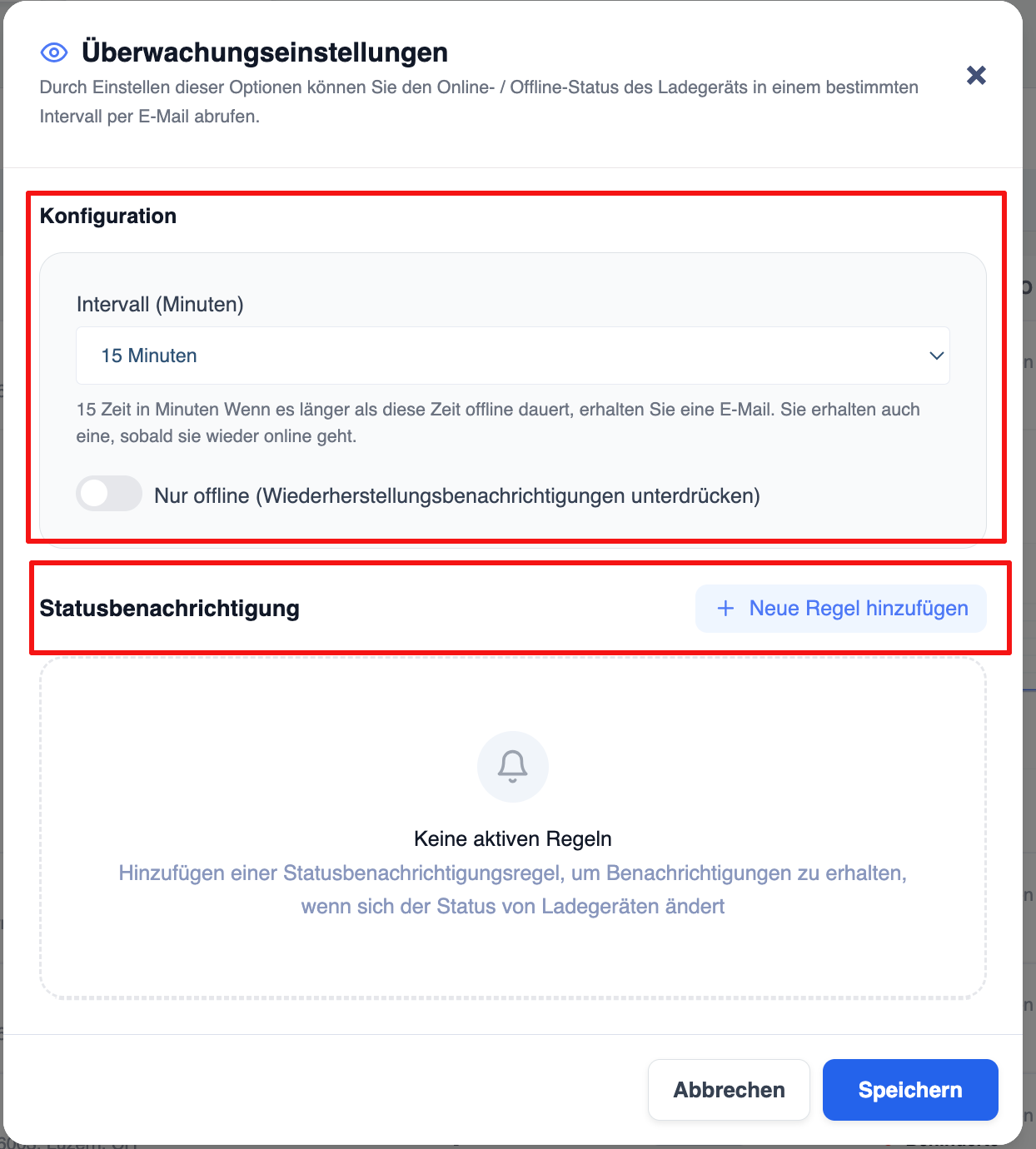
Wenn Sie im Menü „Weitere Aktionen“ die Option „Überwachungseinstellungen“ auswählen, wird ein modales Dialogfeld geöffnet. Das Dialogfeld ist in zwei Abschnitte unterteilt:
1. Konfiguration des Offline-Intervalls
In diesem Abschnitt wird festgelegt, wann eine E-Mail-Benachrichtigung gesendet wird, wenn ein Ladegerät offline geht.
- Intervall (Minuten): Ein Dropdown-Menü, um festzulegen, wie lange ein Ladegerät offline bleiben muss, bevor eine Benachrichtigungs-E-Mail ausgelöst wird. Der Standardwert beträgt 15 Minuten. Der Hilfetext erklärt: „Wenn das Ladegerät länger als diese Dauer offline bleibt, erhalten Sie eine E-Mail-Benachrichtigung. Sie erhalten auch eine Benachrichtigung, wenn es wieder online geht.“
- Nur offline (Wiederherstellungsbenachrichtigungen unterdrücken): Ein Umschalter. Wenn deaktiviert (Standard), werden sowohl Offline-Benachrichtigungen als auch Wiederherstellungsbenachrichtigungen (Wieder-online) gesendet. Wenn aktiviert, werden nur Offline-Benachrichtigungen gesendet und Wiederherstellungs-E-Mails unterdrückt.
2. Statusbenachrichtigungen
In diesem Abschnitt können Sie Regeln hinzufügen, die Benachrichtigungen auslösen, sobald ein Ladegerät seinen OCPP-Status ändert (z. B. von „Verfügbar“ zu „Fehlerhaft“).
- Über die Schaltfläche „+ Benachrichtigung hinzufügen“ in der Kopfzeile des Abschnitts können Sie eine neue Regel erstellen.
- Wenn keine Regeln vorhanden sind, wird ein leerer Zustand mit einem Glockensymbol und der Meldung angezeigt: „Keine aktiven Regeln – Fügen Sie eine Statusbenachrichtigungsregel hinzu, um Benachrichtigungen zu erhalten, wenn Ladegeräte ihren Status ändern.“
Übersicht über die RFID-Zugriffsverwaltung
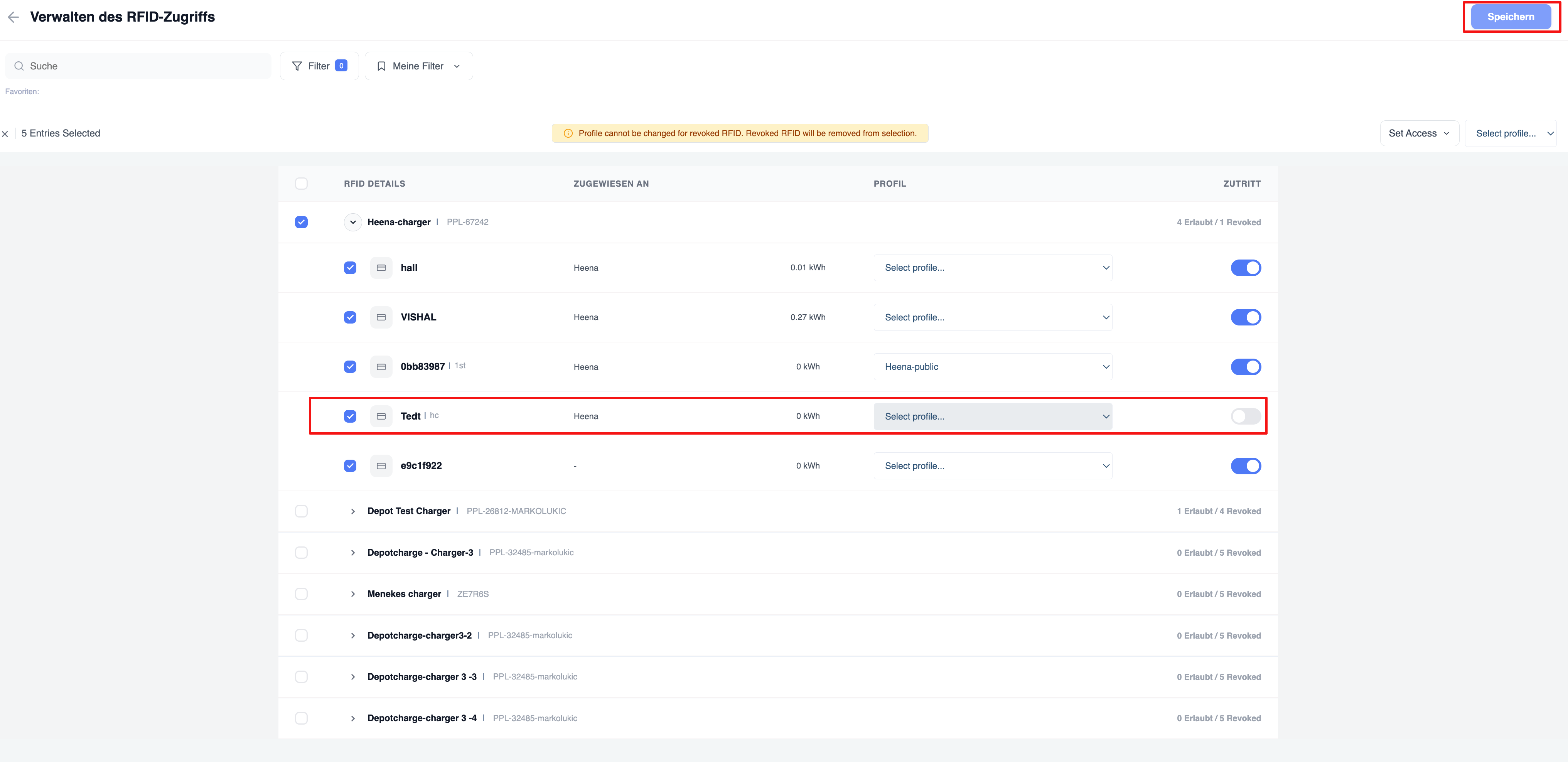
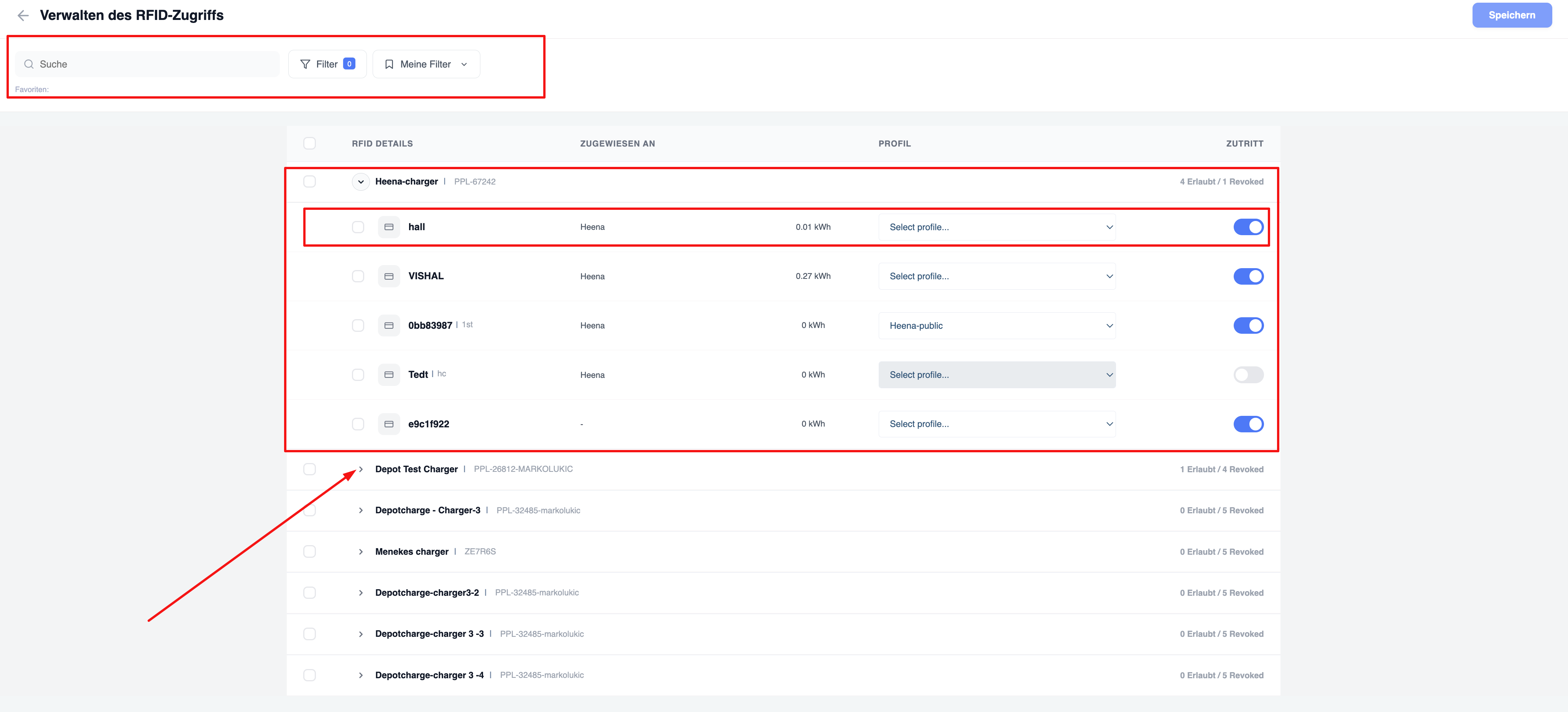
Durch Auswahl von „RFID-Zugriff verwalten“ im Menü „Weitere Aktionen“ wird ein eigener ganzseitiger Bildschirm mit dem Titel „RFID-Zugriff verwalten“ geöffnet. Dieser Bildschirm bezieht sich auf die Ladegeräte, die in der Sammelaktionsleiste ausgewählt wurden.
Oben auf der Seite:
- Eine Suchleiste zum Suchen bestimmter RFID-Karten nach Name oder ID.
- Eine Schaltfläche „Filter“, die die Anzahl der aktiven Filter anzeigt.
- Ein Dropdown-Menü „Meine Filter“ für den Zugriff auf gespeicherte Filtervoreinstellungen.
- Eine Schaltfläche „Speichern“ in der oberen rechten Ecke, um alle auf diesem Bildschirm vorgenommenen Änderungen zu übernehmen.
RFID-Zugriffsbaumstruktur
Die RFID-Zugriffsliste ist als zusammenklappbarer Baum organisiert, der nach Ladegeräten gruppiert ist:
Ladegerät-Zeilen (übergeordnete Ebene): Jedes Ladegerät erscheint als übergeordnete Zeile, die den Namen des Ladegeräts, die Seriennummer (z. B. PPL-67242) und eine Zugriffsübersicht (z. B. 4 zugelassen / 1 widerrufen) anzeigt. Durch Klicken auf den Pfeil zum Erweitern wird das Ladegerät geöffnet und die zugehörigen RFID-Karten angezeigt.
RFID-Kartenzeilen (Unterebene): Jede Kartenzeile unter einem Ladegerät zeigt Folgendes an:
- Kontrollkästchen – zum Auswählen einzelner Karten für Massenvorgänge
- Kartensymbol – visuelle Kennung für den RFID-Kartentyp
- RFID-Kennung – Name oder Token der Karte (z. B. hall, VISHAL, 0bb83987, Tedt, e9c1f922) sowie etwaige Tag-Bezeichnungen
- Zugewiesen an – der Benutzer oder Mieter, dem die Karte zugewiesen ist (z. B. Heena)
- Energieverbrauch – Gesamtenergieverbrauch dieser Karte an diesem Ladegerät (in kWh)
- Profil – ein Dropdown-Menü zum Zuweisen eines Ladeprofils (z. B. „Heena-public“ oder „Profil auswählen...“)
- Zugriffsschalter – ein blauer Schalter bedeutet, dass der Zugriff „Zulässig“ ist; ein grauer Schalter bedeutet, dass der Zugriff „Entzogen“ ist
RFID-Massenoperationen
Wenn mehrere RFID-Kartenzeilen markiert sind (über eine oder mehrere Ladestationen hinweg), wird eine Sammelauswahlleiste mit der Anzeige „X Einträge ausgewählt“ aktiviert.
Wenn für eine der ausgewählten Karten der Zugriff widerrufen wurde, erscheint ein Warnbanner: „Profil kann für widerrufene RFID-Karte nicht geändert werden. Widerrufene RFID-Karte wird aus der Auswahl entfernt.“ Widerrufene Karten werden automatisch von der Profilzuweisung ausgeschlossen.
Auf der rechten Seite der Auswahlleiste erscheinen zwei Dropdown-Menüs für Massenaktionen:
- Zugriff festlegen – Erteilt oder entzieht den Zugriff für alle ausgewählten RFID-Karten in einem Schritt.
- Profil auswählen – Weist allen ausgewählten (nicht widerrufenen) RFID-Karten gleichzeitig ein einziges Abrechnungsprofil zu.
RFID-Änderungen speichern
Nachdem Sie Änderungen vorgenommen haben – Zugriff aktivieren/deaktivieren, Profile zuweisen oder ändern – klicken Sie auf die Schaltfläche „Speichern“ in der oberen rechten Ecke des Bildschirms, um alle Änderungen zu übernehmen.
Änderungen werden pro Ladegerät-RFID-Kombination übernommen. Die Zugriffsübersicht in der übergeordneten Zeile jedes Ladegeräts (z. B. 4 zugelassen / 1 widerrufen) wird nach dem Speichern automatisch aktualisiert, um den aktuellen Status widerzuspiegeln.
Sperrten RFID-Karten (gekennzeichnet durch einen grauen/deaktivierten Schalter) können nicht über Massenvorgänge mit Profilen zugewiesen werden und werden übersprungen, wenn sie in einer Profilzuweisung mit Mehrfachauswahl enthalten sind.