EMS-Verwaltung im Eponet-Portal
Eine vollständige Schritt-für-Schritt-Anleitung zur Verwaltung des Energiemanagementsystems (EMS) im eponet-Portal. In diesem Handbuch wird erläutert, wie man Standorte anlegt, Ladestationen zuweist, die automatische Zuweisung nutzt und Ladestrategien sowohl für einzelne Ladegeräte als auch für RFID-Karten ändert. Alle Anleitungen basieren auf der aktuellen EMS-Oberfläche unter „Einstellungen“.
- Übersicht – EMS
- Ladegerät einem Standort zuweisen
- Ladestrategie am Ladegerät und auf den RFID-Karten einstellen
- Ladestrategie für eine bestimmte Sitzung ändern
Übersicht – EMS
Der Bereich „EMS“ (Energiemanagementsystem) im Eponet-Portal ist unverzichtbar, um das Verhalten der Ladestationen zu steuern und alle Details sowie den Verbrauch an den Standorten einzusehen. Hier können Sie Standorte definieren, Ladegeräte diesen Standorten zuordnen und Ladestrategien sowohl für die Ladegeräte selbst als auch für die von den Nutzern vorgelegten RFID-Karten festlegen.
EMS aktivieren
- Gehen Sie zum Modul „E-Mobilität“
- Klicken Sie auf „Sondermodi“ und aktivieren Sie dort das EMS
- Scrollen Sie in der linken Seitenleiste nach unten und klicken Sie auf „EMS“.
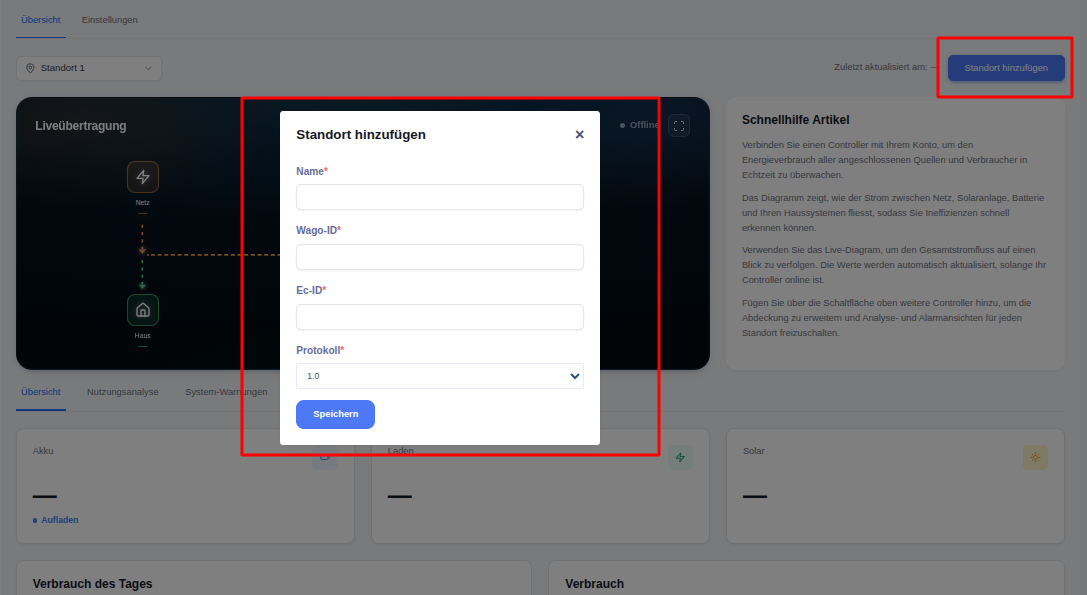
- Klicken Sie oben auf der Seite auf die Schaltfläche „Standort hinzufügen“, um einen neuen Standort hinzuzufügen
Neuen Standort hinzufügen
Ein Standort steht für einen physischen Ort, an dem eine oder mehrere Ladestationen installiert sind. Jeder Standort benötigt eine eindeutige Kennung, damit das System mit dem lokalen Energiecontroller kommunizieren kann.
Schritt-für-Schritt-Anleitung:
- Gehen Sie zu „EMS“ → „Einstellungen“ → „Standorte“.
- Klicken Sie oben rechts auf die blaue Schaltfläche „Standort hinzufügen“.
- Es erscheint ein Popup-Fenster mit dem Titel „Standort hinzufügen“ und folgenden Feldern:
| Feld | Erforderlich | Erläuterung |
|---|---|---|
| Name* | Ja | Anzeigername des Standorts (z. B. „Standort 1“, „Garage Hauptgebäude“). Dieser Name wird überall im Portal angezeigt. |
| Wago-ID* | Ja | Eindeutige ID des Wago-Controllers, der die Energie an diesem Standort verwaltet. |
| Ec-ID* | Ja | ID des Energiecontrollers. Diese verknüpft den Standort mit der richtigen Energiemanagement-Hardware. |
| Protokoll* | Ja | Version des Kommunikationsprotokolls. Übliche Werte sind 1.0, 5.0 oder 6.0. Wählen Sie die Version, die zur Firmware Ihres Reglers passt. |
- Füllen Sie alle Pflichtfelder (mit * gekennzeichnet) aus.
- Klicken Sie auf „Speichern“.
EMS-Einstellungen:
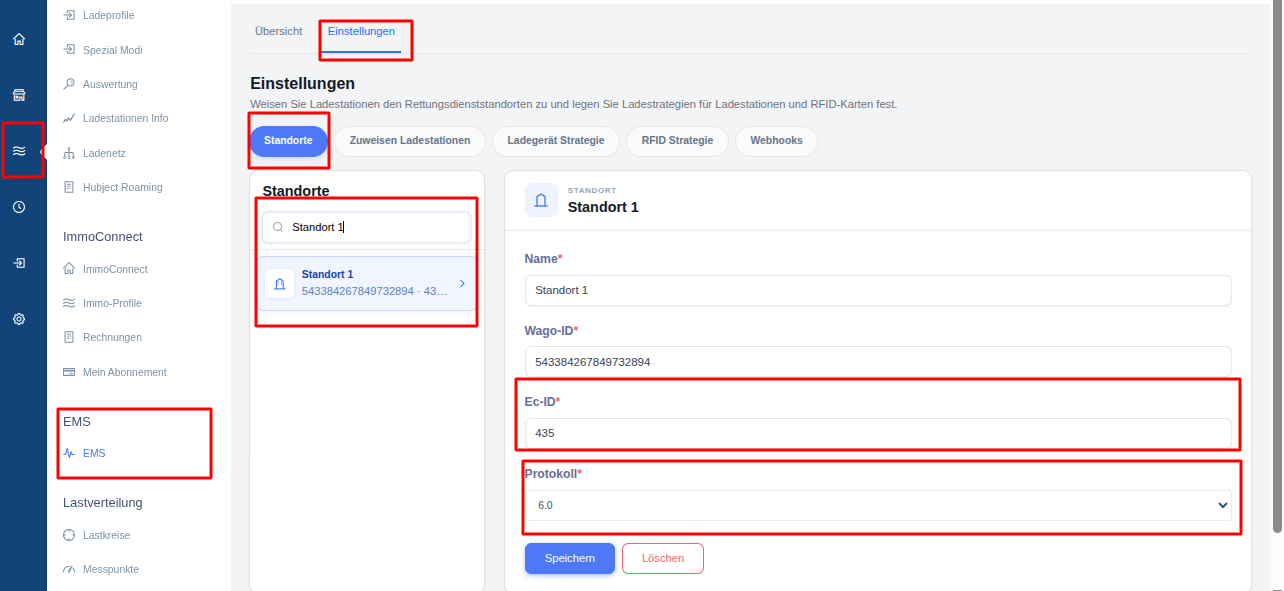
Sie sehen fünf Hauptunterregisterkarten:
- Standorte – Physische Standorte anlegen und verwalten
- Ladestationen zuweisen – Ladegeräte einem Standort zuweisen (manuell oder automatisch)
- Ladegerät-Strategie – Strategien auf Ladegeräteebene verwalten
- RFID-Strategie – Strategien einzelnen RFID-Karten zuweisen
- Webhooks – Für erweiterte Integrationen (in diesem Leitfaden nicht behandelt)
Nach dem Speichern:
- Der neue Standort erscheint in der Liste auf der linken Seite unter „Standorte“.
- Sie können auf den Standortnamen klicken, um dessen Details (Name, Wago-ID, Ec-ID, Protokoll) anzuzeigen oder zu bearbeiten.
- Sie können einen Standort auch über die Schaltfläche „Löschen“ entfernen (bitte mit Bedacht verwenden).
Ladegerät einem Standort zuweisen
Sobald ein Standort angelegt ist, müssen Sie dem System mitteilen, welche Ladestationen zu diesem Standort gehören. Dies erfolgt auf der Registerkarte „Ladestationen zuweisen“.
Schritt-für-Schritt-Anleitung:
- Gehen Sie zu EMS → Einstellungen → „Ladestationen zuweisen“.
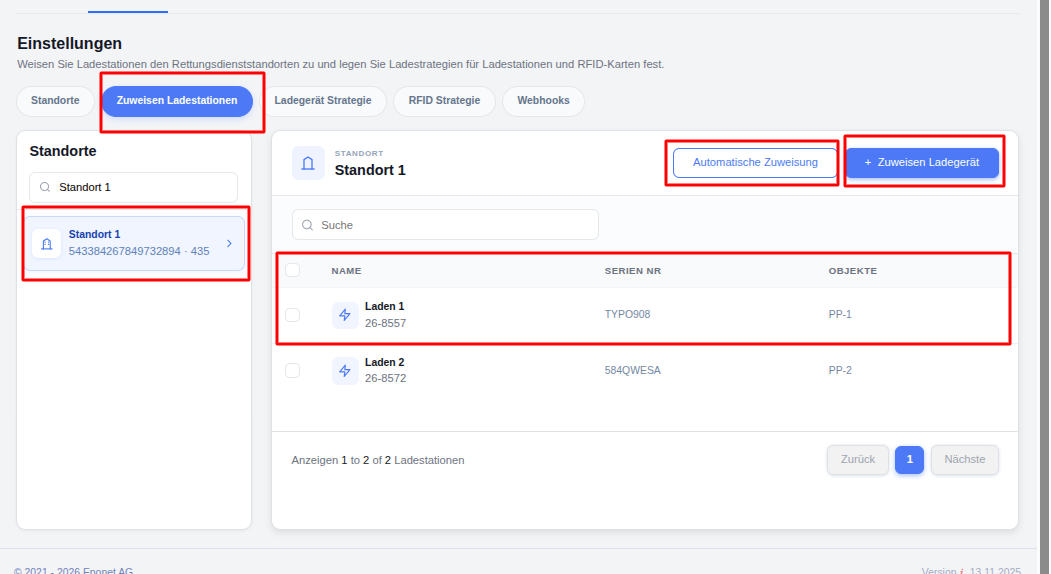
- Klicken Sie auf der linken Seite auf den Standort, mit dem Sie arbeiten möchten (z. B. „Standort 1“). Die Standortdetails (Wago-ID und Ec-ID) werden angezeigt.
- Auf der rechten Seite sehen Sie:
- Ein Suchfeld
- Die Schaltfläche „Automatische Zuweisung“
- Die Schaltfläche „+ Ladegerät zuweisen“
- Eine Tabelle mit bereits zugewiesenen Ladegeräten
So weisen Sie ein Ladegerät manuell zu:
- Klicken Sie auf „+ Ladegerät zuweisen“.
- Wählen Sie ein oder mehrere Ladegeräte aus der angezeigten Liste aus.
- Bestätigen Sie die Auswahl.
Die zugewiesenen Ladegeräte werden nun in der Tabelle mit folgenden Spalten angezeigt:
- NAME – Name des Ladegeräts (z. B. Laden 1)
- SERIEN-NR. – Seriennummer
- OBJEKTE – Verknüpftes Objekt / Objekt (z. B. PP-1)
Nützliche Funktionen:
- Verwenden Sie das Suchfeld, um ein bestimmtes Ladegerät schnell zu finden.
- Über die Kontrollkästchen links neben jeder Zeile können Sie mehrere Ladestationen auswählen.
- Die Paginierung unten zeigt an, wie viele Ladestationen zugewiesen sind (z. B. „Anzeigen 1 bis 2 von 2 Ladestationen“).
Hinweis: Wenn Sie einen neuen Standort hinzufügen, werden die Standortdaten abgerufen. Sofern die korrekte Seriennummer von der Wago-Station empfangen wird, werden die Ladestationen automatisch dem Standort zugewiesen.
Hinweis: Ein Ladegerät sollte normalerweise nur zu einem Standort gehören. Wenn Sie ein Ladegerät verschieben müssen, entfernen Sie es zunächst vom alten Standort und weisen Sie es dann dem neuen zu.
Option „Automatische Zuordnung von Ladegeräten“
Die Funktion „Automatische Zuweisung“ ist nützlich, wenn Sie über viele Ladegeräte verfügen und der Standort entsprechende Ladegerätedaten übermittelt, die einem Standort zugeordnet werden sollten (über Seriennummern und Anschluss-ID).
So verwenden Sie die Funktion:
- Gehen Sie zu EMS → Einstellungen → Ladestationen zuweisen.
- Wählen Sie links den gewünschten Standort aus.
- Klicken Sie auf die Schaltfläche „Automatische Zuweisung“ (neben „+ Ladegerät zuweisen“).
- Das System erkennt automatisch passende Ladegeräte und ordnet sie dem ausgewählten Standort zu.
Nach der automatischen Zuordnung:
- Die neu zugewiesenen Ladegeräte werden in der Tabelle auf der rechten Seite angezeigt.
- Sie können einzelne Ladegeräte weiterhin entfernen oder manuell weitere hinzufügen, falls das Ergebnis der automatischen Zuordnung nicht optimal ist.
Tipp: Überprüfen Sie die Liste nach der automatischen Zuweisung immer, um sicherzustellen, dass die richtigen Ladegeräte zugeordnet wurden.
Ladestrategie am Ladegerät und auf den RFID-Karten einstellen
Standardstrategie für ein Ladegerät festlegen (Ladegerät-Strategie)
Dies ist der zentrale Bereich in den EMS-Einstellungen, in dem Sie die Standardstrategie für jedes Ladegerät festlegen.
So öffnen Sie diesen Bereich:
- Gehen Sie zu EMS → Einstellungen.
- Klicken Sie auf die Registerkarte „Ladegerät-Strategie“.
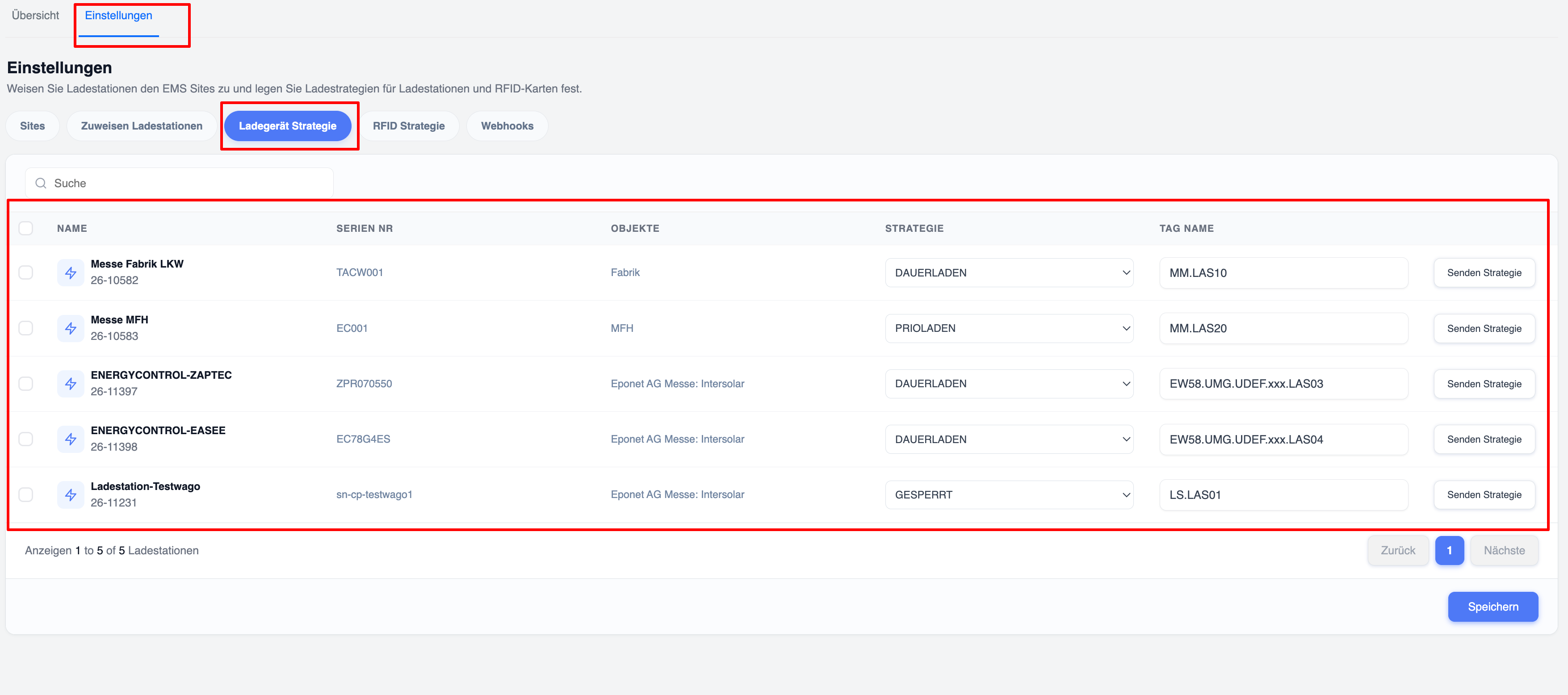
Sie sehen eine Tabelle mit allen Ladegeräten, die Standorten zugewiesen wurden. Die wichtigen Spalten sind:
| Spalte | Bedeutung |
|---|---|
| NAME | Name des Ladegeräts + interne ID |
| SERIEN-NR. | Seriennummer |
| OBJEKTE | Verknüpftes Objekt / Eigenschaft |
| STRATEGIE | Aktuelle Standardstrategie (Dropdown) |
| TAG-NAME | Technischer Tag-Name des Ladegeräts |
| Aktion | Schaltfläche „Strategie senden“ |
So ändern Sie die Standardstrategie:
- Öffnen Sie in der Spalte „STRATEGIE“ das Dropdown-Menü für das gewünschte Ladegerät.
- Wählen Sie die neue Strategie aus (Beispiele im System: DAUERLADEN, PRIOLADEN, GESPERRT usw.).
- Klicken Sie auf die Schaltfläche „Strategie senden“ auf der rechten Seite derselben Zeile.
Wichtig: Wenn beim Senden der Strategie für ein Ladegerät eine Fehlermeldung erscheint, überprüfen Sie bitte zunächst, ob es einem Standort zugewiesen ist. Dies können Sie auf der Registerkarte „Ladegeräte zuweisen“ überprüfen.
Was passiert, wenn Sie auf „Strategie senden“ klicken:
- Das System sendet sofort einen Befehl an die Ladestation.
- Die ausgewählte Strategie wird zur neuen Standardstrategie, die auf dem Ladegerät selbst gespeichert wird.
- Zukünftige Ladevorgänge, die die Strategie nicht überschreiben, verwenden diese Standardeinstellung.
Wichtige Hinweise: Durch Klicken auf „Strategie senden“ wird lediglich ein Aktualisierungsbefehl zum Ändern der Strategie gesendet; es werden keine weiteren Informationen übertragen.
Hinweis: Das Ändern der Strategie hier aktualisiert lediglich die Standardeinstellung. Ein bereits laufender Ladevorgang wird dadurch nicht automatisch geändert.
RFID-Kartenstrategie (RFID-Strategie) – So funktioniert es wirklich
RFID-Karten können ebenfalls eine Standardstrategie haben. Diese Strategie wird unter bestimmten Bedingungen angewendet.
So legen Sie eine Standardstrategie für eine RFID-Karte fest:
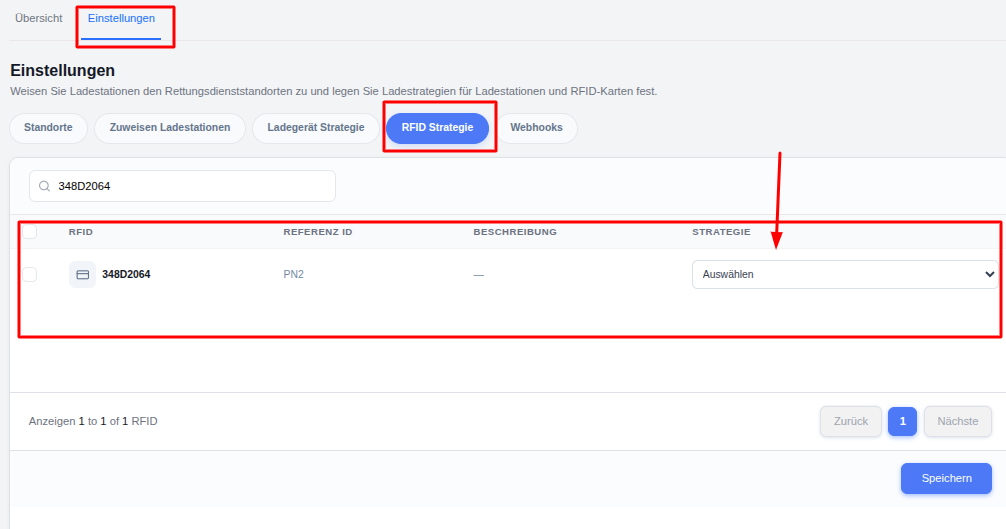
- Gehen Sie zu EMS → Einstellungen → RFID-Strategie.
- Suchen Sie nach der Karte (nach RFID-Nummer oder Referenz-ID).
- Wählen Sie in der Spalte „STRATEGIE“ die gewünschte Strategie aus dem Dropdown-Menü aus.
- Klicken Sie auf „Speichern“.
So wird die Strategie beim Start eines Ladevorgangs angewendet:
Es gibt zwei verschiedene Startmethoden:
1. Direkt am Ladegerät starten (RFID-Karte an das Ladegerät halten)
- Wenn die RFID-Karte eine Standardstrategie hat → wird diese Strategie an das Ladegerät gesendet.
- Wenn für die RFID-Karte keine Strategie festgelegt ist → wird die Standardstrategie des Ladegeräts (die unter „Ladegerät-Strategie“ festgelegte) verwendet.
2. Start über die App oder das Webportal
- Sie wählen eine RFID-Karte aus.
- Verfügt die Karte über eine Standardstrategie, ist diese bereits vorausgewählt.
- Sie können die Strategie jedoch noch vor dem Start speziell für diesen Ladevorgang ändern.
- Die Strategie, für die Sie sich letztendlich entscheiden (Kartenderstandard oder eine andere), wird zu Beginn des Ladevorgangs an das Ladegerät gesendet.
Strategiewechsel während eines bereits laufenden Ladevorgangs:
- Dies ist nur über das Dashboard bzw. die Detailseite des Ladegeräts möglich.
- Öffnen Sie das Ladegerät → gehen Sie zum aktuellen Ladevorgang → klicken Sie auf „Strategie ändern“.
- Die neue Strategie wird auf den laufenden Ladevorgang angewendet (abhängig vom Ladegerätemodell und dem aktuellen Status).
Zusammenfassung der Prioritäten:
| Startmethode | Verwendete Strategie |
|---|---|
| RFID-Karte auf das Ladegerät gehalten | Karteneinstellung → falls leer → Ladegeräteeinstellung |
| App / Web | Sie können frei wählen (Kartenstandard wird empfohlen) |
| Laufende Sitzung | Kann auf der Detailseite des Ladegeräts geändert werden |
Weitere Informationen:
- Sie können nach RFID-Nummer oder Referenz-ID suchen.
- Die Seite zeigt eine Paginierung an (z. B. „Anzeigen 1 bis 1 von 1 RFID“).
- Wenn keine Strategie ausgewählt ist, folgt die Karte normalerweise der Strategie des Ladegeräts, an dem sie verwendet wird.
Ladestrategie für eine bestimmte Sitzung ändern
Sie können die Ladestrategie in zwei Hauptsituationen beeinflussen:
1. Beim Starten eines neuen Ladevorgangs über die App oder das Webportal
- Öffnen Sie die App oder das Webportal und starten Sie einen neuen Ladevorgang.
- Wählen Sie eine RFID-Karte aus.
- Wenn für diese Karte eine Standardstrategie festgelegt ist, wird diese automatisch als voreingestellte Strategie angezeigt.
- Sie können diese Strategie jedoch nur für den aktuellen Ladevorgang ändern (die Standardstrategie der Karte wird dadurch nicht dauerhaft geändert).
- Senden Sie nach der Auswahl oder Änderung der Strategie den Befehl „Ladevorgang starten“.
Ergebnis: Die von Ihnen gewählte Strategie wird zusammen mit dem Startbefehl an das Ladegerät gesendet und gilt nur für diesen bestimmten Ladevorgang.
2. Wenn bereits eine Ladesitzung läuft
Sie können die Strategie auch während der aktiven Ladesitzung ändern.
Option A – Über das Ladegerät-Dashboard / die Übersicht
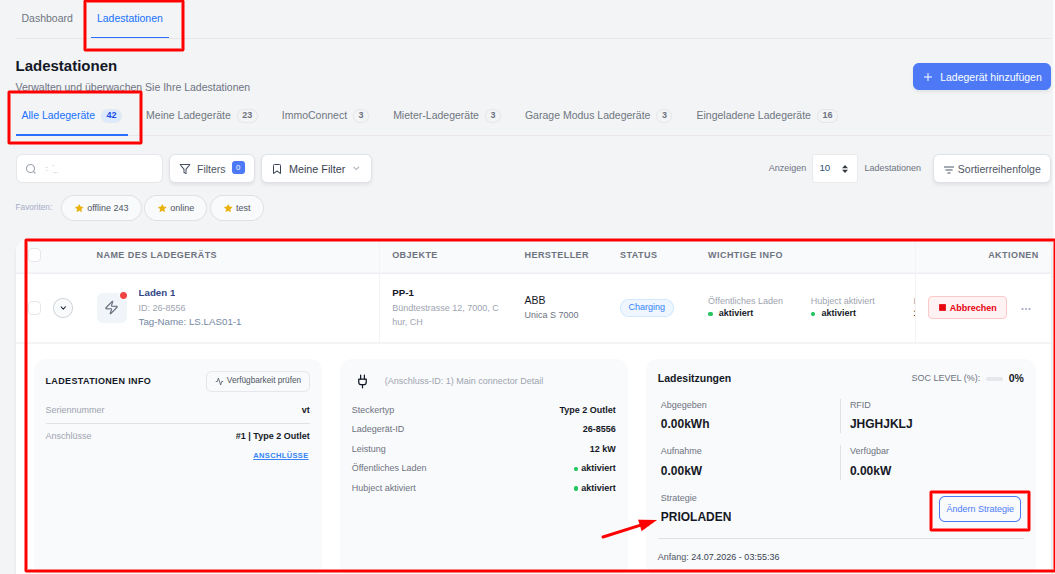
- Gehen Sie zu „Ladestationen“.
- Suchen Sie die Ladestation, an der gerade geladen wird, und öffnen Sie sie.
- Im Bereich mit den Ladevorgangsinformationen sehen Sie die aktuelle Strategie und die Schaltfläche „Strategie ändern“.
- Klicken Sie auf „Strategie ändern“, wählen Sie die neue Strategie aus und bestätigen Sie die Auswahl.
Option B – Über die Detailseite der Ladestation
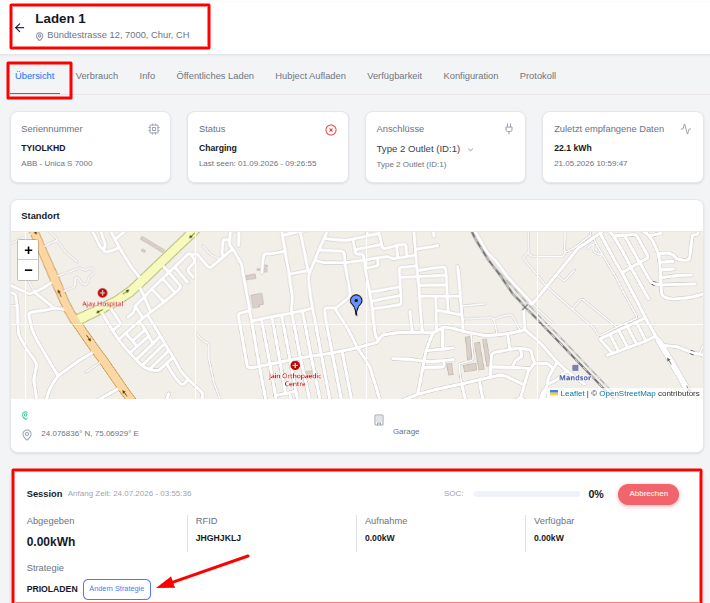
- Öffnen Sie die jeweilige Ladestation (klicken Sie auf deren Namen).
- Wechseln Sie zum Reiter „Übersicht“ (oder „Ladesitzung“).
- Im Sitzungsfeld unten finden Sie ebenfalls die Schaltfläche „Strategie ändern“.
- Ändern Sie die Strategie auf dieselbe Weise wie oben beschrieben.
Wichtige Hinweise:
- Das Ändern der Strategie während einer laufenden Sitzung wirkt sich nur auf die aktuell laufende Sitzung aus.
- Die Standardstrategie des Ladegeräts oder der RFID-Karte wird dadurch nicht geändert.
- Ob die Änderung sofort übernommen wird, hängt vom Ladegerätemodell und dessen aktuellem Zustand ab.