Statistiken – Überblick
Beschreibung
Die Übersichtsseite ist das Haupt-Dashboard des Statistikmoduls und dient als Ausgangspunkt für die Analyse aller lade- und energiebezogenen Aktivitäten innerhalb der Eponet-Plattform. Anstatt einzelne Transaktionen anzuzeigen, bietet diese Seite eine zusammengefasste Übersicht über die wichtigsten Statistiken Ihres Kontos, sodass Nutzer die Gesamtleistung schnell erfassen können, ohne sich durch detaillierte Berichte arbeiten zu müssen.
Das Dashboard kombiniert Informationen aus verschiedenen Bereichen der Plattform, darunter Ladestationen, Zähler, RFID-Karten, Ladevorgänge und Energieverbrauch. Es ist so konzipiert, dass es Administratoren und Facility-Managern einen sofortigen Überblick über die Betriebsaktivitäten bietet, wodurch die Überwachung der Infrastruktur, die Erkennung von Nutzungstrends und die Aufdeckung ungewöhnlicher Verhaltensmuster erleichtert werden.
Bei Auswahl eines anderen Zeitraums werden alle angezeigten Werte, Grafiken und Diagramme automatisch neu berechnet, sodass nur die Daten innerhalb des ausgewählten Datumsbereichs berücksichtigt werden.
Die Seite „Übersicht“ sollte immer dann genutzt werden, wenn Sie einen schnellen Überblick über Ihre Ladeinfrastruktur benötigen, bevor Sie detaillierte Transaktionsberichte einsehen.
Navigation
So rufen Sie die Übersichtsseite auf:
-
Öffnen Sie das Eponet-Portal.
-
Wählen Sie im linken Navigationsmenü „Statistiken“ aus.
-
Die Registerkarte „Übersicht“ wird automatisch geöffnet.
-
Falls derzeit eine andere Statistikseite geöffnet ist, klicken Sie einfach in der oberen Navigationsleiste auf „Übersicht“.
Zweck des Übersichts-Dashboards
Das Übersichts-Dashboard soll die häufigsten Fragen beantworten, die Nutzer bei der Überprüfung ihrer Abrechnungsaktivitäten haben, wie zum Beispiel:
-
Wie viele Geräte sind derzeit mit meinem Konto verbunden?
-
Wie viel Energie wurde im ausgewählten Zeitraum verbraucht?
-
Wie viele Ladevorgänge wurden abgeschlossen?
-
Wie hoch sind die Gesamtladekosten?
-
Welche RFID-Karten werden am häufigsten verwendet?
-
Werden meine Ladegeräte aktiv genutzt?
Anstatt Hunderte von Ladevorgängen einzeln zu überprüfen, stellt das Dashboard diese Informationen in einem visuellen und leicht verständlichen Format dar.
Das Layout des Dashboards verstehen
Die Übersichtsseite ist in mehrere Abschnitte unterteilt.
-
Übersichtskarten
-
Verteilung der RFID-Nutzung
-
Filter für den Datumsbereich
-
Navigationsregisterkarten
Jeder Abschnitt bietet eine andere Perspektive auf Ihre Ladeaktivitäten.
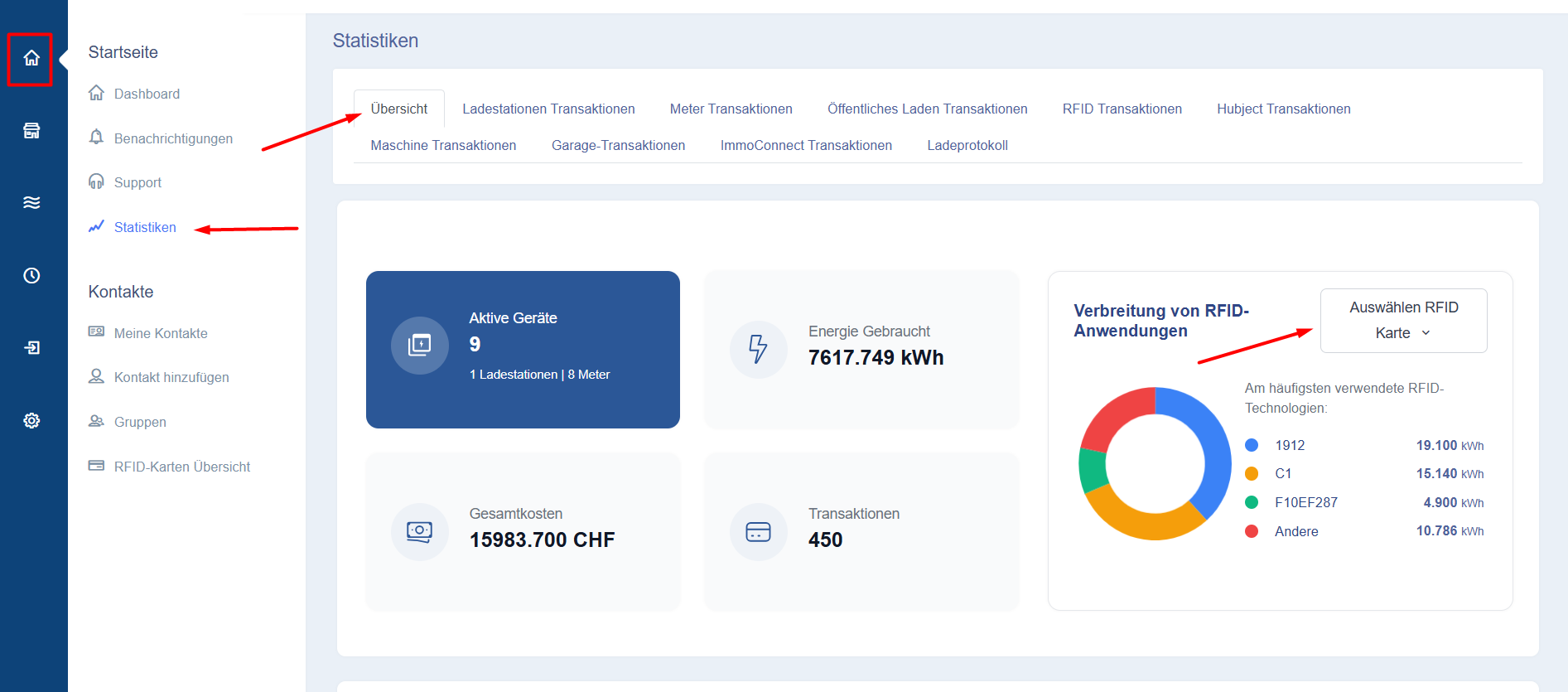
Aktive Geräte
Die Karte „Aktive Geräte“ zeigt die Gesamtzahl der Geräte an, die derzeit mit Ihrem Konto verknüpft sind.
Je nach Ihrer Installation können zu den Geräten gehören:
-
Ladestationen
-
Zähler
Neben der Gesamtzahl der registrierten Geräte zeigt die Karte auch an, wie viele dieser Geräte derzeit online sind und aktiv mit der Eponet-Plattform kommunizieren.
Anhand dieser Informationen können Administratoren den Betriebsstatus ihrer Infrastruktur schnell überprüfen.
Energieverbrauch
Die Karte „Energieverbrauch“ zeigt die auf dem Eponet-Portal registrierte Gesamtenergiemenge an, die bis zum aktuellen Datum geliefert wurde.
Der Wert wird in Kilowattstunden (kWh) angezeigt und umfasst alle abgeschlossenen Ladevorgänge, die den ausgewählten Filtern entsprechen.
Dieser KPI hilft den Nutzern zu verstehen, wie viel Strom im Laufe der Zeit verbraucht wurde.
Gesamtkosten
Die Karte „Gesamtkosten“ zeigt den Gesamtwert aller von Ihnen bezahlten Ladevorgänge an.
Der angezeigte Betrag wird automatisch aus den abgeschlossenen Ladevorgängen berechnet und spiegelt die in Ihrer Eponet-Installation konfigurierten Preise wider.
Je nach Ihrer Konfiguration kann der Betrag Folgendes enthalten:
-
Energiekosten
-
Feste Ladegebühren
-
Eponet-Servicegebühren
Diese Karte ist besonders nützlich für Finanzteams und Administratoren, die regelmäßig die betrieblichen Ladekosten überprüfen.
Hinweis: Wenn Sie Ladegeräte ohne Ladeprofil (kostenlose Ladegeräte) zugelassen haben, fällt dieser Betrag deutlich geringer aus, da die meisten Ladesitzungen kostenlos waren.
Gesamtzahl der Transaktionen
Die Karte „Transaktionen“ zeigt die Gesamtzahl der abgeschlossenen Ladesitzungen an.
Jede erfolgreich abgeschlossene Ladesitzung wird als eine Transaktion gezählt.
Durch die Überwachung der Transaktionszahlen können Administratoren die Auslastung der Ladegeräte schnell erfassen, ohne detaillierte Berichte einsehen zu müssen.
Verteilung der RFID-Nutzung
Eines der nützlichsten visuellen Elemente auf der Übersichtsseite ist das Diagramm zur Verteilung der RFID-Nutzung.
Dieses Diagramm veranschaulicht, wie sich die Ladevorgänge auf die verschiedenen RFID-Karten oder RFID-Technologien verteilen.
Jeder Abschnitt des Diagramms steht für eine andere RFID-Karte oder einen anderen Benutzer.
Je nach Ihrer Installation kann das Diagramm Folgendes anzeigen:
-
Gesamtzahl der Ladevorgänge
-
Gesamtenergie
-
Prozentualer Anteil an der Gesamtnutzung
Dadurch können Administratoren Folgendes ermitteln:
-
Häufig verwendete RFID-Karten
-
Gemeinsame Kartennutzung
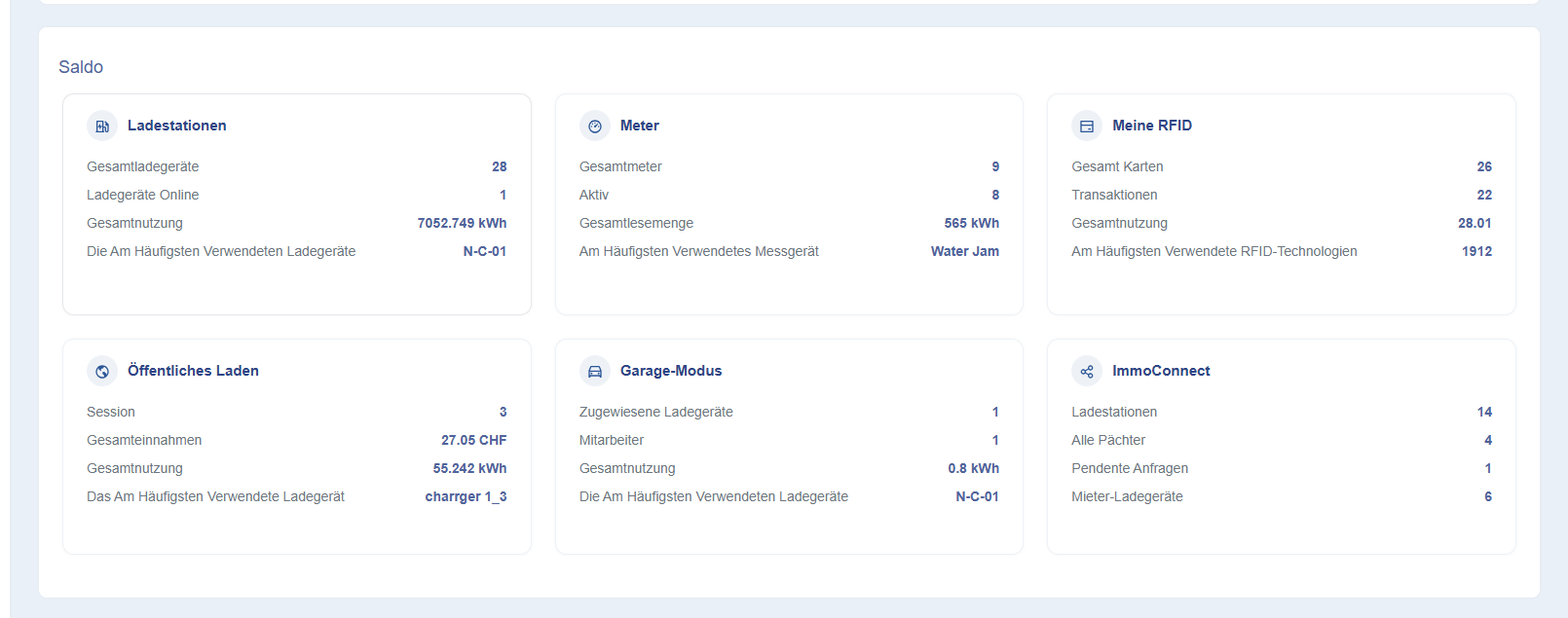
Zu den detaillierten Berichten navigieren
Das Übersichts-Dashboard bietet eine Zusammenfassung Ihrer Abrechnungsaktivitäten. Für detaillierte Informationen können Benutzer zu den anderen Registerkarten unter „Statistiken“ wechseln.
Beispiele hierfür sind:
-
Ladestationstransaktionen für einzelne Ladevorgänge.
-
Zählertransaktionen zum Energieverbrauch.
-
RFID-Transaktionen zur Analyse der mit RFID-Karten durchgeführten Ladevorgänge.
-
Transaktionen an öffentlichen Ladestationen zur Überprüfung der Einnahmen aus dem öffentlichen Laden.
-
Hubject-Transaktionen zur Analyse von Roaming-Sitzungen.
-
Ladeprotokoll für Informationen zu technischen Ereignissen.