# RFID-Karten einladen
##### Beschreibung
Auf dieser Seite wird erläutert, wie Sie RFID-Karten anderer Benutzer anhand der RFID-Kartennummer einladen, Einladungen per E-Mail-Adresse versenden und QR-Codes generieren können.
Die eingeladenen RFID-Karten können am „My/Tenant“-Ladegerät freigeschaltet werden, damit Benutzer mit den Karten einen Ladevorgang starten können.
Im Bereich **„Eingeladene RFID-Karten**“ können Administratoren Einladungen für den RFID-Zugang erstellen, verwalten und überwachen. Einladungen können über physische RFID-Kartennummern, per E-Mail oder über einen QR-Code versendet werden. Diese Funktion ist besonders nützlich, wenn Mitarbeitern, Kunden, Gästen, Auftragnehmern oder Partnerorganisationen vorübergehender oder dauerhafter Ladezugang gewährt werden soll, ohne dass für jeden Benutzer manuell eine RFID-Karte erstellt werden muss.
[](https://wiki.eponet.ch/uploads/images/gallery/2026-06/taCimage.png)
### RFID-Karten einladen
##### Einladen anhand der Kartennummer –
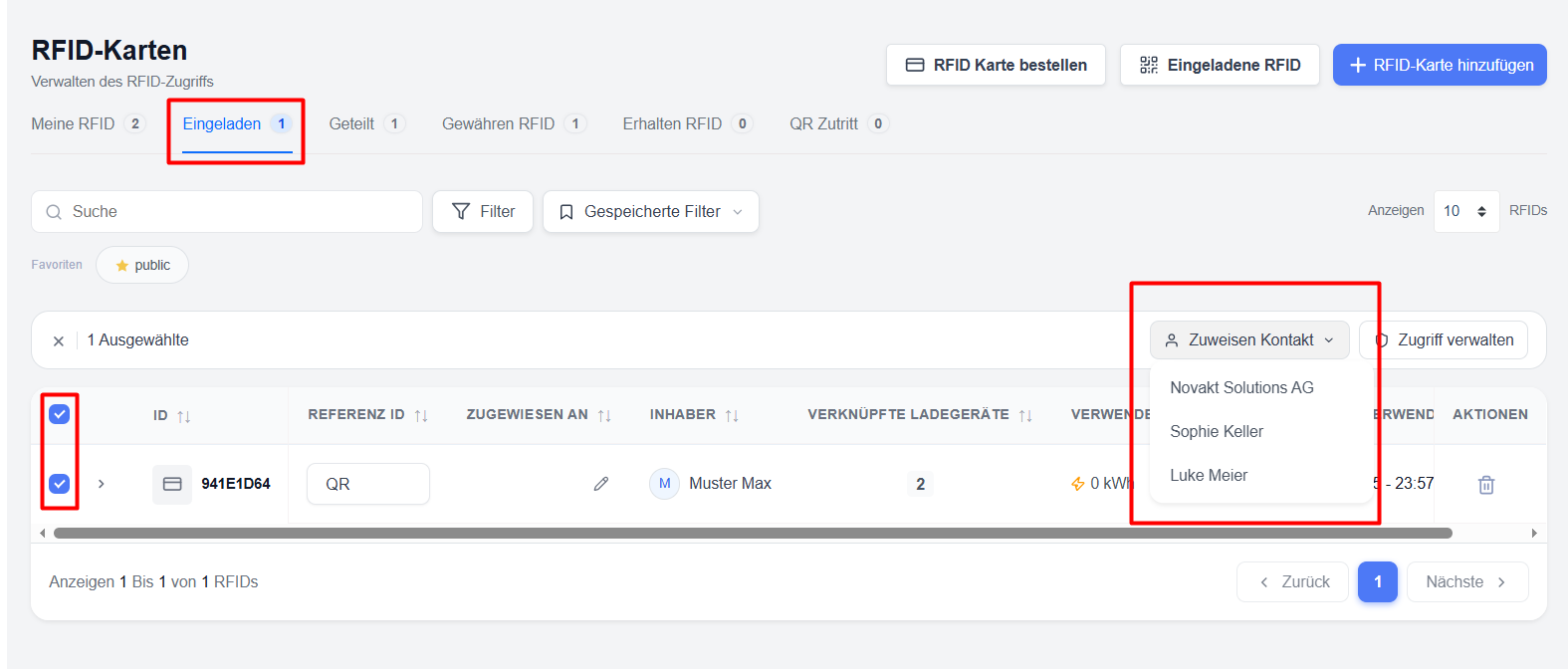
Eine RFID-Karte kann direkt durch Eingabe der Kartennummer eingeladen werden. Wenn die Karte im Eponet-Portal vorhanden ist, wird sie direkt eingeladen:
Beim Einladen der Karte kann der Benutzer Folgendes konfigurieren:
- Zugängliche Ladestationen
- Zugewiesene Ladeprofile an den Ladestationen
##### Schritte
- Wählen Sie **„RFID-Karte“** aus.
- Geben Sie die RFID-Kartennummer ein.
- Wählen Sie eine oder mehrere Ladestationen aus.
- Konfigurieren Sie bei Bedarf die Ladeprofile.
- Weisen Sie einen Ansprechpartner zu.
- Klicken Sie auf **„Einladen**“.
- Der eingeladene Benutzer kann die physische RFID-Karte sofort an den zugewiesenen Ladestationen verwenden.
##### Typische Anwendungsfälle
- Mitarbeiter mit betriebseigenen RFID-Karten
- Flottenfahrer
- Bestehende Nutzer des Ladenetzwerks
- Langfristige Zugangszuweisungen
[](https://wiki.eponet.ch/uploads/images/gallery/2026-06/AC0image.png)
##### E-Mail-Einladungen –
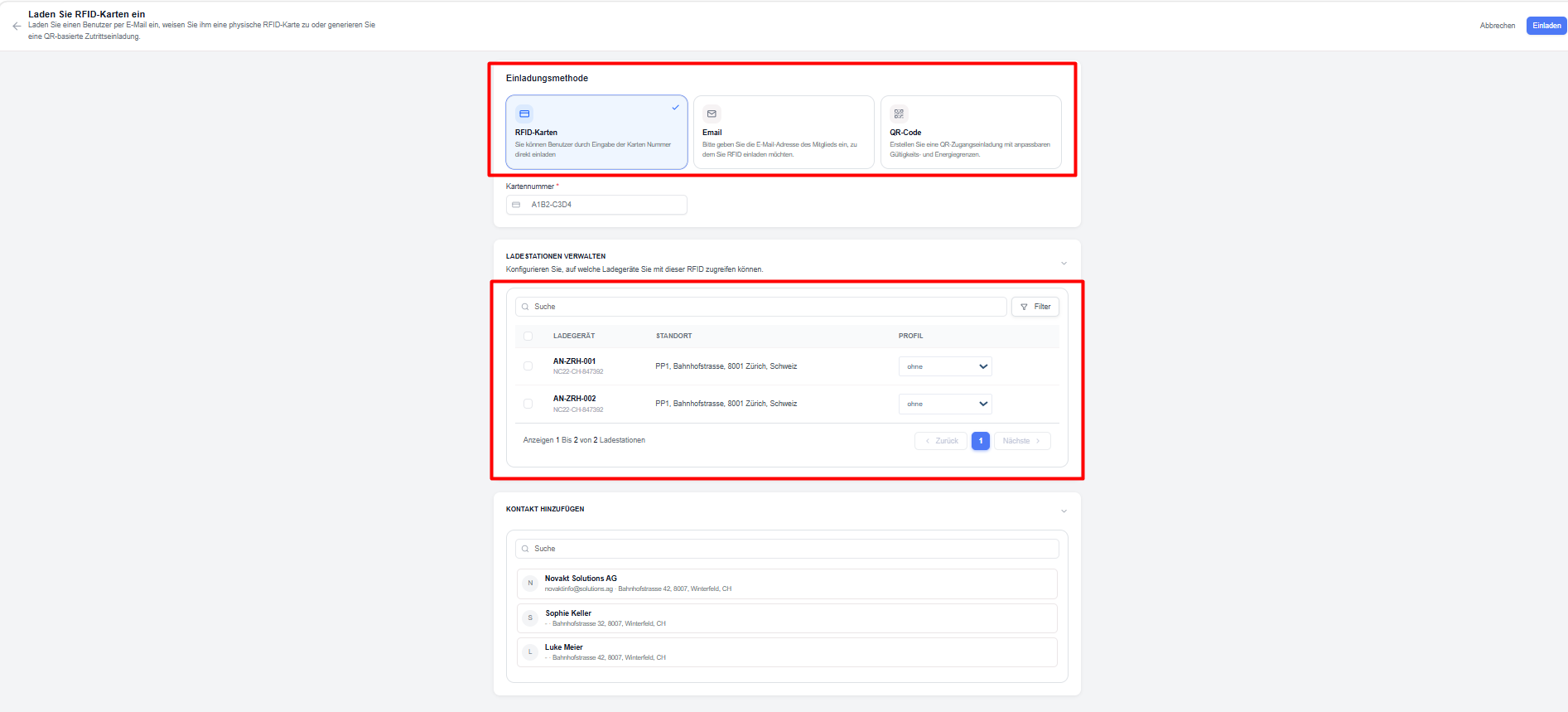
Der RFID-Zugang kann per E-Mail-Einladung gewährt werden.
Beim Erstellen einer Einladung kann der Nutzer Folgendes konfigurieren:
- E-Mail-Adresse des Empfängers
- Zugängliche Ladestationen
- Den Ladestationen zugewiesene Ladeprofile
Nach dem Versand erhält der Empfänger im Benachrichtigungsbereich des Portals Anweisungen zur Annahme der Einladung.
##### Schritte
1. Wählen Sie **„E-Mail“** als Einladungsmethode aus.
2. Geben Sie die E-Mail-Adresse des Empfängers ein.
3. Konfigurieren Sie die Zugriffsberechtigungen für die Ladegeräte.
4. Weisen Sie Ladeprofile zu.
5. Senden Sie die Einladung.
Der Empfänger erhält eine E-Mail mit Anweisungen zur Annahme der RFID-Einladung und zur Aktivierung des Zugangs.
##### Vorteile
- Anfangs ist keine physische RFID-Karte erforderlich
- Einfacher Onboarding-Prozess
[](https://wiki.eponet.ch/uploads/images/gallery/2026-06/lVaimage.png)
##### Zugang per QR-Code
QR-Codes bieten eine vereinfachte Methode zur Gewährung des RFID-Zugangs.
Benutzer können:
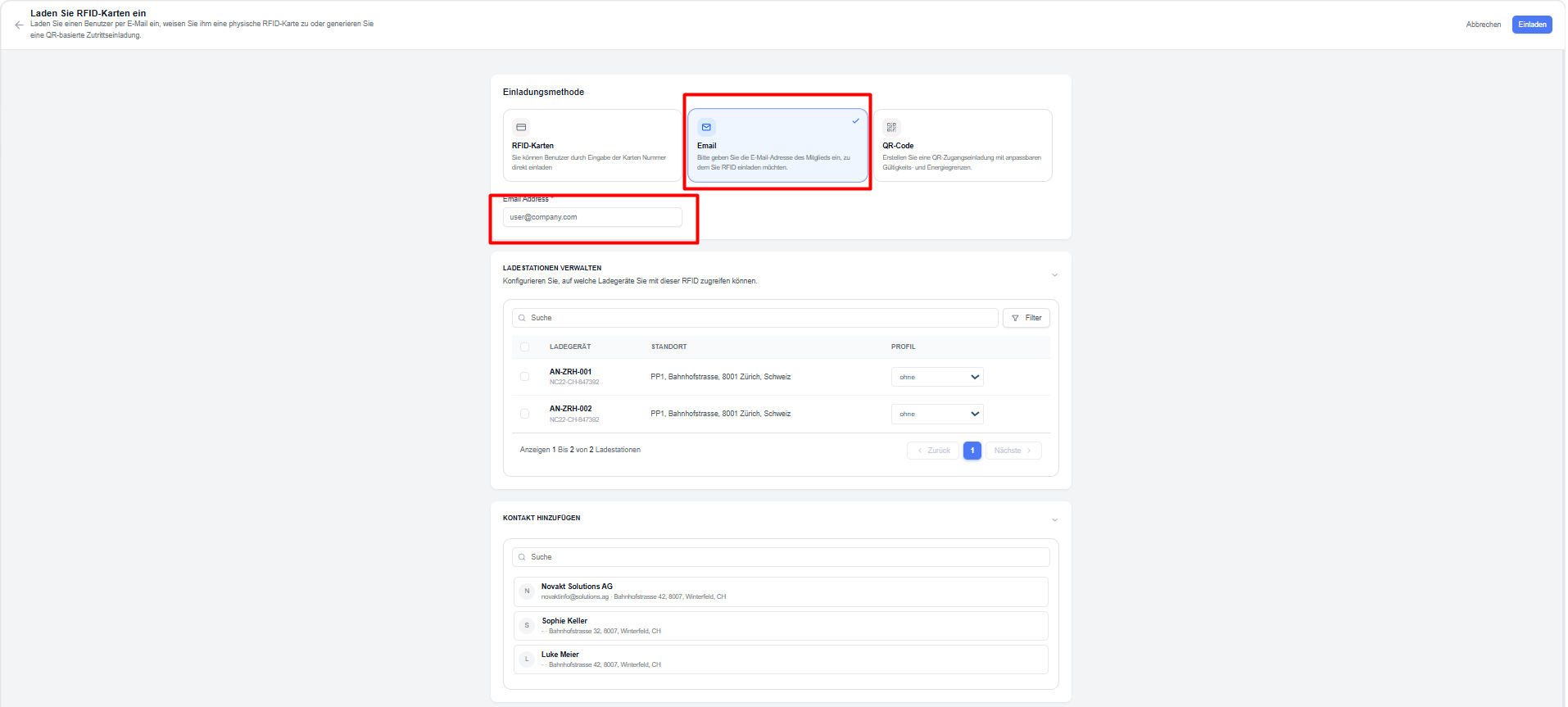
- einen QR-Code generieren.
- Die Gültigkeitsdauer festlegen.
- Nutzungsbeschränkungen festlegen (Anzahl der Karten, die über den QR-Code eingeladen werden können)
- Ladestationen auswählen und Ladeprofile zuweisen
- Den QR-Code an die vorgesehenen Nutzer weitergeben.
Die Nutzer können den QR-Code scannen und den Registrierungsprozess durchlaufen, um Zugang zu erhalten.
##### Schritte
1. Wählen Sie **„QR-Code“** aus.
2. Konfigurieren Sie die Einladungs-Einstellungen.
3. Wählen Sie die zulässigen Ladestationen aus.
4. Weisen Sie Ladeprofile zu.
5. Generieren Sie den QR-Code.
6. Teilen Sie den QR-Code mit dem Empfänger.
Der Empfänger kann den QR-Code scannen und den Registrierungsprozess durchlaufen, um Ladezugang zu erhalten.
##### Vorteile
- Einfaches Teilen
- Keine E-Mail-Adresse erforderlich
- Geeignet für den öffentlichen oder veranstaltungsbezogenen Zugang für mehrere Nutzer
[](https://wiki.eponet.ch/uploads/images/gallery/2026-06/nANimage.png)
### Verwaltung des Zugangs mit „Invited“-Karten und der Ladeprofile
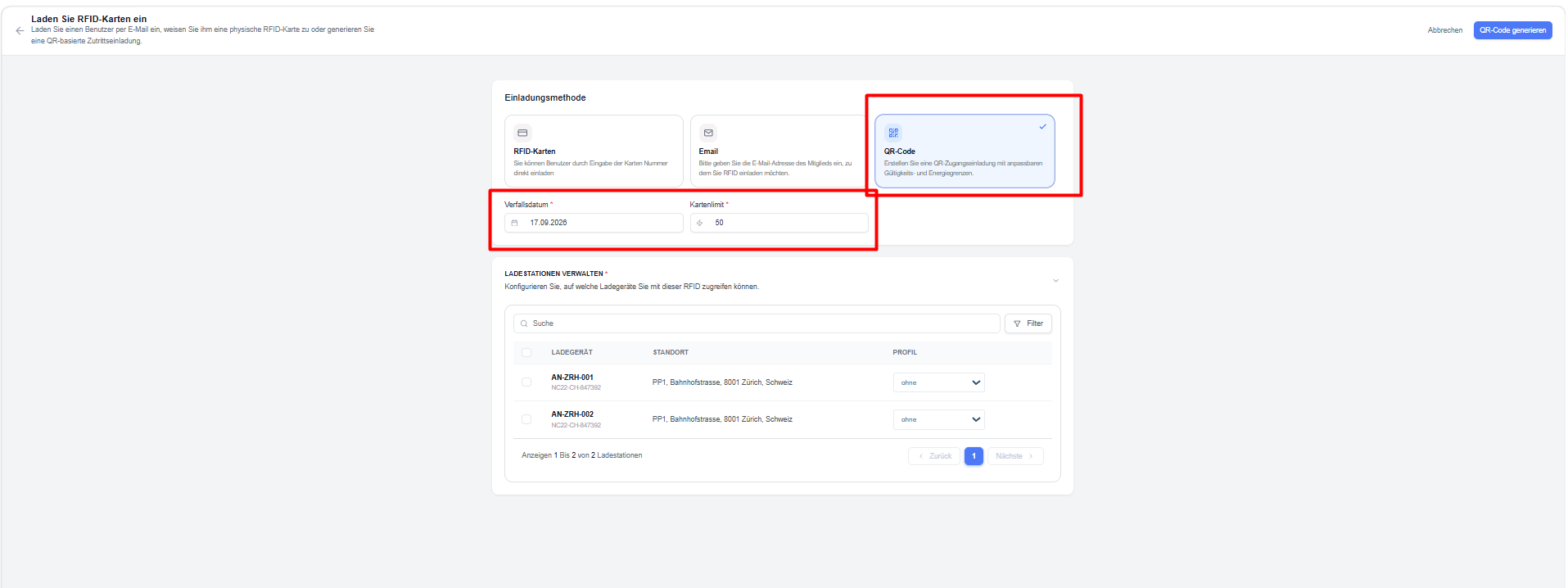
Auf der Registerkarte **„Eingeladene RFID-Karten“** werden alle RFID-Karten und Einladungen angezeigt, die erstellt und an Benutzer weitergegeben wurden.
Benutzer können:
- Neue RFID-Karten einladen
- Einladungen per E-Mail versenden
- QR-Code-basierte Einladungen generieren
- RFID-Einladungen Kontakten zuweisen
- Zugriffsberechtigungen für Ladegeräte verwalten
- Ladeprofile anwenden
- Energieverbrauch und Nutzungsverlauf überwachen
- Zugriff auf Ladestationen bei Bedarf widerrufen
Dadurch behalten Nutzer einen klaren Überblick über alle Aktivitäten im Zusammenhang mit der gemeinsamen Nutzung von RFID-Einladungen.
[](https://wiki.eponet.ch/uploads/images/gallery/2026-06/XChimage.png)
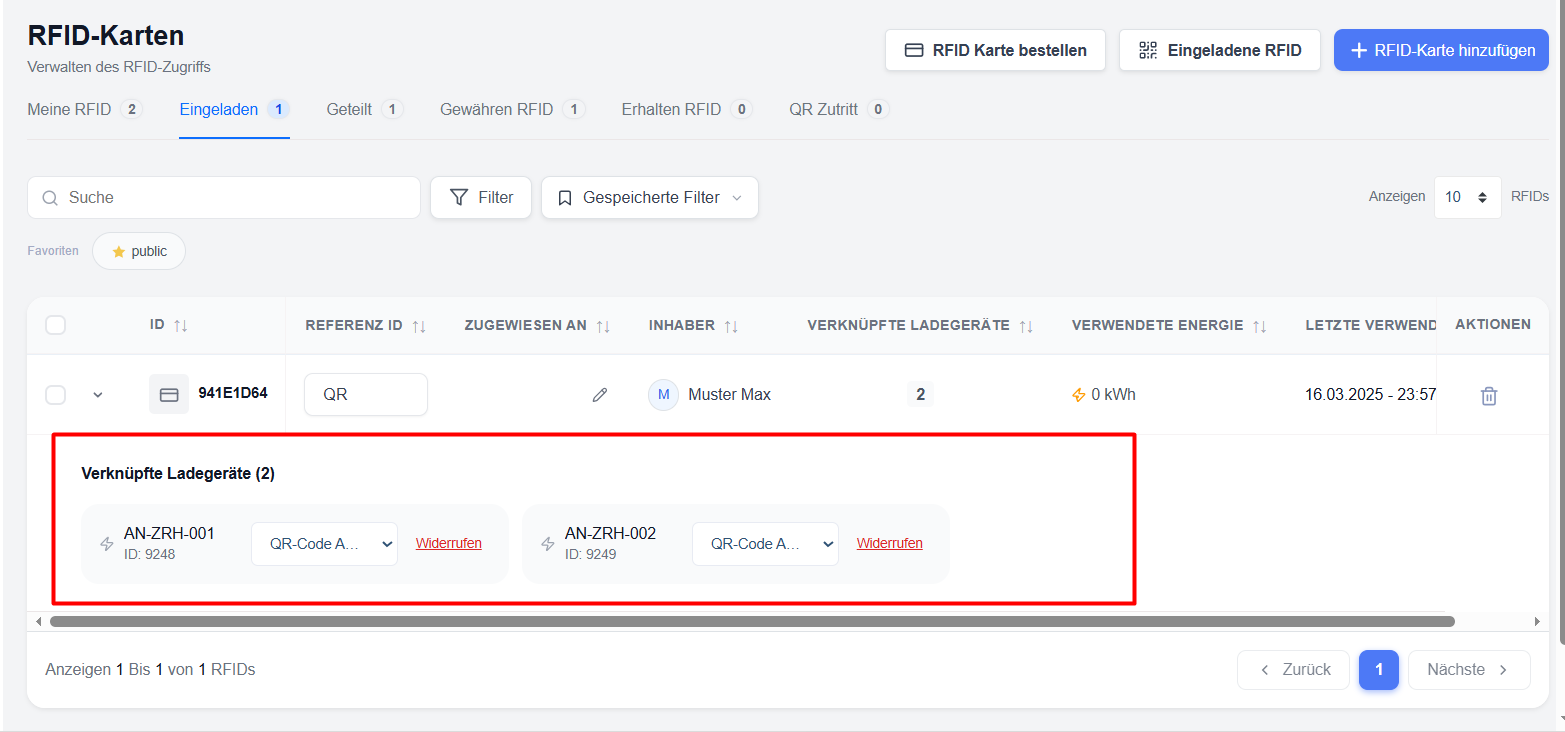
##### **Die RFID-Einladungsliste verstehen**
Die Einladungsliste bietet einen vollständigen Überblick über alle eingeladenen RFID-Karten und die ihnen zugewiesenen Berechtigungen.
##### Verfügbare Informationen
**RFID-ID** – Eindeutige Kennung der RFID-Einladung.
**Referenz-ID** – Benutzerdefinierte Referenznummer, die für interne Nachverfolgungszwecke zugewiesen werden kann.
**Zugewiesen an** – Zeigt den Kontakt an, dem die RFID-Karte zugewiesen ist (**dies dient lediglich zu Filterzwecken und nicht zur Vergabe der Karte**)
**Eigentümer** – Zeigt den Benutzer oder die Organisation an, der bzw. der die RFID-Karte gehört.
**Verknüpfte Ladestationen** – Zeigt die Anzahl der Ladestationen an, die der eingeladenen RFID-Karte derzeit zugewiesen sind.
**Energieverbrauch** – Zeigt die mit der RFID-Karte insgesamt verbrauchte Ladeenergie an.
**Letzte Nutzung** – Zeigt die letzte Ladeaktivität an.
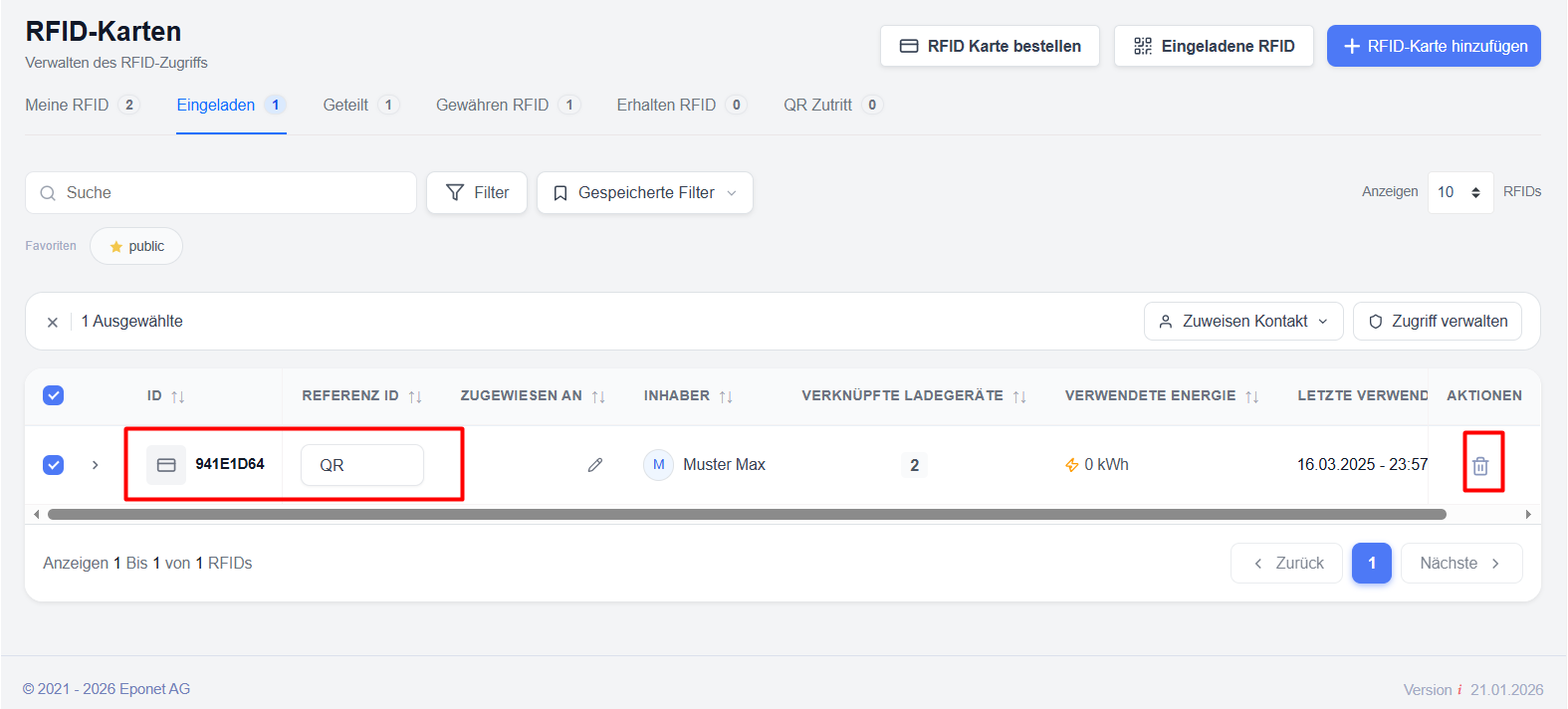
**Aktionen** – Ermöglicht Administratoren das Löschen oder Verwalten des RFID-Zugangs bzw. der Ladestationen
[](https://wiki.eponet.ch/uploads/images/gallery/2026-06/tfSimage.png)
#### **Verwaltung des Ladestationszugangs**
Jeder eingeladenen RFID-Karte kann der Zugang zu einer oder mehreren Ladestationen gewährt werden.
##### Optionen zur Zugriffsverwaltung
Benutzer können:
- Zugriff auf Ladestationen gewähren
- den Zugang zu Ladestationen widerrufen
- Ladeprofile anwenden
- Berechtigungen in großen Mengen zuweisen
Bei der Zuweisung von Ladezugängen können Benutzer einzelne Ladestationen auswählen und festlegen, wie sich die RFID-Karte an jedem Ladegerät verhält.
[](https://wiki.eponet.ch/uploads/images/gallery/2026-06/FcVimage.png)
##### Zuweisung von Ladeprofilen
Für jede Ladegerät-Zuweisung kann ein Ladeprofil ausgewählt werden.
Beispiele hierfür sind:
- Normal
- Kostenloses Laden
- Geschäftsprofile
- Kundenspezifische Ladevorschriften
Profile legen Abrechnungskosten, Einschränkungen und das Betriebsverhalten fest.
#### Massenaktionen
Das „Invited RFID“-Modul unterstützt die Massenverwaltung mehrerer RFID-Einladungen gleichzeitig.
**Verfügbare Massenaktionen**
Kontakt zuweisen – Weisen Sie mehreren RFID-Einladungen denselben Kontakt zu.
Zugriff verwalten – Erteilen oder widerrufen Sie den Ladegerätzugriff für mehrere RFID-Karten auf einmal.
Abrechnungsprofile anwenden – Konfigurieren Sie Abrechnungsprofile gleichzeitig für mehrere Einladungen.
##### Vorteile
- Schnellere Verwaltung
- Einheitliche Konfiguration
- Geringerer manueller Aufwand
- Verbesserte betriebliche Effizienz
[](https://wiki.eponet.ch/uploads/images/gallery/2026-06/rfid-invites-5.png)
---
#### Verwaltung bestehender Ladegerät-Berechtigungen
Benutzer können die Berechtigungen für Ladestationen direkt in der Einladungsliste einsehen.
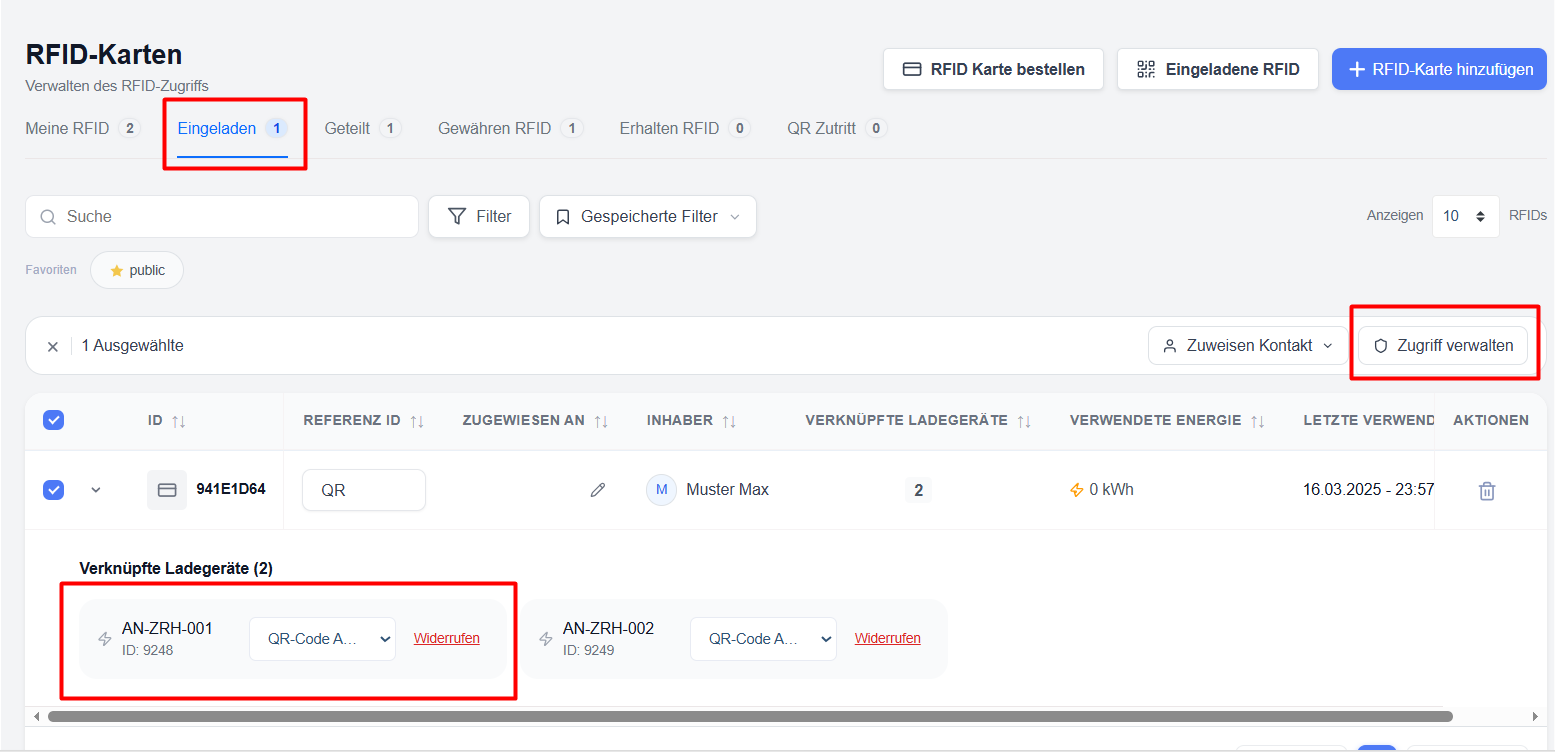
#### Verknüpfte Ladegeräte anzeigen
- Erweitern Sie eine RFID-Einladung mithilfe des Pfeilsymbols.
- Alle verknüpften Ladestationen anzeigen.
- Überprüfen Sie die zugewiesenen Ladeprofile.
- Überprüfen Sie die Zugriffsberechtigungen.
[](https://wiki.eponet.ch/uploads/images/gallery/2026-06/1zyimage.png)
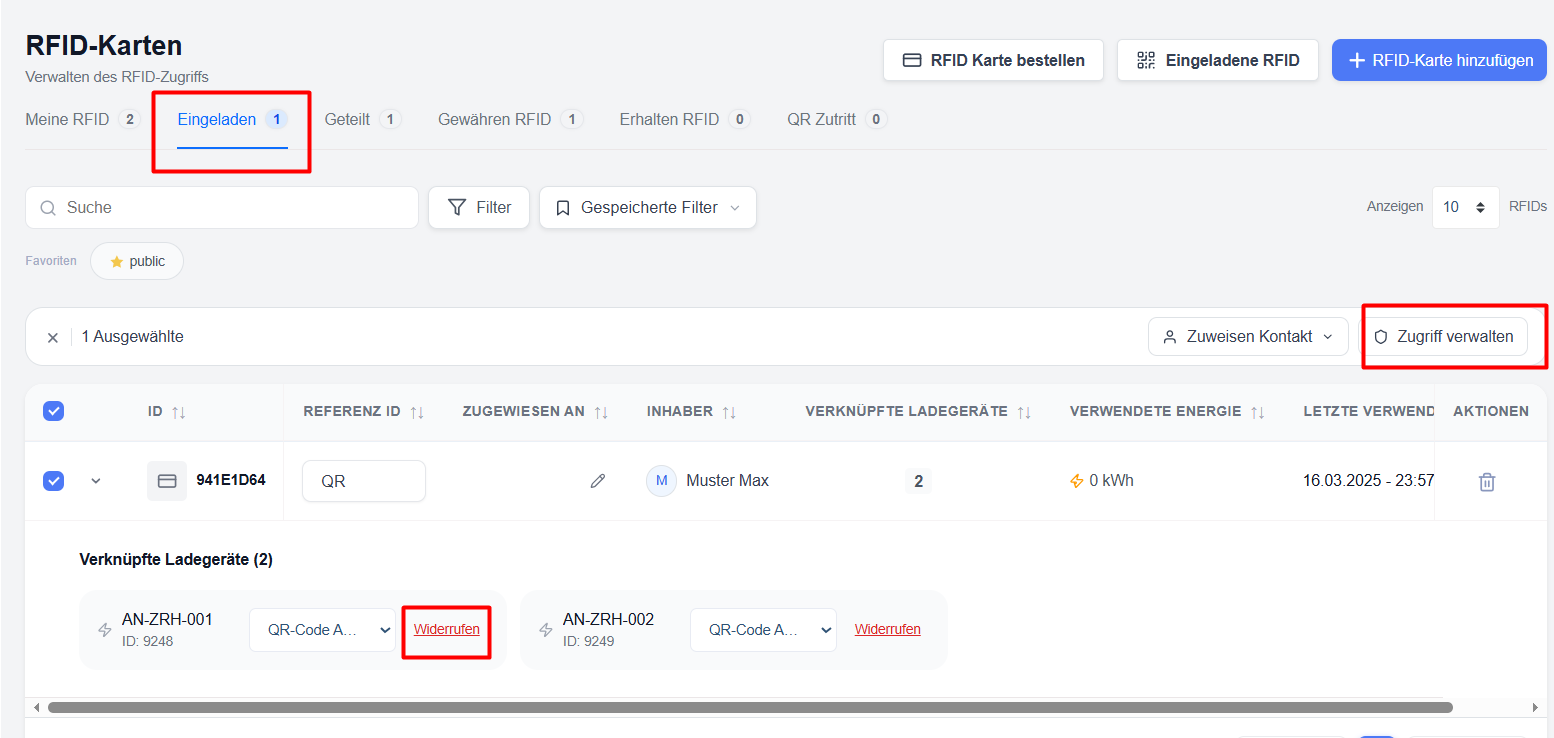
#### Zugriff widerrufen
Sollte ein Benutzer keinen Zugriff mehr auf eine Ladestation haben:
- Erweitern Sie die RFID-Einladung.
- Suchen Sie das Ladegerät.
- Klicken Sie auf **„Widerrufen**“.
- Bestätigen Sie den Vorgang.
Die Ladestation ist für diese RFID-Einladung sofort nicht mehr zugänglich.
---
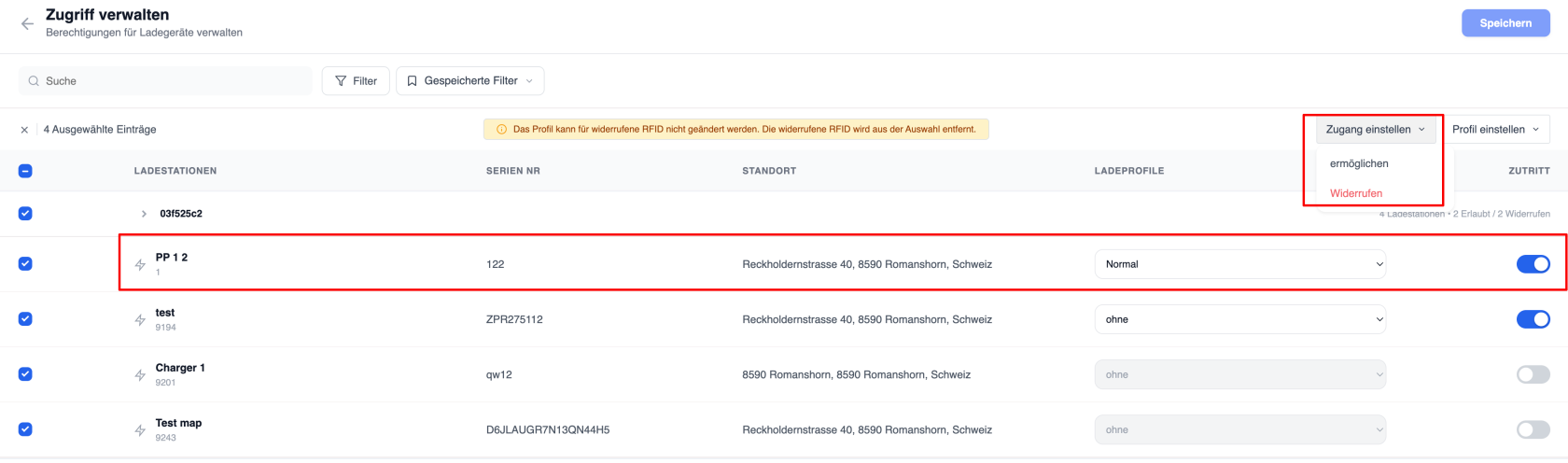
#### Bildschirm „Zugriffsverwaltung“
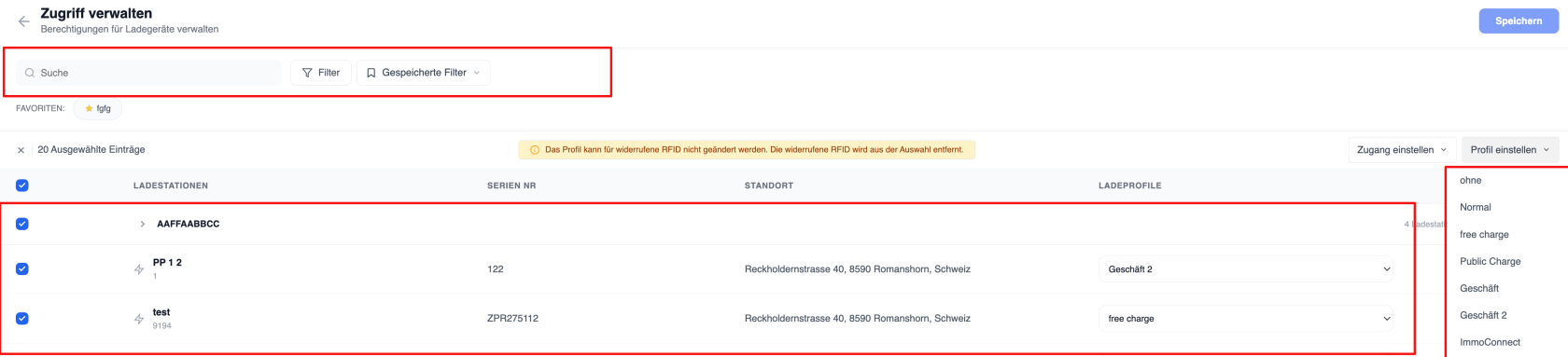
Der Bildschirm **„Zugriff verwalten“** bietet eine zentrale Schnittstelle zur Steuerung von Berechtigungen für mehrere Ladestationen.
##### Verfügbare Steuerelemente
##### Zugriffsstatus
Benutzer können:
- den Zugang zur Ladestation aktivieren
- den Zugang zur Ladestation deaktivieren
- Änderungen auf mehrere Ladegeräte anwenden
##### Ladegerät-Profile
Profile können für jedes Ladegerät einzeln zugewiesen werden.
##### Massenaktualisierung von Berechtigungen
Es können mehrere Ladegeräte ausgewählt und gleichzeitig aktualisiert werden.
[](https://wiki.eponet.ch/uploads/images/gallery/2026-06/rfid-manage-access.png)
Wenn eine Karte für eine bestimmte Ladestation zugelassen ist, aber kein Ladeprofil zugewiesen wurde, werden die durchgeführten Ladevorgänge als kostenlose Ladung behandelt.