# Eponet Konto erstellen
Registrieren Sie sich unter [www.portal.eponet.ch](https://www.portal.eponet.ch)
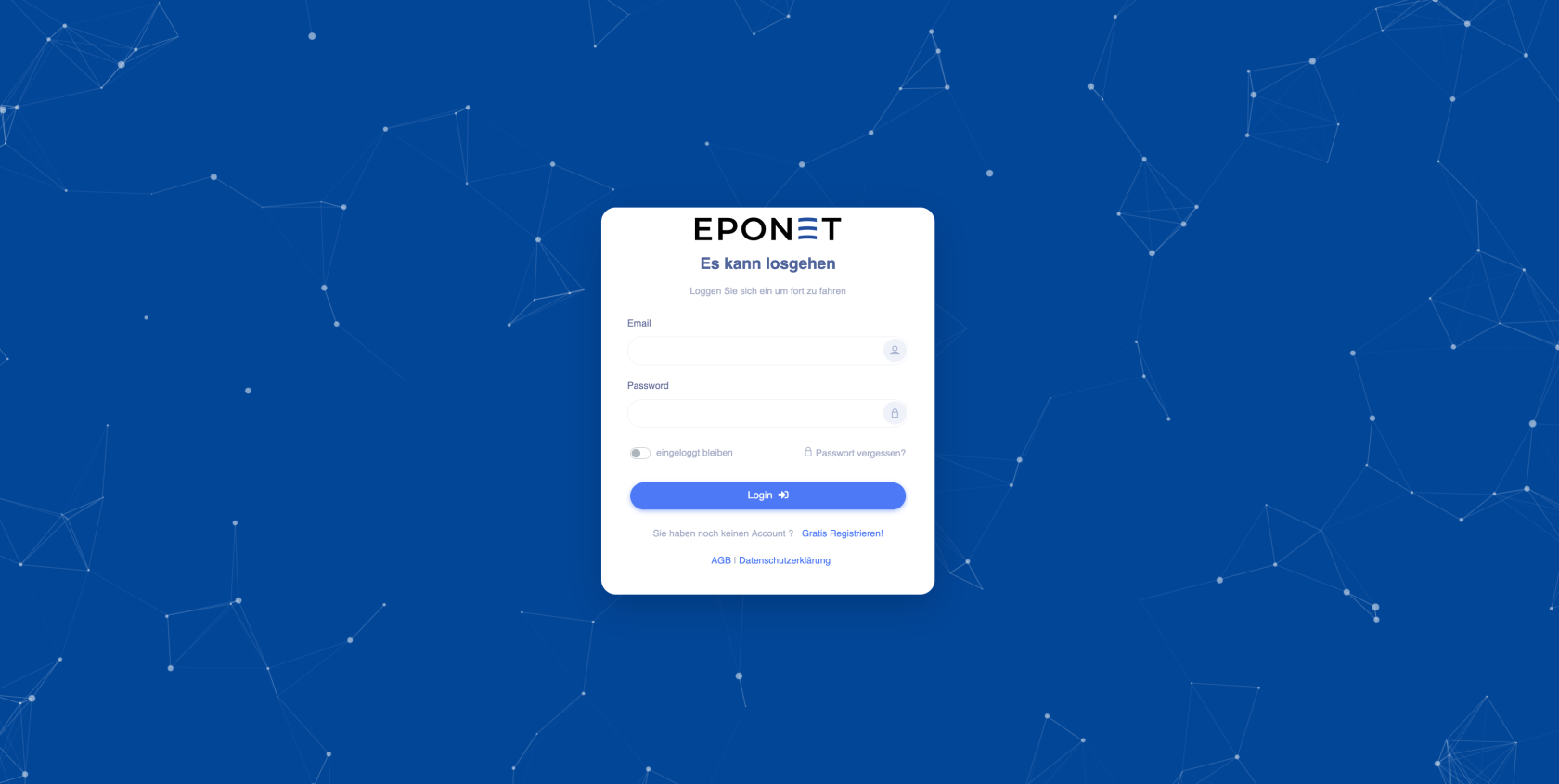
Klicken Sie im Login Fenster auf **Gratis Registrieren!** um fortzufahren:
[](https://wiki.eponet.ch/uploads/images/gallery/2025-01/8Rggrafik.png)
Auf der Login Seite sehen Sie auch die [AGB](https://portal.eponet.ch/clientfiles/agb.pdf) und [Datenschutzerklärung](https://portal.eponet.ch/clientfiles/privacypolicy.pdf).
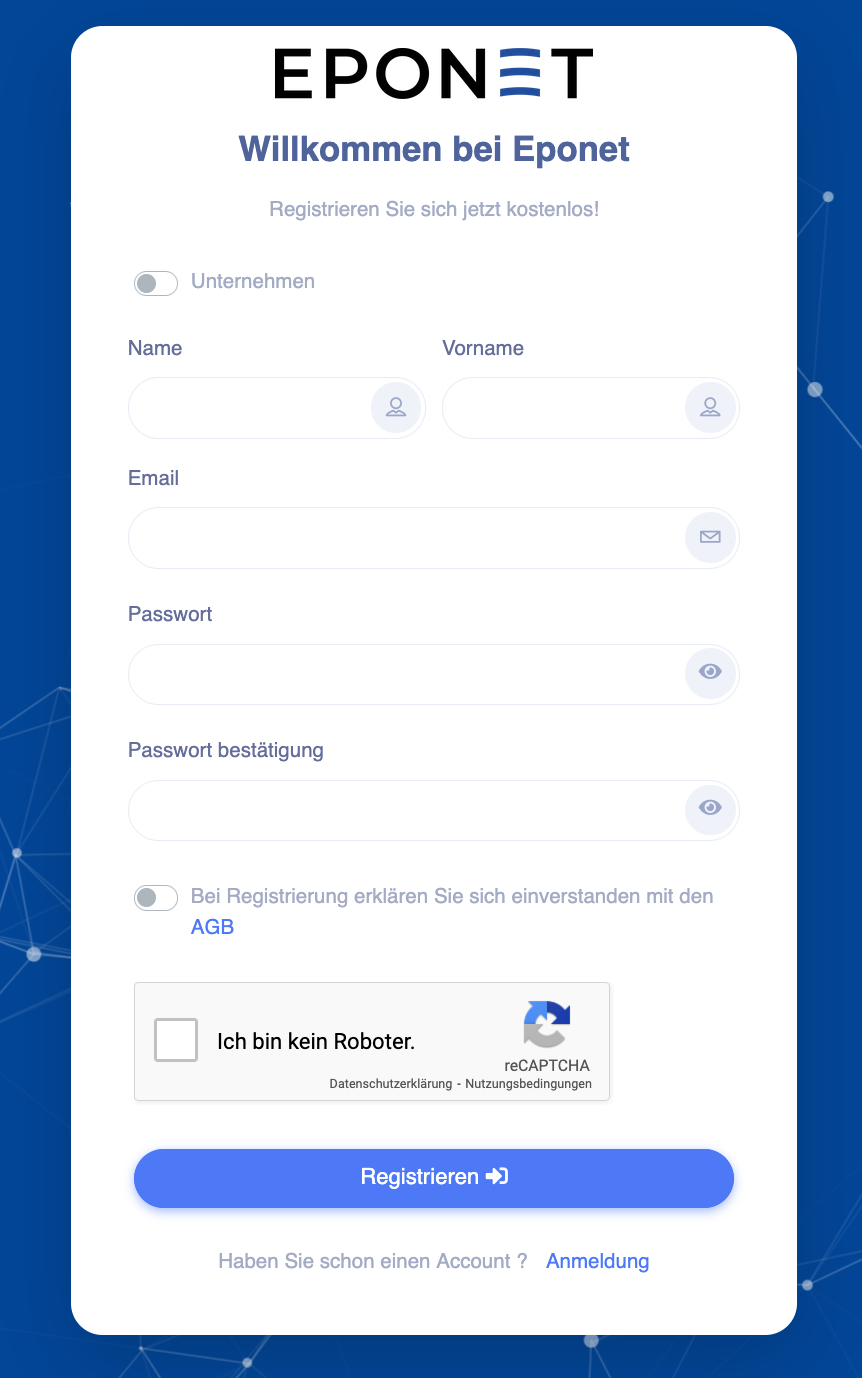
Sie können sich mit Name / Vorname oder als Unternehmen registrieren. Unternehmen ist gedacht, wenn Sie z.B. Ladestationen verwalten und bewirtschaften möchten.
Ansonsten empfehlen wir Ihnen sich mit Name / Vorname zu registrieren.
Geben Sie Name / Vorname / Email und ein sicheres Passwort ein. Um sich zu Registrieren, müssen Sie mit den AGB einverstanden sein. Folgen Sie der reCAPTCHA Anweisungen und klicken Sie auf Registrieren.
[](https://wiki.eponet.ch/uploads/images/gallery/2025-01/JU4grafik.png)
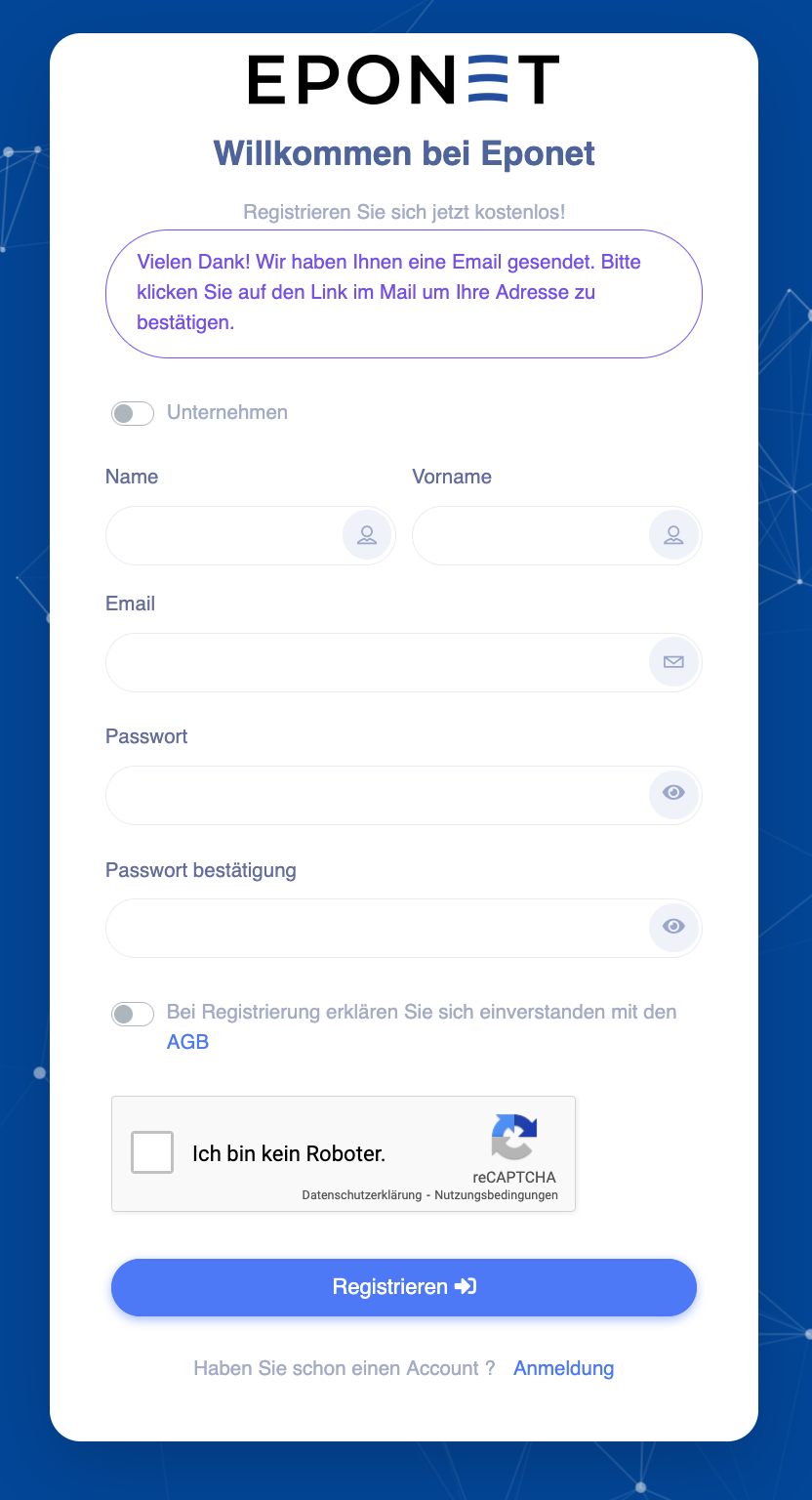
Sie erhalten nun eine E-Mail mit einem Bestätigungslink:
[](https://wiki.eponet.ch/uploads/images/gallery/2025-01/qFxgrafik.png)
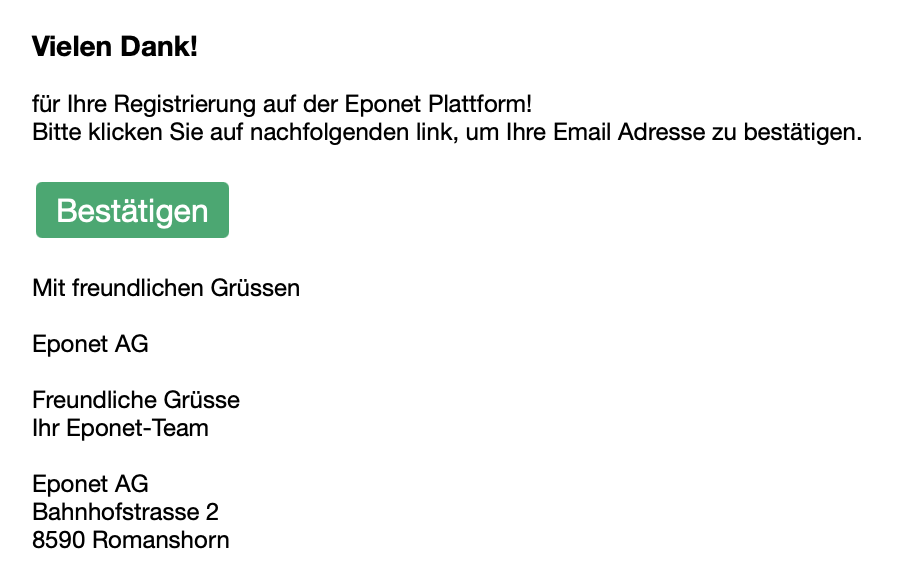
Klicken Sie im erhaltenen Email auf den grünen Button **Bestätigen** um Ihr Konto zu aktivieren:
[](https://wiki.eponet.ch/uploads/images/gallery/2025-01/H3Dgrafik.png)
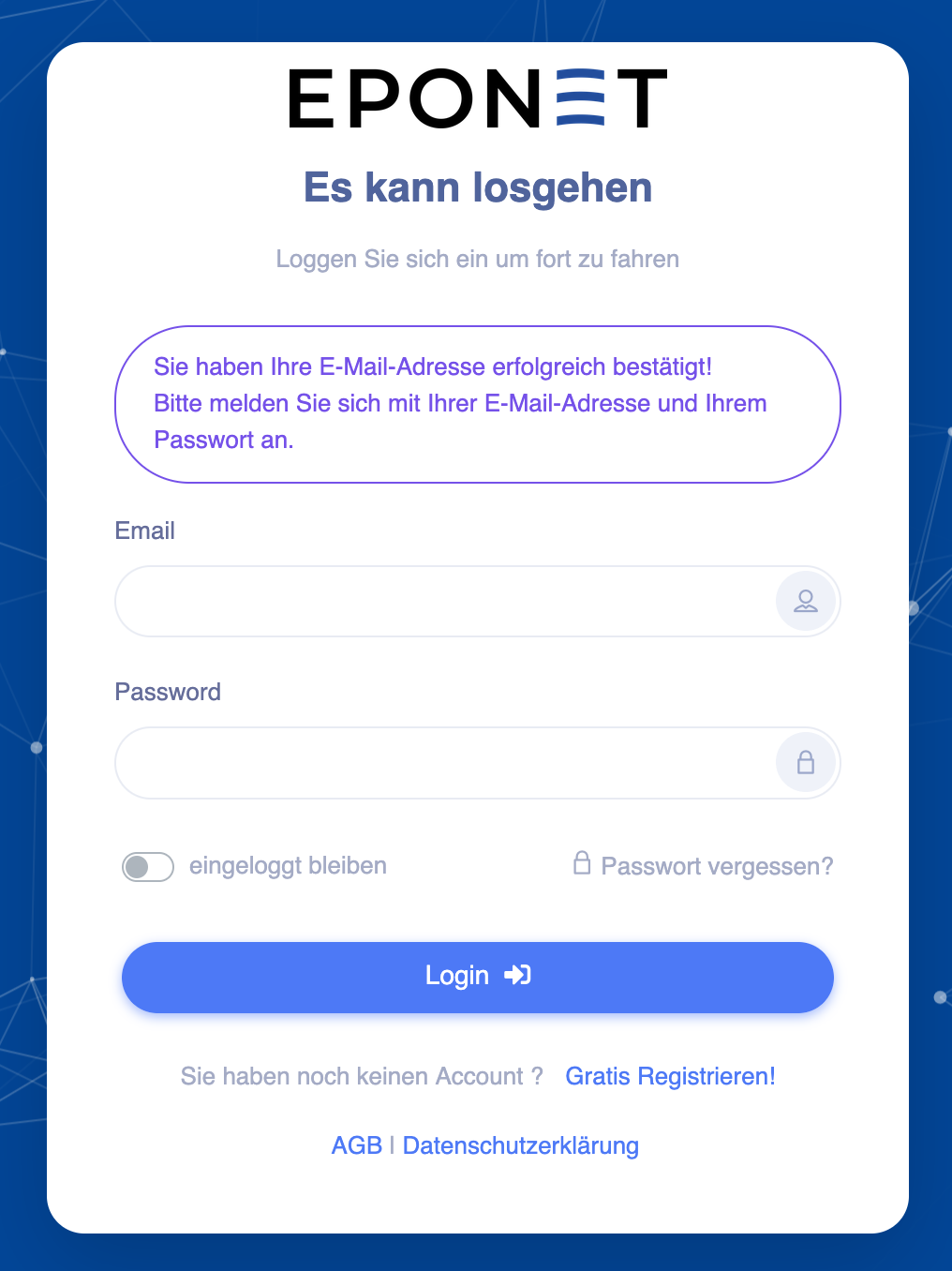
Sie sollten nun wieder auf der Login Seite landen und folgende Meldung sehen. Nun können Sie sich mit ihrer Email und Passwort einloggen:
[](https://wiki.eponet.ch/uploads/images/gallery/2025-01/ssdgrafik.png)
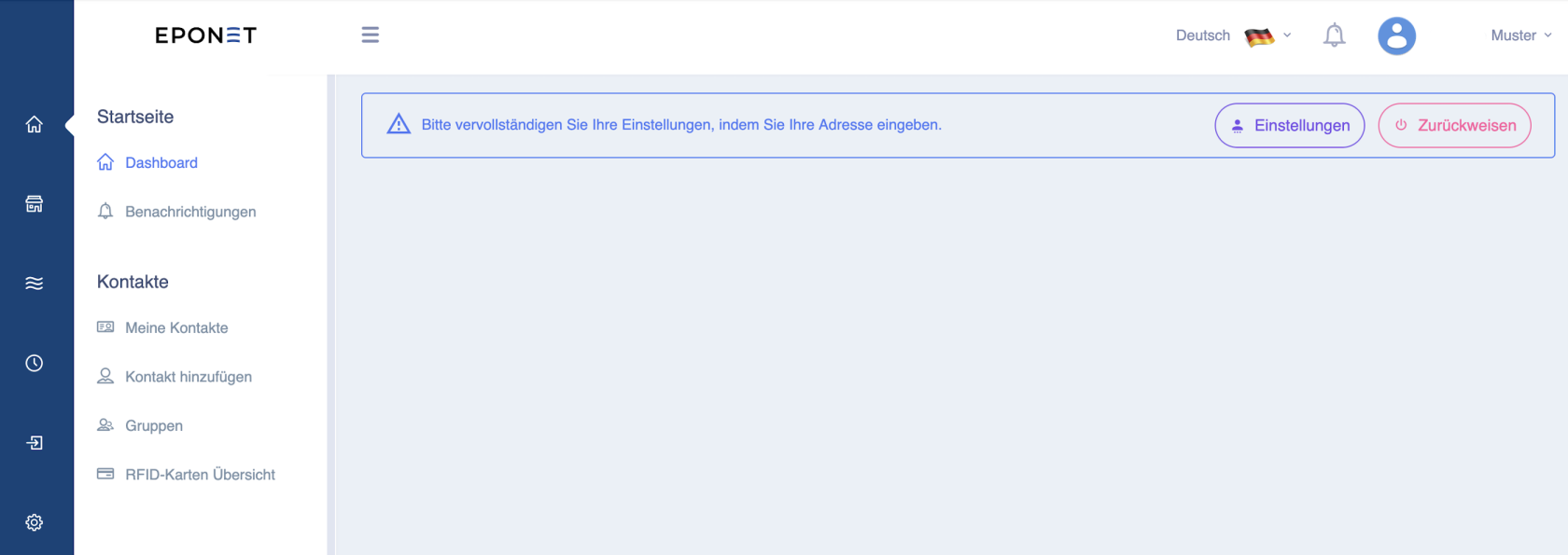
Nach dem einloggen, bittet Sie die Seite die Angaben (Adresse) zu vervollständigen.
Für Einzahlungen mit QR-Code EZ-Schein (kostenlose Einzahlung ohne Gebühren) ist die Adresse zwingend - sonst funktioniert der QR-Code nicht.
[](https://wiki.eponet.ch/uploads/images/gallery/2025-01/QiLgrafik.png)