# Eponet-Konto erstellen
Registrieren Sie sich unter [www.portal.eponet.ch](https://www.portal.eponet.ch)
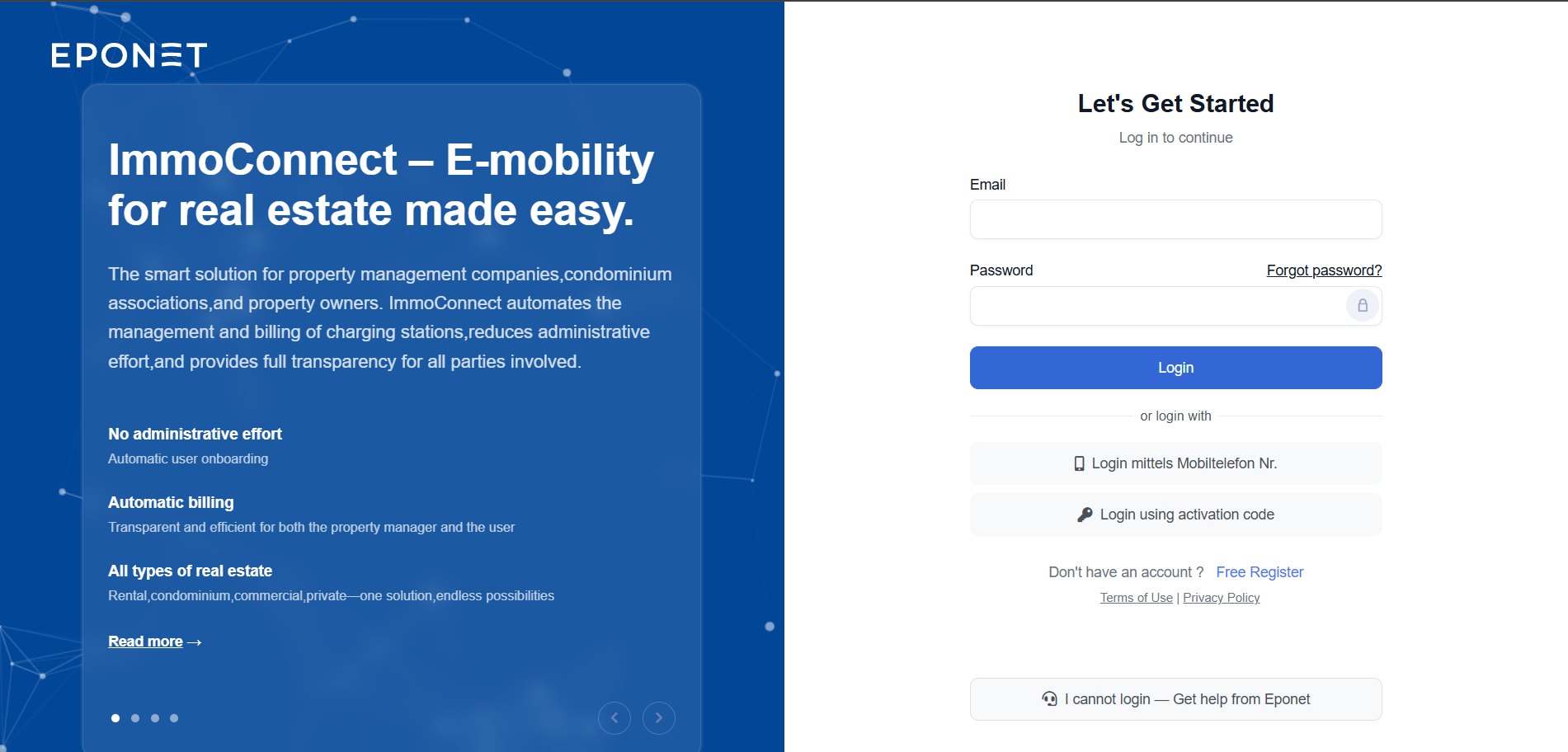
Klicken Sie im Anmeldefenster auf **„Kostenlos registrieren“,** um fortzufahren:
[](https://wiki.eponet.ch/uploads/images/gallery/2026-10/Janimage.png)
Auf der Anmeldeseite finden Sie außerdem die [Allgemeinen Geschäftsbedingungen](https://portal.eponet.ch/clientfiles/agb.pdf) und [die Datenschutzerklärung](https://portal.eponet.ch/clientfiles/privacypolicy.pdf).
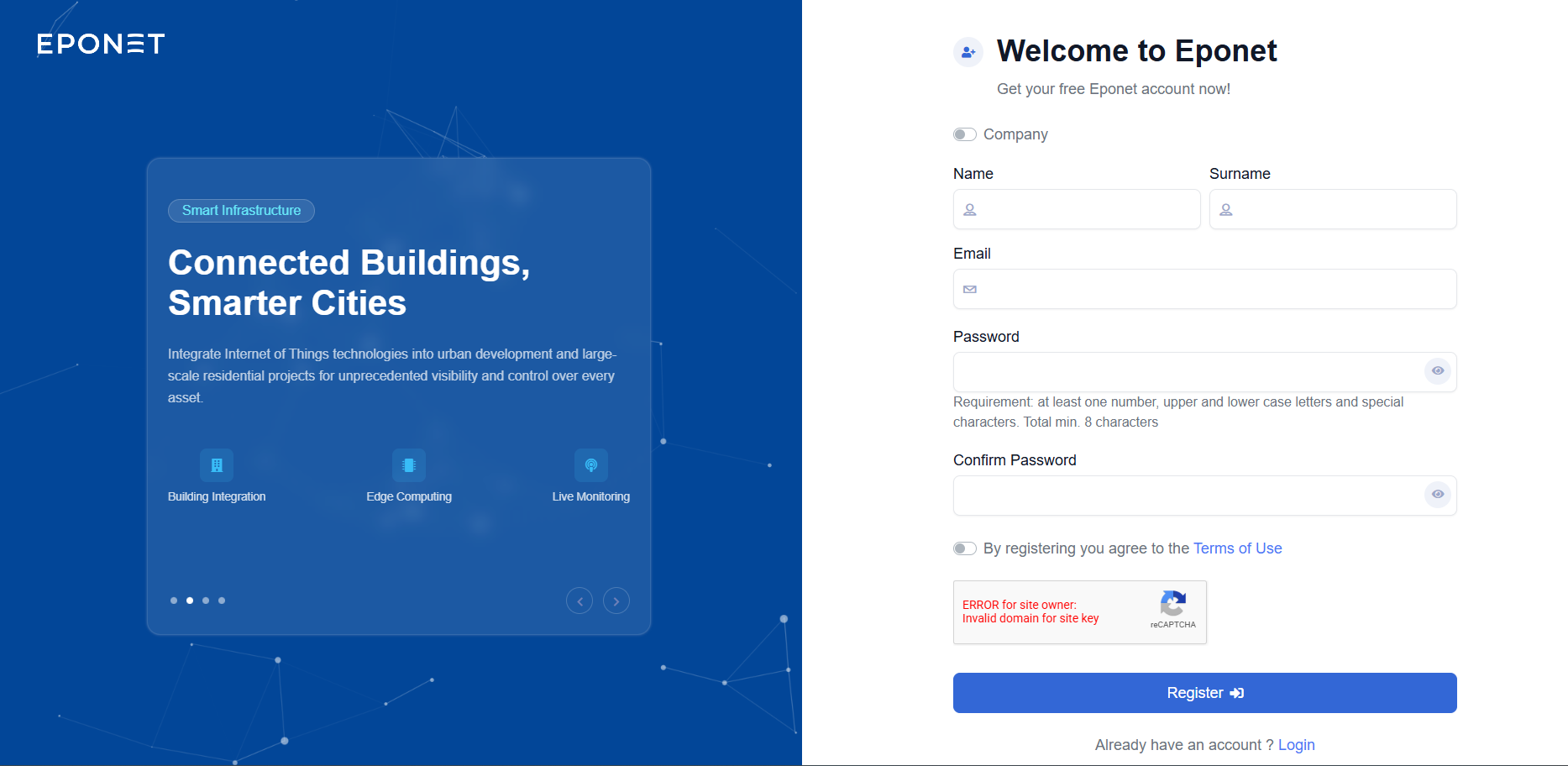
Sie können sich mit Ihrem Nachnamen/Vornamen oder als Unternehmen registrieren. Die Option „Unternehmen“ ist beispielsweise für diejenigen gedacht, die Ladestationen verwalten und betreiben möchten.
Ansonsten empfehlen wir Ihnen, sich mit Ihrem Nachnamen und Vornamen zu registrieren.
Geben Sie Ihren Nachnamen, Vornamen, Ihre E-Mail-Adresse und ein sicheres Passwort ein. Um sich zu registrieren, müssen Sie den Allgemeinen Geschäftsbedingungen zustimmen. Befolgen Sie die reCAPTCHA-Anweisungen und klicken Sie auf „Registrieren“.
[](https://wiki.eponet.ch/uploads/images/gallery/2026-10/Owrimage.png)
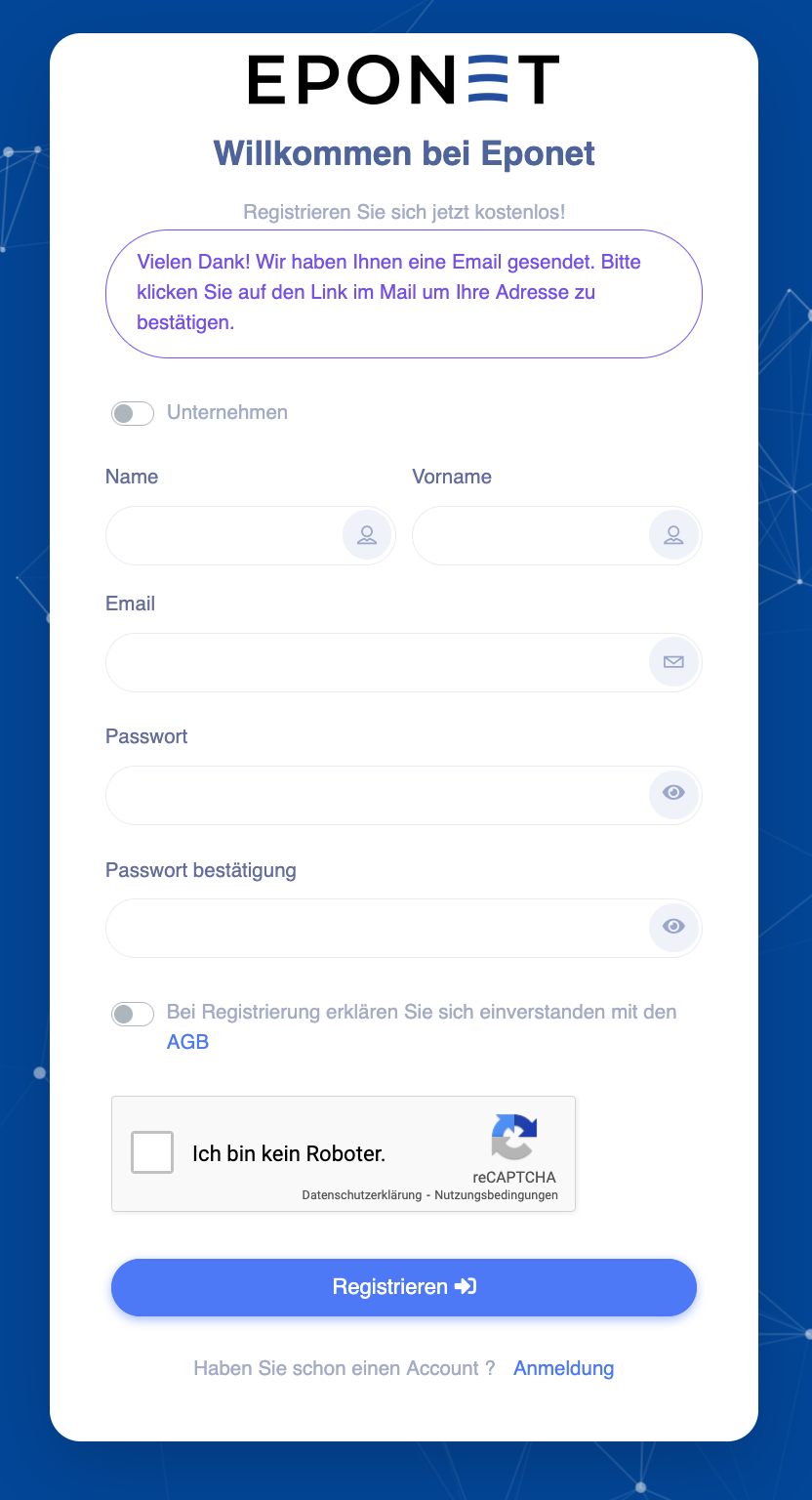
Sie erhalten nun eine E-Mail mit einem Bestätigungslink:
[](https://wiki.eponet.ch/uploads/images/gallery/2025-01/qFxgrafik.png)
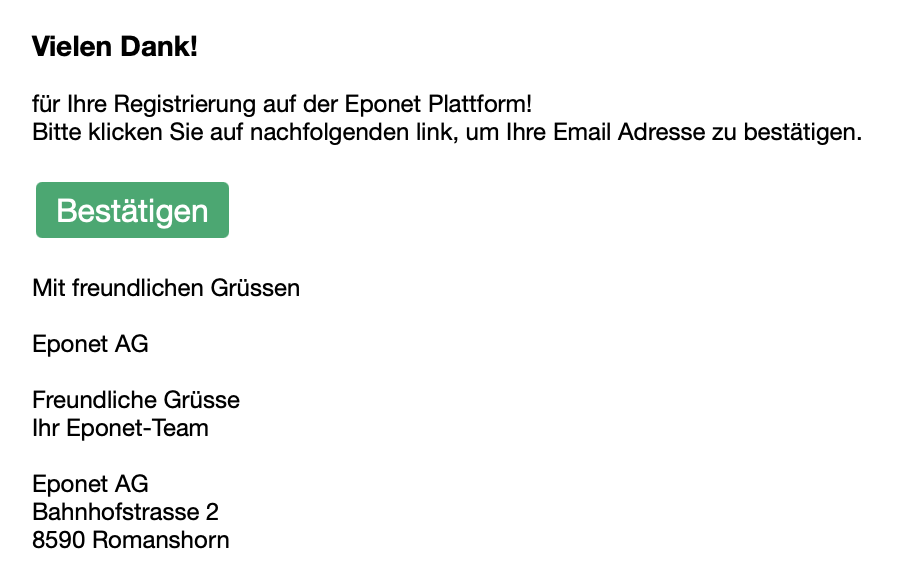
Klicken Sie in der erhaltenen E-Mail auf die grüne Schaltfläche **„Bestätigen“,** um Ihr Konto zu aktivieren:
[](https://wiki.eponet.ch/uploads/images/gallery/2025-01/H3Dgrafik.png)
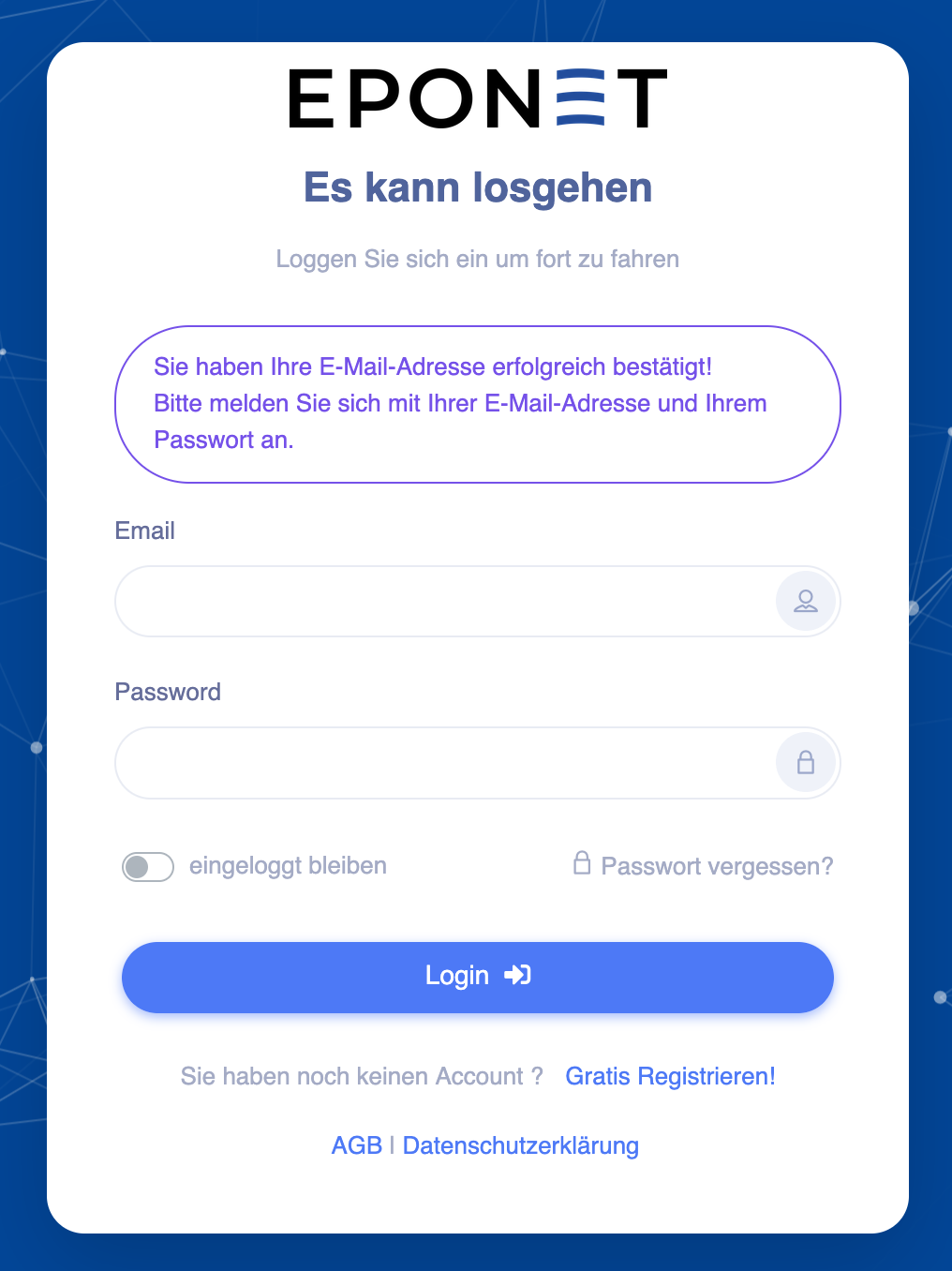
Sie sollten nun zur Anmeldeseite weitergeleitet werden und die folgende Meldung sehen. Sie können sich nun mit Ihrer E-Mail-Adresse und Ihrem Passwort anmelden:
[](https://wiki.eponet.ch/uploads/images/gallery/2025-01/ssdgrafik.png)
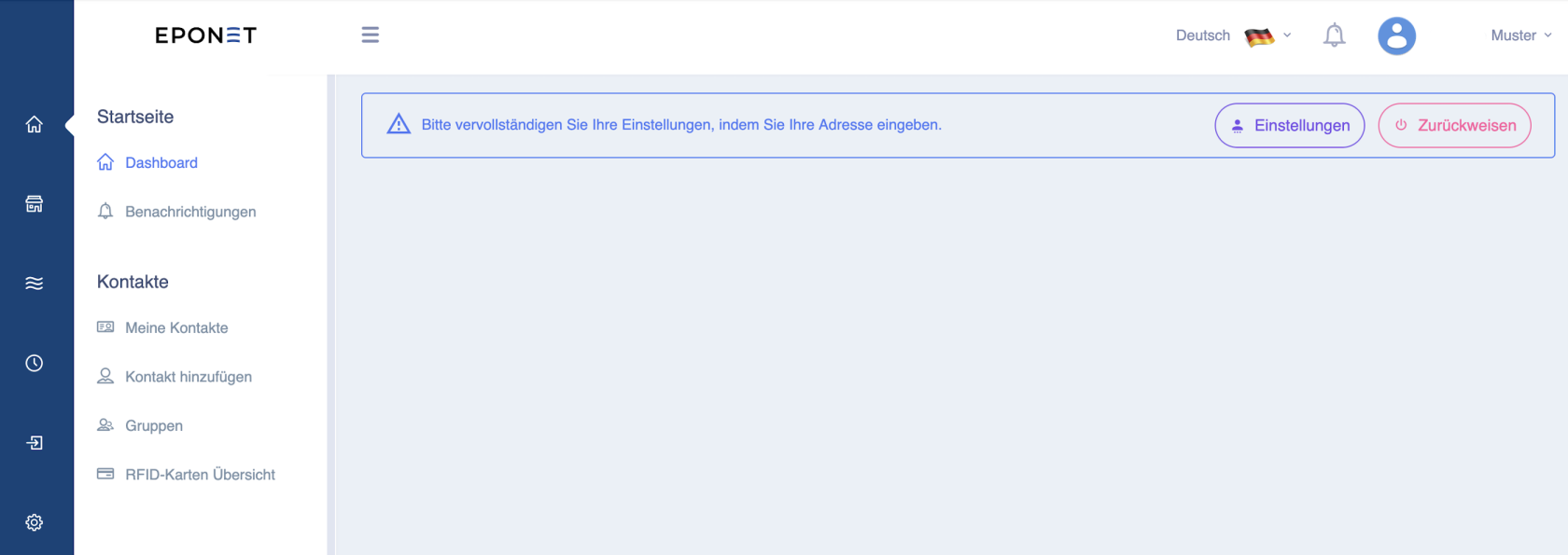
Nach der Anmeldung werden Sie aufgefordert, Ihre Daten (Adresse) zu vervollständigen.
Bei Einzahlungen über einen QR-Code-EZ-Slip (kostenlose Einzahlung ohne Gebühren) ist die Angabe der Adresse zwingend erforderlich – andernfalls funktioniert der QR-Code nicht.
[](https://wiki.eponet.ch/uploads/images/gallery/2025-01/QiLgrafik.png)