Per i depositi con codice QR EZ-Schein (deposito gratuito senza commissioni) l'indirizzo è obbligatorio, altrimenti il codice QR non funzionerà.
[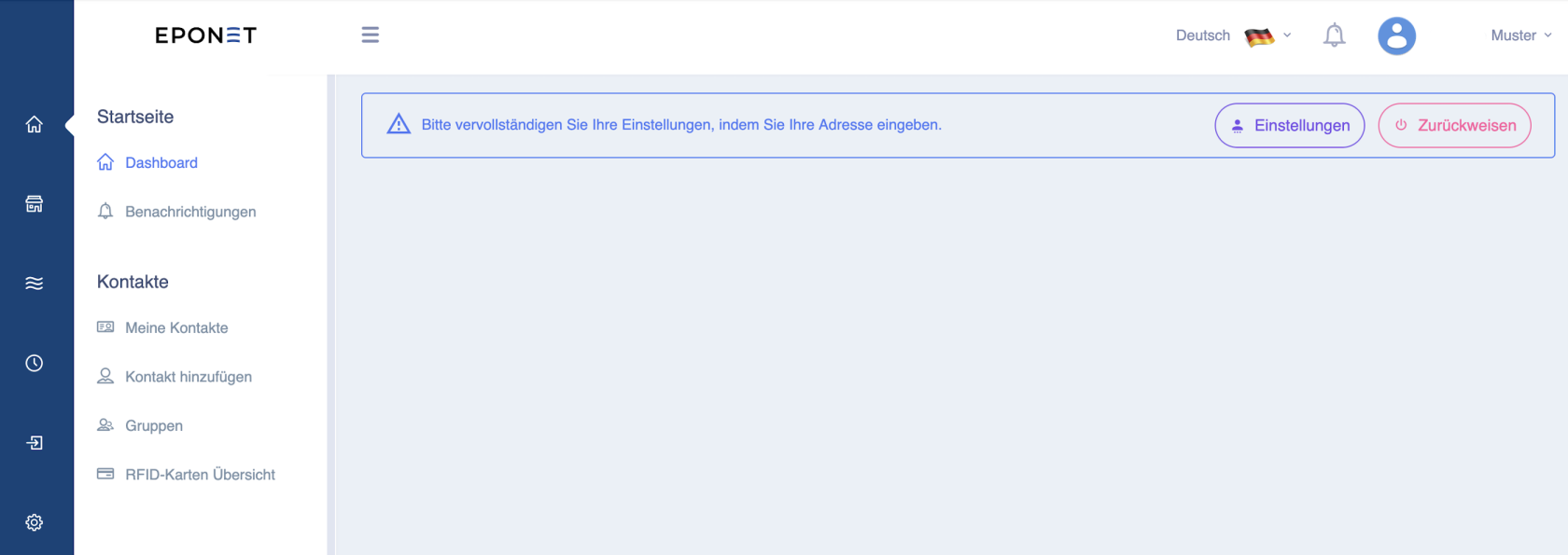](https://wiki.eponet.ch/uploads/images/gallery/2025-01/QiLgrafik.png) # Modifica dell'indirizzo e-mail ### Modifica indirizzo e-mail Accedi al tuo account e clicca in alto a sinistra su Home e poi su "I miei contatti": Si aprirà la pagina dei tuoi contatti. [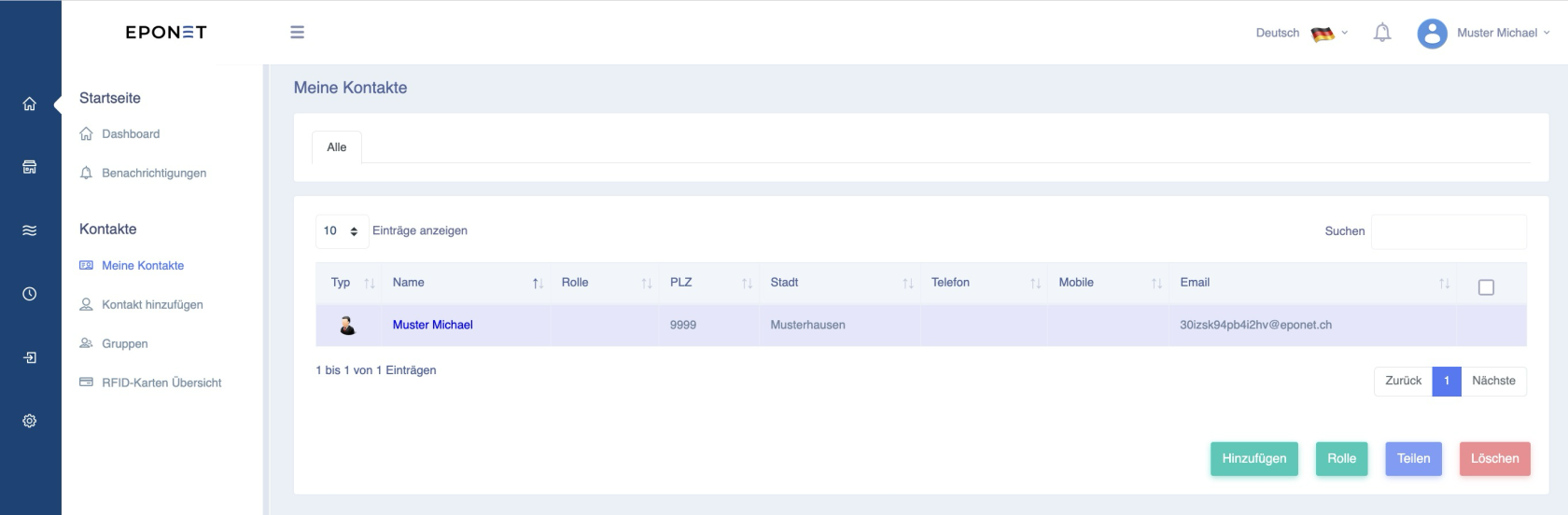](https://wiki.eponet.ch/uploads/images/gallery/2025-04/Vfggrafik.png) Seleziona il contatto a cui è associato l'indirizzo e-mail necessario per effettuare il login. [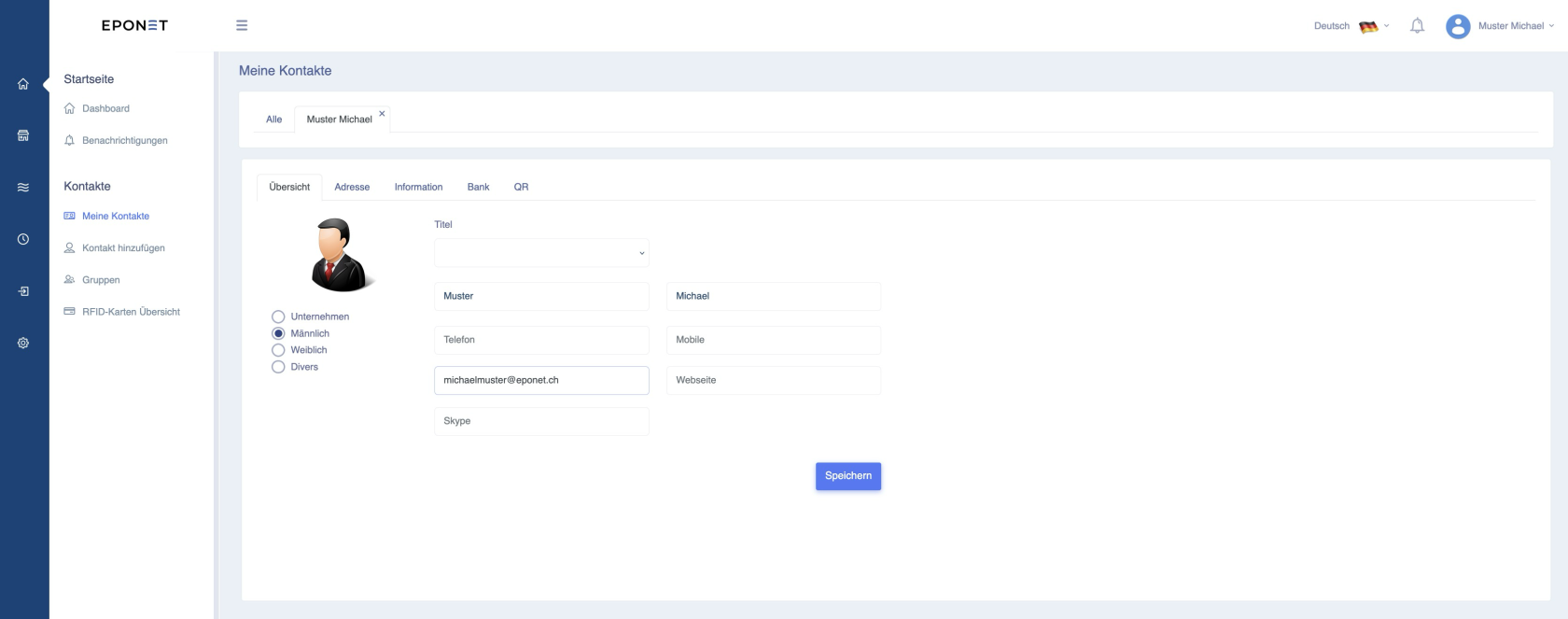](https://wiki.eponet.ch/uploads/images/gallery/2025-04/aK6grafik.png) Ora puoi modificare il tuo indirizzo e-mail con uno nuovo.Assicurati che l'indirizzo e-mail sia corretto, altrimenti, in caso di smarrimento della password, non sarà possibile inviarti una nuova password se l'indirizzo non è corretto.
# Eliminare l'account Eponet Desideri cancellare il tuo account Eponet? Questa pagina ti spiega come cancellare il tuo account.**Attenzione:** questa operazione cancella definitivamente tutti i tuoi dati e non può essere annullata. Se hai un saldo positivo, ti consigliamo di prelevare il tuo credito prima di cancellare il tuo account. Se hai ancora bisogno di altri dati dal tuo account, ad esempio ricevute di caricamenti, valutazioni o altre informazioni, scaricali sul tuo supporto dati prima di cancellare il tuo account. Dopo la cancellazione non potrai più accedere ai tuoi dati, al saldo o prelevarlo. Per confermare la cancellazione dovrai inserire il tuo indirizzo e-mail.
#### Procedura per cancellare il tuo account Accedi al tuo account e vai su Impostazioni nella parte sinistra della pagina blu. Seleziona quindi la scheda "Impostazioni" nel tuo account. Clicca sul segno di spunta "Elimina il mio account" [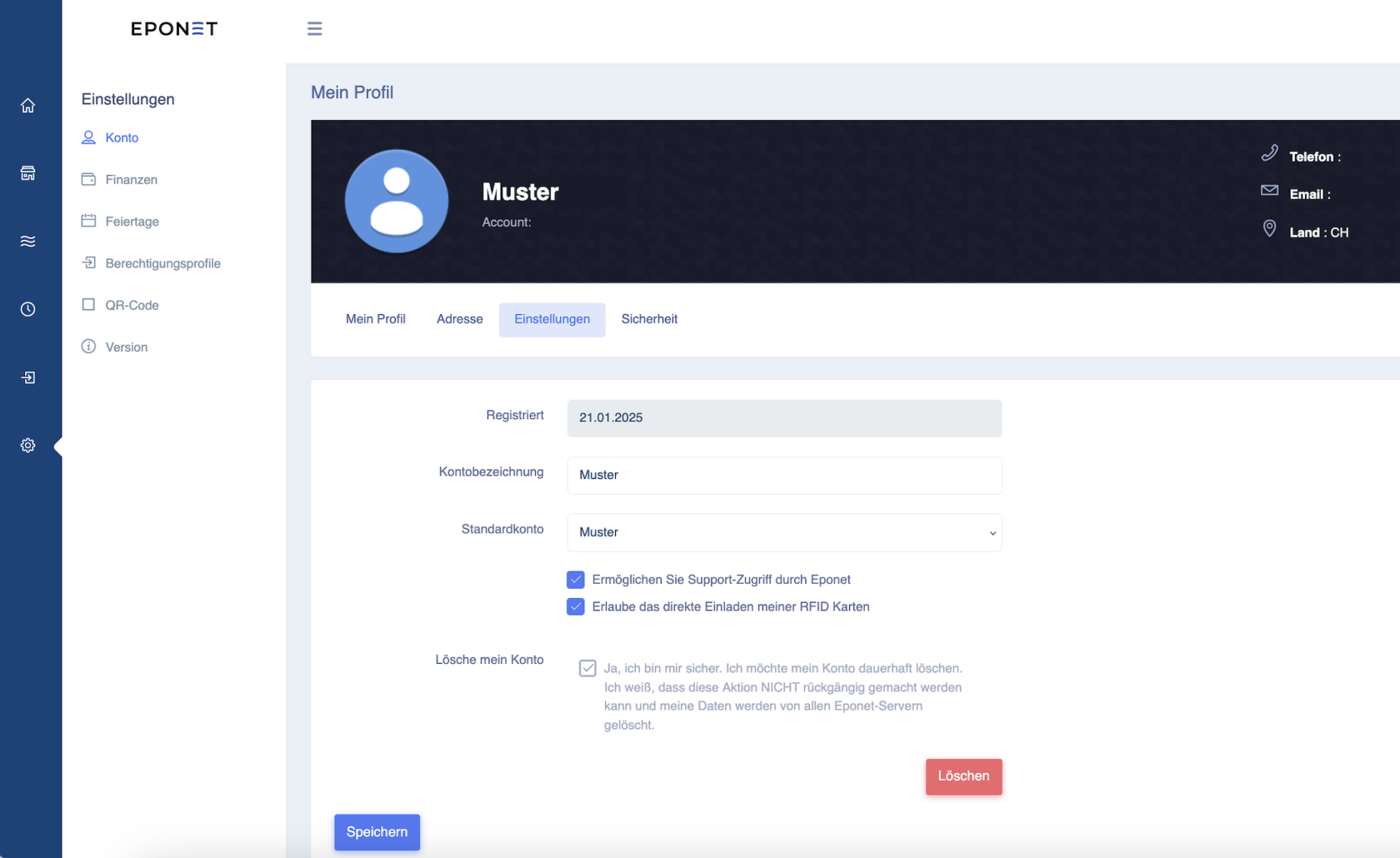](https://wiki.eponet.ch/uploads/images/gallery/2025-01/wY9grafik.png) Ora clicca sul pulsante rosso Elimina e conferma la richiesta di sicurezza: [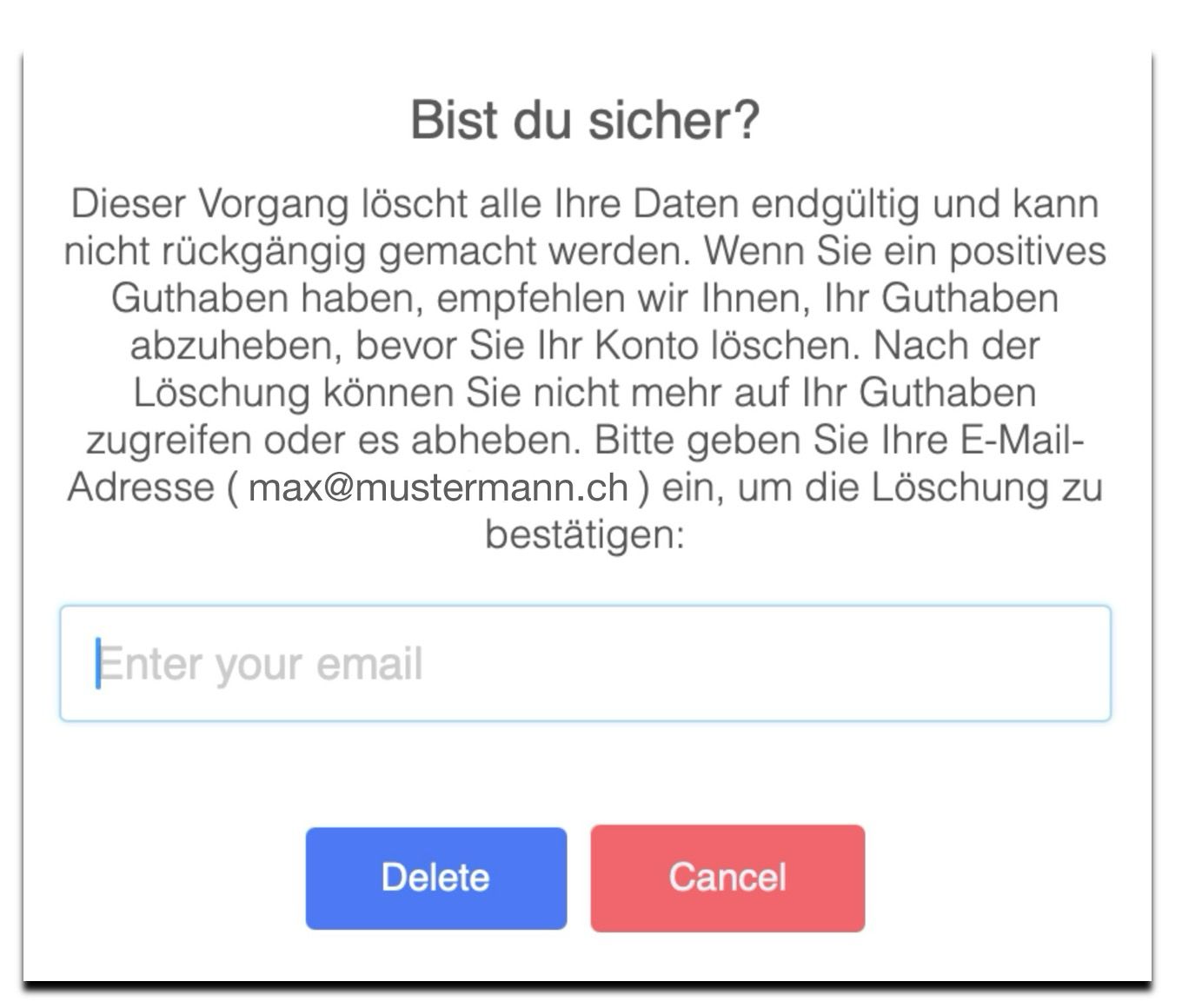](https://wiki.eponet.ch/uploads/images/gallery/2025-05/yUxgrafik.png) Dopo aver inserito l'indirizzo e-mail e premuto il tasto Canc, l'account verrà cancellato. # Modifica della password ### Modifica password Accedi al tuo account, clicca sul tuo nome in alto a destra e seleziona "Profilo": [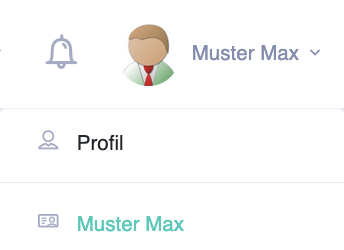](https://wiki.eponet.ch/uploads/images/gallery/2025-01/dRDgrafik.png) Si aprirà il tuo profilo. Qui potrai modificare la tua password: [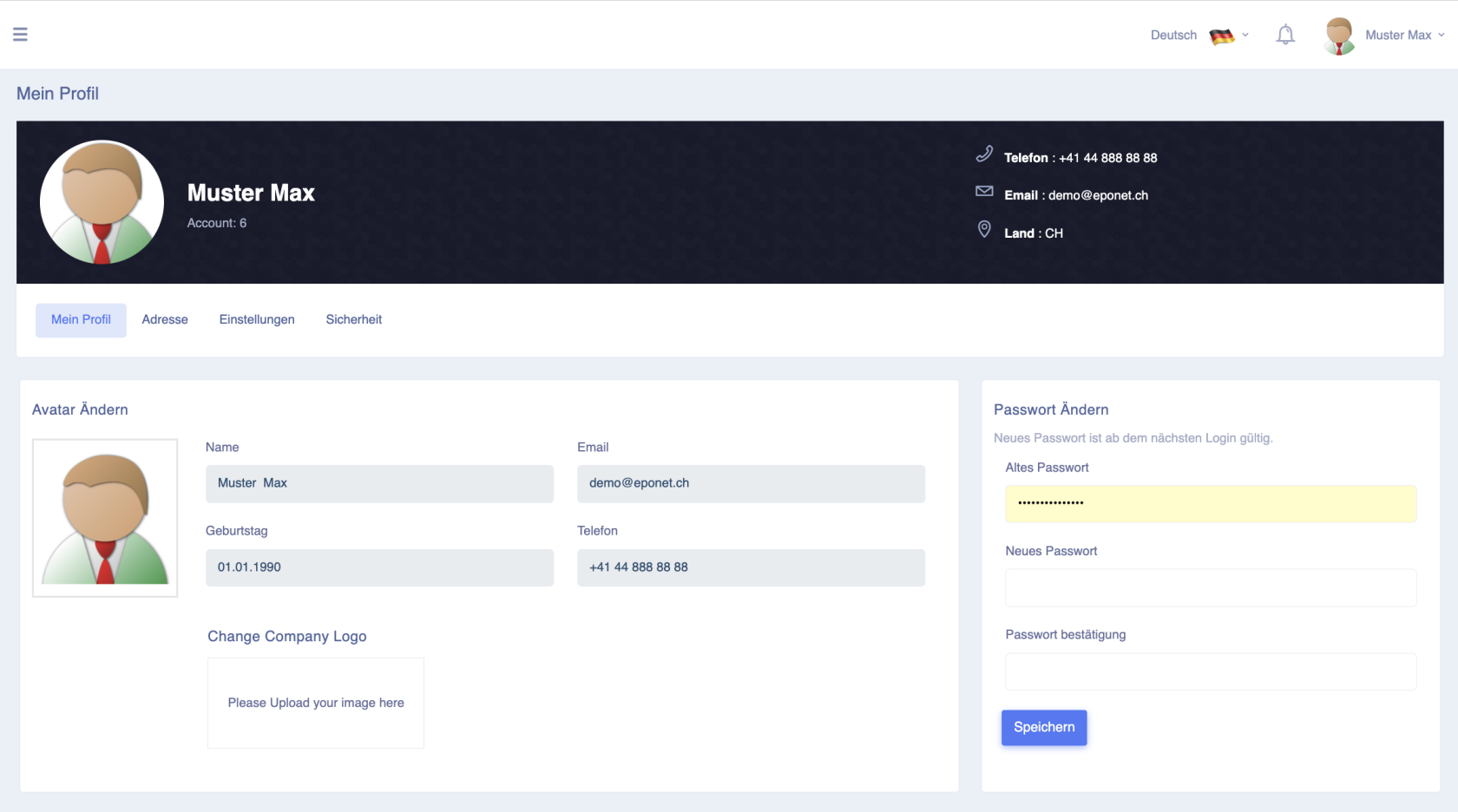](https://wiki.eponet.ch/uploads/images/gallery/2025-01/gtMgrafik.png) # Password dimenticata Hai dimenticato la password? Nella pagina di login di [www.portal.eponet.ch](https://www.portal.eponet.ch) puoi cliccare su "Password dimenticata" per ricevere un'e-mail con un link. Cliccando sul link si aprirà un campo di inserimento per una nuova password: [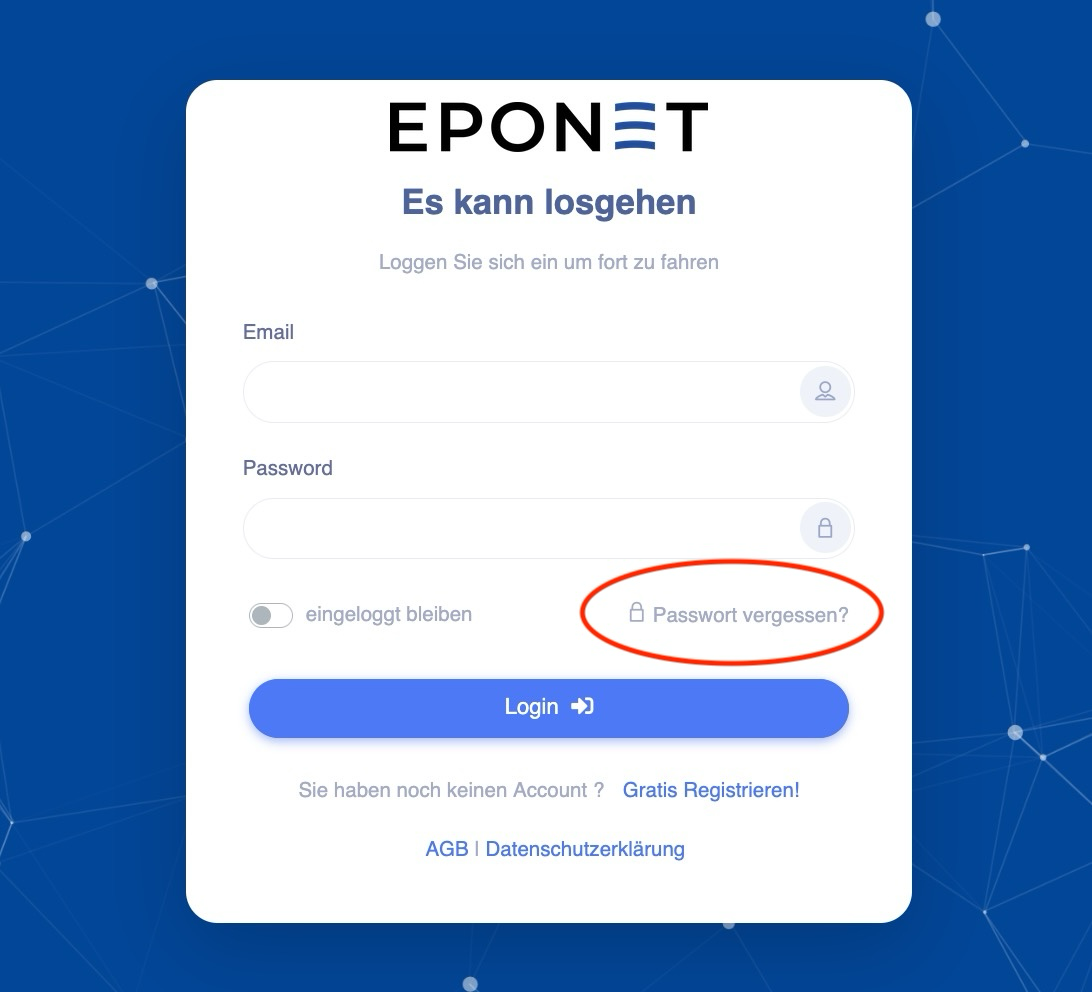](https://wiki.eponet.ch/uploads/images/gallery/2025-08/Cqfgrafik.png) Inserisci il tuo indirizzo e-mail nel campo e clicca su Invia: [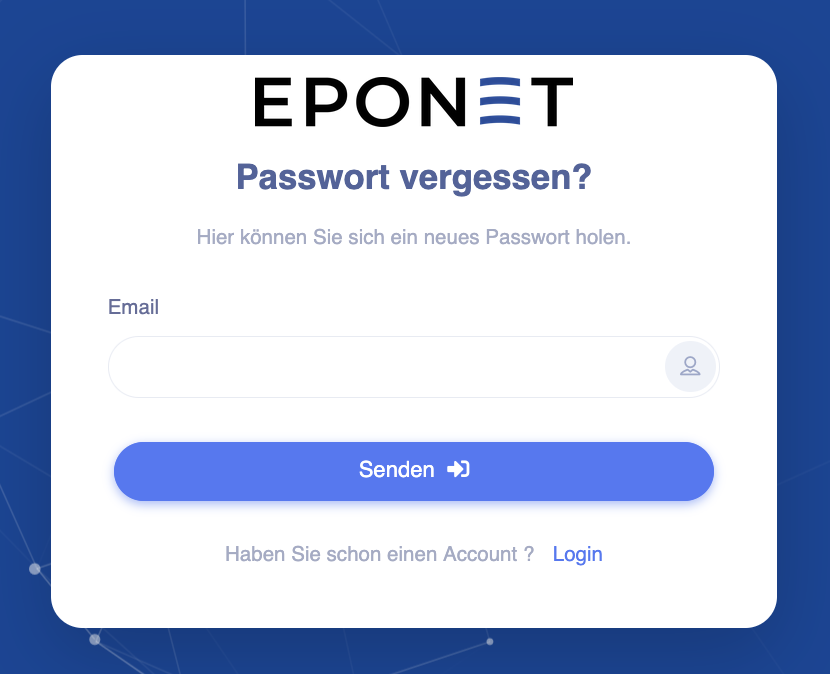](https://wiki.eponet.ch/uploads/images/gallery/2025-01/65Dgrafik.png)Assicuratevi che il vostro indirizzo e-mail sia scritto correttamente.
Se non trovi l'e-mail nella tua casella di posta, riprova con la [funzione ](https://wiki.eponet.ch/books/das-eponet-portal/page/passwort-vergessen)"[Password](https://wiki.eponet.ch/books/das-eponet-portal/page/passwort-vergessen) dimenticata", ma dopo aver cliccato sul pulsante "Invia" attendi fino a quando non ricevi una conferma. **Attendi fino a quando non viene visualizzato il seguente messaggio. Esci dalla pagina solo dopo aver visualizzato questo messaggio:** [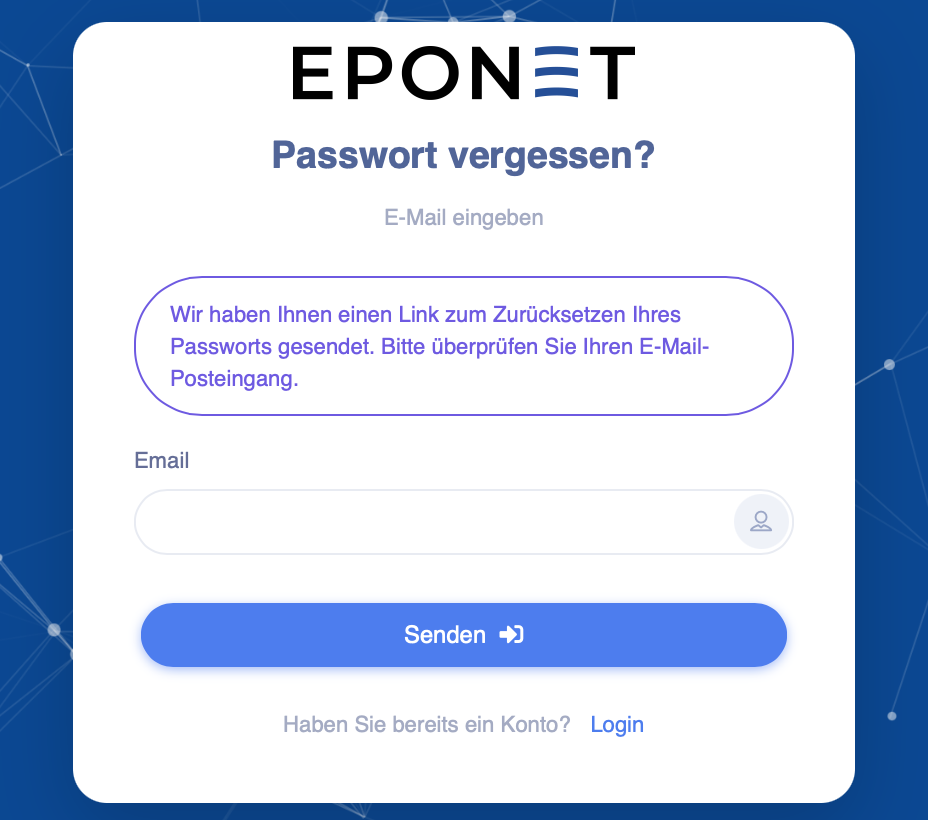](https://wiki.eponet.ch/uploads/images/gallery/2025-11/bildschirmfoto-2025-11-18-um-09-46-29.png) Riceverai un'e-mail con un link per reimpostare la password: [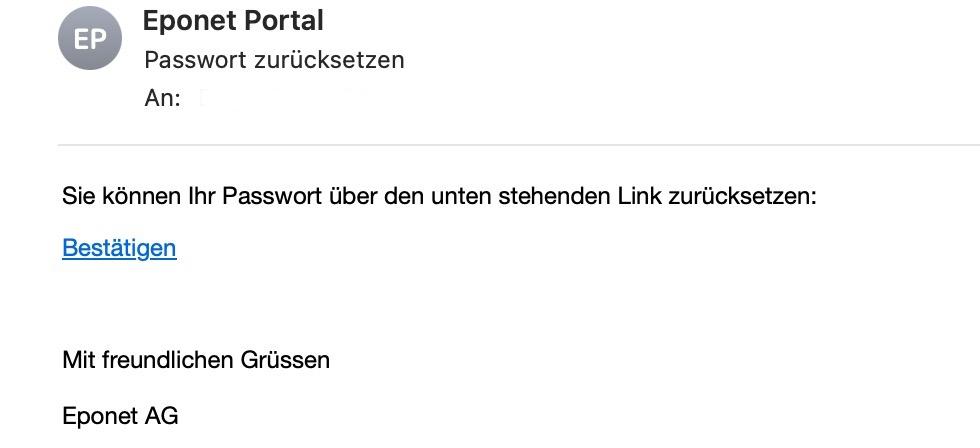](https://wiki.eponet.ch/uploads/images/gallery/2025-11/PRkbildschirmfoto-2025-11-18-um-10-28-16.jpg) Clicca su "Conferma" e inserisci due volte la tua nuova password:Requisiti: almeno un numero, una lettera maiuscola, una lettera minuscola e un carattere speciale. Totale minimo 8 caratteri
[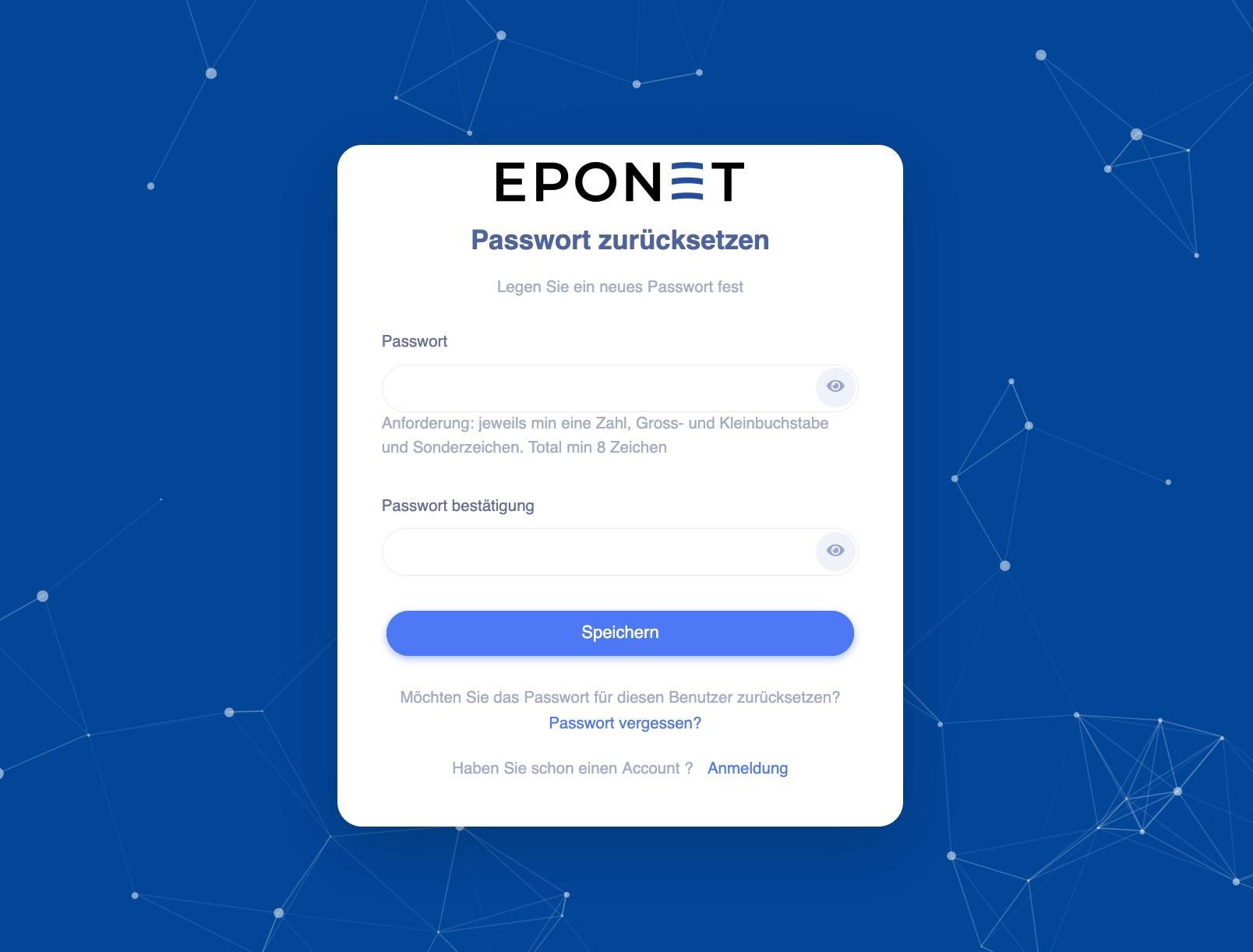](https://wiki.eponet.ch/uploads/images/gallery/2025-11/bildschirmfoto-2025-11-18-um-10-29-41.jpg) Ora puoi accedere con la nuova password.Il link per reimpostare la password è valido per 24 ore. Se clicchi sul link dopo 24 ore, riceverai il messaggio "Link non valido o scaduto". In questo caso, devi ricominciare la procedura da capo con "Password dimenticata".
[](https://wiki.eponet.ch/uploads/images/gallery/2025-11/grafik.png) # Autenticazione a 2 fattori # L'autenticazione a due fattori (2FA), nota anche come autenticazione in due passaggi, è una misura di sicurezza aggiuntiva che protegge l'accesso agli account e ai sistemi online richiedendo, oltre alla password, un secondo fattore indipendente.**Attenzione**: si prega di notare che l'autenticazione a due fattori è una componente di sicurezza che non può essere semplicemente disattivata da Eponet in caso di utilizzo errato. L'attivazione può avvenire solo tramite l'app Authenticator di Google o Microsoft e, di conseguenza, può essere disattivata solo con la stessa app.
L'autenticazione a due fattori si trova nel proprio account/Il mio profilo nella scheda Sicurezza: [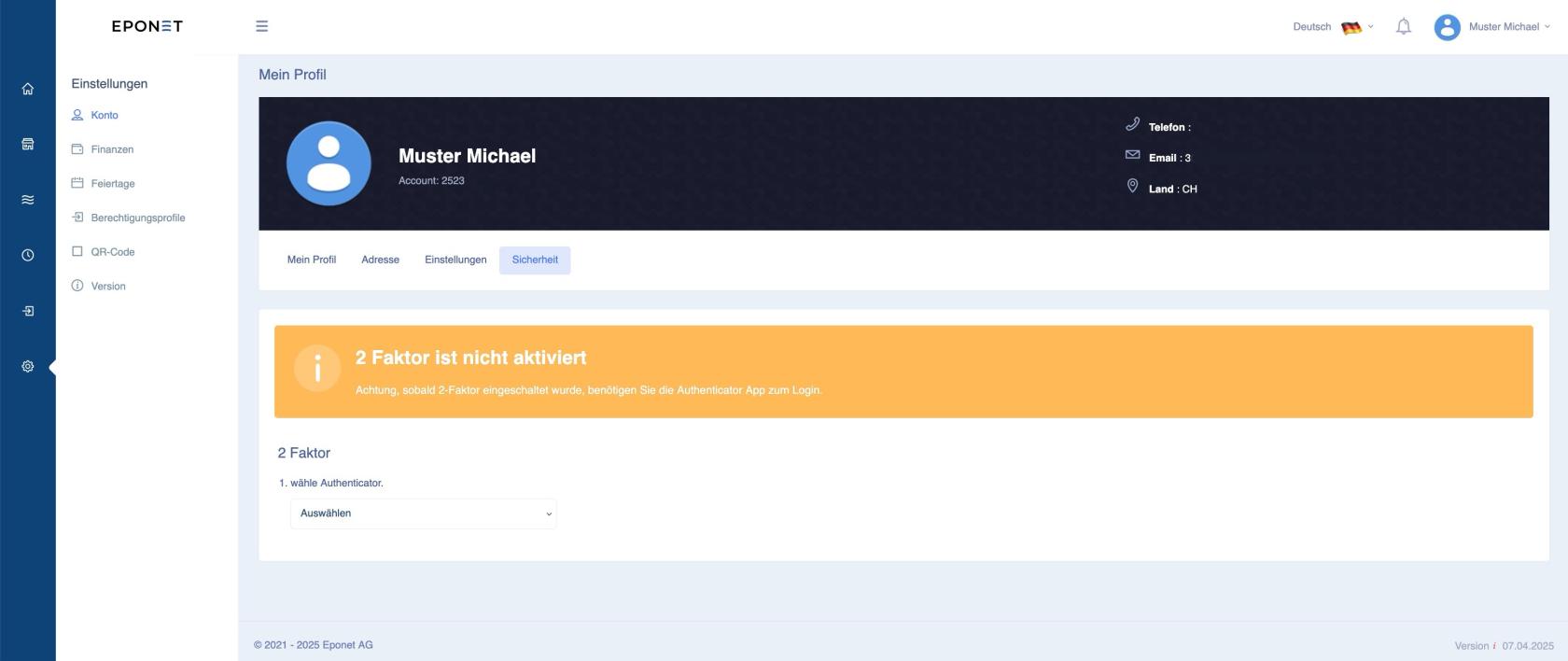](https://wiki.eponet.ch/uploads/images/gallery/2025-04/bildschirmfoto-2025-04-07-um-15-56-35.jpg) #### Disattivazione manuale dell'autenticazione a due fattori tramite Eponet Se l'autenticazione a due fattori è stata attivata e non può più essere disattivata dall'utente, per motivi di sicurezza Eponet può riattivare il tuo account solo a pagamento, seguendo i seguenti passaggi. 1. Compila il [modulo "Disattivazione dell'autenticazione a due fattori"](https://eponet.info/2-faktor-zuruecksetzen) e inviacelo firmato insieme a una copia del tuo documento d'identità all'indirizzoQuesta procedura può richiedere fino a 15 giorni lavorativi e verrà addebitata sul tuo conto con una commissione forfettaria di CHF 45.–. Assicurati che il saldo del tuo conto non scenda al di sotto dell'importo [minimo](https://wiki.eponet.ch/books/das-eponet-portal/page/mindestsaldo-50-chf), impedendoti di continuare a utilizzare i servizi Eponet.
# Abilitare/disabilitare l'accesso alla sessione di supporto **Descrizione** – In questa pagina viene spiegato come gli utenti possono attivare o disattivare l'opzione che consente agli amministratori di Eponet di accedere al proprio account a fini di assistenza. L'attivazione di questa impostazione consente una risoluzione più rapida dei problemi, poiché, se necessario, viene concesso l'accesso all'assistenza. Gli utenti possono gestire questa impostazione in qualsiasi momento tramite l'app mobile o il portale web. **Sezione 1: Attivare/disattivare l'accesso dell'assistenza tramite l'app mobile** **– Passaggi** - Aprire l'app **Eponet** - Accedere al proprio **profilo** - Toccare la scheda del profilo nella parte superiore dello schermo - Aprire **le impostazioni del profilo** - Toccare la freccia ( > ) sulla scheda del profilo - [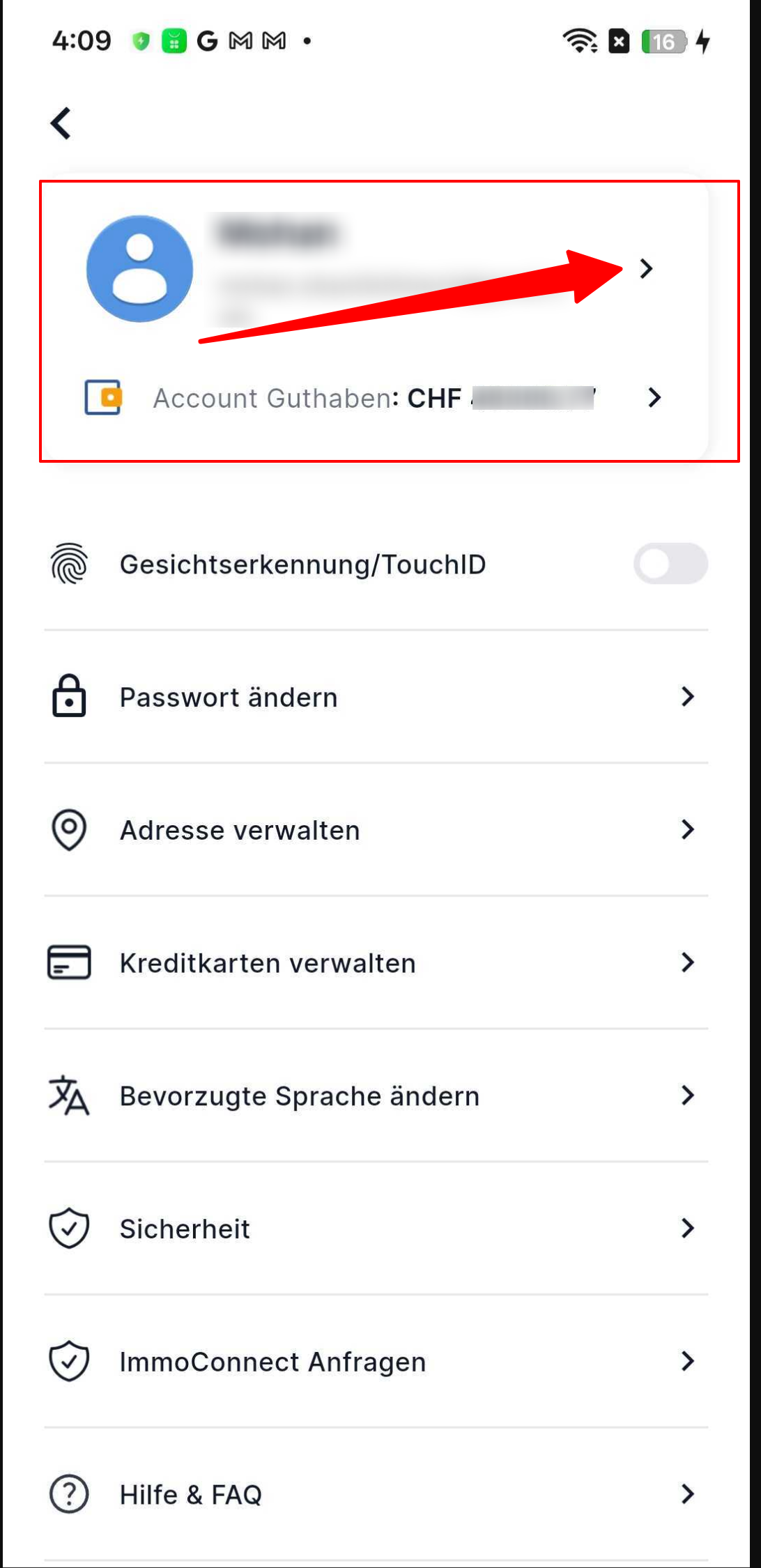](https://wiki.eponet.ch/uploads/images/gallery/2026-05/app-select-profile.png) - Scorri fino alla **sezione "Impostazioni"** - Cerca l'opzione: *"*Consenti *l'accesso al supporto Eponet"* - [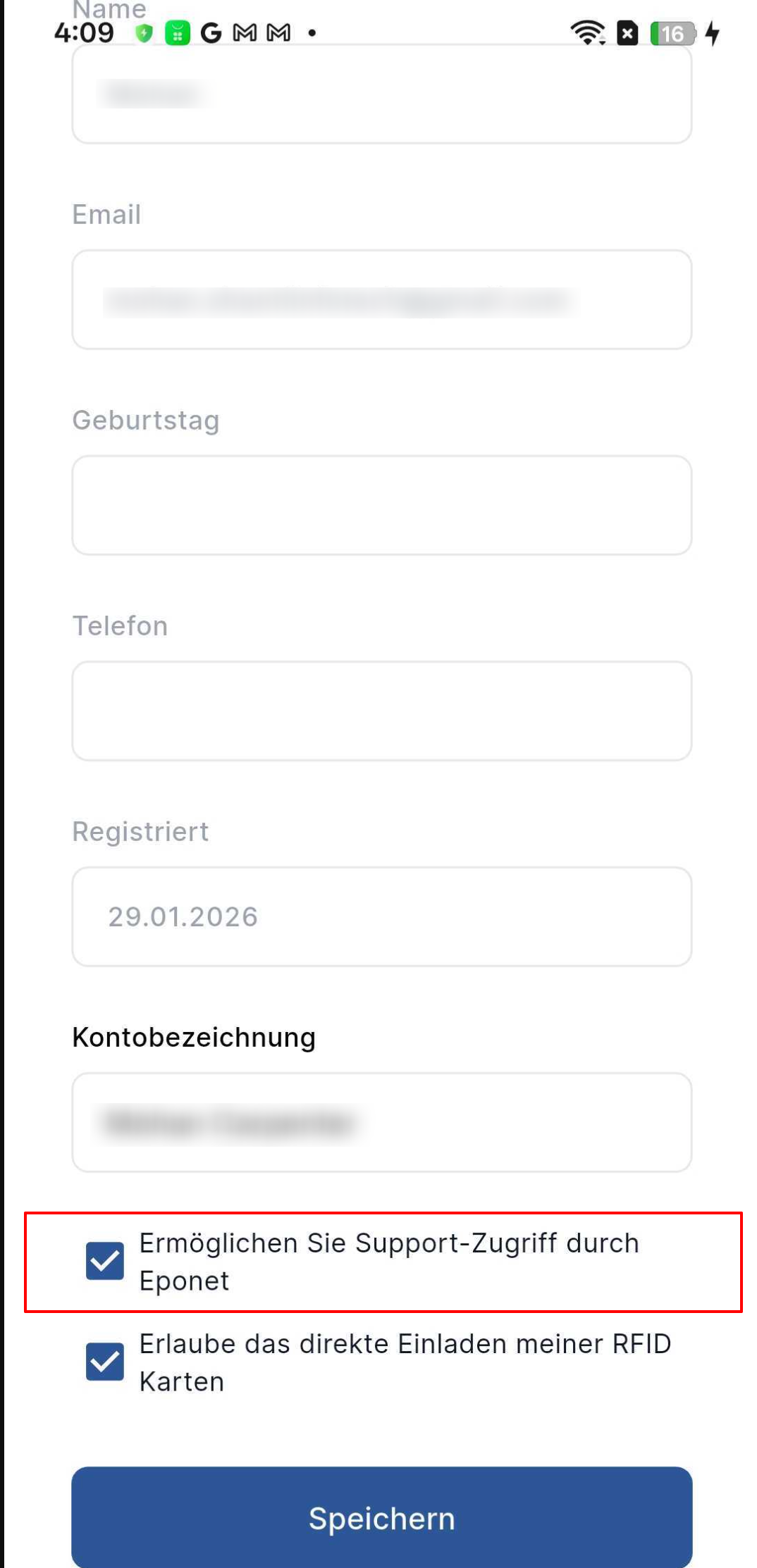](https://wiki.eponet.ch/uploads/images/gallery/2026-05/app-profile.png) - Seleziona la casella di controllo: - Attivato → L'amministratore può accedere al tuo account per motivi di assistenza - Disattivato → Nessun accesso amministratore consentito - Tocca **"Salva"** per applicare le modifiche #### **Sezione 2: Attivare/disattivare l'accesso all'assistenza tramite il portale web** #### Procedura - Accedi al **portale web Eponet** - Clicca **sull'icona** del tuo profilo **(in alto a destra)** - [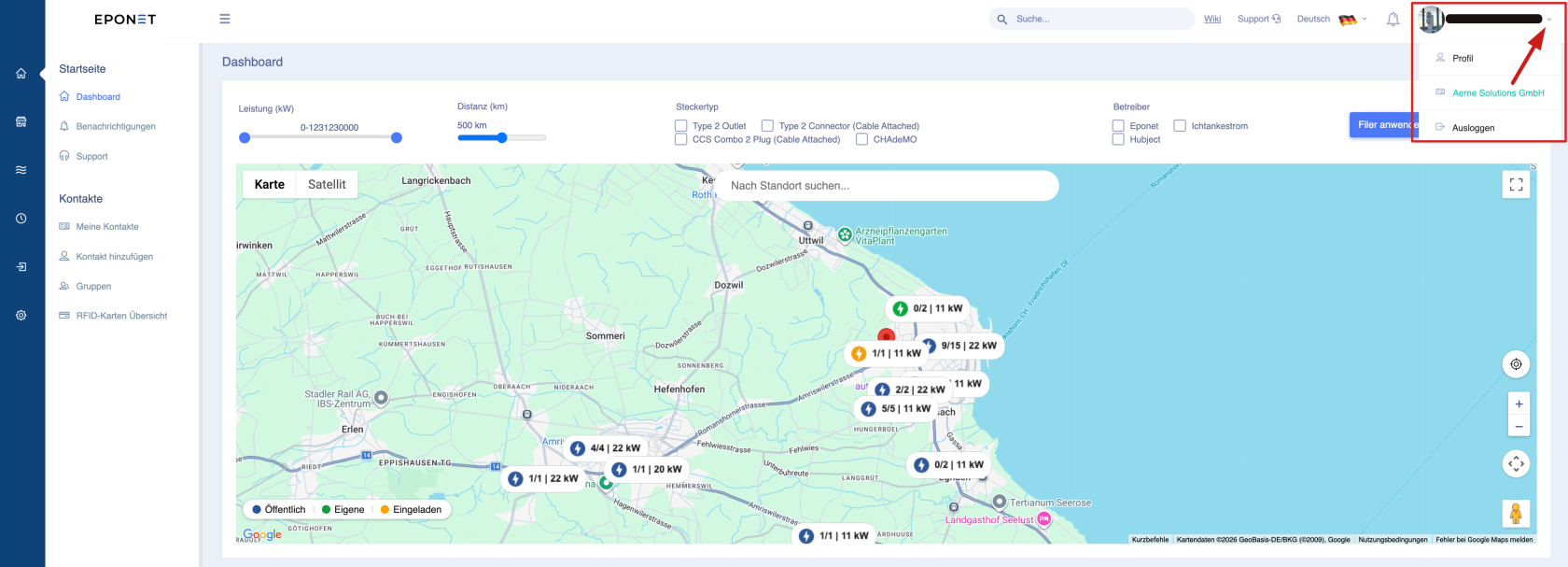](https://wiki.eponet.ch/uploads/images/gallery/2026-05/profile-1.png) - Selezionare **"Profilo"** - Vai alla **scheda** **"Impostazioni"** - Scorrere fino alla **sezione "Impostazioni account"** - Cerca l'opzione: **"Consenti l'accesso all'assistenza tramite Eponet"** - [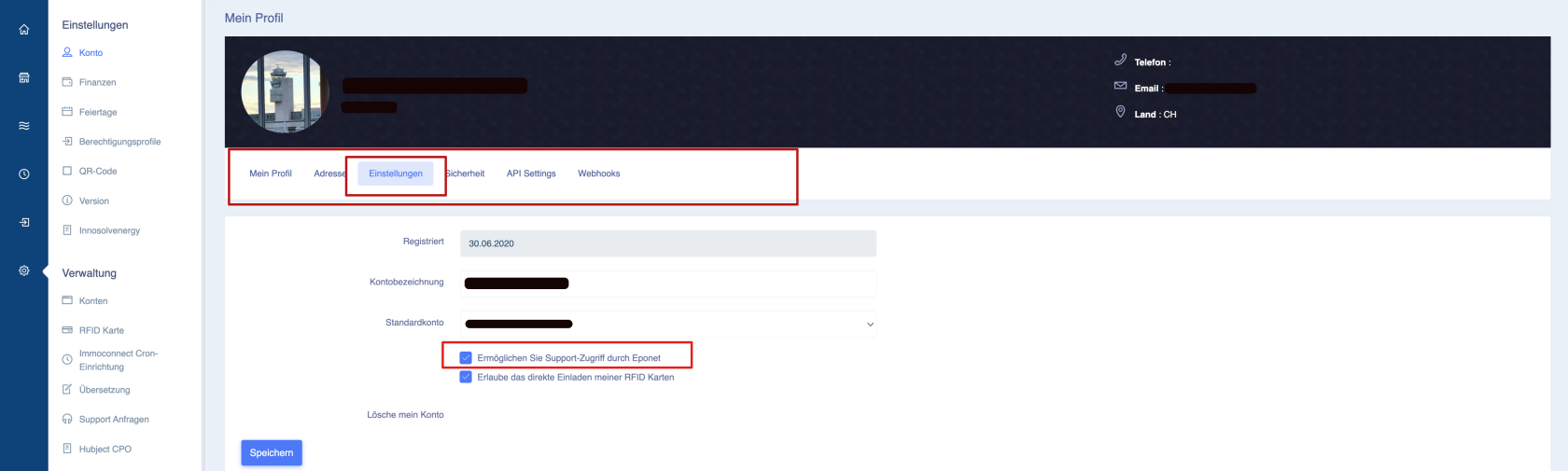](https://wiki.eponet.ch/uploads/images/gallery/2026-05/profile-3.png) - Seleziona la casella di controllo: - Attivato → Accesso all'assistenza amministrativa consentito - Disattivato → Accesso limitato - Fare clic su **Salva** # Finanze In questo capitolo vengono descritti il deposito/prelievo di denaro, il saldo minimo, le funzioni di promemoria e i rapporti sulle transazioni. # Ricarica del saldo / deposito di denaro ### Ricaricare il credito / Versare denaro sul contoQuesto articolo spiega come trasferire denaro sul proprio conto Eponet personale. La funzione si trova in Impostazioni > Finanze, dove è possibile visualizzare il saldo e tutti i movimenti del conto.
[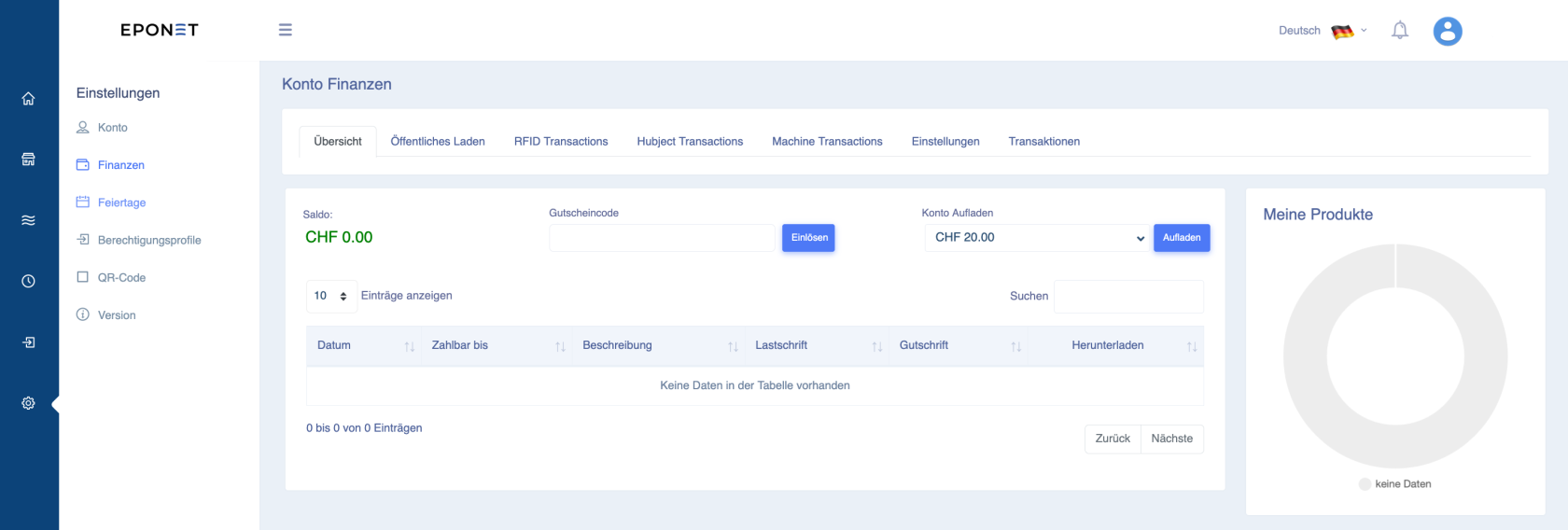](https://wiki.eponet.ch/uploads/images/gallery/2025-01/saldostand.png) Qui vedrai la sezione "Ricarica conto". Seleziona l'importo desiderato e clicca su "Ricarica". Si aprirà una finestra di ricarica (qui l'esempio dopo aver selezionato CHF 70.-): [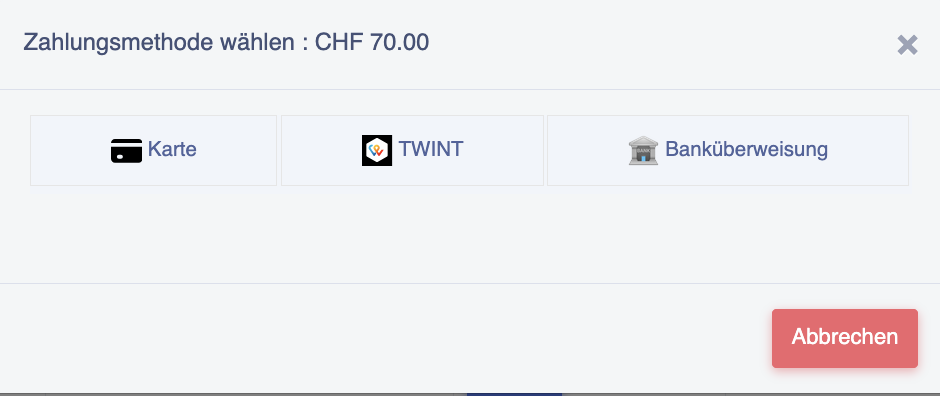](https://wiki.eponet.ch/uploads/images/gallery/2025-01/USLgrafik.png) Se selezioni **«Carta»**, apparirà la finestra successiva in cui potrai inserire i dati della carta di credito. Segui le istruzioni: [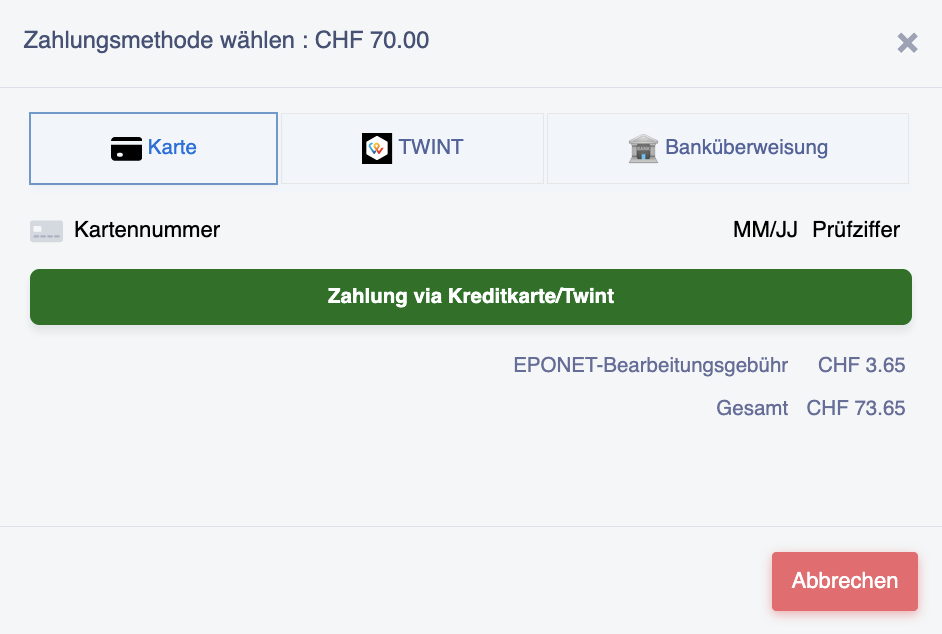](https://wiki.eponet.ch/uploads/images/gallery/2025-01/W0ygrafik.png) Se seleziona **«TWINT»**, apparirà la finestra successiva che, dopo aver cliccato sul pulsante verde, la reindirizzerà al codice QR TWINT. Segua le istruzioni: [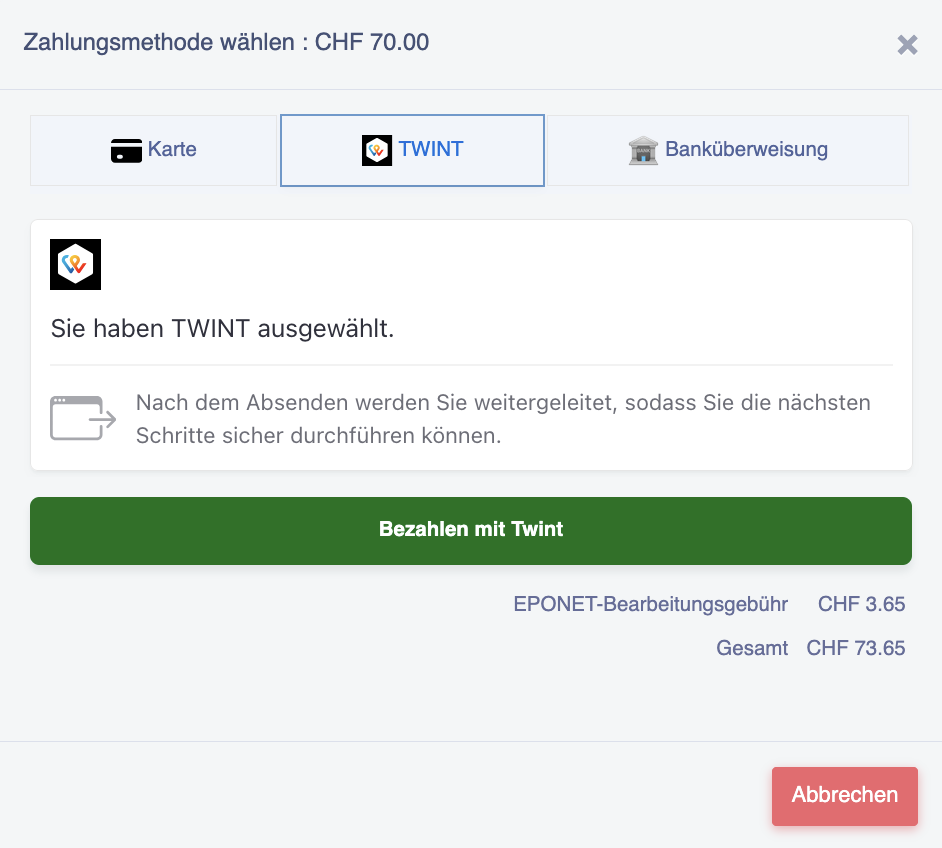](https://wiki.eponet.ch/uploads/images/gallery/2025-01/Wnzgrafik.png) Se seleziona **«Bonifico bancario»**, apparirà la finestra successiva in cui dovrà confermare l'accredito ritardato (i bonifici bancari sono gratuiti, pertanto non vengono addebitate spese di gestione). Segua le istruzioni: [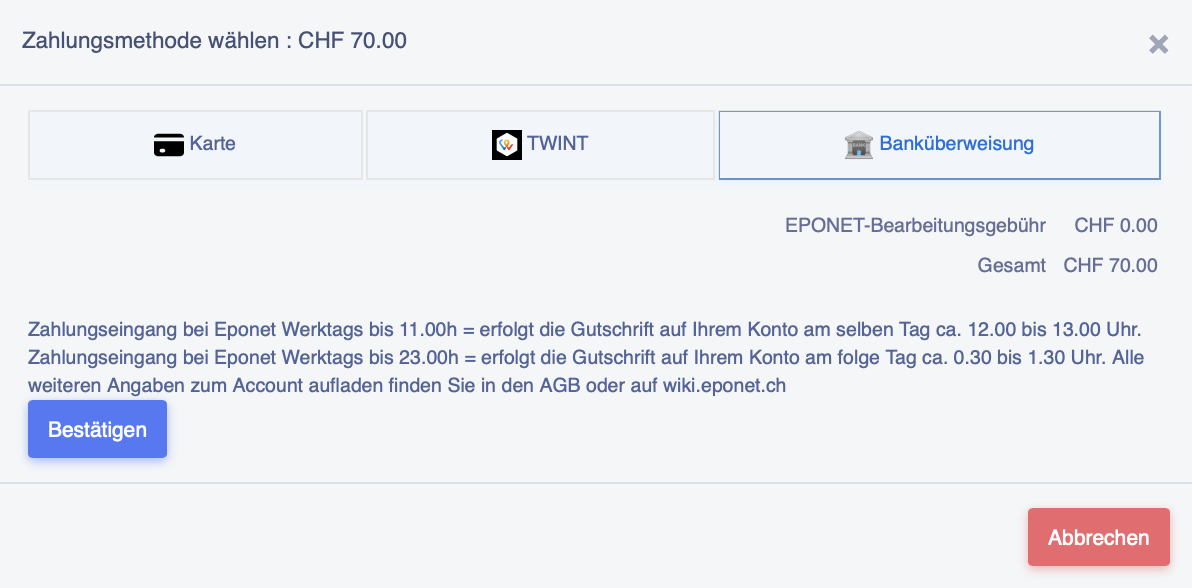](https://wiki.eponet.ch/uploads/images/gallery/2026-01/bildschirmfoto-2026-01-14-um-07-30-33.png) Clicca sul pulsante «Conferma». Riceverai quindi la polizza di versamento con codice QR per il bonifico: Ti preghiamo di controllare i campi «Pagabile da»: se i tuoi dati di indirizzo sono errati o mancanti, il pagamento non potrà essere effettuato.Per i versamenti con bollettino di versamento con codice QR (versamento gratuito senza commissioni) è obbligatorio inserire l'indirizzo nel portale; in caso contrario, il codice QR sul bollettino di versamento non funzionerà e il pagamento non potrà essere attribuito. Le coordinate bancarie attuali a partire da ottobre 2025 sono le seguenti: IBAN CH34 3078 4298 2341 2200 1 . Si prega di non effettuare bonifici che non siano stati generati tramite la funzione di pagamento del portale; questi contengono anche l'assegnazione al proprio conto.
[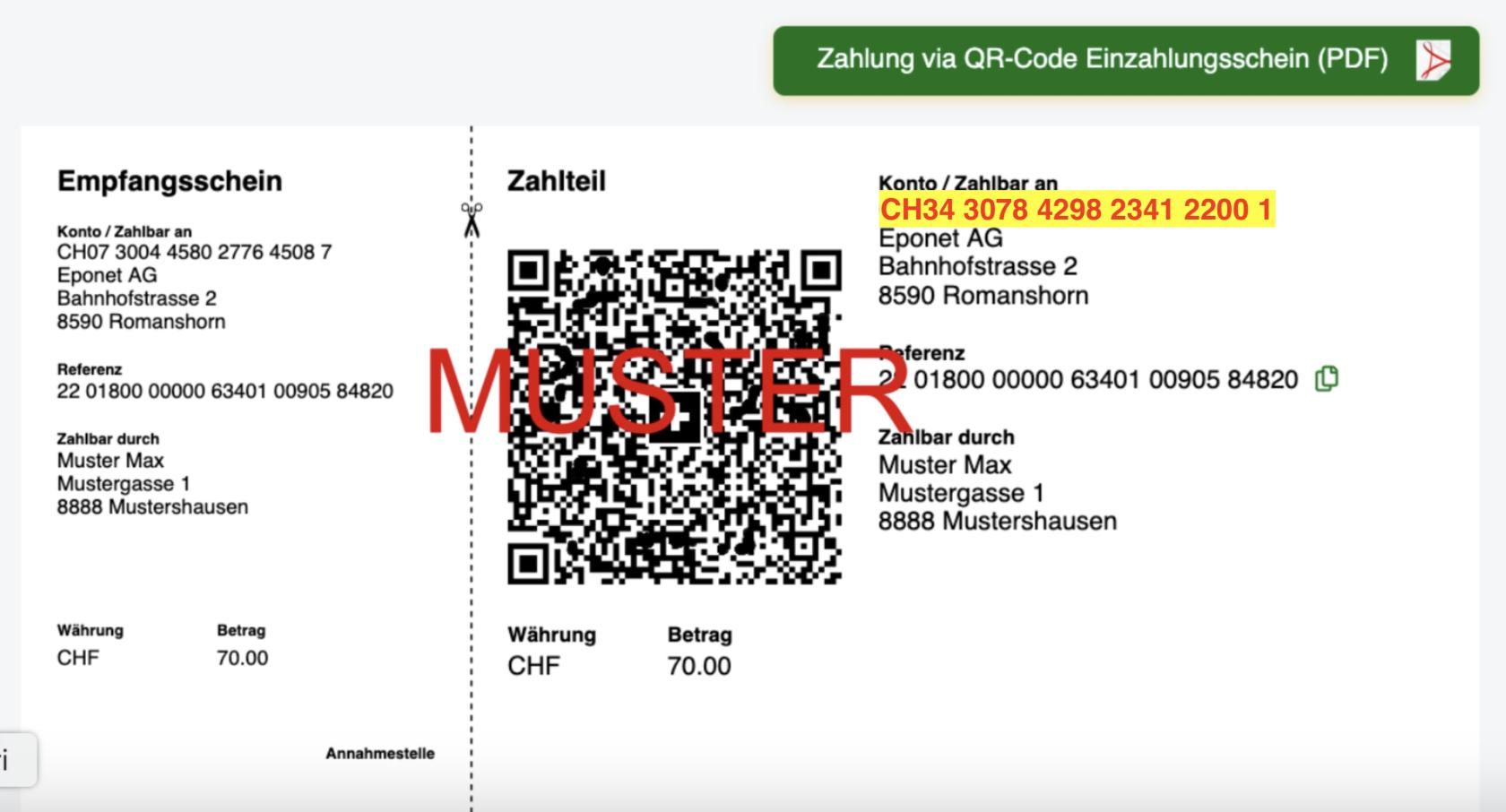](https://wiki.eponet.ch/uploads/images/gallery/2025-10/bildschirmfoto-2025-10-17-um-15-47-54.jpg) È anche possibile scaricare la polizza di versamento con codice QR in formato PDF (pulsante verde). Si prega di notare che un versamento in contanti presso la Posta è a pagamento e verrà addebitato sul vostro conto.**Accredito sul conto in caso di bonifici bancari:** quando mi verrà accreditato sul conto il denaro trasferito tramite bonifico bancario? **Esempio** **Giorno 1: effettua un bonifico bancario** **Giorno 2: Accettazione del pagamento sul conto bancario di Eponet; la registrazione definitiva avviene il successivo "Giorno 3" tramite la banca.** **Giorno 3: Elaborazione dei pagamenti del giorno precedente da parte della banca nell'interfaccia per la piattaforma Eponet. La trasmissione dei dati alla piattaforma avviene entro le 21:30 e viene immediatamente accreditata da Eponet sul tuo conto.** La vostra transazione vi verrà visualizzata al momento dell’accredito con la data di ricezione del pagamento da parte della banca. Vi preghiamo di notare che questo processo è interamente digitale e non può essere accelerato. Il processo avviene nei giorni lavorativi; durante il fine settimana la banca non elabora dati bancari, pertanto queste operazioni rimangono sospese fino al giorno lavorativo successivo.
#### Informazioni sulla seguente nota: [](https://wiki.eponet.ch/uploads/images/gallery/2025-10/Skngrafik.png) Se scansionate il codice QR della polizza di versamento, tutti i dati vengono acquisiti correttamente e **non** c'è **alcun** rischio che vi vengano addebitati questi 28 CHF. Questa tariffa forfettaria di 28 CHF viene addebitata solo se inserite manualmente i dati (IBAN) e poi manca il codice di riferimento QR o se durante l'inserimento manuale vengono inseriti dati errati. In tal caso, il pagamento deve essere cercato manualmente e assegnato al vostro conto. Questo enorme dispendio di tempo può essere evitato semplicemente scansionando il codice QR della polizza di versamento con la vostra app bancaria.**Non appena il vostro credito scende al di sotto di CHF 50.– – ad esempio CHF 49.80 – non è più possibile avviare una ricarica** (il credito minimo per le lavatrici è di CHF 2.–). Ricaricate quindi il vostro credito per tempo. Attenzione: la ricarica tramite bollettino di versamento con codice QR tramite online banking è **un servizio** che vi offriamo **gratuitamente**. Tuttavia, possono essere necessari fino a 3 giorni lavorativi prima che l’importo sia disponibile sul tuo conto. Non conta quando l’importo è stato addebitato sul tuo conto, ma il momento in cui l’importo è stato accreditato sul nostro conto: **Ricezione del pagamento tramite bonifico bancario sul tuo conto:** quando mi verrà accreditato sul conto il denaro trasferito tramite online banking? **Esempio** **Giorno 1: effettui un bonifico bancario** **Giorno 2: accredito sul conto bancario di Eponet, la contabilizzazione definitiva avviene il successivo “Giorno 3” tramite la banca** **Giorno 3: elaborazione dei pagamenti del giorno precedente da parte della banca nell’interfaccia per la piattaforma Eponet. La trasmissione dei dati alla piattaforma avviene entro le ore 21:30 e viene immediatamente accreditata da Eponet sul Suo conto.** La Sua transazione Le verrà visualizzata al momento dell’accredito con la data di ricezione del pagamento presso la banca. Si prega di notare che questo processo è interamente digitale e non può essere accelerato. Il processo ha luogo nei giorni lavorativi; durante il fine settimana la banca non elabora i dati bancari, pertanto queste operazioni rimangono sospese fino al giorno lavorativo successivo.
Se il pagamento non è ancora stato accreditato sul tuo conto e hai urgente bisogno di ricaricare, la ricarica tramite carta di credito o TWINT avverrà immediatamente. Ti preghiamo di tenere conto delle commissioni di pagamento applicabili. La ricarica anticipata con la «bolla di versamento con codice QR gratuita» rende Eponet la soluzione di pagamento più conveniente e fa risparmiare sul tuo portafoglio!**Commissioni Eponet – Informazioni** L'utilizzo di carte di credito, TWINT ecc. comporta commissioni e spese. Nel caso delle carte di credito, l'elaborazione, compresi i controlli per sospetti di frode e di sicurezza, il CVV e la conservazione sicura dei dati delle transazioni finanziarie, viene effettuata da una rinomata società terza. Questo processo e i costi associati sono coperti dalle commissioni Eponet. È possibile evitare queste commissioni utilizzando il versamento gratuito con la polizza di versamento con codice QR.
[Video informativo](https://youtube.com/shorts/dpHLr5j6BUI?si=MZjwtkisBIwz5Te7) sulle commissioni: [](https://youtube.com/shorts/dpHLr5j6BUI?si=MZjwtkisBIwz5Te7) #### IVA sulla ricarica del credito / sul versamento di denaro**Nota bene:** quando ricarichi il credito / versi denaro, non viene addebitata l'IVA, poiché non è stato fruito alcun servizio. Questo processo è simile a quello del tuo conto bancario quando effettui un bonifico. Anche in quel caso non viene addebitata l'IVA. Solo quando si usufruisce di un servizio, si genera un addebito, che viene riportato nel proprio conto con l'IVA. È possibile trovare le ricevute relative a ogni operazione nel proprio conto alla voce "Finanze". In ogni ricevuta è riportato anche il numero di partita IVA del fornitore del servizio (se soggetto a IVA).
# Pagare il saldo / prelevare denaro ### Prelevare il saldo / Prelevare denaroQuesto articolo spiega come prelevare denaro dal tuo conto personale Eponet. Trovi questa funzione in Impostazioni > Finanze, dove puoi anche visualizzare il saldo e tutti i movimenti del tuo conto. Se desideri prelevare denaro, vai alla scheda Transazioni.
[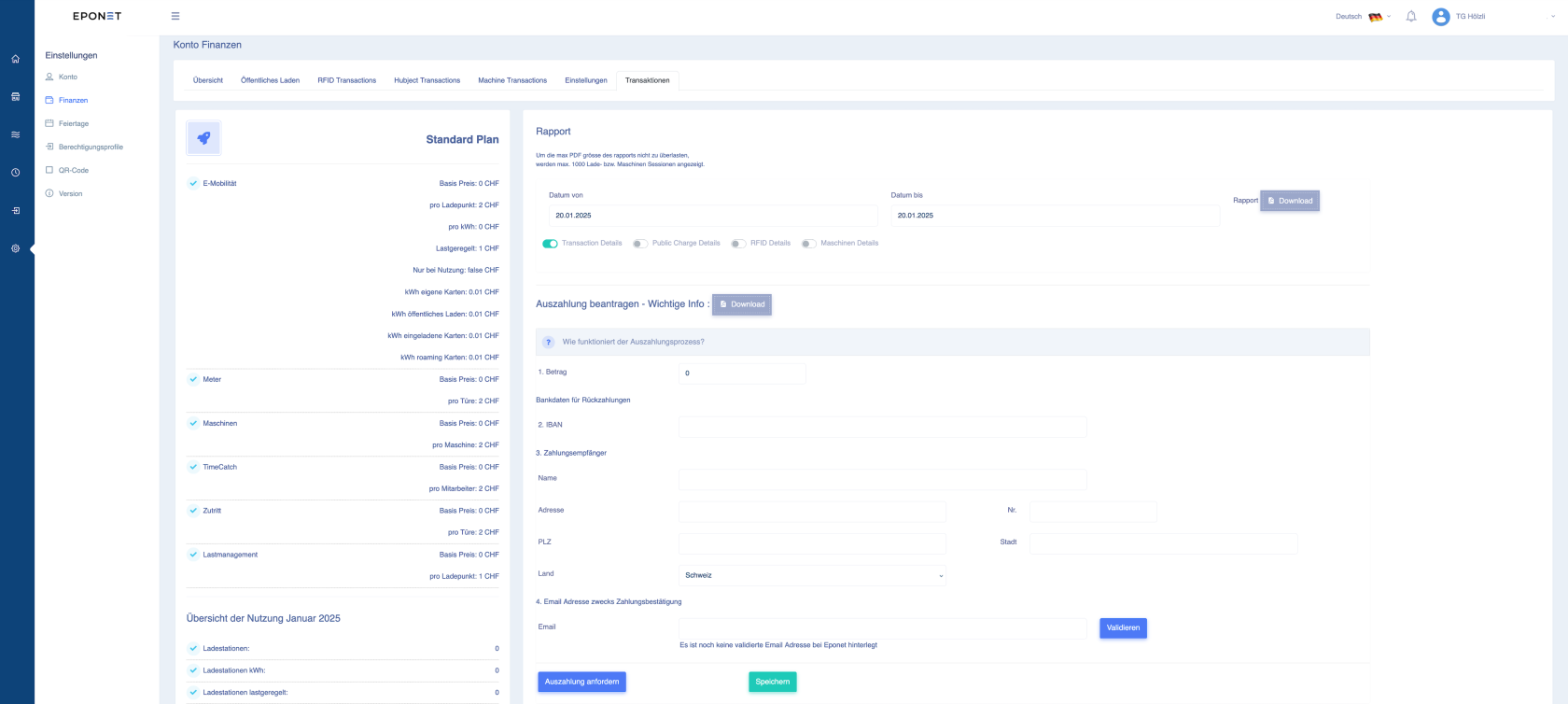](https://wiki.eponet.ch/uploads/images/gallery/2025-01/Socgrafik.png) ### ### Convalida e-mail La scheda per la convalida dell'e-mail si trova in Finanze. Questa procedura deve essere eseguita una sola volta. [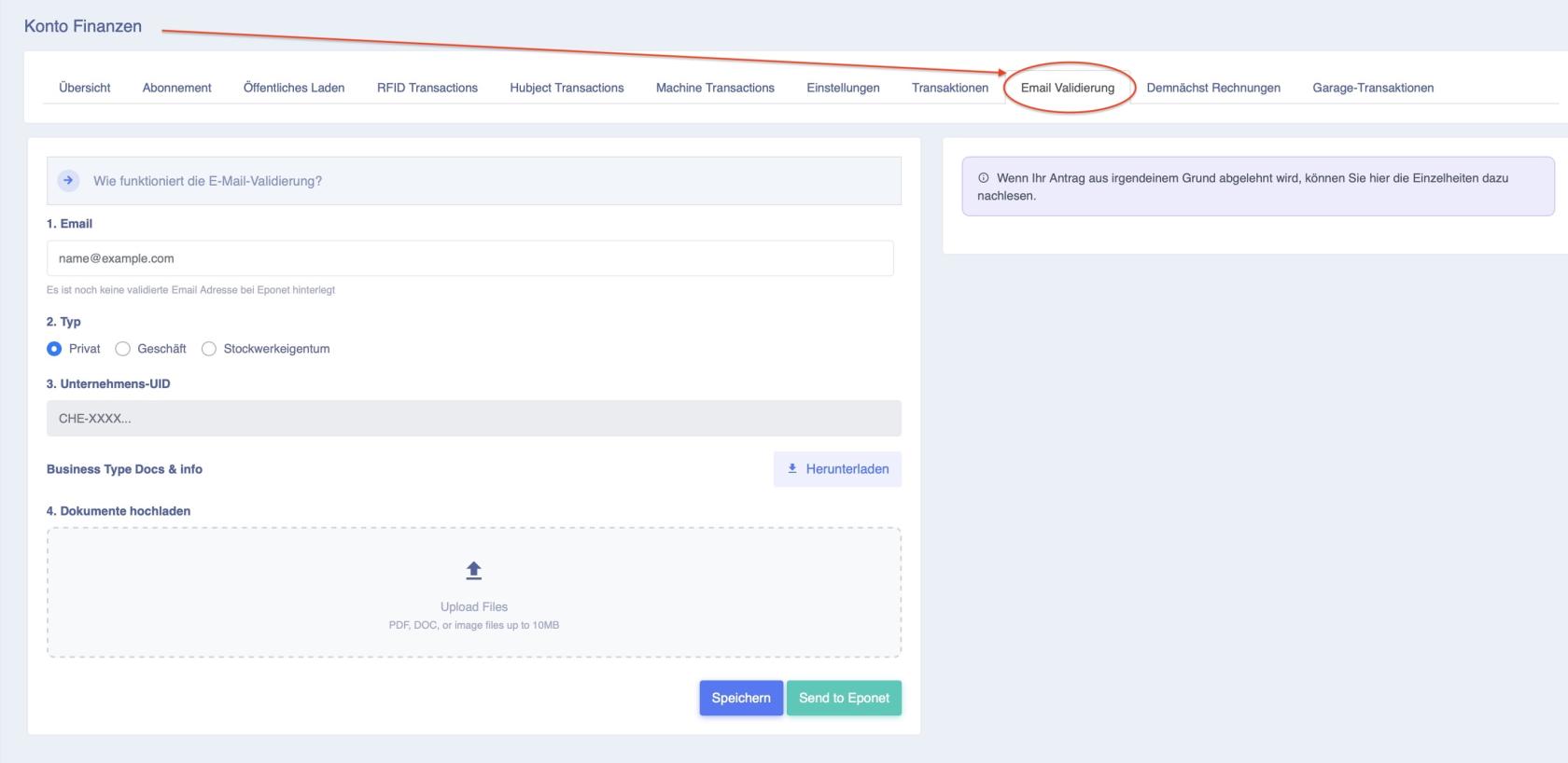](https://wiki.eponet.ch/uploads/images/gallery/2026-04/bildschirmfoto-2026-04-28-um-10-21-55.jpg) Nella sezione "Richiedi prelievo - Informazioni importanti" è descritta la procedura di prelievo: [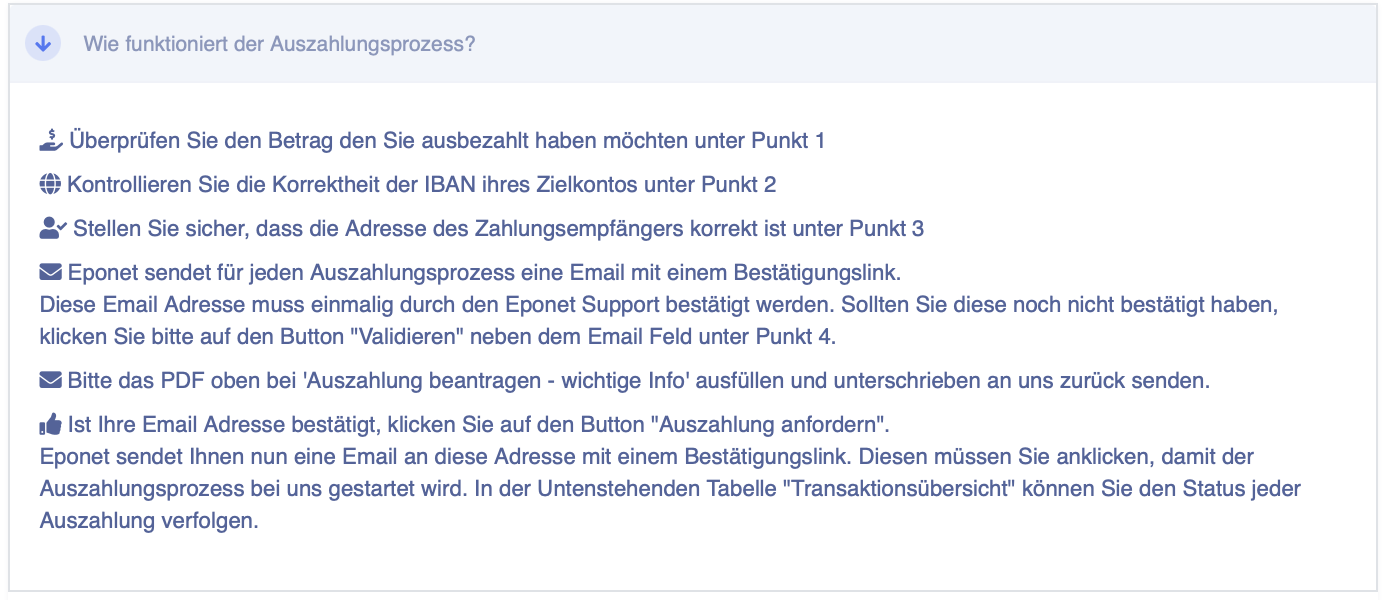](https://wiki.eponet.ch/uploads/images/gallery/2025-01/Nrlgrafik.png)Importante: per motivi di sicurezza, il tuo indirizzo e-mail deve essere convalidato una sola volta. Se l'indirizzo e-mail dell'account è identico a quello da convalidare, lo convalideremo entro 1-2 giorni lavorativi e potrai procedere al prelievo. Trovi [qui](https://wiki.eponet.ch/books/faq-rund-ums-portal/page/wieso-muss-ich-zum-geld-auszahlen-meine-e-mail-adresse-validieren) le spiegazioni relative alla convalida. Le aziende, le amministrazioni e i privati che desiderano effettuare il prelievo per conto di qualcun altro devono compilare il seguente modulo, firmarlo e rispedircelo!
Modulo per aziende: [https://eponet.info/epowiki/avm.pdf](https://eponet.info/epowiki/avm.pdf) Modulo per amministrazioni / STWE: [https://eponet.info/epowiki/avm-stweg.pdf](https://eponet.info/epowiki/avm-stweg.pdf) Modulo privato: [https://eponet.info/epowiki/avm-privat.pdf](https://eponet.info/epowiki/avm-privat.pdf)**Suggerimento:** quando richiedete il pagamento, riceverete un'e-mail con un link di conferma per motivi di sicurezza. Non dimenticate di confermare il pagamento!
Avete dimenticato il link di conferma e non funziona più? In fondo alla pagina Transazione - se cliccate sul vostro ordine nella tabella della panoramica delle transazioni, potete cliccare sull'icona "pollice grigio" e inviare nuovamente l'e-mail con il link di conferma: [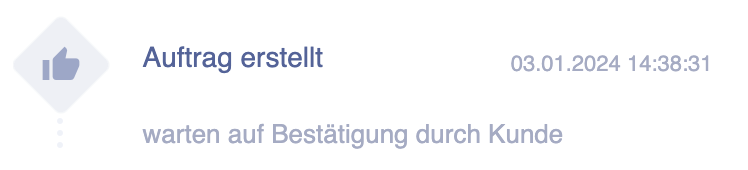](https://wiki.eponet.ch/uploads/images/gallery/2025-01/MHKgrafik.png) #### Monitorare lo stato del processo di prelievo Puoi monitorare lo stato del processo di prelievo in qualsiasi momento. Dopo aver cliccato sul link di conferma nell'e-mail ricevuta all'indirizzo e-mail convalidato, vedrai "Richiesta confermata". A questo punto il processo di prelievo da parte tua è completato e la richiesta ci verrà trasmessa poco prima di mezzanotte e versata sul conto bancario indicato entro pochi giorni lavorativi: [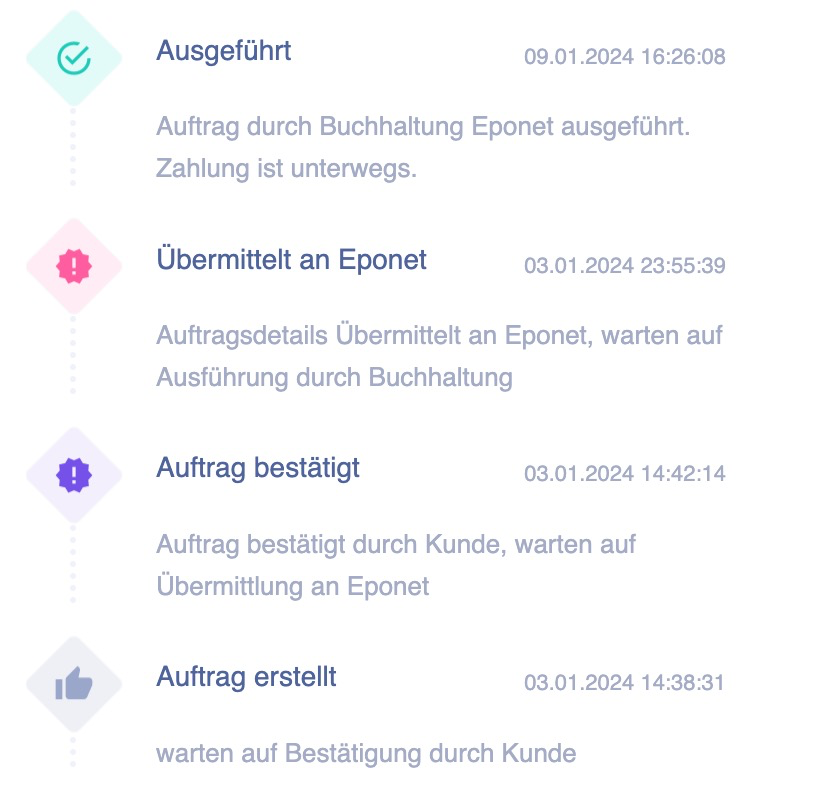](https://wiki.eponet.ch/uploads/images/gallery/2025-09/Dwcgrafik.png) # Saldo minimo CHF 50 ### Informazioni sul saldo minimo di 50 CHFNel tuo account, alla voce Impostazioni > Finanze > puoi vedere il tuo saldo attuale. Per le operazioni di ricarica nell'ambito della mobilità elettrica, ovvero quando desideri ricaricare il tuo veicolo con il tuo credito, sia presso una stazione di ricarica dove sei invitato a ricaricare, sia presso una stazione di ricarica Eponet con la funzione «Ricarica pubblica» tramite codice QR, la ricarica avrà inizio solo se il tuo saldo è pari o superiore a CHF 50.-.
[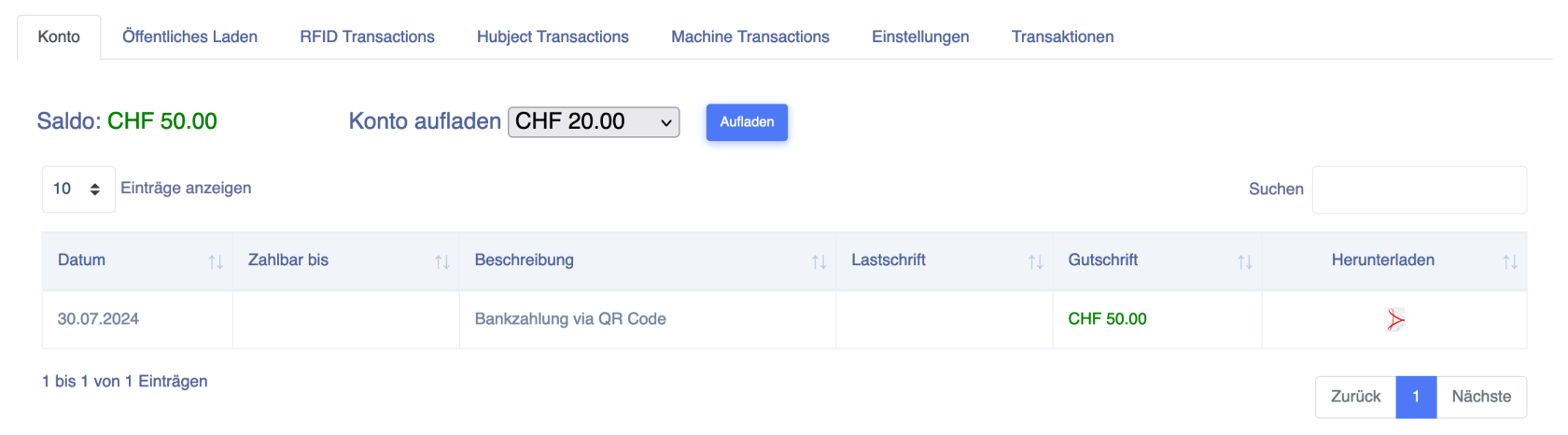](https://wiki.eponet.ch/uploads/images/gallery/2025-01/grafik.png) #### Contesto Eponet AG funge da CSP (Cloud Service Provider) e non applica commissioni sulla transazione. I costi della nostra piattaforma sono definiti in CHF 2.- per punto di ricarica e 0,01 CHF per kWh. Il conteggio della soluzione prepagata non viene fatturato separatamente e viene offerto come servizio. Tuttavia, poiché Eponet AG è responsabile del flusso di denaro e deve garantirlo, abbiamo fissato il credito minimo a CHF 50.-. Non vogliamo permetterci il recupero crediti, poiché ciò influirebbe sui prezzi e quindi i prezzi della piattaforma dovrebbero essere aumentati. Offriamo questo servizio gratuitamente, ma dobbiamo garantire che il denaro possa essere trasferito sui conti. *Nota:* per veicoli come una Tesla Model S o una Mercedes EQS, con una batteria scarica ciò significherebbe: 100 kWh moltiplicati per CHF 0,35 equivalgono a CHF 35.- (tuttavia, in Svizzera esistono già località in cui vengono richiesti CHF 0,55 o più per kWh).*Promemoria saldo minimo:* per evitare che il vostro saldo scenda troppo, potete inserire nel vostro profilo, nelle impostazioni, alla voce «limite inferiore», un importo al raggiungimento del quale sarete avvisati del vostro saldo basso:
[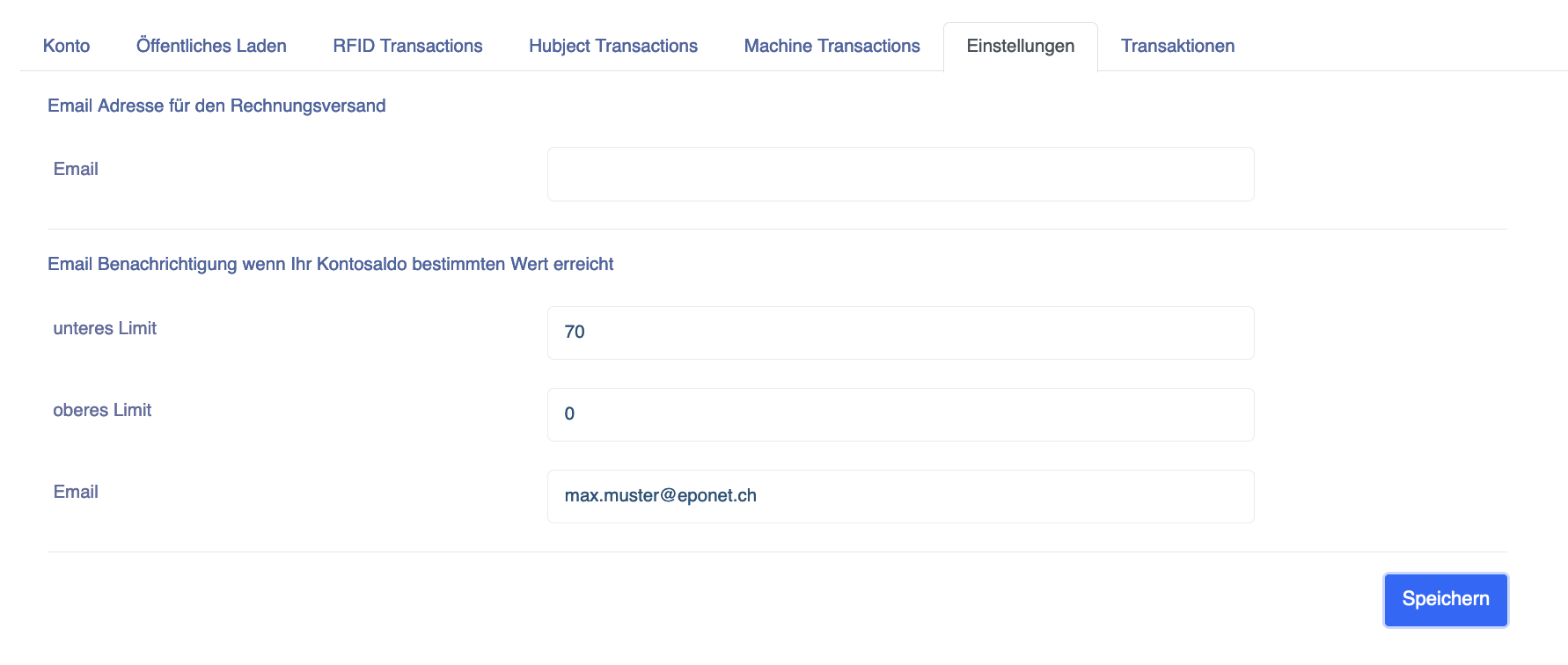](https://wiki.eponet.ch/uploads/images/gallery/2025-01/IXtgrafik.png)**non appena il vostro saldo scende al di sotto di CHF 50.-, ad esempio CHF 49.80, non sarà più possibile avviare alcuna operazione di ricarica. Ricordatevi quindi di ricaricare il vostro saldo per tempo.** Nota bene: la ricarica con bollettino di versamento con codice QR tramite online banking è una funzione **gratuita**. Ricezione del pagamento da parte di Eponet nei giorni feriali entro le 11:00 = accredito sul tuo conto lo stesso giorno tra le dalle 12:00 alle 13:00 circa. Ricezione del pagamento presso Eponet nei giorni feriali entro le 23:00 = accredito sul vostro conto il giorno successivo dalle 0:30 alle 1:30 circa. Non conta quando l'importo è stato addebitato sul vostro conto, ma il momento in cui l'importo è stato accreditato sul nostro conto.
Se avete comunque perso l'occasione e dovete ricaricare urgentemente, la ricarica con carta di credito o TWINT avviene immediatamente. Si prega di tenere conto delle commissioni Eponet applicabili. Ricaricando in anticipo con il «bollettino di versamento QR-code gratuito», Eponet diventa la soluzione di pagamento più conveniente e fa risparmiare il tuo portafoglio!**Commissioni Eponet - Informazioni** Per quanto riguarda il processo di pagamento con carta di credito, abbiamo esternalizzato la gestione, compresi i controlli antifrode e di sicurezza, il CVV e la conservazione sicura dei dati delle transazioni finanziarie, a una società terza. Questo processo è coperto dalle commissioni Eponet. È possibile evitarle utilizzando il pagamento gratuito con bollettino QR Code EZ.
# Esecuzione della fattura, saldo del conto (saldo). ### Informazioni sull'attuale ciclo di fatturazioneQuesto articolo descrive le funzioni relative al saldo del tuo conto. Se il tuo saldo è negativo, all'inizio del mese riceverai una notifica via e-mail dal titolo: "Eponet AG Le tue informazioni sull'attuale ciclo di fatturazione" e ti verrà chiesto di trasferire l'importo dovuto. Puoi trovare il saldo e le relative funzioni nel tuo conto alla voce Impostazioni > Finanze.
[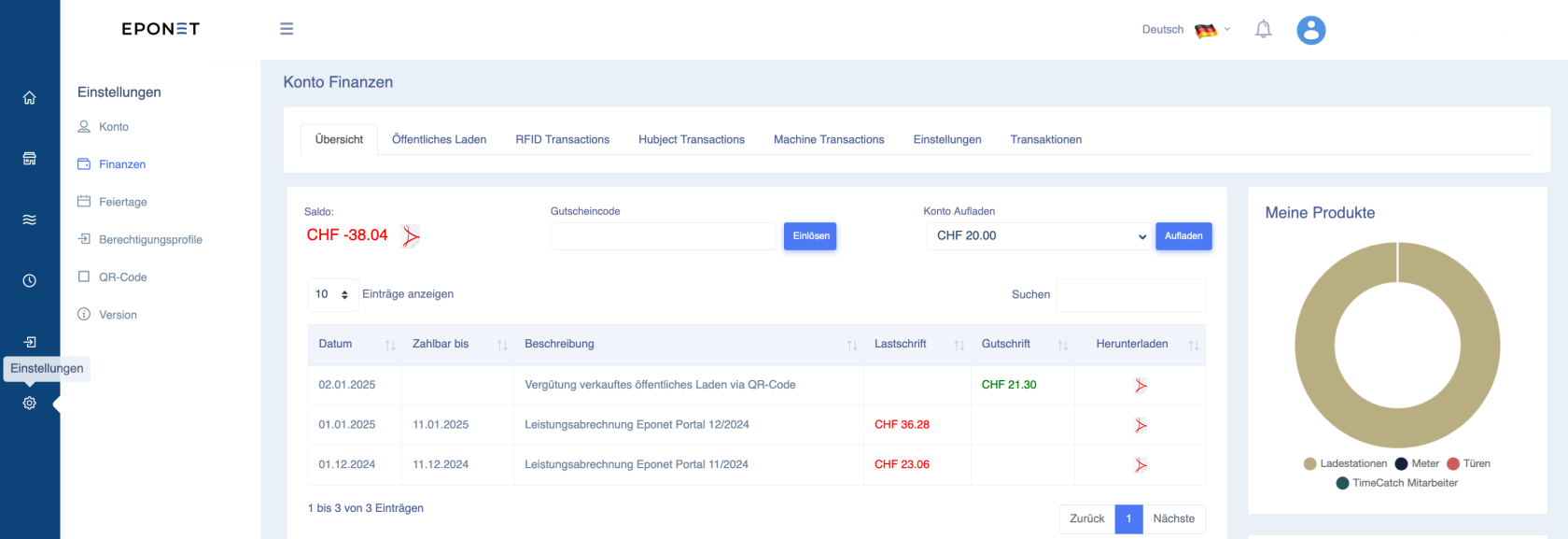](https://wiki.eponet.ch/uploads/images/gallery/2025-01/minus-saldo.png) Puoi trovare Finanze selezionando Impostazioni nell'elenco blu a sinistra. Qui potete vedere il vostro saldo attuale nella panoramica. Se il saldo è verde, ovvero positivo, è possibile prelevare denaro. Questa funzione si trova nella scheda "Transazioni". Se il saldo è rosso, ovvero negativo, accanto ad esso compare un'icona PDF che consente di creare un codice QR EZ per l'importo scoperto.Se non avete voglia di pagare ogni mese piccoli importi in questo modo, potete anche utilizzare la funzione "Ricarica conto" sul lato destro per versare un importo maggiore, ad esempio CHF 200.-. A proposito: se non lo utilizzate, potete prelevare l'importo desiderato in qualsiasi momento.
Nella tabella sono riportati tutti i movimenti del conto. I nostri conteggi delle prestazioni come addebiti e versamenti o i proventi dei conteggi (stazioni di ricarica, macchine, versamenti) come accrediti. I dettagli in formato PDF sono disponibili nella colonna Download. # Rapporto finanziario e sulle transazioni di EponetIl rapporto finanziario e delle transazioni è principalmente uno strumento per il **gestore dell'infrastruttura**.
Crea un rapporto in formato PDF con tutti i movimenti del conto relativi a un determinato periodo di tempo per la chiusura. Trovi la funzione in Impostazioni > Finanze, dove puoi anche visualizzare il saldo e tutti i movimenti del tuo conto. Vai alla scheda Transazioni. Qui, nella parte superiore, vedrai la funzione Rapporto.
Nel campo della data seleziona l'intervallo di tempo desiderato. Puoi cliccare sui pulsanti verdi in base alle tue esigenze: - Dettagli transazioni mostra i movimenti del conto nel periodo di tempo selezionato - Dettagli pubblici mostra tutti i carichi pubblici tramite codice QR nel periodo di tempo - Dettagli RFID mostra tutti i carichi tramite carte RFID caricate - Dettagli macchine mostra i conteggi delle macchine (ad es. lavatrici) tramite carte RFID caricate [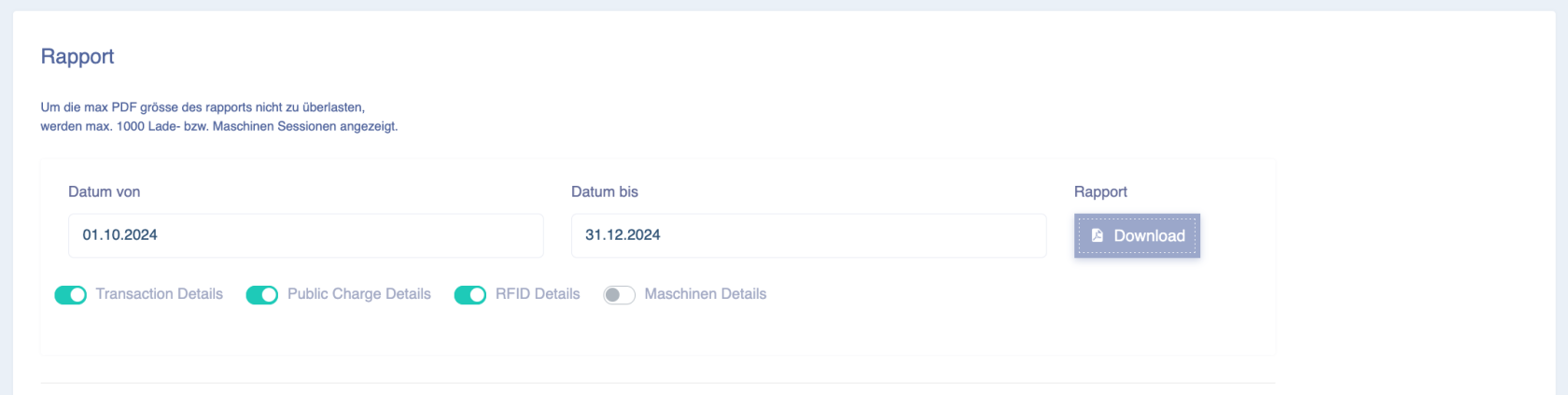](https://wiki.eponet.ch/uploads/images/gallery/2025-01/apFgrafik.png) Con il pulsante Download rapporto viene generato il PDF: [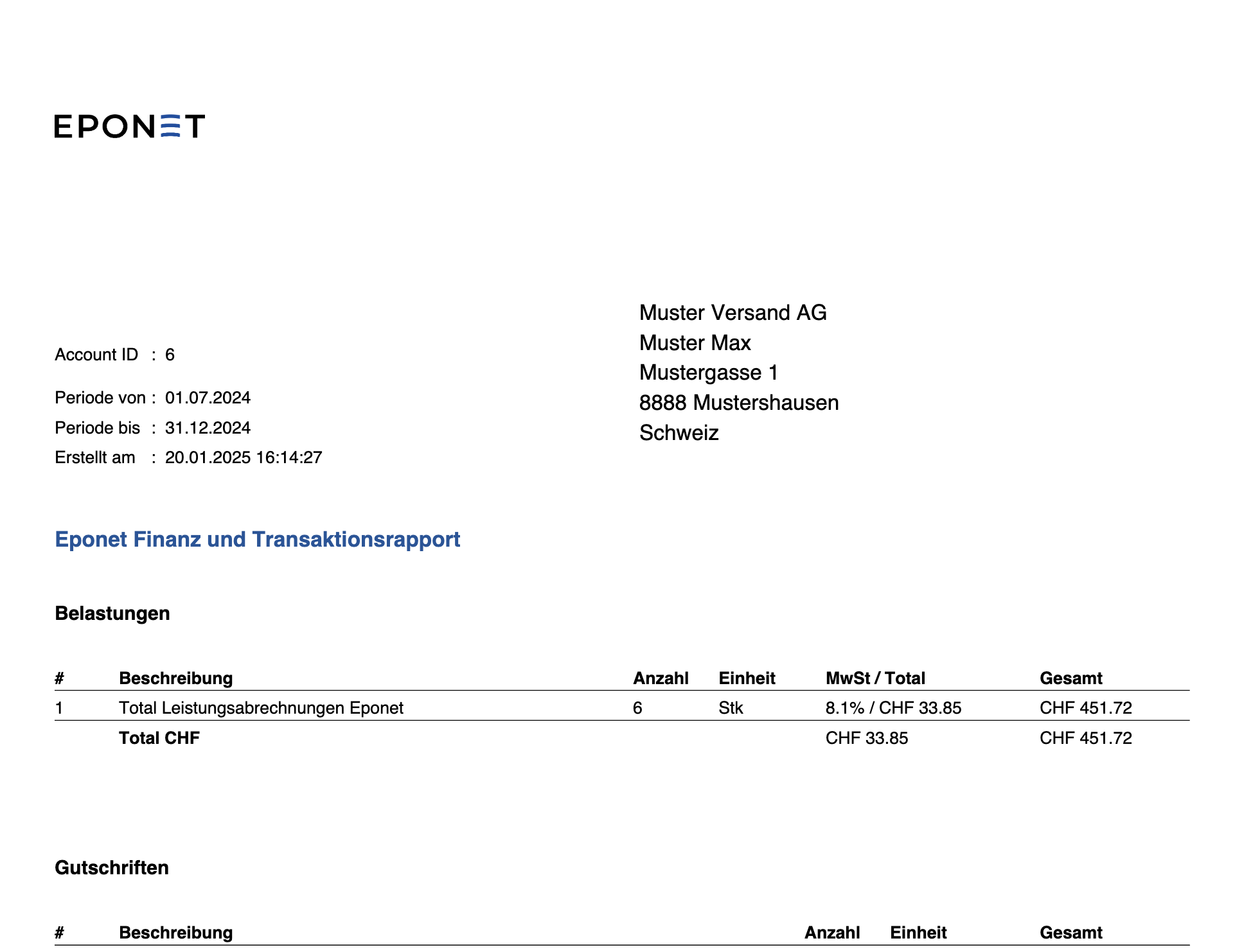](https://wiki.eponet.ch/uploads/images/gallery/2025-01/RWdgrafik.png)Per la creazione del rapporto finanziario e delle transazioni vengono sempre utilizzati i dati attuali. Ciò può comportare che, se all'inizio di luglio si crea un rapporto per il periodo dal 1° maggio al 30 giugno, esso contenga dati diversi rispetto al rapporto creato alla fine di luglio per lo stesso periodo. Come è possibile? La causa potrebbe essere stata, ad esempio, una stazione di ricarica che ci ha fornito i dati in ritardo.
### **Ecco una sintesi delle possibilità:** Siamo consapevoli che questi conteggi nel nostro rapporto sulle transazioni sono strutturati in modo molto trasparente e sono composti da più istanze. Ciò dà origine alle seguenti questioni: - Le stazioni di ricarica hanno ricariche che coprono più giorni - A seconda del prodotto, riportano dati diversi - Alcune segnalano il consumo solo una volta per l'intero tempo di ricarica - Altre segnalano ogni 2 minuti e poi si interrompono per diverse ore - Altre ancora accumulano i valori dei contatori e inviano questi dati sporadicamente - A volte i carichi vengono segnalati dalla stazione di ricarica solo giorni dopo - Se una stazione di ricarica è offline, possono verificarsi diverse situazioni - Non segnalano i dati, Eponet deve recuperarli - Segnalano i dati consolidati e Eponet deve assegnarli alle singole ricariche - Segnalano i carichi dopo un mese - Mancano i valori dei contatori che devono essere assegnati Questi sono solo alcuni esempi del perché questi dati non sono sempre facili da spiegare nei rapporti. Per questo motivo, il nostro software registra i dati disponibili in quel momento. Se i dati vengono forniti in un secondo momento o creati a posteriori su base giornaliera o mensile, vengono aggiunti nella posizione corretta. Affinché i conteggi siano comunque corretti alla fine, seguiamo la strada più complessa e prendiamo in considerazione tutti i carichi dalla messa in funzione della stazione di ricarica fino alla data del rapporto; questi valori vengono compensati con i crediti creati e in questo modo avete i dati esatti dal primo giorno di messa in funzione del punto di ricarica. Sommando tutti i crediti (rapporto delle transazioni) e anche tutti gli addebiti (transazioni RFID), il totale sarà corretto fin dal primo giorno. In questo modo avete sempre il controllo che tutto sia corretto. Se lo faceste per le singole ricariche, dovreste tenere conto di tutti i punti sopra elencati, il che sarebbe impossibile. Se ora confrontate le transazioni RFID nel conto con i crediti pagati, il numero corrisponde. Non è quindi possibile fare riferimento alle singole transazioni RFID del rapporto con il credito. # Ritorno di fiamma (PDF) Una panoramica delle operazioni di fatturazione mensili, delle commissioni, dell'IVA e dei calcoli dei rimborsi #### 1. Che cos'è il PDF Payback? Il 2 di ogni mese, Eponet genera rapporti di ammortamento per le tre principali categorie di fatturazione: codice QR, RFID e Hubject. Le transazioni effettuate presso le stazioni di ricarica vengono inoltre elencate in un rapporto separato. Per ogni categoria viene creato un documento PDF dedicato. **Regola importante relativa al ciclo di fatturazione: il pagamento comprende tutte le sessioni di ricarica dal giorno di apertura del conto fino all'ultimo giorno del mese precedente compreso.**| Esempio: ciclo di pagamento |
| Pagamento generato il: 2 settembre 2025 |
| → Ricariche incluse: fino al 31 agosto 2025 compreso |
| **Vengono prese in considerazione solo le ricariche che erano state completate (chiuse) entro la fine di agosto. Le ricariche ancora attive al 31 agosto vengono prese in considerazione nel ciclo successivo, non appena completate.** |
| Categoria | Titolo PDF (tedesco) | Descrizione |
|---|---|---|
| Codice QR | Accredito per sessioni di ricarica pubbliche vendute tramite codice QR | Entrate derivanti da sessioni di ricarica pubbliche avviate tramite la scansione di un codice QR |
| RFID | Credito per sessioni di ricarica pubbliche vendute tramite transazioni RFID | Fatturato derivante da sessioni di ricarica pubbliche avviate tramite una carta RFID |
| Hubject | Accredito per ricariche pubbliche vendute tramite transazioni in roaming Hubject | Fatturato derivante da operazioni di ricarica in roaming tramite la rete Hubject (senza commissione Eponet) |
| Macchina | Accredito per transazioni vendute tramite distributori automatici | Fatturato derivante da transazioni presso distributori automatici (distributori automatici/tipo chiosco) |
| Denominazione del campo | Valore di esempio | Descrizione |
|---|---|---|
| Commissioni totali | 86,24 CHF | Ricavo lordo totale derivante da tutte le transazioni di regolamento concluse durante il periodo di pagamento. |
| Commissione totale per Eponet | CHF 5,63 | Commissione di piattaforma addebitata da Eponet per l'elaborazione e la gestione dell'infrastruttura di regolamento. Include sempre l'IVA. |
| Pagamenti totali | CHF 00.00 | Importo già versato sul conto dell'utente nei cicli precedenti. |
| Fatture non coperte nell'ultimo ciclo di pagamento | CHF 23.78 | Sessioni iniziate in un mese precedente ma non ancora completate: queste non sono state prese in considerazione nel precedente pagamento e vengono ora adeguate qui. |
| Totale | CHF 110,02 | Importo netto: commissioni totali + adeguamenti per le sessioni non coperte. |
| Nome campo | Valore di esempio | Descrizione |
|---|---|---|
| Importo totale delle spese, IVA e commissione incluse | CHF 91.87 | Importo lordo riscosso dai clienti finali, al lordo delle detrazioni. Comprende l'IVA e la tassa Eponet. |
| Importo totale delle commissioni Eponet | CHF 5,63 | Per maggiore chiarezza, riportato nuovamente in questa sezione con una ripartizione dettagliata. |
| Di cui 7,7 % IVA (commissione Eponet) | CHF 0,16 | Quota IVA della commissione Eponet al vecchio tasso IVA svizzero del 7,7% (vale per le commissioni relative a fatture precedenti). |
| Di cui 8,1% IVA (commissione Eponet) | CHF 0,26 | Quota IVA della commissione Eponet secondo l'attuale aliquota IVA svizzera dell'8,1%. |
| IVA totale | CHF 0,42 | IVA totale sulla commissione Eponet (somma del 7,7% e dell'8,1%). |
| Costo totale al netto della tariffa Eponet | CHF 86,24 | Ricavi di fatturazione al netto della commissione della piattaforma Eponet. Questa è la base di pagamento lorda. |
| Di cui 7,7% di IVA | CHF 2,53 | Quota del ricavo di fatturazione a cui è stata applicata l'IVA del 7,7% (fatture precedenti, clienti soggetti a imposta). |
| Di cui 8,1% IVA | CHF 1,78 | Quota dei ricavi della fattura a cui è stata applicata l'IVA dell'8,1% (aliquota attuale, clienti soggetti a imposta). |
| Di cui senza IVA | CHF 27,05 | Quota del fatturato fatturato a cui non è stata applicata l'IVA (ad es. il cliente non era soggetto a imposta al momento della fatturazione). |
| IVA totale | CHF 4,43 | Somma totale di tutte le imposte sul valore aggiunto incluse nei ricavi delle fatture (non l'IVA sulle commissioni, ma solo l'IVA sulle fatture). |
| Pagamento totale | CHF 86,24 | L'importo finale che verrà accreditato sul portafoglio Eponet dell'utente. |
| \# | Totale (CHF) | Commissione (CHF) | Aliquota IVA | Soggetto a imposta? | Pagamento (CHF) | Nota |
|---|---|---|---|---|---|---|
| 1 | 25,42 | 1,64 | 8,1 % | Sì | 23,78 | Si applica l'IVA prevista dalla legge |
| 2 | 37,60 | 2,19 | 7,7 % | Sì | 35,41 | Si applica la vecchia aliquota IVA |
| 3 | 28,85 | 1,80 | 8,1 % | No | 27,05 | Nessuna IVA – non soggetto a imposta |
| Campo | Calcolo | Valore (CHF) |
|---|---|---|
| Importo totale dei calcoli, IVA e commissione incluse | 25,42 + 37,60 + 28,85 | 91,87 |
| Importo totale delle commissioni Eponet | 1,64 + 2,19 + 1,80 | 5,63 |
| Di cui IVA 7,7% (commissione) | Commissione n. 2 × 7,7/107,7 | 0,16 |
| Di cui IVA 8,1% (tassa) | (Tassa n. 1 + Tassa n. 3) × 8,1/108,1 | 0,26 |
| Costo totale al netto della tariffa Eponet | 91,87 − 5,63 | 86,24 |
| Di cui 8,1% IVA (tariffa n. 1) | 25,42 × 8,1/108,1 | 1,90 |
| Di cui 7,7% IVA (calcolo n. 2) | 37,60 × 7,7/107,7 | 2,69 |
| Di cui IVA esclusa (tariffa n. 3) | 28,85 netti (senza IVA) | 27,05 netto |
| IVA totale (tasse) | 1,90 + 2,69 + 0,00 | 4,59 |
| Pagamento totale | 86,24 (al netto delle commissioni) | 86,24 |
| Cosa è necessario sapere | Formula |
|---|---|
| Importo netto del pagamento | Fatturato totale − Commissione totale Eponet + Rettifiche del mese precedente |
| IVA inclusa nel rendiconto (8,1 %) | Importo totale delle commissioni × 8,1 ÷ 108,1 |
| IVA inclusa nel rendiconto (7,7 %) | Importo totale della fattura × 7,7 ÷ 107,7 |
| Pagamento per periodo di fatturazione | Importo totale della ricarica − Commissione Eponet |
| Commissione Eponet IVA inclusa (8,1 %) | Commissione × 8,1 ÷ 108,1 |
| Commissione Eponet IVA (7,7 %) | Commissione × 7,7 ÷ 107,7 |
| Importo totale delle commissioni IVA inclusa e commissione | Somma di tutti gli importi lordi delle commissioni |
| Pagamento Hubject (nessuna commissione) | Commissioni lorde – vengono trasferite integralmente |
**Aggiornamento e downgrade dei modelli Business**: potete aggiornare autonomamente il vostro modello Business nella sezione Finanze del portale. Il downgrade è attualmente possibile solo tramite l'assistenza Eponet, poiché richiede ulteriori adeguamenti ai servizi dei prodotti selezionati.
Per una soluzione di fatturazione di un garage sotterraneo (STWE o immobile in locazione) è generalmente sufficiente l'abbonamento Business Light.
# Modello a volume: quale abbonamento scegliere? Per la comunicazione dei dati dalla stazione di ricarica al backend Eponet, Eponet richiede 1 centesimo/kWh. Per le infrastrutture di ricarica con un elevato consumo proprio, è possibile escludere l'1 centesimo/kWh per il consumo proprio. Il requisito per farlo è l'abbonamento Business Premium o Business Advanced.Con l'abbonamento Business Premium, un punto di ricarica può essere ridotto a 0,5 centesimi/kWh per il consumo proprio. Con l'abbonamento Business Advanced, il costo di 1 centesimo/kWh per il consumo proprio può essere completamente eliminato.
Dopo aver attivato Business Premium o Business Advanced, è possibile specificare per ogni punto di ricarica se si desidera o meno il modello a volume. **Esempio:** avete 20 punti di ricarica CC per i vostri camion elettrici con un elevato consumo proprio. Per questi punti di ricarica è possibile attivare il modello a volume (costo: CHF 2.- / mese). Poi avete 10 punti di ricarica AC nel parcheggio dei dipendenti, dove i dipendenti ricaricano con la fatturazione automatica Eponet. Qui la quantità di kWh è gestibile e le ricariche vengono addebitate automaticamente agli utenti. In questo caso non è necessario attivare un modello a volume e non si applicano i CHF 2.- / mese per il modello a volume. Qui potete vedere che il modello a volume è attivato nei primi due punti di ricarica; [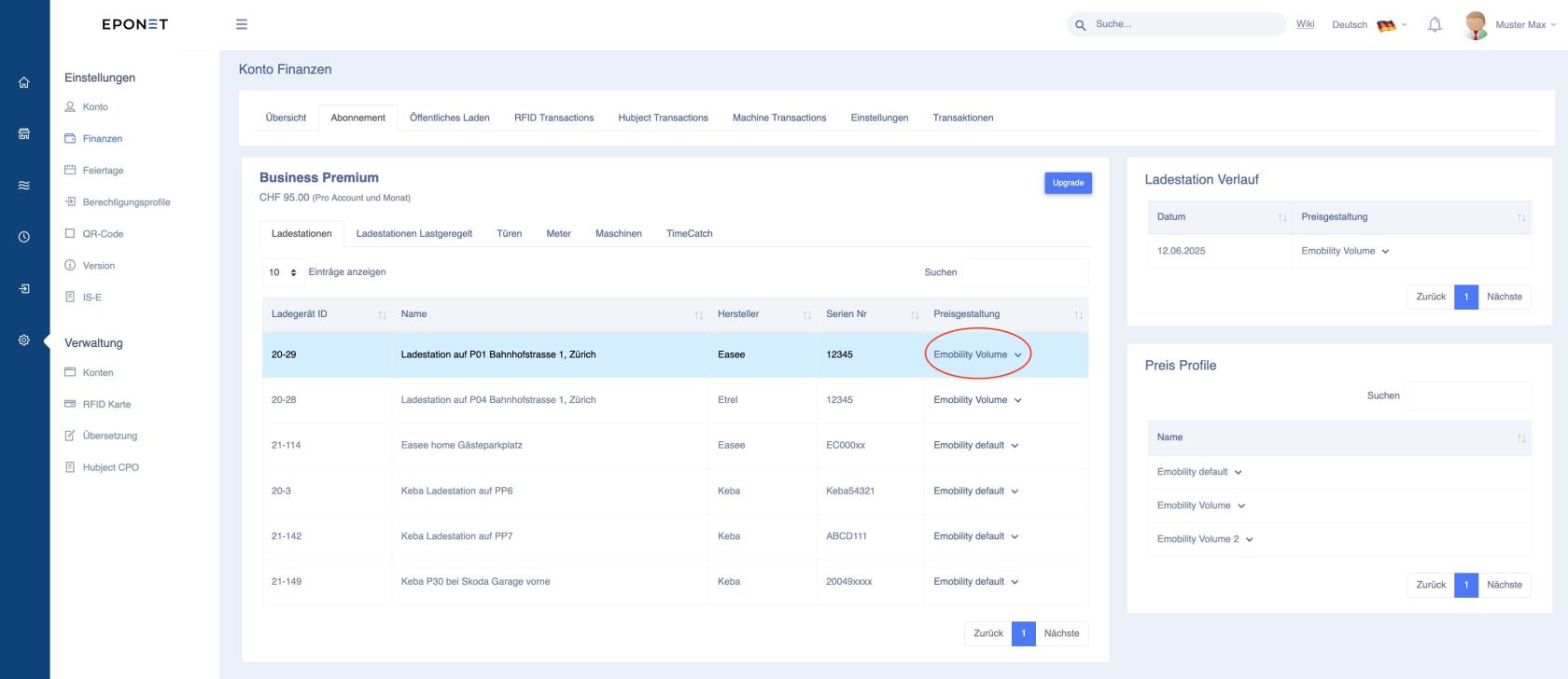](https://wiki.eponet.ch/uploads/images/gallery/2025-06/bildschirmfoto-2025-06-12-um-14-22-56.jpg)**Perché Eponet richiede 1 centesimo/kWh?** Di norma, ogni stazione di ricarica comunica con il server OCPP di Eponet ogni 30 secondi e, durante la sessione di ricarica, addirittura ogni secondo. Si tratta di dati quali valori di potenza, consumo, tensioni e molto altro ancora. Tutti i server Eponet si trovano nel cloud nativo di AWS a Zurigo. Eponet accede alla migliore infrastruttura possibile al mondo in termini di affidabilità e sicurezza. Maggiori informazioni al riguardo sono disponibili alla pagina [Dati e server nel cloud nativo](https://wiki.eponet.ch/books/ladestationen/page/daten-server-in-der-native-cloud).
**Si prega di notare che nel modello a volume:** il titolare del conto è responsabile dell'attivazione del modello a volume anche per le stazioni di ricarica appena attivate. Questo deve essere attivato individualmente per ogni stazione di ricarica. **Motivo:** è possibile che si disponga di stazioni di ricarica in cui l'elettricità viene sempre rivenduta (cioè stazioni di ricarica pubbliche), in tal caso non è necessario attivare il modello a volume.
# Profili di autorizzazione Creare profili di autorizzazione e assegnare a un contatto il profilo di autorizzazione appropriato. # Creare un profilo di autorizzazione ### Creare un profilo di autorizzazioneQuesto articolo descrive come creare un profilo di autorizzazione per consentire, in una seconda fase, a un altro account Eponet di accedere all'account del creatore.
Per prima cosa, clicca sulla barra blu a sinistra su "Impostazioni" e poi su "Profili di autorizzazione". Qui clicca su "Aggiungi". [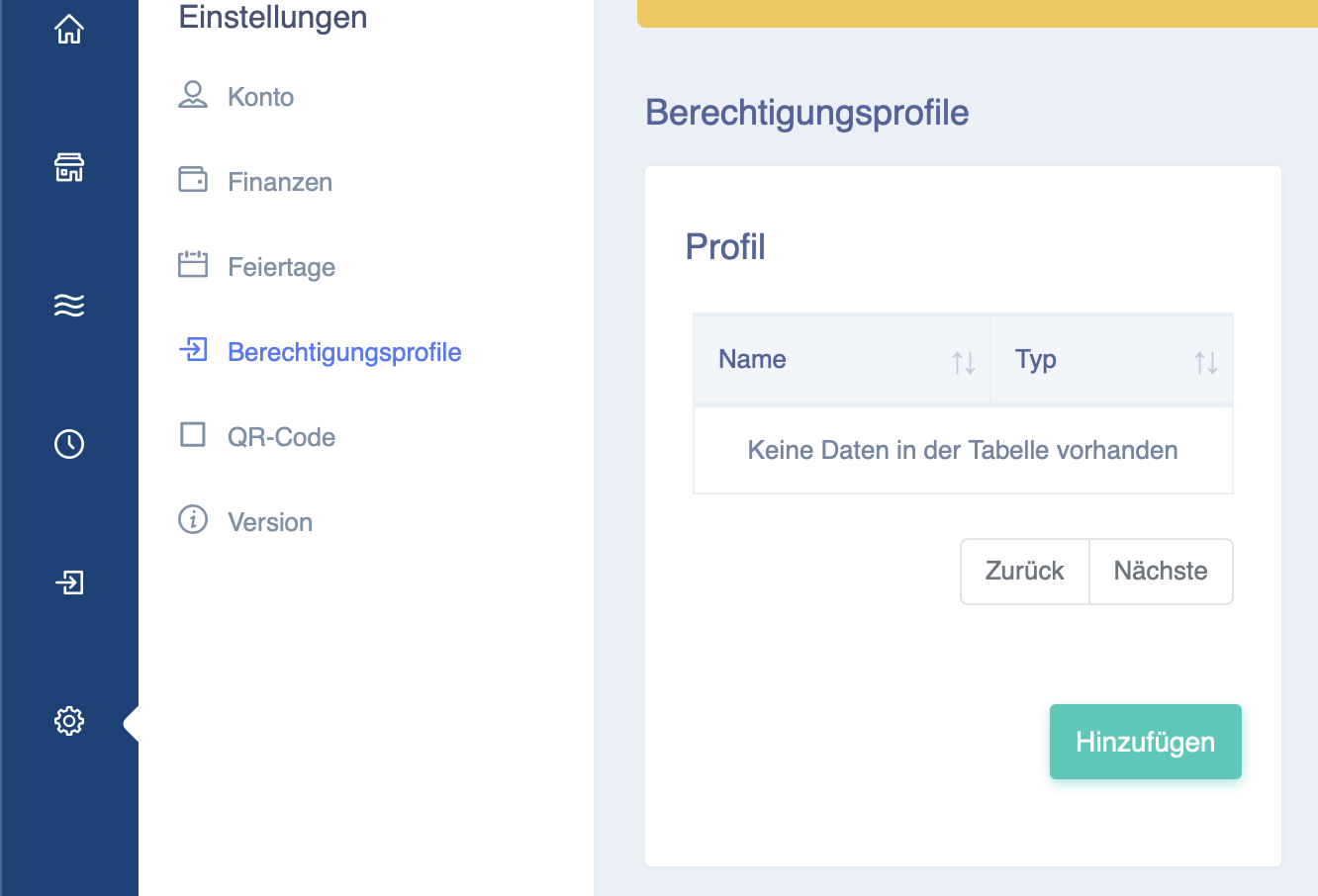](https://wiki.eponet.ch/uploads/images/gallery/2025-01/bildschirmfoto-2025-01-17-um-10-28-21.png) Dopo aver cliccato su Aggiungi, si aprirà una nuova finestra. Qui è possibile inserire un nome per il profilo. Nell'esempio mostrato, il profilo si chiama "Admin". [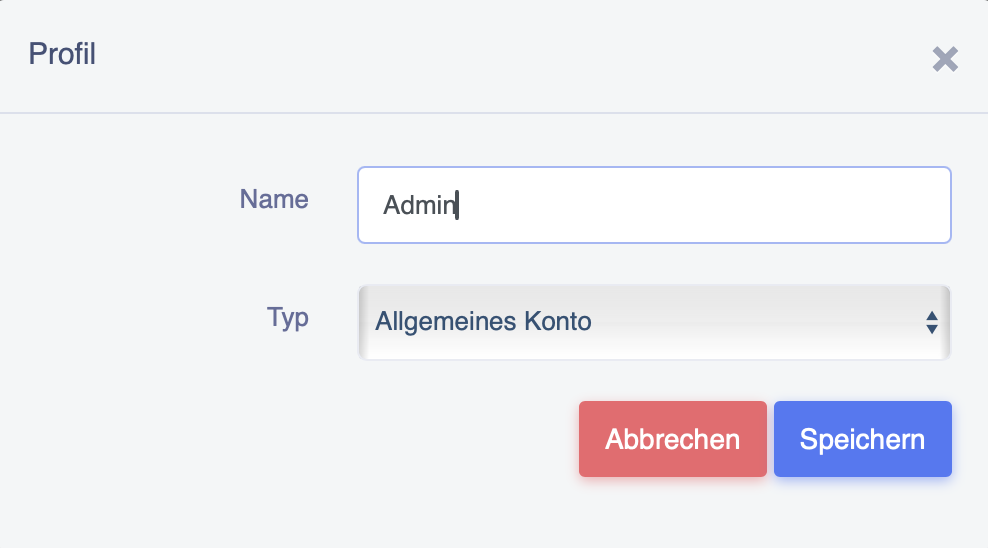](https://wiki.eponet.ch/uploads/images/gallery/2025-01/bildschirmfoto-2025-01-17-um-10-29-00.png) Ora puoi cliccare su "Account generale" e si aprirà la finestra che vedi qui sotto. Qui puoi selezionare a cosa deve dare accesso il profilo. [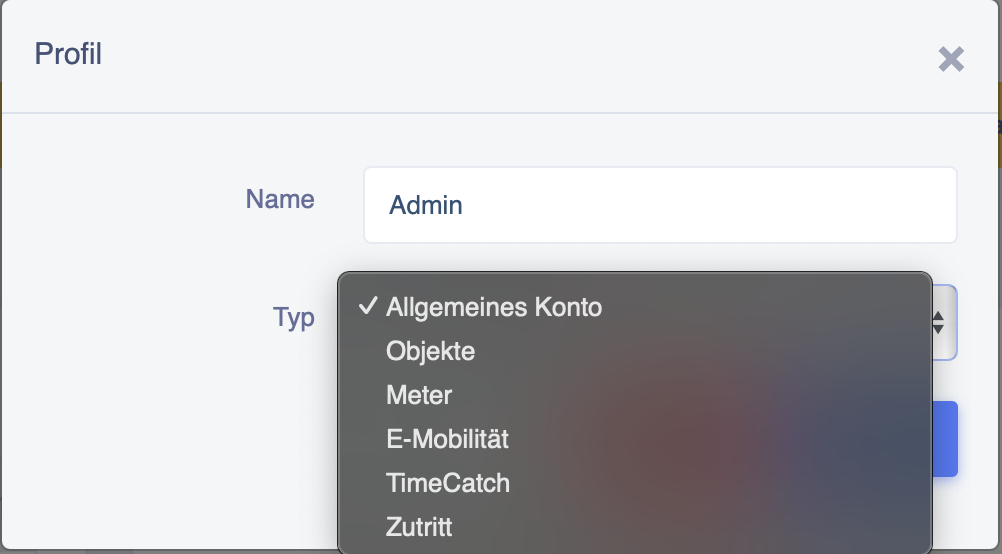](https://wiki.eponet.ch/uploads/images/gallery/2025-01/bildschirmfoto-2025-01-17-um-10-28-41.png) Premere ora su "Salva" e il profilo verrà creato e visualizzato di conseguenza. È ora possibile cliccarci sopra e configurarlo come mostrato di seguito.L'opzione "Super utente" consente il controllo completo dell'account con tutte le opzioni, comprese quelle finanziarie.
[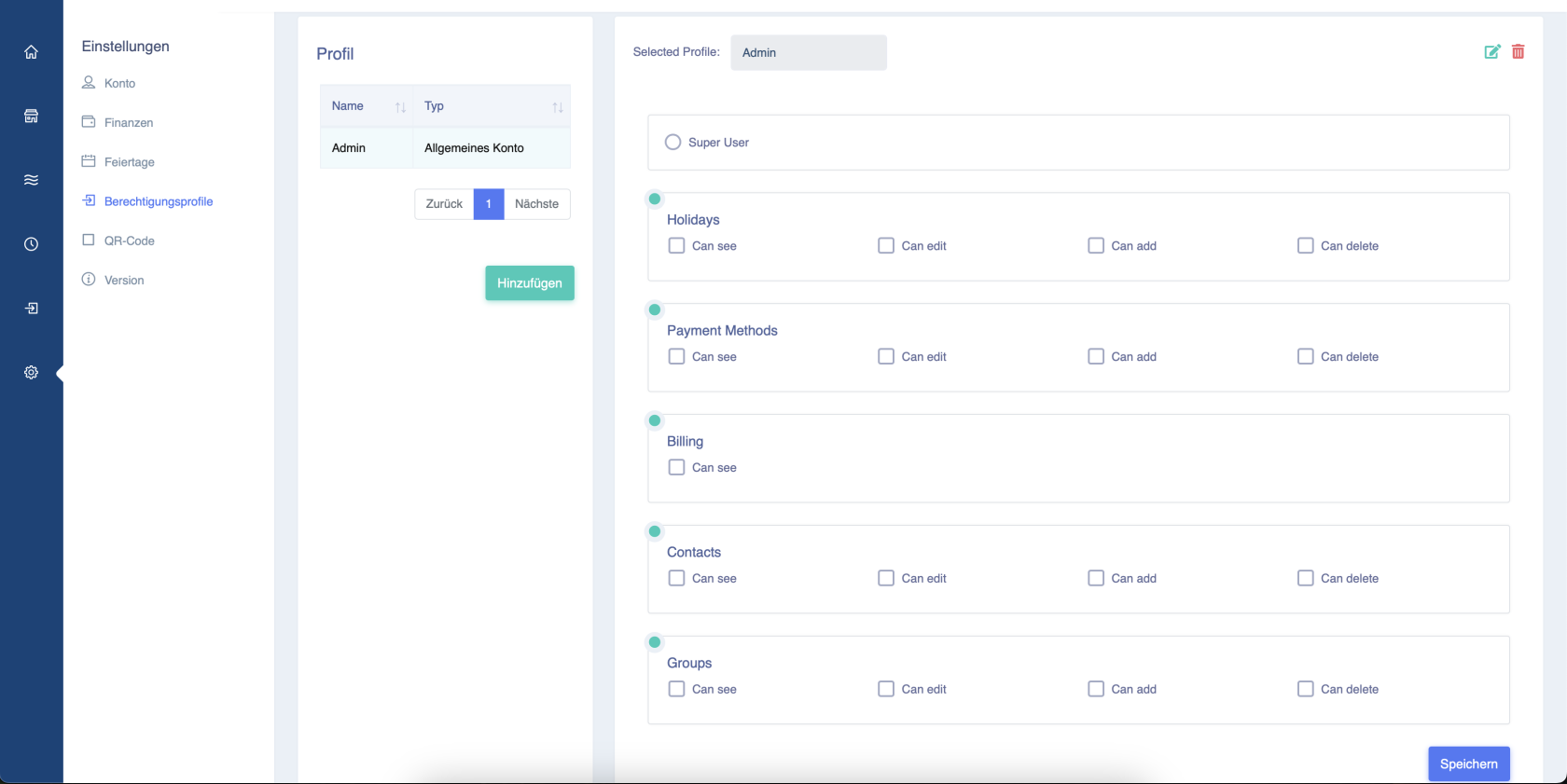](https://wiki.eponet.ch/uploads/images/gallery/2025-01/bildschirmfoto-2025-01-17-um-10-29-19.png) Al termine della configurazione, premere su "Salva" e il profilo sarà creato con successo. # ### Assegnare il profilo di autorizzazione di una personaQuesto articolo descrive come assegnare un profilo di autorizzazione creato a un'altra persona, in modo che questa possa accedere al tuo account.
Selezionare nella colonna blu a sinistra "Dashboard - I miei contatti". [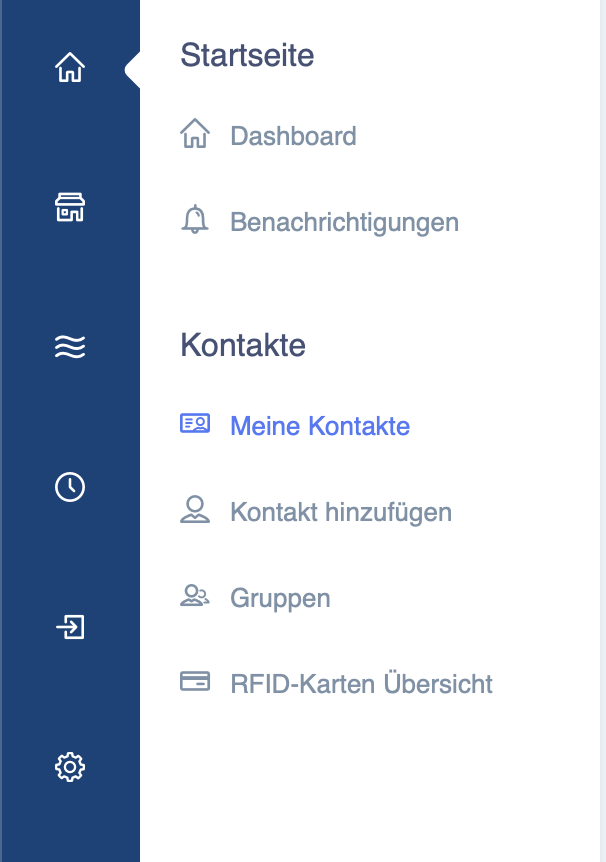](https://wiki.eponet.ch/uploads/images/gallery/2025-01/bildschirmfoto-2025-01-17-um-10-29-48.png) Selezionare il contatto a cui si desidera assegnare l'autorizzazione. Qui selezionare la scheda "Profilo di autorizzazione" come mostrato di seguito.L'indirizzo e-mail dell'utente deve corrispondere all'indirizzo e-mail con cui si è registrato sul portale Eponet.
[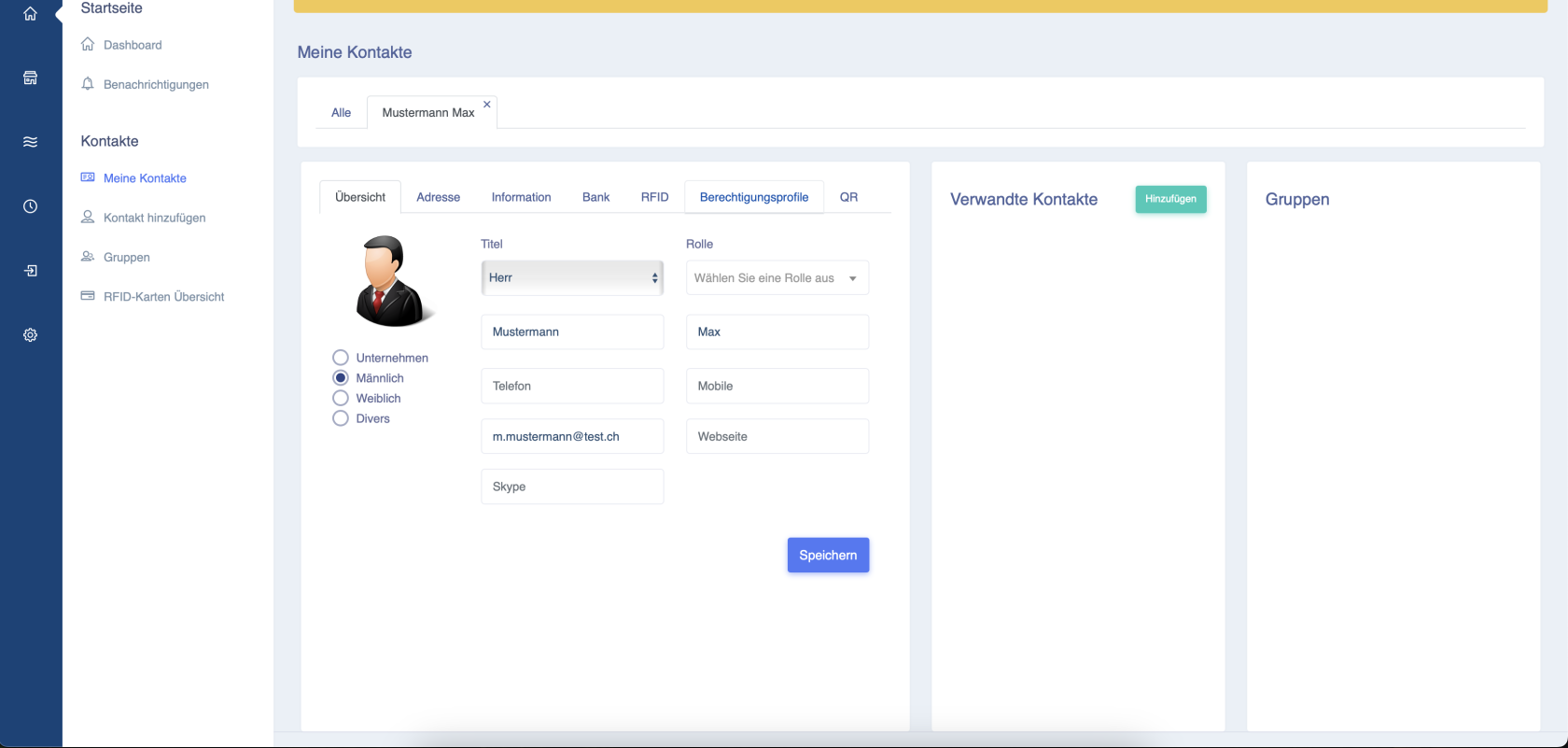](https://wiki.eponet.ch/uploads/images/gallery/2025-01/bildschirmfoto-2025-01-17-um-10-32-02.png) Qui puoi selezionare l'autorizzazione che hai creato in precedenza e salvarla. [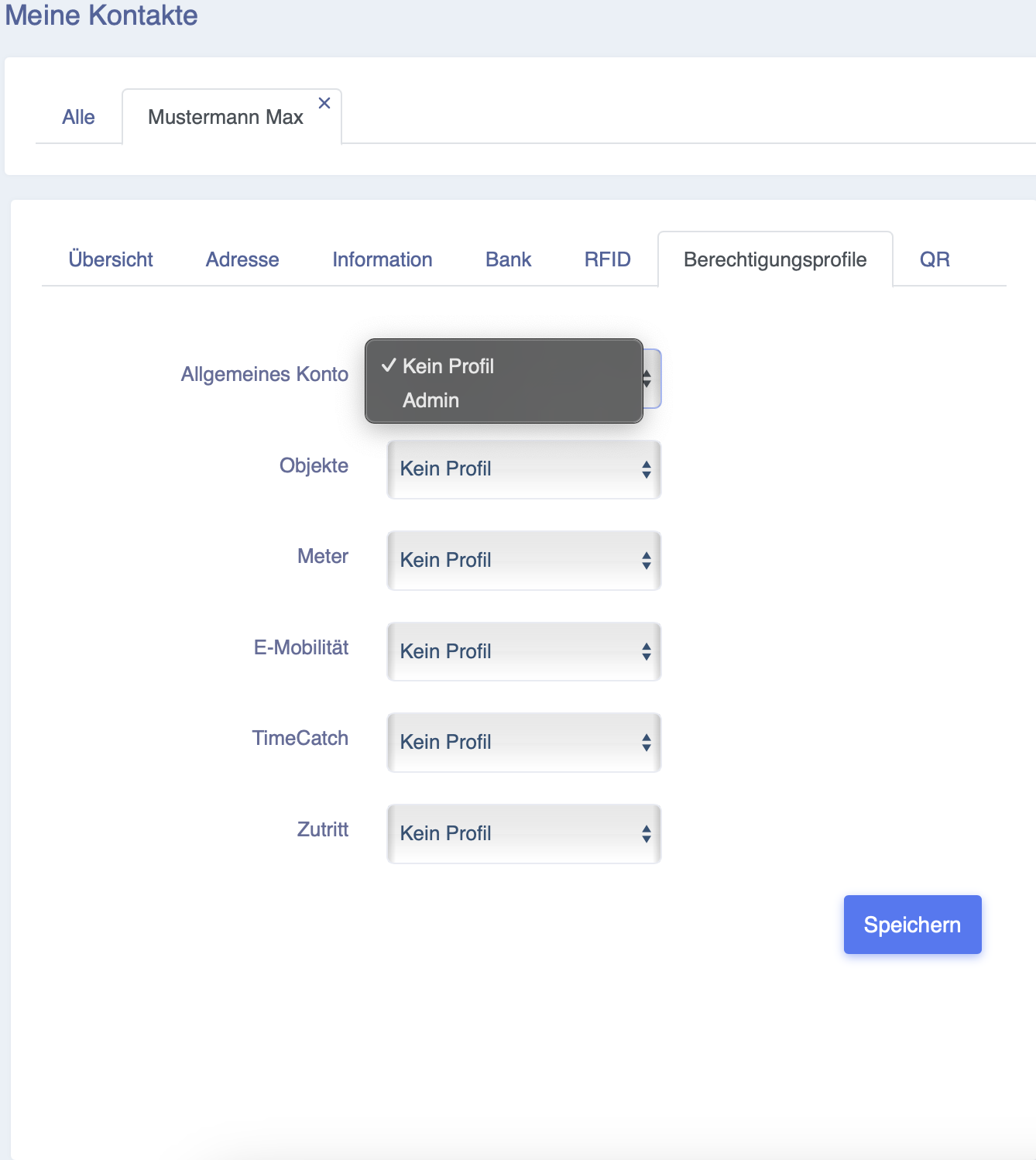](https://wiki.eponet.ch/uploads/images/gallery/2025-01/bildschirmfoto-2025-01-17-um-10-32-19.png) L'utente dell'account a cui hai ora concesso l'autorizzazione può ora accedere dall'account cliccando sul nome del proprio account, dove ora ha ottenuto l'autorizzazione. [](https://wiki.eponet.ch/uploads/images/gallery/2026-03/bildschirmfoto-2026-03-11-um-16-20-44.jpg) # Profili di carica #Questa pagina spiega come creare un profilo di ricarica. A tal fine è necessario conoscere l'attuale modello tariffario dell'infrastruttura di ricarica.
Accedete al vostro account dell'infrastruttura di ricarica su portal.eponet.ch e cliccate su E-Mobilità nella sezione blu a sinistra della pagina. Selezionate quindi Profili di ricarica nel campo bianco accanto. Qui potete vedere i profili di ricarica esistenti, se già disponibili. Se l'infrastruttura di ricarica è nuova, la sezione è ancora vuota. Prima di creare un nuovo profilo di ricarica, ecco alcune informazioni importanti sui prezzi:**Informazione importante:** Eponet non è responsabile dei prezzi (ad eccezione di ImmoConnect EVU). Assicuratevi di inserire i dati corretti: se vengono inseriti prezzi errati e all'utente viene addebitato un importo errato, la modifica successiva sarà possibile solo in misura limitata e dovremo addebitare il costo dell'operazione. Assicuratevi di inserire i dati corretti (il prezzo è in CHF: se il prezzo per kWh è di 31 centesimi, il dato corretto da inserire è 0,31).
I prezzi sono IVA inclusa. Quando si applicano le tariffe, tenere presente che è necessario aggiungere i supplementi di 1 centesimo/kWh a Eponet e l'elettricità in standby dell'infrastruttura. Quindi, ad esempio, aggiungere un supplemento totale di 3 centesimi alla tariffa.
Per un nuovo profilo di ricarica, premere il pulsante verde "Aggiungi" e creare il primo profilo. Si consiglia di utilizzare un nome univoco. Se, ad esempio, sono disponibili tariffe alte e basse, ad esempio HT / NT 2025: [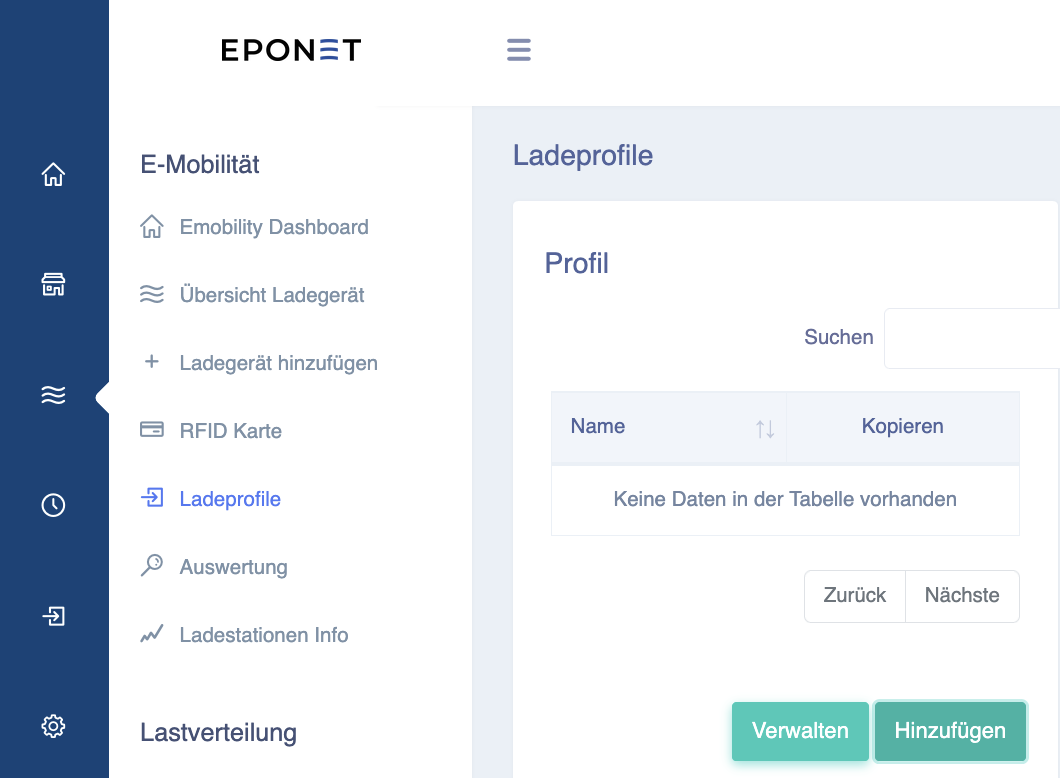](https://wiki.eponet.ch/uploads/images/gallery/2025-01/vFXgrafik.png) [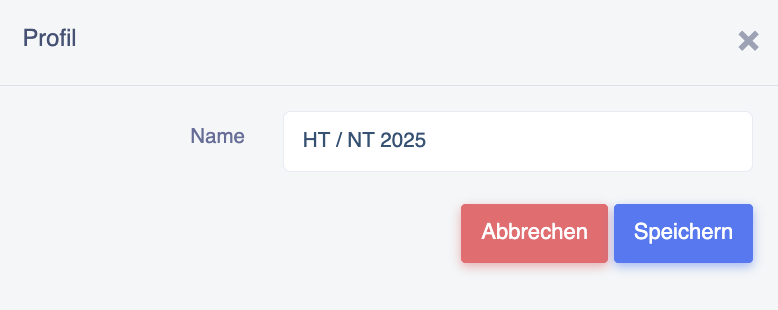](https://wiki.eponet.ch/uploads/images/gallery/2025-01/1XRgrafik.png) Cliccare ora sul nuovo profilo di ricarica (in modo che sia contrassegnato in blu) e selezionare le tariffe in alto a destra: [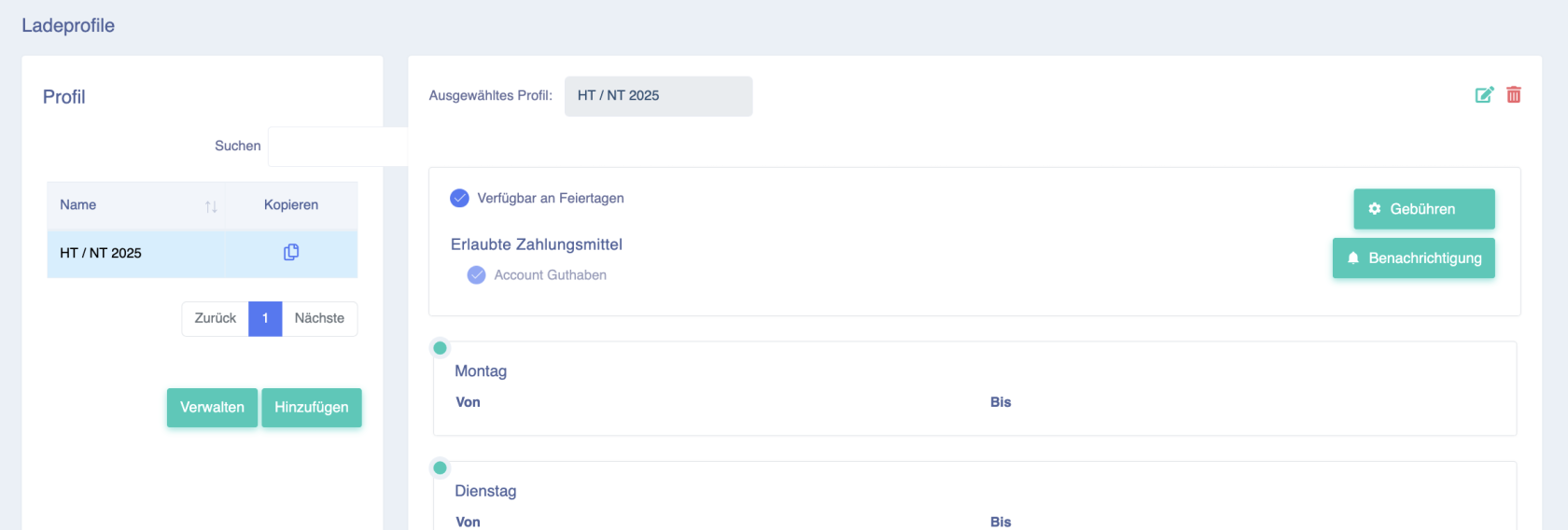](https://wiki.eponet.ch/uploads/images/gallery/2025-01/yCagrafik.png) Per gli immobili in affitto o in locazione, di solito è necessario solo il prezzo/kWh, quindi in questo esempio viene descritto solo questo caso: [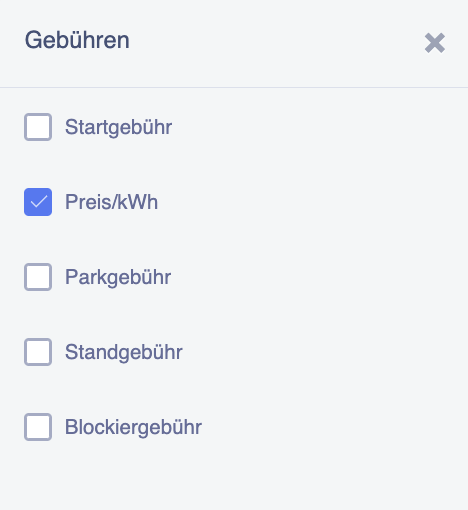](https://wiki.eponet.ch/uploads/images/gallery/2025-01/19egrafik.png) Ora continuate in basso premendo il pulsante Aggiungi: [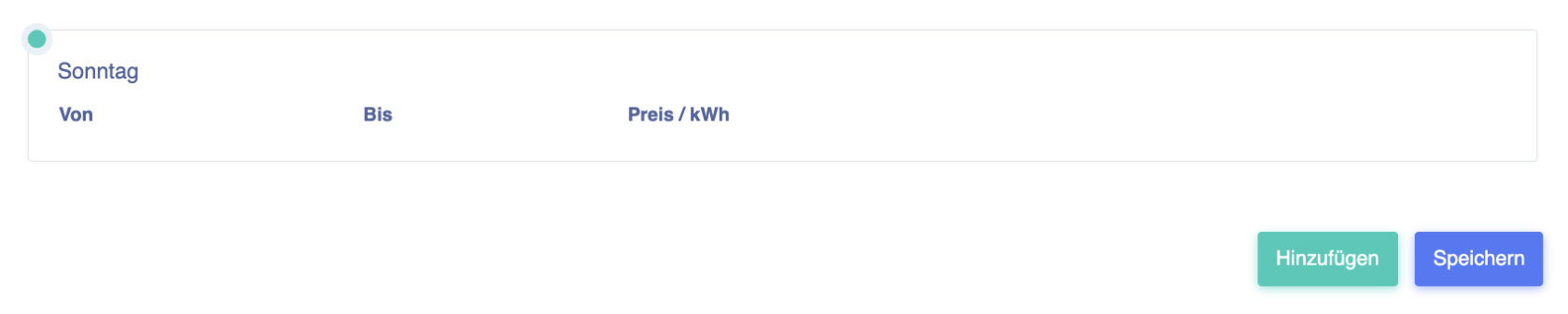](https://wiki.eponet.ch/uploads/images/gallery/2025-01/oRugrafik.png) Ora è possibile registrare contemporaneamente diversi intervalli di tempo e giorni. Esempio: se dalle 07:00 alle 19:00 la tariffa alta è di 35 centesimi/kWh, è possibile registrare contemporaneamente questa tariffa dal lunedì al venerdì: [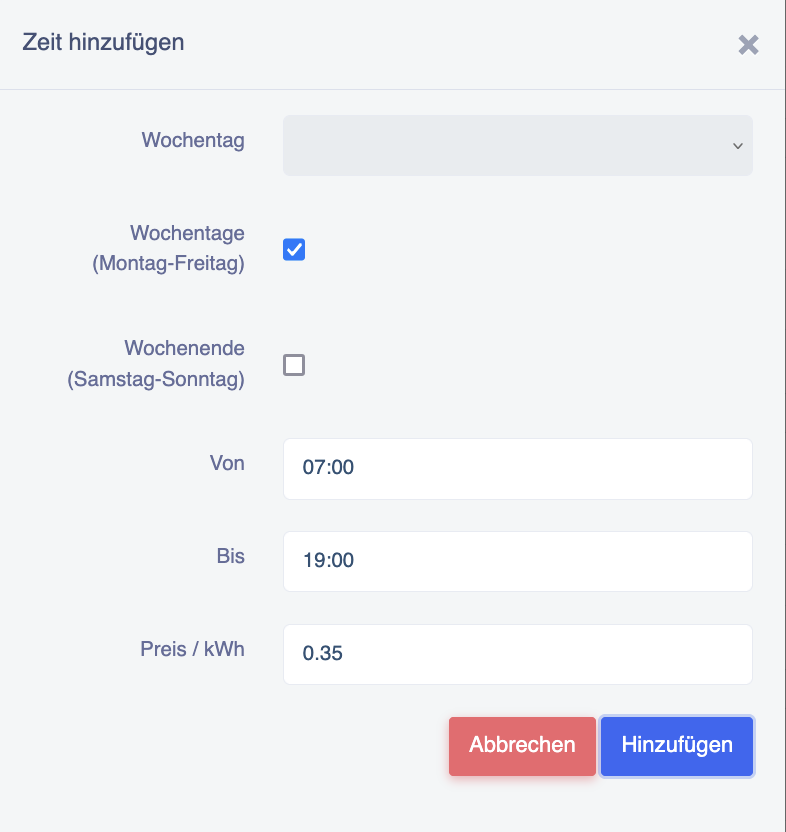](https://wiki.eponet.ch/uploads/images/gallery/2025-01/4Vagrafik.png) Continuare con tutti gli orari/tariffe fino a quando alla fine è stato inserito tutto 24 ore su 24, 7 giorni su 7. Devono essere coperti tutti gli intervalli di tempo. Se, ad esempio, c'è un intervallo dalle 19:00 alle 19:15, la ricarica è gratuita durante questo periodo! [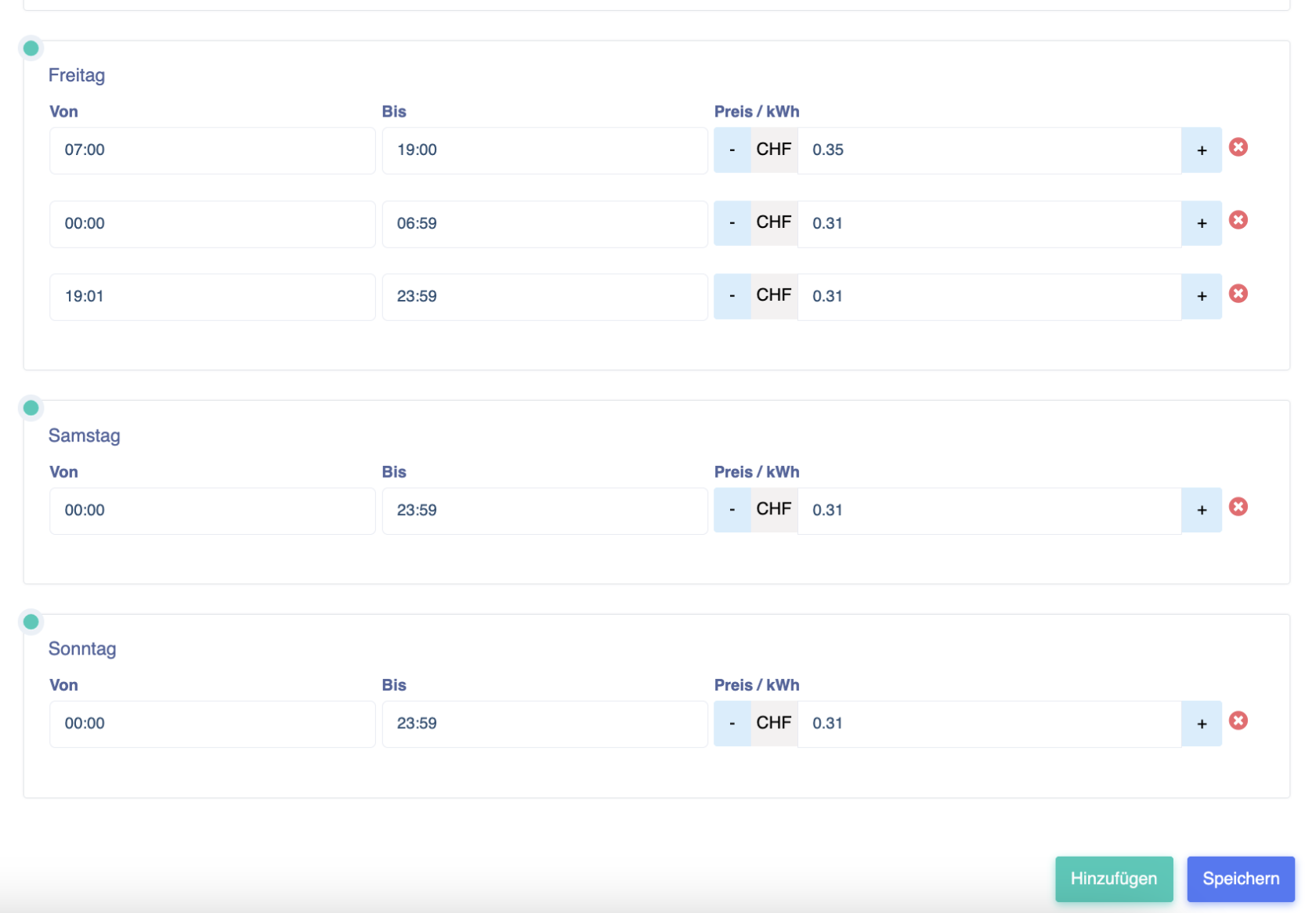](https://wiki.eponet.ch/uploads/images/gallery/2025-01/iZCgrafik.png)Attenzione: queste impostazioni devono essere confermate alla fine con il pulsante Salva. In caso contrario, i dati andranno persi.
Si prega di notare che un giorno non dura solo 24 ore, ma termina alle 23:59 e inizia alle 00:00! **Non è consentito registrare un intervallo di tempo che si protrae oltre la mezzanotte (giorno successivo).** **Invece che dalle 20:01 alle 06:59, l'intervallo di tempo deve essere dalle 20:01 alle 23:59 e il giorno successivo dalle 00:00 alle 06:59.** Esempio non consentito: [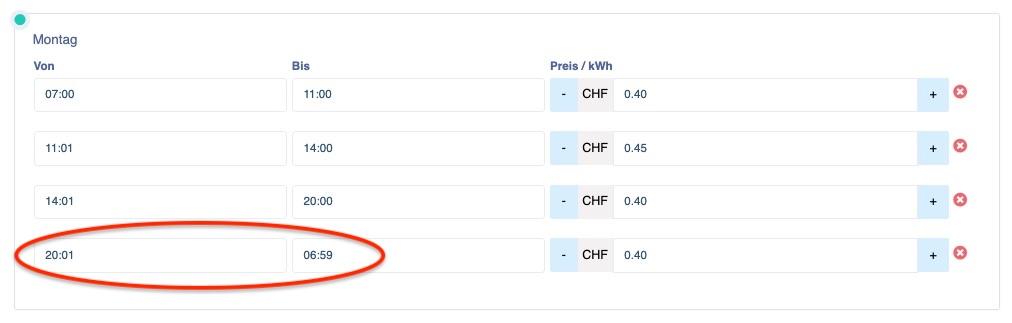](https://wiki.eponet.ch/uploads/images/gallery/2026-03/bildschirmfoto-2026-03-09-um-08-35-43.jpg)
# Profilo di ricarica per la ricarica con codice QR (ricarica pubblica) Si prega di tenere conto delle commissioni della carta di credito nel prezzo. Queste saranno addebitate al gestore dell'infrastruttura di ricarica.La ricarica tramite codice QR avviene tramite carta di credito, Apple Pay, Google Pay, ecc. A tal fine, gli emittenti delle carte di credito addebitano una commissione di transazione di CHF 0,50 e le commissioni della carta di credito. Queste commissioni della carta di credito e il servizio Eponet per l'interfaccia vengono addebitati al proprietario dell'infrastruttura con un tasso del 4,5%. In qualità di gestori di una stazione di ricarica, consigliamo di includere queste commissioni nel prezzo.
#### Esempio di profilo di ricarica con codice QR Con il pulsante verde "Commissioni" è possibile selezionare cosa deve essere attivo nel proprio profilo di ricarica con codice QR. In questo esempio sono stati attivati "Prezzo iniziale", "Prezzo/kWh" e "Commissione di blocco". Il prezzo iniziale serve a fatturare la commissione di transazione di CHF 0,50. Consigliamo di aggiungere il 4,5% al prezzo/kWh. La commissione di blocco impostata in questo esempio funziona come segue: quando il veicolo termina la ricarica (ricarica completata), il timer per i minuti gratuiti inizia a funzionare. Qui sono impostati 45 minuti gratuiti. Una volta trascorsi questi 45 minuti, viene addebitata una commissione di blocco di 10 centesimi al minuto. In questo modo è possibile evitare che le stazioni di ricarica rimangano bloccate per ore e che altri clienti non possano ricaricare. [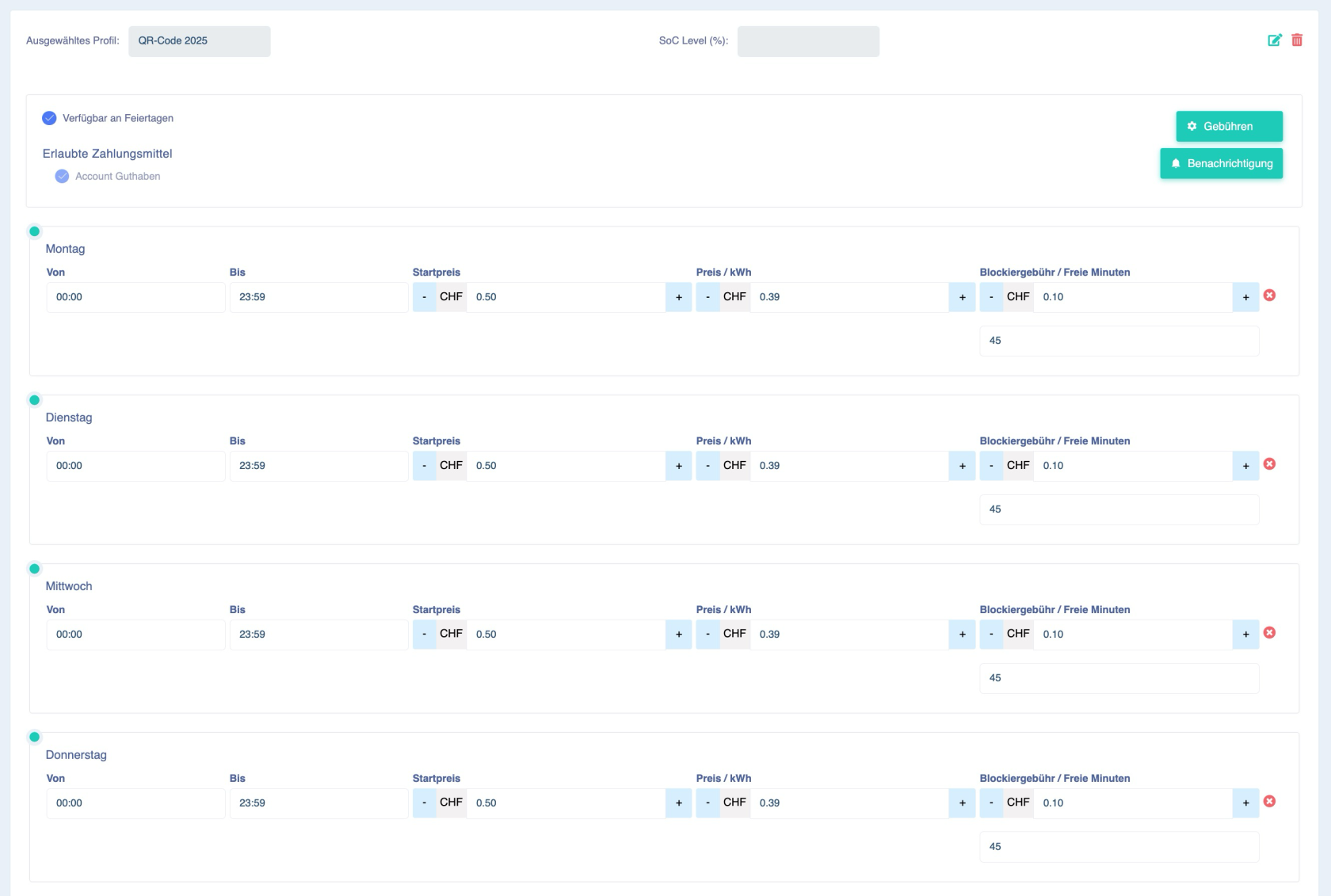](https://wiki.eponet.ch/uploads/images/gallery/2025-07/5H5grafik.png) L'attivazione del codice QR di ricarica (per i proprietari di infrastrutture di ricarica) è descritta [qui](https://wiki.eponet.ch/books/ladestationen/page/qr-code-laden-offentliches-laden-aktivieren). # Copiare e personalizzare il profilo di caricamentoQuesto articolo descrive come modificare il profilo di ricarica della vostra infrastruttura di ricarica in caso di nuova tariffa elettrica.
A tal fine, accedete al vostro account dell'infrastruttura di ricarica su portal.eponet.ch e selezionate E-Mobilità nella sezione blu a sinistra della pagina. Selezionate quindi Profili di ricarica nel campo bianco accanto. Qui potete vedere i profili di ricarica esistenti. Se avete più profili di ricarica, selezionate quello che desiderate modificare o copiare. In questo caso è stato selezionato il profilo di ricarica "HT / NT STWE 2024" e sono visibili le tariffe attuali di questo profilo: [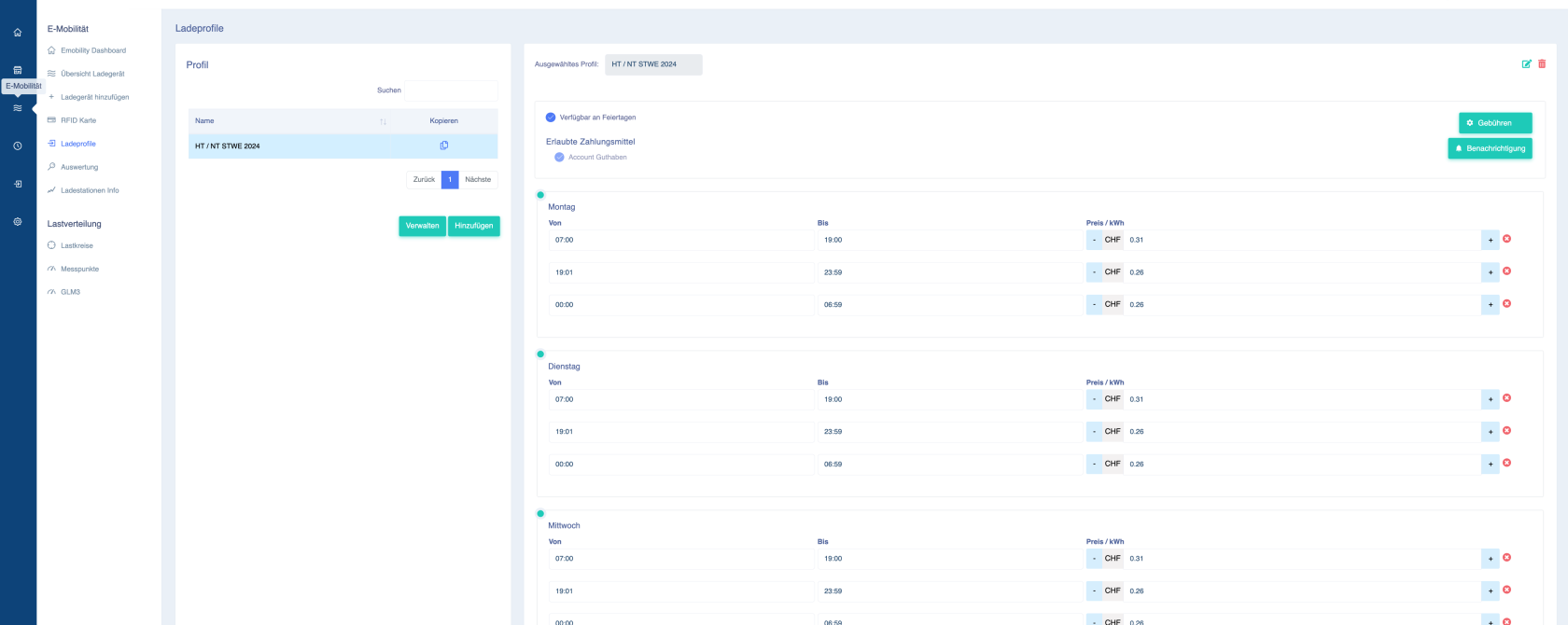](https://wiki.eponet.ch/uploads/images/gallery/2025-01/bBJgrafik.png) Naturalmente è possibile modificare facilmente questo profilo di ricarica. Tuttavia, consigliamo di copiarlo, quindi di modificare quello nuovo e di assegnarlo ai propri utenti. #### Copiare e modificare il profilo di ricarica Clicca sull'icona "Copia" accanto al profilo di ricarica desiderato: [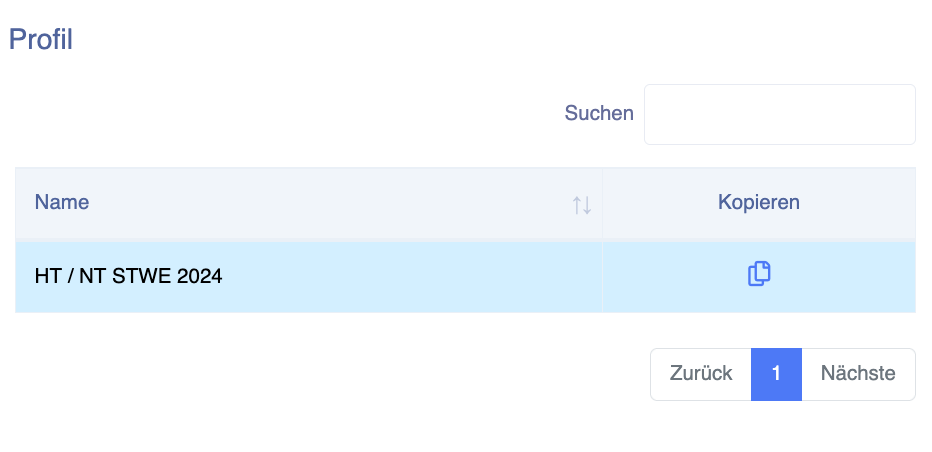](https://wiki.eponet.ch/uploads/images/gallery/2025-01/kfAgrafik.png) Assegnate ora un nome al nuovo profilo di ricarica, ad esempio "HT / NT STWE 2025", e cliccate su Salva: [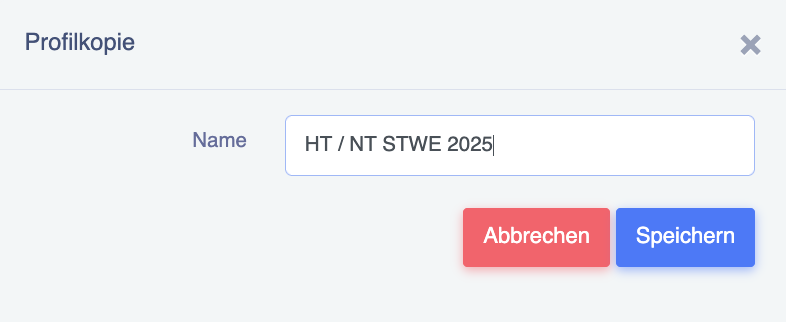](https://wiki.eponet.ch/uploads/images/gallery/2025-01/arfgrafik.png) Ora avete creato il nuovo profilo di carico copiando quello esistente e, se gli orari per la tariffa alta e bassa non sono cambiati, potete semplicemente inserire i nuovi prezzi: [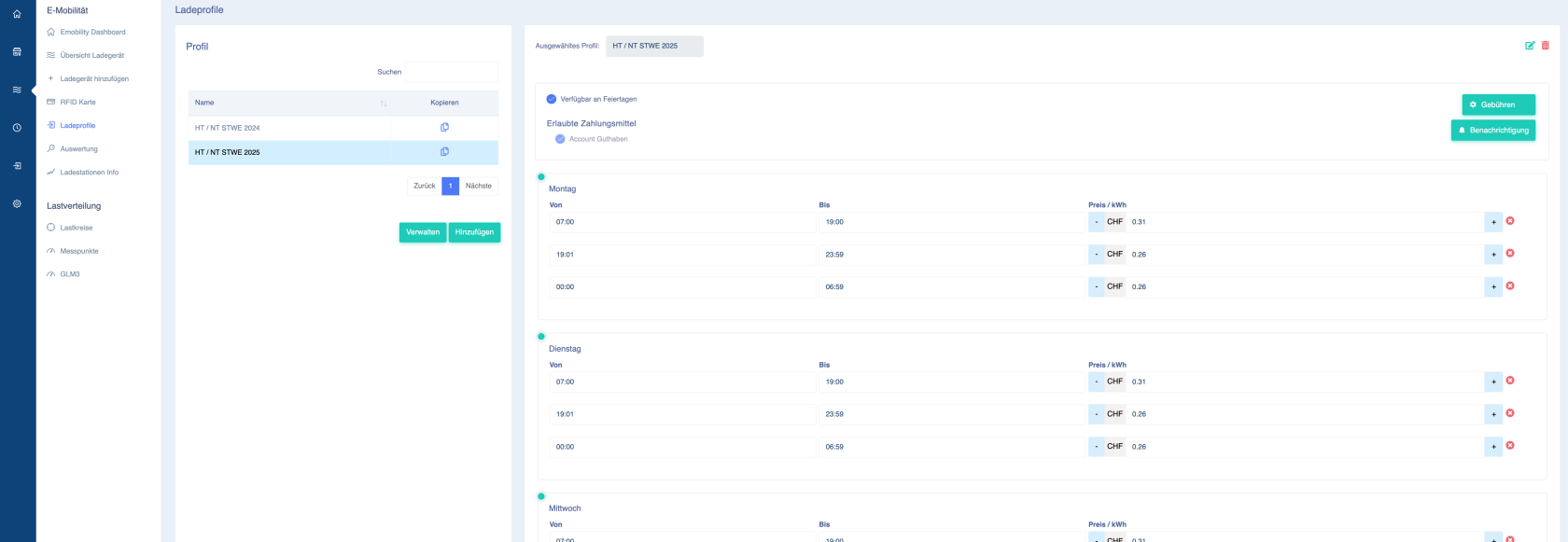](https://wiki.eponet.ch/uploads/images/gallery/2025-01/znigrafik.png)**Informazione importante:** Eponet non è responsabile dei prezzi. Assicurarsi di inserire i dati corretti: se vengono inseriti prezzi errati e all'utente viene addebitato un importo errato, la modifica successiva sarà possibile solo in misura limitata e dovremo addebitare il costo dell'operazione. Assicuratevi di inserire i dati corretti (il prezzo è in CHF: se il prezzo per kWh è di 31 centesimi, il dato corretto da inserire è 0,31).
I prezzi sono IVA inclusa. Quando si utilizzano le tariffe, tenere presente che è necessario aggiungere i supplementi di 1 centesimo/kWh a Eponet e l'elettricità in standby dell'infrastruttura. Quindi, ad esempio, aggiungere un supplemento totale di 3 centesimi alla tariffa.
Se avete cliccato sul nuovo profilo di ricarica «HT / NT STWE 2025» e avete modificato tutti i prezzi nella tabella a destra, non dimenticate di cliccare su «Salva» in basso: [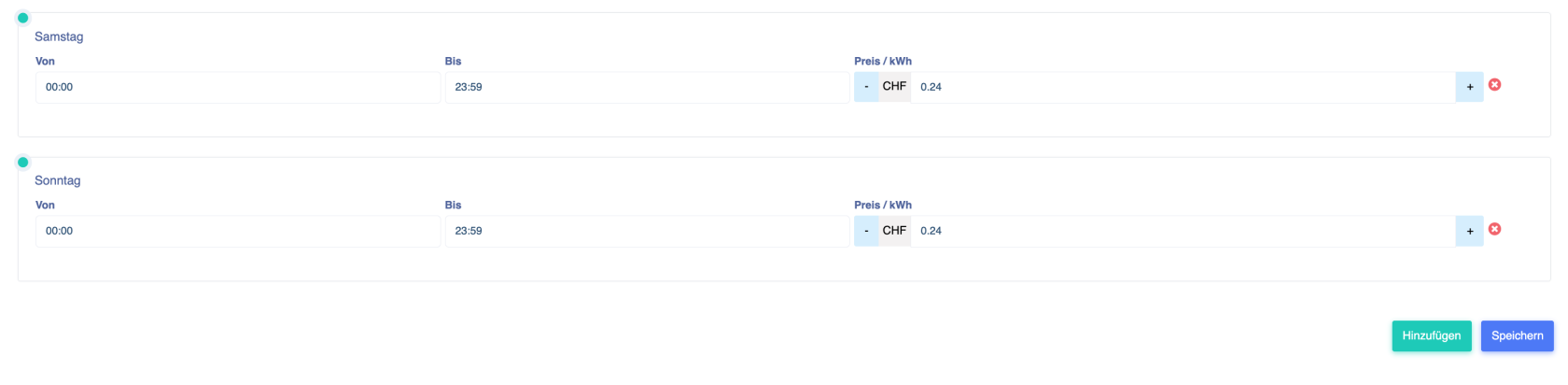](https://wiki.eponet.ch/uploads/images/gallery/2025-01/e0Xgrafik.png) # Assegnazione di un nuovo profilo di ricarica a una carta RFID caricata Questa pagina spiega come assegnare immediatamente un profilo di ricarica a una carta RFID caricata. Sotto Carta RFID, nella scheda "Caricata", puoi vedere gli utenti che ora possono ricaricare. Con l'icona verde di modifica accanto a Profilo, puoi ora assegnare il nuovo profilo di ricarica: [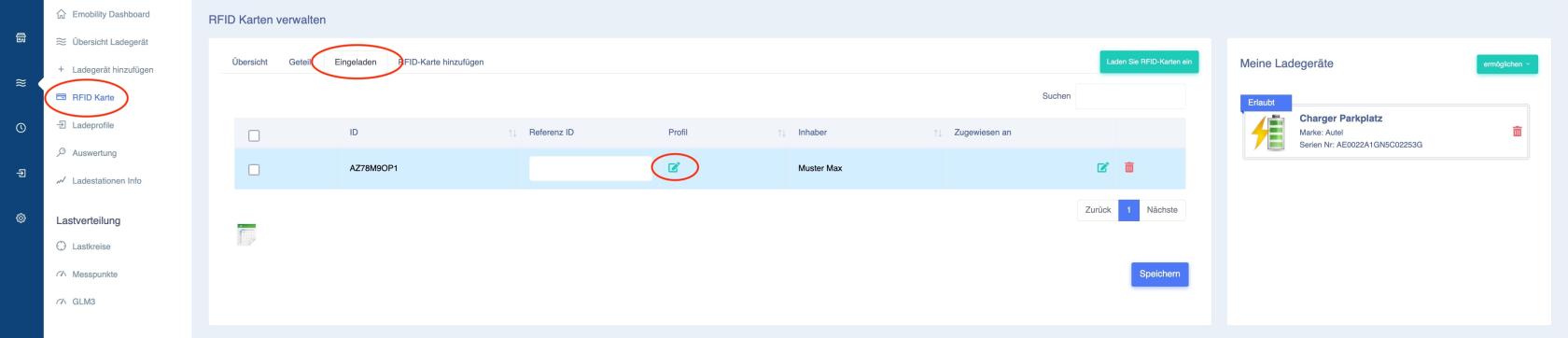](https://wiki.eponet.ch/uploads/images/gallery/2025-07/bildschirmfoto-2025-07-15-um-14-12-17.jpg) Selezionare il nuovo profilo di ricarica attuale e premere Salva. Da questo momento è attivo: [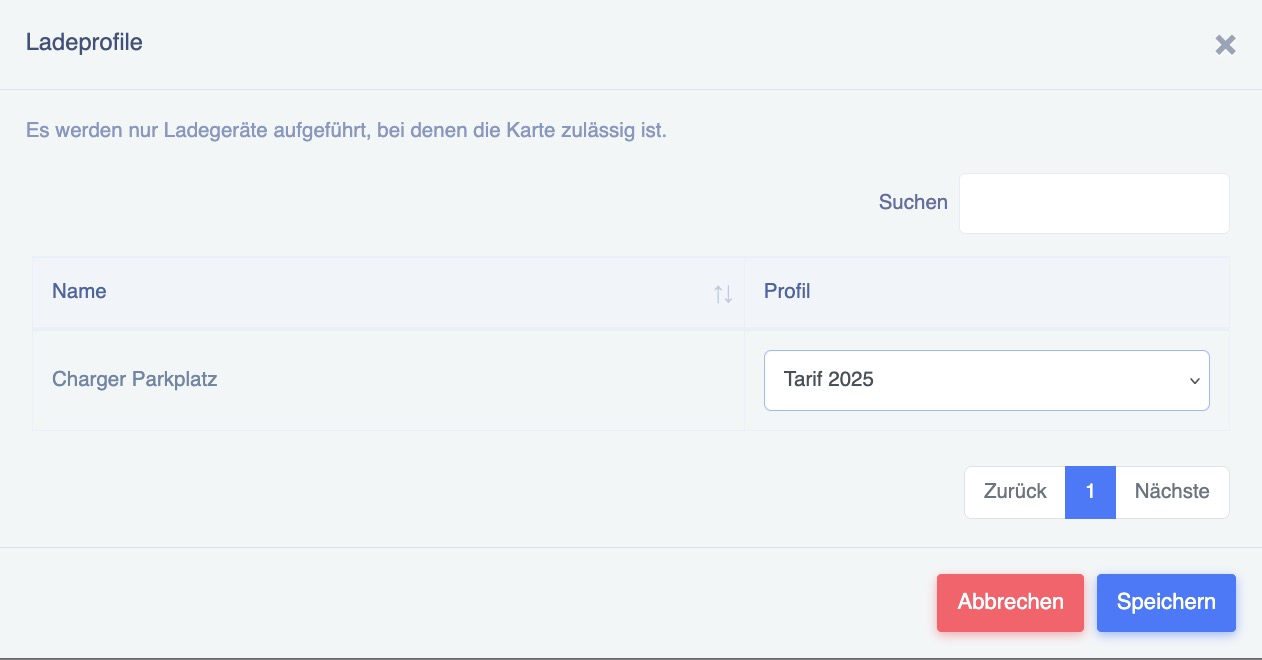](https://wiki.eponet.ch/uploads/images/gallery/2025-07/3Isgrafik.png) # Sostituire il profilo di carico su appuntamentoQuesta pagina descrive come sostituire un profilo di ricarica esistente con un nuovo profilo di ricarica a una data desiderata. Viene spiegato utilizzando l'esempio di un immobile in cui il profilo di ricarica attivo denominato «HT / NT STWE 2024» viene sostituito dal nuovo profilo di ricarica «HT / NT STWE 2025» a partire dal 01.01.2025.
#### Preparazione: Creare innanzitutto il nuovo profilo di caricamento, ad esempio "HT / NT STWE 2025". Dopo aver creato e controllato il nuovo profilo di caricamento, selezionare il pulsante verde Gestisci sul lato sinistro. Verrà visualizzata la seguente finestra, in cui è possibile fare clic sul pulsante Aggiungi a destra: [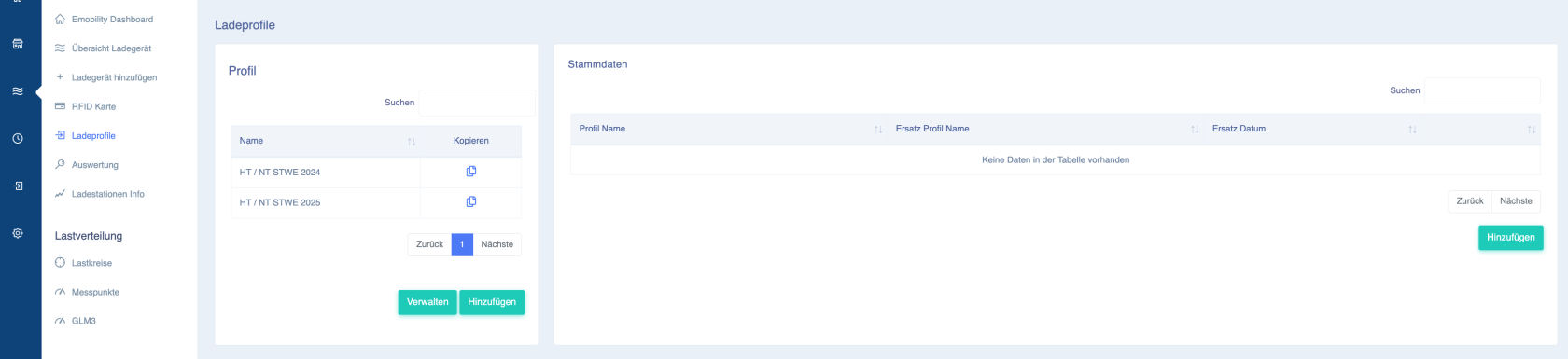](https://wiki.eponet.ch/uploads/images/gallery/2025-01/sTPgrafik.png) Si aprirà quindi la finestra per aggiungere un profilo sostitutivo: Qui inserite la data di commutazione desiderata e quale profilo deve essere sostituito in quella data: [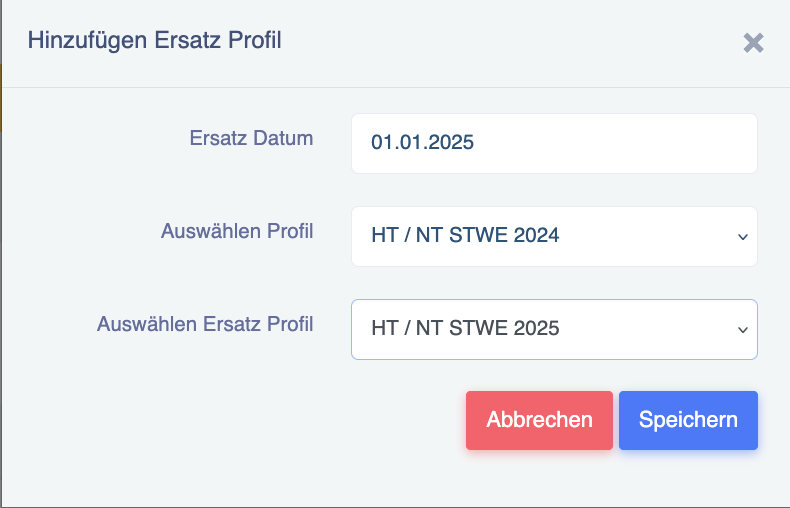](https://wiki.eponet.ch/uploads/images/gallery/2025-01/nxIgrafik.png) L'ordine di conversione dovrebbe ora essere visibile come segue: [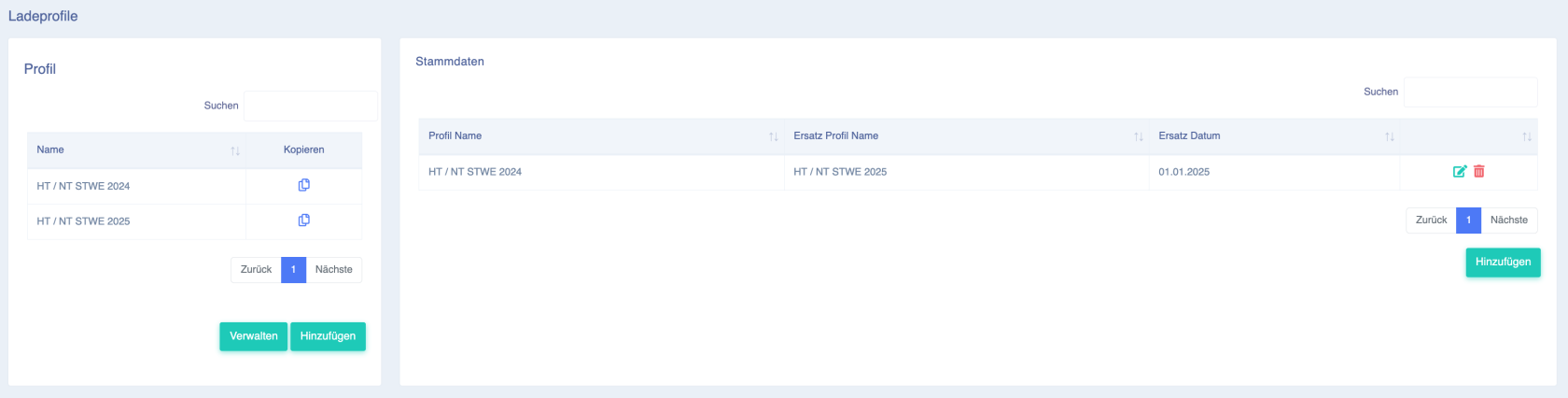](https://wiki.eponet.ch/uploads/images/gallery/2025-01/MHdgrafik.png)**Informazione importante:** tutti gli utenti registrati (tessere RFID ) con la tariffa "HT / NT STWE 2024" passeranno al nuovo profilo di ricarica. Chi per qualsiasi motivo ha un profilo di ricarica diverso, rimarrà con l'altro profilo di ricarica.
# Accoppiamento del profilo di carica con il SoC (carica fino al raggiungimento del SoC) Questa funzione consente di memorizzare un valore SoC in un profilo di ricarica. Ad esempio, è possibile memorizzare il valore SoC 75% in un profilo di ricarica e assegnare questo profilo a una scheda RFID o a un numero di veicolo VID. La ricarica con questa scheda RFID o questo numero di veicolo VID si interrompe quindi allo stato di carica (SoC) del 75%. Se la batteria ha una capacità superiore al 75%, non è possibile avviare la ricarica.Requisito: questa funzione è disponibile solo nelle stazioni di ricarica in grado di leggere il SoC (ad es. stazioni di ricarica CC). Questa funzione è disponibile solo in determinati profili aziendali.
Questa funzione è disponibile solo con stazioni di ricarica che segnalano lo stato di carica (SoC) anche al backend Eponet.
#### Impostazione dello stato di carica nel profilo di ricarica È possibile impostare il SoC target per ogni profilo di ricarica: [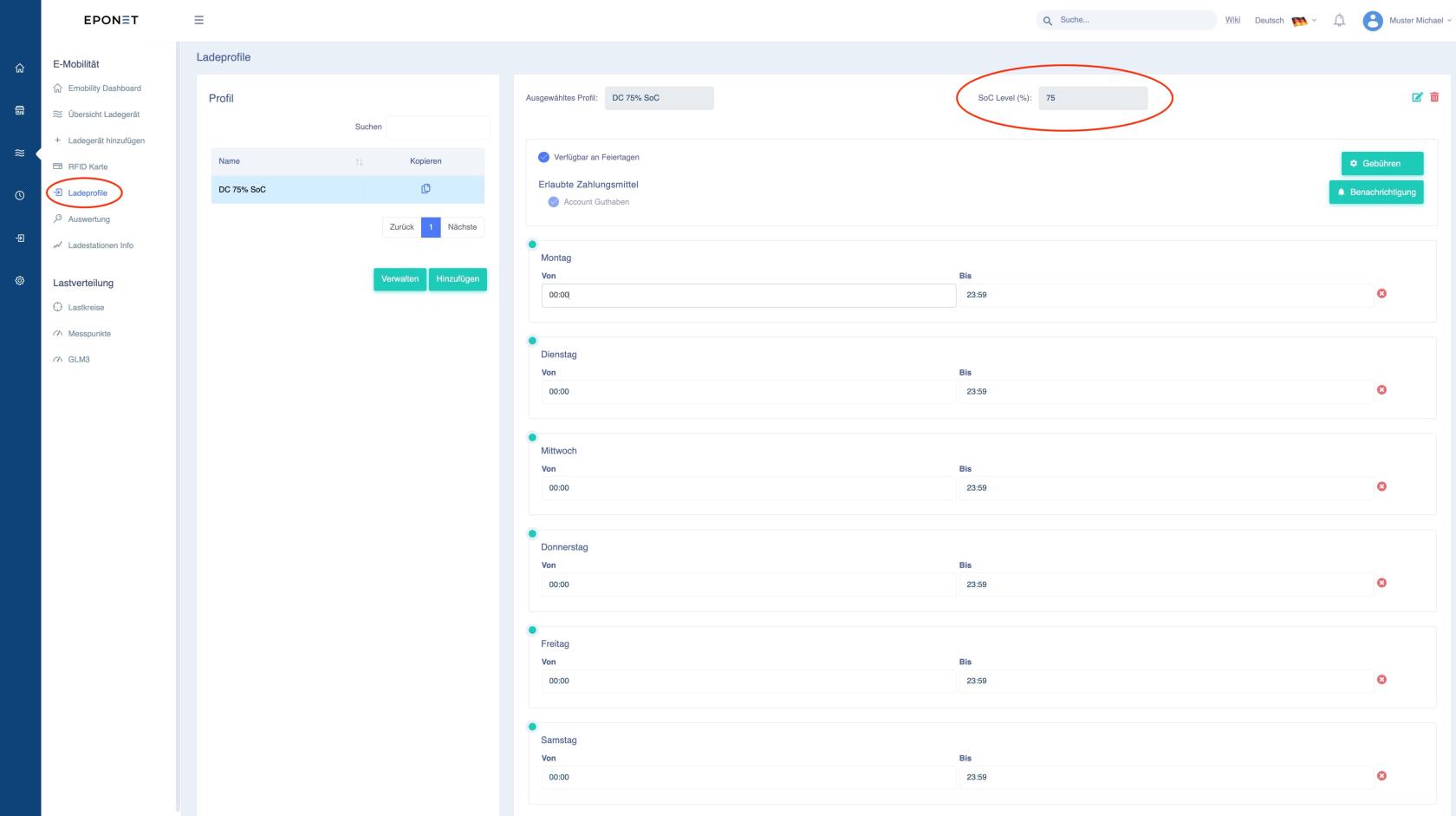](https://wiki.eponet.ch/uploads/images/gallery/2025-07/bildschirmfoto-2025-07-15-um-11-20-55.jpg) In questo modo è possibile creare diversi profili di ricarica con diversi SoC e assegnarli al veicolo desiderato (scheda RFID). Ciò avviene nella sezione E-mobilità sotto Scheda RFID. Qui è possibile salvare il nuovo profilo di ricarica con il SoC desiderato in "Profilo": [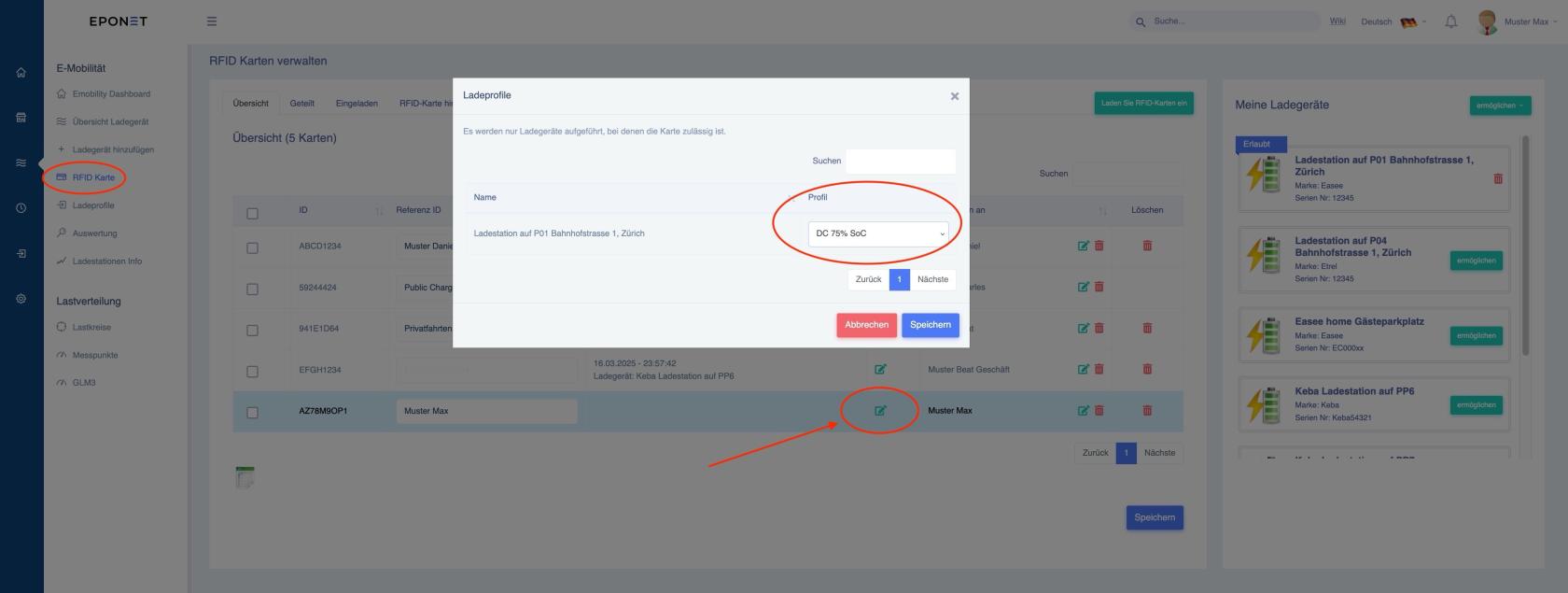](https://wiki.eponet.ch/uploads/images/gallery/2025-07/bildschirmfoto-2025-07-15-um-11-27-01.jpg) Nella voce di menu "Tariffe" è ora possibile selezionare, oltre ai prezzi, anche la voce "Livello SoC (%)". [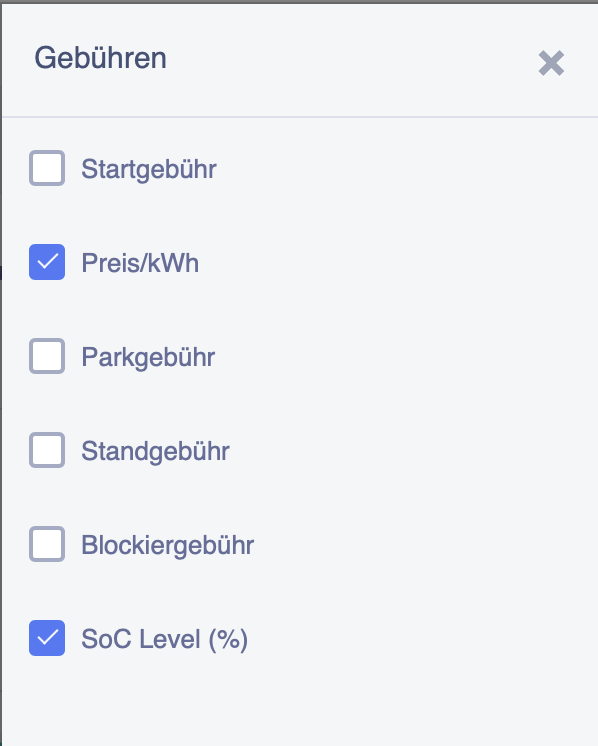](https://wiki.eponet.ch/uploads/images/gallery/2025-07/image.png) In questo modo è possibile impostare il SoC su un valore diverso in determinati giorni. Pertanto, anche se il limite totale sopra descritto è impostato, ad esempio, al 60%, è possibile limitare il valore a un altro valore in determinati giorni, come mostrato di seguito nel fine settimana. [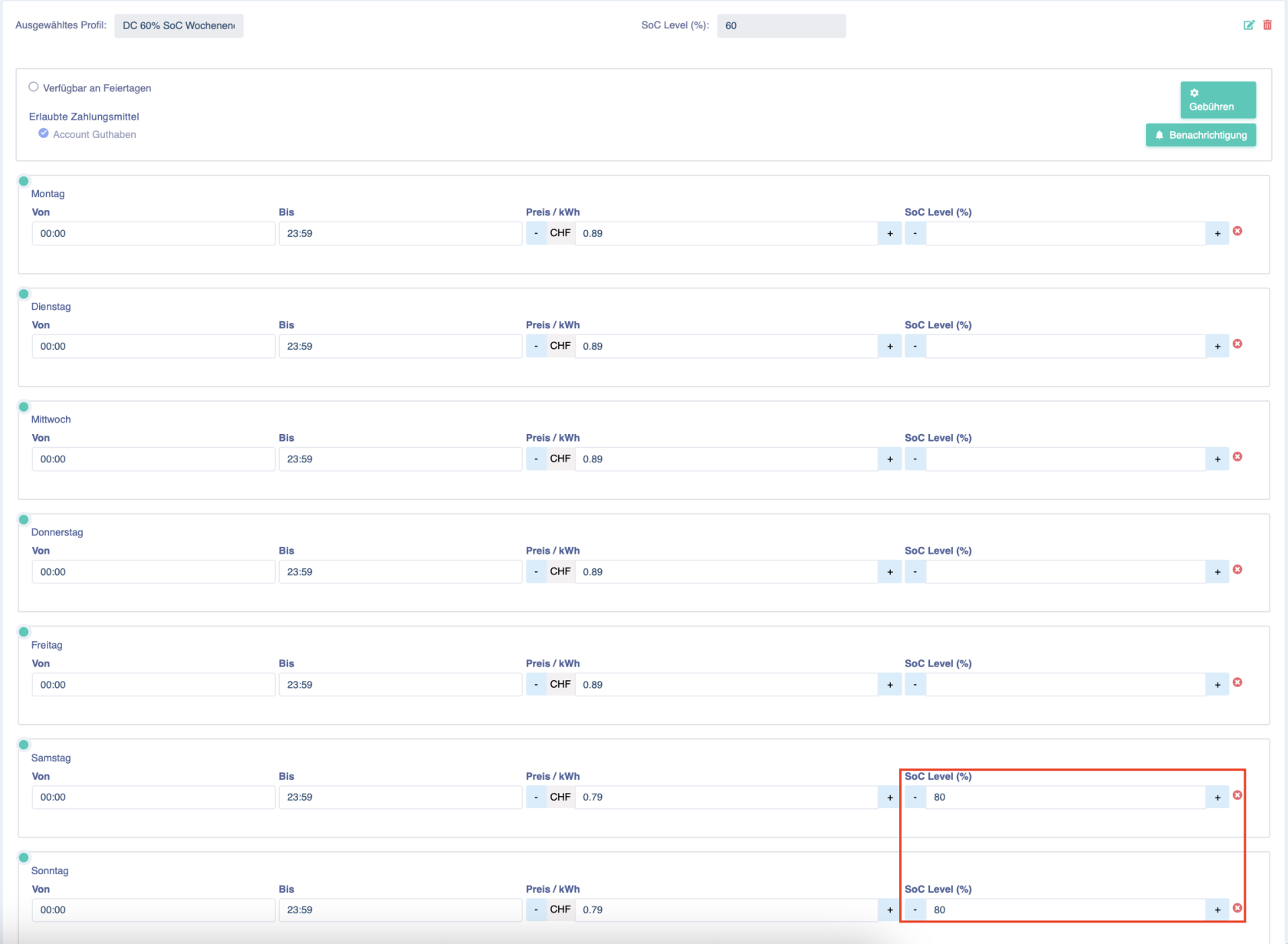](https://wiki.eponet.ch/uploads/images/gallery/2025-07/SGCimage.png) Come si può vedere sopra, il SoC è limitato al 60%, ma nel fine settimana è possibile caricare fino all'80%.Il valore SoC dei singoli giorni viene sempre considerato per primo. Se non viene inserito nulla, viene considerato il valore SoC totale del profilo.
#### Profilo di ricarica con SoC per la "ricarica pubblica" con codice QR Questa funzione di abbinamento del profilo di ricarica con SoC apre nuove possibilità nelle stazioni di ricarica molto frequentate. Ad esempio, nei garage con officina, dove una stazione di ricarica rapida viene utilizzata sia per i veicoli dei clienti che per la ricarica pubblica. È possibile impostare che durante gli orari di apertura sia possibile ricaricare solo fino al 70% di SoC, mentre nel fine settimana fino al 100%. Una funzione fantastica, che però deve essere comunicata ai clienti. Da un lato, affinché i clienti non debbano pagare costose tariffe di blocco (esempio: un cliente arriva con il 60% di SoC e desidera ricaricare fino al 100%, collega il cavo e lascia il veicolo - dopo pochi minuti viene raggiunto il 70% e iniziano le tariffe di blocco). Si consiglia di inserire questa informazione nelle "Informazioni dell'operatore" (visibili scansionando il codice QR) e, per sicurezza, di descriverla direttamente sulla stazione di ricarica. Potrebbe apparire come segue: [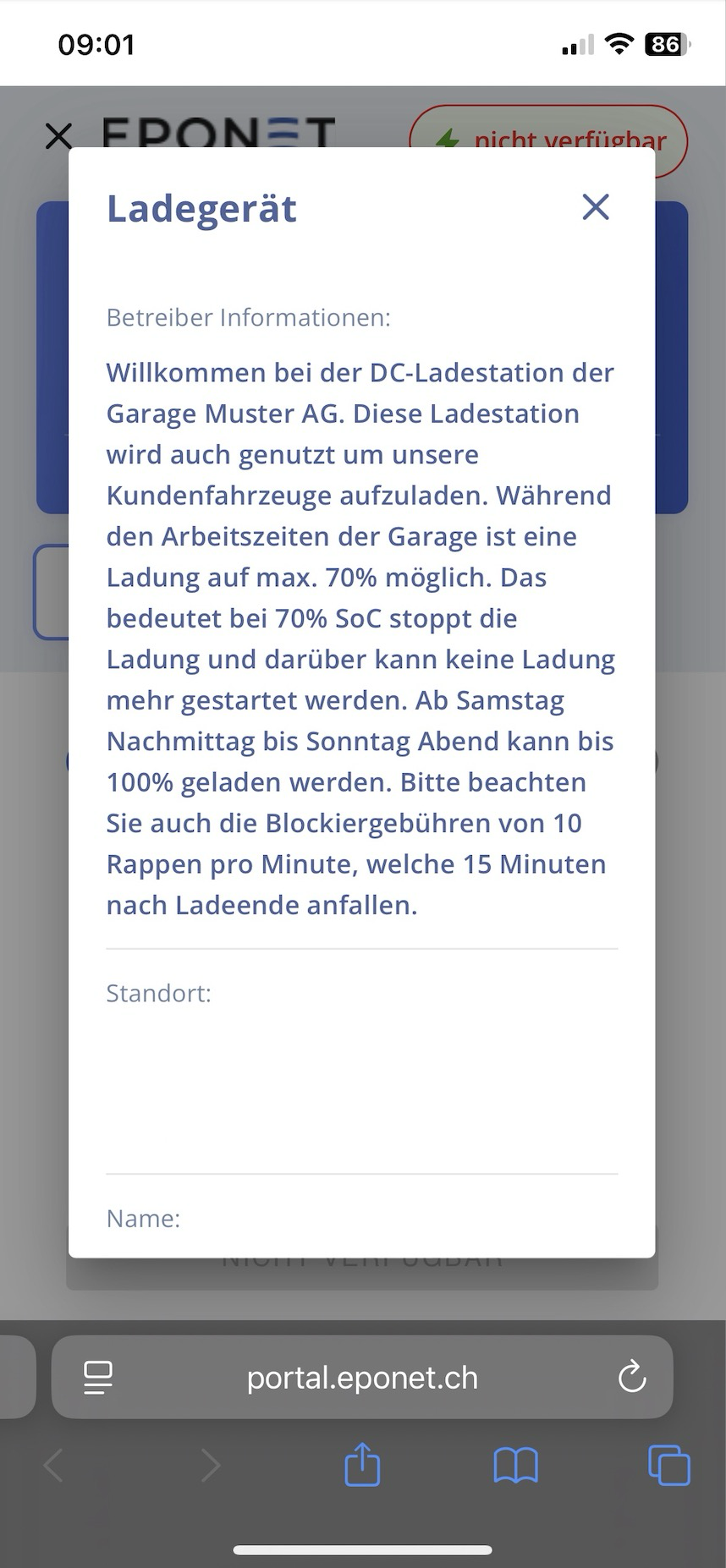](https://wiki.eponet.ch/uploads/images/gallery/2025-07/wqlgrafik.png) Le informazioni sull'operatore possono essere inserite singolarmente per ogni punto di ricarica: [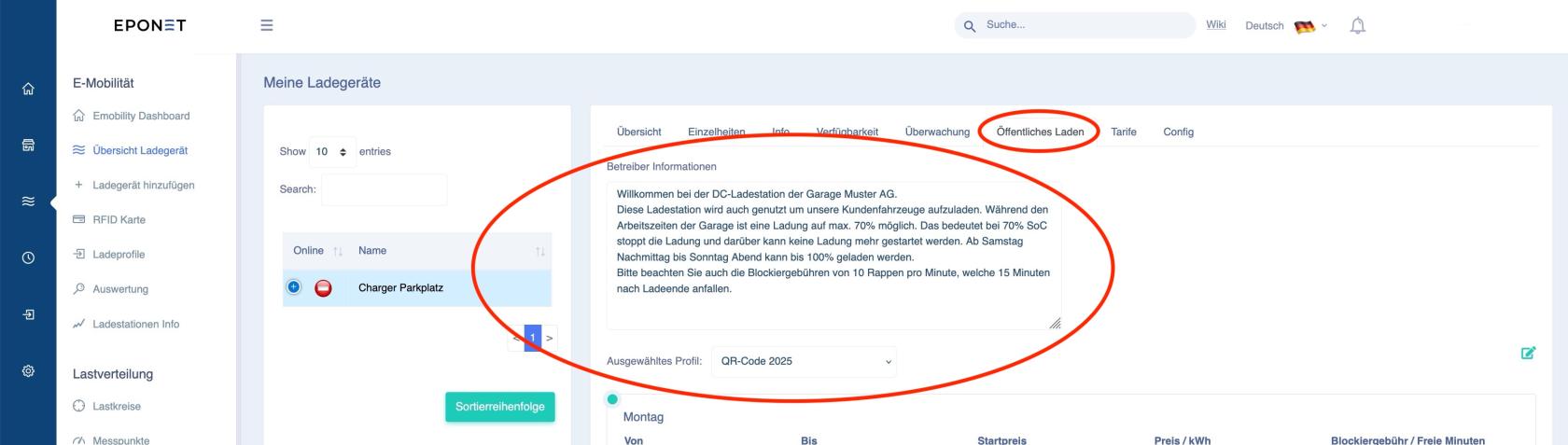](https://wiki.eponet.ch/uploads/images/gallery/2025-07/bildschirmfoto-2025-07-24-um-09-02-29.jpg)**Attenzione:** se questa funzione attiva l'assistenza di Eponet, soprattutto perché non sono visibili informazioni sul punto di ricarica e il cliente chiama Eponet perché, ad esempio, la ricarica si interrompe sempre al 70%, questo costo di assistenza può essere addebitato al gestore dell'infrastruttura.
# Carte RFID Registrazione delle carte RFID, autorizzazioni, invito e condivisione RFID: tutto ciò che riguarda le carte RFID sul portale Eponet è descritto qui. # Gestione delle schede RFID - Home Le carte RFID possono essere gestite in diversi punti. Nella pagina iniziale nella panoramica delle carte RFID, sotto E-mobilità o sotto Macchine. ##### **Questo capitolo descrive la funzione nella pagina iniziale.** Qui è disponibile una panoramica completa delle carte RFID presenti su questo account. Qui è anche possibile registrare le carte RFID. [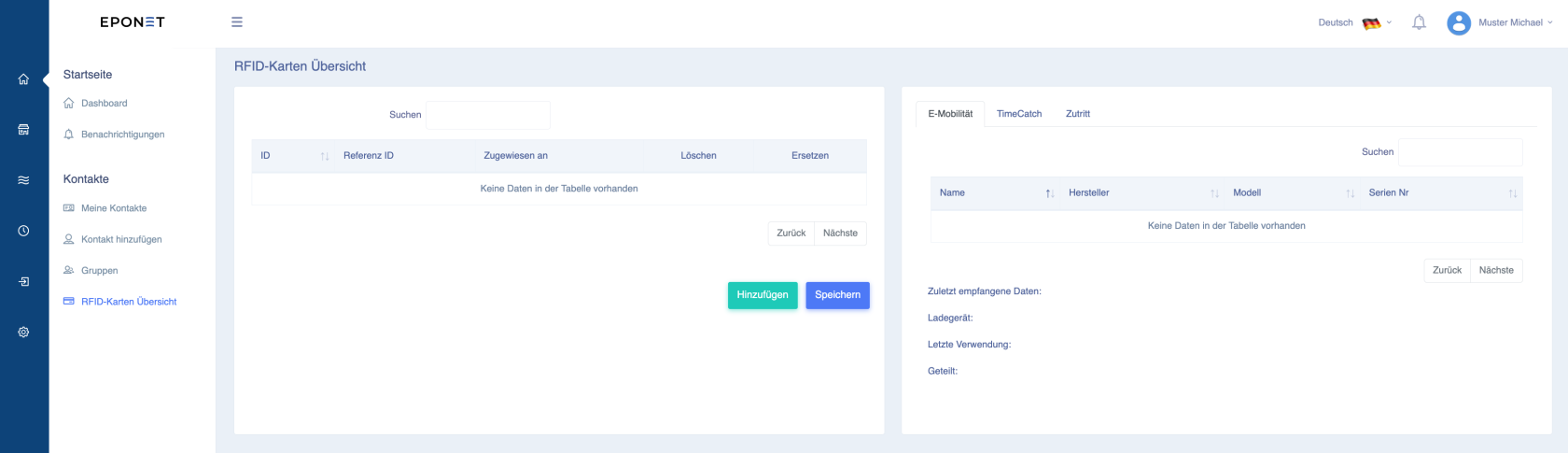](https://wiki.eponet.ch/uploads/images/gallery/2025-01/90Cgrafik.png) È possibile registrare le carte RFID con il pulsante Aggiungi: [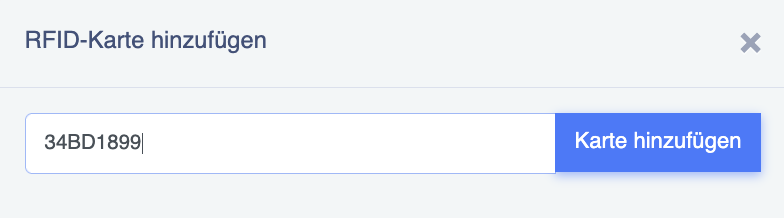](https://wiki.eponet.ch/uploads/images/gallery/2025-01/fdIgrafik.png)I numeri RFID vengono registrati su Eponet senza spazi e senza due punti. Se sulla vostra carta RFID è stampato un numero come ad esempio 12:34:56:78, questo deve essere inserito senza spazi e punti, quindi 12345678
La carta apparirà quindi nella tabella. Nel campo ID di riferimento è possibile salvare i propri dettagli per informazione (ad es. numero di targa). Con Elimina è possibile rimuovere una carta. [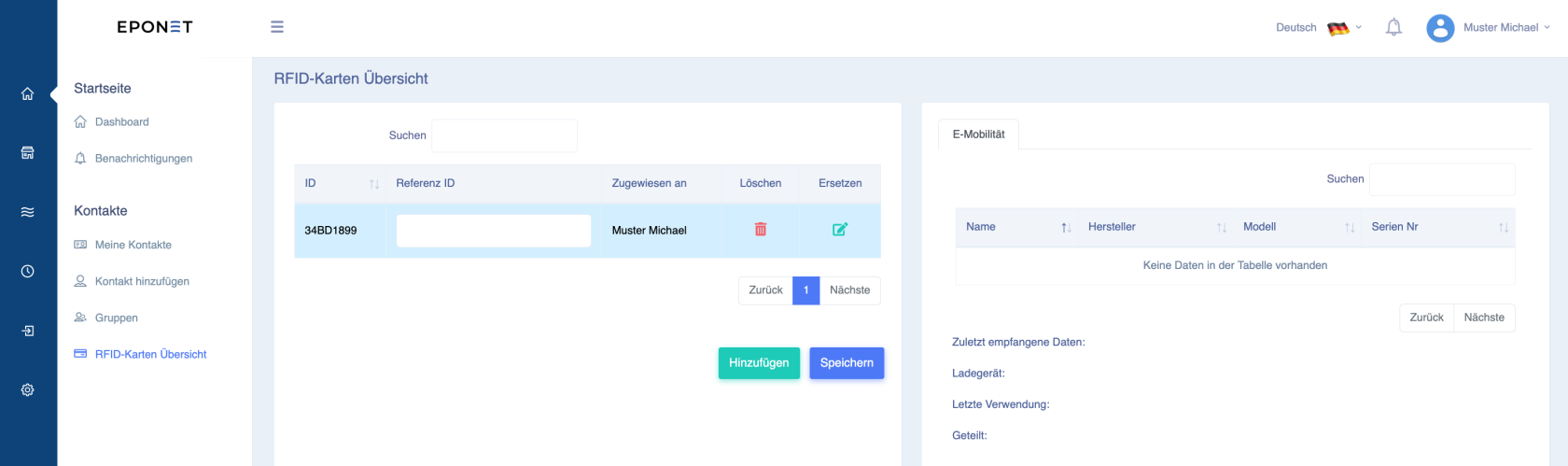](https://wiki.eponet.ch/uploads/images/gallery/2025-01/Lohgrafik.png) ##### **Sostituire la carta RFID** Se avete perso la vostra carta RFID o l'avete inserita in modo errato, con la funzione "Sostituisci" è possibile inserire il nuovo numero della carta RFID e tutte le autorizzazioni per cui la carta è stata approvata rimangono invariate. Si prega di utilizzare questa funzione con cautela, poiché può avere ripercussioni sulla valutazione e sulla cronologia: [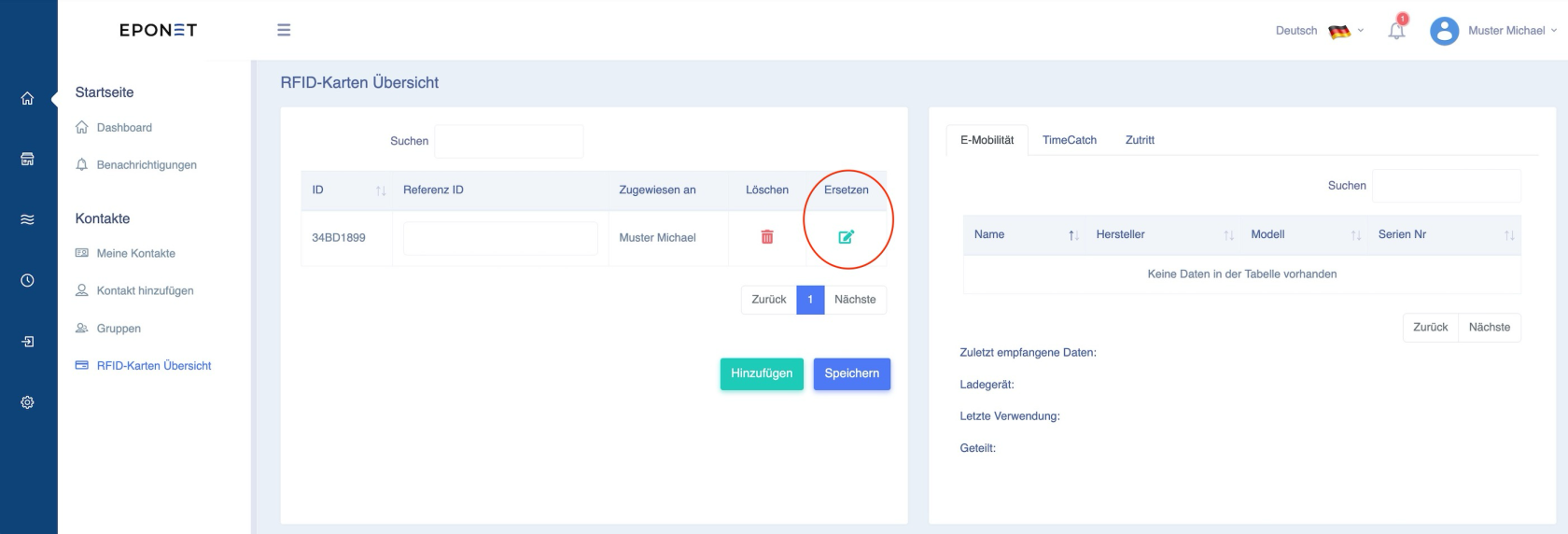](https://wiki.eponet.ch/uploads/images/gallery/2025-02/aNVgrafik.png) Per "Sostituire", cliccare sull'icona verde di modifica e si aprirà la seguente finestra. Qui è possibile inserire il nuovo numero RFID corretto e attivare la scheda con "Aggiorna": [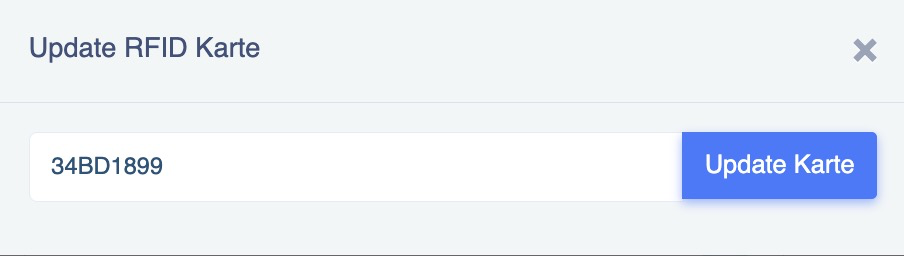](https://wiki.eponet.ch/uploads/images/gallery/2025-02/z3Mgrafik.png)Se si dispone di una scheda RFID Eponet, il numero stampato sulla scheda è lo stesso numero memorizzato nella scheda che viene letto. Questo non è sempre scontato. È possibile memorizzare anche schede RFID di altri fornitori, a condizione che siano conformi allo standard RFID corrente per le stazioni di ricarica.
**Tecnologia RFID supportata:** sono supportati i tag [RFID](https://de.wikipedia.org/wiki/RFID) HF passivi secondo [ISO/IEC 14443](https://de.wikipedia.org/wiki/ISO/IEC_14443) o [ISO/IEC 15693](https://de.wikipedia.org/wiki/ISO_15693)) (NFC) a 13,56 MHz . Potrebbe sorgere la domanda se sia supportato anche MiFare Classic e, in caso affermativo, se sia 1k o 4k. A questo proposito va detto che non ha alcuna importanza. La stazione di ricarica legge solo l'UUID del chip. Non importa quindi se il chip ha una memoria da 1k o 4k. Si sconsiglia di scrivere sulle carte RFID, poiché a seconda della stazione di ricarica potrebbe essere letto il valore presente nella memoria anziché l'UUID. Ciò può causare incompatibilità, ad esempio con Hubject.
# Gestione delle carte RFID - E-mobilità Le carte RFID possono essere gestite in diversi punti. Nella pagina iniziale nella panoramica delle carte RFID, sotto E-mobilità o sotto Macchine. **Questo capitolo descrive la funzione relativa alla mobilità elettrica.** Qui è possibile visualizzare le schede RFID presenti su questo account in relazione alla mobilità elettrica.A seconda della configurazione, una scheda RFID può avere diverse funzioni. Ad esempio, per l'autorizzazione alla ricarica presso le stazioni di ricarica, per avviare una macchina (lavatrice, asciugatrice, ecc.) o per il controllo degli accessi (apertura delle porte).
### ### Aggiungere carte RFID Nella barra di navigazione principale (barra blu a sinistra), puoi cliccare sulle tre linee per la mobilità elettrica, quindi selezionare Scheda RFID: [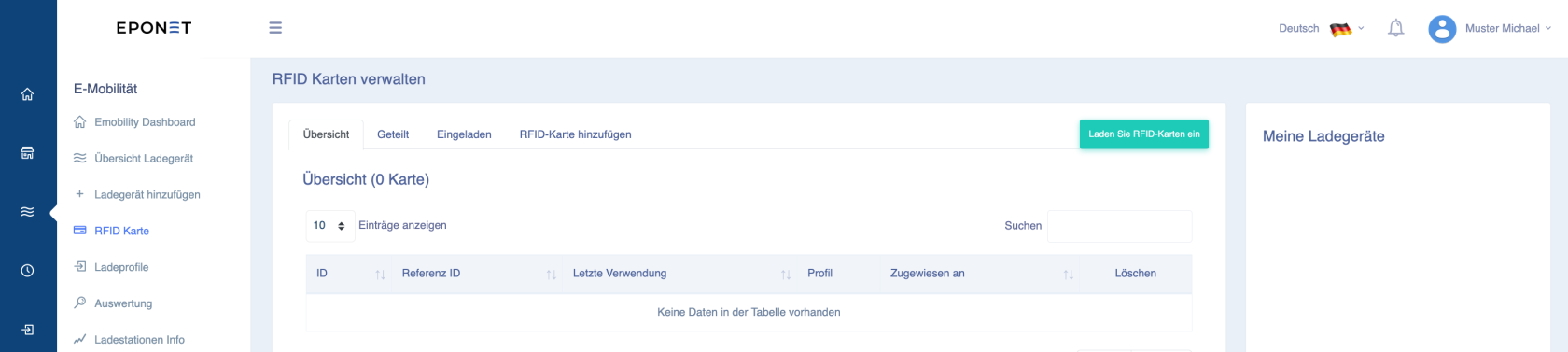](https://wiki.eponet.ch/uploads/images/gallery/2025-01/Tjugrafik.png) Qui vedrete le 4 schede: Panoramica, Condiviso, Invitato e Aggiungi carta RFID. In Aggiungi carta RFID è possibile registrare la propria carta: inserire il numero riportato sulla carta RFID Eponet e confermare con "Aggiungi carta": [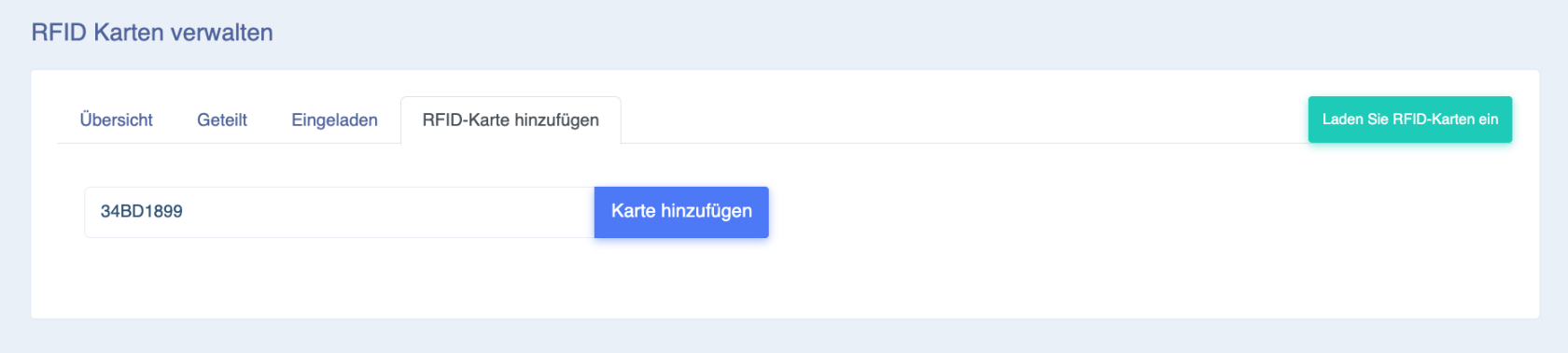](https://wiki.eponet.ch/uploads/images/gallery/2025-01/fzigrafik.png)I numeri RFID vengono registrati su Eponet senza spazi e senza due punti. Se sulla vostra carta RFID è stampato un numero come ad esempio 12:34:56:78, questo deve essere inserito senza spazi e punti, ovvero 12345678
La carta apparirà quindi nella tabella (nella scheda Panoramica). Nel campo ID di riferimento è possibile salvare i propri dettagli (ad es. il numero di targa) per propria informazione. Con Cancella è possibile rimuovere una carta. [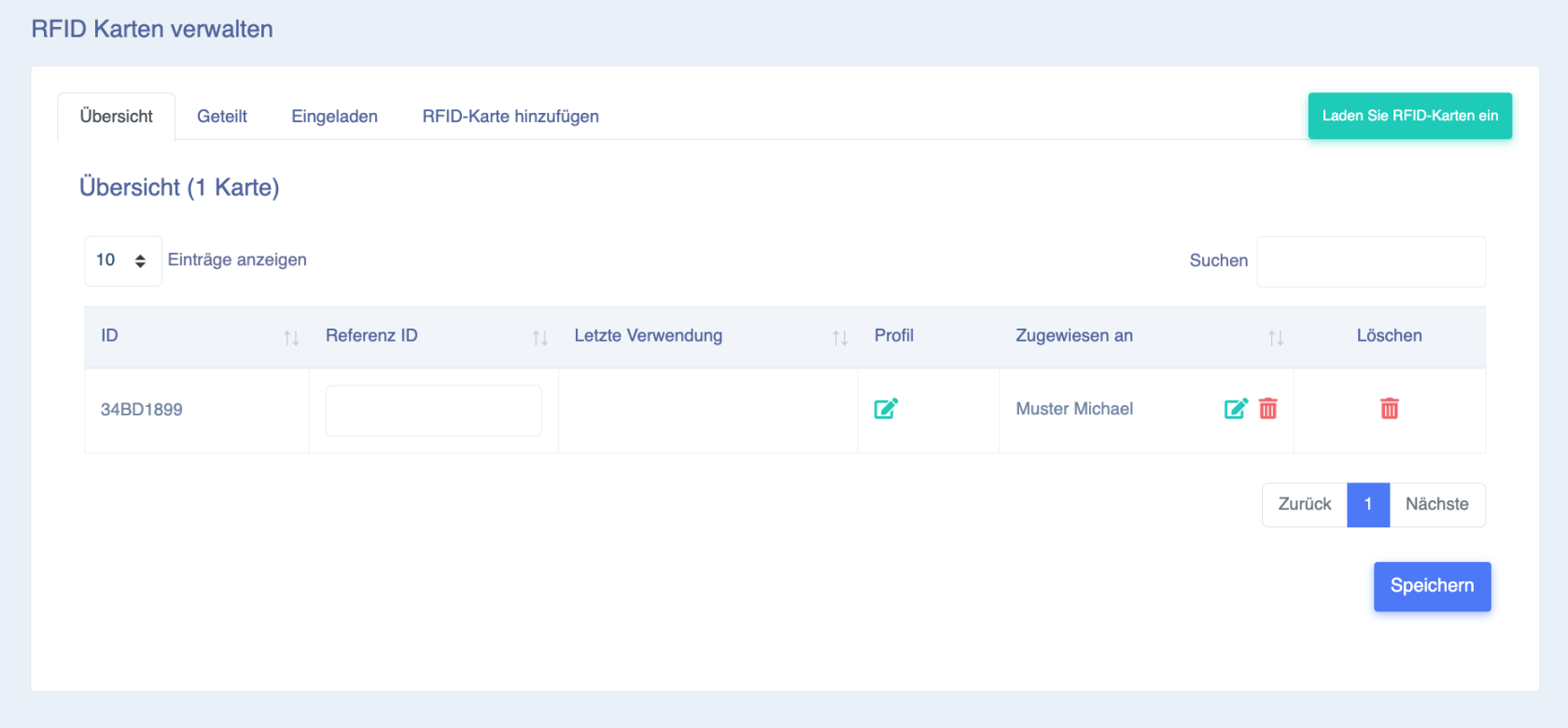](https://wiki.eponet.ch/uploads/images/gallery/2025-01/UOografik.png) #### Scheda "Condiviso" Nella scheda Condiviso, l'utente può vedere dove ha condiviso la/le sua/e carta/e RFID, ovvero dove e a quale prezzo può ricaricare il proprio veicolo con una carta RFID. Cliccando sulla propria carta RFID, in questo esempio si può vedere che questa carta RFID può essere utilizzata per ricaricare la "stazione di ricarica Keba su PP7" (e a quale prezzo): [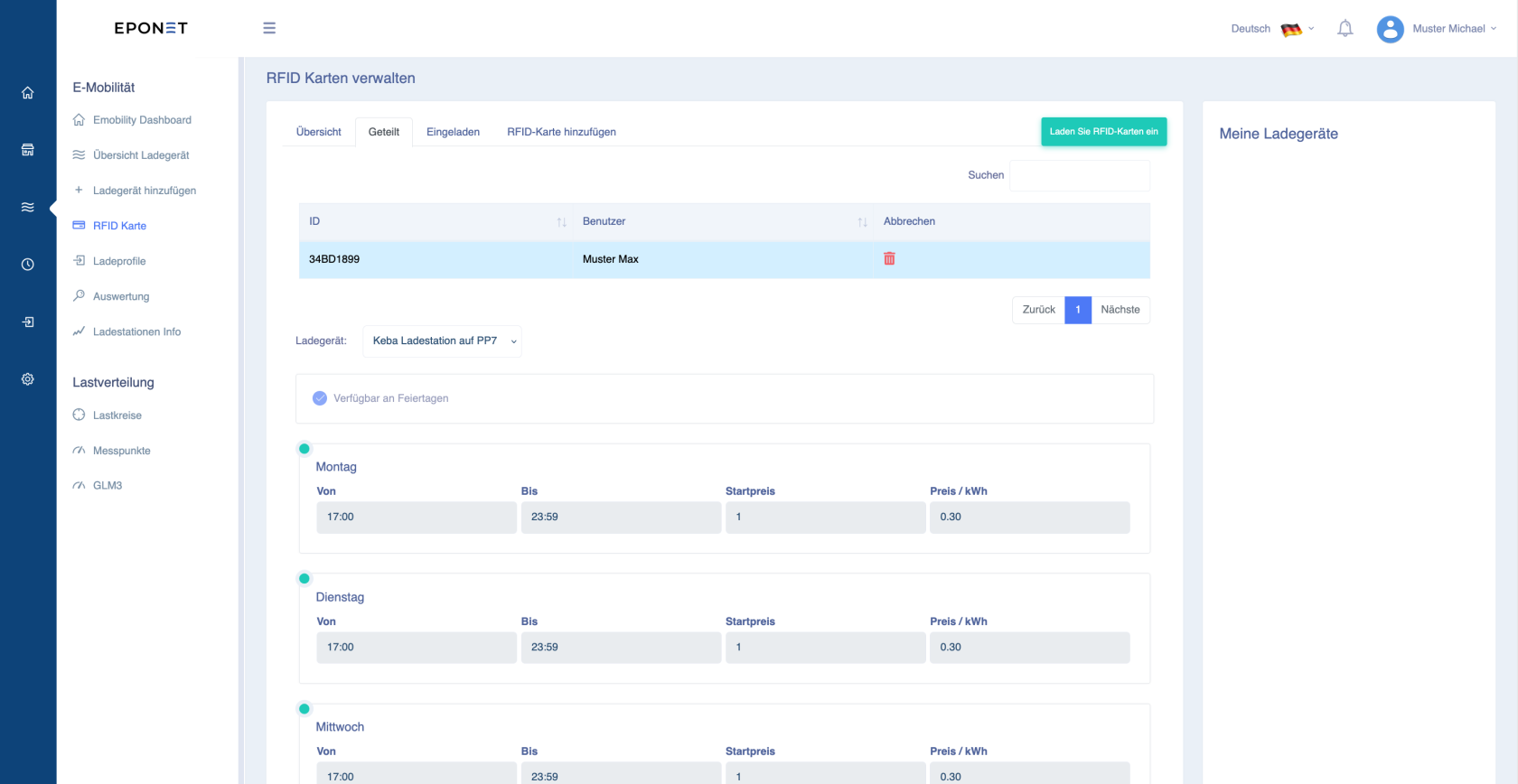](https://wiki.eponet.ch/uploads/images/gallery/2025-01/Dbcgrafik.png)Non vedi ancora nessuna stazione di ricarica e nessun prezzo nella scheda "Condiviso"? Devi prima essere invitato dal gestore. Contatta il gestore e forniscigli l'indirizzo e-mail del tuo account in modo che possa invitarti.
#### Scheda "Invitato" Nella scheda "Invitato", in qualità di gestore di un'infrastruttura di ricarica, puoi vedere chi è stato invitato presso di te, su quale stazione di ricarica e a quale prezzo. Clicca qui sulla tua carta RFID e vedrai in questo esempio che questa carta RFID può essere ricaricata alla "Stazione di ricarica Keba su PP7" (il prezzo può essere assegnato o modificato in Profilo): [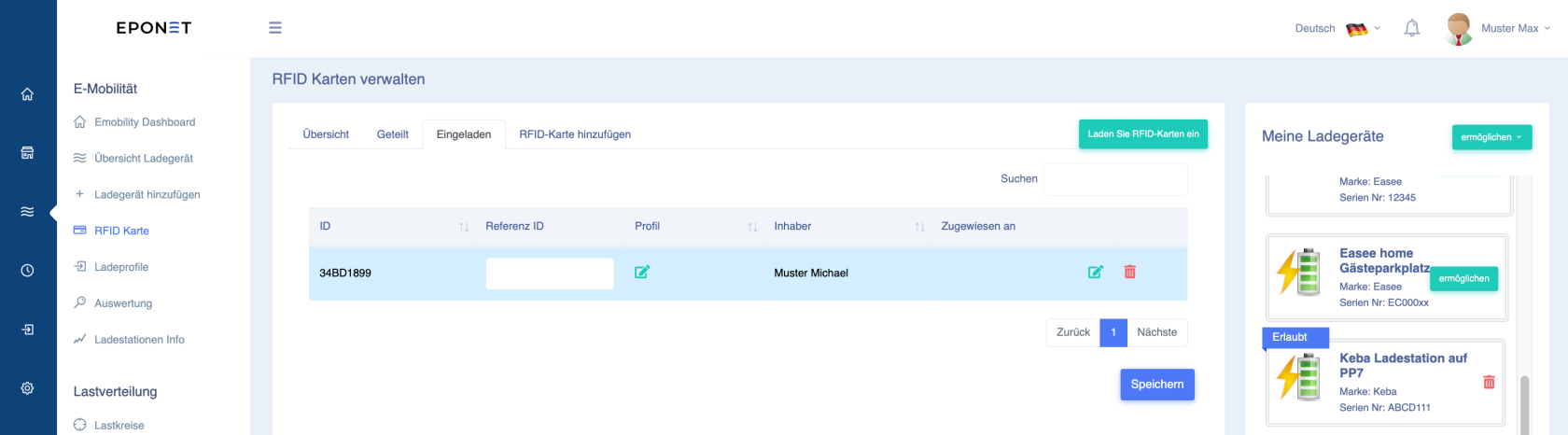](https://wiki.eponet.ch/uploads/images/gallery/2025-01/j0Agrafik.png) Se qui, sotto "Invitato", compare un'icona esclamativa accanto a una carta RFID, significa che l'utente è stato invitato senza un profilo di prezzo e può quindi ricaricare gratuitamente. [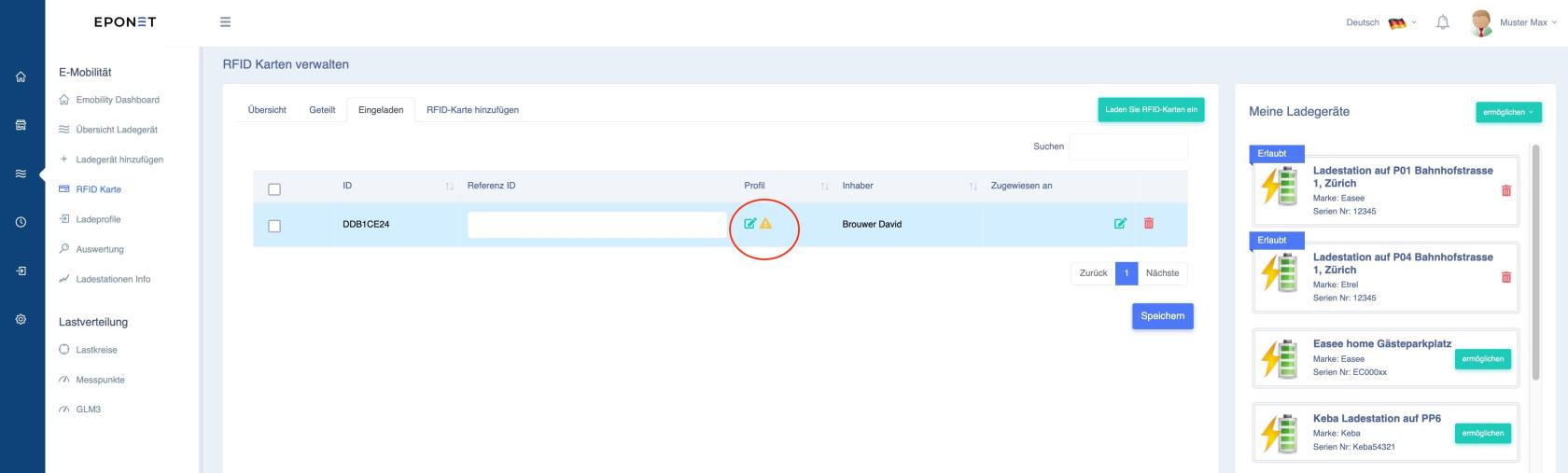](https://wiki.eponet.ch/uploads/images/gallery/2025-02/bildschirmfoto-2025-02-27-um-10-35-18.jpg) Con l'icona verde di modifica è possibile controllare o assegnare i prezzi. Si apre una finestra, in questo esempio si vede che alla seconda stazione di ricarica non è stato assegnato alcun prezzo: [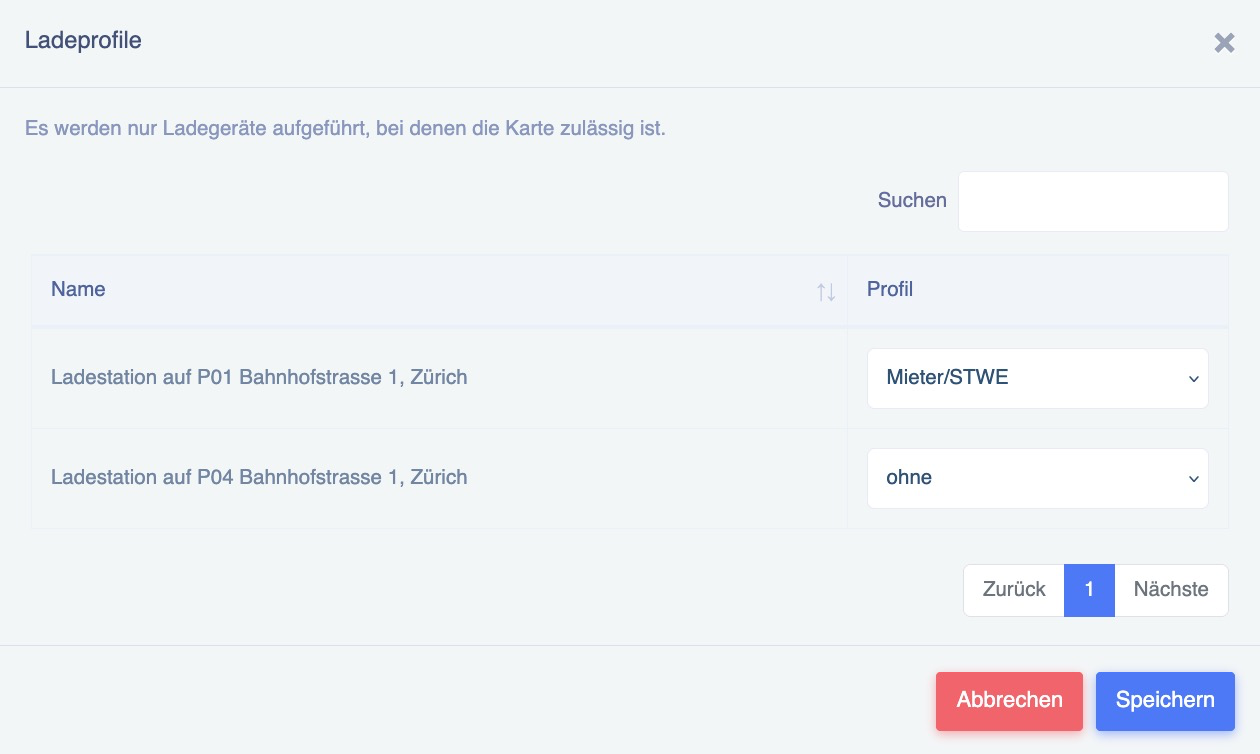](https://wiki.eponet.ch/uploads/images/gallery/2025-02/UZUgrafik.png) Sempre nella scheda "Invitato" è possibile gestire in batch una carta RFID invitata. A tal fine, selezionare una o più carte RFID e fare clic sul pulsante verde "Assegna": [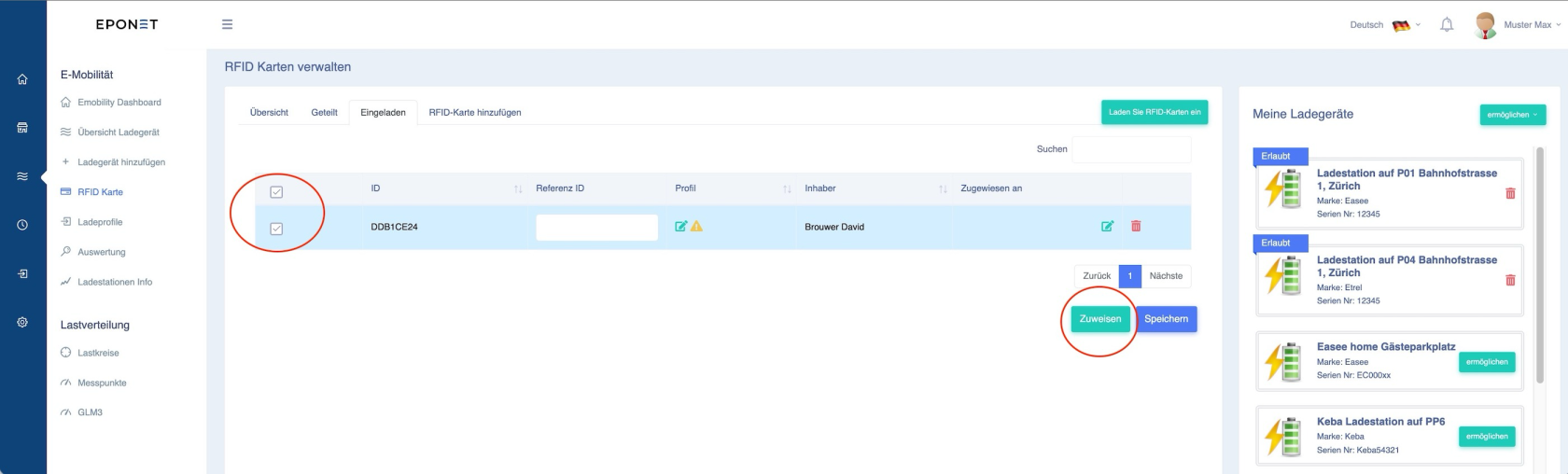](https://wiki.eponet.ch/uploads/images/gallery/2025-02/0p4grafik.png) Nella finestra seguente è ora possibile assegnare a una scheda RFID l'autorizzazione e il profilo di prezzo in un unico passaggio: [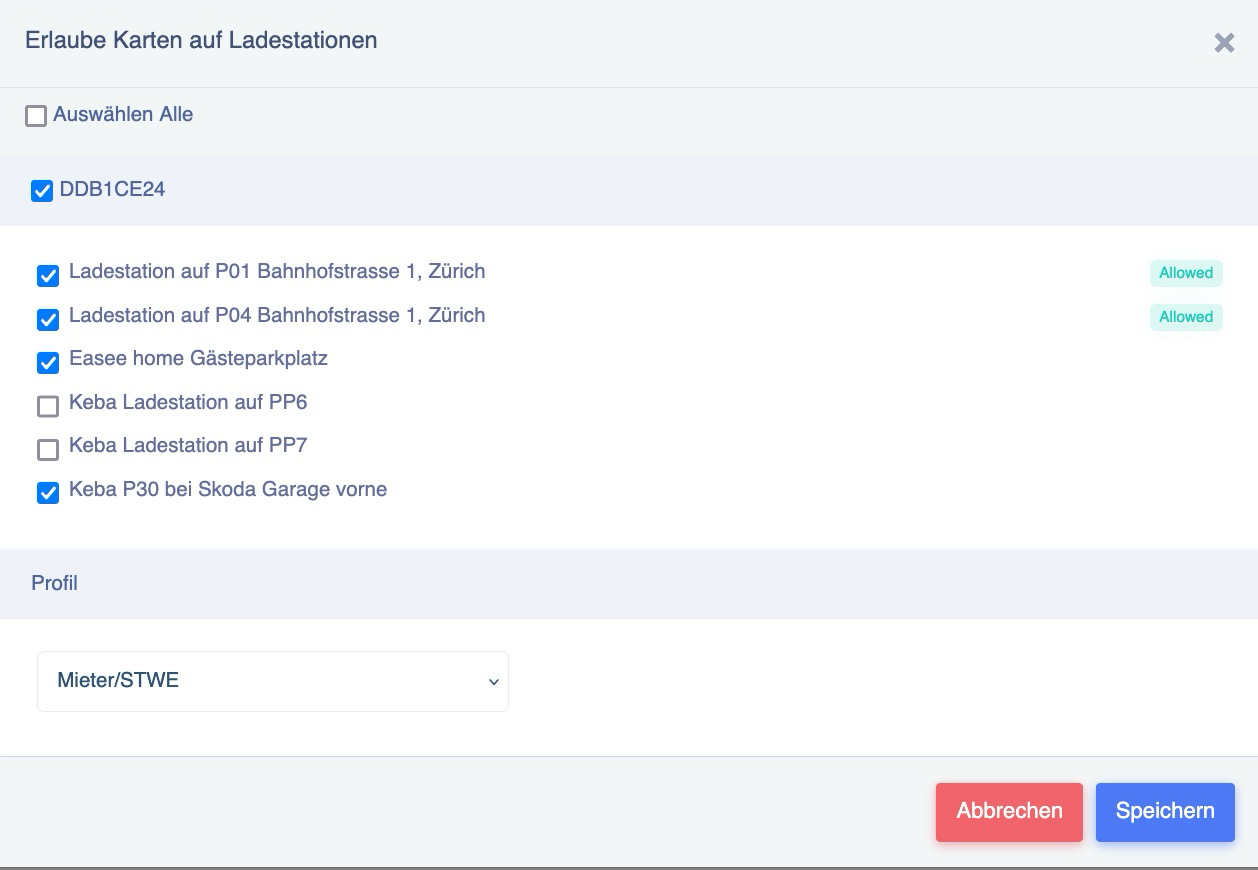](https://wiki.eponet.ch/uploads/images/gallery/2025-02/pQngrafik.png)Se si dispone di una carta RFID Eponet, il numero stampato sulla carta è lo stesso numero memorizzato nella carta che viene letto. Questo non è sempre scontato. È possibile memorizzare anche carte RFID di altri fornitori, a condizione che siano conformi allo standard RFID corrente per le stazioni di ricarica.
**Tecnologia RFID supportata:** sono supportati i tag [RFID](https://de.wikipedia.org/wiki/RFID) HF passivi secondo [ISO/IEC 14443](https://de.wikipedia.org/wiki/ISO/IEC_14443) o [ISO/IEC 15693](https://de.wikipedia.org/wiki/ISO_15693)) (NFC) a 13,56 MHz . Potrebbe sorgere la domanda se sia supportato anche MiFare Classic e, in caso affermativo, 1k o 4k. A questo proposito va detto che non ha alcuna importanza. La stazione di ricarica legge solo l'UUID del chip. Non importa quindi se il chip ha una memoria da 1k o 4k. Si sconsiglia di scrivere sulle carte RFID, poiché a seconda della stazione di ricarica potrebbe essere letto il valore presente nella memoria anziché l'UUID. Ciò può causare incompatibilità, ad esempio con Hubject.
# Gestione delle schede RFID - macchine Le carte RFID possono essere gestite in diversi punti. Nella pagina iniziale nella panoramica delle carte RFID, sotto E-mobilità o sotto Macchine. **Questo capitolo descrive la funzione relativa al controllo delle macchine.** Qui è possibile visualizzare le schede RFID presenti su questo account in relazione alle macchine.A seconda della configurazione, una scheda RFID può avere diverse funzioni. Ad esempio, per l'autorizzazione alla ricarica presso le stazioni di ricarica, per l'avvio di una macchina (lavatrice, asciugatrice, ecc.) o per il controllo degli accessi (apertura delle porte).
### ### Caricare carte RFID Se desiderate caricare una scheda RFID che è stata aggiunta da un inquilino al proprio account, potete farlo tramite il pulsante "Carica una scheda RFID". Cliccate sul pulsante (contrassegnato in rosso in basso) e si aprirà una nuova finestra. [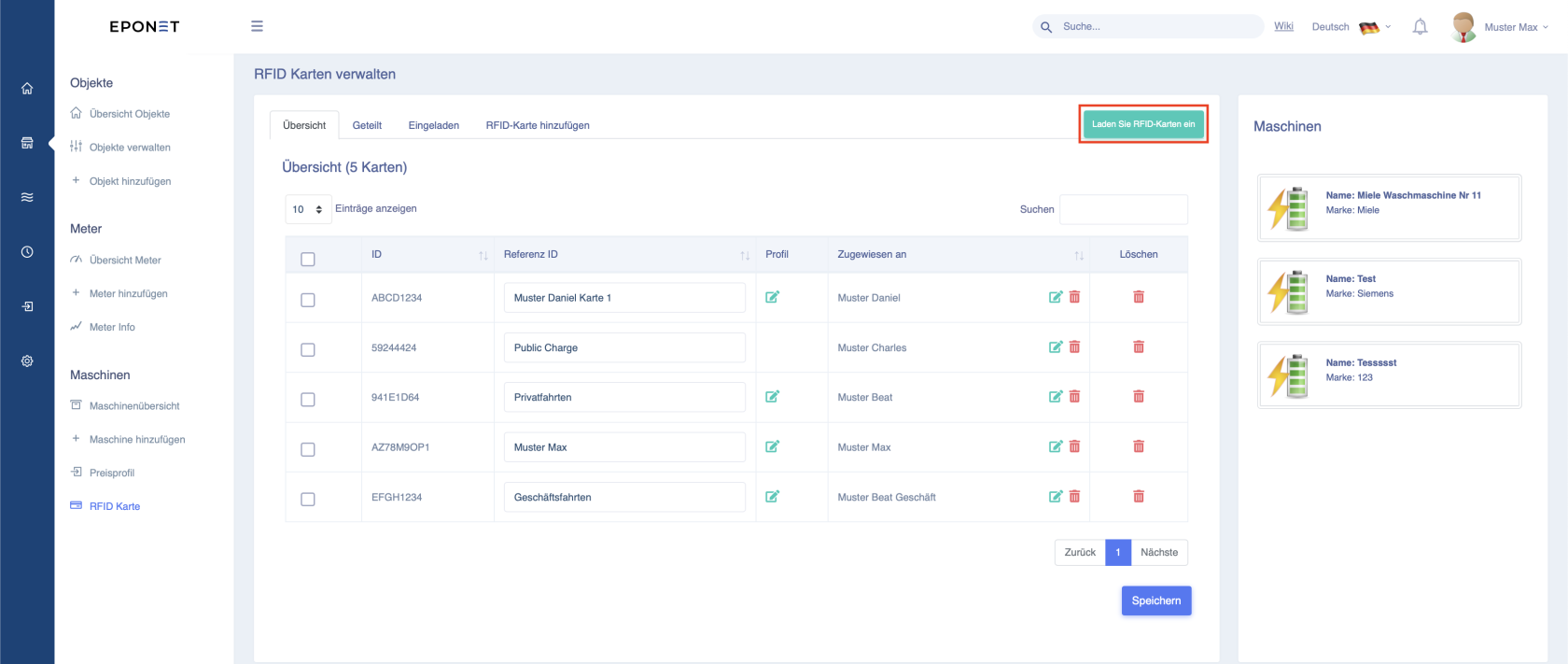](https://wiki.eponet.ch/uploads/images/gallery/2025-09/bildschirmfoto-2025-09-16-um-11-54-40.png) Inserisci qui l'indirizzo e-mail dell'inquilino e seleziona i dispositivi che l'inquilino può utilizzare, ad esempio per fare il bucato. Inoltre, devi selezionare il profilo corrispondente affinché avvenga l'addebito. Clicca quindi su "Carica". [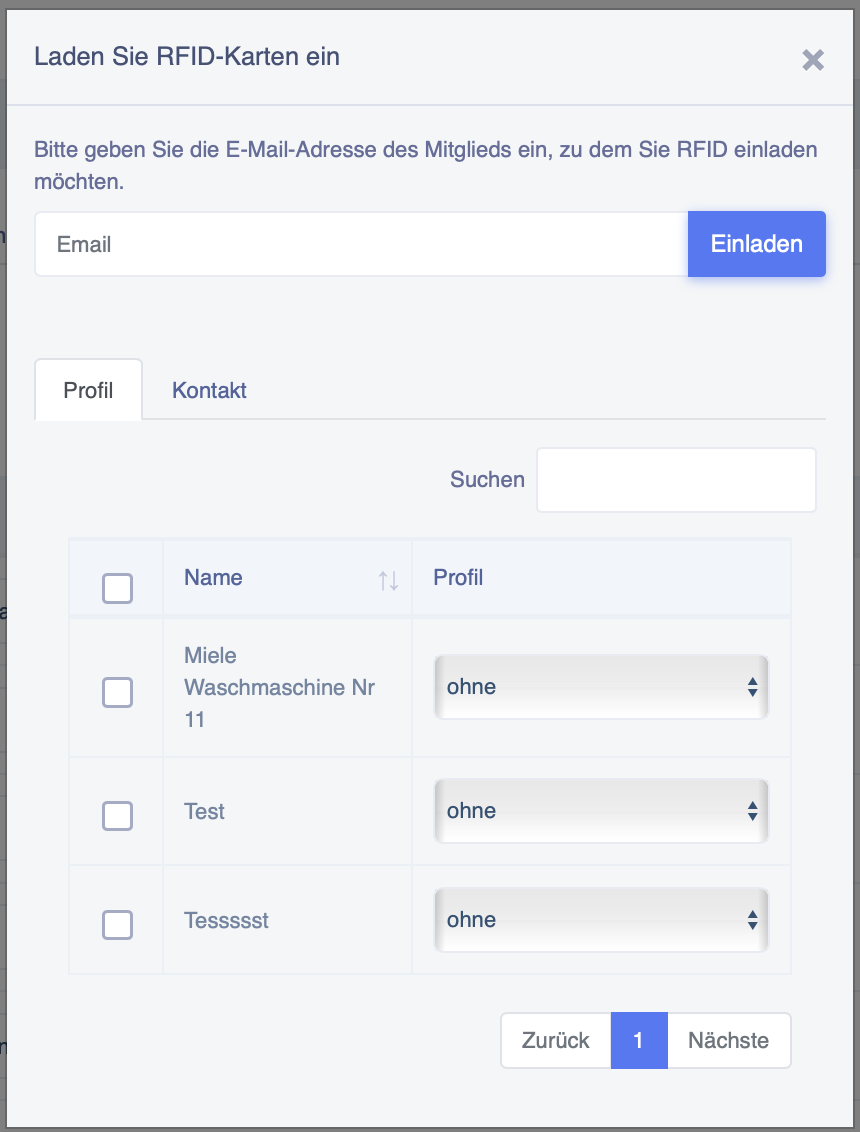](https://wiki.eponet.ch/uploads/images/gallery/2025-09/bildschirmfoto-2025-09-16-um-11-54-49.png) Dopo l'invito, l'inquilino riceverà una notifica e potrà condividere la sua carta RFID. A questo punto sarà possibile utilizzare la macchina. ### Aggiungere carte RFID Nella barra di navigazione principale (barra blu a sinistra), puoi cliccare su Edificio, quindi selezionare Scheda RFID: [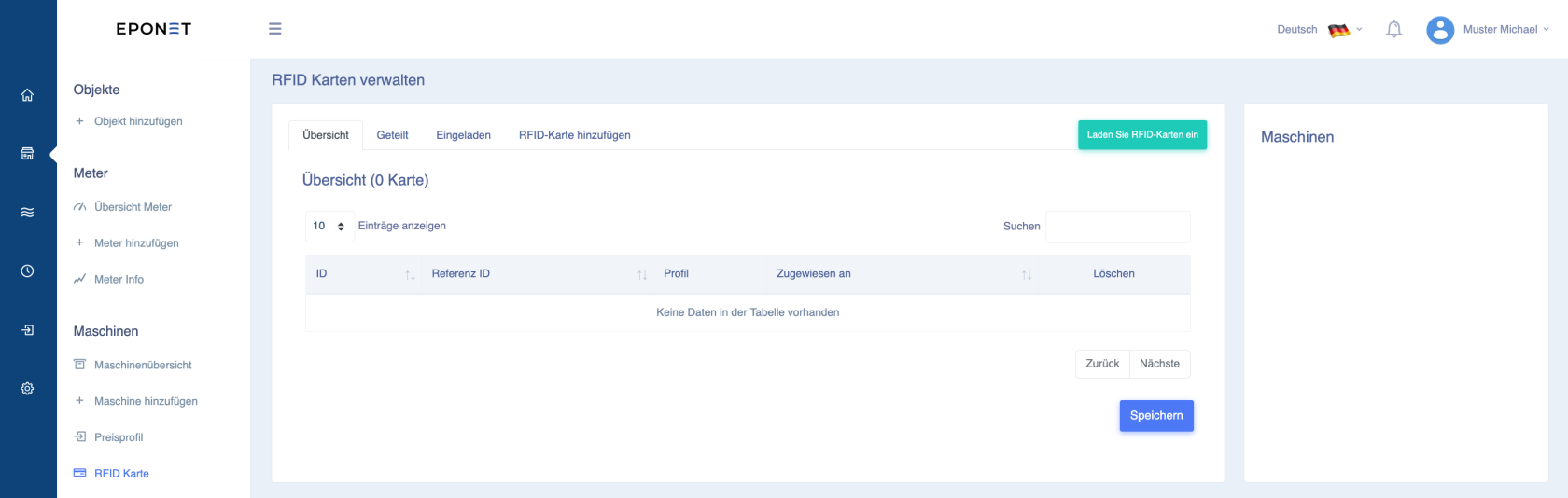](https://wiki.eponet.ch/uploads/images/gallery/2025-01/csCgrafik.png) Qui vedrete le 4 schede: Panoramica, Condiviso, Invitato e Aggiungi carta RFID. In Aggiungi carta RFID puoi registrare la tua carta: inserisci il numero riportato sulla tua carta RFID Eponet e conferma con "Aggiungi carta": [](https://wiki.eponet.ch/uploads/images/gallery/2025-01/fzigrafik.png)I numeri RFID vengono registrati su Eponet senza spazi e senza due punti. Se sulla vostra carta RFID è stampato un numero come ad esempio 12:34:56:78, questo deve essere inserito senza spazi e punti, ovvero 12345678
La carta apparirà quindi nella tabella (nella scheda Panoramica). Nel campo ID di riferimento è possibile salvare i propri dettagli per riferimento (ad es. il nome di un familiare). Con Cancella è possibile rimuovere una carta. [](https://wiki.eponet.ch/uploads/images/gallery/2025-01/UOografik.png) #### Scheda "Condiviso" Nella scheda Condiviso, l'utente può vedere dove ha condiviso la/le sua/e scheda/e RFID, ovvero dove e a quale prezzo può avviare una macchina con una scheda RFID. Cliccando sulla scheda RFID, in questo esempio si vede che questa scheda RFID può essere utilizzata per lavare nella "lavatrice Miele n. 11" (e a quale prezzo): [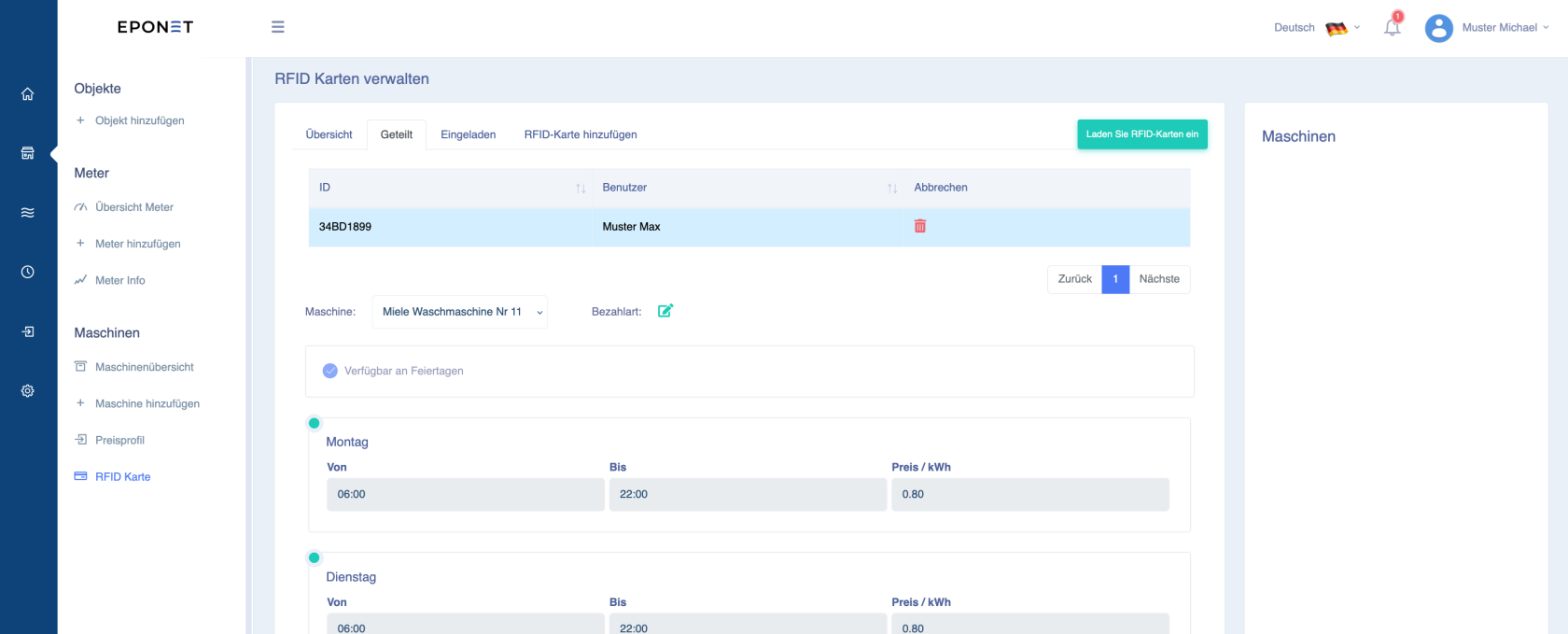](https://wiki.eponet.ch/uploads/images/gallery/2025-01/4Khgrafik.png)Non vedi ancora macchine e prezzi sotto "Condiviso"? Devi prima essere invitato dal gestore. Contatta il gestore e forniscigli l'indirizzo e-mail del tuo account in modo che possa invitarti.
#### Scheda "Invitato" Nella scheda "Invitato", in qualità di gestore di un'infrastruttura, potete vedere chi è stato invitato a utilizzare quale macchina e a quale prezzo. Cliccate qui sulla vostra carta RFID e vedrete in questo esempio che questa carta RFID può essere utilizzata sulla "lavatrice Miele n. 11" (il prezzo può essere assegnato o modificato nella sezione Profilo): [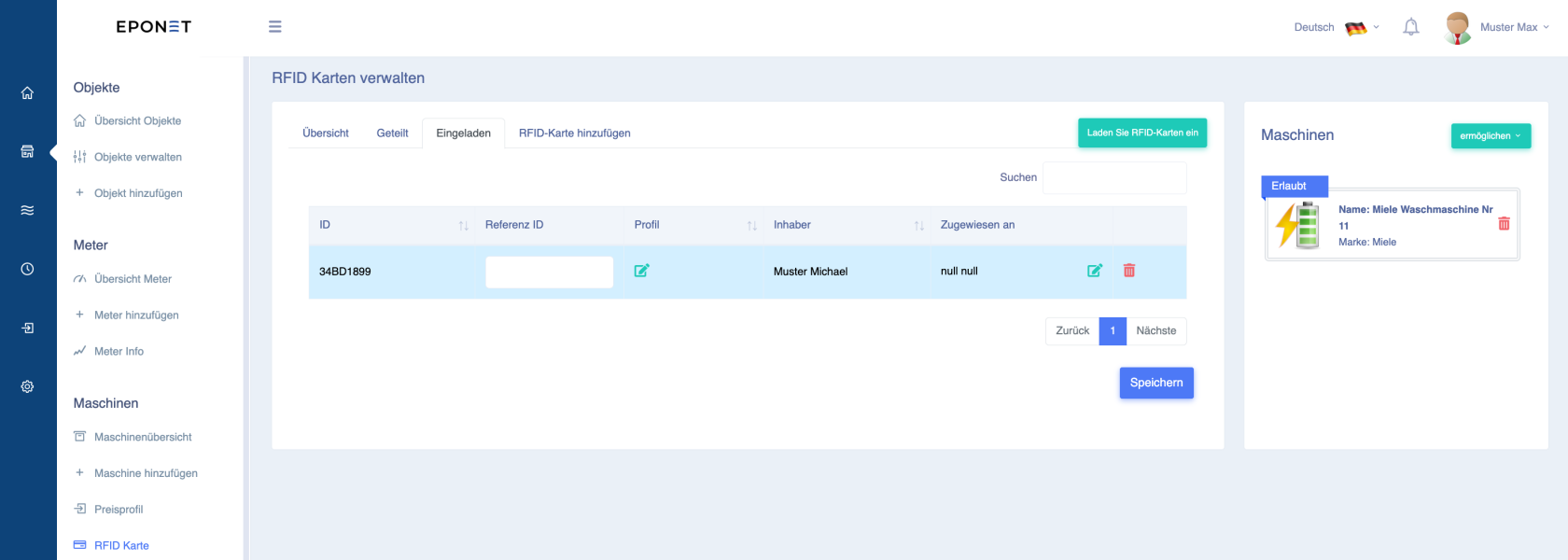](https://wiki.eponet.ch/uploads/images/gallery/2025-01/P8egrafik.png) Se nella scheda "Invitati" compare un'icona esclamativa accanto a una scheda RFID, significa che l'utente è stato invitato senza un profilo di prezzo e può quindi utilizzare la macchina gratuitamente. [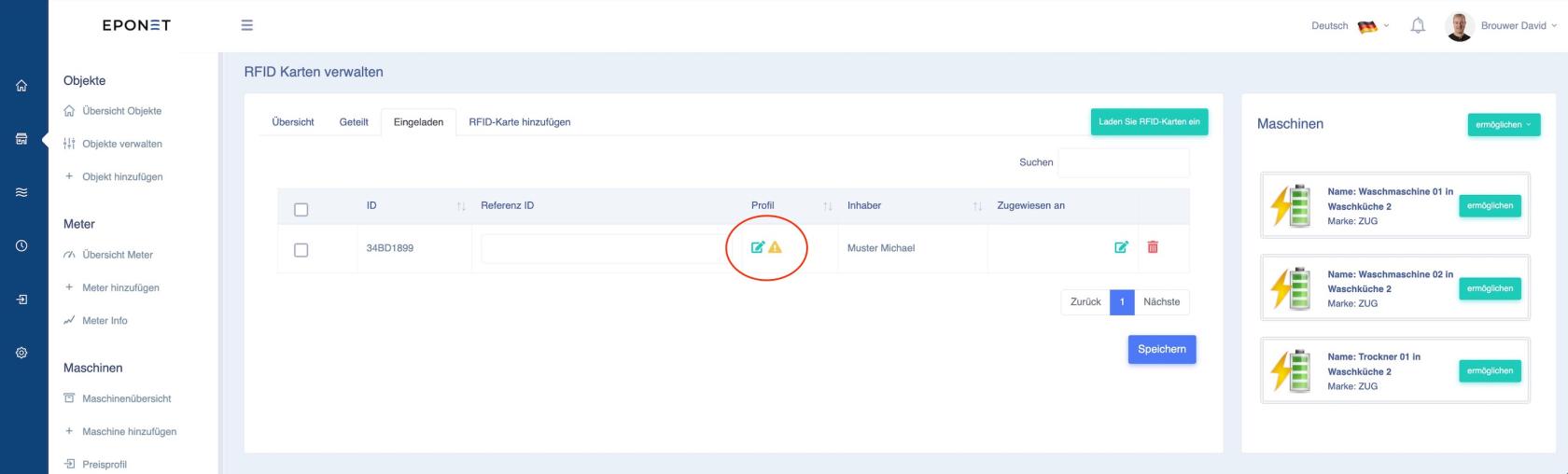](https://wiki.eponet.ch/uploads/images/gallery/2025-02/bildschirmfoto-2025-02-28-um-09-46-23.jpg) Con l'icona verde di modifica è possibile controllare o assegnare i prezzi. Si apre una finestra, in questo esempio si vede che alla seconda lavatrice non è stato assegnato alcun prezzo: [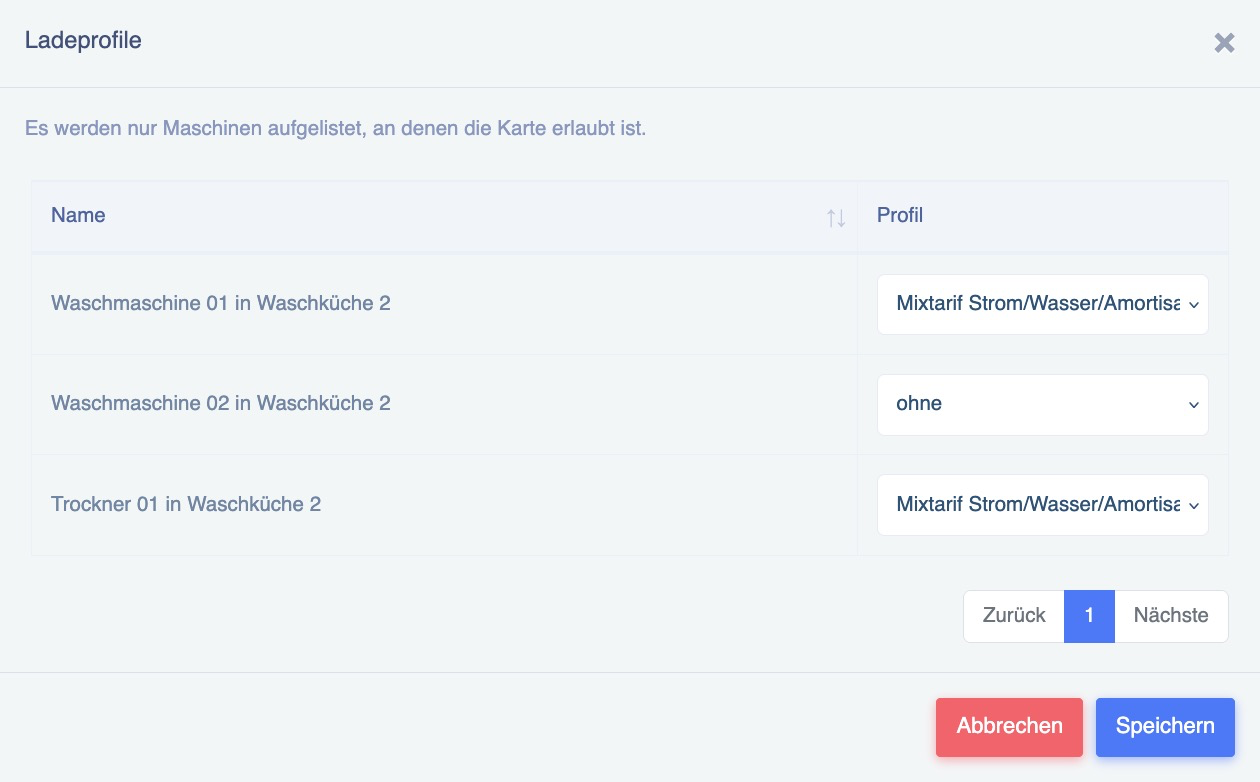](https://wiki.eponet.ch/uploads/images/gallery/2025-02/0UFgrafik.png) Sempre nella scheda "Invitato" è possibile gestire in batch una carta RFID invitata. A tal fine, selezionare una o più carte RFID e fare clic sul pulsante verde "Assegna": [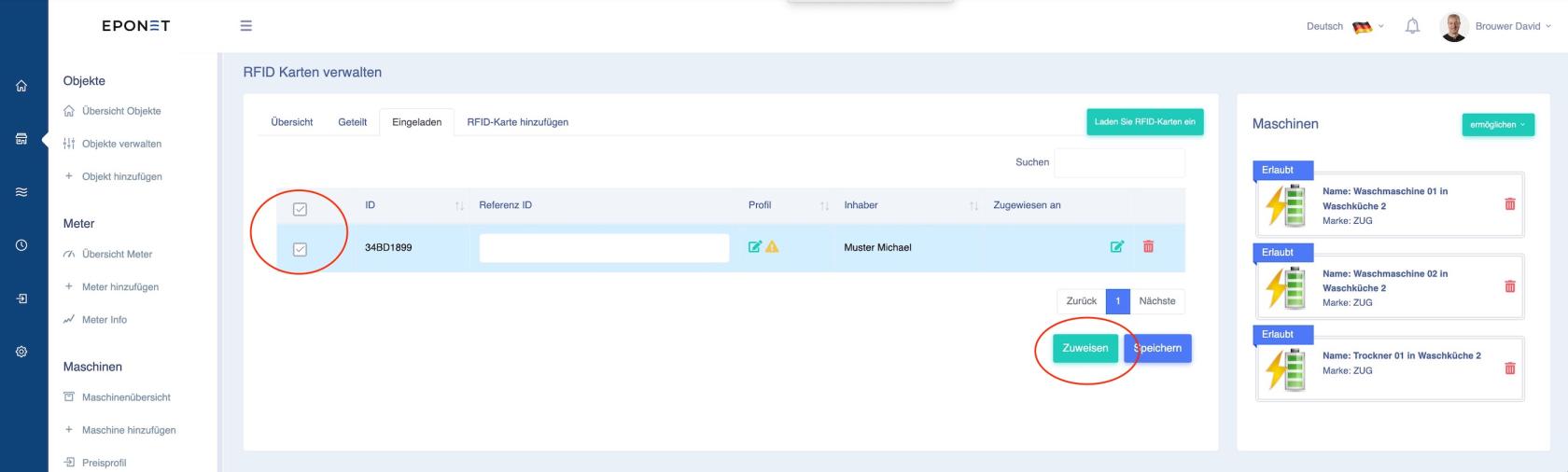](https://wiki.eponet.ch/uploads/images/gallery/2025-02/bildschirmfoto-2025-02-28-um-09-53-06.jpg) Nella finestra seguente è ora possibile assegnare a una scheda RFID l'autorizzazione e il profilo di prezzo in un unico passaggio: [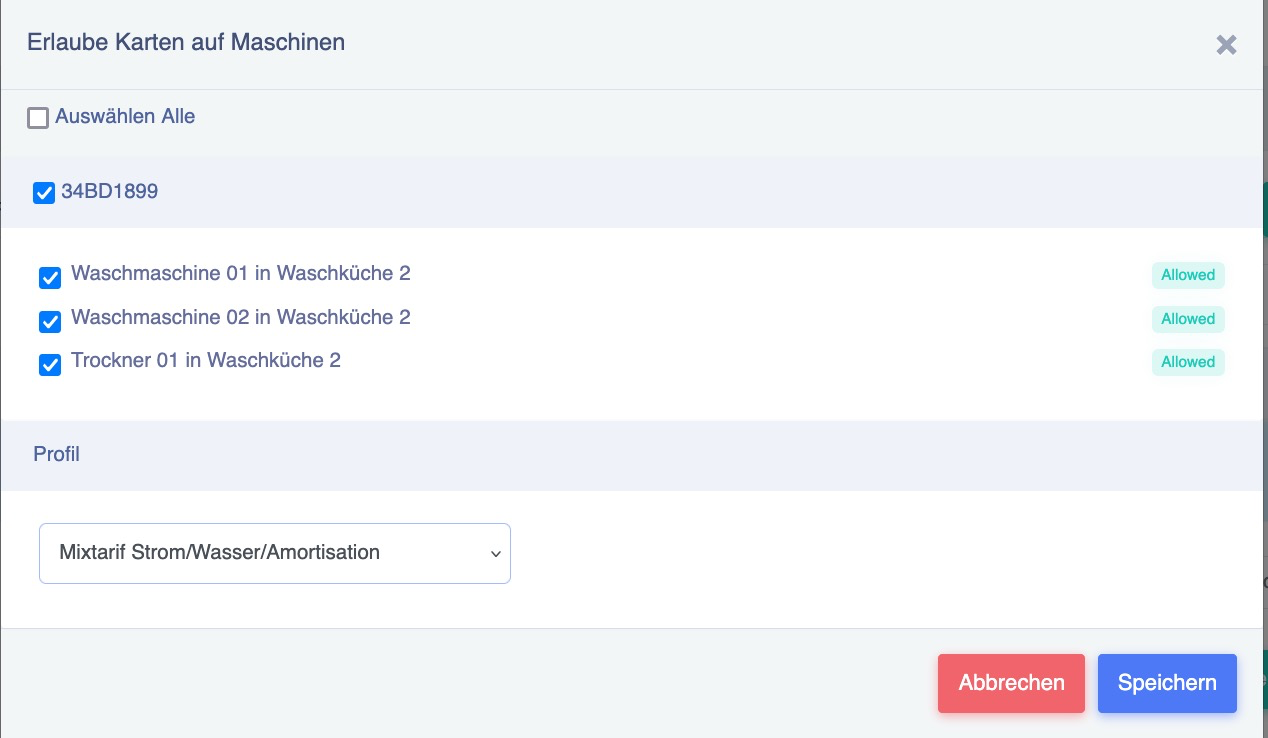](https://wiki.eponet.ch/uploads/images/gallery/2025-02/e1sgrafik.png)Se si dispone di una carta RFID Eponet, il numero stampato sulla carta è lo stesso numero memorizzato nella carta che viene letto. Questo non è sempre scontato. È possibile memorizzare anche carte RFID di altri fornitori, a condizione che siano conformi allo standard RFID corrente per le stazioni di ricarica.
**Tecnologia RFID supportata:** sono supportati i tag [RFID](https://de.wikipedia.org/wiki/RFID) HF passivi secondo [ISO/IEC 14443](https://de.wikipedia.org/wiki/ISO/IEC_14443) o [ISO/IEC 15693](https://de.wikipedia.org/wiki/ISO_15693)) (NFC) a 13,56 MHz . Potrebbe sorgere la domanda se sia supportato anche MiFare Classic e, in caso affermativo, 1k o 4k. A questo proposito va detto che non ha alcuna importanza. La stazione di ricarica legge solo l'UUID del chip. Non importa quindi se il chip ha una memoria da 1k o 4k. Si sconsiglia di scrivere sulle carte RFID, poiché a seconda della stazione di ricarica potrebbe essere letto il valore presente nella memoria anziché l'UUID. Ciò può causare incompatibilità, ad esempio con Hubject.
# In qualità di amministratore o gestore di stazioni di ricarica, potete invitare STWE, inquilini o semplicemente utenti a utilizzare le stazioni di ricarica. Questa pagina descrive la procedura e le opzioni disponibili.**Requisiti : -** Avete stazioni di ricarica operative sul vostro account Eponet - Avete già creato un profilo di ricarica ( prezzi) per gli utenti - Conoscete l'indirizzo e-mail o il/i numero/i RFID dell'utente che desiderate invitare
**Suggerimento:** non conosci ancora l'indirizzo e-mail dell'account o la carta RFID, ma vuoi comunque invitare l'utente? Usa l'opzione 3 descritta alla fine con la generazione del codice QR.
Nella navigazione principale (barra blu a sinistra), puoi cliccare sulle tre linee per la mobilità elettrica, quindi selezionare la scheda RFID: [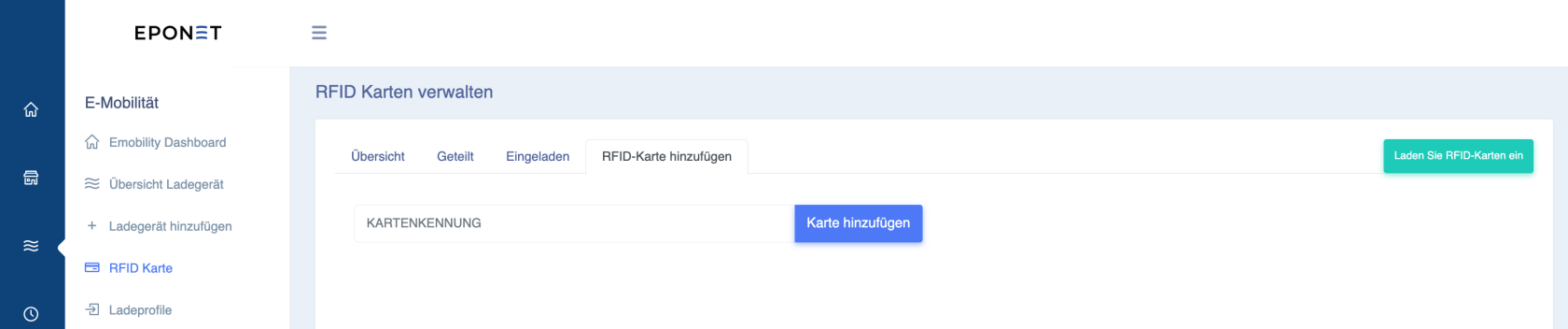](https://wiki.eponet.ch/uploads/images/gallery/2025-01/Wi8grafik.png) Clicca ora sul pulsante verde "Carica carte RFID". Si aprirà una finestra e avrai ora 2 possibilità per l'invito. #### Opzione 1 - Invito tramite indirizzo e-mail: Inserite nel campo in alto l'indirizzo e-mail dell'utente che desiderate invitare e cliccate sulle stazioni di ricarica che potrà utilizzare. Selezionate il profilo di ricarica per ogni stazione di ricarica cliccata: [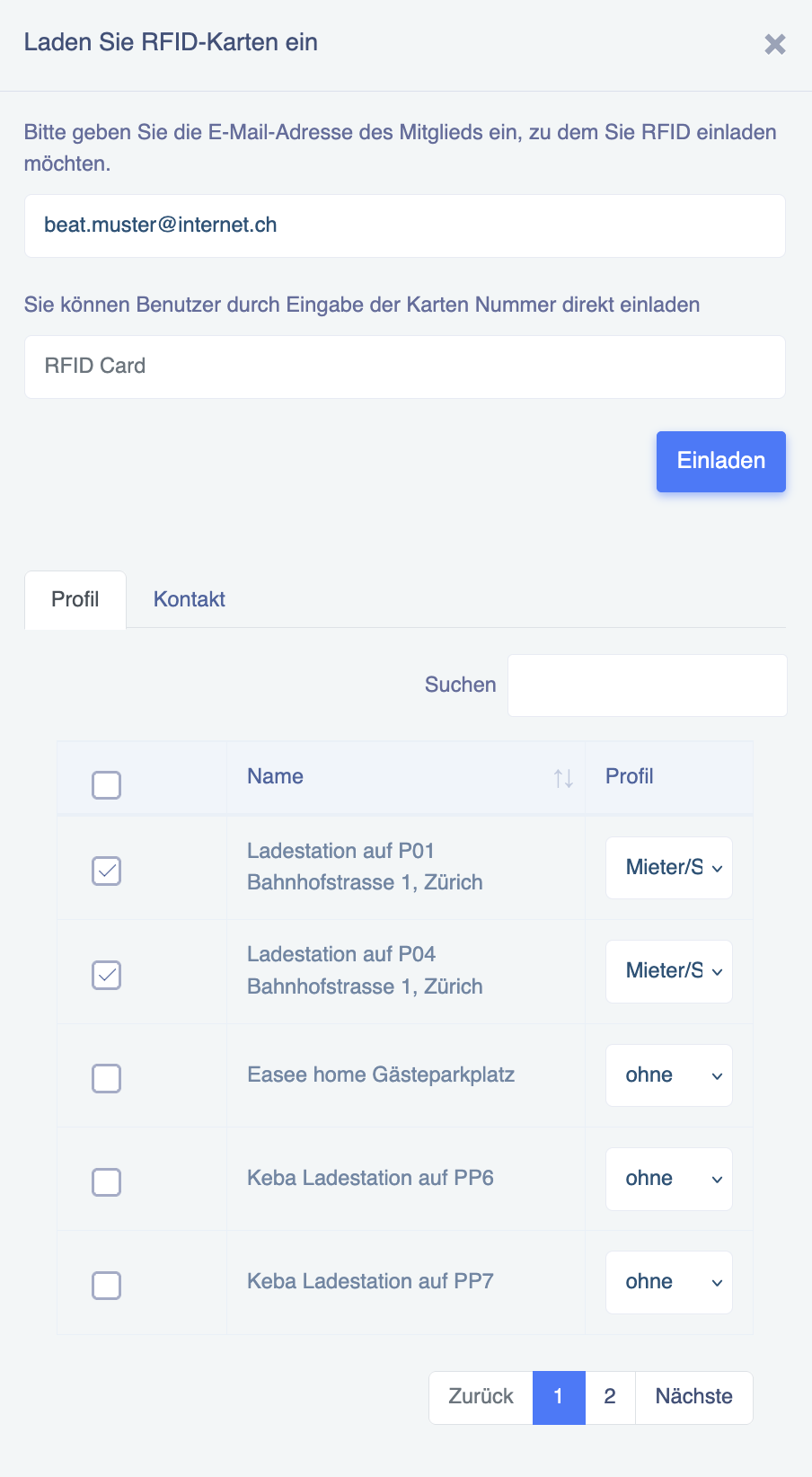](https://wiki.eponet.ch/uploads/images/gallery/2025-01/BIcgrafik.png)**Attenzione:** se non viene selezionato alcun profilo, ovvero se l'invito viene inviato con l'opzione "senza", l'affittuario/STWE potrà ricaricare gratuitamente!
[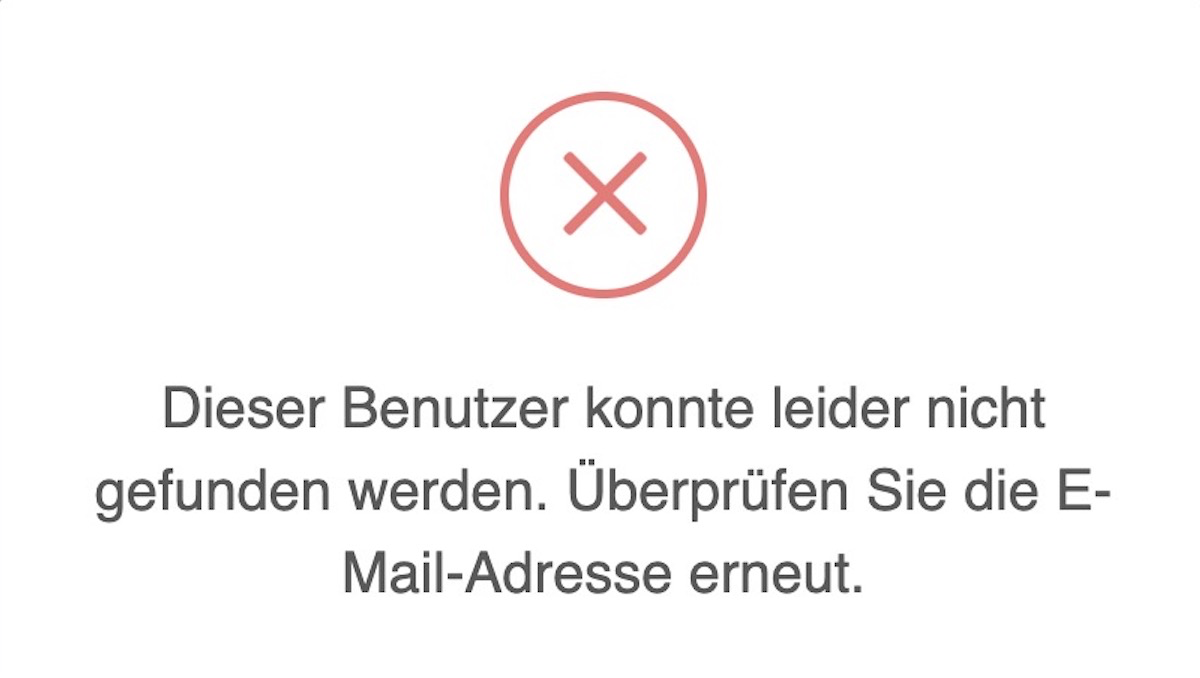](https://wiki.eponet.ch/uploads/images/gallery/2025-07/JBwgrafik.png) **Informazioni sull'invio dell'invito tramite indirizzo e-mail:** Se l'invio dell'invito non va a buon fine con il messaggio: La causa è probabilmente dovuta al fatto che l'utente non ha ancora creato un account Eponet. Pertanto, non può ancora essere invitato.
Dopo aver premuto il pulsante blu "Invita", l'invitato riceve un'e-mail che lo informa della presenza di una notifica nel suo account; nella sezione "Notifiche" del proprio account vede l'invito e può condividere le schede RFID desiderate: [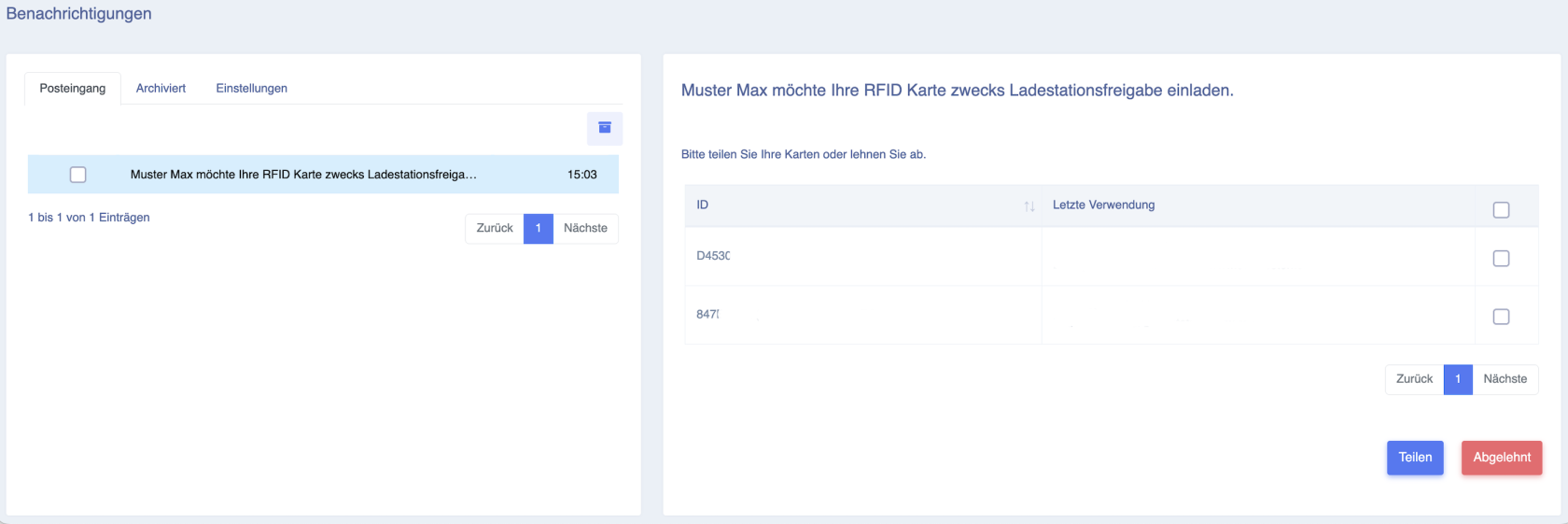](https://wiki.eponet.ch/uploads/images/gallery/2025-01/dq5grafik.png) #### Variante 2 - Invito tramite numero di carta RFID: Invece che tramite l'indirizzo e-mail dell'utente, se si conosce il numero RFID è possibile invitare un utente direttamente. A tal fine, inserisci il numero RFID dell'utente nel campo "Scheda RFID" e clicca sulle stazioni di ricarica che è autorizzato a utilizzare. Seleziona il profilo di ricarica per ogni stazione di ricarica cliccata: [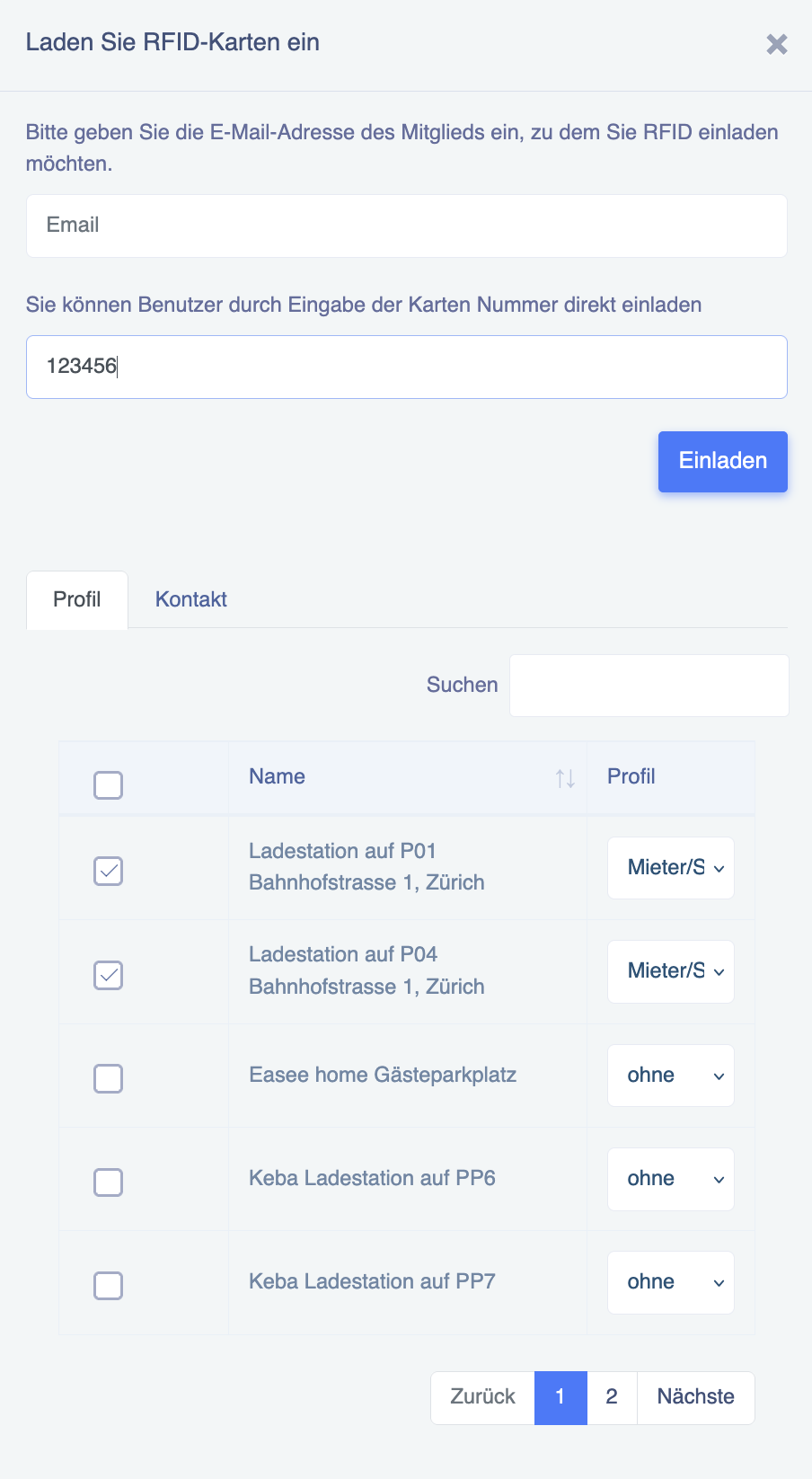](https://wiki.eponet.ch/uploads/images/gallery/2025-01/wj9grafik.png)**Attenzione:** se non viene selezionato alcun profilo, ovvero se l'invito viene effettuato con "senza", l'utente può ricaricare gratuitamente!
Dopo aver premuto il pulsante blu "Invita", l'invito è stato inviato. L'utente può utilizzare immediatamente la/le scheda/e RFID (purché il suo saldo sia sufficientemente alto). L'utente invitato riceve comunque un'e-mail che lo informa della presenza di una notifica nel suo account, nella quale è indicato che è stato invitato. #### Variante 3 - Invito tramite codice QR (nuovo): Con la variante 3 è possibile generare un codice QR che può essere fornito all'utente fin dall'inizio. Nel codice QR sono memorizzate non solo le stazioni di ricarica dove l'utente può ricaricare, ma anche i profili di ricarica (prezzi). La funzione Invito tramite QR (1.) si trova nella sezione Gestione RFID. Inizi qui con il pulsante blu Genera codice QR: [](https://wiki.eponet.ch/uploads/images/gallery/2026-03/bildschirmfoto-2026-03-11-um-09-39-05.jpg) Viene visualizzata la finestra "Invito QR". Qui, al punto 1, è possibile specificare su quale caricatore è consentito ricaricare e con quale profilo di ricarica (prezzo). Proseguire quindi con il pulsante "Avanti" [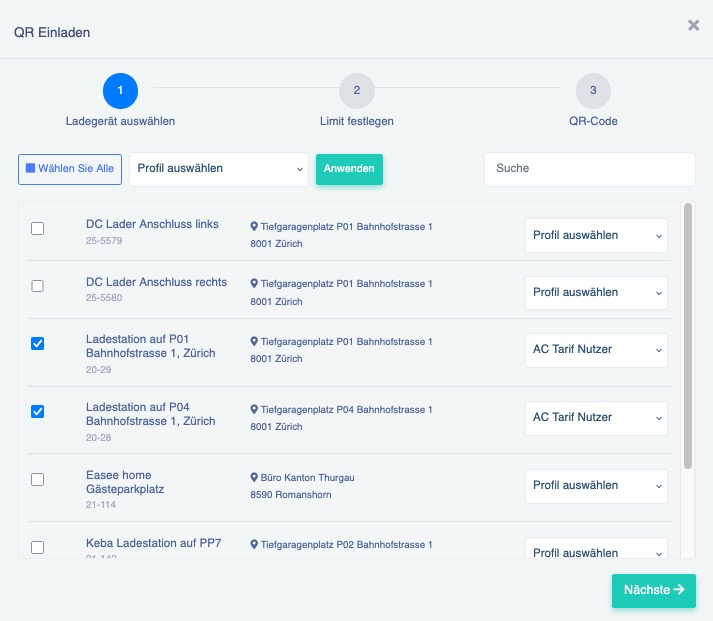](https://wiki.eponet.ch/uploads/images/gallery/2026-03/grafik.png) Nel passaggio 2, alla voce "Data di scadenza", potete stabilire per quanto tempo il codice QR sarà valido. Con il "Limite carte" è possibile limitare il numero di possibili carte RFID. Al termine, il codice QR viene completato con il pulsante "Genera codice QR". [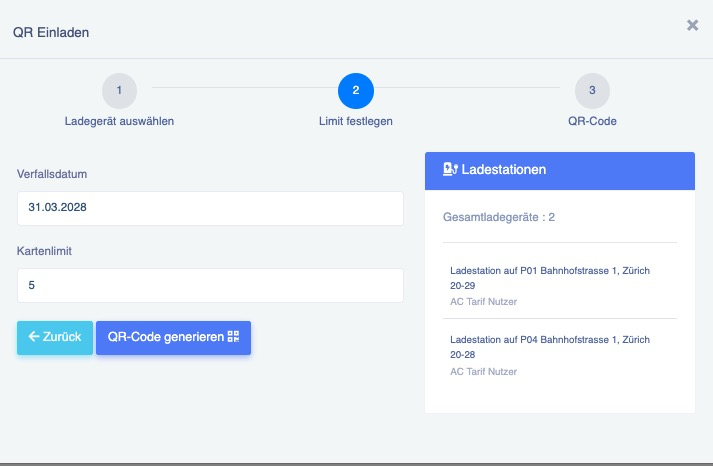](https://wiki.eponet.ch/uploads/images/gallery/2026-03/KkPgrafik.png) Ora è possibile scaricare questo codice QR e inviarlo al nuovo utente. Chi riceve il codice QR può scansionarlo con lo smartphone ed effettuare l'onboarding con il proprio nome utente e password. È anche possibile inviare all'utente il link. Questo ha la stessa funzione del codice QR e può essere utile se l'utente riceve il messaggio con il codice QR sul proprio smartphone e desidera attivarlo. [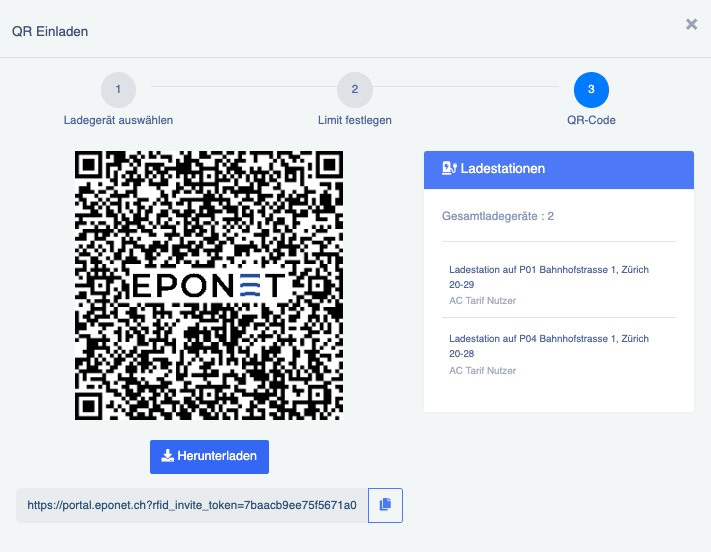](https://wiki.eponet.ch/uploads/images/gallery/2026-03/2GDgrafik.png) # Ordinare le schede RFID **Descrizione** – In questa pagina viene spiegato come gli utenti possono ordinare carte di ricarica RFID o badge RFID tramite la piattaforma Eponet. Gli utenti possono effettuare ordini, selezionare le quantità, specificare i dettagli di consegna, scegliere un metodo di pagamento e monitorare lo stato dell'ordine direttamente dal portale. Le carte RFID e i badge RFID possono essere utilizzati per l'autenticazione presso le stazioni di ricarica e per un accesso rapido alle operazioni di ricarica. Per ricaricare presso una stazione di ricarica Eponet, è necessaria una carta RFID Eponet o un badge RFID Eponet. [](https://wiki.eponet.ch/uploads/images/gallery/2025-03/8n6grafik.png)[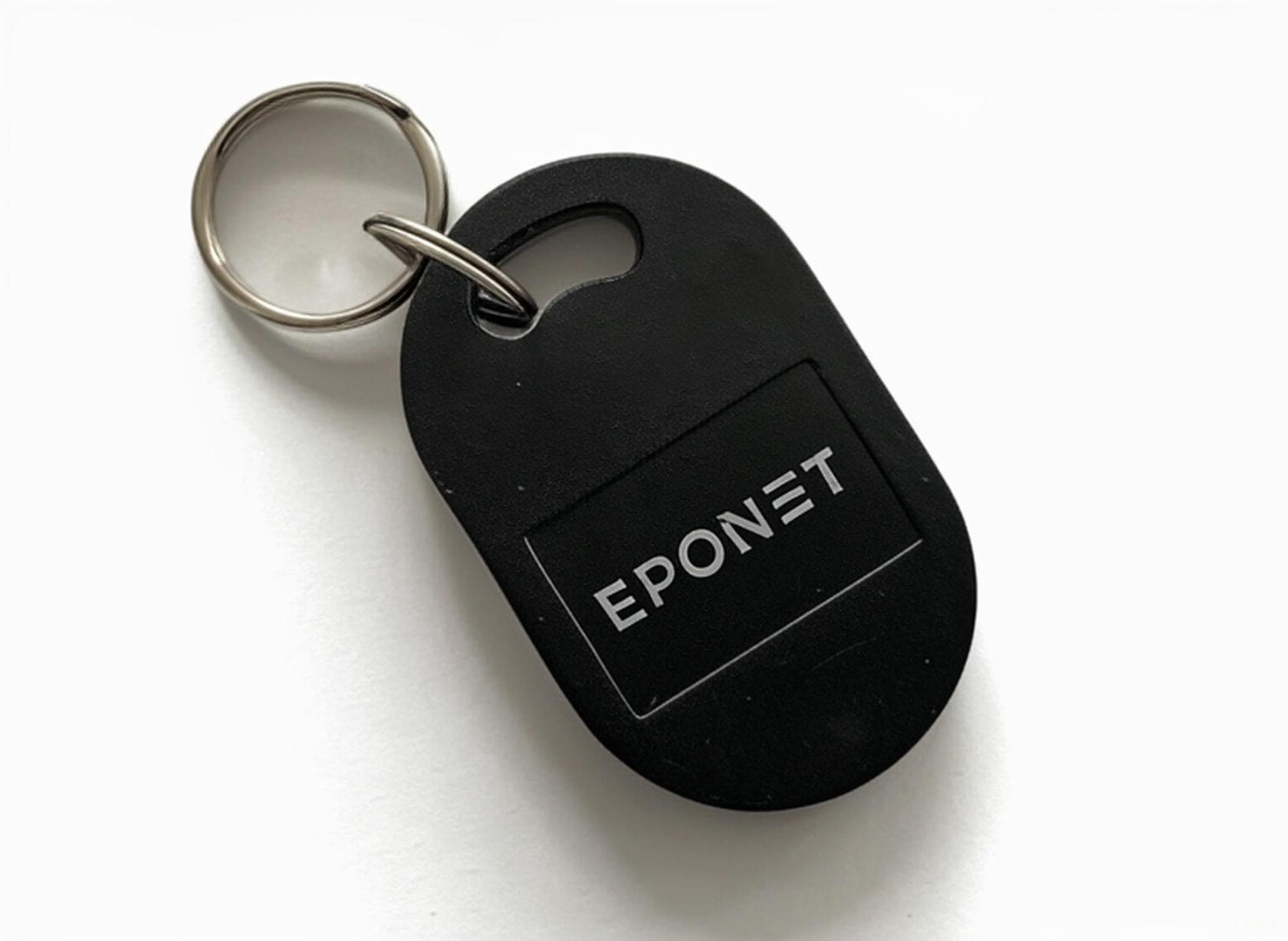](https://wiki.eponet.ch/uploads/images/gallery/2025-09/5102313c-1ff4-4f97-8d55-0d5b5c5615fc.jpg) [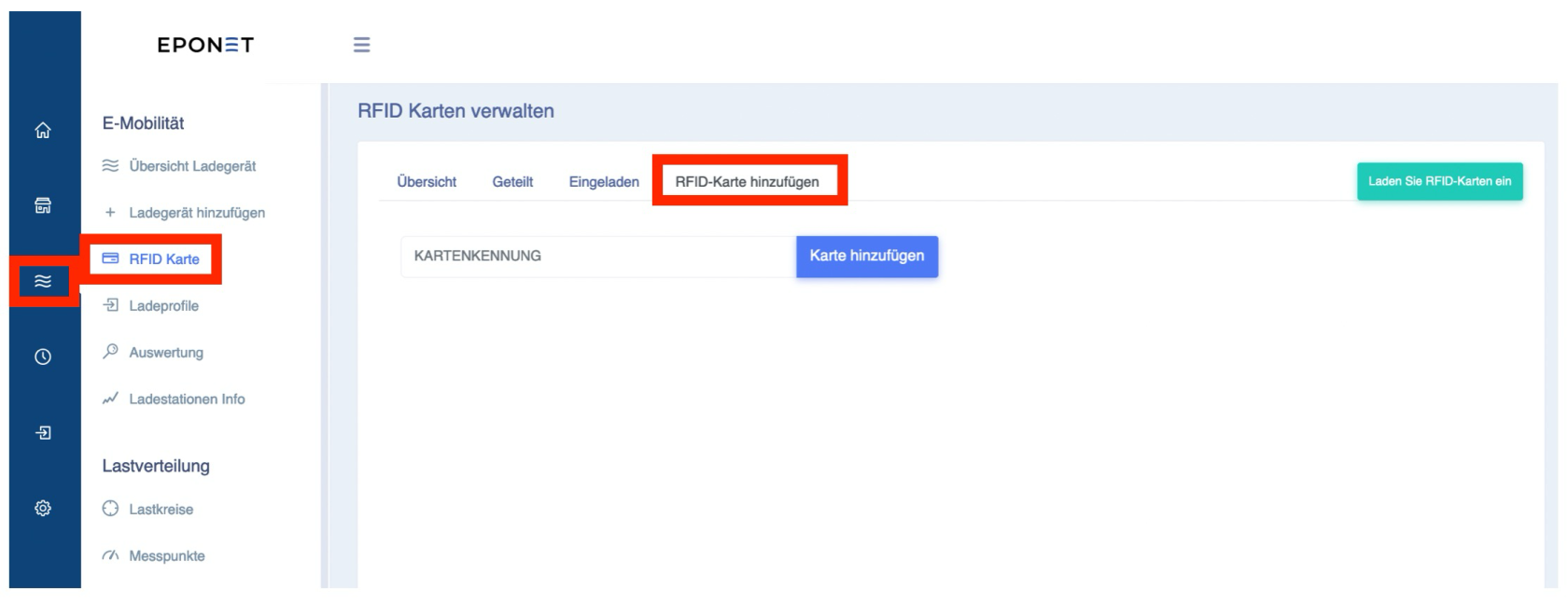](https://wiki.eponet.ch/uploads/images/gallery/2025-03/gpSgrafik.png)È possibile che funzionino anche le carte RFID di altri fornitori. **Nota bene:** qualora Eponet dovesse offrire il supporto per carte RFID di terze parti, ci riserviamo il diritto di addebitare tale supporto sul tuo conto. Per questo motivo, consigliamo le carte RFID Eponet testate.
#### È possibile ordinare carte e badge RFID direttamente da Eponet È possibile ordinare le carte o i badge RFID Eponet su 3 diverse pagine: - Accedete al **portale web Eponet** - Vai a: - **pagina "Scheda RFID" nella sezione "E-mobilità":** [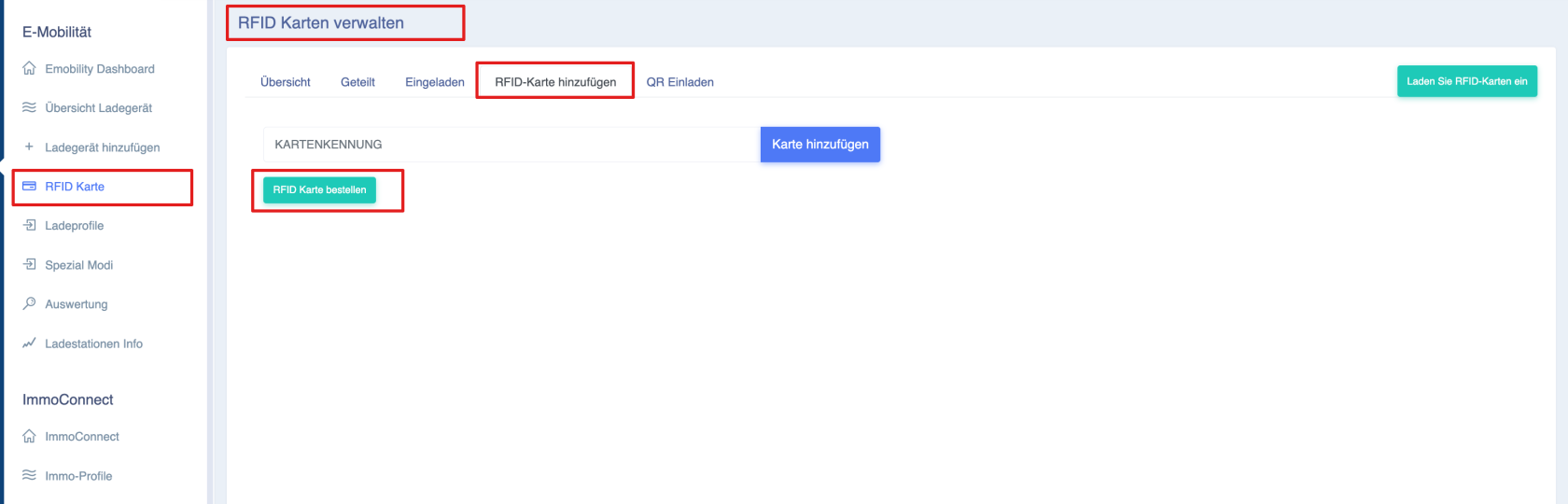](https://wiki.eponet.ch/uploads/images/gallery/2026-05/rfid-emobility.png) - - **Panoramica delle carte RFID** - [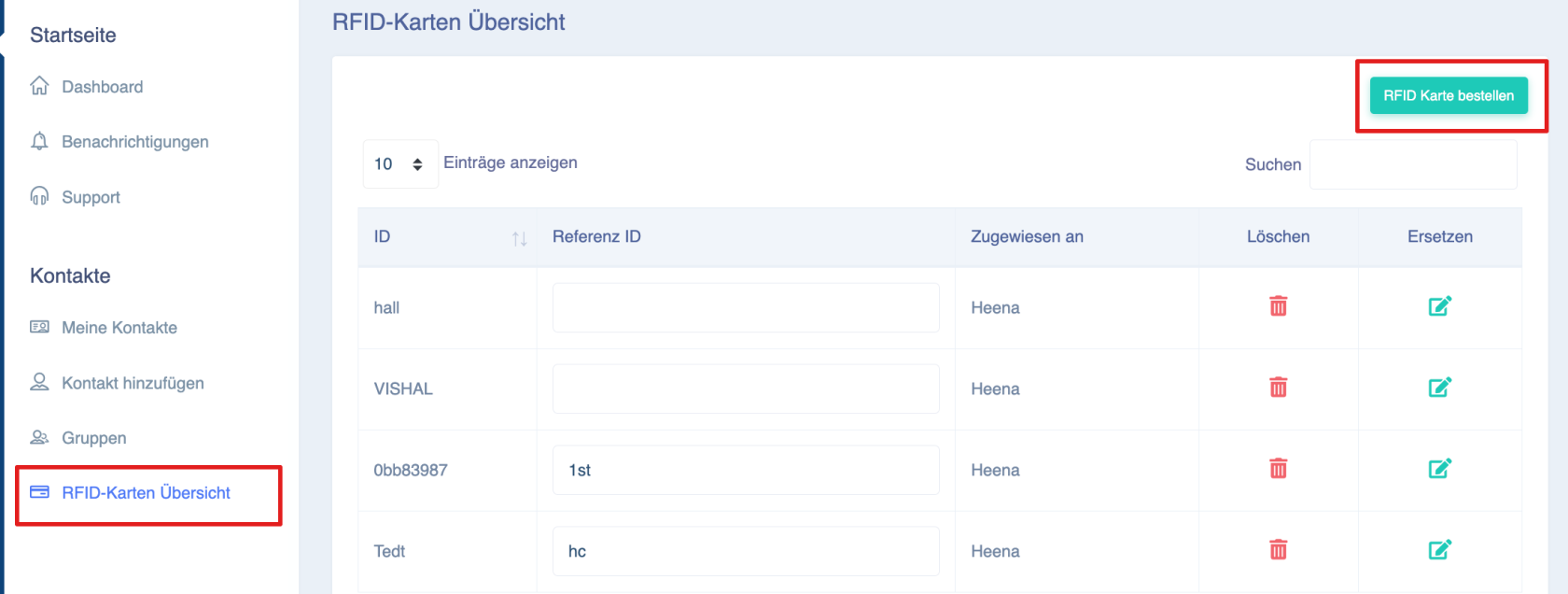](https://wiki.eponet.ch/uploads/images/gallery/2026-05/dash-rfid-order.png) - - **Ordina le carte RFID nella sezione "Finanze["](https://wiki.eponet.ch/uploads/images/gallery/2026-05/order-rfid.png)** - **[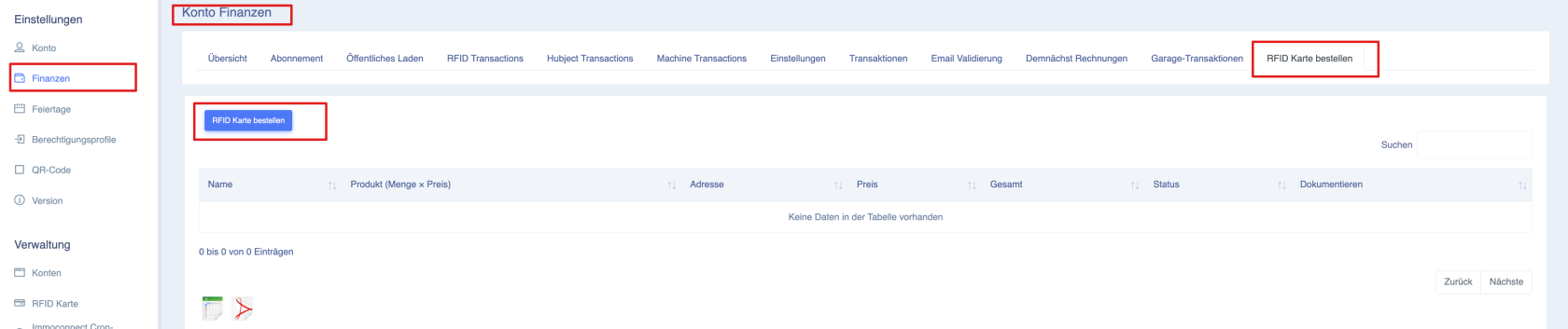](https://wiki.eponet.ch/uploads/images/gallery/2026-05/finan-rfid-order.png)** - Clicchi sul pulsante **«Ordina carte RFID»** - Crea un ordine RFID Gli utenti possono scegliere tra: - Scheda RFID - Badge RFID [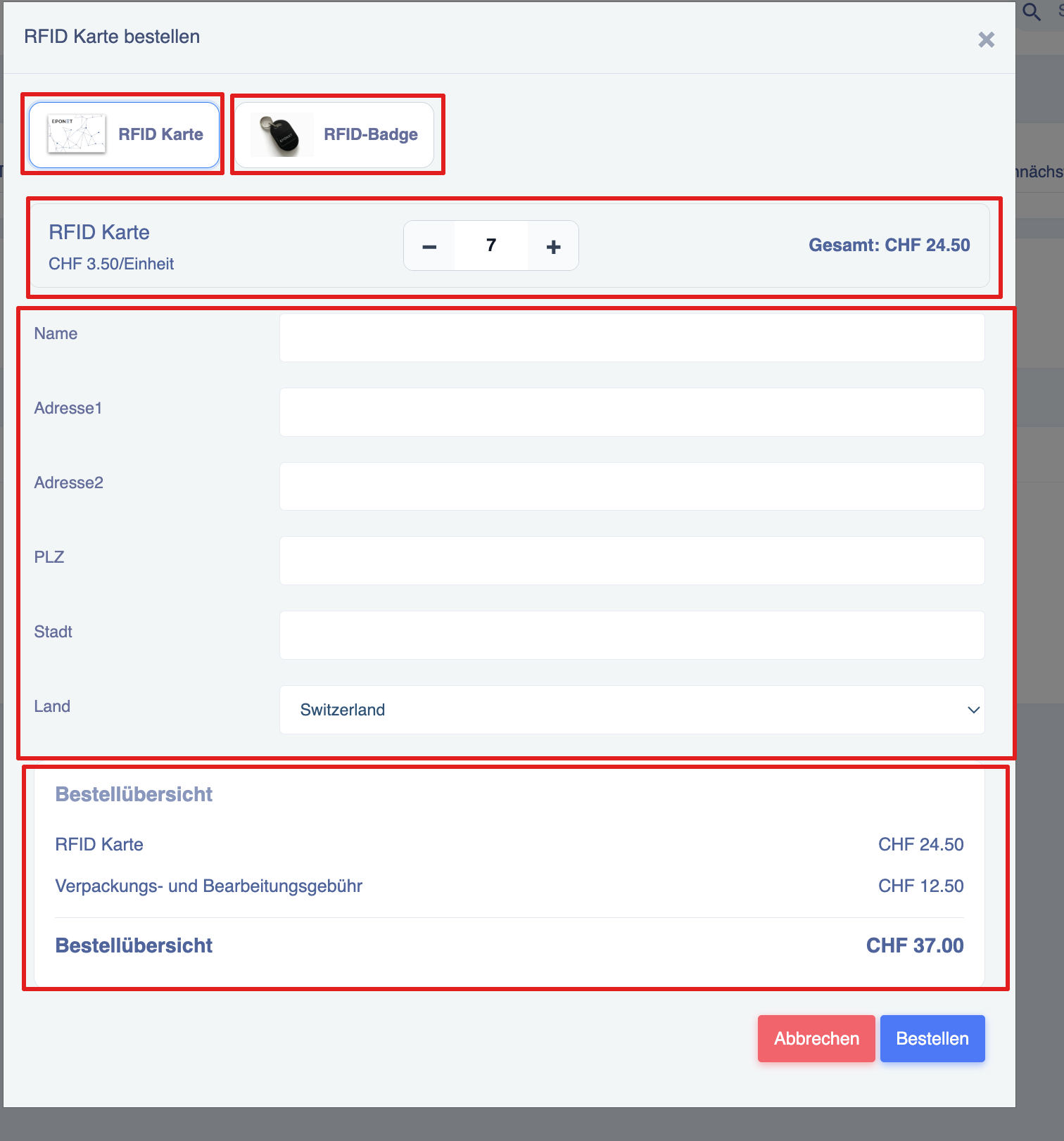](https://wiki.eponet.ch/uploads/images/gallery/2026-05/rfid-order-pop-up.png) - ##### **Selezionare la quantità** - Utilizza il: - ➖ Pulsante meno - ➕ Pulsante più - Selezionare la quantità desiderata - L'importo totale verrà aggiornato automaticamente #### Prezzi per le tessere/i badge RFID Eponet| Prodotto | Quantità | Prezzo unitario in CHF (prezzo forfettario) | Spese di spedizione in CHF (prezzo forfettario) |
| Carte/tessera RFID | Da 1 a 5 pezzi | 4,0 | 9 |
| Tessere/tessera RFID | Più di 5 articoli | 3,5 | 12,5 |
| Campo | Descrizione |
|---|---|
| Nome | Nome del destinatario |
| Indirizzo 1 | Indirizzo principale |
| Indirizzo 2 | Secondo indirizzo (facoltativo) |
| Codice postale | Codice postale |
| Città | Città |
| Paese | Paese |
**Vantaggi della funzione** **Sostituisci** Sostituendo il numero, tutti gli inviti RFID rimangono validi. Ciò significa che se siete invitati a caricare in determinate località, questi inviti rimangono validi.
# Carte RFID - Ricevere la ricevuta via e-mail Hai più carte RFID, ad esempio una per i viaggi privati e una per quelli di lavoro, e desideri ricevere una ricevuta via e-mail solo per le carte di lavoro? È possibile impostare questa opzione in base alle tue esigenze. L'indirizzo e-mail per la ricevuta viene memorizzato nella rubrica del tuo account. Ecco l'esempio di Beat Muster. Beat Muster ha 2 carte RFID. Nel campo ID di riferimento le ha già contrassegnate come "Viaggi privati" e "Viaggi di lavoro": [](https://wiki.eponet.ch/uploads/images/gallery/2025-05/Wxografik.png) Ora Beat Muster desidera che, quando utilizza la carta RFID "Viaggi di lavoro", la ricevuta venga sempre inviata via e-mail all'indirizzo: firma@beatmuster.ch. A tal fine, Beat Muster apre un nuovo contatto con "Aggiungi contatto" che chiama Muster Beat Business e inserisce questo indirizzo e-mail: [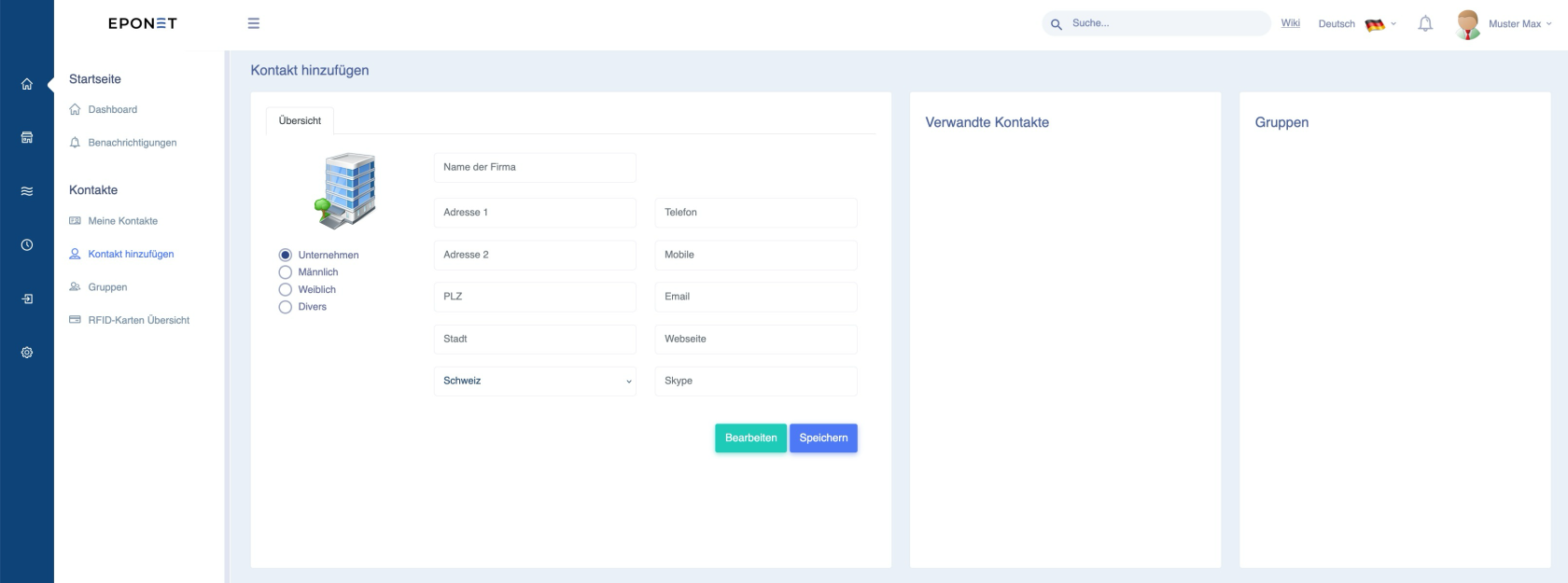](https://wiki.eponet.ch/uploads/images/gallery/2025-05/drbgrafik.png) Nella scheda RFID (qui sotto E-mobilità), nel campo "Assegnato a" è ora possibile memorizzare questo nuovo contatto con l'indirizzo e-mail desiderato: [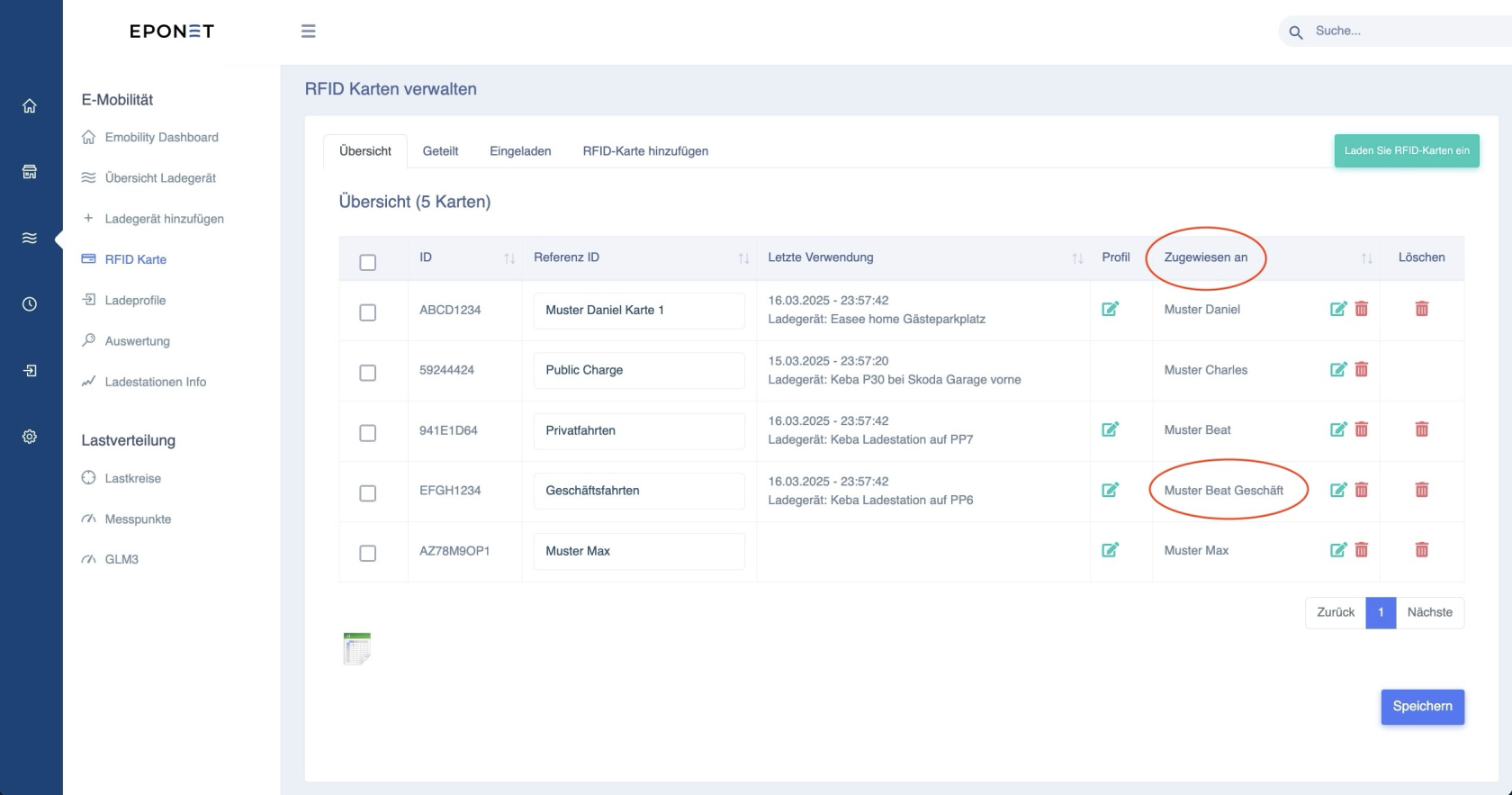](https://wiki.eponet.ch/uploads/images/gallery/2025-05/C6Ngrafik.png) Se Beat Muster non desidera ricevere la ricevuta via e-mail per i suoi viaggi privati, può creare un contatto senza indirizzo e-mail e assegnarlo alla carta RFID "Viaggi privati". # Lettura della scheda RFID / numero del veicolo VID tramite la stazione di ricarica Il proprietario/gestore di un'infrastruttura di ricarica può anche leggere una scheda RFID o il numero VID (Vehicle Identification Number) di un veicolo tramite una stazione di ricarica.Il numero VID (Vehicle Identification Number) è un identificativo univoco per ogni veicolo elettrico. Serve a identificare e distinguere il veicolo. La lettura del numero VID viene utilizzata principalmente per Autocharge e ISO15118.
La funzione PlugandCharge/Autocharge o ISO15118 descritta funziona solo con le stazioni di ricarica CC.
A tal fine, recarsi alla stazione di ricarica che si desidera utilizzare per la lettura e avviare una procedura di lettura della durata di 30 secondi premendo il pulsante "Leggi carta RFID". [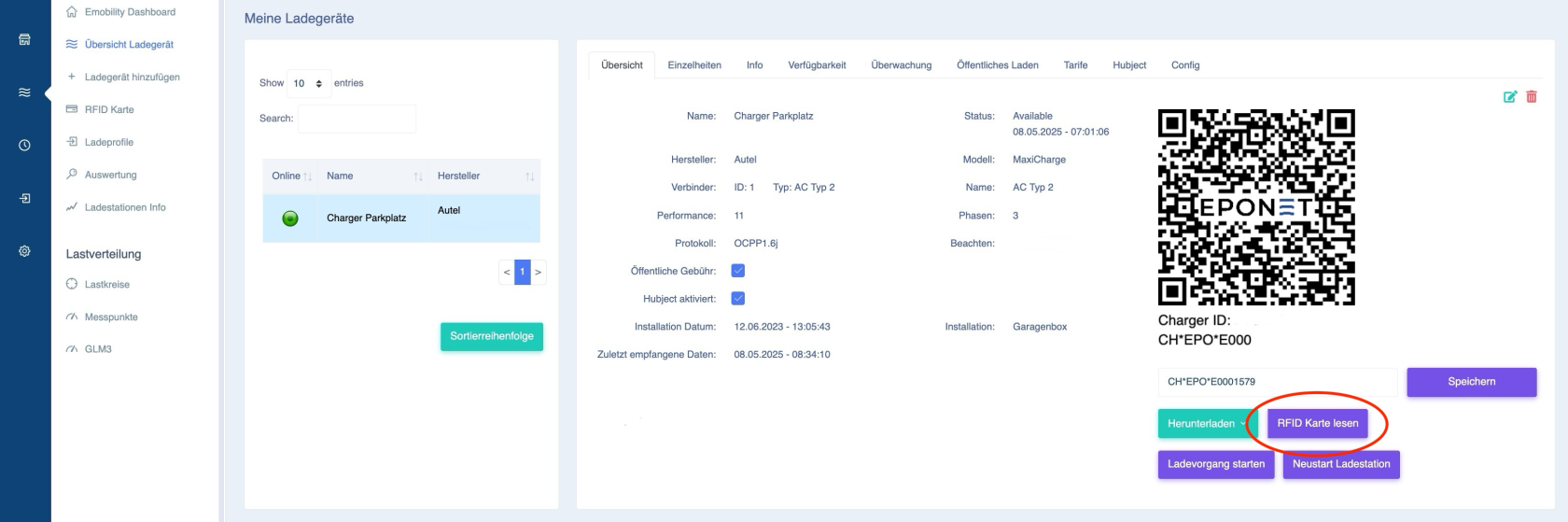](https://wiki.eponet.ch/uploads/images/gallery/2025-05/grafik.png) Dopo aver premuto il pulsante, si apre una finestra pop-up con un contatore che conta 30 secondi. Durante questi 30 secondi è possibile avvicinare una scheda RFID alla stazione di ricarica, che apparirà nella finestra pop-up. Il sistema offre ora la possibilità di copiare il numero della scheda negli appunti o, se si tratta di un numero nuovo, non ancora utilizzato, di salvarlo immediatamente come nuova scheda RFID. [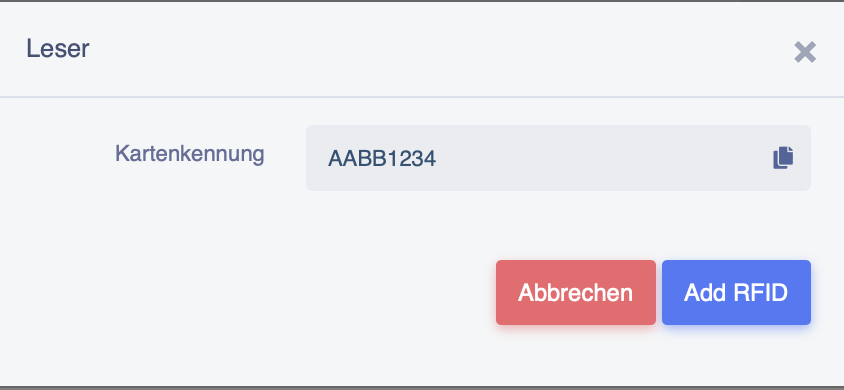](https://wiki.eponet.ch/uploads/images/gallery/2025-05/bildschirmfoto-2025-05-08-um-09-14-47.png) Invece di una scheda RFID, durante i 30 secondi è possibile anche collegare un veicolo e il sistema leggerà il numero VID (Vehicle Identification Number) di un veicolo. Questa funzione è pensata per le stazioni di ricarica senza lettore RFID, dove la ricarica deve essere avviata e i dati di ricarica devono essere valutati tramite il numero VID (funzione Autocharge o Plug'n Charge ISO 15118).La disponibilità di questa funzione dipende dalla stazione di ricarica o dal veicolo. Non tutte le stazioni di ricarica supportano questa funzione o deve essere attivata dal produttore/partner di installazione. Lo stesso vale per i veicoli. Non tutti i veicoli supportano questa funzione o sono conformi alle norme. Eponet non può quindi fornire assistenza in merito.
In alcune stazioni di ricarica CC, la funzione è disponibile solo quando un veicolo è collegato.
# App Eponet Go per la mobilità elettrica e TimeCatch La nuova app Eponet Go per la mobilità elettrica e TimeCatch (registrazione dell'orario di lavoro dei dipendenti) è ora disponibile. [Link](https://apps.apple.com/ch/app/eponet-go/id1560160209) all'App Store di Apple [Link](https://play.google.com/store/apps/details?id=com.eponet.eponet&hl=de_CH) al Google Play Store # App Eponet Go ### App Eponet Go L'app Eponet Go è disponibile per iPhone e cellulari Android. [](https://wiki.eponet.ch/uploads/images/gallery/2025-10/bildschirmfoto-2025-10-07-um-16-31-54.jpg) #### Descrizione Eponet Go combina la mobilità elettrica e la registrazione degli orari in un'unica app. Trova i punti di ricarica disponibili, avvia e paga la ricarica direttamente dal tuo smartphone e registra contemporaneamente le tue ore di lavoro in modo flessibile e sicuro. #### Funzioni - Trova i punti di ricarica: chiara visualizzazione cartografica con tutte le stazioni disponibili. - Ricarica e pagamento: avvia, interrompi e paga comodamente tramite app o carta RFID. - Integrazione RFID: aggiungi carte esistenti o crea carte virtuali. - Registrazione dell'orario: registra l'orario di lavoro manualmente, tramite codice QR o NFC. - Gestione dell'account: crea e gestisci facilmente i profili aziendali e dei dipendenti. - Accesso sicuro: accedi con Face ID, impronta digitale o passkey, senza password. Che si tratti di utenti privati o aziende, con Eponet Go la mobilità elettrica e il monitoraggio dell'orario di lavoro diventano semplici, flessibili ed efficienti. ##### [Link](https://apps.apple.com/ch/app/eponet-go/id1560160209) all'App Store di Apple ##### [Link](https://play.google.com/store/apps/details?id=com.eponet.eponet&hl=de_CH) al Google Play Store # Autenticazione - Autorizzazione - Rilascio Nell'universo Eponet, spesso una funzione richiede un'autorizzazione personale. Che si tratti di una stazione di ricarica, di una macchina o di un controllo degli accessi. In questo capitolo troverete pagine dedicate a questo argomento. # Funzione Wake-on / ricarica presso una stazione di ricarica DC La funzione Wake-on assicura che la batteria venga ricaricata automaticamente non appena il livello di carica scende al di sotto di un valore predefinito. Anche con un caricabatterie CC. ### Rapporto sull'innovazione / Descrizione della funzione [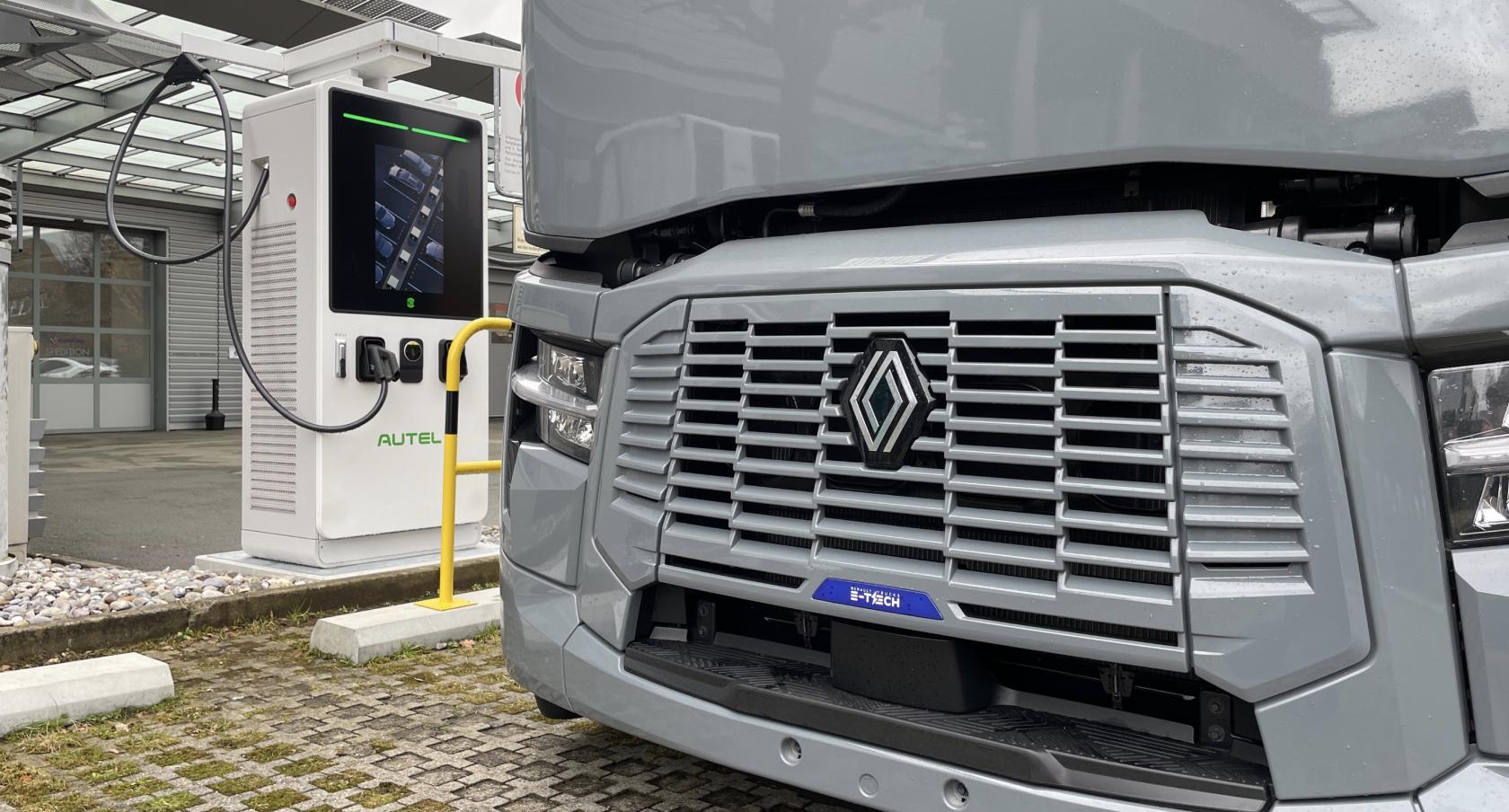](https://wiki.eponet.ch/uploads/images/gallery/2025-06/bildschirmfoto-2025-06-13-um-13-51-56.jpg) In qualità di Eponet, sviluppatore svizzero di una piattaforma leader nel settore della mobilità elettrica, ci impegniamo a fornire soluzioni di ricarica innovative nel campo della mobilità elettrica. La disponibilità continua di camion o autobus elettrici è essenziale per le aziende di logistica. Soprattutto in inverno, lo stato di carica (SoC) può diminuire se i veicoli rimangono fermi per lunghi periodi di tempo. La funzione Wake-on assicura che la batteria venga ricaricata automaticamente non appena scende al di sotto di un livello di carica predefinito. In un test completo di 64 ore, dal 31 gennaio al 3 febbraio, abbiamo testato con successo la funzione Wake-on insieme ai nostri partner Gebr. Knechtli AG, distributore svizzero di Autel, e un Renault Truck E-Tech di Thomann Nutzfahrzeuge. Sono stati utilizzati un Renault Truck E-Tech, un Autel MaxiCharger DC Fast 120, il nostro sistema di gestione del carico Eponet GLM3 e la nostra piattaforma di fatturazione. Il test si è svolto presso il [parco di ricarica rapida di Electrosuisse](https://wiki.eponet.ch/books/referenzen-e-mobilitat/page/electrosuisse-ladepark-8320-fehraltdorf) a Fehraltdorf. Durante il test, la batteria è stata mantenuta costantemente al 100%. Le pause di ricarica sono state interrotte automaticamente non appena era necessaria una ricarica. Ciò consente di mantenere i veicoli sempre pronti all'uso, compreso il preriscaldamento efficiente dal punto di vista energetico della cabina e delle batterie tramite la rete elettrica. I requisiti tecnici per Wake-on sono il supporto da parte del veicolo, della stazione di ricarica, della gestione del carico e della piattaforma di fatturazione. Il nostro sistema di gestione del carico e dell'energia Eponet GLM3, la tecnologia Smart Charging di Autel e il sistema di gestione della batteria (BMS) del Renault Truck E-Tech hanno garantito un funzionamento senza intoppi.**Importante:** non tutti i veicoli e tutte le stazioni di ricarica CC supportano questa funzione. Se si desidera questa funzione, verificare che sia supportata prima di acquistare l'hardware (camion, autobus o stazione di ricarica).
[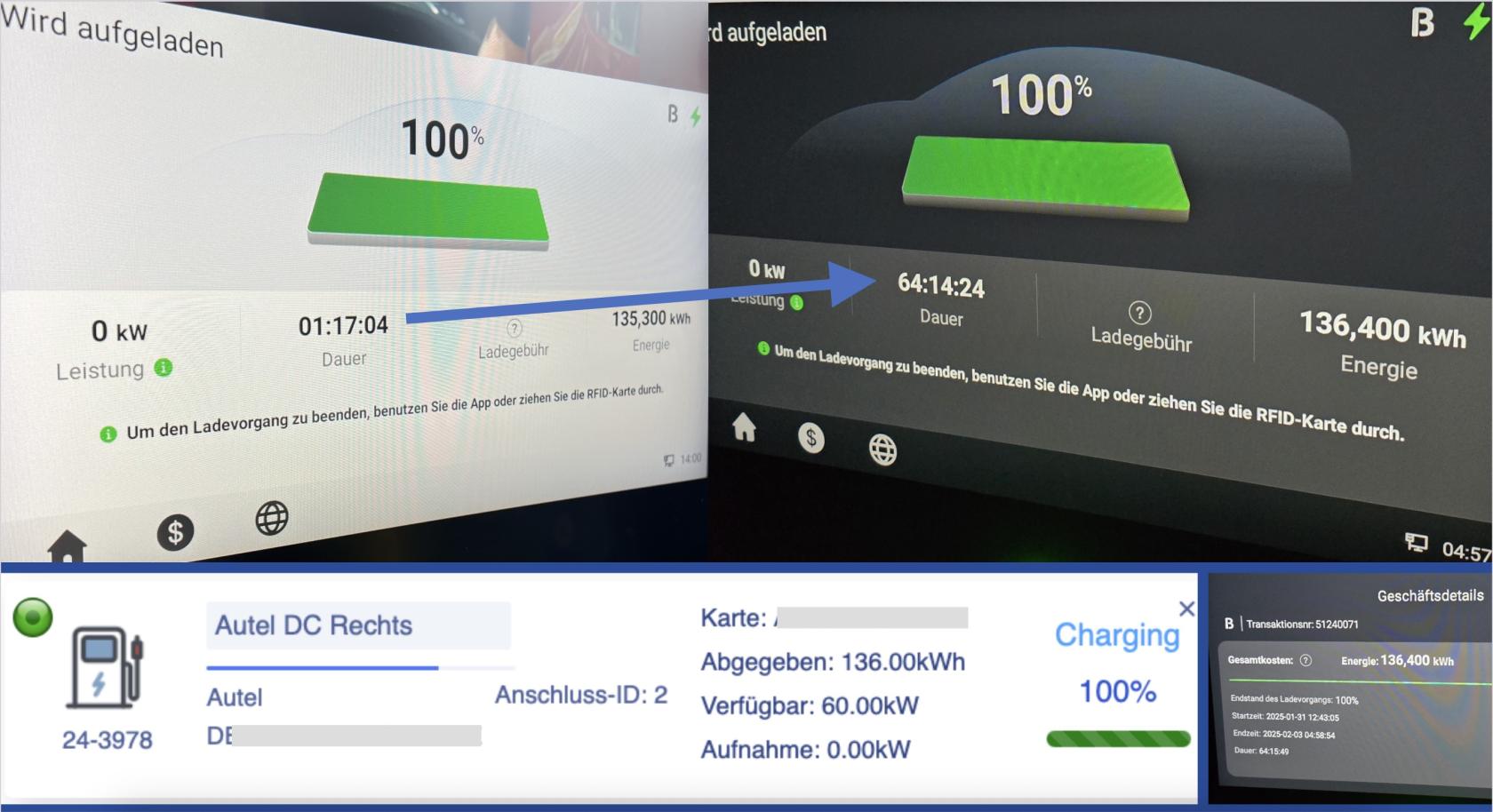](https://wiki.eponet.ch/uploads/images/gallery/2025-06/bildschirmfoto-2025-06-13-um-14-04-04.jpg) ### Funzione Wake-on per camion elettrici: test di successo con Renault, Autel ed Eponet Questo test di successo dimostra che Eponet, in qualità di operatore di piattaforma, stabilisce standard elevati e offre soluzioni pratiche. La nostra piattaforma consente una ricarica efficiente, una fatturazione trasparente e la massima disponibilità dei veicoli, fattori decisivi per le attività logistiche quotidiane. #### Componenti di prova: ✓ Renault Trucks e-Tech di Thomann Nutzfahrzeuge AG ✓ Autel MaxiCharger DC Fast 60-240 kW di Gebr. Knechtli AG ✓ Piattaforma di fatturazione di Eponet AG ✓ Gestione del carico di Eponet AG ✓ Sede di prova[: parco di ricarica CC presso Electrosuisse](https://wiki.eponet.ch/books/referenzen-e-mobilitat/page/electrosuisse-ladepark-8320-fehraltdorf) a Fehraltdorf Durante il test, la funzione Wake-on di un veicolo e della stazione di ricarica è stata monitorata per un lungo periodo di tempo. Sebbene la perdita di energia del SoC fosse minima, la batteria è stata ricaricata più volte al 100%. La ricarica è stata inizialmente interrotta alle 14:00 al 100%; fino a quel momento erano stati ricaricati 135,3 kW. Nelle 64 ore successive, il veicolo ha riavviato autonomamente il processo di ricarica più volte. Quando il veicolo è stato ritirato lunedì alle 4:57 con un SoC del 100%, il consumo totale era di 136,4 kW, il che dimostra che la sessione di ricarica è rimasta attiva per oltre 60 ore. Questo test dimostra anche che funzioni come la ricarica (anche) tramite energia solare, ma anche la sicurezza operativa della vostra flotta elettrica sono garantite dalla nostra piattaforma. # Autenticazione con scheda RFID #### La tessera RFID Eponet o il badge RFID Eponet possono essere utilizzati per numerose funzioni nell'universo Eponet: [](https://wiki.eponet.ch/uploads/images/gallery/2025-03/8n6grafik.png)[](https://wiki.eponet.ch/uploads/images/gallery/2025-09/5102313c-1ff4-4f97-8d55-0d5b5c5615fc.jpg) Esempi 1. nell'ambito della mobilità elettrica - Autorizzare la stazione di ricarica; avviare e terminare la ricarica 2. per le macchine (ad es. lavatrici, asciugatrici, aspirapolvere...) - autorizzare le macchine; avviare e terminare il processo 3. nella registrazione degli orari dei dipendenti Eponet TimCatch - timbrare l'entrata e l'uscita 4. con Eponet Zuko (controllo accessi) - aprire le porte # Autocarica / Autenticazione ISO 15118 # Analisi Questo capitolo descrive dove è possibile effettuare valutazioni. # Analisi - Home / Nozioni di base Le valutazioni possono essere effettuate in diversi punti. Esistono valutazioni nella sezione Finanze, particolarmente importanti per la contabilità dei bilanci trimestrali o annuali. Queste sono disponibili nella sezione [Finanze.](https://wiki.eponet.ch/books/das-eponet-portal/page/eponet-finanz-und-transaktionsrapport) Inoltre, esistono anche valutazioni selettive nelle sezioni E-mobilità o Contatori. ##### **Valutazione Mobilità elettrica** In Mobilità elettrica cliccare su Valutazione. Si vedrà ora un campo a quattro quadranti. I 2 campi superiori sono campi di immissione e i 2 campi inferiori sono campi di risultato. Nel primo campo in alto è possibile impostare l'intervallo di tempo per la valutazione e nel secondo campo in alto è possibile scegliere tra Contatti, My RFID (RFID proprio) o RFID invitati. Nei 2 campi inferiori si ottiene immediatamente il risultato. Nel primo campo in basso è possibile scaricare il risultato in formato Excel o PDF. [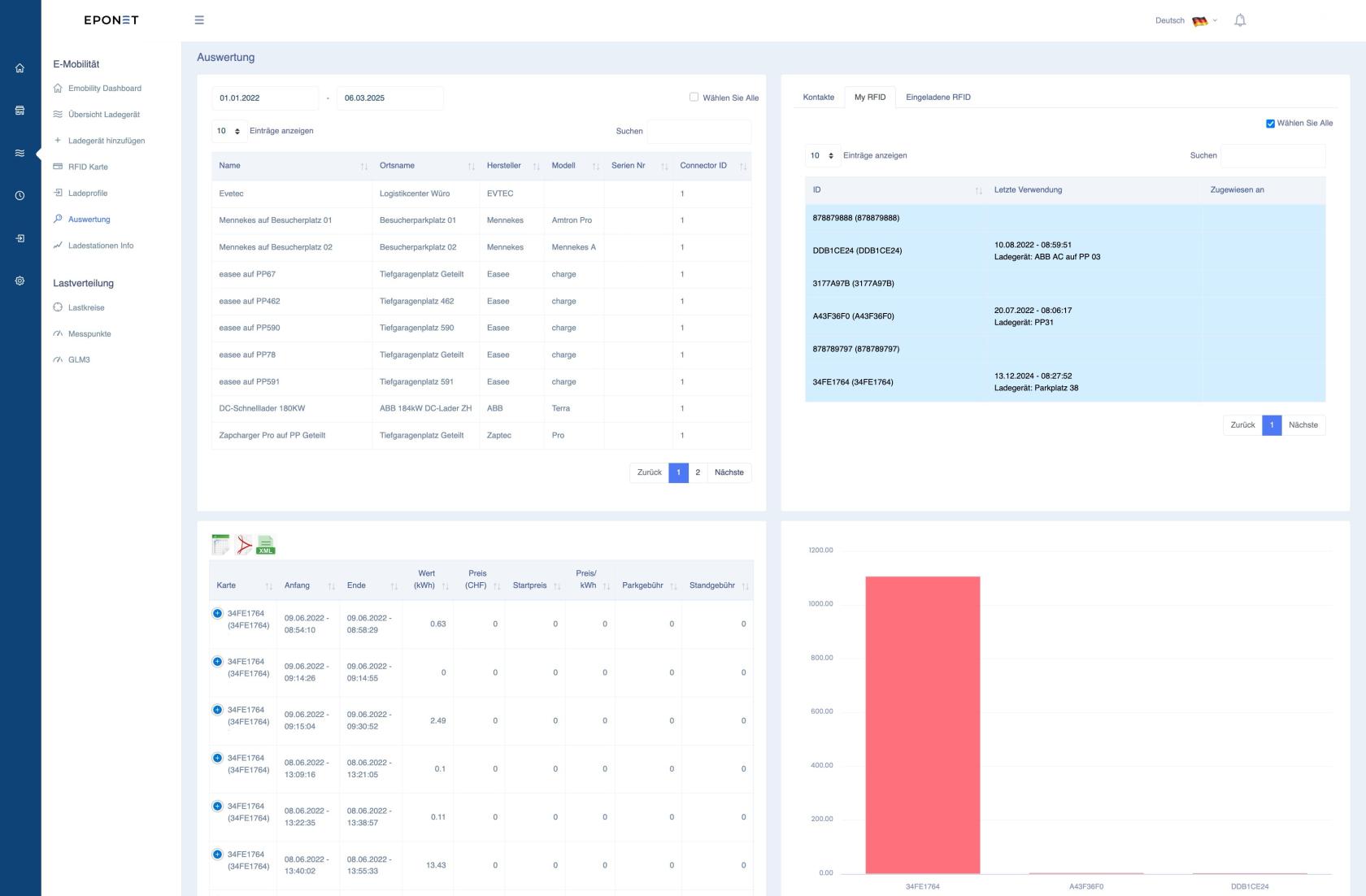](https://wiki.eponet.ch/uploads/images/gallery/2025-03/bildschirmfoto-2025-03-06-um-14-36-16.jpg) # Monitoraggio della stazione di ricarica / notifica di attivazione Ogni stazione di ricarica sul portale Eponet può essere monitorata. In caso di cambiamento di stato è possibile ricevere una notifica (ad es. se offline). # Notifica di cambiamento di stato È possibile monitorare lo stato di ogni stazione di ricarica collegata a Eponet. Ciò significa che, ad esempio, se una stazione di ricarica va offline o segnala un guasto, viene inviata un'e-mail. Questa funzione può essere impostata nella scheda "Monitoraggio", disponibile per ogni stazione di ricarica: [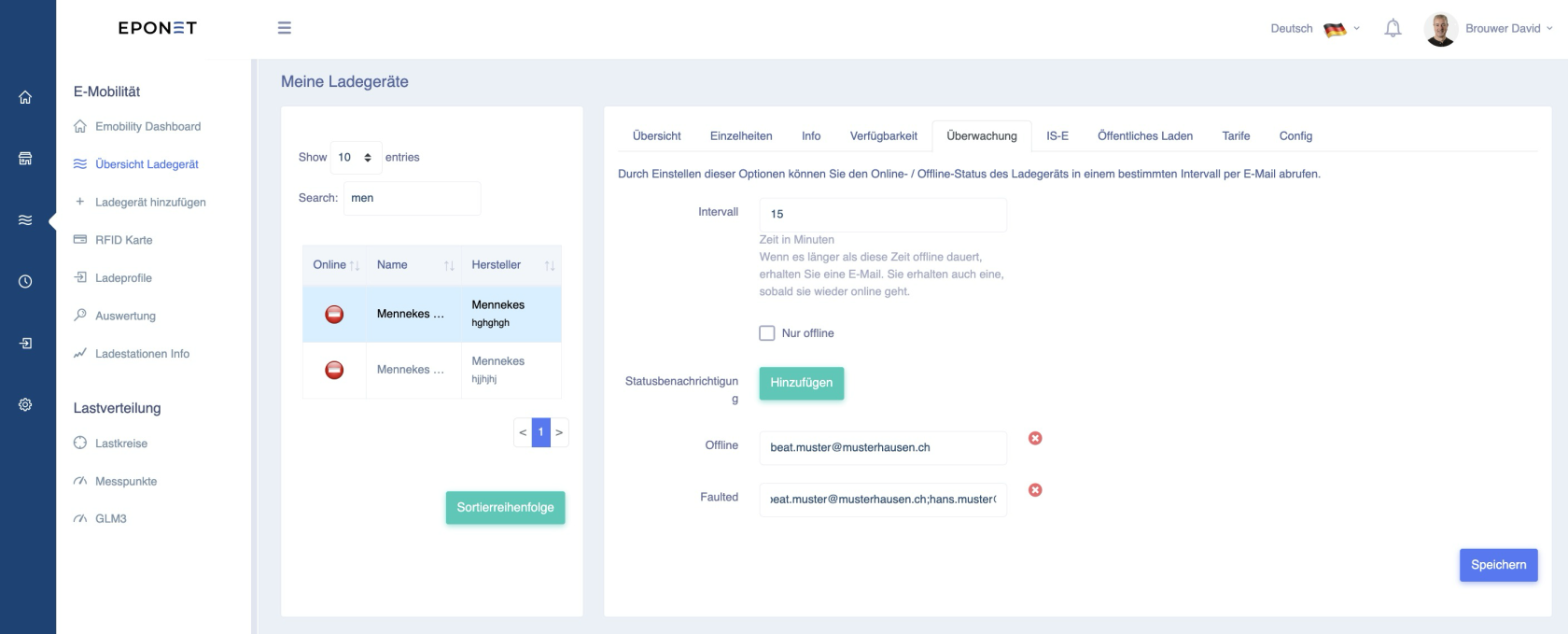](https://wiki.eponet.ch/uploads/images/gallery/2025-04/grafik.png)Suggerimento: è possibile inserire più indirizzi e-mail separati da un punto e virgola.
Con il pulsante verde "Aggiungi" è possibile aggiungere la notifica desiderata: [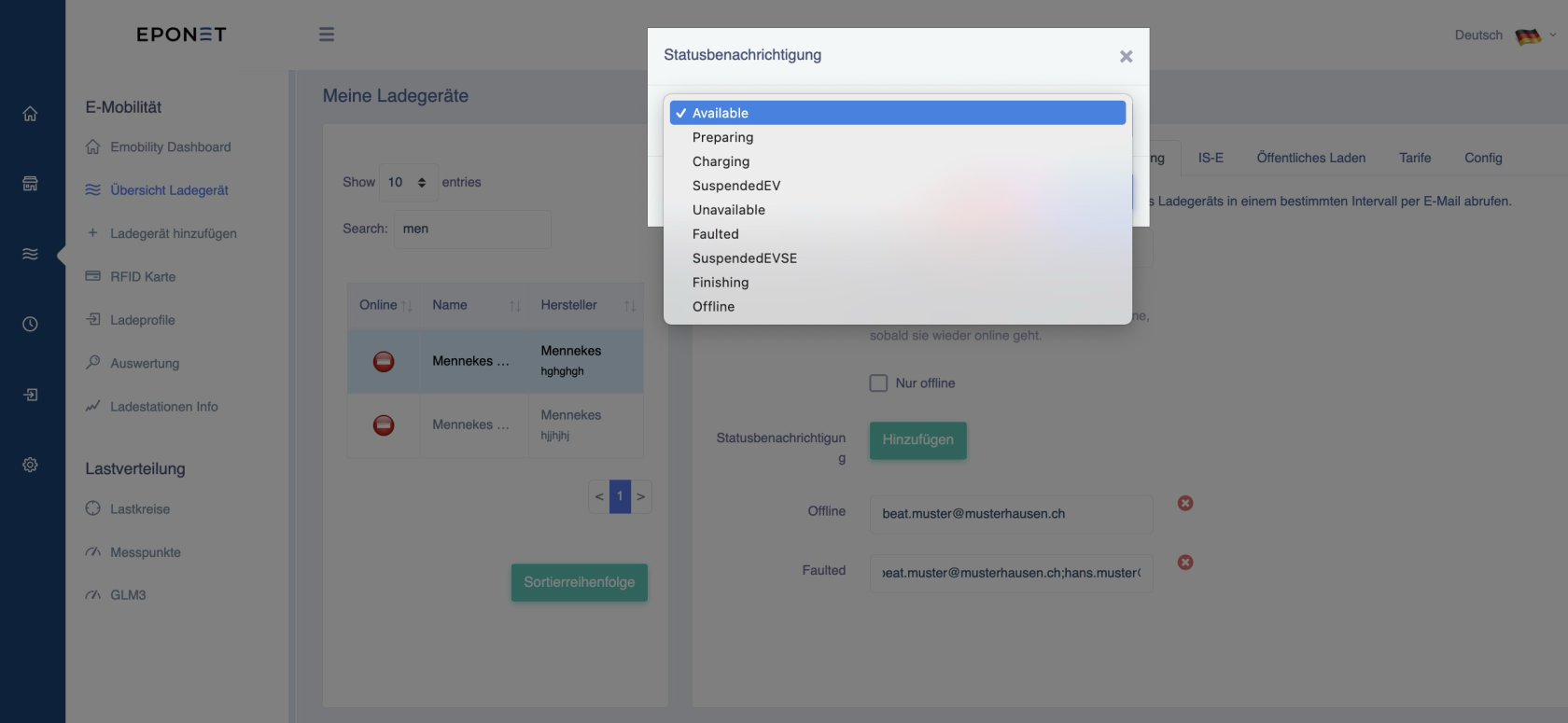](https://wiki.eponet.ch/uploads/images/gallery/2025-04/td1grafik.png) # Modalità speciali: modalità Garage Nella sezione E-mobilità è presente la scheda Modalità speciali. In questo capitolo vengono descritte le funzioni relative alla modalità Garage. - La modalità Garage è una funzione destinata alle aziende di veicoli per fatturare le ricariche ai clienti tramite la targa. # Modalità garage - Configurazione Consente ai gestori delle officine di fatturare facilmente ai clienti la ricarica dei veicoli in officina. Il processo di ricarica viene avviato dal dipendente tramite l'app Eponet Go, che scansiona il numero di targa del veicolo e invia automaticamente la ricevuta di ricarica all'ufficio contabilità via e-mail.Si tratta di una funzione a pagamento. Il team commerciale di Eponet sarà lieto di assistervi.
### Attivazione e configurazione La modalità Garage viene attivata in E-mobility > Modalità speciali: [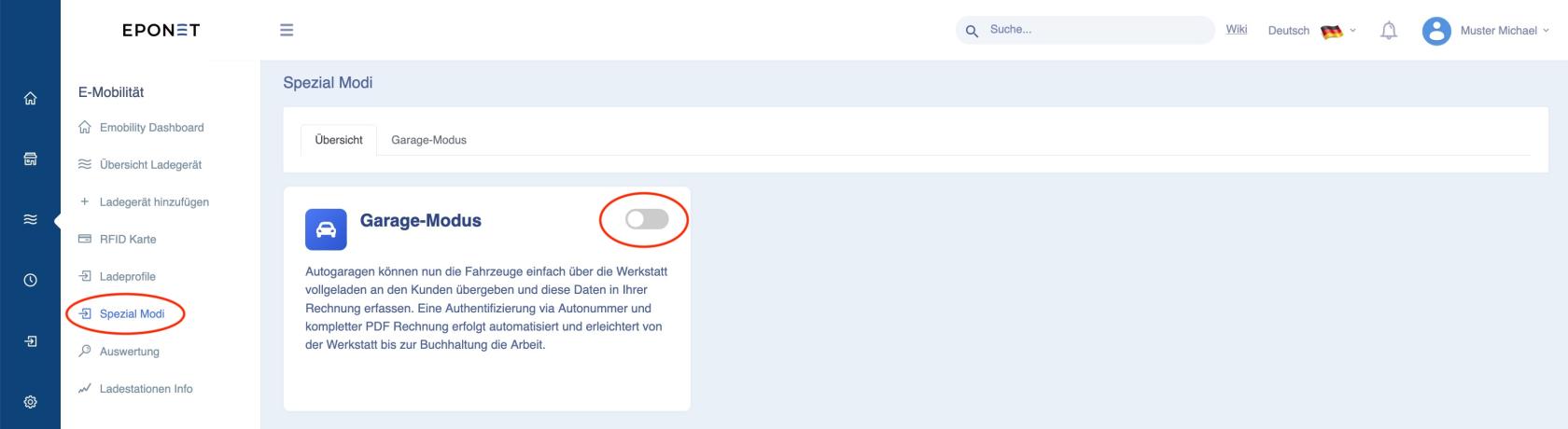](https://wiki.eponet.ch/uploads/images/gallery/2025-10/bildschirmfoto-2025-10-22-um-08-50-00.jpg) Dopo l'attivazione, si apre la finestra di configurazione in cui è possibile selezionare i caricatori desiderati per questa funzione, aggiungere i dipendenti autorizzati a utilizzarla e impostare i loro indirizzi e-mail. #### Passaggio 1: Aggiungi caricatore Clicca sui caricatori da utilizzare per la modalità Garage e seleziona il profilo di ricarica. Continua cliccando sul pulsante verde "Avanti": [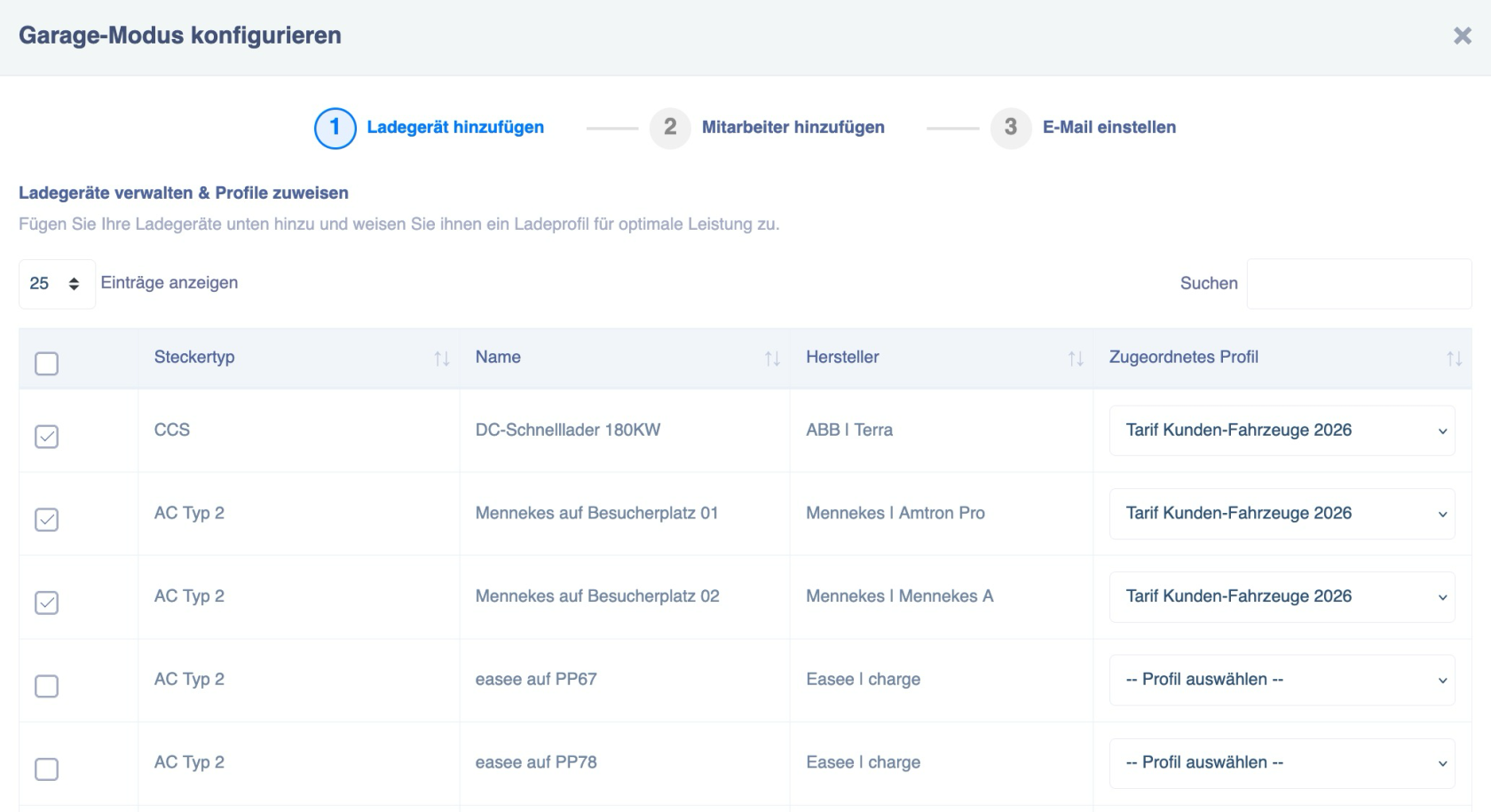](https://wiki.eponet.ch/uploads/images/gallery/2025-10/FSFgrafik.png)  #### Passaggio 2: Aggiungi dipendenti Ora seleziona i dipendenti autorizzati a utilizzare la modalità Garage con il proprio smartphone e l'app Eponet Go. L'interfaccia determinante è l'«indirizzo e-mail» qui memorizzato.Se il dipendente utilizza l'app Eponet Go sul proprio smartphone con il proprio account privato (indirizzo e-mail privato), allora l'indirizzo e-mail privato deve essere memorizzato qui; solo così potrà utilizzare la modalità Garage.
Dopo aver effettuato la selezione, prosegui premendo il pulsante verde "Avanti": [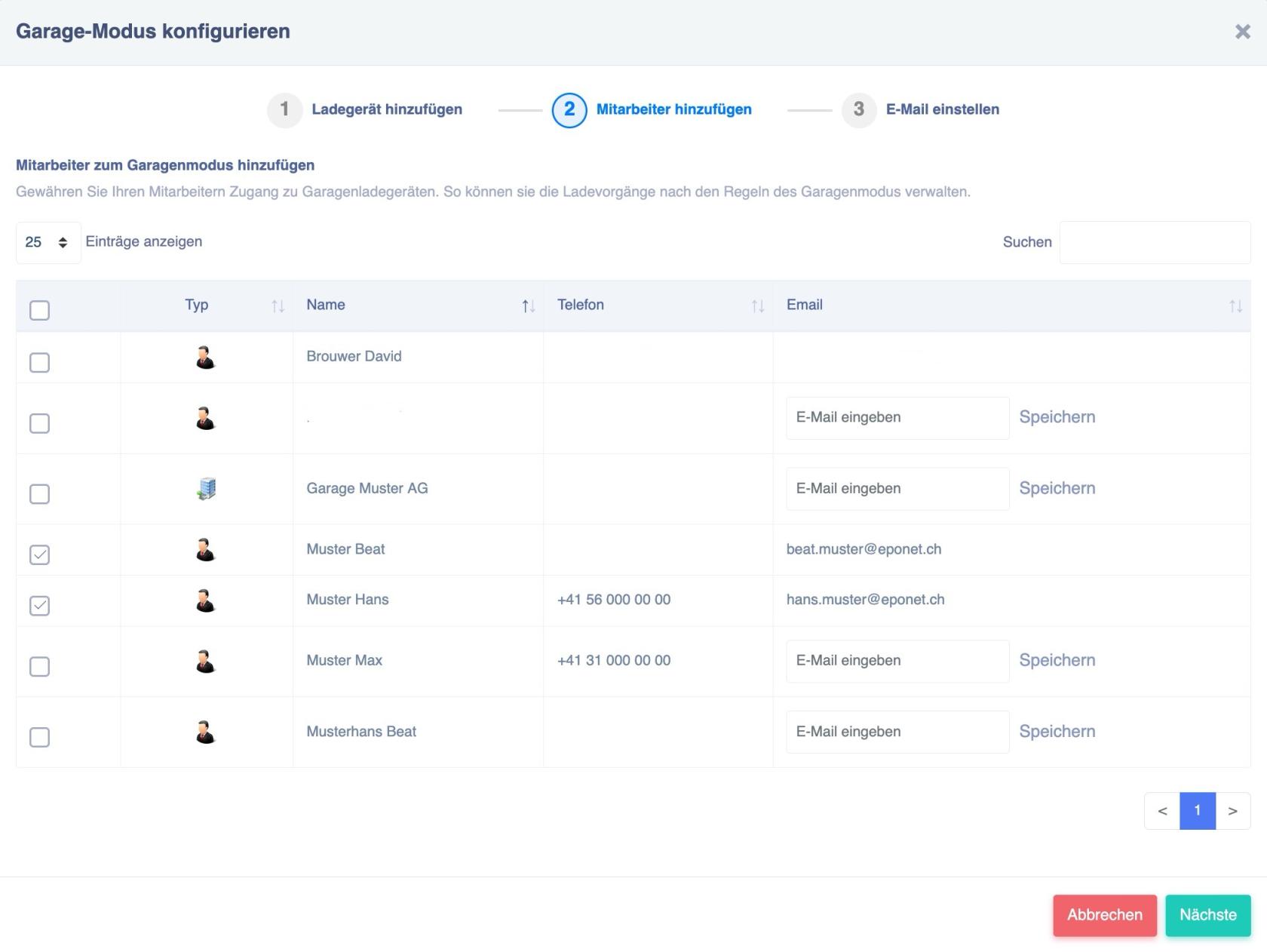](https://wiki.eponet.ch/uploads/images/gallery/2025-10/bildschirmfoto-2025-10-22-um-09-19-19.jpg) #### Passo 3: Inserisci l'indirizzo e-mail per fatture/ricevute [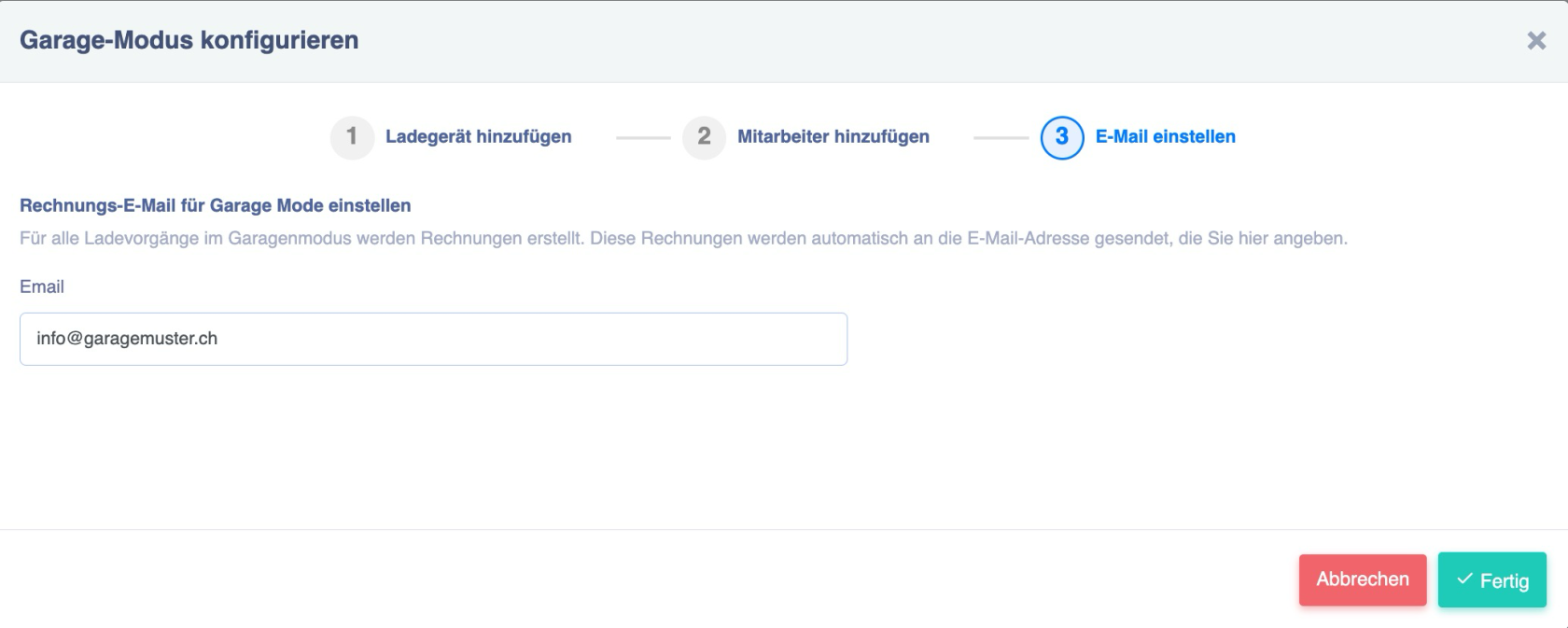](https://wiki.eponet.ch/uploads/images/gallery/2025-10/P6vgrafik.png) #### Pagina di panoramica Ora vedrai la pagina di panoramica con la configurazione alla fine: [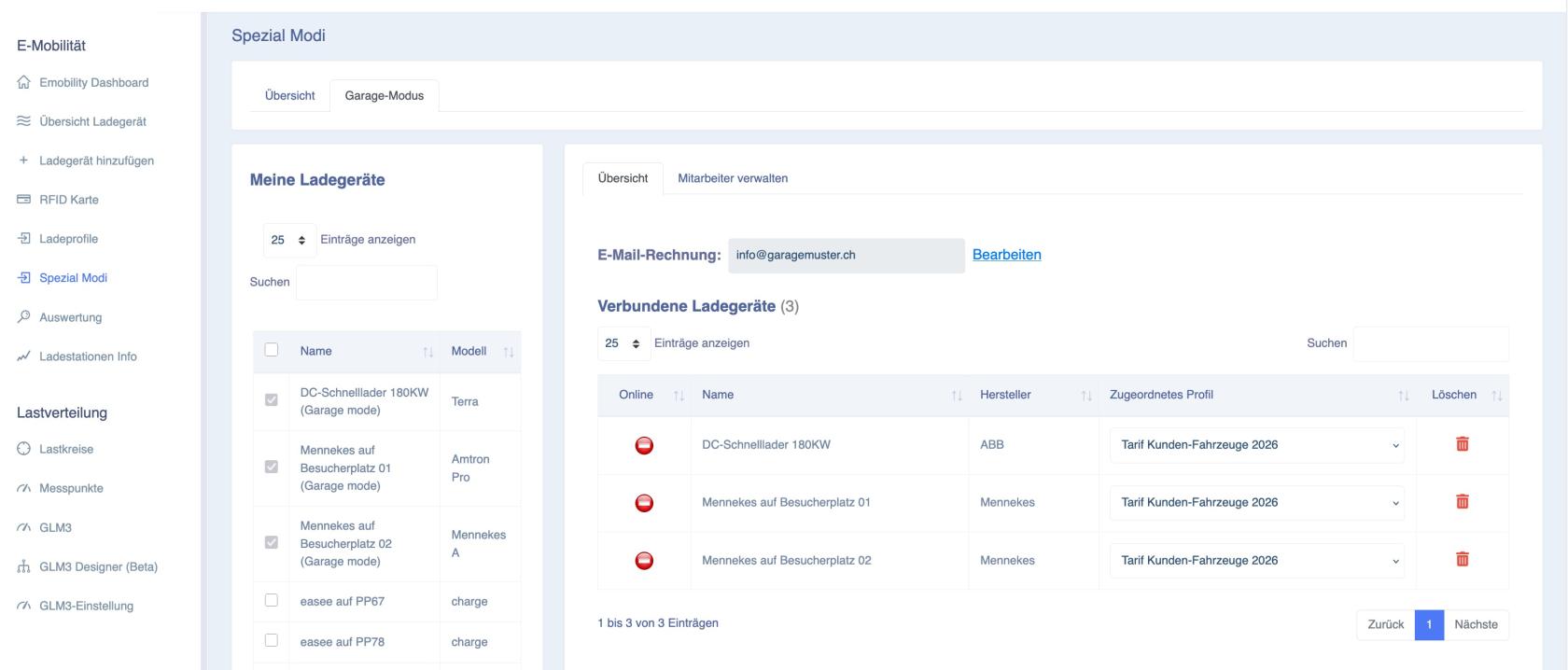](https://wiki.eponet.ch/uploads/images/gallery/2025-10/bildschirmfoto-2025-10-22-um-09-38-09.jpg) Dopo la configurazione, quando torni alla scheda Modalità speciali, vedrai a colpo d'occhio che la funzione è stata configurata. Cliccando su Modalità Garage, tornerai alla pagina panoramica, dove potrai gestire le impostazioni relative all'indirizzo e-mail per l'invio delle fatture, alle stazioni di ricarica collegate o ai dipendenti: [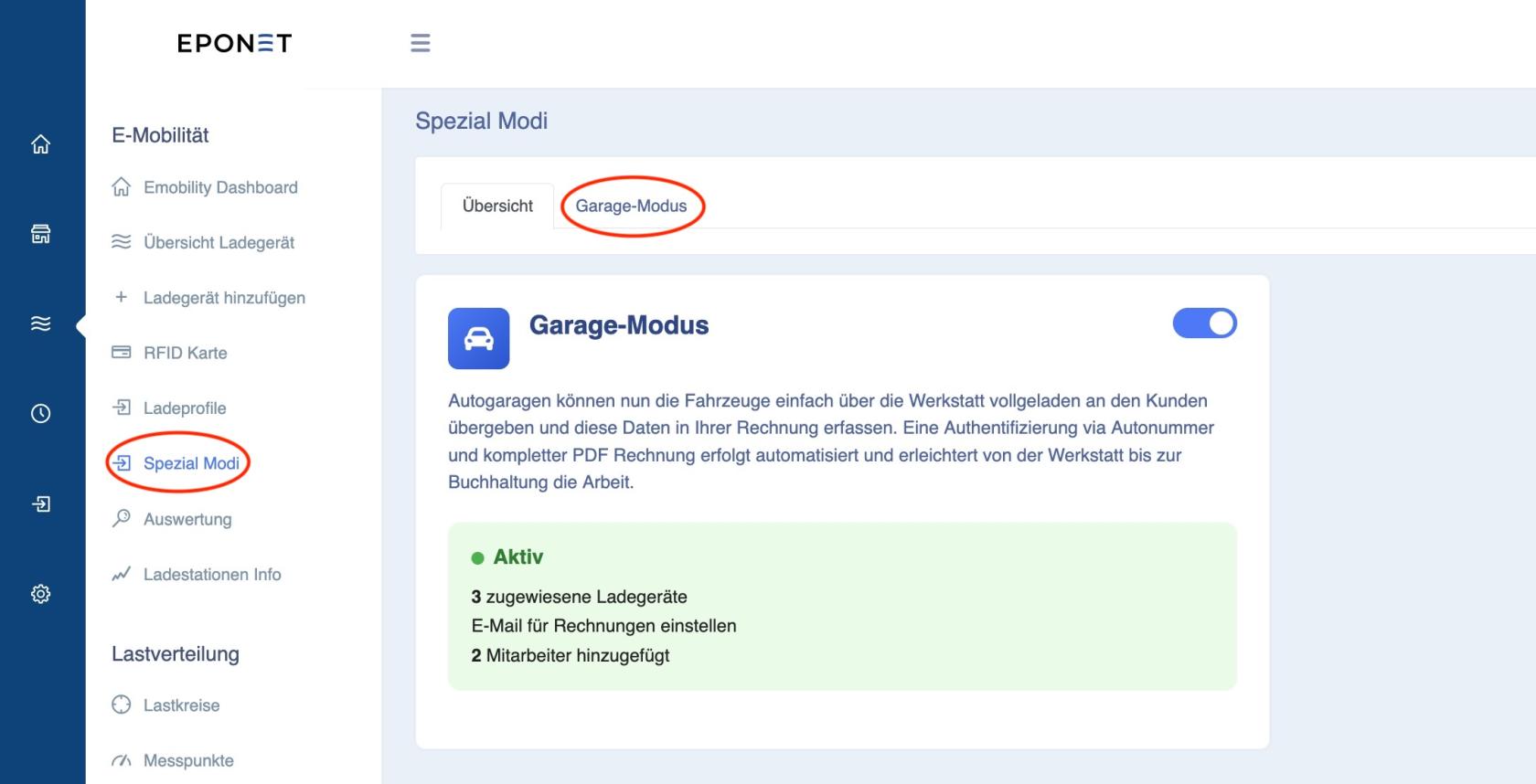](https://wiki.eponet.ch/uploads/images/gallery/2025-10/bildschirmfoto-2025-10-22-um-16-32-16.jpg) Sul lato sinistro, puoi aggiungere stazioni di ricarica alla Modalità Garage e rimuovere o aggiungere un dipendente dall'elenco in Gestisci dipendenti: [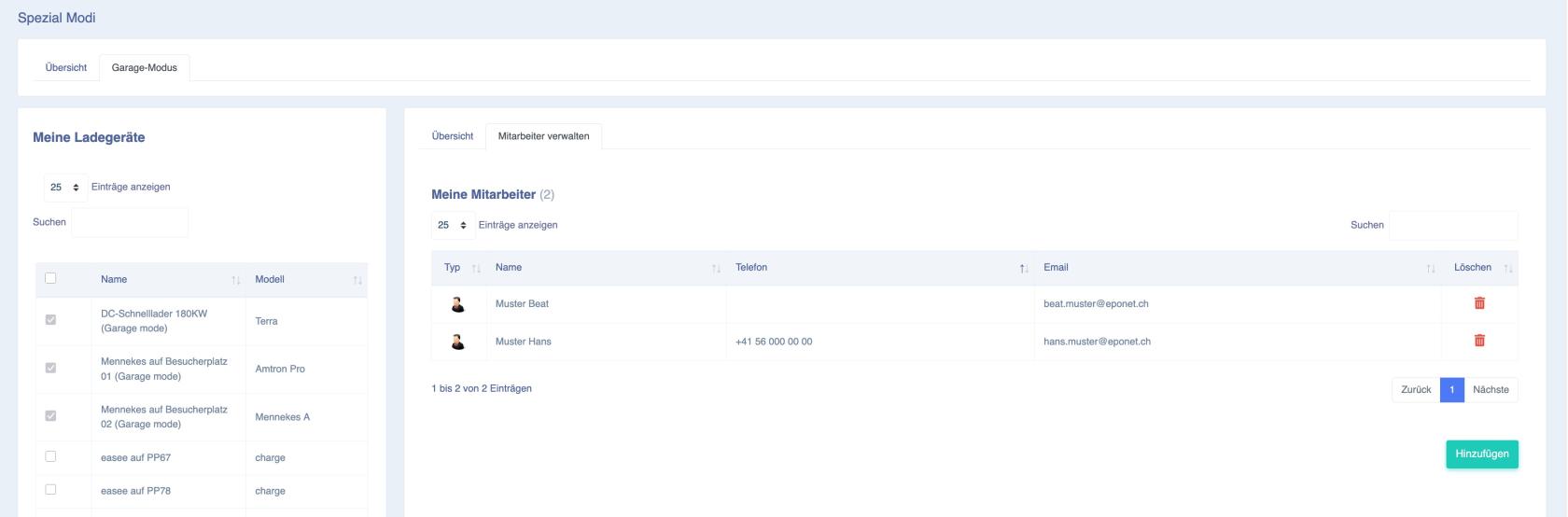](https://wiki.eponet.ch/uploads/images/gallery/2025-10/bildschirmfoto-2025-10-22-um-16-37-31.jpg)Se desideri modificare l'indirizzo e-mail del dipendente (che controlla la sua autorizzazione all'uso dell'app Eponet Go), modifica l'indirizzo e-mail in Contatti.
# Modalità garage - funzionamento dall'app Eponet Go Questa pagina spiega come utilizzare l'app Eponet Go per i dipendenti dei laboratori. #### Passaggio 1 – Creare un account Eponet I dipendenti dell'officina devono disporre di un proprio account Eponet. La creazione di un account è gratuita ed [è descritta qui](https://wiki.eponet.ch/books/das-eponet-portal/page/eponet-konto-erstellen). #### Passaggio 2 – Scaricare l'app Eponet Go L'app Eponet Go è gratuita. Il [link per il download](https://wiki.eponet.ch/books/das-eponet-portal/page/eponet-go-app) è disponibile qui. #### Passaggio 3 – Collegare la modalità officina tramite indirizzo e-mail Accedi all'app con l'indirizzo e-mail e la password del tuo account Eponet. L'amministratore dell'account Eponet dell'azienda ha bisogno di questo preciso indirizzo e-mail per configurare la tua autorizzazione per la funzione di scansione della targa. ### Funzionamento per i dipendenti dell'officina Vuoi ricaricare il veicolo di un cliente e ti trovi presso un punto di ricarica configurato per la modalità garage? Segui questi passaggi: #### Passaggio 1 – Apri l'app Eponet Go e premi il pulsante "Go" per avviare lo scanner di codici QR:  #### Passaggio 2 – Scansiona il codice QR sulla stazione di ricarica Segui le istruzioni nell'app:  #### Passaggio 3 – Seleziona la modalità di ricarica Se il codice QR è valido anche per la ricarica pubblica, puoi selezionare la modalità di ricarica. Seleziona la modalità garage: 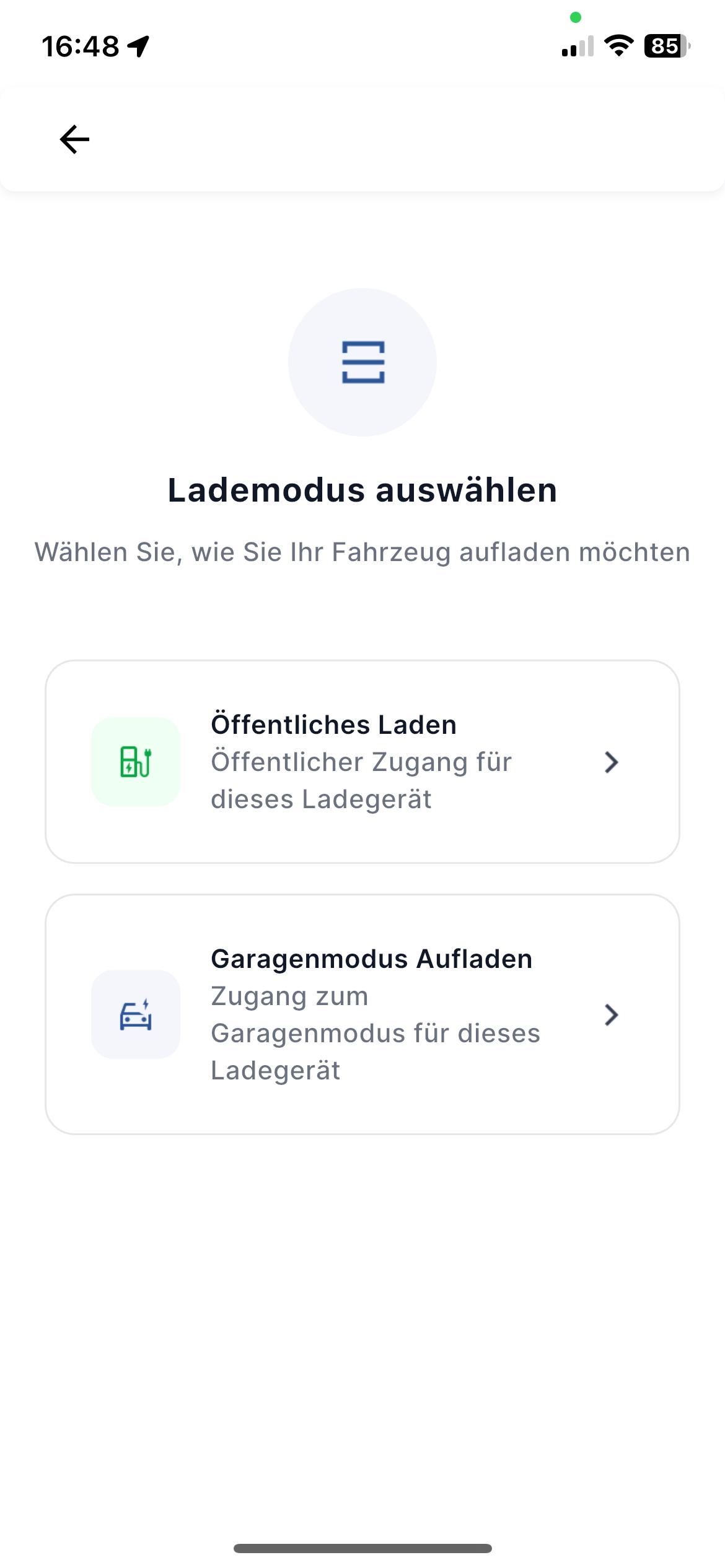 #### Passaggio 4 – Scansiona il numero di targa del cliente Scansiona la targa e controlla i dati inseriti. Ripeti la procedura se il numero di targa non è stato scansionato correttamente. Segui le istruzioni.  #### Passaggio 5 – Conferma la targa – il veicolo inizia la ricarica Segui le istruzioni 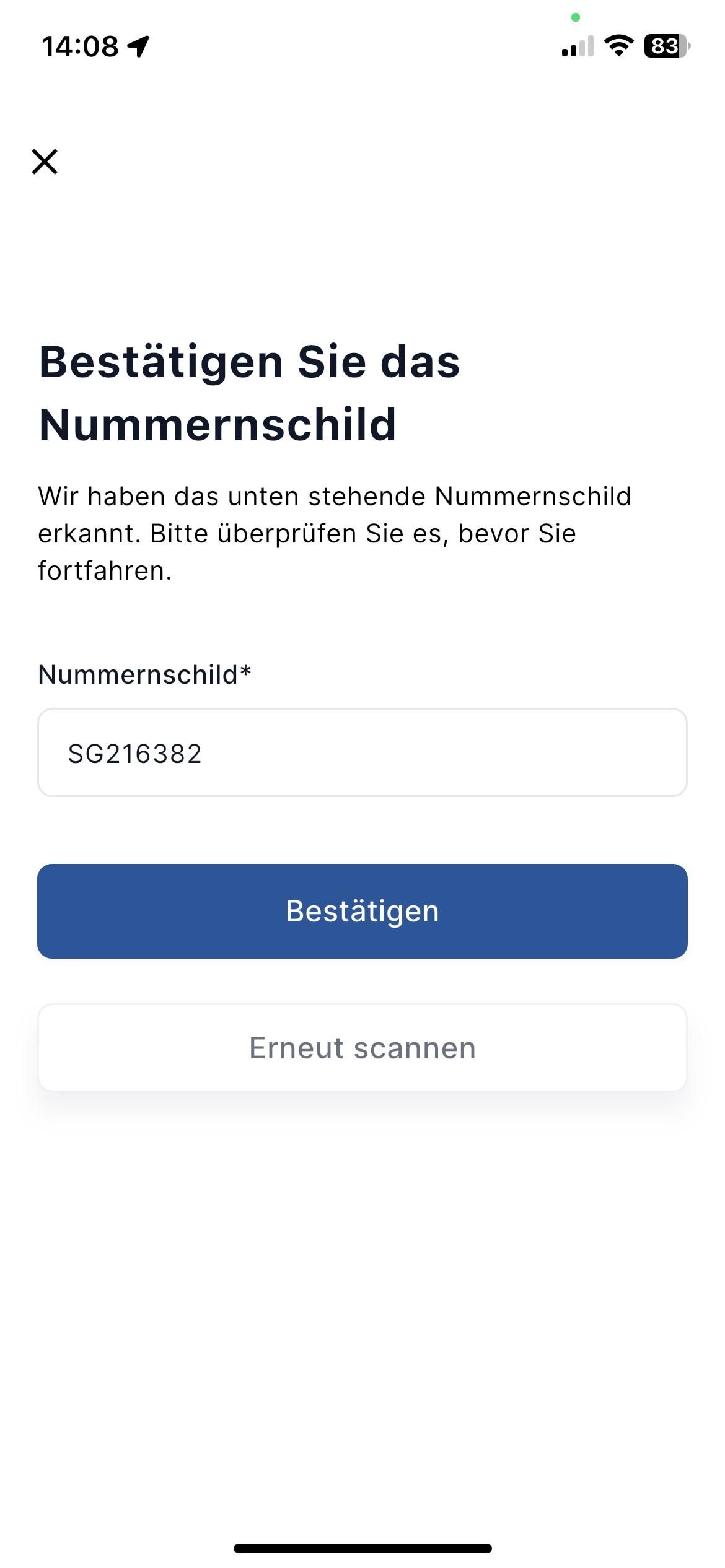 #### Fine della ricarica – ricevuta inviata all'indirizzo e-mail registrato Una volta completata la ricarica (dopo aver scollegato il cavo), viene inviata una ricevuta all'indirizzo e-mail memorizzato nel sistema. La ricevuta riporta il numero di targa. Ciò consente di assegnare correttamente la ricarica al cliente. La ricevuta può, ovviamente, essere allegata alla fattura del cliente. ##### Esempio di ricevuta: [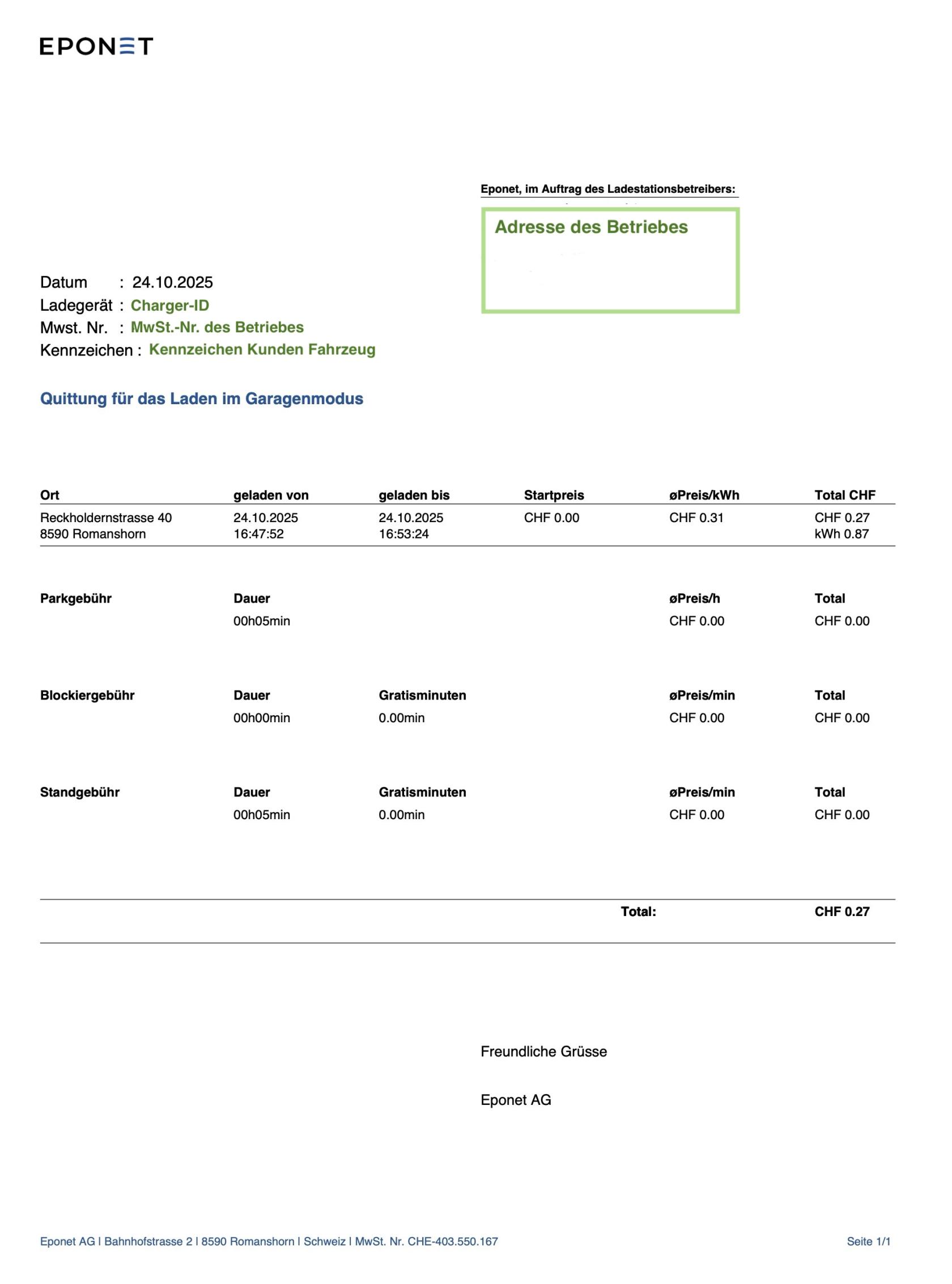](https://wiki.eponet.ch/uploads/images/gallery/2025-10/bildschirmfoto-2025-10-28-um-11-13-42.jpg) [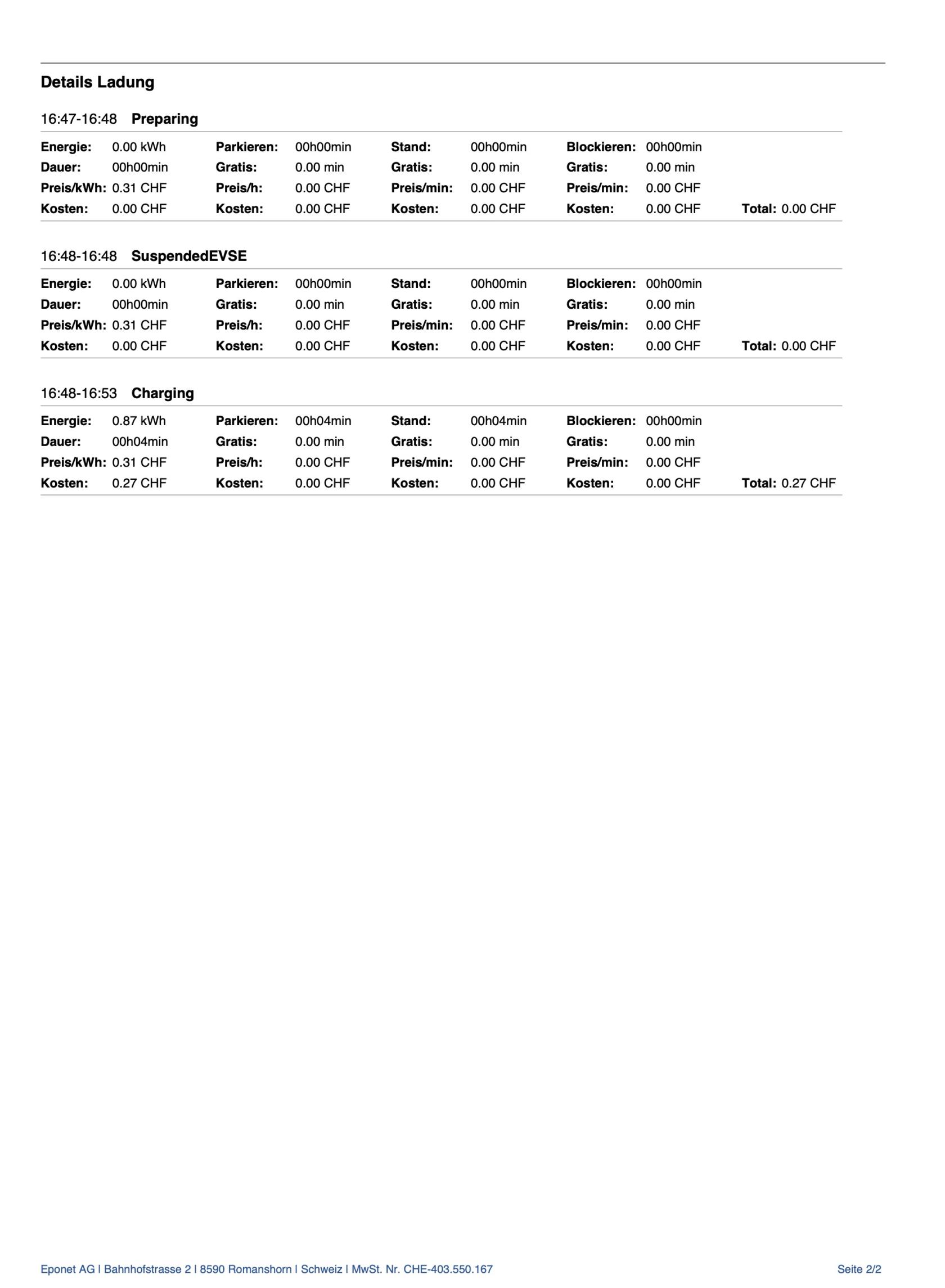](https://wiki.eponet.ch/uploads/images/gallery/2025-10/bildschirmfoto-2025-10-28-um-11-13-56.jpg) # Modalità speciali: ImmoConnect Nella sezione E-mobilità è presente la scheda Modalità speciali. In questo capitolo vengono descritte le funzioni di ImmoConnect. - ImmoConnect Light - ImmoConnect Custom - ImmoConnect EVU Con **ImmoConnect Light,** i costi base di un punto di ricarica/mese vengono addebitati mensilmente all'utente. La funzione **ImmoConnect Custom** può essere utilizzata dal gestore (ad es. partner di installazione o amministrazione) per addebitare mensilmente all'utente i costi di base di un punto di ricarica/mese ed eventuali servizi aggiuntivi come il noleggio della stazione di ricarica, il forfait di assistenza e manutenzione, ecc. L'interfaccia **ImmoConnect EVU** solleva completamente il proprietario, il gestore o l'amministrazione da qualsiasi onere. Eponet paga la bolletta elettrica dell'EVU, gestisce le variazioni dei prezzi dell'energia elettrica e si occupa dell'onboarding automatico degli utenti con il software Eponet. Il requisito per ImmoConnect EVU è un contatore elettrico dedicato per i componenti di mobilità elettrica. **ImmoConnect è gestito da Eponet.** # Impostazione di base Per prima cosa, segui le frecce 1 e 2. Ora puoi attivare ImmoConnect cliccando sul pulsante accanto alla freccia 3. [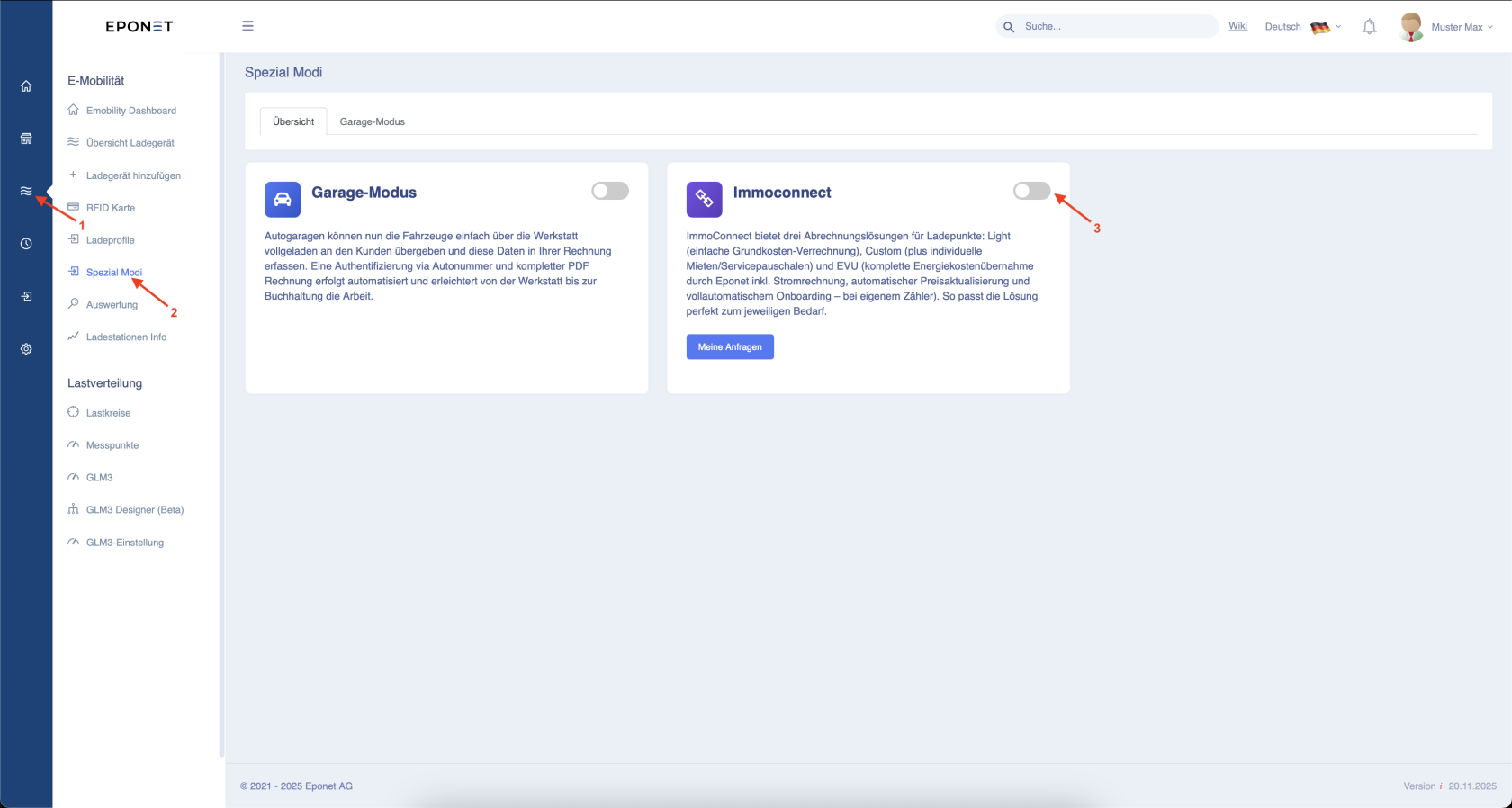](https://wiki.eponet.ch/uploads/images/gallery/2025-11/bildschirmfoto-2025-11-20-um-13-34-03.png) Si aprirà la seguente finestra. Clicca su "Iniziamo". [](https://wiki.eponet.ch/uploads/images/gallery/2025-11/bildschirmfoto-2025-11-20-um-13-34-28.png) Ora seleziona il piano di abbonamento che preferisci. Se hai bisogno di aiuto per decidere quale piano fa al caso tuo, clicca [qui](https://wiki.eponet.ch/books/immoconnect-beschreibung/chapter/welches-produkt-soll-ich-wahlen). [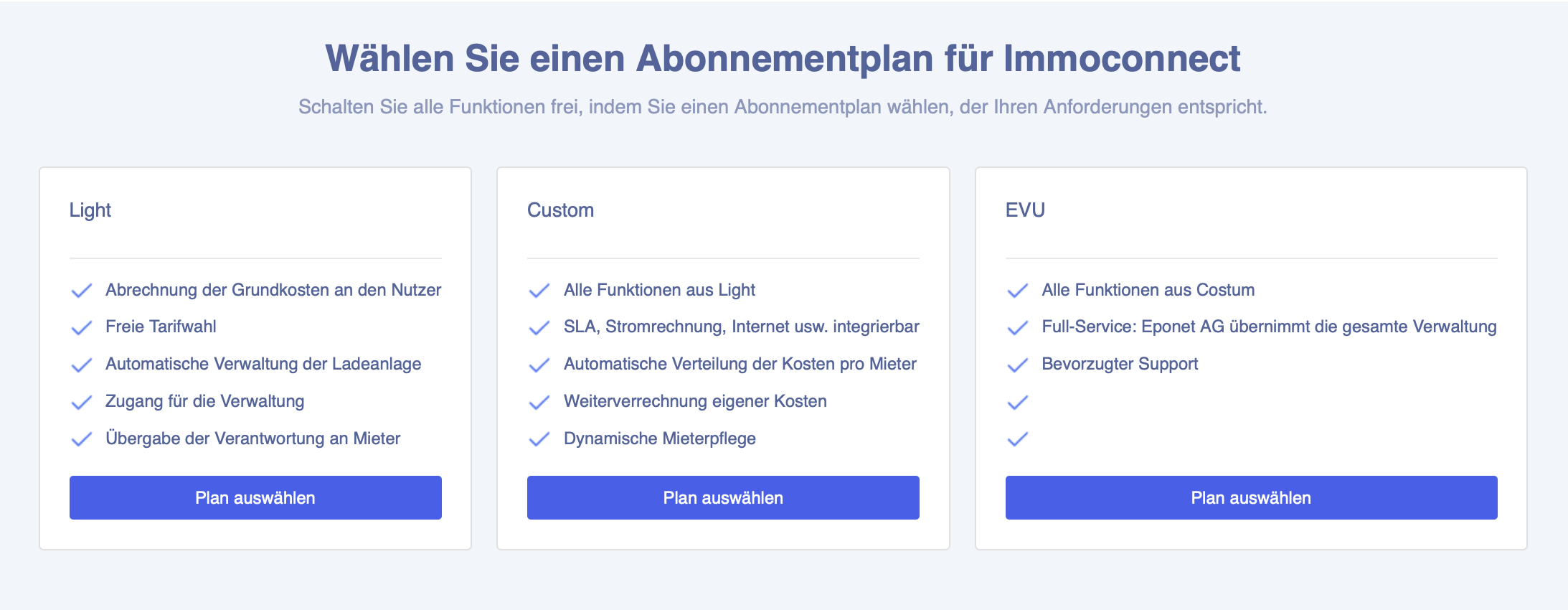](https://wiki.eponet.ch/uploads/images/gallery/2025-11/bildschirmfoto-2025-11-20-um-13-35-15.png) Una volta scelto il piano, riceverai il seguente messaggio. Ora puoi andare direttamente alle impostazioni cliccando su "Crea profilo immobile". [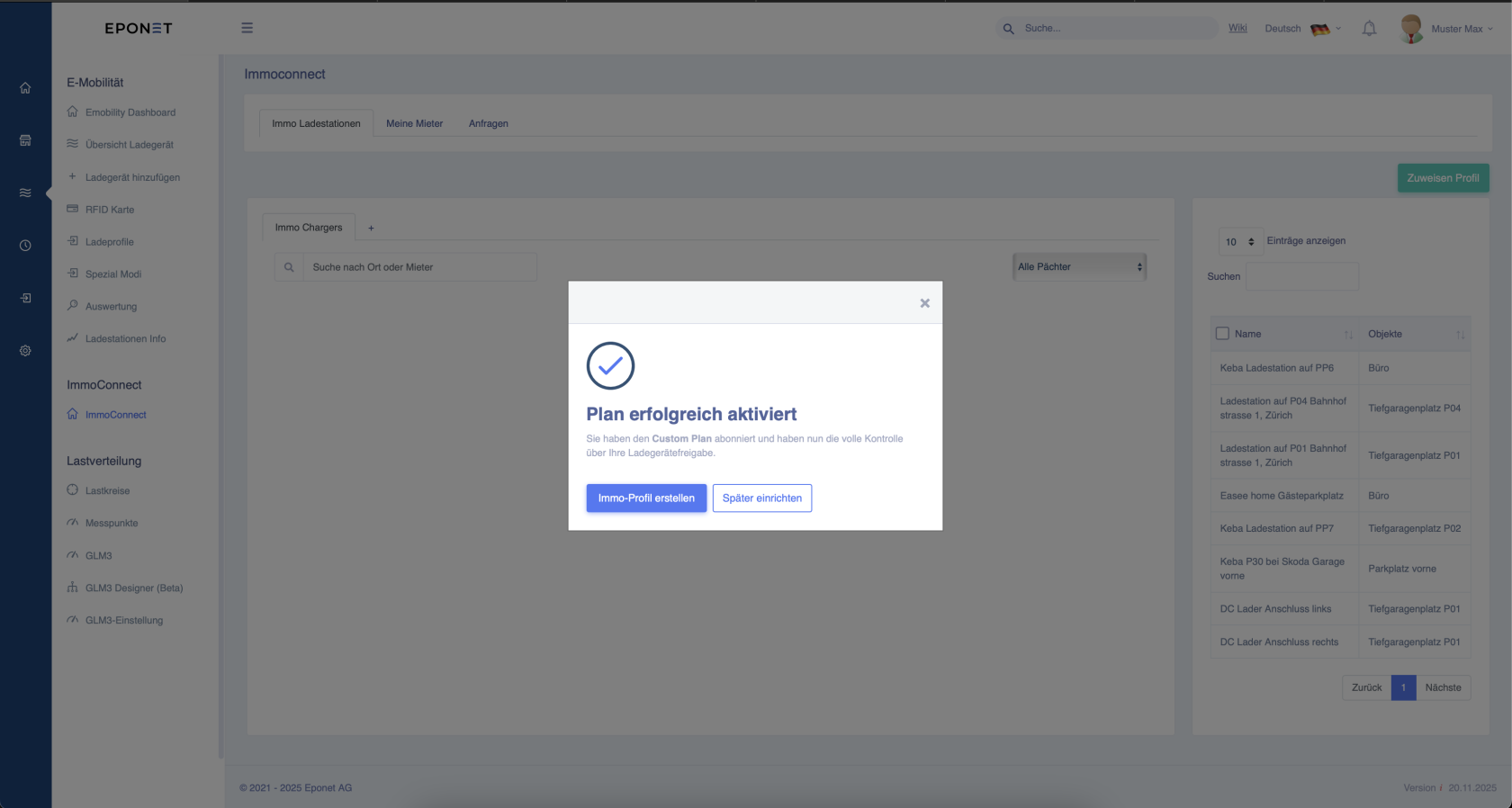](https://wiki.eponet.ch/uploads/images/gallery/2025-11/bildschirmfoto-2025-11-20-um-13-41-43.png) Inserisci qui il nome del profilo. Puoi anche definire il canone mensile di base per la stazione di ricarica e il saldo minimo richiesto per la ricarica sull'account Eponet dell'inquilino. Quindi clicca su "Continua". [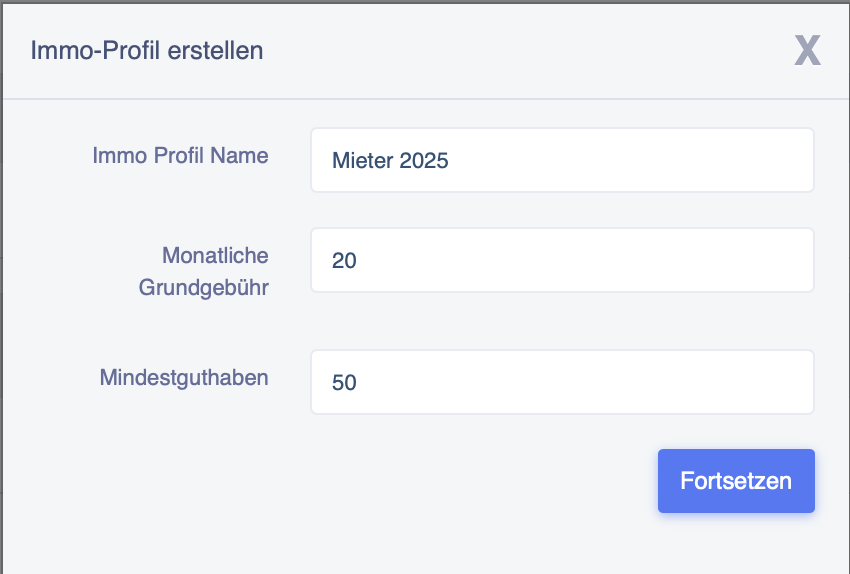](https://wiki.eponet.ch/uploads/images/gallery/2025-11/bildschirmfoto-2025-11-20-um-13-42-54.png) Si aprirà la seguente finestra. Ora puoi impostare quanto segue: 1\. La stazione di ricarica deve essere disponibile anche nei giorni festivi? 2\. La stazione di ricarica viene assegnata automaticamente a un inquilino dopo la scansione del codice QR, oppure l'inquilino necessita di una conferma da parte tua in qualità di amministratore? 3\. L'inquilino della stazione di ricarica è autorizzato a contrassegnarla come disponibile al pubblico e a consentire la ricarica pubblica? [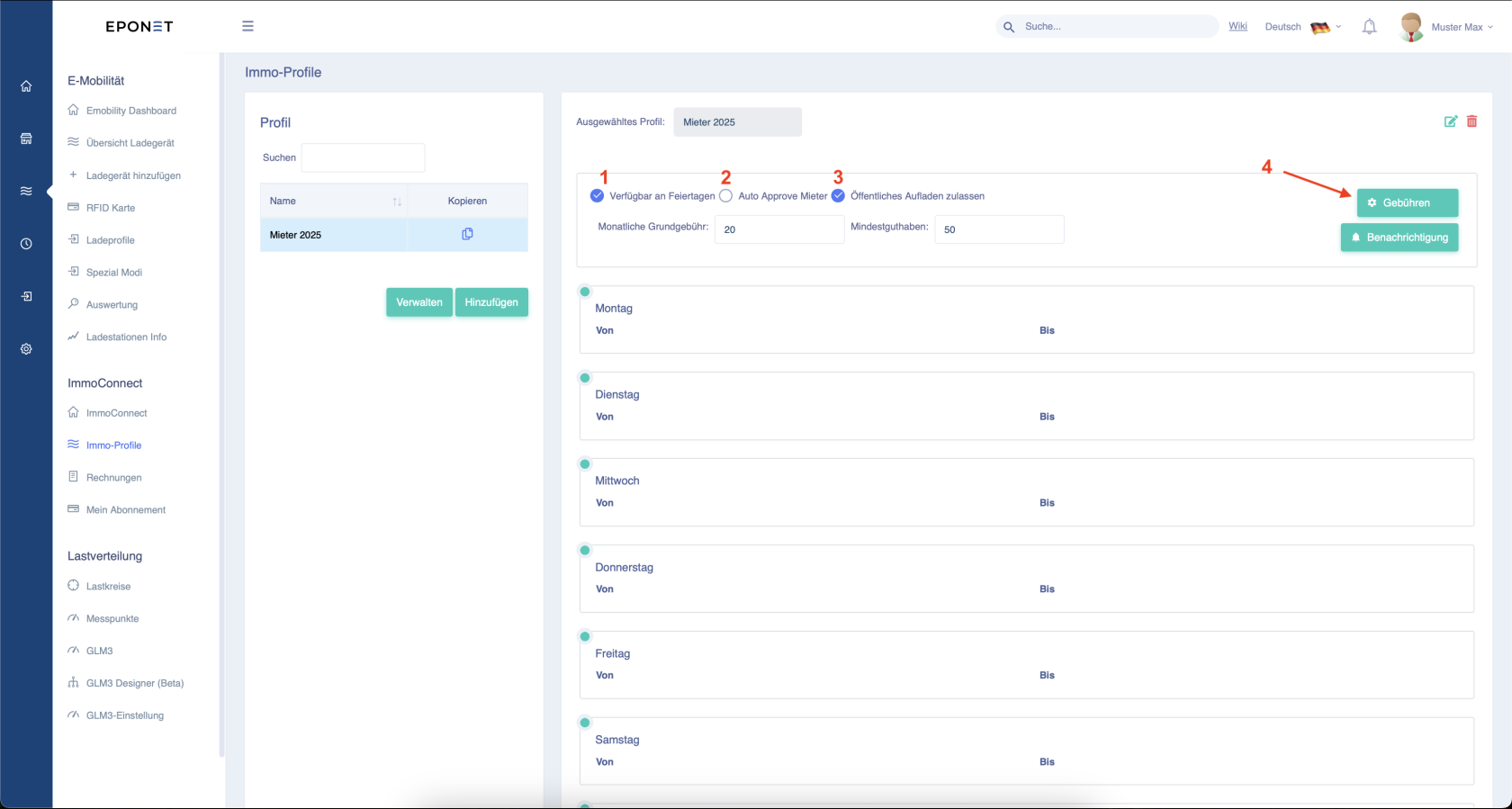](https://wiki.eponet.ch/uploads/images/gallery/2025-11/M0Ebildschirmfoto-2025-11-20-um-13-43-30.png) Ora clicca sul pulsante accanto alla freccia 4 per impostare le tariffe di ricarica. Ora seleziona quali costi devono essere pagati. [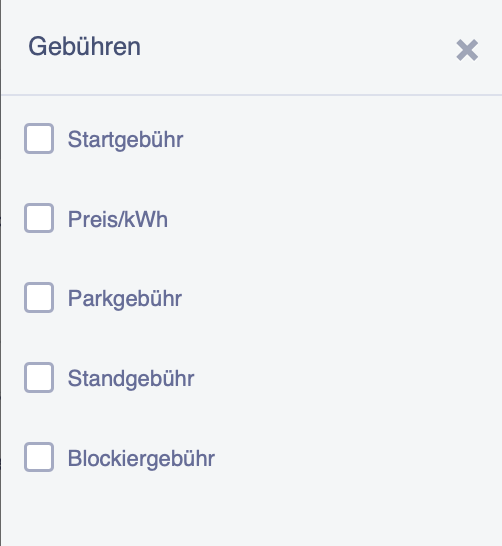](https://wiki.eponet.ch/uploads/images/gallery/2025-11/bildschirmfoto-2025-11-20-um-14-02-24.png) Una volta selezionati, scorri fino alla fine della pagina e clicca su "Aggiungi" in corrispondenza della freccia 5. [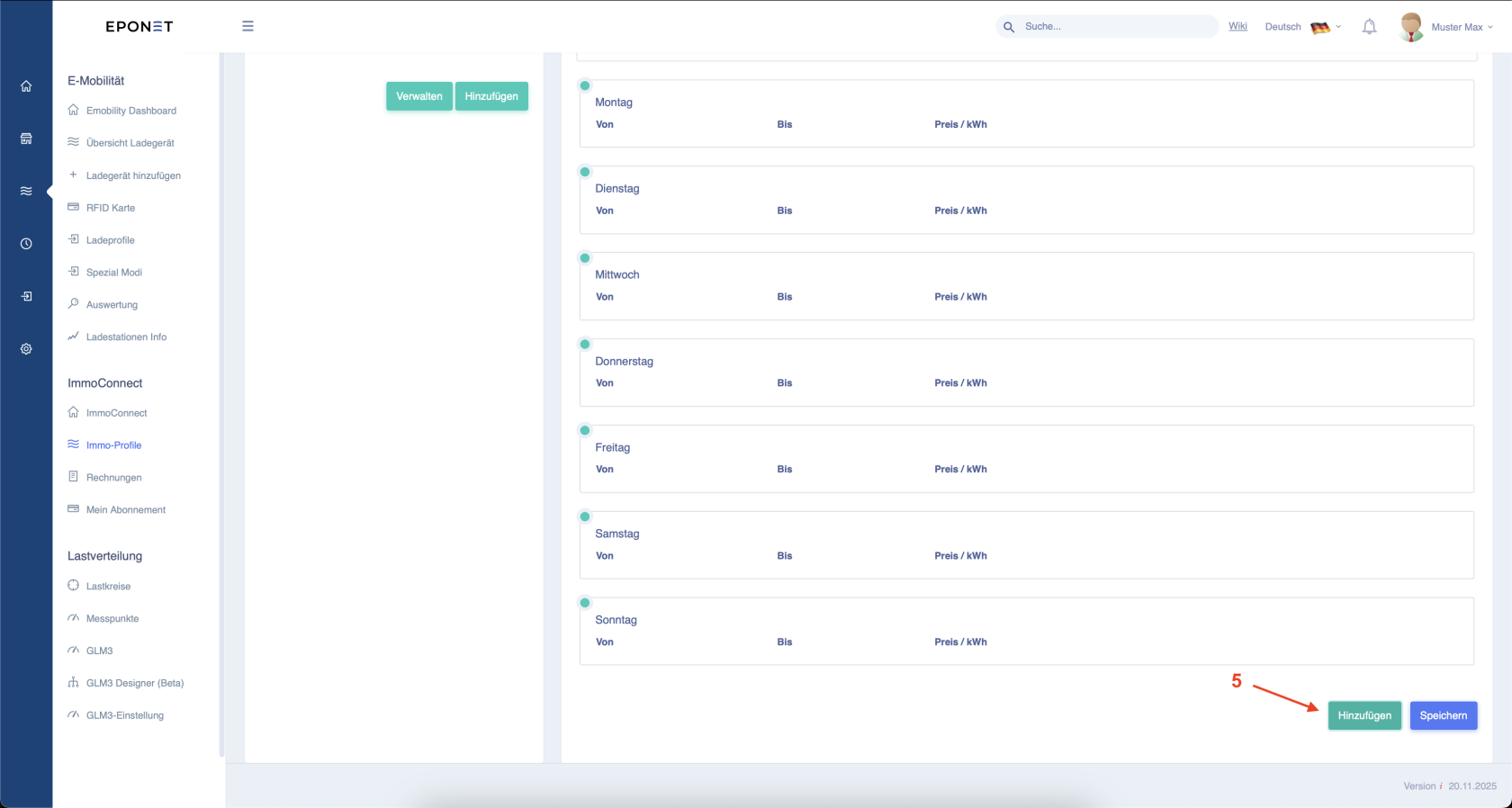](https://wiki.eponet.ch/uploads/images/gallery/2025-11/NHZbildschirmfoto-2025-11-20-um-14-02-38.png) Seleziona i giorni della settimana e gli orari in cui è consentita la ricarica. Quindi clicca su "Aggiungi". [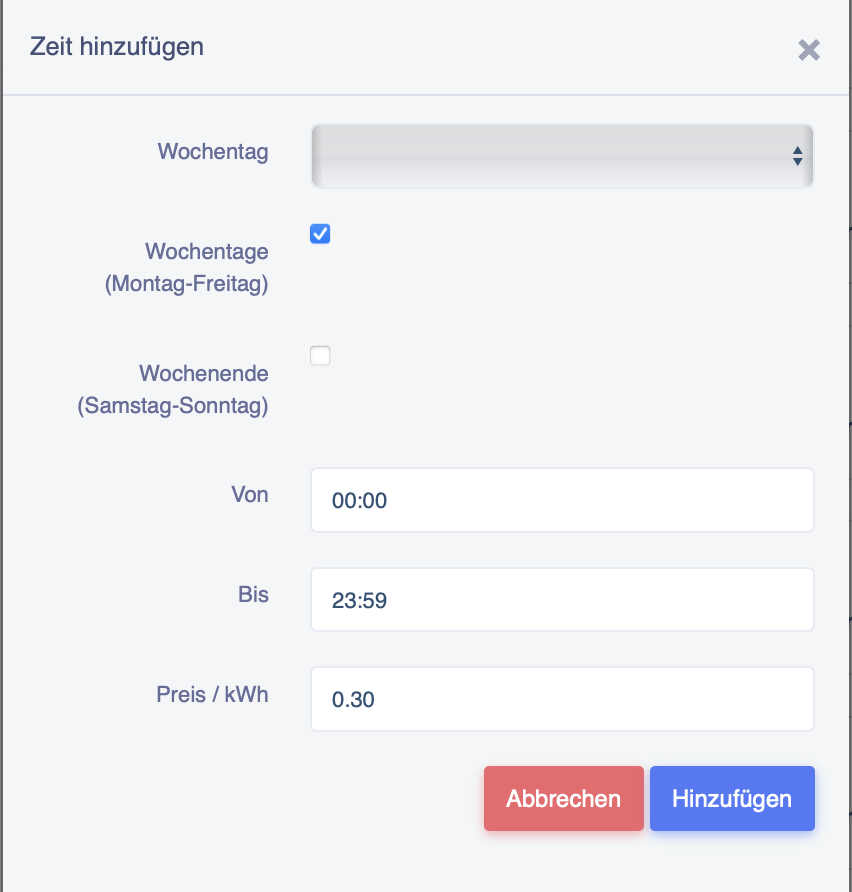](https://wiki.eponet.ch/uploads/images/gallery/2025-11/bildschirmfoto-2025-11-20-um-14-03-16.png) Ora naviga lungo le frecce 1 e 2 fino alla pagina Immoconnect. Qui puoi ora selezionare le stazioni di ricarica che desideri rendere disponibili tramite Immoconnect alla freccia 3 e trascinarle a sinistra come descritto alla freccia 4. [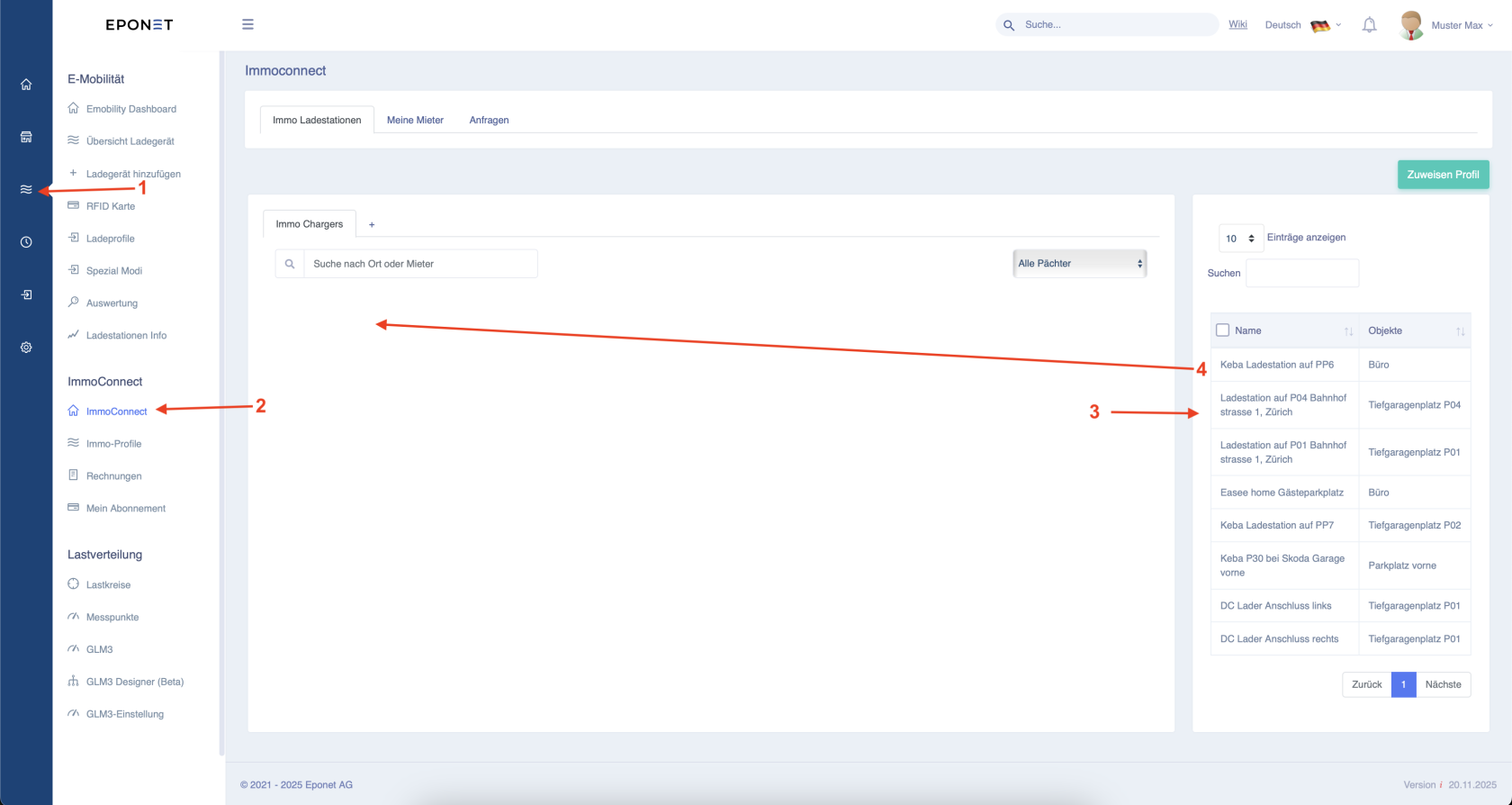](https://wiki.eponet.ch/uploads/images/gallery/2025-11/bildschirmfoto-2025-11-20-um-14-10-00.png) Il risultato dovrebbe essere simile a questo. [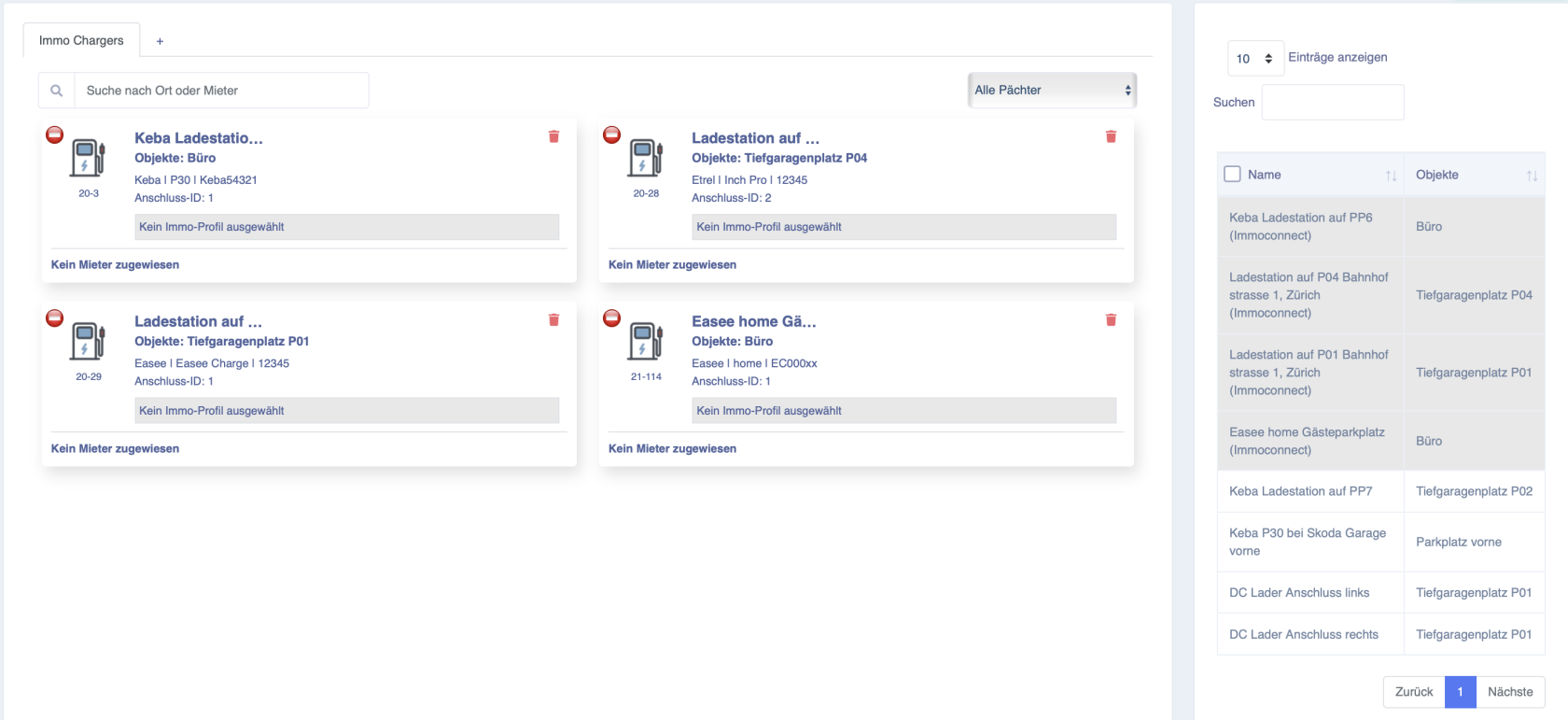](https://wiki.eponet.ch/uploads/images/gallery/2025-11/bildschirmfoto-2025-11-20-um-14-11-31.png) Ora devi assegnare alla stazione di ricarica il profilo creato in precedenza. Per farlo, clicca su "Nessun profilo immobile selezionato". [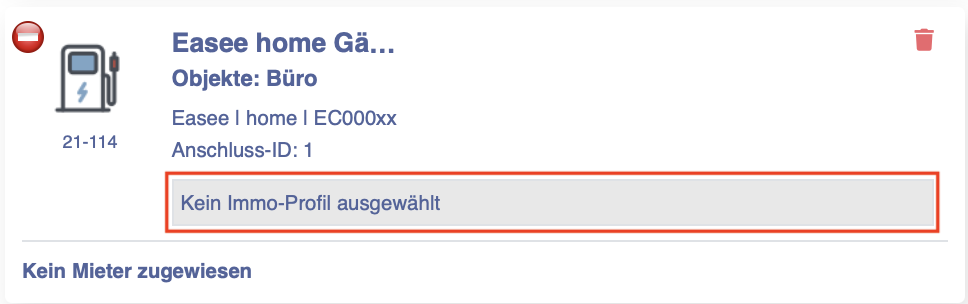](https://wiki.eponet.ch/uploads/images/gallery/2025-11/bildschirmfoto-2025-11-25-um-13-57-51.png) Ora clicca su "Aggiungi o modifica profili di proprietà". [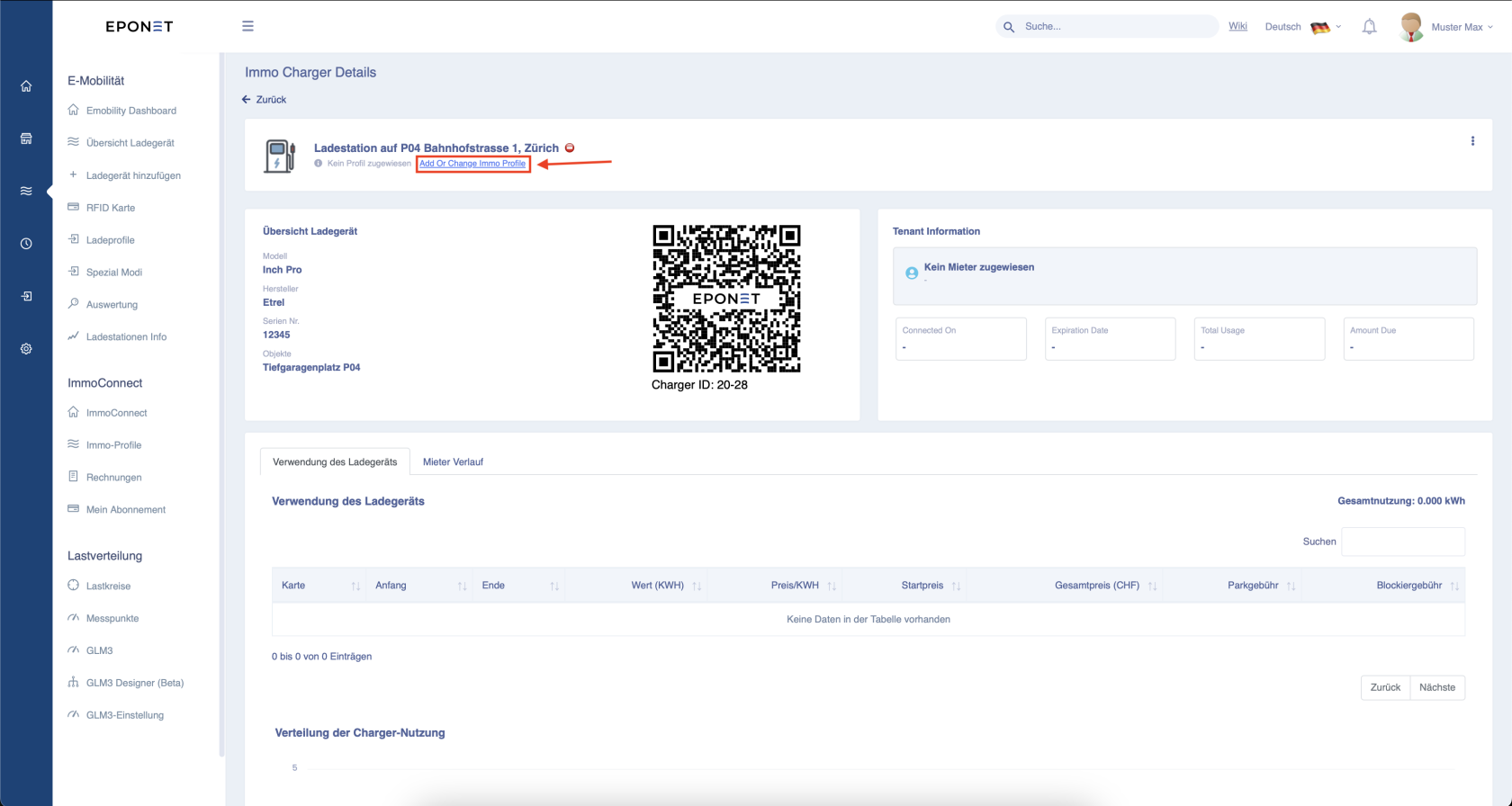](https://wiki.eponet.ch/uploads/images/gallery/2025-11/bildschirmfoto-2025-11-25-um-11-46-50.png) Ora seleziona il profilo desiderato e conferma cliccando su Salva. [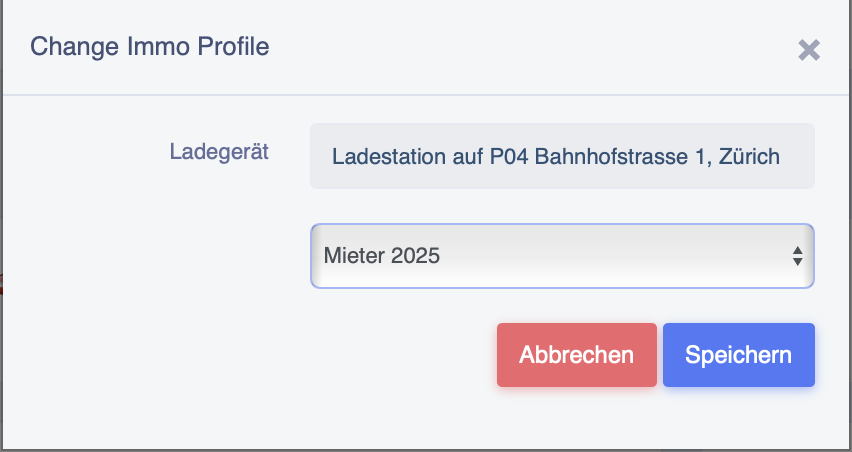](https://wiki.eponet.ch/uploads/images/gallery/2025-11/bildschirmfoto-2025-11-25-um-11-47-02.png) Ora vedrai il profilo salvato presso la stazione di ricarica. [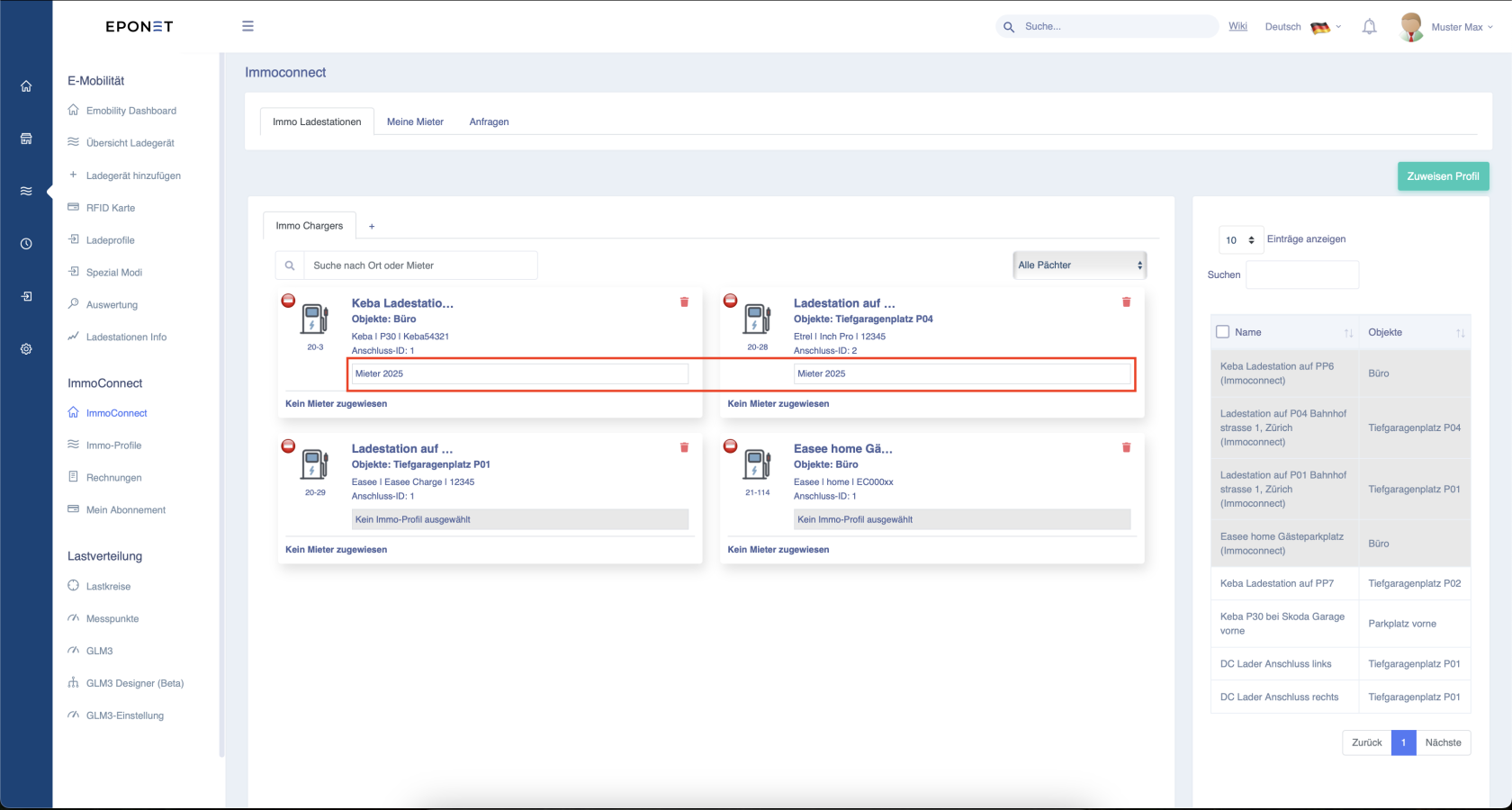](https://wiki.eponet.ch/uploads/images/gallery/2025-11/bildschirmfoto-2025-11-25-um-11-47-16.png)Ora è tutto pronto affinché l'inquilino possa noleggiare la stazione di ricarica utilizzando il codice QR.
# Noleggio di caricabatterieQui troverete le istruzioni su come registrarsi presso una stazione di ricarica tramite ImmoConnect.
Per prima cosa, scansiona il codice QR presente sulla stazione di ricarica con la fotocamera del tuo smartphone. Dovrebbe aprirsi questa pagina. Clicchi su «Utilizza tramite ImmoConnect» e poi in basso su «Avanti». [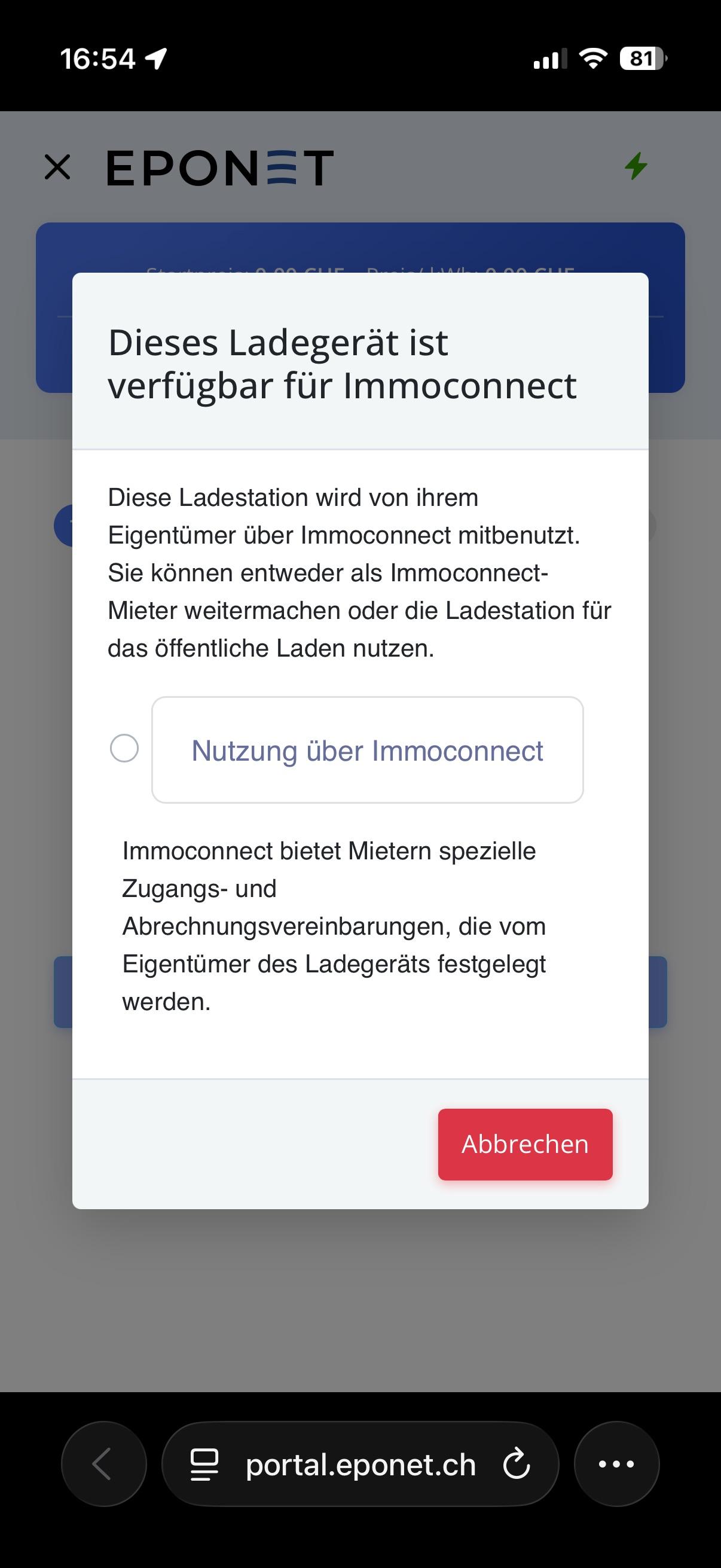](https://wiki.eponet.ch/uploads/images/gallery/2025-12/b2306a48-6d3e-477a-a692-5c842a51bce3-1-101-o.jpeg) Ora potete effettuare l'accesso con il vostro account Eponet. [](https://wiki.eponet.ch/uploads/images/gallery/2025-12/c61f698f-aa78-4926-9aac-5e428dfb4299-1-101-o.jpeg) Una volta effettuato l'accesso, su questa pagina troverete le Condizioni generali di contratto. [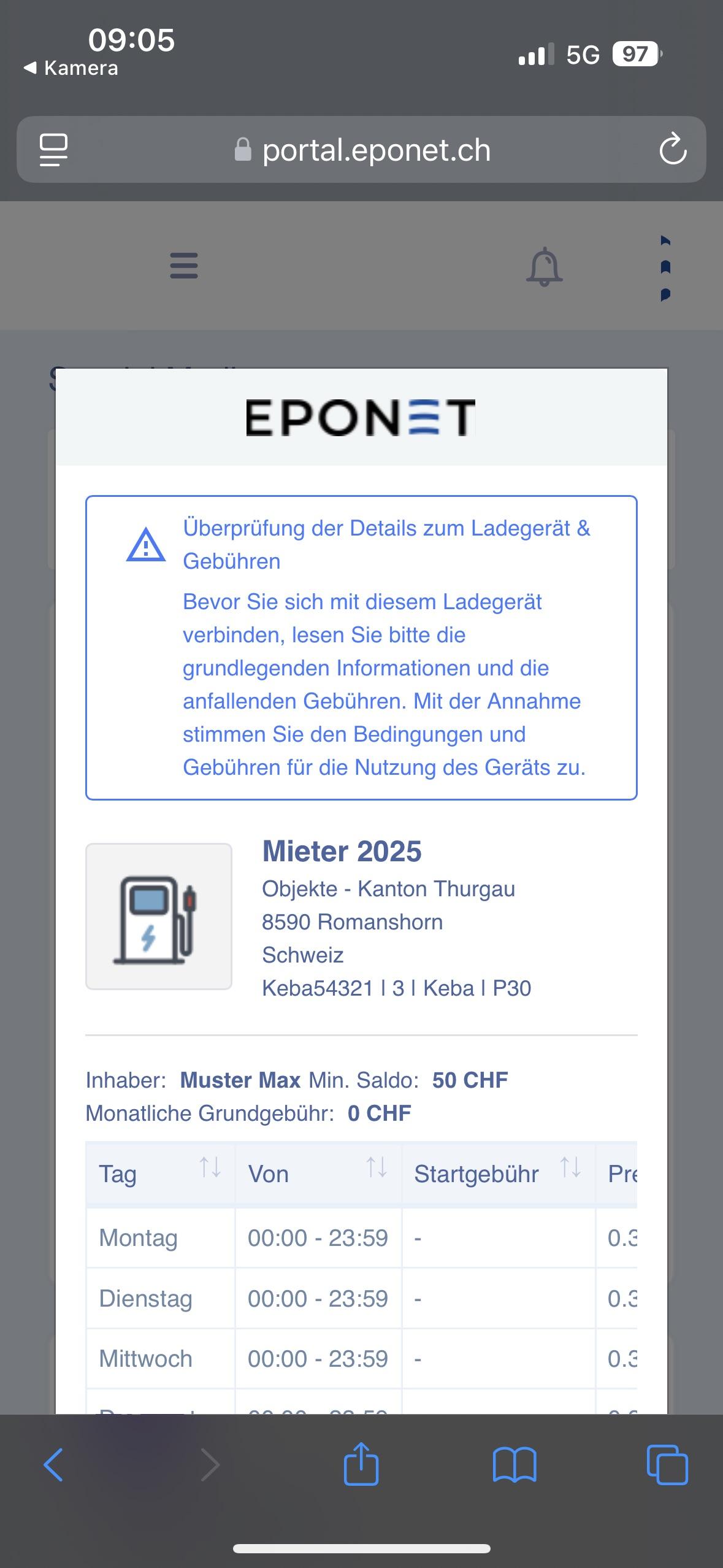](https://wiki.eponet.ch/uploads/images/gallery/2025-11/img-2603.jpeg) Scorrete fino in fondo alla pagina e cliccate su "Accetto e connettiti" per noleggiare la stazione di ricarica. [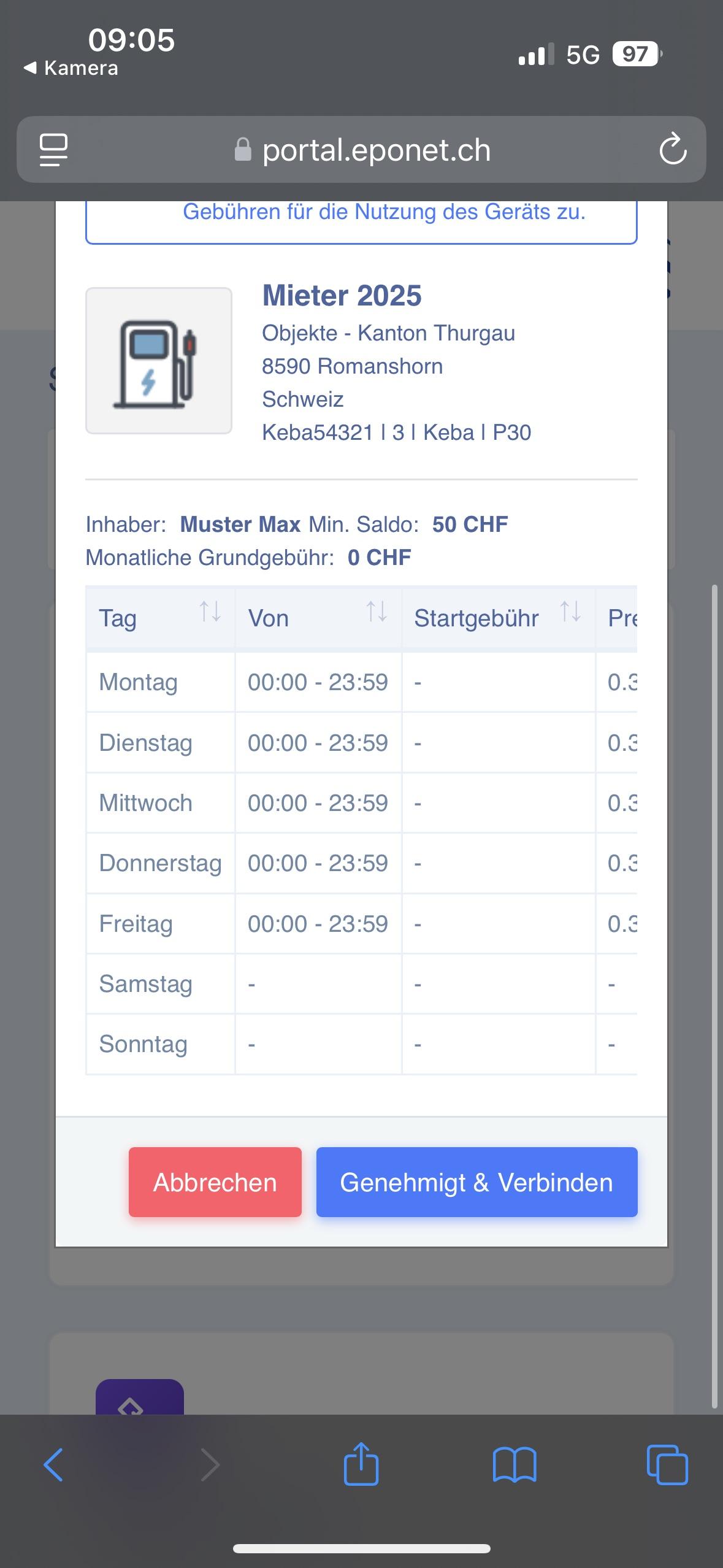](https://wiki.eponet.ch/uploads/images/gallery/2025-11/img-2604.jpeg) La richiesta della stazione di ricarica è stata inviata con successo. Il team di gestione potrà ora esaminare la richiesta e, se del caso, accettarla.Devi ancora attivare le tue carte RFID nei caricatori noleggiati affinché il processo di ricarica possa iniziare. Questo avviene nella sezione "Carte RFID" del sito web o dell'app Eponet Go.
Se la richiesta di noleggio di una stazione di ricarica viene approvata automaticamente (se selezionato dal proprietario della stazione di ricarica), è possibile abilitare le carte RFID presso la stazione di ricarica per il processo di ricarica: [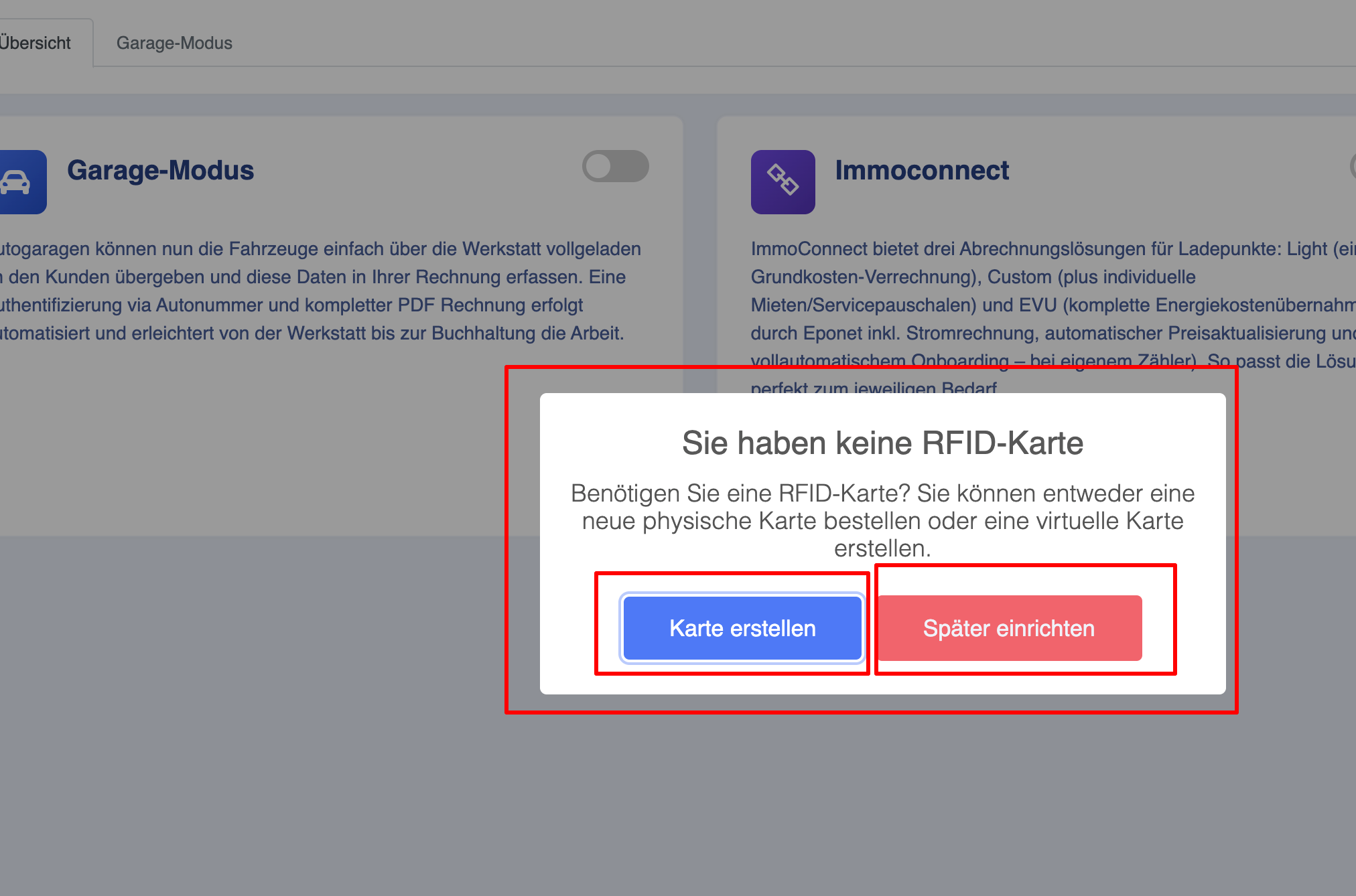](https://wiki.eponet.ch/uploads/images/gallery/2026-04/card-allow-pop-up.png) - Consenti tutte le carte: in questo modo tutte le vostre carte vengono abilitate presso la stazione di ricarica noleggiata. - Se il tuo account non contiene carte, il sistema crea una carta RFID virtuale nel tuo account e la autorizza presso la stazione di ricarica noleggiata[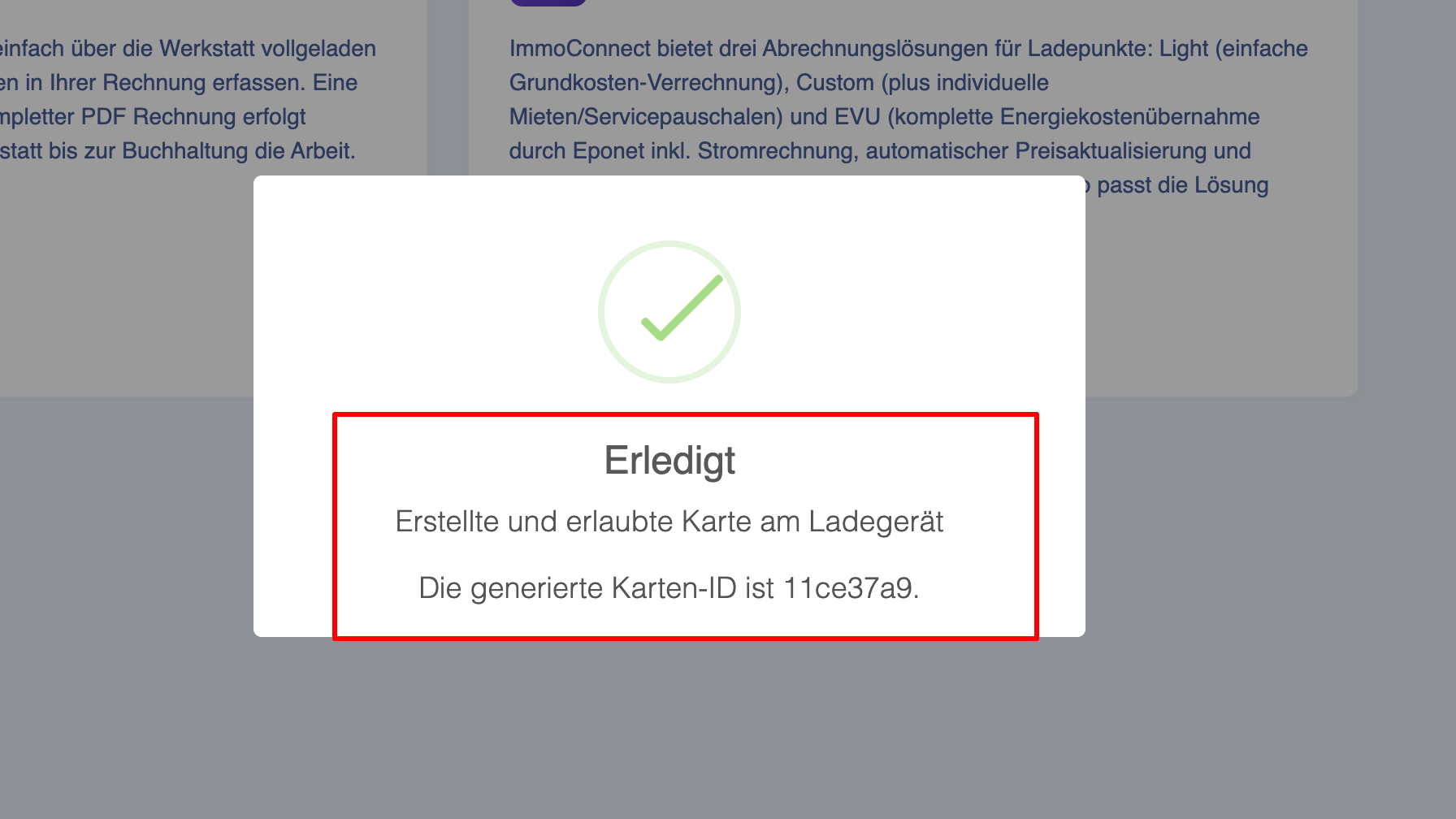](https://wiki.eponet.ch/uploads/images/gallery/2026-04/new-card-created-and-qllowed.png) - Puoi anche autorizzare manualmente solo alcune carte per la stazione di ricarica noleggiata cliccando sul pulsante "Fai più tardi" Puoi anche visualizzare lo stato della tua richiesta nella sezione "Le mie richieste". [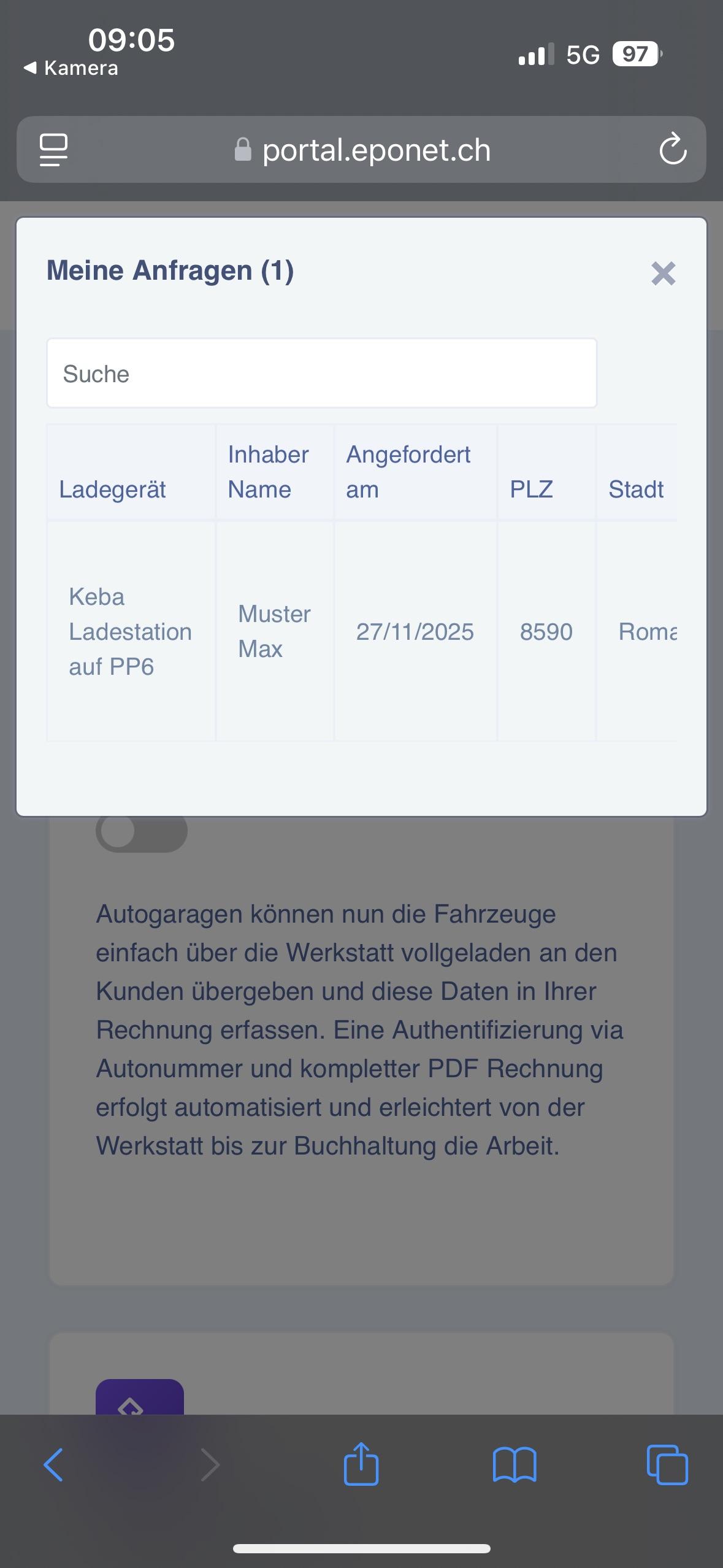](https://wiki.eponet.ch/uploads/images/gallery/2025-11/img-2605.jpeg) Non appena la richiesta di noleggio sarà stata confermata dall'amministrazione, potrai visualizzare le stazioni di ricarica che hai noleggiato nell'app Eponet nella scheda "ImmoConnect". [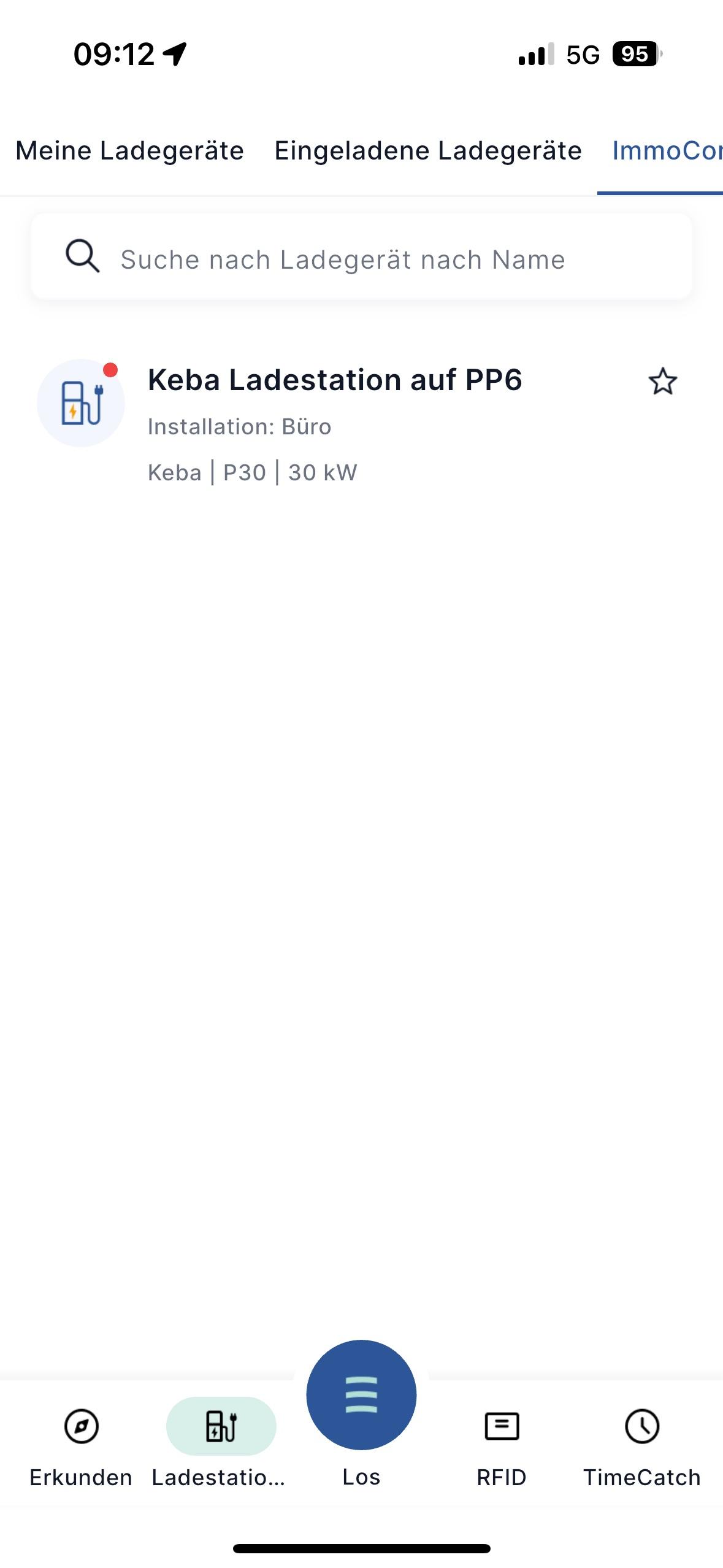](https://wiki.eponet.ch/uploads/images/gallery/2025-11/img-2607.jpeg) Ora puoi attivare le tue carte RFID per la stazione di ricarica in "E-Mobility > Carta RFID" selezionando "Attiva". Questa funzione è [descritta qui.](https://wiki.eponet.ch/books/das-eponet-portal/page/rfid-karten-verwaltung-e-mobilitat) Da questo momento in poi è possibile ricaricare presso questa stazione di ricarica. # Modelli di abbonamento ImmoConnect offre diversi piani di abbonamento che consentono ai proprietari di stazioni di ricarica di collegare e gestire la propria infrastruttura di ricarica. Gli utenti possono scegliere tra **i piani «Light», «Custom» ed «EVU»**, ciascuno dei quali offre diverse funzionalità e opzioni. L'**abbonamento** **"Light"** consente la connessione di base dei caricatori ma non include la gestione della fatturazione. L'**abbonamento** **"Custom"** include funzionalità aggiuntive come **la fatturazione e la gestione dei pagamenti per gli utenti**. Gli utenti possono facilmente **aggiornare o modificare il proprio abbonamento** nella sezione *"Il mio* abbonamento*"*, dove vengono visualizzati i dettagli e i prezzi dell'abbonamento attuale. Qualsiasi modifica all'abbonamento ha effetto **immediato e viene mostrata nella pagina dei dettagli dell'abbonamento**. Sono disponibili 3 diversi piani - Light - Custom - EVU  - **Piano Light –** Con questo piano, il proprietario della stazione di ricarica può collegare i propri caricatori tramite immoConnect, ma non può creare o utilizzare le funzionalità di fatturazione.  Puoi passare a un piano superiore o inferiore in qualsiasi momento e tutte le modifiche hanno effetto immediato Per passare a un piano superiore o modificare la propria tariffa, è sufficiente cliccare sul pulsante "Passa a un piano superiore" o sulla scheda "Il mio abbonamento". Verrai reindirizzato alla scheda "Il mio abbonamento", dove sono visualizzati tutti i dettagli quali la tua tariffa attuale, il prezzo e la data, e il pulsante "Cambia tariffa" si trova nell'angolo in alto a destra. Quando clicchi sul pulsante "Cambia piano", si aprirà una finestra pop-up che mostra tutti i piani disponibili e i relativi dettagli  Non appena clicchi sul pulsante "Seleziona piano", il nuovo piano viene selezionato e vedrai un pop-up di conferma. Verrai quindi reindirizzato alla pagina dell'abbonamento, dove vengono visualizzati tutti i dettagli del nuovo piano.  - **Piano personalizzato –** Con questo piano, "Fatture" è una funzionalità aggiuntiva che consente di gestire tutta la fatturazione e i dettagli dei propri inquilini.  - **Tariffa EVU –** Il prodotto ImmoConnect EVU ti offre l’opportunità di fornire l’infrastruttura, ovvero di installare le stazioni di ricarica. Puoi poi affidare la gestione dell’infrastruttura a Eponet.  # Fatture ImmoConnect Con ImmoConnect, gli utenti possono creare e gestire le fatture per gli inquilini direttamente all’interno della piattaforma. A seconda delle esigenze di fatturazione, è possibile creare due tipi di fatture: **fatture una tantum** e **fatture ricorrenti**. Gli utenti possono creare fatture tramite il pulsante **«Crea fattura»**, dove possono selezionare gli inquilini, impostare l’importo della fattura, scegliere il tipo di fattura (addebito o accredito) e impostare una data di scadenza. Le fatture una tantum possono essere create per **singoli inquilini o** per **più inquilini**, mentre le fatture ricorrenti si applicano automaticamente a **tutti gli inquilini** e vengono ripetute secondo la pianificazione impostata. Se vengono selezionati più inquilini, l'importo totale della fattura viene **diviso equamente**, ma questo può essere modificato prima della conferma. Tutte le fatture create possono essere visualizzate nella **cronologia delle fatture**, e le fatture ricorrenti sono elencate anche nell**'elenco** **delle fatture ricorrenti** per semplificarne la gestione. È possibile creare due diversi tipi di fatture - Fattura una tantum - Fattura ricorrente.  Per creare una fattura, clicca sul pulsante "Crea fattura"; si aprirà una finestra pop-up che mostra tutti gli inquilini e il numero dei loro caricatori **Nota:** entrambi i tipi di fattura possono essere creati tramite la stessa finestra pop-up, ma solo uno alla volta.  Per creare una fattura una tantum: - Seleziona lo/gli inquilino/i (uno o più). - Inserisci l'importo della fattura - Seleziona il tipo (addebito o accredito) - Seleziona la data di scadenza - Caricare un file come riferimento (facoltativo) - Aggiungi note al riferimento (facoltativo) - Fai clic sul pulsante "Avanti" in basso. **Nota:** non spuntare la casella di controllo se desideri creare solo una fattura una tantum.  Se selezioni più inquilini, l'importo inserito verrà suddiviso equamente tra tutti gli inquilini; tuttavia, puoi modificare l'importo nella seconda pagina (prima di confermare la fattura) Per modificare l'importo, clicca sul campo dell'importo e modificalo.  La fattura viene visualizzata separatamente per ciascun inquilino (anche se si selezionano più inquilini contemporaneamente).  Per creare una fattura ricorrente: - Inserisci l'importo della fattura - Seleziona il tipo (addebito o accredito) - Seleziona la data di scadenza - Carica un file come riferimento (facoltativo) - Aggiungi note come riferimento (facoltativo) - Spunta la casella - Fai clic sul pulsante "Avanti" in basso.  Una volta spuntata la casella, tutti gli inquilini vengono selezionati automaticamente e non è possibile rimuovere o deselezionare alcun inquilino. L'importo totale viene suddiviso equamente tra tutti gli inquilini attuali e futuri. Ciò significa che, in caso di nuovi arrivi o partenze, l'importo della fattura verrà automaticamente aggiornato a partire dalla data di scadenza successiva. Una volta creata una fattura ricorrente, questa è visibile per ogni inquilino nella cronologia delle fatture (proprio come una fattura una tantum) e nella scheda "Elenco delle fatture ricorrenti".   È possibile visualizzare i dettagli della fattura ricorrente cliccando sull'icona a forma di occhio.  # Cancellare le fatture ImmoConnect Con ImmoConnect, i gestori delle stazioni di ricarica possono **cancellare le fatture quando non sono più necessarie**, a seconda del tipo di fattura e della situazione. Gli utenti possono cancellare **le fatture una tantum** direttamente dall'elenco delle fatture, sia per un **singolo utente che per tutte le fatture associate**, qualora al momento della creazione della fattura fossero stati specificati più utenti. Per **le fatture ricorrenti**, gli utenti hanno a disposizione diverse opzioni di cancellazione, ad esempio cancellare **solo la fattura corrente**, **rimuovere la fattura per inquilini specifici** o **interrompere tutte le future fatture ricorrenti**. Queste opzioni consentono una gestione flessibile della fatturazione ricorrente senza influire inutilmente sugli altri inquilini. Le fatture possono anche essere cancellate direttamente dall'**elenco delle fatture ricorrenti**, il che rimuove la fattura corrente e interrompe le future fatture ricorrenti. Si prega di notare che **le fatture possono essere eliminate solo se il loro stato è "In sospeso"; una volta che una fattura è stata pagata, non può più essere eliminata**. Per eliminare una fattura una tantum, clicca sull'icona di eliminazione 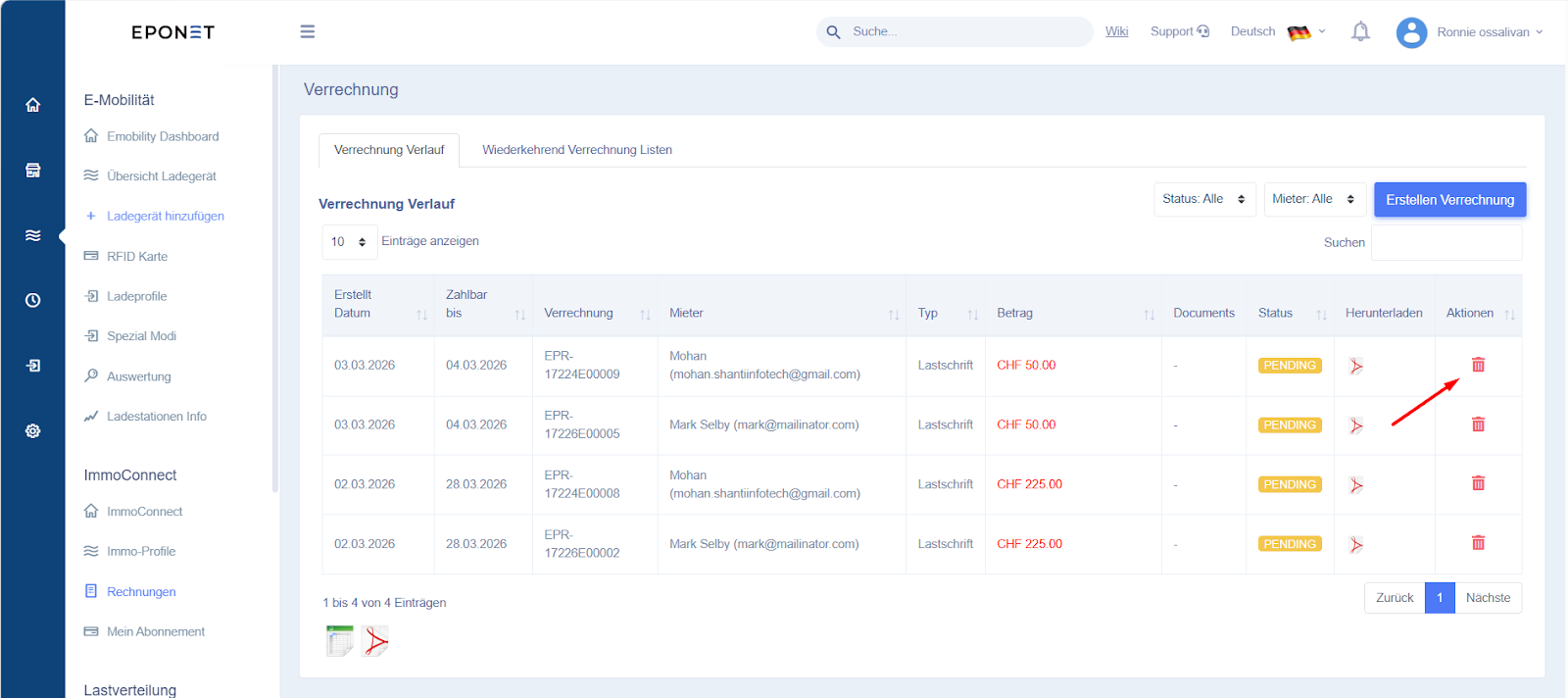 Se al momento della creazione della fattura è stato selezionato un solo inquilino, il proprietario della stazione di ricarica vedrà una sola opzione: "Elimina solo questa fattura" Verranno eliminate solo le fatture selezionate; le altre fatture non saranno interessate. 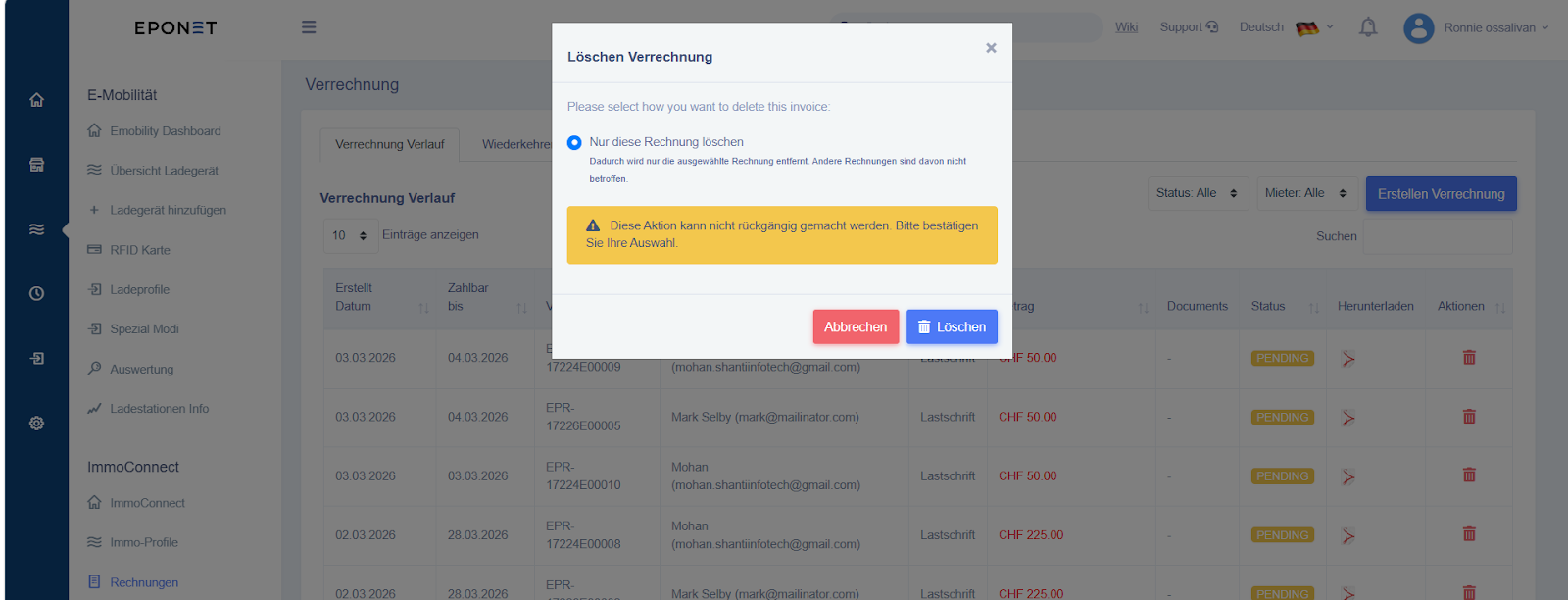 Se si tratta di una fattura una tantum ma al momento della creazione erano stati selezionati più inquilini, il proprietario avrà due opzioni 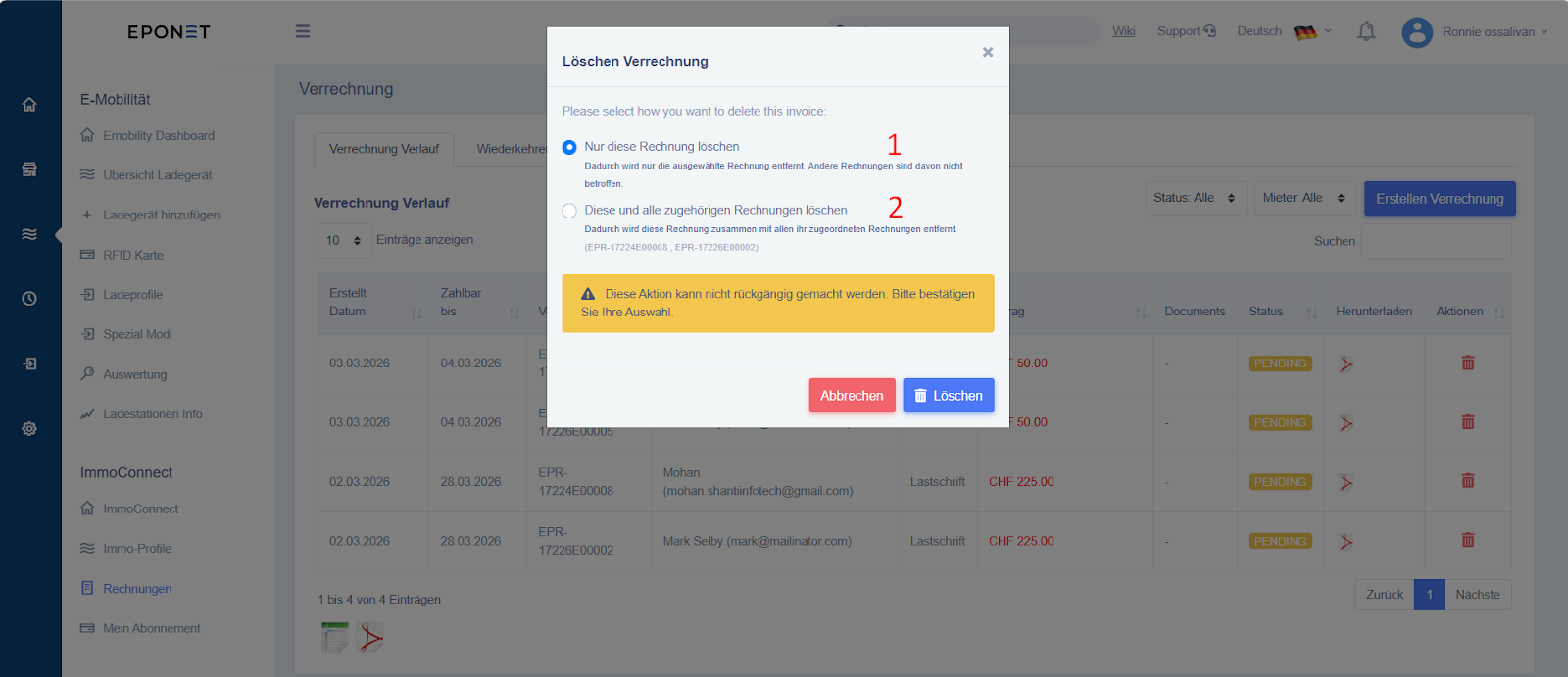 - Elimina solo questa fattura - Elimina questa e tutte le fatture associate Se si seleziona l'opzione 1, "Elimina solo questa fattura", verrà rimossa solo la fattura selezionata. Nessun'altra fattura ne risentirà. Se si seleziona l'opzione 2, "Elimina questa e tutte le fatture associate", verrà rimossa la fattura selezionata insieme a tutte le fatture da essa generate. Il proprietario ha 3 diverse opzioni per eliminare le fatture ricorrenti: - Elimina solo questa fattura - Elimina questa fattura e l'evento ricorrente corrente - Elimina questa fattura e tutte le future fatture ricorrenti 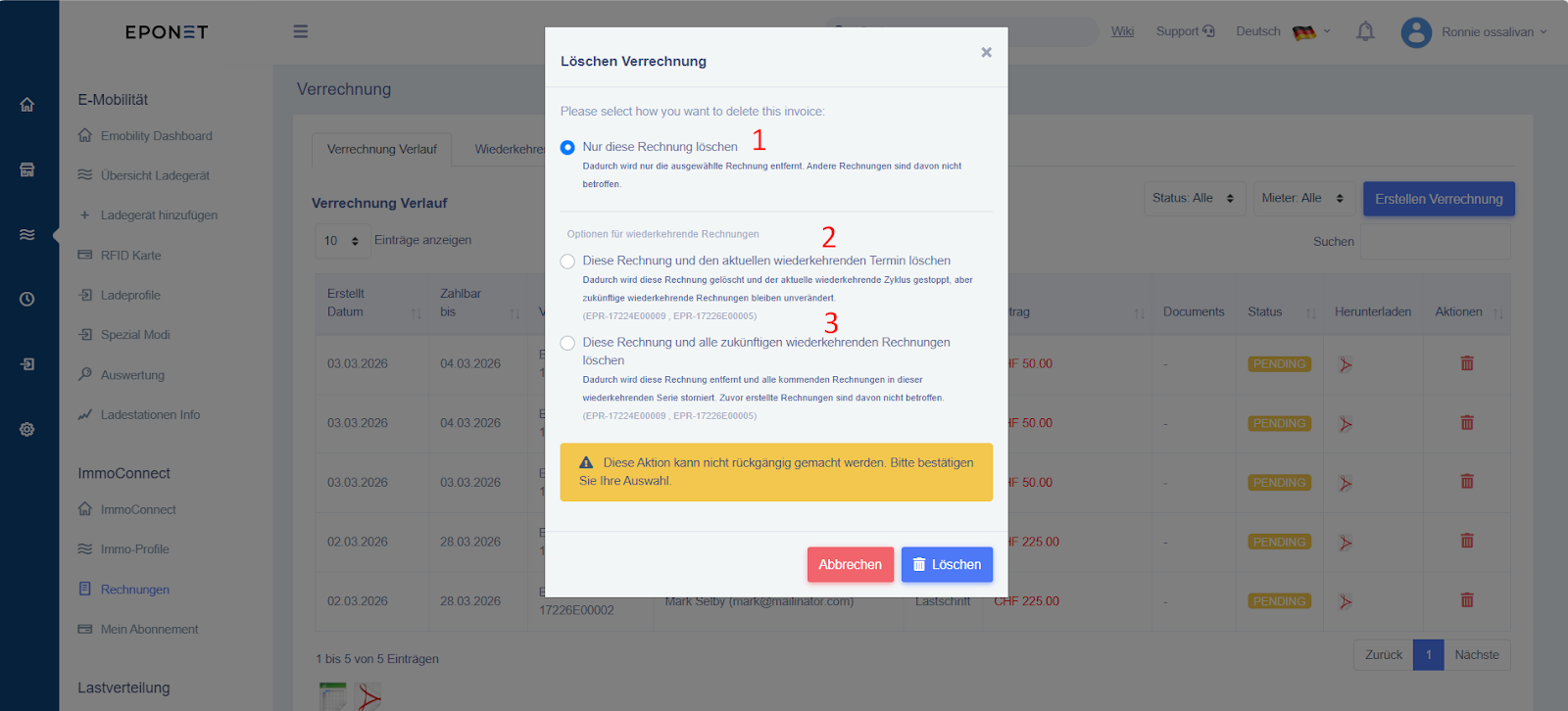 1\. Elimina solo questa fattura: questa opzione elimina solo la fattura selezionata per il mese corrente. Trattandosi di una fattura ricorrente, verrà generata automaticamente il mese successivo con l'importo applicabile all'inquilino. 2\. Elimina questa fattura e l'evento ricorrente corrente – Questa opzione consente di eliminare la fattura per inquilini specifici. Se si seleziona questa opzione, verrà visualizzato un elenco di tutti gli inquilini (per i quali vengono generate le fatture). È possibile selezionare uno o più inquilini contemporaneamente. Questa opzione elimina solo la fattura del mese corrente; a partire dal mese successivo, la fattura verrà generata automaticamente. **Nota:** con questa opzione, puoi anche specificare i numeri delle fatture da eliminare. 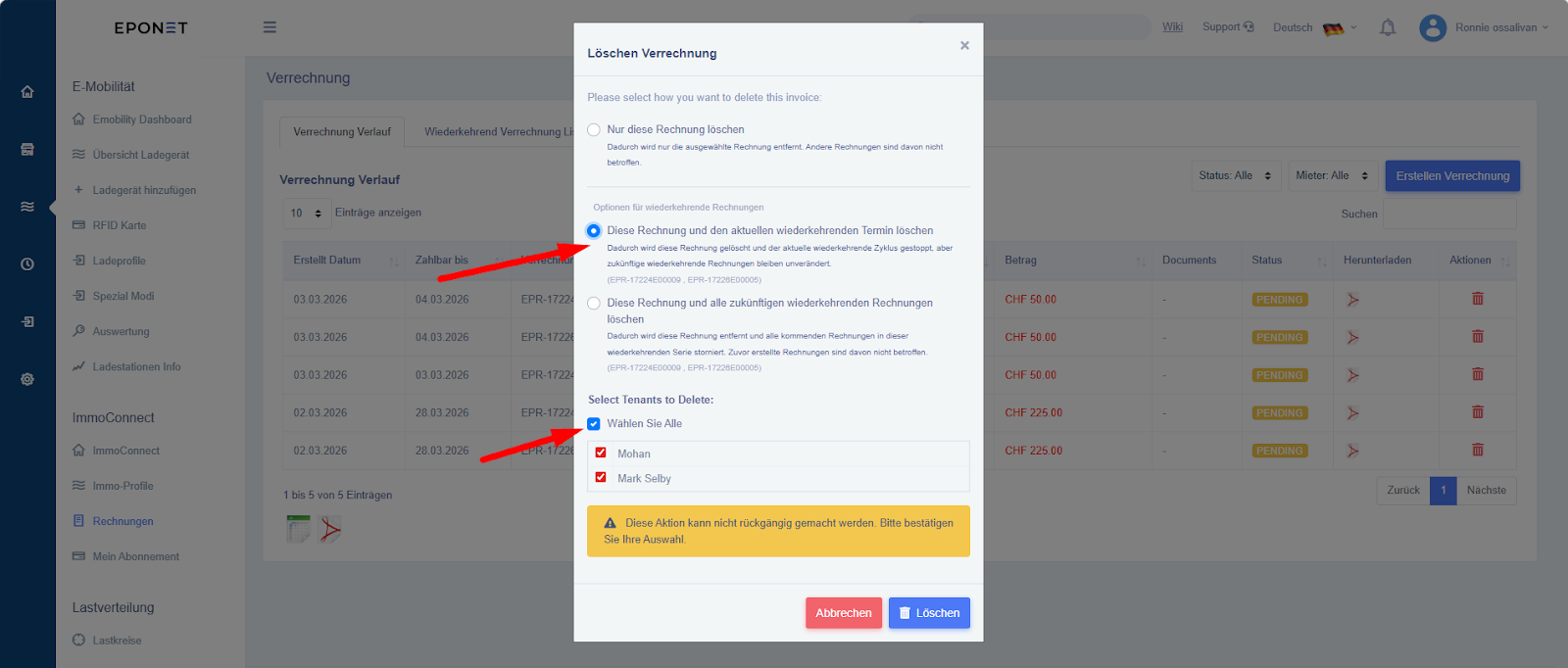 3\. Elimina questa fattura e tutte le future fatture ricorrenti – Questa opzione consente di eliminare la fattura per inquilini specifici. Se si seleziona questa opzione, verrà visualizzato un elenco di tutti gli inquilini (per i quali sono state create fatture). È possibile selezionare uno o più inquilini contemporaneamente. Questa opzione elimina la fattura del mese corrente e interrompe le fatture ricorrenti per i mesi successivi. 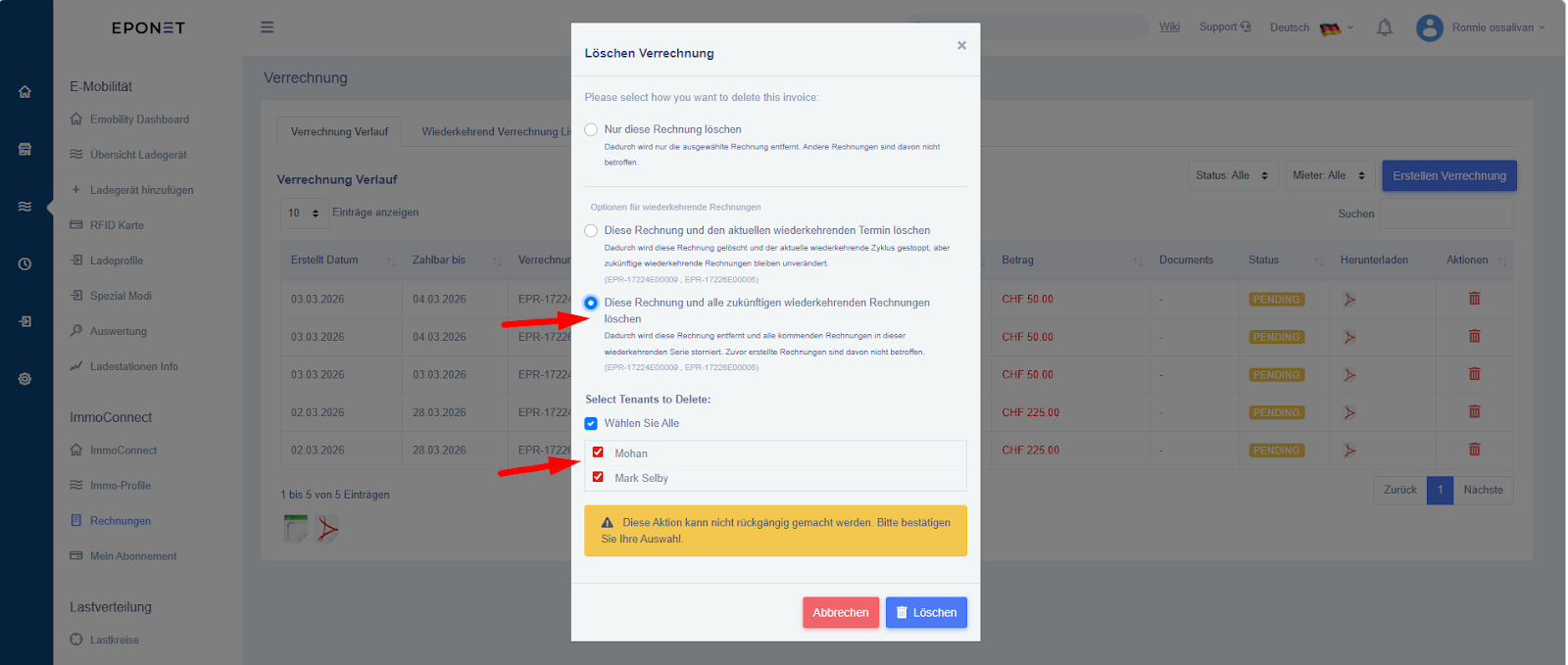 **Nota:** per tutte le opzioni sopra menzionate, l'eliminazione della fattura funziona solo se lo stato della fattura è "In sospeso". Una volta che la fattura è stata pagata, non può più essere eliminata. Per eliminare una fattura dall'elenco delle fatture ricorrenti - Vai alla scheda "Elenco delle fatture ricorrenti" e clicca sull'icona di eliminazione 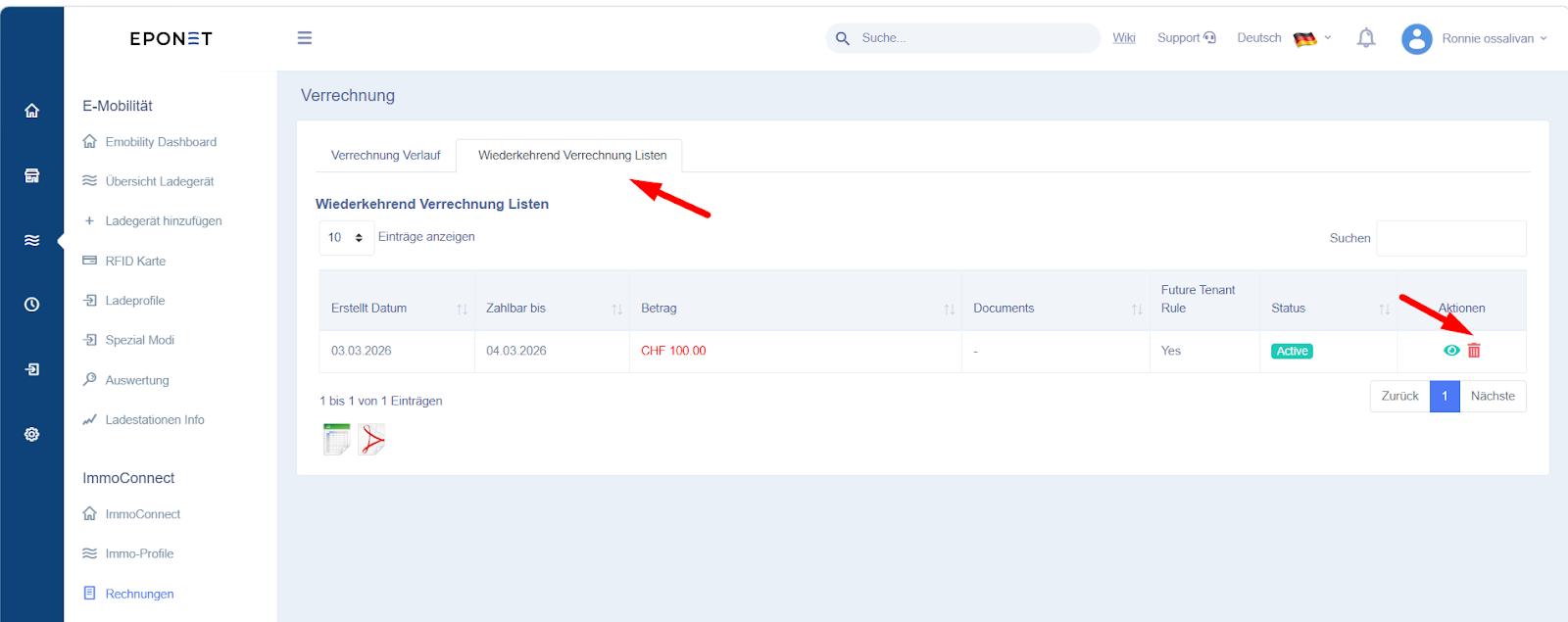 Se elimini una fattura da qui, le fatture ricorrenti per tutti i clienti associati verranno interrotte e anche la fattura del mese corrente verrà eliminata e rimossa dall'elenco delle fatture. 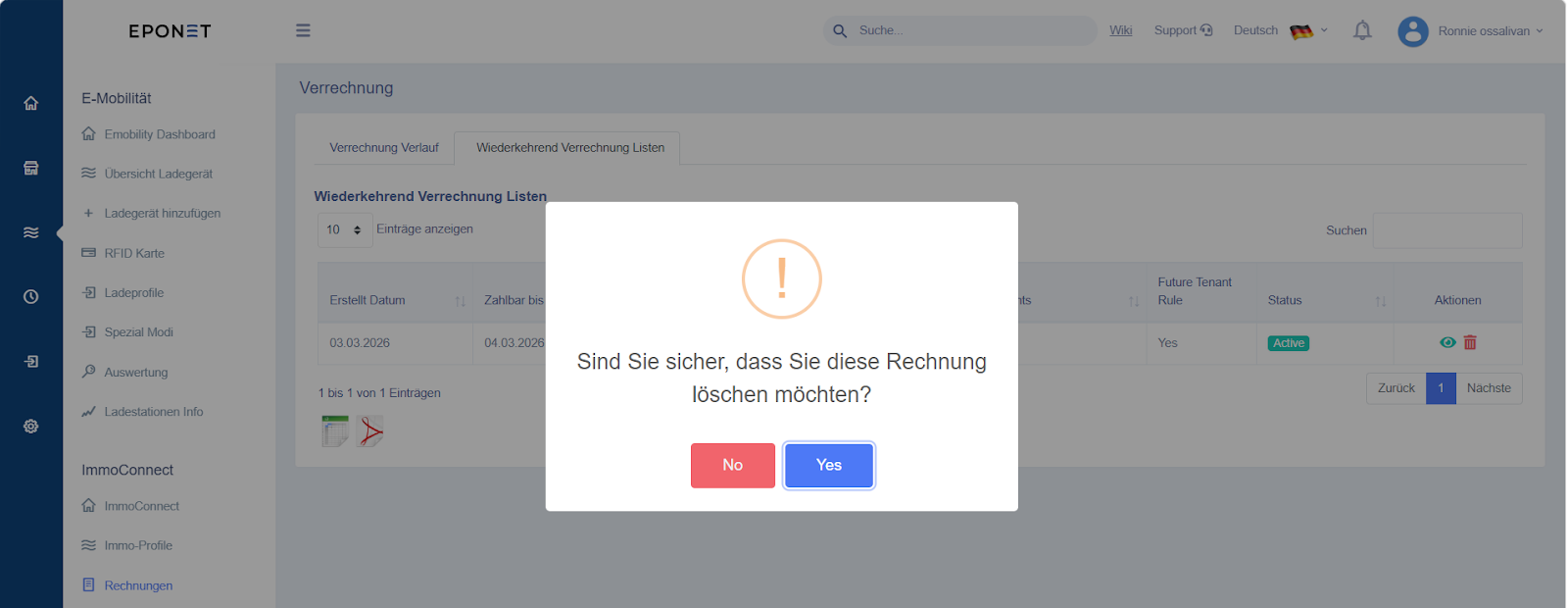 # Impostazioni/Opzioni La **pagina** **ImmoConnect** offre una panoramica di tutti i caricatori collegati al sistema ImmoConnect e consente ai proprietari di gestire gli inquilini e l'assegnazione dei caricatori. Gli utenti possono **effettuare ricerche e applicare filtri in base al nome dell'inquilino o del caricatore**, nonché rimuovere i caricatori da ImmoConnect se non vi è alcun inquilino ad essi assegnato. La **pagina "Dettagli caricatore"** mostra informazioni chiave quali i nomi degli inquilini, le date di connessione, le impostazioni del profilo e la cronologia degli inquilini, e consente inoltre ai proprietari di **rescindere un contratto di locazione per un mese selezionato**. La **scheda** **"I miei inquilini"** mostra tutti gli inquilini insieme alle stazioni di ricarica loro assegnate e ai dettagli di fatturazione, compreso l'importo della fattura, l'importo pagato e il saldo in sospeso. Nella **sezione** **"Richieste",** i proprietari possono esaminare e approvare o rifiutare le richieste degli inquilini relative alle stazioni di ricarica. Inoltre, la **scheda "White Label"** consente agli utenti di caricare un logo personalizzato e i termini di utilizzo per personalizzare l'interfaccia di ImmoConnect. Pagina ImmoConnect – Qui vengono visualizzati tutti i punti di ricarica. - Il proprietario può effettuare una ricerca per nome dell'inquilino - Filtrare per nome dell'inquilino. - Elimina stazione di ricarica (rimuovi da ImmoConnect) - Ricerca per nome del caricatore I caricatori pronti per ImmoConnect sono visualizzati in grigio.  I caricatori a cui sono assegnati degli inquilini non possono essere eliminati, pertanto in questo caso l'icona di eliminazione è nascosta. I dettagli del caricatore contengono tutte le informazioni rilevanti, tra cui il nome dell'inquilino, la data di connessione, l'opzione "Modifica profilo" e la cronologia dell'inquilino, nonché l'opzione "Recedi dal contratto".  Per rescindere il contratto, clicca sul testo "Rescindere il contratto", seleziona un mese dal calendario e clicca sul pulsante "Sì, rescindere il contratto". Il contratto terminerà e l'utente verrà rimosso l'ultimo giorno del mese selezionato.  La scheda "I miei inquilini" mostra tutti i tuoi inquilini con i rispettivi punti di ricarica e i dettagli di fatturazione.  Alla voce "Fatturazione" vengono visualizzate tutte le fatture con il loro stato aggiornato e - Importo della fattura – Importo totale per il quale è stata emessa una fattura finora (per questo inquilino) - Importo pagato – Importo pagato dall'utente (in base allo stato "Pagato" della fattura) - Saldo – Importo ancora da pagare da parte dell’inquilino per le fatture in sospeso  La scheda "Richieste" -> "Richieste degli inquilini" mostra tutte le richieste degli inquilini con i relativi dettagli di base, lo stato e l'opzione per approvarle o rifiutarle.  Nota: se ci sono diverse richieste degli utenti in sospeso per una stazione di ricarica, tutte le altre richieste in sospeso per quella stazione di ricarica verranno automaticamente cancellate non appena si approva una richiesta. "Le mie richieste" – contiene tutte le tue richieste (che hai inviato per la stazione di ricarica immo) con il loro stato attuale  White Label – Per aggiungere questi dettagli, vai alla scheda “White Label”, aggiungi un logo, carica il documento contenente i termini di utilizzo e aggiungi i termini di utilizzo. Quindi fai clic sul pulsante "Salva".  Nota: tutti i campi sono facoltativi. Se non carichi un logo, verrà visualizzato il logo predefinito di Eponet. # Depotcharge - Rete di ricarica ASTAG Funzione logistica. In questo modo, i depositi dei clienti Eponet entrano a far parte della rete ASTAG Charge – collegati in modo tecnicamente ottimale tramite OCPI backend-to-backend, con autorizzazione automatica tramite accordi di ricarica individuali. # Attivare il lotto di deposito Attivazione tramite Plug & Play. I clienti Eponet attivano autonomamente l'apertura della propria infrastruttura di ricarica direttamente sul portale Eponet. Nessuna procedura tecnica di onboarding, nessun tempo di attesa: basta un clic e la stazione di ricarica entra a far parte della rete. #### Configurazione [](https://wiki.eponet.ch/uploads/images/gallery/2026-04/bildschirmfoto-2026-04-29-um-14-09-27.jpg) #### Passo 1: [](https://wiki.eponet.ch/uploads/images/gallery/2026-04/bildschirmfoto-2026-04-29-um-14-09-52.jpg) #### Passo 2: [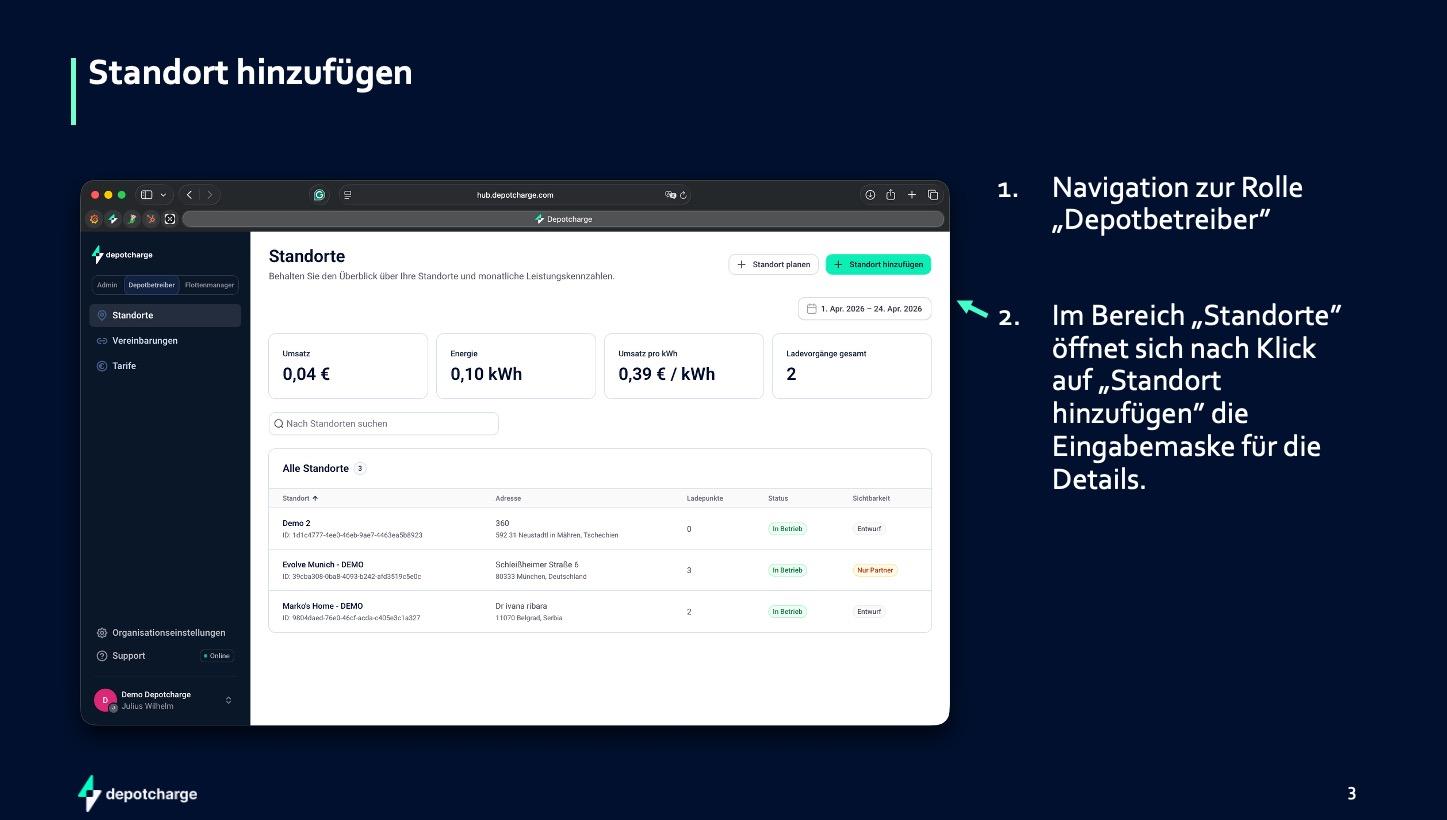](https://wiki.eponet.ch/uploads/images/gallery/2026-04/bildschirmfoto-2026-04-29-um-14-10-21.jpg) #### Fase 3: [](https://wiki.eponet.ch/uploads/images/gallery/2026-04/bildschirmfoto-2026-04-29-um-14-10-34.jpg) #### Passo 4 [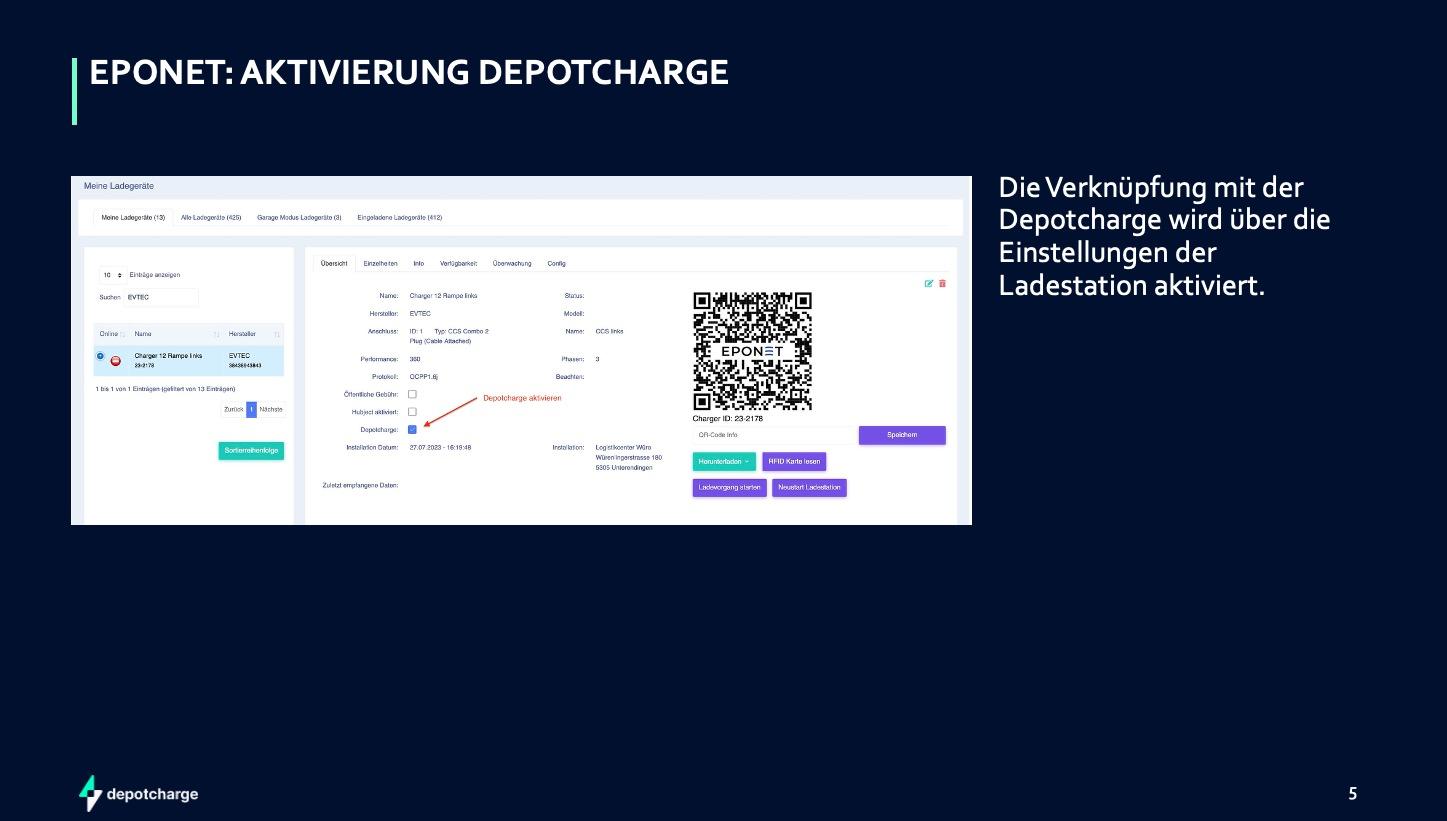](https://wiki.eponet.ch/uploads/images/gallery/2026-04/bildschirmfoto-2026-04-29-um-14-12-48.jpg) # # Noleggiare una stazione di ricarica tramite l'app Tramite la funzione **«Noleggia stazione di ricarica»** nell’app Eponet, gli utenti possono richiedere l’accesso a una stazione di ricarica semplicemente **scansionando il codice QR visualizzato sul dispositivo di ricarica**. Dopo la scansione, gli utenti possono **visualizzare informazioni dettagliate sulla stazione di ricarica**, tra cui posizione, potenza erogata, fasi di ricarica e prezzi. Per procedere, gli inquilini devono **leggere e accettare i termini e le condizioni generali** prima di inviare una richiesta di noleggio. Una volta inviata, la richiesta viene **esaminata dal proprietario o dal gestore della stazione di ricarica**. Gli utenti possono monitorare lo stato della loro richiesta nella **sezione** **"Le mie richieste"** sotto la scheda "ImmoConnect". Una volta approvata la richiesta, la stazione di ricarica noleggiata appare nella **sezione** **"ImmoConnect" dell'app**, consentendo all'inquilino di iniziare a ricaricare il proprio veicolo. Per prima cosa, scansiona il codice QR sulla stazione di ricarica con lo scanner dell'app eponet Go.  Dovrebbe ora aprirsi la seguente schermata –  Clicca sul pulsante "Visualizza informazioni di ricarica" per continuare. Dovrebbero essere visualizzati tutti i dettagli relativi alla stazione di ricarica, come indirizzo, potenza erogata, fase e tariffe di ricarica  Scorrere fino in fondo per leggere i "Termini di utilizzo" e cliccare su "Accetto" per attivare il pulsante "Richiedi". Cliccare quindi sul pulsante "Richiedi" per inviare una richiesta di noleggio di questa stazione di ricarica  La richiesta relativa alla stazione di ricarica è stata inviata con successo. L'amministrazione potrà ora esaminare la richiesta e, se del caso, accettarla.  Nel frattempo, puoi visualizzare i dettagli della tua richiesta anche nella scheda "Richieste" in ImmoConnect, semplicemente cliccando sul pulsante "Le mie richieste" nella finestra pop-up in alto o passando all'area del profilo.  Non appena la richiesta di noleggio sarà stata confermata dall'amministrazione, potrai visualizzare le stazioni di ricarica che hai noleggiato nell'app Eponet nella scheda "ImmoConnect".  Da questo momento in poi potrai ricaricare il tuo veicolo presso questa stazione di ricarica. # Noleggio/offerta di stazioni di ricarica tramite l'app: Quando un inquilino richiede una stazione di ricarica, il **proprietario della stazione riceve una notifica push nell'app Eponet**. Il proprietario può aprire la **sezione «Profilo»** e visualizzare tutte le richieste nella voce **«Richieste ImmoConnect**». In questa sezione, i proprietari possono **approvare o rifiutare le richieste degli inquilini.** Dopo la conferma, lo stato della richiesta viene aggiornato per entrambi gli utenti e, in caso di approvazione, la stazione di ricarica appare per l'inquilino nella **scheda "ImmoConnect**". Quando un inquilino richiede una stazione di ricarica, il proprietario della stazione riceve una notifica push nell'app. Il proprietario può accedere alle richieste ImmoConnect nell'area del profilo semplicemente cliccando sull'icona dell'hamburger nell'angolo in alto a destra.  Scorri verso il basso e clicca su "Richieste ImmoConnect" per visualizzare tutti i dettagli della richiesta  Nella scheda "ImmoConnect" vedrai entrambe le cose - Richieste degli inquilini: richieste di altri utenti per la tua stazione di ricarica. - Le mie richieste: la tua richiesta relativa alla stazione di ricarica di un altro utente, con Puoi approvare o rifiutare le richieste degli inquilini direttamente dalla scheda "Richieste degli inquilini"  Quando approvi o rifiuti una richiesta, appare una conferma  Dopo la conferma, lo stato della richiesta viene aggiornato sia sulla pagina del proprietario che su quella dell'inquilino e, in caso di approvazione, la stazione di ricarica viene visualizzata sulla pagina dell'inquilino nella scheda "ImmoConnect".  # Gestione delle tessere RFID Guida completa al modulo “Gestione RFID” sulla piattaforma E-Mobility. Questo manuale spiega come gestire le tessere RFID, concedere l’accesso alle stazioni di ricarica, invitare utenti, generare codici QR, assegnare profili e controllare i diritti di accesso. Tutte le istruzioni si basano sull'interfaccia utente attuale. # Introduzione alla gestione RFID Il modulo “Gestione RFID” consente agli utenti di gestire in modo efficiente le tessere RFID per l’accesso alle stazioni di ricarica per veicoli elettrici. Tra le funzioni principali figurano: - Aggiunta e gestione delle tessere RFID fisiche - Invito degli utenti tramite e-mail o codice QR - Concessione o revoca dell’accesso a determinati caricatori - Assegnazione di profili RFID per la gestione dei limiti di utilizzo, della durata di validità e delle modalità di ricarica - Visualizzazione delle tessere RFID approvate, invitate, concesse e ricevute - Filtraggio e azioni di massa su più carte **Come accedere al modulo:** andare al menu laterale → **Scheda RFID** → sezione **«Gestisci RFID**». [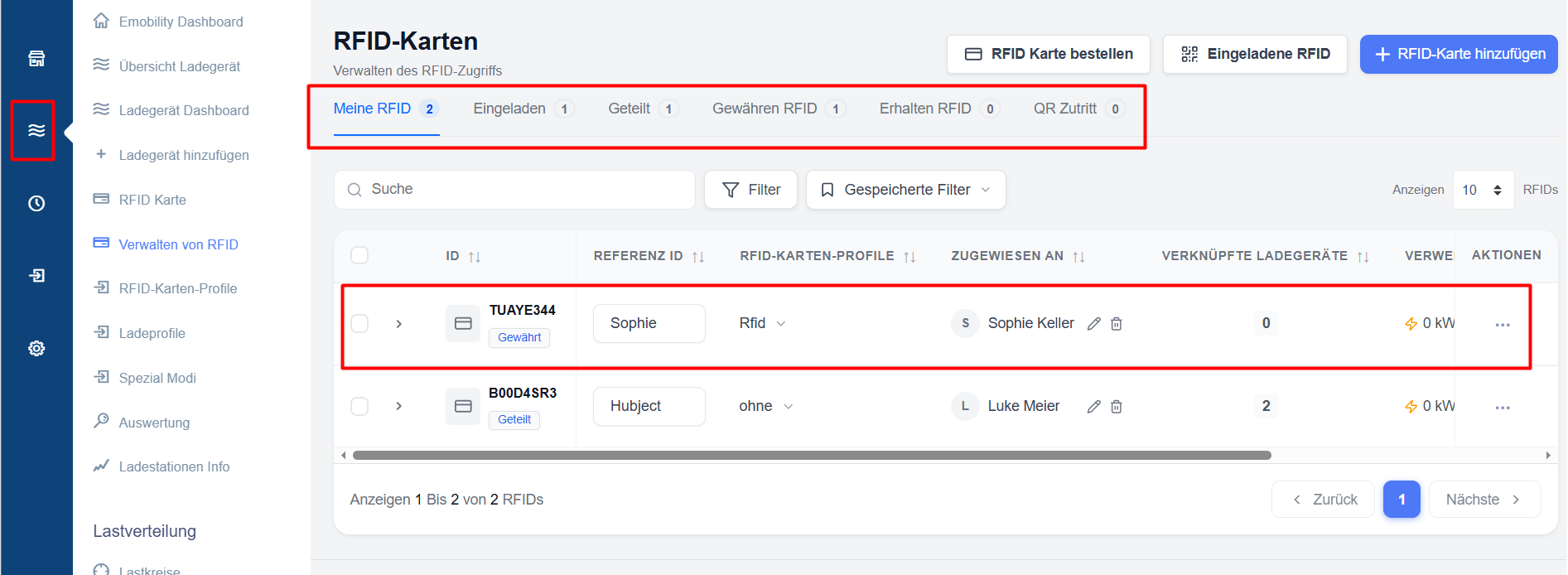](https://wiki.eponet.ch/uploads/images/gallery/2026-06/Wh8image.png) **Panoramica delle schede principali:** - **Il mio RFID** — Le mie carte - **Caricate** – Carte caricate - **Condivise** — Carte condivise - **Concedi RFID** — Concedi accesso - **RFID ricevute** — Carte ricevute - **Accesso QR** — Gestione dell'accesso tramite codice QR ### Navigazione nell’interfaccia di gestione RFID Le funzioni principali dell'interfaccia utente: - Barra di ricerca e filtri avanzati - Selezione multipla con pulsanti di azione (Assegna profilo, Assegna contatto, Altre azioni) - Colonne della tabella: ID, ID di riferimento, Profilo della tessera RFID, Assegnato a, Caricabatterie collegati, Energia utilizzata, Ultimo utilizzo, Azioni **Azioni utili:** - Fare clic sulla freccia (▾) accanto a una scheda per visualizzare i caricabatterie collegati - Utilizzare «Revoca» per revocare l’accesso a determinati caricabatterie - Controlli per l’impaginazione e il numero di voci visualizzate [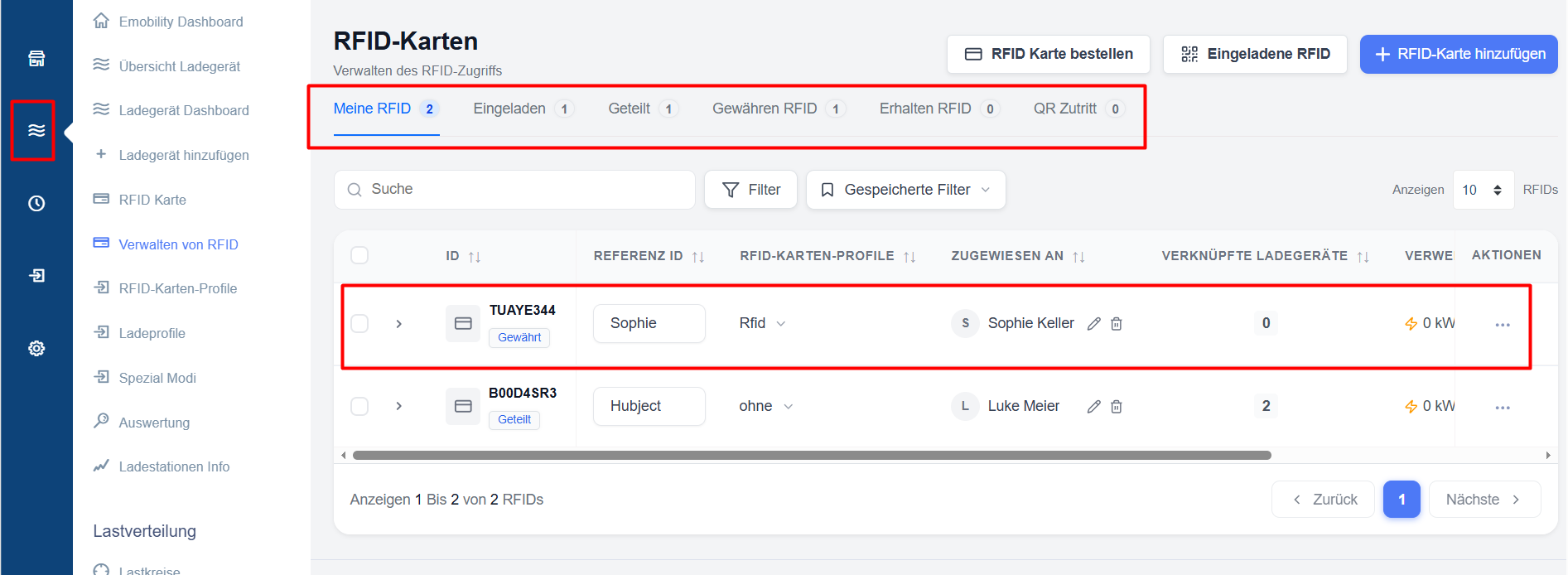](https://wiki.eponet.ch/uploads/images/gallery/2026-06/7Xkimage.png) [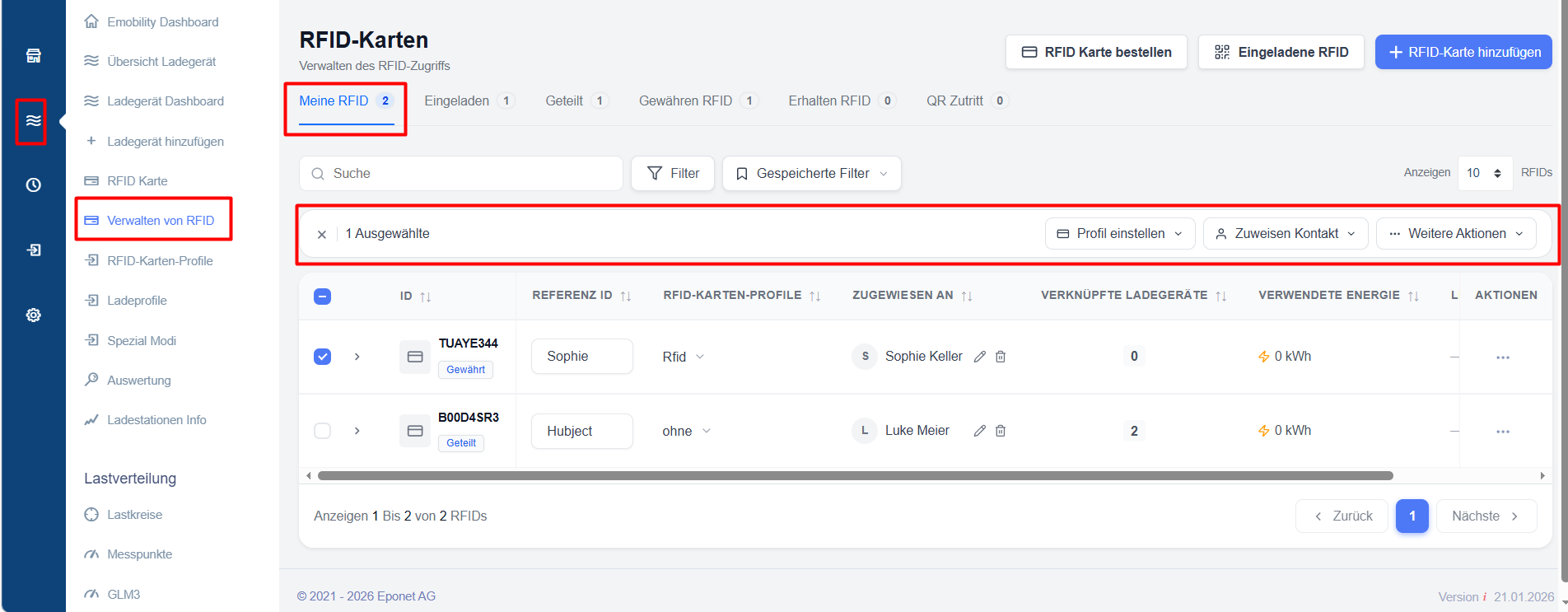](https://wiki.eponet.ch/uploads/images/gallery/2026-06/ooHimage.png) ### Ricerca, filtri e filtri salvati Per consentire agli utenti di individuare rapidamente carte RFID, inviti, diritti di accesso concessi, carte condivise e autorizzazioni di ricarica, la piattaforma offre potenti funzioni di ricerca e filtro in tutto il modulo di gestione RFID. ### Ricerca Tramite la barra di ricerca, gli utenti possono trovare rapidamente i record inserendo informazioni rilevanti, come ad esempio: - ID RFID - ID di riferimento - Titolare della tessera – Scheda «Invitati e ricevuti» - Referente assegnato I risultati della ricerca vengono aggiornati immediatamente, consentendo agli utenti di individuare record specifici senza dover setacciare manualmente grandi quantità di dati. [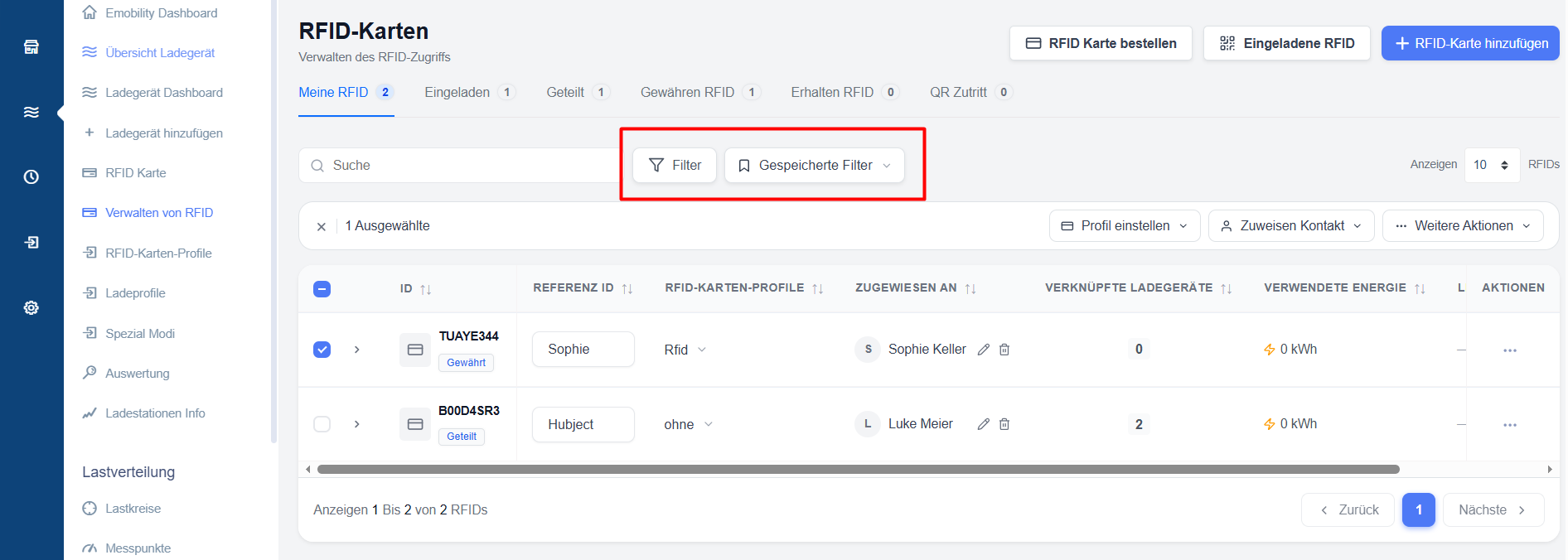](https://wiki.eponet.ch/uploads/images/gallery/2026-06/ee4image.png) ### Filtri avanzati L’opzione di **filtro** consente agli utenti di restringere i risultati in base a diversi criteri rilevanti per la sezione corrente. A seconda della pagina, possono essere disponibili i seguenti filtri: - Referente assegnato - Profilo RFID - Attività di utilizzo - Autorizzazioni di accesso È possibile combinare più filtri per creare ricerche molto mirate. [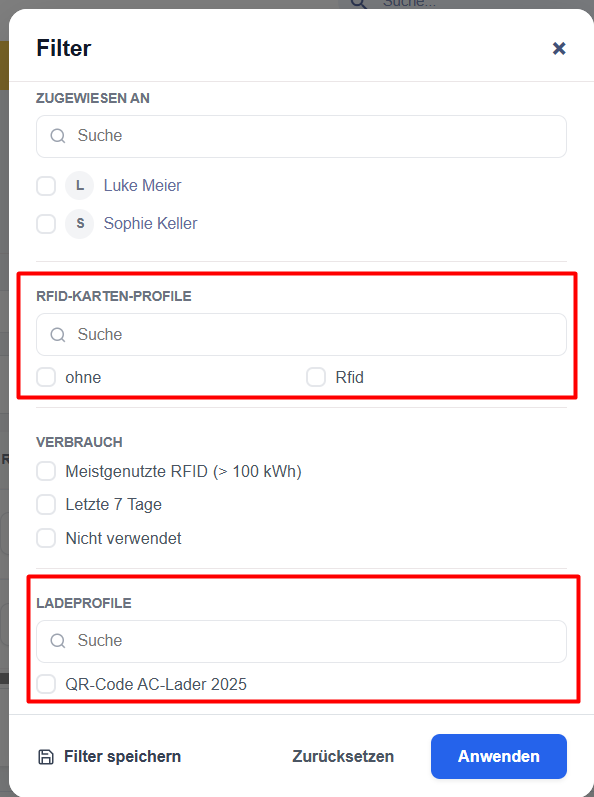](https://wiki.eponet.ch/uploads/images/gallery/2026-06/0nIimage.png) ### Filtri salvati Le combinazioni di filtri utilizzate di frequente possono essere salvate per un uso futuro. Per salvare un filtro: - Configurare i criteri di ricerca e di filtro desiderati. - Salvare la configurazione del filtro. - Assegnategli un nome significativo. I filtri salvati consentono agli utenti di accedere rapidamente alle visualizzazioni utilizzate di frequente, senza dover riapplicare ogni volta le impostazioni di filtro.\\ [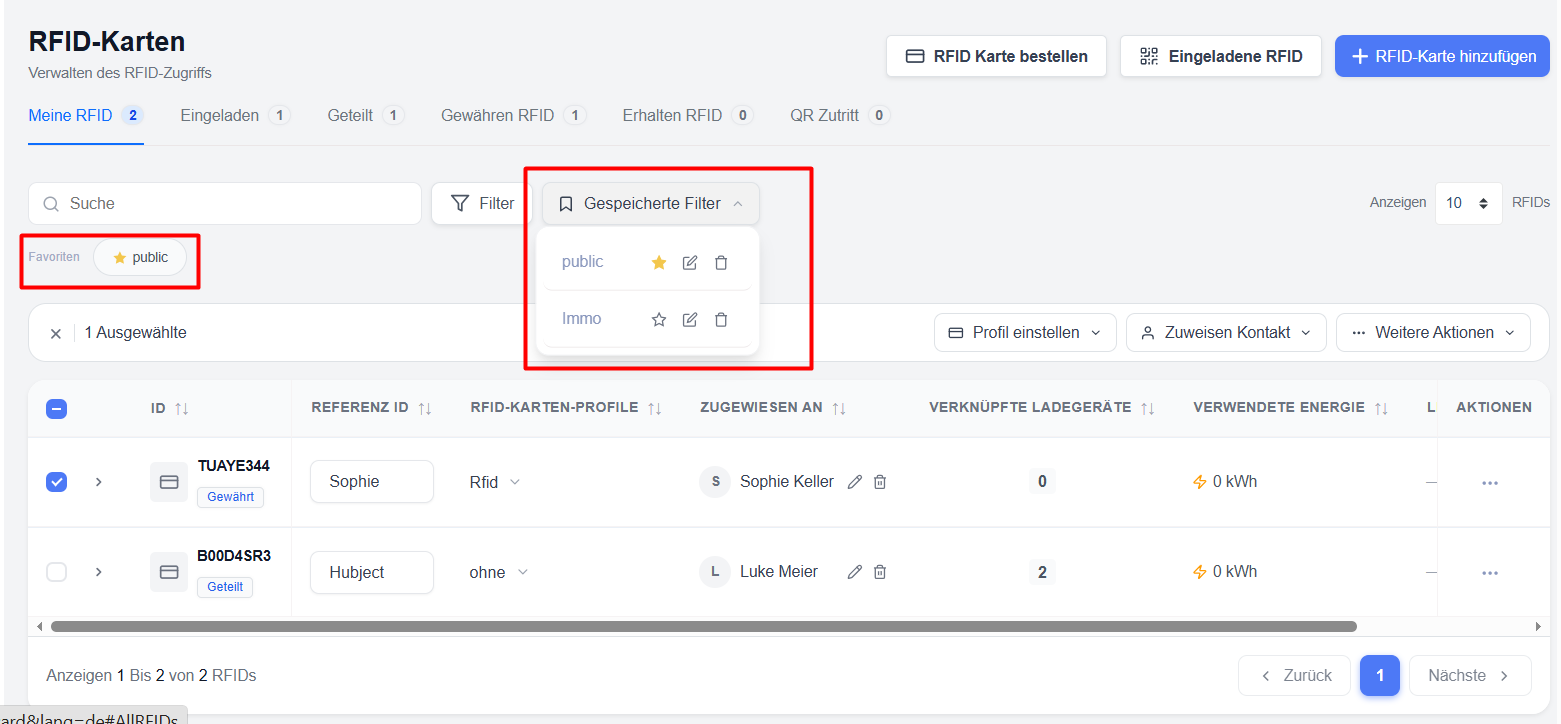](https://wiki.eponet.ch/uploads/images/gallery/2026-06/3f4image.png) ### Filtri preferiti I filtri salvati possono essere contrassegnati come **preferiti** per accedervi ancora più rapidamente. I filtri preferiti vengono visualizzati direttamente nella pagina e possono essere applicati con un solo clic, consentendo un accesso rapido ai record e ai flussi di lavoro utilizzati di frequente. ### Vantaggi L'utilizzo delle funzioni di ricerca, dei filtri e delle configurazioni di filtro salvate aiuta gli utenti a: - trovare più rapidamente i record - ridurre la navigazione manuale - monitorare determinati gruppi RFID # Gestione delle tessere RFID #### Descrizione Scopri come creare carte RFID, assegnare diritti di proprietà e gestire le autorizzazioni di accesso ai caricabatterie. #### Aggiungere carte RFID Per creare una nuova tessera RFID: 1. Accedere alla **sezione "Le mie RFID"**. 2. Selezionare **"Aggiungi scheda RFID"**. 3. Inserisci il numero della tessera RFID. 4. Salvare la carta. La carta è disponibile immediatamente dopo la creazione per l’assegnazione e la gestione degli accessi. [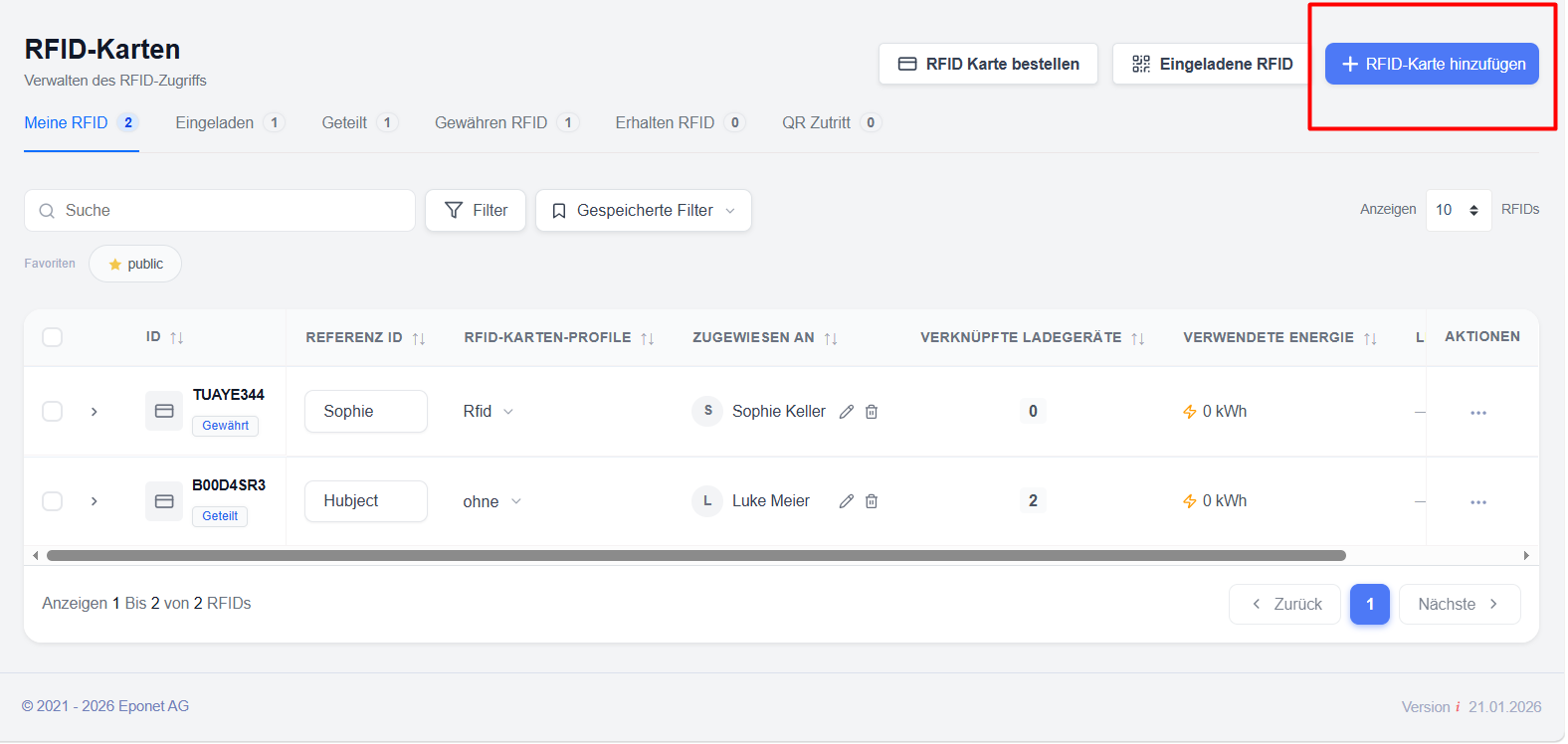](https://wiki.eponet.ch/uploads/images/gallery/2026-06/Yoiimage.png) [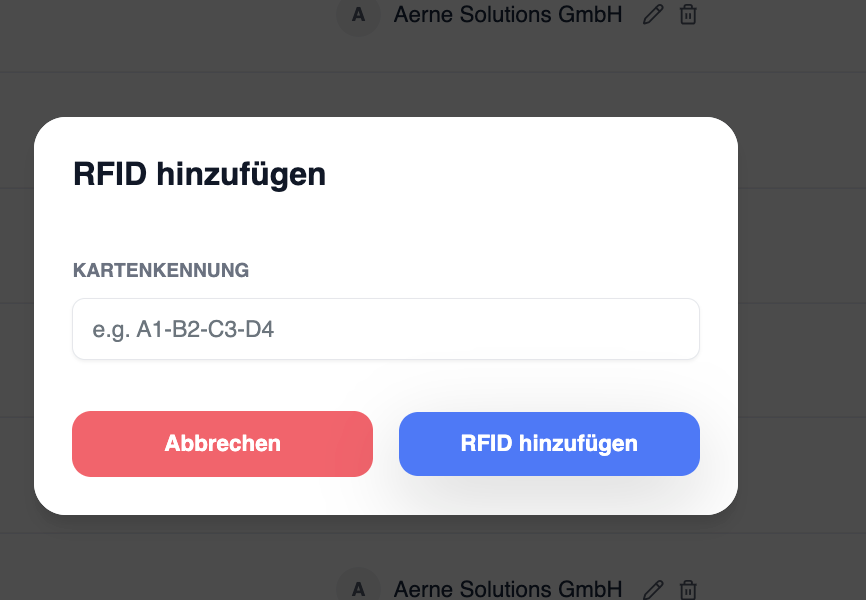](https://wiki.eponet.ch/uploads/images/gallery/2026-06/manage-rfid-add-rfid.png)In Eponet i numeri RFID vanno inseriti senza spazi né due punti. Se sulla vostra carta RFID è stampato un numero, ad esempio 12:34:56:78, questo deve essere inserito senza spazi né punti, ovvero 12345678
Se si possiede una tessera RFID Eponet, il numero stampato sulla tessera corrisponde al numero memorizzato sulla stessa, che viene rilevato al momento della lettura. Ciò non è sempre vero. È possibile memorizzare anche tessere RFID di altri fornitori, purché siano conformi allo standard RFID attuale per le stazioni di ricarica.
**Tecnologia RFID supportata:** sono supportati i tag [RFID ](https://de.wikipedia.org/wiki/RFID)HF passivi conformi alle norme [ISO/IEC](https://de.wikipedia.org/wiki/ISO/IEC_14443) [14443](https://de.wikipedia.org/wiki/ISO/IEC_14443) o [ISO/IEC 15693 ](https://de.wikipedia.org/wiki/ISO_15693)(NFC) a 13,56 MHz. Potrebbe sorgere la domanda se sia supportato anche MiFare Classic e, in caso affermativo, se si tratti della versione da 1k o da 4k. La risposta è: non ha alcuna importanza. La stazione di ricarica legge semplicemente l’UUID del chip. È quindi irrilevante se il chip disponga di 1k o 4k di memoria. Non è consigliabile scrivere sulle carte RFID, poiché, a seconda della stazione di ricarica, potrebbe essere letto il valore memorizzato invece dell’UUID. Ciò può causare incompatibilità, ad esempio con Hubject.
#### Gestione degli accessi A ogni stazione di ricarica può essere concesso l’accesso a una o più carte RFID per avviare il processo di ricarica, con o senza un profilo di ricarica assegnato. Gli utenti possono: - associare le stazioni di ricarica alle tessere RFID - rimuovere l’accesso a una stazione di ricarica da una tessera - Visualizzare le stazioni di ricarica assegnate e i profili ad esse associati - Monitorare i profili specifici per ogni caricatore #### Gestione in blocco Per le operazioni in massa è possibile selezionare più carte RFID, ad esempio: - Assegnazione di profili RFID - Assegnazione dei contatti - Gestione dell'accesso ai caricabatterie - Concessione di autorizzazioni RFID - Revoca dei diritti di accesso #### Controllo degli accessi alle stazioni di ricarica L'accesso può essere configurato per ogni singola stazione di ricarica, consentendo alle aziende di controllare con precisione dove è consentito l'uso di una tessera RFID. **Schermate** - Finestra di dialogo «Aggiungi carta RFID» - Elenco delle carte RFID - Schermata «Gestione accessi» - Menu per le azioni di massa #### **Carte speciali:** Esistono due carte generate dal sistema con cui non è possibile abilitare le nuove stazioni di ricarica in modo convenzionale: - **Scheda pubblica** – Questa scheda viene generata automaticamente non appena una stazione di ricarica viene abilitata come pubblica. Tutte le operazioni di ricarica tramite la funzione di ricarica pubblica vengono autorizzate esclusivamente con questa scheda. Gli utenti possono visualizzare solo le stazioni di ricarica associate (stazioni di ricarica pubbliche). - **Scheda garage** – Questa scheda viene generata automaticamente quando l’utente attiva la modalità garage. Serve per autorizzare le operazioni di ricarica in modalità garage effettuate dai dipendenti tramite l’app. [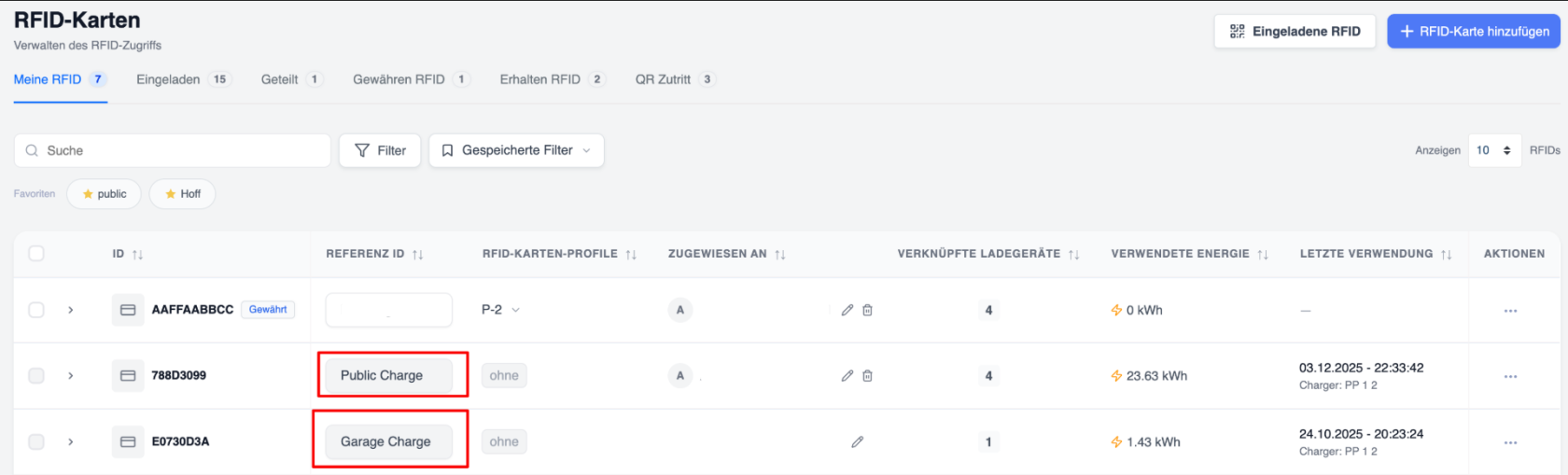](https://wiki.eponet.ch/uploads/images/gallery/2026-06/Sebimage.png)**Nota**: i profili RFID non possono essere assegnati a carte in modalità pubblica o in modalità garage.
### Vantaggi dell’utilizzo dei profili - Gestione unificata degli accessi - Minore onere amministrativo - Linee guida di fatturazione standardizzate - Maggiore facilità nel rispettare le regole di fatturazione interne all’azienda # Ricaricare le carte RFID ##### Descrizione In questa pagina viene spiegato come caricare le carte RFID di altri utenti utilizzando il numero della carta RFID, inviare inviti tramite indirizzo e-mail e generare codici QR. Le tessere RFID invitate possono essere attivate sul caricatore «My/Tenant», in modo che gli utenti possano avviare una ricarica utilizzando le tessere. Nella sezione **«Carte RFID** invitate», gli amministratori possono creare, gestire e monitorare gli inviti per l’accesso RFID. Gli inviti possono essere inviati tramite numeri fisici delle carte RFID, via e-mail o tramite un codice QR. Questa funzione è particolarmente utile quando si desidera concedere a dipendenti, clienti, ospiti, appaltatori o organizzazioni partner un accesso alla ricarica temporaneo o permanente, senza dover creare manualmente una tessera RFID per ogni utente. [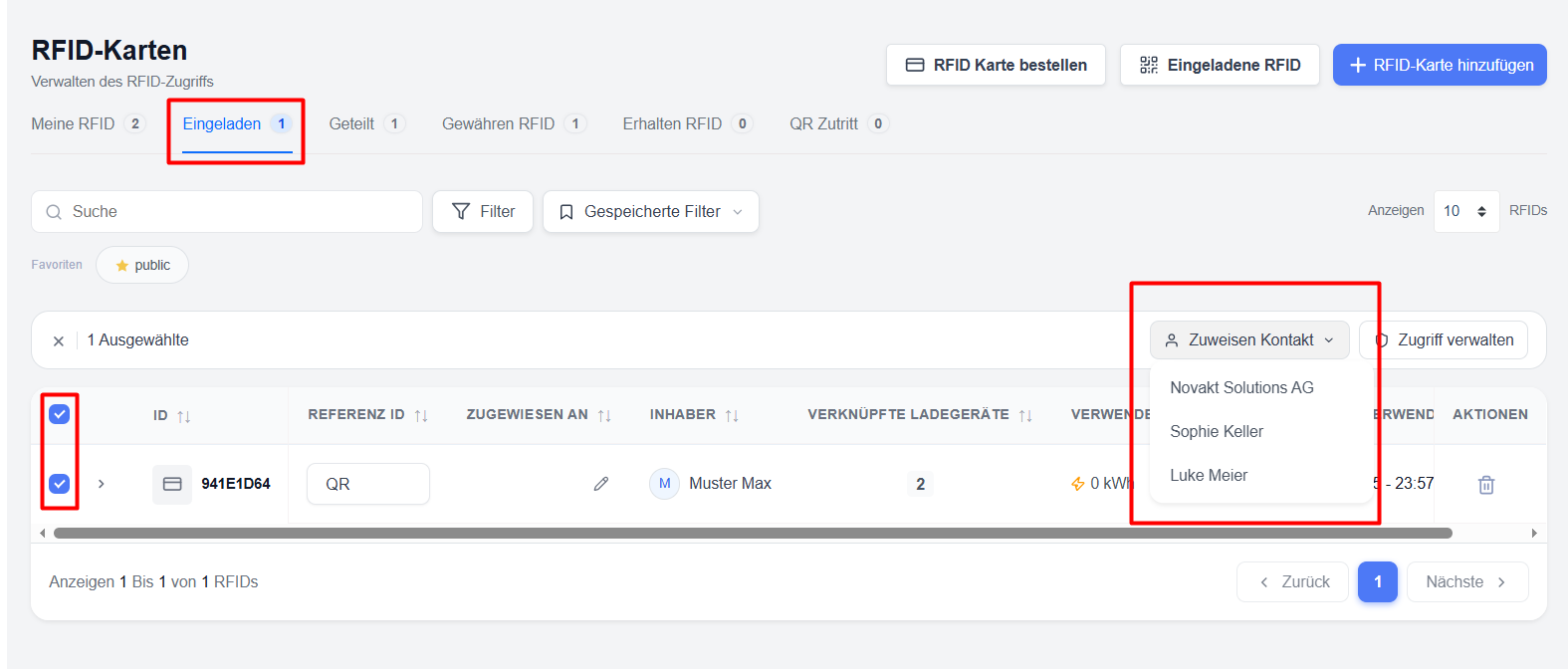](https://wiki.eponet.ch/uploads/images/gallery/2026-06/taCimage.png) ### Caricare le tessere RFID ##### Ricarica tramite numero di tessera – Una tessera RFID può essere caricata direttamente inserendo il numero della tessera. Se la tessera è presente nel portale Eponet, viene caricata immediatamente: Durante la ricarica della carta, l’utente può configurare quanto segue: - Stazioni di ricarica accessibili - Profili di ricarica assegnati alle stazioni di ricarica ##### Procedura - Selezionare **«Scheda RFID**». - Inserire il numero della carta RFID. - Selezionare una o più stazioni di ricarica. - Se necessario, configurare i profili di ricarica. - Assegnare un referente. - Fare clic su **«Invita**». - L’utente invitato potrà utilizzare immediatamente la tessera RFID fisica presso le stazioni di ricarica assegnate. ##### Casi d’uso tipici - Dipendenti con tessere RFID aziendali - Autisti di flotte - Utenti esistenti della rete di ricarica - Assegnazioni di accesso a lungo termine [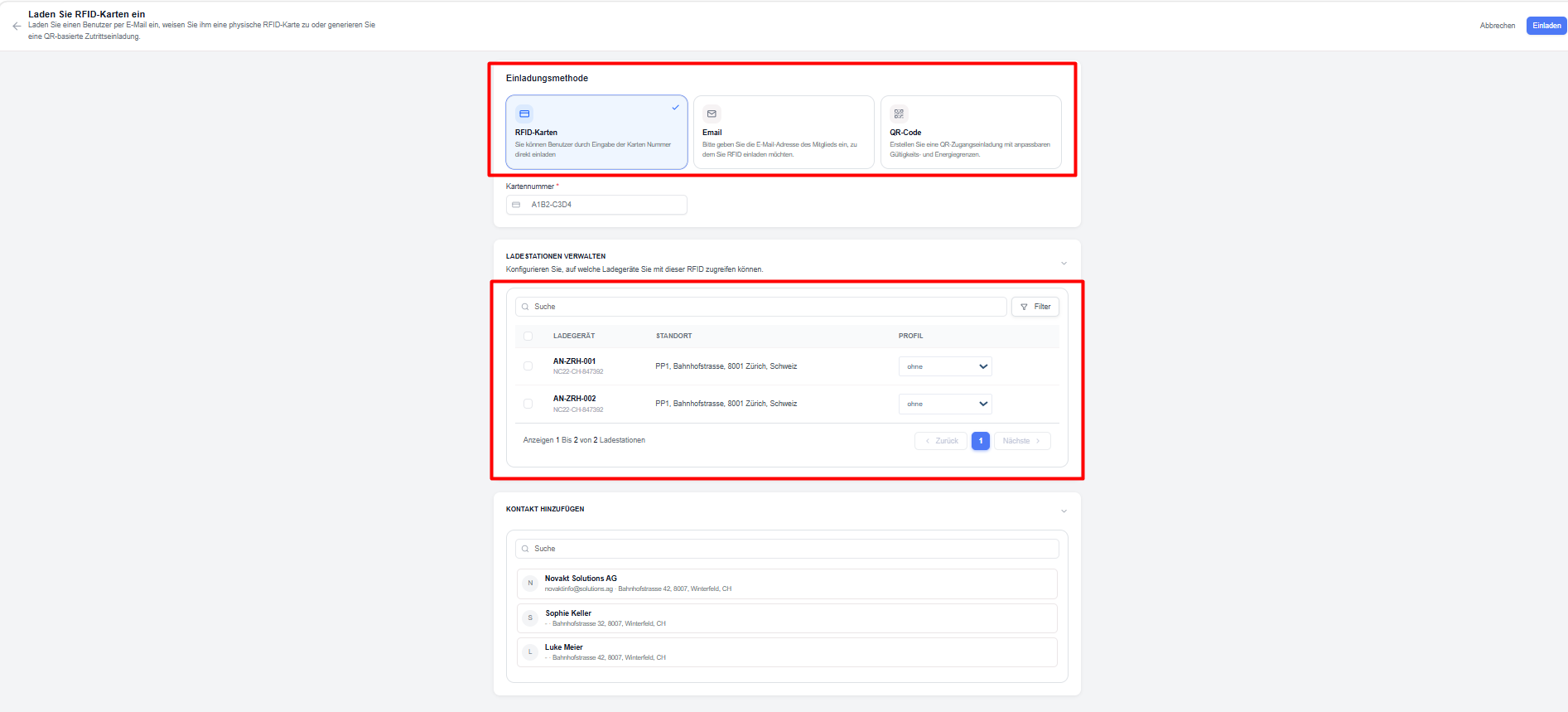](https://wiki.eponet.ch/uploads/images/gallery/2026-06/AC0image.png) ##### Inviti via e-mail – L'accesso RFID può essere concesso tramite invito via e-mail. Durante la creazione di un invito, l’utente può configurare quanto segue: - Indirizzo e-mail del destinatario - Stazioni di ricarica accessibili - Profili di ricarica assegnati alle stazioni di ricarica Dopo l’invio, il destinatario riceverà nell’area notifiche del portale le istruzioni per accettare l’invito. ##### Procedura 1. Selezionare **«E-mail»** come metodo di invito. 2. Inserire l’indirizzo e-mail del destinatario. 3. Configurare i permessi di accesso per i caricatori. 4. Assegnare i profili di ricarica. 5. Invia l’invito. Il destinatario riceverà un’e-mail con le istruzioni per accettare l’invito RFID e attivare l’accesso. ##### Vantaggi - Inizialmente non è necessaria alcuna tessera RFID fisica - Processo di onboarding semplice [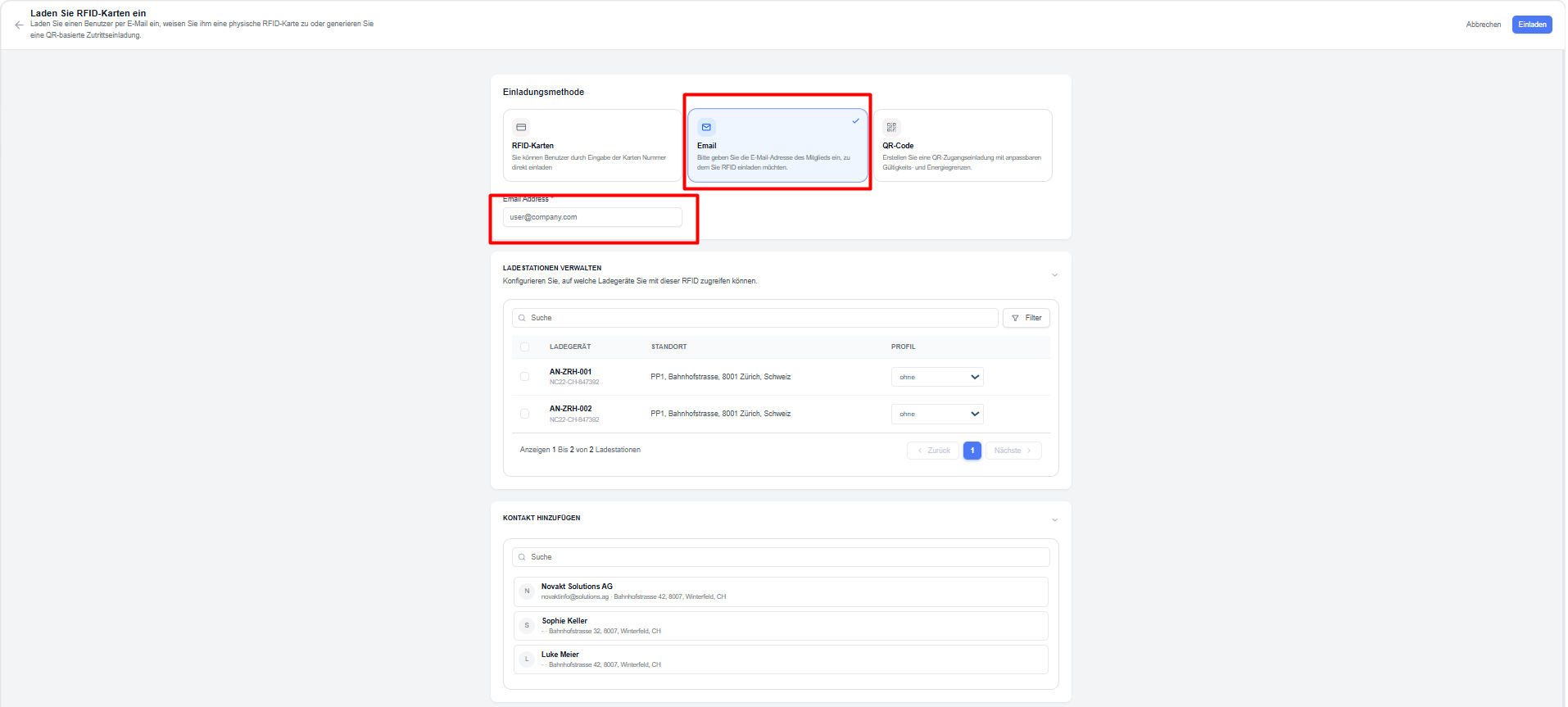](https://wiki.eponet.ch/uploads/images/gallery/2026-06/lVaimage.png) ##### Accesso tramite codice QR I codici QR offrono un metodo semplificato per concedere l’accesso RFID. Gli utenti possono: - generare un codice QR. - impostare il periodo di validità. - impostare restrizioni d'uso (numero di tessere che possono essere caricate tramite il codice QR) - selezionare le stazioni di ricarica e assegnare i profili di ricarica - Condividere il codice QR con gli utenti designati. Gli utenti possono scansionare il codice QR e completare la procedura di registrazione per ottenere l’accesso. ##### Passaggi 1. Selezionare **«Codice QR**». 2. Configurare le impostazioni di invito. 3. Selezionare le stazioni di ricarica autorizzate. 4. Assegnare i profili di ricarica. 5. Generare il codice QR. 6. Condividere il codice QR con il destinatario. Il destinatario può scansionare il codice QR e completare la procedura di registrazione per ottenere l'accesso alla ricarica. ##### Vantaggi - Facile da condividere - Non è richiesto un indirizzo e-mail - Adatto per l’accesso pubblico o legato a eventi per più utenti [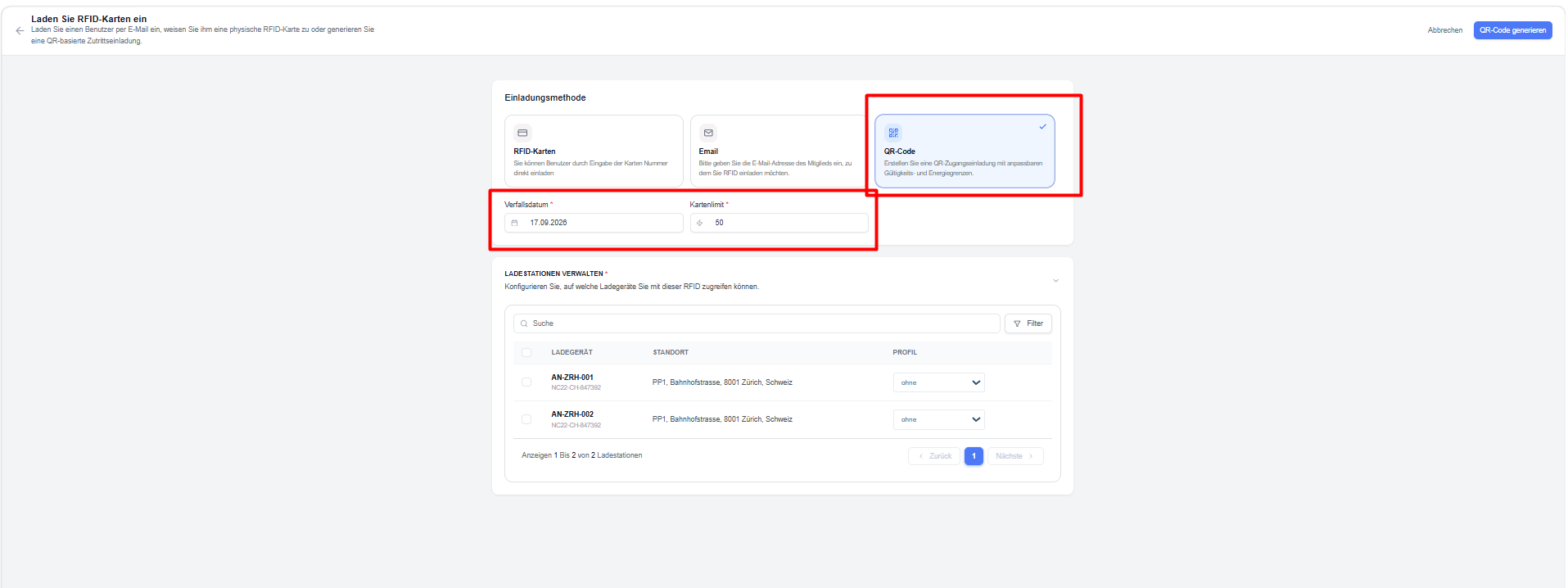](https://wiki.eponet.ch/uploads/images/gallery/2026-06/nANimage.png) ### Gestione dell’accesso tramite tessere “Invited” e profili di ricarica Nella scheda **«Tessere RFID degli invitati»** vengono visualizzate tutte le tessere RFID e gli inviti creati e distribuiti agli utenti. Gli utenti possono: - Invitare nuove tessere RFID - Inviare inviti via e-mail - Generare inviti basati su codici QR - Assegnare inviti RFID ai contatti - Gestire i permessi di accesso per i caricatori - Applicare i profili di ricarica - Monitorare il consumo energetico e l'andamento dell'utilizzo - Revocare l'accesso alle stazioni di ricarica in caso di necessità In questo modo gli utenti mantengono una chiara visione d’insieme di tutte le attività relative all’uso condiviso degli inviti RFID. [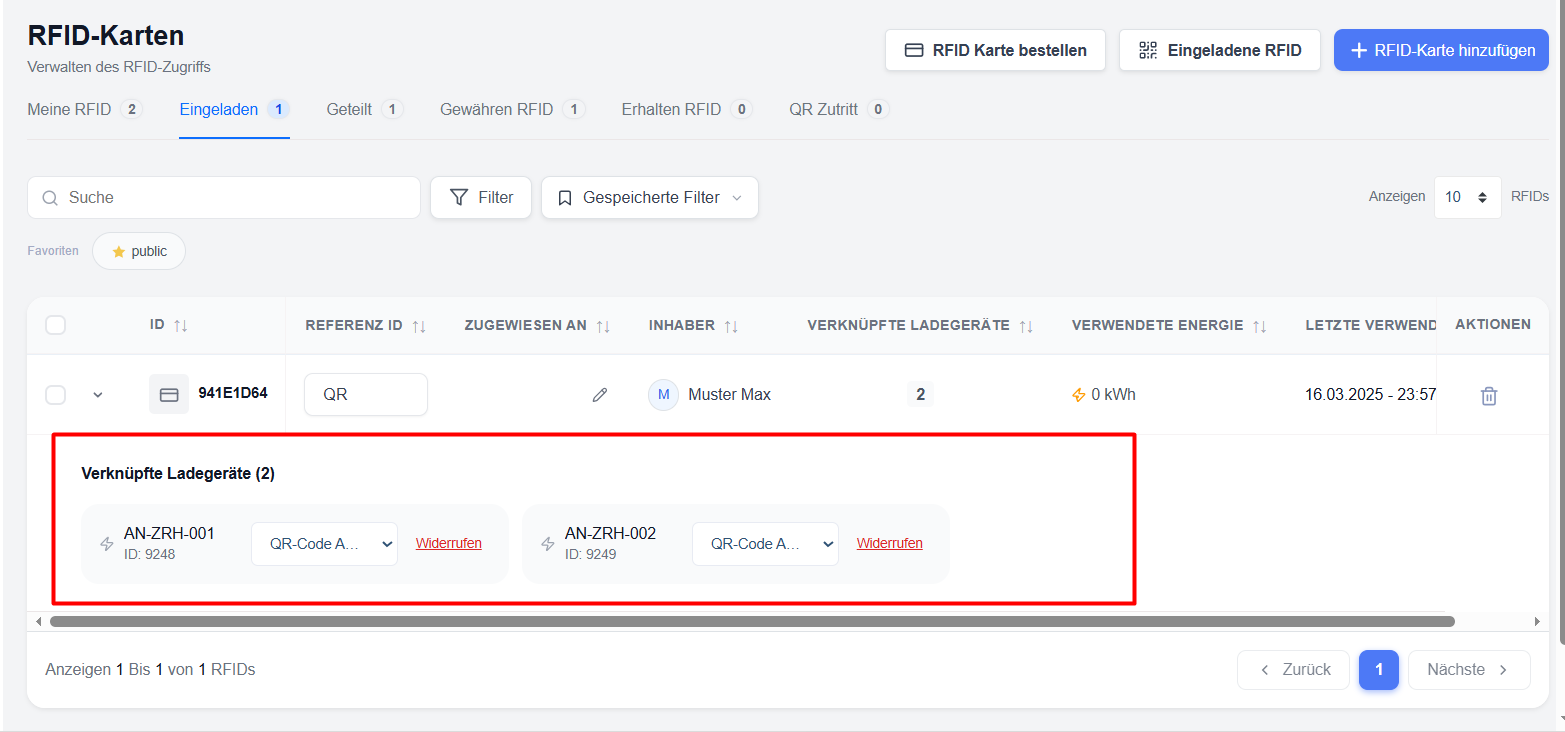](https://wiki.eponet.ch/uploads/images/gallery/2026-06/XChimage.png) ##### **Comprendere l’elenco degli inviti RFID** L'elenco degli inviti offre una panoramica completa di tutte le tessere RFID invitate e delle autorizzazioni loro assegnate. ##### Informazioni disponibili **ID RFID** – Identificativo univoco dell’invito RFID. **ID di riferimento** – Numero di riferimento personalizzato che può essere assegnato a fini di tracciabilità interna. **Assegnato a** – Indica il contatto a cui è assegnata la tessera RFID (**questo serve solo a fini di filtraggio e non per l’assegnazione della tessera**) **Proprietario** – Indica l’utente o l’organizzazione a cui appartiene la tessera RFID. **Stazioni di ricarica associate** – Indica il numero di stazioni di ricarica attualmente assegnate alla carta RFID caricata. **Consumo energetico** – Indica l’energia di ricarica totale consumata con la scheda RFID. **Ultimo utilizzo** – Mostra l’ultima attività di ricarica. **Azioni** – Consente agli amministratori di cancellare o gestire l’accesso RFID e le stazioni di ricarica [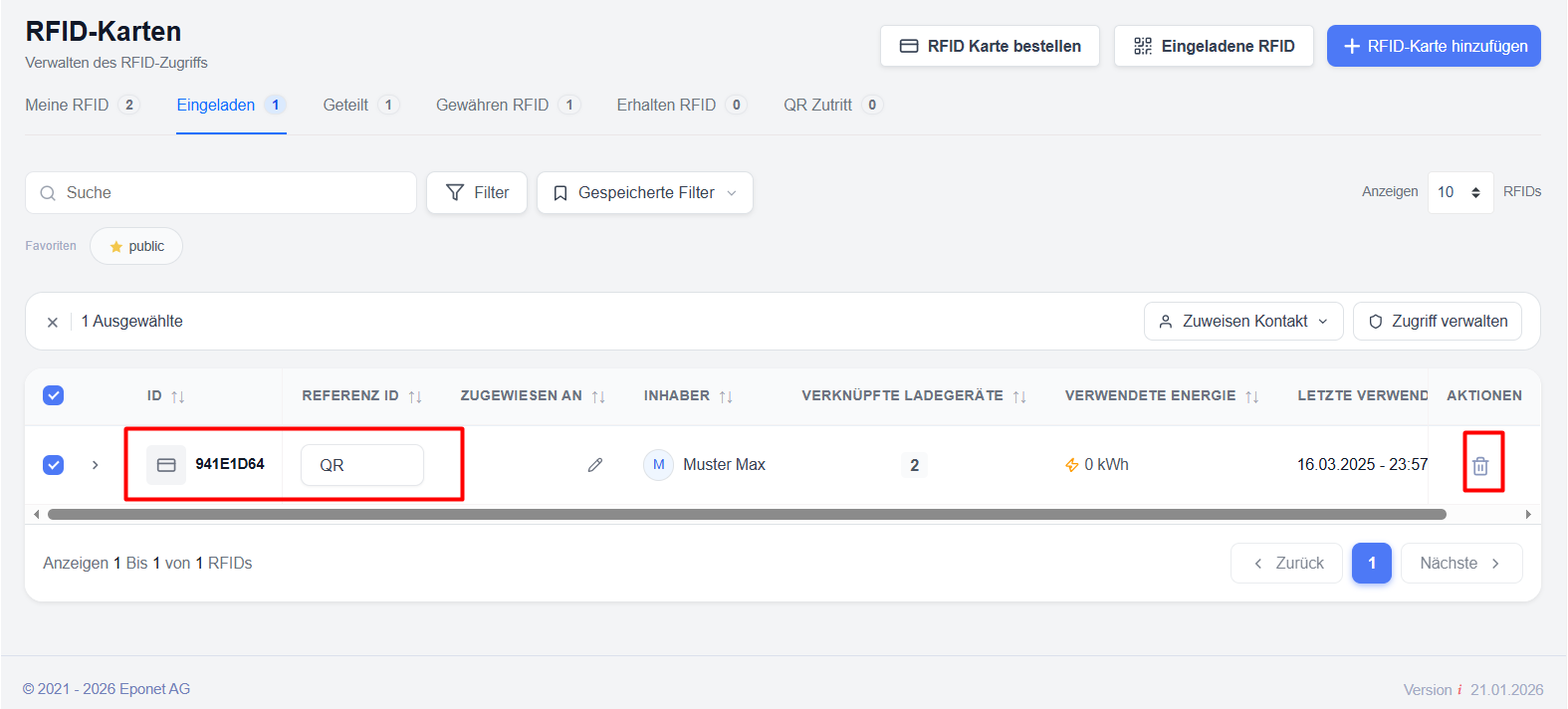](https://wiki.eponet.ch/uploads/images/gallery/2026-06/tfSimage.png) #### **Gestione dell’accesso alle stazioni di ricarica** A ogni tessera RFID caricata può essere concesso l’accesso a una o più stazioni di ricarica. ##### Opzioni di gestione degli accessi Gli utenti possono: - Concedere l'accesso alle stazioni di ricarica - revocare l'accesso alle stazioni di ricarica - applicare profili di ricarica - Assegnare autorizzazioni in blocco Durante l’assegnazione degli accessi alla ricarica, gli utenti possono selezionare singole stazioni di ricarica e definire il comportamento della scheda RFID su ciascun dispositivo di ricarica. [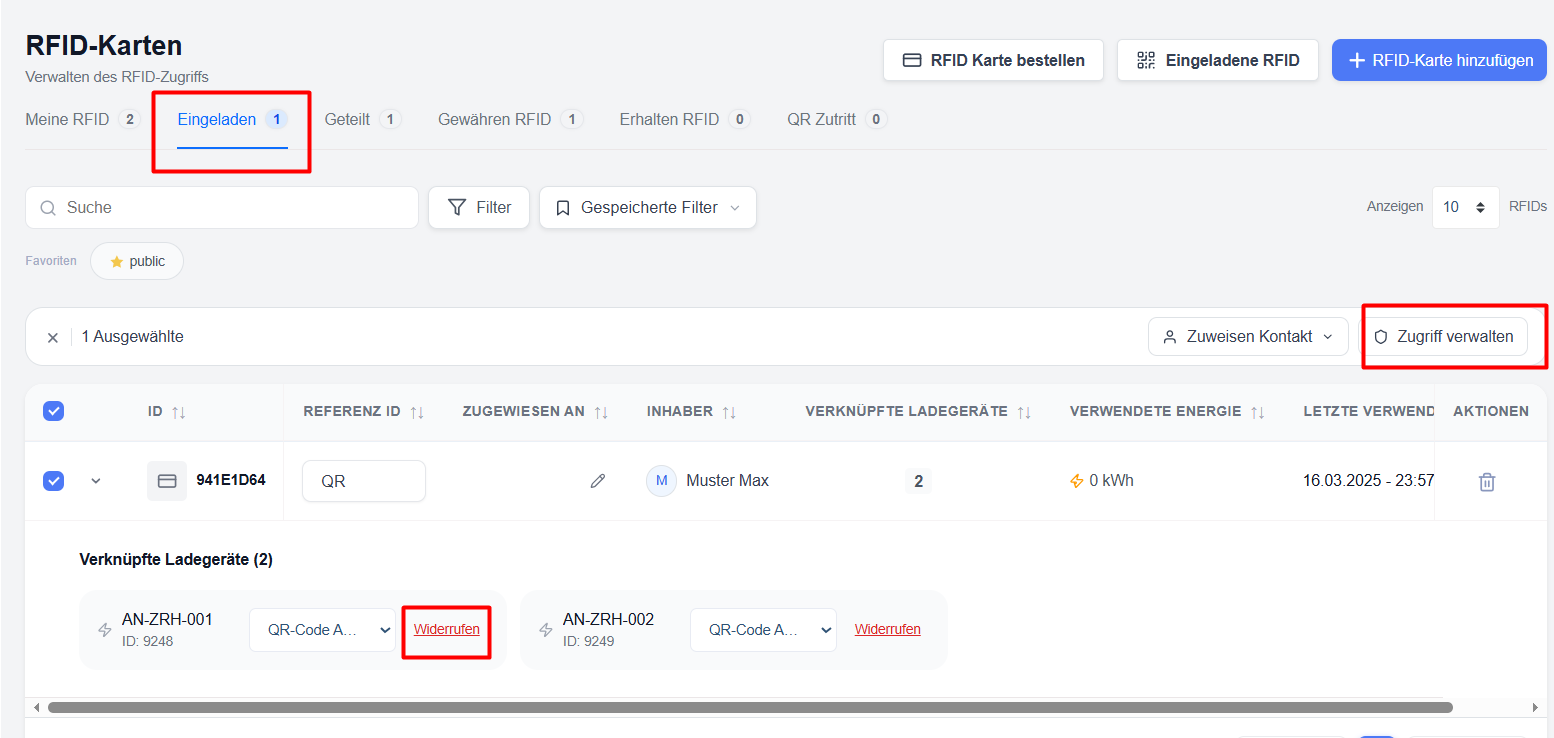](https://wiki.eponet.ch/uploads/images/gallery/2026-06/FcVimage.png) ##### Assegnazione dei profili di ricarica Per ogni assegnazione a un dispositivo di ricarica è possibile selezionare un profilo di ricarica. Ecco alcuni esempi: - Normale - Ricarica gratuita - Profili aziendali - Regole di ricarica personalizzate I profili definiscono i costi di fatturazione, le restrizioni e il comportamento operativo. #### Azioni di massa Il modulo "Invited RFID" supporta la gestione in massa di più inviti RFID contemporaneamente. **Azioni di massa disponibili** Assegnazione contatto – Assegnate lo stesso contatto a più inviti RFID. Gestire l’accesso – Concedere o revocare l’accesso al caricatore a più tessere RFID contemporaneamente. Applica profili di fatturazione – Configura i profili di fatturazione contemporaneamente per più inviti. ##### Vantaggi - Gestione più rapida - Configurazione uniforme - Minore carico di lavoro manuale - Maggiore efficienza operativa [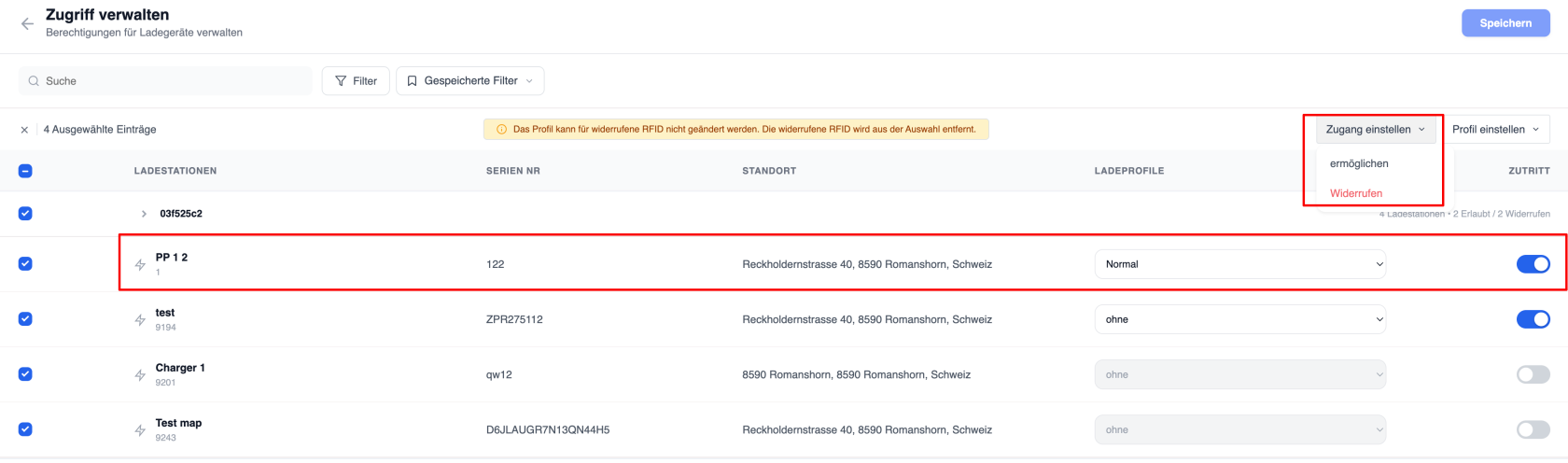](https://wiki.eponet.ch/uploads/images/gallery/2026-06/rfid-invites-5.png)Se una tessera è autorizzata per una determinata stazione di ricarica, ma non è stato assegnato alcun profilo di ricarica, le operazioni di ricarica effettuate vengono considerate come ricariche gratuite.
# Rilascio di tessere RFID #### Descrizione La funzione **"Concedi accesso RFID"** consente ai titolari di carte RFID di concedere in modo sicuro l'accesso alle proprie carte RFID ad altri utenti all'interno della piattaforma. In questo modo, gli utenti autorizzati possono ricaricare i veicoli con la carta RFID concessa senza dover essere in possesso della carta fisica stessa. L’utente autorizzato ottiene l’accesso in base alle autorizzazioni e alle restrizioni definite dal titolare della carta RFID. Il comportamento di ricarica, i limiti di sessione, il periodo di validità, i limiti di spesa e i diritti di accesso sono regolati dal profilo RFID assegnato alla carta RFID. Questa funzione è ideale per le aziende che devono condividere l’accesso alla ricarica con dipendenti, appaltatori, autisti di flotte, familiari, inquilini o organizzazioni partner, ma che desiderano mantenere il pieno controllo sulle autorizzazioni di ricarica e sulle linee guida di utilizzo. #### Panoramica su «Grant RFID» Nella sezione **“Concedi accesso** RFID” vengono visualizzate le tessere RFID che sono state condivise con altri utenti. Con questa funzione, i titolari di RFID possono: - concedere l’accesso alla ricarica ad altri utenti - scegliere quale tessera RFID condividere - assegnare profili RFID che regolano le modalità di ricarica - gestire e revocare in qualsiasi momento l’accesso concesso - monitorare l’utilizzo sulla base dei registri delle operazioni di ricarica - Controllo centralizzato delle autorizzazioni per i caricatori L’utente autorizzato può iniziare immediatamente la ricarica, avvalendosi delle autorizzazioni assegnate dal titolare della scheda RFID. [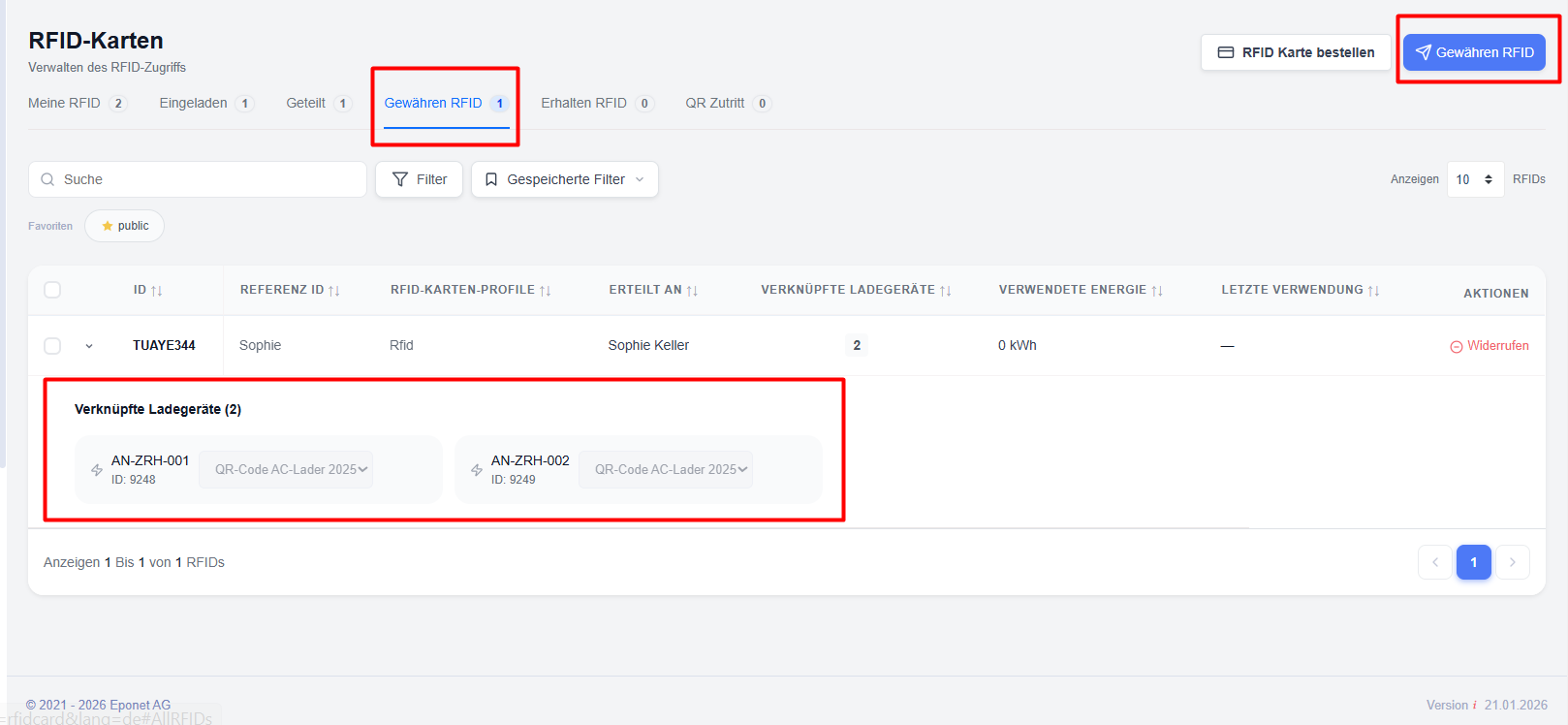](https://wiki.eponet.ch/uploads/images/gallery/2026-06/fZmimage.png) #### Ecco come funziona la concessione dell’accesso tramite RFID Il processo di assegnazione delle autorizzazioni RFID comprende tre componenti: **Titolare della tessera RFID –** L’utente che possiede e gestisce la tessera RFID. **Utente autorizzato –** Il destinatario che riceve l’autorizzazione all’uso della tessera RFID. **Profilo RFID** – Il quadro normativo che definisce le modalità di utilizzo della tessera RFID. Quando viene concessa un’autorizzazione: - Il titolare della carta RFID seleziona una carta RFID. - Il titolare seleziona il destinatario tra i propri contatti. - Viene assegnato un profilo RFID. - Viene concesso l’accesso. - Il destinatario può utilizzare la tessera RFID secondo le regole del profilo assegnato. Il titolare della tessera RFID mantiene il pieno controllo e può revocare l’accesso in qualsiasi momento, se necessario. ### Assegnare una tessera RFID Ecco come assegnare una tessera RFID a un altro utente: **Passaggio 1: Aprire la gestione RFID** Accedere a: **Gestione RFID → Assegnare una tessera RFID** oppure Selezionare le carte RFID nell’area **«Le mie** carte **RFID**» e scegliere **«Assegnare carta RFID»** tra le azioni disponibili. [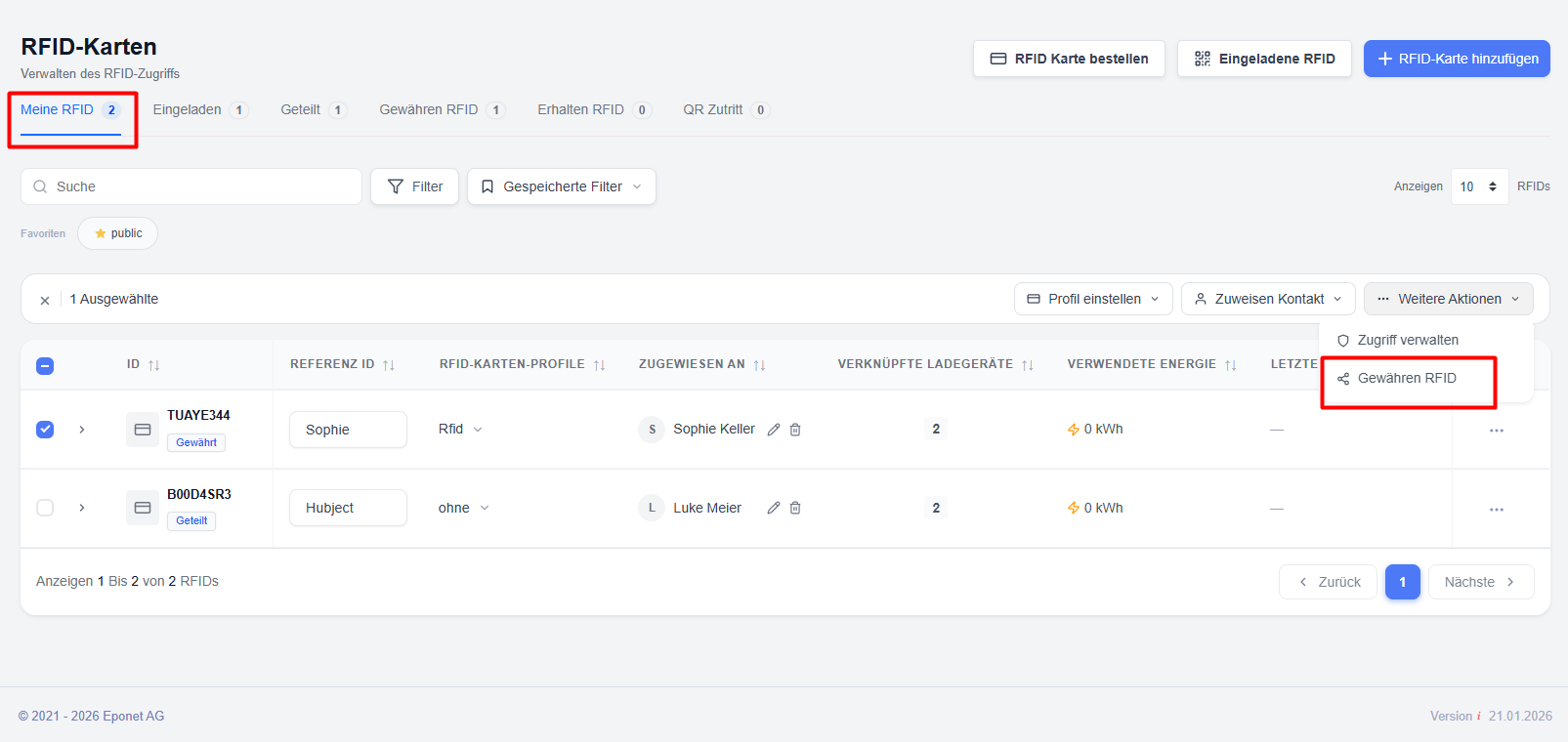](https://wiki.eponet.ch/uploads/images/gallery/2026-06/4PZimage.png) **Passo 2: Selezionare la/le scheda/e RFID –** Selezionare una o più schede RFID da assegnare. **Passaggio 3: Selezionare il destinatario –** Selezionare l’utente o il contatto a cui si desidera concedere l’accesso alla ricarica. **Passaggio 4: Assegnare il profilo RFID** Selezionare il profilo RFID che regolerà l’accesso concesso. Il profilo definisce quanto segue: - Autorizzazioni di ricarica - Limiti di utilizzo - Limiti di sessione - Limiti di spesa - Periodi di validità - Regole di accesso al caricabatterie **Passaggio 5: confermare la concessione dell'accesso** Fare clic su **«Concedi accesso»** per completare la procedura. L’utente selezionato avrà immediatamente accesso alla scheda RFID. [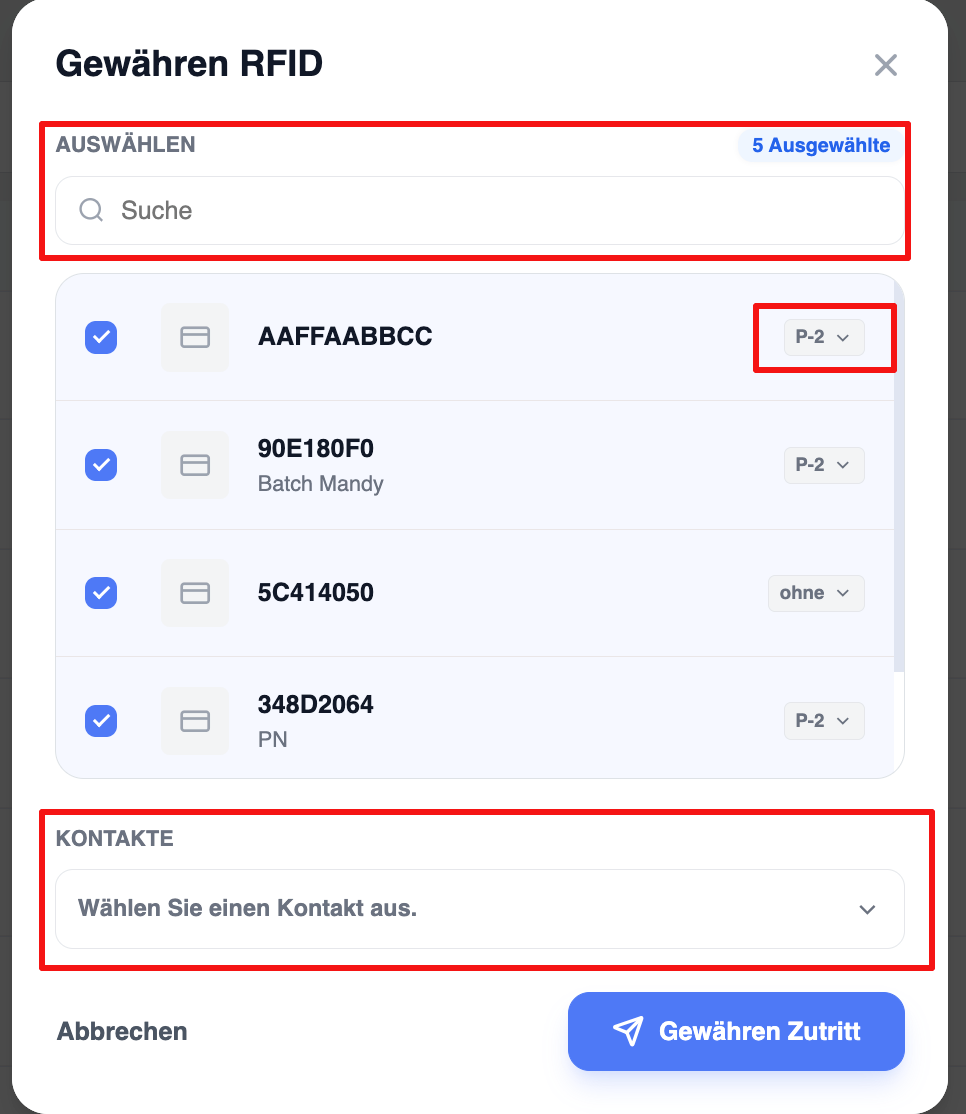](https://wiki.eponet.ch/uploads/images/gallery/2026-06/manage-rfid-grant-2.png) ##### **Gestione dei diritti di accesso RFID concessi** Una volta concesso l’accesso, gli amministratori e i titolari delle tessere RFID possono visualizzare e gestire le autorizzazioni esistenti. Azioni disponibili **«Visualizza tessere RFID concesse» –** Visualizza tutte le tessere RFID attualmente concesse ad altri utenti. **Modifica profili RFID –** Aggiorna il profilo RFID assegnato qualora sia necessario modificare le autorizzazioni. **Verifica delle assegnazioni di accesso –** Verifica quali utenti hanno attualmente accesso a determinate tessere RFID. **Revoca l’accesso –** Revoca immediatamente a un utente autorizzato i permessi di ricarica.