RFID-Nummern werden in Eponet ohne Leerzeichen oder Doppelpunkte eingegeben. Wenn auf Ihrer RFID-Karte eine Nummer aufgedruckt ist, z. B. 12:34:56:78, muss diese ohne Leerzeichen oder Punkte eingegeben werden, d. h. 12345678
Wenn Sie eine Eponet-RFID-Karte besitzen, entspricht die auf der Karte aufgedruckte Nummer der auf der Karte gespeicherten Nummer, die beim Einlesen erfasst wird. Dies ist nicht immer der Fall. Es können auch RFID-Karten anderer Anbieter gespeichert werden, sofern sie dem aktuellen RFID-Standard für Ladestationen entsprechen.
**Unterstützte RFID-Technologie:** Passive HF[-RFID](https://de.wikipedia.org/wiki/RFID)-Tags gemäß [ISO/IEC](https://de.wikipedia.org/wiki/ISO/IEC_14443) [14443](https://de.wikipedia.org/wiki/ISO/IEC_14443) oder [ISO/IEC 15693 ](https://de.wikipedia.org/wiki/ISO_15693)(NFC) bei 13,56 MHz werden unterstützt . Es stellt sich möglicherweise die Frage, ob MiFare Classic ebenfalls unterstützt wird und, falls ja, ob es sich um 1k oder 4k handelt. Die Antwort lautet: Es spielt keine Rolle. Die Ladestation liest lediglich die UUID des Chips aus. Es ist daher unerheblich, ob der Chip über 1k oder 4k Speicher verfügt. Das Beschreiben von RFID-Karten wird nicht empfohlen, da je nach Ladestation möglicherweise der im Speicher abgelegte Wert anstelle der UUID ausgelesen wird. Dies kann zu Inkompatibilitäten führen, z. B. mit Hubject.
**RFID-Übersichtsseite:** Hier finden Sie eine vollständige Übersicht über die RFID-Karten dieses Kontos. Hier können auch RFID-Karten hinzugefügt werden. [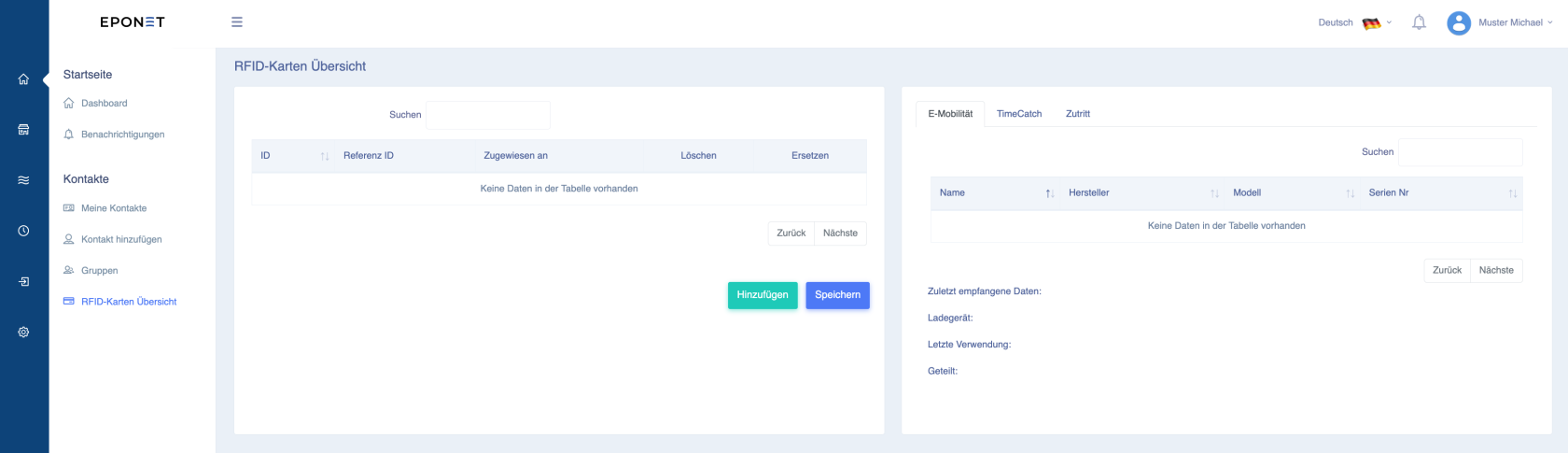](https://wiki.eponet.ch/uploads/images/gallery/2025-01/90Cgrafik.png) Über die Schaltfläche „Hinzufügen“ können Sie RFID-Karten eingeben: [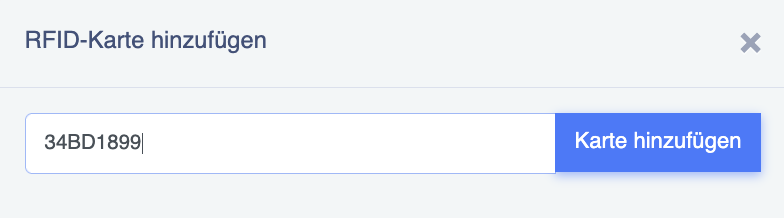](https://wiki.eponet.ch/uploads/images/gallery/2025-01/fdIgrafik.png) #### Zugriffsverwaltung Jeder Ladestation kann der Zugriff für eine oder mehrere RFID-Karten gewährt werden, um den Ladevorgang zu starten – mit oder ohne zugewiesenes Ladeprofil. Benutzer können: - Ladepunkte mit RFID-Karten verknüpfen - den Zugriff einer Karte auf eine Ladestation entziehen - die zugewiesenen Ladepunkte und die ihnen zugewiesenen Profile einsehen - Ladegerät-spezifische Profile überwachen #### Massenverwaltung Für Massenvorgänge können mehrere RFID-Karten ausgewählt werden, z. B.: - Zuweisung von RFID-Profilen - Zuweisung von Kontakten - Verwaltung des Ladegerätzugangs - Erteilung von RFID-Berechtigungen - Entzug von Zugangsrechten #### Zugangskontrolle für Ladestationen Der Zugang kann für jede Ladestation individuell konfiguriert werden, sodass Unternehmen genau steuern können, an welchen Ladestationen eine RFID-Karte verwendet werden darf. **Screenshots** - Dialogfeld „RFID-Karte hinzufügen“ - RFID-Kartenliste - Bildschirm „Zugriffsverwaltung“ - Menü „Massenaktionen“ #### **Sonderkarten:** Es gibt zwei vom System generierte Karten, mit denen neue Ladepunkte nicht auf die übliche Weise aktiviert werden können: - **Öffentliche Karte** – Diese Karte wird automatisch generiert, sobald eine Ladestation als öffentlich gekennzeichnet wird. Alle Ladevorgänge über die öffentliche Ladefunktion werden ausschließlich mit dieser Karte autorisiert. Nutzer können nur die damit verknüpften Ladestationen (öffentliche Ladestationen) einsehen. - **Garagenkarte** – Diese Karte wird automatisch generiert, wenn der Nutzer den Garagenmodus aktiviert. Sie dient zur Autorisierung von Ladevorgängen im Garagenmodus, die von Mitarbeitern über die App durchgeführt werden. [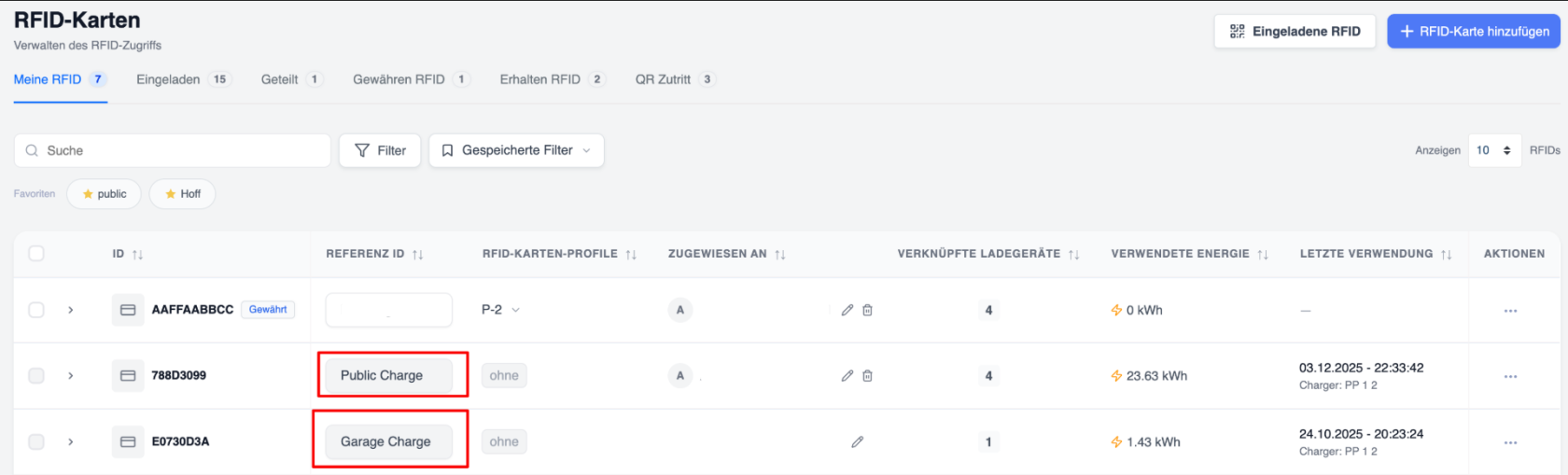](https://wiki.eponet.ch/uploads/images/gallery/2026-06/Sebimage.png)**Voraussetzungen : –** Sie verfügen über betriebsbereite Ladestationen in Ihrem Eponet-Konto – Sie haben bereits ein Ladeprofil (Preise ) für die Nutzer angelegt – Sie kennen die E-Mail-Adresse oder die RFID-Nummer(n) des Nutzers, den Sie einladen möchten
**Tipp:** Sie kennen die E-Mail-Adresse des Kontos oder die RFID-Kartennummer noch nicht, möchten den Nutzer aber trotzdem einladen? Nutzen Sie Option 3, die am Ende beschrieben wird, um einen QR-Code zu generieren.
### **Option 1 – Einladen über die Kartennummer:** Eine RFID-Karte kann direkt durch Eingabe der Kartennummer eingeladen werden. Befindet sich die Karte bereits im Eponet-Portal, wird sie sofort eingeladen: Beim Einlesen der Karte kann der Nutzer Folgendes konfigurieren: - Zugängliche Ladestationen - Zugewiesene Ladeprofile an den Ladestationen ##### Schritte - Wählen Sie **„RFID-Karte“** aus. - Geben Sie die RFID-Kartennummer ein. - Wählen Sie eine oder mehrere Ladestationen aus. - Konfigurieren Sie die Ladeprofile bei Bedarf. - Weisen Sie einen Ansprechpartner zu. - Klicken Sie auf **„Einladen**“. - Der eingeladene Nutzer kann die physische RFID-Karte sofort an den zugewiesenen Ladestationen verwenden. ##### Typische Anwendungsfälle - Mitarbeiter mit vom Unternehmen ausgestellten RFID-Karten - Flottenfahrer - Bestehende Nutzer des Ladenetzwerks - Langfristige Zugangsberechtigungen [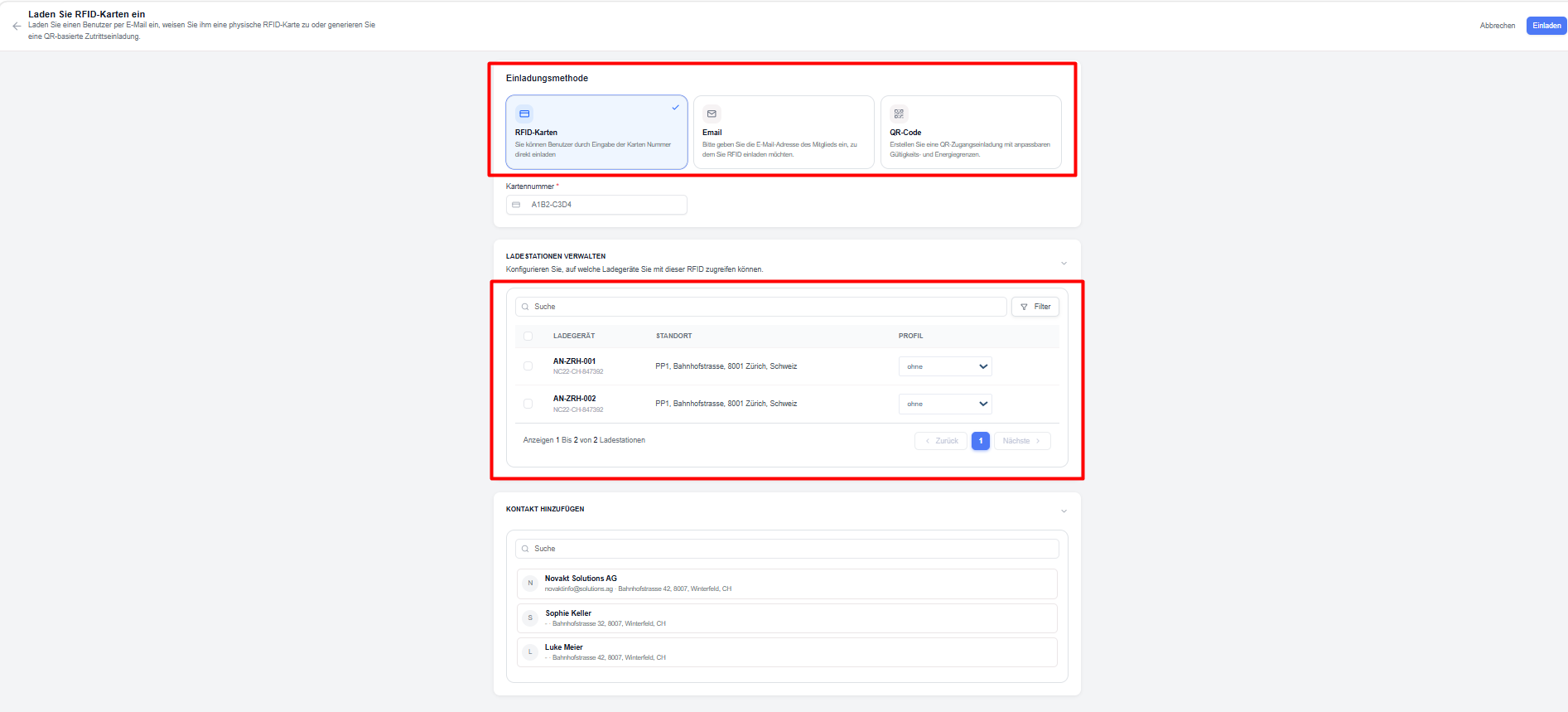](https://wiki.eponet.ch/uploads/images/gallery/2026-06/AC0image.png) ### **Option 2 – E-Mail-Einladungen:** Der RFID-Zugang kann über eine E-Mail-Einladung gewährt werden. Beim Erstellen einer Einladung kann der Nutzer Folgendes konfigurieren: - E-Mail-Adresse des Empfängers - Zugängliche Ladestationen - Den Ladestationen zugewiesene Ladeprofile Sobald die Einladung versendet wurde, erhält der Empfänger im Benachrichtigungsbereich des Portals Anweisungen, wie er sie annehmen kann. ##### Schritte 1. Wählen Sie **„E-Mail“** als Einladungsmethode aus. 2. Geben Sie die E-Mail-Adresse des Empfängers ein. 3. Konfigurieren Sie die Zugriffsberechtigungen für die Ladegeräte. 4. Weisen Sie Ladeprofile zu. 5. Senden Sie die Einladung. Der Empfänger erhält eine E-Mail mit Anweisungen, wie er die RFID-Einladung annehmen und den Zugang aktivieren kann. ##### Vorteile - Zu Beginn ist keine physische RFID-Karte erforderlich - Einfacher Onboarding-Prozess [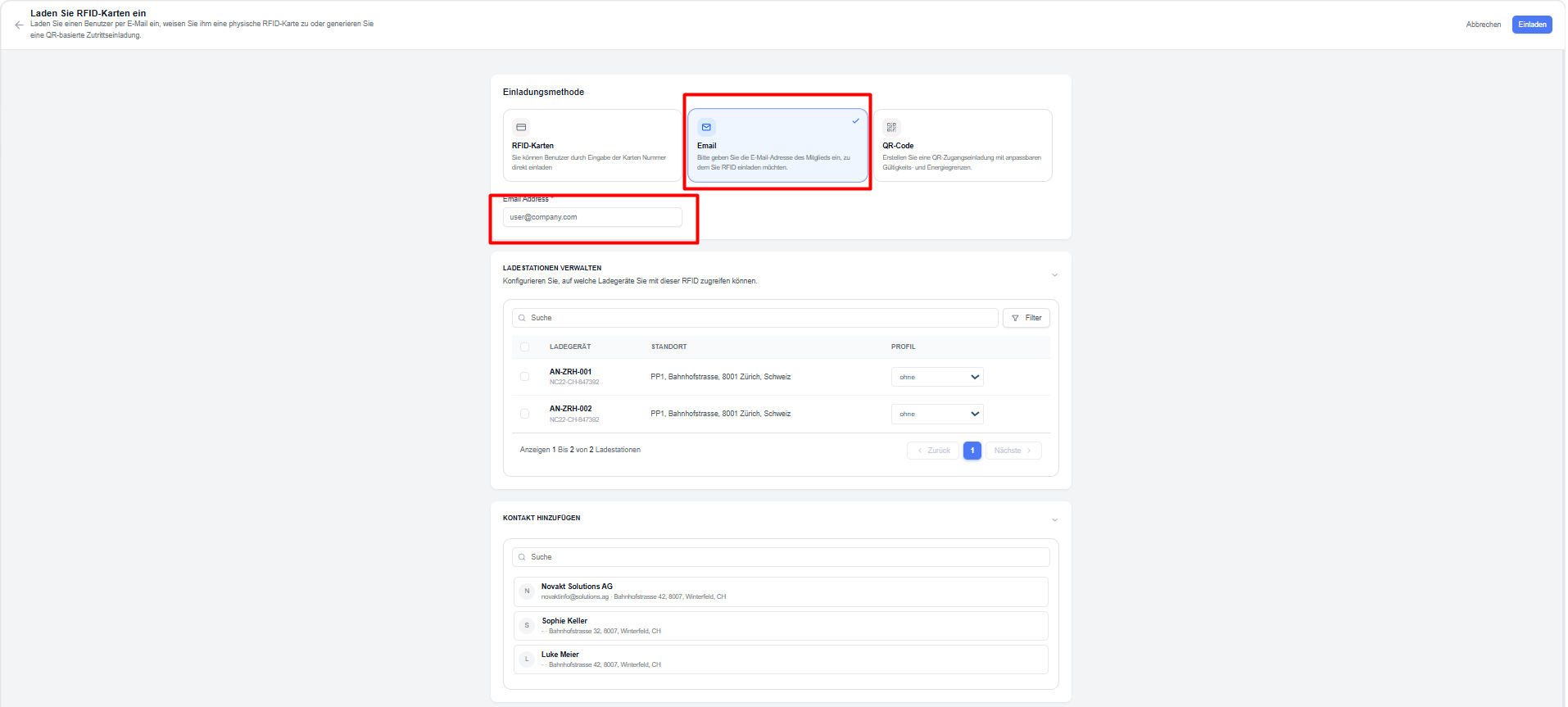](https://wiki.eponet.ch/uploads/images/gallery/2026-06/lVaimage.png) Der Eingeladene erhält eine E-Mail mit dem Hinweis, dass eine Benachrichtigung in seinem Konto vorliegt; unter „Benachrichtigungen“ in seinem Konto kann er seine Einladung einsehen und die gewünschten RFID-Karten freigeben: [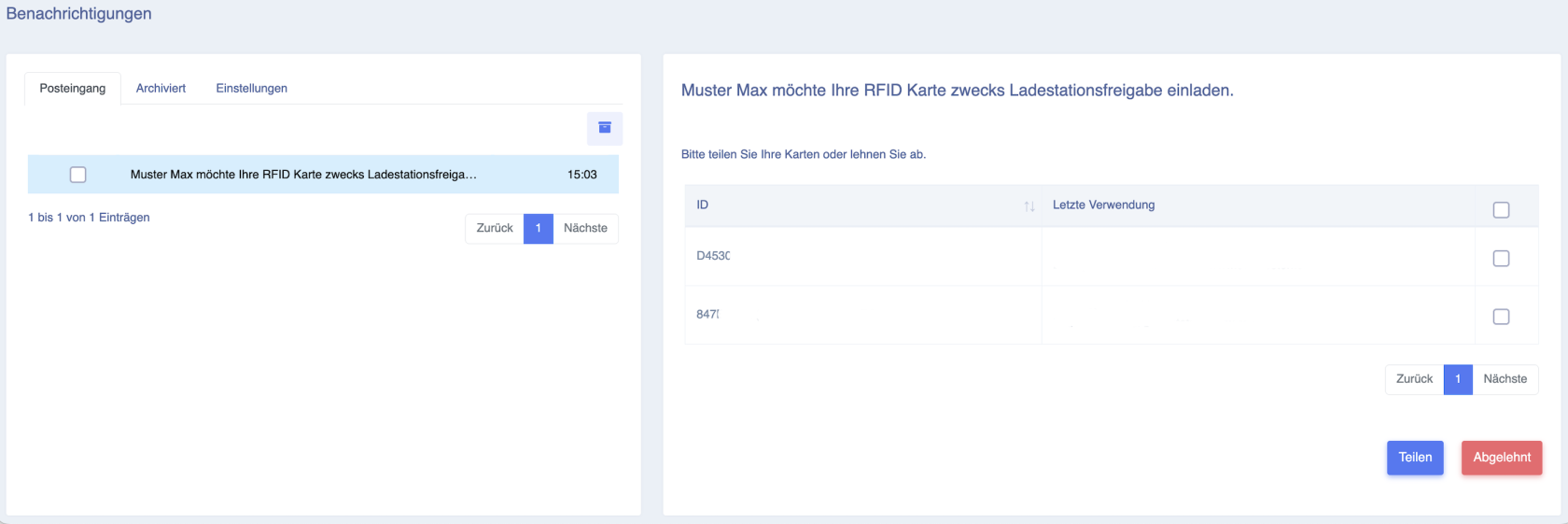](https://wiki.eponet.ch/uploads/images/gallery/2025-01/dq5grafik.png)**Informationen zum Einladen per E-Mail-Adresse: Wenn die Einladung mit der Meldung fehlschlägt: [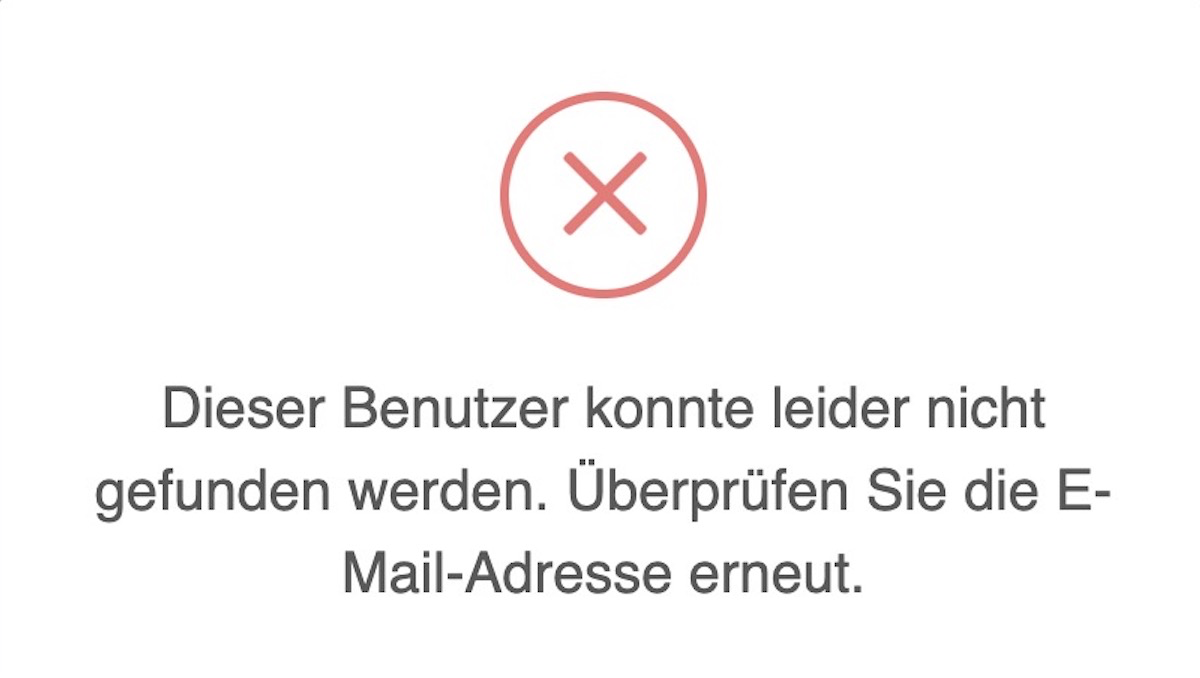](https://wiki.eponet.ch/uploads/images/gallery/2025-07/JBwgrafik.png) Dies liegt wahrscheinlich daran, dass der Nutzer noch kein Eponet-Konto erstellt hat. Folglich kann er noch nicht eingeladen werden.**
### ### **Option 3 – Zugriff über QR-Code:** QR-Codes bieten eine vereinfachte Methode zur Gewährung von RFID-Zugriff. Benutzer können: - einen QR-Code generieren. - die Gültigkeitsdauer festlegen. - Nutzungsbeschränkungen festlegen (Anzahl der Karten, die über den QR-Code aufgeladen werden können) - Ladestationen auswählen und Ladeprofile zuweisen - den QR-Code an die vorgesehenen Nutzer weitergeben. Die Nutzer können den QR-Code scannen und den Registrierungsprozess abschließen, um Zugang zu erhalten. ##### Schritte 1. Wählen Sie **„QR-Code“** aus. 2. Konfigurieren Sie die Einladungs-Einstellungen. 3. Wählen Sie die autorisierten Ladestationen aus. 4. Weisen Sie Ladeprofile zu. 5. Generieren Sie den QR-Code. 6. Teilen Sie den QR-Code mit dem Empfänger. Der Empfänger kann den QR-Code scannen und den Registrierungsprozess abschließen, um Zugang zum Laden zu erhalten. ##### Vorteile - Einfach weiterzugeben - Keine E-Mail-Adresse erforderlich - Geeignet für den öffentlichen oder veranstaltungsbezogenen Zugang für mehrere Nutzer [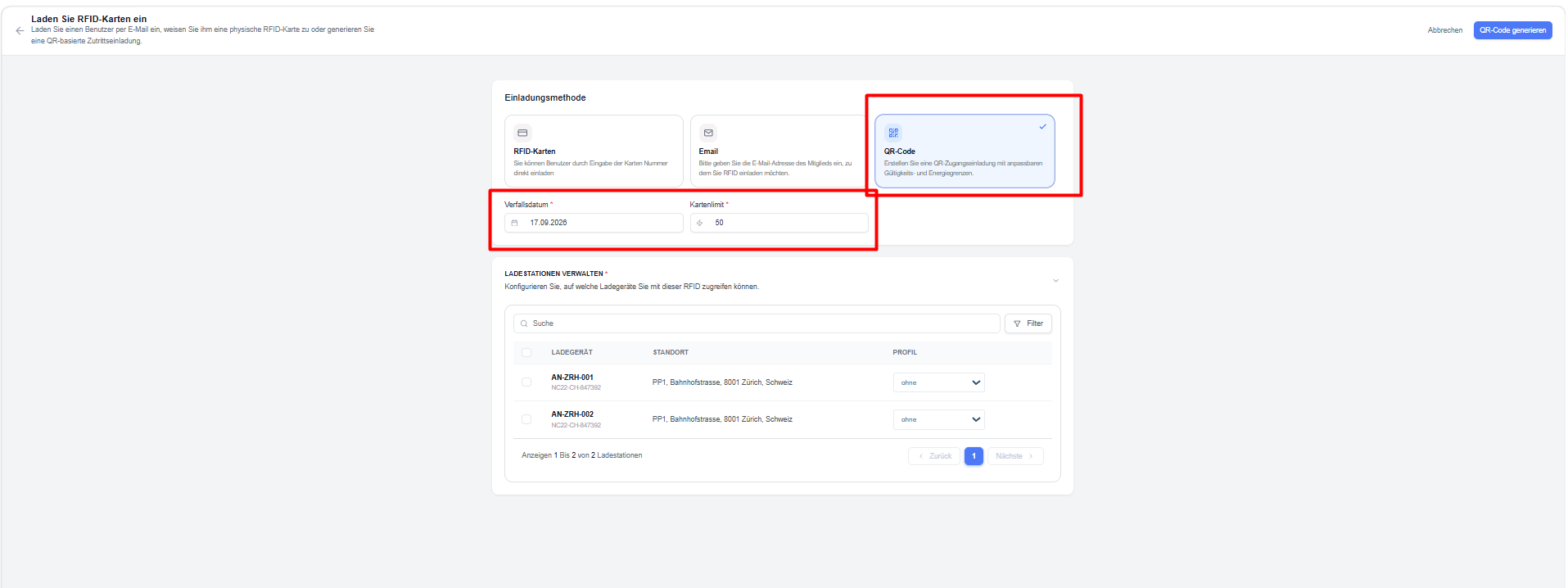](https://wiki.eponet.ch/uploads/images/gallery/2026-06/nANimage.png)**Bitte beachten Sie:** Wenn kein Profil ausgewählt ist, d. h. wenn der Nutzer mit „keines“ eingeladen wird, kann der Mieter/STWE kostenlos laden!
### Zugangsverwaltung mithilfe von „Eingeladenen“-Karten und Abrechnungsprofilen Auf der Registerkarte **„Eingeladene RFID-Karten“** werden alle RFID-Karten und Einladungen angezeigt, die erstellt und an Benutzer ausgegeben wurden. Benutzer können: - Neue RFID-Karten einladen - Einladungen per E-Mail versenden - Einladungen auf Basis von QR-Codes generieren - RFID-Einladungen Kontakten zuweisen - Zugriffsberechtigungen für Ladegeräte verwalten - Ladeprofile anwenden - Energieverbrauch und Nutzungshistorie überwachen - Zugriff auf Ladestationen bei Bedarf widerrufen Dadurch behalten Nutzer einen klaren Überblick über alle Aktivitäten im Zusammenhang mit der gemeinsamen Nutzung von RFID-Einladungen. [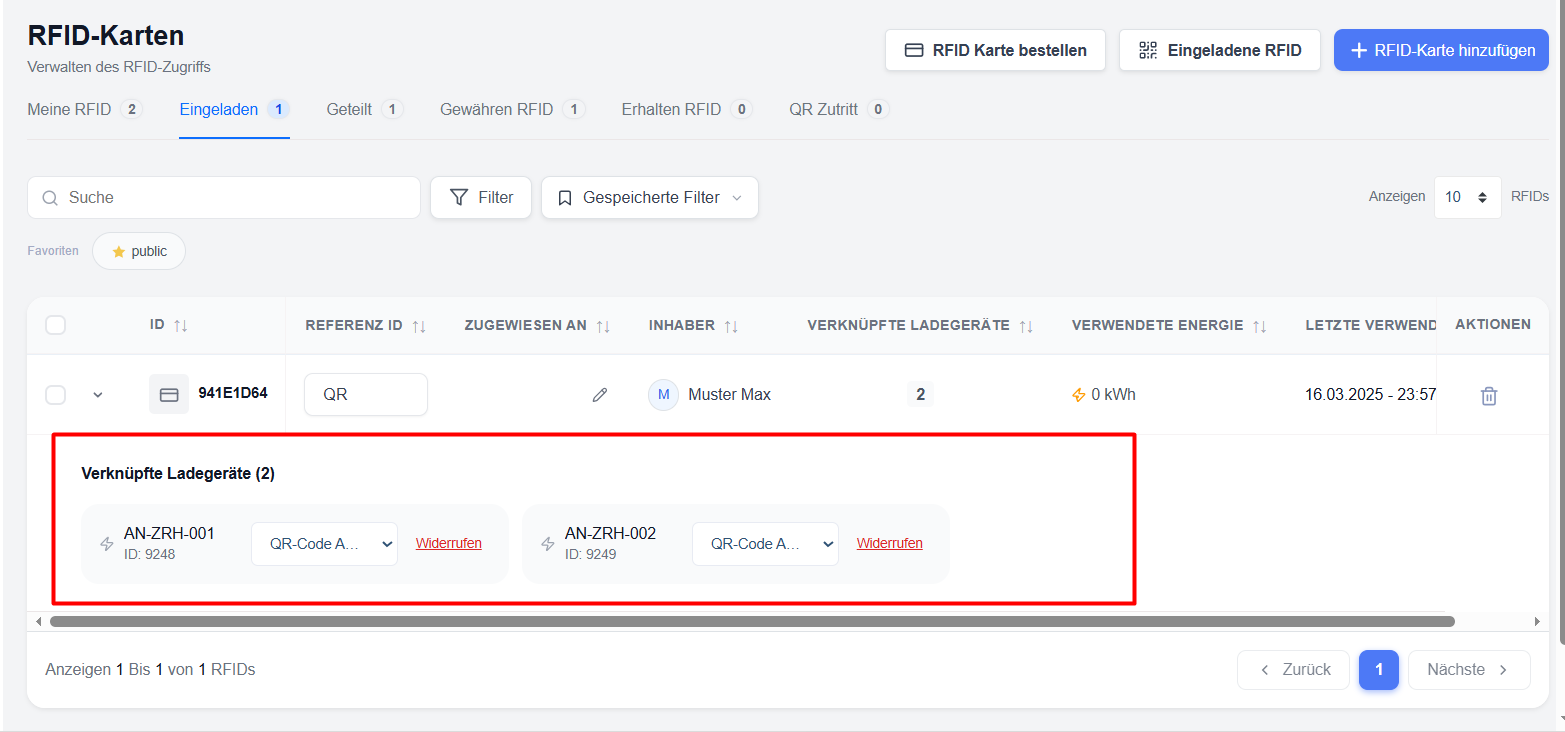](https://wiki.eponet.ch/uploads/images/gallery/2026-06/XChimage.png) ##### **Die RFID-Einladungsliste verstehen** Die Einladungsliste bietet einen vollständigen Überblick über alle eingeladenen RFID-Karten und die ihnen zugewiesenen Berechtigungen. ##### Verfügbare Informationen **RFID-ID** – Eindeutige Kennung für die RFID-Einladung. **Referenz-ID** – Eine benutzerdefinierte Referenznummer, die zu internen Nachverfolgungszwecken vergeben werden kann. **Zugewiesen an** – Zeigt den Kontakt an, dem die RFID-Karte zugewiesen ist (**dies dient ausschließlich Filterzwecken und bestimmt nicht die Zuordnung der Karte**) **Eigentümer** – Zeigt den Benutzer oder die Organisation an, dem bzw. der die RFID-Karte gehört. **Verknüpfte Ladestationen** – Zeigt die Anzahl der Ladestationen an, die der registrierten RFID-Karte derzeit zugewiesen sind. **Energieverbrauch** – Zeigt die mit der RFID-Karte insgesamt verbrauchte Ladeenergie an. **Letzte Nutzung** – Zeigt die letzte Ladeaktivität an. **Aktionen** – Ermöglicht Administratoren das Löschen oder Verwalten von RFID-Zugängen oder Ladepunkten [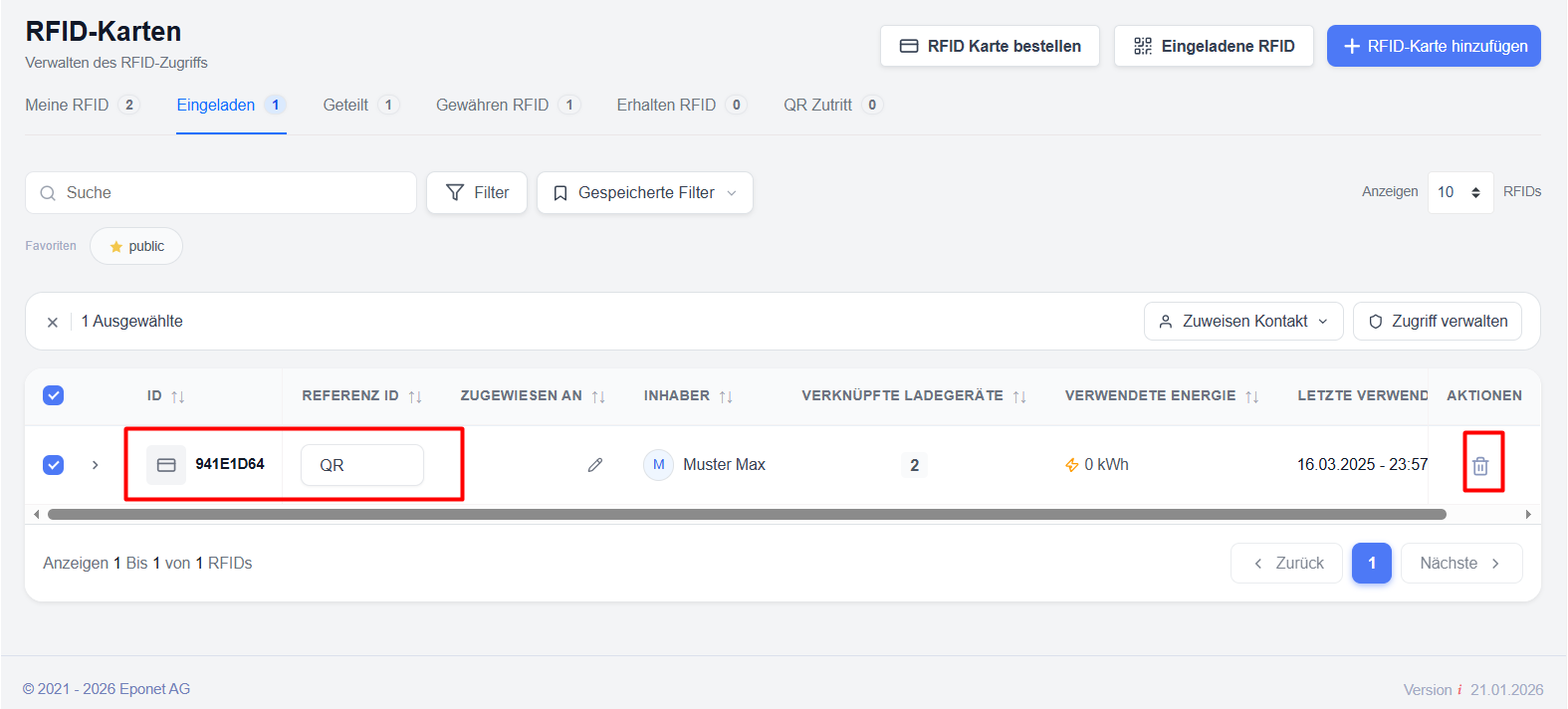](https://wiki.eponet.ch/uploads/images/gallery/2026-06/tfSimage.png) #### **Verwaltung des Ladestellenzugangs** Jeder registrierten RFID-Karte kann der Zugang zu einer oder mehreren Ladestationen gewährt werden. ##### Optionen zur Zugriffsverwaltung Benutzer können: - Zugriff auf Ladestationen gewähren - den Zugang zu Ladestationen widerrufen - Ladeprofile anwenden - Berechtigungen in großen Mengen zuweisen Bei der Vergabe von Ladezugängen können Benutzer einzelne Ladestationen auswählen und festlegen, wie sich die RFID-Karte an jeder Ladestation verhält. [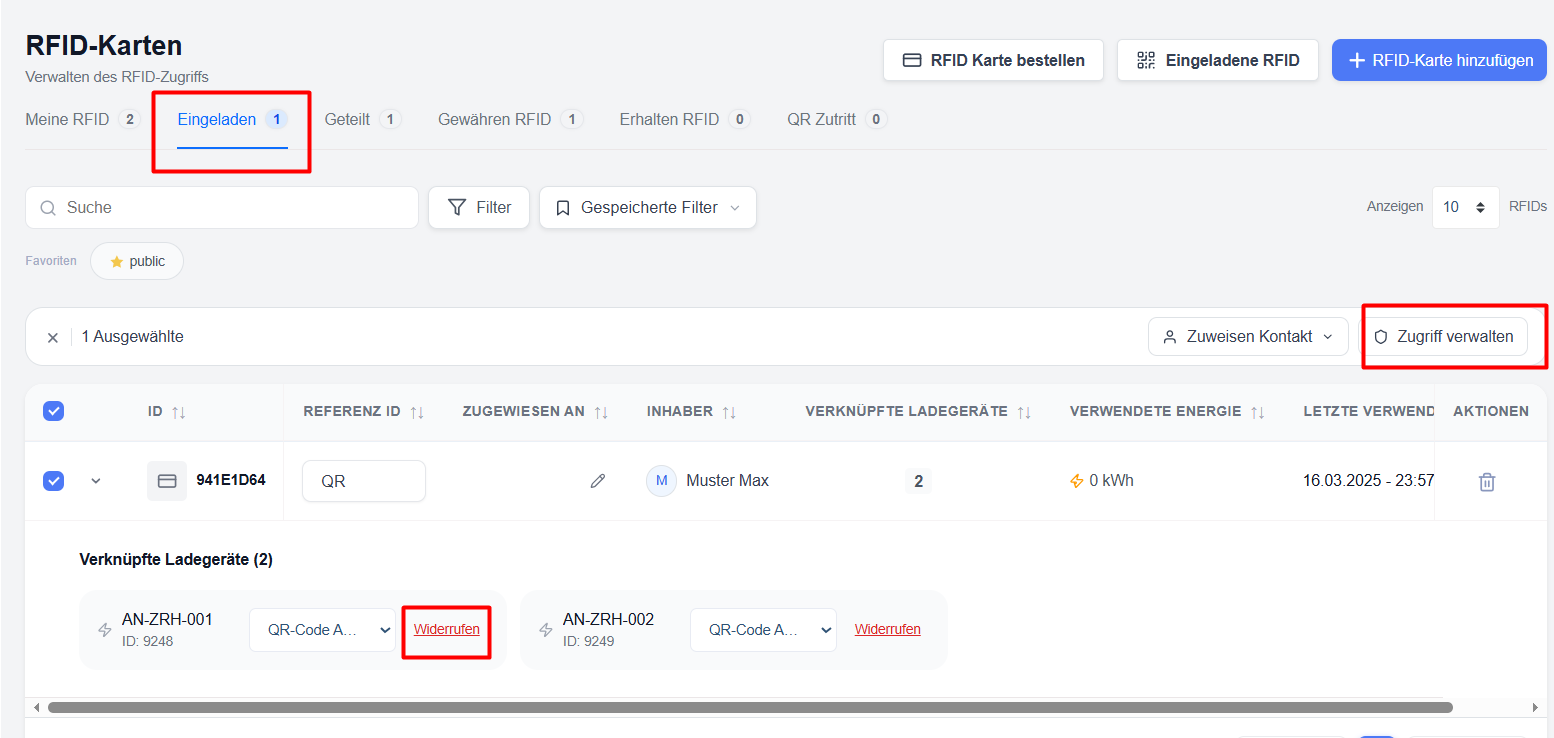](https://wiki.eponet.ch/uploads/images/gallery/2026-06/FcVimage.png) ##### Ladeprofile zuweisen Für jede Ladestationszuweisung kann ein Ladeprofil ausgewählt werden. Beispiele hierfür sind: - Normal - Kostenloses Laden - Geschäftsprofile - Individuelle Ladevorschriften Profile definieren Abrechnungskosten, Einschränkungen und das Betriebsverhalten. #### Massenaktionen Das Modul „Invited RFID“ unterstützt die Massenverwaltung mehrerer RFID-Einladungen gleichzeitig. **Verfügbare Massenaktionen** Kontakt zuweisen – Weisen Sie mehreren RFID-Einladungen denselben Kontakt zu. Zugriff verwalten – Erteilen oder widerrufen Sie den Ladegerätzugriff für mehrere RFID-Karten auf einmal. Abrechnungsprofile anwenden – Konfigurieren Sie Abrechnungsprofile für mehrere Einladungen gleichzeitig. ##### Vorteile - Schnellere Verwaltung - Standardisierte Konfiguration - Geringerer manueller Aufwand - Verbesserte betriebliche Effizienz [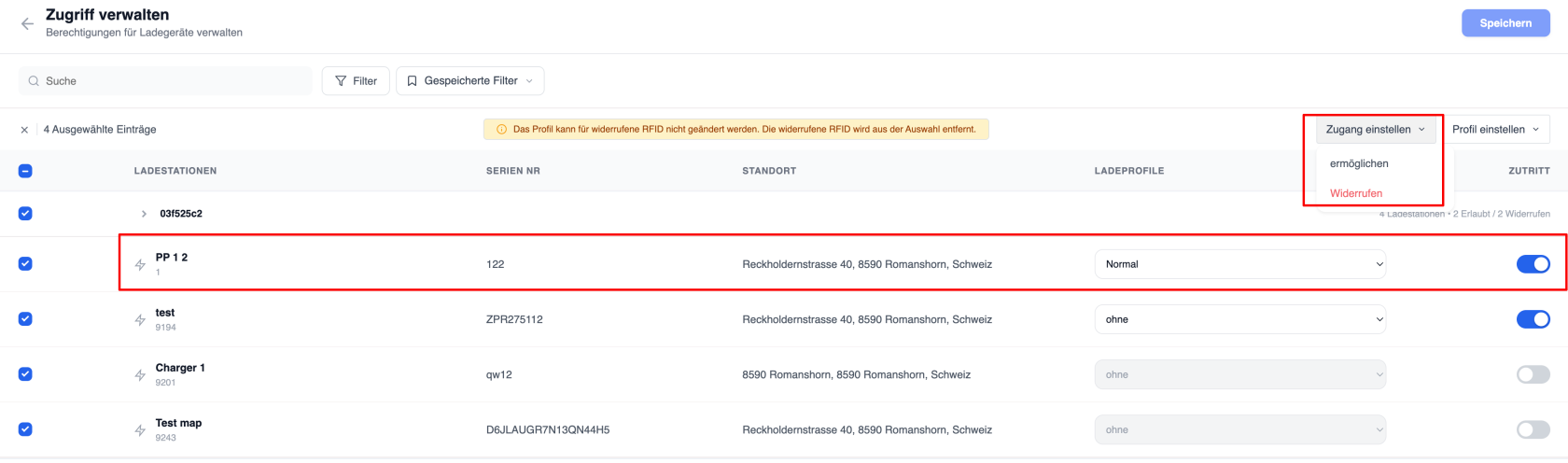](https://wiki.eponet.ch/uploads/images/gallery/2026-06/rfid-invites-5.png)Wenn eine Karte für eine bestimmte Ladestation autorisiert ist, ihr jedoch kein Ladeprofil zugewiesen wurde, werden die durchgeführten Ladevorgänge als kostenloses Laden behandelt.
# Gemeinsame Karten #### Beschreibung Der Abschnitt **„Gemeinsam genutzte RFID-Karten“** bietet einen Überblick über die RFID-Karten Ihrer Organisation, die innerhalb der Plattform für andere Nutzer freigegeben, diesen zugewiesen oder denen Zugriff gewährt wurde. Mit dieser Funktion können RFID-Karteninhaber alle externen Nutzer einsehen, denen sie Zugriff auf ihre RFID-Karten gewährt haben, und genau erkennen, welche Ladestationen und Ladeprofile im Rahmen der jeweiligen Freigabevereinbarungen verfügbar sind. Wurde eine RFID-Karte von mehreren Nutzern freigegeben oder eingeladen, lässt sich die Karte aufklappen, um alle zugehörigen Inhaber anzuzeigen. Durch Auswahl eines Inhabers werden die Ladestationen, Ladeberechtigungen und RFID-Profile angezeigt, die diesem bestimmten Inhaber zugewiesen sind. Dies sorgt für vollständige Transparenz darüber, wer Zugriff auf Ihre RFID-Karten gewährt hat und welche Laderechte im Rahmen der jeweiligen Berechtigungsvereinbarung verfügbar sind. #### Übersicht über freigegebene RFID-Karten Auf der Registerkarte **„Geteilte RFID-Karten“** werden RFID-Karten angezeigt, die für andere Nutzer freigegeben wurden oder über aktive Freigabeverbindungen innerhalb der Plattform verfügen. Für jede RFID-Karte können Nutzer: - Details zur RFID-Karte anzeigen - alle Eigentümer anzeigen, die diese Karte eingeladen haben - alle mit der Karte verknüpften Ladegeräte anzeigen - die zugewiesenen Ladeprofile anzeigen Der Abschnitt „Gemeinsam genutzte RFID-Karten“ bietet einen zentralen Überblick über alle Vereinbarungen zur gemeinsamen Nutzung Ihrer RFID-Karten. [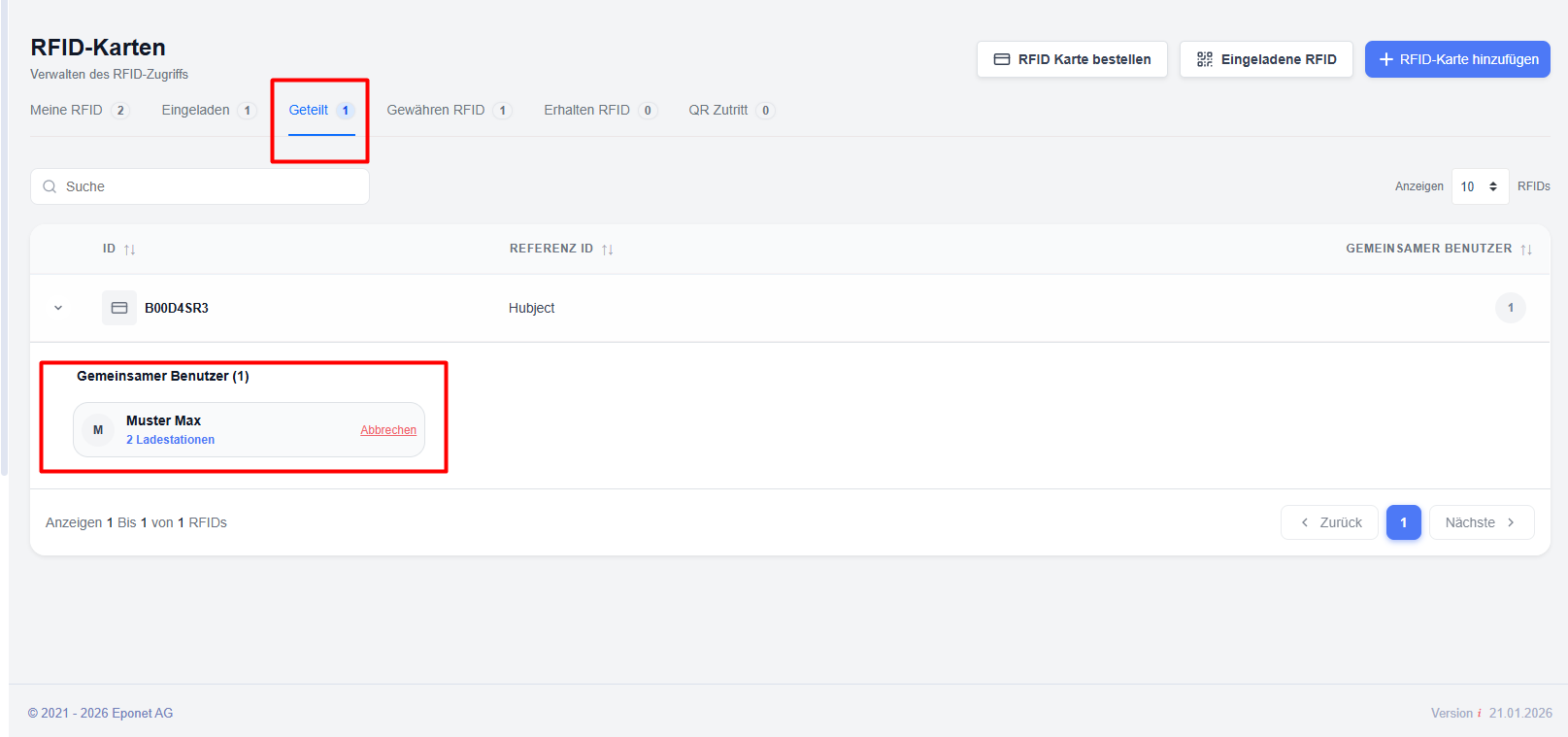](https://wiki.eponet.ch/uploads/images/gallery/2026-06/18Wimage.png) #### Erläuterung der Liste „Gemeinsam genutzte RFID-Karten“ Die Tabelle „Gemeinsam genutzte RFID-Karten“ bietet einen allgemeinen Überblick über die RFID-Karten, die Gegenstand von Freigabevereinbarungen sind. **RFID-Karten-ID** – Eindeutige Kennung der RFID-Karte. **Referenz-ID** – Eine optionale Referenznummer, die der Karte zugewiesen wurde. **Gemeinsame Nutzer** – Anzahl der Nutzer, die zur Nutzung dieser Karte eingeladen wurden ##### **Details zur gemeinsam genutzten RFID-Karte anzeigen** So zeigen Sie die Freigabedetails einer RFID-Karte an: - Gehen Sie zu **„RFID-Verwaltung“ → „Gemeinsam genutzte RFID-Karten**“. - Suchen Sie die gewünschte RFID-Karte. - Klicken Sie auf den Pfeil zum Erweitern neben der Zeile der RFID-Karte. - In der erweiterten Ansicht werden alle Benutzer angezeigt, die gemeinsamen Zugriff auf die ausgewählte RFID-Karte haben. Auf diese Weise können Benutzer schnell alle aktiven Freigabeverbindungen einsehen, die mit der Karte verbunden sind. #### Eigentümerspezifischen Zugriff anzeigen Jeder Eigentümer kann Zugriff auf verschiedene Ladepunkte gewähren und unterschiedliche Ladeprofile festlegen. [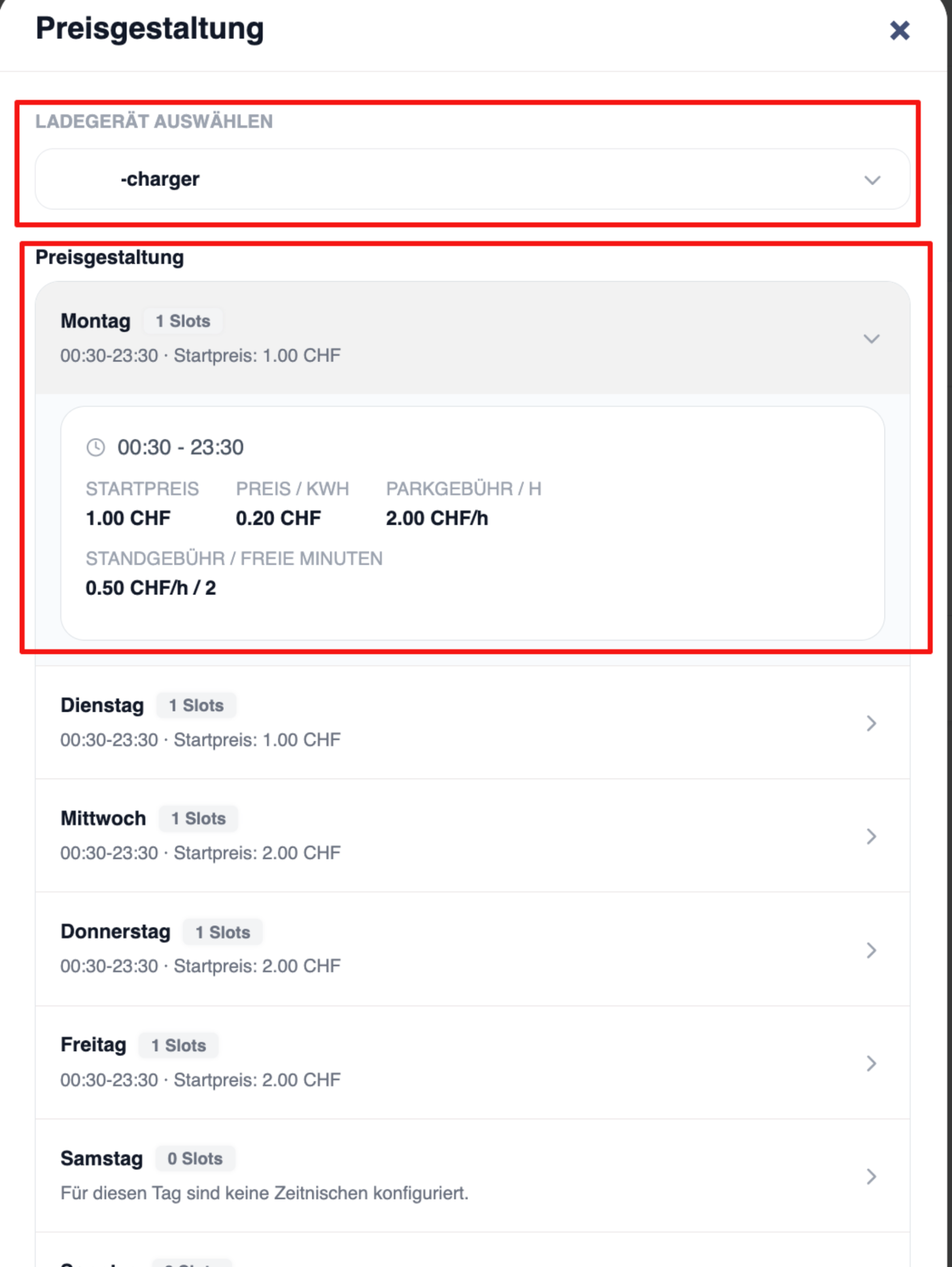](https://wiki.eponet.ch/uploads/images/gallery/2026-06/screent-1.png) So zeigen Sie besitzerbezogene Berechtigungen an: - Erweitern Sie die Zeile für die RFID-Karte. - Suchen Sie nach dem gewünschten Eigentümer. - Klicken Sie auf den Namen des Eigentümers. Das System zeigt alle Ladestationen an, die für diesen Eigentümer freigegeben wurden. #### Ladepunkte Listet alle über diesen Besitzer verfügbaren Ladepunkte auf. Die angezeigten Informationen können Folgendes umfassen: - Name des Ladegeräts - Ladeprofile – Zeigt das vom Eigentümer für jede Ladestation zugewiesene Profil an. # RFID-Profile #### Beschreibung Erfahren Sie, wie RFID-Profile zur Vereinheitlichung von Ladeberechtigungen, Einschränkungen und Nutzungsregeln eingesetzt werden.**Hinweis**: Die auf einer Karte hinterlegte RFID-Profileinstellung gilt nur, wenn die Karte einem Benutzer zugewiesen wurde; wurde die Karte noch nicht zugewiesen, wird das RFID-Profil nicht angewendet.
#### Inhalt #### Was sind RFID-Profile? RFID-Profile sind wiederverwendbare Richtlinienvorlagen, die festlegen, wie RFID-Karten verwendet werden können, wenn sie anderen Nutzern zugewiesen werden. Profile tragen dazu bei, ein einheitliches Ladeverhalten sicherzustellen – beispielsweise, ob eine Karte an eingeladenen Ladepunkten, innerhalb von Ladenetzwerken, innerhalb von Hubject-Netzwerken oder an öffentlichen Ladepunkten genutzt werden darf – und ermöglichen zudem die Festlegung von Regeln für die maximale Nutzung. [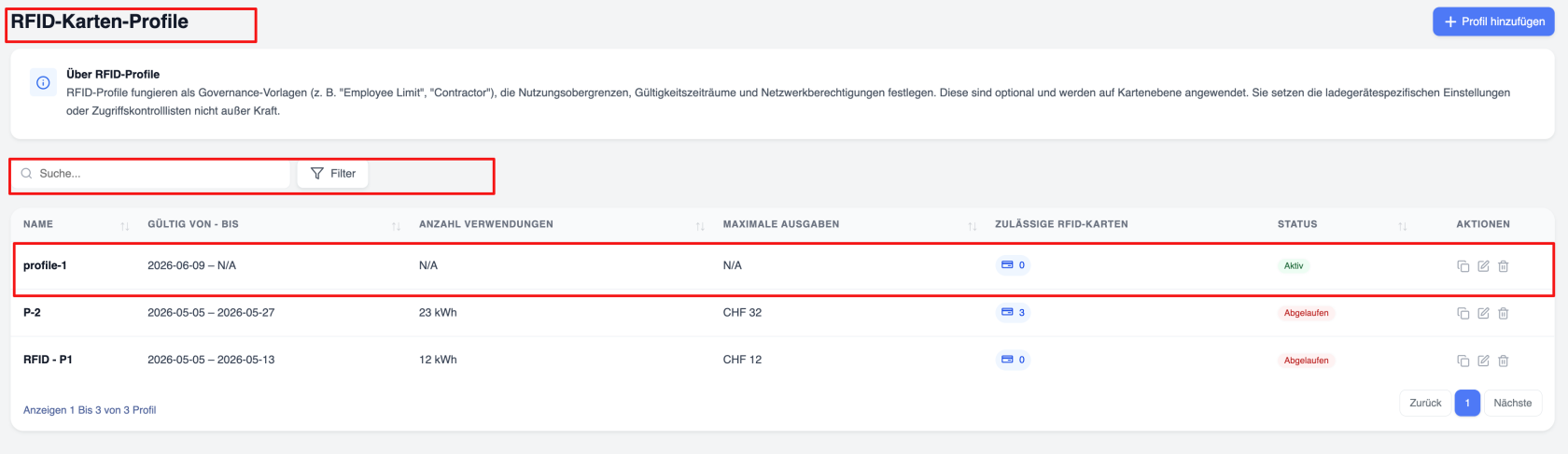](https://wiki.eponet.ch/uploads/images/gallery/2026-06/rfid-profile-1.png) #### Konfigurationsoptionen für Profile Profile können Folgendes enthalten: - Gültigkeitszeiträume – Die Zeiträume, in denen die Nutzung der Karte erlaubt[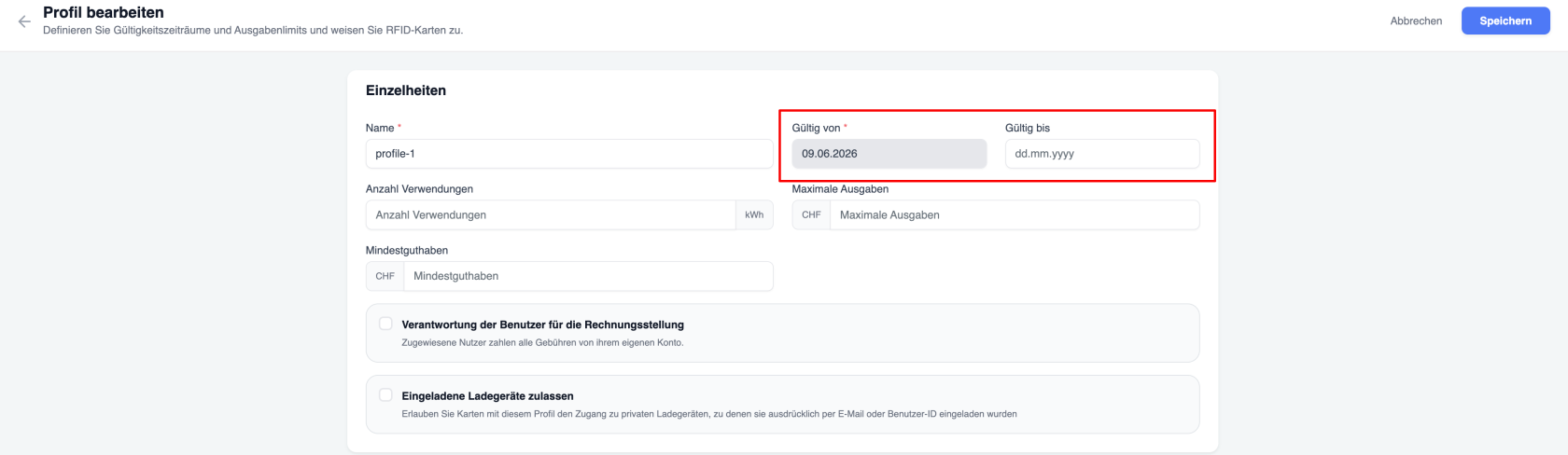](https://wiki.eponet.ch/uploads/images/gallery/2026-06/rfid-profile-date.png) ist - Nutzungslimits – Die maximale Menge an kWh, die der autorisierte Nutzer beim Laden an verschiedenen Ladestationen mit der Karte verbrauchen darf (Summe aller Ladevorgänge) [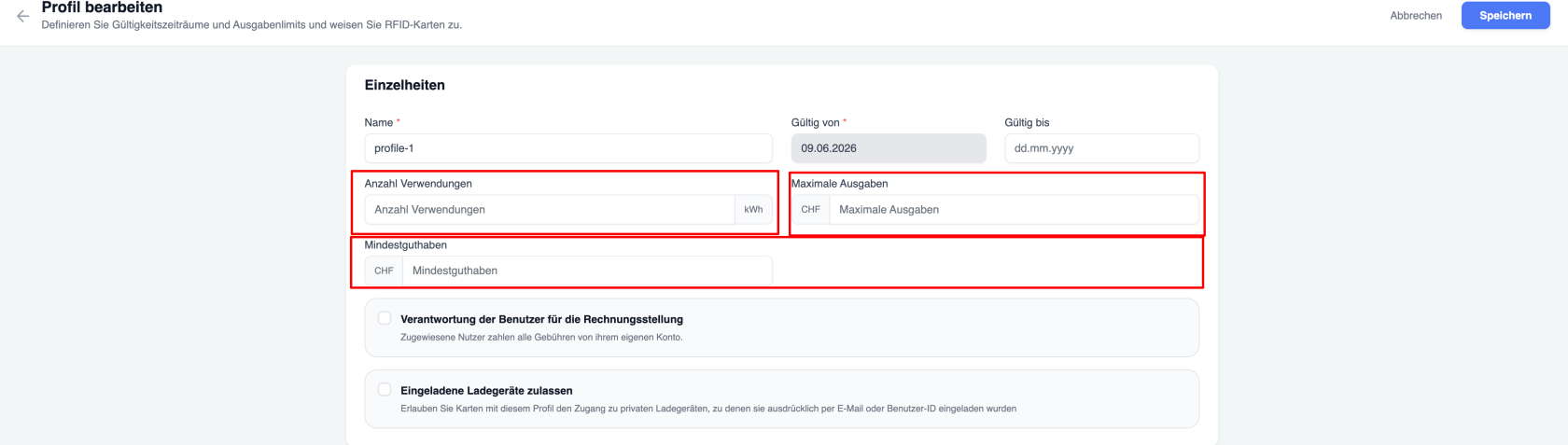](https://wiki.eponet.ch/uploads/images/gallery/2026-06/rfid-profile-amount-and-kwh.png) - Maximale Ausgabenobergrenzen – Diese Obergrenze gilt für den Gesamtbetrag, den der Nutzer für Ladevorgänge ausgeben darf, die er mit der ihm zugewiesenen Karte durchführt. - Einstellungen zur Haftung für Ladekosten – Diese Einstellung legt fest, welcher Nutzer (der Karteninhaber oder der Nutzer, an den die Karte ausgegeben wurde) die Ladekosten für den Ladevorgang trägt. [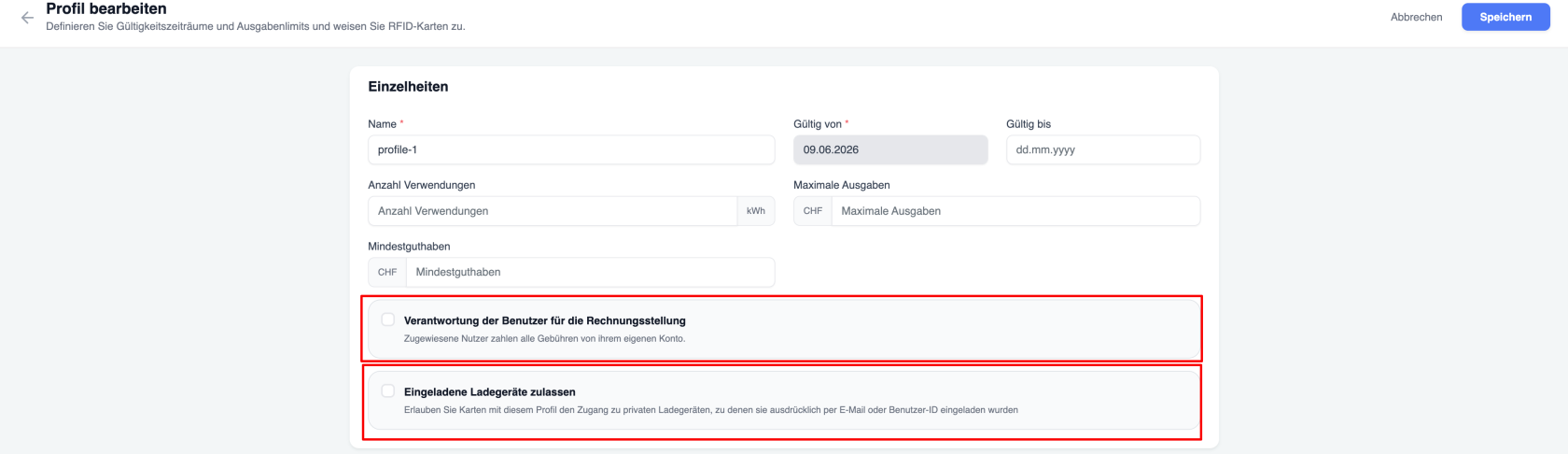](https://wiki.eponet.ch/uploads/images/gallery/2026-06/rfid-profile-invited.png) ### „Verbundene Ladegeräte zulassen“ Aktivieren Sie **„Angeschlossene Ladegeräte zulassen“,** wenn Nutzern, die diesem RFID-Profil zugewiesen sind, das Laden an privaten Ladestationen gestattet werden soll, zu denen sie ausdrücklich eingeladen wurden. Wenn diese Option aktiviert ist: - können Nutzer die Karten mit diesem Profil an eingeladenen privaten Ladestationen zum Laden verwenden. - Die Einladung muss bereits vorliegen. ### Netzwerkzuordnung (Profil Netzwerken zuweisen) [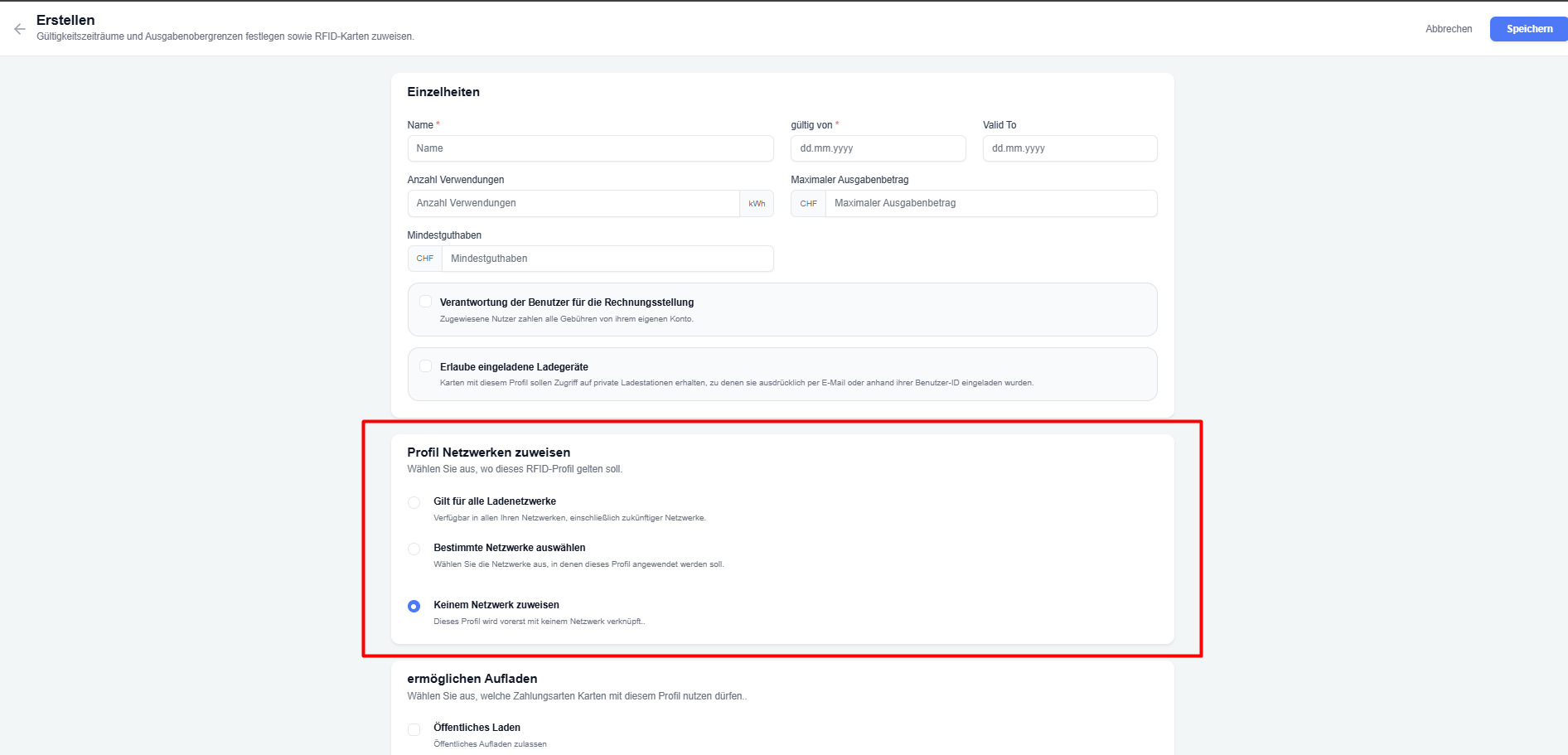](https://wiki.eponet.ch/uploads/images/gallery/2026-08/pyHimage.png) In diesem Abschnitt legen Sie fest, in welchen Ladenetzwerken Karten mit diesem Profil zum Laden zugelassen sind. Wählen Sie eine der drei Optionen aus:| Option | Beschreibung |
|---|---|
| **Gilt für alle Ladenetzwerke** | Das Profil funktioniert in **allen** Ihren Netzwerken, einschließlich aller Netzwerke, die Sie in Zukunft hinzufügen. |
| **Bestimmte Netzwerke auswählen** | Das Profil funktioniert nur in den von Ihnen ausgewählten Netzwerken. |
| **Keinem Netzwerk zuweisen** | Das Profil ist **keinem Netzwerk zugeordnet**. Karten mit diesem Profil können nicht an Ladegeräten des Netzwerks aufgeladen werden (sie können jedoch weiterhin andere zulässige Ladearten nutzen, sofern diese konfiguriert sind). |
| Option | Beschreibung |
|---|---|
| **Öffentliches Laden / Public Charging** | Erlaubt es der Karte, an öffentlichen Ladestationen den Ladevorgang zu starten. |
| **Hubject-Roaming (EMP)** | Ermöglicht es der Karte, über Hubject-Roaming als E-Mobilitätsanbieter (EMP) mit dem Laden zu beginnen. |
| **Depot-Aufladung / Depot-Laden** | Ermöglicht das Starten eines Ladevorgangs an Depot-Ladestationen mit der Karte. |
**Wichtig:** Handelt es sich bei einer Ladestation um eine öffentliche, eine Hubject- oder eine Depot-Ladestation, kann der Nutzer einen Ladevorgang mit einer Karte, die über dieses Profil verfügt, nur dann starten, wenn das entsprechende Kontrollkästchen aktiviert ist.
### ### Profil erstellen So erstellen Sie ein neues RFID-Profil: 1. Navigieren Sie zu „RFID-Profile“. 2. Wählen Sie **„Profil hinzufügen**“. 3. Konfigurieren Sie die Profileinstellungen. 4. Legen Sie die Berechtigungen für das Aufladen fest. 5. Speichern Sie das Profil. [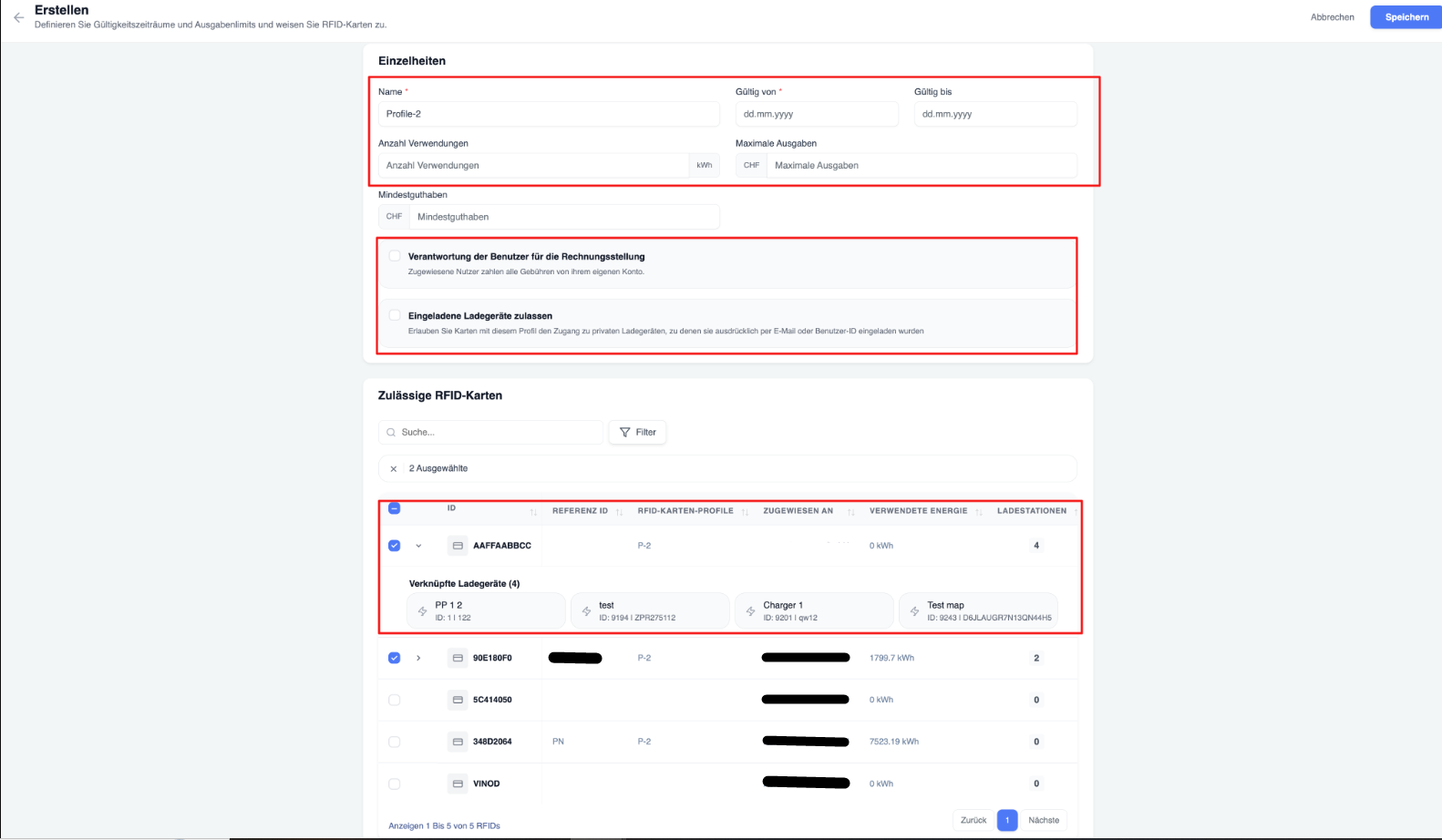](https://wiki.eponet.ch/uploads/images/gallery/2026-06/Ffuimage.png) ### Profile zuweisen Profile können einzeln oder in großen Mengen zugewiesen werden. Nach der Zuweisung gelten die Profilregeln automatisch für alle ausgewählten RFID-Karten. - Auf der Registerkarte „Meine RFID-Karten“: [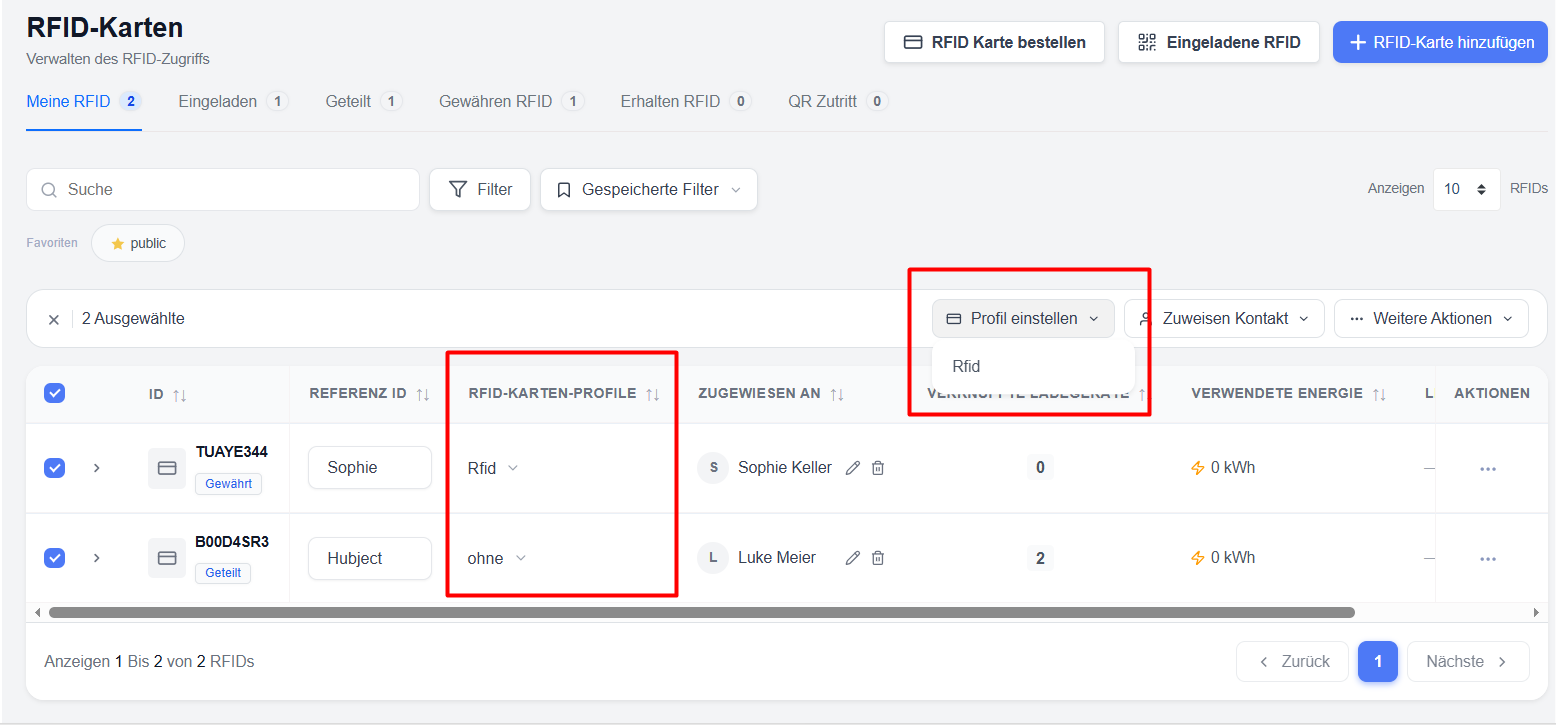](https://wiki.eponet.ch/uploads/images/gallery/2026-06/ubjimage.png) - Über die Option „Bearbeiten/Hinzufügen“ im RFID-Profil [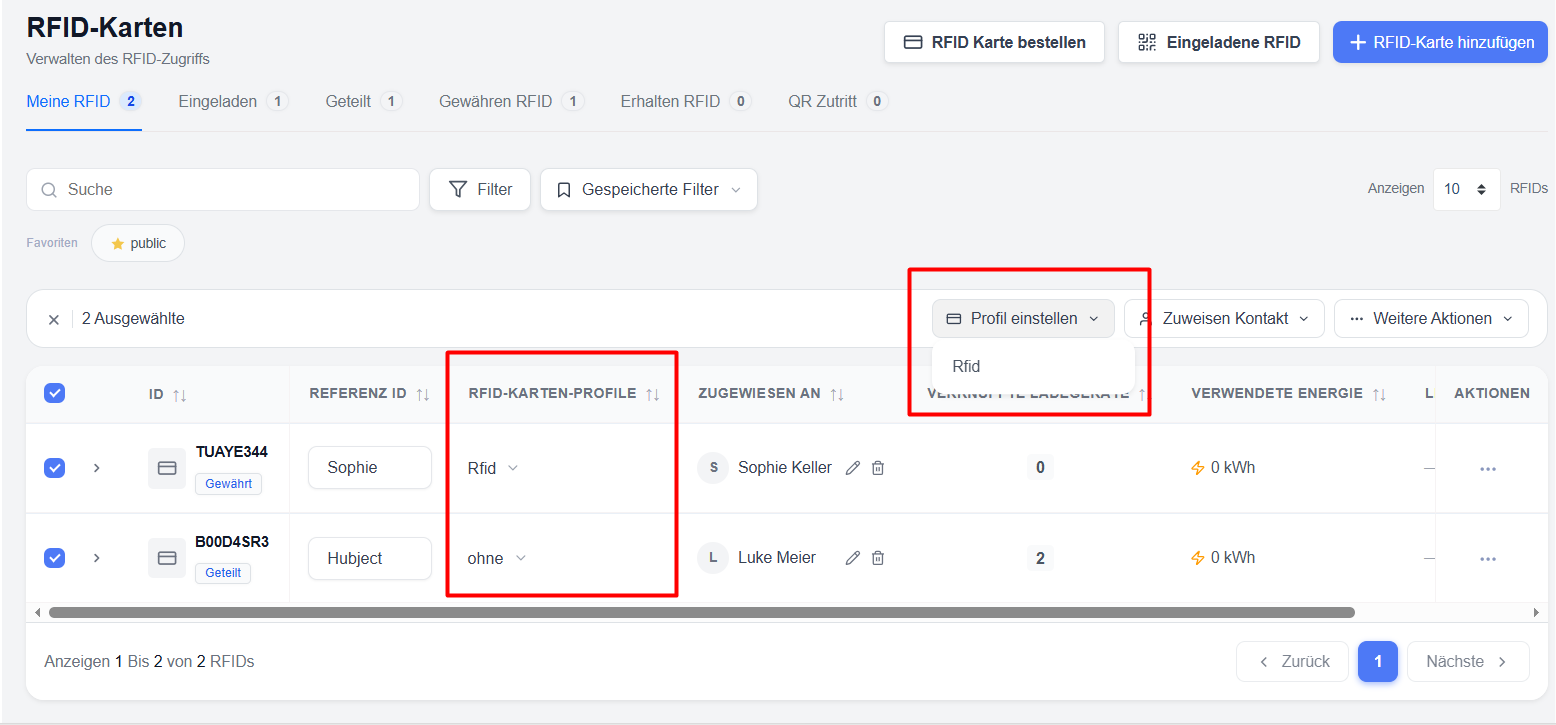](https://wiki.eponet.ch/uploads/images/gallery/2026-06/yYDimage.png)**Hinweis**: RFID-Profile können nicht Karten im öffentlichen Modus oder im Garagenmodus zugewiesen werden.
### ### Neuzuweisung und Änderung von Profilen auf Karten – Regeln und Einschränkungen Das System wendet klare Regeln an, wenn Sie einer Karte ein Profil zuweisen oder das Profil einer bestehenden Karte ändern. Diese Regeln hängen hauptsächlich davon ab, **wer für die Abrechnung der Gebühren zuständig ist** (Abrechnungsverantwortung des Nutzers) und für **wie viele Nutzer** die Karte freigegeben ist. ##### **Wichtige Regeln:**| Situation | Was ist erlaubt / nicht erlaubt |
|---|---|
| **Für das Profil ist die „Abrechnungsverantwortung des Nutzers“ aktiviert** | Der Karteninhaber kann das Profil dieser Karte weiterhin ändern oder neu zuweisen. Bei dem neuen Profil kann die Benutzerabrechnungsverantwortung **aktiviert oder deaktiviert** sein. |
| **Die Karte ist mehreren Benutzern zugewiesen** | Die Option „Benutzer ist für die Abrechnung verantwortlich“ **kann nicht geändert werden**. Sie bleibt immer **deaktiviert**. Das bedeutet, dass der **Karteninhaber** stets die anfallenden Kosten trägt. |
| **Die Karte ist mehreren Nutzern zugewiesen** | Sie **können** das Profil **nicht** neu zuweisen oder auf ein Profil ändern, bei dem „Rechnungsverantwortung des Nutzers“ **aktiviert** ist. Es sind nur Profile zulässig, bei denen der Inhaber die Kosten trägt. |
| **Der Inhaber trägt die Kosten** (Abrechnungsverantwortung des Nutzers = nicht aktiviert) | Dieselbe Karte kann gleichzeitig **einem oder mehreren Nutzern** zugewiesen werden. |
| **Der berechtigte Nutzer trägt die Kosten** (Abrechnungsverantwortung des Nutzers = aktiviert) | Die Karte kann **nur einem Nutzer** zugewiesen werden. |
| Einstellung | Auswirkung auf Karten mit diesem Profil |
|---|---|
| Netzwerkzuordnung | Legt fest, in welchen Netzwerken die Karten aufladen können |
| Öffentliches Laden | Karten können / können keine Ladesitzungen an öffentlichen Ladestationen starten |
| Hubject-Roaming (EMP) | Karten können / können keine Ladesitzungen über Hubject starten |
| Depot-Laden | Karten können / können keine Ladesitzungen an Depot-Ladestationen starten |
| Eingeladene Ladestationen | Karten können / können nicht auf private Ladestationen zugreifen, zu denen sie eingeladen wurden |
| Verantwortung für die Abrechnung | Legt fest, ob der Karteninhaber oder der berechtigte Nutzer für das Laden bezahlt |
Möglicherweise funktionieren auch RFID-Karten anderer Anbieter. **Bitte beachten Sie:** Sollte Eponet Unterstützung für RFID-Karten von Drittanbietern anbieten, behalten wir uns das Recht vor, diese Unterstützung über Ihr Konto in Rechnung zu stellen. Aus diesem Grund empfehlen wir die getesteten Eponet-RFID-Karten.
#### **Sie können RFID-Karten und -Ausweise direkt bei Eponet bestellen** Sie können Eponet-RFID-Karten oder -Ausweise auf drei verschiedenen Seiten bestellen: - Melden Sie sich beim **Eponet-Webportal** an - Navigieren Sie zu: - #### **Seite „RFID-Karte“ im Bereich „E-Mobilität“:** [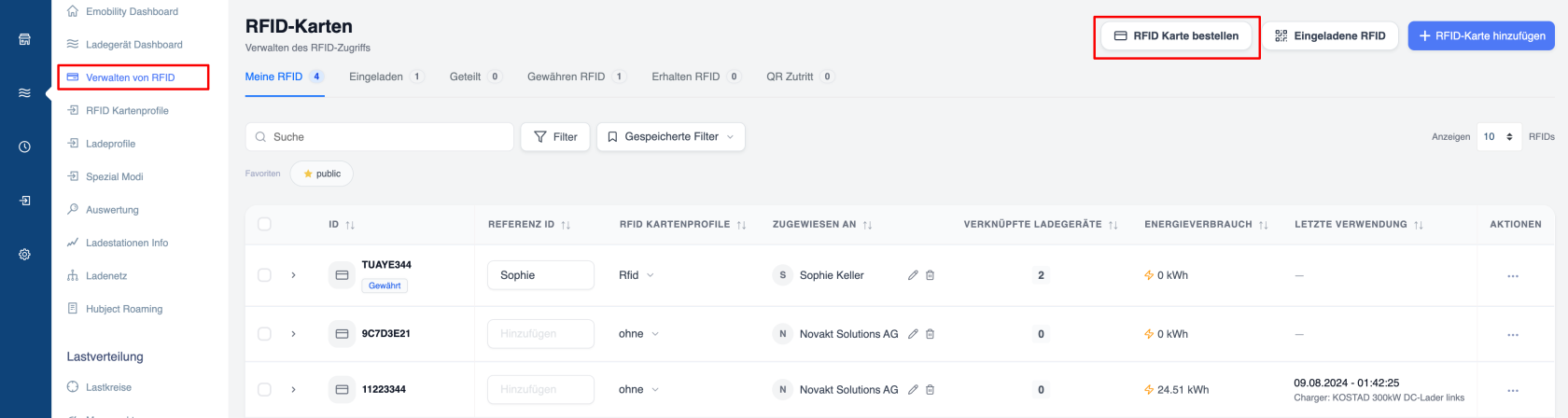](https://wiki.eponet.ch/uploads/images/gallery/2026-07/order-rfid-emobility.png) - - #### **Übersicht über RFID-Karten** - [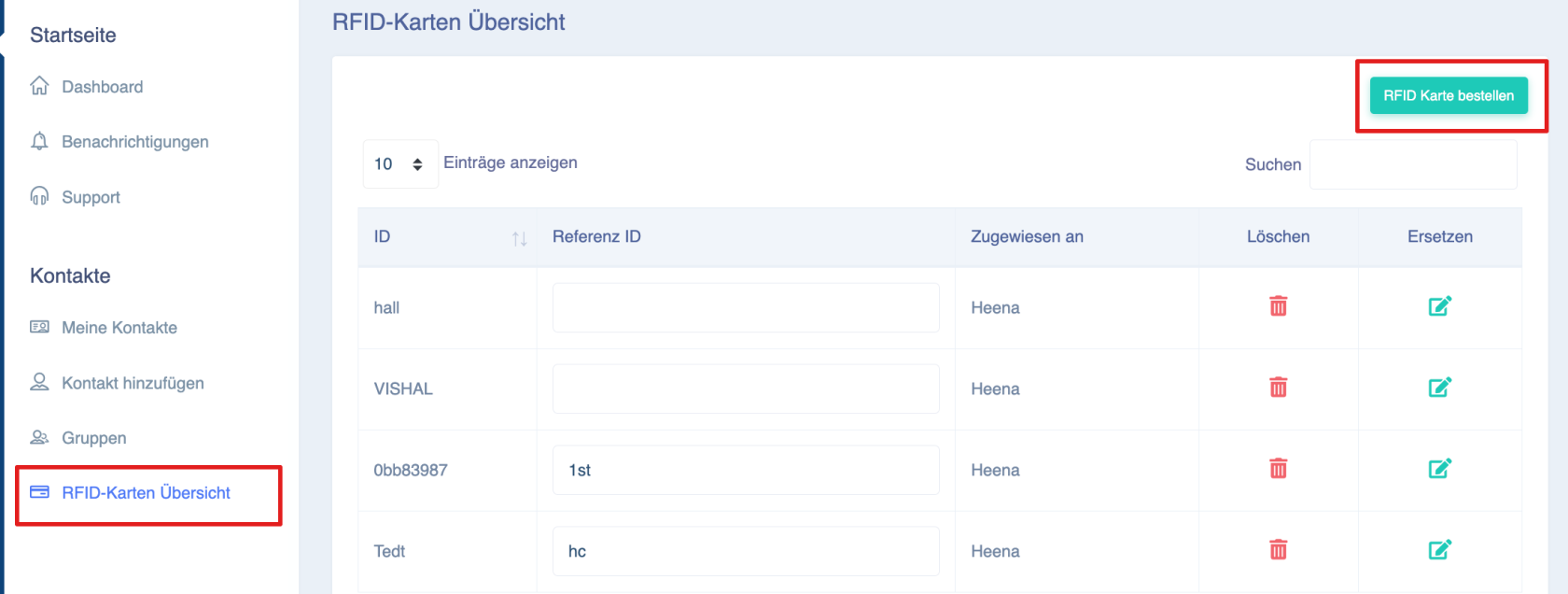](https://wiki.eponet.ch/uploads/images/gallery/2026-05/dash-rfid-order.png) - - #### **Bestellen Sie RFID-Karten im Bereich „Finanzen“** - **[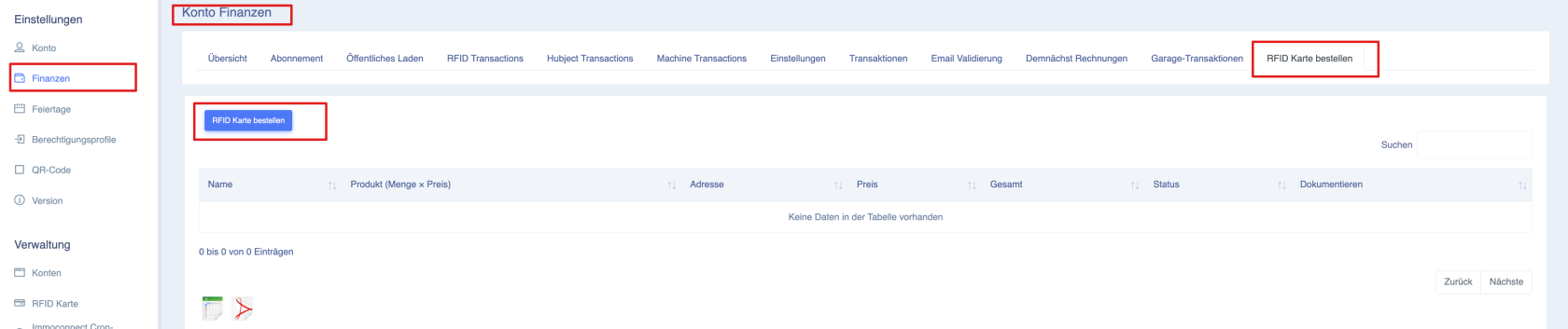](https://wiki.eponet.ch/uploads/images/gallery/2026-05/finan-rfid-order.png)** - Klicken Sie auf die Schaltfläche **„RFID-Karten bestellen“** - Erstellen Sie eine RFID-Bestellung Benutzer können wählen zwischen: - RFID-Karte - RFID-Ausweis [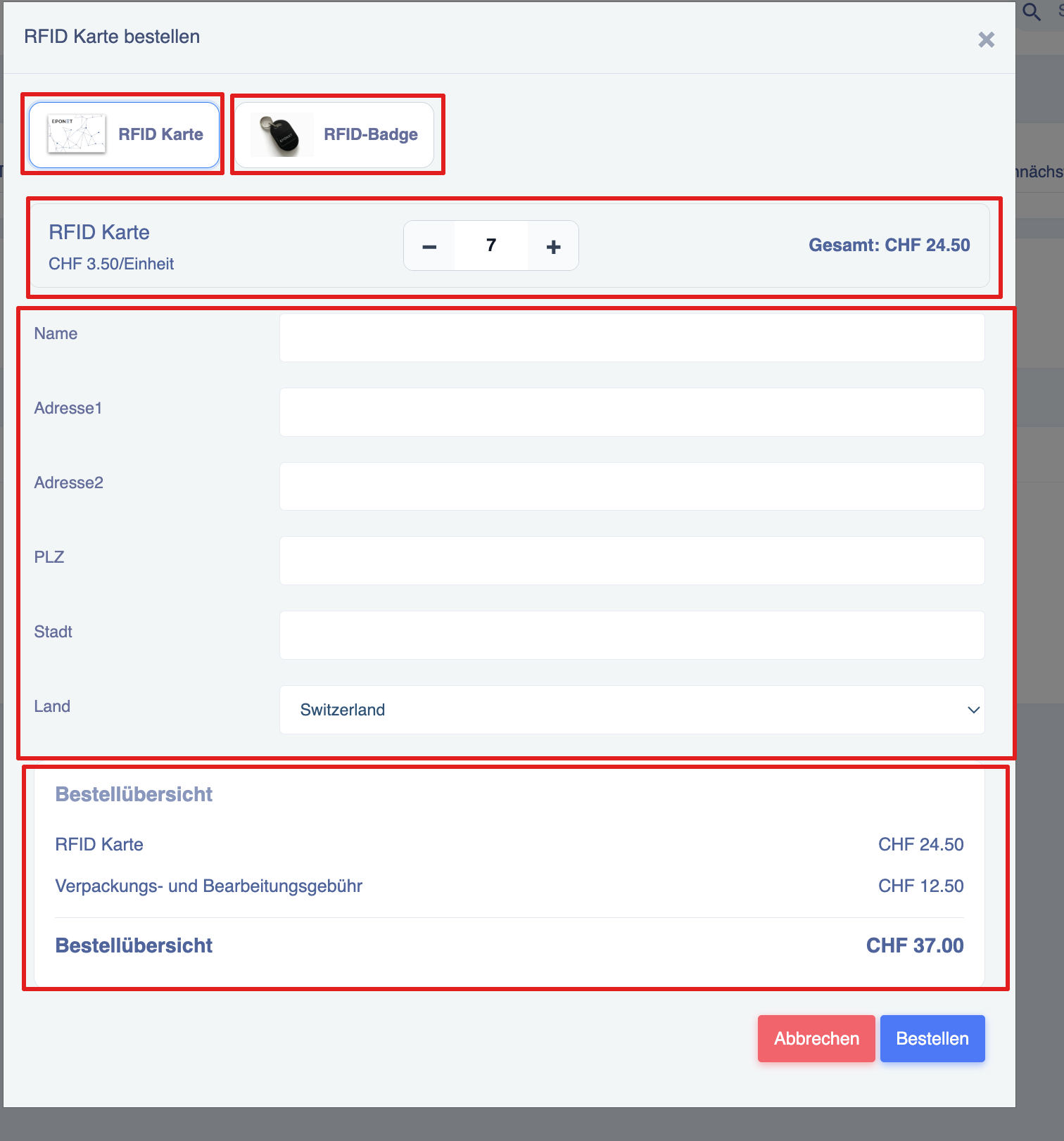](https://wiki.eponet.ch/uploads/images/gallery/2026-05/rfid-order-pop-up.png) - ##### **Menge auswählen** - Verwenden Sie die: - ➖ Minus-Schaltfläche - ➕ Plus-Schaltfläche - Wählen Sie die gewünschte Menge aus - Der Gesamtbetrag wird automatisch aktualisiert #### Preise für Eponet-RFID-Karten/Ausweise| Produkt | Anzahl | Preis pro Stück in CHF (Pauschalpreis) | Versandkosten in CHF (Pauschalpreis) |
| RFID-Karten/Ausweise | 1 bis 5 Stück | 4,0 | 9 |
| RFID-Karten/Ausweise | Mehr als 5 Artikel | 3,5 | 12,5 |
| Feld | Beschreibung |
|---|---|
| Name | Name des Empfängers |
| Adresse 1 | Hauptadresse |
| Adresse 2 | Zweite Adresse (optional) |
| Postleitzahl | Postleitzahl |
| Ort | Ort |
| Land | Land |
Die VID-Nummer (Fahrzeugidentifikationsnummer) ist eine eindeutige Kennung für jedes Elektrofahrzeug. Sie dient zur Identifizierung und Unterscheidung des Fahrzeugs. Das Auslesen der VID-Nummer wird hauptsächlich für Autocharge und ISO 15118 verwendet.
Die beschriebene PlugandCharge-/Autocharge- oder ISO 15118-Funktion funktioniert nur mit Gleichstrom-Ladestationen.
Gehen Sie dazu zu der Ladestation, die Sie zum Auslesen nutzen möchten, und drücken Sie die Schaltfläche „RFID-Karte auslesen“, um einen Auslesevorgang zu starten, der 30 Sekunden dauert. [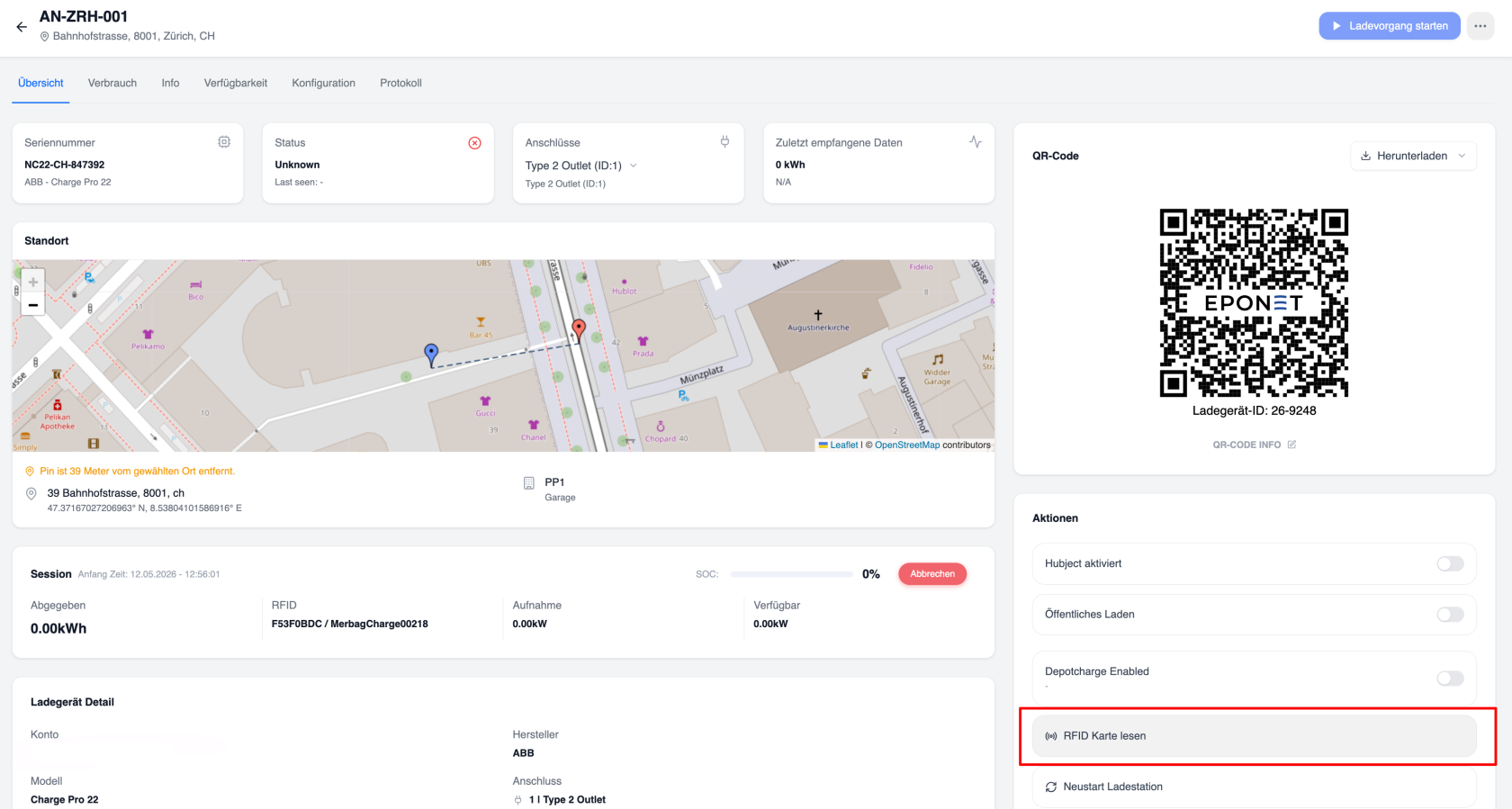](https://wiki.eponet.ch/uploads/images/gallery/2026-07/read-rfid-charger.png) Nach dem Drücken der Schaltfläche öffnet sich ein Popup-Fenster mit einem Timer, der 30 Sekunden herunterzählt. Während dieser 30 Sekunden kann eine RFID-Karte an die Ladestation gehalten werden; sie wird dann in diesem Popup-Fenster angezeigt. Das System bietet nun die Möglichkeit, die Kartennummer in die Zwischenablage zu kopieren oder – falls es sich um eine neue, noch nicht verwendete Nummer handelt – diese sofort als neue RFID-Karte zu speichern. [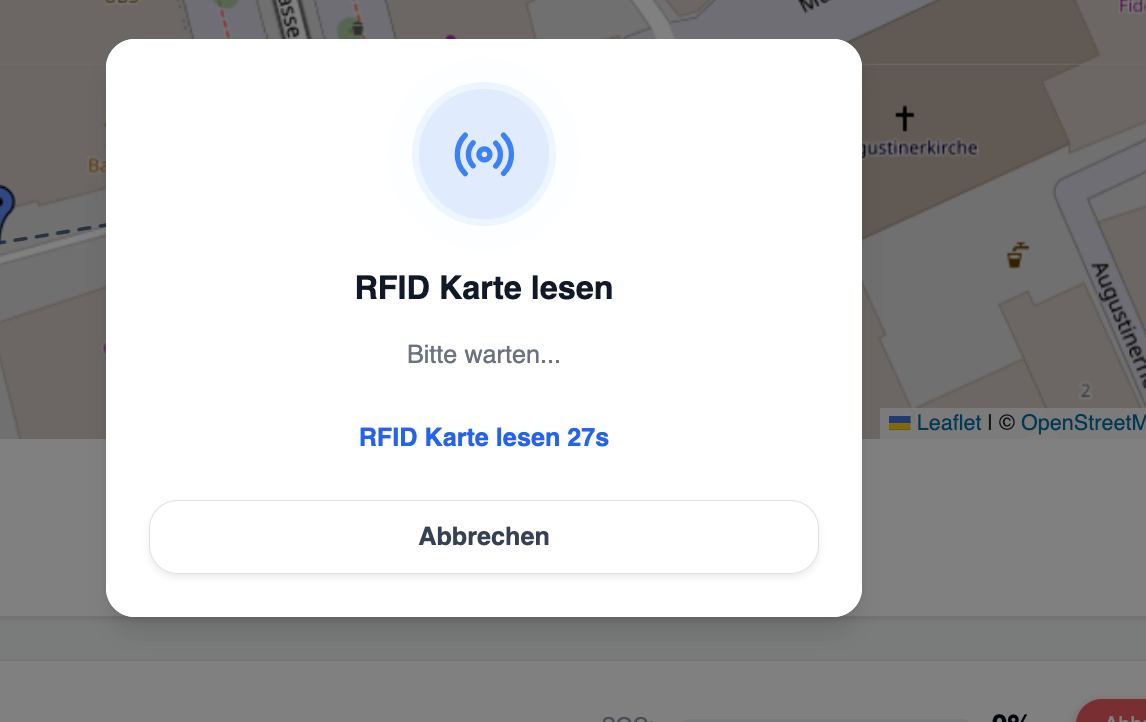](https://wiki.eponet.ch/uploads/images/gallery/2026-07/read-rfid-pop-up.png) Anstelle einer RFID-Karte kann während der 30 Sekunden auch ein Fahrzeug angeschlossen werden; das System liest dann die VID-Nummer (Fahrzeugidentifikationsnummer) des Fahrzeugs aus. Diese Funktion ist für Ladestationen ohne RFID-Lesegeräte vorgesehen, an denen der Ladevorgang gestartet und die Ladedaten über die VID-Nummer ausgewertet werden sollen (Autocharge- oder Plug'n-Charge-Funktion nach ISO 15118).Ob diese Funktion verfügbar ist, hängt von der Ladestation oder dem Fahrzeug ab. Nicht alle Ladestationen unterstützen diese Funktion, oder sie muss vom Hersteller/Installationspartner aktiviert werden. Gleiches gilt für Fahrzeuge. Nicht alle Fahrzeuge unterstützen diese Funktion oder entsprechen den Standards. Eponet kann daher diesbezüglich keinen Support anbieten.
An einigen Gleichstrom-Ladestationen ist die Funktion nur verfügbar, wenn ein Fahrzeug angeschlossen ist.
# RFID-Karten austauschen ##### **RFID-Karte ersetzen** Wenn Sie Ihre RFID-Karte verloren oder falsch eingegeben haben, können Sie über die Funktion „Ersetzen“ die neue RFID-Kartennummer eingeben und dabei alle Berechtigungen beibehalten, für die die Karte freigegeben ist. Bitte nutzen Sie diese Funktion mit Bedacht – sie kann sich auf Auswertungen und den Verlauf auswirken: [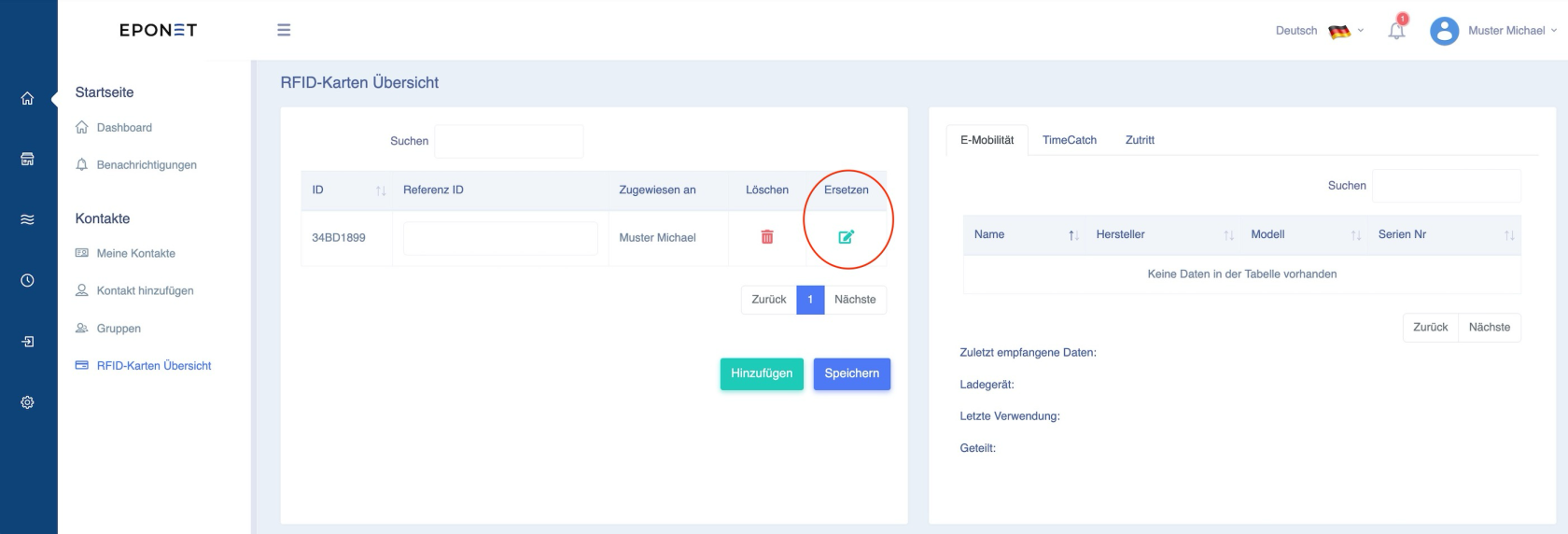](https://wiki.eponet.ch/uploads/images/gallery/2025-02/aNVgrafik.png) Um die Karte zu „ersetzen“, klicken Sie auf das grüne Bearbeitungssymbol. Daraufhin öffnet sich das folgende Fenster. Hier können Sie die neue oder korrekte RFID-Nummer eingeben und diese mit „Karte aktualisieren“ aktivieren: [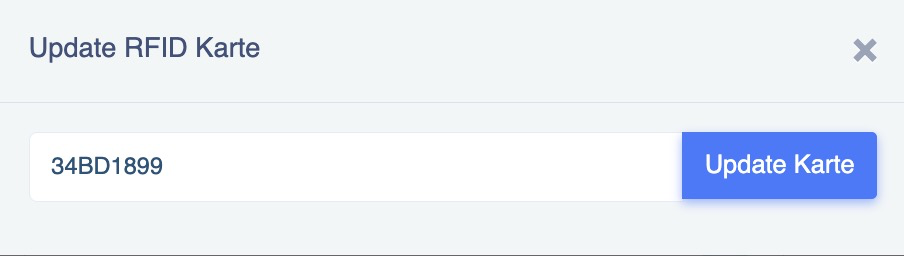](https://wiki.eponet.ch/uploads/images/gallery/2025-02/z3Mgrafik.png)**Vorteile der Ersetzungsfunktion** Durch das Ersetzen der Karte bleiben alle RFID-Einladungen gültig. Das bedeutet: Wenn Sie eingeladen sind, an bestimmten Standorten zu tanken, bleiben diese Einladungen gültig.
# RFID-Kartenverwaltung – Geräte RFID-Karten können an verschiedenen Stellen verwaltet werden: auf der Startseite in der RFID-Kartenübersicht, unter „E-Mobilität“ oder unter „Maschinen“. **In diesem Kapitel wird die Funktion in der Maschinensteuerung beschrieben.** Hier sehen Sie die zu diesem Konto gehörenden RFID-Karten im Zusammenhang mit Geräten.Eine RFID-Karte kann je nach Konfiguration unterschiedliche Funktionen haben. Zum Beispiel zur Ladeautorisierung an Ladestationen, zum Starten einer Maschine (Waschmaschine, Wäschetrockner usw.) oder zur Zugangskontrolle (Öffnen von Türen).
### ### RFID-Karten einladen Wenn Sie eine RFID-Karte laden möchten, die dem Konto eines Mieters hinzugefügt wurde, können Sie dies über die Schaltfläche „RFID-Karte laden“ tun. Klicken Sie auf die Schaltfläche (unten rot markiert), woraufhin sich ein neues Fenster öffnet. [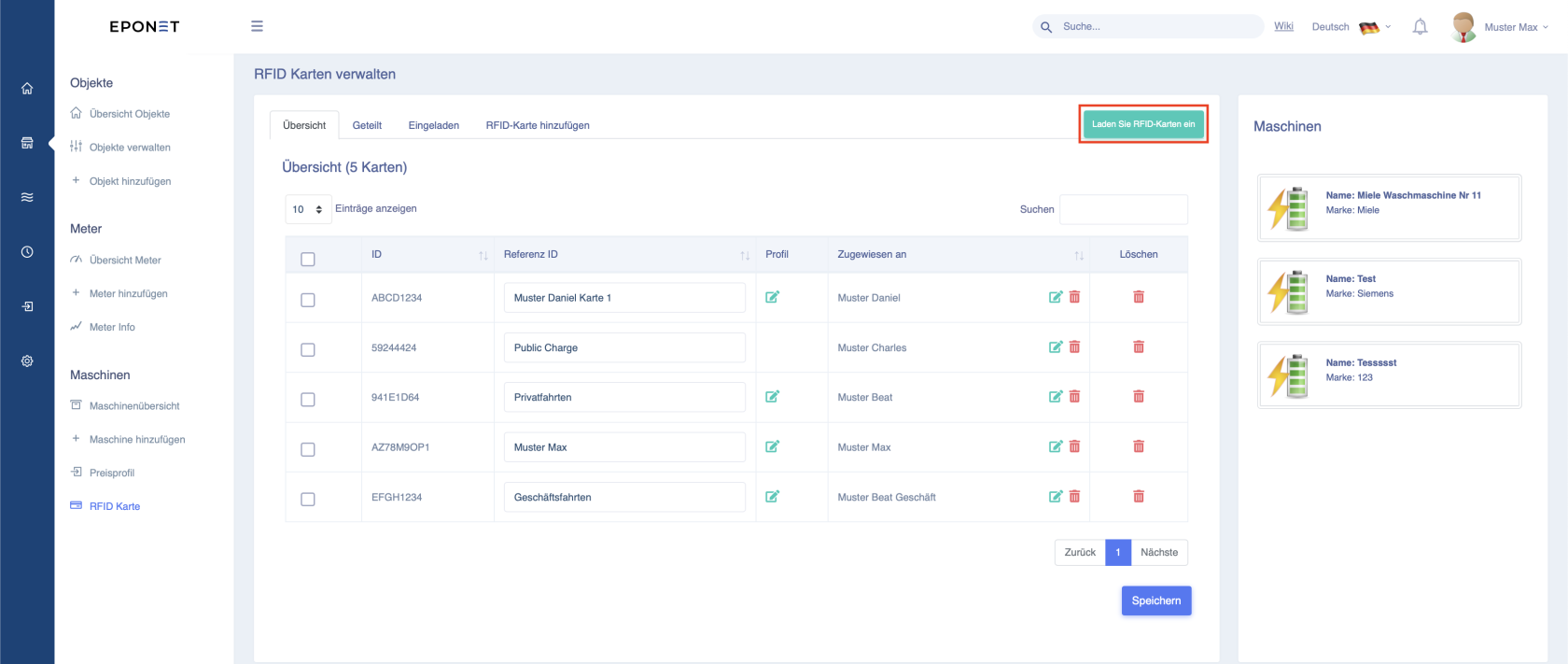](https://wiki.eponet.ch/uploads/images/gallery/2025-09/bildschirmfoto-2025-09-16-um-11-54-40.png) Geben Sie nun die E-Mail-Adresse des Mieters ein und markieren Sie die Geräte, die der Mieter nutzen darf, zum Beispiel zum Waschen. Sie müssen außerdem das entsprechende Profil auswählen, damit die Abrechnung erfolgen kann. Klicken Sie anschließend auf „Einladen“. [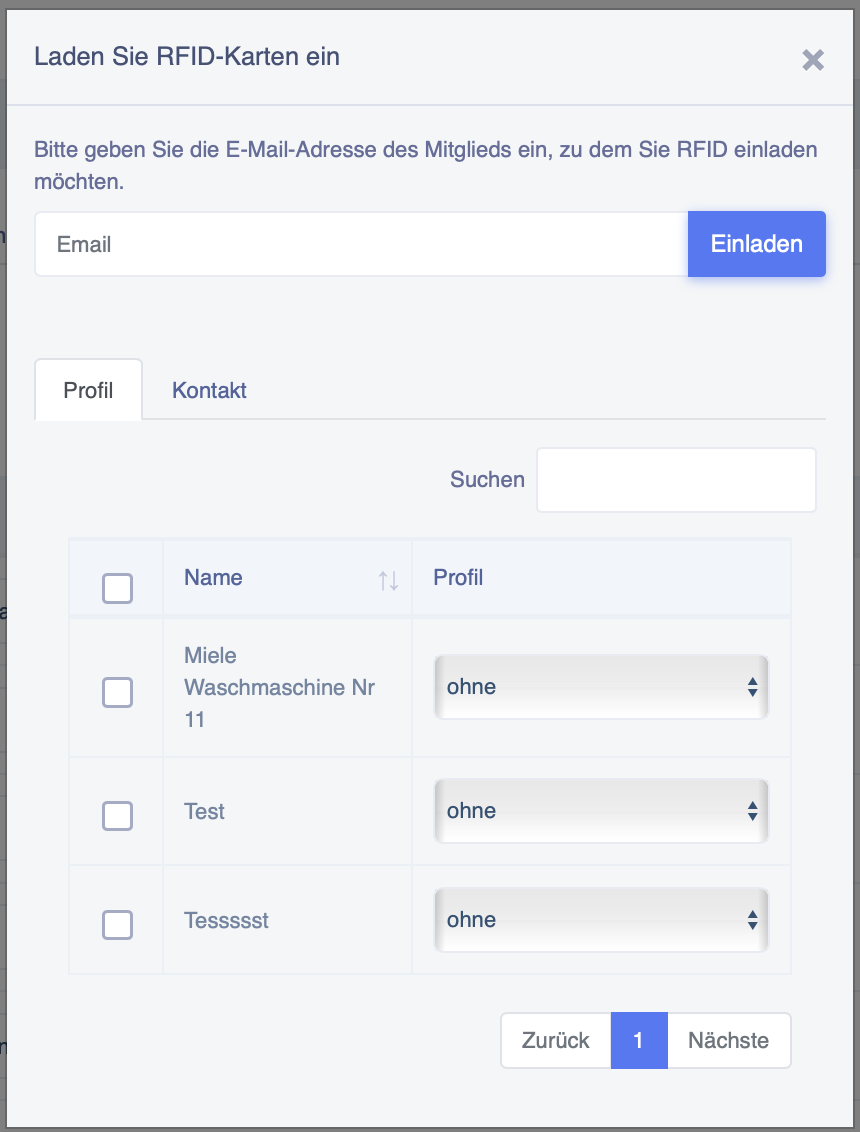](https://wiki.eponet.ch/uploads/images/gallery/2025-09/bildschirmfoto-2025-09-16-um-11-54-49.png) Nachdem Sie den Mieter eingeladen haben, erhält dieser eine Benachrichtigung und kann seine RFID-Karte freischalten. Die Maschine kann dann genutzt werden. ### RFID-Karten hinzufügen In der Hauptnavigation (blaue Leiste links) können Sie auf „Gebäude“ klicken und anschließend „RFID-Karte“ auswählen: [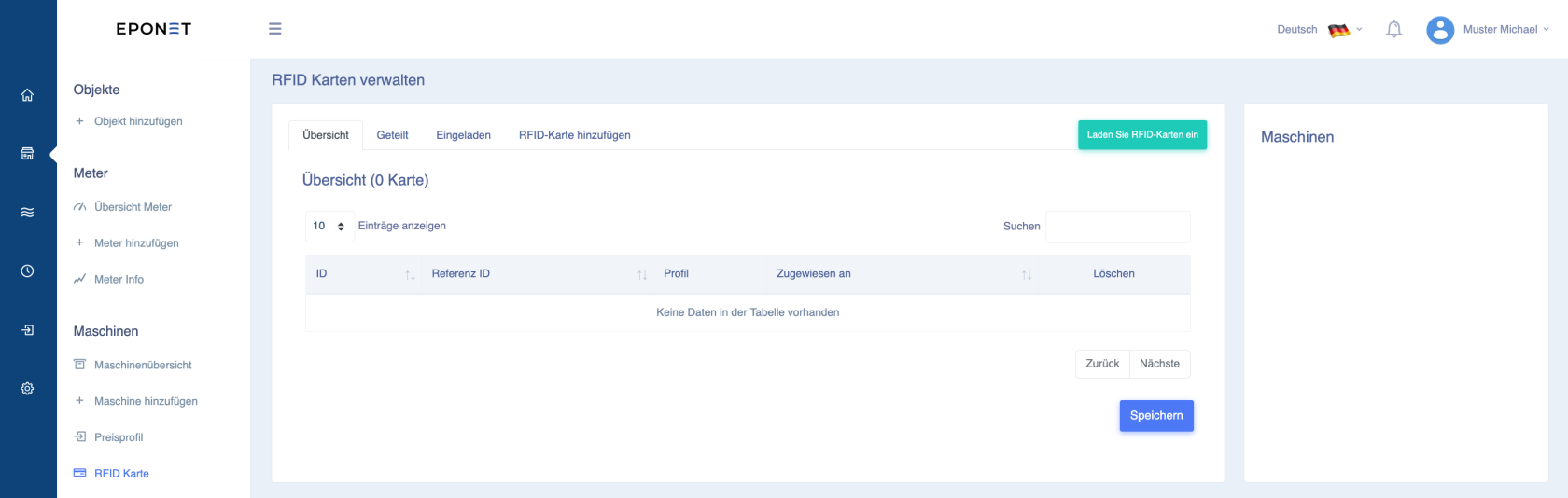](https://wiki.eponet.ch/uploads/images/gallery/2025-01/csCgrafik.png) Hier sehen Sie die vier Registerkarten: „Übersicht“, „Geteilt“, „Eingeladen“ und „RFID-Karte hinzufügen“. Unter „RFID-Karte hinzufügen“ können Sie Ihre Karte registrieren: Geben Sie die Nummer auf Ihrer Eponet-RFID-Karte ein und bestätigen Sie mit „Karte hinzufügen“: [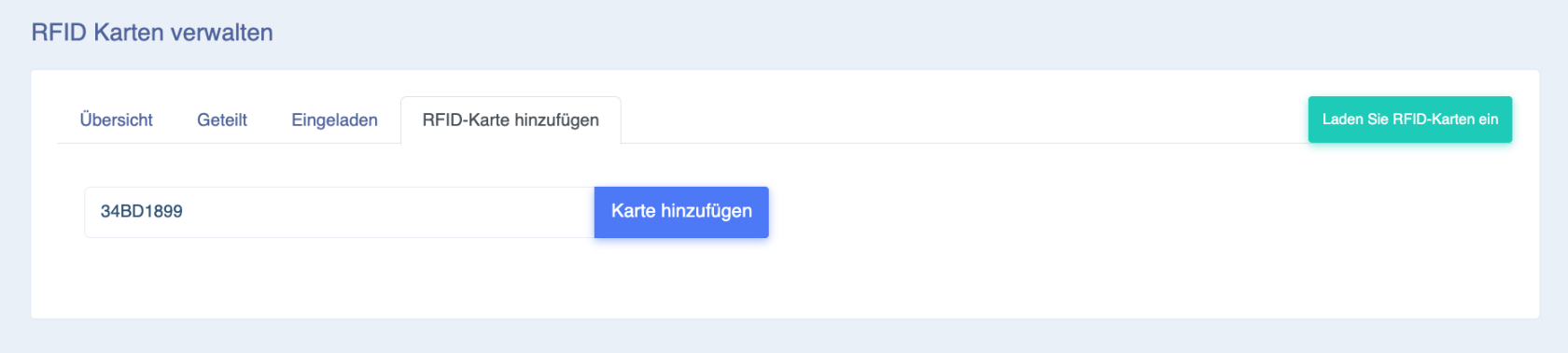](https://wiki.eponet.ch/uploads/images/gallery/2025-01/fzigrafik.png)RFID-Nummern werden in Eponet ohne Leerzeichen oder Doppelpunkte eingegeben. Wenn auf Ihrer RFID-Karte eine Nummer aufgedruckt ist, z. B. 12:34:56:78, muss diese ohne Leerzeichen oder Punkte eingegeben werden, d. h. 12345678
Die Karte erscheint dann in der Tabelle (unter der Registerkarte „Übersicht“). Im Feld „Referenz-ID“ können Sie zu Ihrer Information eigene Angaben speichern (z. B. den Namen eines Familienmitglieds). Eine Karte kann auch wieder entfernt werden, indem Sie auf „Löschen“ klicken. [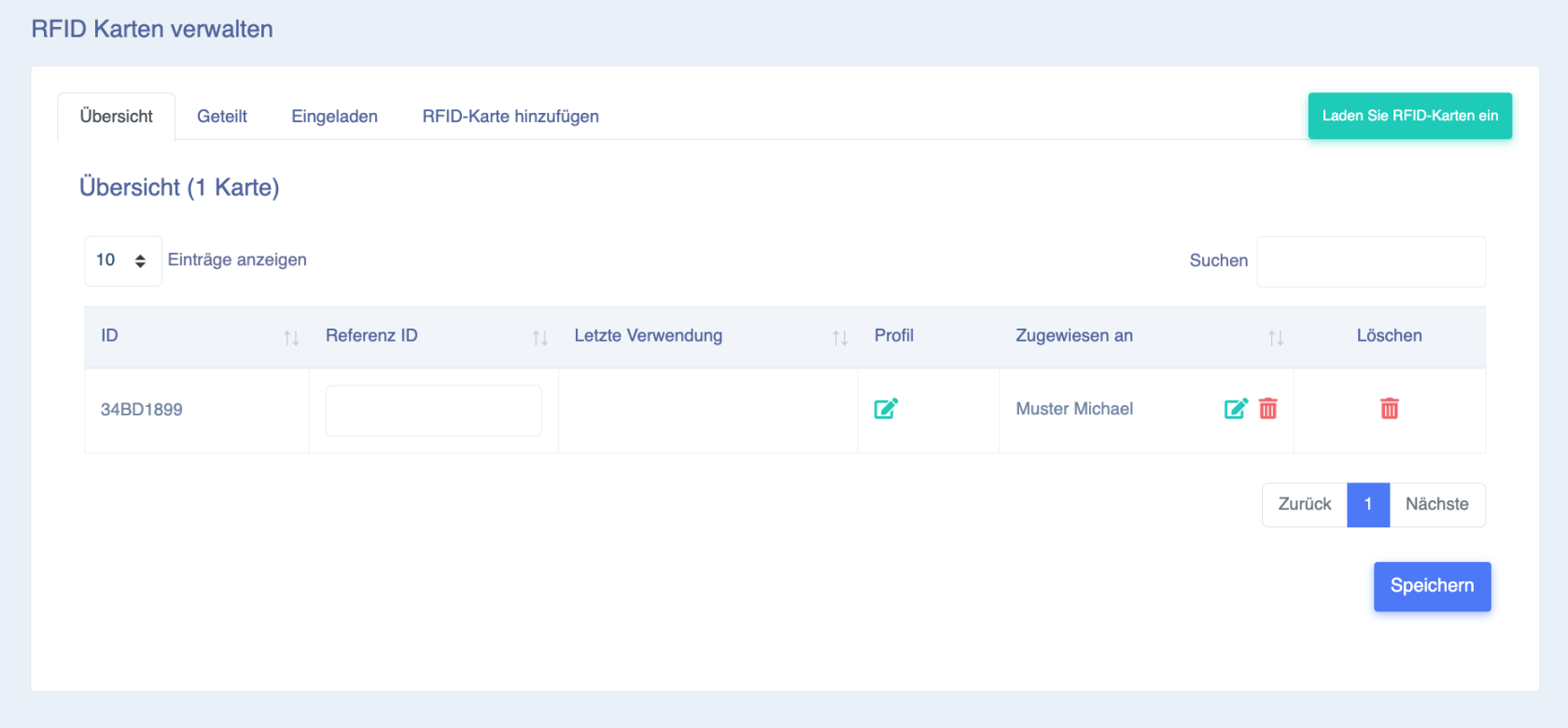](https://wiki.eponet.ch/uploads/images/gallery/2025-01/UOografik.png) #### Registerkarte „Geteilt“ Unter dem Reiter „Geteilt“ können Sie sehen, wo Sie Ihre RFID-Karte(n) freigegeben haben oder wo und zu welchem Preis Sie mit einer RFID-Karte eine Maschine starten können. Klicken Sie hier auf Ihre RFID-Karte, und Sie sehen in diesem Beispiel, dass diese RFID-Karte zum Waschen an der „Miele-Waschmaschine Nr. 11“ verwendet werden kann (und zu welchem Preis): [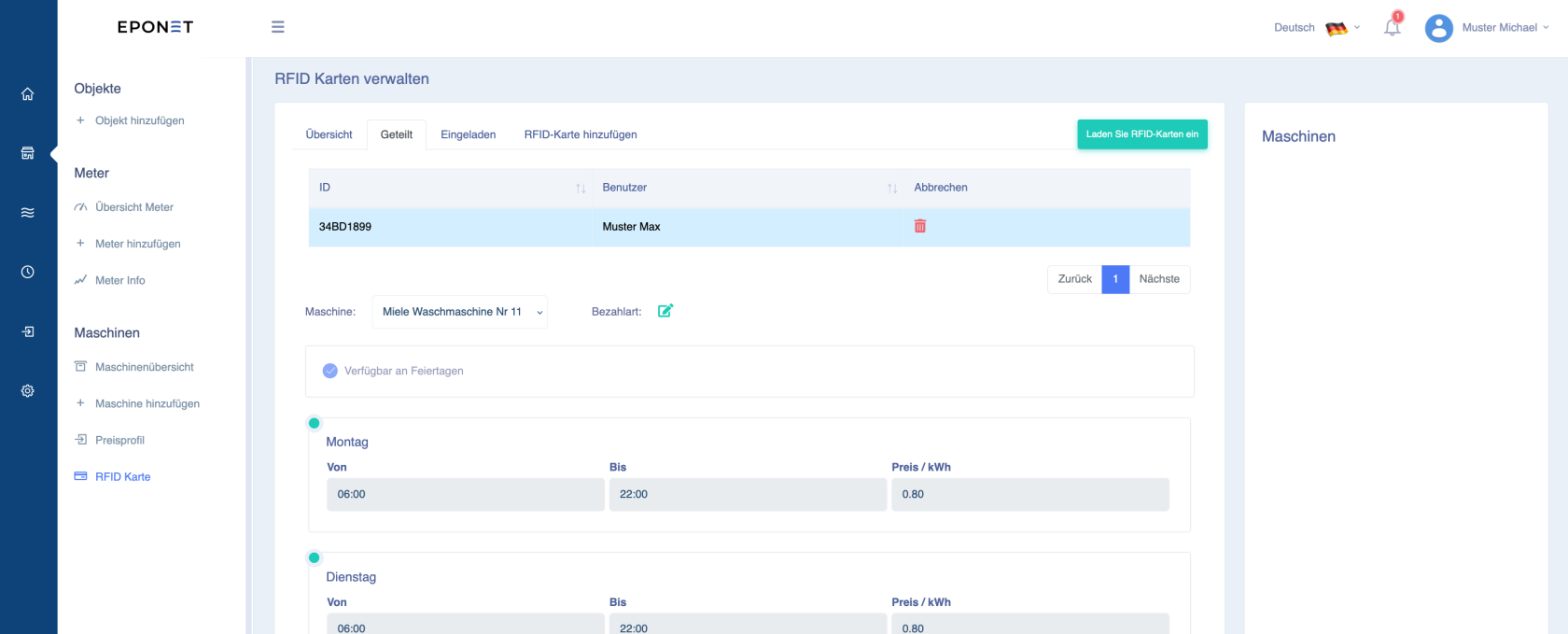](https://wiki.eponet.ch/uploads/images/gallery/2025-01/4Khgrafik.png)Unter „Geteilt“ sind noch keine Maschinen oder Preise sichtbar? Sie müssen zunächst vom Betreiber eingeladen werden. Wenden Sie sich dazu an den Betreiber und geben Sie ihm die E-Mail-Adresse Ihres Kontos an, damit er Sie einladen kann.
#### Registerkarte „Eingeladen“ Unter dem Reiter „Eingeladen“ können Sie als Infrastrukturbetreiber sehen, wer zu welchem Preis zur Nutzung welcher Maschine eingeladen ist. Klicken Sie hier auf Ihre RFID-Karte, und Sie sehen in diesem Beispiel, dass diese RFID-Karte zur Nutzung der „Miele-Waschmaschine Nr. 11“ berechtigt ist (der Preis kann unter „Profil“ zugewiesen oder geändert werden): [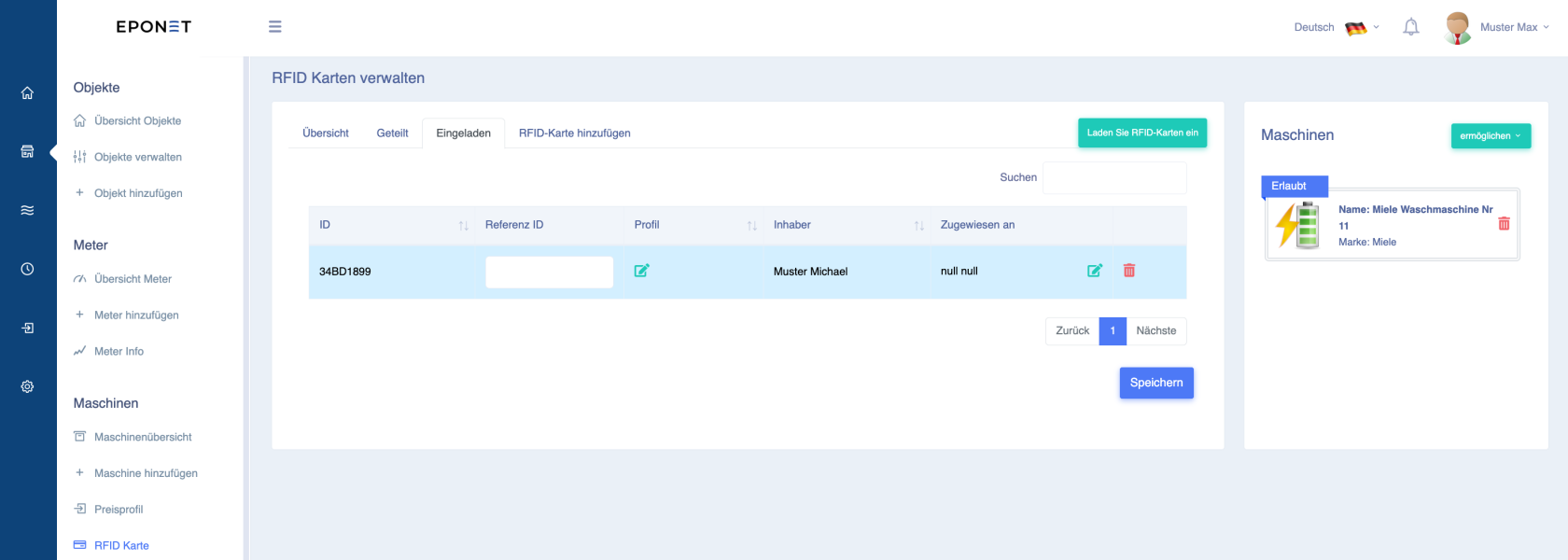](https://wiki.eponet.ch/uploads/images/gallery/2025-01/P8egrafik.png) Wenn hier unter „Eingeladen“ für eine RFID-Karte ein Ausrufezeichen-Symbol erscheint, bedeutet dies, dass der Nutzer ohne Preisprofil eingeladen wurde und das Gerät daher kostenlos nutzen kann. [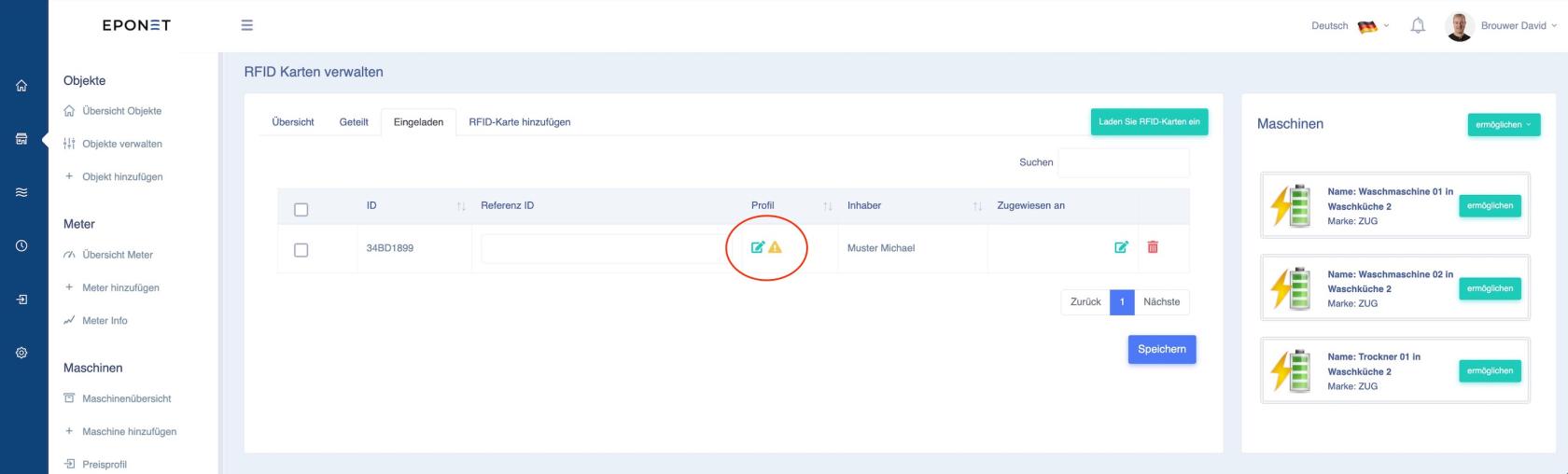](https://wiki.eponet.ch/uploads/images/gallery/2025-02/bildschirmfoto-2025-02-28-um-09-46-23.jpg) Über das grüne Bearbeitungssymbol können Sie Preise überprüfen oder zuweisen. Es öffnet sich ein Fenster. In diesem Beispiel sehen Sie, dass der zweiten Maschine kein Preis zugewiesen wurde: [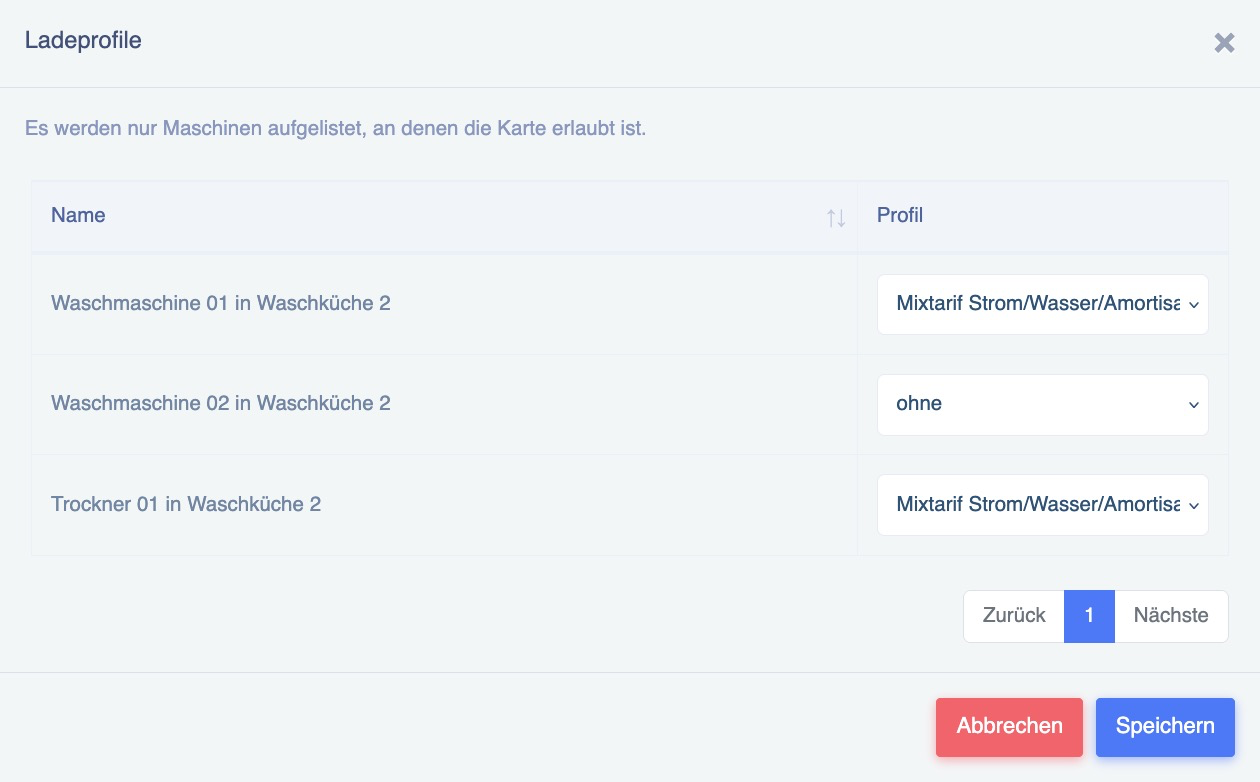](https://wiki.eponet.ch/uploads/images/gallery/2025-02/0UFgrafik.png) Der Reiter „Eingeladen“ bietet zudem die Möglichkeit zur Sammelverwaltung eingeladener RFID-Karten. Wählen Sie dazu eine oder mehrere RFID-Karten aus und klicken Sie auf die grüne Schaltfläche „Zuweisen“: [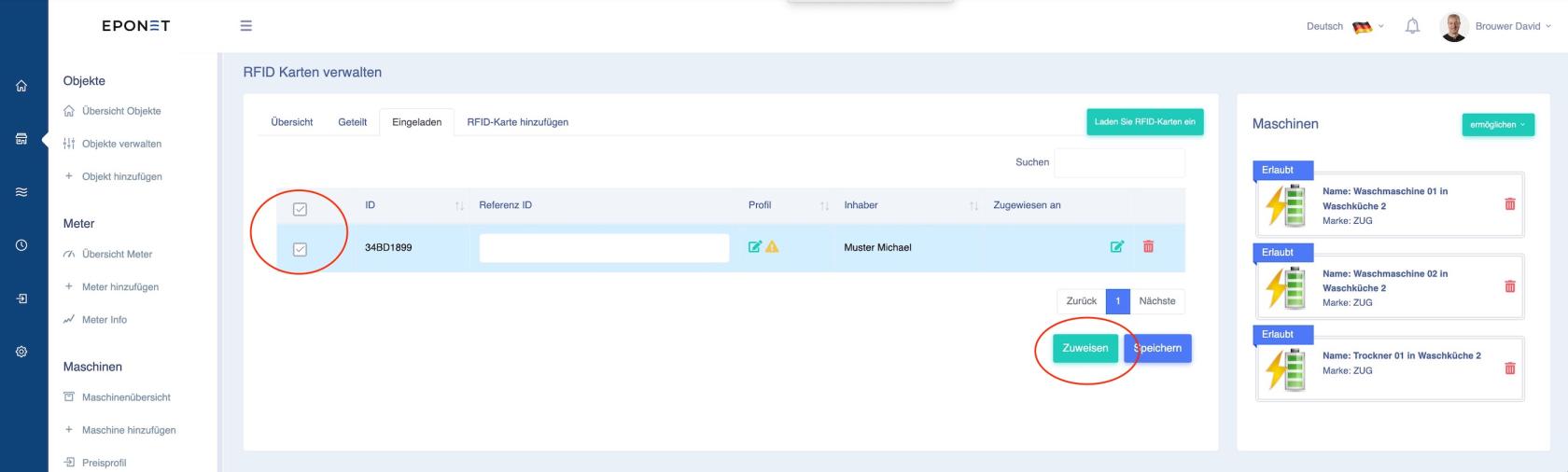](https://wiki.eponet.ch/uploads/images/gallery/2025-02/bildschirmfoto-2025-02-28-um-09-53-06.jpg) Im folgenden Fenster können Sie nun einer RFID-Karte in einem Schritt die Berechtigung und das Preisprofil zuweisen: [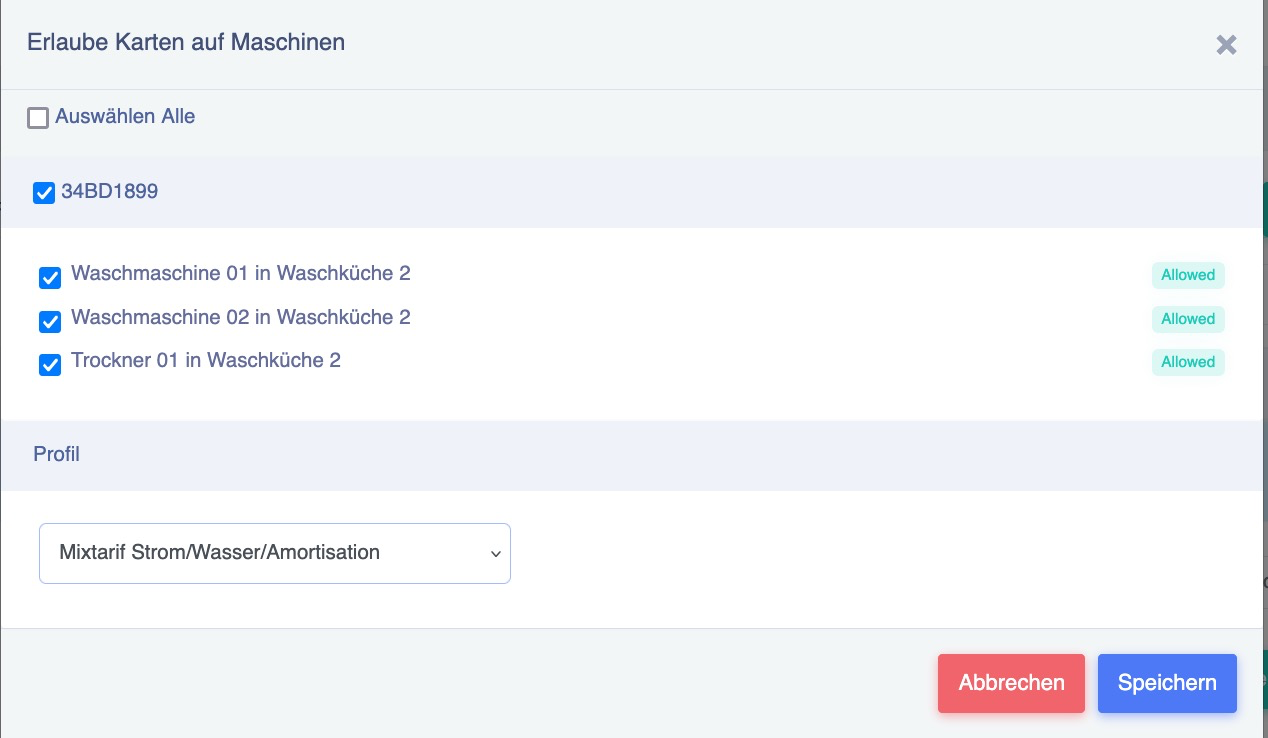](https://wiki.eponet.ch/uploads/images/gallery/2025-02/e1sgrafik.png)Wenn Sie eine Eponet-RFID-Karte besitzen, entspricht die auf der Karte aufgedruckte Nummer auch der auf der Karte gespeicherten Nummer, die beim Auslesen erfasst wird. Dies ist jedoch nicht immer der Fall. Es können auch RFID-Karten anderer Anbieter gespeichert werden, sofern diese dem aktuellen RFID-Standard für Ladestationen entsprechen.
**Unterstützte RFID-Technologie:** Passive HF[-RFID](https://de.wikipedia.org/wiki/RFID)-Tags gemäß [ISO/IEC](https://de.wikipedia.org/wiki/ISO/IEC_14443) [14443](https://de.wikipedia.org/wiki/ISO/IEC_14443) oder [ISO/IEC 15693 ](https://de.wikipedia.org/wiki/ISO_15693)(NFC) bei 13,56 MHz werden unterstützt . Es stellt sich möglicherweise die Frage, ob auch MiFare Classic unterstützt wird und, falls ja, ob 1k oder 4k. Die Antwort lautet: Das spielt keine Rolle. Die Ladestation liest lediglich die UUID des Chips aus. Es ist daher unerheblich, ob der Chip über 1k oder 4k Speicher verfügt. Es wird nicht empfohlen, auf RFID-Karten zu schreiben, da je nach Ladestation möglicherweise der im Speicher abgelegte Wert anstelle der UUID ausgelesen wird. Dies kann zu Inkompatibilitäten führen, z. B. mit Hubject.
# RFID-Karten – Quittung per E-Mail erhalten Haben Sie mehrere RFID-Karten – zum Beispiel eine für private Fahrten und eine für Geschäftsfahrten – und möchten Sie eine Quittung per E-Mail nur für die Geschäftskarten erhalten? Dies lässt sich ganz nach Ihren Wünschen einrichten. Die E-Mail-Adresse für die Quittung ist im Adressbuch Ihres Kontos hinterlegt. Hier ein Beispiel mit Beat Muster. Beat Muster hat zwei RFID-Karten. Im Feld „Referenz-ID“ hat er diese bereits mit „Privatfahrten“ und „Geschäftsfahrten“ gekennzeichnet: [](https://wiki.eponet.ch/uploads/images/gallery/2025-05/Wxografik.png) Nun möchte Beat Muster, dass die Quittung für die RFID-Karte „Geschäftsfahrten“ immer per E-Mail an die Adresse firma@beatmuster.ch gesendet wird. Dazu eröffnet Beat Muster über „Kontakt hinzufügen“ einen neuen Kontakt namens „Muster Beat Business“ und trägt dort diese E-Mail-Adresse ein: [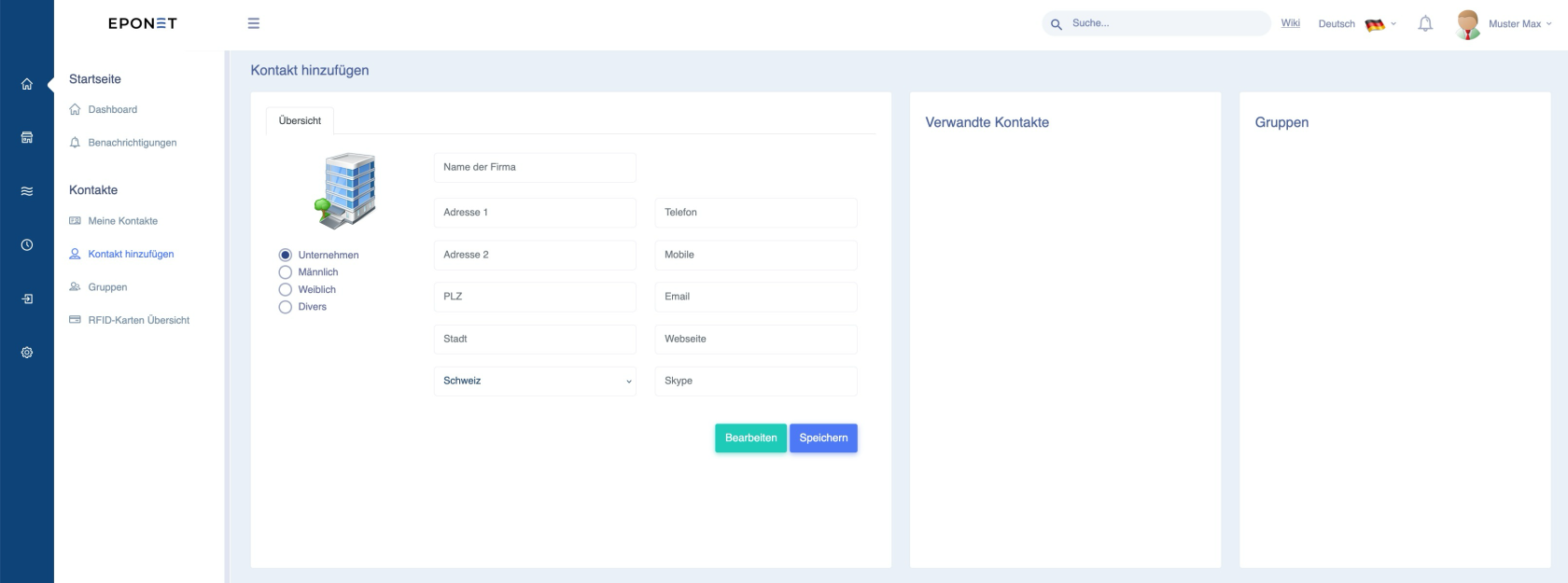](https://wiki.eponet.ch/uploads/images/gallery/2025-05/drbgrafik.png) Für die RFID-Karte (hier unter „E-Mobilität“) kann dieser neue Kontakt mit der gewünschten E-Mail-Adresse nun im Feld „Zugeordnet zu“ gespeichert werden: [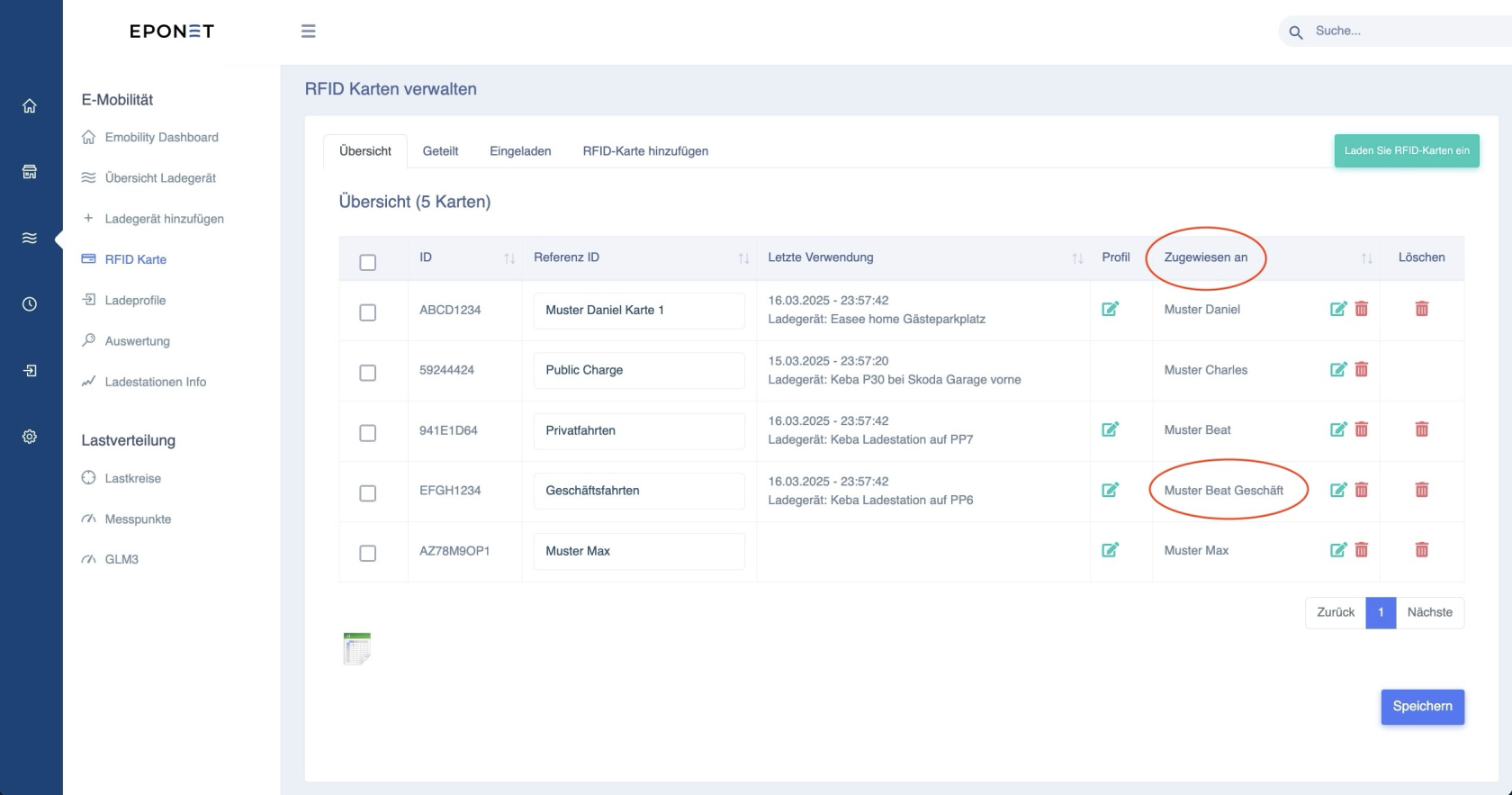](https://wiki.eponet.ch/uploads/images/gallery/2025-05/C6Ngrafik.png) Übrigens: Wenn Beat Muster keine Belege per E-Mail für seine privaten Fahrten erhalten möchte, kann er einen Kontakt ohne E-Mail-Adresse anlegen und diesen Kontakt der RFID-Karte „Private Fahrten“ zuweisen.