Statistikmodul
Das Statistikmodul ist der zentrale Bereich im Eponet-Portal, in dem Nutzer alle energiebezogenen Aktivitäten ihres Kontos analysieren können. Es umfasst Ladevorgänge an eigenen Ladestationen, Einnahmen aus öffentlichen Ladestationen, die RFID-Nutzung (eigene und eingeladene Karten), den Zählerstand, Gerätesitzungen, den Garagenmodus, ImmoConnect, Hubject-Roaming sowie das technische Ladeprotokoll.
Klicken Sie in der linken Seitenleiste auf **Statistiken**. Das Modul öffnet sich mit einer Reihe von Registerkarten am oberen Rand. Jede Registerkarte konzentriert sich auf eine andere Art von Daten. Fast jede Seite unterstützt: - Filterung nach Datumsbereich - Auswahl nach Gerät / RFID / Ladestation / Zähler - Freitextsuche - Zusammenfassende Summen (Energie + Kosten) - Detaillierte Tabellen mit Seiten- und Gesamtsummen - Export / Download der gefilterten Daten
- Statistiken – Überblick
- Statistiken – Transaktionen der Chargers
- Statistiken – Seite „Zählertransaktionen“
- Statistiken – Seite „Öffentliche Transaktionen“
- Statistiken – RFID-Transaktionen
- Statistiken – Hubject-Transaktionen
- Statistiken – Seite „Maschinentransaktionen“
- Statistiken – Garagentransaktionen
- Statistiken – ImmoConnect-Transaktionen
- Statistiken – Ladeprotokolle
Statistiken – Überblick
Beschreibung
Die Übersichtsseite ist das Haupt-Dashboard des Statistikmoduls und dient als Ausgangspunkt für die Analyse aller lade- und energiebezogenen Aktivitäten innerhalb der Eponet-Plattform. Anstatt einzelne Transaktionen anzuzeigen, bietet diese Seite eine zusammengefasste Übersicht über die wichtigsten Statistiken Ihres Kontos, sodass Nutzer die Gesamtleistung schnell erfassen können, ohne sich durch detaillierte Berichte arbeiten zu müssen.
Das Dashboard kombiniert Informationen aus verschiedenen Bereichen der Plattform, darunter Ladestationen, Zähler, RFID-Karten, Ladevorgänge und Energieverbrauch. Es ist so konzipiert, dass es Administratoren und Facility-Managern einen sofortigen Überblick über die Betriebsaktivitäten bietet, wodurch die Überwachung der Infrastruktur, die Erkennung von Nutzungstrends und die Aufdeckung ungewöhnlicher Verhaltensmuster erleichtert werden.
Bei Auswahl eines anderen Zeitraums werden alle angezeigten Werte, Grafiken und Diagramme automatisch neu berechnet, sodass nur die Daten innerhalb des ausgewählten Datumsbereichs berücksichtigt werden.
Die Seite „Übersicht“ sollte immer dann genutzt werden, wenn Sie einen schnellen Überblick über Ihre Ladeinfrastruktur benötigen, bevor Sie detaillierte Transaktionsberichte einsehen.
Navigation
So rufen Sie die Übersichtsseite auf:
-
Öffnen Sie das Eponet-Portal.
-
Wählen Sie im linken Navigationsmenü „Statistiken“ aus.
-
Die Registerkarte „Übersicht“ wird automatisch geöffnet.
-
Falls derzeit eine andere Statistikseite geöffnet ist, klicken Sie einfach in der oberen Navigationsleiste auf „Übersicht“.
Zweck des Übersichts-Dashboards
Das Übersichts-Dashboard soll die häufigsten Fragen beantworten, die Nutzer bei der Überprüfung ihrer Abrechnungsaktivitäten haben, wie zum Beispiel:
-
Wie viele Geräte sind derzeit mit meinem Konto verbunden?
-
Wie viel Energie wurde im ausgewählten Zeitraum verbraucht?
-
Wie viele Ladevorgänge wurden abgeschlossen?
-
Wie hoch sind die Gesamtladekosten?
-
Welche RFID-Karten werden am häufigsten verwendet?
-
Werden meine Ladegeräte aktiv genutzt?
Anstatt Hunderte von Ladevorgängen einzeln zu überprüfen, stellt das Dashboard diese Informationen in einem visuellen und leicht verständlichen Format dar.
Das Layout des Dashboards verstehen
Die Übersichtsseite ist in mehrere Abschnitte unterteilt.
-
Übersichtskarten
-
Verteilung der RFID-Nutzung
-
Filter für den Datumsbereich
-
Navigationsregisterkarten
Jeder Abschnitt bietet eine andere Perspektive auf Ihre Ladeaktivitäten.
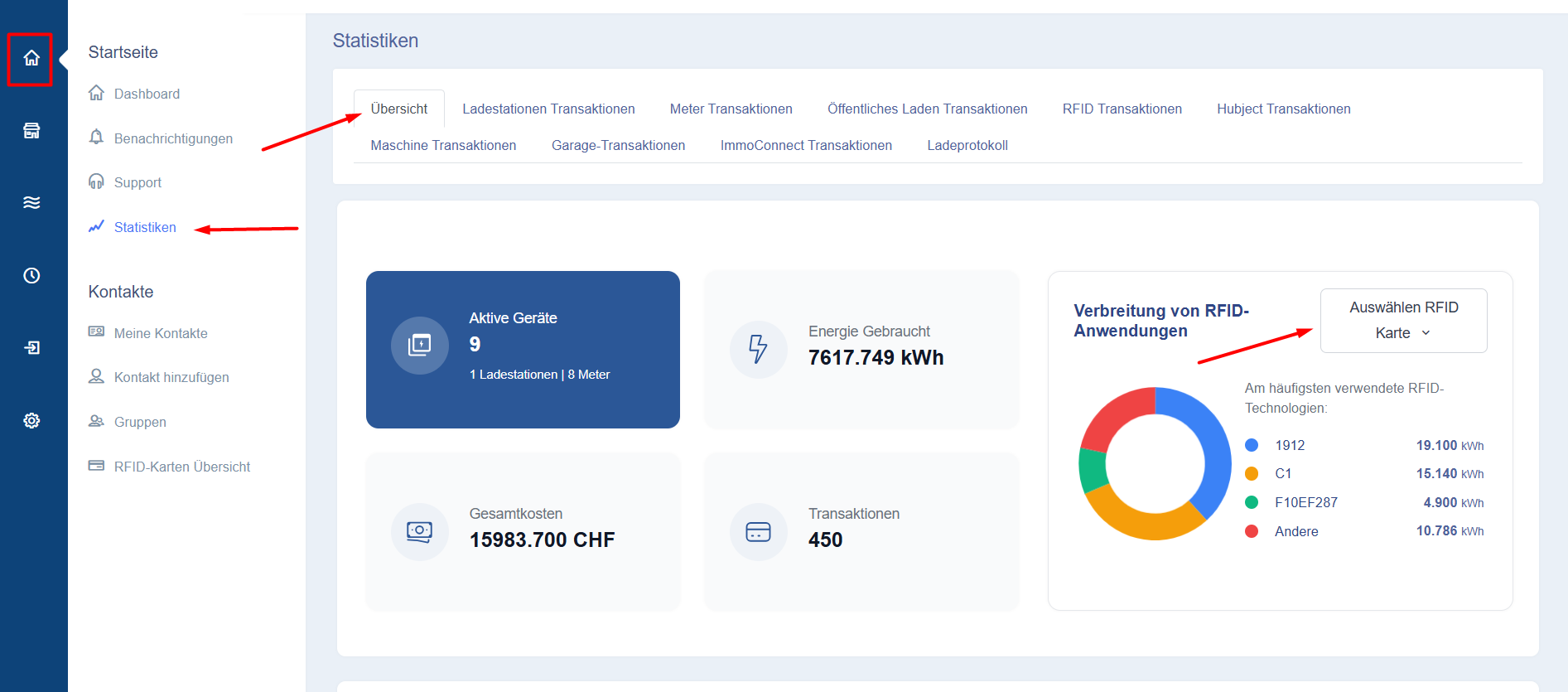
Aktive Geräte
Die Karte „Aktive Geräte“ zeigt die Gesamtzahl der Geräte an, die derzeit mit Ihrem Konto verknüpft sind.
Je nach Ihrer Installation können zu den Geräten gehören:
-
Ladestationen
-
Zähler
Neben der Gesamtzahl der registrierten Geräte zeigt die Karte auch an, wie viele dieser Geräte derzeit online sind und aktiv mit der Eponet-Plattform kommunizieren.
Anhand dieser Informationen können Administratoren den Betriebsstatus ihrer Infrastruktur schnell überprüfen.
Energieverbrauch
Die Karte „Energieverbrauch“ zeigt die auf dem Eponet-Portal registrierte Gesamtenergiemenge an, die bis zum aktuellen Datum geliefert wurde.
Der Wert wird in Kilowattstunden (kWh) angezeigt und umfasst alle abgeschlossenen Ladevorgänge, die den ausgewählten Filtern entsprechen.
Dieser KPI hilft den Nutzern zu verstehen, wie viel Strom im Laufe der Zeit verbraucht wurde.
Gesamtkosten
Die Karte „Gesamtkosten“ zeigt den Gesamtwert aller von Ihnen bezahlten Ladevorgänge an.
Der angezeigte Betrag wird automatisch aus den abgeschlossenen Ladevorgängen berechnet und spiegelt die in Ihrer Eponet-Installation konfigurierten Preise wider.
Je nach Ihrer Konfiguration kann der Betrag Folgendes enthalten:
-
Energiekosten
-
Feste Ladegebühren
-
Eponet-Servicegebühren
Diese Karte ist besonders nützlich für Finanzteams und Administratoren, die regelmäßig die betrieblichen Ladekosten überprüfen.
Hinweis: Wenn Sie Ladegeräte ohne Ladeprofil (kostenlose Ladegeräte) zugelassen haben, fällt dieser Betrag deutlich geringer aus, da die meisten Ladesitzungen kostenlos waren.
Gesamtzahl der Transaktionen
Die Karte „Transaktionen“ zeigt die Gesamtzahl der abgeschlossenen Ladesitzungen an.
Jede erfolgreich abgeschlossene Ladesitzung wird als eine Transaktion gezählt.
Durch die Überwachung der Transaktionszahlen können Administratoren die Auslastung der Ladegeräte schnell erfassen, ohne detaillierte Berichte einsehen zu müssen.
Verteilung der RFID-Nutzung
Eines der nützlichsten visuellen Elemente auf der Übersichtsseite ist das Diagramm zur Verteilung der RFID-Nutzung.
Dieses Diagramm veranschaulicht, wie sich die Ladevorgänge auf die verschiedenen RFID-Karten oder RFID-Technologien verteilen.
Jeder Abschnitt des Diagramms steht für eine andere RFID-Karte oder einen anderen Benutzer.
Je nach Ihrer Installation kann das Diagramm Folgendes anzeigen:
-
Gesamtzahl der Ladevorgänge
-
Gesamtenergie
-
Prozentualer Anteil an der Gesamtnutzung
Dadurch können Administratoren Folgendes ermitteln:
-
Häufig verwendete RFID-Karten
-
Gemeinsame Kartennutzung
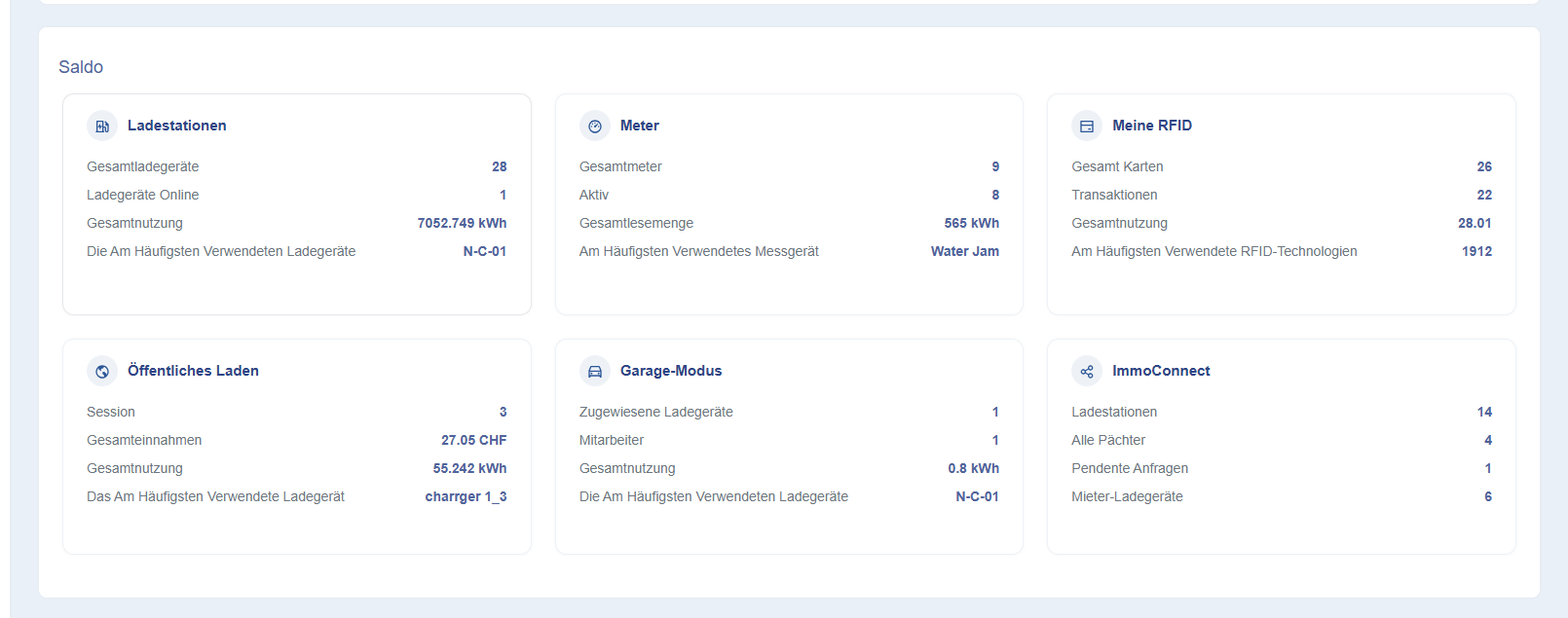
Zu den detaillierten Berichten navigieren
Das Übersichts-Dashboard bietet eine Zusammenfassung Ihrer Abrechnungsaktivitäten. Für detaillierte Informationen können Benutzer zu den anderen Registerkarten unter „Statistiken“ wechseln.
Beispiele hierfür sind:
-
Ladestationstransaktionen für einzelne Ladevorgänge.
-
Zählertransaktionen zum Energieverbrauch.
-
RFID-Transaktionen zur Analyse der mit RFID-Karten durchgeführten Ladevorgänge.
-
Transaktionen an öffentlichen Ladestationen zur Überprüfung der Einnahmen aus dem öffentlichen Laden.
-
Hubject-Transaktionen zur Analyse von Roaming-Sitzungen.
-
Ladeprotokoll für Informationen zu technischen Ereignissen.
Statistiken – Transaktionen der Chargers
Beschreibung
Die Seite „Ladevorgänge“ bietet einen vollständigen Überblick über alle Ladevorgänge, die an den Ihrem Konto zugewiesenen Ladegeräten stattgefunden haben. Sie ist der zentrale Bereich für die Analyse der Ladeaktivitäten, die Überwachung des Energieverbrauchs, die Überprüfung der Ladekosten sowie den Export von Ladedaten für Abrechnungs- oder Berichtszwecke.
Im Gegensatz zur Seite „Übersicht“, auf der aggregierte Statistiken für alle Geräte angezeigt werden, konzentriert sich die Seite „Ladestationstransaktionen“ ausschließlich auf Ladevorgänge. Jeder Ladevorgang wird einzeln erfasst, sodass Nutzer detaillierte Informationen wie die verwendete Ladestation, die zur Autorisierung verwendete RFID-Karte, die Dauer des Ladevorgangs, die gelieferte Energie und die berechneten Ladekosten einsehen können.
Navigation
Statistiken → Ladestationstransaktionen
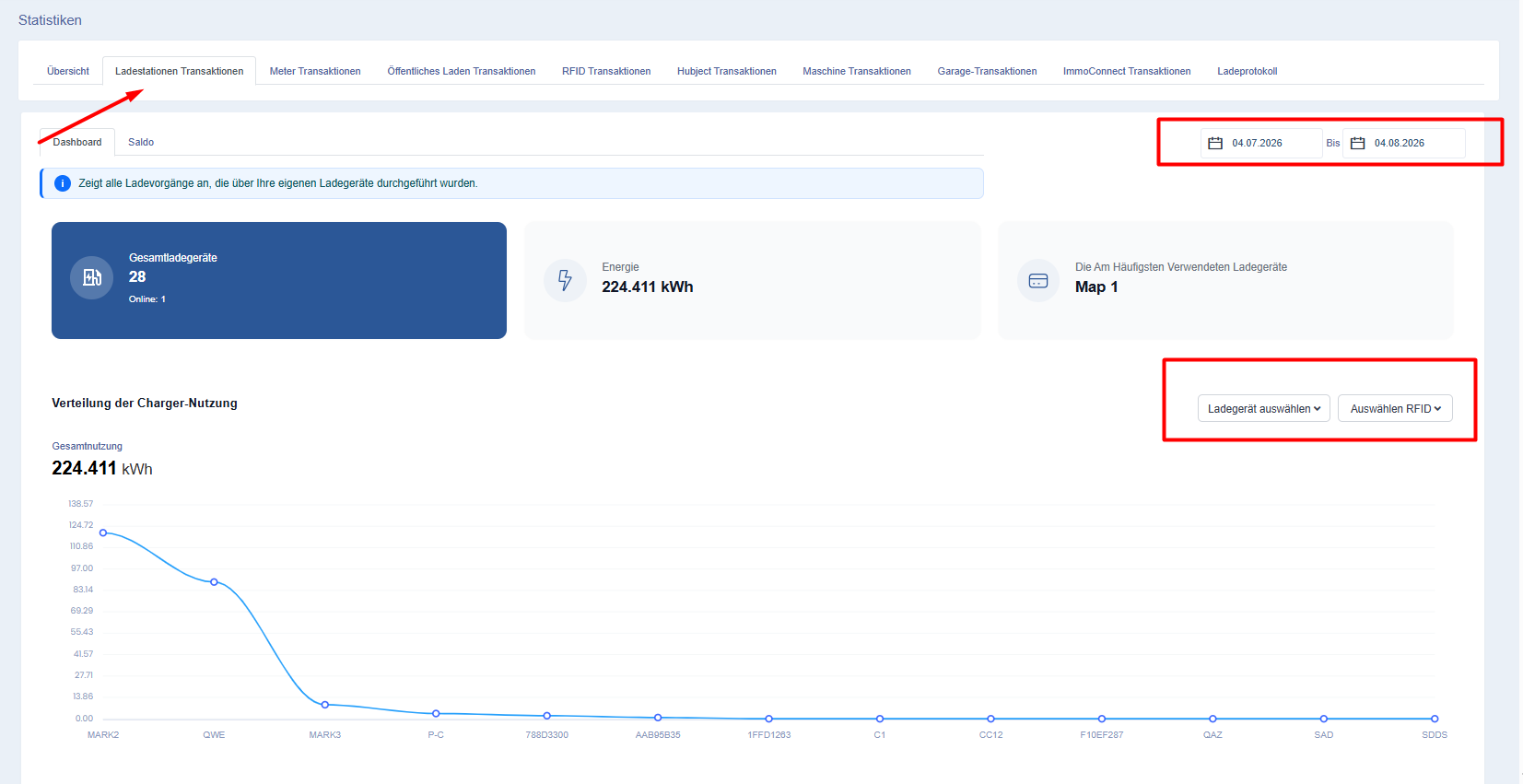
Sobald die Seite geöffnet ist, wird automatisch der Datumsbereich (die letzten 30 Tage) angewendet und die Dashboard-Ansicht angezeigt.
Die Seite verstehen
Die Seite „Ladegerät-Transaktionen“ besteht aus zwei Hauptbereichen.
- Dashboard
- Saldo (Detaillierter Bericht)
Beide Bereiche zeigen dieselben zugrunde liegenden Ladedaten an, präsentieren diese jedoch unterschiedlich, je nachdem, ob der Benutzer einen visuellen Überblick oder einen detaillierten Transaktionsbericht wünscht.
Dashboard
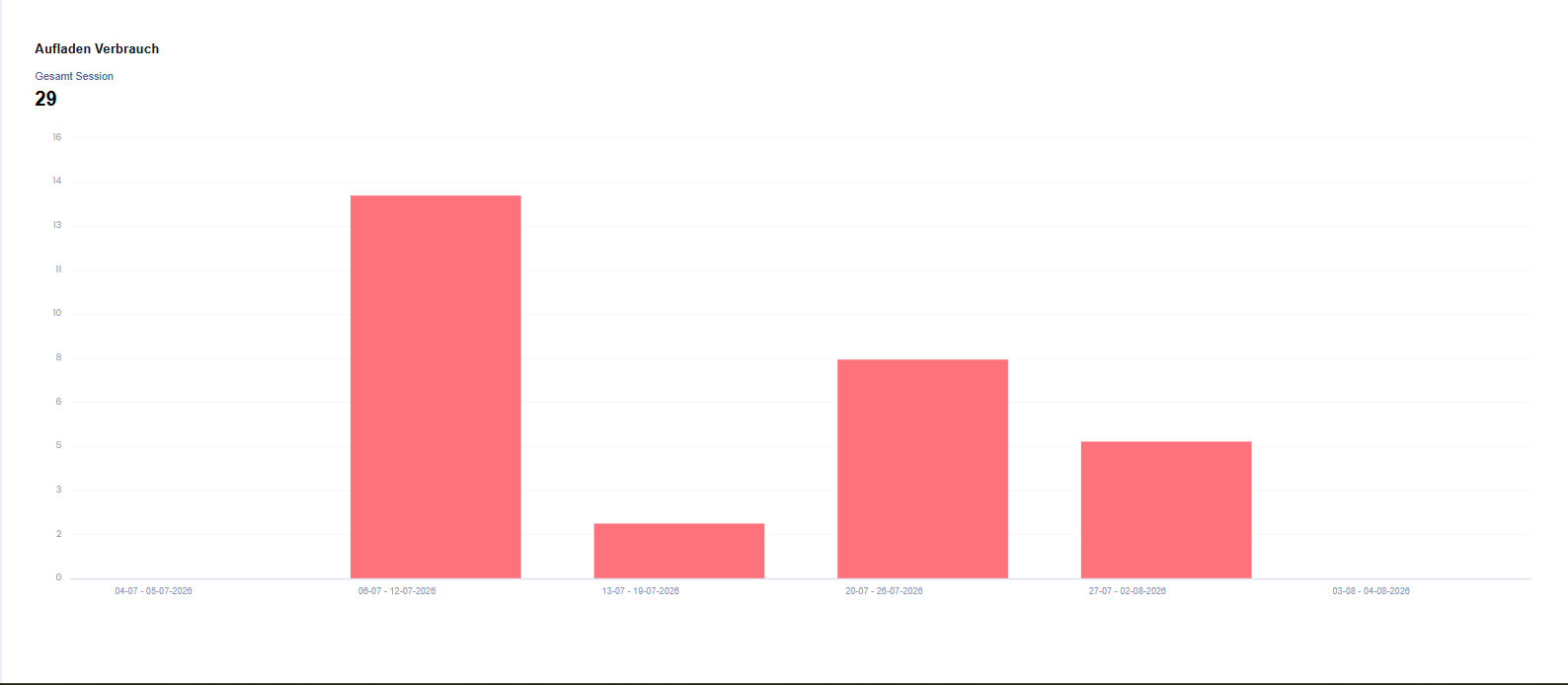
Das Dashboard bietet einen grafischen Überblick über die Ladeaktivitäten im ausgewählten Zeitraum.
Anstatt jede Ladesitzung einzeln anzuzeigen, fasst das Dashboard wichtige Informationen in Diagrammen und Übersichtskarten zusammen, sodass Nutzer die Leistung der Ladegeräte schnell erfassen können.
Das Dashboard wird automatisch aktualisiert, sobald Filter oder Datumsbereiche geändert werden.
Übersichtskarten
Im oberen Bereich des Dashboards zeigen mehrere Übersichtskarten wichtige Informationen an.
- Gesamtzahl der Ladegeräte:
- Online-Ladegeräte: Zeigt an, wie viele Ladegeräte derzeit mit der Eponet-Plattform kommunizieren
Gesamtliefermenge
Zeigt die Gesamtmenge an gelieferter Elektrizität während des ausgewählten Zeitraums an.
Der Wert wird in kWh angezeigt.
Jeder abgeschlossene Ladevorgang trägt zu dieser Gesamtsumme bei.
Gesamtzahl der Ladevorgänge
Zeigt die Gesamtzahl der abgeschlossenen Ladevorgänge an, die im ausgewählten Zeitraum enthalten sind.
Unvollständige Ladevorgänge oder laufende Ladevorgänge werden nicht angezeigt.
Am häufigsten genutzte Ladestation
Das Dashboard hebt außerdem das Ladegerät mit der höchsten Nutzungshäufigkeit im ausgewählten Zeitraum hervor.
Die Berechnung basiert auf der insgesamt gelieferten Energie.
So können Administratoren erkennen, welche Ladegeräte am stärksten ausgelastet sind.
Filtern von Ladegerätdaten
Das Dashboard unterstützt verschiedene Filter.
Sobald ein Filter angewendet wird, werden alle Übersichtskarten, Diagramme und Berichte automatisch aktualisiert.
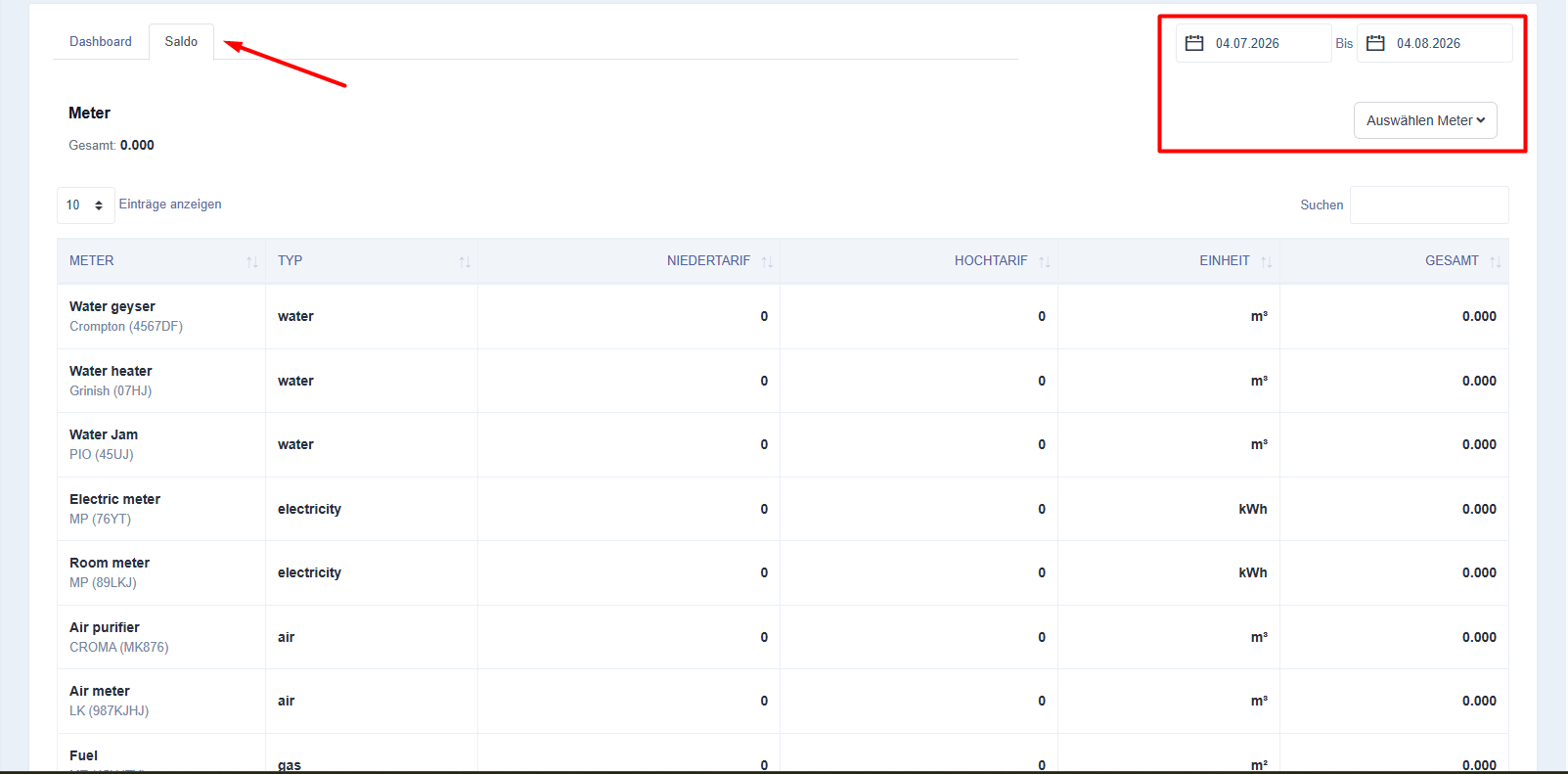
Datumsbereich
Die Auswahl für den Datumsbereich befindet sich in der oberen rechten Ecke.
Benutzer können Folgendes festlegen
- Startdatum
- Bis-Datum
Nur Ladevorgänge innerhalb des ausgewählten Zeitraums werden in den Bericht aufgenommen.
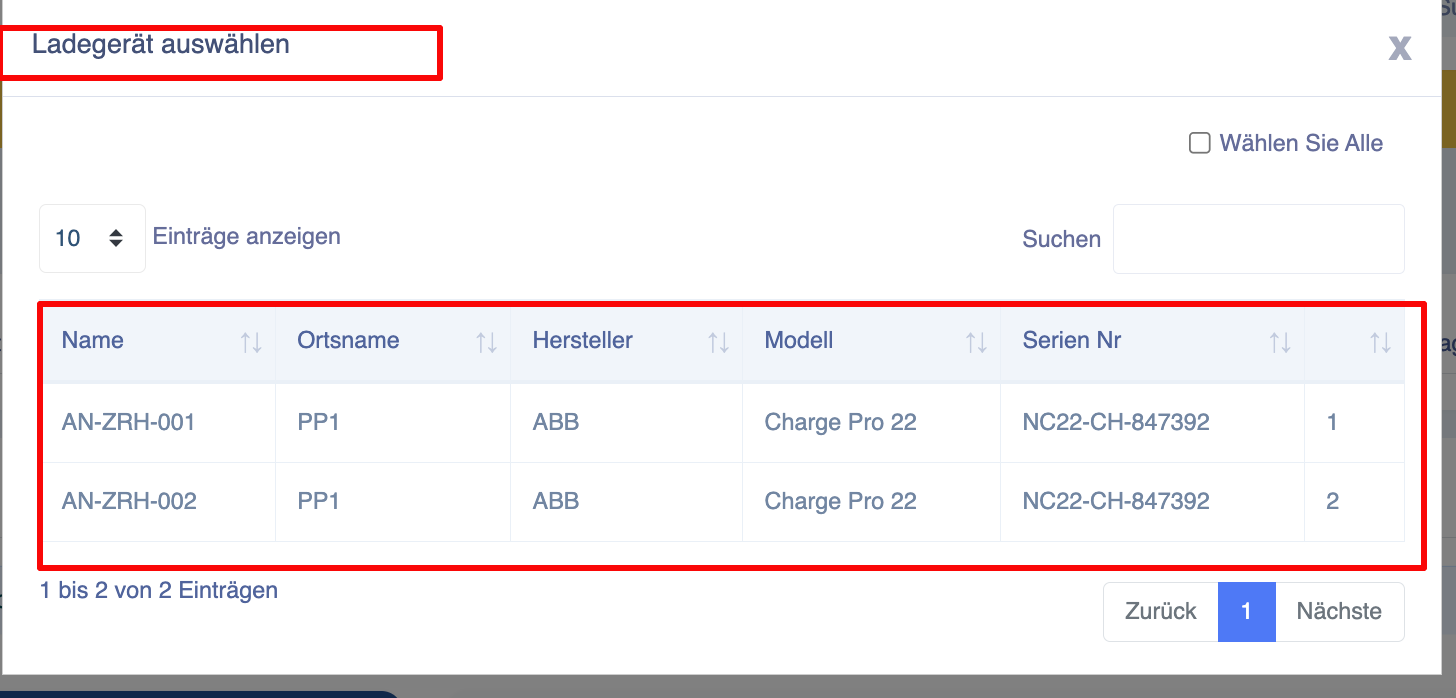
Auswahl des Ladegeräts
Wenn Sie „Ladegerät auswählen“ wählen, öffnet sich ein Dialogfeld mit allen für den Benutzer verfügbaren Ladegeräten.
Die Liste unterstützt
- Suche
- Mehrfachauswahl
- Alle auswählen
Wenn mehrere Ladegeräte ausgewählt sind, werden die Statistiken aller ausgewählten Ladegeräte in einem einzigen Bericht zusammengefasst.
RFID-Filter
Mit dem RFID-Filter können Benutzer nur Ladevorgänge anzeigen, die mit ausgewählten RFID-Karten gestartet wurden.
Dies ist besonders nützlich bei der Analyse des Ladeverhaltens einzelner Mitarbeiter, Abteilungen oder Besucher.
Beispiel
Ein Unternehmen möchte Ladevorgänge überprüfen, die ausschließlich mit den RFID-Karten „Flottenfahrzeuge“ durchgeführt wurden.
Durch die Auswahl dieser Karten wird Folgendes aktualisiert
- Dashboard
- Diagramm
- Zusammenfassung der Karten
- Detaillierter Bericht
Suche
Über das Suchfeld können Benutzer Ladevorgänge schnell finden.
Die Suche unterstützt Werte wie
- Name des Ladegeräts
- Ladegerät-ID
- RFID-Nummer
Die Ergebnisse werden sofort gefiltert.
Saldo (Detaillierter Bericht)
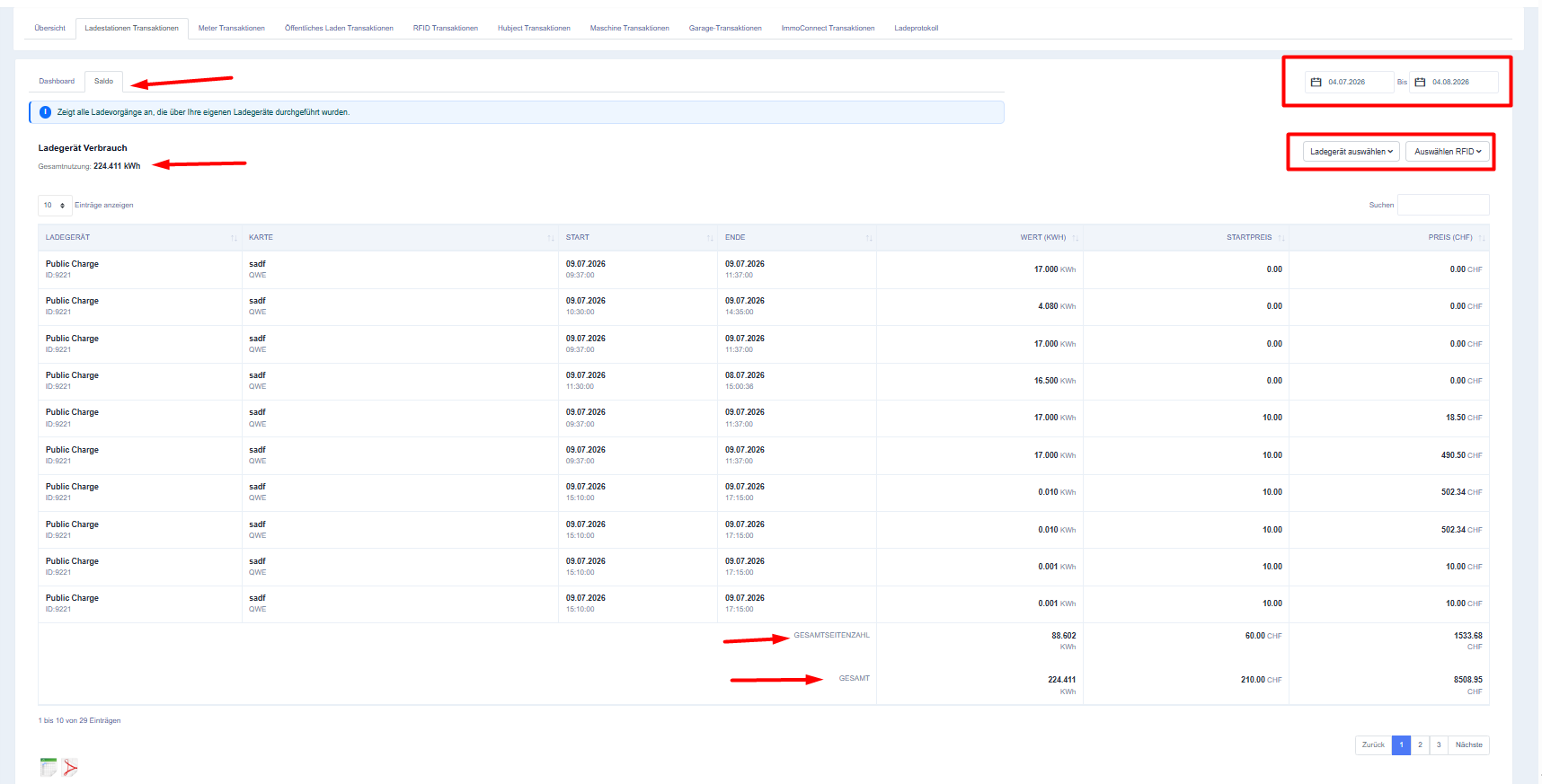
Die Registerkarte „Saldo“ bietet einen vollständigen Transaktionsbericht, der alle Ladevorgänge enthält, die den ausgewählten Filtern entsprechen.
Jede Zeile steht für einen abgeschlossenen Ladevorgang.
Im Gegensatz zum Dashboard, das sich auf Trends konzentriert, liefert der Saldo-Bericht Details auf Transaktionsebene.
Den Bericht verstehen
Jede Zeile enthält detaillierte Informationen zu einem Ladevorgang.
Zu den typischen Spalten gehören:
Ladegerät
Zeigt den Namen und die ID des Ladegeräts an.
Dies hilft bei der Unterscheidung zwischen Ladegeräten, die an verschiedenen Standorten installiert sind.
RFID-Karte
Zeigt die RFID-Karte an, die zur Autorisierung des Ladevorgangs verwendet wurde.
Sofern vorhanden, wird auch die Referenz-ID angezeigt.
Startzeit
Das genaue Datum und die Uhrzeit, zu der der Ladevorgang begann.
Endzeit
Das genaue Datum und die genaue Uhrzeit, zu denen der Ladevorgang beendet wurde.
Energie (kWh)
Zeigt die während des Ladevorgangs gelieferte Strommenge an.
Startpreis
Zeigt die feste Anschluss- oder Startgebühr an, die vor der Energieabrechnung anfällt, sofern konfiguriert.
Ladepreis
Zeigt die berechneten Ladekosten basierend auf dem konfigurierten Preisprofil an.
Gegebenenfalls enthält dieser Betrag die Eponet-Plattformgebühr.
Summen
Am Ende des Berichts werden zwei Zusammenfassungszeilen angezeigt.
Seitensumme (GESAMTSEITENZAHL)
Berechnet die Summen nur für die Datensätze, die derzeit auf der aktiven Seite sichtbar sind.
Dieser Wert ändert sich beim Wechseln zwischen den Berichtsseiten.
Gesamt (GESAMT)
Zeigt die Summen aller Transaktionen an, die den ausgewählten Filtern entsprechen, unabhängig von der Paginierung.
Dadurch können Benutzer den gesamten Abrechnungsverlauf nachvollziehen, ohne die Seitensummen manuell addieren zu müssen.
Exportieren des Berichts
Die Seite „Ladetransaktionen“ unterstützt den Export des aktuell gefilterten Berichts.
Nur Transaktionen, die den aktiven Filtern entsprechen, werden in die exportierte Datei aufgenommen.
Vor dem Export sollten Benutzer Folgendes überprüfen:
- Korrekter Datumsbereich
- Korrekte Auswahl des Ladegeräts
- RFID-Filter
- Suchkriterien
Statistiken – Seite „Zählertransaktionen“
Beschreibung
Die Seite „Zählertransaktionen“ bietet einen umfassenden Überblick über alle Verbrauchsdaten, die von den mit Ihrem Eponet-Konto verbundenen Zählern erfasst wurden. Im Gegensatz zur Seite „Ladetransaktionen“, die sich auf Ladevorgänge von Elektrofahrzeugen konzentriert, dient diese Seite der Überwachung des Verbrauchs von Versorgungsleistungen wie Strom, Wasser, Gas, Heizung, Luft oder anderen unterstützten Zählertypen.
Die Seite ermöglicht es Benutzern, historische Zählerstände zu analysieren, den Verbrauch verschiedener Geräte zu vergleichen, Verbrauchstrends zu erkennen und detaillierte Berichte für die Buchhaltung, das Facility-Management oder Nachhaltigkeitszwecke zu exportieren.
Ganz gleich, ob Sie eine Wohnimmobilie, ein Gewerbegebäude, eine Industrieanlage oder einen gemischt genutzten Standort verwalten – die Seite „Zählertransaktionen“ liefert Ihnen wertvolle Einblicke in den Ressourcenverbrauch für jeden beliebigen Berichtszeitraum.
Navigation
So rufen Sie die Seite „Zählertransaktionen“ auf:
-
Öffnen Sie das Eponet-Portal.
-
Navigieren Sie im linken Navigationsmenü zu „Statistiken“.
-
Wählen Sie unter den Registerkarten „Statistiken“ den Eintrag „Zählertransaktionen“ aus.
-
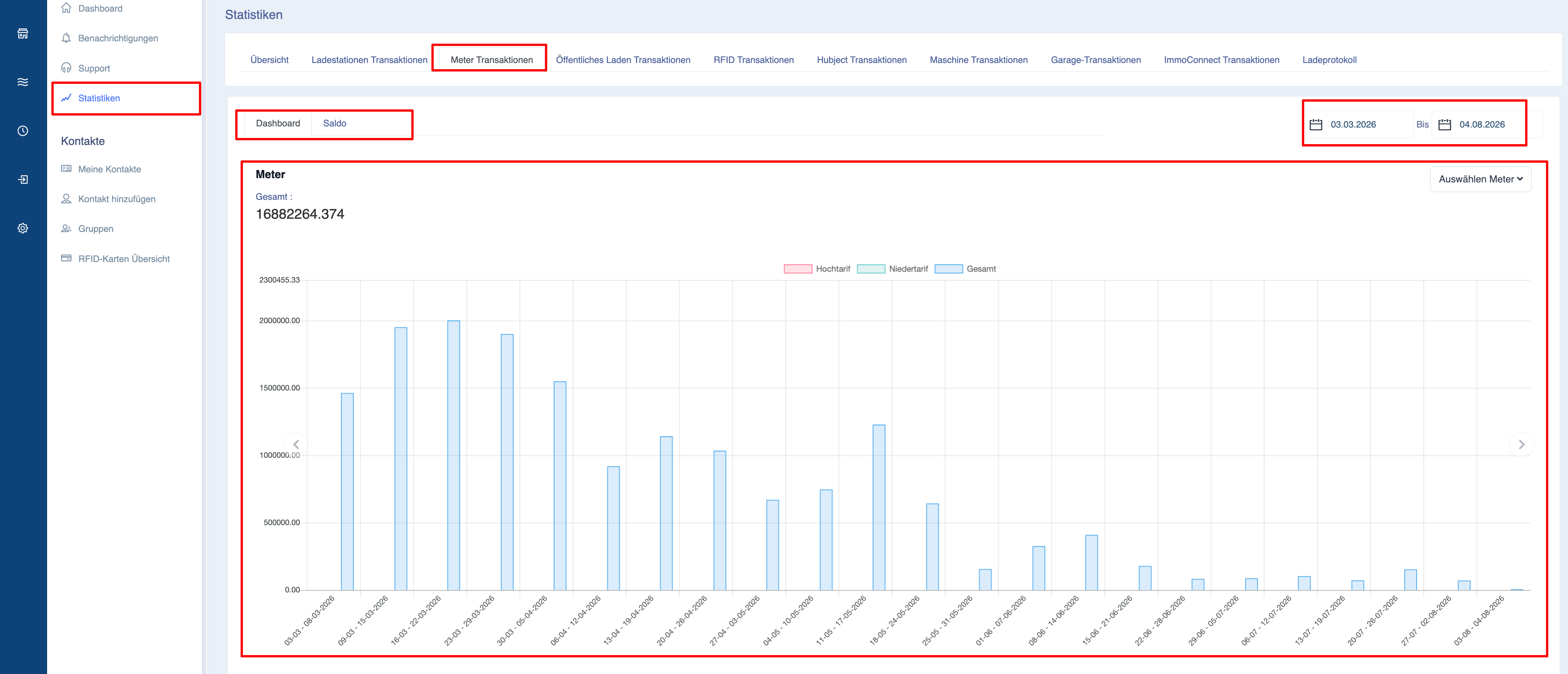
Die Seite wird standardmäßig in der Dashboard-Ansicht geöffnet.
-
Wechseln Sie je nach gewünschter Detailtiefe zwischen „Dashboard“ und „Saldo“ (Detaillierter Bericht).
Zweck der Seite „Zählertransaktionen“
Die Seite „Zählertransaktionen“ soll Benutzern helfen, wichtige betriebliche Fragen zu beantworten, wie zum Beispiel:
-
Wie viel Strom wurde im ausgewählten Zeitraum verbraucht?
-
Welche Zähler weisen den höchsten Verbrauch auf?
-
Wie verändert sich der Verbrauch im Laufe der Zeit?
Im Gegensatz zu Ladevorgängen werden Zählerdaten kontinuierlich von den installierten Messgeräten erfasst und zu aussagekräftigen Berichten zusammengefasst.
Das Seitenlayout verstehen
Die Seite besteht aus zwei Hauptbereichen:
-
Dashboard
-
Saldo (Detaillierter Bericht)
Das Dashboard zeigt visuelle Übersichten und Grafiken an, während die Registerkarte „Saldo“ eine detaillierte Aufschlüsselung des Verbrauchs für jedes ausgewählte Messgerät bereitstellt.
Dashboard
Das Dashboard bietet eine visuelle Zusammenfassung aller ausgewählten Zählerdaten.
Anstatt einzelne Messwerte aufzulisten, werden aggregierte Verbrauchswerte und grafische Trends dargestellt, die es den Benutzern ermöglichen, die Ressourcennutzung auf einen Blick zu überwachen.
Das Dashboard wird automatisch aktualisiert, sobald Filter oder Datumsbereiche geändert werden.
Gesamtverbrauch
Die Hauptübersichtskarte zeigt den Gesamtverbrauch an, der von den ausgewählten Zählern während des gewählten Berichtszeitraums erfasst wurde.
Der angezeigte Wert hängt vom Typ des ausgewählten Zählers ab.
Beispiele hierfür sind:
-
Strom → kWh
-
Wasser → m³
-
Gas → m³
-
Wärme → kWh
-
Luftdurchsatz → m³/h
Wenn mehrere Zählertypen ausgewählt sind, zeigt das Dashboard die entsprechenden Werte entsprechend der Systemkonfiguration an.
Verbrauchsdiagramm
Das Dashboard enthält eine grafische Darstellung des Verbrauchs im Zeitverlauf.
Je nach ausgewähltem Berichtszeitraum gruppiert das Diagramm die Daten automatisch.
Diese Visualisierung hilft den Benutzern dabei, Folgendes zu erkennen:
-
Tägliche Verbrauchsmuster
-
Wöchentliche Trends
-
Saisonale Verbrauchsschwankungen
-
Unerwartete Anstiege
-
Zeiträume mit ungewöhnlich geringer Aktivität
Auswahl der Zähler
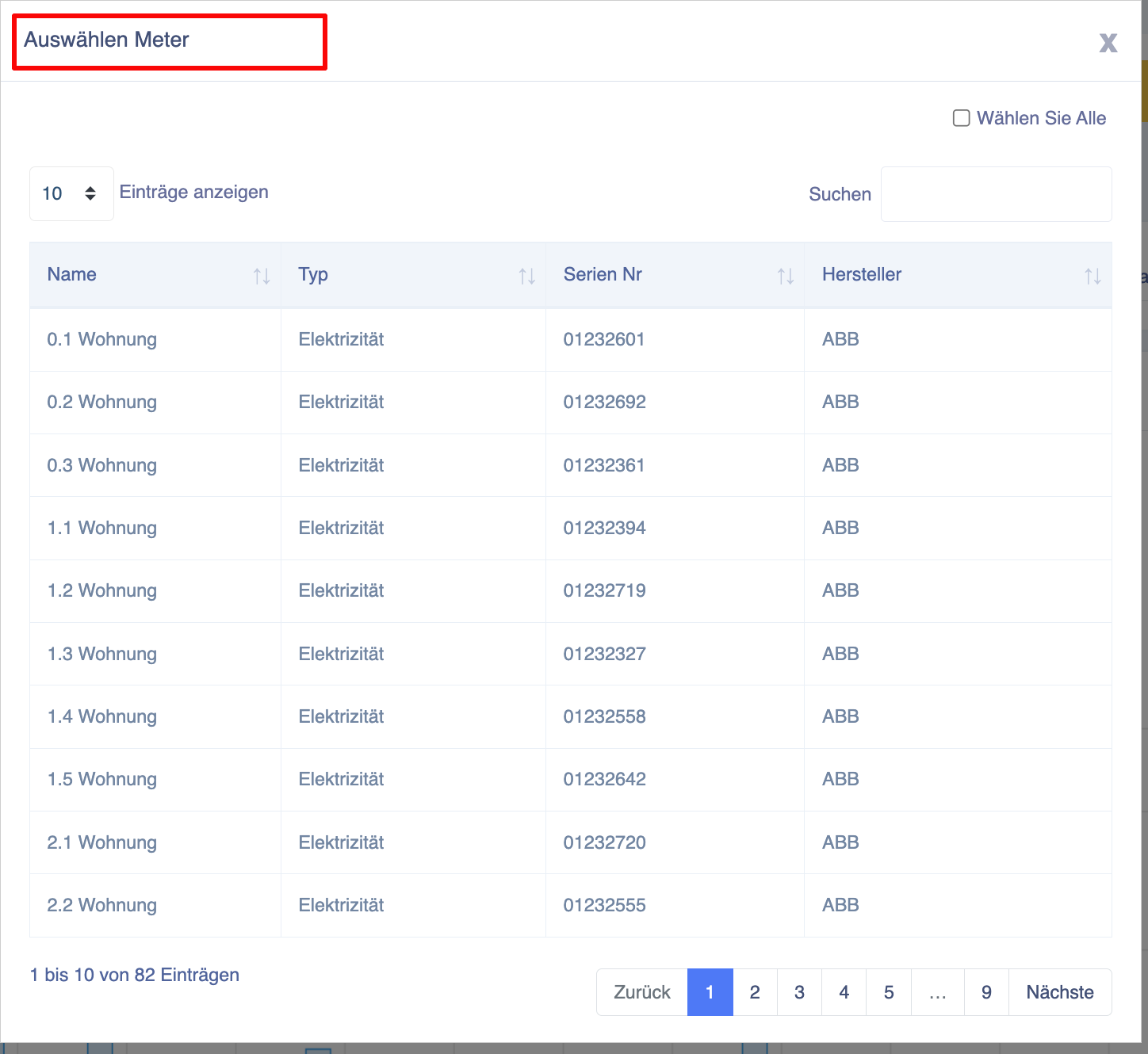
Über die Schaltfläche „Messgerät auswählen“ können Benutzer Statistiken für bestimmte Messgeräte anzeigen.
Zu jedem Messgerät werden nützliche Identifikationsdaten angezeigt, wie zum Beispiel:
-
Messgerätname
-
Messgerätetyp
-
Seriennummer
Benutzer können:
-
Ein einzelnes Messgerät auswählen
-
Mehrere Zähler auswählen
-
Nach Zählername suchen
-
Alle verfügbaren Zähler auswählen
Wenn mehrere Zähler ausgewählt sind, werden deren Verbrauchswerte im Dashboard und im Bericht zusammengefasst.
Vorteile des Dashboards
Das Dashboard bietet einen schnellen Überblick, ohne dass die Benutzer jeden erfassten Zählerstand einzeln überprüfen müssen.
Typische Anwendungsfälle sind:
-
Monatliche Energieauswertungen
-
Verbrauchsüberwachung
-
Analyse der Versorgungskosten
Saldo (Detaillierter Bericht)
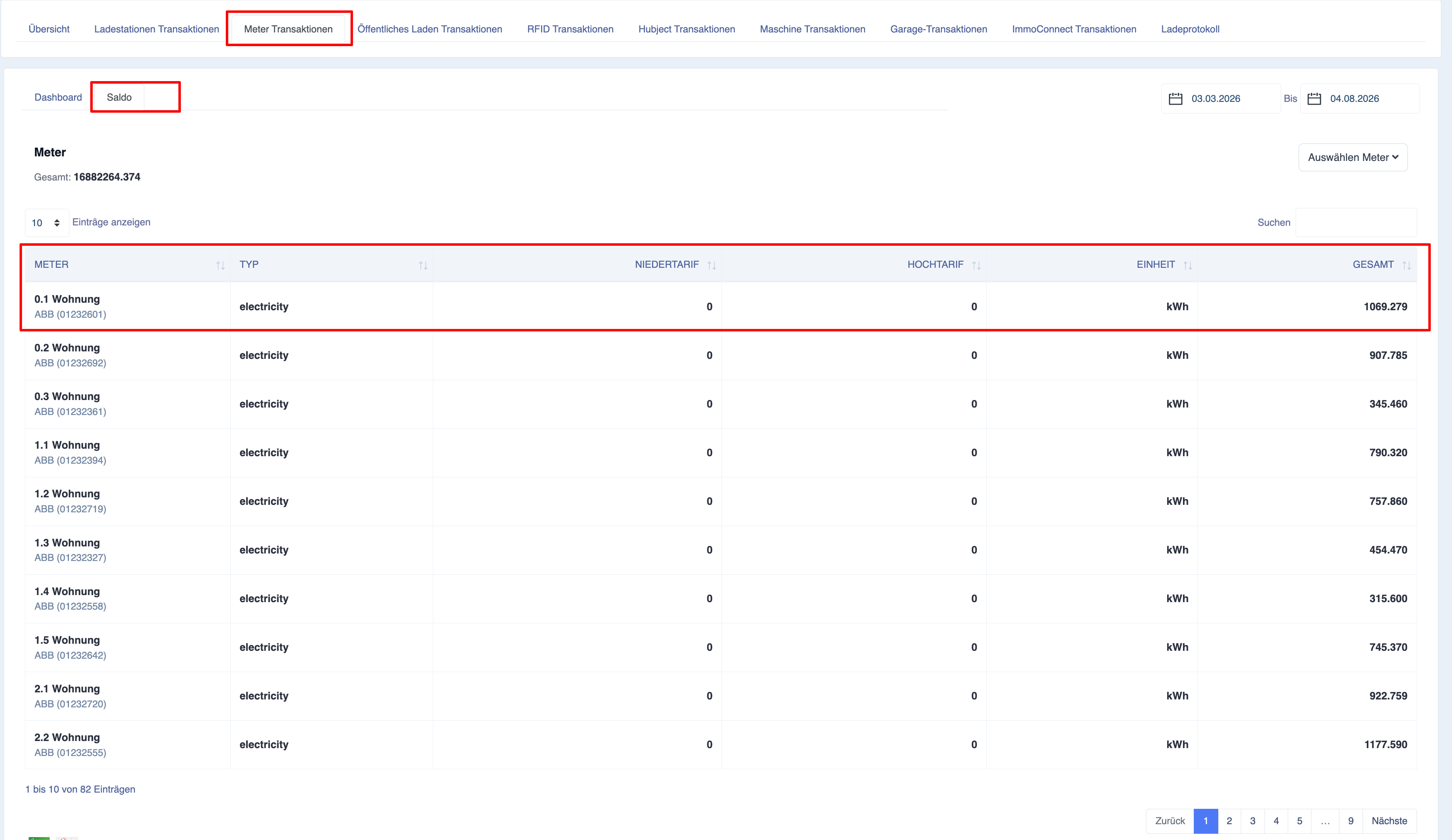
Auf der Registerkarte „Saldo“ wird ein detaillierter Bericht mit den Verbrauchswerten für jeden ausgewählten Zähler angezeigt.
Im Gegensatz zum Dashboard, das sich auf visuelle Übersichten konzentriert, liefert der Saldo-Bericht präzise numerische Informationen, die überprüft, verglichen oder exportiert werden können.
Erläuterung des Berichts
Jede Zeile im Bericht steht für ein Messgerät, das den ausgewählten Filtern entspricht.
Zu den typischen Spalten gehören:
Zähler
Zeigt den Namen des Zählers zusammen mit seiner eindeutigen Kennung an.
Dies hilft bei der Unterscheidung zwischen mehreren Zählern, die in verschiedenen Gebäuden oder an verschiedenen Standorten installiert sind.
Typ
Gibt den Typ der vom Zähler gemessenen Energieart an.
Beispiele hierfür sind:
-
Strom
-
Wasser
-
Gas
-
Heizung
-
Luft
Für die Interpretation der gemeldeten Einheiten ist es wichtig, den Zählertyp zu kennen.
Einheit
Zeigt die vom ausgewählten Zähler verwendete Maßeinheit an.
Zu den gängigen Einheiten gehören:
-
kWh
-
m³
-
Liter
-
Stunden
-
Vom angeschlossenen Gerät definierte Einheiten
Dadurch wird sichergestellt, dass Nutzer den gemeldeten Verbrauch korrekt interpretieren.
Gesamtverbrauch
Zeigt den gemessenen Gesamtverbrauch für den ausgewählten Berichtszeitraum an.
Dieser Wert wird automatisch anhand der erfassten Zählerdaten berechnet.
Summen
Am Ende des Berichts werden zwei Zusammenfassungswerte angezeigt.
Seitensumme
Zeigt nur die Summen für die aktuell sichtbare Berichtsseite an.
Dieser Wert ändert sich beim Wechseln zwischen den Berichtsseiten.
Gesamtsumme
Zeigt die Summen aller ausgewählten Zähler an, die den aktuellen Filtern entsprechen.
Im Gegensatz zur „Seitensumme“ umfasst dieser Wert alle Berichtsseiten.
Exportieren von Zählerstandsberichten
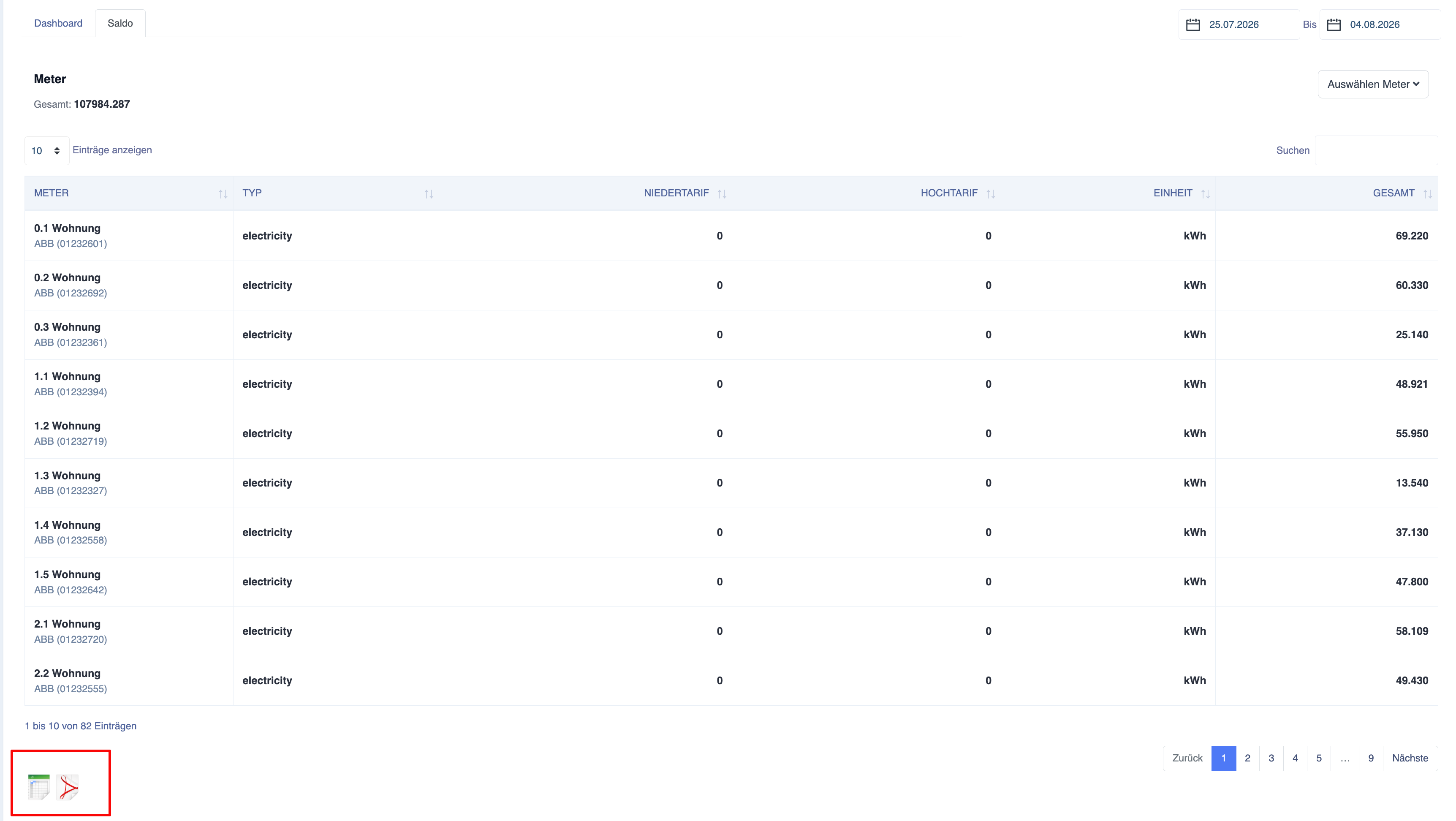
Die Seite „Zählertransaktionen“ unterstützt den Export gefilterter Verbrauchsberichte.
Vor dem Export sollten Benutzer Folgendes überprüfen:
-
Datumsbereich
-
Ausgewählte Zähler
-
Zählertypen
-
Angewandte Filter
Nur die aktuell gefilterten Daten werden in den exportierten Bericht aufgenommen.
Statistiken – Seite „Öffentliche Transaktionen“
Beschreibung
Die Seite „Öffentliche Ladetransaktionen“ bietet einen vollständigen Überblick über alle Ladevorgänge, die von öffentlichen Nutzern an Ladestationen initiiert wurden, die über Ihr Eponet-Konto betrieben oder verwaltet werden. Diese Transaktionen werden generiert, wenn ein externer Elektrofahrzeugfahrer einen Ladevorgang an einer Ihrer öffentlich zugänglichen Ladestationen über den öffentlichen Zahlungsablauf startet, beispielsweise durch Scannen eines QR-Codes oder Verwendung einer unterstützten Zahlungsmethode.
Diese Seite ist besonders nützlich für Ladestellenbetreiber (CPOs), Grundstückseigentümer, Kommunen, Unternehmen und Betreiber von Ladenetzwerken, die öffentliche Ladedienste für Elektrofahrzeuge anbieten und wissen möchten, wie ihre öffentliche Infrastruktur funktioniert.
Navigation
So rufen Sie die Seite „Öffentliche Ladetransaktionen“ auf:
-
Öffnen Sie das Eponet-Portal.
-
Navigieren Sie im linken Navigationsmenü zu „Statistiken“.
-
Wählen Sie unter den Registerkarten „Statistiken“ den Eintrag „Öffentliche Ladevorgänge“ aus.
-
Auf der Seite werden automatisch alle öffentlichen Ladevorgänge innerhalb des ausgewählten Berichtszeitraums angezeigt.
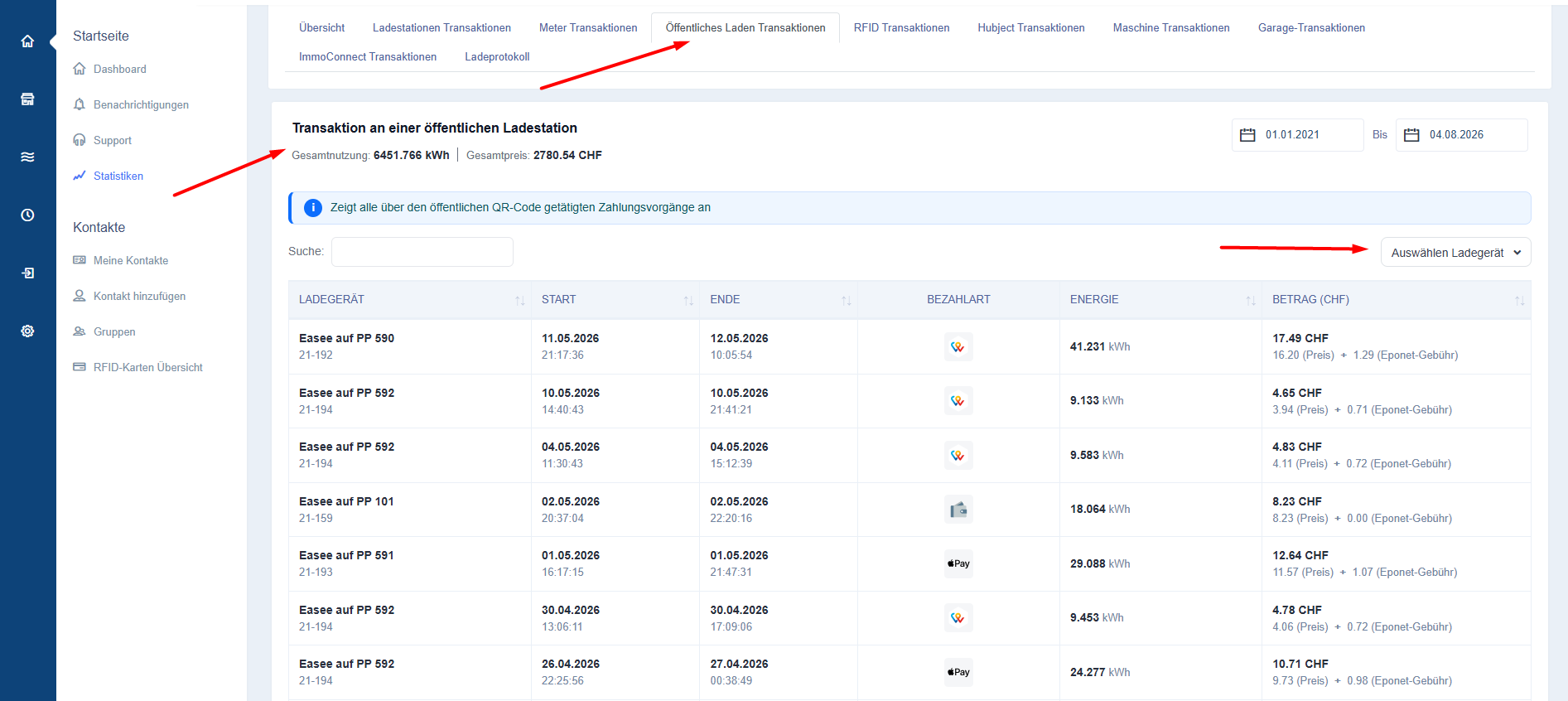
Zweck der Seite „Öffentliche Ladevorgänge“
Die Seite „Öffentliche Ladevorgänge“ hilft bei der Beantwortung wichtiger geschäftlicher Fragen wie beispielsweise:
-
Wie viele öffentliche Ladevorgänge wurden abgeschlossen?
-
Wie viel Energie wurde an öffentliche Nutzer geliefert?
-
Welcher Umsatz wurde erzielt?
-
Welche Ladestationen werden von der Öffentlichkeit am häufigsten genutzt?
-
Welche Zahlungsmethoden werden am häufigsten genutzt?
-
Welche Ladegeräte erzielen die höchsten Einnahmen?
Das Seitenlayout verstehen
Die Seite ist in drei Hauptbereiche unterteilt:
-
Übersichtskopfzeile
-
Informationsbanner
-
Detaillierter Transaktionsbericht
Jeder Abschnitt bietet unterschiedliche Informationsebenen, sodass Nutzer von einer allgemeinen Geschäftsübersicht zu einzelnen Ladevorgängen wechseln können.
Übersichtszeile
Im oberen Bereich der Seite werden in einem Übersichtsbereich die wichtigsten Leistungsindikatoren für alle öffentlichen Ladetransaktionen angezeigt, die im ausgewählten Berichtszeitraum enthalten sind.
Die Werte werden automatisch aktualisiert, sobald sich die Filter oder der Berichtszeitraum ändern.
Gesamte gelieferte Energie
Zeigt die Gesamtmenge an Strom an, die im Rahmen öffentlicher Ladevorgänge geliefert wurde.
Der Wert wird in Kilowattstunden (kWh) angegeben.
Jeder abgeschlossene öffentliche Ladevorgang trägt zu dieser Gesamtsumme bei.
Gesamteinnahmen
Zeigt den Gesamtumsatz an, der durch alle abgeschlossenen öffentlichen Ladevorgänge im ausgewählten Berichtszeitraum erzielt wurde.
Der berechnete Betrag spiegelt das konfigurierte Preismodell wider und kann Folgendes umfassen:
-
Gesamtgebühren
für Ladevorgänge -
Eponet-Plattformgebühren
Filtern von Daten zu öffentlichen Ladevorgängen
Es stehen mehrere Filter zur Verfügung, mit denen Benutzer bestimmte Ladevorgänge schnell finden können.
Bei jeder Änderung eines Filters werden sowohl die Zusammenfassungswerte als auch der Transaktionsbericht automatisch aktualisiert.
Datumsbereich
Die Auswahl des Datumsbereichs bestimmt, welche Ladevorgänge in den Bericht aufgenommen werden.
Bei Auswahl eines anderen Zeitraums werden folgende Werte sofort neu berechnet:
-
Gesamtenergie
-
Gesamterlös
-
Transaktionsliste
Ladegerät-Auswahl
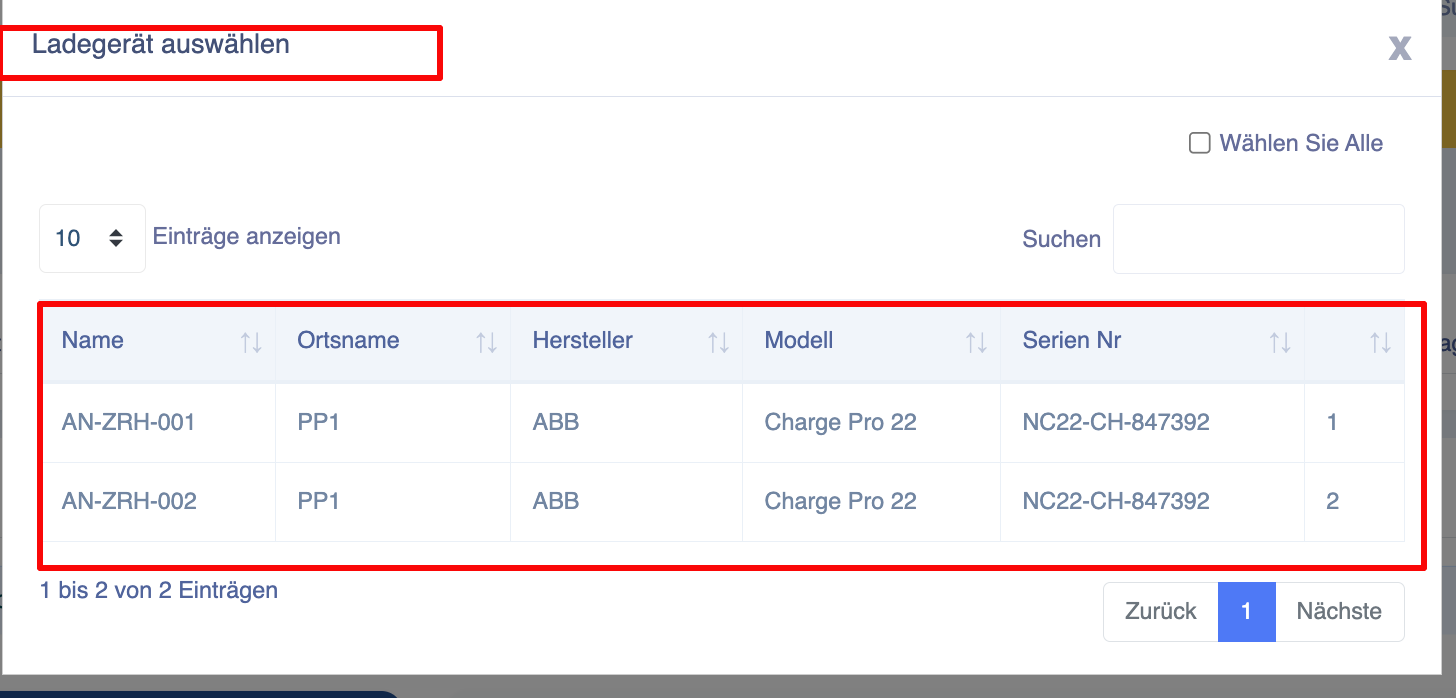
Mit dem Filter „Ladestation auswählen“ können Benutzer Transaktionen für eine oder mehrere Ladestationen anzeigen.
Das Auswahlfenster unterstützt:
-
Suche
-
Mehrfachauswahl
-
Alle auswählen
Durch die Auswahl mehrerer Ladestationen werden alle öffentlichen Ladevorgänge der ausgewählten Ladestationen in einem einzigen Bericht zusammengefasst.
Suche
Über das Suchfeld können Nutzer bestimmte Ladevorgänge schnell finden.
Benutzer können anhand folgender Informationen suchen:
-
Name der Ladestation
-
Ladestation-ID
-
Transaktions-ID
-
Zahlungsreferenz (falls verfügbar)
Die Transaktionstabelle wird sofort aktualisiert, sobald die Suchkriterien eingegeben werden.
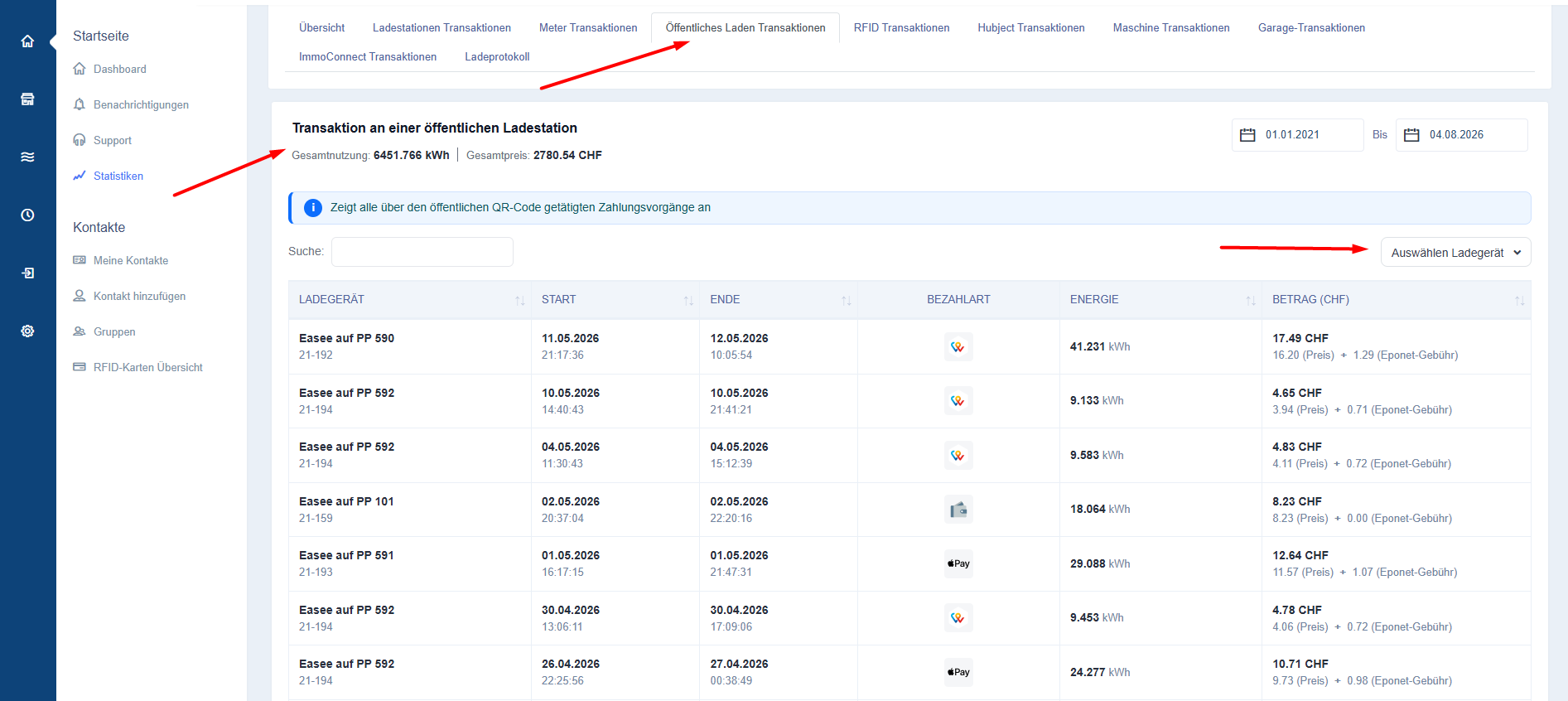
Erläuterung des Transaktionsberichts
Der detaillierte Transaktionsbericht listet alle abgeschlossenen öffentlichen Ladevorgänge auf, die den ausgewählten Filtern entsprechen.
Jede Zeile steht für einen Ladevorgang.
Der Bericht enthält alle Informationen, die für die Finanzprüfung, den Kundensupport und die Betriebsanalyse erforderlich sind.
Ladestation
Zeigt den Namen des Ladegeräts zusammen mit seiner eindeutigen Ladegerät-ID an.
So können Betreiber feststellen, welche Ladestation den Ladevorgang durchgeführt hat.
Startzeit
Zeigt das genaue Datum und die Uhrzeit an, zu der der Ladevorgang begann.
Endzeit
Zeigt das genaue Datum und die Uhrzeit an, zu der der Ladevorgang beendet wurde.
Zahlungsart
Zeigt an, wie der Kunde die Ladesitzung bezahlt hat.
-
TWINT
-
Kreditkarte
-
Debitkarte
-
Apple Pay
-
Google Pay
-
Weitere unterstützte Zahlungsanbieter
Diese Informationen helfen Betreibern dabei, die Zahlungspräferenzen ihrer Kunden zu verstehen und Zahlungsbelege abzugleichen.
Gelieferte Energie
Zeigt die während des Ladevorgangs gelieferte Strommenge an.
Der Wert wird in kWh angezeigt.
Transaktionsbetrag
Zeigt den Gesamtbetrag an, der für die abgeschlossene Ladesitzung berechnet wurde.
Je nach Ihrer Preisgestaltung kann sich dieser Betrag wie folgt zusammensetzen:
-
Energiepreis
-
Sitzungsgebühr
-
Parkgebühr
-
Eponet-Servicegebühr
Der angezeigte Betrag entspricht dem Gesamtwert der abgeschlossenen öffentlichen Ladetransaktion.
Summen
Am Ende des Berichts werden zwei Zusammenfassungszeilen angezeigt.
Seitensumme
Berechnet die Summen nur für die Transaktionen, die derzeit auf der aktiven Seite sichtbar sind.
Gesamtsumme
Zeigt die Summen aller öffentlichen Abrechnungstransaktionen an, die den ausgewählten Filtern entsprechen, unabhängig von der Paginierung.
Auf diese Weise können Nutzer die gesamten im ausgewählten Berichtszeitraum erzielten Einnahmen nachvollziehen.
Exportieren von Berichten zu öffentlichen Ladevorgängen
Die Seite „Öffentliche Ladevorgänge“ unterstützt den Export gefilterter Transaktionsberichte.
Vor dem Export sollten Nutzer Folgendes überprüfen:
-
den ausgewählten Berichtszeitraum
-
Auswahl der Ladestation
-
Angewandte Suchfilter
Der exportierte Bericht enthält nur die Transaktionen, die derzeit den ausgewählten Kriterien entsprechen.
Statistiken – RFID-Transaktionen
Beschreibung
Die Seite „RFID-Transaktionen“ bietet einen vollständigen Überblick über alle Ladevorgänge, die mit den Ihrem Eponet-Konto zugeordneten RFID-Karten autorisiert wurden. Diese Seite hilft Administratoren dabei, die Nutzung von RFID-Karten in ihrer Ladeinfrastruktur nachzuvollziehen, den Energieverbrauch zu überwachen, die Ladekosten zu überprüfen und die Nutzeraktivitäten zu analysieren.
Im Gegensatz zur Seite „Öffentliche Ladetransaktionen“, auf der nur von öffentlichen Nutzern initiierte Ladevorgänge angezeigt werden, konzentriert sich die Seite „RFID-Transaktionen“ ausschließlich auf Ladevorgänge, die mittels RFID-Authentifizierung gestartet wurden. Zu diesen Ladevorgängen können je nach Ihrer Systemkonfiguration Ladevorgänge gehören, die von Ihren eigenen Mitarbeitern, Firmenfahrzeugen, eingeladenen Nutzern, gemeinsam genutzten RFID-Karten oder anderen autorisierten Karteninhabern durchgeführt wurden.
Diese Seite ist besonders wertvoll für Organisationen, die mehrere RFID-Karten, Fuhrparkfahrzeuge, Ladeprogramme für Mitarbeiter, Ladestationen in Wohngebieten oder gemeinsam genutzte Ladeumgebungen verwalten.
Die angezeigten Informationen werden automatisch aktualisiert, sobald sich die ausgewählten Filter oder der Berichtszeitraum ändern, sodass der Bericht stets die aktuellsten verfügbaren Daten widerspiegelt.
Navigation
So rufen Sie die Seite „RFID-Transaktionen“ auf:
-
Öffnen Sie das Eponet-Portal.
-
Navigieren Sie im linken Navigationsmenü zu „Statistiken“.
-
Wählen Sie unter den verfügbaren Statistik-Registerkarten „RFID-Transaktionen“ aus.
-
Die Seite wird mit allen RFID-Abrechnungsvorgängen für den aktuell ausgewählten Berichtszeitraum geöffnet.
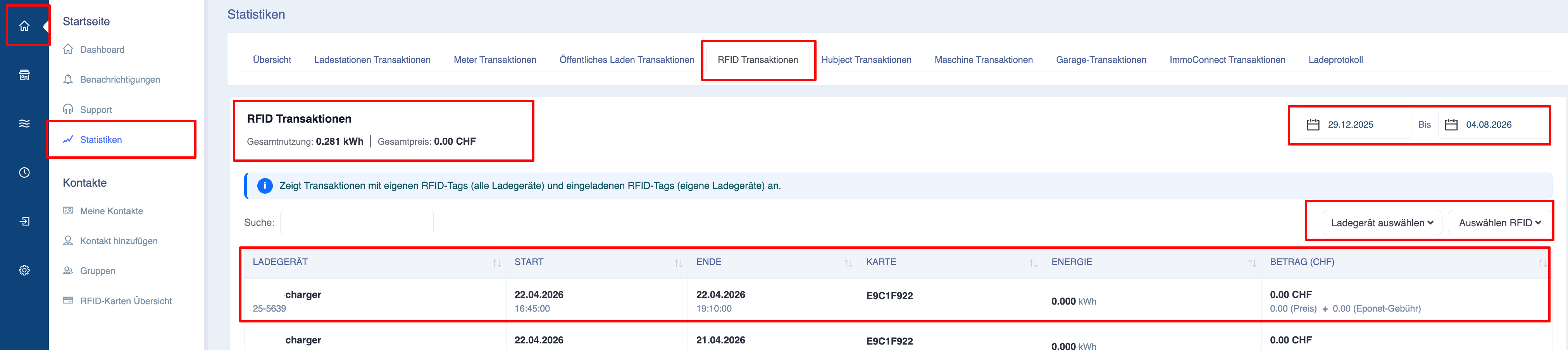
Zweck der Seite „RFID-Transaktionen“
Die Seite „RFID-Transaktionen“ hilft bei der Beantwortung wichtiger betrieblicher Fragen wie beispielsweise:
-
Welche RFID-Karten werden am häufigsten verwendet?
-
Wie viel Energie hat jede RFID-Karte verbraucht?
-
Wie hoch sind die Ladekosten, die von bestimmten Nutzern verursacht wurden?
Anstatt die Ladegeräte einzeln zu analysieren, konzentriert sich diese Seite auf die Nutzer und RFID-Karten, die Ladevorgänge auslösen.
RFID-Transaktionen verstehen
Jeder auf dieser Seite angezeigte Ladevorgang wurde mithilfe einer von der Eponet-Plattform erkannten RFID-Karte autorisiert.
Je nach Ihrer Systemkonfiguration kann der Bericht Ladevorgänge enthalten, die mit folgenden Karten durchgeführt wurden:
-
Ihre eigenen RFID-Karten
-
Eingeladene RFID-Karten
Die Seite fasst diese Ladevorgänge in einem einzigen Bericht zusammen, wodurch sich die RFID-Aktivitäten in Ihrem gesamten Unternehmen leichter analysieren lassen.
Zusammenfassende Informationen
Im oberen Bereich der Seite bietet ein Übersichtsbereich einen Überblick über die ausgewählten RFID-Transaktionen.
Die angezeigten Werte werden automatisch aktualisiert, sobald Filter geändert werden.
Gesamtenergie
Zeigt die Gesamtenergiemenge an, die während des ausgewählten Berichtszeitraums über alle RFID-autorisierten Ladevorgänge bereitgestellt wurde.
Der Wert wird in Kilowattstunden (kWh) angezeigt.
Gesamtladekosten
Zeigt die kumulierten Ladekosten für alle im Bericht enthaltenen RFID-Ladevorgänge an.
Je nach konfiguriertem Preismodell kann der angezeigte Betrag Folgendes umfassen:
-
Energiegebühren
-
Sitzungsgebühren
-
Eponet-Servicegebühren
Diese Informationen helfen Unternehmen dabei, die Ladeausgaben zu überwachen und Berichte zur Kostenverrechnung zu erstellen.
RFID-Auswahl
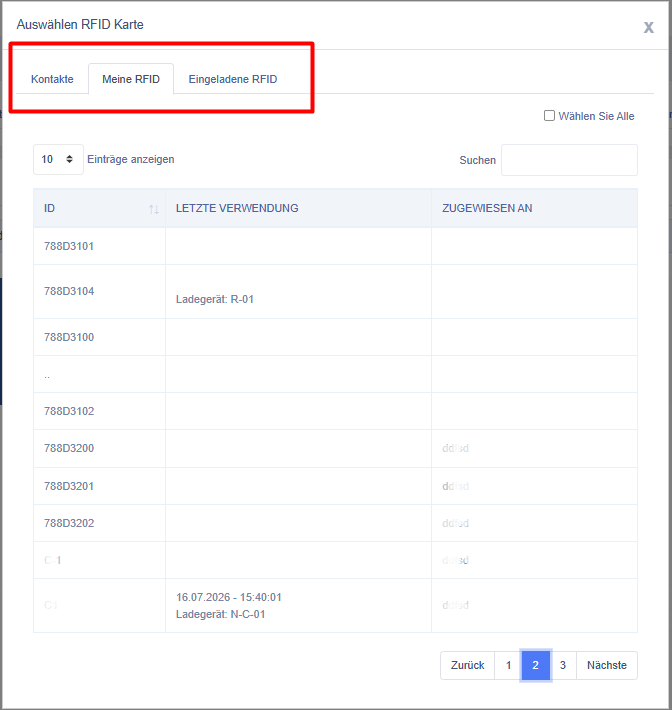
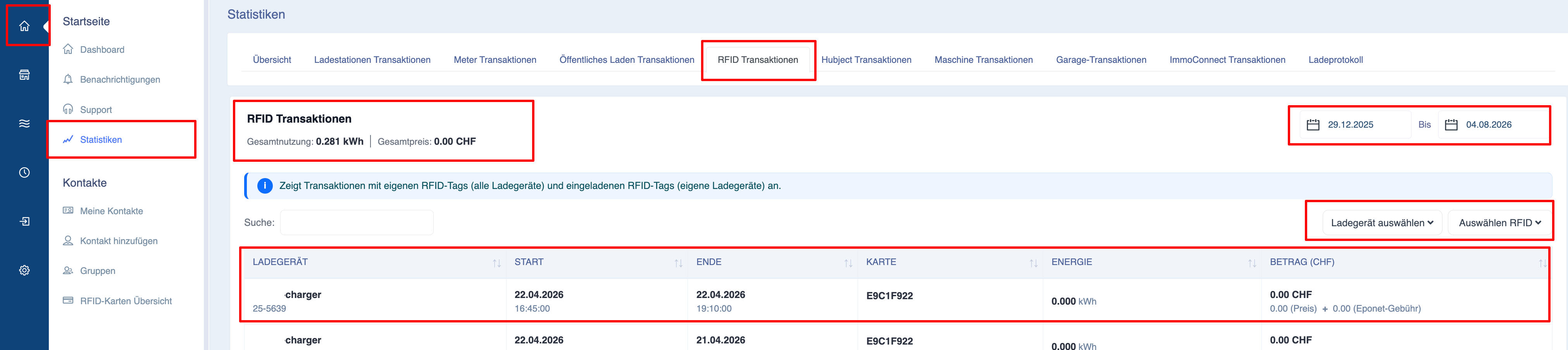
Eine der wichtigsten Funktionen dieser Seite ist der Dialog zur RFID-Auswahl.
Ein Klick auf „RFID auswählen“ öffnet ein Fenster mit allen RFID-Karten, die dem aktuellen Benutzer zur Verfügung stehen.
Der Dialog ist in drei Registerkarten unterteilt.
Kontakte
Zeigt die RFID-Karten an, die den Kontakten innerhalb der Eponet-Plattform zugewiesen sind.
Meine RFID
Zeigt die RFID-Karten an, die direkt Ihrem Konto zugewiesen sind.
Eingeladene RFID
Zeigt die RFID-Karten von eingeladenen Nutzern an, denen die Berechtigung zur Nutzung Ihrer Ladeinfrastruktur erteilt wurde.
Ladegerät-Auswahl
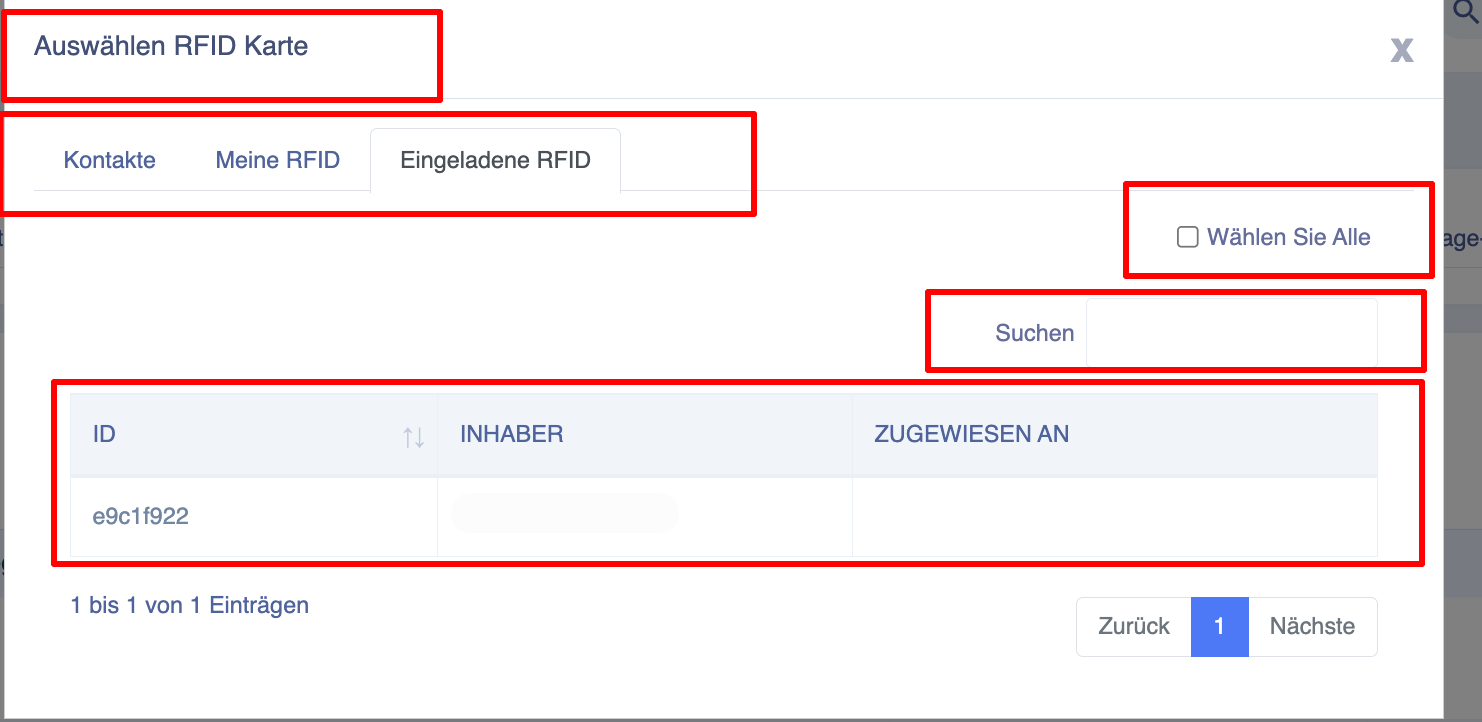
Mit dem Filter „Ladestation auswählen“ können Nutzer RFID-Transaktionen für eine oder mehrere Ladestationen anzeigen.
Dies ist nützlich, um zu analysieren, wie RFID-Karten an bestimmten Standorten genutzt werden.
Beispielsweise kann ein Unternehmen, das Ladestationen an mehreren Standorten installiert hat, die RFID-Aktivitäten nur für die Niederlassung in Zürich oder nur für die Ladestationen im Lager einsehen.
Das Auswahlfenster unterstützt:
-
Suche
-
Mehrfachauswahl
-
Alle auswählen
Datumsbereich
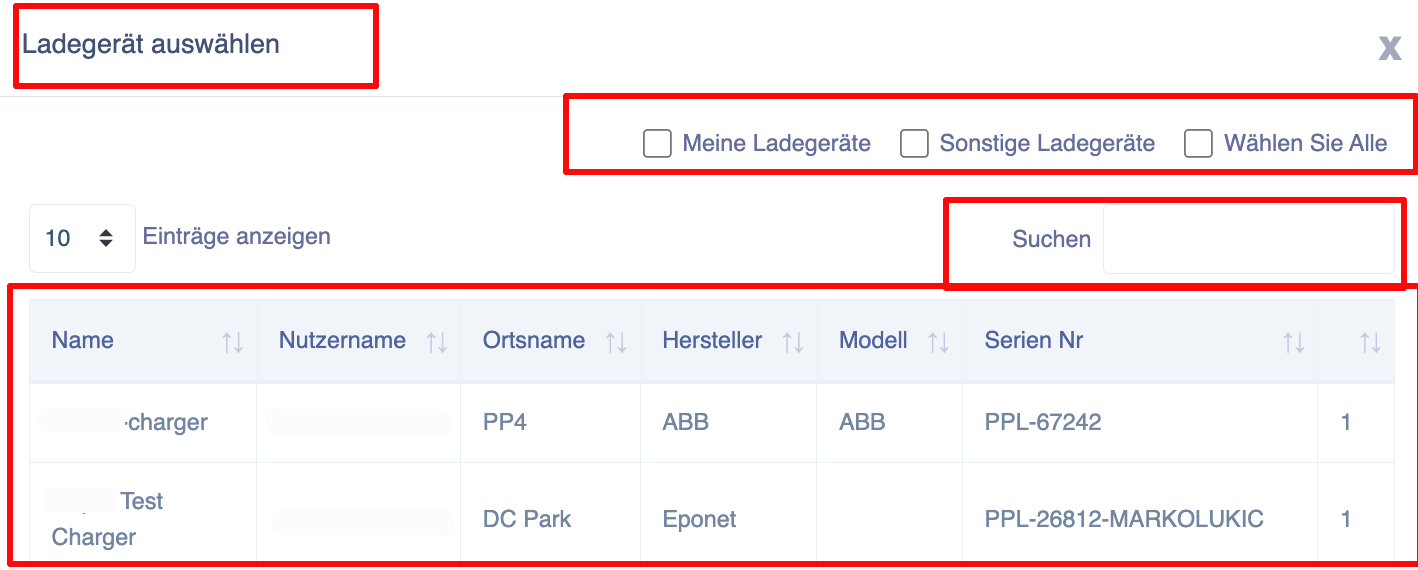
Die Auswahl des Datumsbereichs bestimmt, welche Ladevorgänge in den Bericht aufgenommen werden.
Durch Ändern des Berichtszeitraums werden automatisch folgende Werte aktualisiert:
-
Gesamtenergie
-
Gesamtkosten
-
Transaktionsliste
Suche
Über das Suchfeld können Benutzer Ladevorgänge schnell finden.
Die Suche kann folgende Kriterien umfassen:
-
RFID-Nummer
-
Name des Ladegeräts
-
Ladegerät-ID
Der Bericht wird sofort aktualisiert, sobald Suchkriterien eingegeben werden.
Erläuterung des Transaktionsberichts
Der Bericht zeigt alle RFID-Ladevorgänge an, die den ausgewählten Filtern entsprechen.
Jede Zeile steht für einen abgeschlossenen Ladevorgang.
Der Bericht liefert detaillierte Informationen für die Revision, die Kostenverrechnung, die Analyse der Nutzeraktivitäten und die betriebliche Berichterstattung.
Ladegerät
Zeigt das während des Ladevorgangs verwendete Ladegerät an.
Sowohl der Name des Ladegeräts als auch dessen eindeutige Kennung können angezeigt werden.
Startzeit
Zeigt das genaue Datum und die Uhrzeit an, zu der der Ladevorgang begonnen hat.
Endzeit
Zeigt das genaue Datum und die Uhrzeit an, zu der der Ladevorgang beendet wurde.
RFID-Karte
Zeigt die RFID-Karte an, mit der der Ladevorgang autorisiert wurde.
Sofern verfügbar, zeigt der Bericht auch den Namen des zugewiesenen Benutzers an, sodass Administratoren erkennen können, wer den Ladevorgang initiiert hat.
Gelieferte Energie
Zeigt die Gesamtmenge an Strom an, die während des Ladevorgangs geliefert wurde.
Der Wert wird in kWh angegeben.
Ladekosten
Zeigt die berechneten Gesamtkosten für den Ladevorgang an.
Der Betrag kann Folgendes enthalten:
-
Strompreis
-
Feste Ladegebühren
-
Eponet-Servicegebühren
Dieser Wert spiegelt die für Ihre Anlage konfigurierten Preisregeln wider.
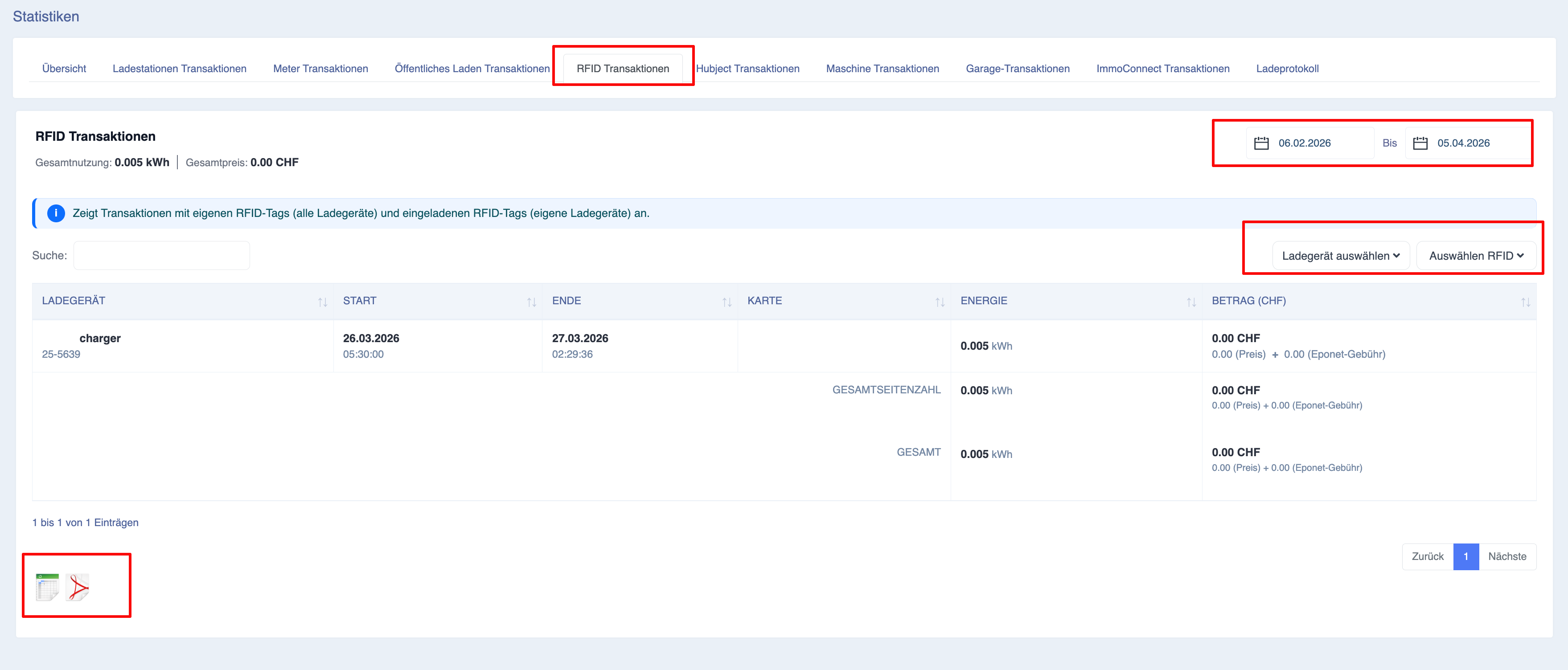
Summen
Am Ende des Berichts werden zwei Zusammenfassungszeilen angezeigt.
Seitensumme
Zeigt nur die Summen für die Abrechnungssitzungen an, die derzeit auf der aktiven Seite sichtbar sind.
Gesamtsumme
Zeigt die Summen aller RFID-Transaktionen an, die den ausgewählten Filtern entsprechen, unabhängig von der Paginierung.
Auf diese Weise können Benutzer die gesamten Ladevorgänge für den ausgewählten Berichtszeitraum nachvollziehen.
Exportieren von RFID-Berichten
Auf der Seite „RFID-Transaktionen“ können Benutzer gefilterte Berichte zur weiteren Analyse exportieren.
Überprüfen Sie vor dem Export Folgendes:
-
Datumsbereich
-
Ausgewählte RFID-Karten
-
Ladefilter
-
Suchkriterien
Statistiken – Hubject-Transaktionen
Beschreibung
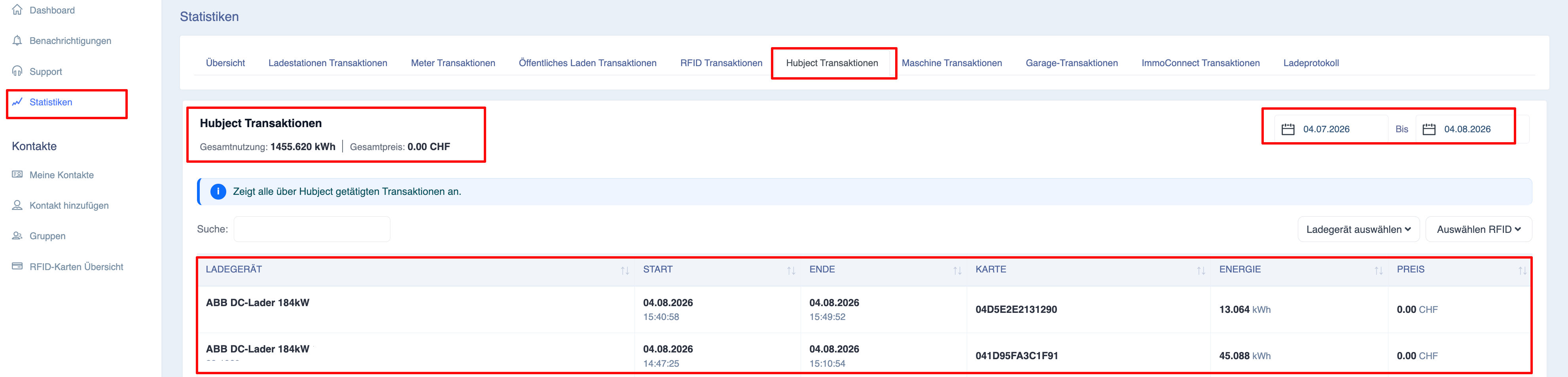
Die Seite „Hubject-Transaktionen“ bietet einen vollständigen Überblick über alle Ladevorgänge, die über das Hubject-Roaming-Netzwerk an Ladestationen abgewickelt wurden, die in Ihrem Eponet-Konto verwaltet werden. Diese Transaktionen beziehen sich auf Ladevorgänge von Elektrofahrzeugfahrern, die externe eMobility-Dienstleister (EMPs) nutzen, die über die Hubject-Interoperabilitätsplattform verbunden sind.
Im Gegensatz zur Seite „Ladestations-Transaktionen“, die sich in erster Linie auf direkte Ladevorgänge in Ihrer eigenen Infrastruktur konzentriert, ist die Seite „Hubject-Transaktionen“ speziell für die Überwachung von Roaming-Aktivitäten konzipiert. Sie ermöglicht es Ladestationsbetreibern (CPOs), Roaming-Ladevorgänge einzusehen, die gelieferte Energie zu analysieren, Ladeumsätze zu überwachen und Roaming-Transaktionen für betriebliche und finanzielle Berichte zu überprüfen.
Diese Seite ist besonders wertvoll für Betreiber, die an Roaming-Netzwerken teilnehmen, da sie einen eigenen Bereich bietet, um Ladevorgänge zu überprüfen, die über Hubject-Partner initiiert wurden, ohne dass diese mit privaten RFID- oder öffentlichen QR-Code-Ladevorgängen vermischt werden.
Alle auf dieser Seite angezeigten Informationen werden automatisch aktualisiert, sobald der ausgewählte Berichtszeitraum oder die Filter geändert werden.
Navigation
So rufen Sie die Seite „Hubject-Transaktionen“ auf:
-
Öffnen Sie das Eponet-Portal.
-
Navigieren Sie über das Navigationsmenü auf der linken Seite zu „Statistiken“.
-
Wählen Sie unter den Registerkarten „Statistiken“ den Eintrag „Hubject-Transaktionen“ aus.
-
Die Seite wird mit allen Hubject-Ladevorgängen geöffnet, die dem aktuell ausgewählten Berichtszeitraum entsprechen.
Zweck der Seite „Hubject-Transaktionen“
Die Seite „Hubject-Transaktionen“ hilft Betreibern von Ladesystemen dabei, Fragen zu beantworten wie:
-
Wie viele Roaming-Ladevorgänge wurden abgeschlossen?
-
Wie viel Energie wurde über Hubject geliefert?
-
Welche Ladegeräte werden von Roaming-Kunden am häufigsten genutzt?
-
Welche Ladeumsätze wurden durch Roaming-Ladevorgänge erzielt?
Hubject-Transaktionen verstehen
Hubject ermöglicht die Interoperabilität zwischen Ladesystemen, sodass Fahrer von Elektrofahrzeugen ihre Fahrzeuge mit Verträgen von teilnehmenden Mobilitätsanbietern aufladen können.
Wenn ein Roaming-Kunde über Hubject eine Ladesitzung an einer Ihrer Ladestationen startet, wird die Sitzung automatisch erfasst und ist auf dieser Seite einsehbar.
Der Bericht umfasst ausschließlich Ladesitzungen, die über die Hubject-Roaming-Plattform abgewickelt wurden.
Private Ladesitzungen, RFID-Sitzungen von Mitarbeitern und öffentliche QR-Code-Sitzungen werden auf den jeweiligen Statistikseiten angezeigt.
Übersichtsinformationen
Im oberen Bereich der Seite bieten die Übersichtsinformationen einen Überblick über alle Hubject-Transaktionen, die im ausgewählten Berichtszeitraum enthalten sind.
Die angezeigten Werte werden automatisch aktualisiert, sobald Filter geändert werden.
Gesamtenergie im Roaming
Zeigt die Gesamtmenge an Strom an, die während aller Hubject-Ladevorgänge geliefert wurde.
Der Wert wird in Kilowattstunden (kWh) angezeigt.
Jeder abgeschlossene Roaming-Ladevorgang trägt zu dieser Gesamtsumme bei.
Gesamterlös
Zeigt den Gesamtumsatz an, der durch Hubject-Ladevorgänge im ausgewählten Berichtszeitraum erzielt wurde.
Je nach den konfigurierten Preisvereinbarungen kann dieser Betrag Folgendes umfassen:
-
Energieentgelte
-
Sitzungsgebühren
Der angezeigte Wert bietet einen schnellen Überblick über die über das Hubject-Netzwerk erzielten Umsätze.
Filtern von Hubject-Transaktionen
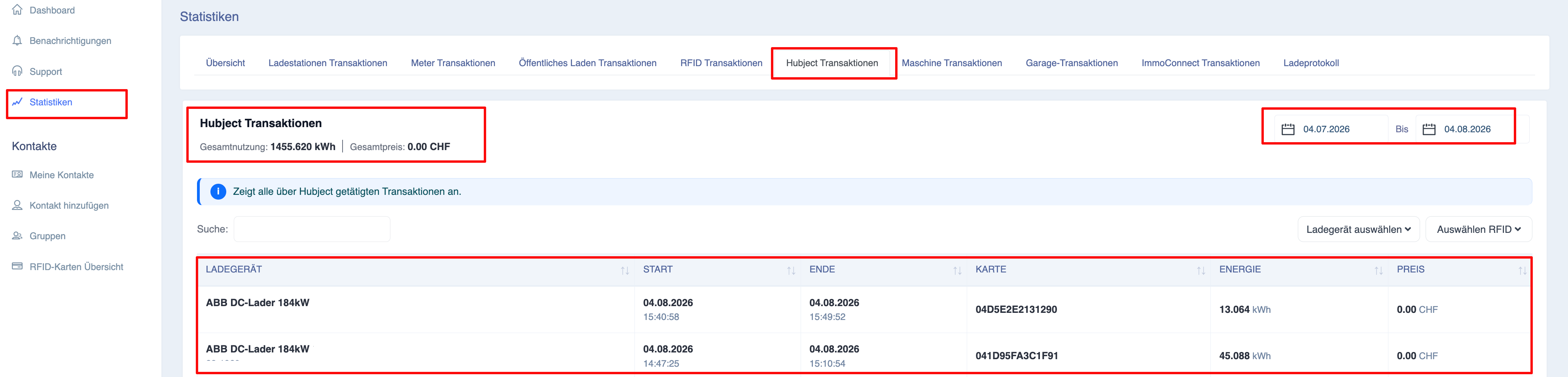
Es stehen mehrere Filter zur Verfügung, mit denen Nutzer bestimmte Roaming-Sitzungen schnell finden können.
Bei jeder Änderung eines Filters werden sowohl die Übersichtsdaten als auch der Transaktionsbericht automatisch aktualisiert.
Datumsbereich
Die Auswahl des Datumsbereichs bestimmt, welche Hubject-Sitzungen angezeigt werden.
Durch Ändern des Berichtszeitraums werden alle angezeigten Statistiken sofort aktualisiert.
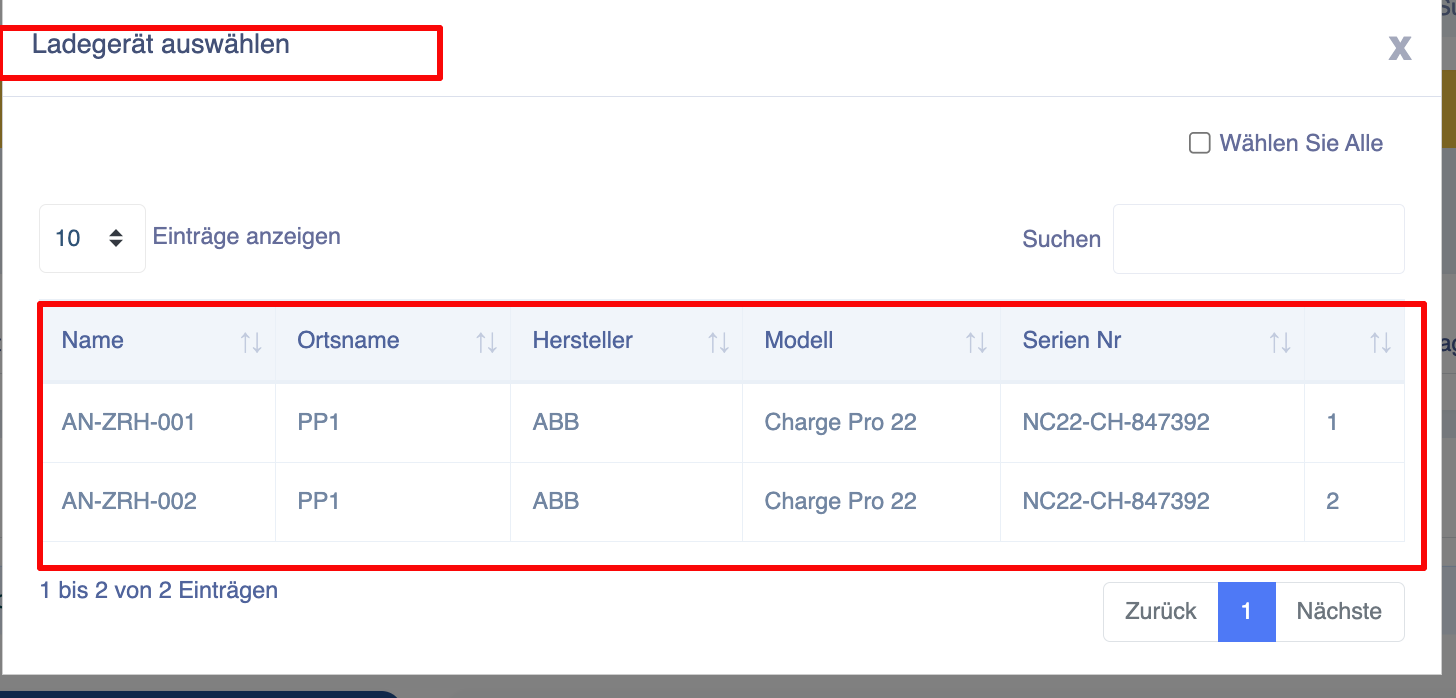
Auswahl der Ladestation
Mit dem Filter „Ladestation auswählen“ können Administratoren Hubject-Transaktionen für eine oder mehrere Ladestationen anzeigen.
Der Auswahldialog unterstützt:
-
Suche nach Ladegeräten
-
Auswahl mehrerer Ladestationen
-
Auswahl aller Ladestationen
Dadurch können Betreiber die Roaming-Aktivitäten über mehrere Standorte hinweg vergleichen.
Suche
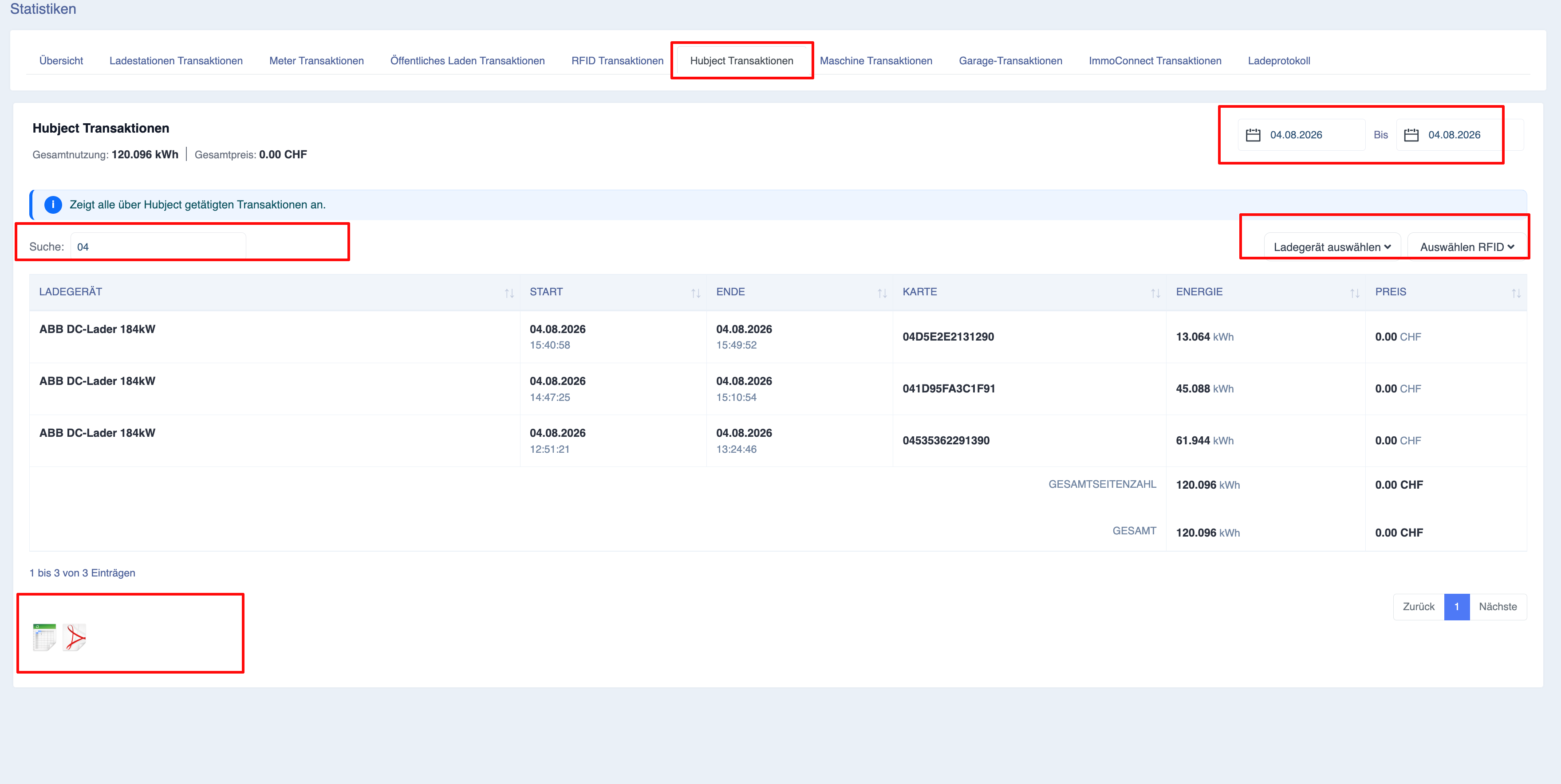
Über das Suchfeld können Benutzer bestimmte Roaming-Transaktionen schnell finden.
Typische Suchkriterien sind:
-
Name des Ladegeräts
-
Ladegerät-ID
- RFID-Karte
Die Transaktionsliste wird sofort aktualisiert, sobald Suchkriterien eingegeben werden.
Erläuterung des Transaktionsberichts
Der Bericht zeigt für jeden abgeschlossenen Hubject-Ladevorgang, der den ausgewählten Filtern entspricht, eine Zeile an.
Jede Zeile enthält detaillierte Informationen zur Roaming-Transaktion.
Ladegerät
Zeigt das Ladegerät an, an dem die Roaming-Ladesitzung stattfand.
Der Bericht enthält in der Regel den Namen des Ladegeräts zusammen mit dessen eindeutiger Kennung.
Startzeit
Zeigt das genaue Datum und die Uhrzeit an, zu der die Roaming-Abrechnungssitzung begann.
Endzeit
Zeigt das genaue Datum und die Uhrzeit an, zu der die Abrechnung beendet wurde.
Gelieferte Energie
Zeigt die während des Ladevorgangs gelieferte Strommenge an.
Der Wert wird in kWh angezeigt.
Transaktionsbetrag
Zeigt den berechneten Gesamtbetrag für die Roaming-Sitzung an.
Der Betrag spiegelt die für Hubject-Transaktionen in Ihrer Anlage geltenden Preisgestaltung und Vereinbarungen wider.
Summen
Am Ende des Berichts werden zwei Zusammenfassungszeilen angezeigt.
Seitensumme
Zeigt nur die Summen für die Transaktionen an, die derzeit auf der aktiven Berichtsseite sichtbar sind.
Gesamtsumme
Zeigt die Summen aller Hubject-Transaktionen an, die den ausgewählten Filtern entsprechen, unabhängig von der Paginierung.
Dadurch können Betreiber die gesamten Roaming-Aktivitäten während des ausgewählten Berichtszeitraums nachvollziehen.
Exportieren von Hubject-Berichten
Die Seite „Hubject-Transaktionen“ unterstützt den Export gefilterter Roaming-Berichte.
Überprüfen Sie vor dem Export Folgendes:
-
Berichtszeitraum
-
Ausgewählte Ladegeräte
-
Suchkriterien
Der exportierte Bericht enthält nur Transaktionen, die den aktiven Filtern entsprechen.
Statistiken – Seite „Maschinentransaktionen“
Beschreibung
Die Seite „Gerätetransaktionen“ bietet einen detaillierten Überblick über alle Transaktionen, die von den mit Ihrem Eponet-Konto verbundenen Geräten aufgezeichnet wurden. Im Gegensatz zu Ladestationen, die ausschließlich zum Laden von Elektrofahrzeugen dienen, sind „Geräte“ hier angeschlossene Geräte, die Energie verbrauchen und mit der Eponet-Plattform kommunizieren, wie beispielsweise intelligente Haushaltsgeräte, Industrieanlagen, Verkaufsautomaten oder andere unterstützte IoT-Geräte.
Auf dieser Seite können Administratoren und Facility-Manager die Geräteaktivität überwachen, den Energieverbrauch analysieren, die Betriebskosten überprüfen und Berichte für Wartungszwecke, die Buchhaltung oder Betriebsanalysen erstellen.
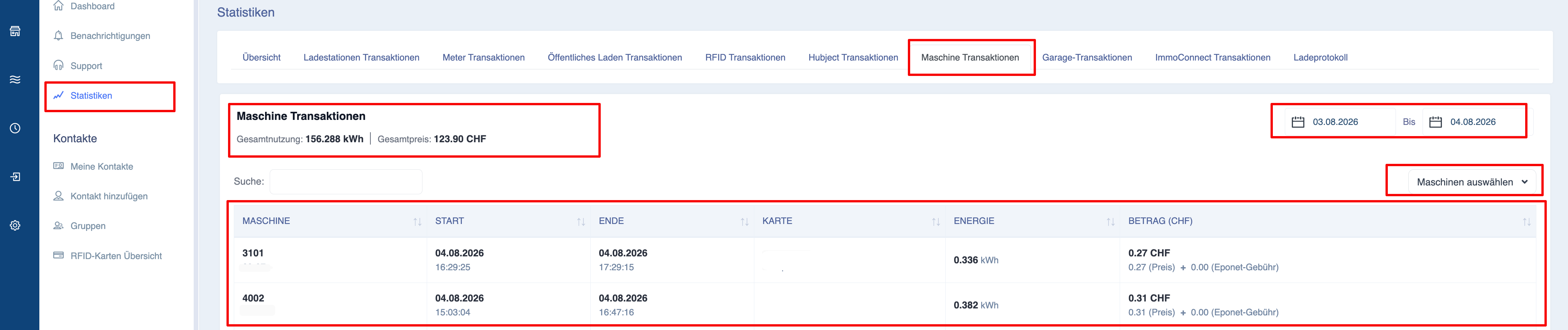
Jede erfasste Transaktion steht für einen abgeschlossenen Maschinenvorgang, bei dem der Energieverbrauch und die damit verbundenen Kosten gemessen wurden. Die Seite ermöglicht es Benutzern, schnell zu erkennen, wie Maschinen an verschiedenen Standorten und in unterschiedlichen Zeiträumen genutzt werden.
Alle angezeigten Informationen werden automatisch aktualisiert, sobald Filter oder der ausgewählte Berichtszeitraum geändert werden.
Navigation
So rufen Sie die Seite „Maschinentransaktionen“ auf:
-
Öffnen Sie das Eponet-Portal.
-
Wählen Sie im Navigationsmenü auf der linken Seite „Statistiken“ aus.
-
Klicken Sie in den verfügbaren Statistik-Registerkarten auf „Maschinentransaktionen“.
-
Auf der Seite werden alle erfassten Maschinentransaktionen für den ausgewählten Berichtszeitraum angezeigt.
Erläuterung des Seitenlayouts
Die Seite „Maschinentransaktionen“ besteht aus drei Hauptbereichen:
-
Zusammenfassende Informationen
-
Maschinenfilter
-
Detaillierter Transaktionsbericht
Diese Abschnitte bieten sowohl einen allgemeinen Überblick als auch detaillierte Informationen zu jeder erfassten Maschinentransaktion.
Übersichtsinformationen
Der Abschnitt „Zusammenfassung“ zeigt wichtige Leistungskennzahlen für alle Maschinentransaktionen an, die im ausgewählten Berichtszeitraum enthalten sind.
Bei jeder Änderung der Filter werden diese Werte automatisch neu berechnet.
Gesamtenergieverbrauch
Zeigt den gesamten Energieverbrauch aller ausgewählten Maschinen an.
Der Wert wird in Kilowattstunden (kWh) angezeigt.
Gesamtbetriebskosten
Zeigt die berechneten Gesamtbetriebskosten für alle Maschinenvorgänge an.
Der angezeigte Betrag bietet Administratoren einen schnellen Überblick über die Betriebskosten.
Maschinen auswählen
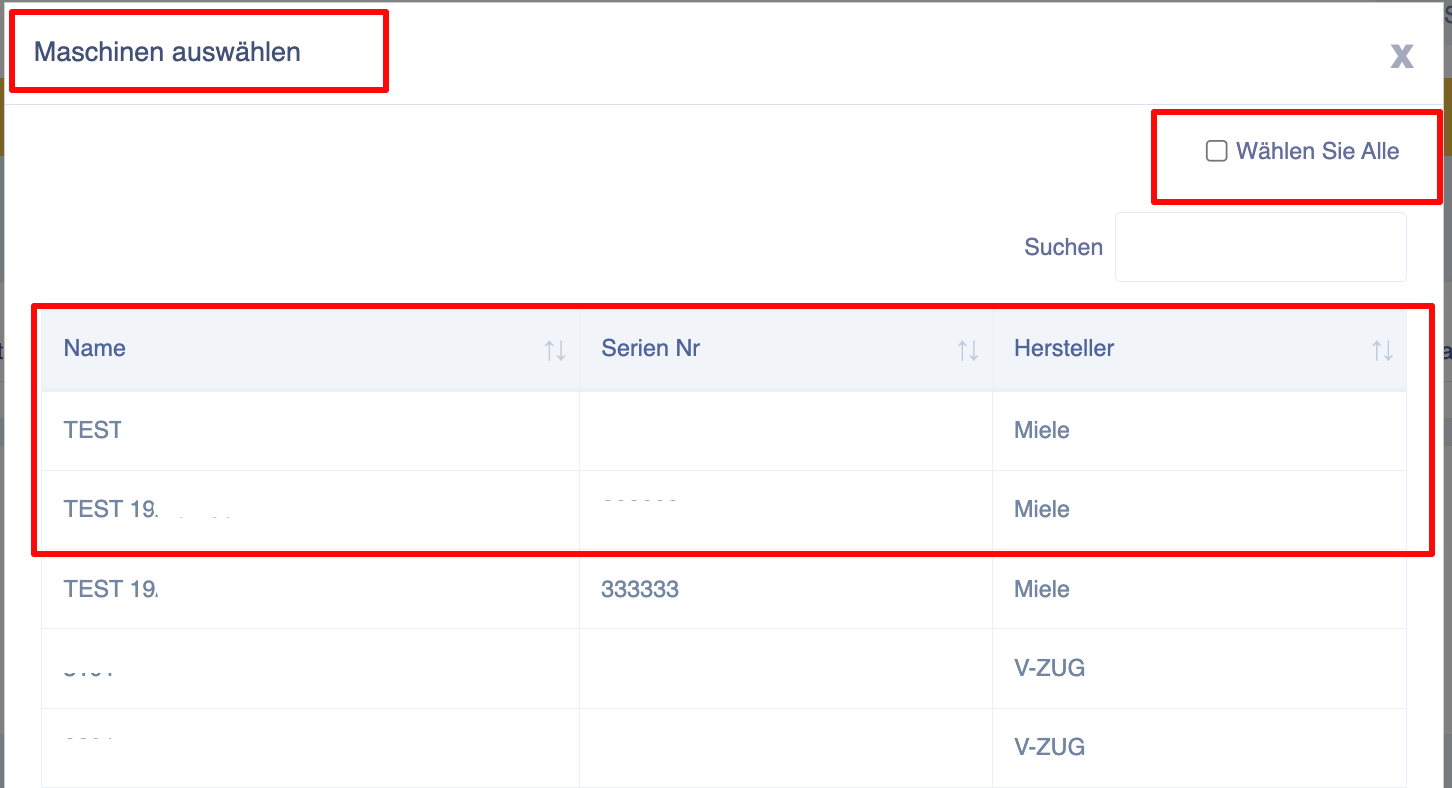
Mit dem Filter „Maschine auswählen“ können Benutzer Transaktionen für eine oder mehrere angeschlossene Maschinen anzeigen.
Ein Klick auf den Filter öffnet ein Auswahlfenster mit allen Maschinen, auf die der aktuelle Benutzer Zugriff hat.
Jeder Maschineneintrag zeigt in der Regel Folgendes an:
-
Gerätename
-
Seriennummer
-
Hersteller
Diese Informationen helfen Benutzern, das richtige Gerät schnell zu identifizieren, wenn mehrere Geräte an verschiedenen Standorten installiert sind.
Benutzer können:
-
Nach einem Gerät suchen
-
ein einzelnes Gerät auswählen
-
Mehrere Geräte auswählen
-
alle verfügbaren Geräte auswählen
Bei der Auswahl mehrerer Maschinen werden deren Transaktionsdaten in einem Bericht zusammengefasst.
Datumsbereich
Die Auswahl des Datumsbereichs bestimmt, welche Maschinentransaktionen im Bericht berücksichtigt werden.
Bei Änderung des Berichtszeitraums wird die Anzeige sofort aktualisiert:
-
Gesamtenergie
-
Gesamtkosten
-
Transaktionsbericht
Suche
Über das Suchfeld können Benutzer bestimmte Maschinentransaktionen schnell finden.
Typische Suchbegriffe sind:
-
Maschinenname
-
Geräte-ID
-
RFID-Karte
Die Ergebnisse werden während der Eingabe automatisch aktualisiert.
Erläuterung des Transaktionsberichts
Der Transaktionsbericht listet alle Maschinentransaktionen auf, die den ausgewählten Filtern entsprechen.
Jede Zeile steht für einen abgeschlossenen Maschinenvorgang.
Der Bericht enthält detaillierte Betriebsinformationen, die für die Berichterstellung, die Prüfung, die Wartungsplanung und die Kostenanalyse genutzt werden können.
Maschine
Zeigt die an der Transaktion beteiligte Maschine an.
Je nach Systemkonfiguration kann diese Spalte folgende Angaben enthalten:
-
Maschinenname
-
Maschinen-ID
Dadurch können Benutzer das genaue Gerät identifizieren, das während der Transaktion verwendet wurde.
Startzeit
Zeigt das genaue Datum und die Uhrzeit an, zu der der Maschinenvorgang begonnen hat.
Endzeit
Zeigt das genaue Datum und die Uhrzeit an, zu der der Maschinenbetrieb beendet wurde.
Zusammen mit der Startzeit können Benutzer die Dauer jedes Vorgangs ermitteln.
RFID-Karte
Zeigt die RFID-Karte an, die zur Autorisierung oder zum Starten der Maschine verwendet wurde.
Sofern verfügbar, zeigt der Bericht auch die Referenznummer an, wodurch sich leicht feststellen lässt, wer die Maschine bedient hat.
Dies ist besonders nützlich in gemeinsam genutzten Umgebungen, in denen mehrere Benutzer Zugriff auf dieselbe Anlage haben.
Energieverbrauch
Zeigt die während des Maschinenbetriebs verbrauchte Strommenge an.
Der Wert wird in kWh angegeben.
Dadurch können Administratoren den Energieverbrauch verschiedener Maschinen oder Benutzer vergleichen.
Transaktionskosten
Zeigt die berechneten Kosten an, die mit der abgeschlossenen Maschinentransaktion verbunden sind.
Der angezeigte Betrag spiegelt die für Ihre Installation konfigurierten Preisregeln wider.
Summen
Am Ende des Berichts werden zwei Zusammenfassungszeilen angezeigt.
Seitensumme
Zeigt nur die Summen für die Maschinentransaktionen an, die derzeit auf der aktiven Seite sichtbar sind.
Gesamtsumme
Zeigt die Summen aller Maschinentransaktionen an, die den ausgewählten Filtern entsprechen, unabhängig von der Paginierung.
Auf diese Weise können Benutzer die gesamte Betriebsaktivität für den ausgewählten Berichtszeitraum nachvollziehen.
Exportieren von Maschinenberichten
Die Seite „Maschinentransaktionen“ unterstützt den Export gefilterter Transaktionsberichte.
Überprüfen Sie vor dem Export Folgendes:
-
Datumsbereich
-
Ausgewählte Maschinen
-
Suchkriterien
Nur Transaktionen, die den aktuellen Filtern entsprechen, werden in den exportierten Bericht aufgenommen.
Statistiken – Garagentransaktionen
Beschreibung
Die Seite „Garagenvorgänge“ bietet einen detaillierten Überblick über alle Ladevorgänge, die während des Betriebs der Ladegeräte im Garagenmodus durchgeführt wurden. Dieser spezielle Bericht ermöglicht es Administratoren, Immobilienverwaltern und Parkplatzbetreibern, die Ladeaktivitäten in Garagen, privaten Parkanlagen, Wohngebäuden oder Parkbereichen mit Zugangskontrolle zu überwachen.
Im Gegensatz zur Standardseite „Ladetransaktionen“, die alle Ladevorgänge unabhängig von Standort oder Betriebsmodus umfasst, zeigt die Seite „Garagentransaktionen“ nur Ladevorgänge an, die über Ladegeräte abgeschlossen wurden, die über die Eponet Go App für den Garagenmodus konfiguriert wurden. Dadurch lassen sich Ladevorgänge in Garagen leicht von öffentlichen, RFID- oder Roaming-Transaktionen unterscheiden.
Die Seite wird häufig zur Überwachung der Ladeaktivitäten in Wohngebäuden, gewerblichen Parkhäusern, Wohnanlagen, Mitarbeiterparkplätzen und anderen verwalteten Einrichtungen genutzt, in denen der Zugang zum Laden an Fahrzeuge oder autorisierte Nutzer gebunden ist.
Alle angezeigten Statistiken und Berichte werden automatisch aktualisiert, sobald der ausgewählte Datumsbereich oder die Filter geändert werden.
Navigation
So rufen Sie die Seite „Garagen-Transaktionen“ auf:
-
Öffnen Sie das Eponet-Portal.
-
Navigieren Sie über das Navigationsmenü auf der linken Seite zu „Statistiken“.
-
Wählen Sie unter den verfügbaren Statistik-Registerkarten „Garagentransaktionen“ aus.
-
Auf der Seite werden alle Ladevorgänge im Garagenmodus für den ausgewählten Berichtszeitraum angezeigt.
Zweck der Seite „Garagentransaktionen“
Die Seite „Garagen-Transaktionen“ hilft Administratoren bei der Beantwortung betrieblicher Fragen wie beispielsweise:
-
Wie viel Energie wurde über das Laden im Garagenmodus geliefert?
-
Welche Fahrzeuge wurden kürzlich in der Garage geladen?
Durch die Trennung der Ladevorgänge im Garagenmodus von anderen Ladeaktivitäten können Benutzer das Ladeverhalten in privaten oder kontrollierten Parkumgebungen leicht analysieren.
Erläuterung des Seitenlayouts
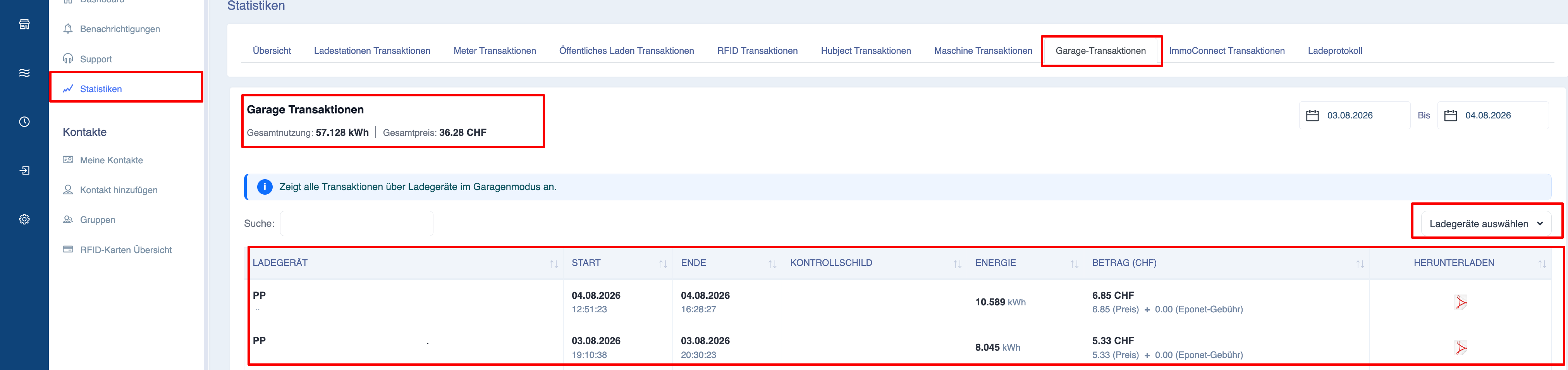
Die Seite besteht aus drei Hauptabschnitten:
-
Zusammenfassende Informationen
-
Informationsbanner
-
Detaillierter Transaktionsbericht
Diese Abschnitte bieten sowohl einen allgemeinen Überblick als auch detaillierte Informationen zu jedem Ladevorgang im Garagenmodus.
Übersichtsinformationen
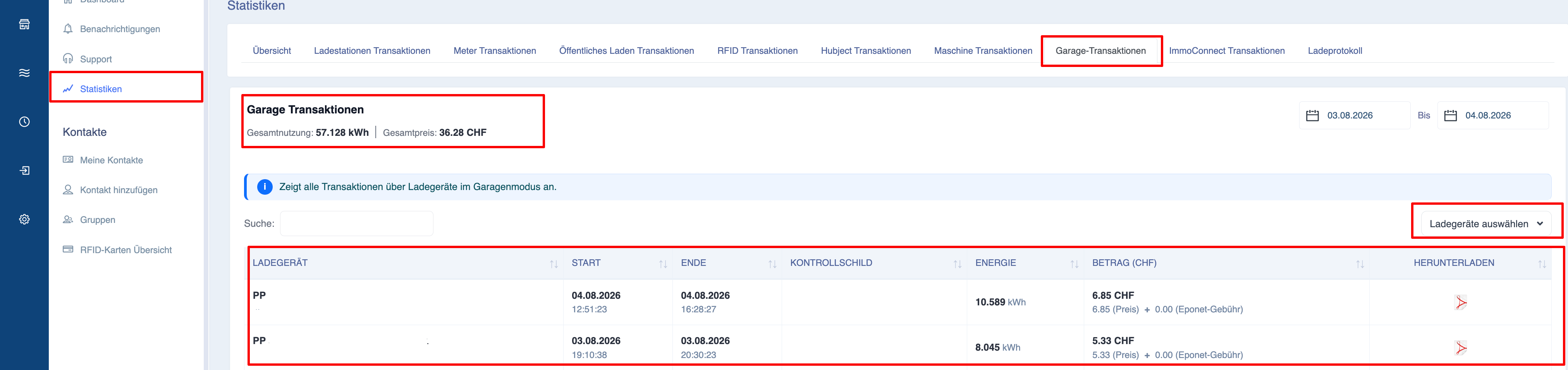
Im oberen Bereich der Seite zeigen Übersichtskarten die wichtigsten Leistungskennzahlen für alle Ladevorgänge im Garagenmodus innerhalb des ausgewählten Berichtszeitraums an.
Die angezeigten Werte werden automatisch aktualisiert, sobald Filter geändert werden.
Gesamte gelieferte Energie
Zeigt die Gesamtmenge an Strom an, die über alle Ladevorgänge im Garagenmodus geliefert wurde.
Der Wert wird in Kilowattstunden (kWh) angezeigt.
Gesamtladekosten
Zeigt den Gesamtwert aller abgeschlossenen Ladevorgänge im Garagenmodus an.
Je nach konfiguriertem Preismodell kann dieser Betrag Folgendes umfassen:
-
Energiegebühren
-
Sitzungsgebühren
-
Eponet-Servicegebühren
Der angezeigte Betrag bietet einen schnellen Überblick über die im Garagenbereich anfallenden Ladekosten.
Informationsbanner
Unterhalb des Übersichtsbereichs erläutert ein Informationsbanner den Umfang des Berichts.
Auf der Seite „Garagentransaktionen“ werden ausschließlich Ladevorgänge angezeigt, die mit Ladegeräten im Garagenmodus abgeschlossen wurden.
Ladevorgänge an Standardladegeräten, öffentlichen Ladestationen, aus RFID-Berichten oder im Rahmen des Hubject-Roamings sind in diesem Bericht nicht enthalten.
Diese Unterscheidung ermöglicht es Administratoren, spezielle Berichte für Garagenanlagen zu erstellen, ohne Daten anderer Transaktionsarten manuell herausfiltern zu müssen.
Filtern von Garagentransaktionen
Zur Vereinfachung der Berichterstellung stehen mehrere Filter zur Verfügung.
Bei jeder Änderung eines Filters wird der Bericht automatisch aktualisiert.
Datumsbereich
Die Auswahl des Datumsbereichs bestimmt, welche Ladesitzungen im Garagenmodus angezeigt werden.
Eine Änderung des Berichtszeitraums führt zu einer sofortigen Aktualisierung.
Ladegerät-Auswahl
Mit dem Filter „Ladegerät auswählen“ können Administratoren Transaktionen für ein oder mehrere Ladegeräte im Garagenmodus anzeigen.
Der Auswahldialog unterstützt:
-
Suche nach Ladegeräten
-
Auswahl einzelner Ladegeräte
-
Auswahl mehrerer Ladegeräte
-
Auswahl aller verfügbaren Ladegeräte
Dadurch können Nutzer die Ladeaktivitäten verschiedener Garagen oder Parkplätze vergleichen.
Suche
Das Suchfeld hilft Benutzern, bestimmte Transaktionen im Garagenmodus schnell zu finden.
Suchkriterien können sein:
-
Name der Ladestation
-
Ladegerät-ID
-
Kennzeichen
Der Bericht wird sofort aktualisiert, sobald Suchkriterien eingegeben werden.
Erläuterung des Transaktionsberichts
Der Bericht listet alle abgeschlossenen Ladevorgänge im Garagenmodus auf, die den ausgewählten Filtern entsprechen.
Jede Zeile steht für einen abgeschlossenen Ladevorgang.
Der Bericht liefert detaillierte Betriebsinformationen, die für die Immobilienverwaltung, die Abrechnung und die Rechnungsprüfung geeignet sind.
Ladegerät
Zeigt das während des Ladevorgangs verwendete Ladegerät an.
Der Bericht enthält in der Regel:
-
Name des Ladegeräts
-
Ladegerät-ID
Dies hilft dabei, Ladevorgänge an verschiedenen Garagenstandorten voneinander zu unterscheiden.
Startzeit
Zeigt das genaue Datum und die Uhrzeit an, zu der der Ladevorgang begonnen hat.
Endzeit
Zeigt das genaue Datum und die Uhrzeit an, zu der der Ladevorgang beendet wurde.
Anhand der Startzeit und der Endzeit können Nutzer die Dauer jedes Ladevorgangs ermitteln.
Kennzeichen
Sofern verfügbar, wird in dieser Spalte das registrierte Kennzeichen des Fahrzeugs angezeigt, das mit dem Ladevorgang verknüpft ist.
Diese Information ist besonders wertvoll in Wohngebäuden, auf Mitarbeiterparkplätzen und in gewerblichen Parkhäusern, wo Ladevorgänge bestimmten Fahrzeugen zugeordnet werden müssen.
Wurden während des Ladevorgangs keine Kennzeicheninformationen erfasst, bleibt das Feld möglicherweise leer.
Gelieferte Energie
Zeigt die während des Ladevorgangs gelieferte Strommenge an.
Der Wert wird in kWh angezeigt.
Dies ermöglicht es Administratoren, den Energieverbrauch verschiedener Fahrzeuge oder Parkplätze zu vergleichen.
Ladekosten
Zeigt die berechneten Kosten für den abgeschlossenen Ladevorgang an.
Je nach Ihrer Preiskonfiguration kann der Betrag Folgendes enthalten:
-
Energiegebühren
-
Sitzungsgebühren
-
Eponet-Servicegebühren
Der angezeigte Betrag spiegelt die für das Laden im Garagenmodus konfigurierten Preisregeln wider.
Summen
Am Ende des Berichts werden zwei Zusammenfassungszeilen angezeigt.
Seitensumme
Zeigt nur die Summen für die Ladesitzungen an, die derzeit auf der aktiven Seite sichtbar sind.
Gesamtsumme
Zeigt die Summen aller Ladevorgänge im Garagenmodus an, die den ausgewählten Filtern entsprechen, unabhängig von der Paginierung.
Auf diese Weise können Benutzer die gesamten Ladeaktivitäten für den ausgewählten Berichtszeitraum nachvollziehen.
Exportieren von Garagenberichten
Die Seite „Garagentransaktionen“ unterstützt den Export gefilterter Berichte.
Überprüfen Sie vor dem Export Folgendes:
-
den ausgewählten Berichtszeitraum
-
Auswahl der Ladestation
-
Suchkriterien
Nur die Transaktionen, die den aktuell angewendeten Filtern entsprechen, werden in den exportierten Bericht aufgenommen.
Statistiken – ImmoConnect-Transaktionen
Beschreibung
Die Seite „ImmoConnect-Transaktionen“ bietet einen vollständigen Überblick über alle Ladevorgänge, die über für ImmoConnect konfigurierte Ladegeräte durchgeführt wurden. Diese Seite wurde speziell für Wohn- und Gewerbeimmobilien entwickelt, bei denen das Laden von Elektrofahrzeugen mit Mietern, Wohnungen, Büros oder verwalteten Immobilien verknüpft ist.
Im Gegensatz zur Standardseite „Ladestationstransaktionen“, auf der alle Ladevorgänge unabhängig vom Eigentümer angezeigt werden, konzentriert sich die Seite „ImmoConnect-Transaktionen“ auf Ladevorgänge, die mit Mietern und verwalteten Objekten in Verbindung stehen. Dies ermöglicht es Immobilienbesitzern und -verwaltern, Ladeaktivitäten einfach zu überwachen, den Energieverbrauch zu analysieren und mieterspezifische Berichte oder Abrechnungsinformationen zu erstellen.
Die Seite ist besonders nützlich für Immobilienverwalter, Wohnungsgenossenschaften, Verwalter von Gewerbegebäuden und Facility-Management-Unternehmen, die eine gemeinsam genutzte Ladeinfrastruktur für mehrere Mieter betreiben.
Alle auf dieser Seite angezeigten Informationen werden automatisch aktualisiert, sobald Filter oder der ausgewählte Berichtszeitraum geändert werden.
Navigation
So rufen Sie die Seite „ImmoConnect-Transaktionen“ auf:
-
Öffnen Sie das Eponet-Portal.
-
Wählen Sie im Navigationsmenü auf der linken Seite „Statistiken“ aus.
-
Klicken Sie in den verfügbaren Statistik-Registerkarten auf „ImmoConnect-Transaktionen“.
-
Auf der Seite werden alle ImmoConnect-Abrechnungsvorgänge für den ausgewählten Berichtszeitraum angezeigt.
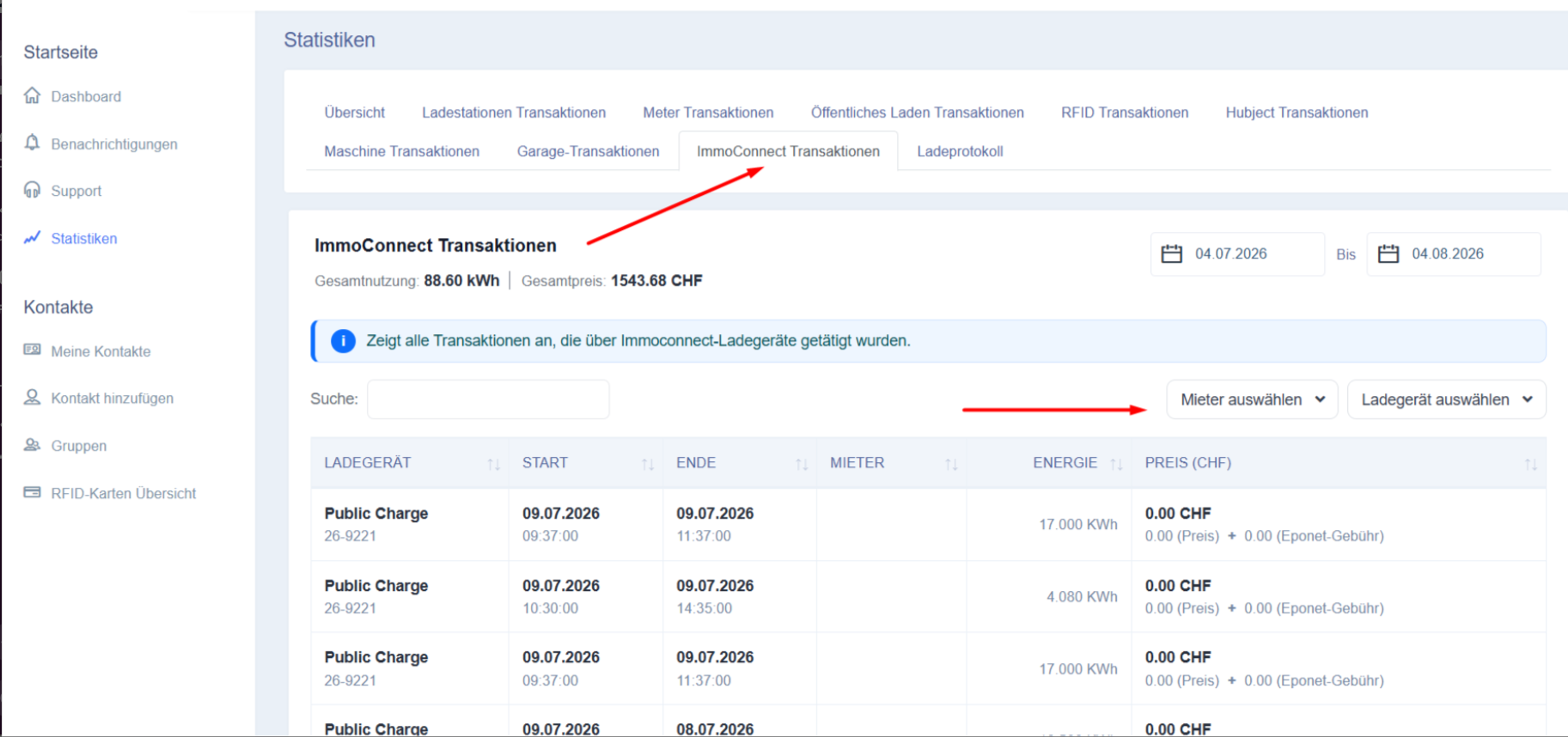
Highlights:
Zweck der ImmoConnect-Seite „Transaktionen“
Die Seite „Transaktionen“ von ImmoConnect hilft Eigentümern/Verwaltern dabei, wichtige Betriebs- und Abrechnungsdaten zu überprüfen, darunter:
-
Wie viel Energie wurde von jedem Mieter verbraucht?
-
Welche Ladekosten sollten den einzelnen Mietern zugeordnet werden?
-
Welche Ladegeräte werden innerhalb der Immobilie am häufigsten genutzt?
-
Wie viele Ladevorgänge wurden im ausgewählten Zeitraum durchgeführt?
Anstatt alle Ladevorgänge zusammen zu betrachten, können sich Administratoren auf dieser Seite gezielt auf die Ladeaktivitäten in ImmoConnect-fähigen Objekten konzentrieren.
Übersichtsinformationen
Im oberen Bereich der Seite zeigen Übersichtskarten wichtige Statistiken zu allen ImmoConnect-Ladevorgängen innerhalb des ausgewählten Berichtszeitraums an.
Diese Werte werden automatisch aktualisiert, sobald Filter geändert werden.
Gesamtladekosten
Zeigt die Gesamtladekosten für alle Ladevorgänge der Mieter an.
Je nach Ihrer Preisgestaltung kann dieser Betrag Folgendes umfassen:
-
Energiekosten
-
Gebühren für Ladevorgänge
-
Konfigurierte Servicegebühren
Diese Informationen bieten einen schnellen Überblick über die Ladekosten der Mieter, bevor Sie detaillierte Berichte einsehen.
Informationsbanner
Unterhalb des Übersichtsbereichs erläutert ein Informationsbanner den Umfang der angezeigten Daten.
Auf der Seite „ImmoConnect-Transaktionen“ werden ausschließlich Ladevorgänge angezeigt, die mit ImmoConnect-fähigen Ladegeräten und Mietern in Verbindung stehen.
Ladevorgänge an öffentlichen Ladestationen, im Garagenmodus, im Hubject-Roaming oder aus Standard-Ladestationsberichten sind hier nicht enthalten.
Diese Trennung ermöglicht die Erstellung mieterspezifischer Berichte, ohne Ladedaten aus anderen Umgebungen manuell herausfiltern zu müssen.
Datumsbereich
Die Auswahl des Datumsbereichs bestimmt, welche Ladevorgänge in den Bericht einbezogen werden.
Benutzer können einen beliebigen benutzerdefinierten Datumsbereich auswählen
Durch die Änderung des Datums werden automatisch folgende Werte aktualisiert:
-
Gesamtenergie
-
Gesamtkosten
-
Transaktionsbericht
Mieterauswahl
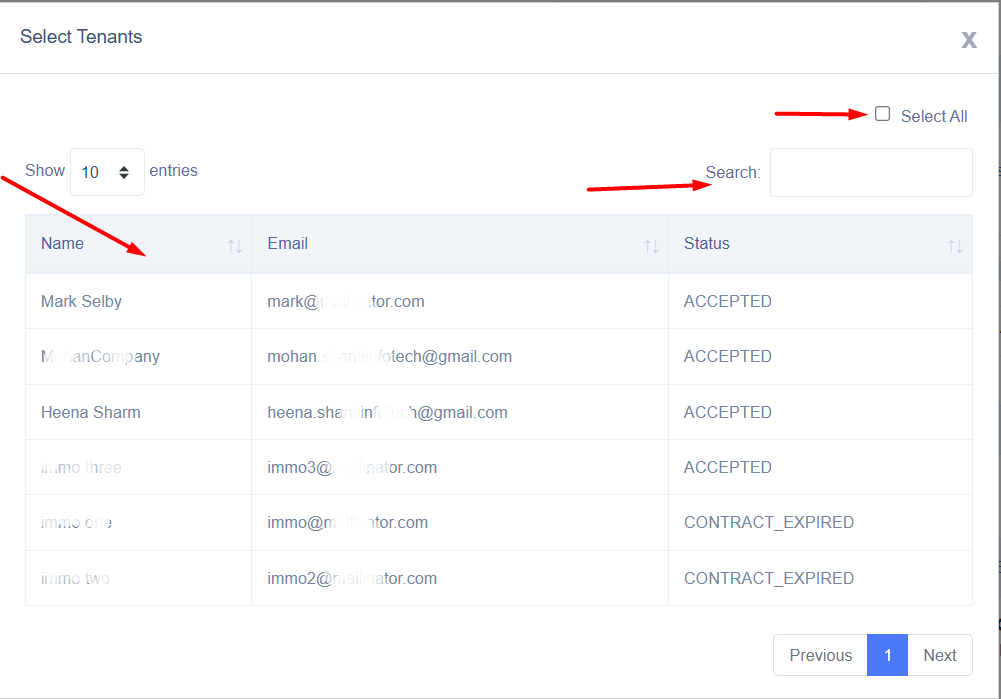
Mit dem Filter „Mieter auswählen“ können Benutzer Ladevorgänge für einen oder mehrere Mieter anzeigen.
Benutzer können:
-
Nach Mieternamen suchen
-
einen einzelnen Mieter auswählen
-
Mehrere Mieter auswählen
-
alle Mieter auswählen
Dies erleichtert die Erstellung von Abrechnungsberichten für einzelne Bewohner oder den Vergleich der Abrechnungsaktivitäten über mehrere Mieter hinweg.
Auswahl der Ladegeräte
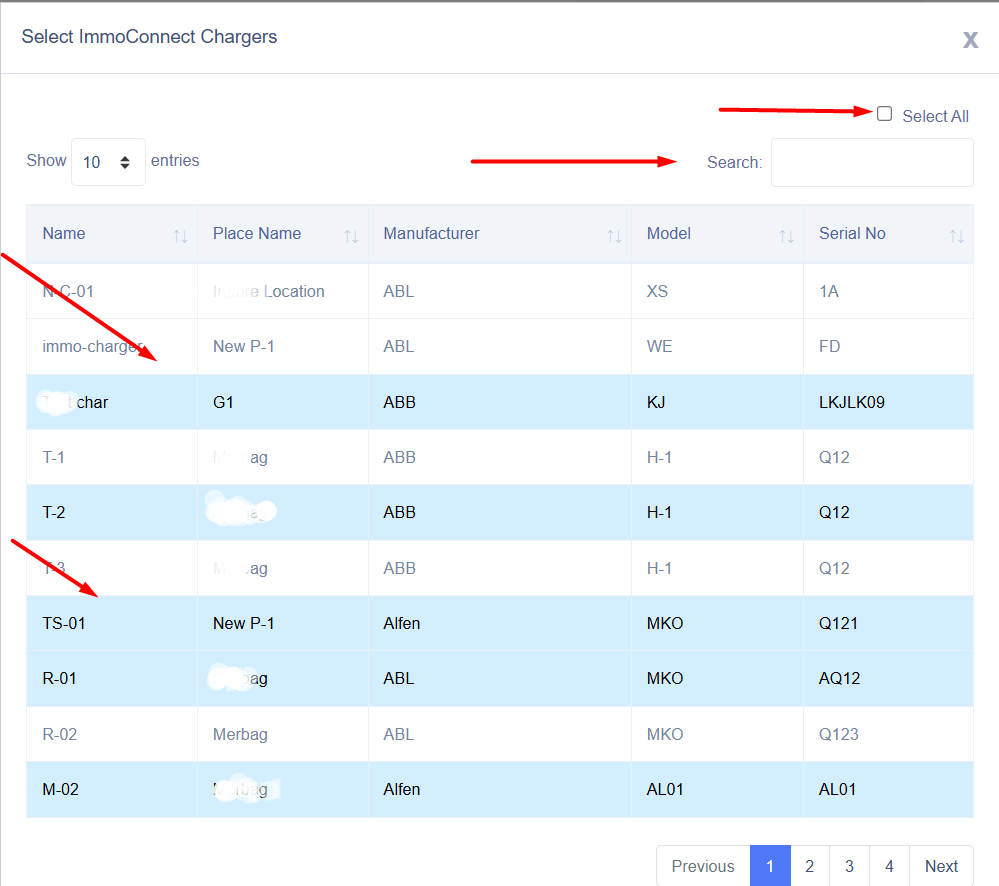
Mit dem Filter „Ladestation auswählen“ können Administratoren den Bericht auf eine oder mehrere Ladestationen beschränken.
Dies ist nützlich, wenn ein Gebäude mehrere Ladestationen oder Parkbereiche umfasst.
Das Auswahlfenster unterstützt:
-
Suche
-
Mehrfachauswahl
-
Alle auswählen
Suche
Über das Suchfeld können Benutzer bestimmte Ladevorgänge schnell finden.
Benutzer können anhand folgender Werte suchen:
-
Name des Ladegeräts
-
Ladegerät-ID
Der Bericht wird sofort aktualisiert, sobald Suchkriterien eingegeben werden.
Startzeit
Zeigt das genaue Datum und die Uhrzeit an, zu der der Ladevorgang begonnen hat.
Endzeit
Zeigt das genaue Datum und die Uhrzeit an, zu der der Ladevorgang beendet wurde.
Anhand der Kombination aus Startzeit und Endzeit können Nutzer die Dauer des Ladevorgangs ermitteln.
Gelieferte Energie
Zeigt die während des Ladevorgangs gelieferte Strommenge an.
Der Wert wird in Kilowattstunden (kWh) angezeigt.
Ladekosten
Zeigt die berechneten Ladekosten für den abgeschlossenen Ladevorgang an, abhängig von Ihrer Preiskonfiguration.
Summen
Am Ende des Berichts werden zwei Zusammenfassungszeilen angezeigt.
Seitensumme
Zeigt nur die Summen für die Abrechnungssitzungen an, die derzeit auf der aktiven Seite sichtbar sind.
Gesamtsumme
Zeigt die Summen aller ImmoConnect-Ladevorgänge an, die den ausgewählten Filtern entsprechen, unabhängig von der Paginierung.
Statistiken – Ladeprotokolle
Beschreibung
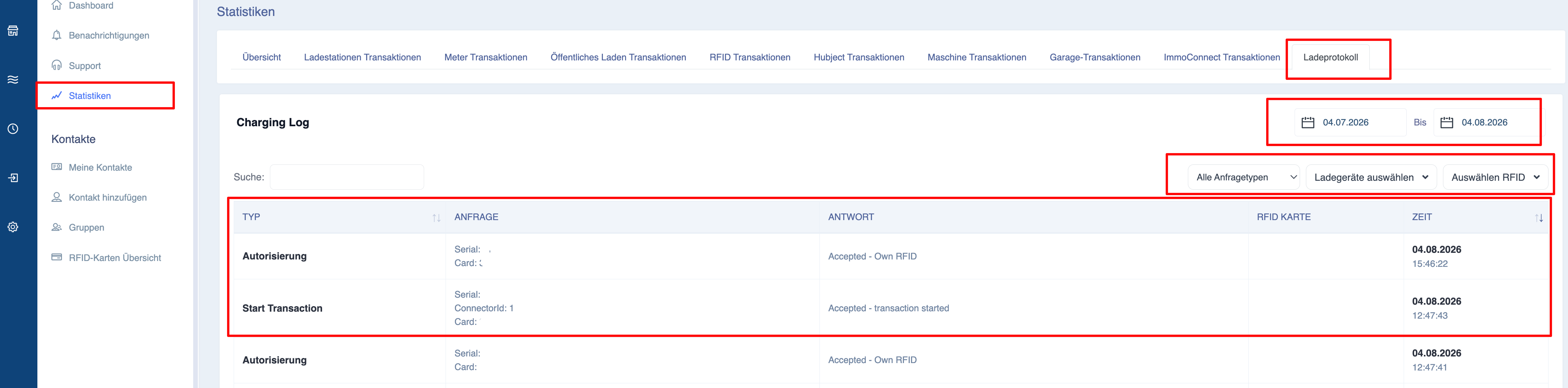
Die Seite „Ladeprotokoll“ bietet eine vollständige chronologische Übersicht über alle von der Eponet-Plattform aufgezeichneten Ladevorgänge. Im Gegensatz zu den anderen Statistikseiten, die sich auf Zusammenfassungen, Berichte und Analysen konzentrieren, dient das Ladeprotokoll dazu, den detaillierten Verlauf jedes einzelnen Ladevorgangs anzuzeigen.
Diese Seite wird in erster Linie zur Fehlerbehebung, Betriebsüberwachung, Kundenbetreuung, Prüfung und technischen Analyse genutzt. Jede von der Plattform erfasste Aktivität wird zusammen mit den zugehörigen Informationen aufgelistet, sodass Administratoren einzelne Ladevorgänge untersuchen, den Ladeverlauf überprüfen und gemeldete Probleme diagnostizieren können.
Das Ladeprotokoll fasst Ladeinformationen aller verfügbaren Ladegeräte zusammen und stellt sie in einer durchsuchbaren, filterbaren Liste dar. Es dient als primäre Referenz bei der Klärung von Fragen wie:
-
Wann hat ein Kunde mit dem Laden begonnen?
-
Welches Ladegerät wurde verwendet?
-
Welche RFID-Karte oder welcher Nutzer hat die Ladesitzung gestartet?
-
Wurde die Ladesitzung erfolgreich abgeschlossen?
Da diese Seite detaillierte Betriebsinformationen enthält, wird sie häufig von Support-Teams, Systemadministratoren, Betreibern von Ladenetzwerken und Facility-Managern genutzt.
Alle auf dieser Seite angezeigten Informationen werden automatisch auf der Grundlage der ausgewählten Filter und des Berichtszeitraums aktualisiert.
Navigation
So rufen Sie das Ladeprotokoll auf:
-
Öffnen Sie das Eponet-Portal.
-
Navigieren Sie im linken Navigationsmenü zu „Statistiken“.
-
Wählen Sie unter den Registerkarten „Statistiken“ den Eintrag „Abrechnungsprotokoll“ aus.
-
Auf der Seite werden alle Ladevorgänge angezeigt, die den ausgewählten Filtern entsprechen.
Zweck des Ladeprotokolls
Das Lade-Protokoll liefert eine detaillierte Betriebshistorie anstelle von statistischen Zusammenfassungen.
Typische Anwendungsfälle sind:
-
Untersuchung von Kundensupportanfragen.
-
Überprüfung der Ladeaktivitäten.
-
Analyse des Ladeverhaltens.
-
Überprüfung historischer Ladeaufzeichnungen.
Im Gegensatz zur Übersichtsseite, auf der aggregierte Werte angezeigt werden, konzentriert sich das Lade-Protokoll auf die Aktivitäten der Ladestation.
Das Seitenlayout verstehen
Das Ladeprotokoll besteht aus drei Hauptbereichen:
-
Filter
-
Tabelle „Ladeaktivitäten“
-
Exportfunktionen
Jeder Abschnitt ist so konzipiert, dass Nutzer bestimmte Ladevorgänge schnell finden und analysieren können.
Filtern von Ladevorgängen
Das Ladeprotokoll unterstützt verschiedene Filter, mit denen sich die angezeigten Ladevorgänge eingrenzen lassen.
Bei jeder Änderung eines Filters wird die Tabelle automatisch aktualisiert.
Datumsbereich
Die Auswahl des Datumsbereichs bestimmt, welche Ladevorgänge angezeigt werden.
Durch Ändern des Berichtszeitraums wird das Lade-Protokoll sofort aktualisiert.
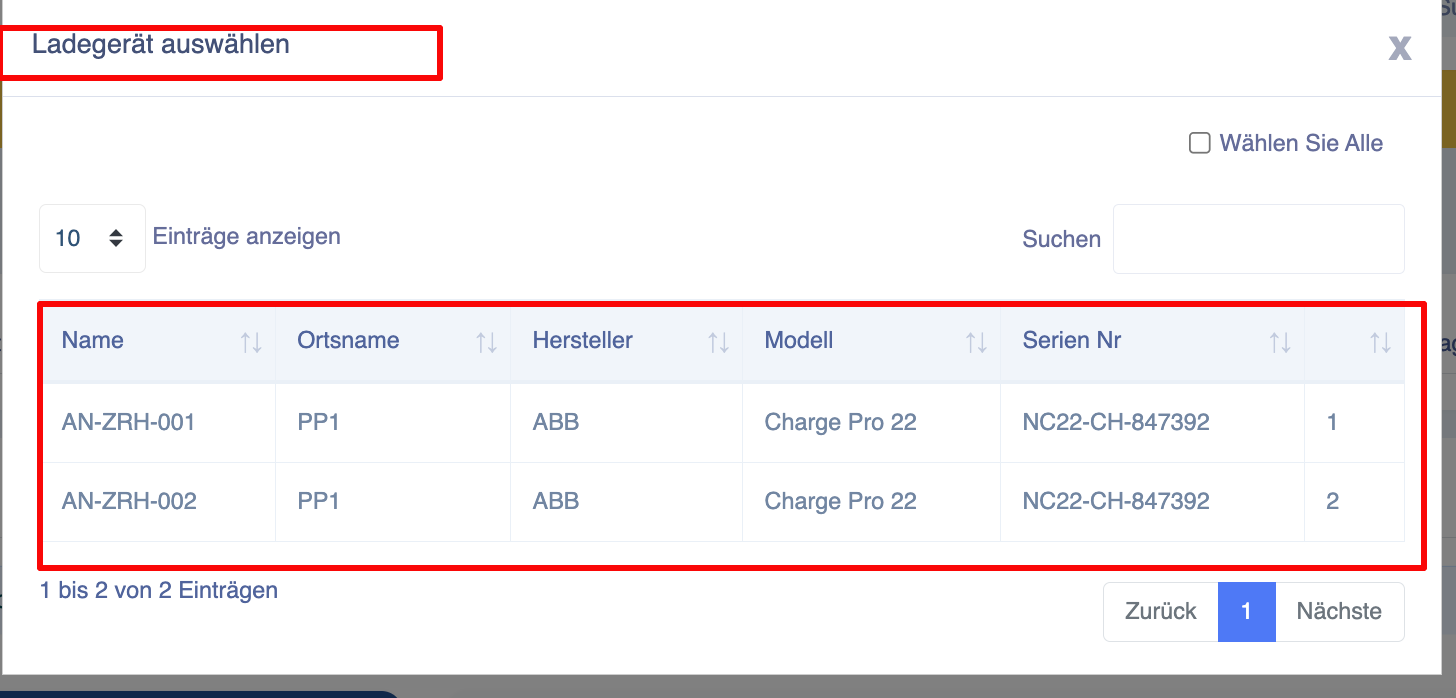
Ladegerät-Auswahl
Mit dem Filter „Ladegerät auswählen“ können Benutzer Ladevorgänge für ein oder mehrere Ladegeräte anzeigen.
Der Dialog zur Ladegerät-Auswahl unterstützt:
-
Suche
-
Einzelauswahl
-
Mehrfachauswahl
-
Alle auswählen
Dies ist nützlich, wenn Sie die Aktivitäten an einem bestimmten Ladegerät oder Standort untersuchen möchten.
Suche
Über das Suchfeld können Benutzer Ladevorgänge schnell finden.
Je nach Konfiguration Ihrer Plattform können Benutzer folgende Kriterien für die Suche verwenden:
-
Seriennummer des
Ladegeräts -
RFID-Kartennummer
- Typ
Die Tabelle wird sofort aktualisiert, sobald Suchkriterien eingegeben werden.
Erläuterung der Ladeprotokolltabelle
Jede Zeile im Ladeverlauf steht für einen abgeschlossenen Ladevorgang.
Die Tabelle enthält detaillierte Betriebsinformationen, die für die Berichterstellung, Fehlerbehebung oder Prüfung genutzt werden können.
Typ
Zeigt den Typ der am Ladegerät empfangenen Anfrage an:
Ladegerät
Zeigt das Ladegerät an, das den Ladevorgang durchgeführt hat.
Der Bericht kann Folgendes enthalten:
-
Seriennummer des Ladegeräts
-
Anschluss-ID
Diese Informationen identifizieren die betreffende Ladestation genau.
RFID
Zeigt die RFID-Karte oder den authentifizierten Benutzer an, der den Ladevorgang initiiert hat.
Je nach Ihrer Installation kann dies Folgendes umfassen:
-
RFID-Nummer
Dadurch können Administratoren Ladevorgänge bestimmten Benutzern zuordnen.
Zeit
Zeigt das genaue Datum und die Uhrzeit an, zu der die Aktivität aufgezeichnet wurde
Antwort
Zeigt die genaue Antwort auf die am Ladegerät empfangene Anfrage an.
Diese Informationen sind hilfreich bei der Untersuchung unvollständiger oder ungewöhnlicher Ladevorgänge.
Exportieren des Ladeprotokolls
Das Ladeprotokoll unterstützt den Export gefilterter Ladedaten.
Überprüfen Sie vor dem Export:
-
Ausgewählter Datumsbereich
-
Auswahl des Ladegeräts
-
Suchkriterien
- Anfragetyp
Nur Ladevorgänge, die den aktiven Filtern entsprechen, werden in den exportierten Bericht aufgenommen.