Nun ist alles bereit, damit der Mieter die Ladestation über den QR-Code mieten kann.
# Ladegerät mietenHier finden Sie eine Anleitung, wie Sie sich über ImmoConnect an einer Ladestation anmelden können.
Scannen Sie zunächst den QR-Code an der Ladestation mit der Kamera Ihres Smartphones. Diese Seite sollte sich nun öffnen. Klicken Sie auf „Über ImmoConnect nutzen“ und dann unten auf „Weiter“. [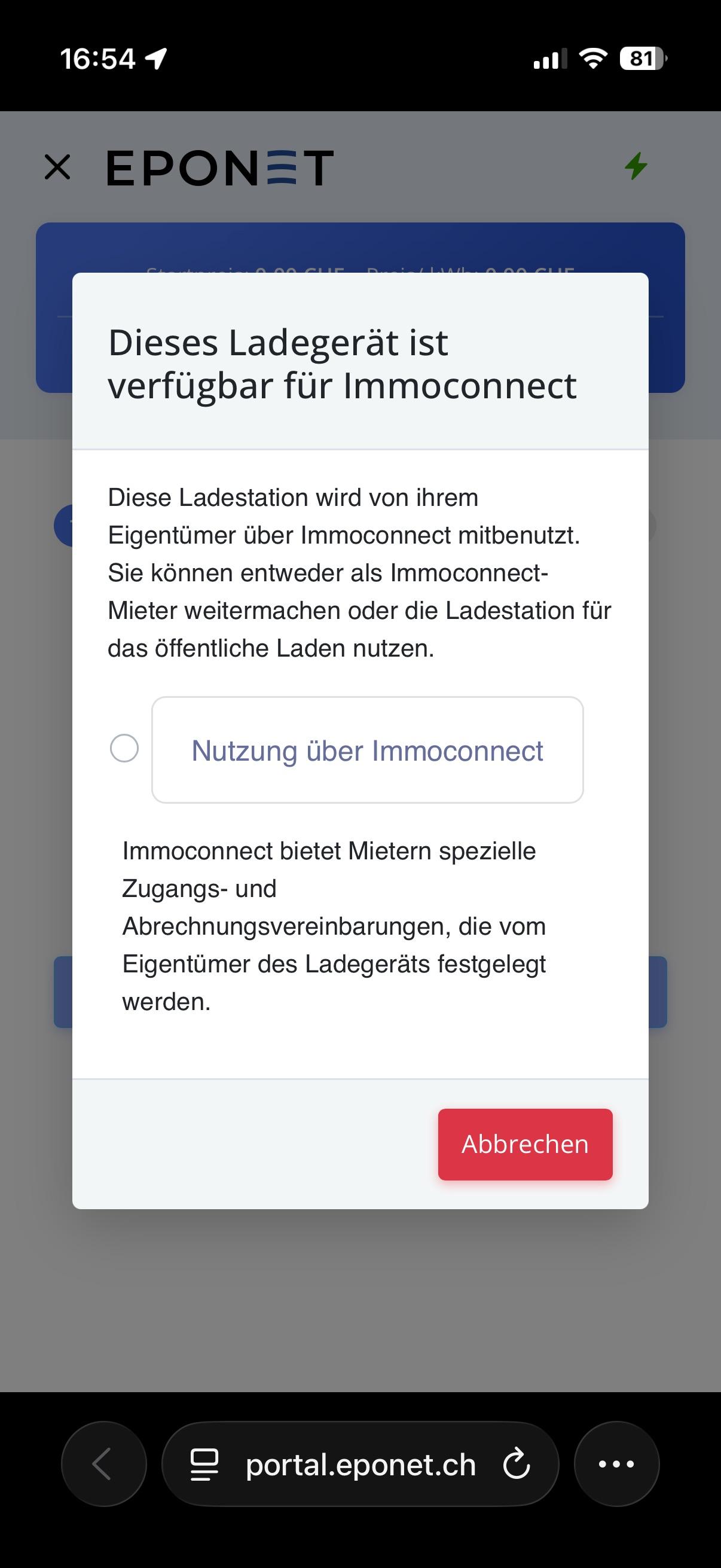](https://wiki.eponet.ch/uploads/images/gallery/2025-12/b2306a48-6d3e-477a-a692-5c842a51bce3-1-101-o.jpeg) Sie können sich nun mit Ihrem Eponet-Konto anmelden. [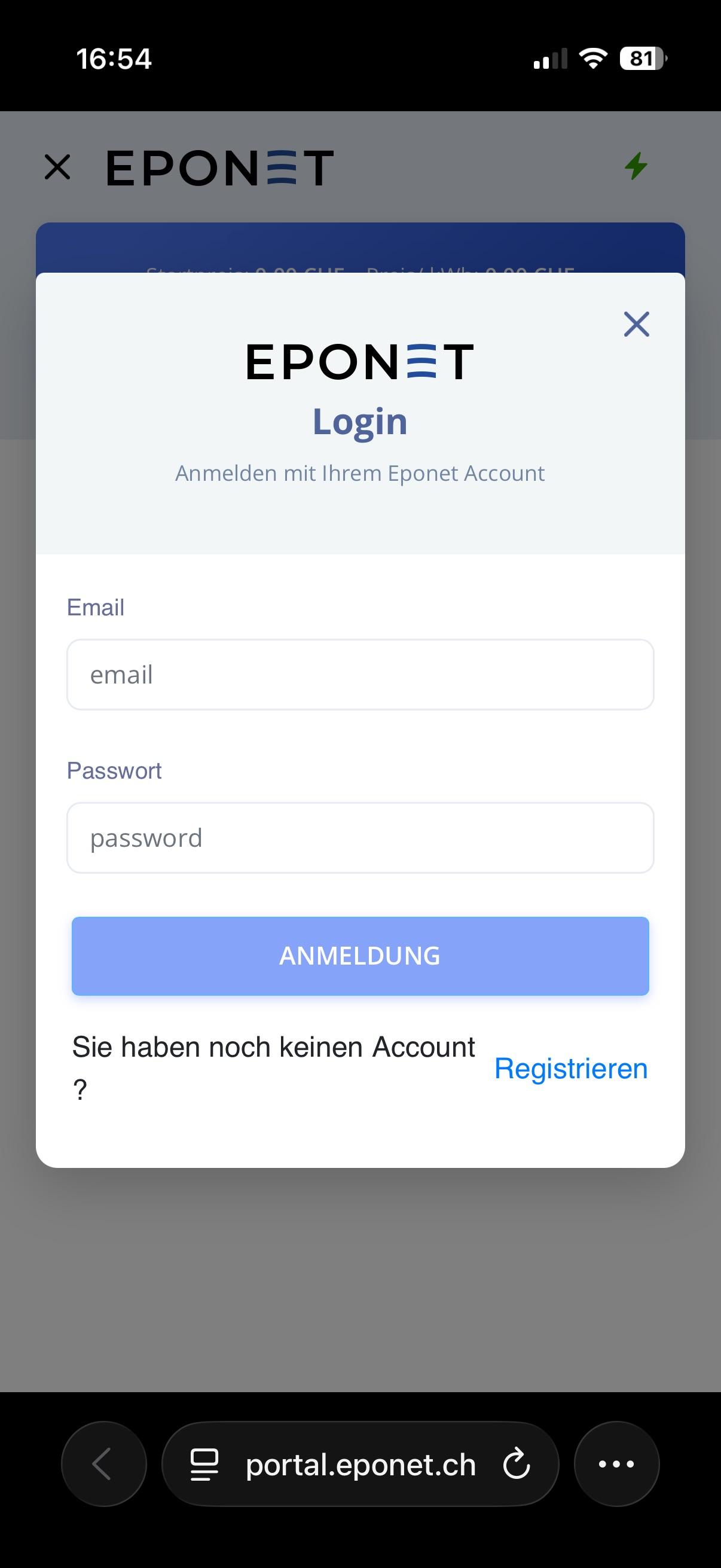](https://wiki.eponet.ch/uploads/images/gallery/2025-12/c61f698f-aa78-4926-9aac-5e428dfb4299-1-101-o.jpeg) Sobald Sie sich erfolgreich angemeldet haben, finden Sie auf dieser Seite die Allgemeinen Geschäftsbedingungen. [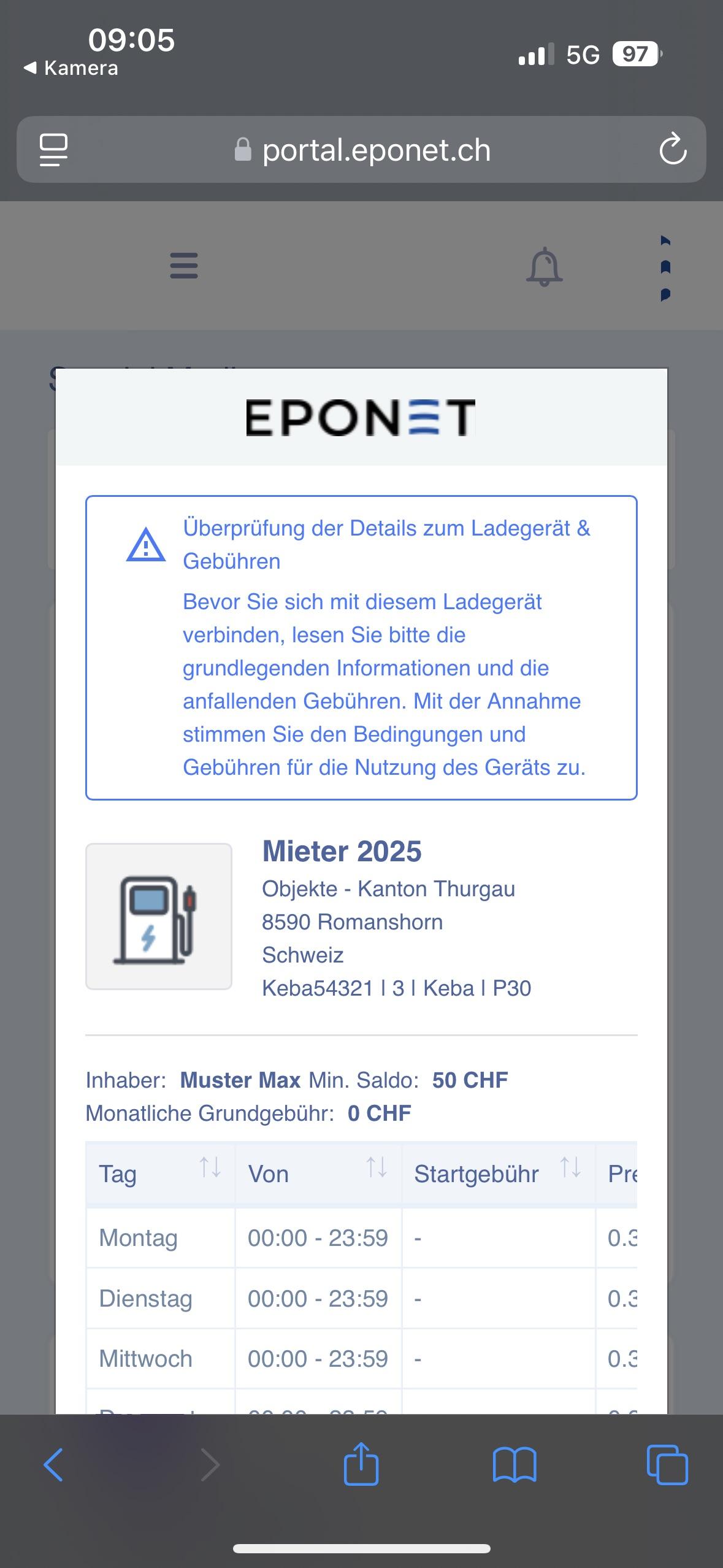](https://wiki.eponet.ch/uploads/images/gallery/2025-11/img-2603.jpeg) Scrollen Sie ganz nach unten und klicken Sie auf „Genehmigt & Verbinden“, um die Ladestation zu mieten. [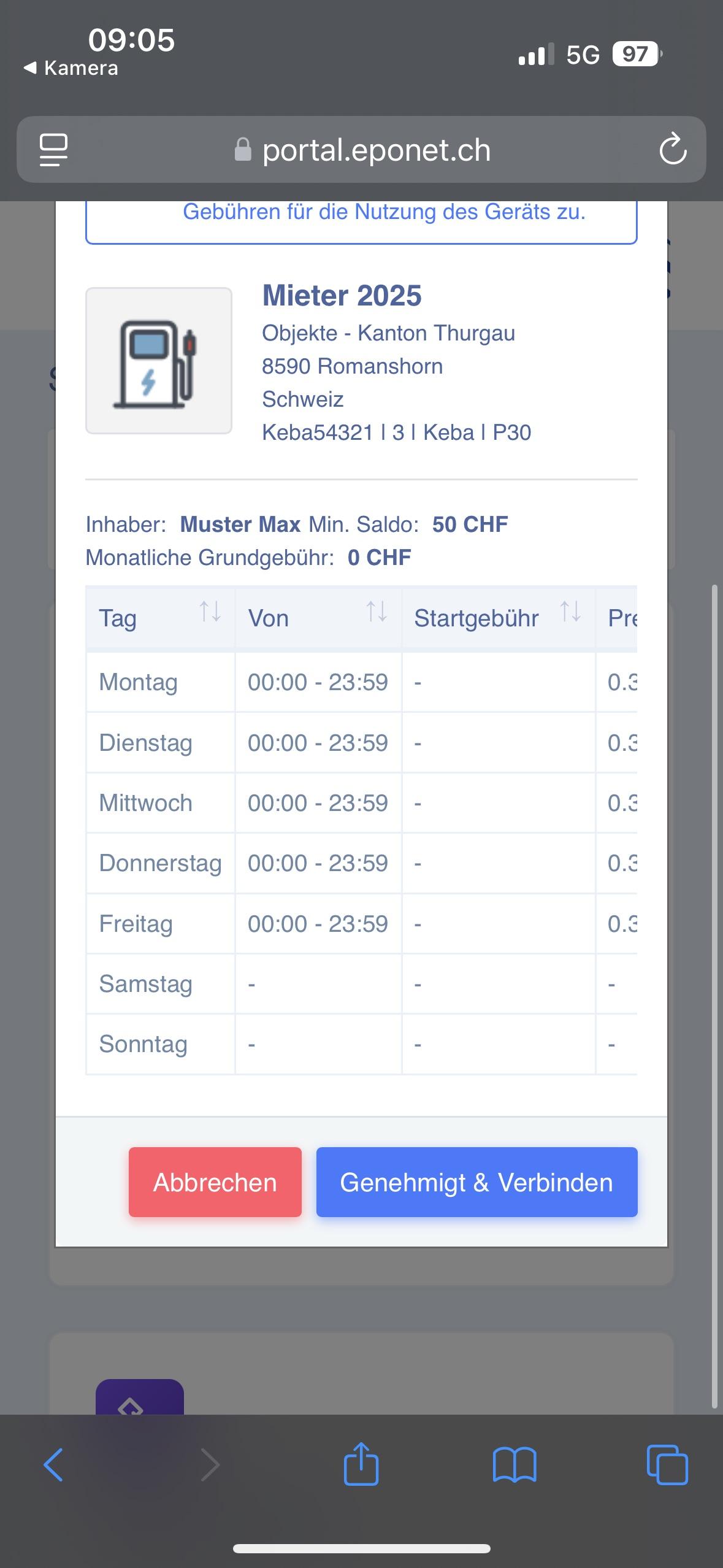](https://wiki.eponet.ch/uploads/images/gallery/2025-11/img-2604.jpeg) Sie haben die Ladestation nun erfolgreich angefordert. Das Managementteam kann Ihre Anfrage nun prüfen und gegebenenfalls annehmen.Sie müssen Ihre RFID-Karten noch in den gemieteten Ladegeräten freischalten, damit der Ladevorgang starten kann. Dies erfolgt im Bereich „RFID-Karten“ der Web- oder Eponet Go-App.
Wenn die Anfrage zur Anmietung einer Ladestation automatisch genehmigt wird (sofern vom Eigentümer der Ladestation ausgewählt), können Sie die RFID-Karten an der Ladestation für den Ladevorgang freigeben: [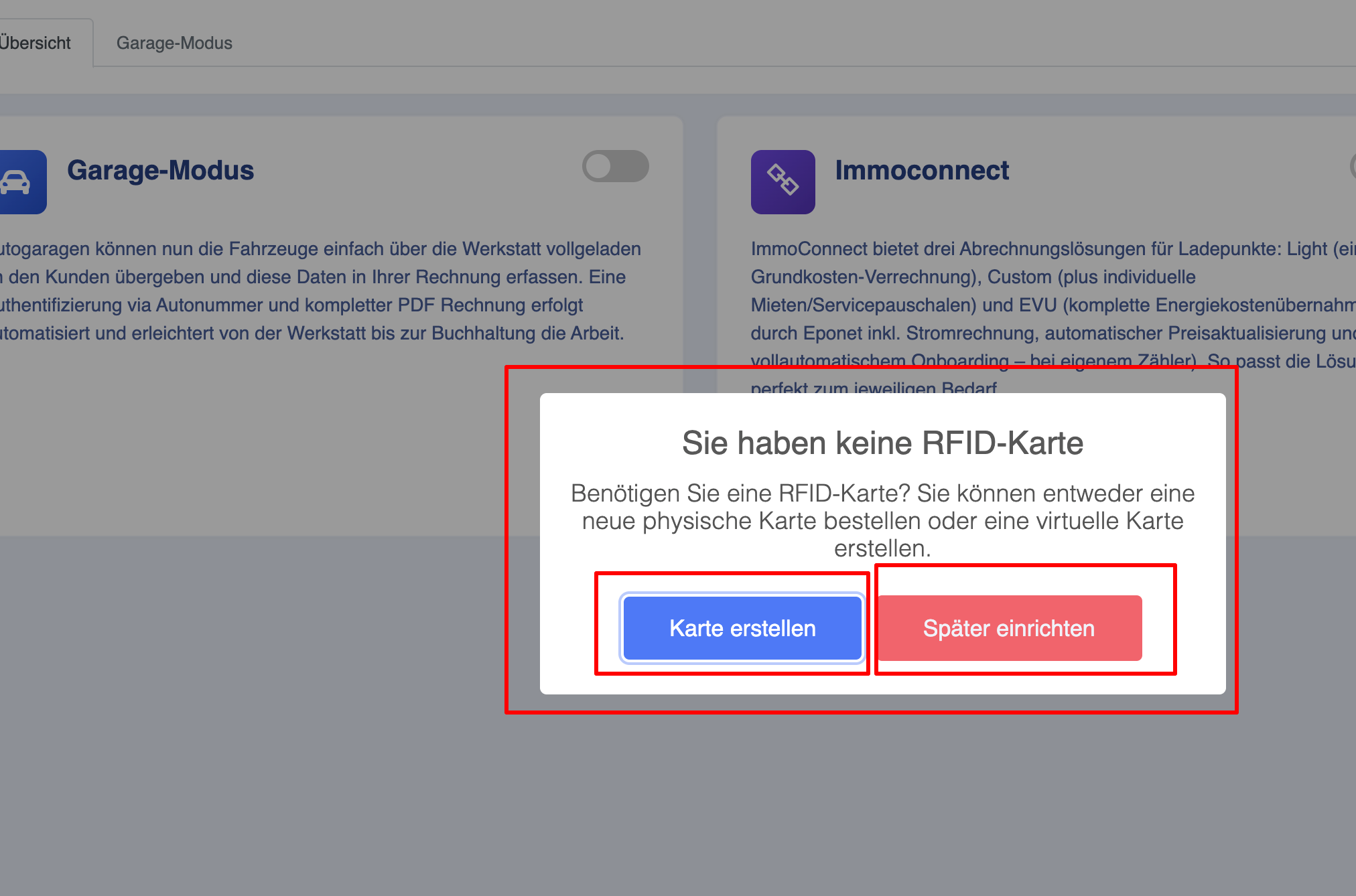](https://wiki.eponet.ch/uploads/images/gallery/2026-04/card-allow-pop-up.png) - Alle Karten zulassen: Dadurch werden alle Ihre Karten an der gemieteten Ladestation freigeschaltet. - Wenn Ihr Konto keine Karten enthält, erstellt das System eine virtuelle RFID-Karte in Ihrem Konto und lässt diese an der gemieteten Ladestation zu[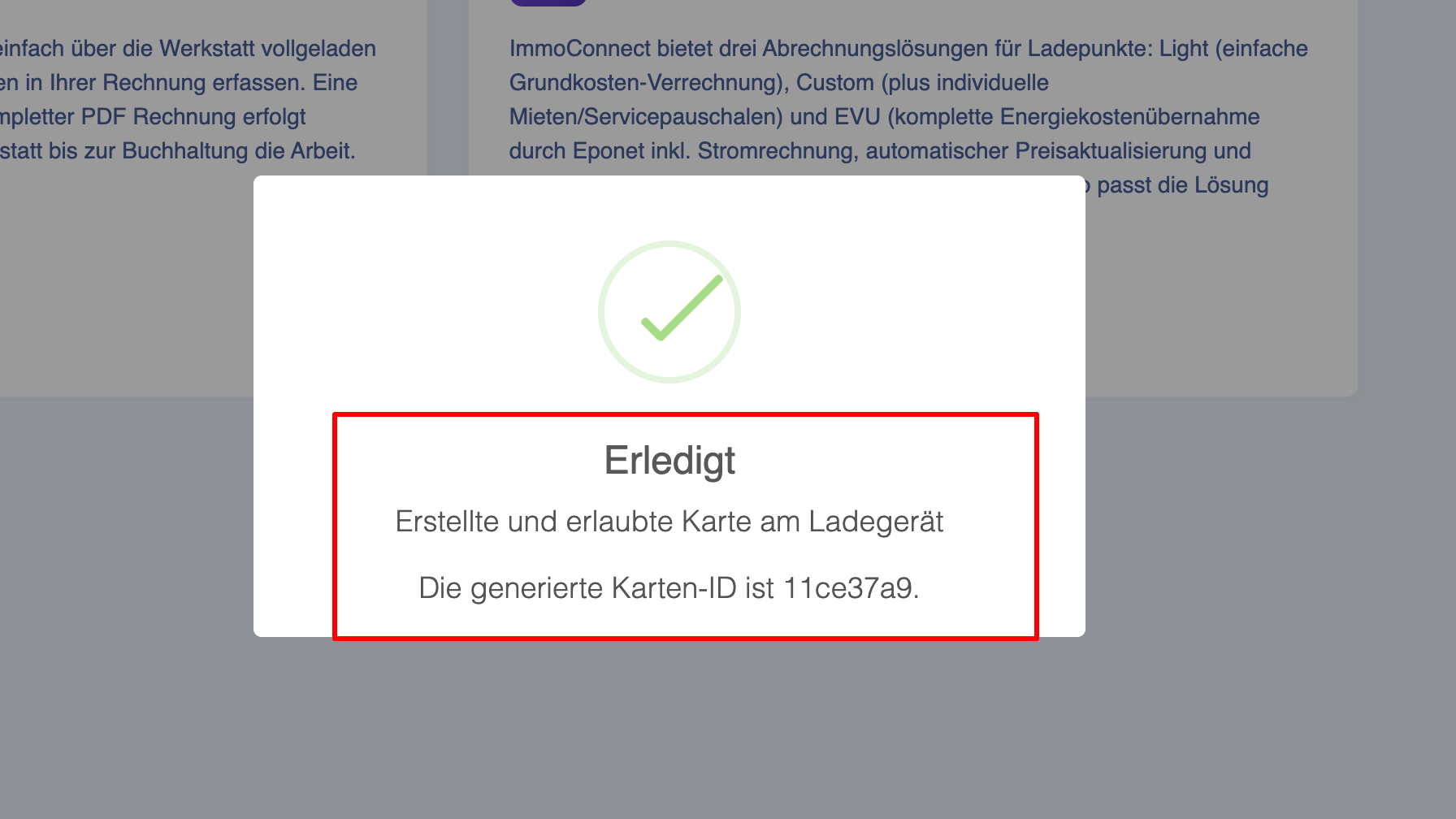](https://wiki.eponet.ch/uploads/images/gallery/2026-04/new-card-created-and-qllowed.png) - Sie können auch manuell nur ausgewählte Karten für das gemietete Ladegerät zulassen, indem Sie auf die Schaltfläche „Später erledigen“ klicken Sie können den Status Ihrer Anfrage auch im Bereich „Meine Anfragen“ einsehen. [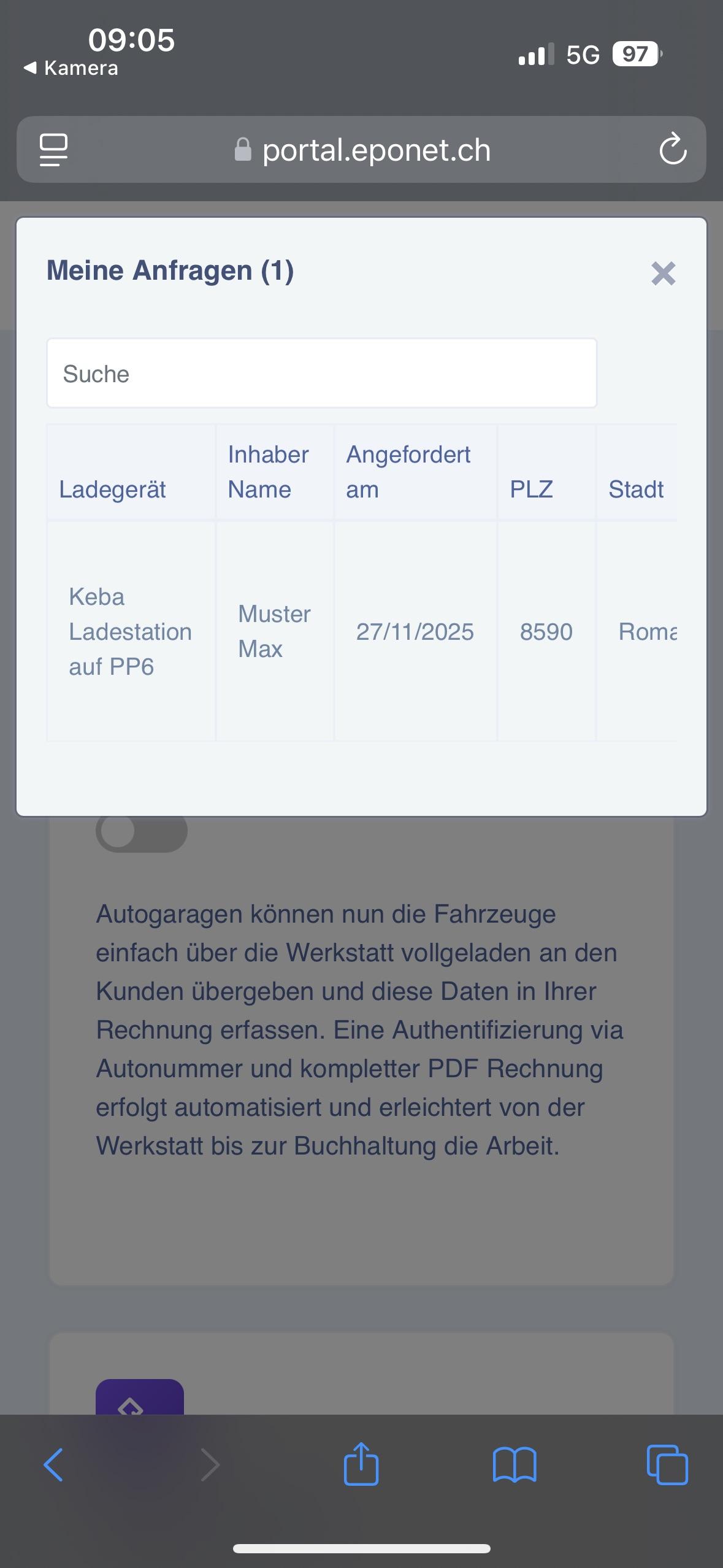](https://wiki.eponet.ch/uploads/images/gallery/2025-11/img-2605.jpeg) Sobald die Mietanfrage von der Verwaltung bestätigt wurde, können Sie die von Ihnen gemieteten Ladestationen in der Eponet-App unter dem Reiter „ImmoConnect“ einsehen. [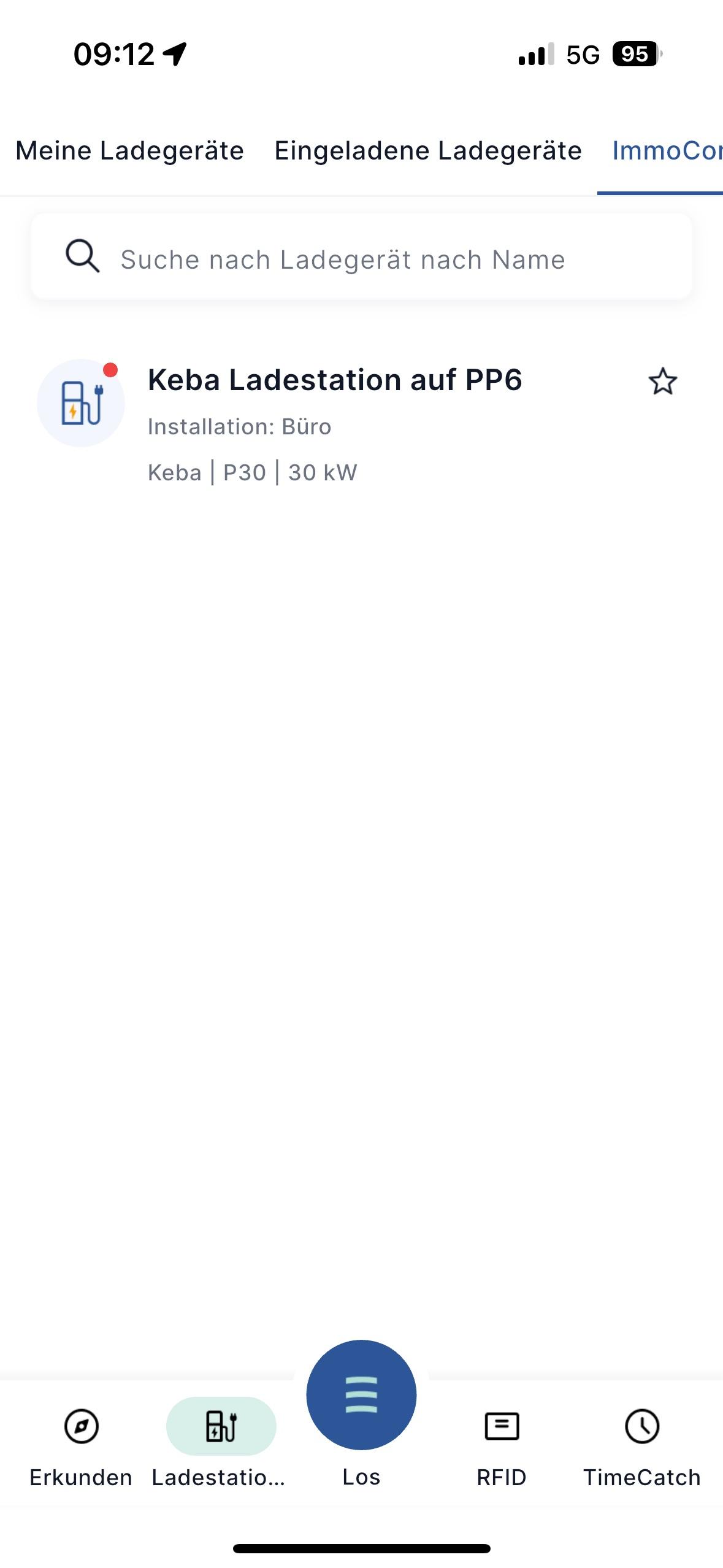](https://wiki.eponet.ch/uploads/images/gallery/2025-11/img-2607.jpeg) Sie können Ihre RFID-Karten nun für die Ladestation unter „E-Mobility > RFID-Karte“ aktivieren, indem Sie „Aktivieren“ auswählen. Diese Funktion wird [hier beschrieben.](https://wiki.eponet.ch/books/das-eponet-portal/page/rfid-karten-verwaltung-e-mobilitat) Ab diesem Zeitpunkt können Sie an dieser Ladestation laden. # Benutzer Information zu ImmoConnect #### Diese Seite erläutert, wie sich die Preise bei ImmoConnect zusammensetzen. ##### Eponet Basic Das Model Eponet Basic kostet CHF 2.- Pro Ladepunkt/Monat und 1 Rappen pro kWh. Bei einem Eponet Lastmanagement kommen noch CHF 1.- Pro Ladepunkt/Monat dazu. Diese Kosten werden dem Eponet Konto der Infrastruktur monatlich mit einer Leistungsabrechnung belastet. Der Verwalter der Ladeinfrastruktur muss diese CHF 2.- pro Ladepunkt/Monat allenfalls dem Benutzer weiterverrechnen. Mit dem Model basic ist der Verwalter auch zuständig für die Pflege der Ladeprofile (Strompreise) und zahlt die EW (EVU) Rechnung. Auswertungen und Abschlüsse können vom Verwalter aus dem Portal heraus erstellt werden. ##### Eponet ImmoConnect Light Das Model ImmoConnect Light nimmt der Verwaltung den Aufwand ab, die monatlichen CHF 2.- Pro Ladepunkt/Monat dem Benutzer weiterzuverrechnen. Diese Model kostet "Plus CHF 2.-Pro Ladepunkt/Monat". Mit diesem Model ist der Verwalter weiterhin zuständig für die Pflege der Ladeprofile (Strompreise) und zahlt die EW (EVU) Rechnung. Auswertungen und Abschlüsse können vom Verwalter aus dem Portal heraus erstellt werden. ##### Eponet ImmoConnect EVU Das Model ImmoConnect EVU entlastet die Verwaltung vollständig. Diese Model kostet "Plus CHF 9.-Pro Ladepunkt/Monat". Mit diesem Model ist Eponet zuständig für die Pflege der Ladeprofile (Strompreise) und zahlt Eponet die EW (EVU) Rechnung (eigener E-Mobilitäts-Zähler ist Vorausetzung). Die monatlichen Kosten von CHF 11.- pro Ladepunkt/Monat werden dem Benutzer direkt dem Konto belastet. Monatliche Kosten wie z.B. der E-Mobiltäts-Stromzähler oder die Kosten für die Internetverbindung werden dem Benutzer ebenfalls monatlich verrechnet - aber vom System automatisch gerecht auf die Anzahl Benutzer aufgeteilt. ##### Eponet ImmoConnect Custom Das Model ImmoConnect Custom wird auf Anfrage angeboten. Dieses Model ermöglicht einem Anbieter individuelle Kosten wie Ladestations-Miete oder Service-Abonnement-Kosten monatlich abzurechnen. Auf Anfrage erhältlich. [](https://wiki.eponet.ch/uploads/images/gallery/2026-08/SUAgrafik.png) ##### Eponet ImmoConnect Ladeprofile (Strompreise) Dieser Abschnitt erklärt die Zusammensetzung des Ladeprofils. Jede Ladeinfrastuktur die über Eponet abgerechnet wird, ist per Internet mittels OCPP-Verbindung mit dem Eponet Backend verbunden - für diese Datenkommunikation verlangt Eponet pauschal 1 Rappen/kWh. Ihre Ladestation ist mit Eponet übrigens mit der höchsten Sicherheit in der [native Cloud am Standort Zürich verbunden](https://wiki.eponet.ch/books/ladestationen/page/daten-server-in-der-native-cloud). Eponet rechnet dem Benutzer den verbrauchten Strom präzise nach Verbrauch ab. Hinter dem E-Mobilitätszähler wird jedoch auch ohne Laden von folgenden Geräten kontinuierlich Strom verbraucht: - Internet-Modem - Netzwerkkomponenten (Switch, WLAN, etc.) - Ladestationen Standby Verbrauch Damit diese laufenden Standby-Stromkosten gedeckt sind, wird in der Regel 2 Rappen/kWh beim Ladeprofil aufgerechnet. Bei einer grossen Tiefgarage wo vielleicht 5 oder mehr WLAN AccessPoints angeschlossend sind und nur 2 Ladestationen benutzt werden, kann es sein, dass die 2 Rappen/kWh nicht reichen. Eponet behaltet sich dann eine Anpassung vor.Die Berechnung Ihres Ladeprofils erfolgt somit auf Basis des gewählten Strompreises in Ihrer Gemeinde zuzüglich 3 Rappen/kWh.
##### Inbetriebnahme eines Ladepunktes Eine neue Ladestation die vom Installationspartner installiert und konfiguriert wird, muss im Eponet Konto der Liegenschaft aufgeschaltet und getestet und die Einladung / das Onboarding begleitet werden. Eponet verrechnet dem neuen Benutzer hierzu pauschal CHF 80.- Weitere Informationen zu den Eponet Preisen finden in der [Eponet Preisliste](https://wiki.eponet.ch/books/planung-umsetzung/page/preislisten). # Abonnement-Modelle ImmoConnect bietet verschiedene Abonnementmodelle an, mit denen Besitzer von Ladestationen ihre Ladeinfrastruktur vernetzen und verwalten können. Nutzer können zwischen **den Modellen „Light“, „Custom“ und „EVU“** wählen, die jeweils unterschiedliche Funktionen und Optionen bieten. Das **„Light“-Abonnement** ermöglicht die grundlegende Anbindung von Ladegeräten, beinhaltet jedoch keine Abrechnungsverwaltung. Das **„Custom“-Abonnement** umfasst zusätzliche Funktionen wie **Rechnungsstellung und Abrechnungsverwaltung für Mieter**. Nutzer können **ihr Abonnement** ganz einfach im Bereich *„Mein Abonnement“* **upgraden oder ändern**, wo die aktuellen Abonnementdetails und Preise angezeigt werden. Alle Änderungen am Abonnement treten **sofort** in Kraft **und werden auf der Seite mit den Abonnementdetails angezeigt**. Es gibt 3 verschiedene Tarife - Light - Custom - EVU  - **Light-Tarif –** Mit diesem Tarif kann der Ladestationsbetreiber seine Ladegeräte über immoConnect anschließen, jedoch keine Rechnungsfunktionen erstellen oder nutzen.  Sie können Ihren Tarif jederzeit upgraden oder downgraden, und alle Änderungen treten sofort in Kraft Um Ihren Tarif zu erhöhen oder zu ändern, klicken Sie einfach auf die Schaltfläche „Jetzt upgraden“ oder auf den Reiter „Mein Abonnement“. Sie werden zur Registerkarte „Mein Abonnement“ weitergeleitet, wo alle Details wie Ihr aktueller Tarif, Preis und Datum angezeigt werden und sich die Schaltfläche „Tarif ändern“ in der oberen rechten Ecke befindet. Wenn Sie auf die Schaltfläche „Tarif ändern“ klicken, öffnet sich ein Popup-Fenster, in dem alle verfügbaren Tarife und deren Details angezeigt werden  Sobald Sie auf die Schaltfläche „Tarif auswählen“ klicken, wird der neue Tarif ausgewählt und Sie sehen ein Bestätigungs-Popup. Sie werden dann zur Abonnementseite weitergeleitet, auf der alle Details des neuen Tarifs angezeigt werden.  - **Individueller Tarif –** Bei diesem Tarif ist „Rechnungen“ eine zusätzliche Funktion, mit der Sie die gesamte Abrechnung und die Daten Ihrer Mieter verwalten können.  - **EVU-Tarif –** Das ImmoConnect EVU-Produkt bietet Ihnen die Möglichkeit, die Infrastruktur bereitzustellen, d. h. die Ladestationen zu installieren. Den Betrieb der Infrastruktur können Sie dann an Eponet übergeben.  # ImmoConnect-Rechnungen Mit ImmoConnect können Nutzer Rechnungen für Mieter direkt innerhalb der Plattform erstellen und verwalten. Je nach Abrechnungsanforderungen können zwei Arten von Rechnungen erstellt werden: **Einmalrechnungen** und **wiederkehrende Rechnungen**. Nutzer können Rechnungen über die Schaltfläche **„Rechnung erstellen“** anlegen, wo sie Mieter auswählen, den Rechnungsbetrag festlegen, die Rechnungsart (Lastschrift oder Gutschrift) wählen und ein Fälligkeitsdatum festlegen können. Einmalrechnungen können für **einzelne oder mehrere Mieter** erstellt werden, während wiederkehrende Rechnungen automatisch für **alle Mieter** gelten und gemäß dem festgelegten Zeitplan wiederholt werden. Wenn mehrere Mieter ausgewählt werden, wird der Gesamtrechnungsbetrag **gleichmäßig aufgeteilt**, dies kann jedoch vor der Bestätigung angepasst werden. Alle erstellten Rechnungen können im **Rechnungsverlauf** eingesehen werden, und wiederkehrende Rechnungen werden zur Vereinfachung der Verwaltung zusätzlich in der **Liste der wiederkehrenden Rechnungen** aufgeführt. Es können zwei verschiedene Arten von Rechnungen erstellt werden - Einmalige Rechnung - Wiederkehrende Rechnung  Um eine Rechnung zu erstellen, klicken Sie auf die Schaltfläche „Rechnung erstellen“; daraufhin öffnet sich ein Popup-Fenster, in dem alle Mieter und die Anzahl ihrer Ladegeräte angezeigt werden **Hinweis:** Beide Arten von Rechnungen können über dasselbe Popup-Fenster erstellt werden, jedoch jeweils nur eine.  So erstellen Sie eine einmalige Rechnung: - Wählen Sie den/die Mieter aus (einen oder mehrere). - Geben Sie den Rechnungsbetrag ein - Wählen Sie die Art (Lastschrift oder Gutschrift) - Wählen Sie das Fälligkeitsdatum aus - Laden Sie eine Datei als Referenz hoch (optional) - Fügen Sie der Referenz Notizen hinzu (optional) - Klicken Sie unten auf die Schaltfläche „Weiter“. **Hinweis:** Aktivieren Sie das Kontrollkästchen nicht, wenn Sie nur eine einmalige Rechnung erstellen möchten.  Wenn Sie mehrere Mieter auswählen, wird der eingegebene Betrag gleichmäßig auf alle Mieter aufgeteilt; Sie können den Betrag jedoch auf der zweiten Seite (vor der Bestätigung der Rechnung) anpassen Um den Betrag anzupassen, klicken Sie auf das Betragsfeld und bearbeiten Sie ihn.  Die Rechnung wird für jeden Mieter separat angezeigt (auch wenn Sie mehrere Mieter gleichzeitig auswählen).  So erstellen Sie eine wiederkehrende Rechnung: - Geben Sie den Rechnungsbetrag ein - Wählen Sie die Art (Belastung oder Gutschrift) - Wählen Sie das Fälligkeitsdatum - Laden Sie eine Datei als Referenz hoch (optional) - Fügen Sie Notizen als Referenz hinzu (optional) - Aktivieren Sie das Kontrollkästchen - Klicken Sie unten auf die Schaltfläche „Weiter“.  Sobald das Kontrollkästchen aktiviert ist, werden automatisch alle Mieter ausgewählt, und Sie können keine Mieter mehr entfernen oder die Auswahl aufheben. Der Gesamtbetrag wird gleichmäßig auf alle aktuellen und zukünftigen Mieter aufgeteilt. Das bedeutet, dass bei Neuzugängen oder Abgängen der Rechnungsbetrag ab dem nächsten Fälligkeitsdatum automatisch aktualisiert wird. Sobald eine wiederkehrende Rechnung erstellt wurde, ist sie für jeden Mieter in der Rechnungshistorie (genau wie eine einmalige Rechnung) und auf der Registerkarte „Liste der wiederkehrenden Rechnungen“ sichtbar.   Sie können die Details der wiederkehrenden Rechnung einsehen, indem Sie auf das Augensymbol klicken.  # ImmoConnect-Rechnungen löschen Mit ImmoConnect können Betreiber von Ladestationen **Rechnungen löschen**, **wenn diese nicht mehr benötigt werden** – je nach Rechnungsart und Situation. Nutzer können **einmalige Rechnungen** direkt aus der Rechnungsliste löschen, entweder für einen **einzelnen Mieter oder für alle zugehörigen Rechnungen**, falls bei der Rechnungserstellung mehrere Mieter angegeben wurden. Bei **wiederkehrenden Rechnungen** stehen den Benutzern mehrere Löschoptionen zur Verfügung, z. B. das Löschen **nur der aktuellen Rechnung**, **das Entfernen der Rechnung für bestimmte Mieter** oder **das Stoppen aller zukünftigen wiederkehrenden Rechnungen**. Diese Optionen ermöglichen eine flexible Verwaltung der wiederkehrenden Abrechnung, ohne andere Mieter unnötig zu beeinträchtigen. Rechnungen können auch direkt aus der **Liste der** **wiederkehrenden Rechnungen** gelöscht werden, wodurch die aktuelle Rechnung entfernt und zukünftige wiederkehrende Rechnungen gestoppt werden. Bitte beachten Sie, dass **Rechnungen nur gelöscht werden können, wenn ihr Status „Ausstehend“ lautet; sobald eine Rechnung bezahlt wurde, kann sie nicht mehr gelöscht werden**. Um eine einmalige Rechnung zu löschen, klicken Sie auf das Löschsymbol 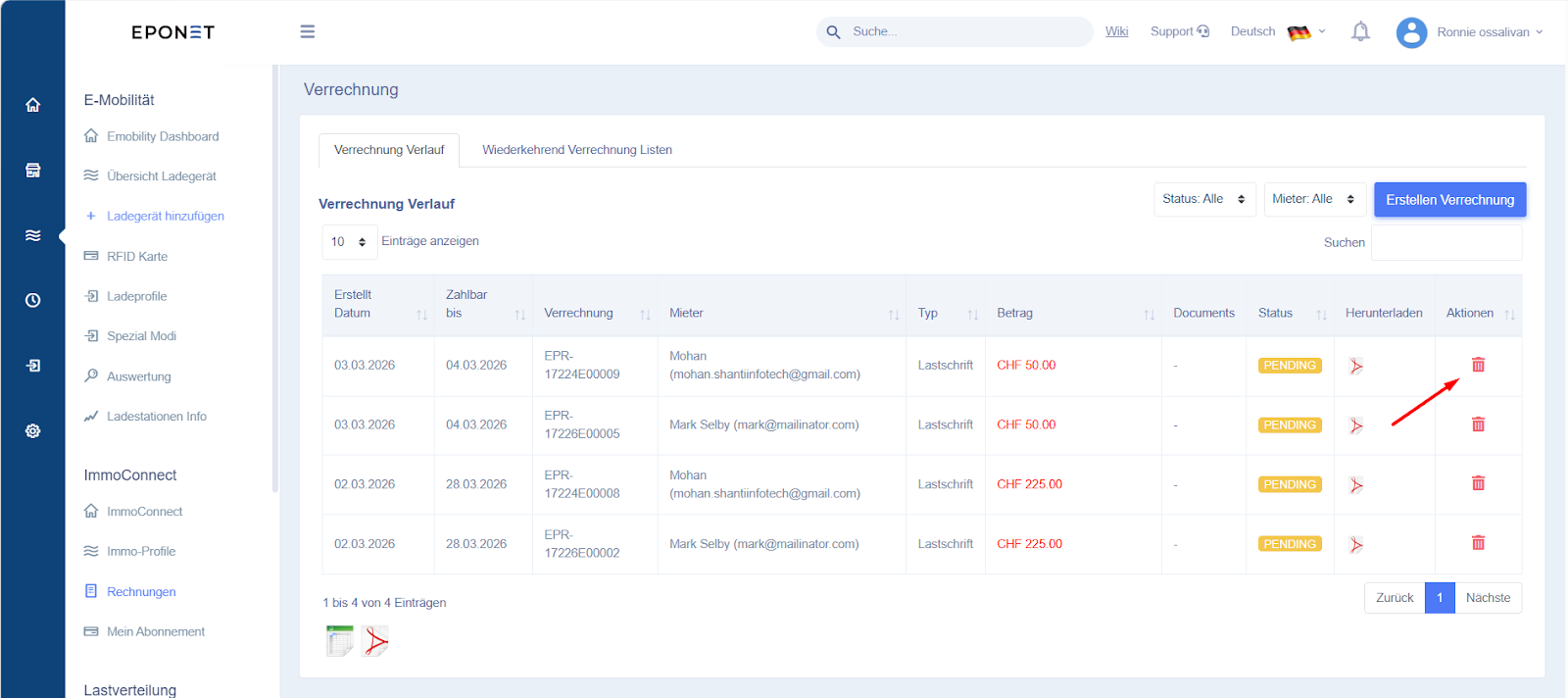 Wenn bei der Erstellung der Rechnung nur 1 Mieter ausgewählt wurde, sieht der Besitzer der Ladestation nur eine Option: „Nur diese Rechnung löschen“ Es werden nur die ausgewählten Rechnungen gelöscht; andere Rechnungen sind davon nicht betroffen. 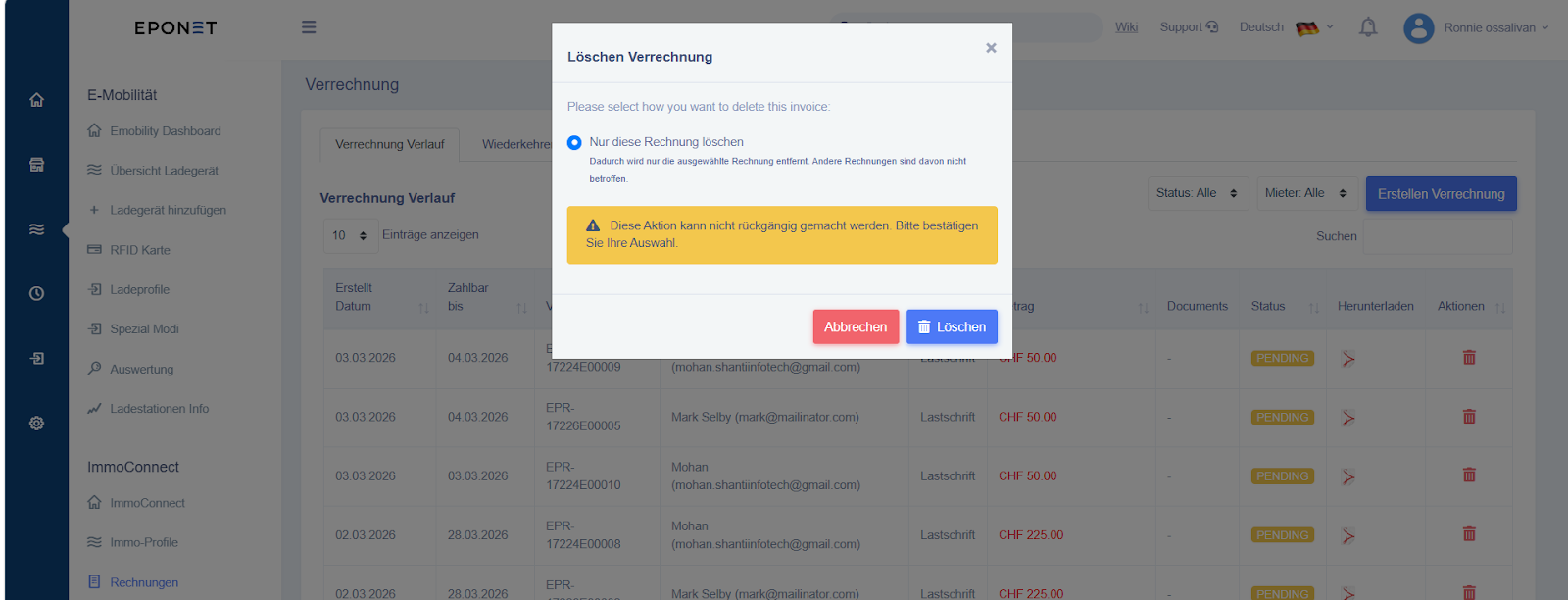 Handelt es sich um eine einmalige Rechnung, bei deren Erstellung jedoch mehrere Mieter ausgewählt wurden, stehen dem Eigentümer zwei Optionen zur Verfügung 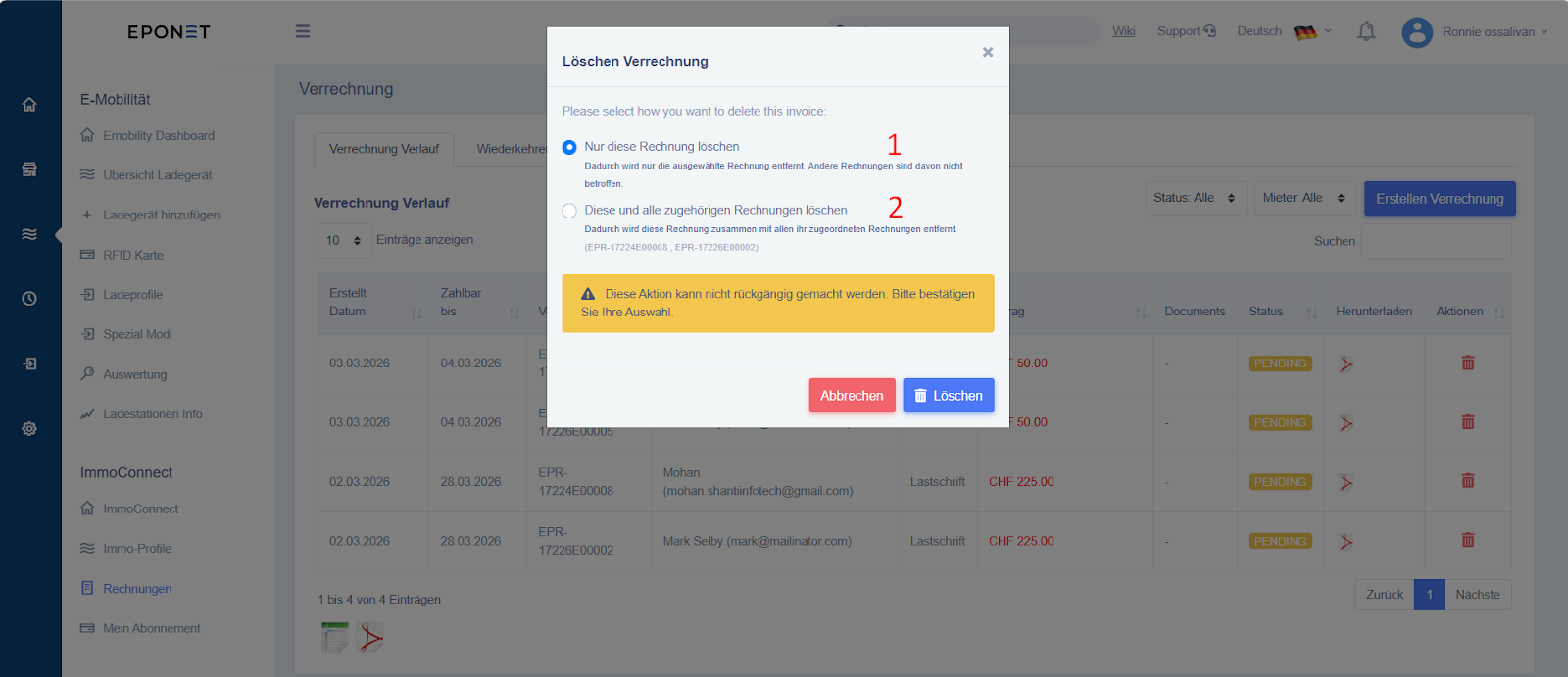 - Nur diese Rechnung löschen - Diese und alle zugehörigen Rechnungen löschen Wenn Sie Option 1, „Nur diese Rechnung löschen“, auswählen, wird nur die ausgewählte Rechnung entfernt. Andere Rechnungen sind davon nicht betroffen. Wenn Sie Option 2, „Diese und alle zugehörigen Rechnungen löschen“, auswählen, wird die ausgewählte Rechnung zusammen mit allen daraus erstellten Rechnungen entfernt. Der Eigentümer hat drei verschiedene Optionen zum Löschen wiederkehrender Rechnungen: - Nur diese Rechnung löschen - Diese Rechnung und das aktuelle wiederkehrende Ereignis löschen - Diese Rechnung und alle zukünftigen wiederkehrenden Rechnungen löschen 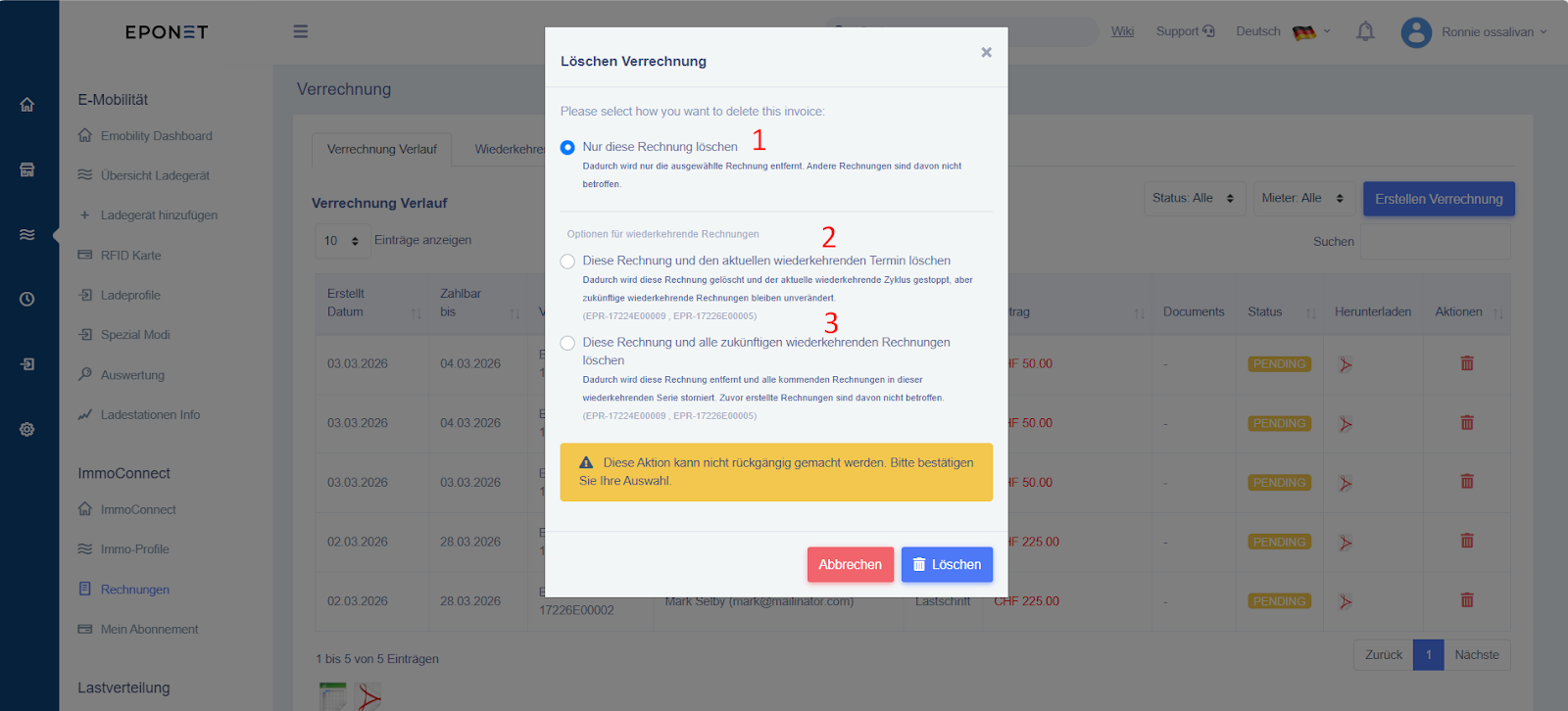 1\. Nur diese Rechnung löschen – Hiermit wird nur die ausgewählte Rechnung für den aktuellen Monat gelöscht. Da es sich um eine wiederkehrende Rechnung handelt, wird sie im nächsten Monat automatisch mit dem für den Mieter geltenden Betrag erstellt. 2\. Diese Rechnung und den aktuellen wiederkehrenden Vorgang löschen – Damit können Sie die Rechnung für bestimmte Mieter löschen. Wenn Sie diese Option auswählen, wird eine Liste aller Mieter (für die Rechnungen erstellt werden) angezeigt. Sie können einen oder mehrere Mieter gleichzeitig auswählen. Diese Option löscht nur die Rechnung für den aktuellen Monat; ab dem folgenden Monat wird die Rechnung automatisch erstellt. **Hinweis:** Mit dieser Option können Sie auch die zu löschenden Rechnungsnummern angeben. 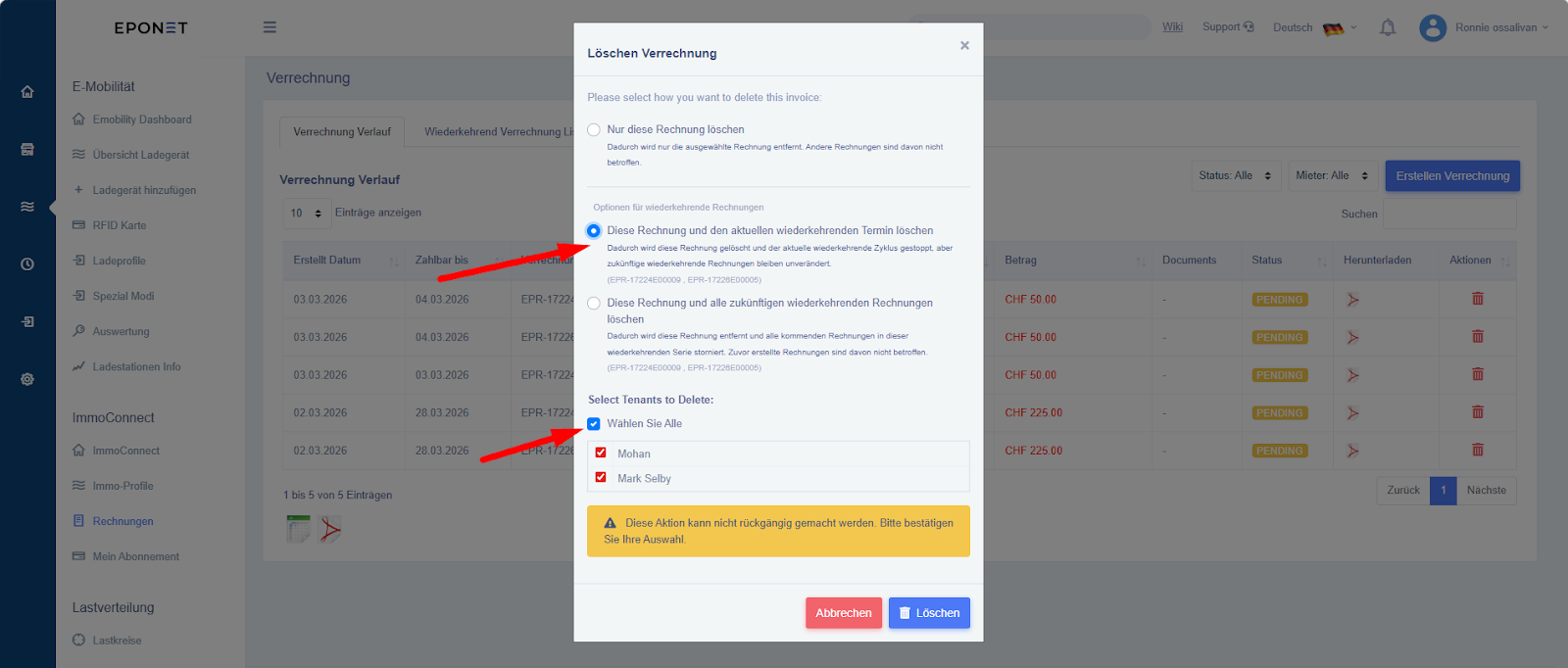 3\. Diese Rechnung und alle zukünftigen wiederkehrenden Rechnungen löschen – Damit können Sie die Rechnung für bestimmte Mieter löschen. Wenn Sie diese Option auswählen, wird eine Liste aller Mieter (für die Rechnungen erstellt wurden) angezeigt. Sie können einen oder mehrere Mieter gleichzeitig auswählen. Diese Option löscht die Rechnung für den aktuellen Monat und stoppt wiederkehrende Rechnungen für die kommenden Monate. 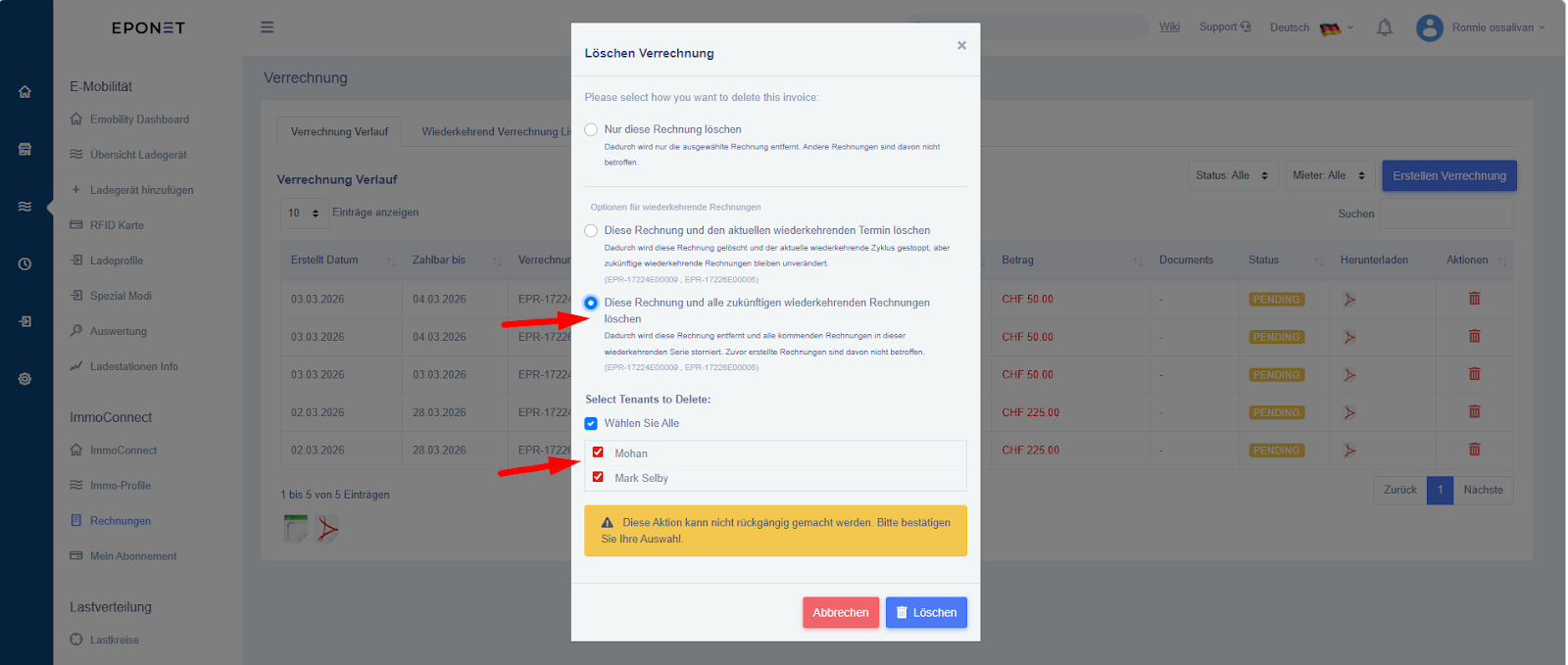 **Hinweis:** Bei allen oben genannten Optionen funktioniert das Löschen der Rechnung nur, wenn der Rechnungsstatus „Ausstehend“ lautet. Sobald die Rechnung bezahlt wurde, kann sie nicht mehr gelöscht werden. So löschen Sie eine Rechnung aus der Liste der wiederkehrenden Rechnungen - Gehen Sie zur Registerkarte „Liste der wiederkehrenden Rechnungen“ und klicken Sie auf das Löschsymbol 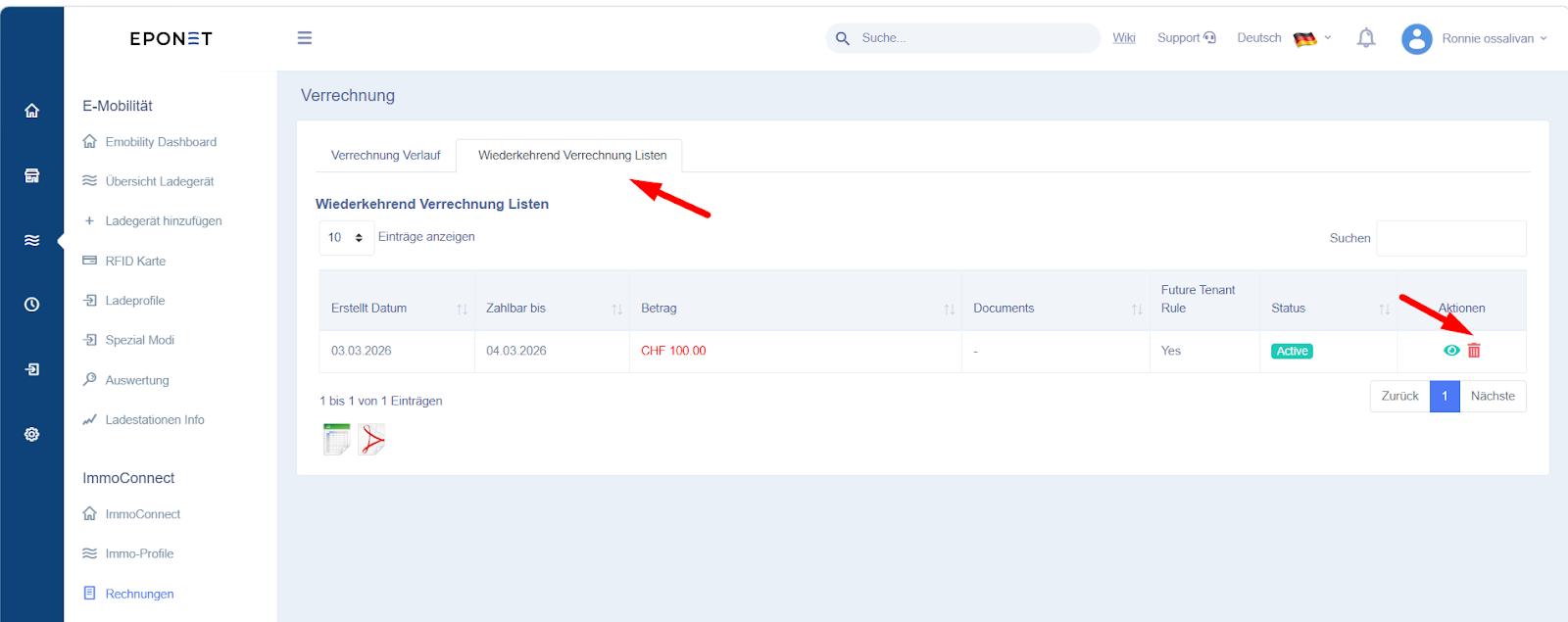 Wenn Sie eine Rechnung von hier aus löschen, werden die wiederkehrenden Rechnungen für alle zugehörigen Kunden gestoppt, und die Rechnung des aktuellen Monats wird ebenfalls gelöscht und aus der Rechnungsliste entfernt. 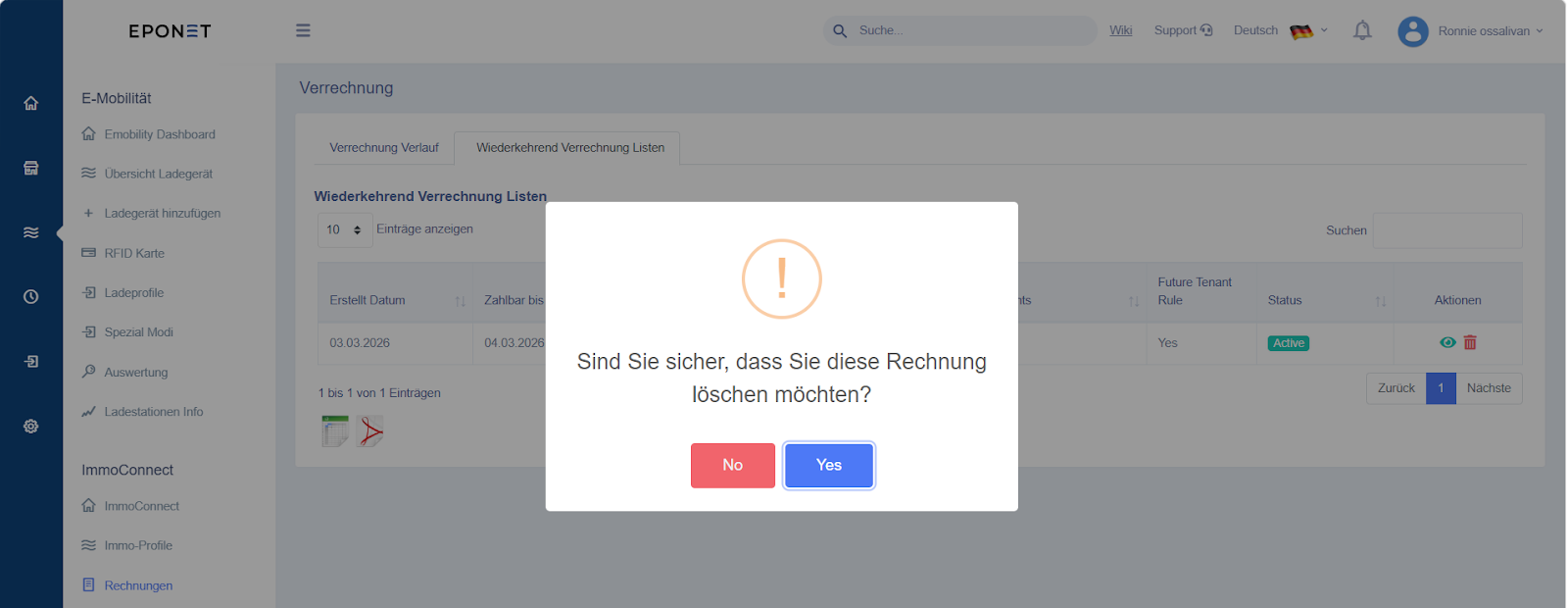 # Einstellungen/Optionen Die **ImmoConnect-Seite** bietet einen Überblick über alle an das ImmoConnect-System angeschlossenen Ladegeräte und ermöglicht es Eigentümern, Mieter und die Zuweisung von Ladegeräten zu verwalten. Benutzer können **nach Mieternamen oder Ladegerätenamen suchen und filtern** sowie Ladegeräte aus ImmoConnect entfernen, wenn ihnen kein Mieter zugewiesen ist. Die **Seite „Ladegerät-Details“** zeigt wichtige Informationen wie Mieternamen, Anschlussdaten, Profileinstellungen und die Mieterverlauf an und ermöglicht es Eigentümern zudem, **einen Mietvertrag für einen ausgewählten Monat** zu **kündigen**. Auf der **Registerkarte „Meine Mieter“** werden alle Mieter zusammen mit den ihnen zugewiesenen Ladestationen und Abrechnungsdetails angezeigt, einschließlich Rechnungsbetrag, gezahlter Betrag und ausstehender Saldo. Im **Bereich** **„Anfragen“** können Eigentümer Anfragen von Mietern nach Ladestationen prüfen und genehmigen oder ablehnen. Darüber hinaus ermöglicht die **Registerkarte „White Label“** den Nutzern, ein individuelles Logo und Nutzungsbedingungen hochzuladen, um die ImmoConnect-Oberfläche zu personalisieren. ImmoConnect-Seite – Hier werden alle Ladepunkte angezeigt. - Der Eigentümer kann nach Mieternamen suchen - Nach Mieternamen filtern. - Ladestation löschen (aus ImmoConnect entfernen) - Suche nach Ladegerätnamen Ladestationen, die für ImmoConnect bereit sind, werden grau angezeigt.  Ladegeräte, denen Mieter zugewiesen sind, können nicht gelöscht werden, daher ist das Löschsymbol in diesem Fall ausgeblendet. Die Details zur Ladestation enthalten alle relevanten Informationen, darunter den Namen des Mieters, das Anschlussdatum, die Option „Profil bearbeiten“ und die Mieterverlauf sowie die Option „Vertrag kündigen“.  Um den Vertrag zu kündigen, klicken Sie auf den Text „Vertrag kündigen“, wählen Sie einen Monat aus dem Kalender aus und klicken Sie auf die Schaltfläche „Ja, Vertrag kündigen“. Der Vertrag endet und der Mieter wird am letzten Tag des ausgewählten Monats entfernt.  Auf der Registerkarte „Meine Mieter“ werden alle Ihre Mieter mit ihren jeweiligen Ladepunkten und Rechnungsdaten angezeigt.  Unter „Abrechnung“ werden alle Rechnungen mit ihrem aktuellen Status und - Rechnungsbetrag – Gesamtbetrag, für den bisher eine Rechnung ausgestellt wurde (für diesen Mieter) - Bezahlter Betrag – Vom Nutzer bezahlter Betrag (basierend auf dem Status „Bezahlt“ der Rechnung) - Saldo – Betrag, den der Mieter für ausstehende Rechnungen noch zu zahlen hat  Auf der Registerkarte „Anfragen“ -> „Mieteranfragen“ werden alle Mieteranfragen mit ihren grundlegenden Details, ihrem Status und der Option, sie zu genehmigen oder abzulehnen, angezeigt.  Hinweis: Wenn mehrere ausstehende Mieteranfragen für eine Ladestation vorliegen, werden alle anderen ausstehenden Anfragen für diese Ladestation automatisch storniert, sobald Sie eine Anfrage genehmigen. „Meine Anfragen“ – enthält alle Ihre Anfragen (die Sie für die immo-Ladestation eingereicht haben) mit ihrem aktuellen Status  White Label – Um diese Details hinzuzufügen, gehen Sie auf die Registerkarte „White Label“, fügen Sie ein Logo hinzu, laden Sie das Dokument mit den Nutzungsbedingungen hoch und fügen Sie die Nutzungsbedingungen hinzu. Klicken Sie anschließend auf die Schaltfläche „Speichern“.  Hinweis: Alle Felder sind optional. Wenn Sie kein Logo hochladen, wird das Standard-Logo von Eponet angezeigt.